
La Knowledge base 2.0 in Bitrix24 ti permette di creare raccolte in cui archiviare comodamente istruzioni, articoli formativi e altri materiali utili. Puoi creare knowledge base separate per diversi reparti, configurare la struttura, gestire le autorizzazioni di accesso e modificare gli articoli insieme ai colleghi.
Piani e prezzi
In questo articolo scoprirai come:
Come aprire la Knowledge base 2.0
Per impostazione predefinita, la Knowledge base 2.0 è disponibile solo per gli amministratori di Bitrix24. Per consentire ad altri dipendenti di lavorare in questa sezione, devi concedere loro le autorizzazioni di accesso appropriate.
Come configurare le autorizzazioni di accesso alla Knowledge base
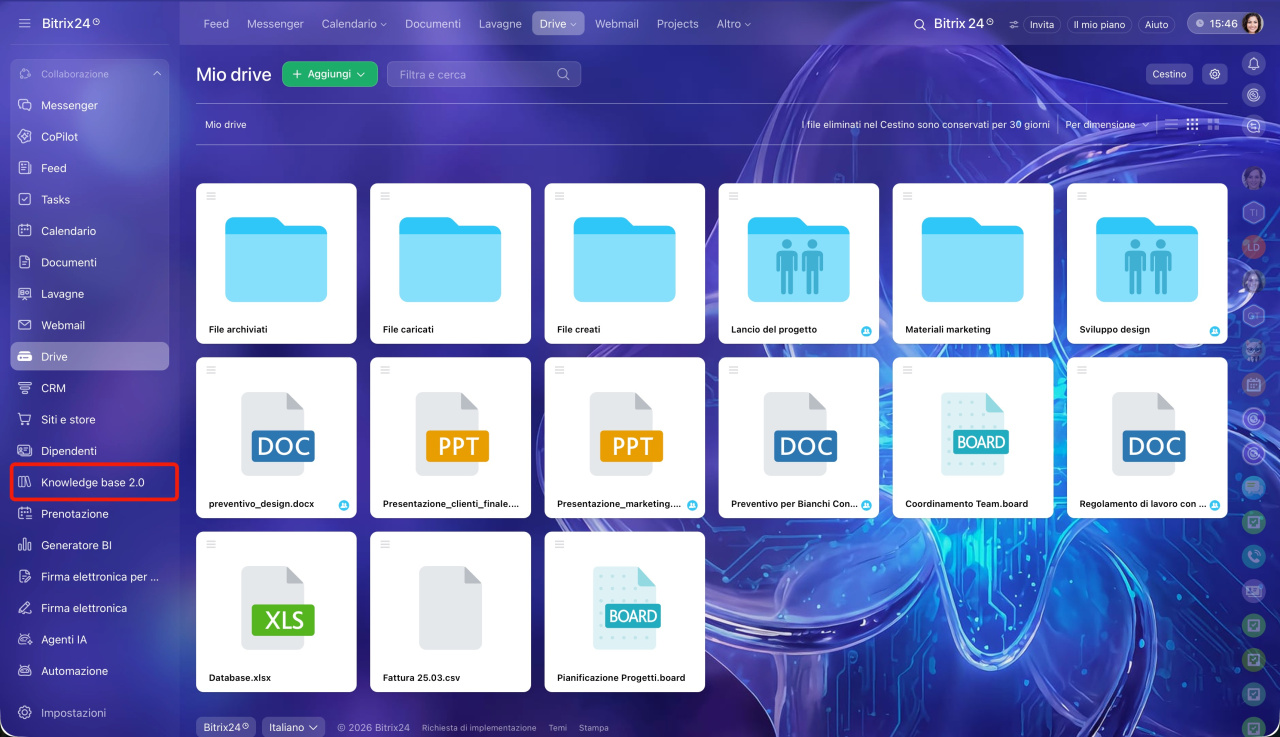
Nel menu principale, vai alla sezione Knowledge base 2.0.
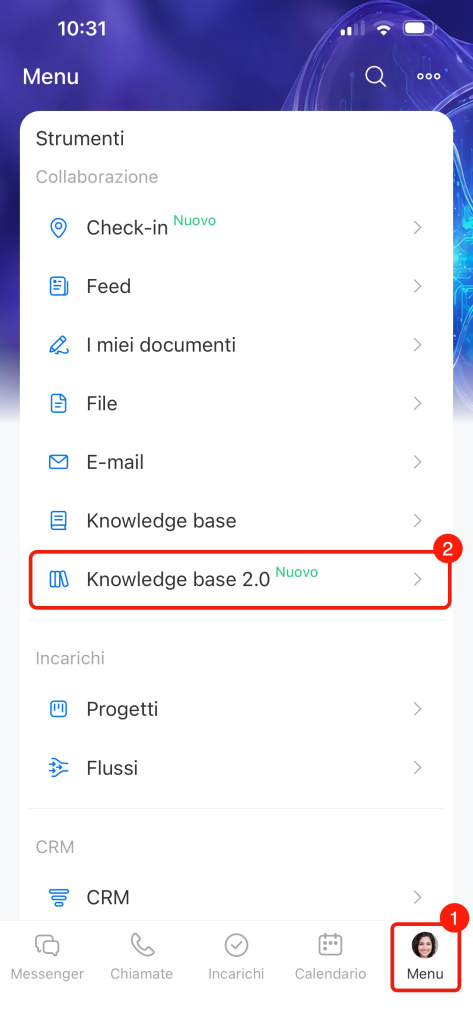
Vai a Menu > Knowledge base 2.0.
Come usare il pannello di controllo
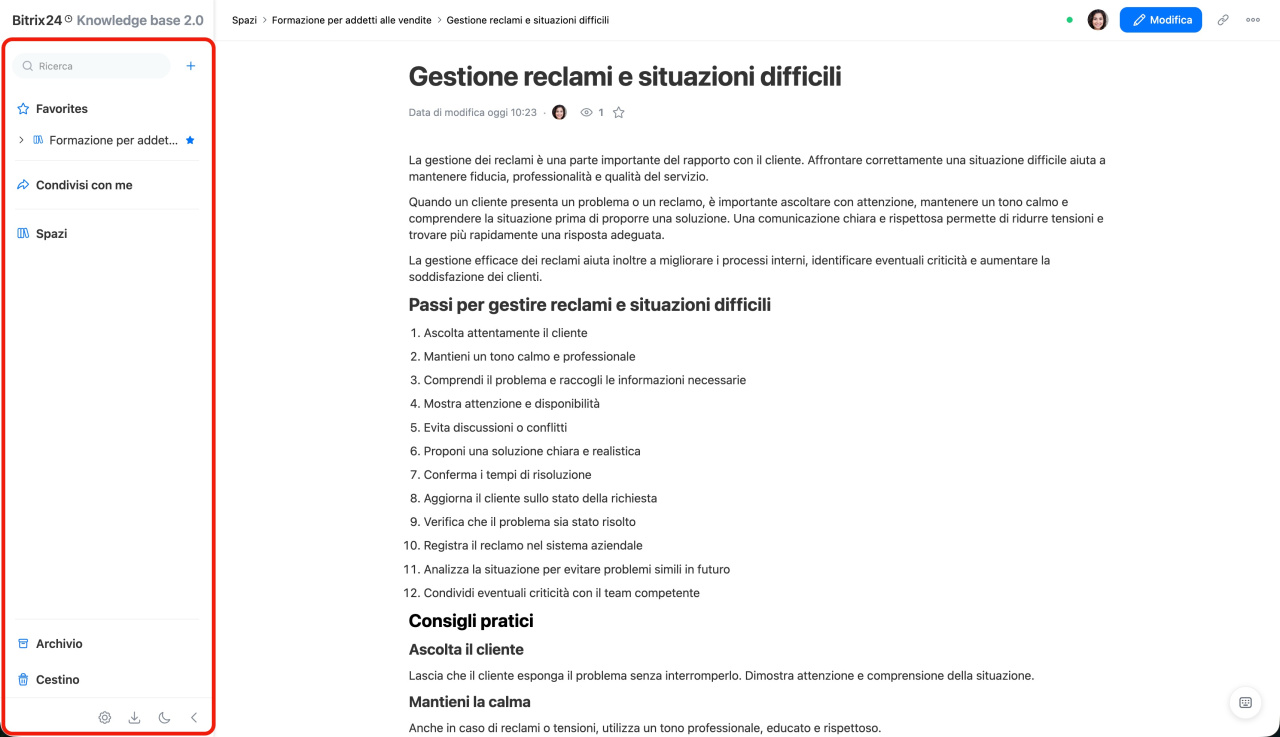
Il pannello di controllo ti permette di passare da una knowledge base all'altra, cercare articoli, gestire elementi e configurare il tema della sezione.
Il pannello di controllo si trova nella parte sinistra dello schermo.
Barra di ricerca .png "Screenshot 2026-05-27 alle 12_00_39-no-bg-preview (carve.photos).png") : trova l'articolo desiderato tramite parole chiave. Inserisci una richiesta e seleziona il risultato appropriato dall'elenco. Per visualizzare tutti gli articoli che contengono la richiesta, fai clic su Mostra tutti i risultati oppure premi Invio. Fai clic sull'articolo per aprirlo.
: trova l'articolo desiderato tramite parole chiave. Inserisci una richiesta e seleziona il risultato appropriato dall'elenco. Per visualizzare tutti gli articoli che contengono la richiesta, fai clic su Mostra tutti i risultati oppure premi Invio. Fai clic sull'articolo per aprirlo.
La ricerca viene eseguita solo nelle Knowledge base e negli articoli attivi. I materiali archiviati o eliminati non vengono inclusi nei risultati.
Preferiti  : la sezione viene visualizzata se hai aggiunto ai preferiti almeno un articolo o una Knowledge base.
Più  : aggiungi un nuovo articolo o una Knowledge base.
Knowledge base 2.0: come creare e configurare
Condivisi con me .png "Screenshot 2026-05-27 alle 12_00_53-no-bg-preview (carve.photos).png") : questa sezione contiene gli articoli ai quali i colleghi ti hanno dato accesso diretto.
: questa sezione contiene gli articoli ai quali i colleghi ti hanno dato accesso diretto.
Knowledge base  : elenco di tutte le knowledge base a cui hai accesso. Fai clic sulla scheda per comprimere o espandere l'elenco.
Archivio .png "Screenshot 2026-05-27 alle 12_01_11-no-bg-preview (carve.photos).png") : Knowledge base e articoli archiviati. Puoi ripristinarli in qualsiasi momento.
: Knowledge base e articoli archiviati. Puoi ripristinarli in qualsiasi momento.
Come utilizzare l'archivio e il cestino nella Knowledge base 2.0
Cestino .png "Screenshot 2026-05-27 alle 12_02_06-no-bg-preview (carve.photos).png") : articoli eliminati. Vengono conservati per 30 giorni e poi eliminati automaticamente.
: articoli eliminati. Vengono conservati per 30 giorni e poi eliminati automaticamente.
Autorizzazioni di accesso : configura chi può lavorare nella sezione, creare, modificare, visualizzare e importare le knowledge base.
Come configurare le autorizzazioni di accesso a Knowledge base 2.0
Importazione della knowledge base  : trasferisci una Knowledge base da una fonte esterna, ad esempio Outline.
Icona della luna o del sole  : attiva il tema scuro o chiaro. L'impostazione si applica solo a te e non modifica la visualizzazione per gli altri utenti.
Icona della freccia  : comprimi il pannello per liberare spazio sullo schermo.
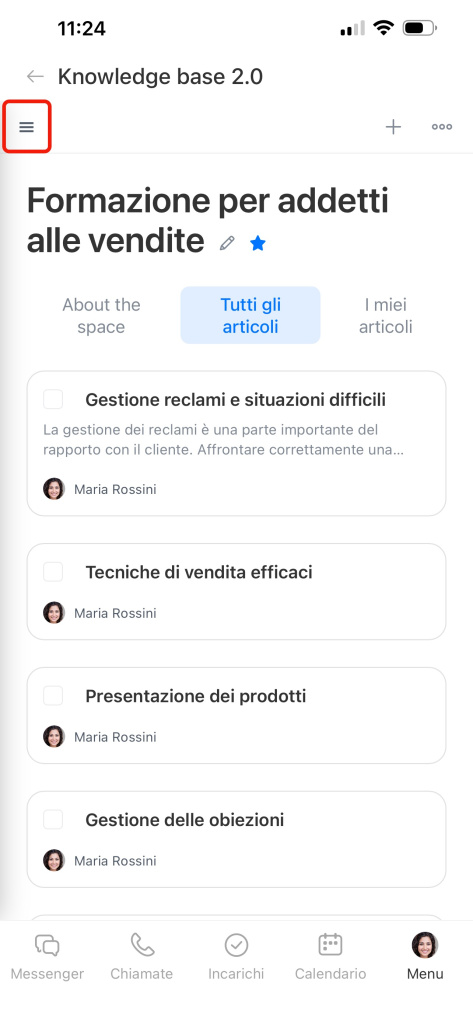
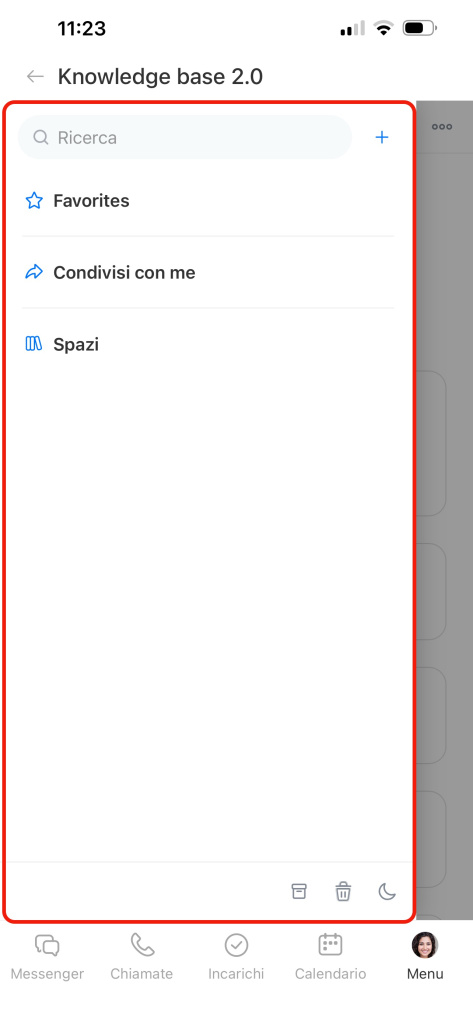
Nell'app mobile puoi utilizzare la knowledge base come sul computer: creare nuove knowledge base e articoli, cercare materiali tramite parole chiave, attivare il tema scuro o chiaro.
Premi Menu (☰ ) nell'angolo in alto a sinistra: si aprirà il pannello di controllo. Seleziona la scheda o lo strumento desiderato.
Come gestire la knowledge base
Gli strumenti per gestire la Knowledge base e le relative informazioni si trovano nella barra superiore e nella barra del titolo, ovvero nell'area intorno al nome della Knowledge base.
Barra superiore della Knowledge base
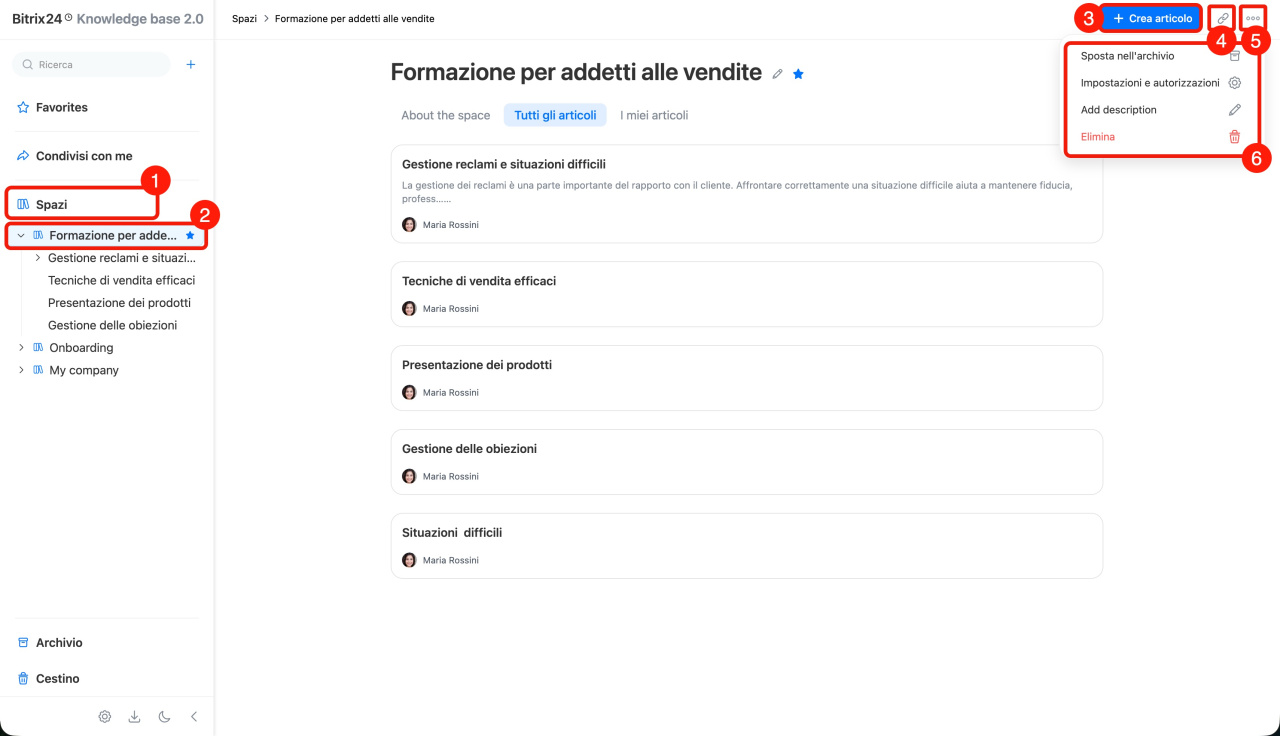
Espandi la scheda Spazi e seleziona la knowledge base desiderata dall'elenco.
Crea articolo. Fai clic sul pulsante +Crea articolo nell'angolo in alto a destra: l'articolo verrà aggiunto alla knowledge base e si aprirà in modalità modifica.
Come creare un articolo nella Knowledge base 2.0
Copia link. Puoi inviarlo in un messaggio oppure allegarlo a un incarico, una lavagna o un altro elemento: i colleghi apriranno la knowledge base in base alle proprie autorizzazioni di accesso. Fai clic sull'icona del link  nell'angolo in alto a destra: il link verrà copiato negli appunti.
Apri il menu della knowledge base. Fai clic su Tre punti (...) e seleziona un'azione:
- Copia link: puoi inviarlo in un messaggio o allegarlo a un incarico, a una lavagna o a un altro elemento. I colleghi potranno aprire la Knowledge base in base alle proprie autorizzazioni di accesso.
- Sposta nell'archivio: sposta la Knowledge base nell'archivio.
- Impostazioni e autorizzazioni: configura le autorizzazioni di accesso alla Knowledge base.
- Aggiungi descrizione: aggiungi o modifica la descrizione visualizzata nella scheda About the space (Informazioni sullo spazio).
- Elimina: sposta la Knowledge base nel cestino.
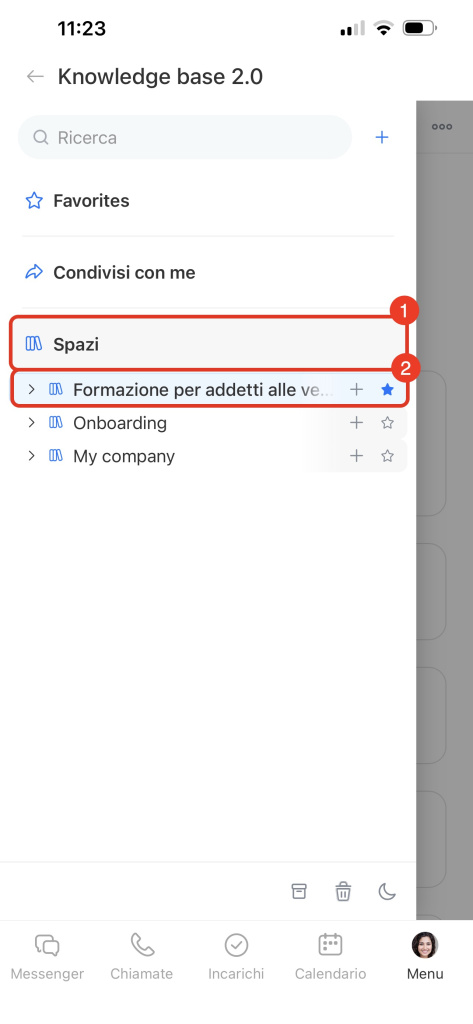
Espandi la scheda Spazi e seleziona la knowledge base desiderata dall'elenco.
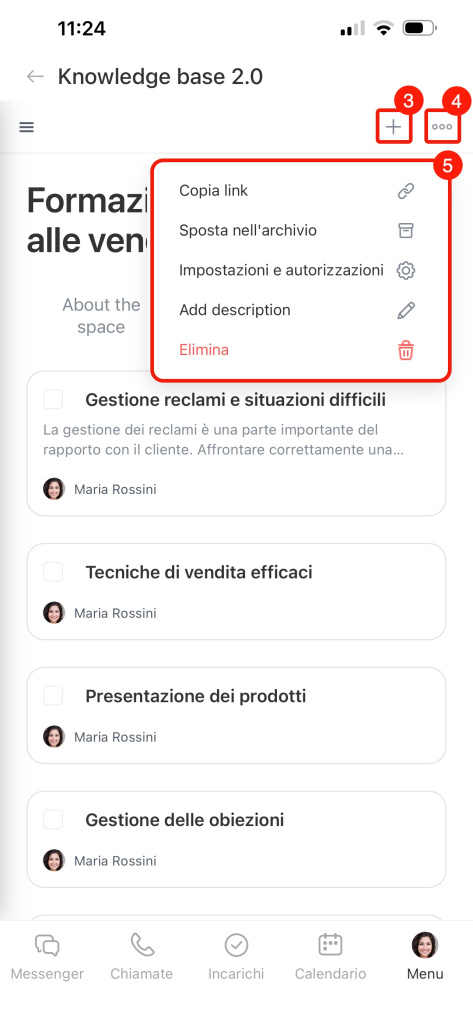
Crea articolo. Tocca + Crea articolo nell'angolo in alto a destra: l'articolo verrà aggiunto alla knowledge base e si aprirà in modalità modifica.
Copia link. Puoi inviarlo in un messaggio oppure allegarlo a un incarico, una lavagna o un altro elemento: i colleghi apriranno la knowledge base in base alle proprie autorizzazioni di accesso. Premi l'icona del link nell'angolo in alto a destra: il link verrà copiato negli appunti.
Apri il menu della knowledge base. Premi Tre punti (...) e seleziona un'azione:
- Sposta nell'archivio: sposta la Knowledge base nell'archivio.
- Impostazioni e autorizzazioni: configura le autorizzazioni di accesso alla Knowledge base.
- Aggiungi descrizione: aggiungi o modifica la descrizione visualizzata nella scheda About the space (Informazioni sullo spazio).
- Elimina: sposta la Knowledge base nel cestino.
Barra del titolo della Knowledge base
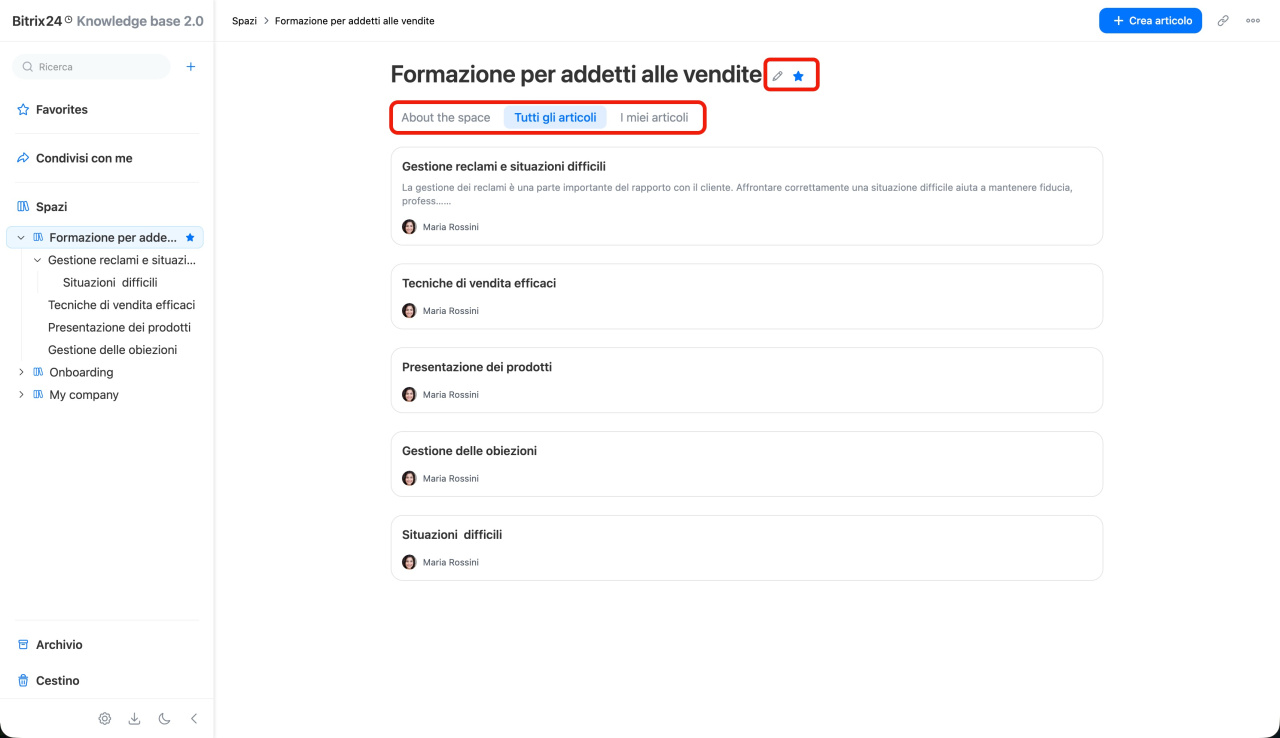
Rinominare. Fai clic sull'icona della matita a destra del nome della Knowledge base. Inserisci il nuovo nome e fai clic in un punto vuoto della pagina. La modifica verrà salvata automaticamente.
Aggiungere ai preferiti. Fai clic sull'icona della stella a destra del nome. Il link alla Knowledge base verrà aggiunto alla sezione Preferiti.
Visualizzare la struttura della Knowledge base. Apri la scheda About the space (Informazioni sullo spazio) per leggerne la descrizione. Vai alla scheda Tutti gli articoli per visualizzare tutti i contenuti oppure alla scheda I miei articoli per visualizzare solo quelli che hai creato.
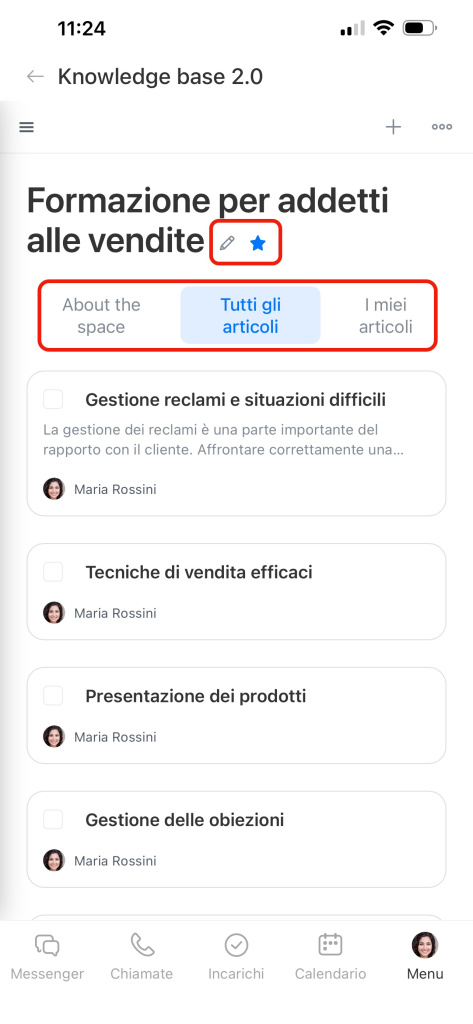
Rinominare. Tocca l'icona della matita accanto al nome della Knowledge base. Inserisci il nuovo nome e tocca il tasto Invio.
Aggiungere ai preferiti. Tocca l'icona della stella a destra del nome. Il link alla Knowledge base verrà aggiunto alla sezione Preferiti.
Visualizzare la struttura della Knowledge base. Apri la scheda About the space (Informazioni sullo spazio) per leggerne la descrizione. Vai alla scheda Tutti gli articoli per visualizzare tutti i contenuti oppure alla scheda I miei articoli per visualizzare solo quelli che hai creato.
Come gestire un articolo
Gli strumenti per gestire l'articolo e le relative informazioni si trovano nella barra superiore e nella barra del titolo, ovvero nell'area intorno al titolo dell'articolo.
Barra superiore dell'articolo
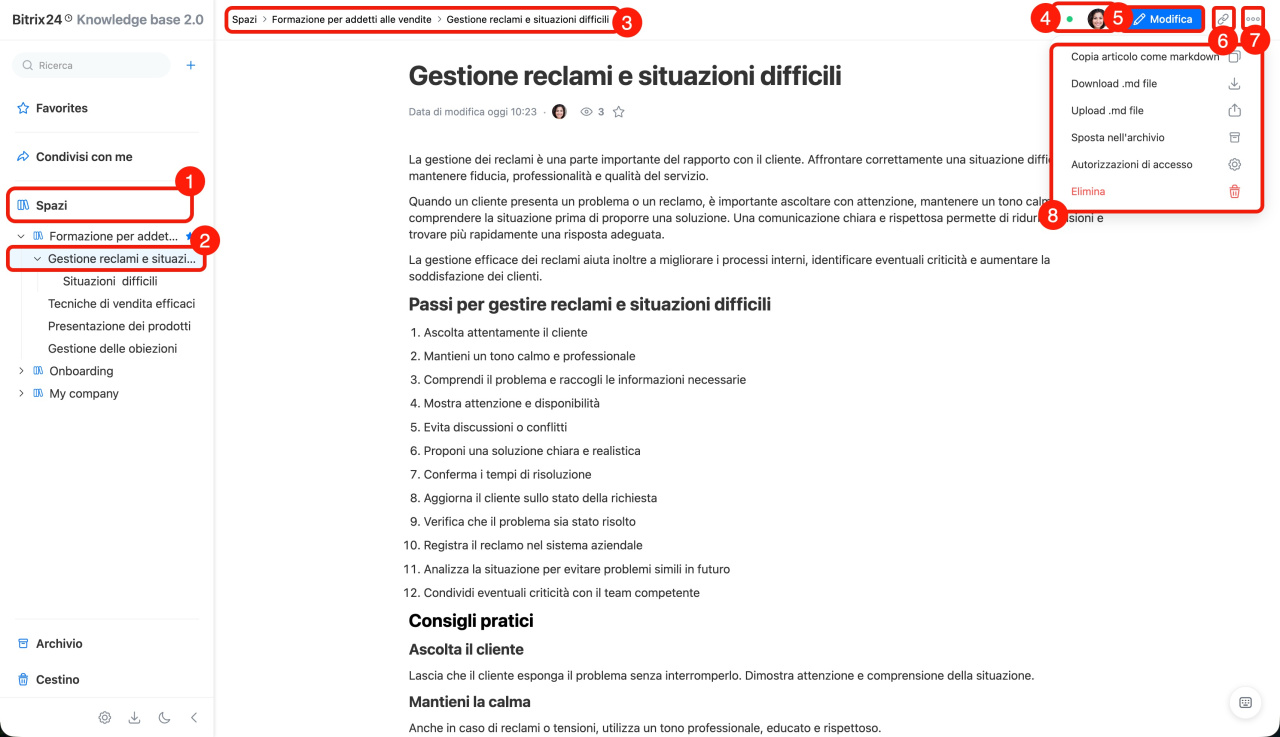
Espandi la scheda Spazi e fai clic sull'articolo desiderato. Seleziona un'azione.
Visualizzare il percorso dell'articolo e passare al livello superiore.
Visualizzare chi sta lavorando all'articolo. Le icone dei colleghi vengono visualizzate nell'angolo in alto a destra dell'articolo. Fai clic su un'icona per aprire il profilo del dipendente Bitrix24 in una nuova scheda.
Modificare l'articolo. Per apportare modifiche, fai clic sul pulsante Modifica nell'angolo in alto a destra.
Come formattare un articolo
Copiare il link all'articolo. Puoi inviarlo in un messaggio o allegarlo a un incarico, a una lavagna o a un altro elemento. I colleghi potranno aprire l'articolo in base alle proprie autorizzazioni di accesso. Fai clic sull'icona del link nell'angolo in alto a destra. Il link verrà copiato negli appunti.
Aprire il menu dell'articolo. Fai clic su Tre punti (...) e seleziona un'azione:
- Copia articolo come markdown: copia negli appunti il contenuto della pagina senza gli articoli secondari. Per aggiungerlo a un'altra pagina, aprila e incolla il contenuto.
- Download .md file: scarica l'articolo con tutti gli allegati in formato .md.
- Upload .md file: sostituisce il contenuto dell'articolo con quello del file .md caricato.
- Sposta nell'archivio: sposta l'articolo nell'archivio.
- Autorizzazioni di accesso: configura le autorizzazioni di accesso all'articolo.
- Elimina: sposta l'articolo nel Cestino.
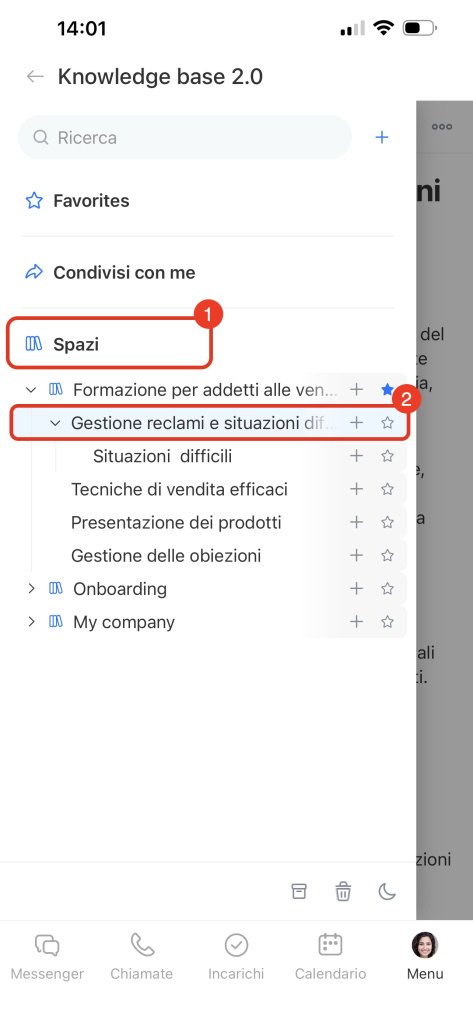
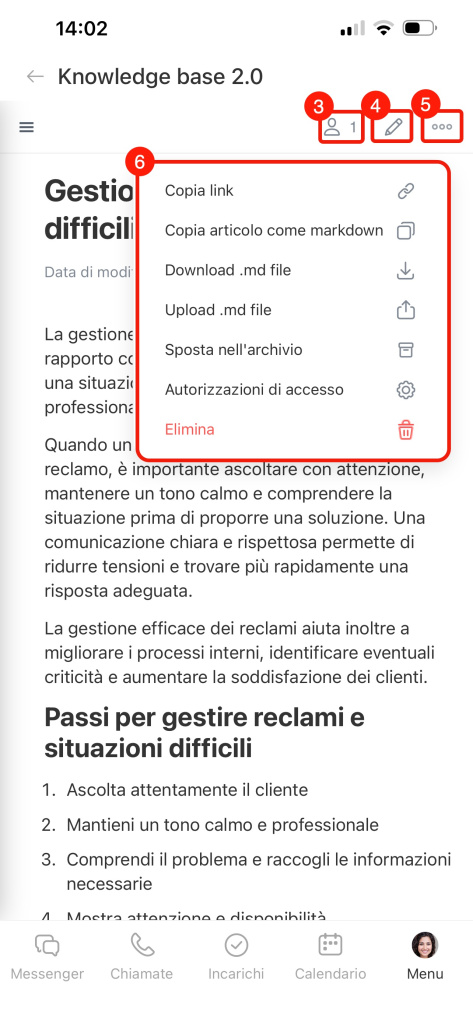
Espandi la scheda Spazi e tocca l'articolo desiderato. Seleziona un'azione.
Visualizzare chi sta lavorando all'articolo. Tocca l'icona dell'utente nell'angolo in alto a destra per vedere quali colleghi stanno lavorando all'articolo.
Modificare l'articolo. Tocca l'icona della matita nell'angolo in alto a destra per apportare modifiche all'articolo.
Aprire il menu dell'articolo. Tocca Tre punti (...) e seleziona un'azione:
- Copia link: puoi inviarlo in un messaggio o allegarlo a un incarico, a una lavagna o a un altro elemento. I colleghi potranno aprire l'articolo in base alle proprie autorizzazioni di accesso.
- Copia articolo come markdown: copia negli appunti il contenuto della pagina senza gli articoli secondari. Per aggiungerlo a un'altra pagina, aprila e incolla il contenuto.
- Download .md file: scarica l'articolo con tutti gli allegati in formato .md.
- Upload .md file: sostituisce il contenuto dell'articolo con quello del file .md caricato.
- Sposta nell'archivio: sposta l'articolo nell'archivio.
- Autorizzazioni di accesso: configura le autorizzazioni di accesso all'articolo.
- Elimina: sposta l'articolo nel Cestino.
Barra del titolo dell'articolo
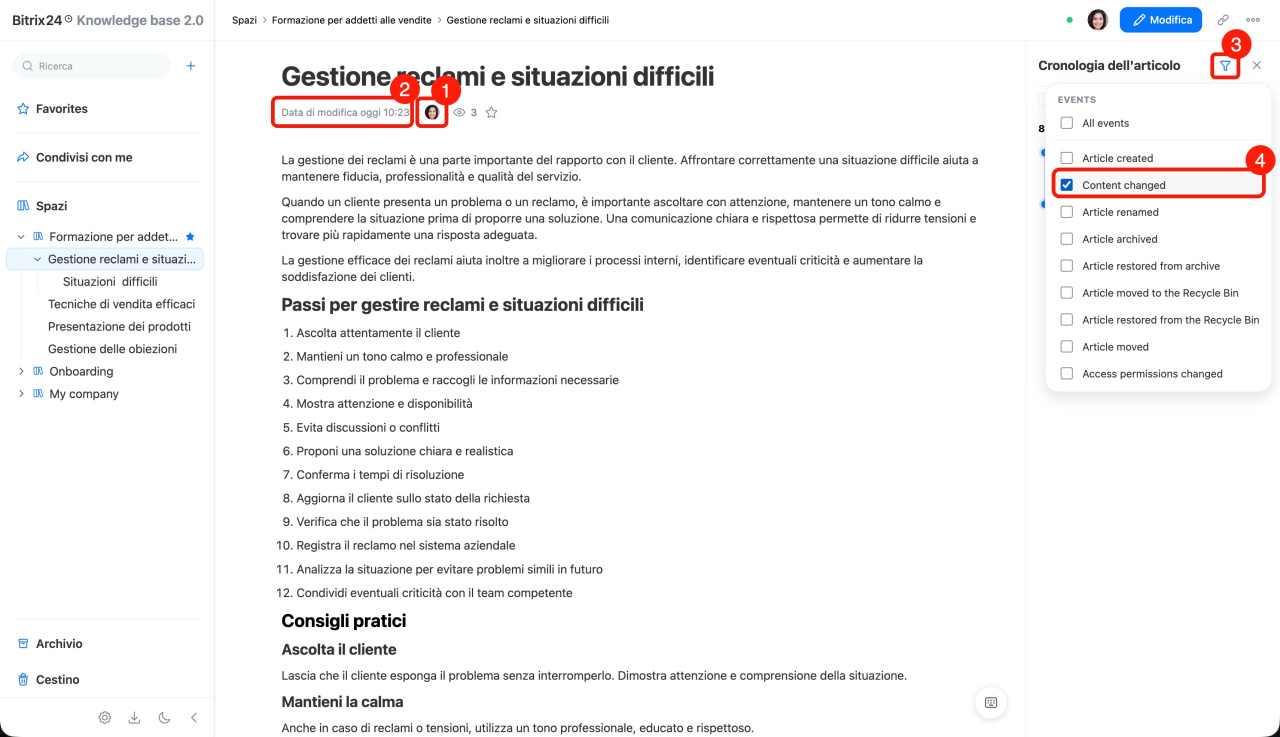
Visualizzare la cronologia delle modifiche. Sotto il titolo dell'articolo vengono indicati l'autore e la data delle ultime modifiche. Per controllare le versioni, puoi visualizzare la cronologia completa delle modifiche.
1. Per visualizzare le informazioni sul dipendente che ha apportato le ultime modifiche, fai clic sul suo avatar sotto il titolo dell'articolo. Il suo profilo Bitrix24 si aprirà in una nuova scheda.
2. Fai clic sulla voce relativa all'ultima azione eseguita sull'articolo per aprire il pannello con la cronologia delle modifiche.
3–4. Fai clic sull'icona del filtro nell'angolo in alto a destra per filtrare l'elenco delle modifiche. Seleziona gli eventi da visualizzare.
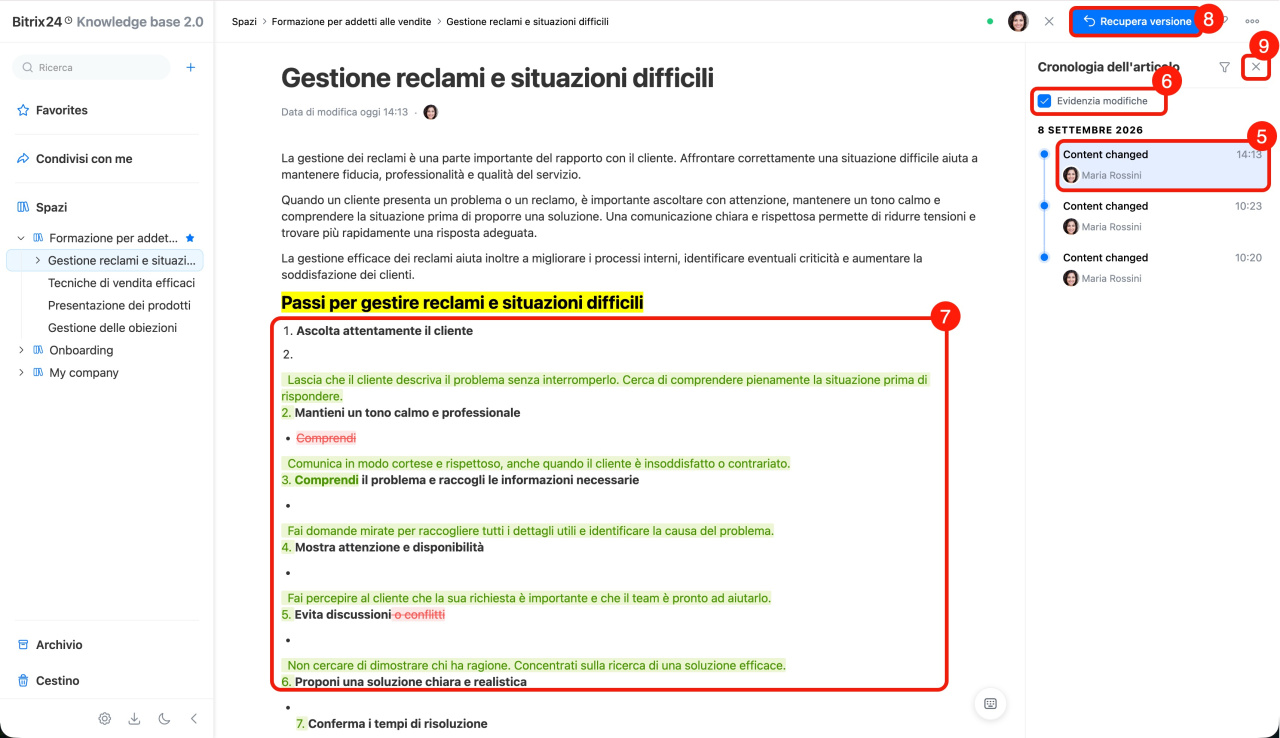
5. Seleziona una versione dell'articolo.
6–7. Seleziona Evidenzia modifiche per individuare le modifiche apportate. Gli elementi eliminati verranno evidenziati in rosso, quelli aggiunti in verde.
8. Fai clic su Recupera versione per visualizzare nella Knowledge base la versione dell'articolo che stai consultando.
9. Fai clic sulla croce nell'angolo in alto a destra del pannello con la cronologia delle modifiche per chiuderlo.
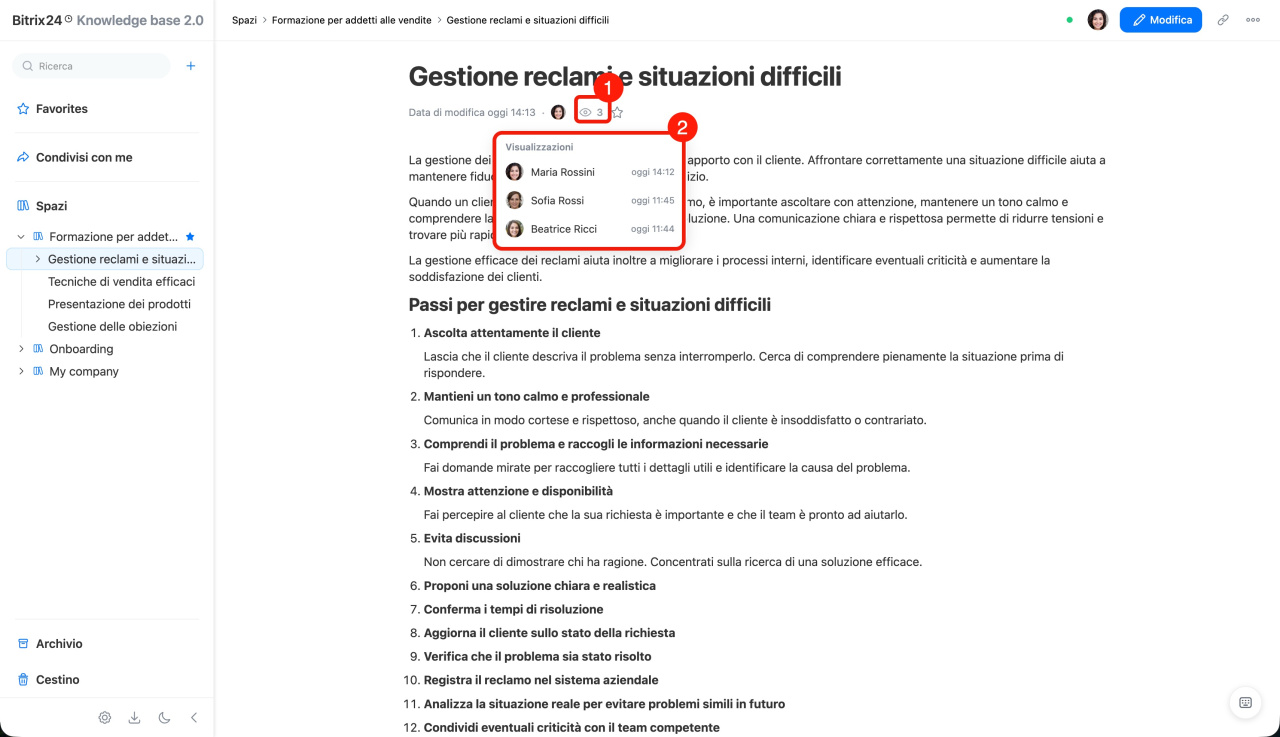
Visualizzare il numero di visualizzazioni. Il numero accanto all'icona dell'occhio sotto il titolo dell'articolo indica il numero di visitatori unici. Se un dipendente apre l'articolo più volte, il contatore registra una sola visualizzazione.
Fai clic sull'icona dell'occhio per visualizzare informazioni dettagliate: chi ha consultato l'articolo e quando lo ha fatto l'ultima volta. Fai clic sull'icona dell'utente per aprire il suo profilo Bitrix24.
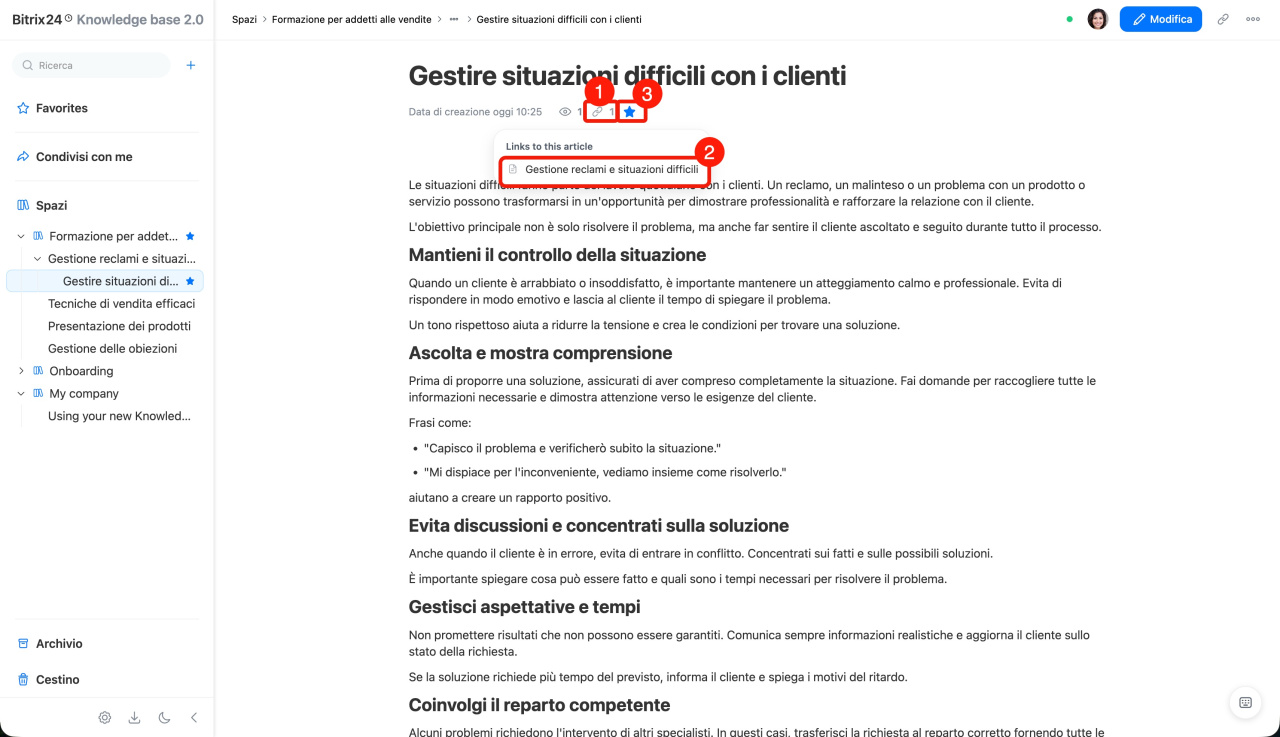
Visualizzare gli articoli collegati. Fai clic sull'icona del collegamento per espandere l'elenco degli articoli che rimandano all'articolo corrente. Fai clic su un articolo per aprire il contenuto collegato.
Come creare un link bidirezionale
Aggiungere ai preferiti. Fai clic sull'icona della stella sotto il titolo. Il link all'articolo verrà aggiunto alla sezione Preferiti.
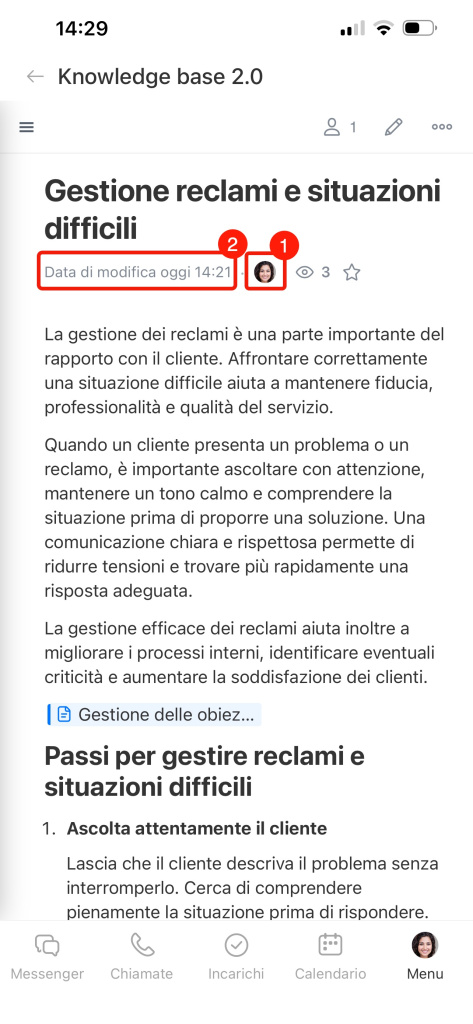
Visualizzare la cronologia delle modifiche e delle visualizzazioni. Le informazioni vengono mostrate sotto il titolo dell'articolo.
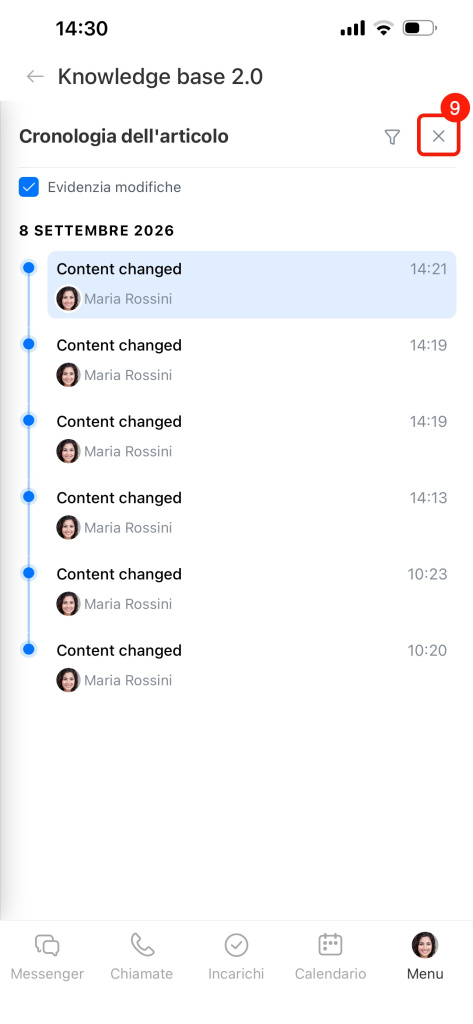
1. Per aprire il profilo del dipendente che ha apportato le ultime modifiche, tocca il suo avatar sotto il titolo dell'articolo.
2. Tocca la voce relativa all'ultima azione eseguita sull'articolo per aprire il pannello con la cronologia delle modifiche.
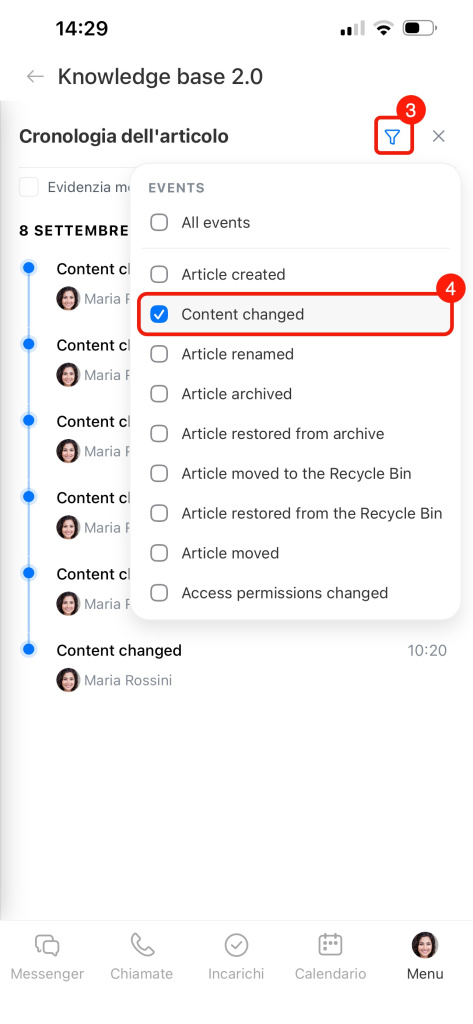
3–4. Tocca l'icona del filtro nell'angolo in alto a destra per filtrare l'elenco delle modifiche. Seleziona gli eventi da visualizzare.
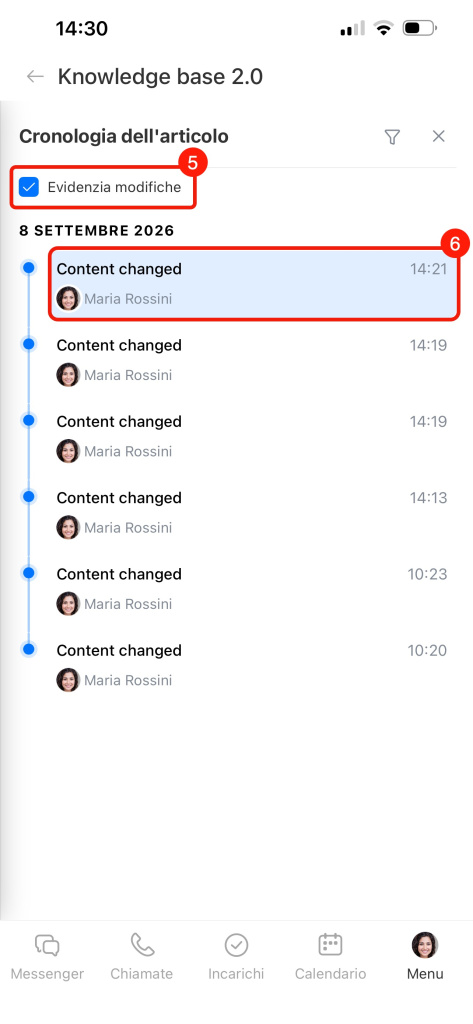
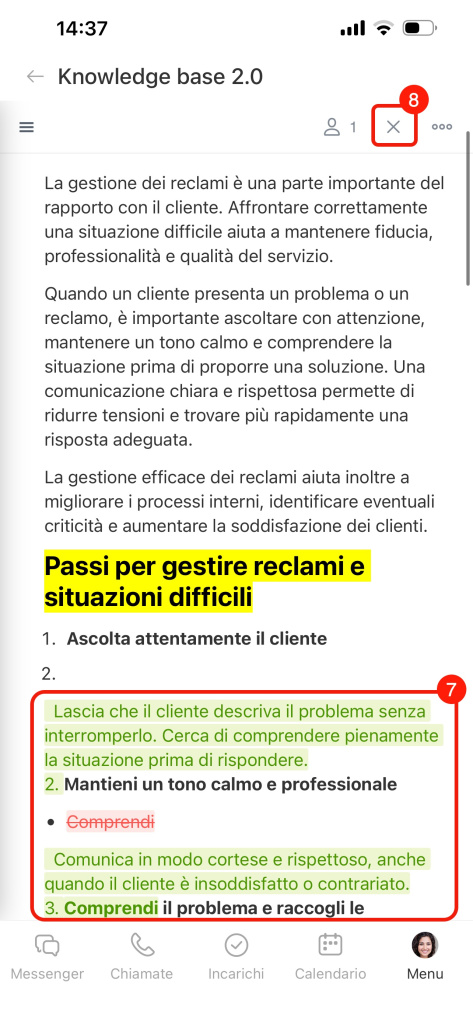
5–7. Seleziona Evidenzia modifiche per individuare le modifiche apportate e scegli una versione dell'articolo. Gli elementi eliminati verranno evidenziati in rosso, quelli aggiunti in verde.
8. Tocca la croce nell'angolo in alto a destra per chiudere la versione dell'articolo e tornare al pannello con la cronologia delle modifiche.
9. Tocca la croce nell'angolo in alto a destra del pannello con la cronologia delle modifiche per tornare all'articolo.
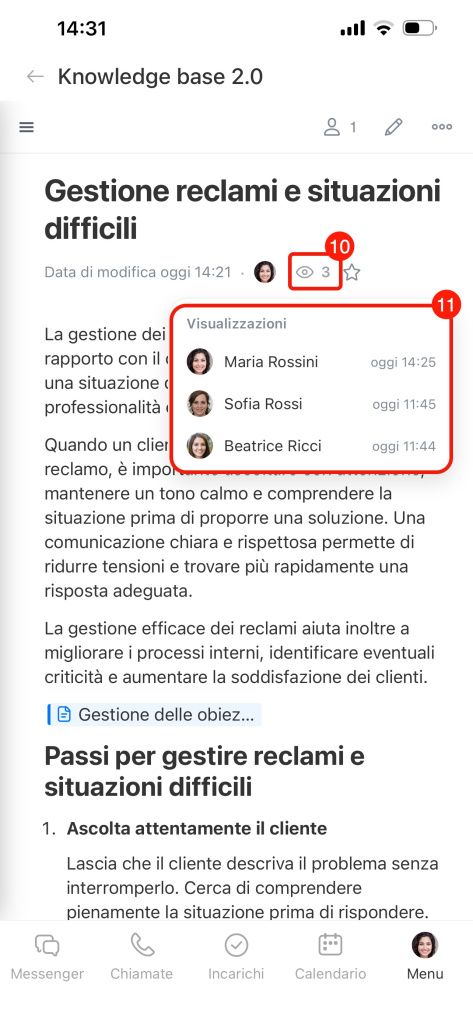
10–11. Il numero accanto all'icona dell'occhio indica quanti dipendenti hanno visualizzato l'articolo. Tocca questa icona per aprire l'elenco.
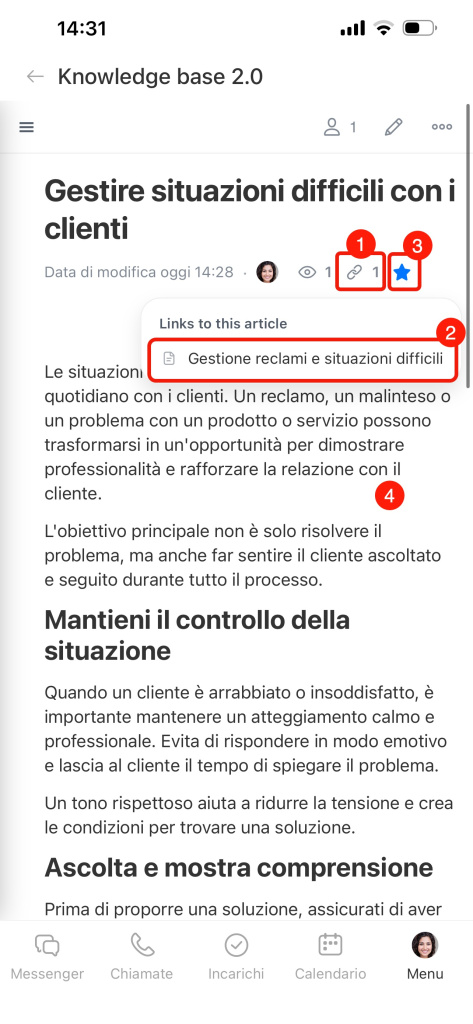
Visualizzare gli articoli collegati. Tocca l'icona del collegamento per espandere l'elenco degli articoli che rimandano all'articolo corrente. Tocca un articolo per aprire il contenuto collegato.
Aggiungere ai preferiti. Tocca l'icona della stella sotto il titolo. Il link all'articolo verrà aggiunto alla sezione Preferiti.
Struttura dell'articolo
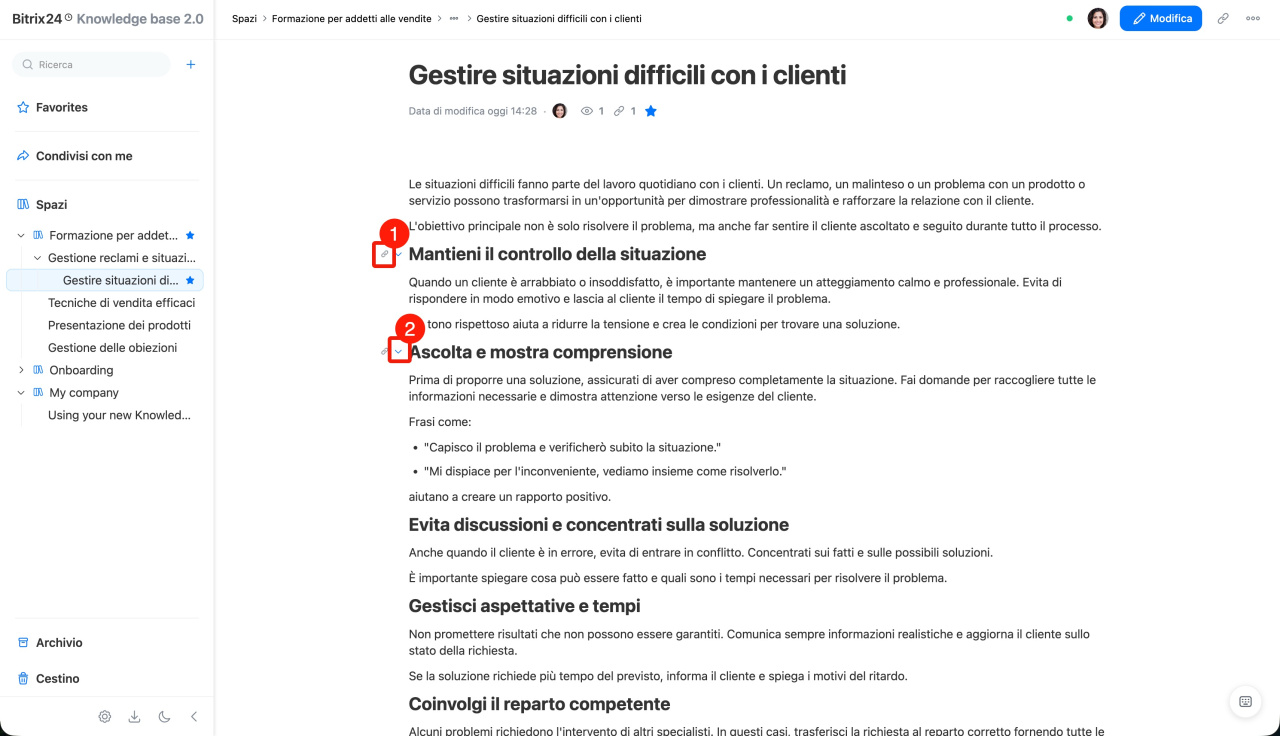
Copiare il link a una sezione dell'articolo. Passa il puntatore sul titolo della sezione e fai clic sull'icona della graffetta. Il link verrà copiato negli appunti. Invialo a un collega oppure usalo come ancora nell'articolo corrente o in un altro articolo. L'utente potrà aprire il link e visualizzare le informazioni se dispone delle autorizzazioni necessarie.
Comprimere una sezione. Passa il puntatore sul titolo della sezione e fai clic sulla freccia accanto al titolo per nasconderne il contenuto. Fai di nuovo clic sulla freccia per espandere la sezione. Questa funzione è utile negli articoli lunghi: nascondi le sezioni non necessarie e concentrati su quelle che ti interessano.
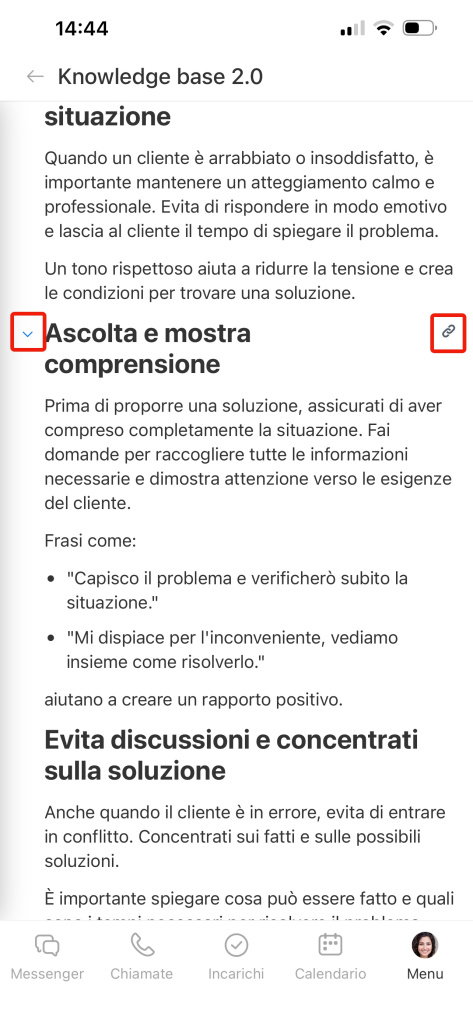
Copiare il link a una sezione dell'articolo. Tocca prima il titolo della sezione, quindi l'icona della graffetta alla sua destra. Il link verrà copiato negli appunti.
Comprimere o espandere una sezione. Tocca prima il titolo della sezione, quindi la freccia alla sua sinistra per nasconderne il contenuto. Tocca di nuovo la freccia per espandere la sezione.
Come gestire un gruppo di articoli
Nella Knowledge base 2.0 puoi spostare in un'altra Knowledge base, archiviare, eliminare o ripristinare più articoli contemporaneamente.
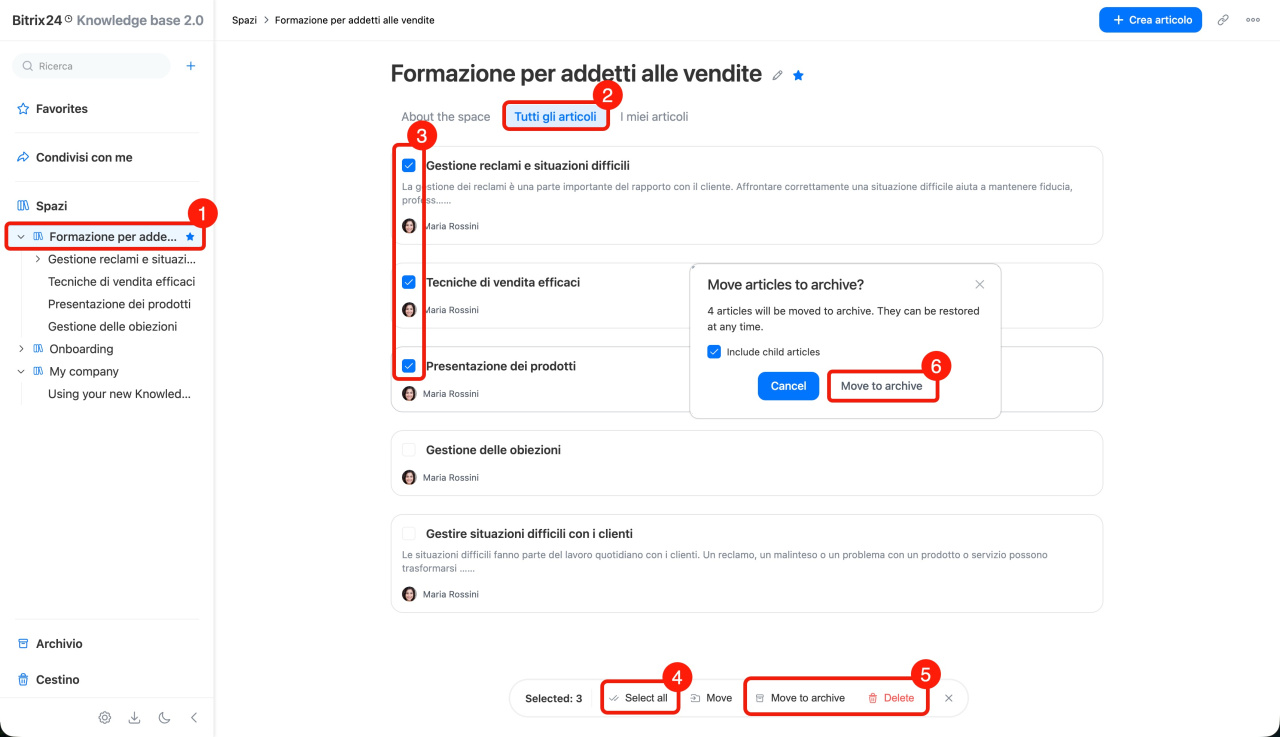
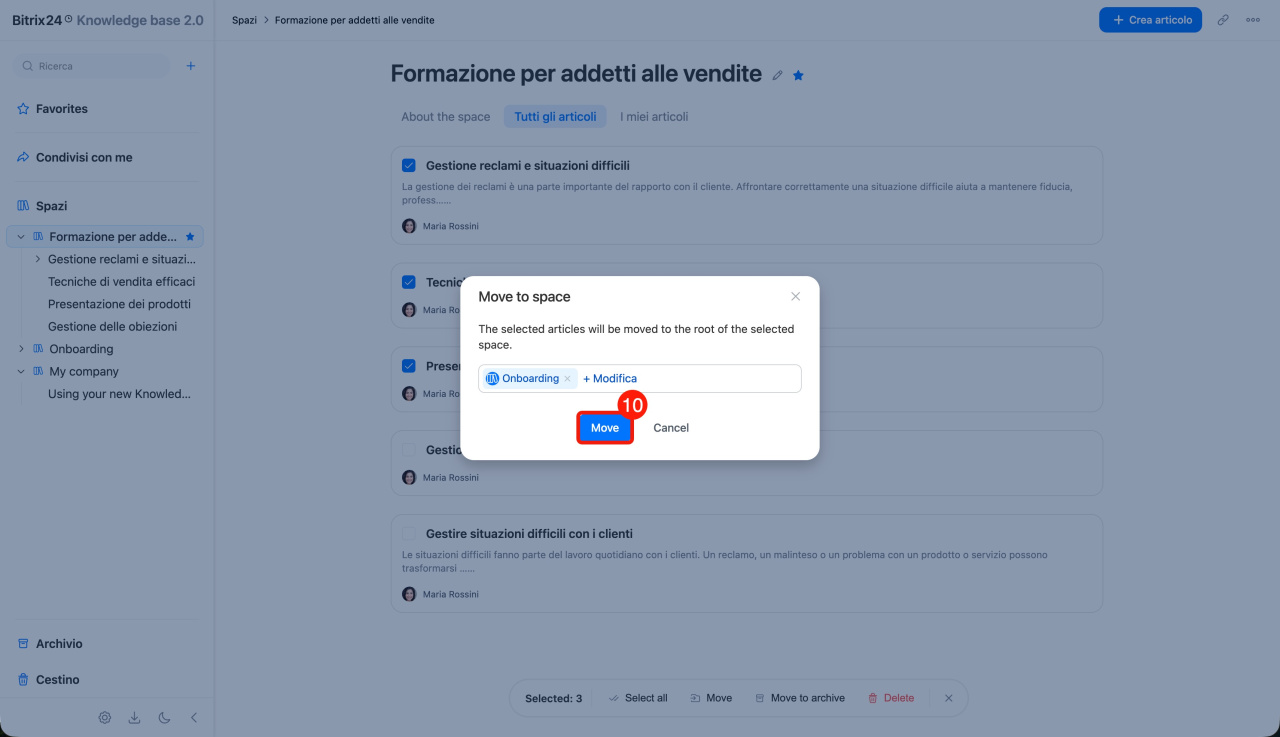
1. Apri una Knowledge base o una sezione, ovvero un articolo con articoli secondari.
2. Apri la scheda Tutti gli articoli o I miei articoli.
3. Passa il puntatore sull'articolo che vuoi selezionare. Verrà visualizzata una casella di controllo. Seleziona le caselle accanto agli articoli desiderati.
4. Fai clic su Seleziona tutto nella parte inferiore dello schermo per selezionare tutti gli articoli dell'elenco o deselezionarli.
5–6. Fai clic su Sposta nell'archivio o Elimina per spostare gli articoli nell'archivio o nel cestino. Conferma l'azione.
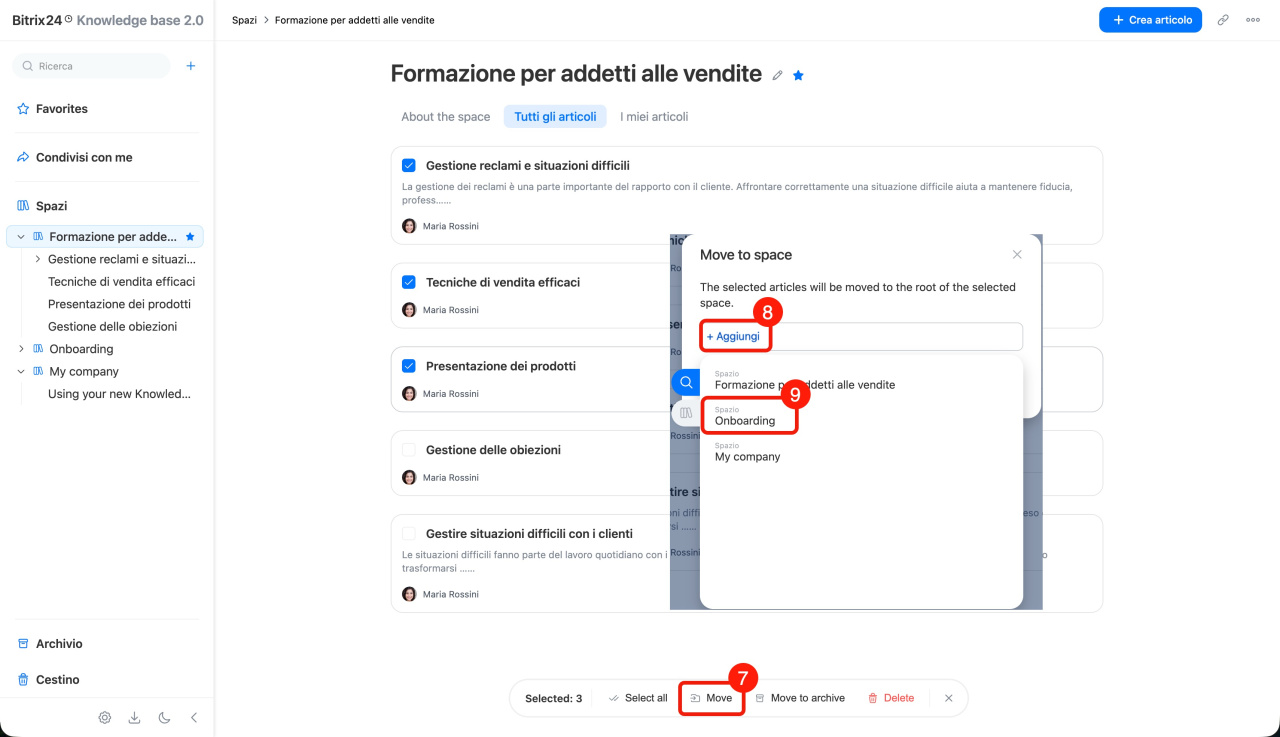
7–10. Per trasferire gli articoli selezionati in un'altra Knowledge base, fai clic su Sposta > Aggiungi. nella parte inferiore dello schermo. Seleziona una Knowledge base e fai clic su Sposta. Gli articoli selezionati verranno spostati nella radice della Knowledge base indicata.
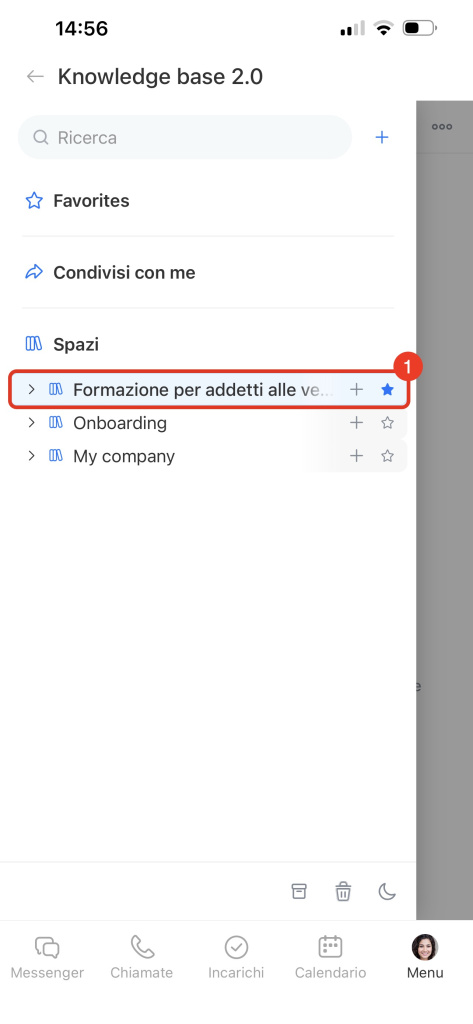
1. Apri una Knowledge base o una sezione, ovvero un articolo con articoli secondari.
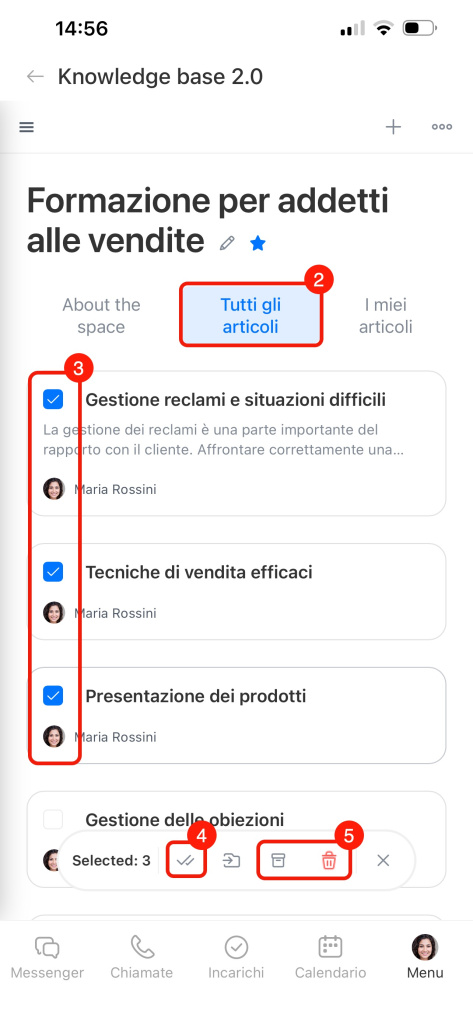
2. Apri la scheda Tutti gli articoli o I miei articoli.
3. Seleziona le caselle accanto agli articoli desiderati.
4. Tocca l'icona con la doppia spunta nella parte inferiore dello schermo per selezionare tutti gli articoli dell'elenco o deselezionarli.
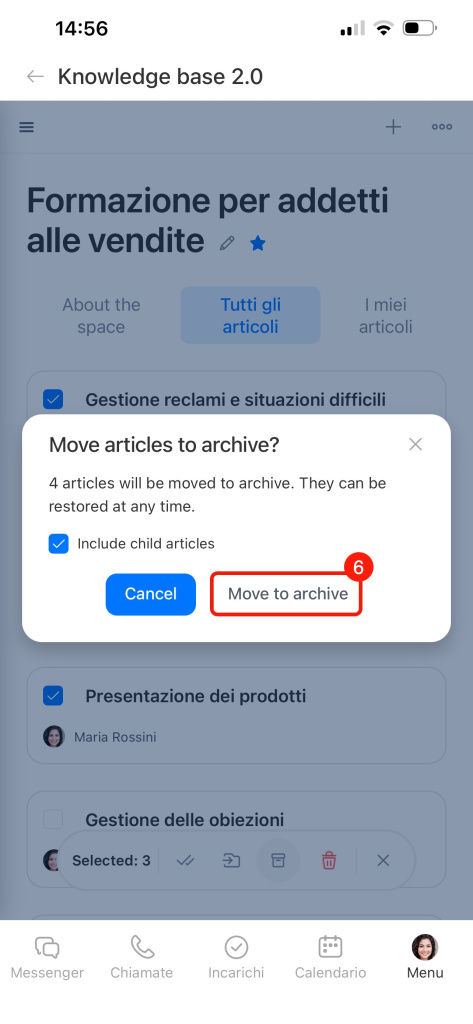
5–6. Tocca l'icona dell'archivio o del cestino per spostare gli articoli nell'archivio o nel cestino. Conferma l'azione.
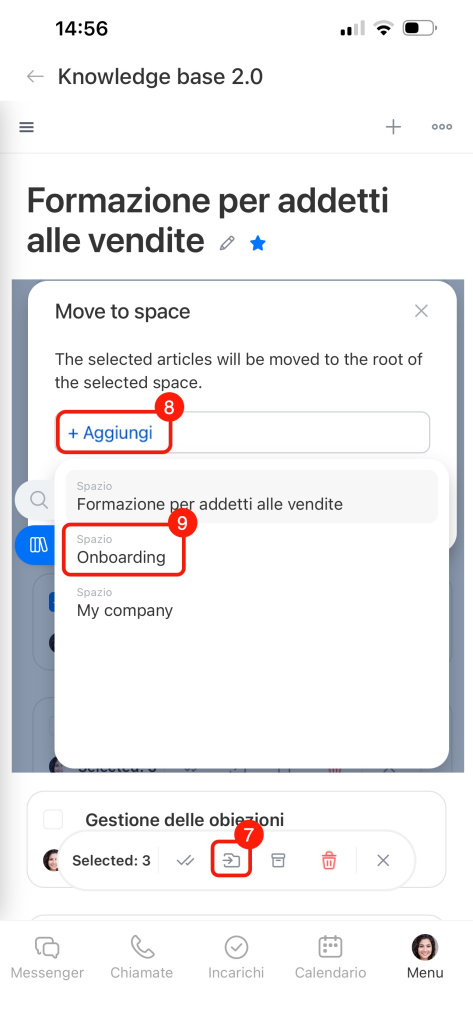
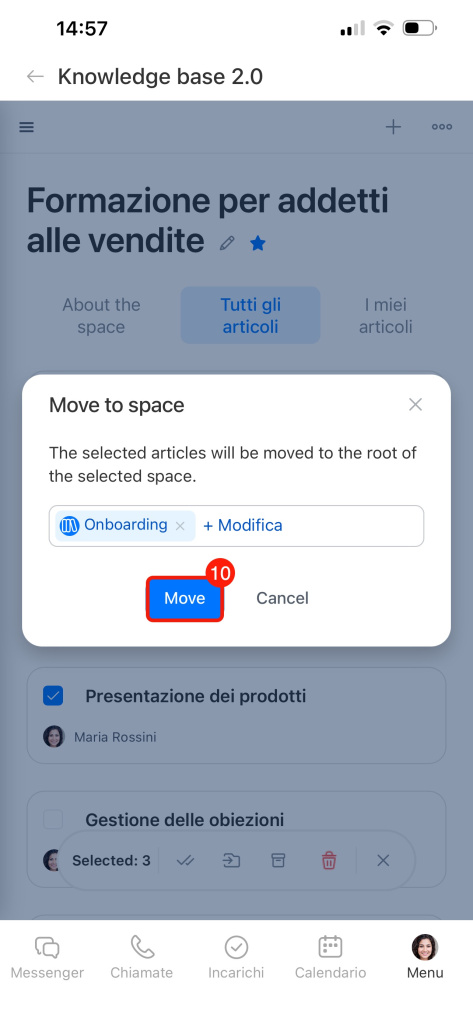
7–10. Per trasferire gli articoli selezionati in un'altra Knowledge base, tocca Sposta > Aggiungi. nella parte inferiore dello schermo. Seleziona una Knowledge base e tocca Sposta. Gli articoli selezionati verranno spostati nella radice della Knowledge base indicata.
Riepilogo
- Nella Knowledge base 2.0 puoi creare Knowledge base separate per i diversi reparti, configurarne la struttura, gestire le autorizzazioni di accesso e modificare gli articoli insieme ai colleghi.
- Dal pannello a sinistra puoi cercare informazioni in tutti i contenuti, creare e visualizzare Knowledge base e articoli, configurare le autorizzazioni di accesso e scegliere il tema.
- Quando lavori con una Knowledge base o un articolo, puoi copiare il link, configurare le autorizzazioni di accesso, archiviare o eliminare l'elemento.
- Puoi caricare o scaricare gli articoli in formato .md.
- Sotto il titolo dell'articolo vengono visualizzate le informazioni sulle azioni eseguite: chi ha apportato le ultime modifiche e quando, oltre al numero di utenti che hanno visualizzato il contenuto.
- Per gestire più articoli contemporaneamente, apri la Knowledge base o la sezione desiderata, ovvero un articolo con articoli secondari. Passa il puntatore su un articolo e seleziona le caselle accanto agli articoli desiderati. Nella parte inferiore dello schermo, seleziona un'azione: Sposta, Sposta nell'archivio, Elimina.
