
Il Grafico assenze mostra quando i dipendenti non sono disponibili sul posto di lavoro per ferie, malattia, viaggio di lavoro o altri motivi. Questo aiuta a pianificare i progetti e a ridistribuire il carico di lavoro. Ad esempio, se un dipendente va in ferie, il responsabile può vederlo in anticipo nel grafico e assegnare gli incarichi urgenti ai colleghi.
Piani e prezzi di Bitrix24
Vai alla sezione Dipendenti > Tempo e rapporti > Grafico assenze.
Tutti i dipendenti dell'azienda possono visualizzare il Grafico assenze. Nella versione cloud di Bitrix24, solo l'amministratore può aggiungere un'assenza tramite il grafico. Nella versione On-Premise, possono farlo gli amministratori e gli utenti del gruppo Risorse umane. Un dipendente può aggiungere un'assenza solo tramite il calendario o un flusso di lavoro.
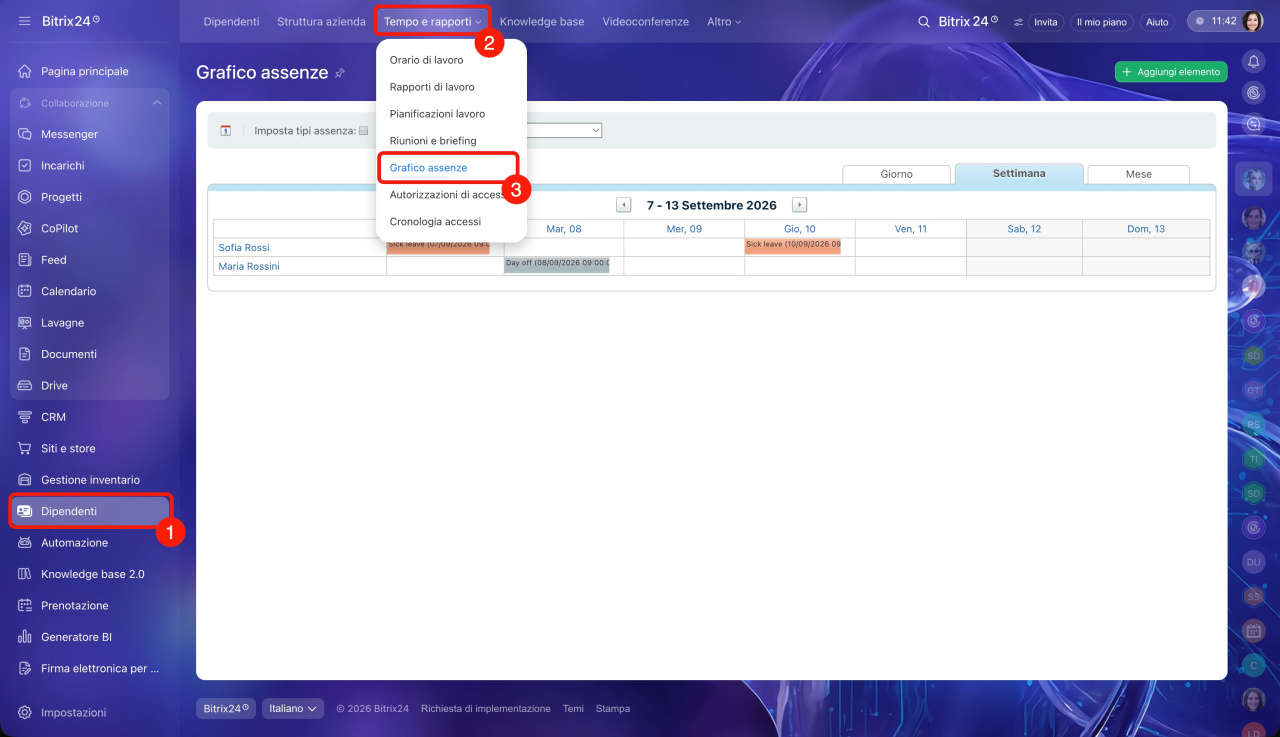
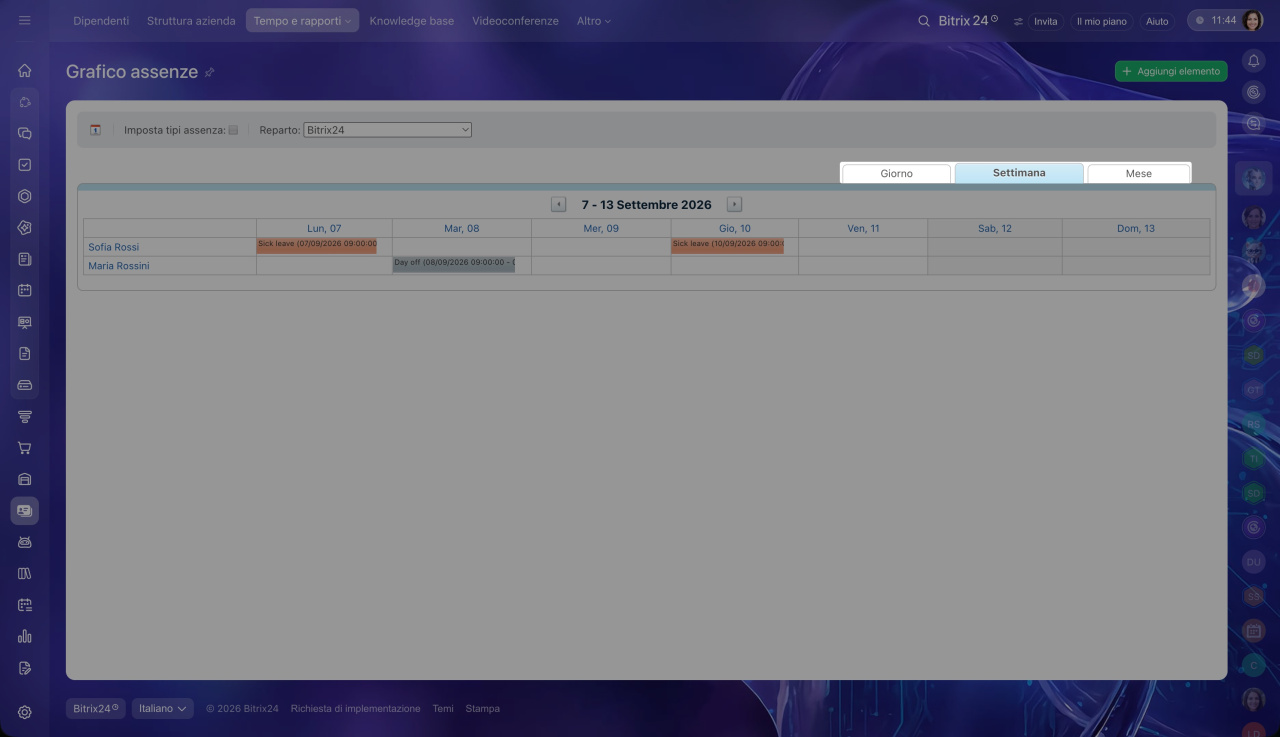
Scegli la visualizzazione del grafico. Le opzioni Giorno, Settimana e Mese sono disponibili nell'angolo in alto a destra. Nella visualizzazione Mese non vengono mostrate le assenze inferiori a un giorno, ad esempio un permesso di alcune ore. Per visualizzare questi eventi, seleziona Giorno.
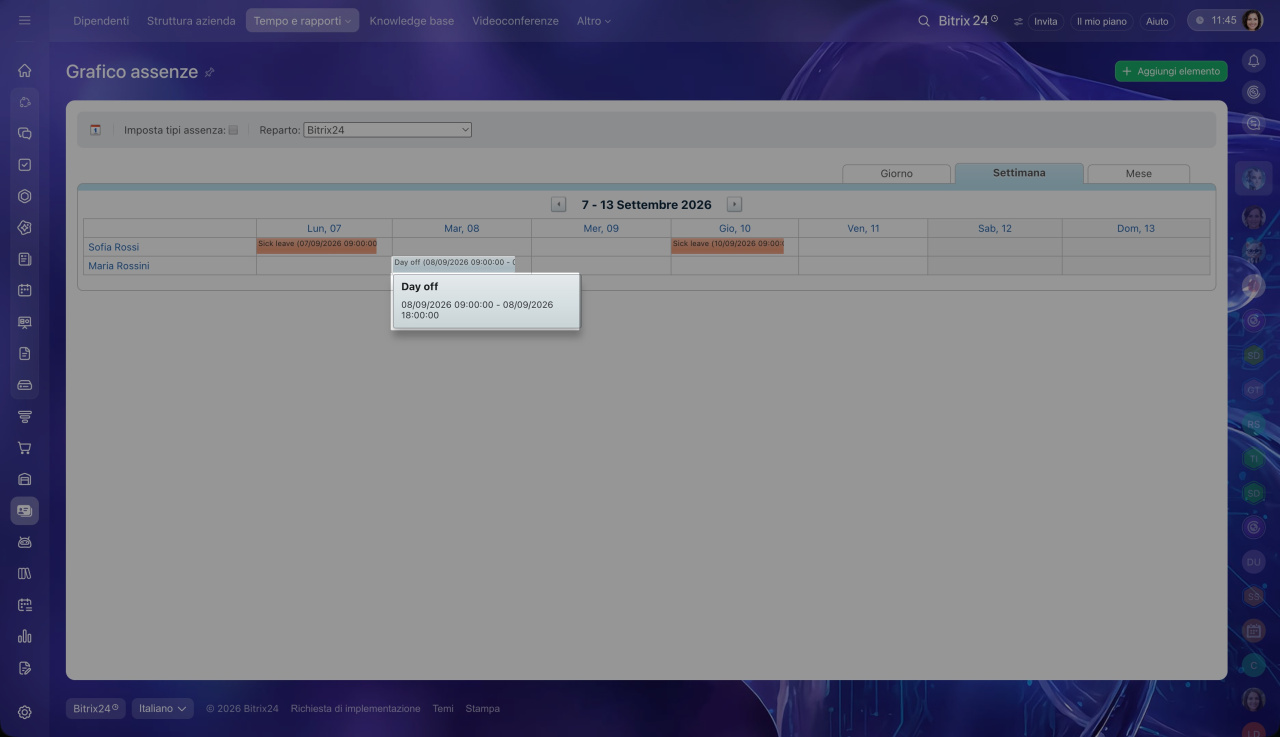
Visualizza i dettagli dell'assenza. Passa il cursore sull'evento per visualizzarne il nome e le date senza aprire la scheda. Fai clic sull'evento per visualizzare informazioni più dettagliate, modificare o eliminare la voce.
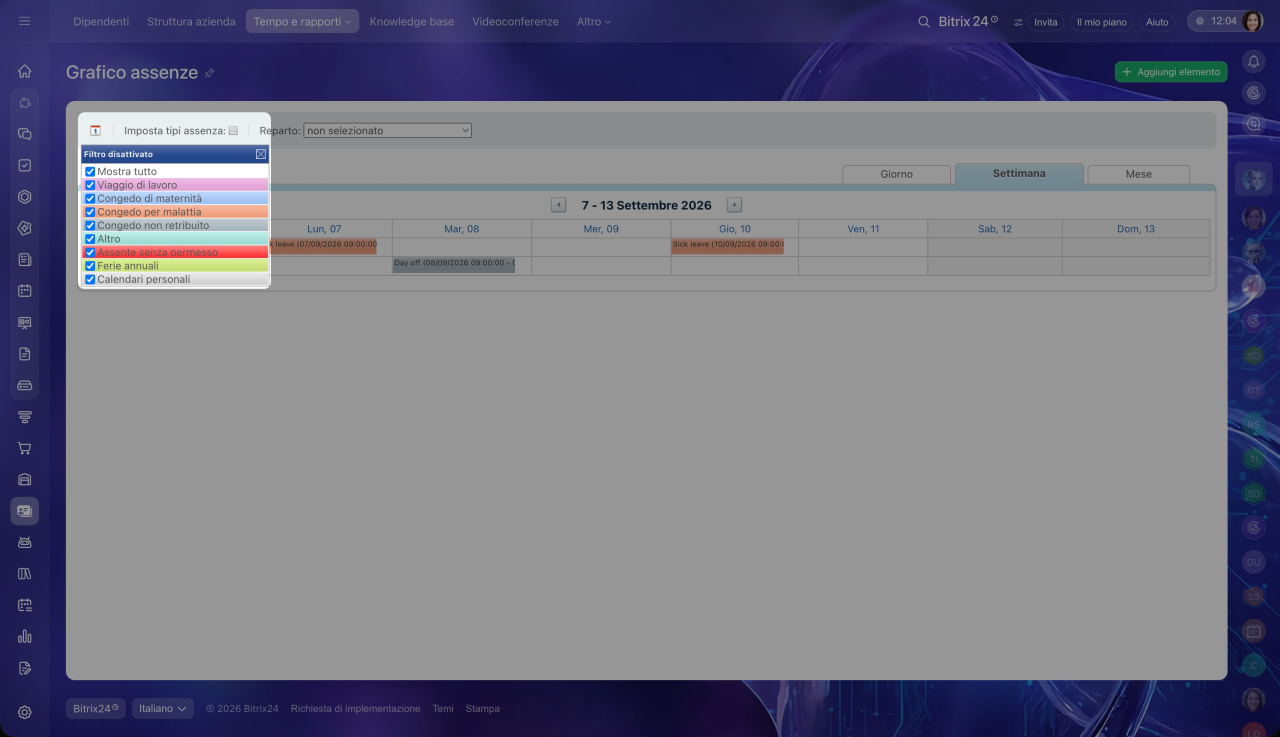
Filtra le assenze per tipo. Fai clic su Imposta tipi di assenza nell'angolo in alto a sinistra e seleziona le opzioni desiderate, ad esempio solo le ferie annuali. Gli altri tipi non verranno visualizzati nel grafico.
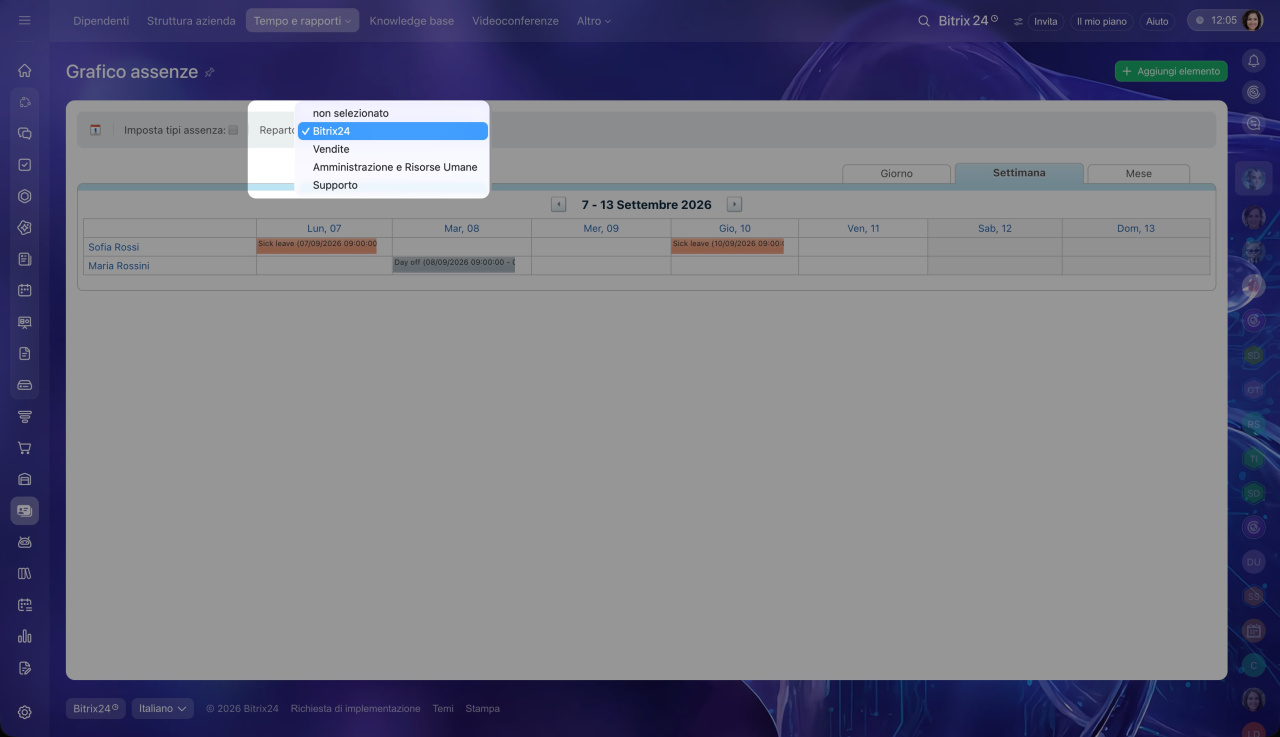
Seleziona un reparto. Per impostazione predefinita, il grafico mostra i dati di tutti i reparti dell'azienda. Per visualizzare le assenze di un reparto specifico, selezionalo nel campo Reparto.
Riepilogo
- Il Grafico assenze mostra quando i dipendenti sono in ferie, in malattia, in viaggio di lavoro o assenti per altri motivi.
- Puoi aprire il grafico nella sezione Dipendenti > Tempo e rapporti > Grafico assenze.
- Tutti i dipendenti dell'azienda possono visualizzare il grafico.
- Nella versione cloud di Bitrix24, solo l'amministratore può aggiungere assenze tramite il grafico. Nella versione On-Premise, possono farlo anche gli utenti del gruppo Risorse umane.
- Nel grafico puoi visualizzare le assenze per giorno, settimana o mese e filtrarle per tipo e reparto.
