
Hermes è un agente IA a cui puoi porre domande sui dati di Bitrix24 direttamente nella chat: trovare gli affari in base a determinate condizioni, preparare un riepilogo o controllare gli incarichi di un dipendente.
Alaio Vibecode eseguirà automaticamente la configurazione tecnica, mentre tu potrai stabilire quali dati l’agente può leggere e modificare. L’agente IA viene eseguito su un server protetto e si collega a Bitrix24 come chatbot nel Messenger.
Piani e prezzi di Bitrix24
In questo articolo scoprirai:
Che cos'è Hermes
Hermes è un modello di agente IA già creato e configurato. Quando lo crei, Alaio Vibecode esegue automaticamente queste operazioni:
- crea un server protetto,
- distribuisce l'agente IA sul server,
- registra il chatbot nel tuo Bitrix24,
- collega un modello IA,
- concede le autorizzazioni di accesso ai dati.
Pochi minuti dopo aver fatto clic sul pulsante, nel Messenger di Bitrix24 appare una nuova chat con l'agente. Da questo momento puoi inviargli richieste testuali.
Hermes può:
- leggere e analizzare i dati di Bitrix24,
- preparare riepiloghi e rapporti su richiesta,
- creare incarichi, attività e voci nelle schede,
- rispondere alle domande sulla Knowledge base aziendale,
- aiutare i dipendenti a preparare risposte standard per i clienti,
- preparare bozze di proposte commerciali ed e-mail.
Hermes non può:
- firmare documenti al posto di una persona,
- pagare fatture o effettuare pagamenti,
- rispondere ai clienti senza conferma, a meno che questa azione non sia stata configurata esplicitamente,
- eliminare dati senza conferma.
Differenze tra un agente IA e un'applicazione
Un'applicazione standard è uno strumento creato per un'attività specifica. Descrivi ciò che ti serve, l'agente IA genera il codice e l'applicazione inizia a funzionare. Crea un'applicazione personalizzata se hai bisogno di una logica specifica, ad esempio un modulo per calcolare i costi o un riepilogo giornaliero inviato in base a una pianificazione.
Hermes è un agente IA universale. Non è limitato a una sola attività: può leggere i dati di Bitrix24, comprendere richieste formulate con parole semplici e determinare autonomamente quali passaggi sono necessari per rispondere. Scegli Hermes se hai bisogno di un assistente IA versatile, ad esempio per preparare riepiloghi, eseguire incarichi in Bitrix24 e comunicare nella chat.
Questi strumenti non si escludono a vicenda. Nello stesso Bitrix24 puoi creare Hermes per le attività quotidiane e, contemporaneamente, sviluppare diverse app per esigenze specifiche.
Come creare un agente IA
Per creare un agente, devi indicare solo il nome. Alaio Vibecode configurerà automaticamente tutti gli altri parametri.
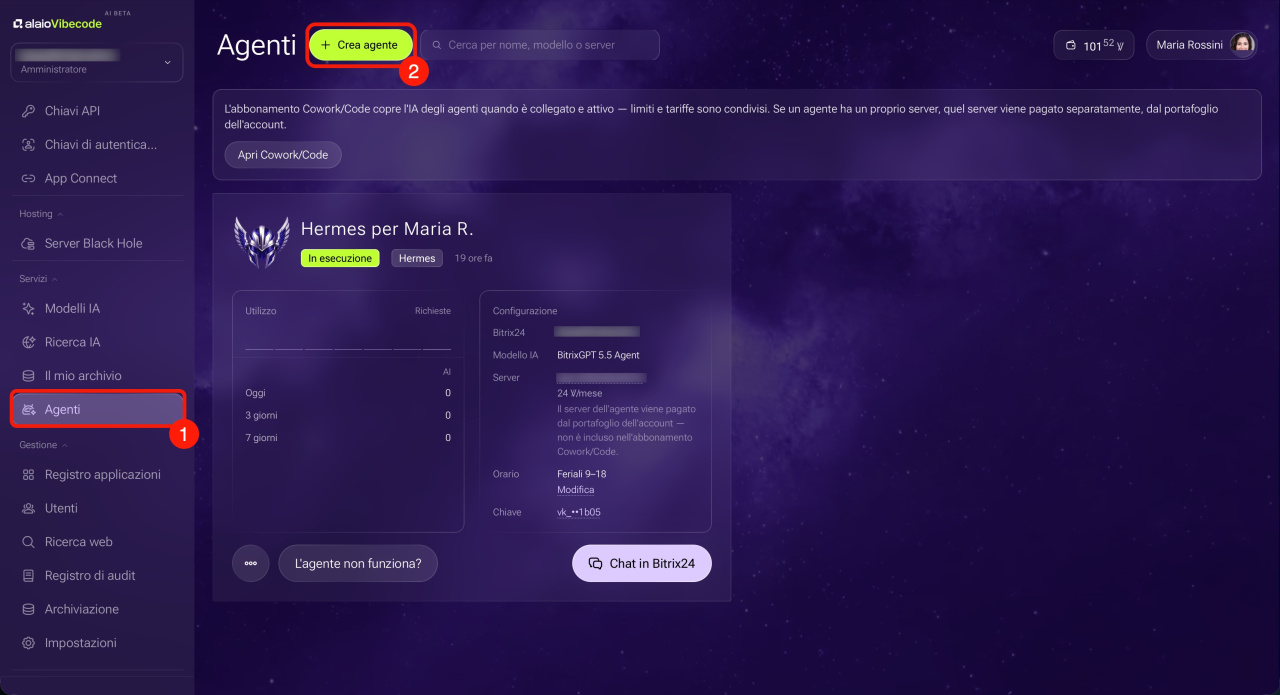
1. Nel menu a sinistra di Alaio Vibecode, apri la sezione Servizi > Agenti.
2. Fai clic su Crea agente.
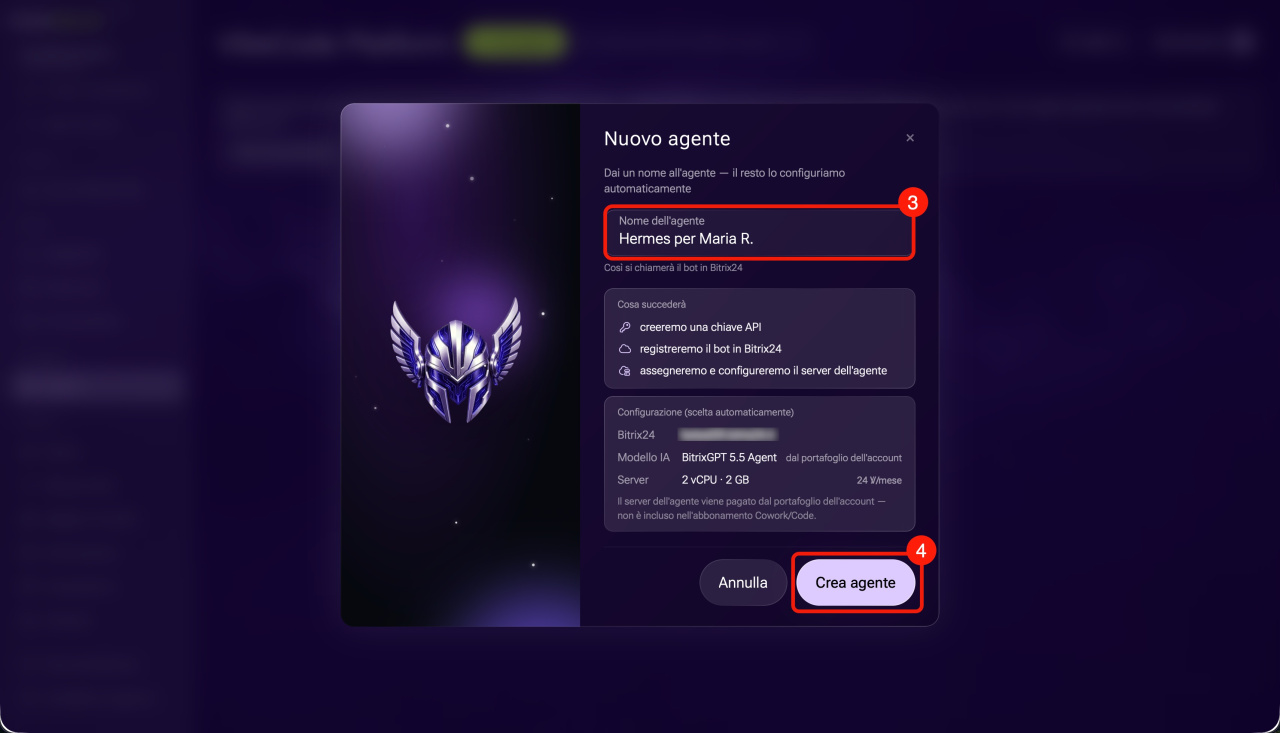
3. Inserisci il nome dell’agente. Il bot apparirà con questo nome nelle chat di Bitrix24, ad esempio Assistente per gli affari.
Controlla il blocco Configurazione. Alaio Vibecode lo compila automaticamente e mostra l’account Bitrix24 a cui si collegherà l’agente, il modello IA e la posizione in cui verrà ospitato: in una Galassia oppure su un server separato.
4. Fai clic su Crea agente.
Alaio Vibecode creerà la chiave API dell’agente, registrerà il bot in Bitrix24 e configurerà il server. Al termine della configurazione, nella scheda dell’agente verrà visualizzato lo stato In esecuzione.
Come interagire con l'agente IA
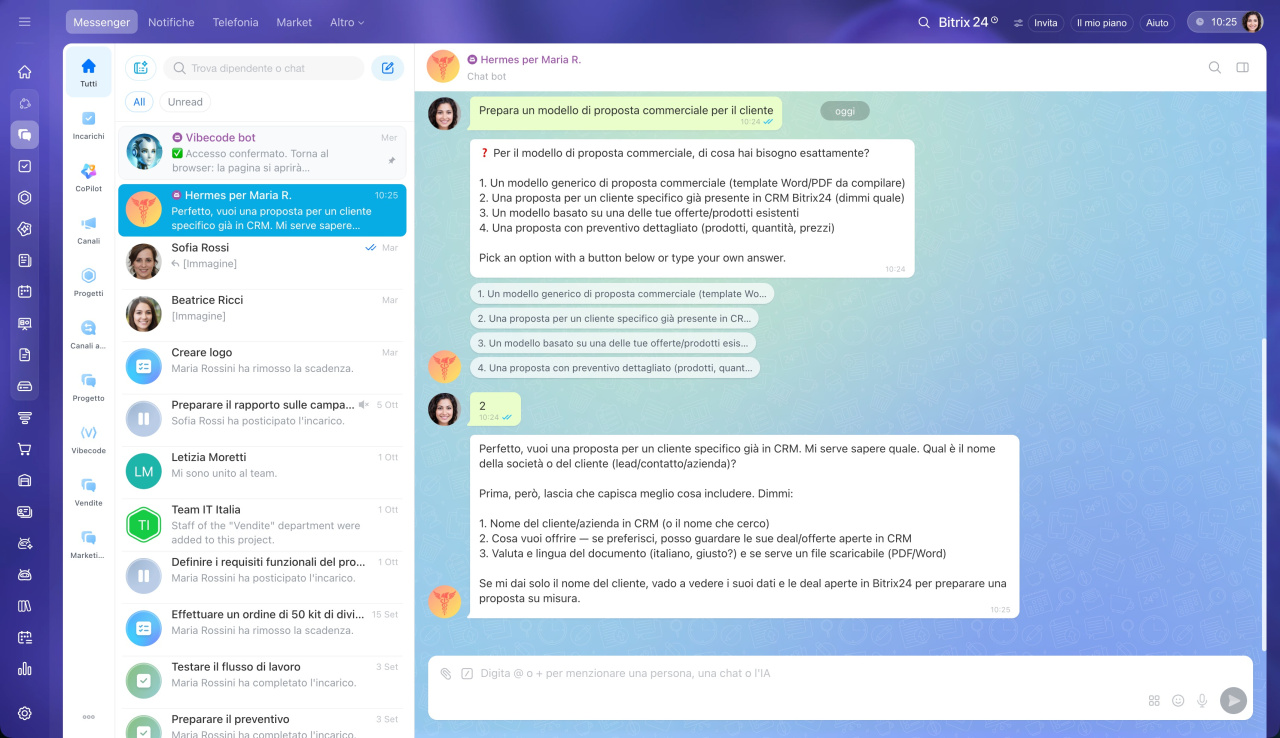
L’agente risponde in una chat separata di Bitrix24 con il proprio nome. Per aprire la chat, fai clic su Chat in Bitrix24 nella scheda dell’agente oppure cerca l’agente nell’elenco delle chat.
Scrivi all’agente come faresti con un collega:
- Prepara un riepilogo degli affari in corso con un importo superiore a 300 euro.
- Sposta in una pipeline separata tutti gli affari senza attività da più di due settimane.
- Prepara un modello di proposta commerciale per il cliente.
L’agente determinerà quali dati sono necessari e li richiederà a Bitrix24. Se la risposta contiene affari o incarichi, aggiungerà i relativi link.
Se la richiesta può essere interpretata in modi diversi, l’agente farà una domanda di chiarimento e proporrà diverse risposte. Seleziona una delle opzioni utilizzando il pulsante sotto il messaggio oppure scrivi la tua risposta. Ad esempio, se chiedi di eliminare gli affari duplicati, l’agente domanderà quale degli affari identici deve conservare e mostrerà le opzioni tramite i pulsanti.
Come limitare l'accesso dell'agente ai dati
L'accesso dell'agente ai dati dipende dalla sua chiave API. Quando lo crei, l'agente riceve l'accesso in lettura e scrittura a tutte le sezioni di Bitrix24. Può quindi non solo trovare i dati, ma anche modificarli ed eliminarli.
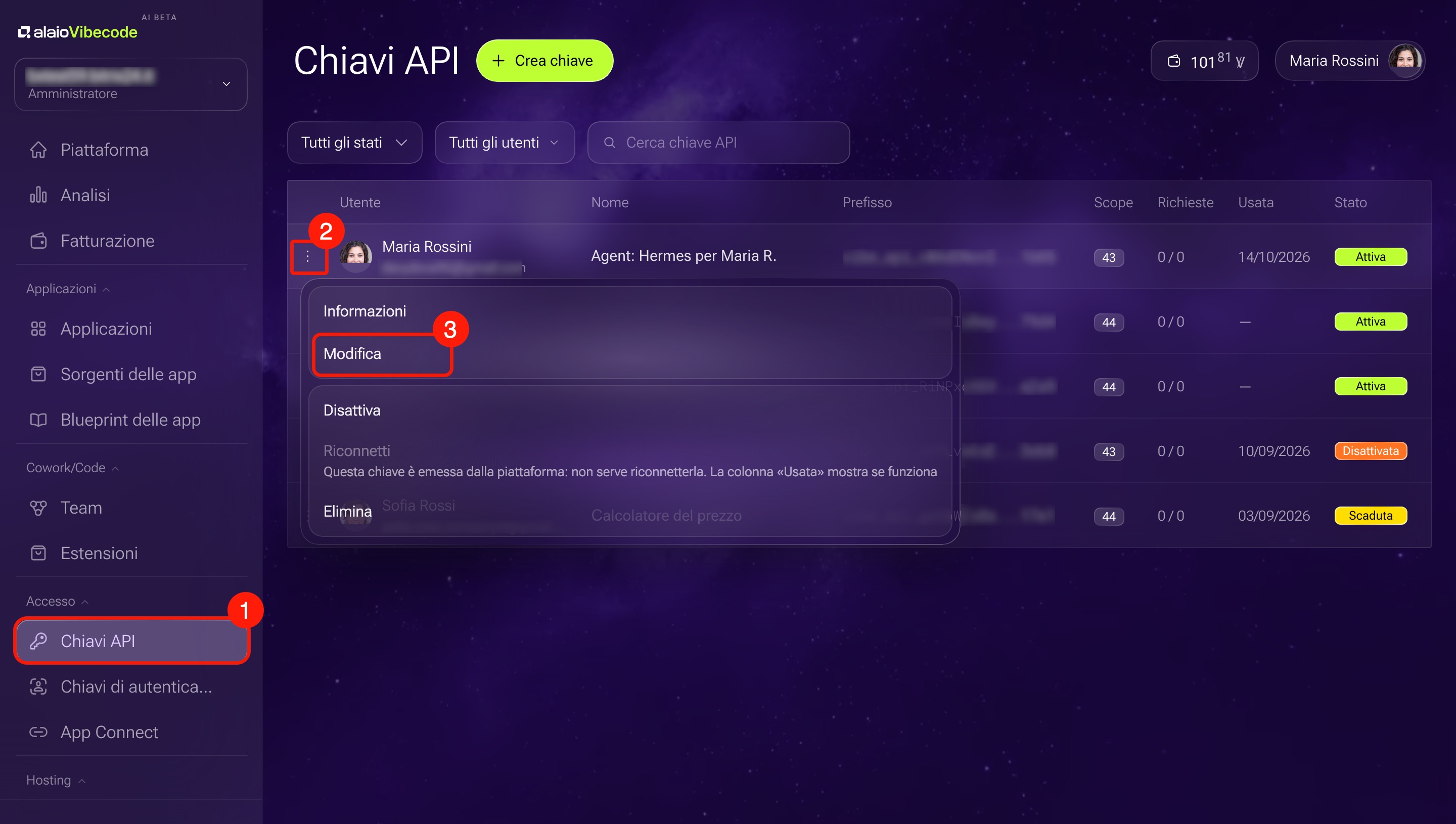
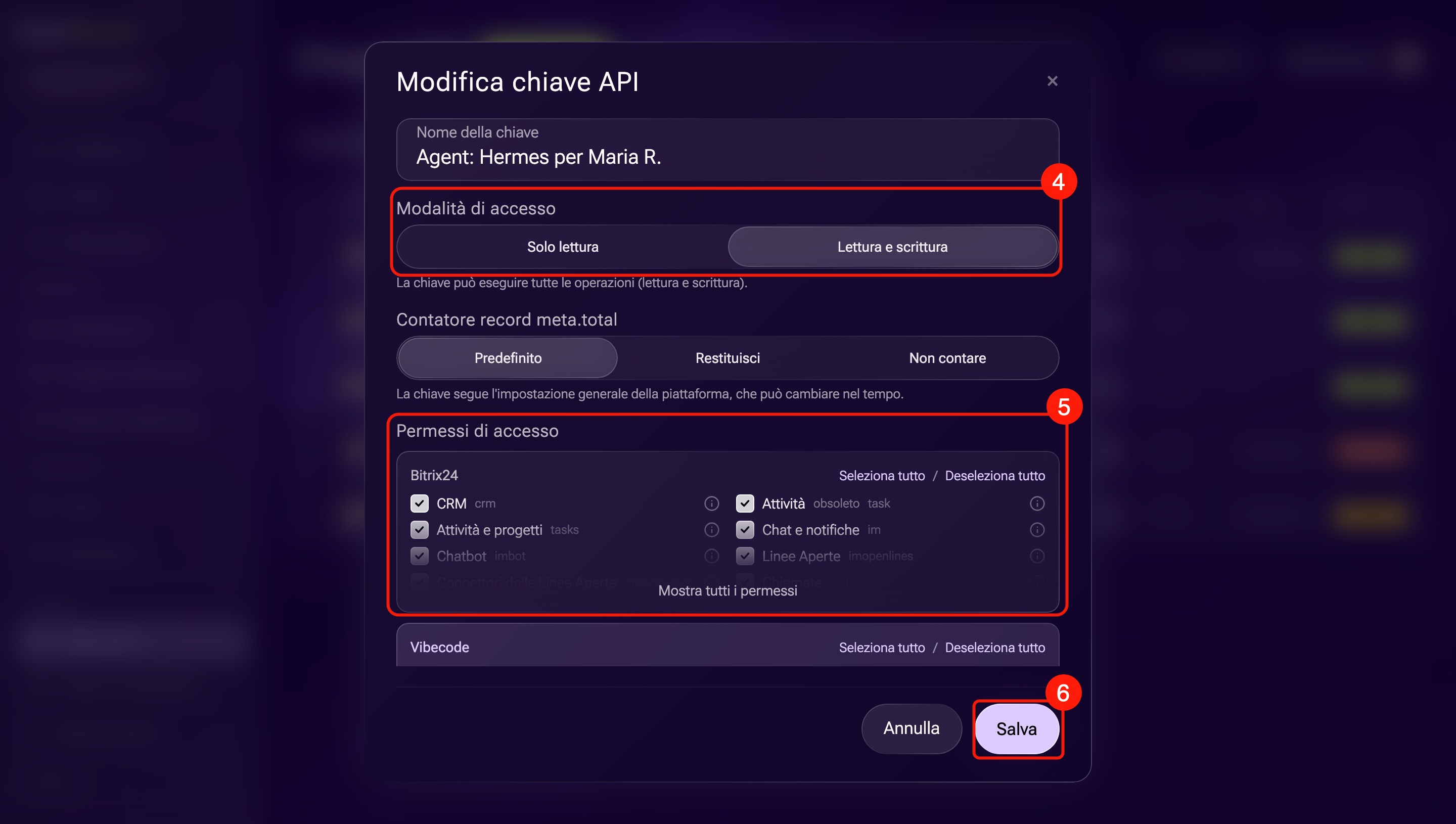
1. Apri la sezione Accesso > Chiavi API nel menu a sinistra di Alaio Vibecode. La chiave dell'agente ha lo stesso nome dell'agente e il prefisso Agent, per esempio Agent: Assistente per gli affari.
2–3. Fai clic sui Tre puntini (...) nella riga della chiave e seleziona Modifica.
4. Nel blocco Modalità di accesso, seleziona Sola lettura oppure Lettura e scrittura.
5. Nel blocco Permessi di accesso, seleziona le sezioni con cui lavorerà l'agente. Per visualizzare l'elenco completo, fai clic su Mostra tutti i permessi. I pulsanti Seleziona tutto e Deseleziona tutto modificano tutte le autorizzazioni insieme.
6. Fai clic su Salva.
Come configurare l'agente
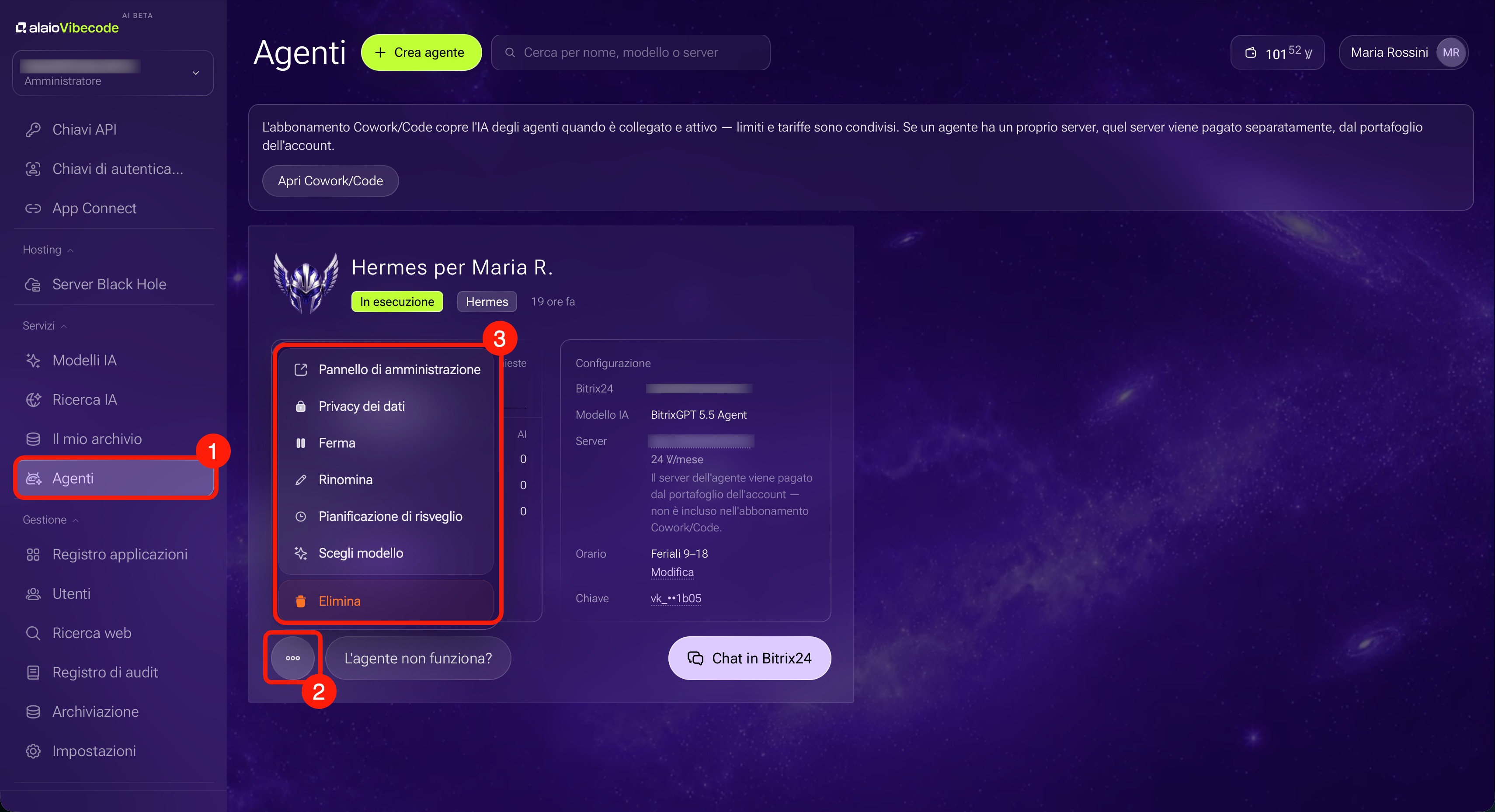
Le impostazioni dell'agente si trovano nella sua scheda, nella sezione Servizi > Agenti. Fai clic sui Tre puntini (...) sotto la scheda e seleziona l'azione desiderata.
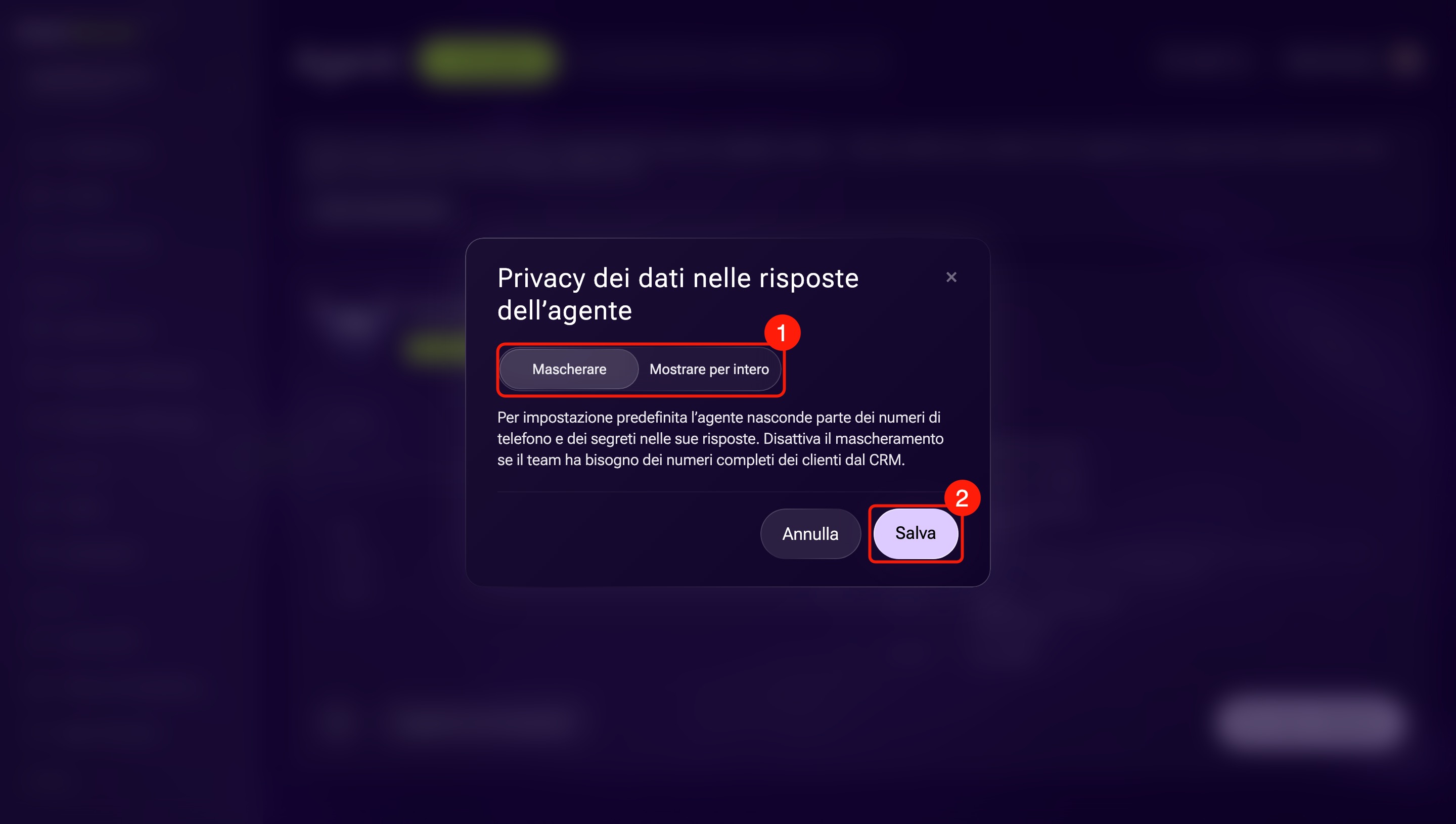
Configura la privacy dei dati. Per impostazione predefinita, l'agente nasconde parte dei numeri di telefono e delle informazioni riservate nelle risposte. Se i dipendenti devono vedere i numeri completi dei clienti nel CRM, seleziona Mostrare per intero e fai clic su Salva.
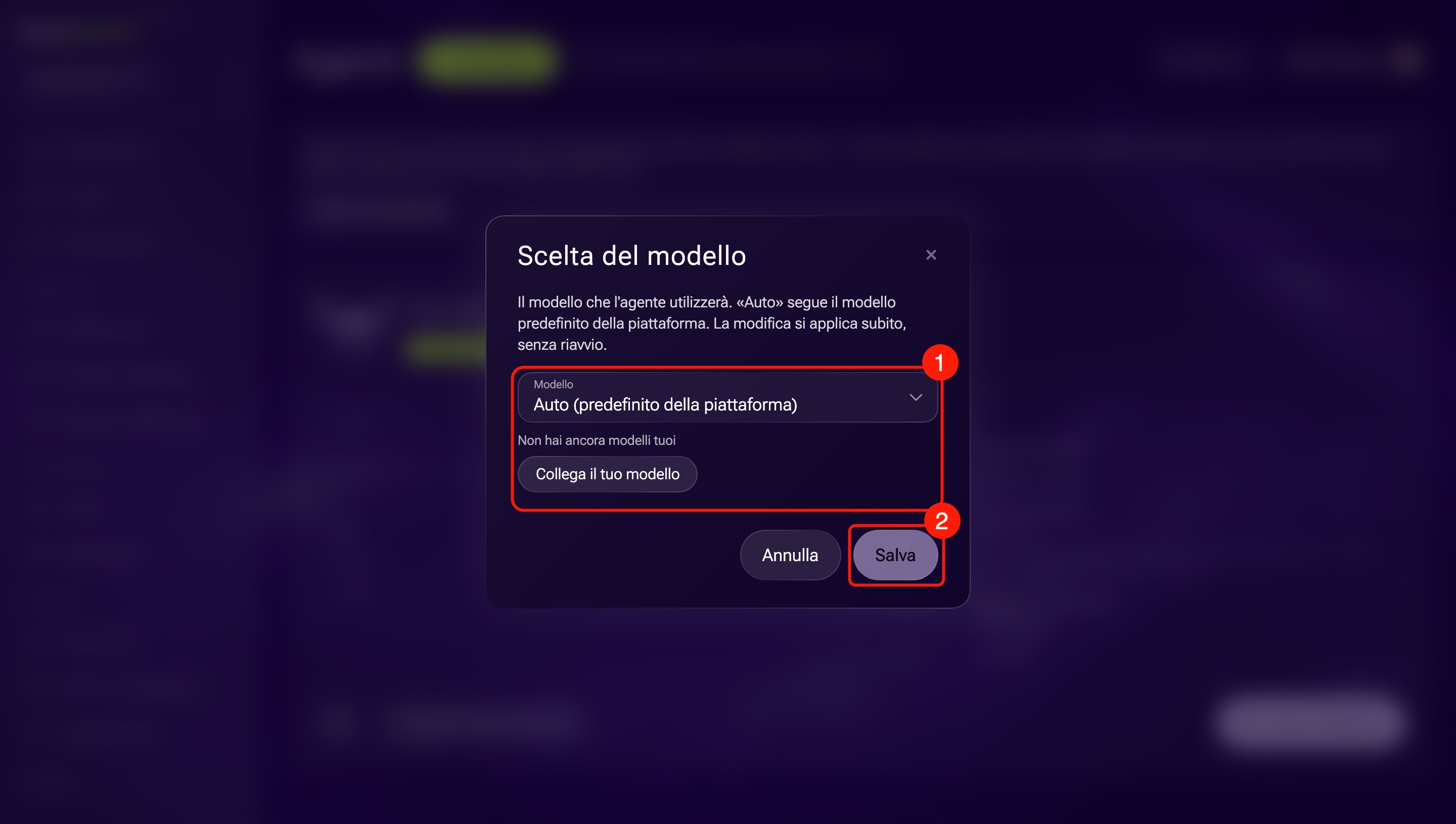
Scegli il modello. Per impostazione predefinita è selezionata l'opzione Auto: l'agente usa il modello predefinito di Alaio Vibecode. Se hai connesso un tuo modello nella sezione Modelli IA, selezionalo dall'elenco. La modifica viene applicata subito, senza riavviare l'agente.
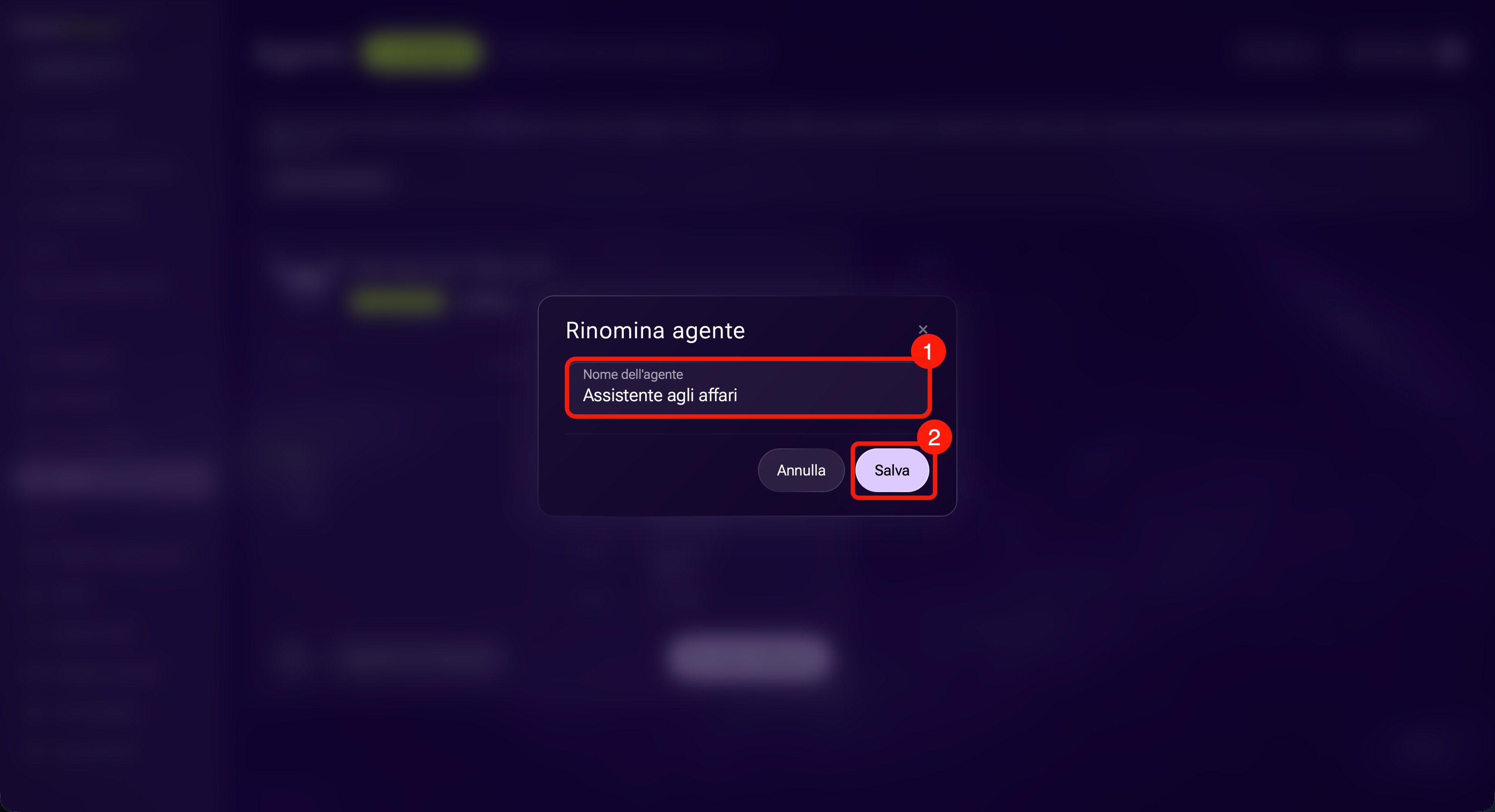
Rinomina. Assegna un nuovo nome all'agente se quello attuale non rispecchia più le sue attività.
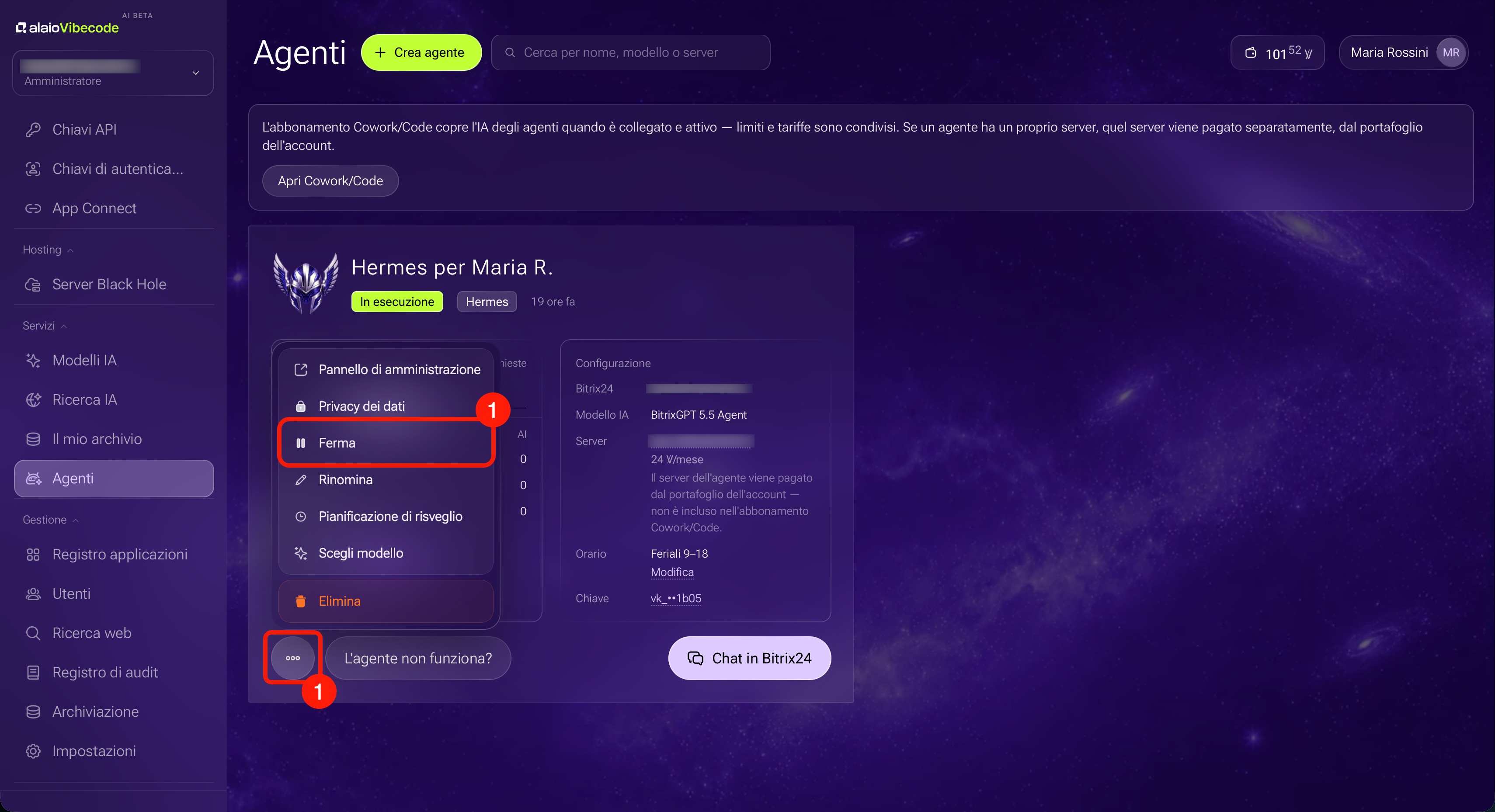
Interrompi e avvia. Un agente interrotto non risponde in chat. Per interromperlo, nella scheda dell'agente fai clic su Tre puntini (...) > Ferma.
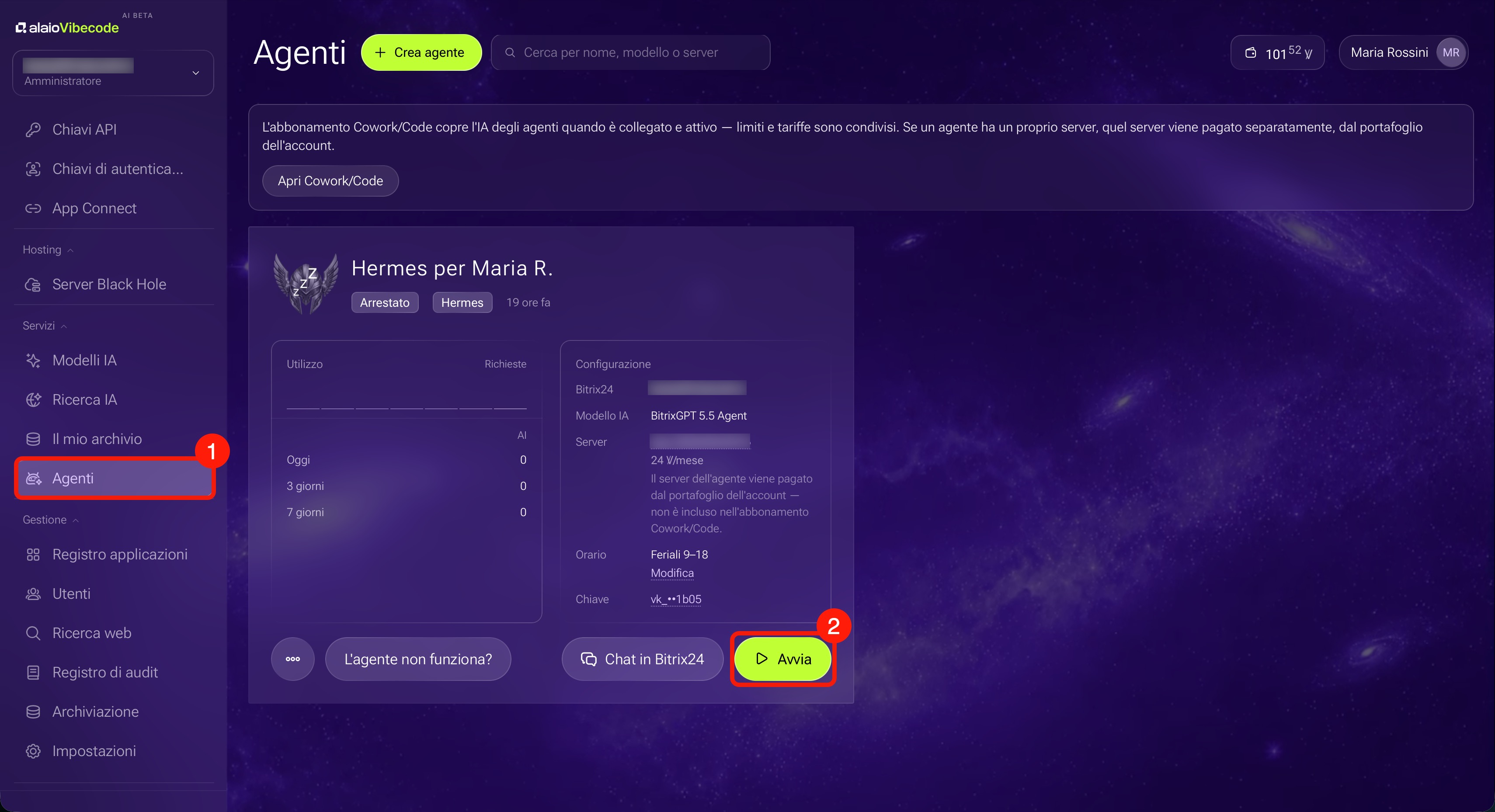
Per riattivarlo, fai clic su Avvia nella scheda dell'agente.
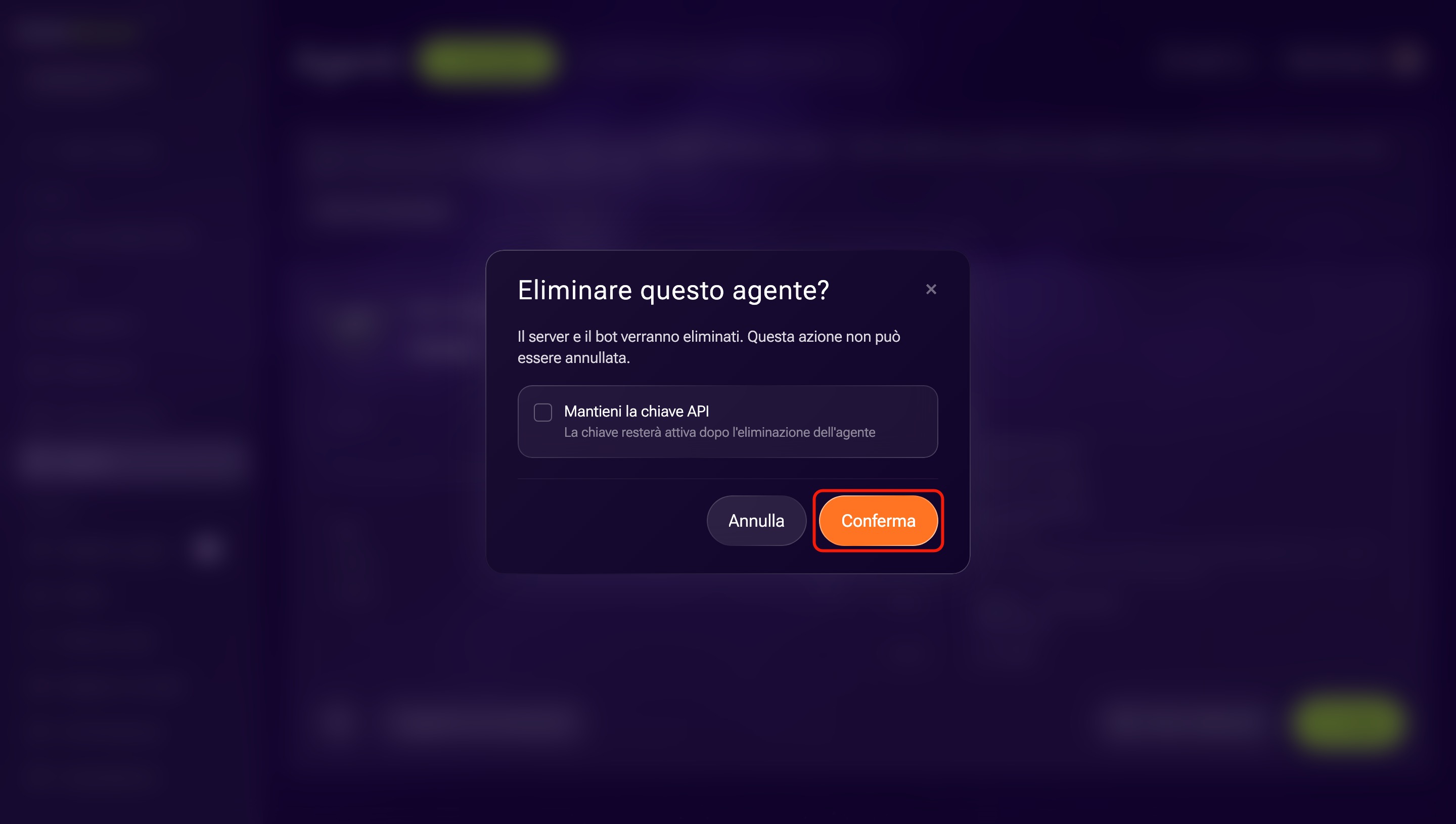
Elimina. Quando elimini l'agente, vengono eliminati anche il suo server e il bot in Bitrix24. L'eliminazione non può essere annullata.
Quanto costa un agente e come ridurre le spese
Le spese per un agente sono composte da due parti: le richieste al modello IA e il funzionamento del server.
Richieste al modello IA. Ogni richiesta all'agente IA utilizza un modello IA. Anche comandi come «prepara un rapporto» o «aggiorna le statistiche» consumano i Vibe credits.
Piani di Alaio Vibecode e pacchetti Vibe
Funzionamento del server. Il costo del server viene addebitato in Vibe credits dal saldo di Alaio Vibecode. Dipende da dove funziona l'agente. Alaio Vibecode sceglie la posizione quando crei l'agente e la mostra nella finestra di creazione.
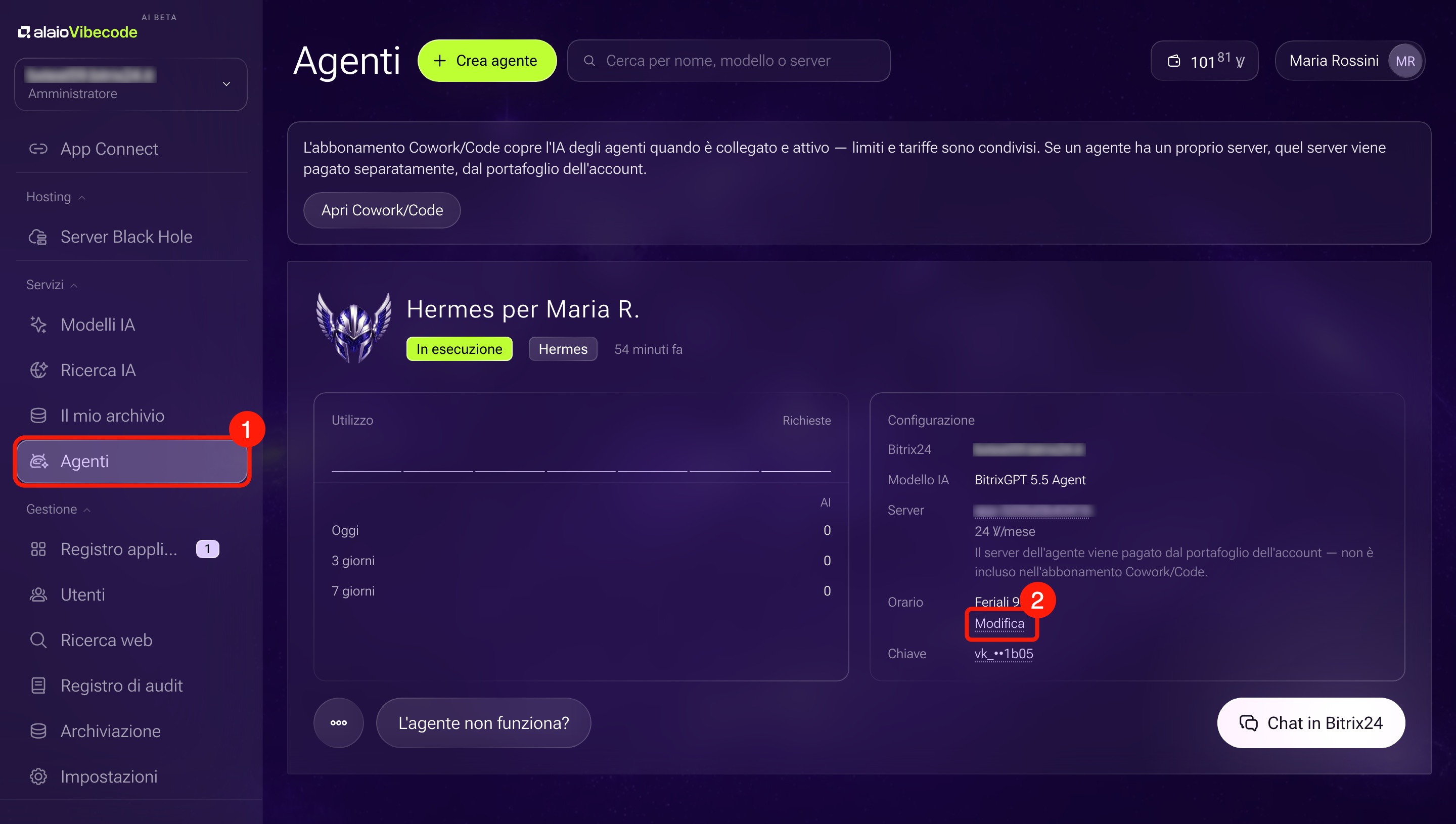
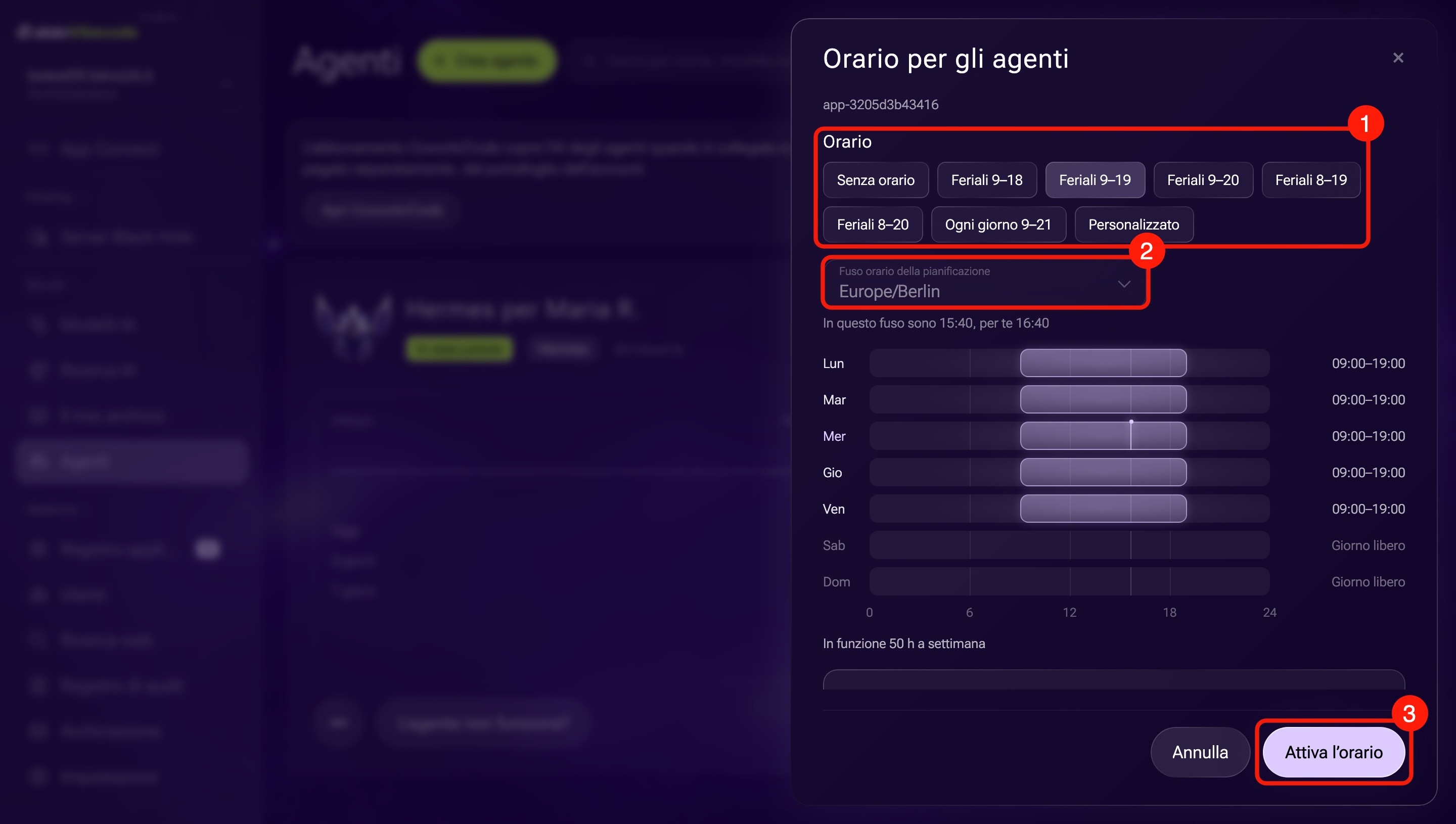
Orario del lavoro. Se ti serve l'agente solo durante l'orario di lavoro, imposta una pianificazione. Fuori dall'orario di lavoro, il server passa in standby e addebita i Vibe credits a tariffa ridotta. Senza pianificazione, l'agente funziona in modo continuo.
1. Vai alla sezione Servizi > Agenti.
2. Nella scheda dell'agente, fai clic su Modifica nella riga Orario.
3. Seleziona un'opzione pronta, per esempio Feriali 9-18, oppure fai clic su Personalizzato e imposta l'orario di lavoro.
4. Verifica il fuso orario.
5. Fai clic su Attiva l'orario.
Il server inizia a riattivarsi in anticipo, così l'agente sarà pronto all'inizio dell'orario di lavoro: fino a tre minuti prima su un server dedicato. L'orario della pianificazione non cambia. Per questo, nella cronologia degli addebiti il server potrebbe risultare avviato poco prima dell'orario indicato nella pianificazione.
Fuori dall'orario di lavoro, il server passa in standby dopo 15 minuti di inattività.
Cosa fare se l'agente non funziona
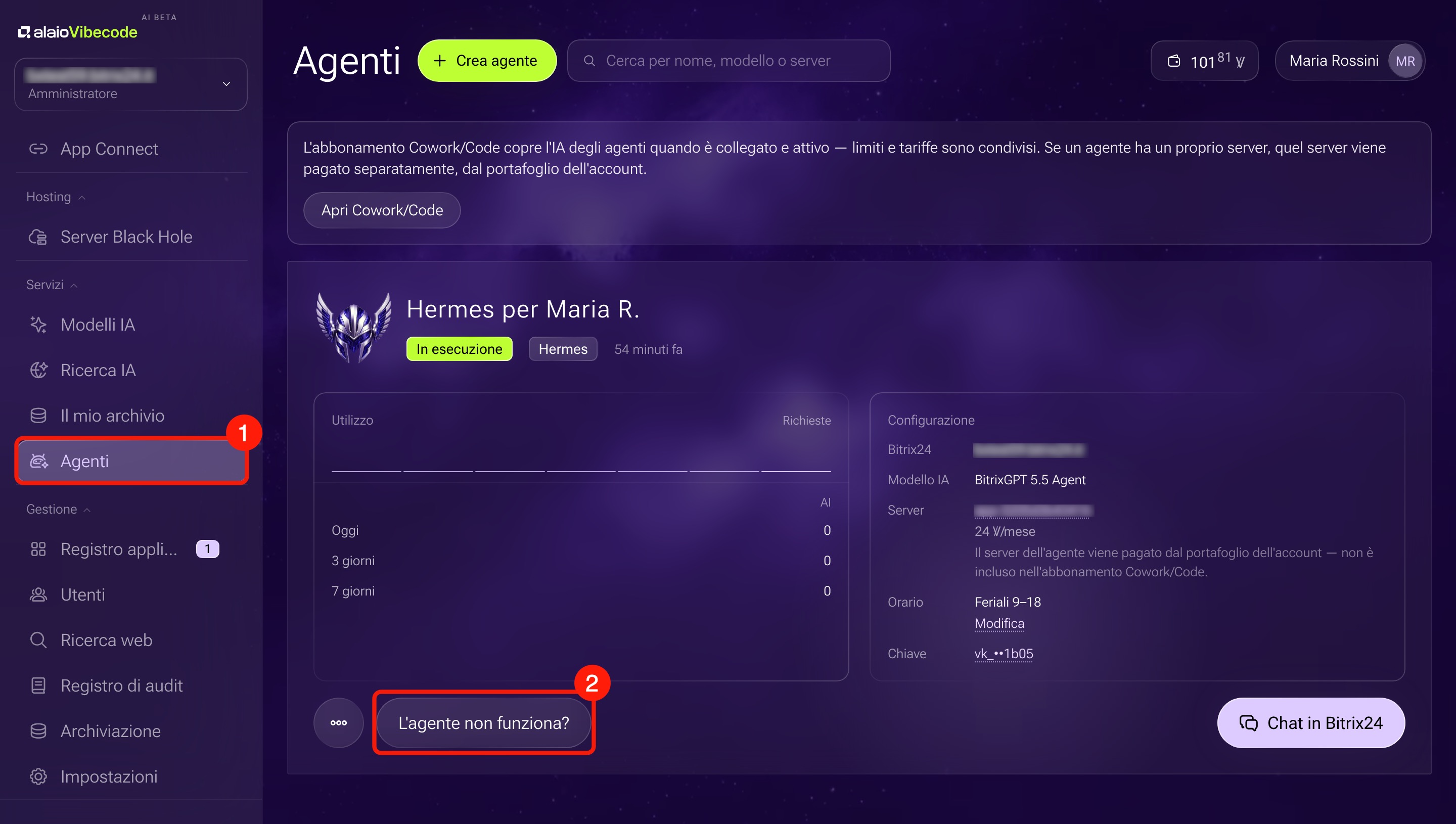
Se l'agente non risponde o restituisce errori, puoi usare un altro strumento IA, per esempio Claude Code, per trovare la causa. A questo scopo, Alaio Vibecode genera una chiave di assistenza temporanea.
1. Vai alla sezione Servizi > Agenti.
2. Nella scheda dell'agente, fai clic su L'agente non funziona?
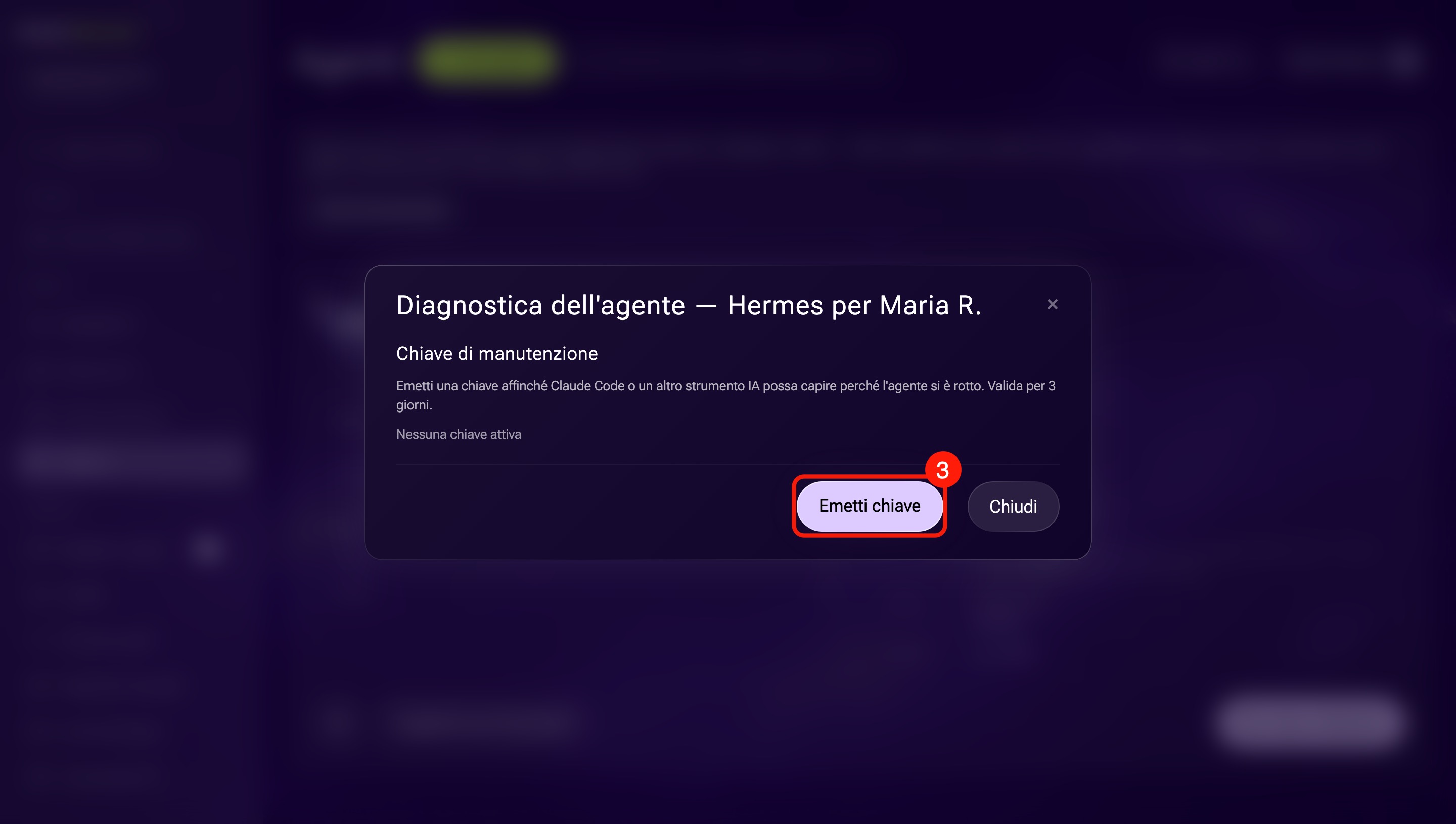
3. Fai clic su Emetti chiave.
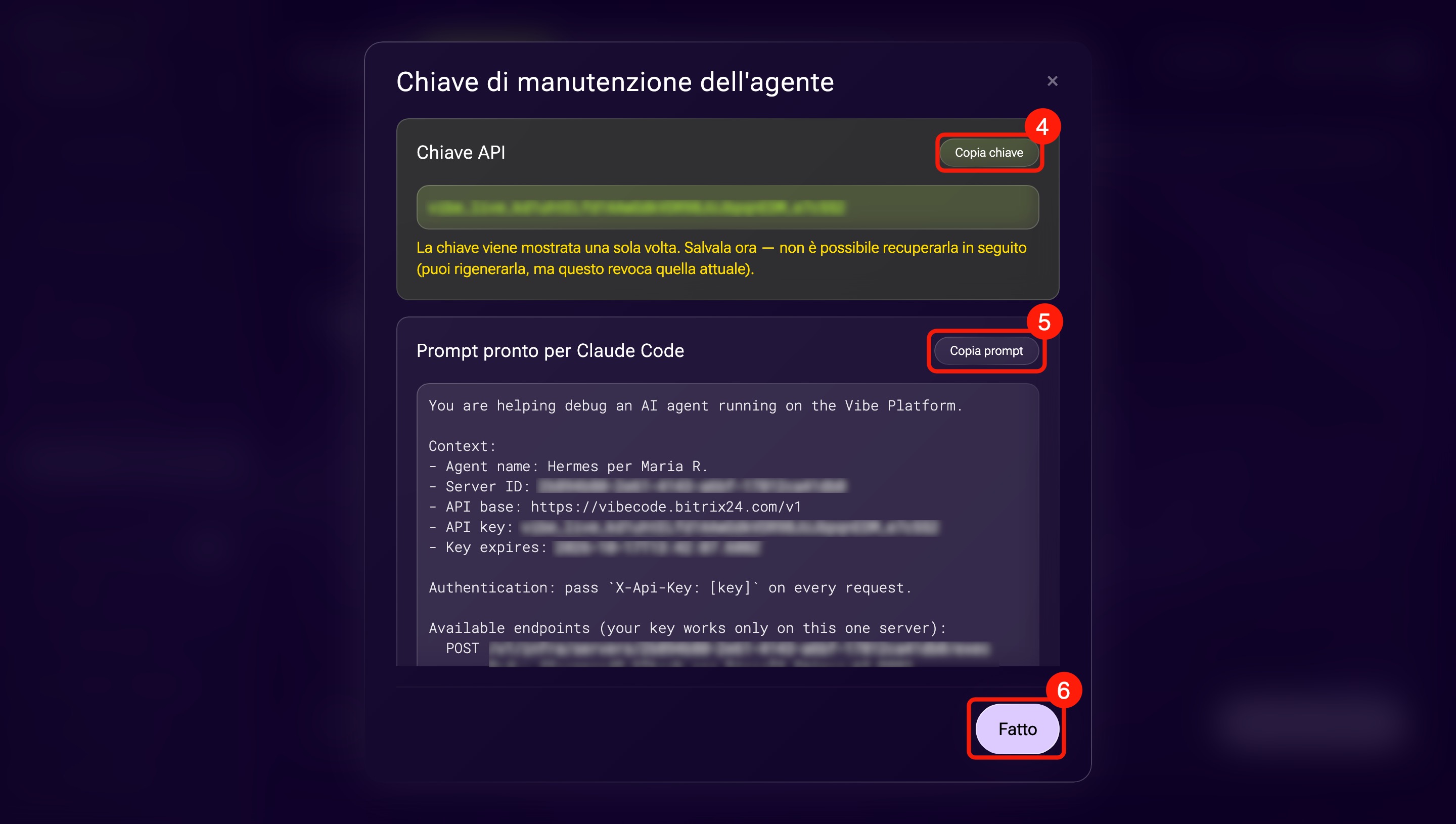
4–5. Copia la chiave e il prompt pronto e inviali allo strumento IA. La chiave viene visualizzata una sola volta.
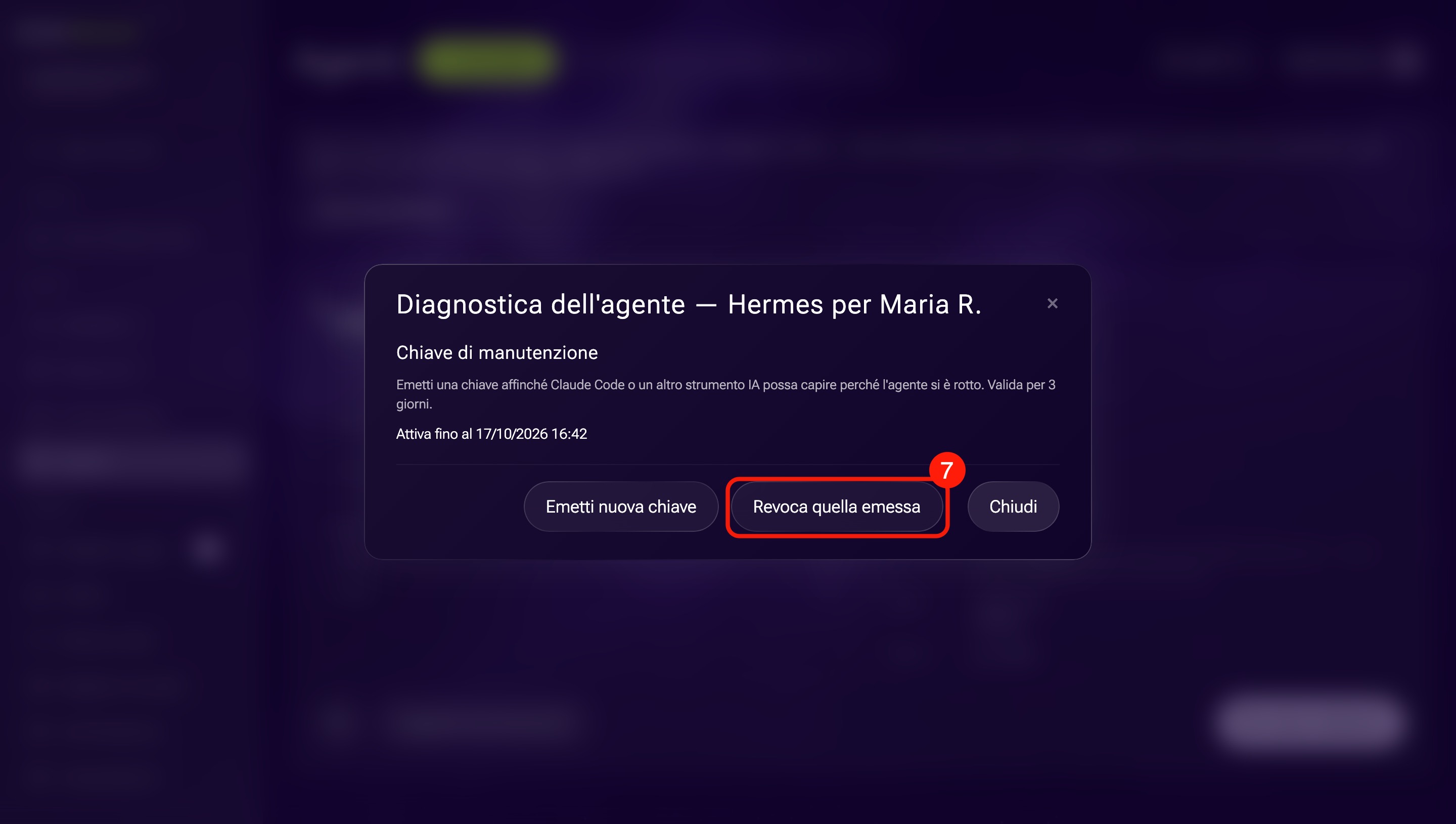
6–7. Quando l'agente torna a funzionare, fai clic su Fatto e seleziona Revoca quella emessa.
Riepilogo
- Hermes è un agente IA a cui puoi fare domande sui dati di Bitrix24 direttamente in chat.
- Per creare un agente, apri Agenti > Crea agente e assegnagli un nome. Alaio Vibecode configura automaticamente tutto il resto.
- Se una richiesta può avere più interpretazioni, l'agente farà una domanda di chiarimento e proporrà opzioni tramite pulsanti.
- Per impostazione predefinita, l'agente può leggere e modificare tutti i dati. Limita le autorizzazioni nella sezione Chiavi API, per esempio attivando la modalità Sola lettura.
- Il server che ospita l’agente utilizza i Vibe in base ai minuti di attività. Imposta l’orario di lavoro per ridurre i costi se l’agente serve solo durante determinate ore.
