
Puoi nascondere temporaneamente le Knowledge base e i singoli articoli oppure eliminarli quando non servono più. Ad esempio, puoi archiviare gli articoli di un progetto sospeso o eliminare i materiali relativi a un prodotto che l'azienda non vende più.
In questo articolo scoprirai come:
Come utilizzare l'archivio
Per nascondere temporaneamente una Knowledge base o singoli articoli, archiviali. Gli articoli e i relativi allegati verranno spostati nella sezione Archivio, ciascuno separatamente e con l'indicazione della Knowledge base di appartenenza. Puoi ripristinare i materiali in qualsiasi momento.
- I dipendenti con autorizzazioni di modifica della Knowledge base possono archiviare gli articoli.
- I dipendenti con autorizzazioni di amministrazione possono ripristinare ed eliminare gli articoli dall'archivio.
- Le autorizzazioni di visualizzazione consentono di aprire, copiare e scaricare gli articoli archiviati in formato .md.
Archiviare un articolo.
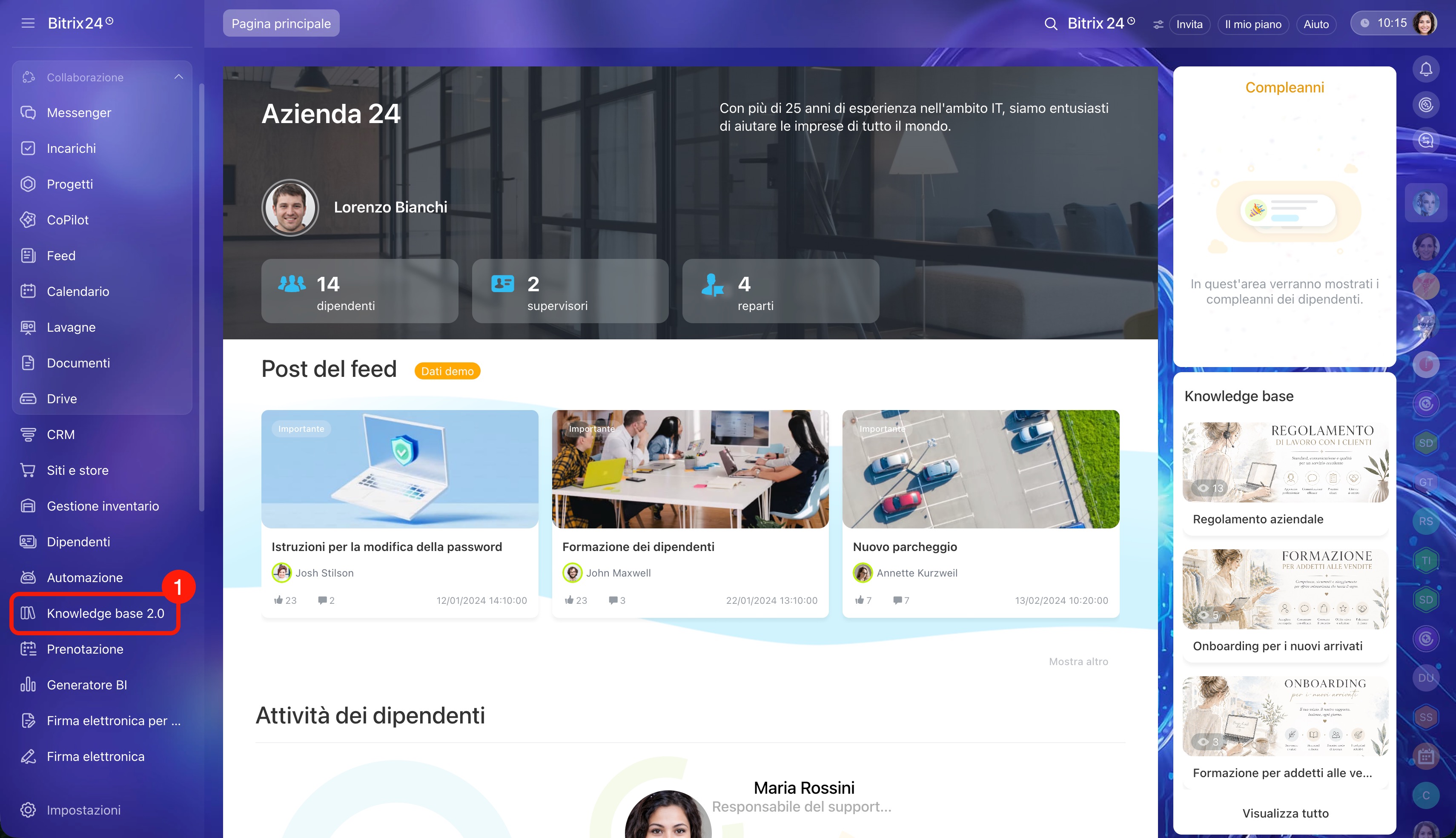
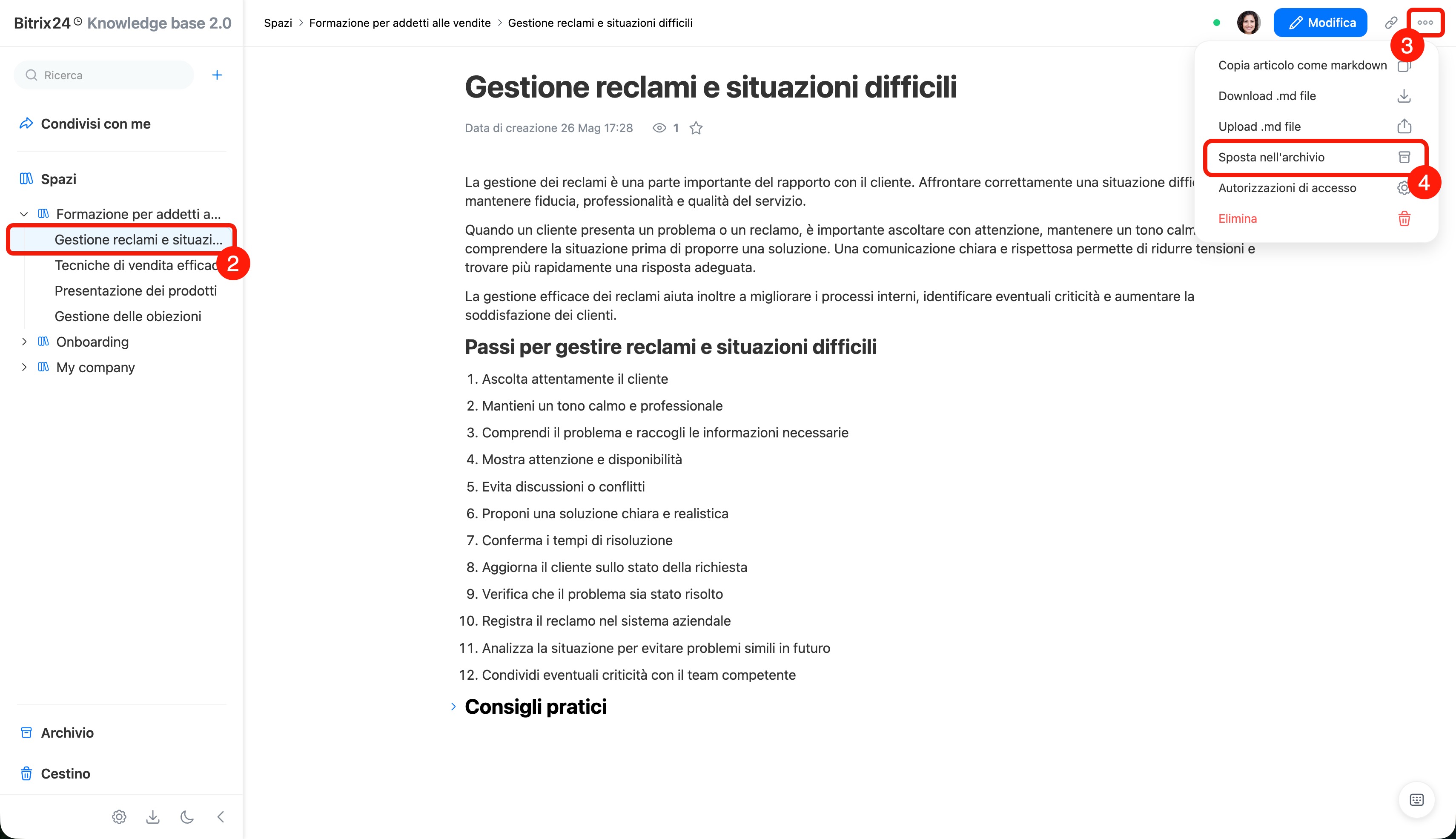
1–2. Nel menu a sinistra, vai alla sezione Knowledge base 2.0 e apri una Knowledge base o un articolo.
3–4. Fai clic su Tre punti (...) > Sposta nell'archivio.
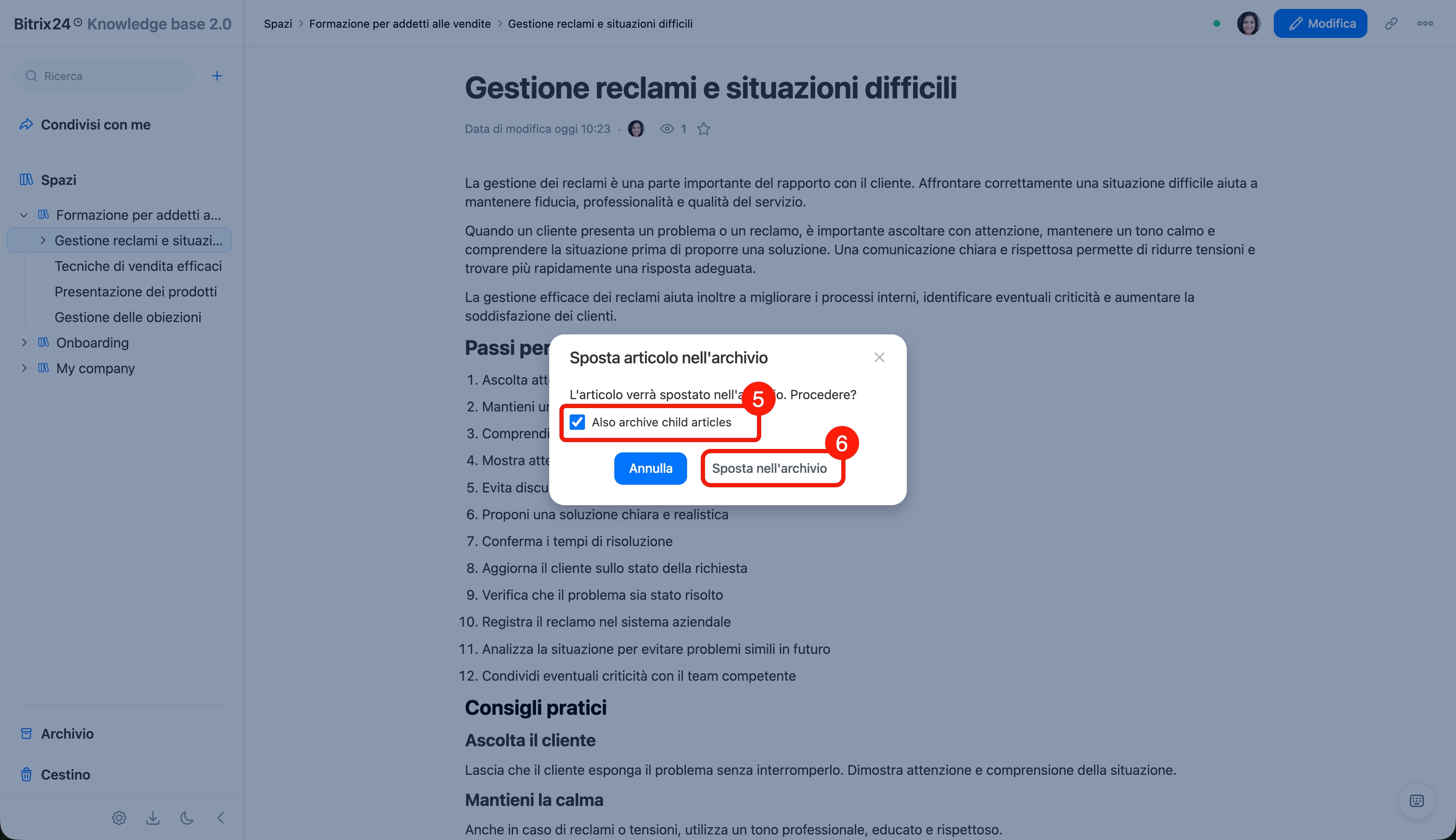
5. Se l'articolo contiene articoli secondari, seleziona Also archive child articles (Archivia anche gli articoli secondari) per spostare nell'archivio l'intero ramo. Se non selezioni questa opzione, verrà archiviato solo l'articolo scelto. Gli articoli secondari rimarranno nella Knowledge base e verranno spostati al livello superiore.
6. Conferma l'azione.
Ripristinare o eliminare un articolo.
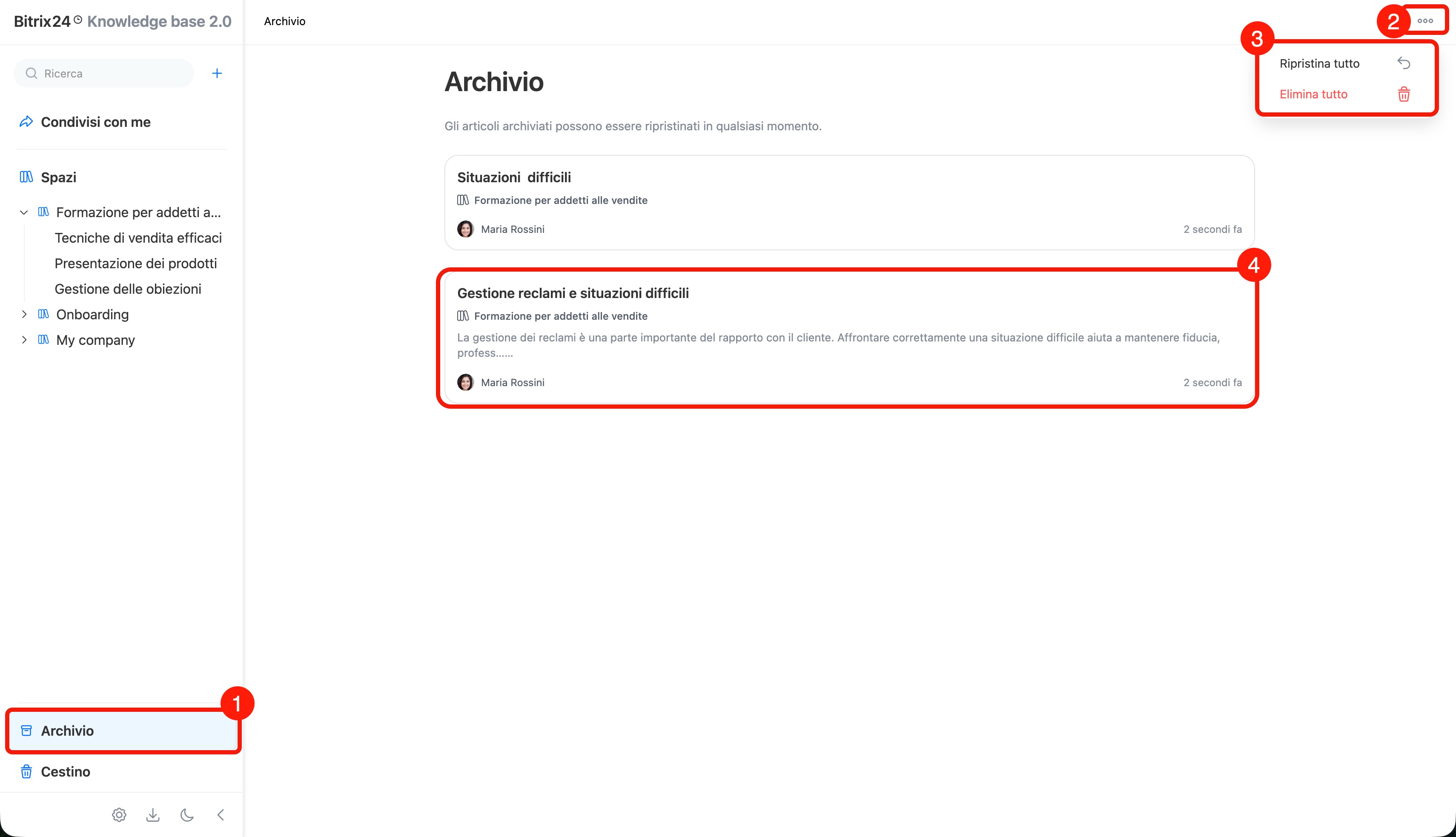
1. Nel pannello di controllo a sinistra, vai alla sezione Archivio.
Come utilizzare il pannello di controllo
2–3. Per gestire tutti gli articoli archiviati, fai clic su Tre punti (...) nell'angolo in alto a destra e scegli un'azione:
- Ripristina tutto: tutti gli articoli archiviati saranno nuovamente disponibili per gli utenti.
- Elimina tutto: gli articoli verranno spostati nel Cestino. Dovrai confermare l'azione.
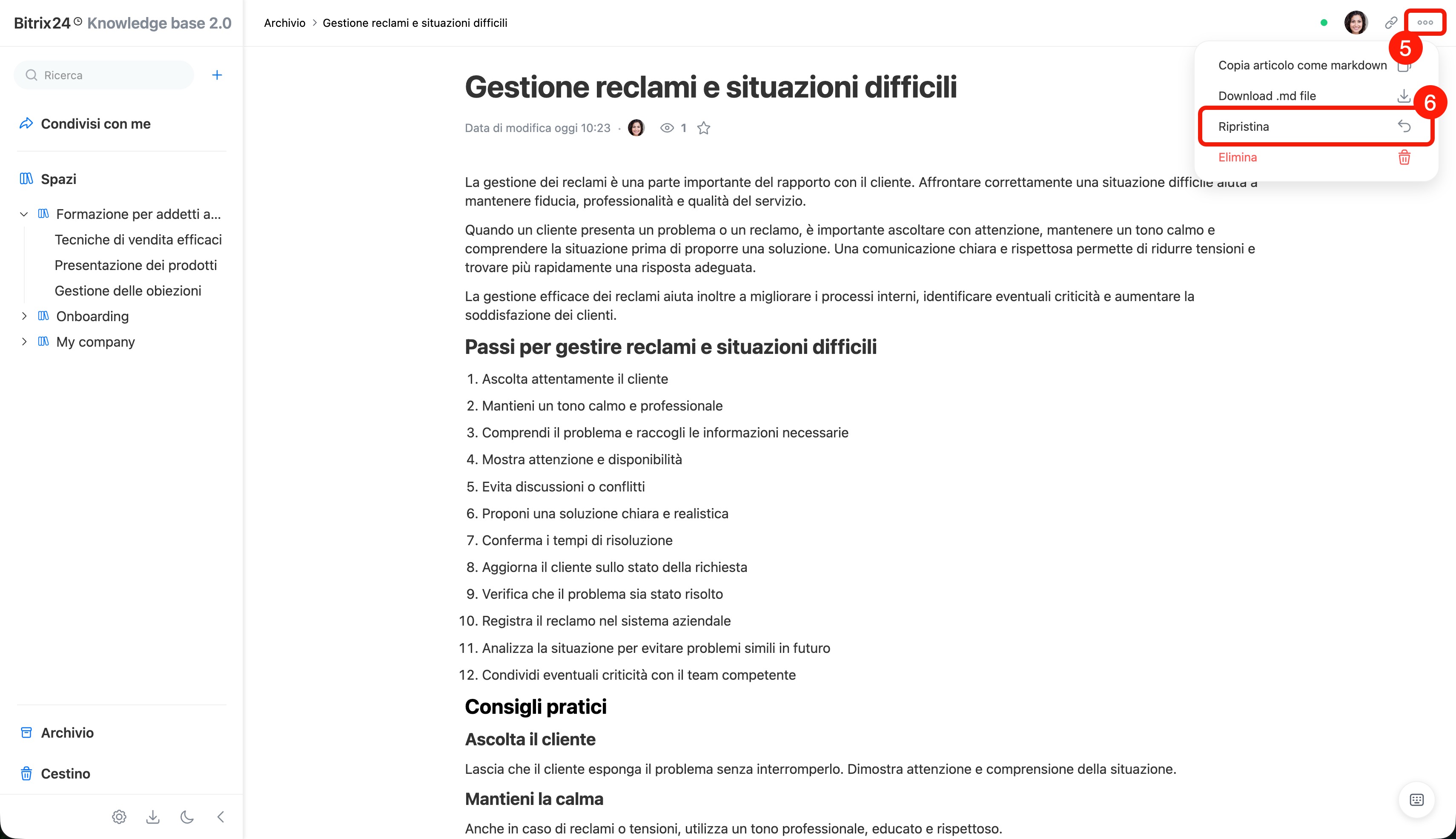
4–6. Per gestire un singolo articolo, aprilo e fai clic su Tre punti (...) > Ripristina oppure Elimina. Dovrai confermare l'azione.
Archiviare un articolo.
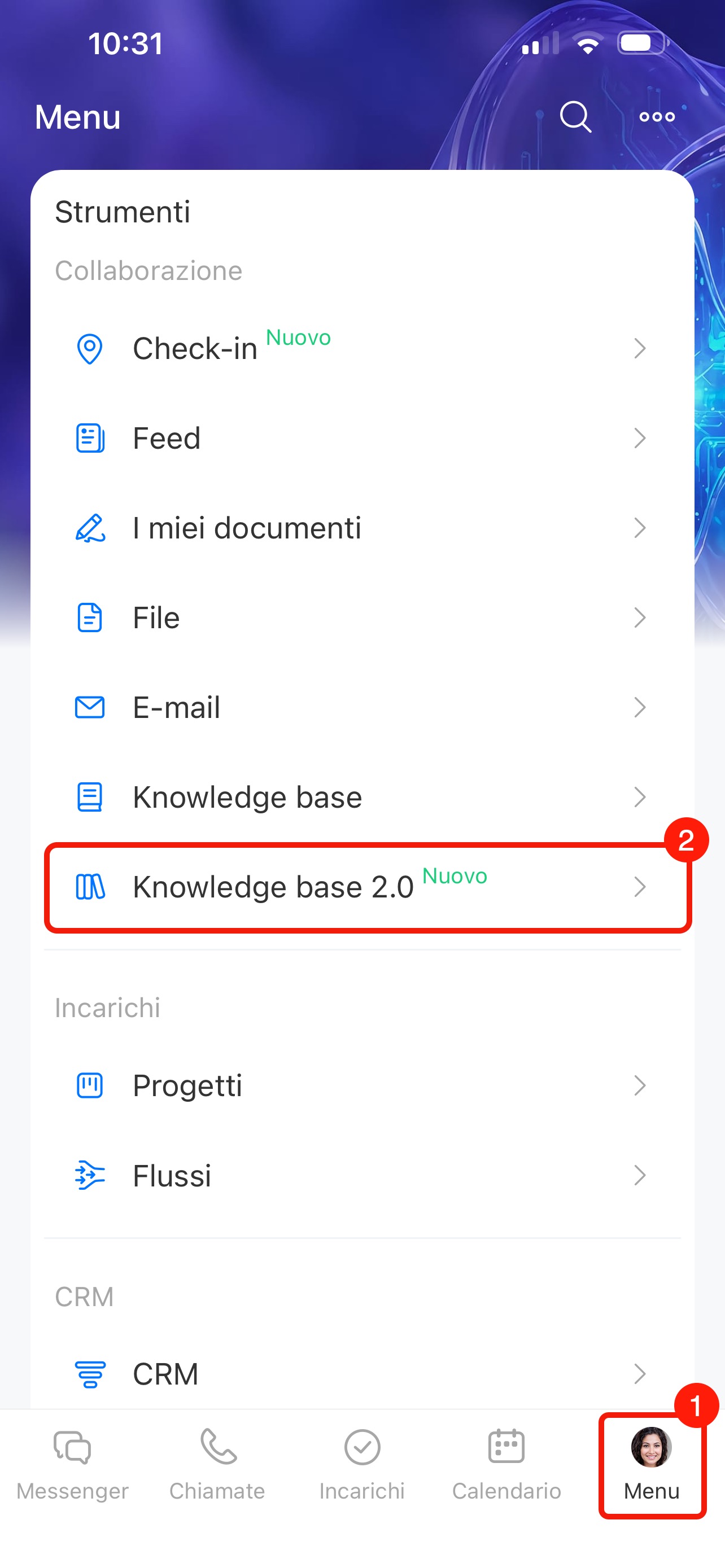
1–2. Nell'angolo in basso a destra, tocca Menu > Knowledge base 2.0.
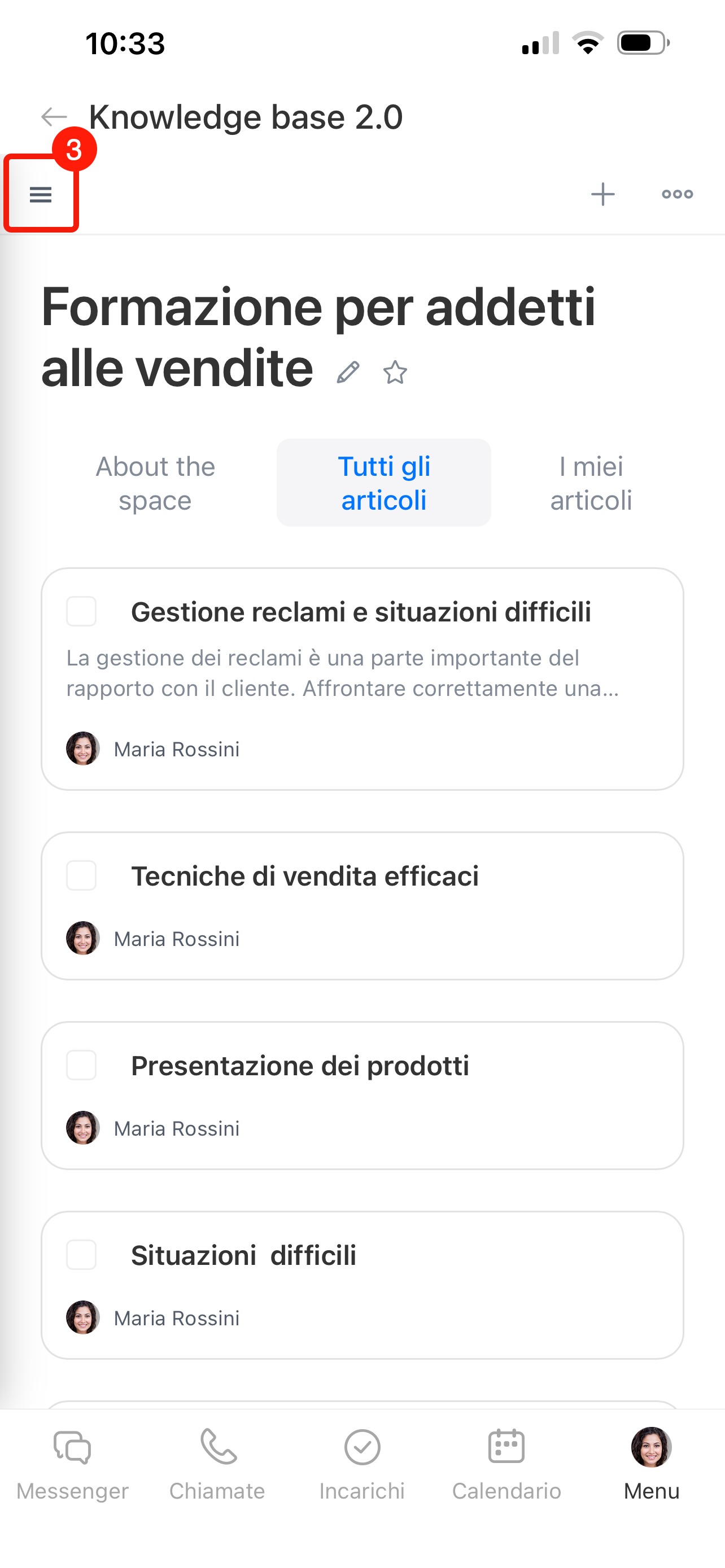
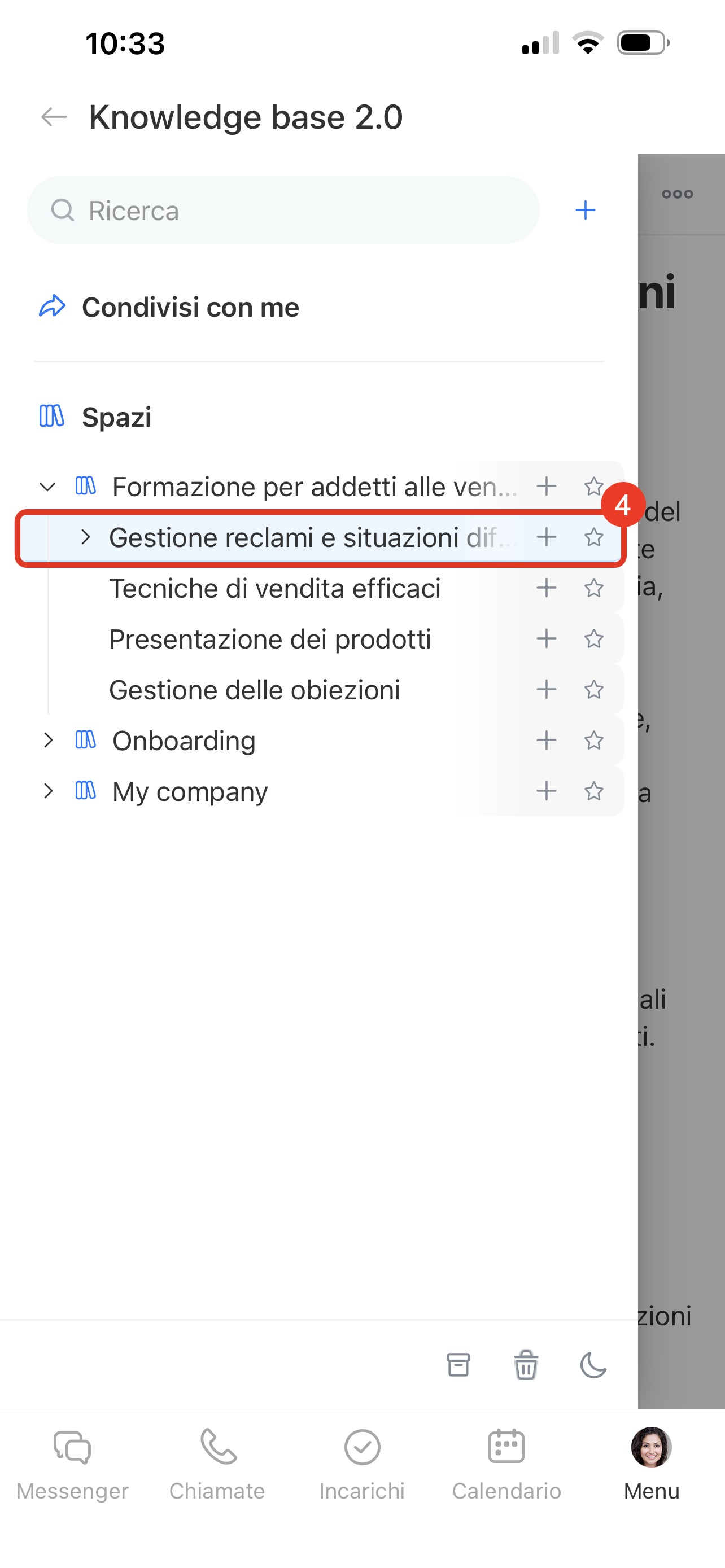
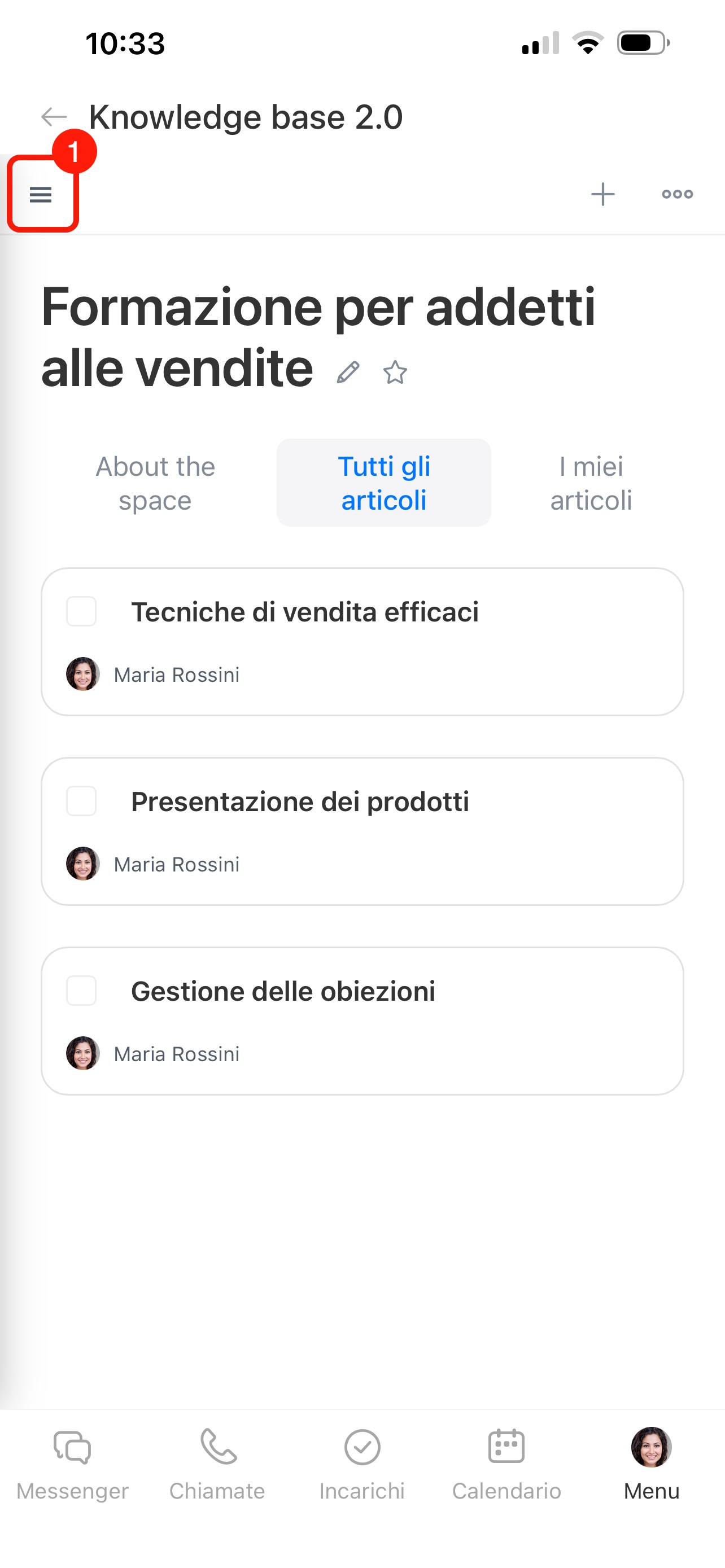
3–4. Nell'angolo in alto a sinistra, tocca Menu (☰) e apri una Knowledge base o un articolo.
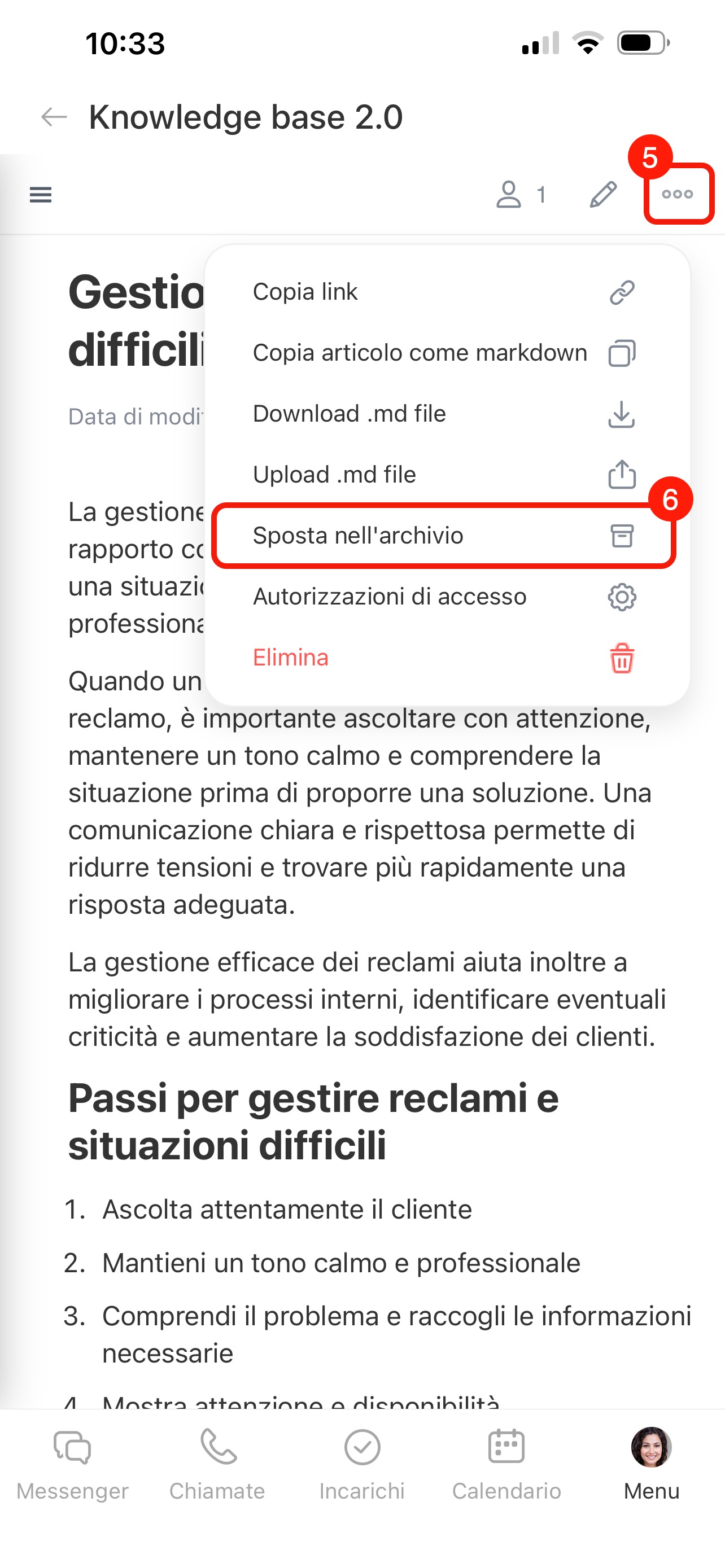
5–6. Nell'angolo in alto a destra, tocca Tre punti (...) > Sposta nell'archivio.
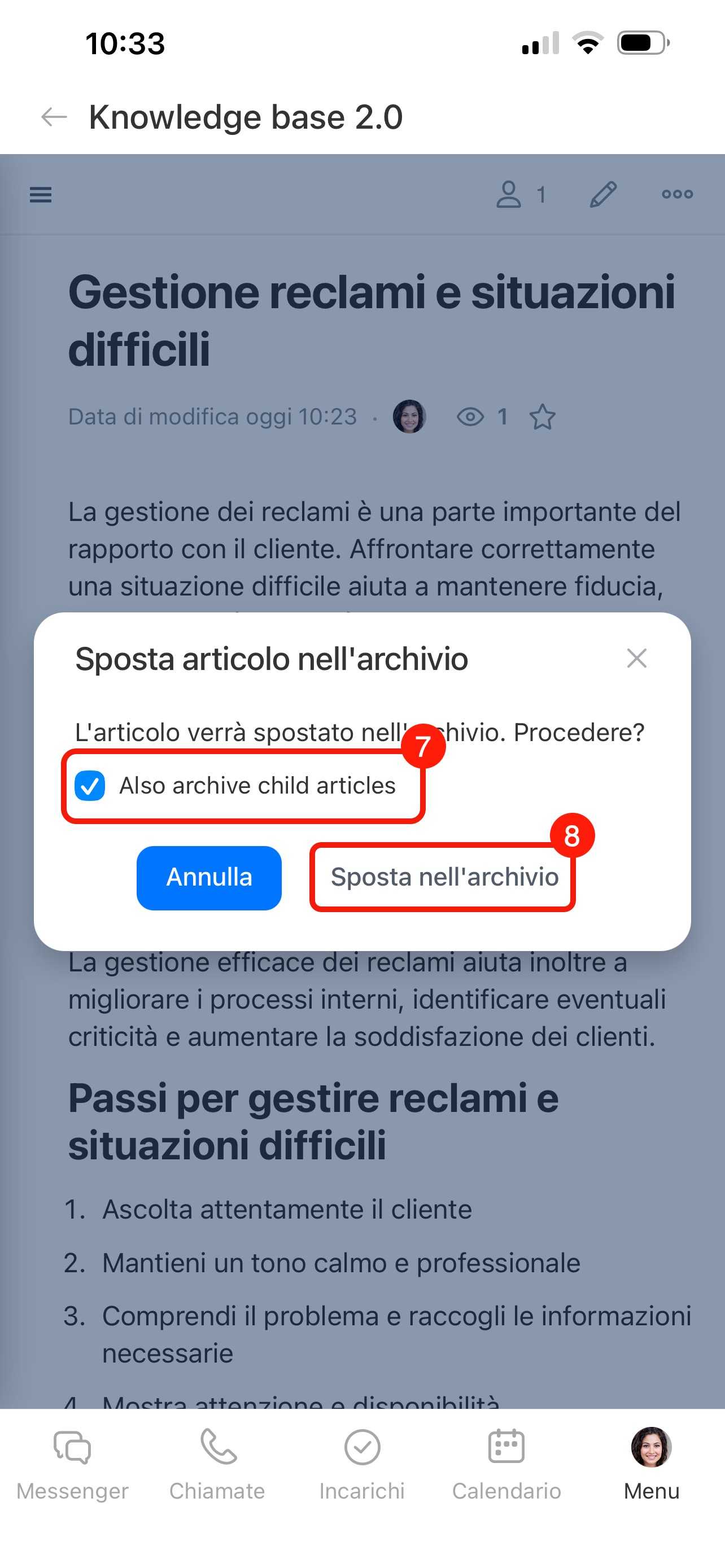
7. Se l'articolo contiene articoli secondari, seleziona Also archive child articles (Archivia anche gli articoli secondari) per spostare nell'archivio l'intero ramo. Se non selezioni questa opzione, verrà archiviato solo l'articolo scelto. Gli articoli secondari rimarranno nella Knowledge base e verranno spostati al livello superiore.
8. Conferma l'azione.
Ripristinare o eliminare un articolo.
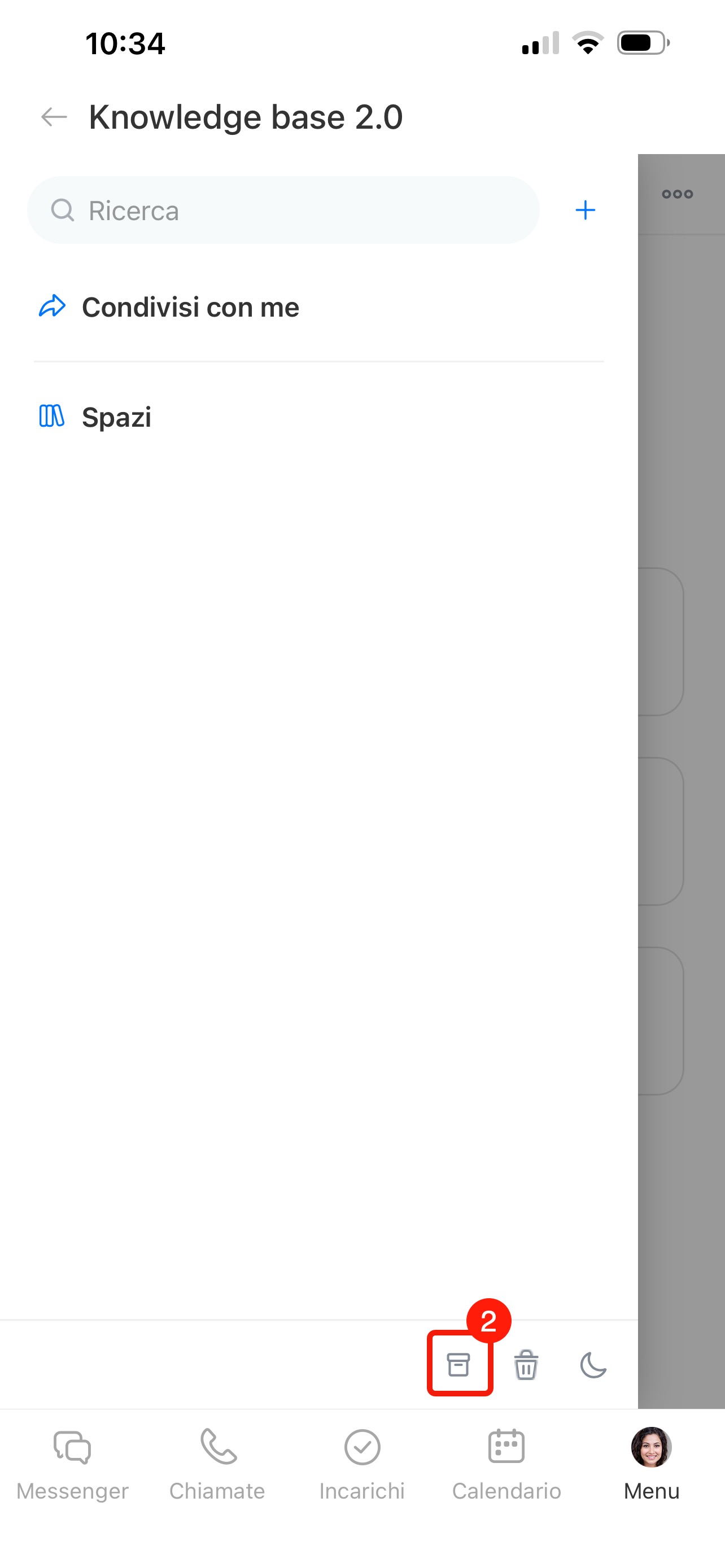
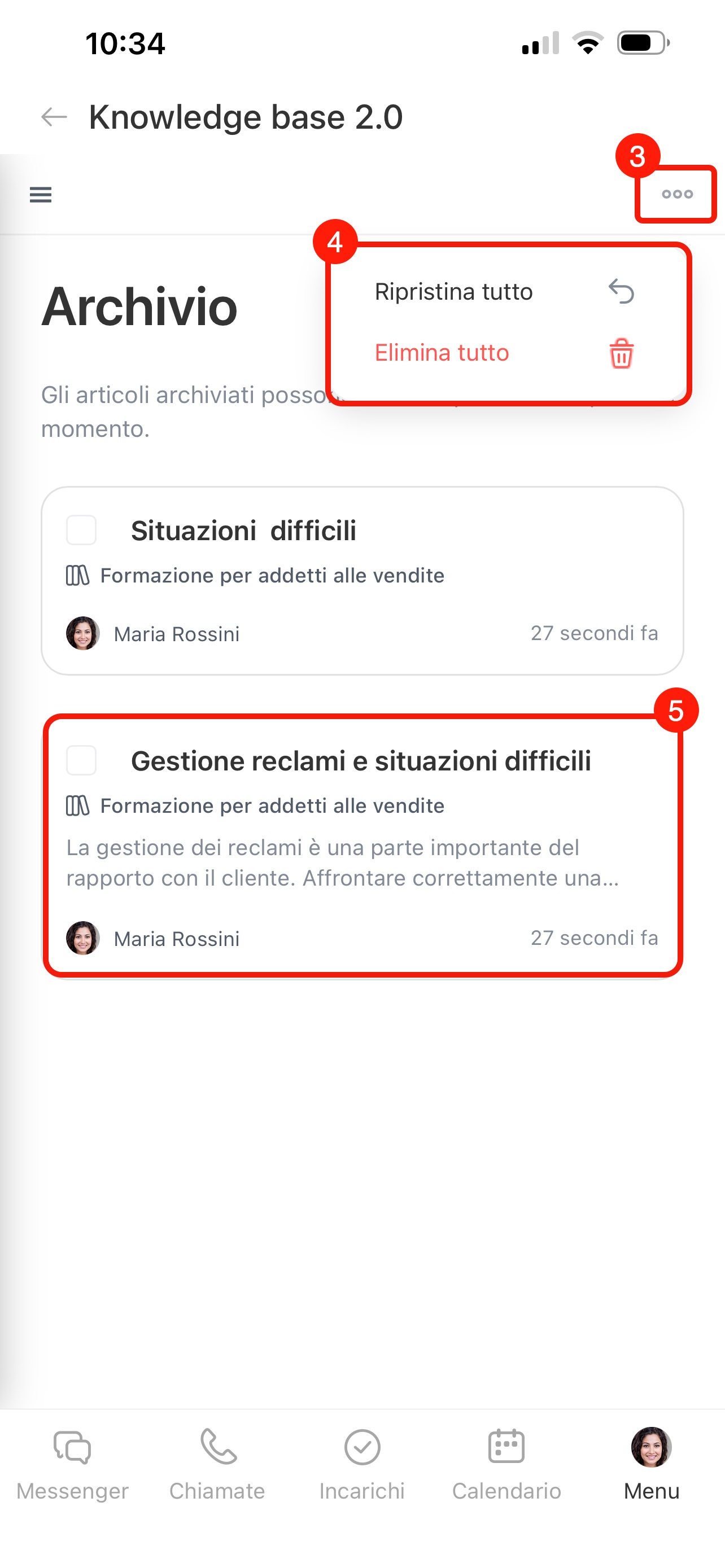
1–2. Nell'angolo in alto a sinistra, tocca Menu (☰) > Archivio.
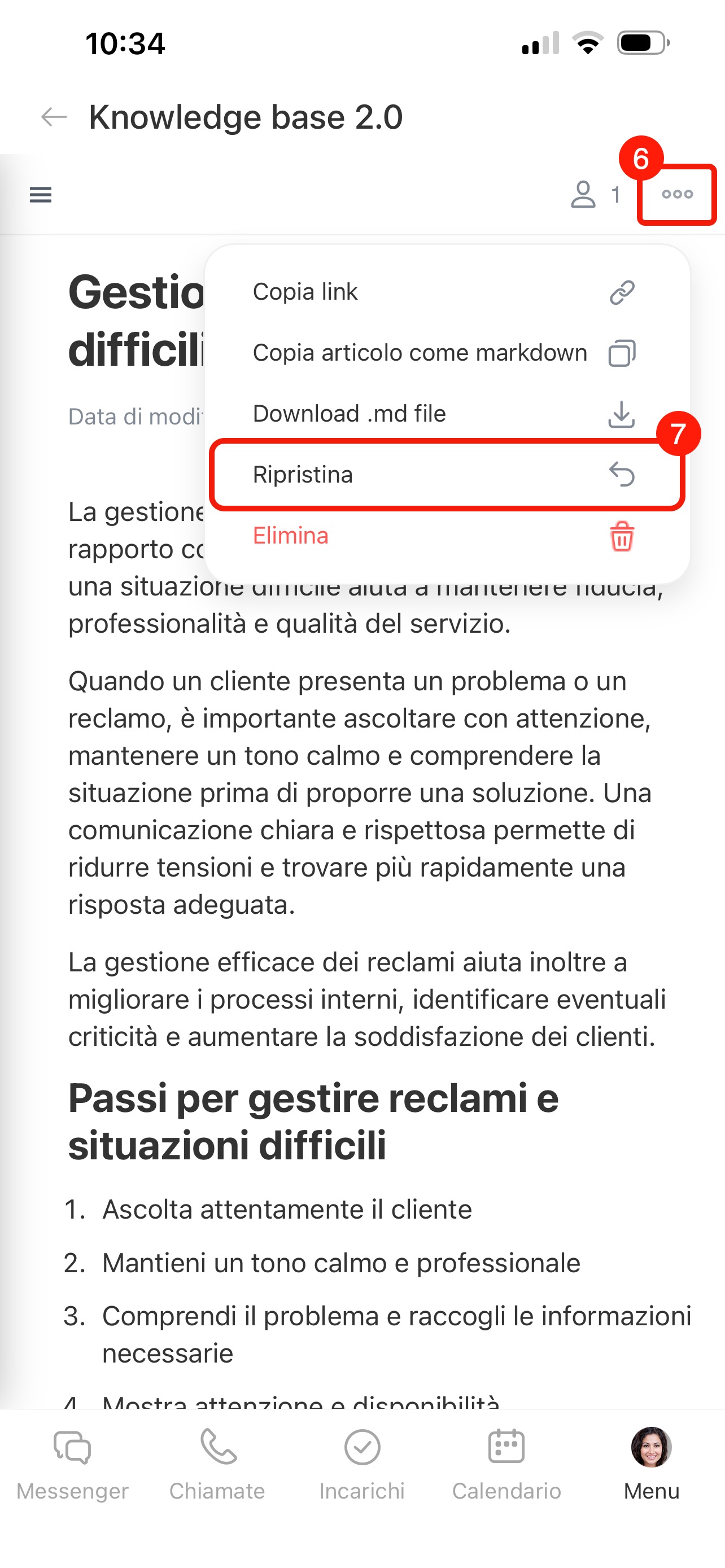
3–4. Per gestire tutti gli articoli archiviati, tocca Tre punti (...) nell'angolo in alto a destra. Seleziona Ripristina tutto oppure Elimina tutto. Dovrai confermare l'azione.
5–6. Per gestire un singolo articolo, aprilo e tocca Tre punti (...) > Ripristina oppure Elimina. Dovrai confermare l'azione.
Come utilizzare il cestino
Se una Knowledge base o un articolo non sono più necessari, puoi eliminarli. La Knowledge base verrà eliminata immediatamente, mentre i relativi articoli, sia archiviati sia attivi, verranno spostati singolarmente nella sezione Cestino. Per ogni articolo sarà indicata la Knowledge base di appartenenza. Puoi ripristinare i materiali entro 30 giorni. Dopo questo periodo non saranno più disponibili.
- I dipendenti con autorizzazioni di modifica della Knowledge base possono spostare gli articoli nel cestino.
- I dipendenti con autorizzazioni di amministrazione possono ripristinare o eliminare definitivamente gli articoli.
- Se la Knowledge base è stata eliminata, l'articolo può essere ripristinato dal suo autore o dal dipendente che lo ha eliminato.
- Le autorizzazioni di visualizzazione consentono di aprire, copiare e scaricare gli articoli eliminati in formato .md.
Spostare un articolo nel cestino.
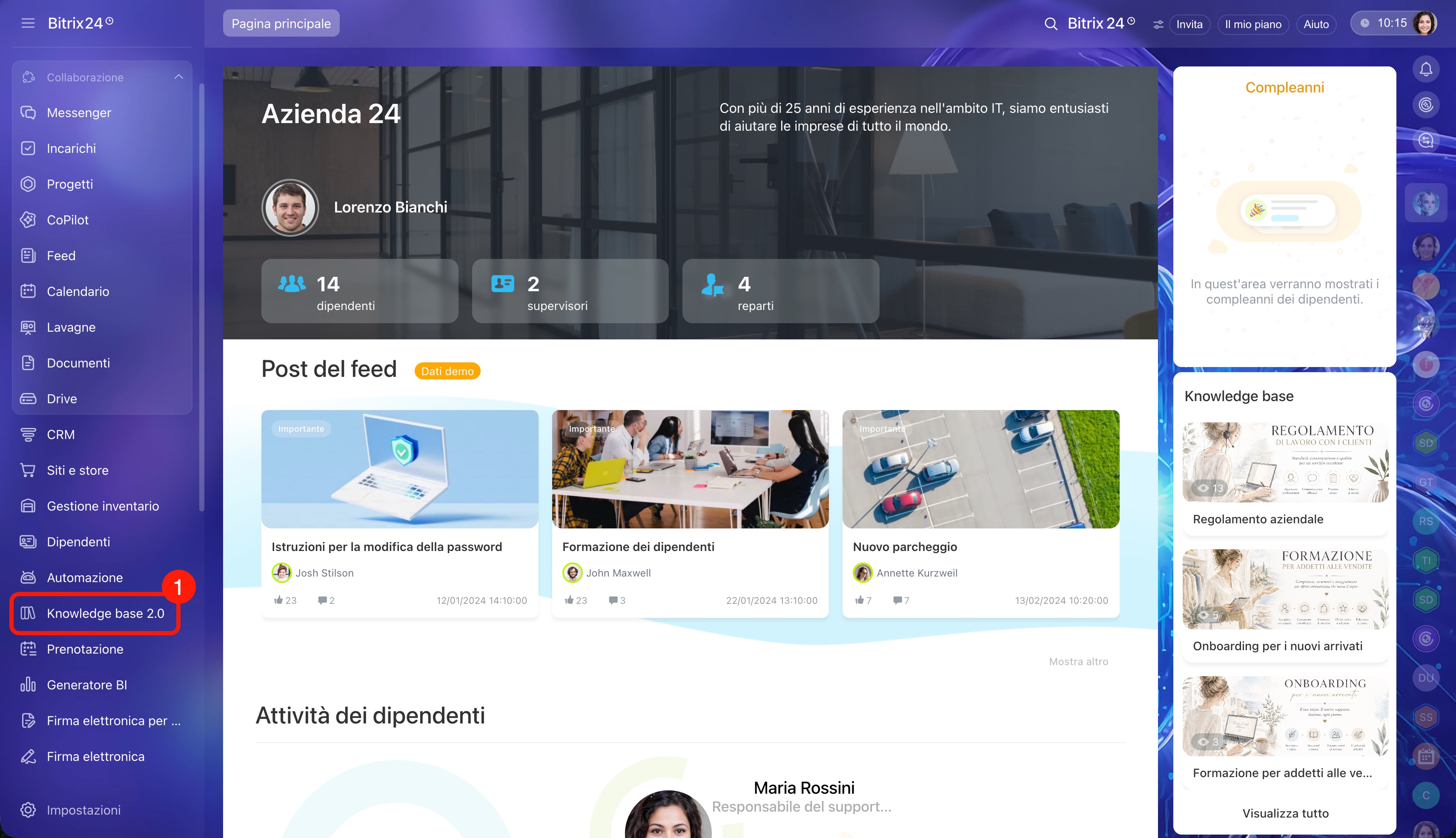
1. Nel menu a sinistra, vai alla sezione Knowledge base 2.0.
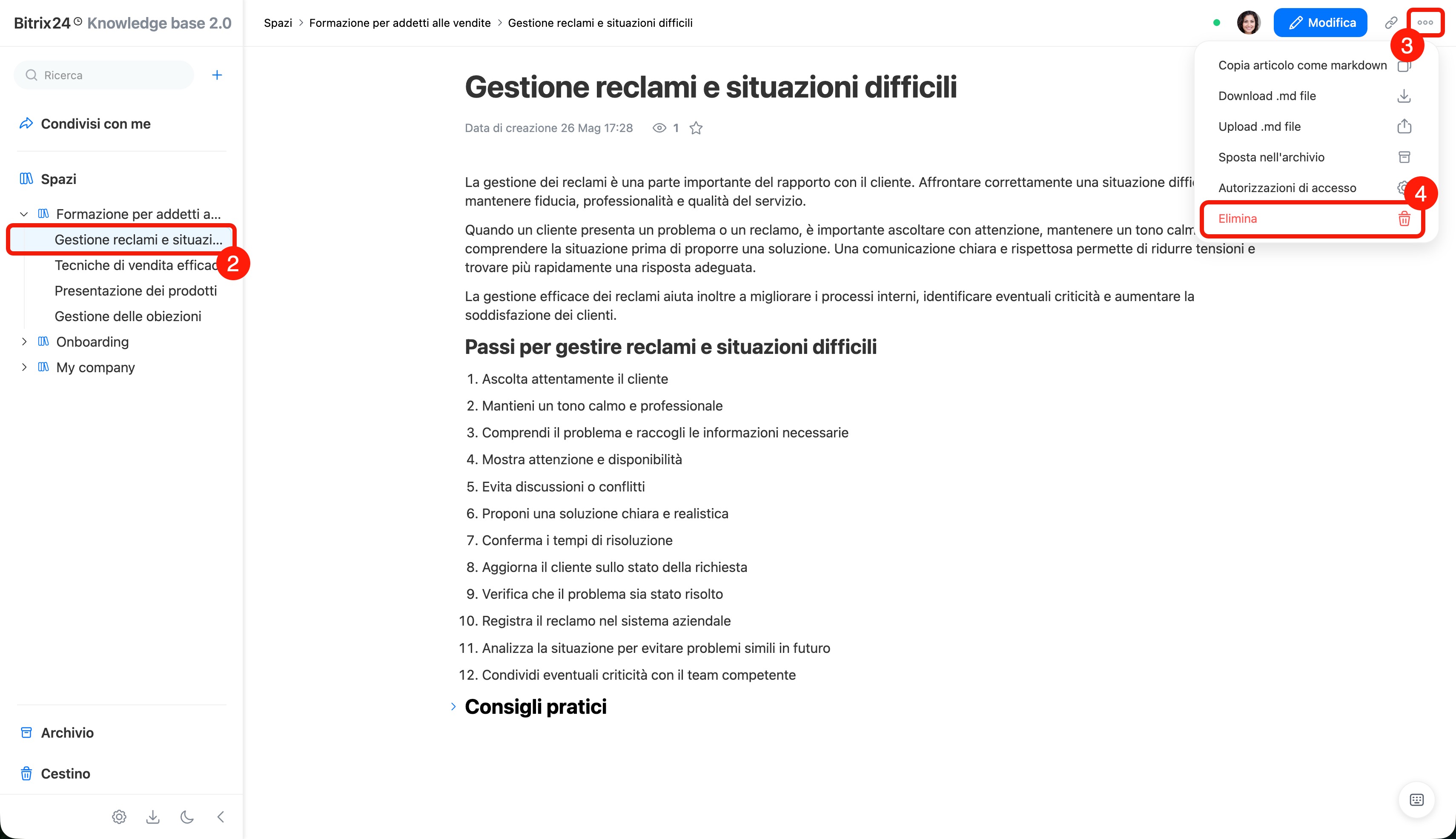
2–4. Apri una Knowledge base o un articolo e fai clic su Tre punti (...) > Elimina.
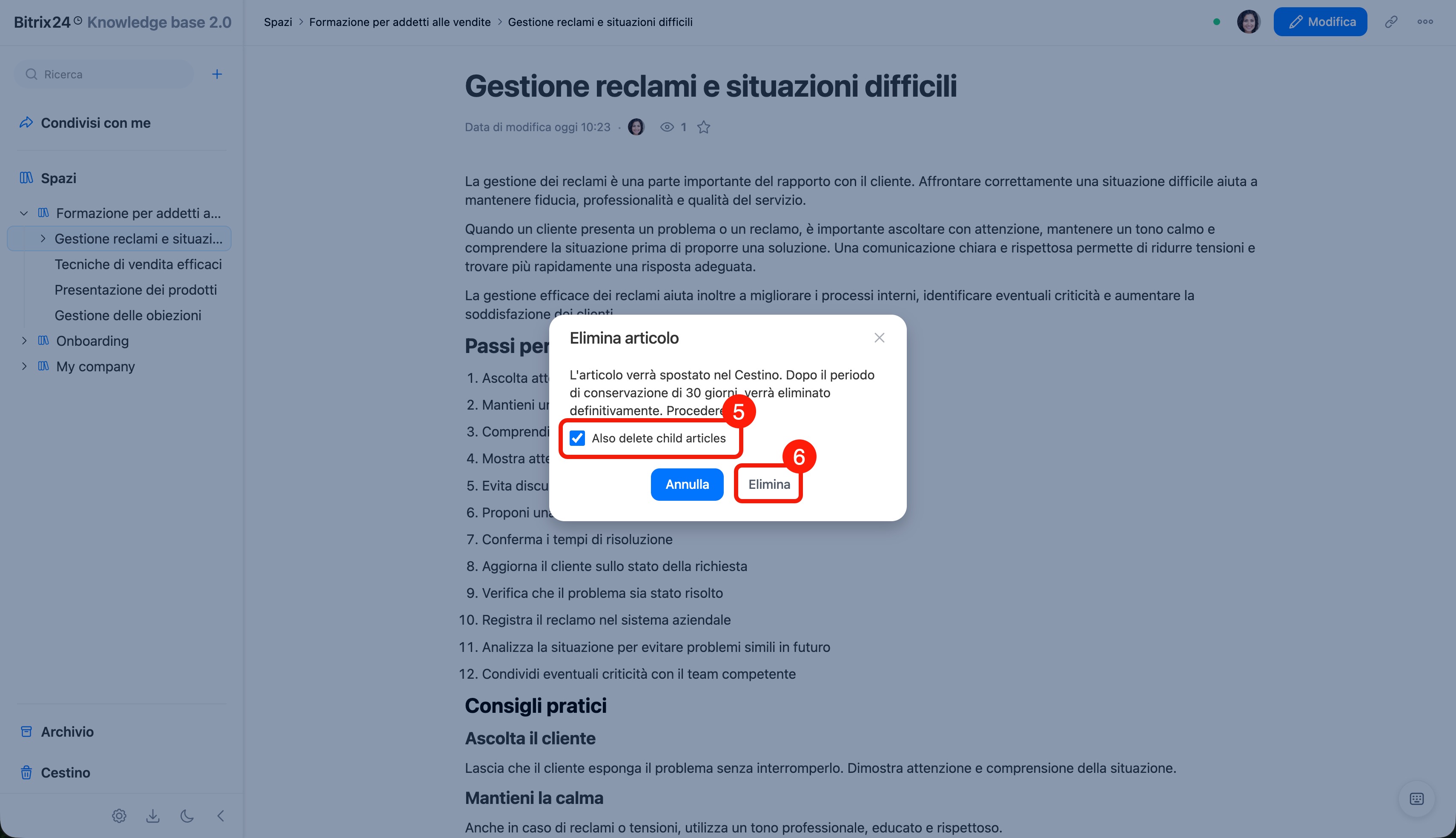
5. Se l'articolo contiene articoli secondari, seleziona Also delete child articles (Elimina anche gli articoli secondari) per spostare nel cestino l'intero ramo. Se non selezioni questa opzione, verrà eliminato solo l'articolo scelto. Gli articoli secondari rimarranno nella Knowledge base e verranno spostati al livello superiore.
6. Conferma l'azione. Quando elimini una Knowledge base, si apre la Knowledge base disponibile successiva. Se non ce ne sono altre, viene visualizzata una pagina che propone di crearne una nuova.
Ripristinare o eliminare definitivamente un articolo.
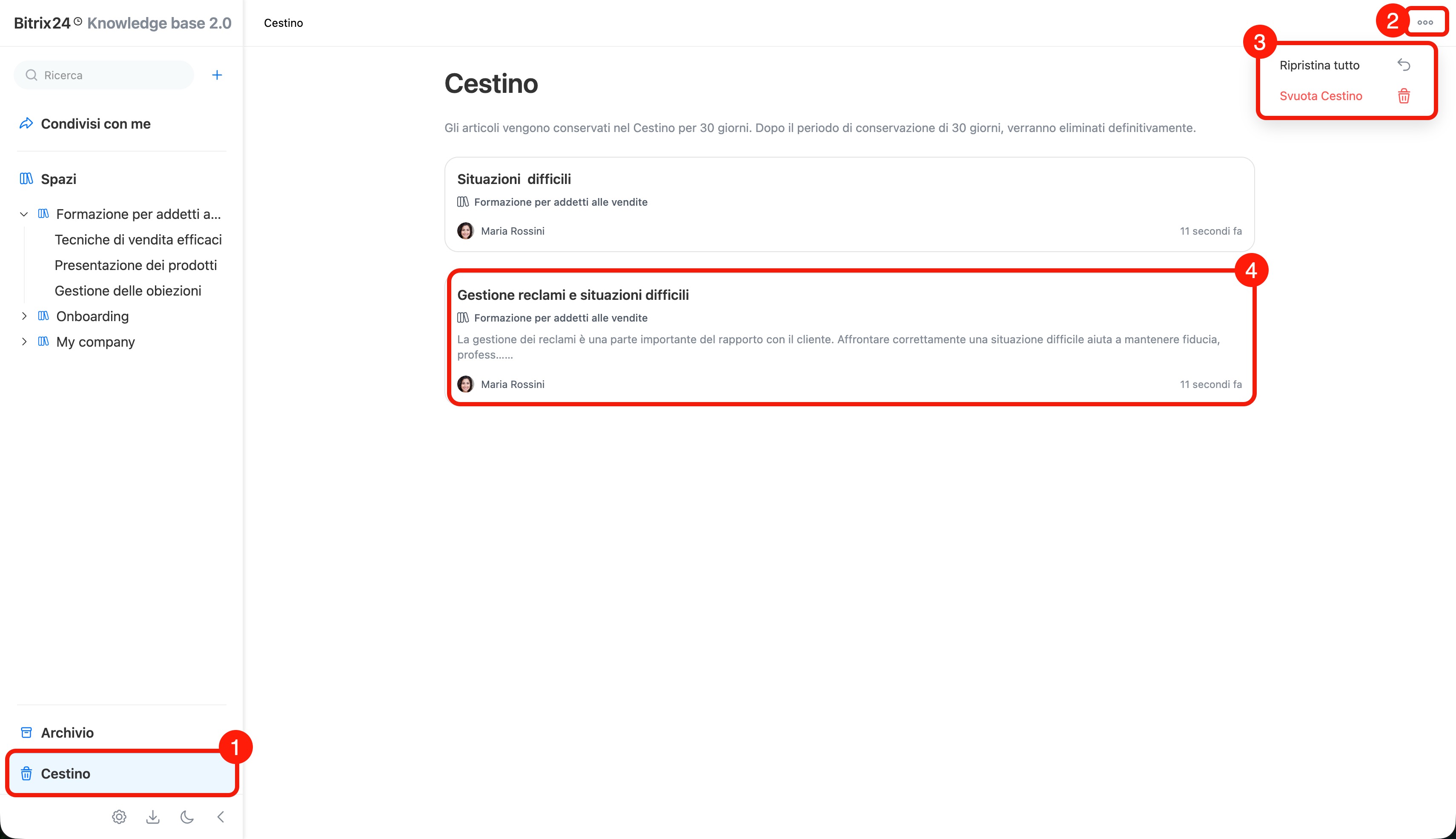
1. Nel pannello di controllo a sinistra, vai alla sezione Cestino.
2–3. Per gestire tutti gli articoli eliminati, fai clic su Tre punti (...) nell'angolo in alto a destra. Scegli un'azione:
- Ripristina tutto: tutti gli articoli eliminati saranno nuovamente disponibili per gli utenti. Le autorizzazioni di accesso agli articoli rimarranno invariate.
- Svuota cestino: gli articoli verranno eliminati definitivamente. Dovrai confermare l'azione.
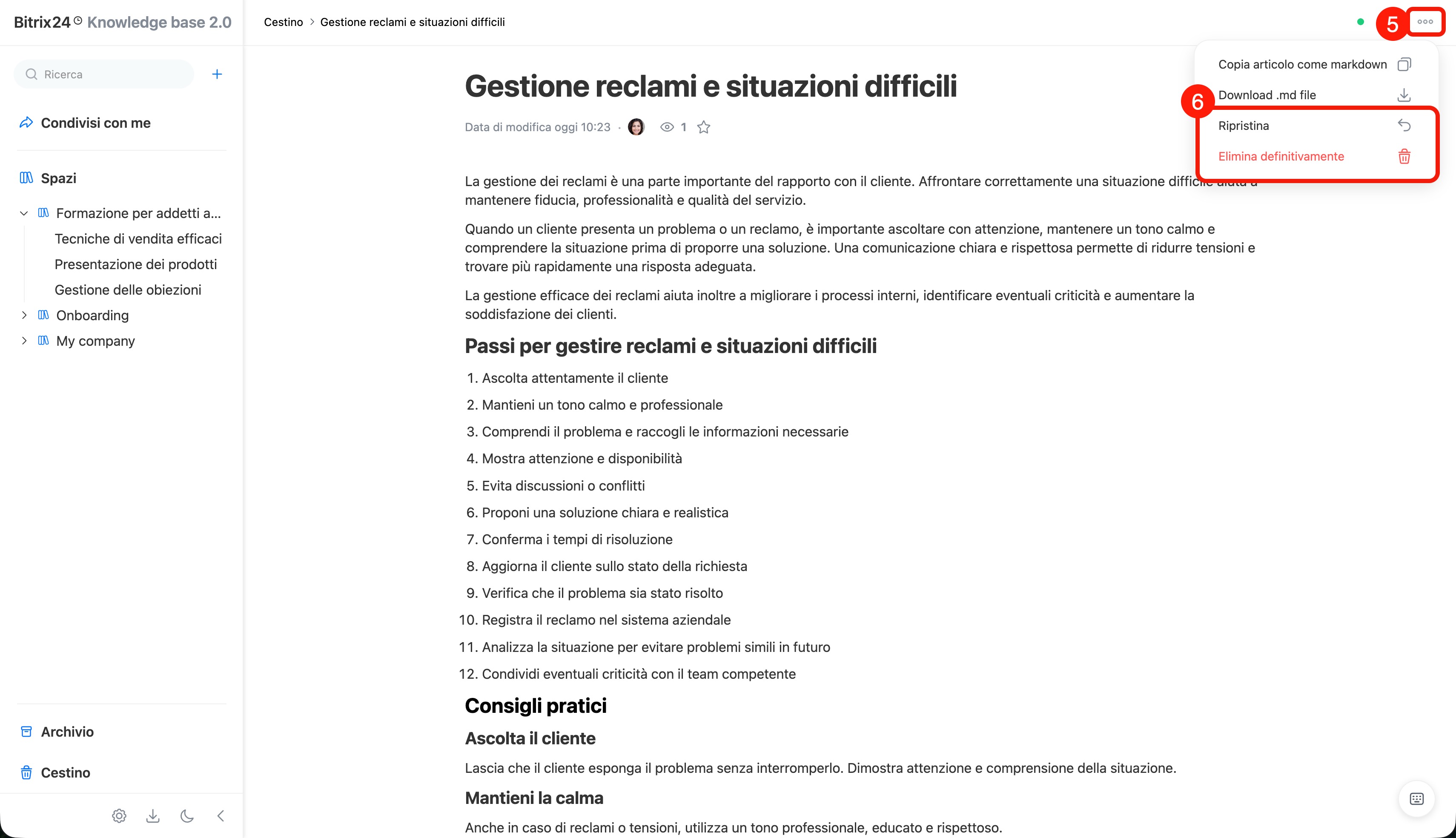
4–6. Per gestire un singolo articolo, trovalo nell'elenco e aprilo. Fai clic su Tre punti (...) e seleziona Ripristina oppure Elimina definitivamente. Dovrai confermare l'azione.
Gli articoli eliminati dall'Archivio verranno ripristinati nell'Archivio.
Spostare un articolo nel cestino.
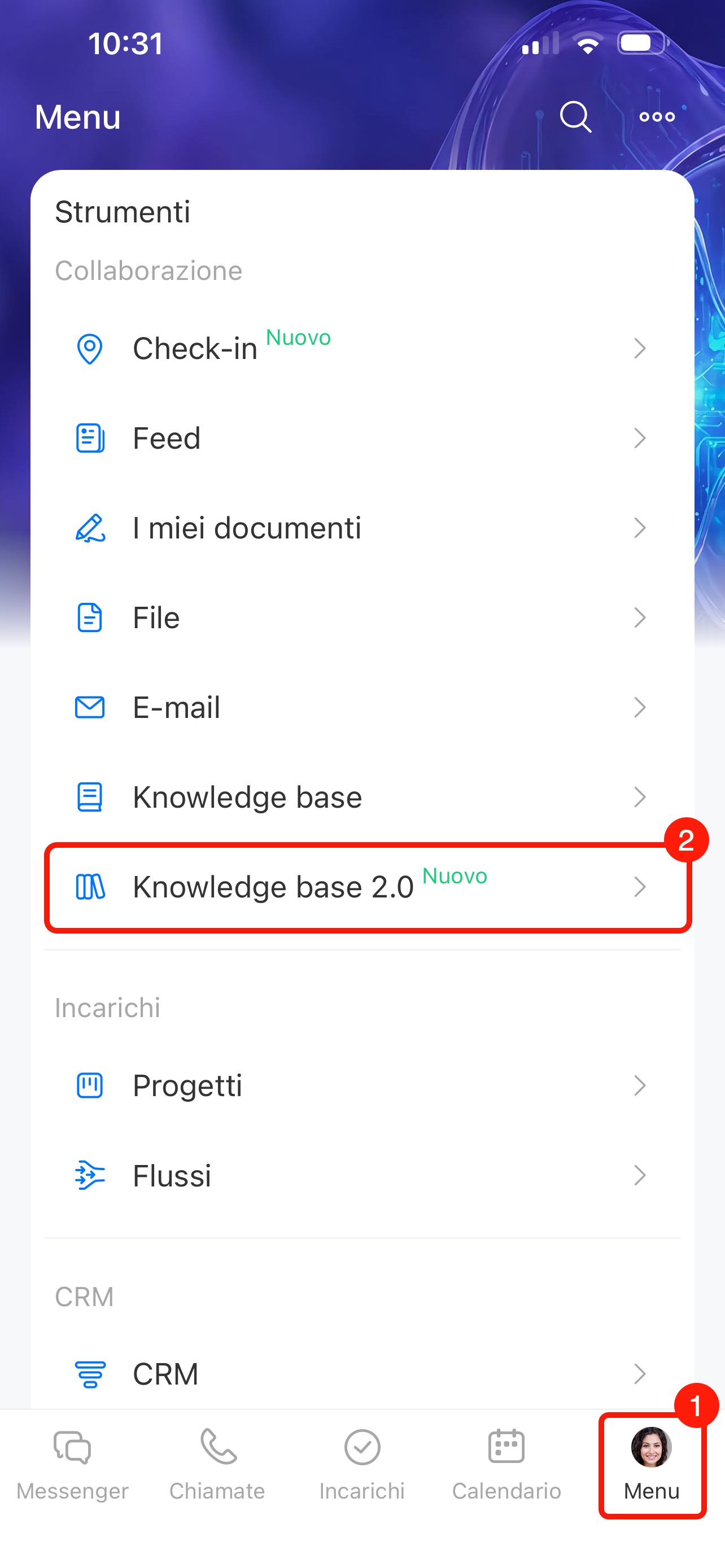
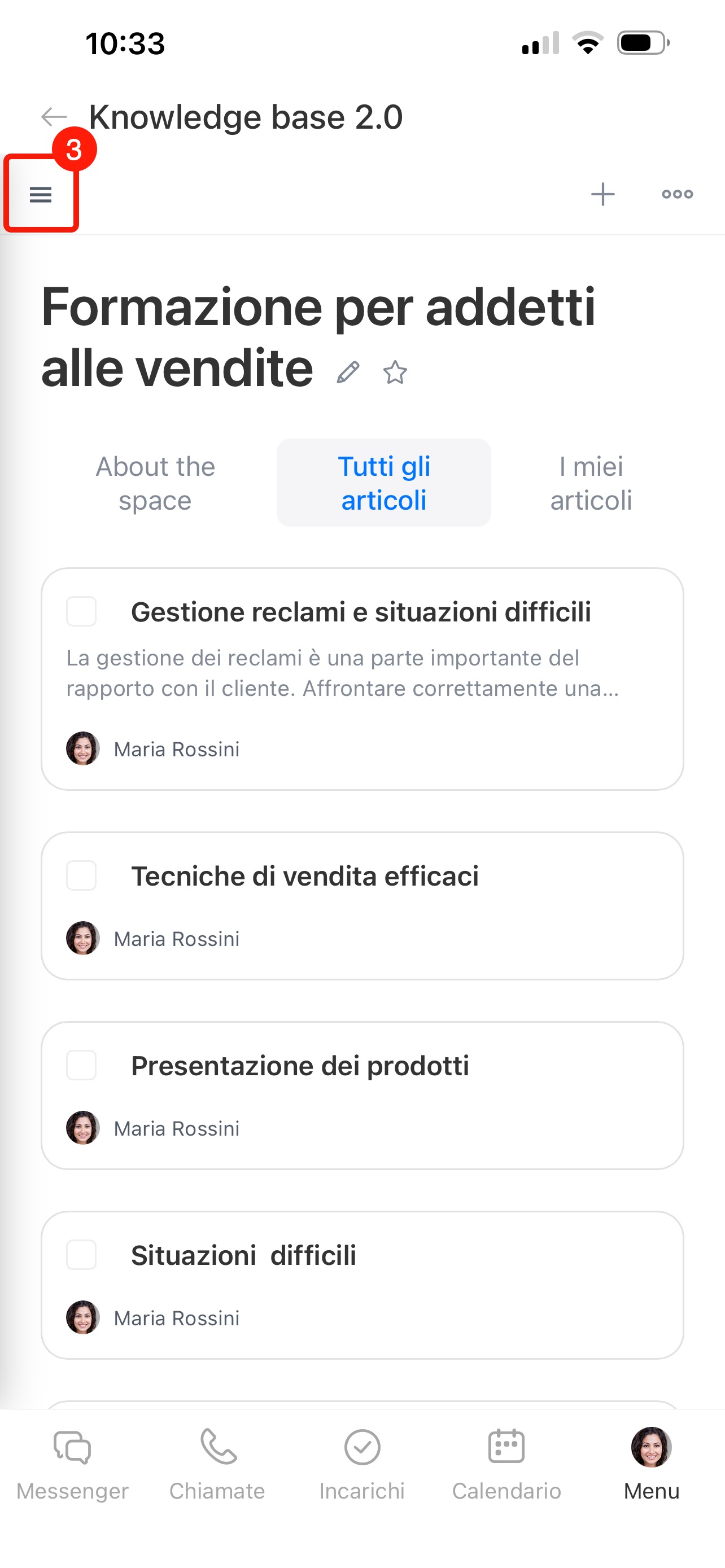
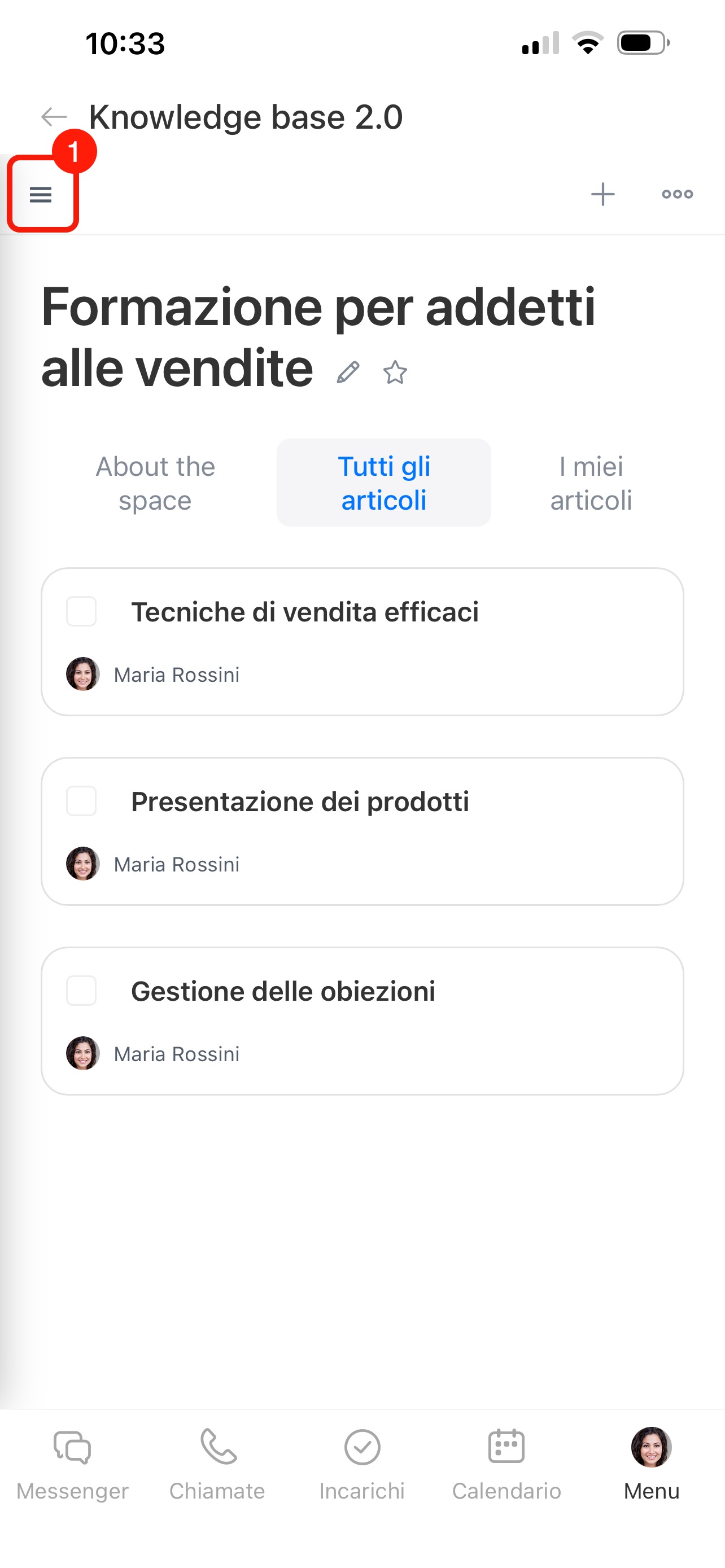
1–2. Nell'angolo in basso a destra, tocca Menu > Knowledge base 2.0.
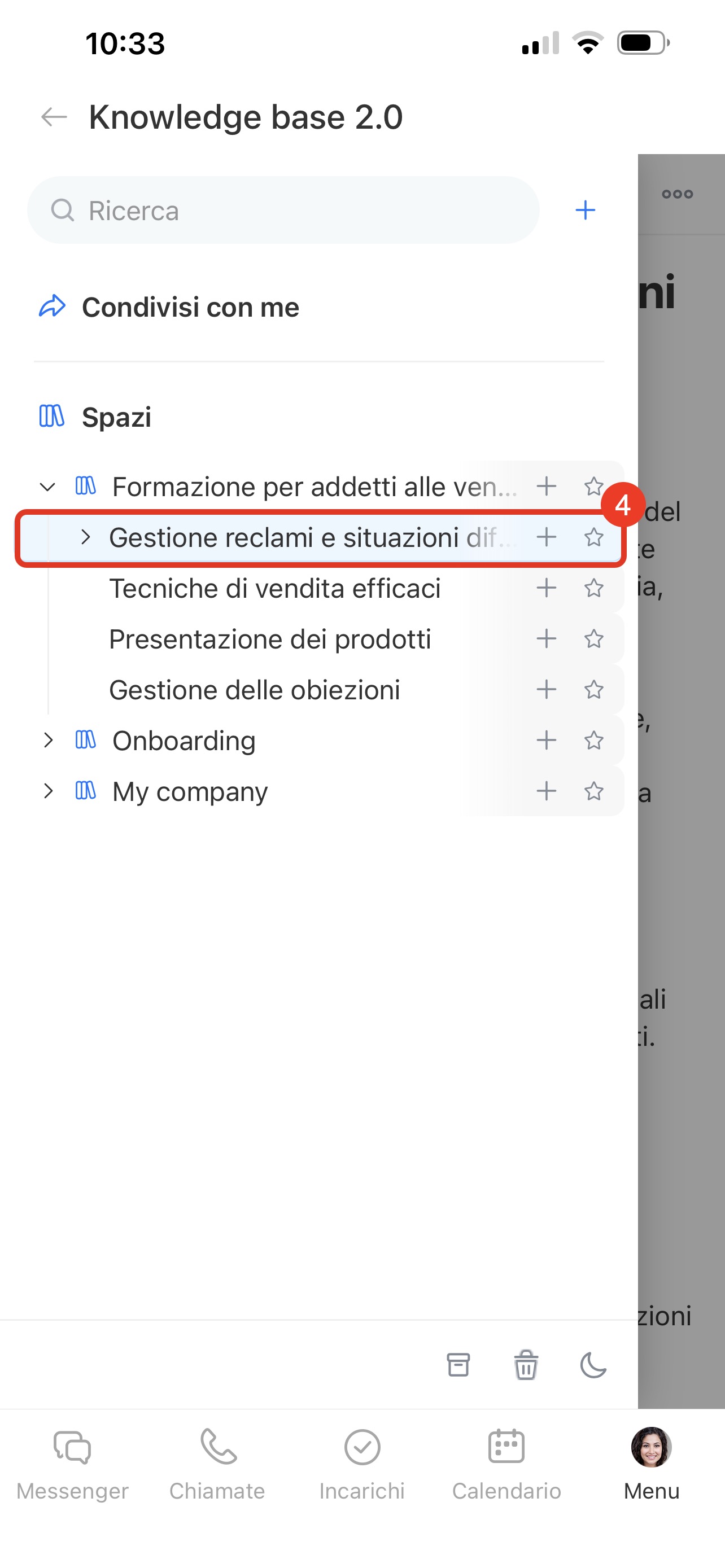
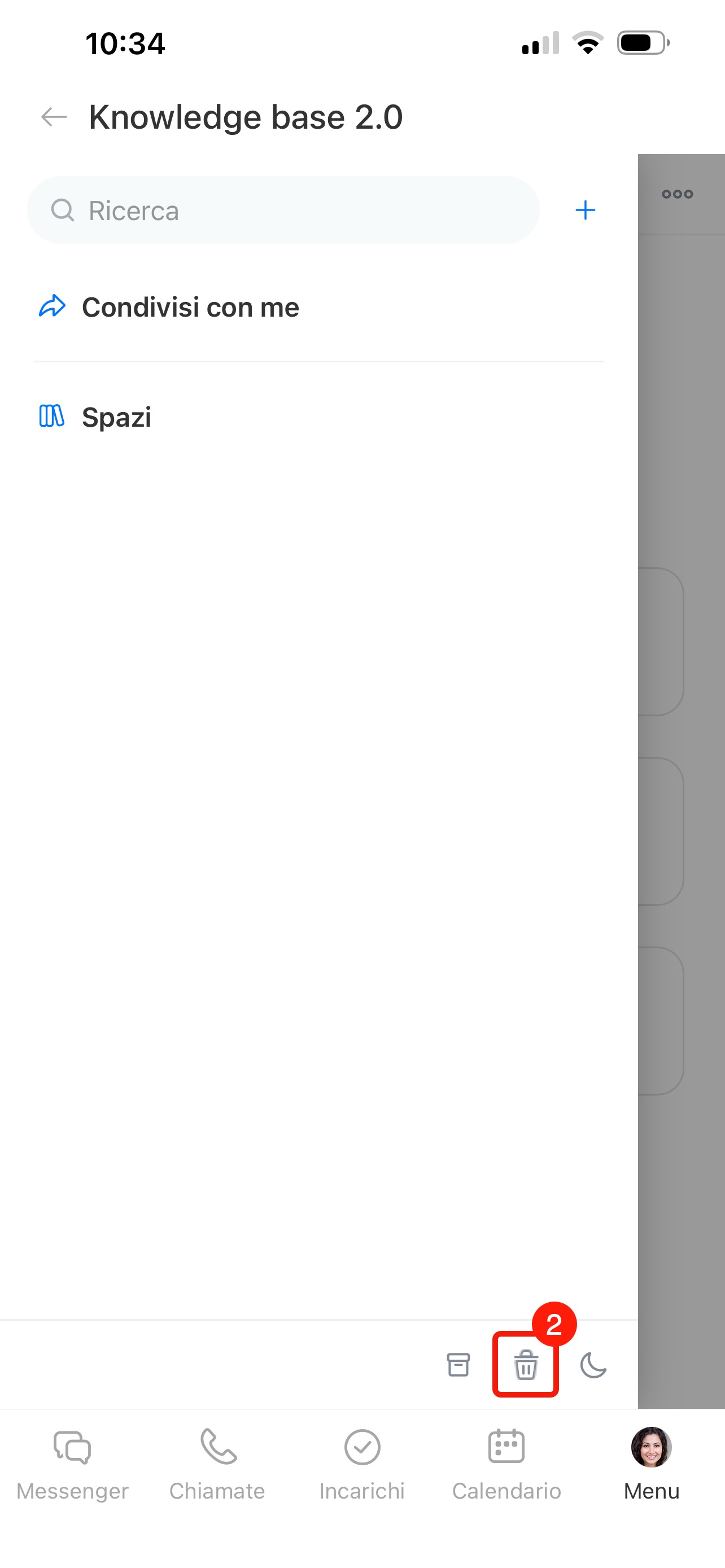
3–4. Nell'angolo in alto a sinistra, tocca Menu (☰) e apri una Knowledge base o un articolo.
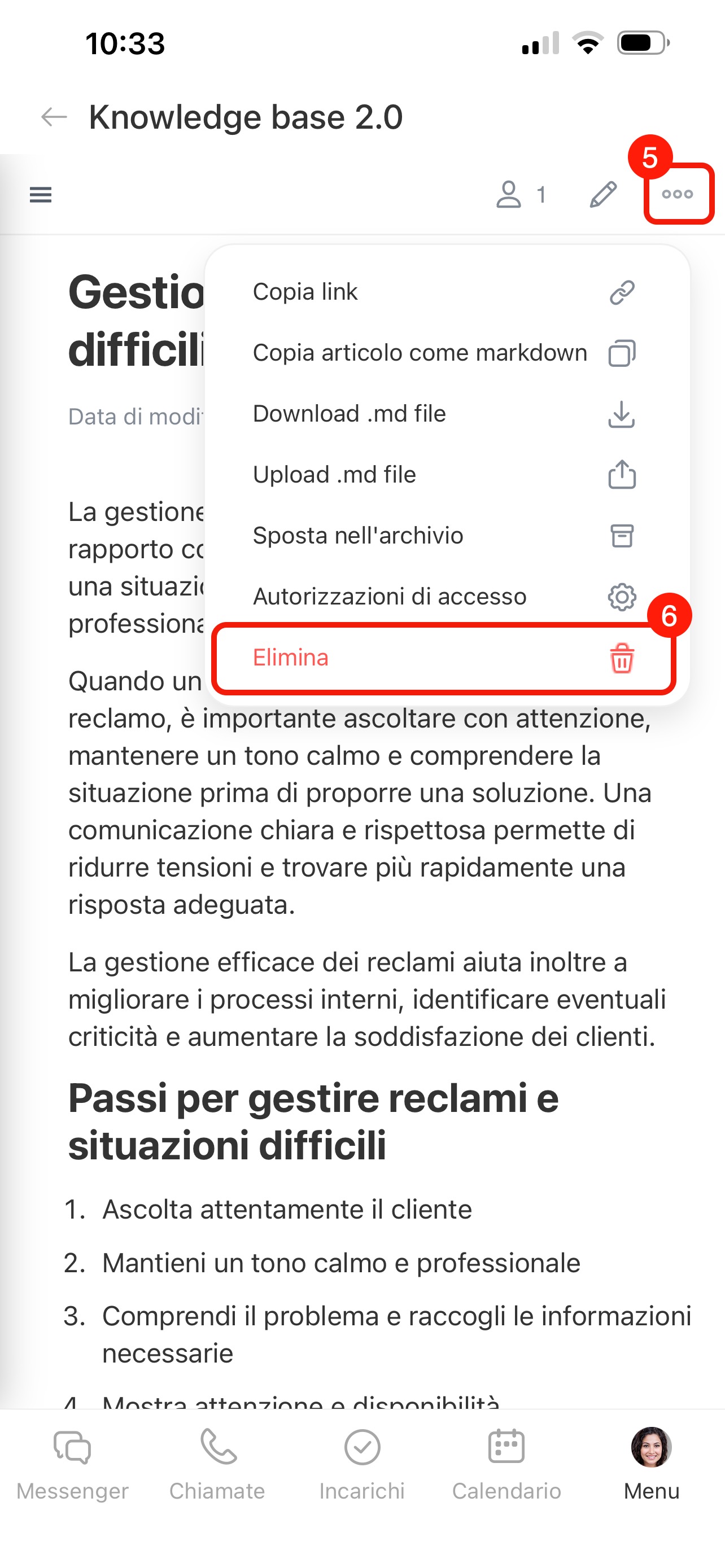
5–6. Nell'angolo in alto a destra, tocca Tre punti (...) > Elimina.
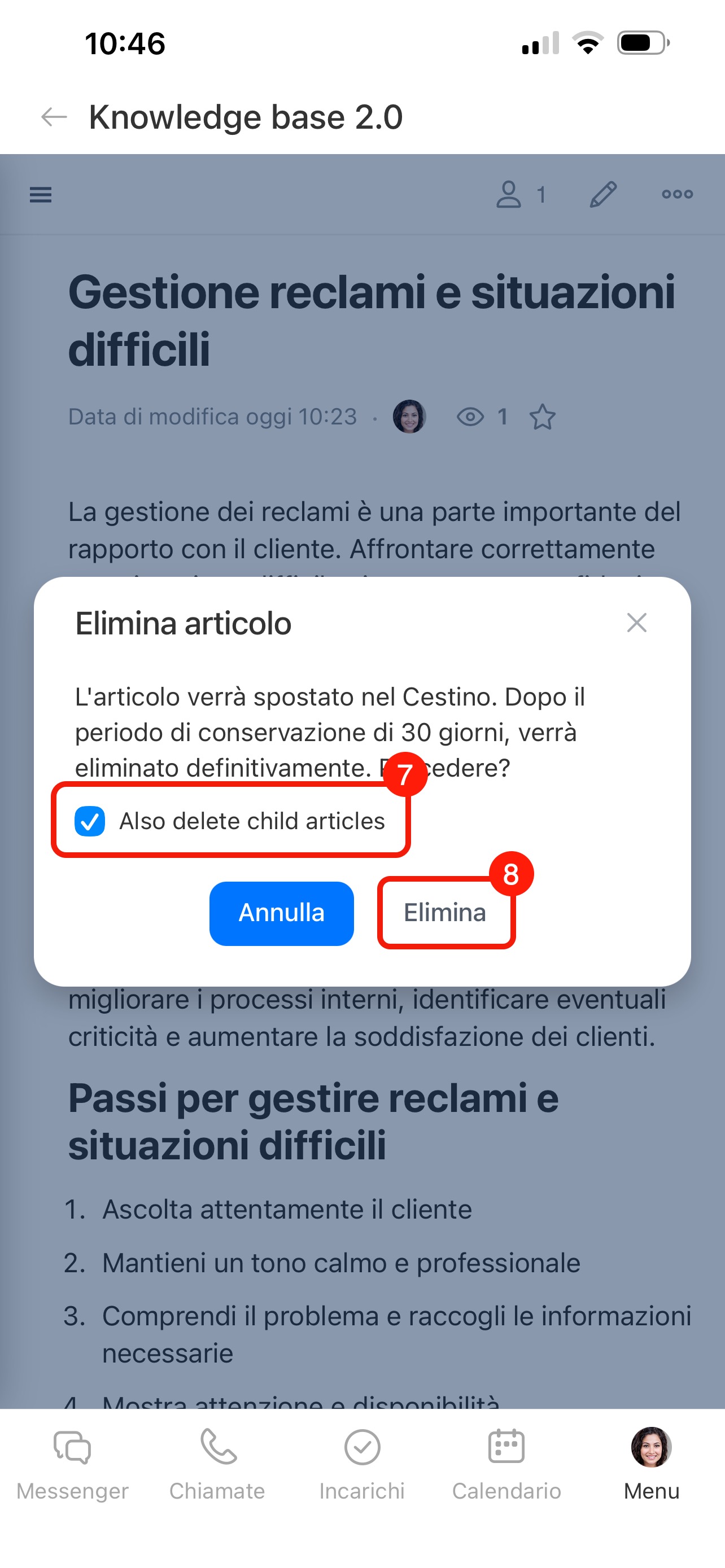
7. Se l'articolo contiene articoli secondari, seleziona Also delete child articles (Elimina anche gli articoli secondari) per spostare nel cestino l'intero ramo. Se non selezioni questa opzione, verrà eliminato solo l'articolo scelto. Gli articoli secondari rimarranno nella Knowledge base e verranno spostati al livello superiore.
8. Conferma l'azione. Quando elimini una Knowledge base, si apre la Knowledge base disponibile successiva. Se non ce ne sono altre, viene visualizzata una pagina che propone di crearne una nuova.
Ripristinare o eliminare definitivamente un articolo.
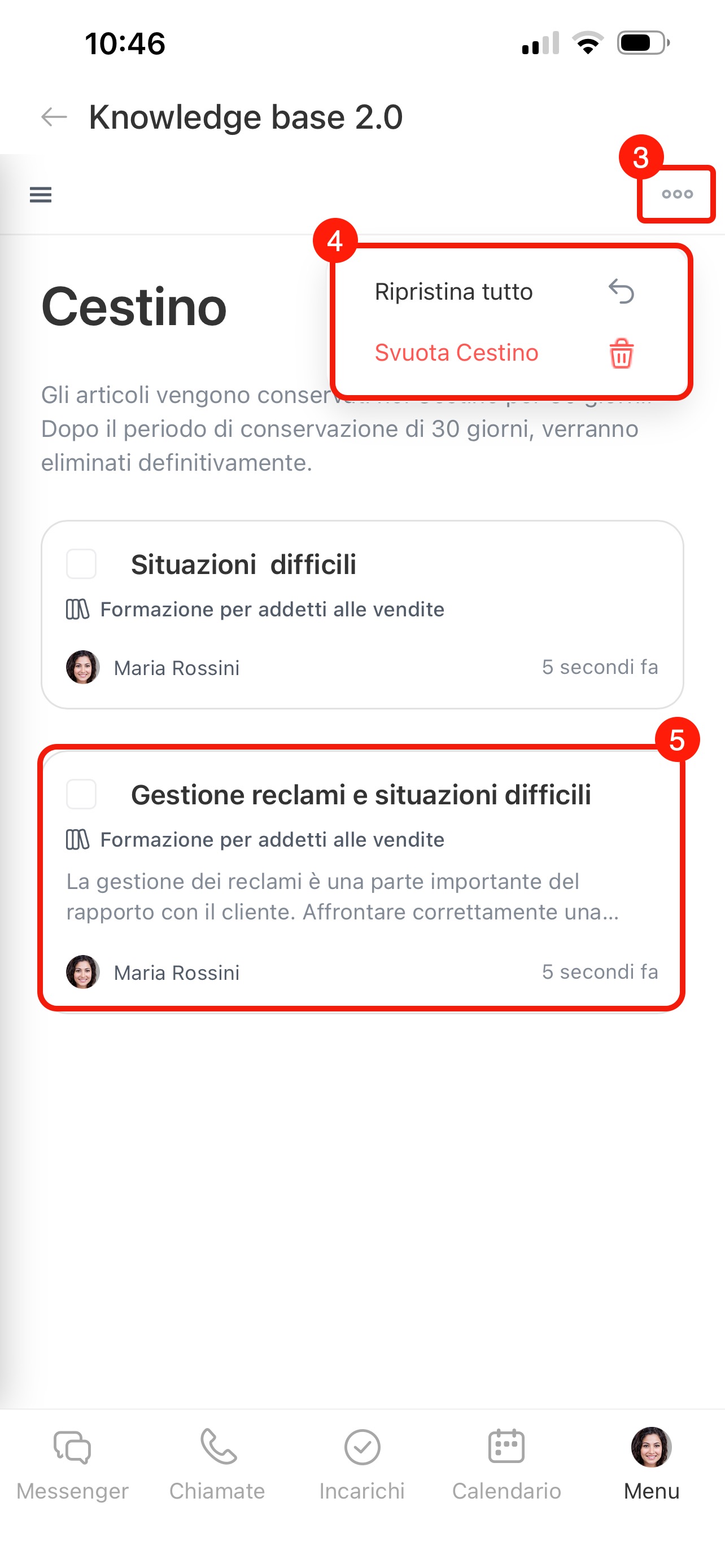
1–2. Nell'angolo in alto a sinistra, tocca Menu (☰) > Cestino.
3–4. Per gestire tutti gli articoli eliminati, tocca Tre punti (...) nell'angolo in alto a destra e scegli un'azione:
- Ripristina tutto: tutti gli articoli eliminati saranno nuovamente disponibili per gli utenti. La struttura delle Knowledge base ripristinate e le relative autorizzazioni di accesso verranno mantenute.
- Svuota cestino: gli articoli verranno eliminati definitivamente. Dovrai confermare l'azione.
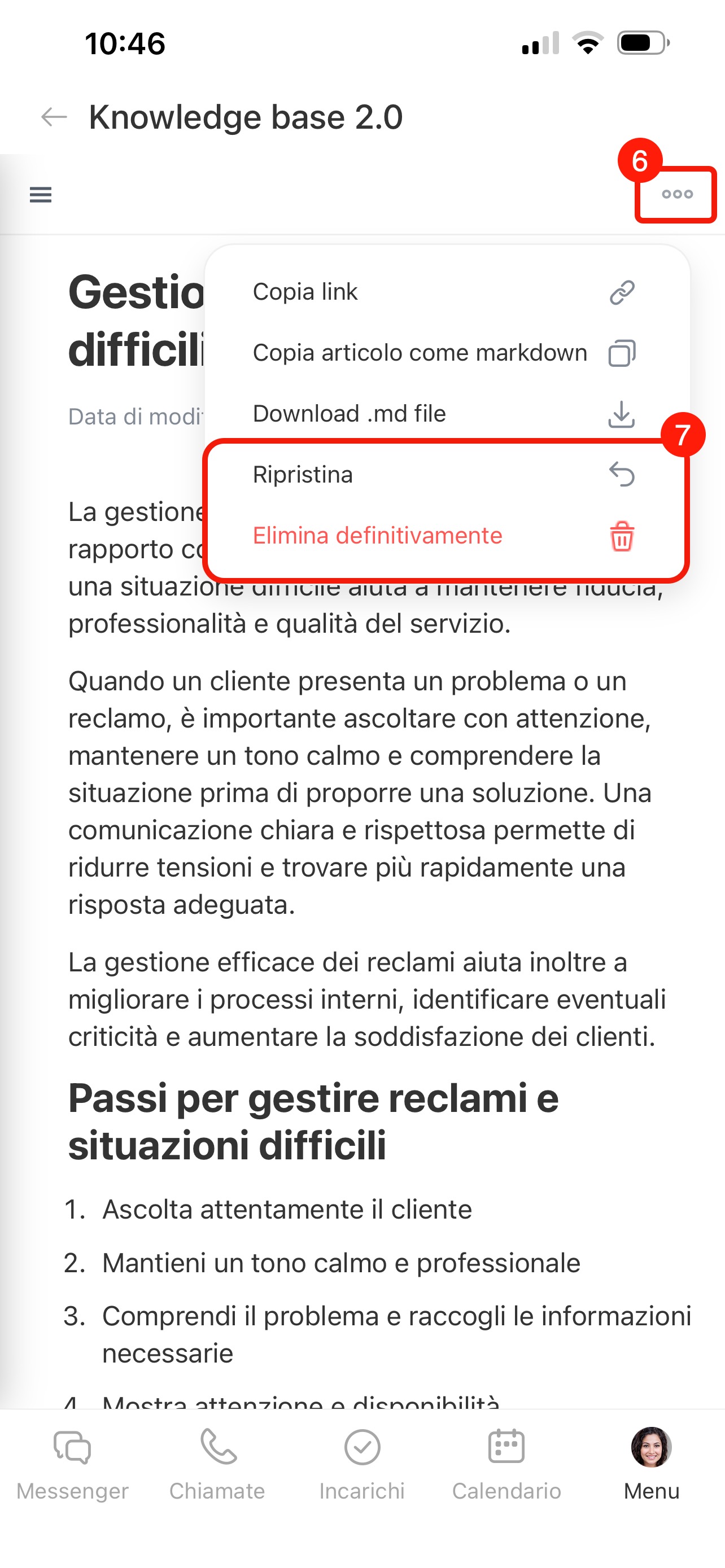
5–6. Per gestire un singolo articolo, trovalo nell'elenco e aprilo. Tocca Tre punti (...) e seleziona Ripristina oppure Elimina definitivamente. Dovrai confermare l'azione.
Gli articoli eliminati dall'Archivio verranno ripristinati nell'Archivio.
Riepilogo
- Nella Knowledge base 2.0 puoi nascondere temporaneamente i contenuti oppure eliminarli quando non servono più. Queste azioni sono disponibili in Bitrix24 da computer e nell'app mobile Bitrix24.
- Per nascondere temporaneamente una Knowledge base o un articolo, archivialo. Puoi ripristinarlo in qualsiasi momento dalla sezione Archivio.
- Per eliminare un articolo che non serve più, spostalo nel cestino. L'articolo viene conservato per 30 giorni e poi eliminato automaticamente.
- Se un articolo è stato spostato nel cestino dall'archivio, verrà ripristinato nell'archivio.
