
Le impostazioni SEO aiutano i motori di ricerca e i clienti a capire quali prodotti vengono venduti nel negozio online. Ad esempio, per una categoria di scarpe puoi impostare il titolo «Scarpe comode e alla moda»: in questo modo i clienti potranno trovare la pagina tramite ricerche simili.
Come configurare le autorizzazioni di accesso all'inventario
In questo articolo scoprirai:
Dove trovare le impostazioni SEO
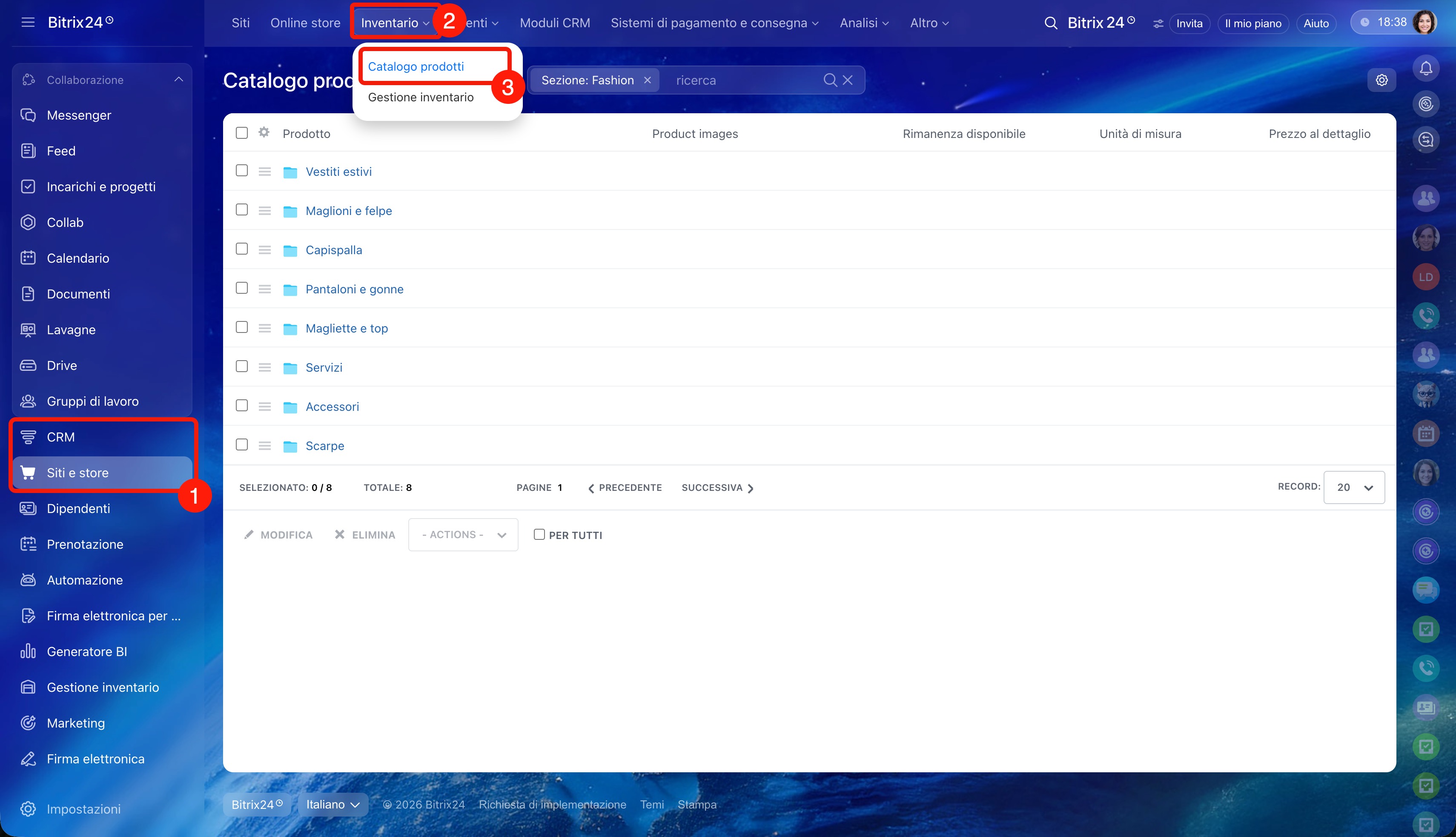
Vai in CRM oppure Siti e store > Inventario > Catalogo prodotti.
Puoi configurare la SEO a livello di catalogo, sezione o prodotto.
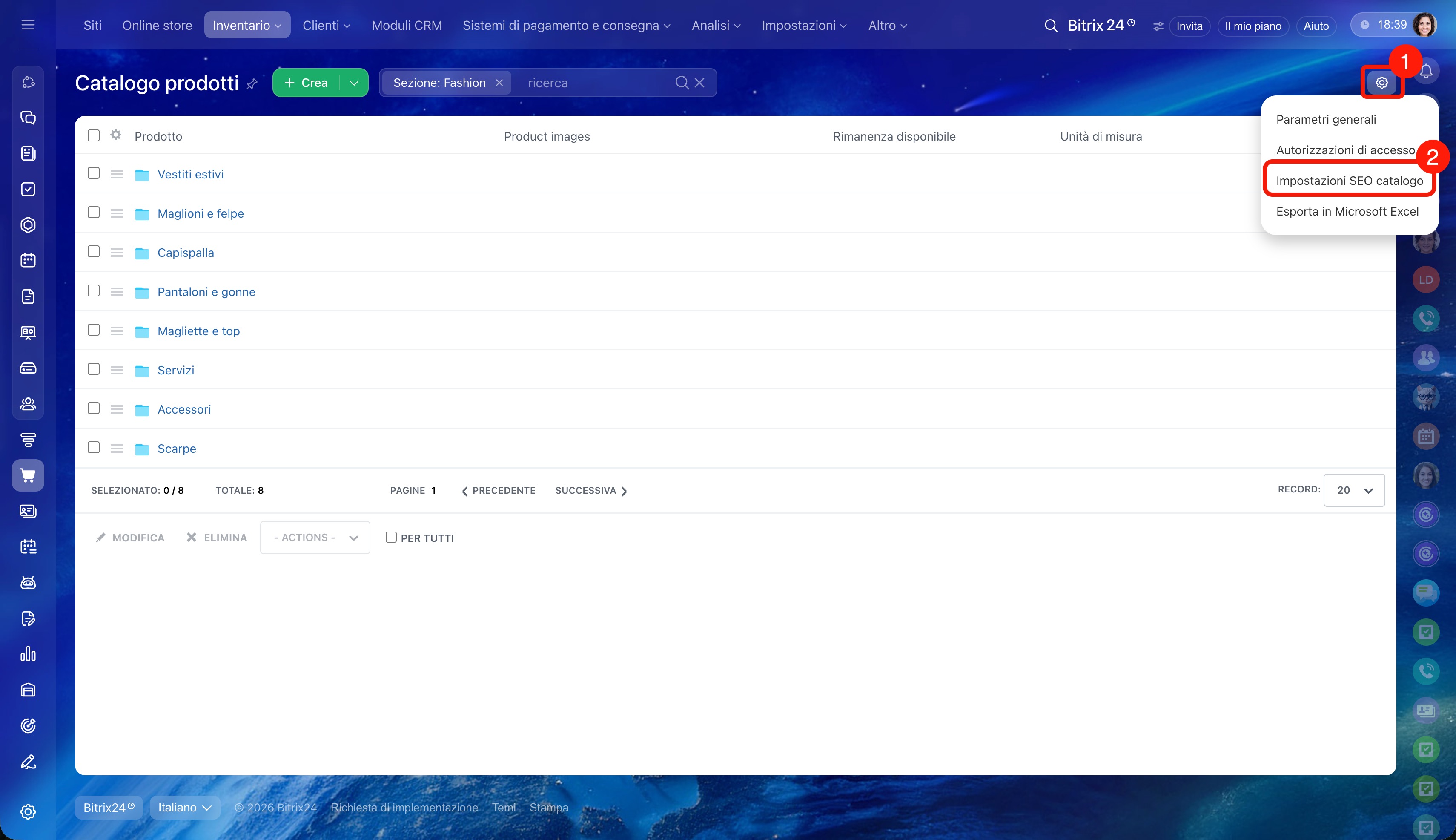
A livello di catalogo. È utile se vuoi impostare regole generali per tutte le sezioni e i prodotti del catalogo.
Fai clic su Impostazioni (⚙️) e seleziona Impostazioni SEO catalogo.
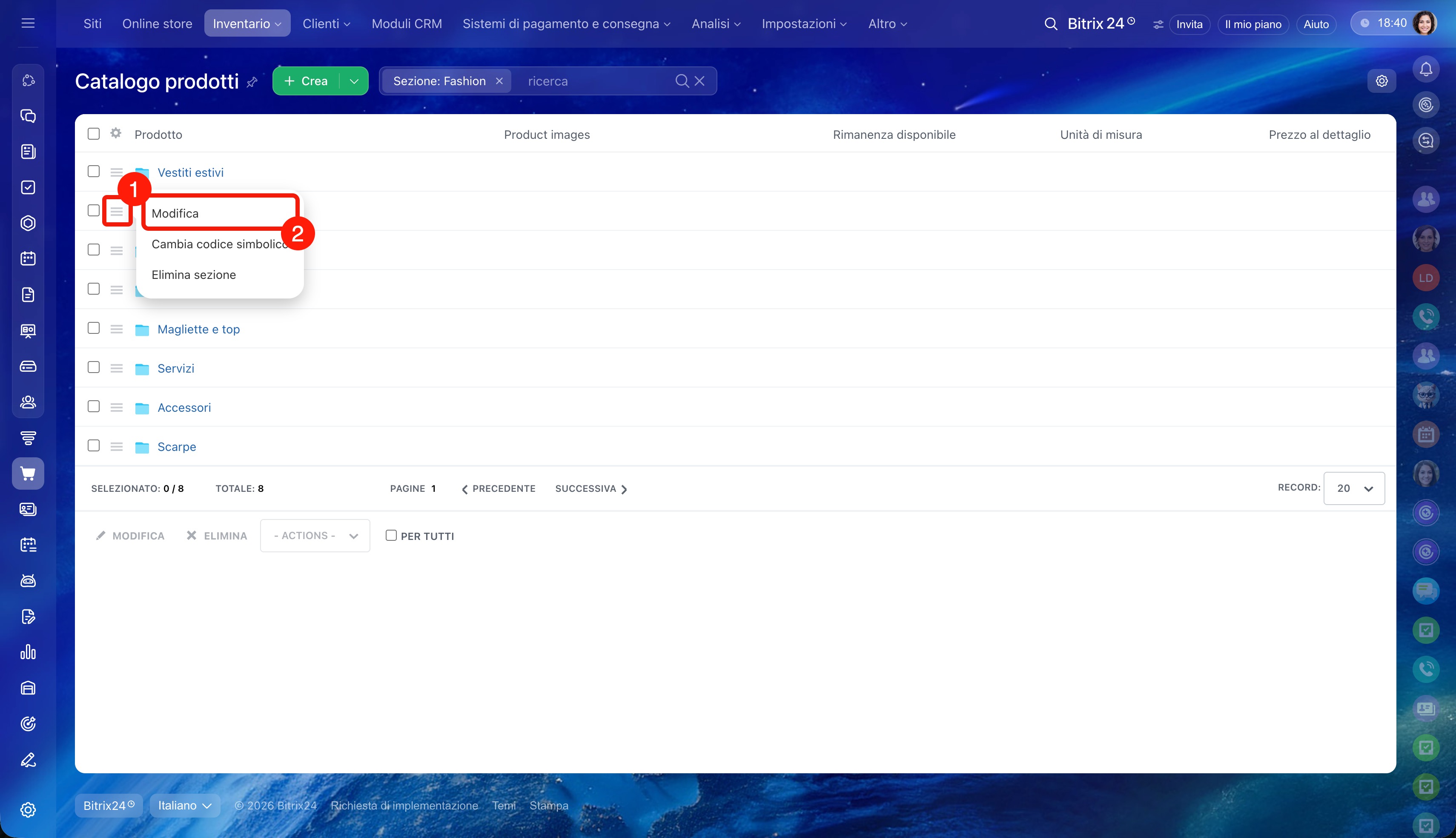
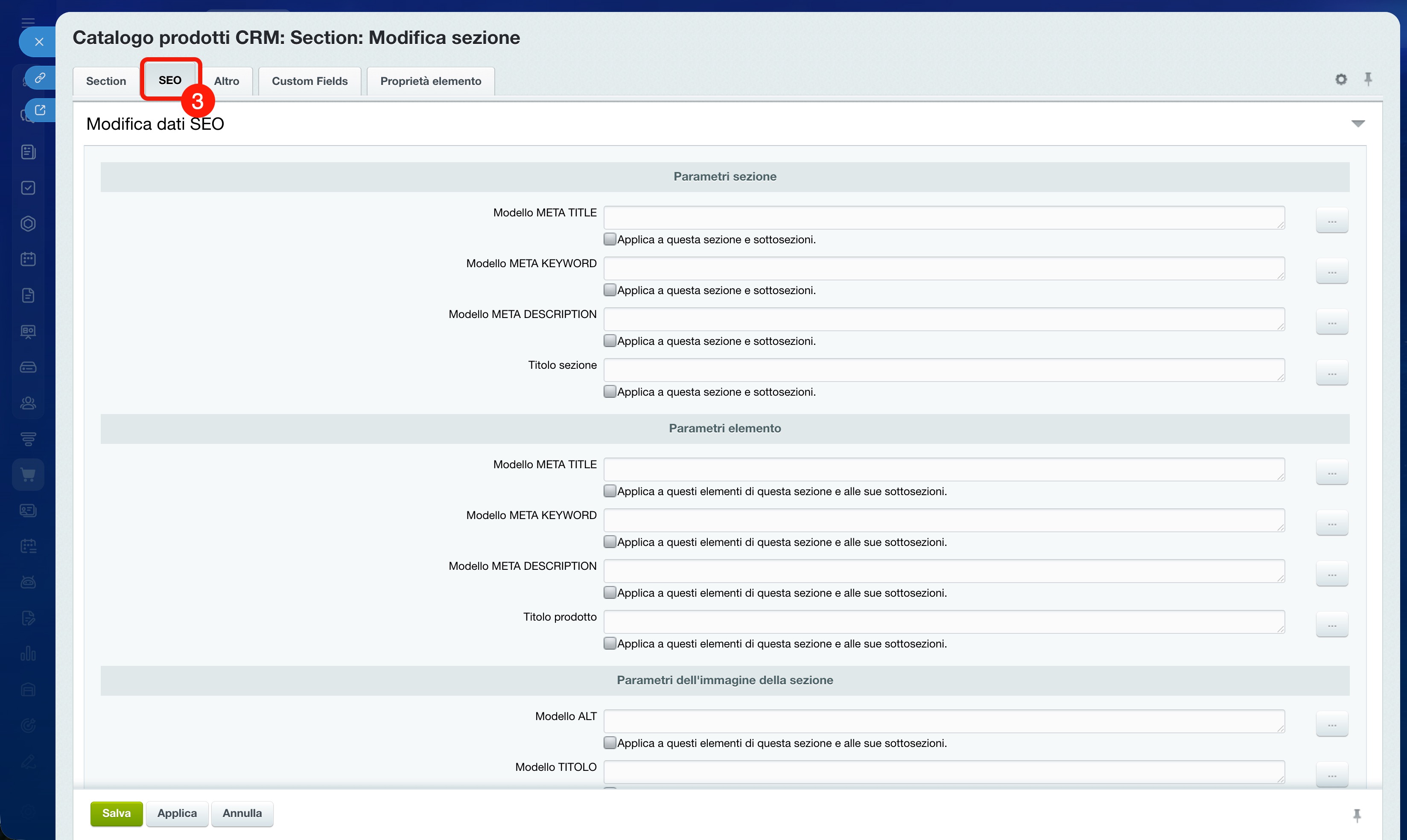
A livello di sezione. È adatto se vuoi aggiungere impostazioni specifiche per una sezione del catalogo. Ad esempio, per la sezione Magliette e top in un catalogo di abbigliamento.
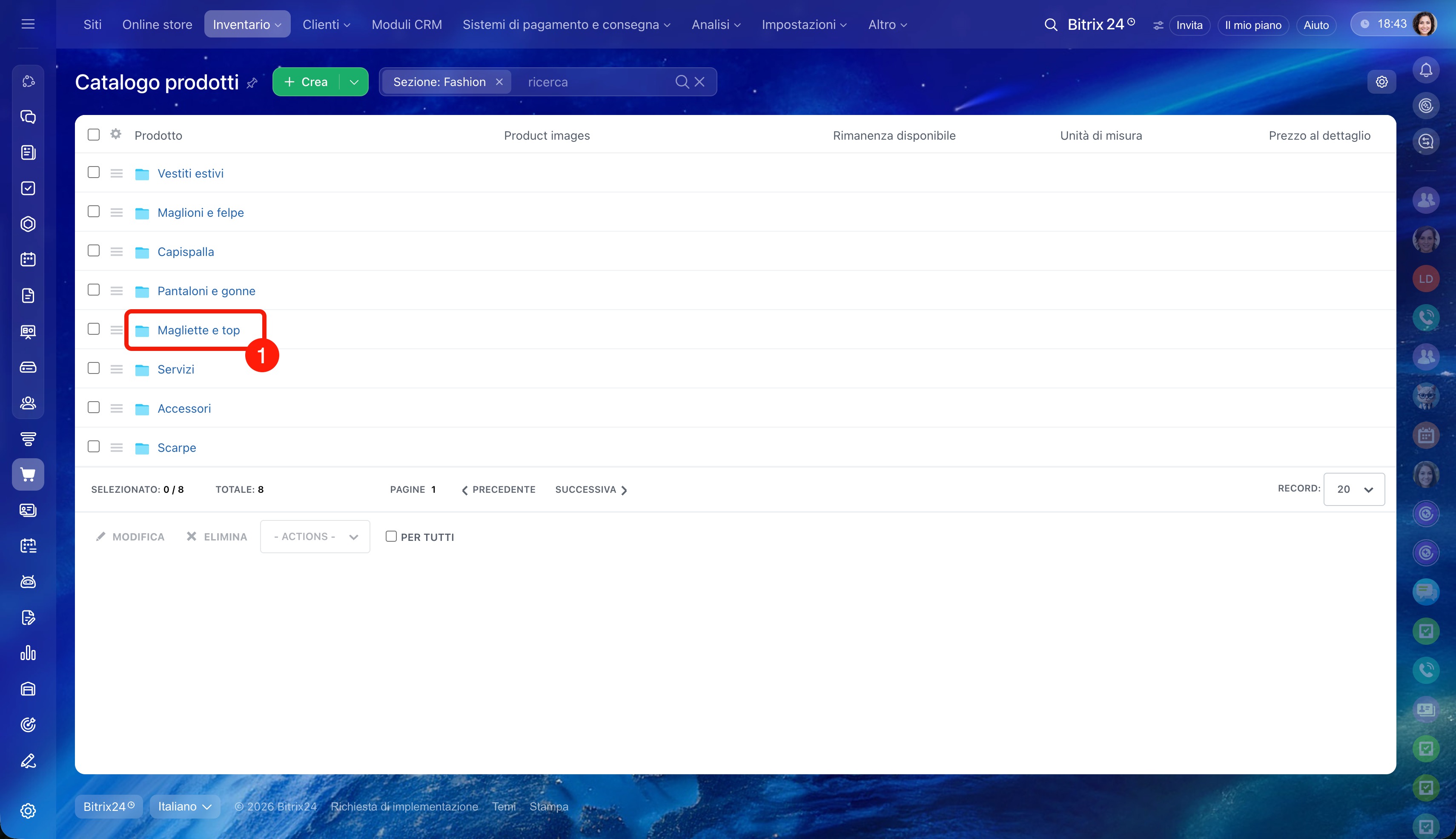
1–2. Fai clic su Menu (≡) accanto alla sezione desiderata e seleziona Modifica.
3. Apri la scheda SEO.
A livello di prodotto. Le impostazioni vengono applicate a un singolo prodotto. Utilizza questo metodo se vuoi impostare configurazioni univoche per un prodotto.
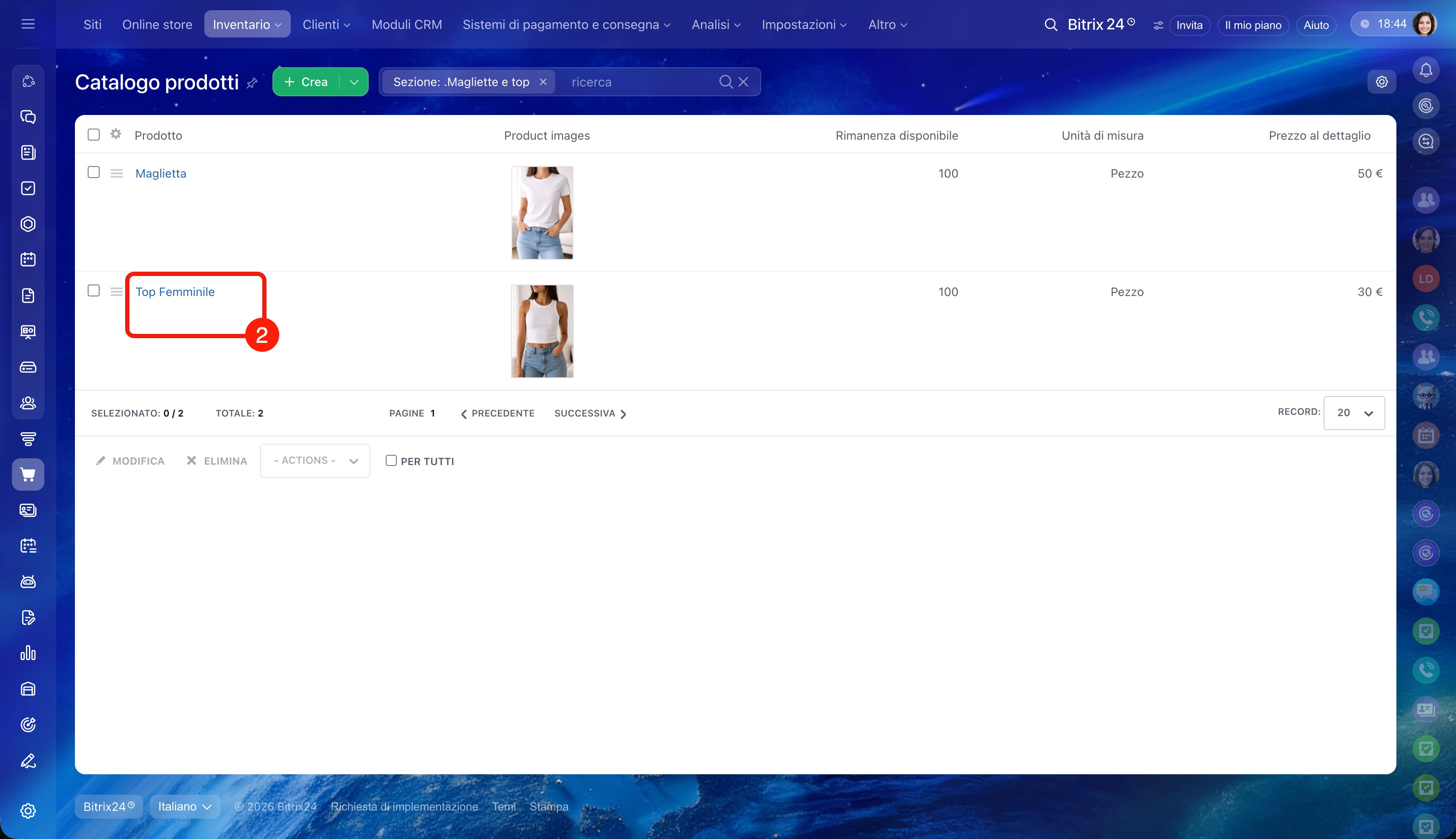
1–2. Apri la sezione desiderata e fai clic sul prodotto.
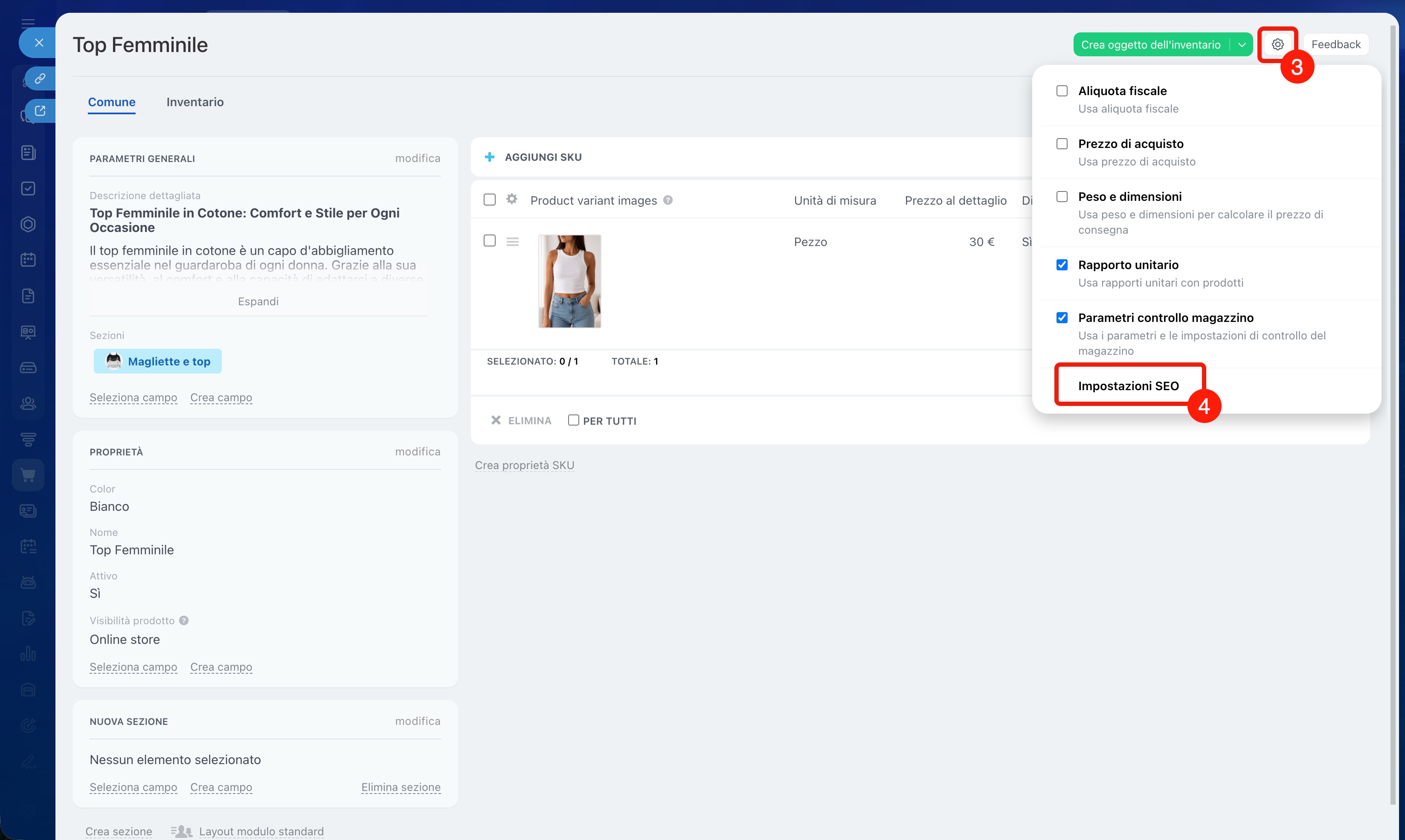
3–4. Fai clic su Impostazioni (⚙️) nell’angolo in alto a destra della scheda e seleziona Impostazioni SEO.
Come compilare i modelli dei meta tag
La SEO viene configurata tramite meta tag: elementi speciali del codice che forniscono ai motori di ricerca informazioni sul contenuto del negozio online.
I modelli dei meta tag possono essere compilati manualmente oppure tramite il completamento automatico basato sui campi degli elementi del catalogo.
Inserire manualmente. Inserisci il testo nel campo. Ad esempio, Top alla moda con consegna a domicilio . Questo metodo è adatto se vuoi impostare un titolo univoco per una sezione specifica.
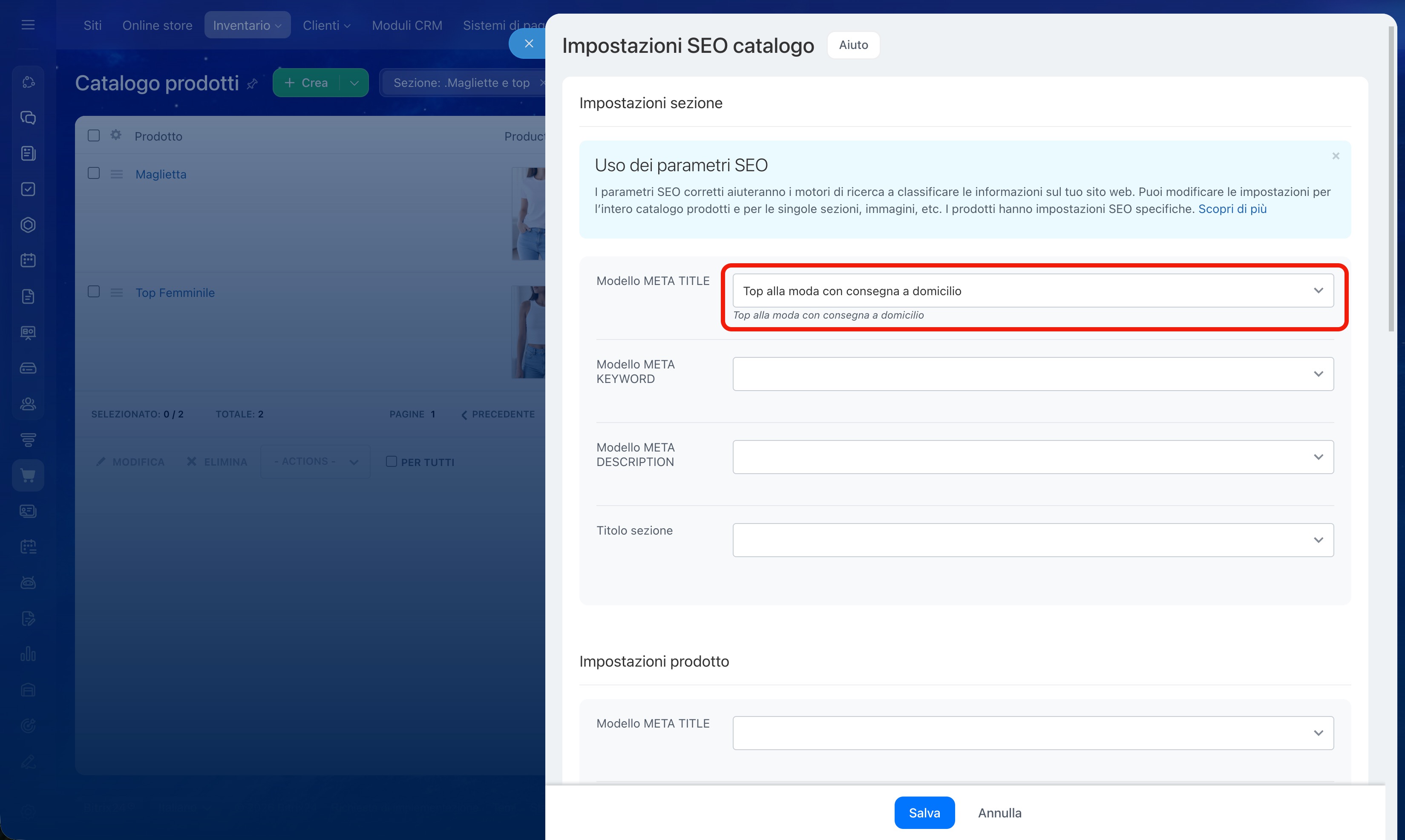
Configurare il completamento automatico in base ai campi. È utile se nel catalogo sono presenti molte sezioni e prodotti: non sarà necessario inserire manualmente i tag per ciascuno di essi.
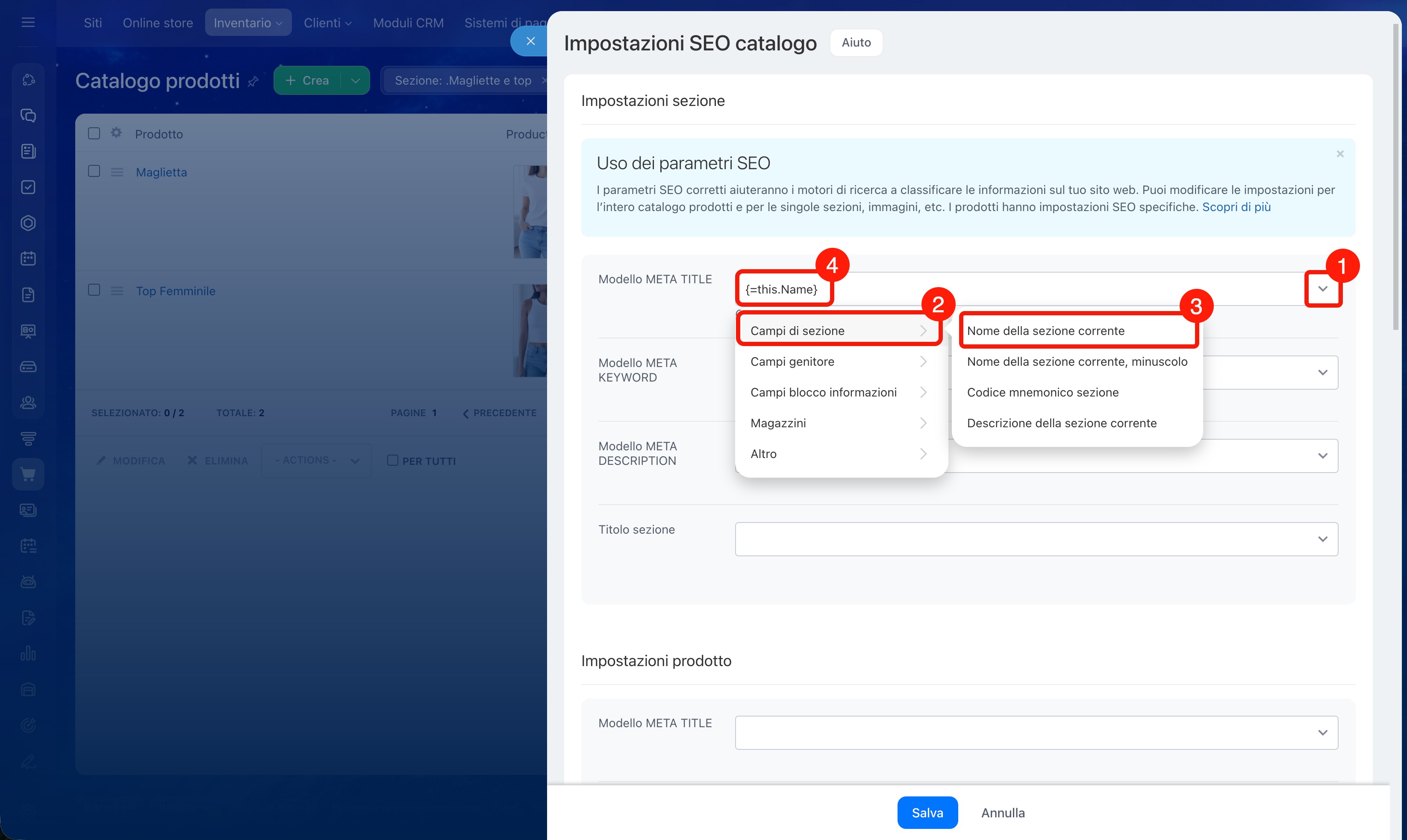
Fai clic sul campo di inserimento del meta tag: apparirà un elenco di campi disponibili per il completamento automatico. Seleziona quello desiderato e nel campo apparirà una formula che inserirà automaticamente il valore.
Ad esempio, se selezioni Campi di sezione > Nome della sezione corrente, apparirà la formula {=this.Name}: inserirà automaticamente il nome della sezione. Puoi aggiungere del testo alla formula: ad esempio, {=this.Name}: acquista online.
Quali meta tag puoi aggiungere
Mostreremo come compilare i modelli dei meta tag utilizzando come esempio un negozio online di scarpe. Esamineremo le impostazioni a livello di Catalogo prodotti: lo stesso insieme di meta tag è disponibile anche a livello di sezione o prodotto.
Meta tag per sezioni del catalogo e prodotti
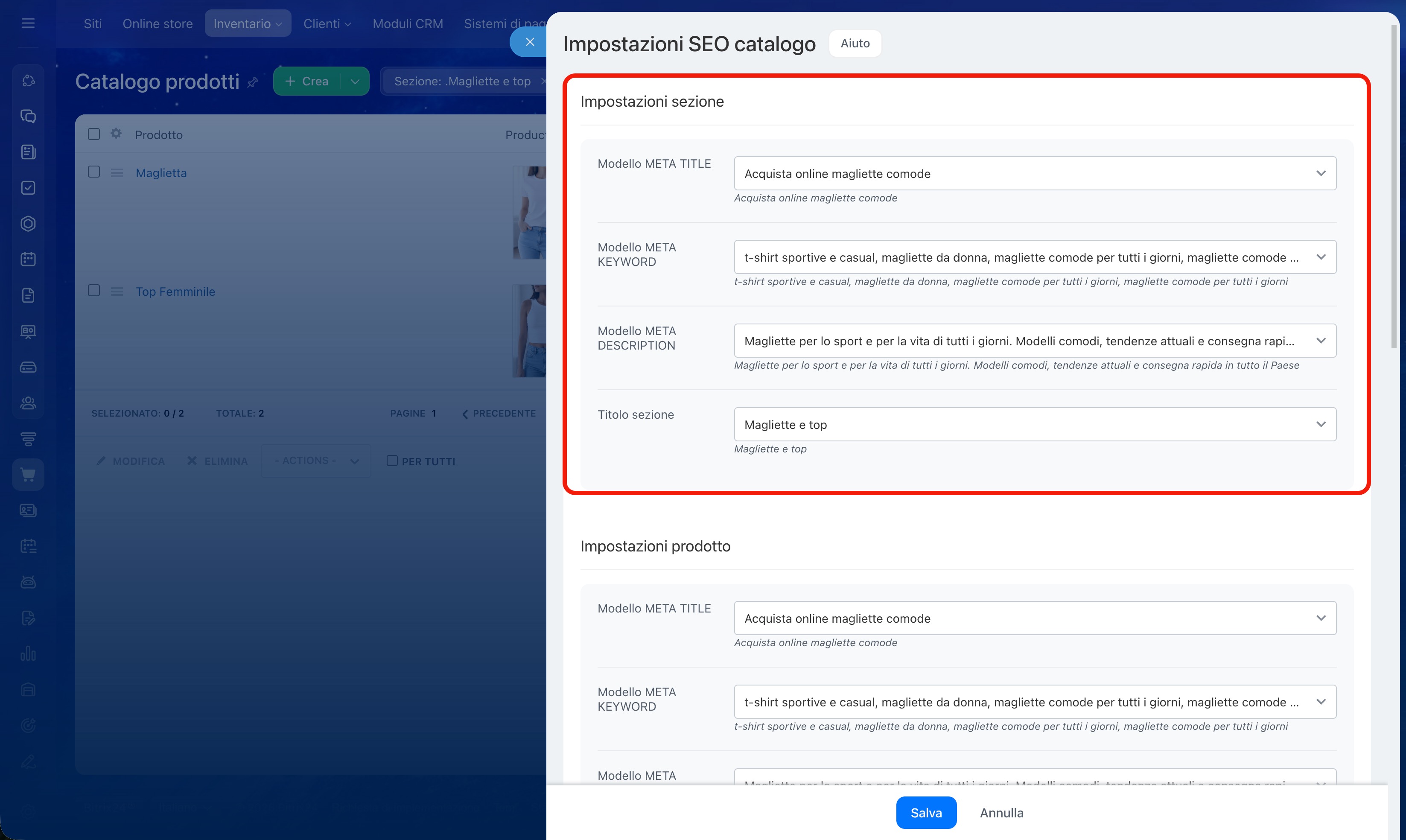
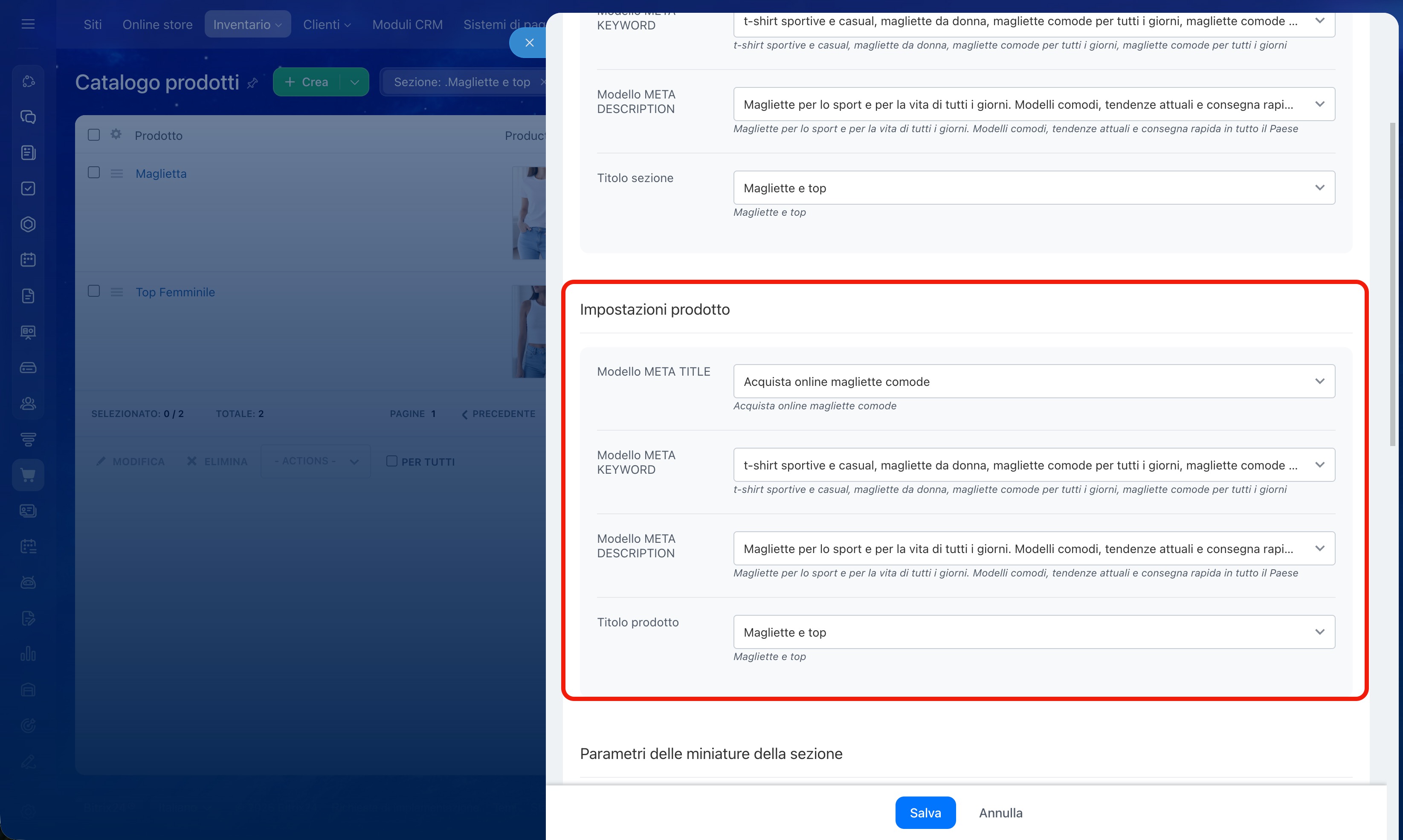
Nelle sezioni Impostazioni sezione e Impostazioni prodotto puoi aggiungere tag utilizzati nelle sezioni del catalogo e nelle pagine dettagliate dei prodotti.
Modello META TITLE: titolo della pagina visualizzato nei risultati di ricerca e nel nome della scheda del browser. Aiuta i motori di ricerca e gli utenti a capire di cosa tratta la pagina. Ad esempio, Acquista online magliette comode.
Modello META KEYWORD: parole chiave che descrivono il contenuto della pagina. Ad esempio, acquista magliette online, magliette alla moda 2026.
Modello META DESCRIPTION: descrizione della pagina nei risultati di ricerca. Aiuta a convincere l’utente a visitare il sito. Ad esempio, Magliette per lo sport e per la vita di tutti i giorni. Modelli comodi, tendenze attuali e consegna rapida in tutto il Paese
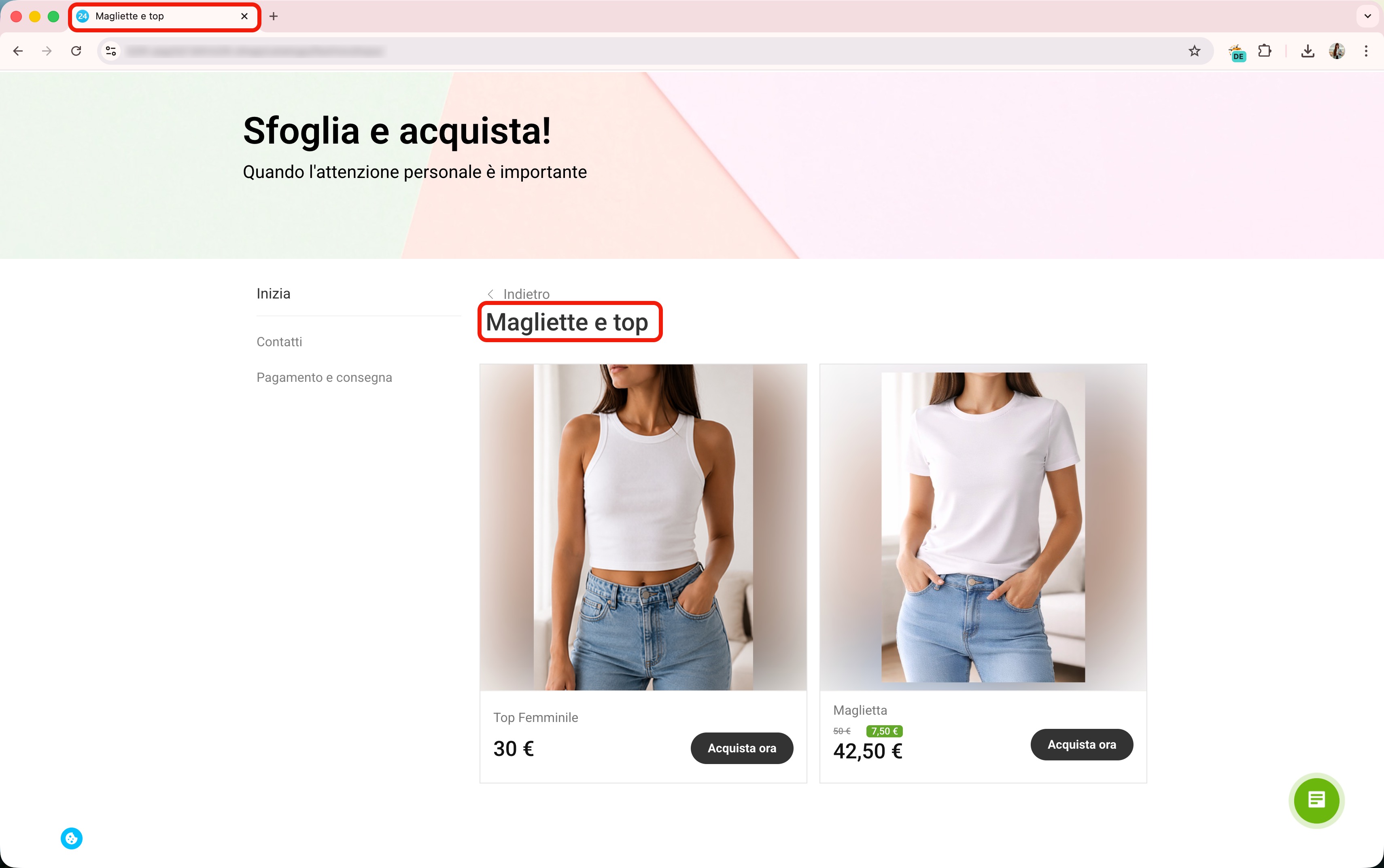
Titolo sezione/prodotto: titolo visualizzato nella pagina della sezione. Aiuta il cliente a capire in quale pagina del sito si trova. Ad esempio, Magliette e top.
Meta tag delle immagini
Puoi configurarli nei blocchi Impostazioni per immagini delle sezioni e Impostazioni per immagini dettagliate delle sezioni.
Modello ALT: descrizione dell’immagine, ad esempio Magliette e top per la vita di tutti i giorni. Viene utilizzato dai motori di ricerca per comprendere l’immagine e viene visualizzato se l’immagine non si carica. Ad esempio, se l’utente ha una connessione internet debole oppure se la visualizzazione delle immagini nel browser è disattivata.
Modello TITLE: descrizione dell’immagine che appare quando passi il cursore sopra l’immagine. Ad esempio, Magliette e top da donna.
Modello nome file: nome del file immagine. I motori di ricerca indicizzano meglio i file con nomi in latino senza spazi, quindi un nome file configurato correttamente migliora il posizionamento del sito nei risultati di ricerca.
- Inserisci il nome file desiderato: ad esempio, Magliette e top da donna.
- Seleziona Rendi minuscolo e Traslittera: il nome verrà scritto in caratteri latini e in minuscolo.
- Nel campo Sostuisci spazi specifica quale simbolo utilizzare al posto dello spazio. Ad esempio, se scegli il trattino basso, il nome sarà: magliette_e_top_da_donna.
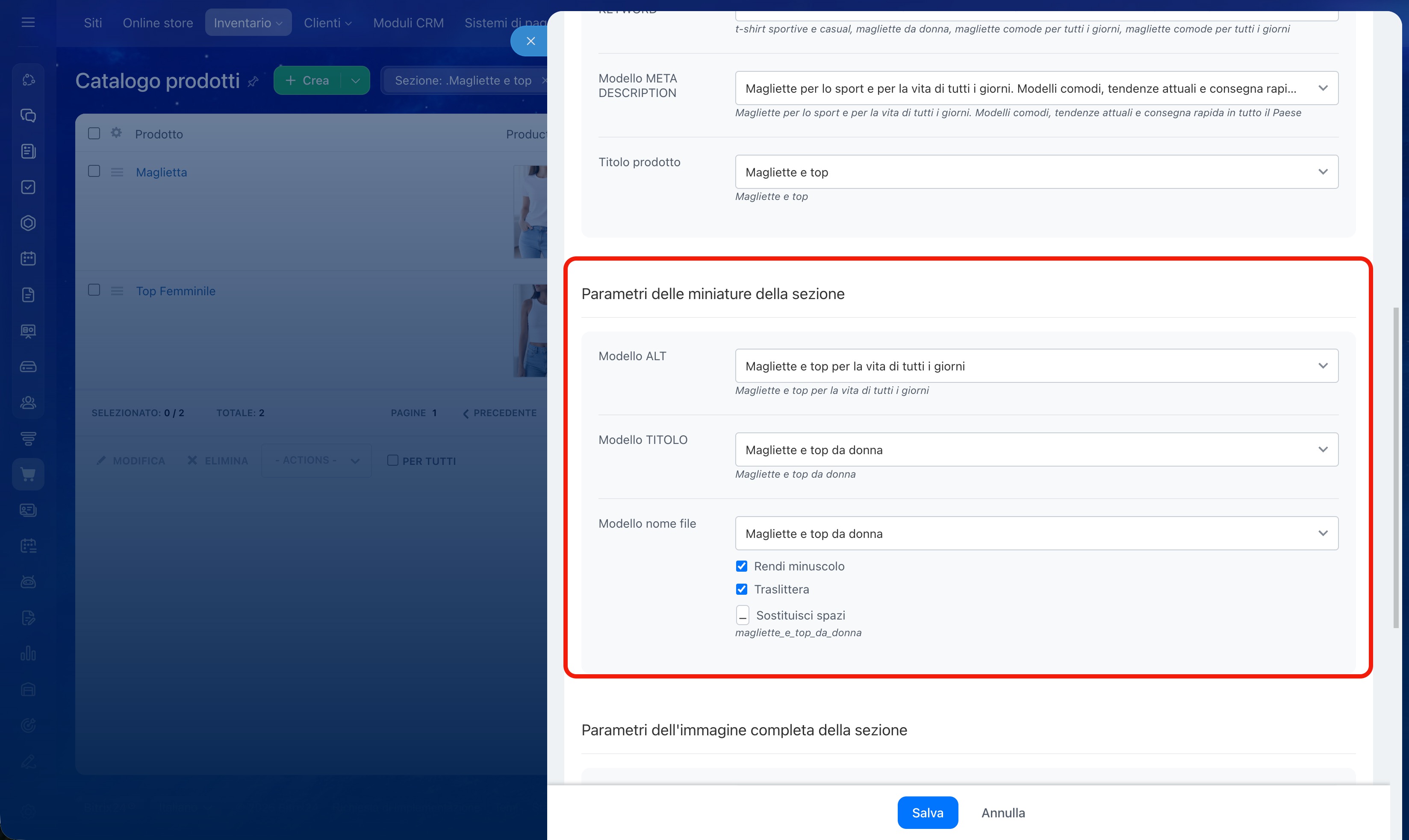
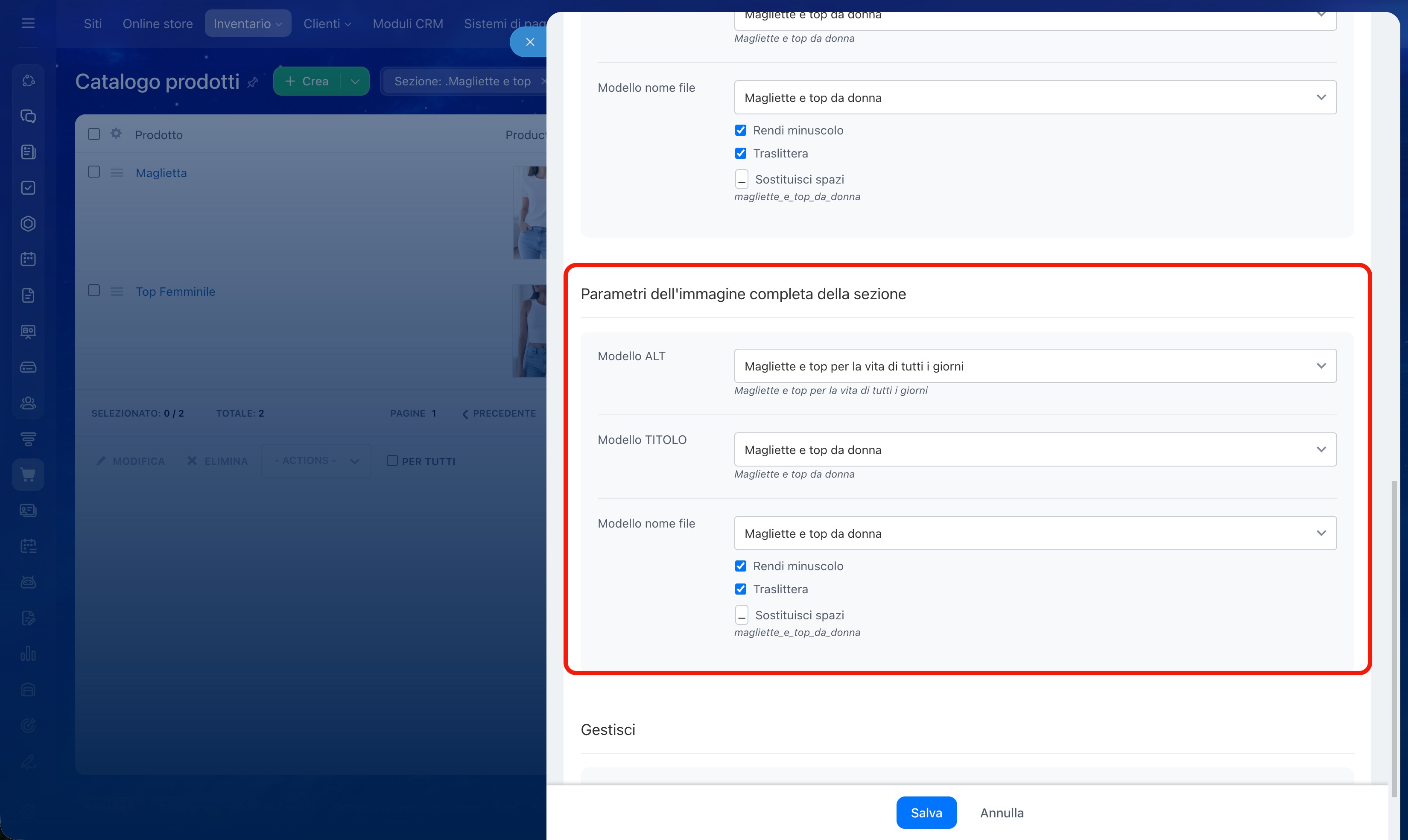
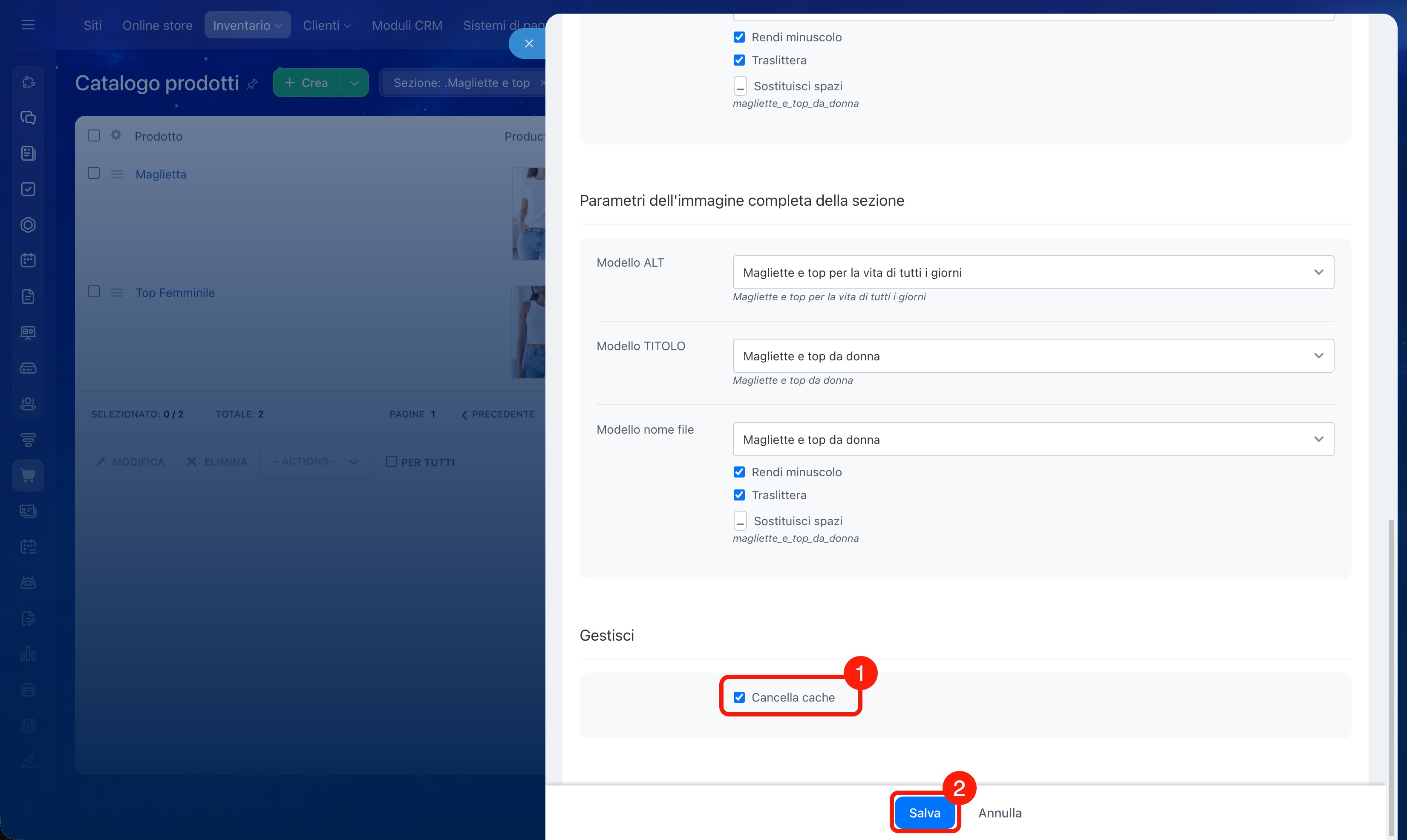
Dopo aver specificato i tag necessari, seleziona la casella Cancella cache: questo serve per applicare immediatamente le modifiche nel negozio online. Fai clic su Salva.
Cosa fare se i meta tag non vengono visualizzati nella pagina dettagliata del prodotto
Se i meta tag non vengono visualizzati nella pagina dettagliata del prodotto, esegui questi passaggi.
Passaggio 1. Modificare le impostazioni della pagina dettagliata del prodotto. A volte le impostazioni SEO del catalogo non vengono applicate perché nella pagina dettagliata sono attivati meta tag separati. Devi disattivarli per utilizzare le impostazioni a livello di catalogo.
Come modificare il titolo tramite le impostazioni della pagina del negozio
Mostreremo il percorso della pagina dettagliata utilizzando come esempio il modello Negozio online classico. Abbigliamento. La posizione e il nome esatti dipendono dal modello del negozio.
Come trovare la pagina dettagliata del prodotto
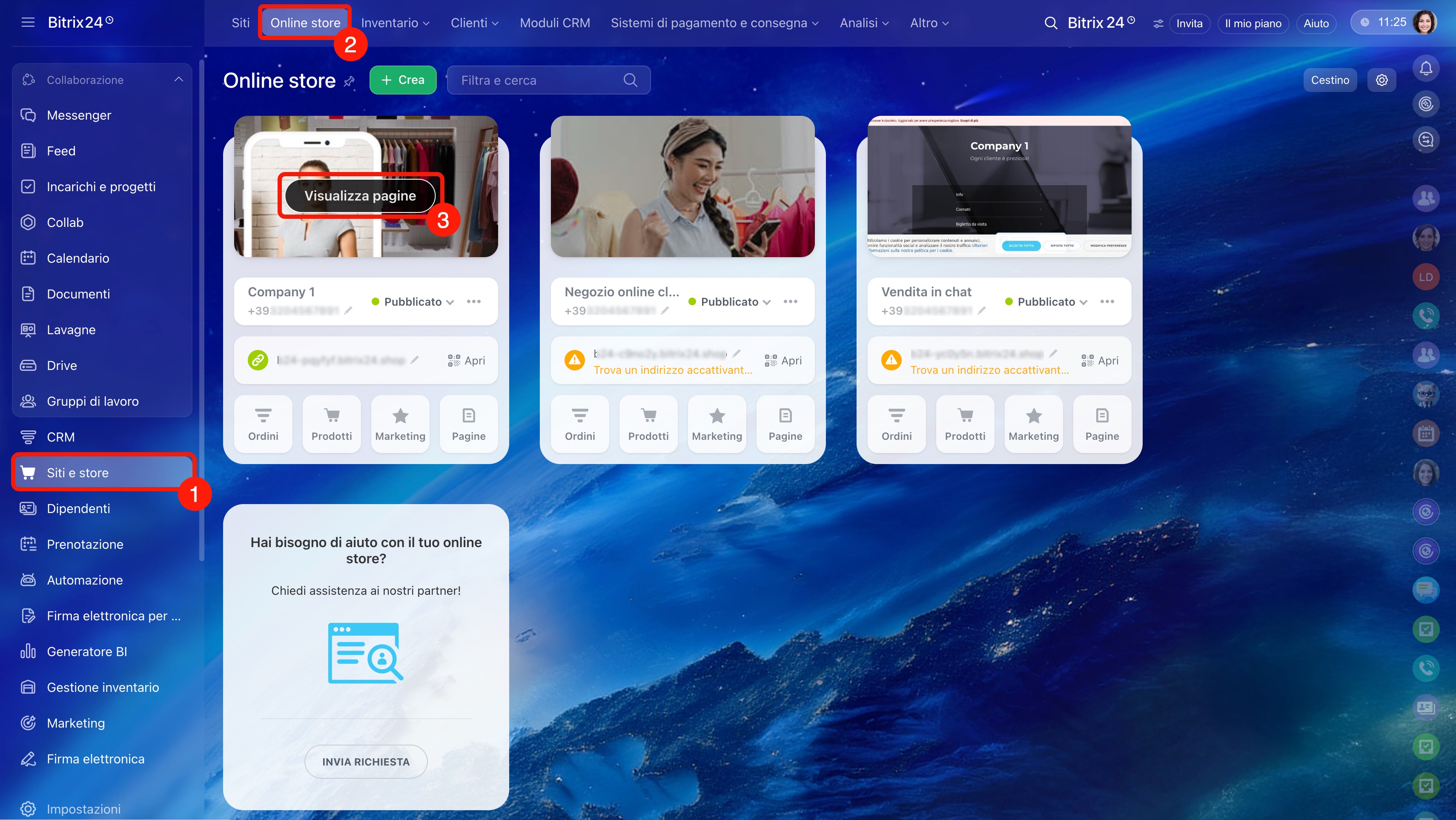
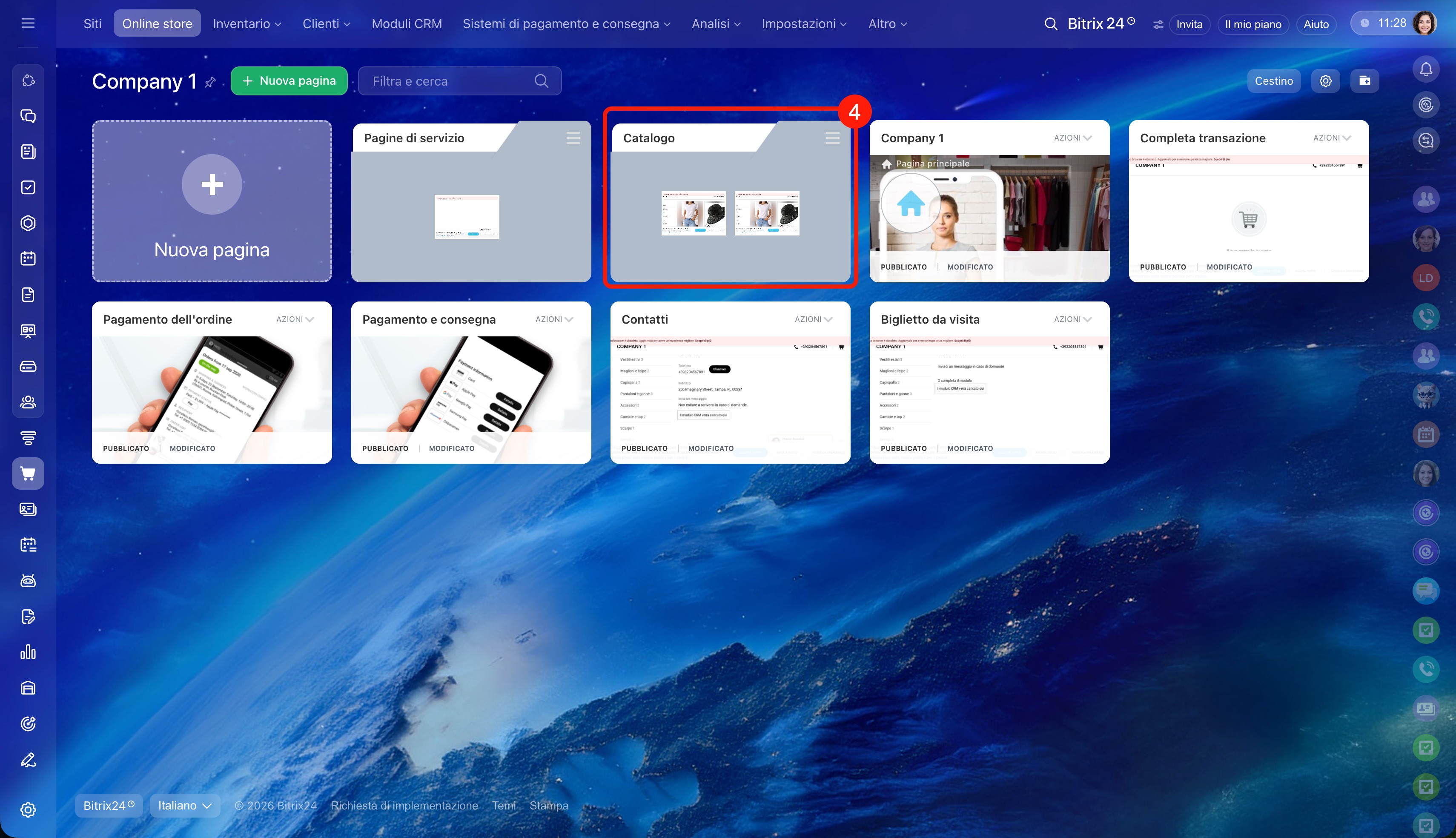
1–3. Vai in Siti e store > Online. Passa il cursore sul negozio desiderato e fai clic su Visualizza pagine.
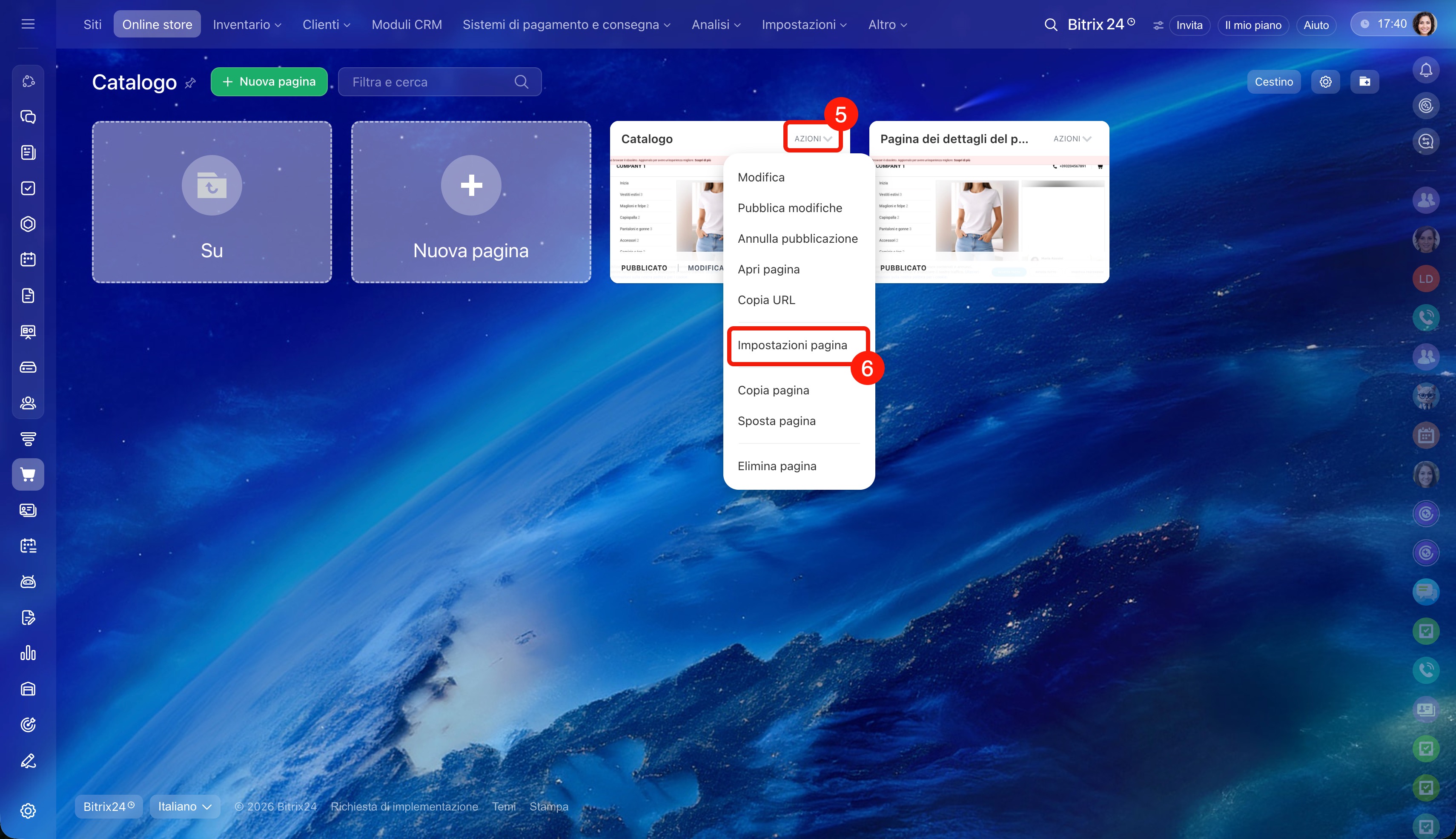
4–6. Apri la cartella Catalogo. Nella scheda della pagina Dettaglio prodotto, fai clic su Azioni e seleziona Impostazioni pagina.
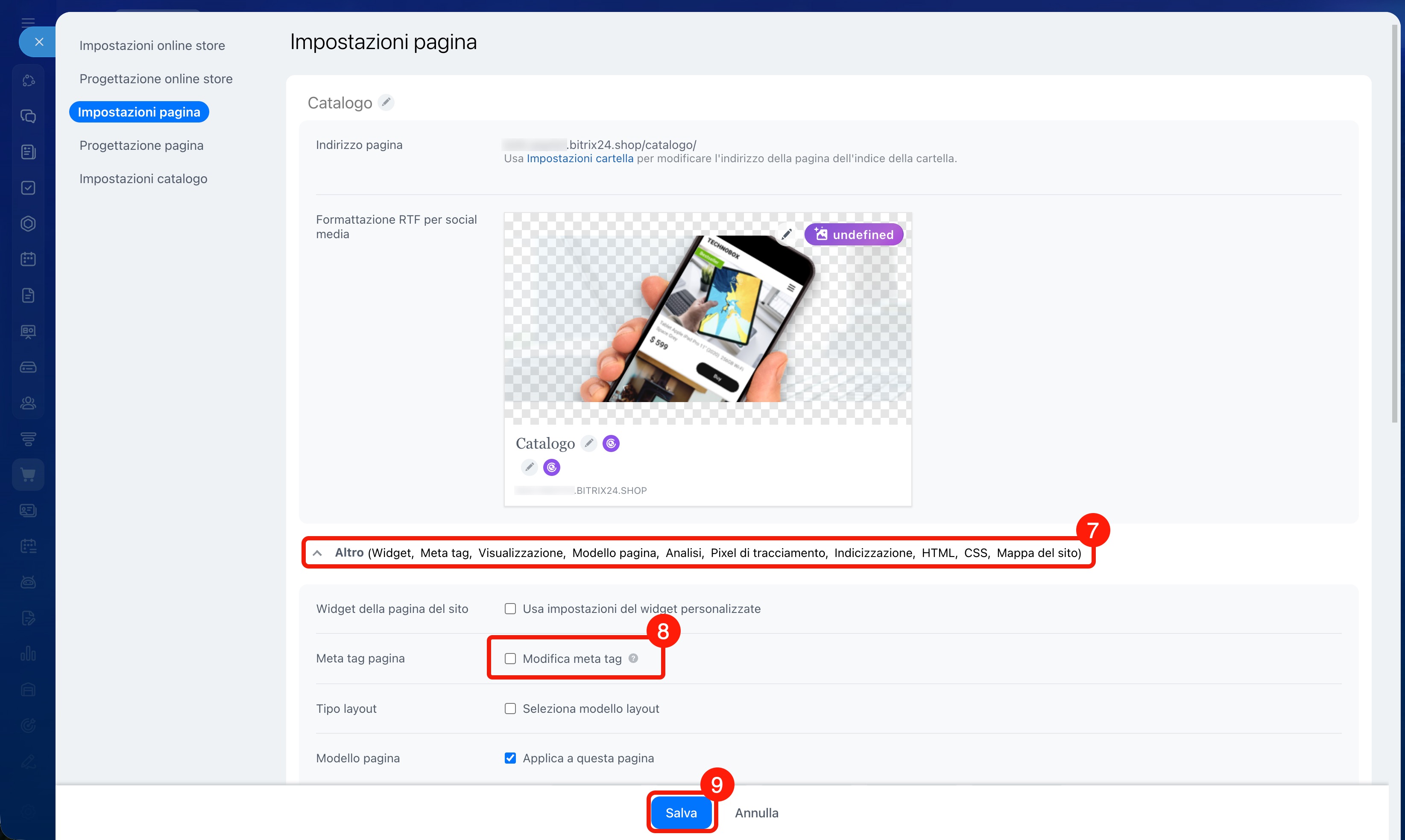
7–9. Apri la sezione Avanzate e disattiva l’opzione Modifica meta tag. Salva le modifiche.
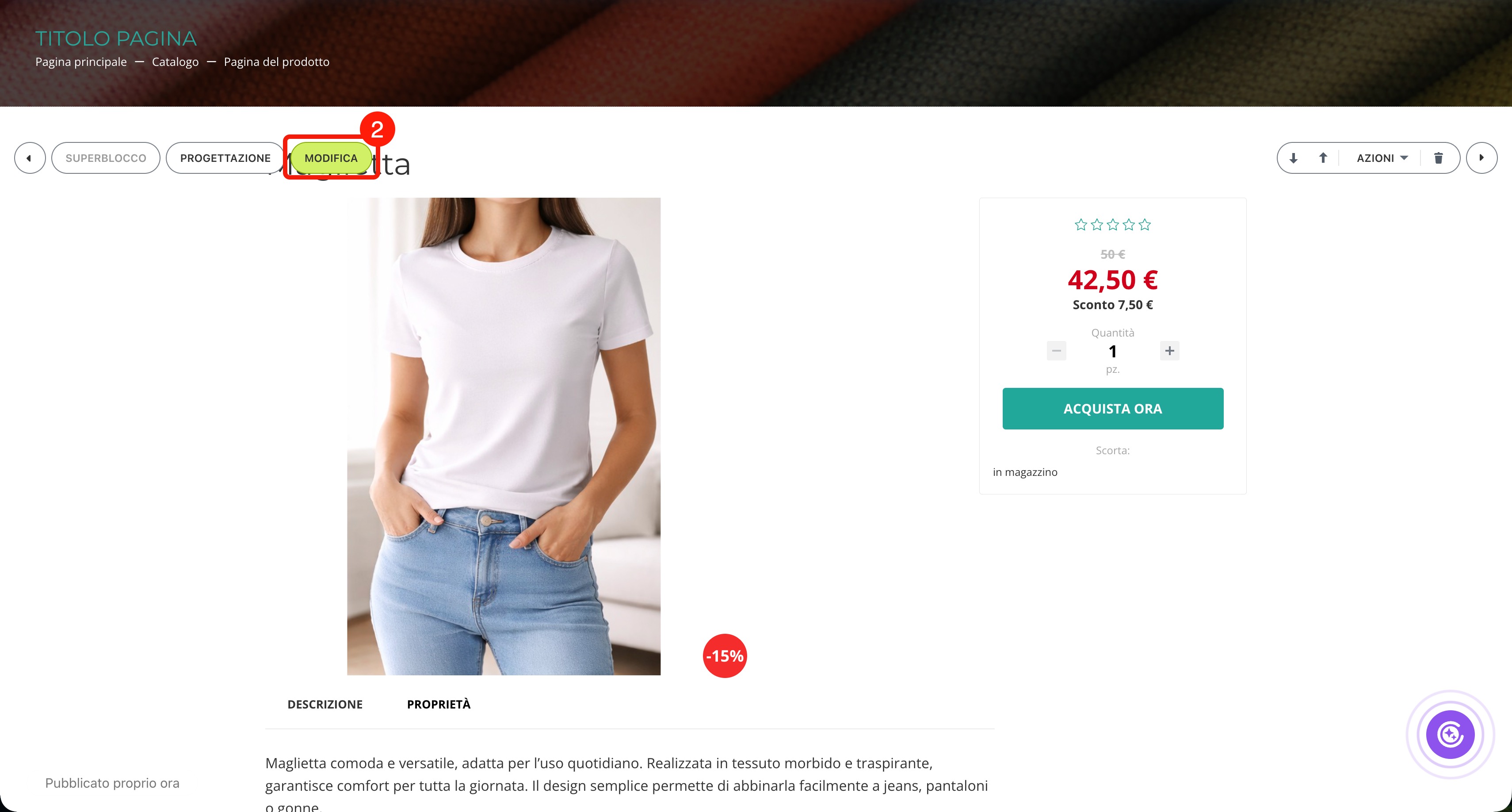
Passaggio 2. Modificare il blocco Dettagli prodotto.
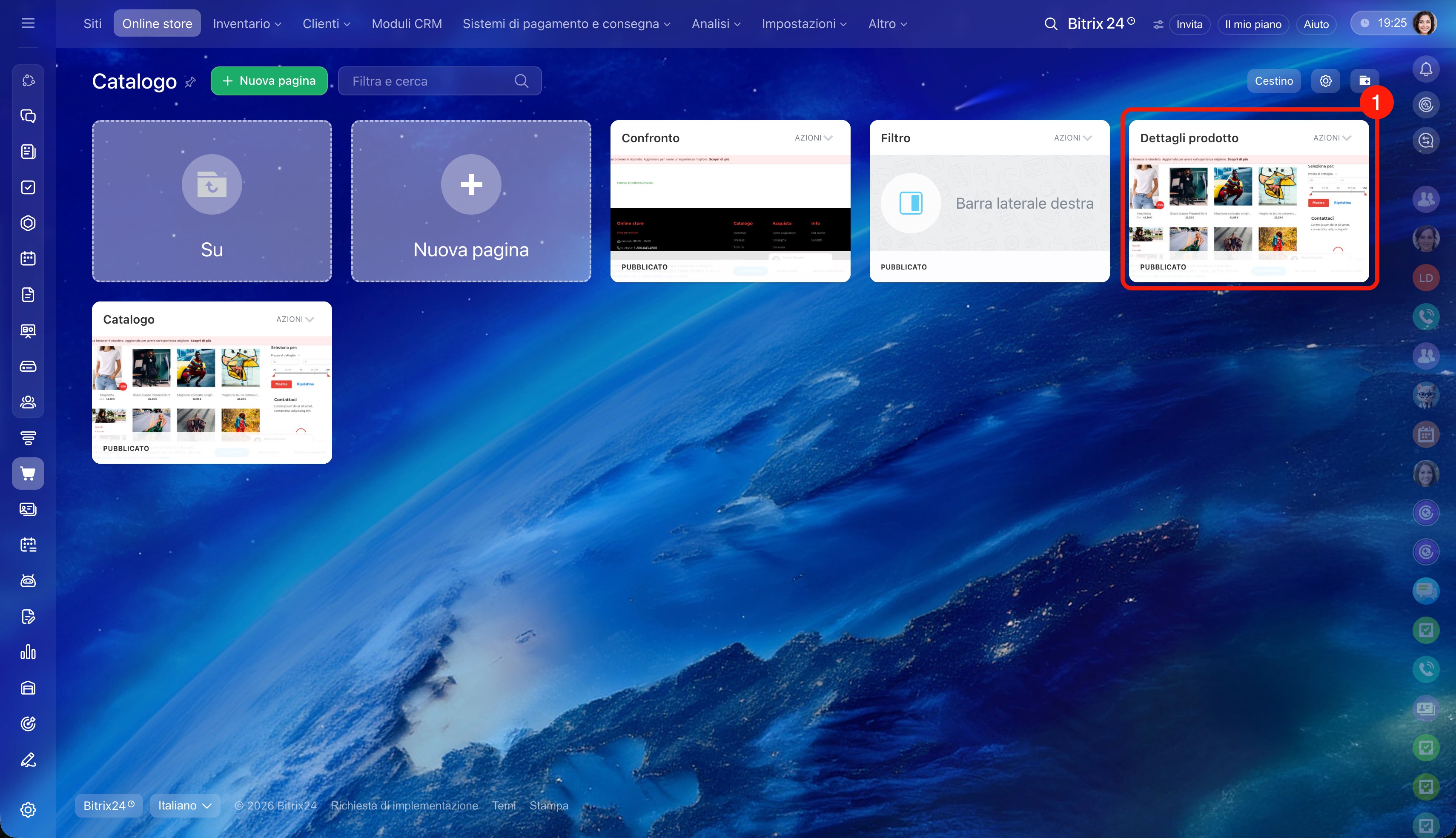
1. Fai clic sulla pagina Dettagli prodotto per aprire l’editor dei siti.
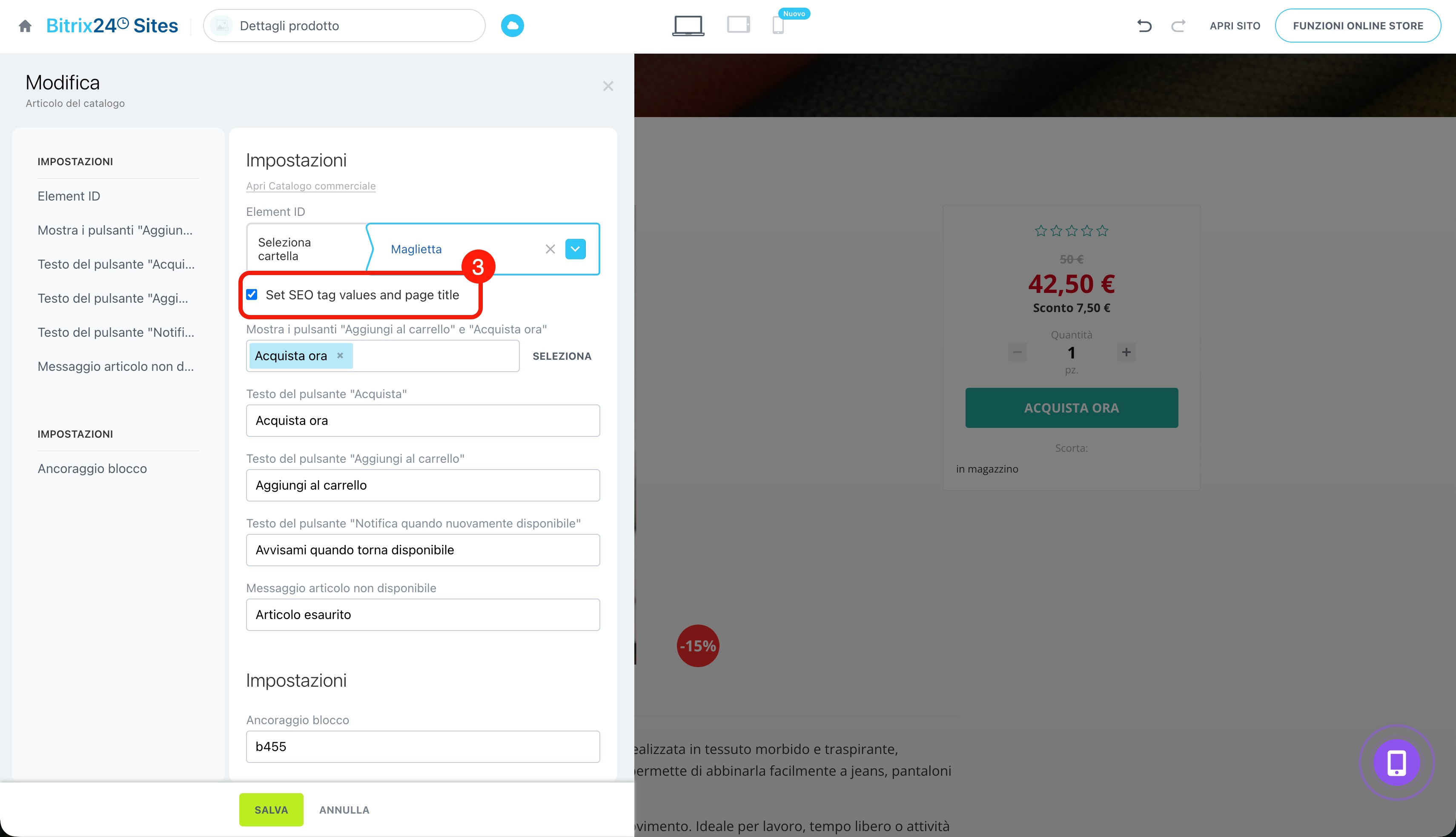
2. Passa il cursore sul blocco Articolo del catalogo e fai clic su Modifica.
3–4. Attiva l’opzione Imposta SEO tag e titolo della pagina. Fai clic su Salva. Dopo questa operazione, nella pagina del prodotto verranno applicati i meta tag dalle impostazioni SEO.
Come modificare la pagina dettagliata del prodotto
Riepilogo
- La configurazione SEO aiuta i motori di ricerca a comprendere meglio l’assortimento del negozio e migliora il suo posizionamento nei risultati di ricerca.
- La configurazione SEO del Catalogo prodotti può essere eseguita da un amministratore Bitrix24 e da un Dipendente con accesso alle impostazioni delle sezioni.
- Puoi configurare la SEO a livello di catalogo, sezione e prodotto. A questo scopo vengono utilizzati i meta tag, che trasmettono ai motori di ricerca informazioni sul contenuto della pagina.
- Le impostazioni SEO a livello di prodotto non influiscono sul posizionamento nei motori di ricerca, poiché le pagine dettagliate dei prodotti non vengono indicizzate dai motori di ricerca.
- I modelli dei meta tag possono essere compilati manualmente oppure tramite completamento automatico basato sui campi del catalogo.
- Per sezioni e prodotti puoi impostare META TITLE, META KEYWORD, META DESCRIPTION e il titolo della pagina. Per le immagini: ALT, TITLE e nome file.
- Dopo aver modificato i meta tag, devi cancellare la cache dei valori calcolati affinché le modifiche vengano applicate immediatamente.
- Se i meta tag non vengono visualizzati nella pagina dettagliata del prodotto, disattivali nelle impostazioni della pagina e attiva SEO tag nelle impostazioni del blocco Dettagli prodotto.
