
Gli SMS in Bitrix24 aiutano a contattare rapidamente il cliente dal CRM: confermare accordi, inviare un link per il pagamento o informare sullo stato dell’ordine. Tutti i messaggi vengono salvati nella timeline della scheda.
Ad esempio, dopo una conversazione con il cliente, il dipendente può inviare la conferma delle condizioni dell’affare o precisare l’orario di consegna direttamente dalla scheda.
In questo articolo scoprirai come:
Come collegare un provider SMS
Per inviare SMS ai clienti, collega un provider SMS: i messaggi dal CRM verranno inviati tramite questo servizio.
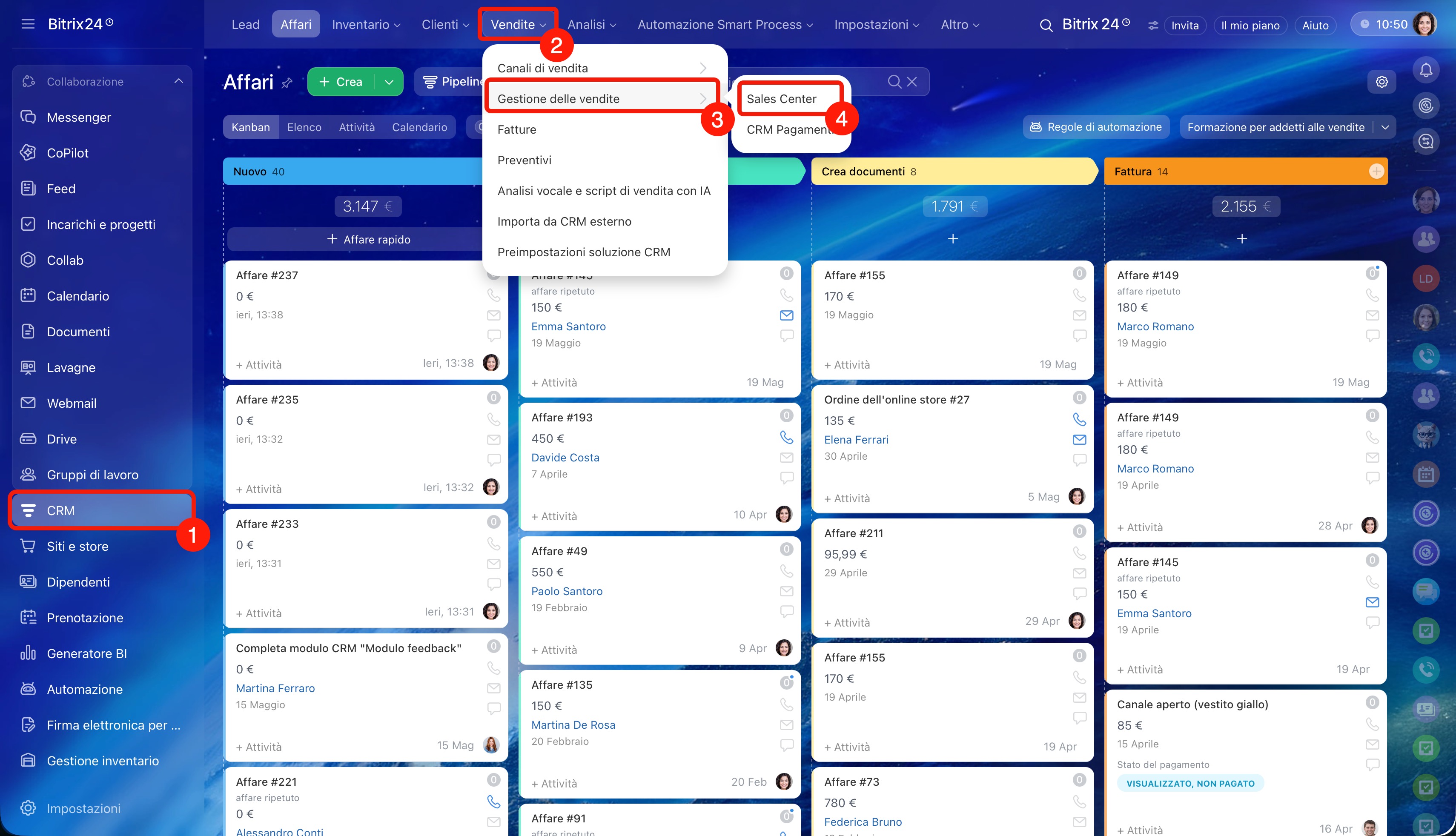
1–4. Vai in CRM > Vendite > Gestione delle vendite > Sales Center.
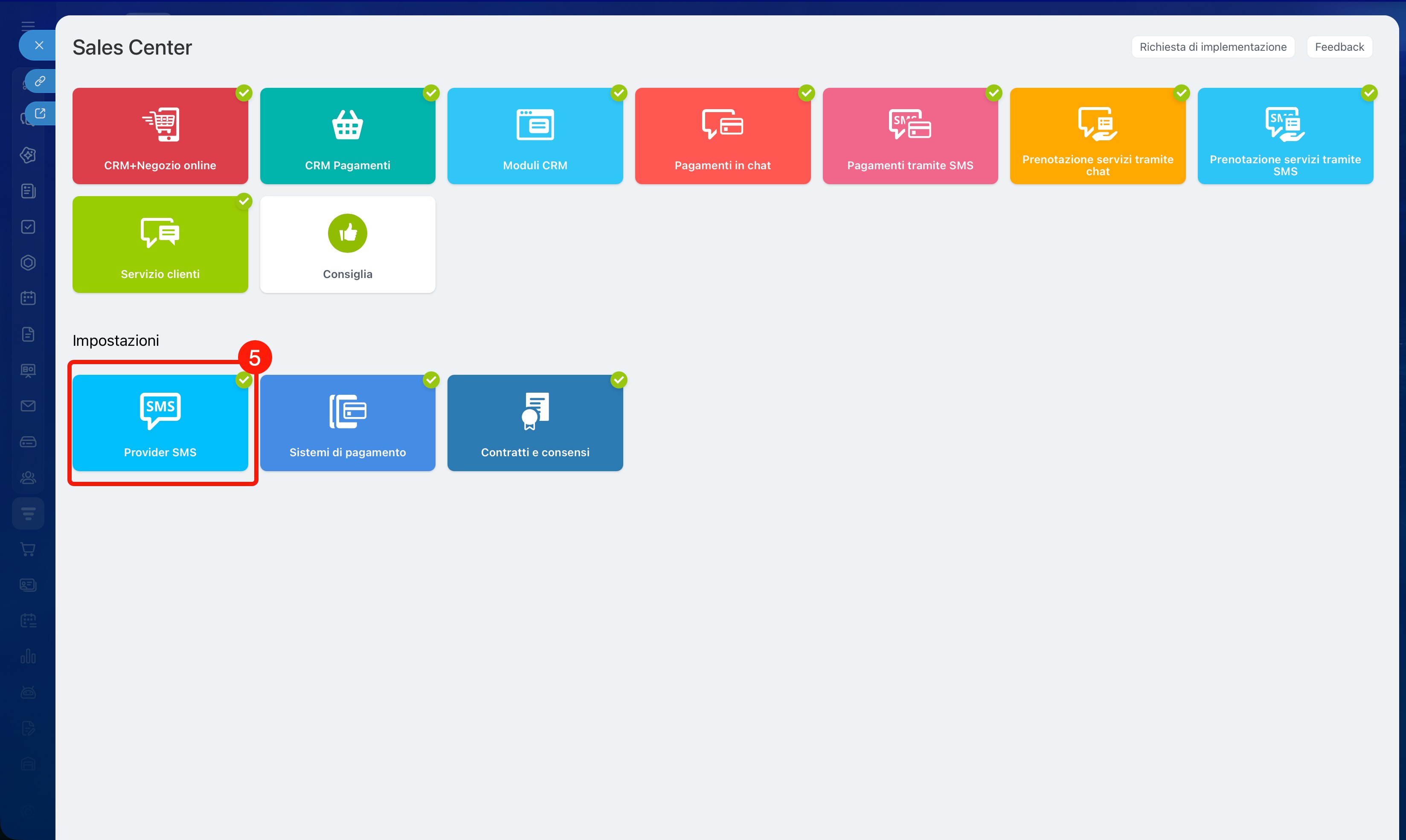
5. Fai clic su Provider SMS.
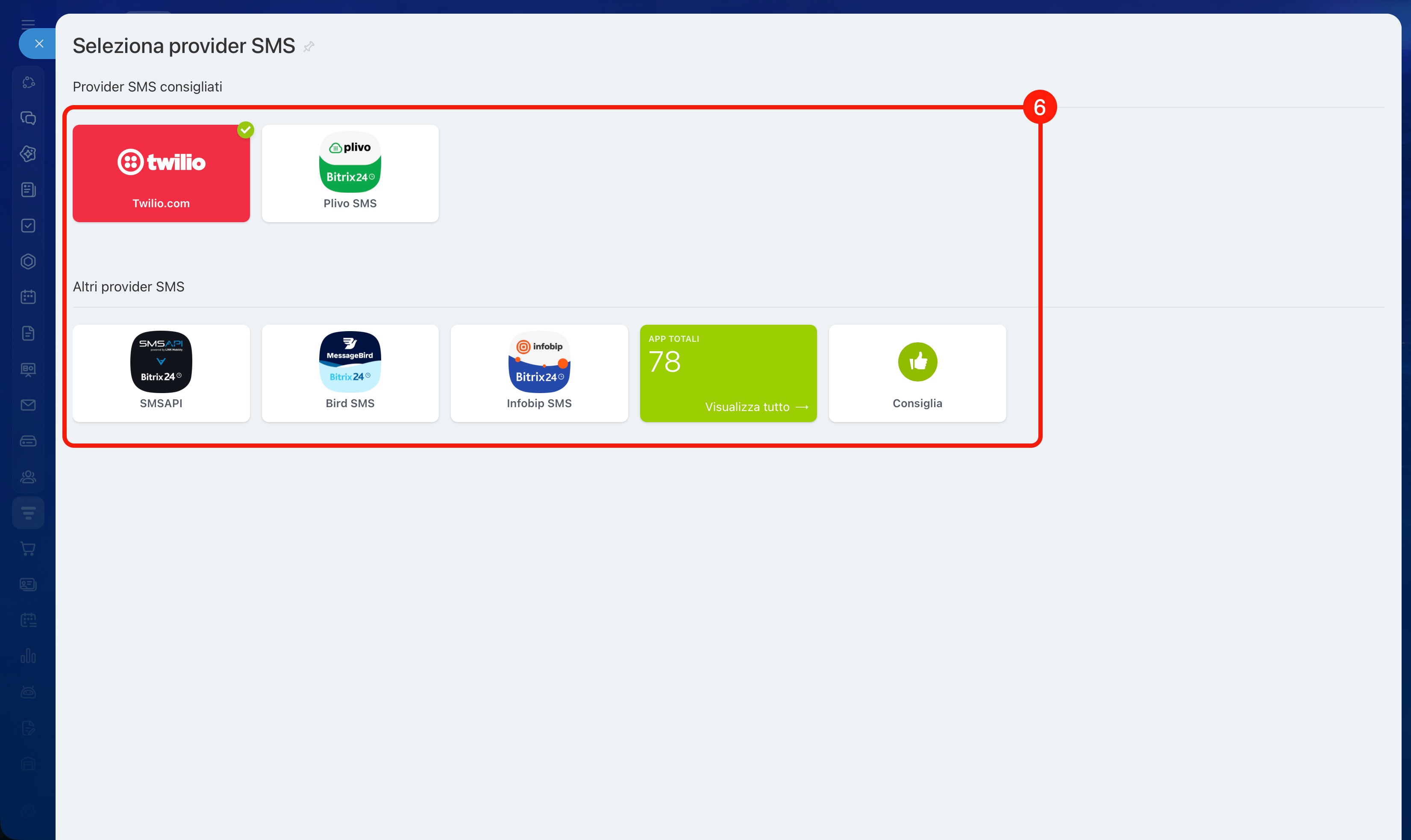
6. Seleziona il servizio consigliato o collegane un altro dal Market.
7. Completa la configurazione seguendo le istruzioni del provider.
Dopo il collegamento, puoi inviare messaggi dalla scheda CRM, avviare campagne SMS e configurare l’invio automatico tramite le regole di automazione.
Twilio: come creare un account e collegarlo a Bitrix24
Come inviare un SMS dalla scheda CRM
Puoi inviare un messaggio da qualsiasi elemento CRM. È utile quando devi confermare accordi o precisare dettagli senza passare a servizi esterni.
Vediamo il processo usando come esempio gli affari. Gli stessi passaggi sono adatti anche per gli altri elementi CRM.
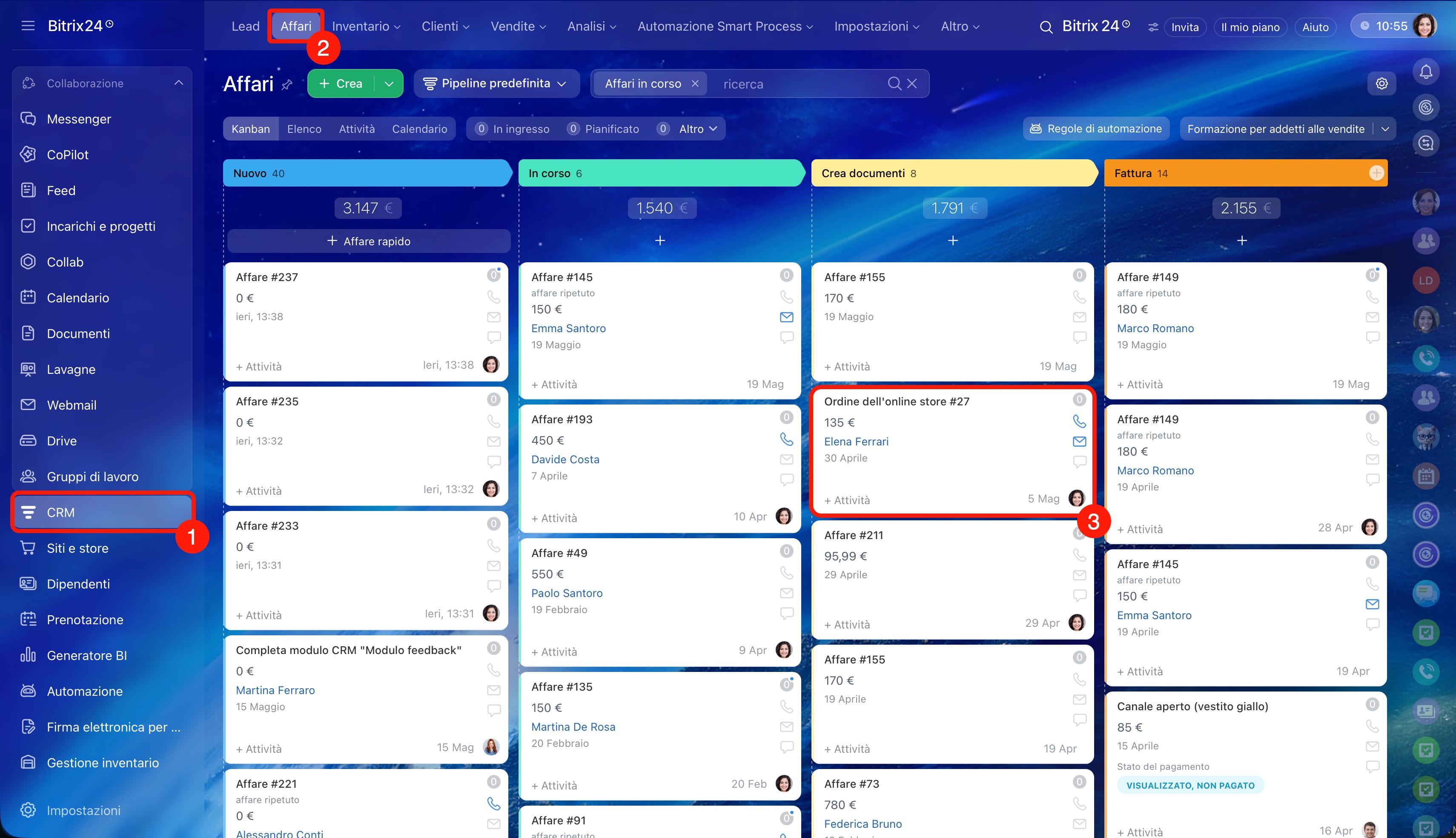
1–3. Vai nella sezione CRM > Affari. Apri la scheda da cui vuoi inviare un SMS al cliente.
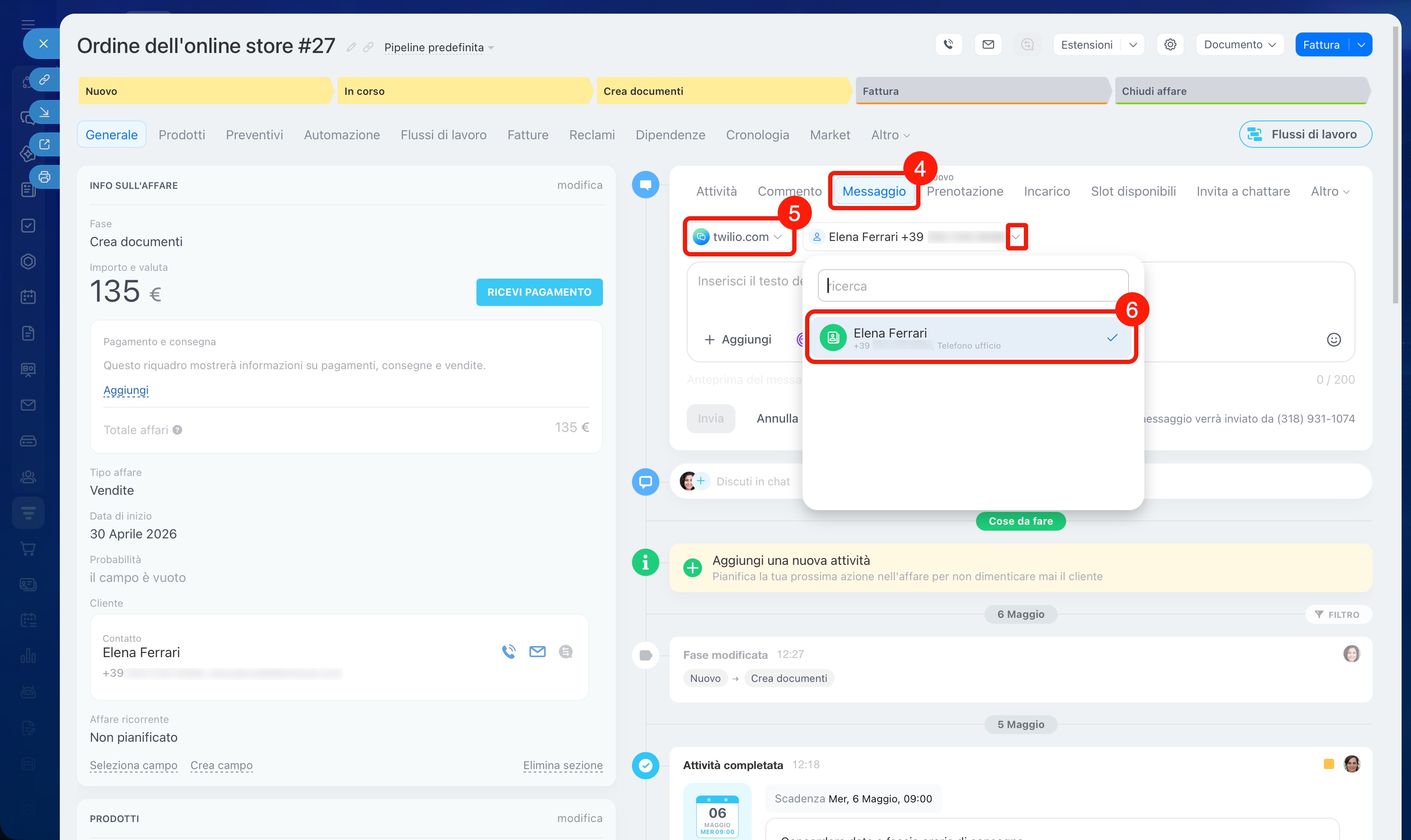
4. Nella timeline fai clic su Messaggio.
5–6. Nella riga superiore seleziona il servizio per l’invio degli SMS. Se per il cliente sono indicati più numeri, seleziona quello necessario.
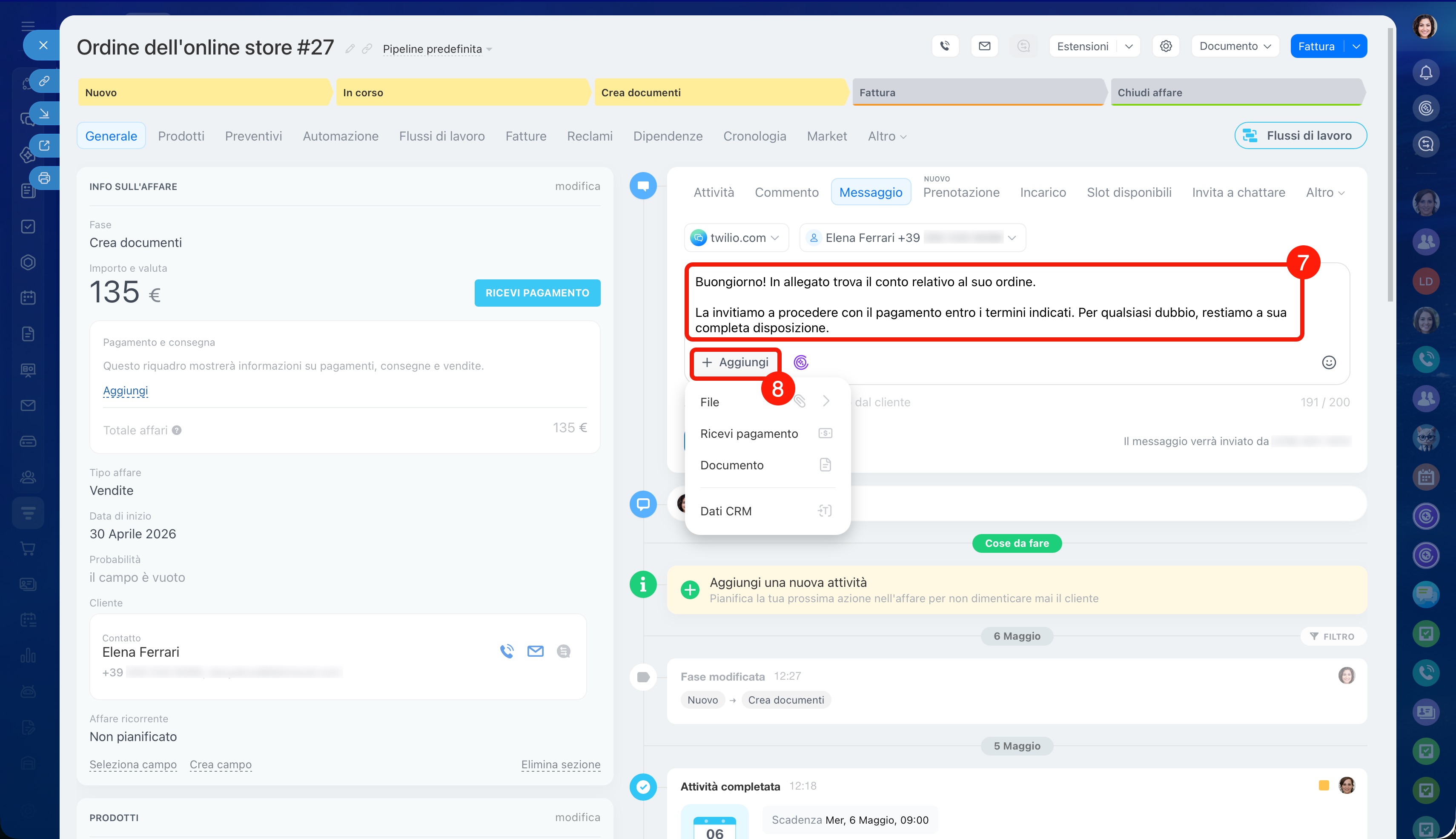
7. Inserisci il testo del messaggio nel campo Inserisci il testo del messaggio.
8. Fai clic su Aggiungi per:
- allegare un file,
- inviare un link per il pagamento,
- allegare un documento dal CRM o crearne uno nuovo da un modello: nel messaggio verrà aggiunto automaticamente il link al documento,
- inserire nel testo del messaggio i dati dei campi della scheda CRM.
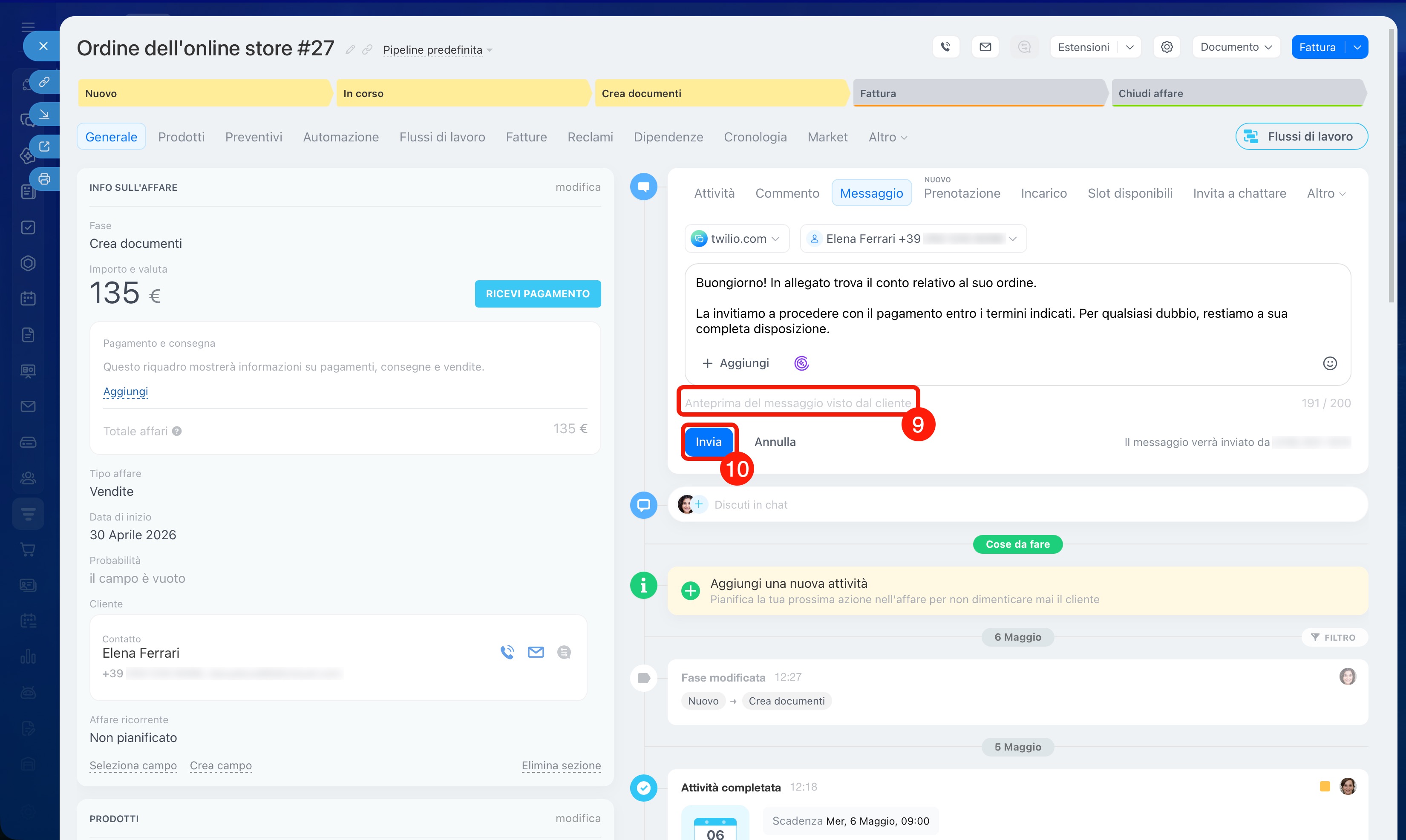
9. Per aprire l’anteprima del messaggio, fai clic su Anteprima del messaggio visto dal cliente.
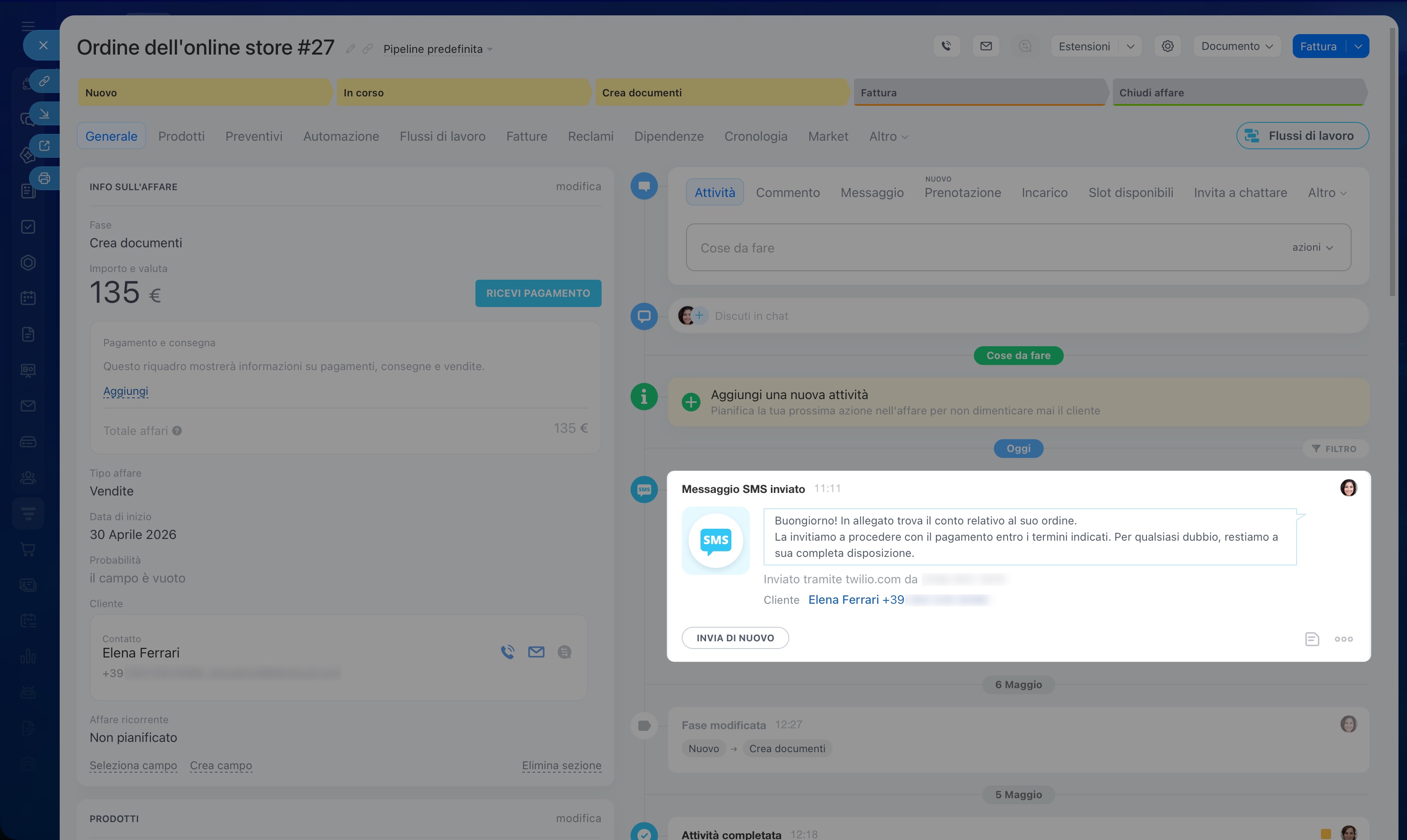
10. Fai clic su Invia: il messaggio verrà inviato al cliente.
Tutta la cronologia dei messaggi viene salvata nella timeline della scheda CRM.
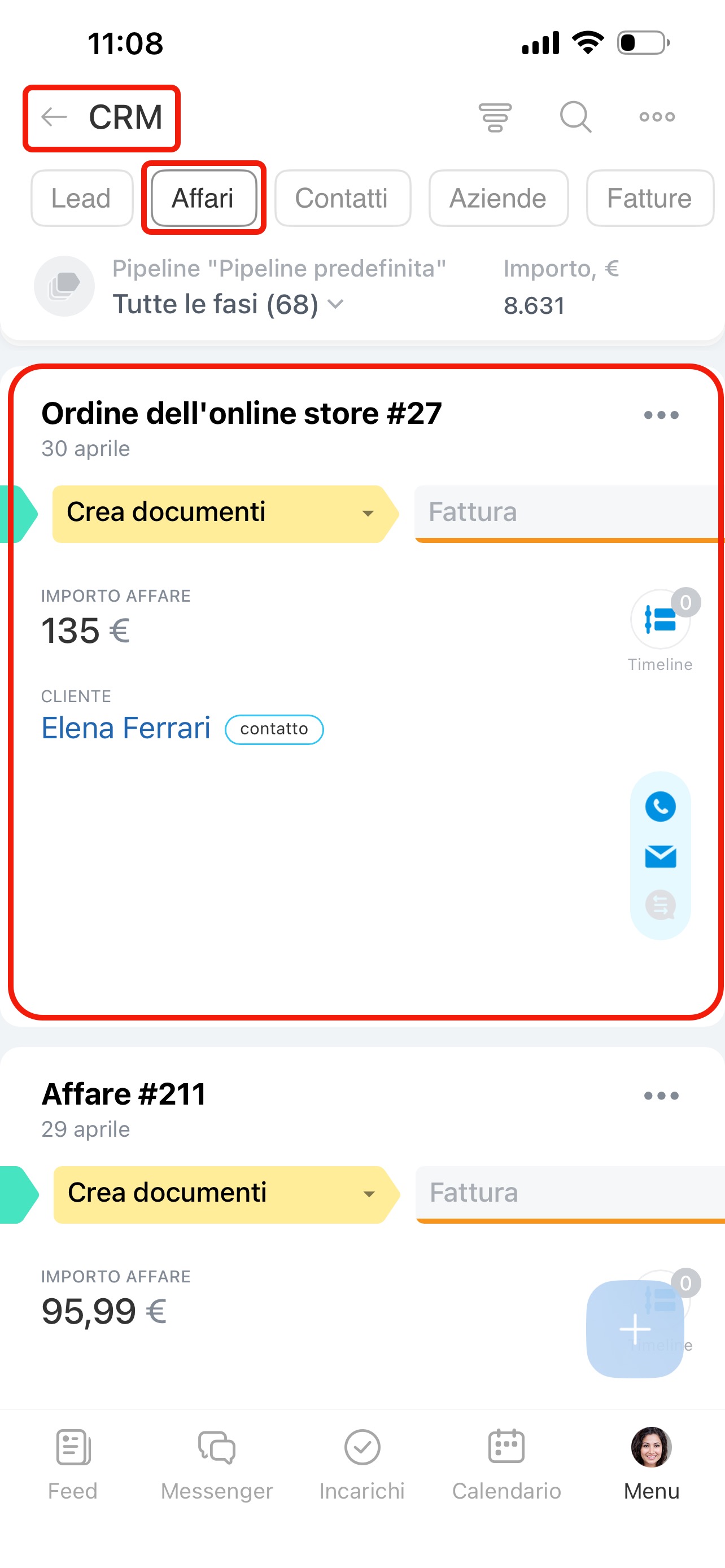
Vai nella sezione CRM > Affari. Apri la scheda da cui vuoi inviare un SMS al cliente.
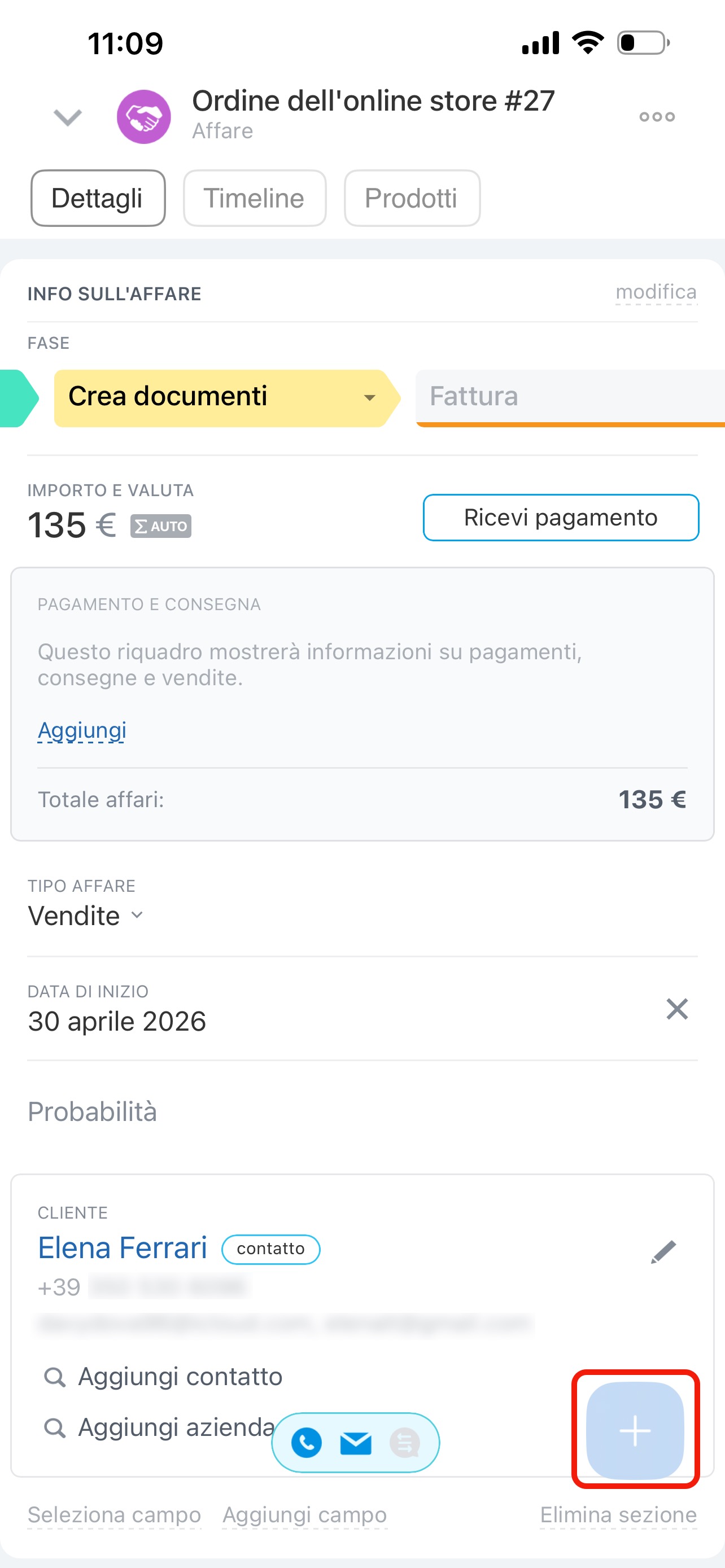
Tocca Più (+) > SMS.
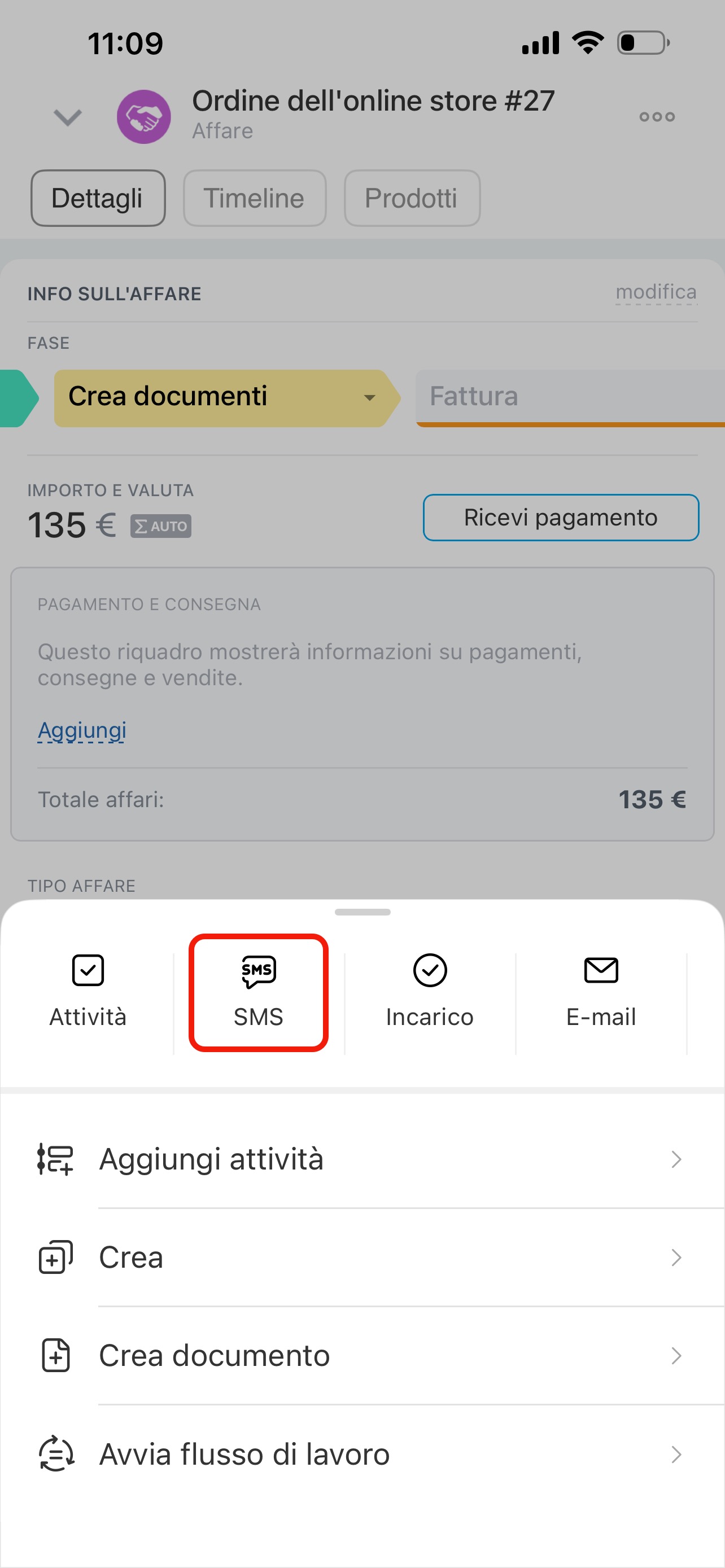
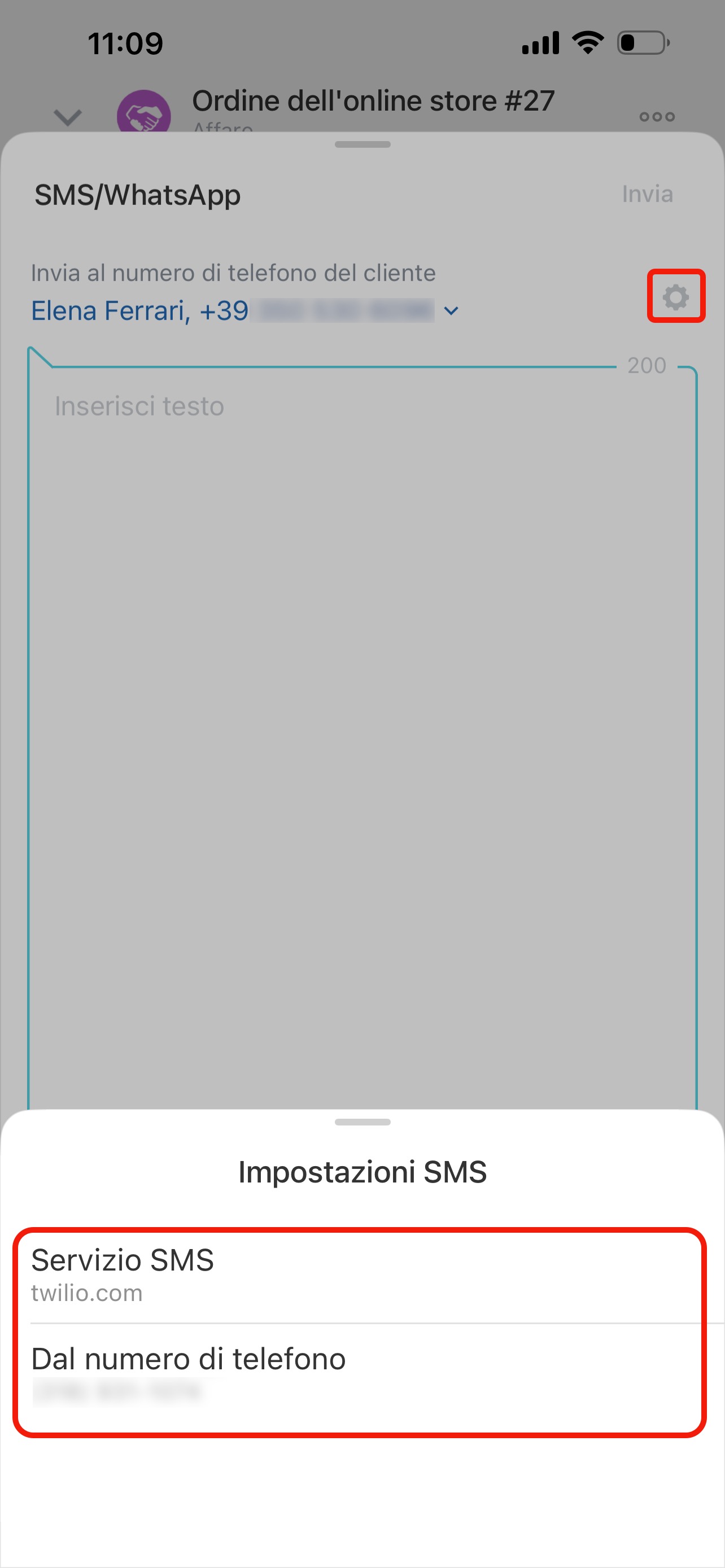
Seleziona il provider SMS e il numero del cliente.
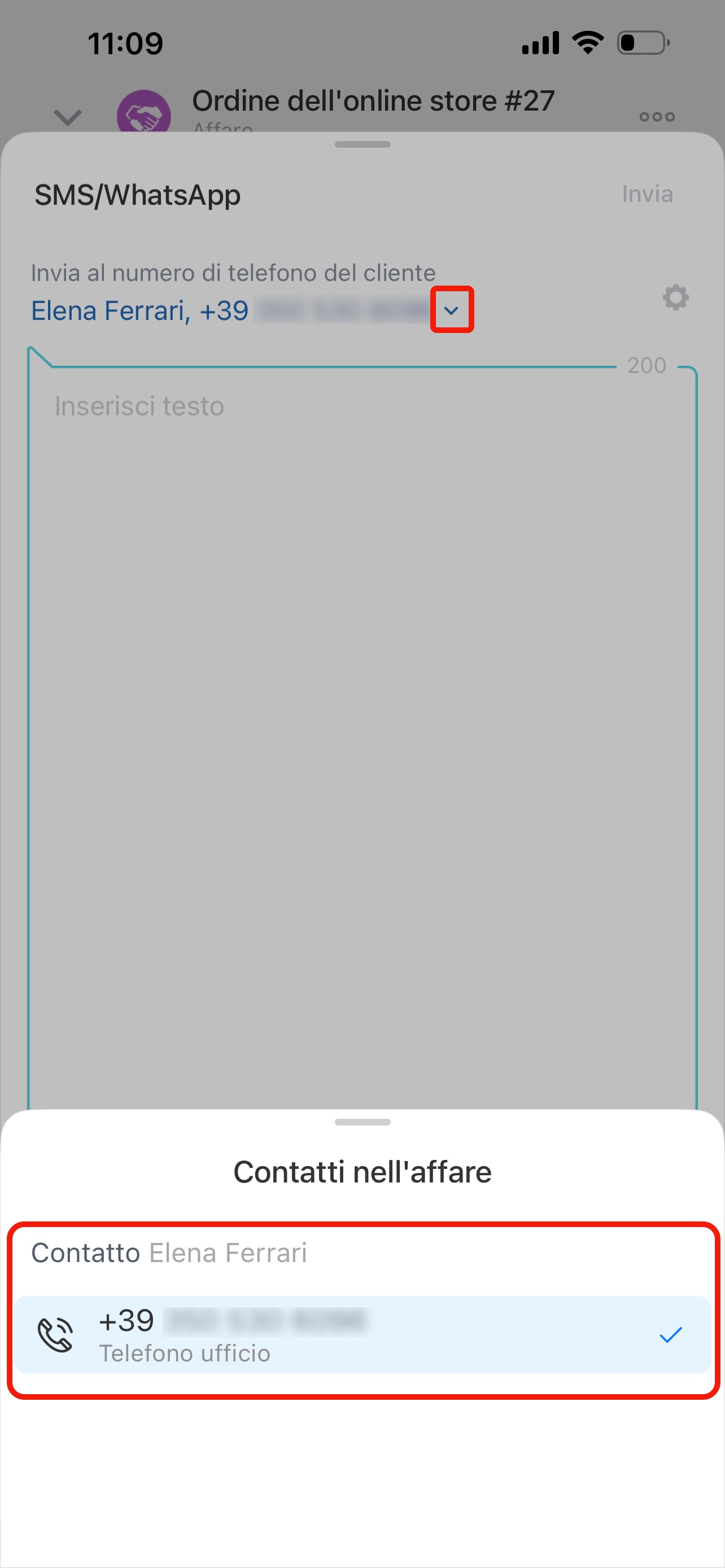
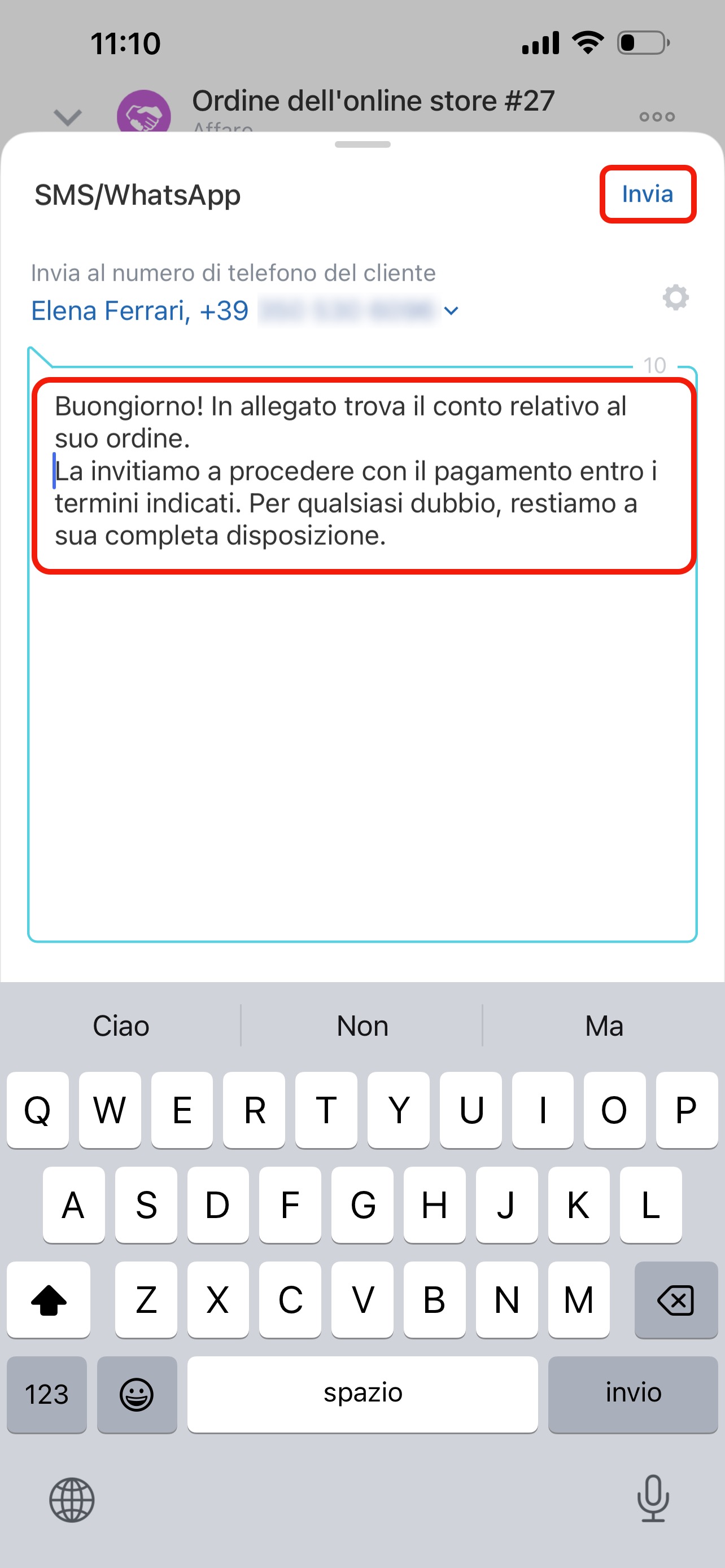
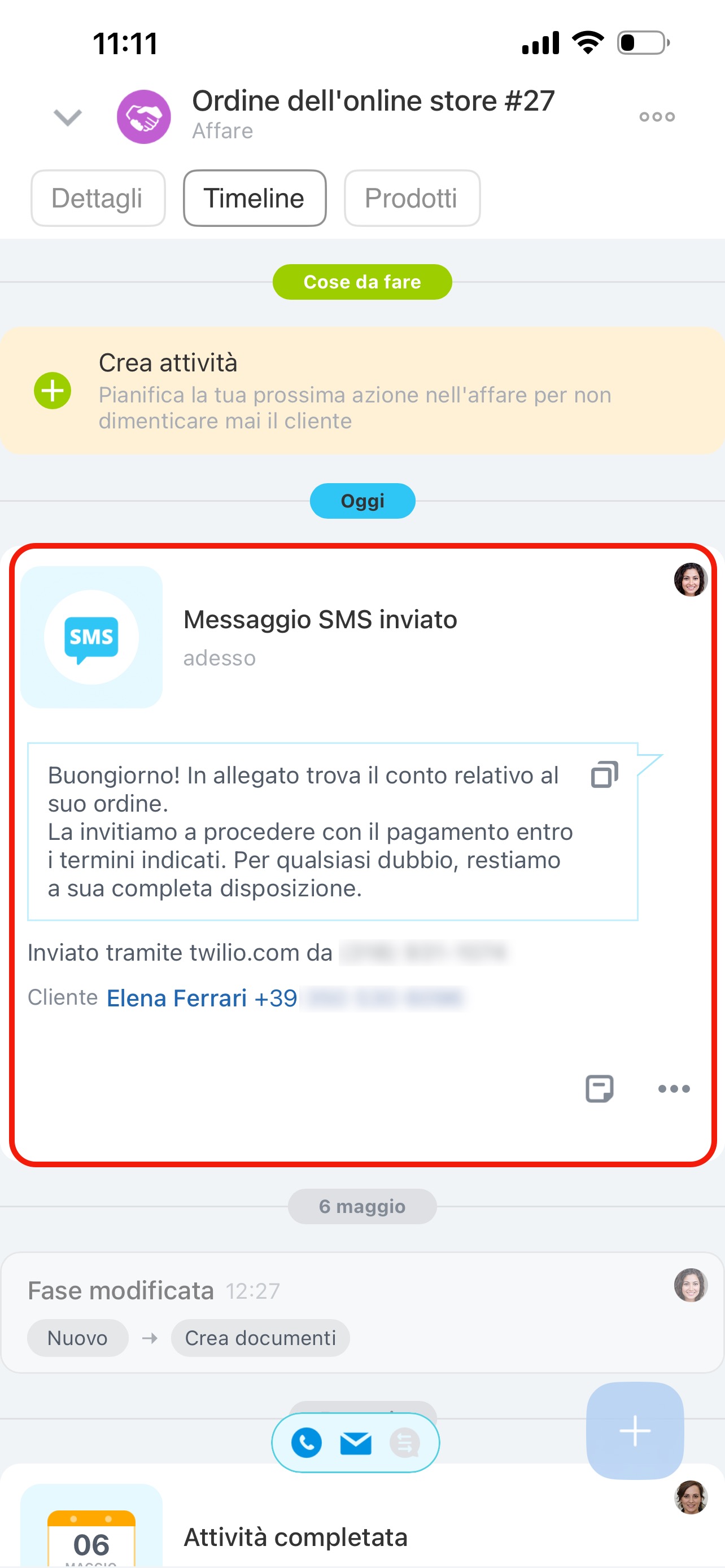
Scrivi il testo del messaggio e tocca Invia. Tutta la cronologia dei messaggi viene salvata nella timeline della scheda CRM.
Come inviare un SMS con link per il pagamento
Puoi inviare al cliente un link per il pagamento dalla scheda dell’affare e della fattura: i prodotti e l’importo vengono inseriti automaticamente.
Ad esempio, il cliente ha confermato l’ordine e ha chiesto di emettere una fattura. Il dipendente controlla gli articoli e invia un messaggio con il link per il pagamento. Dopo il pagamento, lo stato viene modificato automaticamente nella scheda. Non è necessario chiedere al cliente se ha pagato la fattura.
Vediamo il processo usando come esempio le fatture. Gli stessi passaggi sono adatti anche per gli affari.
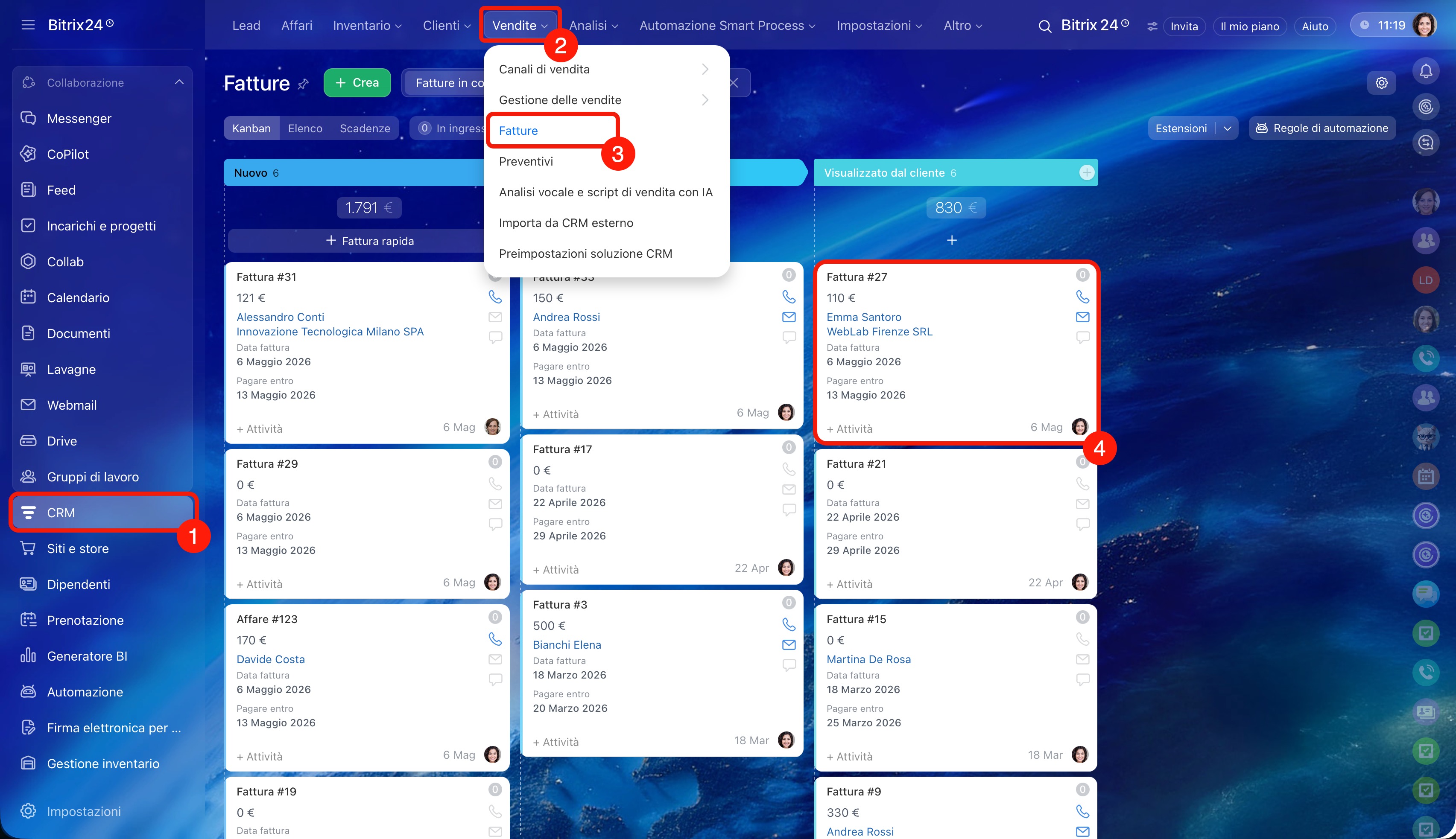
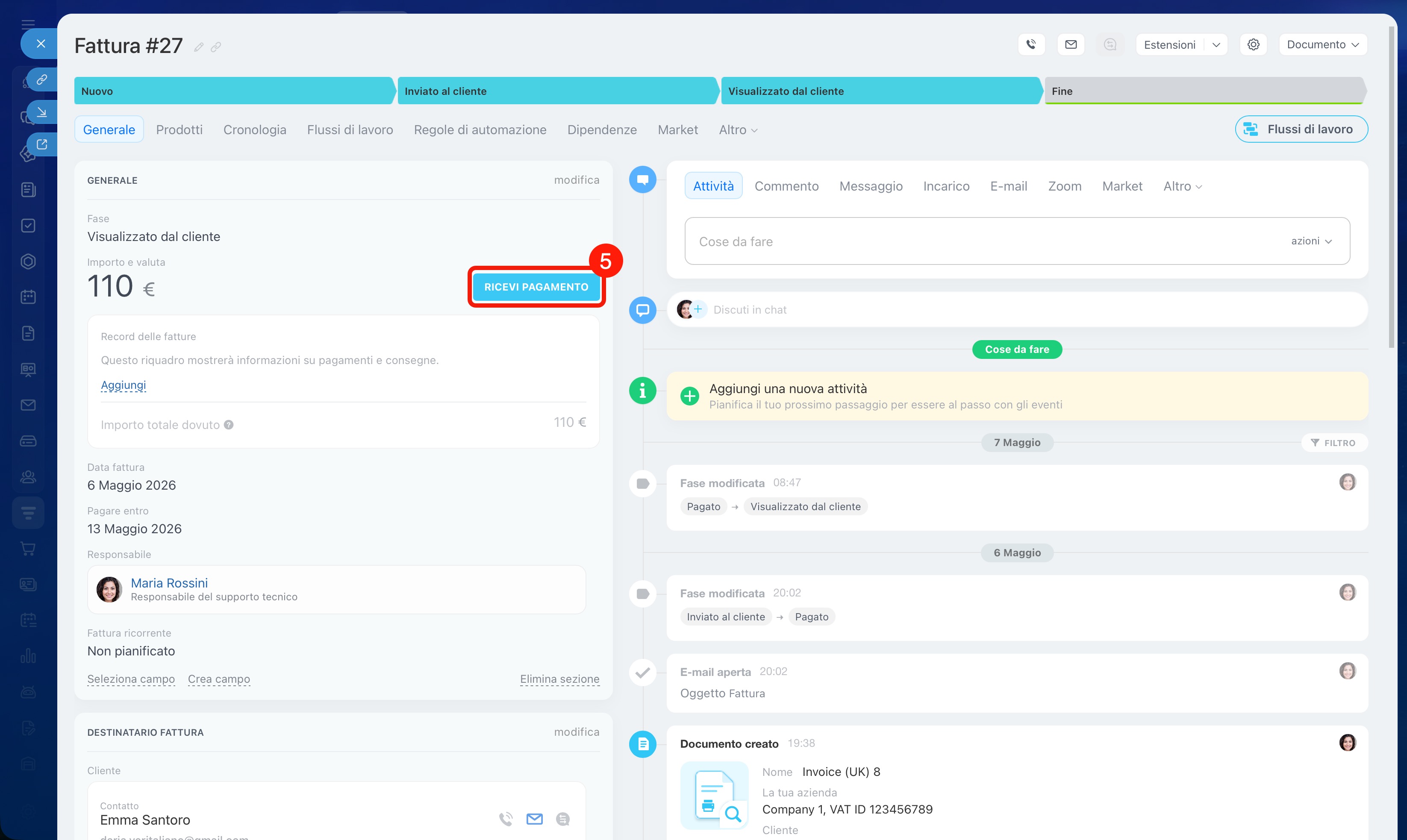
1–4. Vai in CRM > Vendite > Fatture. Apri la scheda della fattura.
5. Fai clic su Ricevi pagamento.
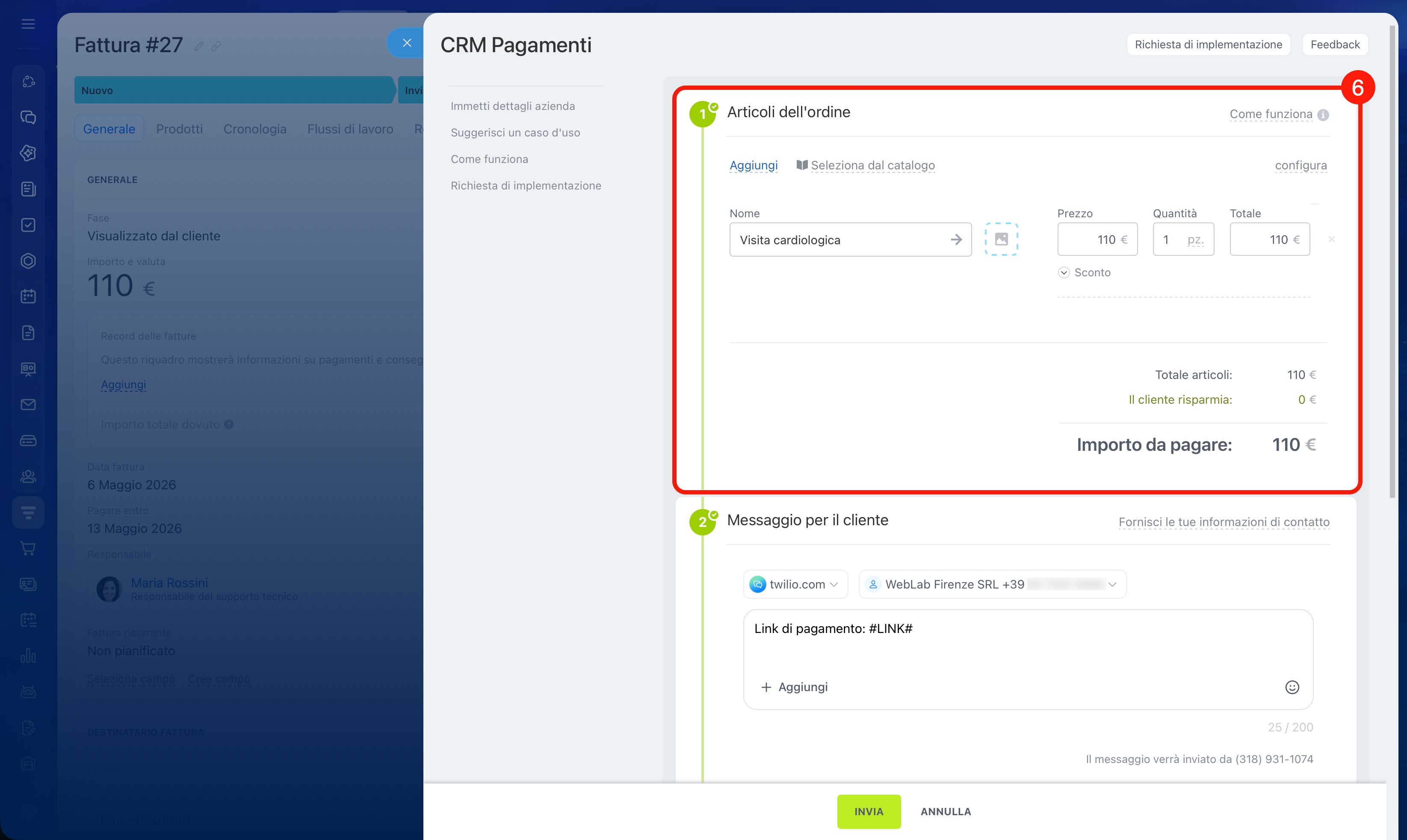
6. Controlla i prodotti e l’importo: vengono inseriti automaticamente dalla scheda.
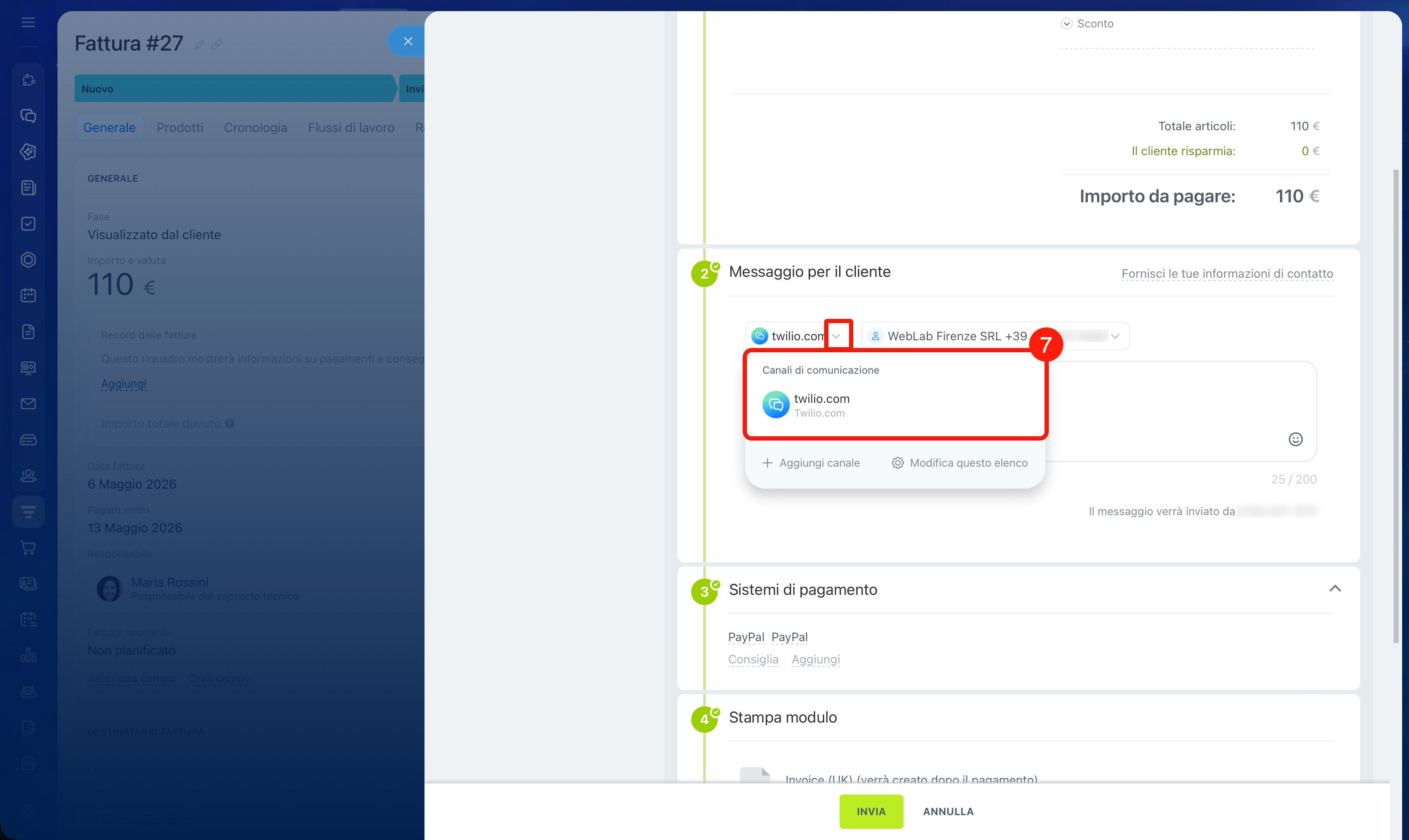
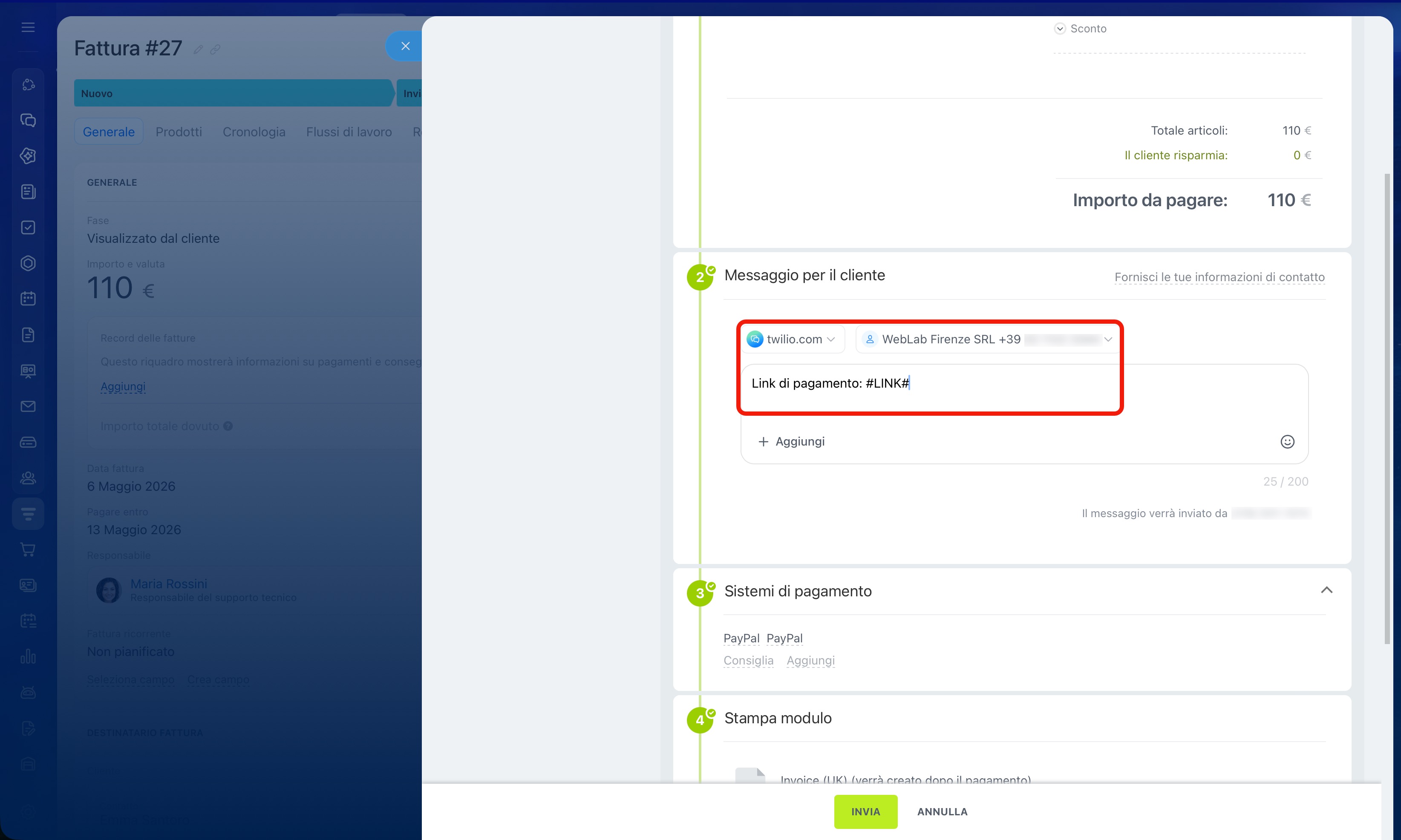
7. Seleziona il provider SMS. Il testo del messaggio può essere modificato.
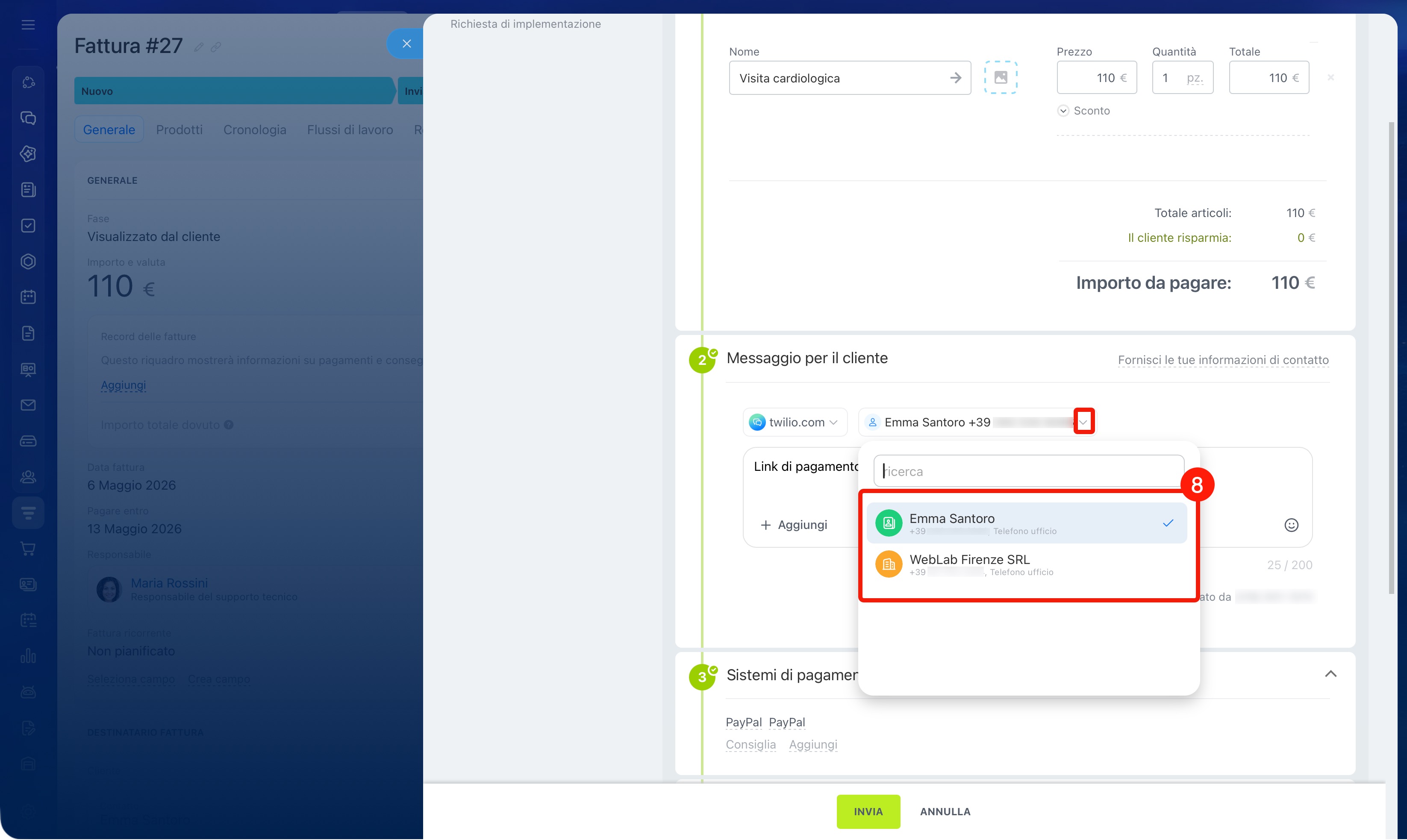
8. Indica il numero del cliente. Se per il cliente sono indicati più numeri, seleziona quello necessario.
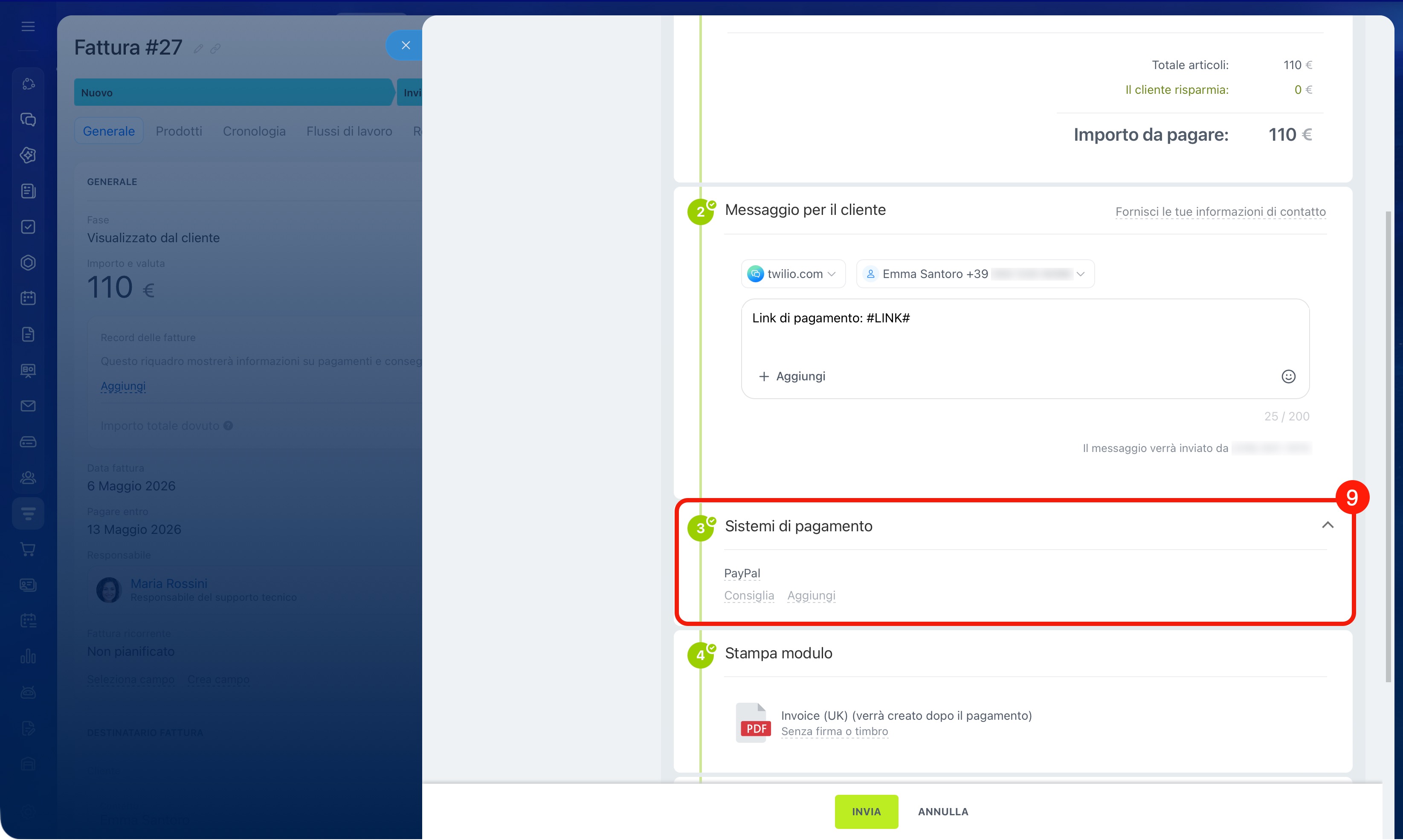
9. Controlla i sistemi di pagamento e i registratori di cassa online collegati.
Come collegare i sistemi di pagamento
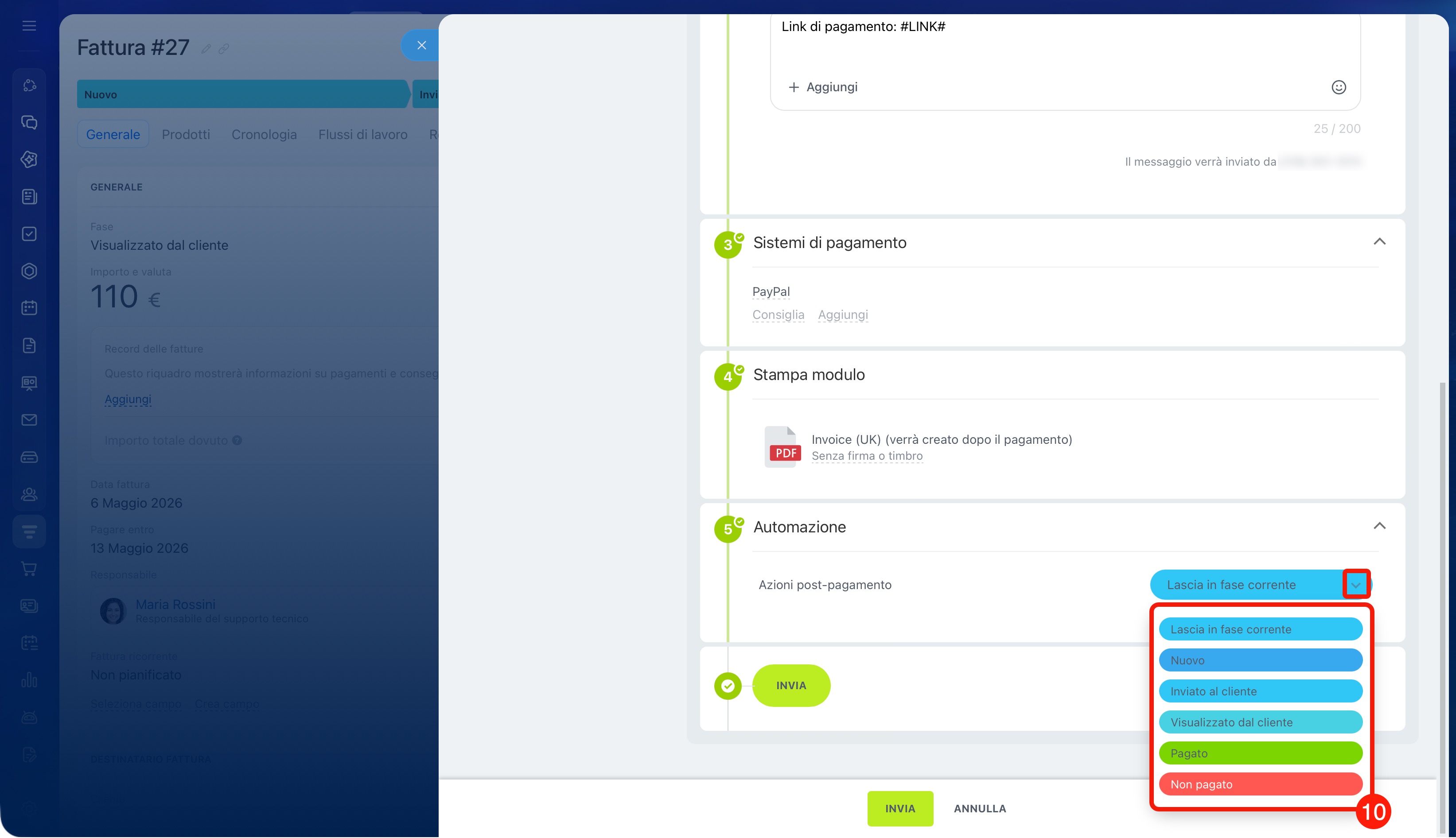
10. Nel blocco Automazione seleziona la fase a cui la fattura passerà automaticamente dopo il pagamento oppure lascia quella attuale.
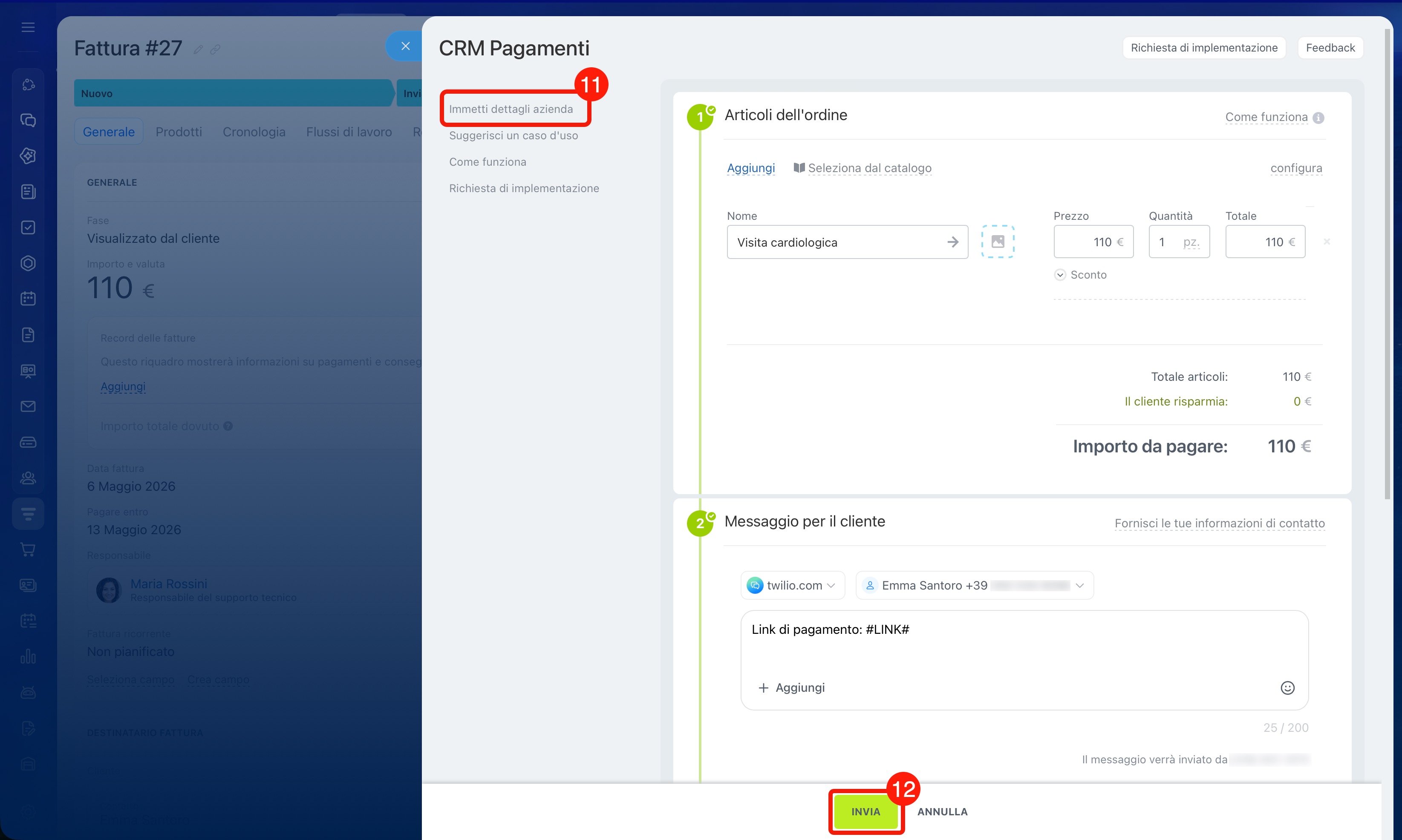
11. Fai clic su Immetti dettagli azienda per controllare i dati che il cliente vedrà nella pagina di pagamento. Per impostazione predefinita, vengono compilati dai dettagli della tua azienda principale.
12. Fai clic su Invia.
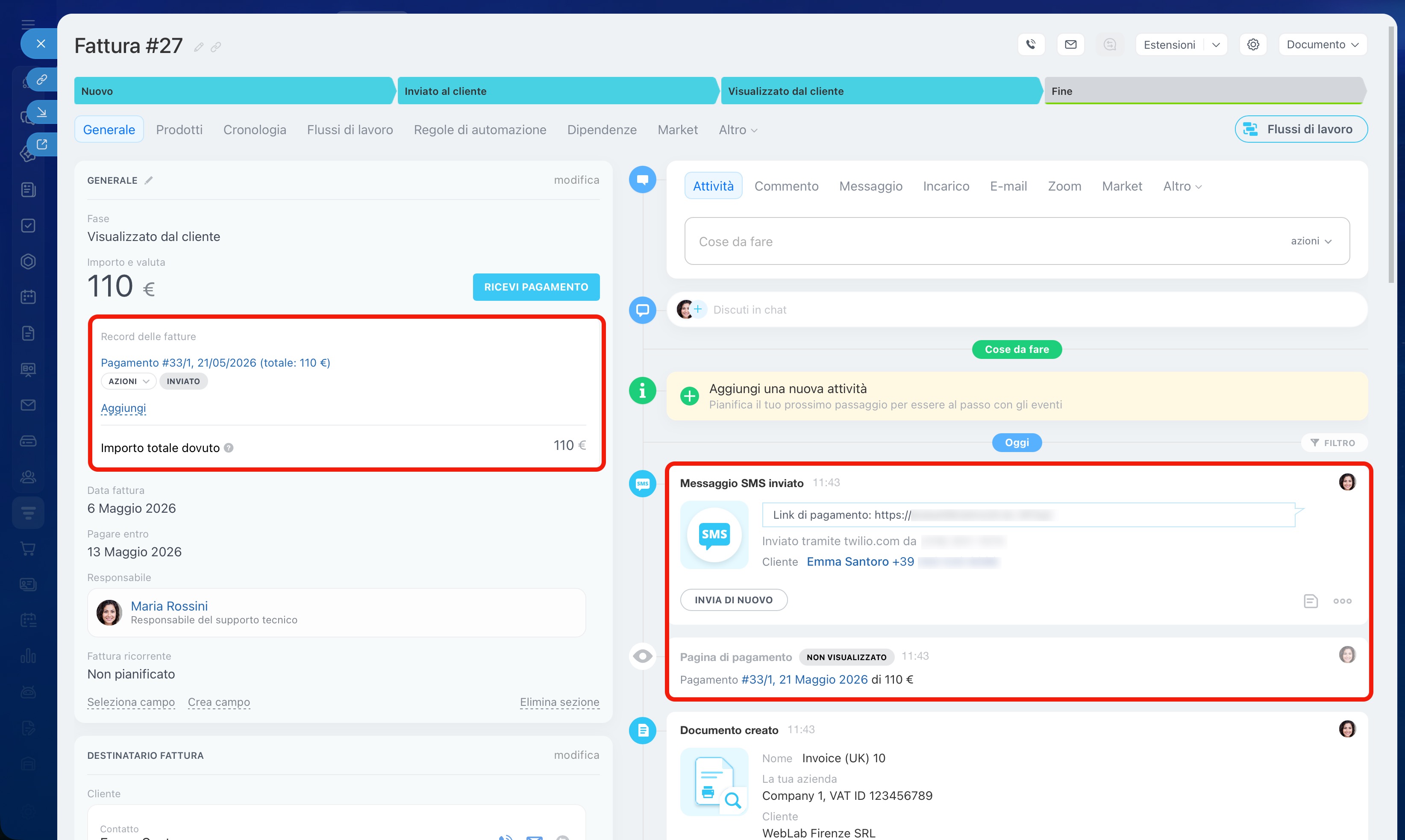
Dopo la visualizzazione o il pagamento, lo stato del pagamento verrà aggiornato automaticamente nella scheda. Tutta la cronologia dei messaggi viene salvata nella timeline della scheda CRM.
Come monitorare lo stato di pagamento, consegna e SMS
 Personalizza il testo del messaggio
Come inviare una campagna SMS
Le campagne SMS permettono di inviare un unico messaggio a un gruppo di clienti. È utile quando devi informare i clienti di un evento, di una modifica delle condizioni o dell’avvio di una promozione.
Ad esempio, l’azienda ha modificato l’orario di lavoro o ha lanciato un’offerta limitata. Invece di inviare messaggi individuali, il dipendente può inviare una notifica al segmento di clienti selezionato.
Piani e prezzi
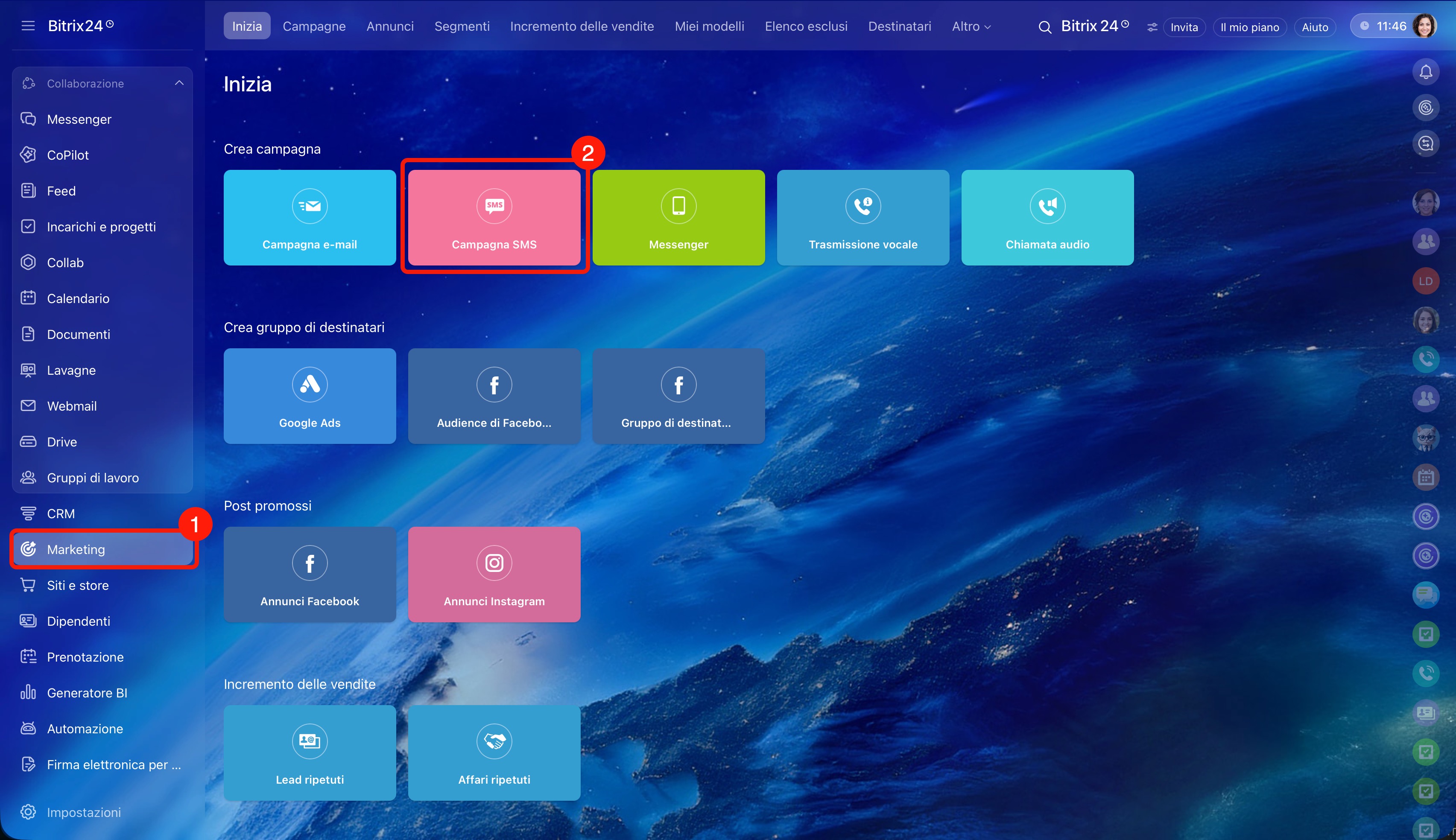
1–2. Vai nella sezione Marketing. Seleziona Campagna SMS.
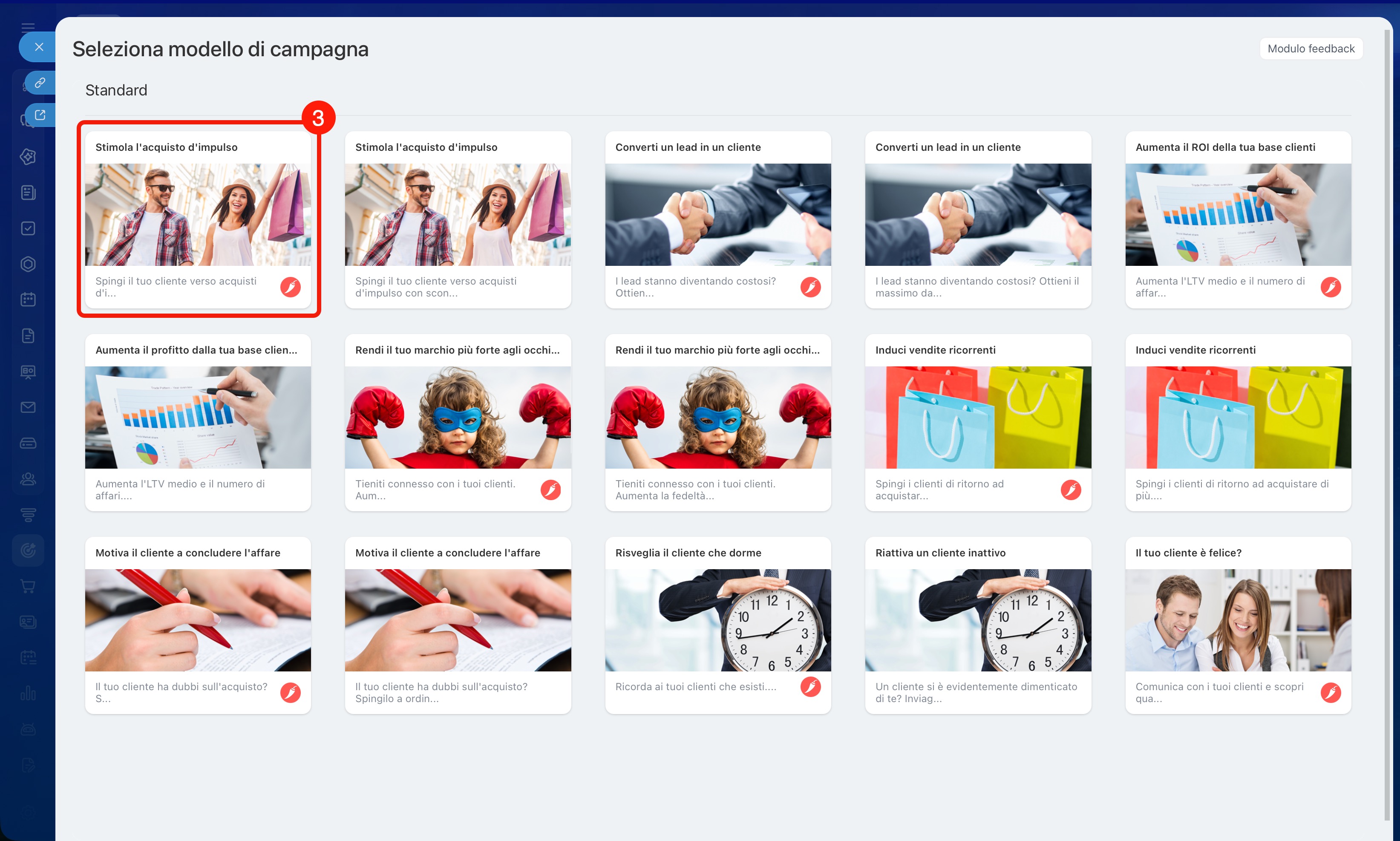
3. Seleziona un modello.
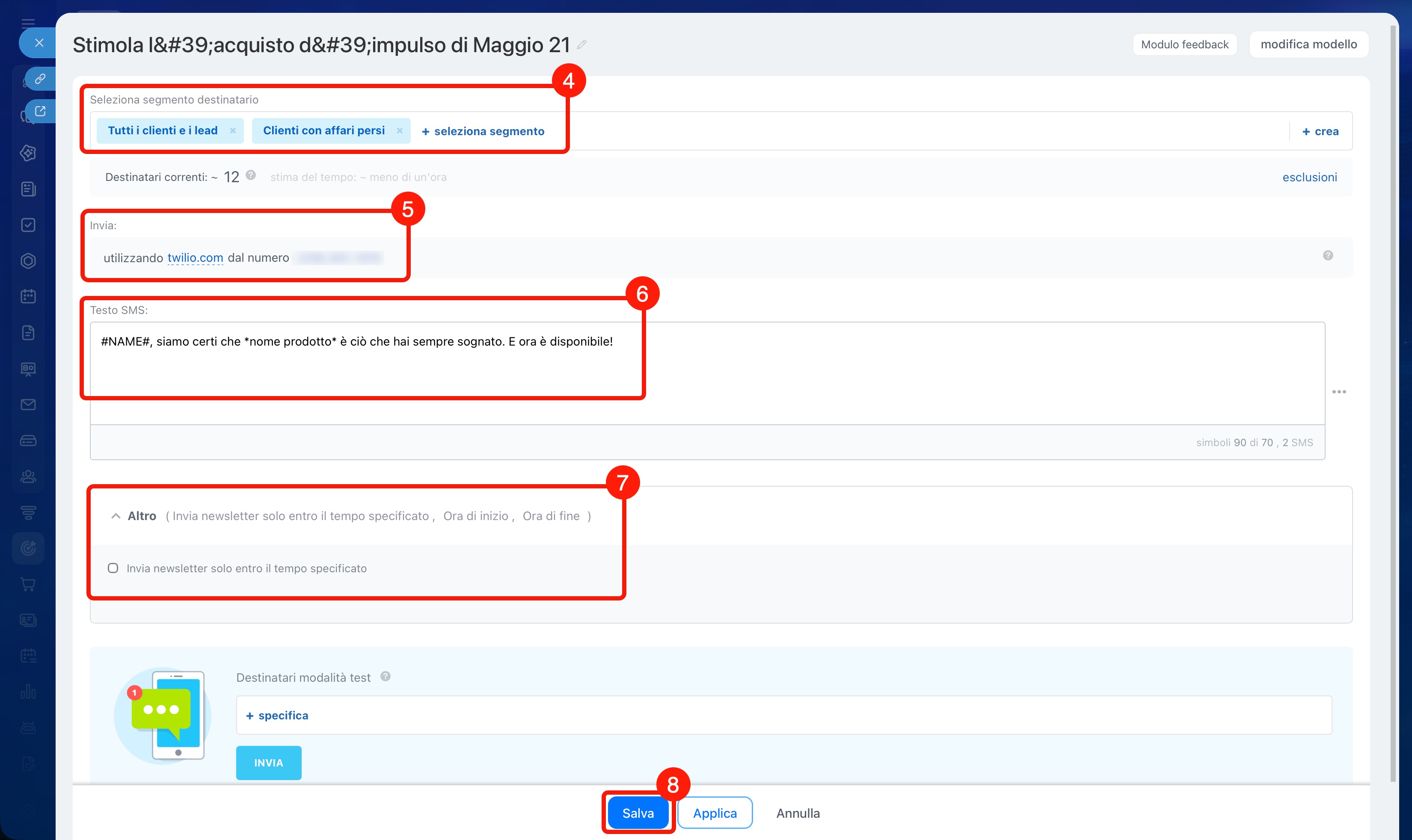
4. Indica il segmento dei destinatari, ad esempio i clienti con affari persi.
Come creare un segmento per una campagna marketing
5. Seleziona il servizio per l’invio della campagna.
6. Prepara il testo del messaggio.
7. Nel blocco Altro indica il periodo in cui è possibile inviare i messaggi, ad esempio dalle 9:00 alle 18:00.
8. Fai clic su Salva.
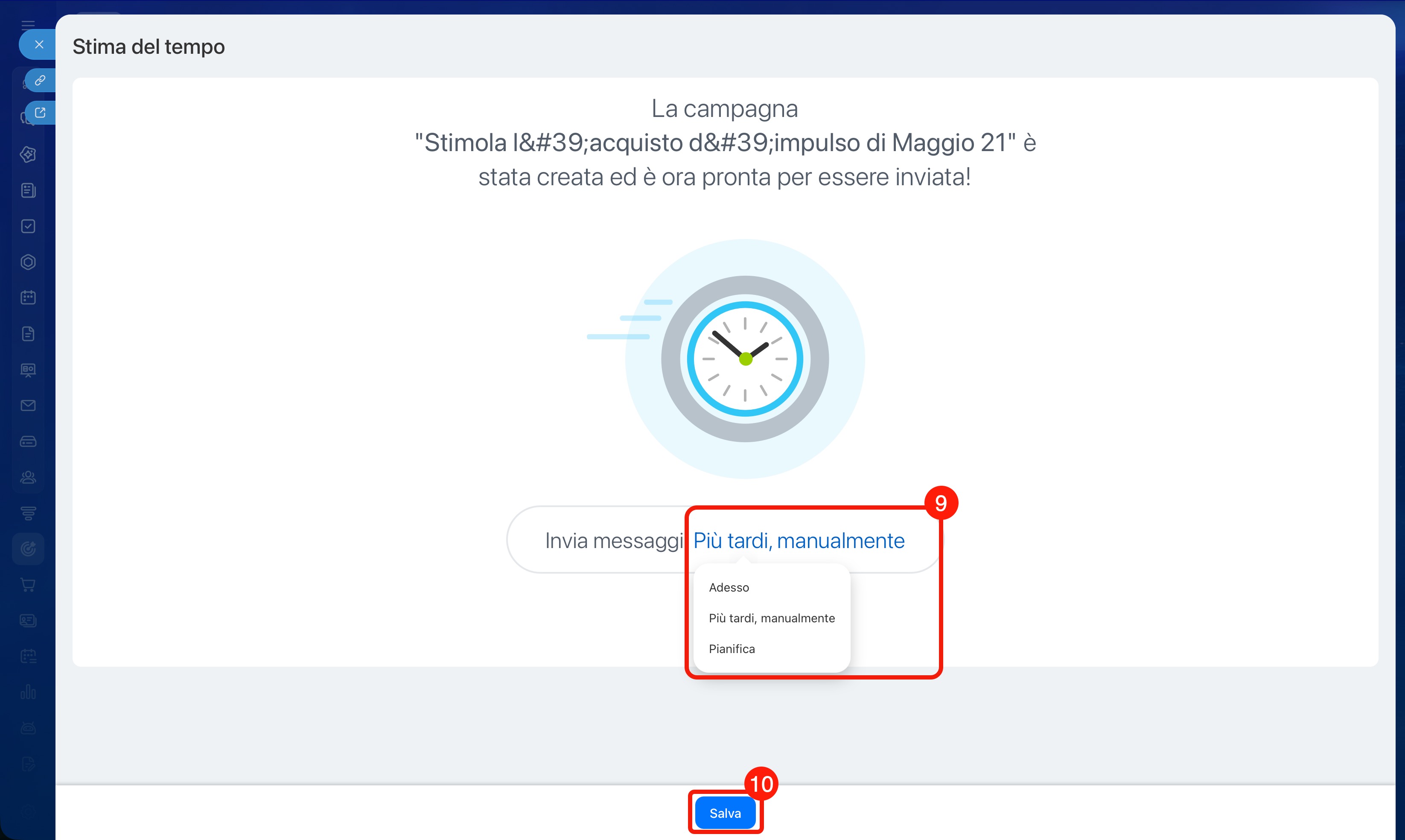
9–10. Seleziona l’orario di invio e salva la campagna.
Come inviare una campagna SMS
Come inviare SMS automaticamente
Se in una determinata fase il cliente deve ricevere una notifica, configura una regola di automazione: l’SMS verrà inviato automaticamente.
Ad esempio, il dipendente sposta l’affare nella fase Fattura. In quel momento al cliente viene inviato automaticamente un SMS con informazioni sul pagamento. Il dipendente non deve informare manualmente ogni cliente: il messaggio verrà inviato quando cambia la fase.
Le regole di automazione nel CRM non sono disponibili su tutti i piani.
Piani e prezzi
Le regole di automazione possono essere configurate dall’amministratore Bitrix24 e dai dipendenti con autorizzazioni di modifica delle regole nel CRM. Le autorizzazioni per le regole di automazione vengono configurate separatamente per ogni elemento CRM. Ad esempio, se un dipendente ha le autorizzazioni per modificare le regole di automazione negli affari ma non in altri elementi, potrà creare le regole solo negli affari.
Autorizzazioni di accesso basate sui ruoli in CRM
Vediamo il processo usando come esempio gli affari. Gli stessi passaggi sono adatti anche per lead, fatture, preventivi e Smart Process.
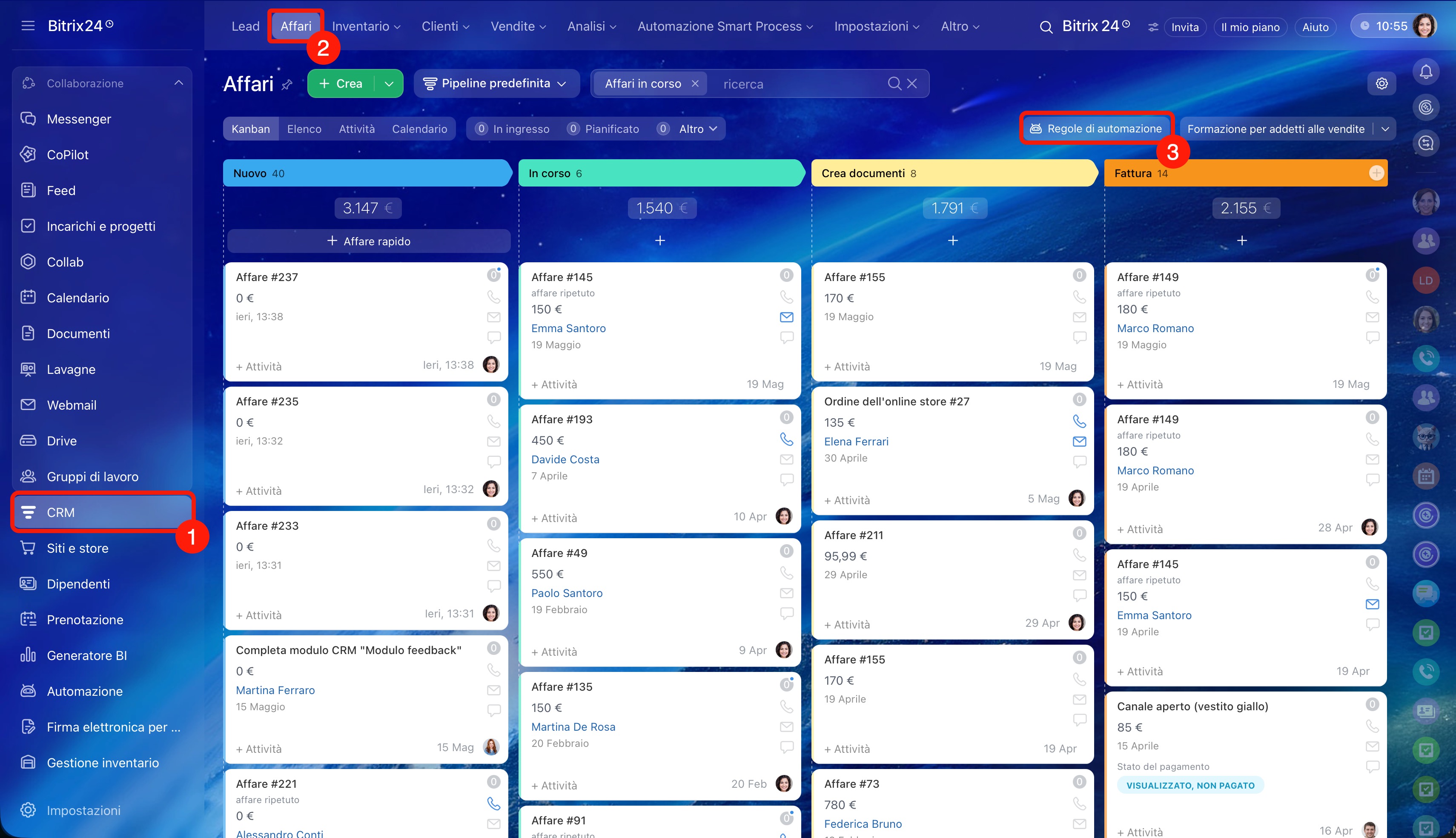
1–3. Vai nella sezione CRM > Affari. Seleziona Regole di automazione.
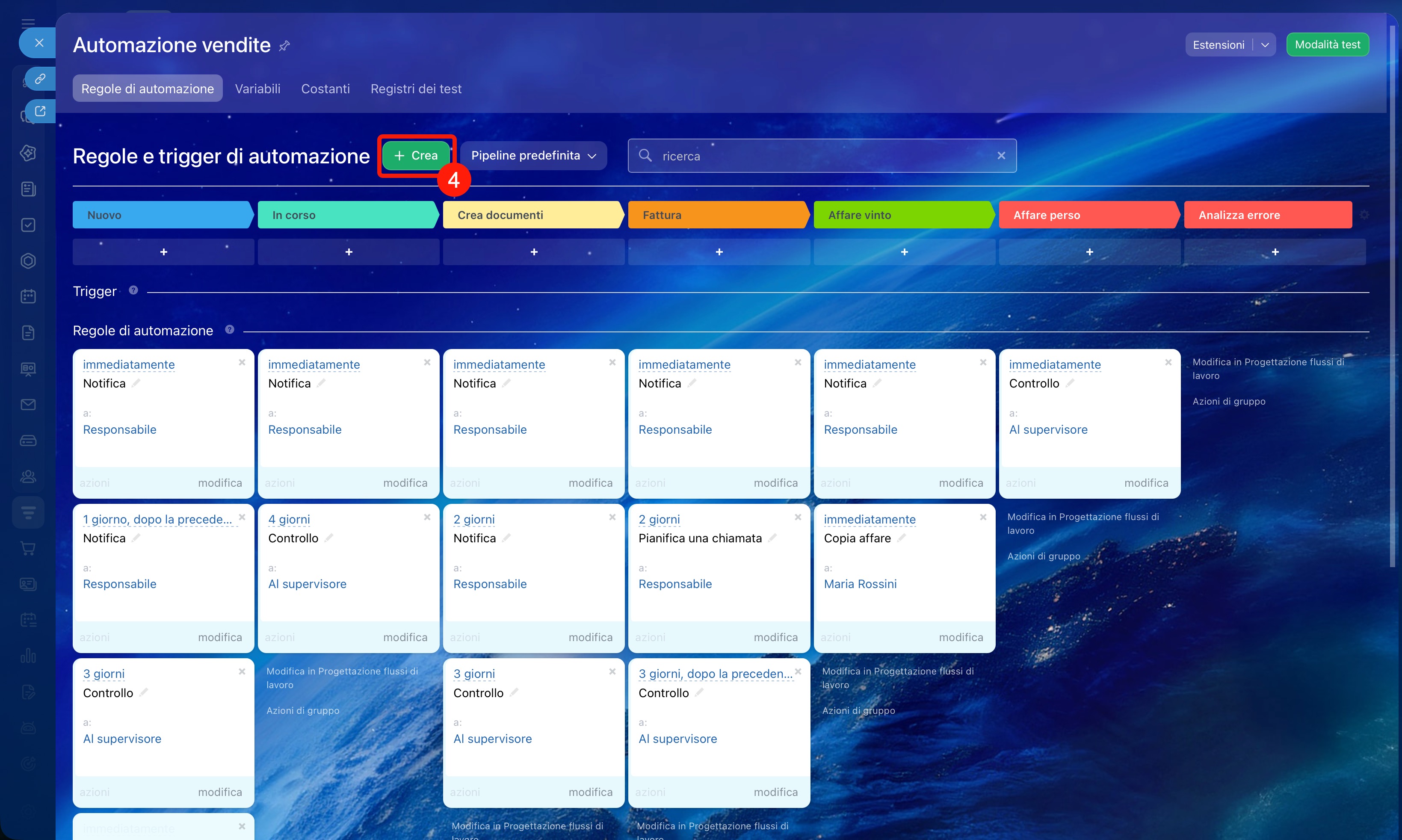
4. Fai clic su Crea.
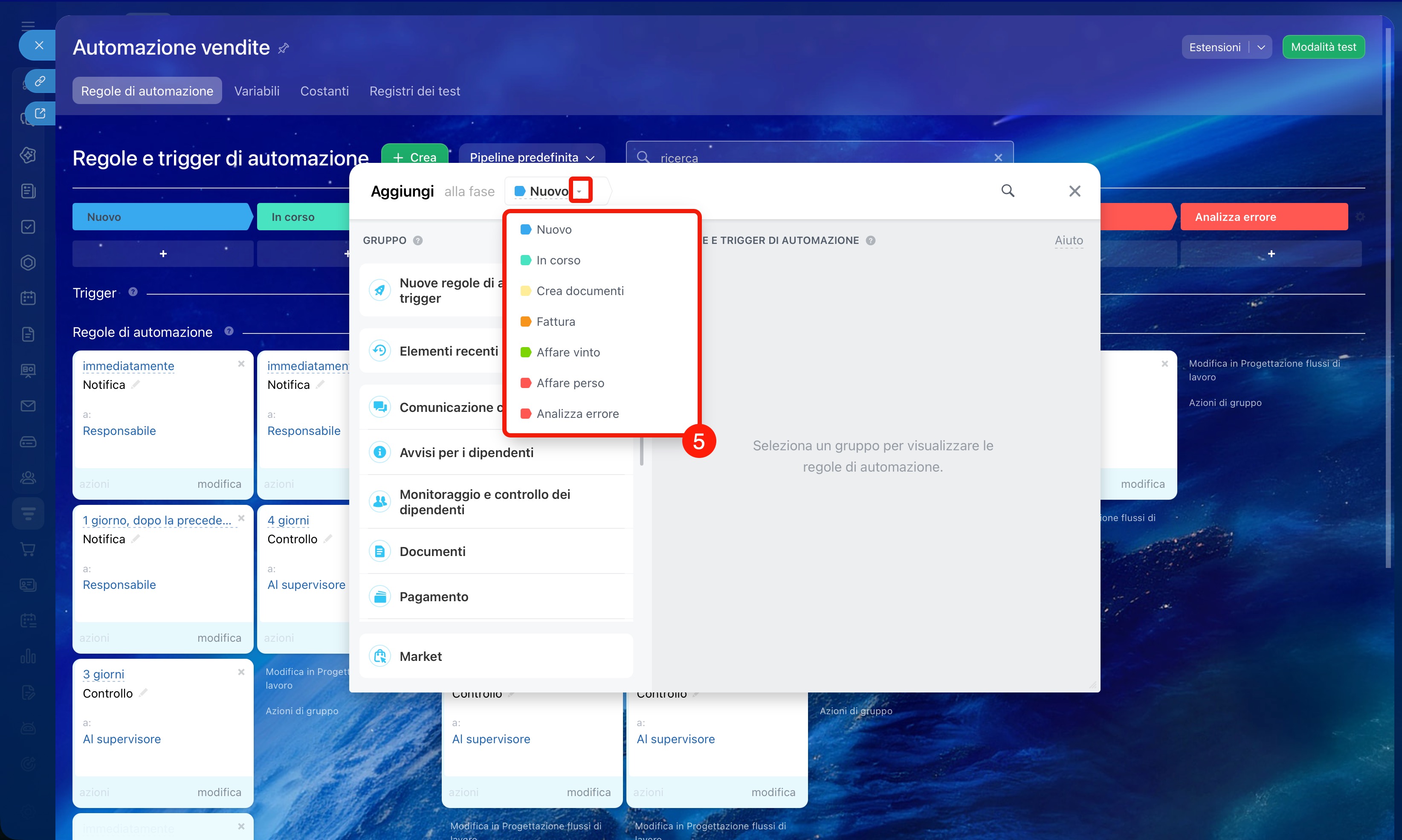
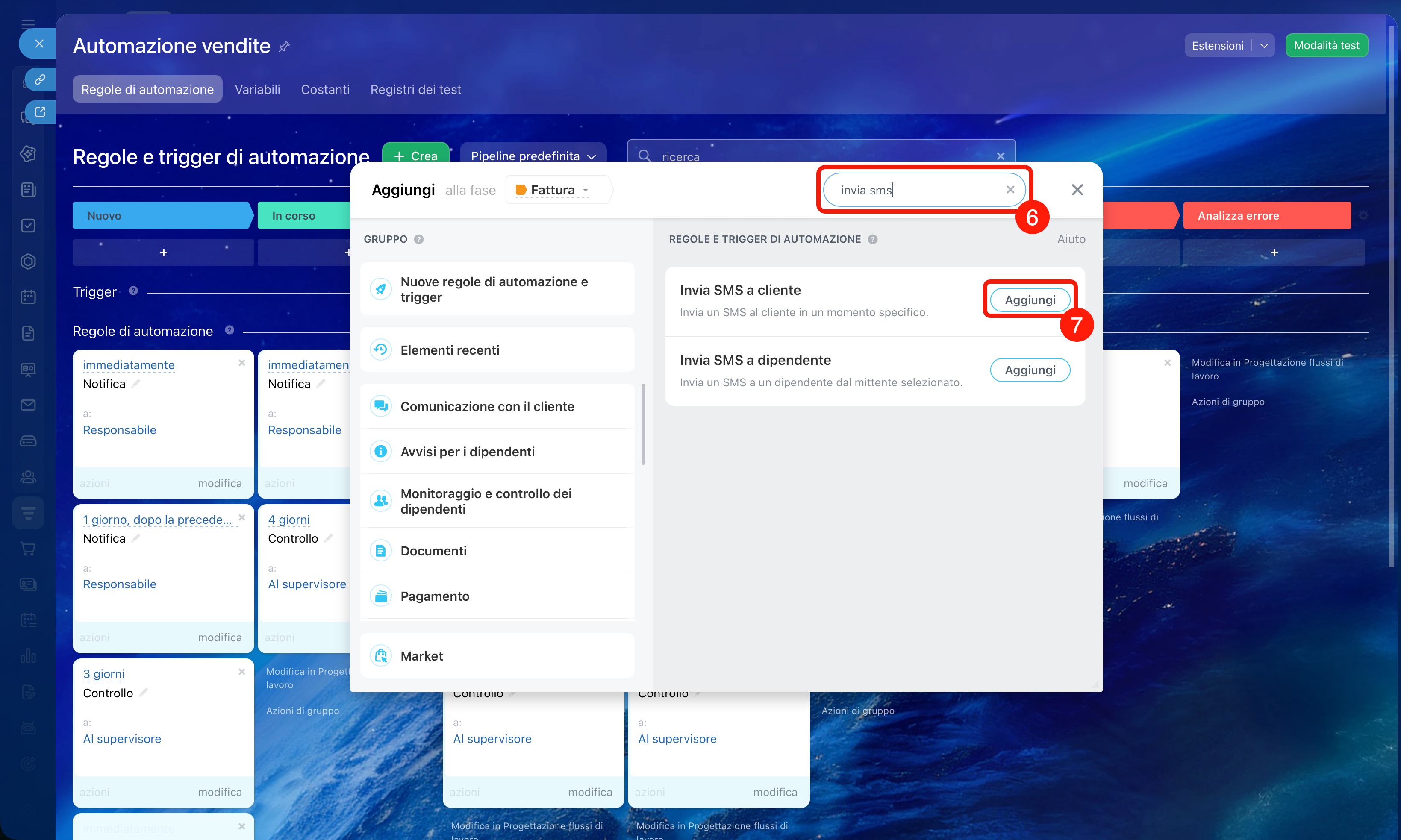
5. Seleziona la fase in cui il messaggio deve essere inviato, ad esempio Fattura.
6. Tramite la ricerca trova la regola Invia SMS al cliente.
7. Fai clic su Aggiungi.
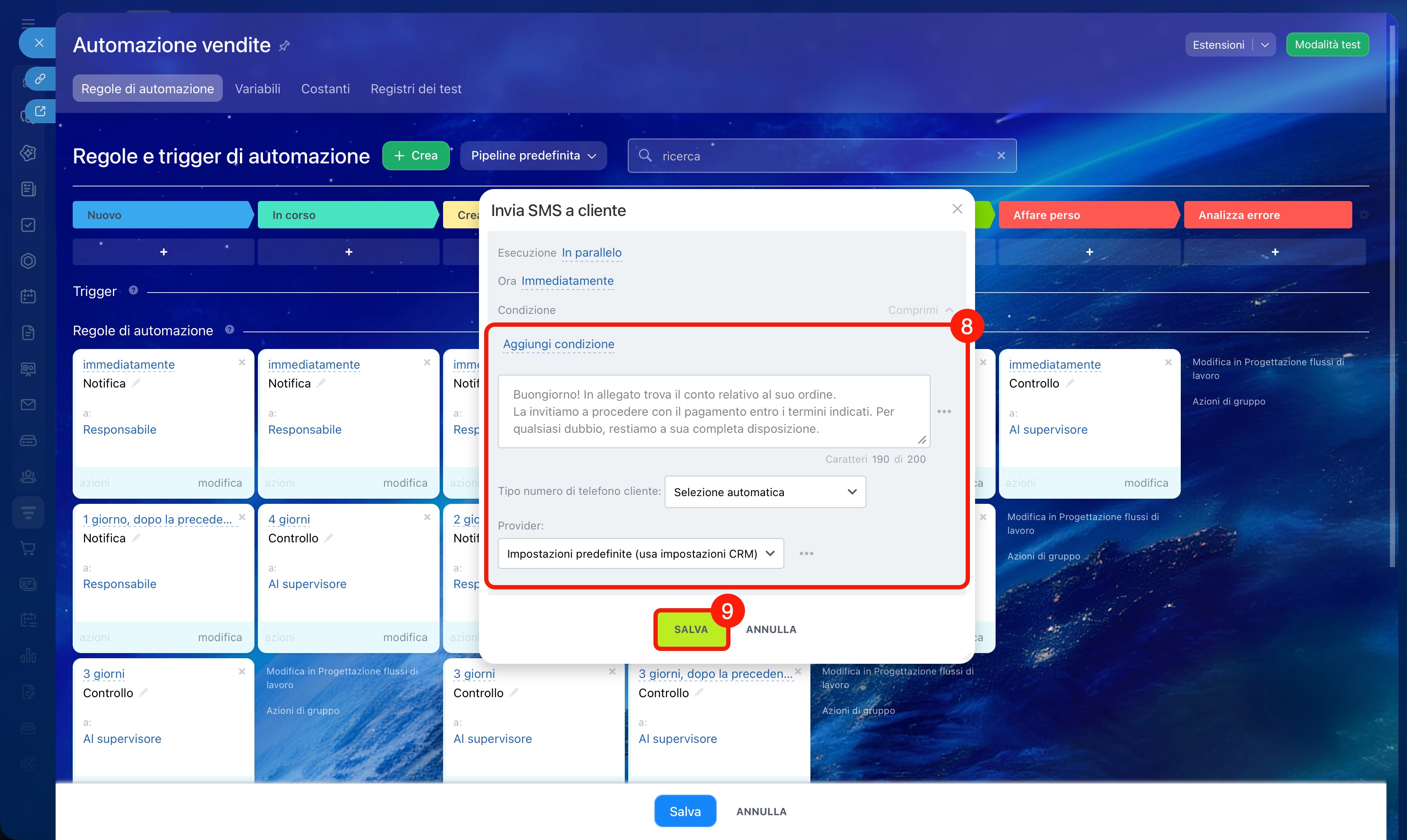
8. Indica il provider, seleziona il tipo di numero del cliente e scrivi il testo del messaggio. Se necessario, inserisci nel testo del messaggio i dati dei campi della scheda CRM.
9. Salva la regola.
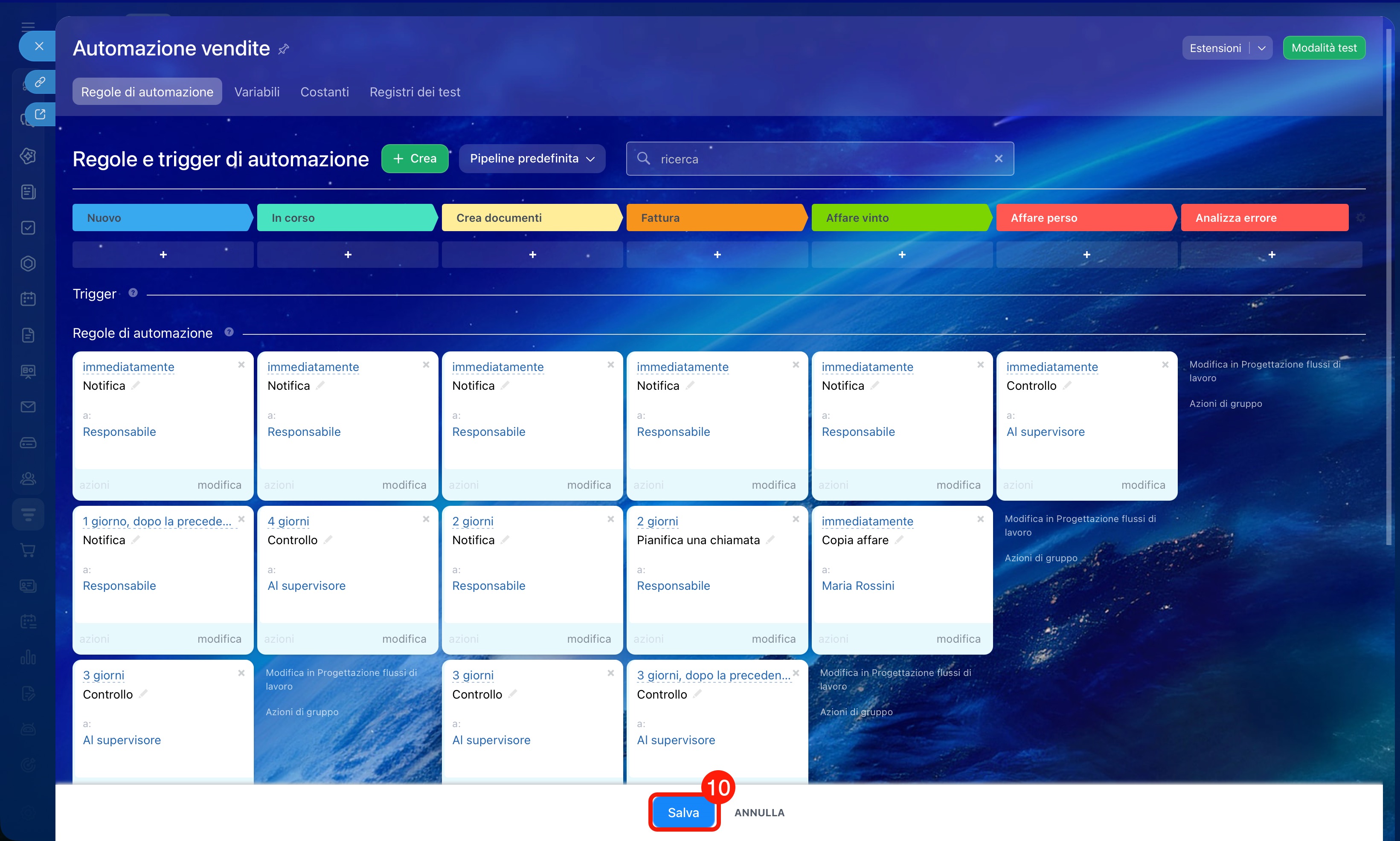
10. Salva le modifiche nella pagina con le regole di automazione.
Regole di automazione nel CRM: invia SMS al cliente
Dopo questo, l’SMS verrà inviato automaticamente ogni volta che gli affari arrivano alla fase selezionata.
Riepilogo
- Gli SMS in Bitrix24 aiutano a contattare rapidamente il cliente direttamente dal CRM. Tutti i messaggi vengono salvati nella timeline della scheda.
- Per inviare SMS, collega un provider in CRM > Vendite > Gestione delle vendite > Sales Center > Provider SMS.
- Puoi inviare un messaggio dalla scheda di qualsiasi elemento CRM tramite il pulsante Messaggio.
- Puoi inviare un SMS con link per il pagamento tramite il pulsante Ricevi pagamento nella scheda della fattura o dell’affare.
- Le campagne di massa si configurano nella sezione Marketing > Campagna SMS.
- L’invio degli SMS può essere automatizzato tramite le regole di automazione.
