
Nel Catalogo prodotti spesso devi apportare rapidamente modifiche a decine o centinaia di prodotti: aumentare i prezzi, disattivare i prodotti non disponibili o aggiornare i dati da una tabella del fornitore.
In Bitrix24 puoi modificare un gruppo di prodotti oppure caricare gli aggiornamenti da un file. Questo ti permette di aggiornare in pochi minuti il gruppo necessario nel Catalogo prodotti, senza lunghe modifiche manuali.
Nell’articolo scoprirai come:
Come applicare azioni di gruppo ai prodotti
Le azioni di gruppo permettono di modificare rapidamente più prodotti. Questo metodo è adatto quando devi applicare la stessa modifica a tutti i prodotti selezionati. Ad esempio, aumentare il prezzo del 10% per un’intera categoria oppure disattivare tutti i prodotti non disponibili.
Con una singola azione di gruppo viene modificato un solo parametro.
I prodotti possono essere modificati da un amministratore di Bitrix24 e da un dipendente con autorizzazioni di accesso per visualizzare e modificare i prodotti. Per modificare i prezzi è necessaria un’autorizzazione separata.
Come configurare le autorizzazioni di accesso all'inventario
Le modifiche non possono essere annullate, quindi prima di salvare verifica di nuovo i prodotti e i parametri selezionati.
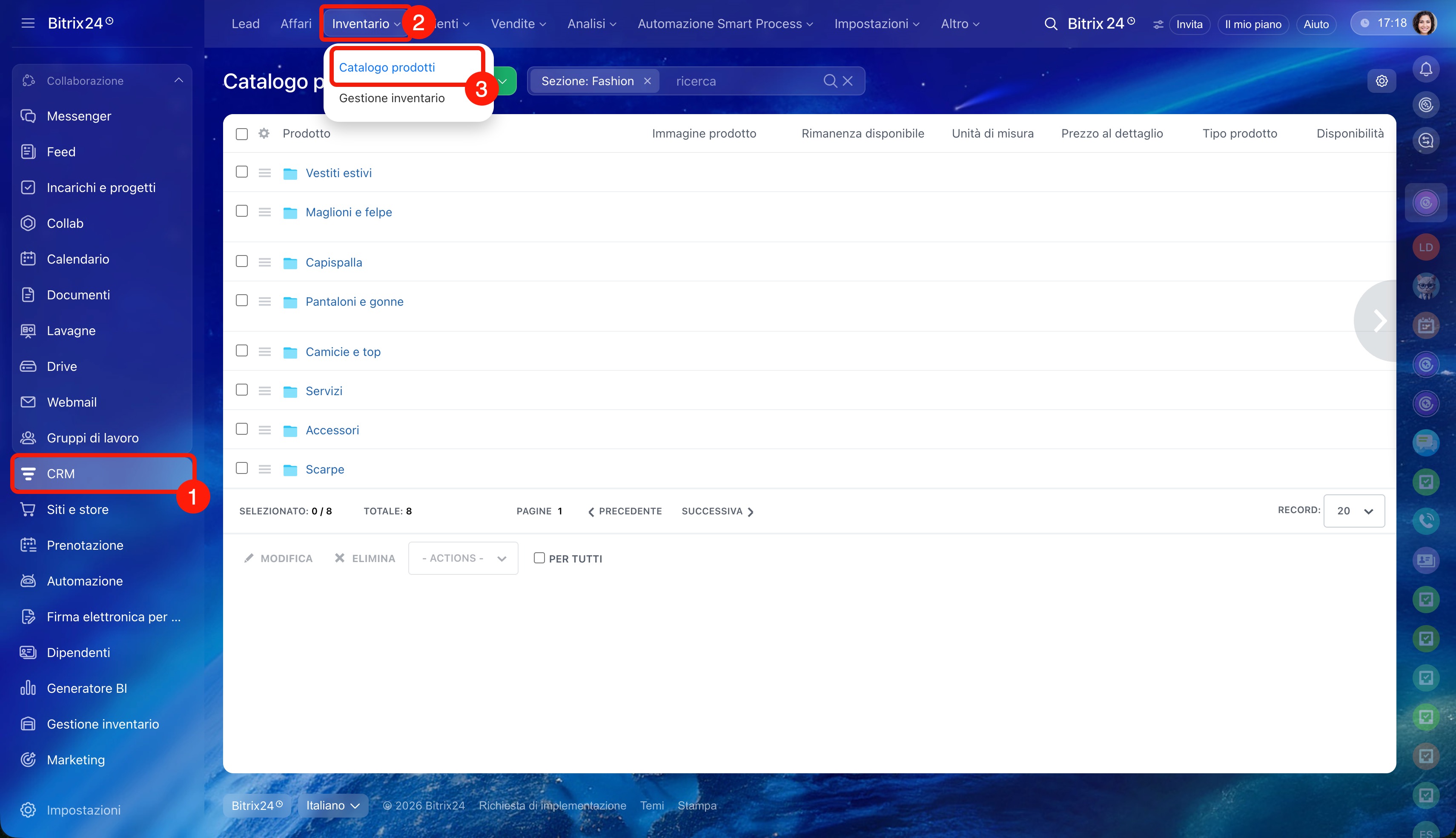
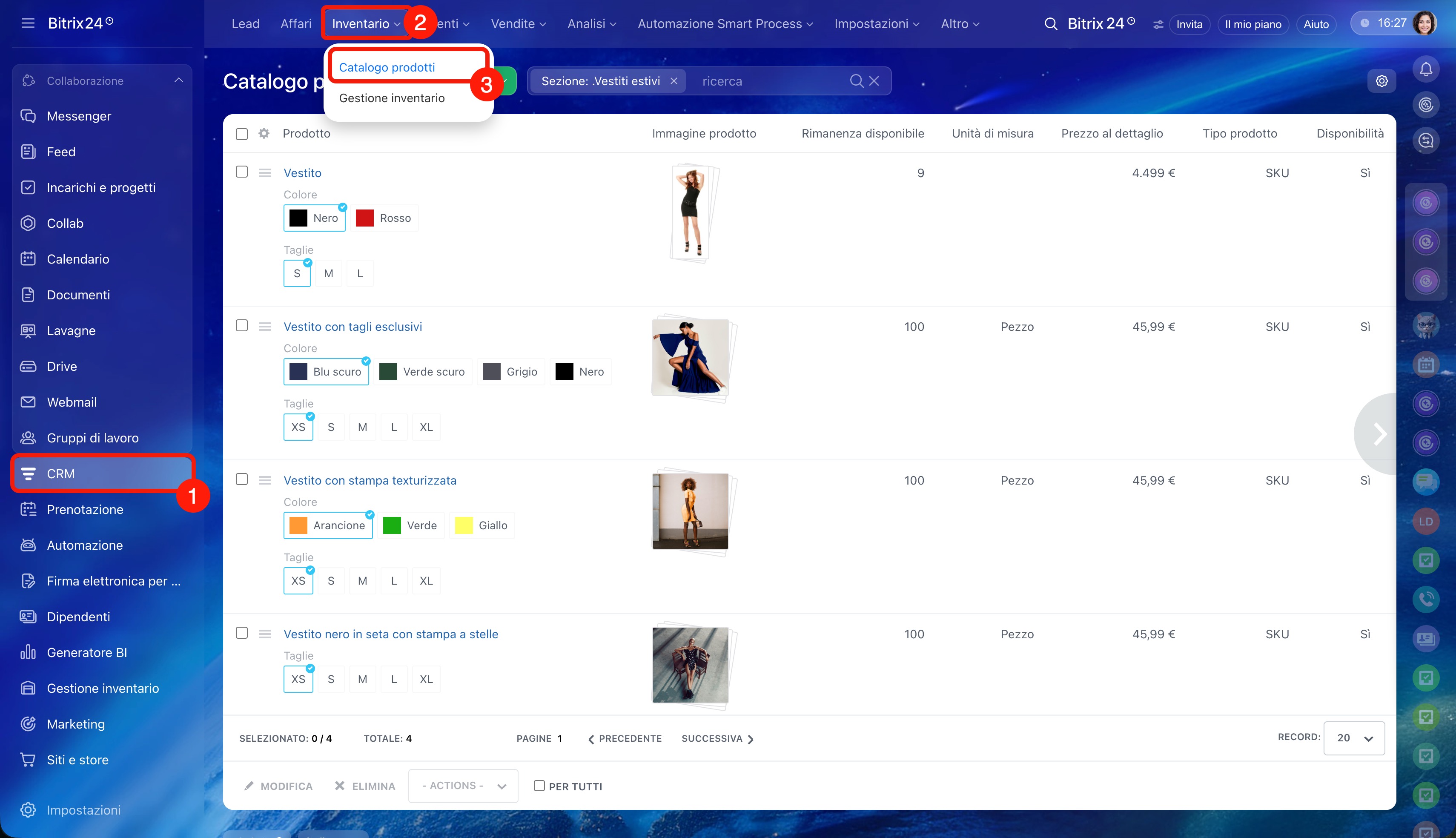
1–3. Vai alla sezione CRM > Inventario > Catalogo prodotti.
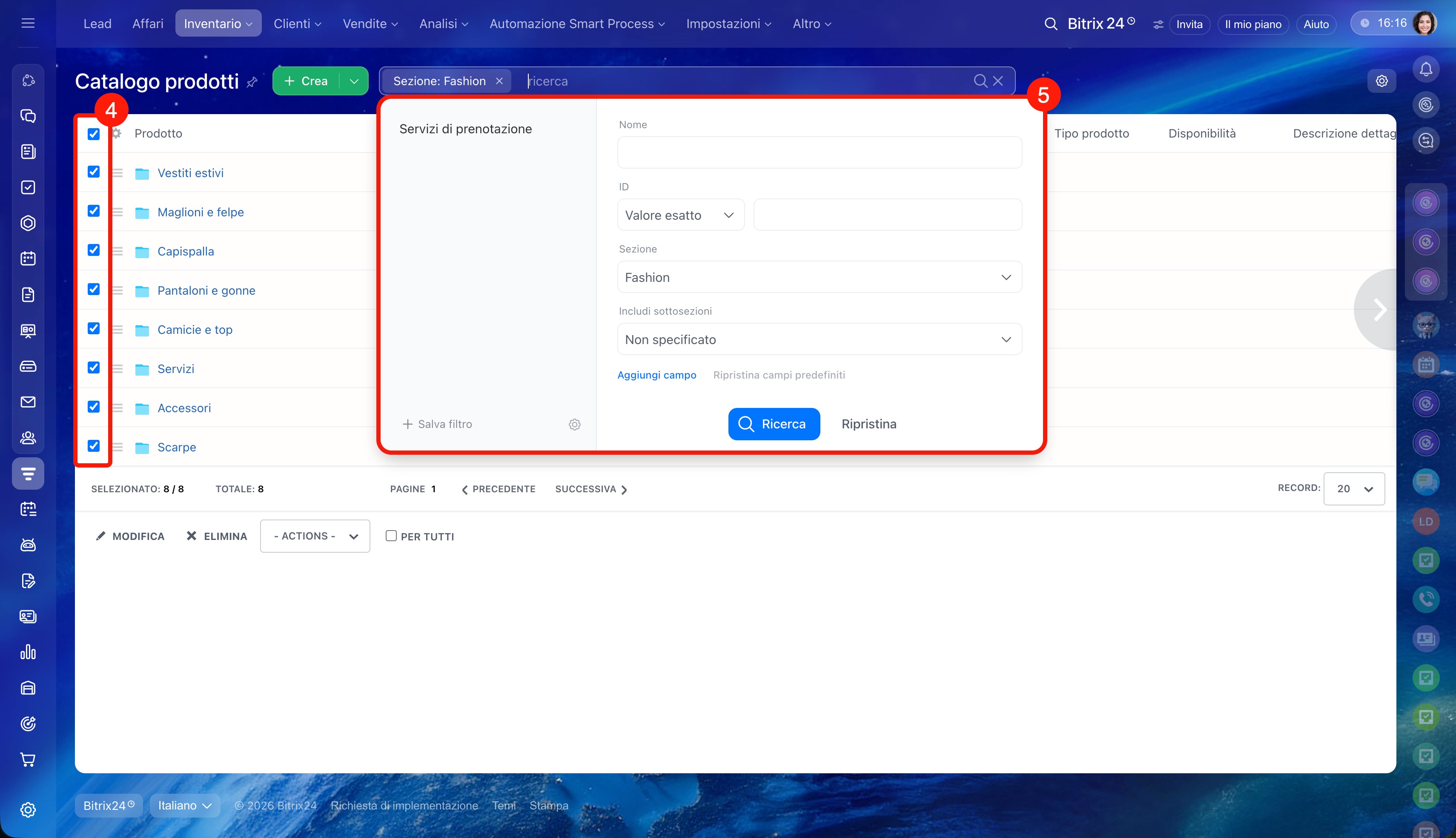
4–5. Seleziona i prodotti da modificare. Se i prodotti sono molti, utilizza il filtro per trovare rapidamente quelli necessari.
Come funzionano i filtri dei prodotti
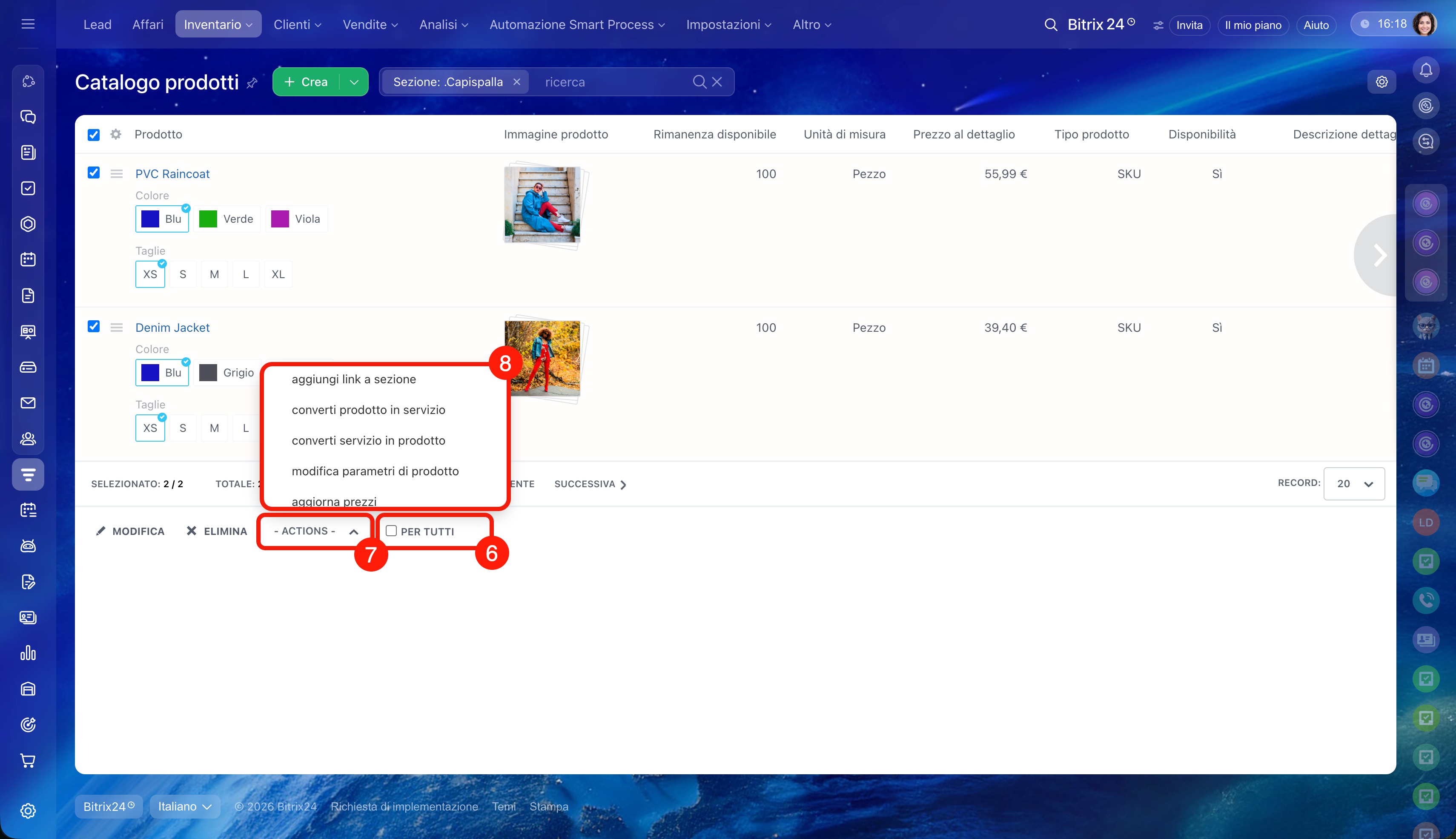
6. Se devi modificare tutti i prodotti filtrati, seleziona Per tutti: in questo modo l’azione verrà applicata a tutti i prodotti, anche se non sono visualizzati nella pagina corrente.
7. In basso nella pagina fai clic su Azioni di gruppo. Sono disponibili le seguenti opzioni:
- Aggiorna prezzi: modifica i prezzi dei prodotti selezionati. Puoi aumentare o diminuire il valore, impostare una percentuale o un importo fisso e configurare l’arrotondamento.
- Attiva o disattiva: attiva o disattiva i prodotti. È utile se devi nascondere temporaneamente i prodotti non disponibili.
- Modifica parametri di prodotto: modifica un campo per tutti i prodotti selezionati. Dopo aver scelto l’azione si aprirà l’elenco dei parametri. Puoi modificare peso, unità di misura, IVA, quantità prodotto, prezzo di acquisto, visibilità del prodotto e altri campi.
- Sposta a sezione: sposta i prodotti in un’altra sezione del catalogo.
- Aggiungi collegamento alla sezione: aggiunge il prodotto a una sezione aggiuntiva senza rimuoverlo da quella corrente.
- Converti in prodotto o servizio: modifica il tipo di elemento. Ad esempio, puoi trasformare un prodotto in servizio e viceversa.
- Ripristina contatore visualizzazioni: azzera il numero di visualizzazioni. Ad esempio, per aggiornare le statistiche prima di una campagna pubblicitaria.
- Cambia codice simbolico: modifica il codice simbolico dei prodotti.
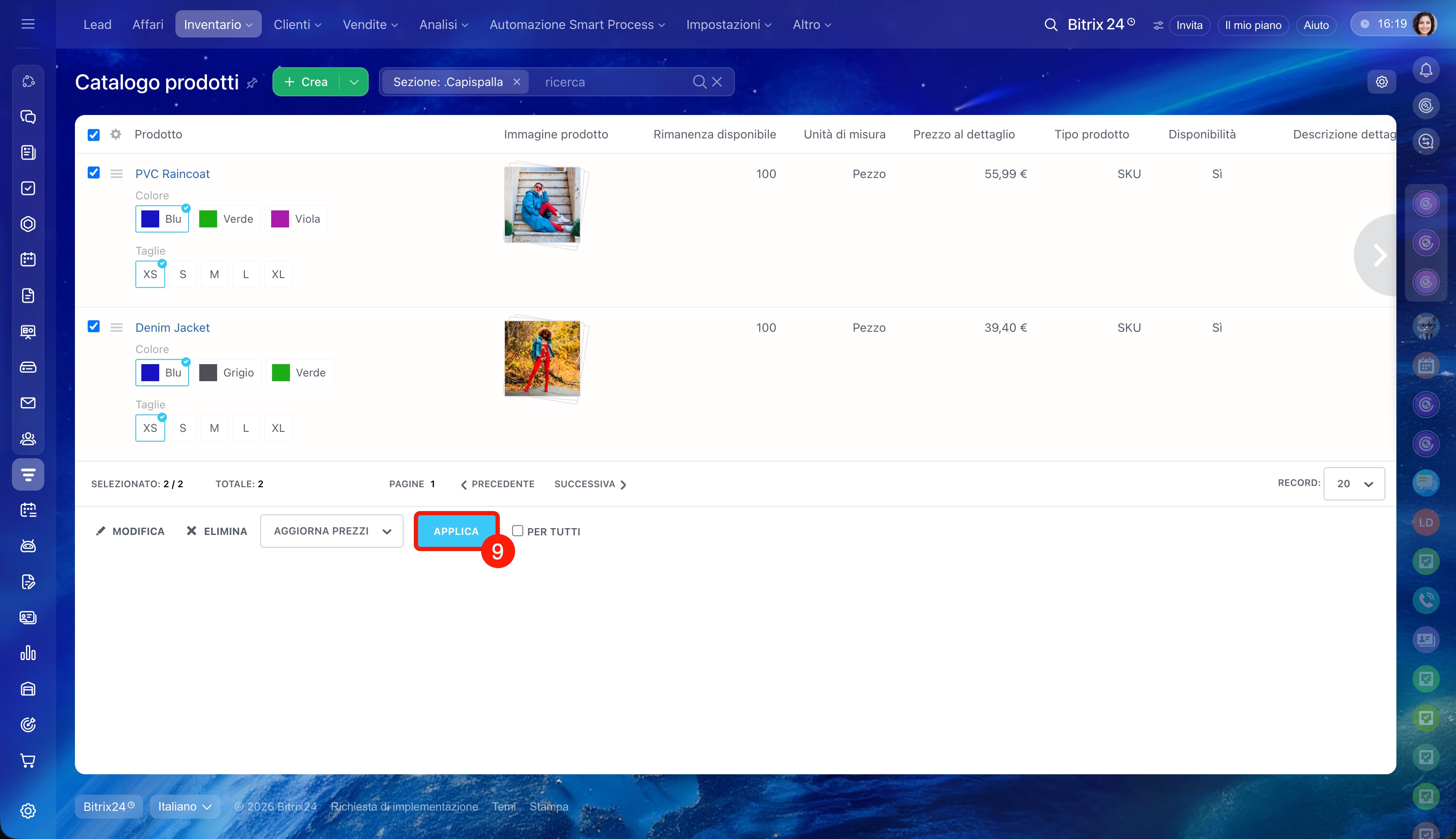
8–9. Seleziona l’azione necessaria, ad esempio Aggiorna prezzi, e fai clic su Applica.
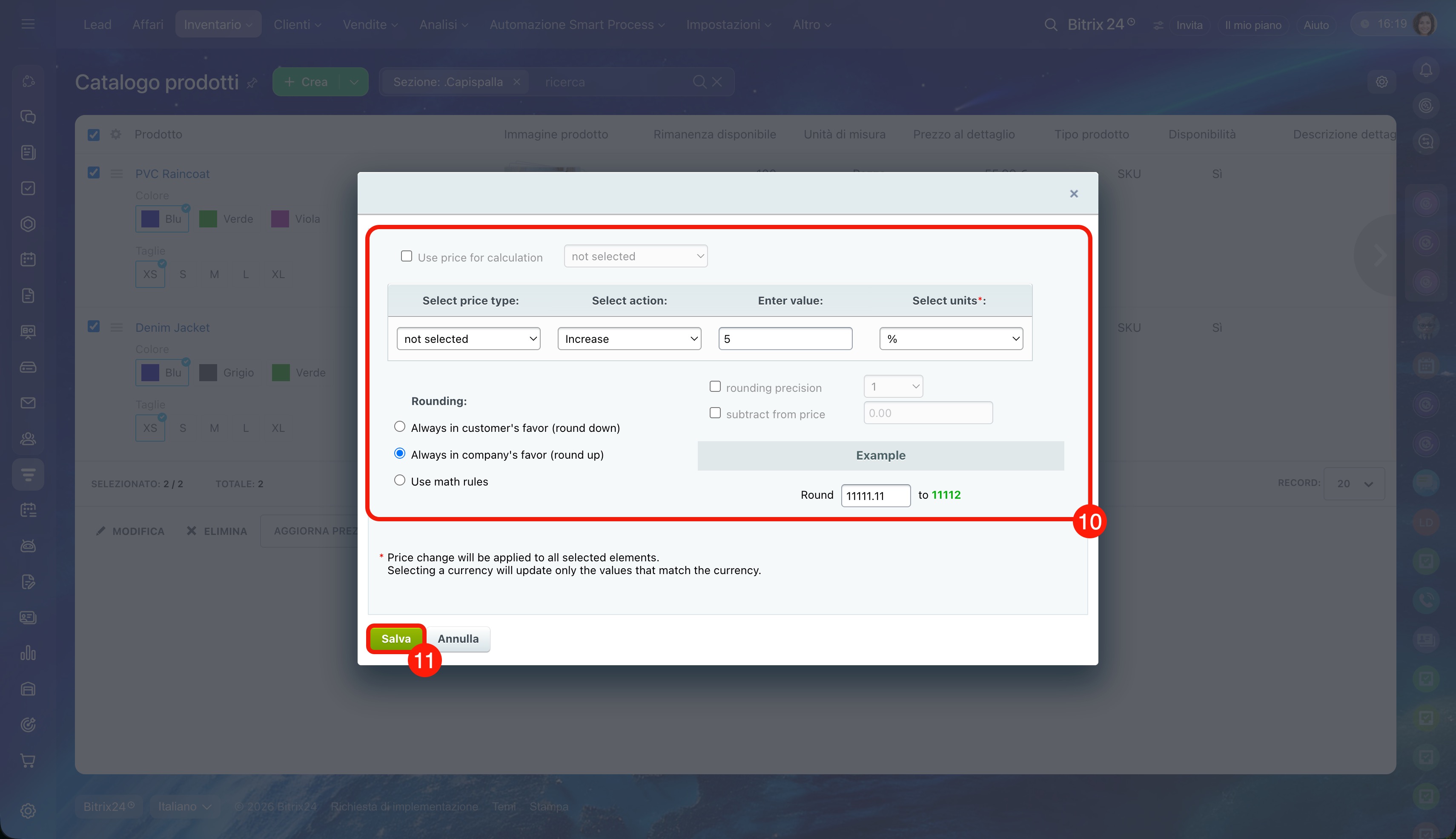
10. Configura i parametri dell’azione. Ad esempio, se modifichi il prezzo, specifica il tipo di prezzo e di quanto deve essere aumentato o diminuito.
11. Fai clic su Salva.
Come aggiornare i prodotti tramite importazione
L’importazione è adatta quando devi modificare dati diversi per i prodotti. Ad esempio, per un prodotto devi cambiare il prezzo, per un altro il materiale e l’unità di misura, per un terzo il peso e l’IVA.
I prodotti possono essere esportati e importati da un amministratore di Bitrix24 e da un dipendente con autorizzazioni di accesso per visualizzare il catalogo, importare ed esportare i prodotti.
Come configurare le autorizzazioni di accesso all'inventario
Tramite importazione puoi aggiornare solo prodotti standard senza varianti.
L’importazione non può essere annullata. Prima di caricare il file verifica i dati nella tabella.
Preparare il file. Per prima cosa seleziona i prodotti da aggiornare ed esportali in un file.
1–3. Vai alla sezione CRM > Inventario > Catalogo prodotti.
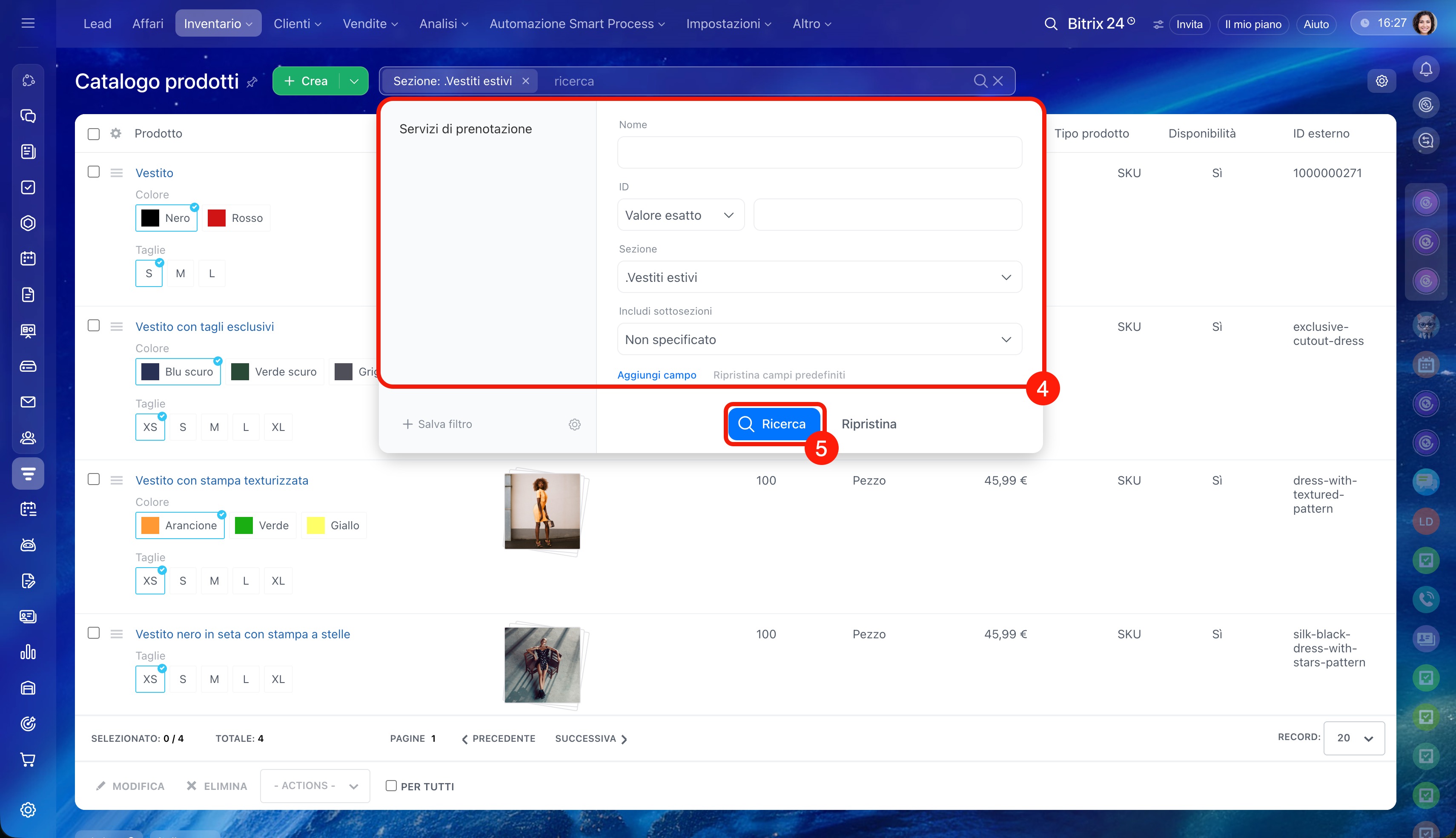
4–5. Se devi aggiornare solo una parte dei prodotti, imposta il filtro e fai clic su Ricerca.
Come funzionano i filtri dei prodotti
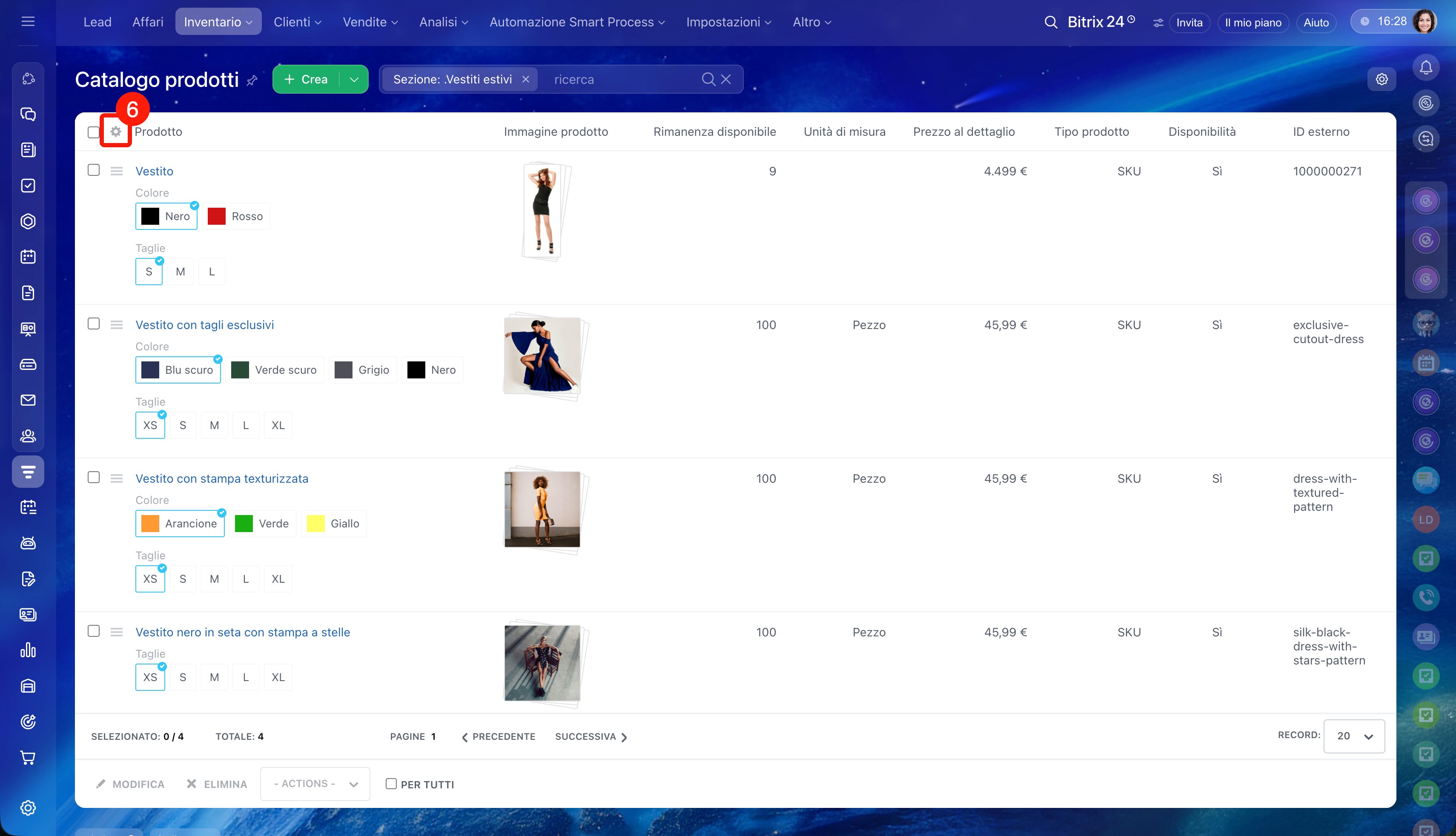
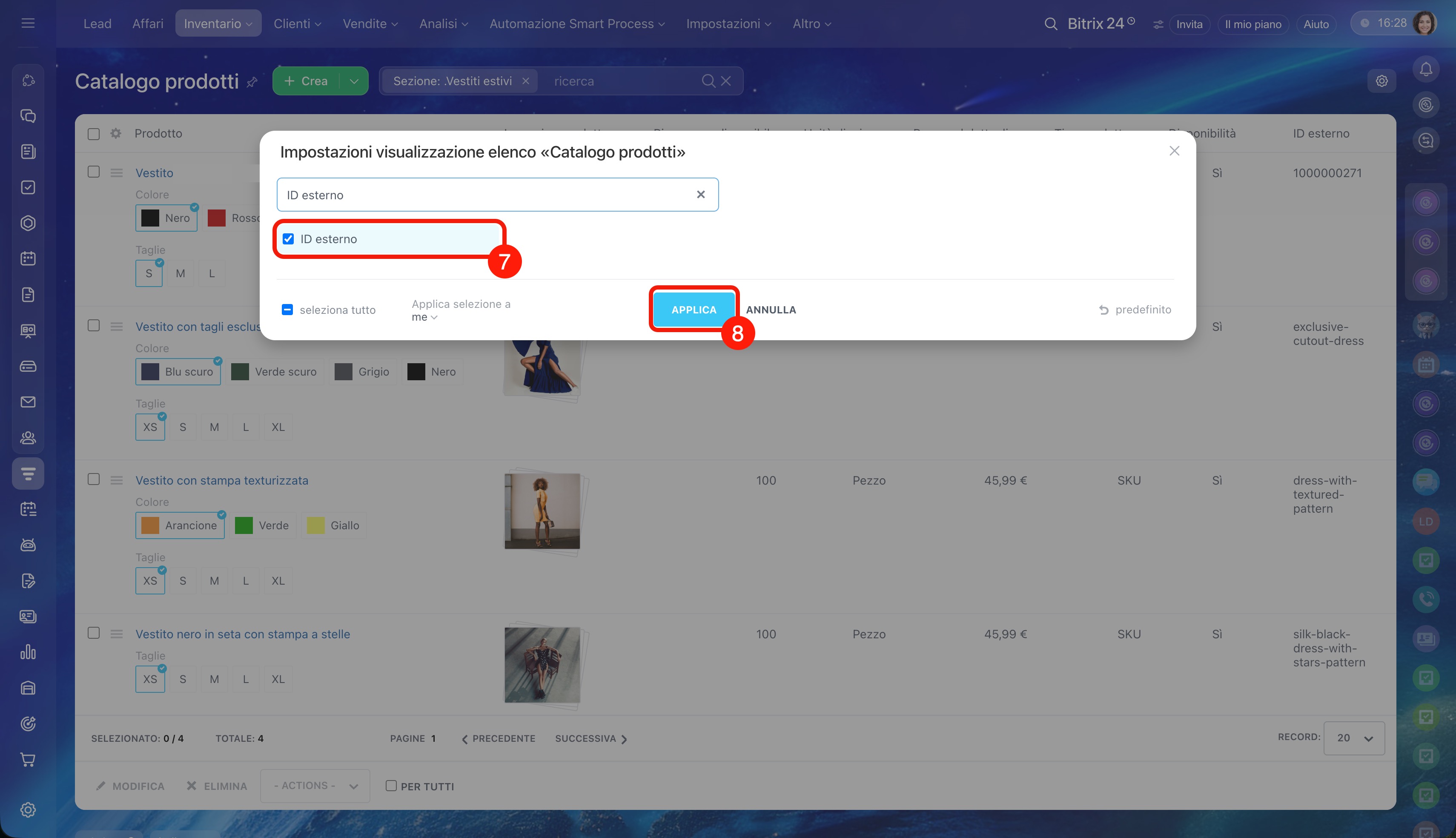
6–8. In alto a sinistra fai clic su Impostazioni (⚙️) e aggiungi obbligatoriamente il campo ID esterno: è l’identificatore del prodotto. Senza questo campo Bitrix24 non potrà aggiornare i prodotti esistenti.
Per evitare dati non necessari nel file, puoi esportare solo i campi richiesti. Ad esempio, per aggiornare il prezzo è sufficiente esportare i campi Prodotto, ID esterno e Prezzo al dettaglio. Fai clic su Applica.
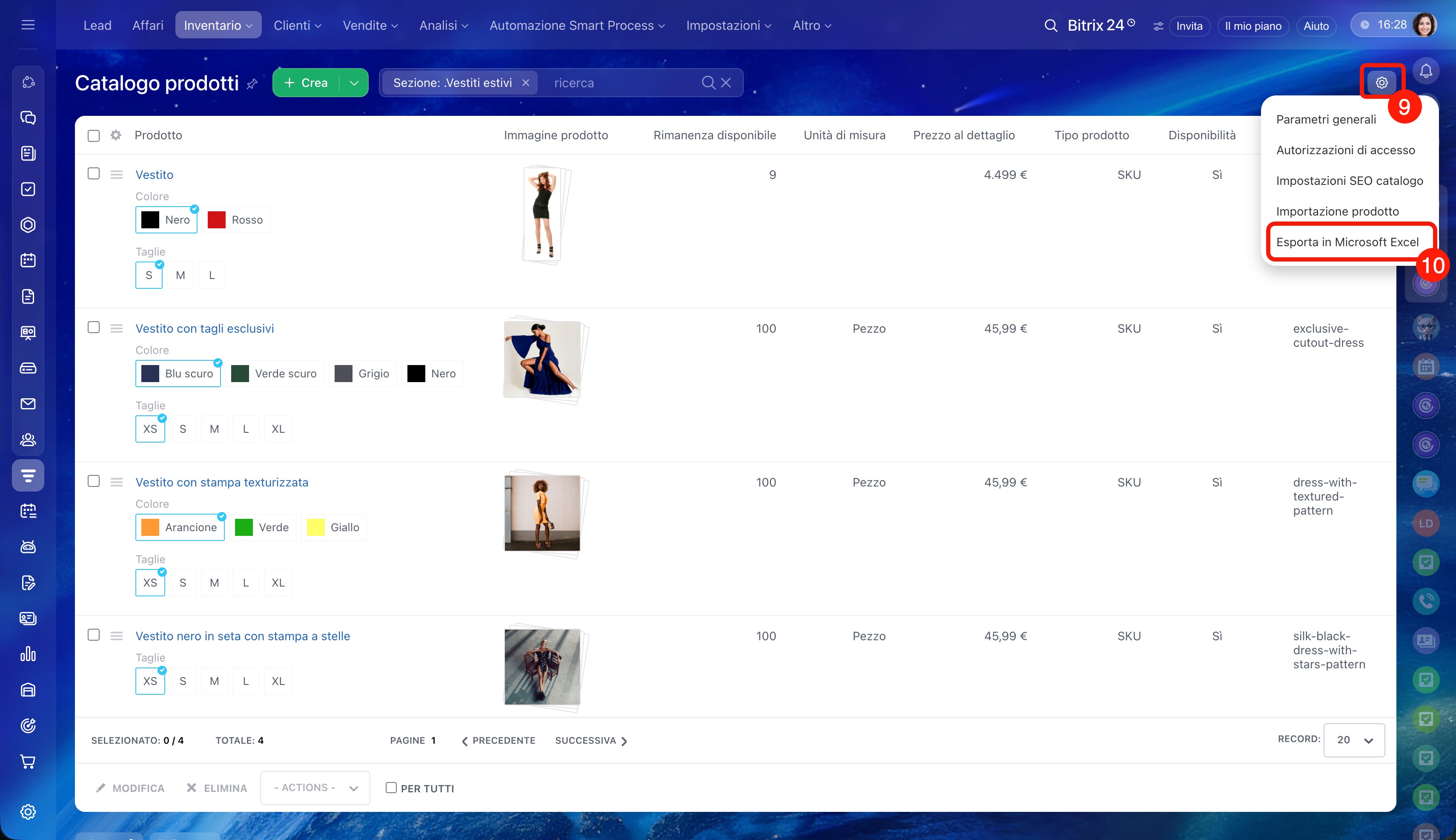
9–10. Successivamente, in alto a destra fai clic su Impostazioni (⚙️) > Esporta in Microsoft Excel: il file verrà scaricato sul computer.
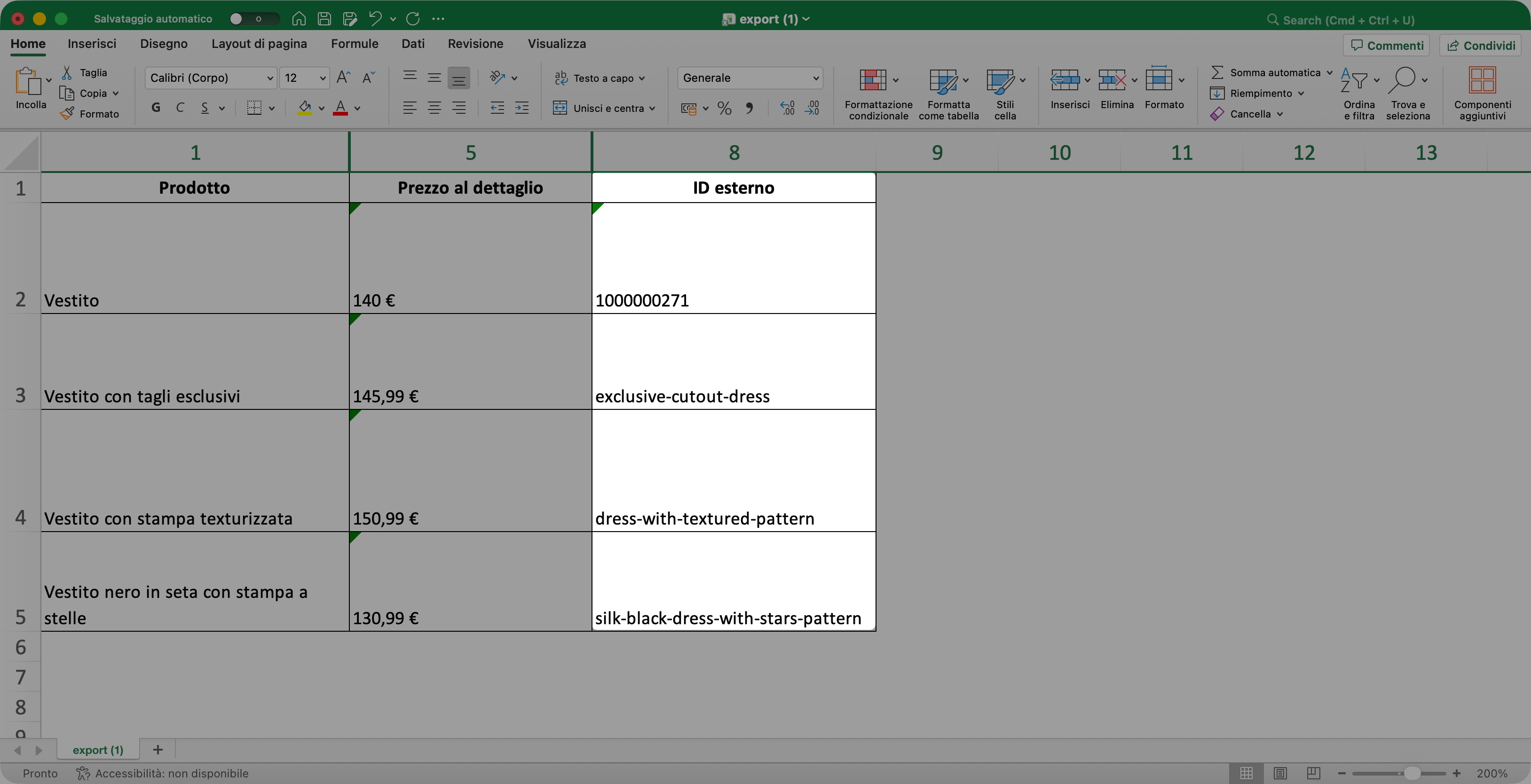
Modificare i dati. Apri il file xlsx e apporta le modifiche nei campi necessari.
Prima dell’importazione verifica il file:
- se l’ID esterno corrisponde a un prodotto nel catalogo, Bitrix24 aggiornerà quel prodotto,
- se l’ID esterno non è compilato, Bitrix24 creerà un nuovo prodotto.
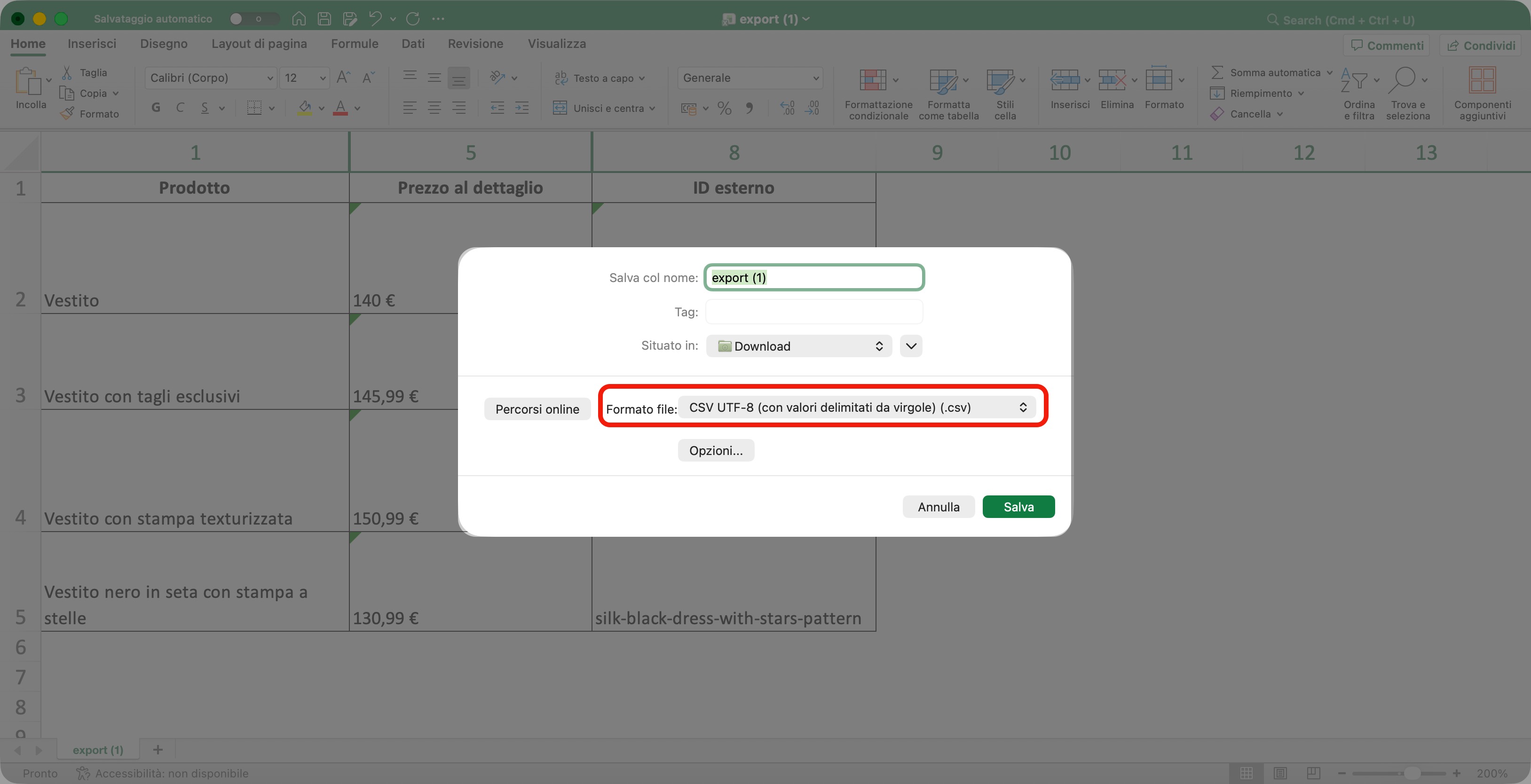
Dopo le modifiche salva il file in formato CSV: questo formato è necessario per l’importazione. In Excel seleziona File > Salva con nome e scegli il formato CSV.
Caricare di nuovo il file. Quando il file è pronto, caricalo di nuovo in Bitrix24.
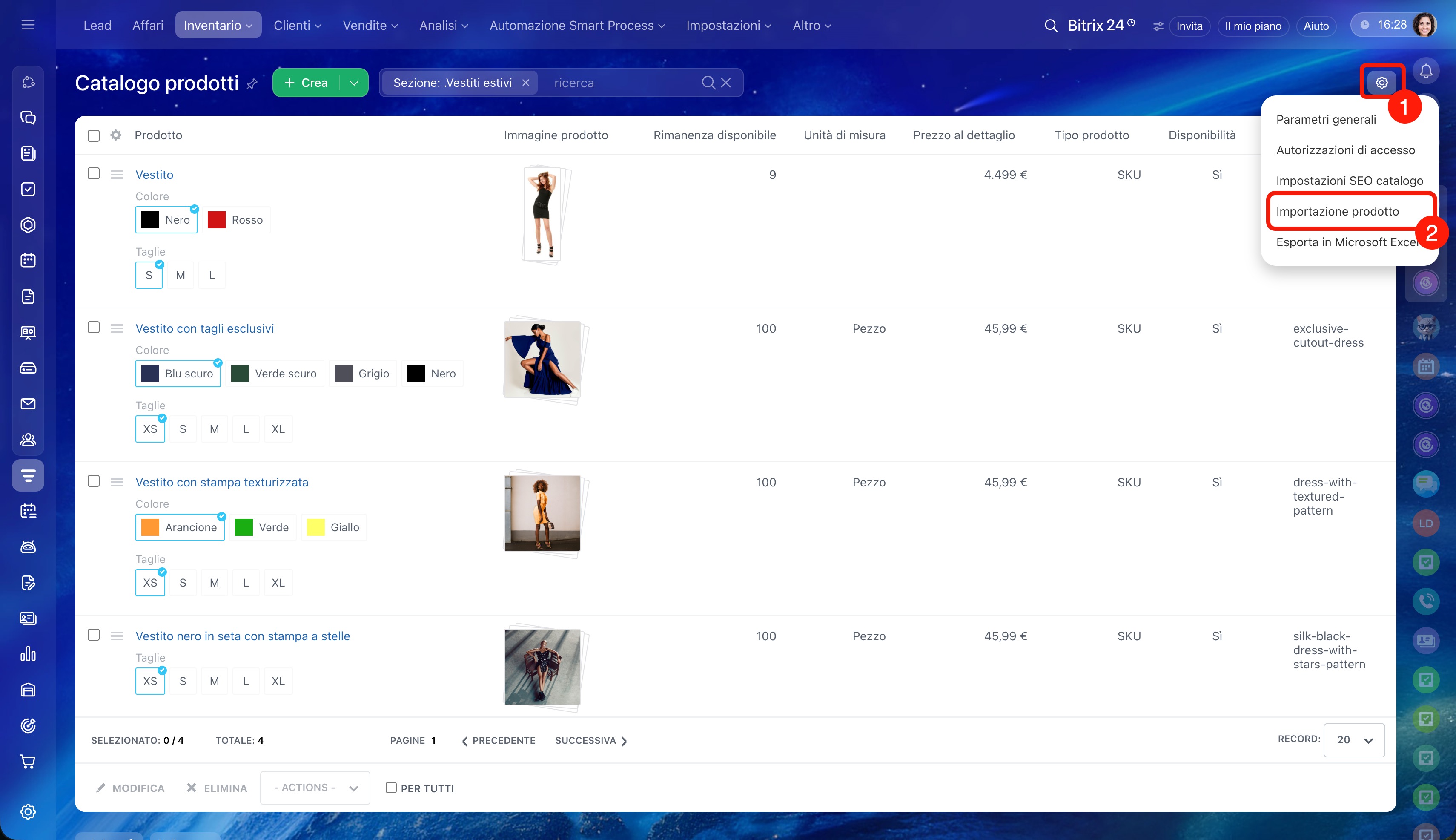
Nel Catalogo prodotti fai clic su Impostazioni (⚙️) > Importazione prodotto. Carica il file e avvia l’importazione.
Come importare i prodotti nel CRM
I prezzi negli affari, nelle fatture, nei preventivi, nei lead e negli smart process non si aggiornano automaticamente. Se il prodotto è già aggiunto a un elemento CRM, rimuovilo e aggiungilo di nuovo: in questo modo verranno applicati i nuovi valori.
Come aggiungere prodotti nella scheda CRM
Riepilogo
- I prodotti nel Catalogo prodotti di Bitrix24 possono essere aggiornati in due modi: tramite azioni di gruppo e tramite importazione.
- Le azioni di gruppo sono adatte quando devi applicare la stessa modifica a un gruppo di prodotti. Ad esempio, aumentare i prezzi, disattivare prodotti o spostarli in un’altra sezione.
- L’importazione si utilizza quando devi aggiornare dati diversi per prodotti standard senza varianti tramite una tabella.
- Per la modifica in blocco apri il Catalogo prodotti, seleziona i prodotti necessari, fai clic su Azioni di gruppo, scegli l’azione, imposta i parametri e salva le modifiche.
- Per aggiornare tramite importazione esporta i prodotti in un file, modifica i dati, salva il file in formato CSV e caricalo di nuovo tramite Impostazioni (⚙️) > Importazione prodotto. Per aggiornare i prodotti esistenti tramite importazione, utilizza obbligatoriamente il campo ID esterno.
- Le modifiche dopo azioni di gruppo e importazione non possono essere annullate automaticamente, quindi prima di salvare o caricare il file verifica i dati.
- I prezzi negli affari, nelle fatture, nei preventivi, nei lead e negli smart process non si aggiornano automaticamente. Se il prodotto è già aggiunto a un elemento CRM, rimuovilo e aggiungilo di nuovo.
