
Le varianti sono diversi SKU dello stesso prodotto che si distinguono per caratteristiche, ad esempio taglia o colore. Invece di creare più prodotti separati, puoi configurarli come SKU in un’unica scheda prodotto.
Ad esempio, vendi una maglietta in tre colori e cinque taglie. Per non creare 15 prodotti separati, puoi configurare le proprietà Colore e Taglia e aggiungere gli SKU: il dipendente potrà selezionare l’opzione necessaria direttamente nella scheda CRM.
In questo articolo scoprirai:
Come aggiungere uno SKU
Uno SKU in Bitrix24 è una versione specifica del prodotto con caratteristiche selezionate. Ad esempio, una maglietta blu taglia M è uno SKU separato.
Gli SKU vengono creati sulla base delle proprietà. Una proprietà dello SKU è una caratteristica del prodotto, ad esempio taglia o colore. Ogni proprietà ha i propri valori. Per la proprietà Taglia i valori sono S, M e L, mentre per la proprietà Colore sono blu, nero e bianco.
La proprietà dello SKU viene creata una sola volta e poi utilizzata per diversi prodotti. È utile quando le stesse caratteristiche si applicano a più articoli.
Prima di aggiungere uno SKU, crea un prodotto nel catalogo.
Come creare un nuovo prodotto nel catalogo
Gli SKU possono essere aggiunti dall’amministratore Bitrix24 e dai dipendenti con autorizzazioni di visualizzazione del catalogo e modifica dei prodotti.
Le proprietà degli SKU possono essere create e modificate dall’amministratore Bitrix24 e dai dipendenti con autorizzazioni di visualizzazione del catalogo, modifica dei prodotti e accesso alle impostazioni del catalogo prodotti.
Come configurare le autorizzazioni di accesso all'inventario
In Bitrix24 sono disponibili due tipi di proprietà degli SKU: Elenco e Dizionario. Vediamo la loro creazione con l’esempio di una maglietta con diverse taglie e colori.
Proprietà dei prodotti e degli SKU
Vai in CRM > Inventario > Catalogo prodotti e apri la scheda del prodotto necessario.
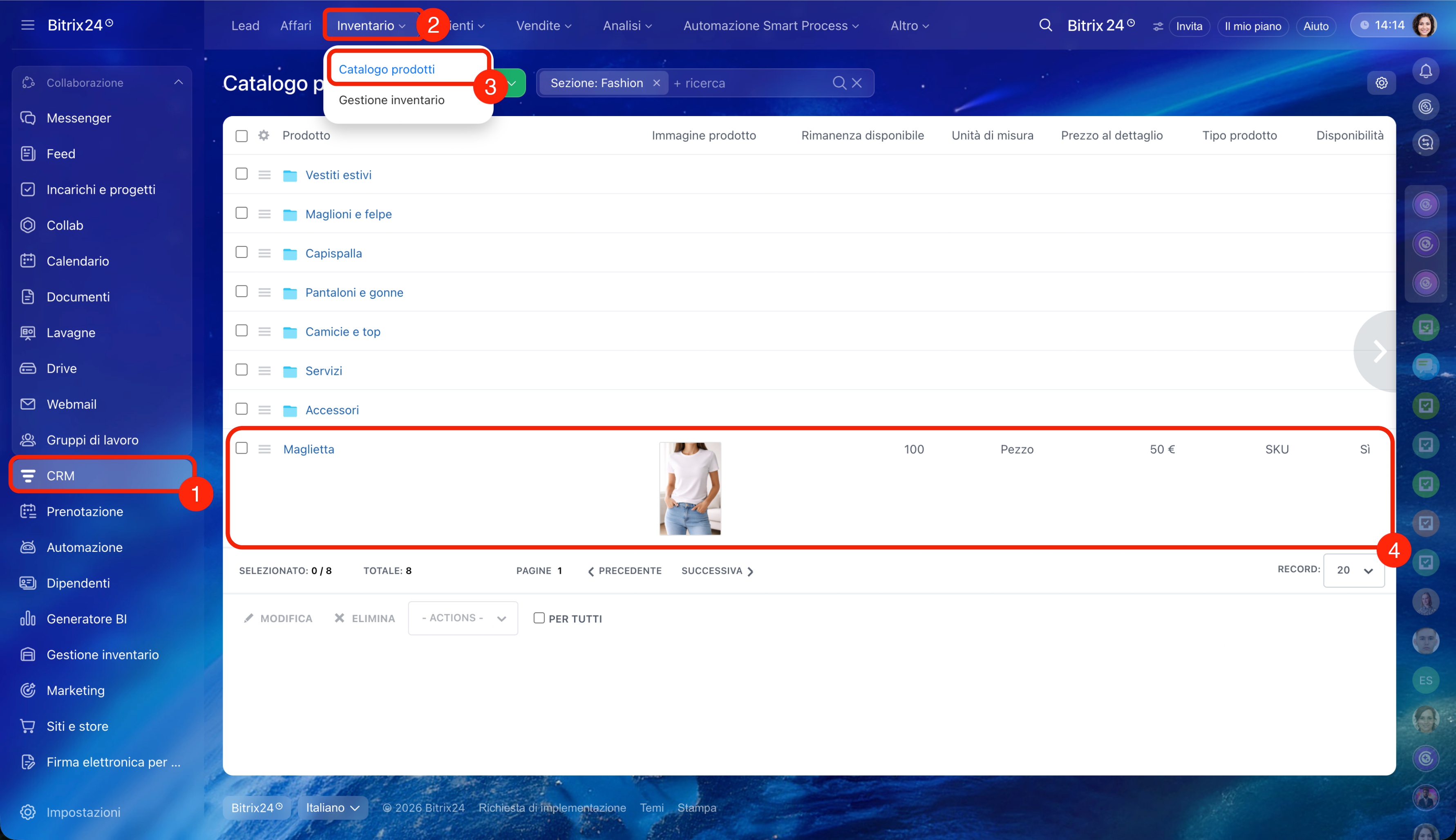
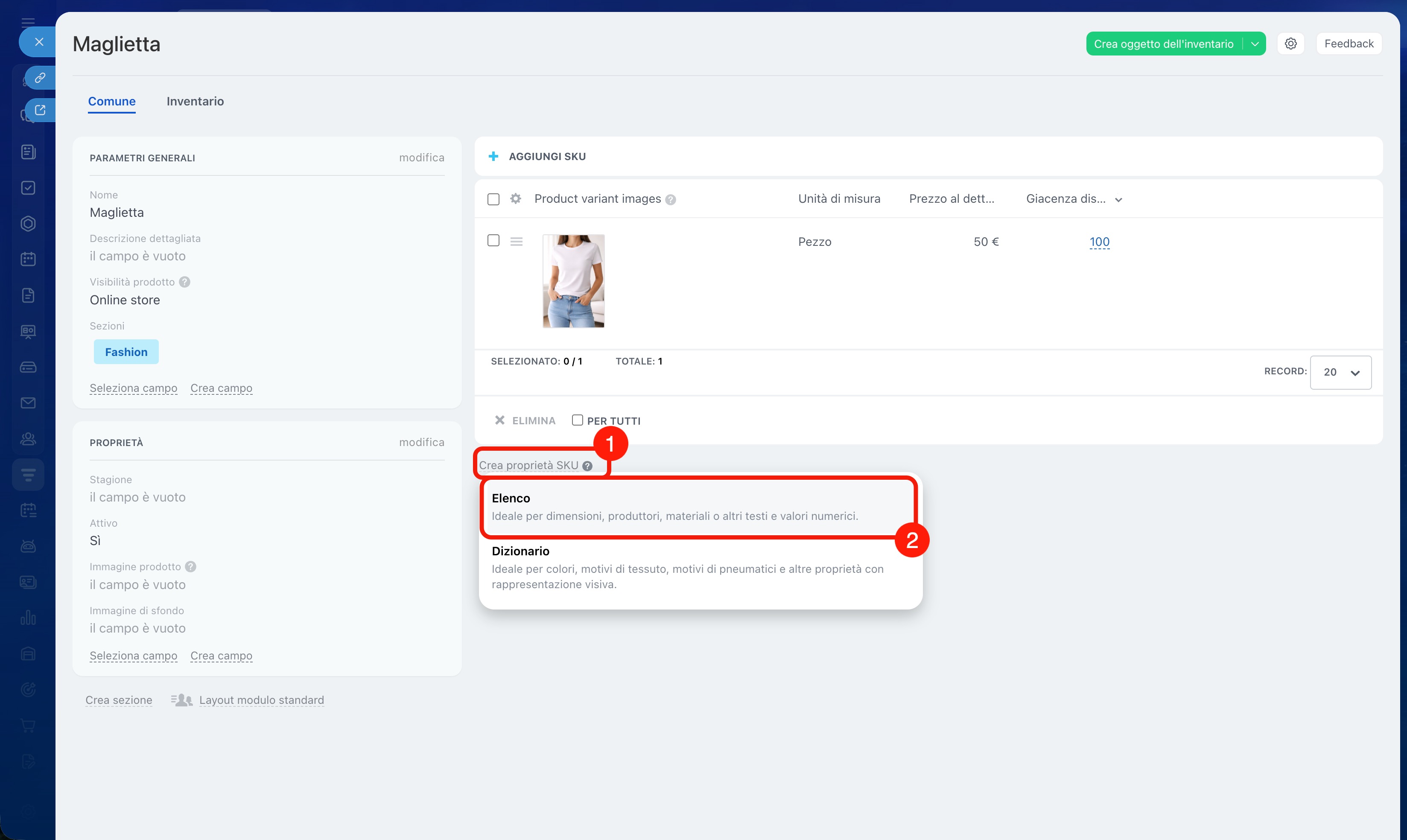
Creare una proprietà dello SKU di tipo Elenco. Adatta per taglia, materiale e altri valori di testo.
1–2. Fai clic su Crea proprietà SKU e seleziona il tipo Elenco.
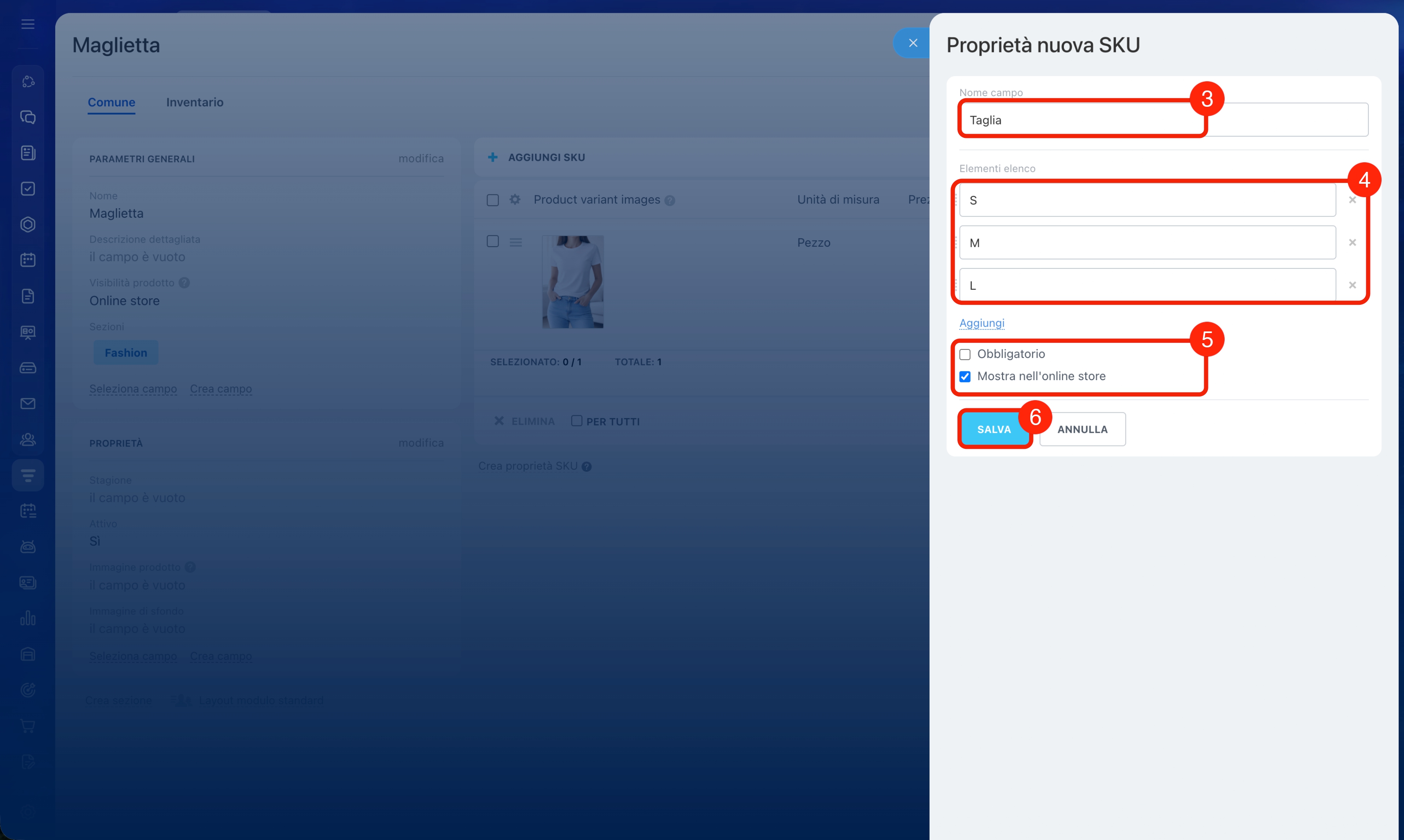
3. Specifica il nome della proprietà: ad esempio Taglia.
4. Aggiungi i valori: ad esempio S, M, L.
5. Configura le opzioni:
- Obbligatorio: il valore della proprietà sarà obbligatorio.
- Mostra nell'online store: attiva se il prodotto viene venduto nell'online store.
6. Fai clic su Salva.
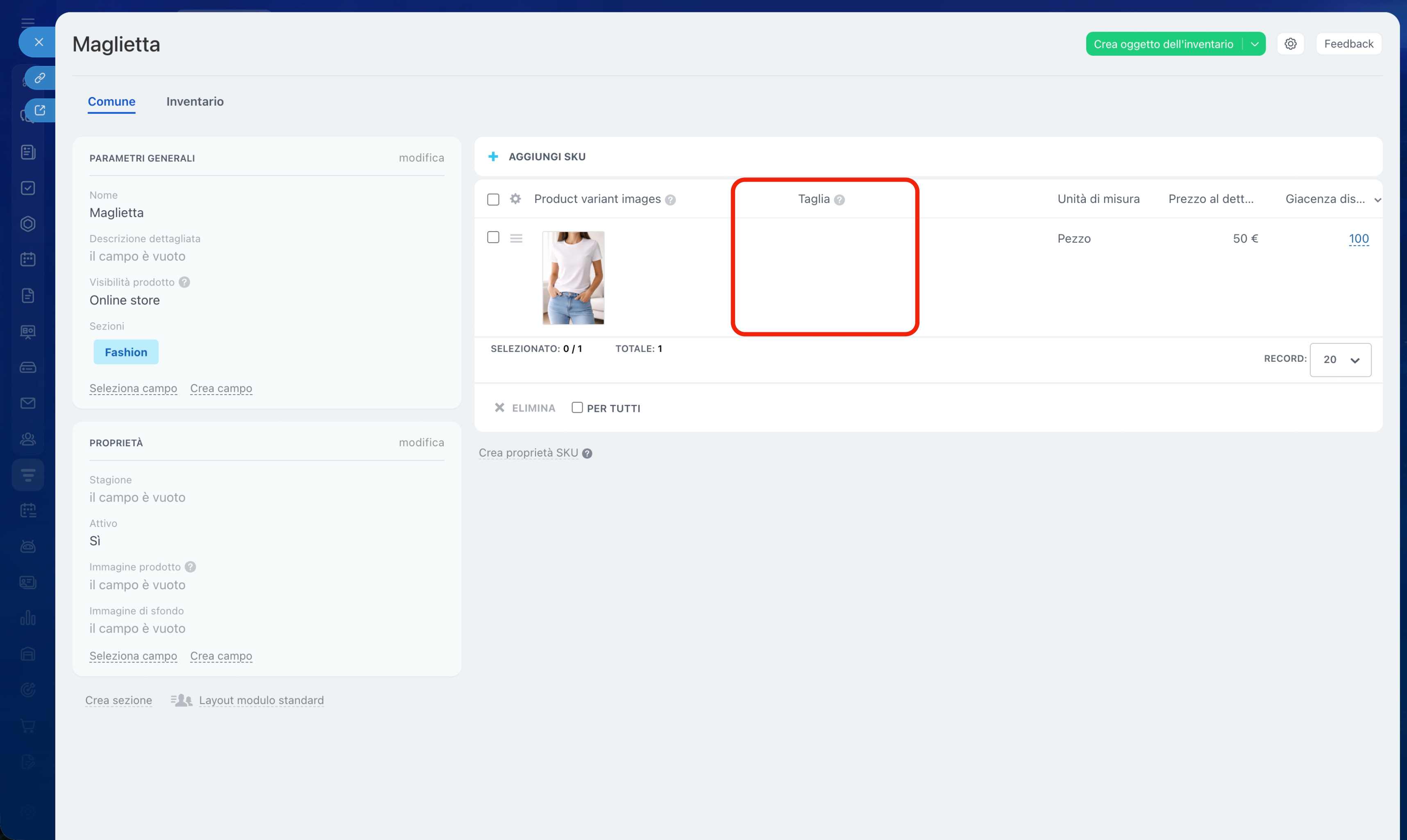
Dopo il salvataggio nella tabella apparirà una colonna con la nuova proprietà SKU.
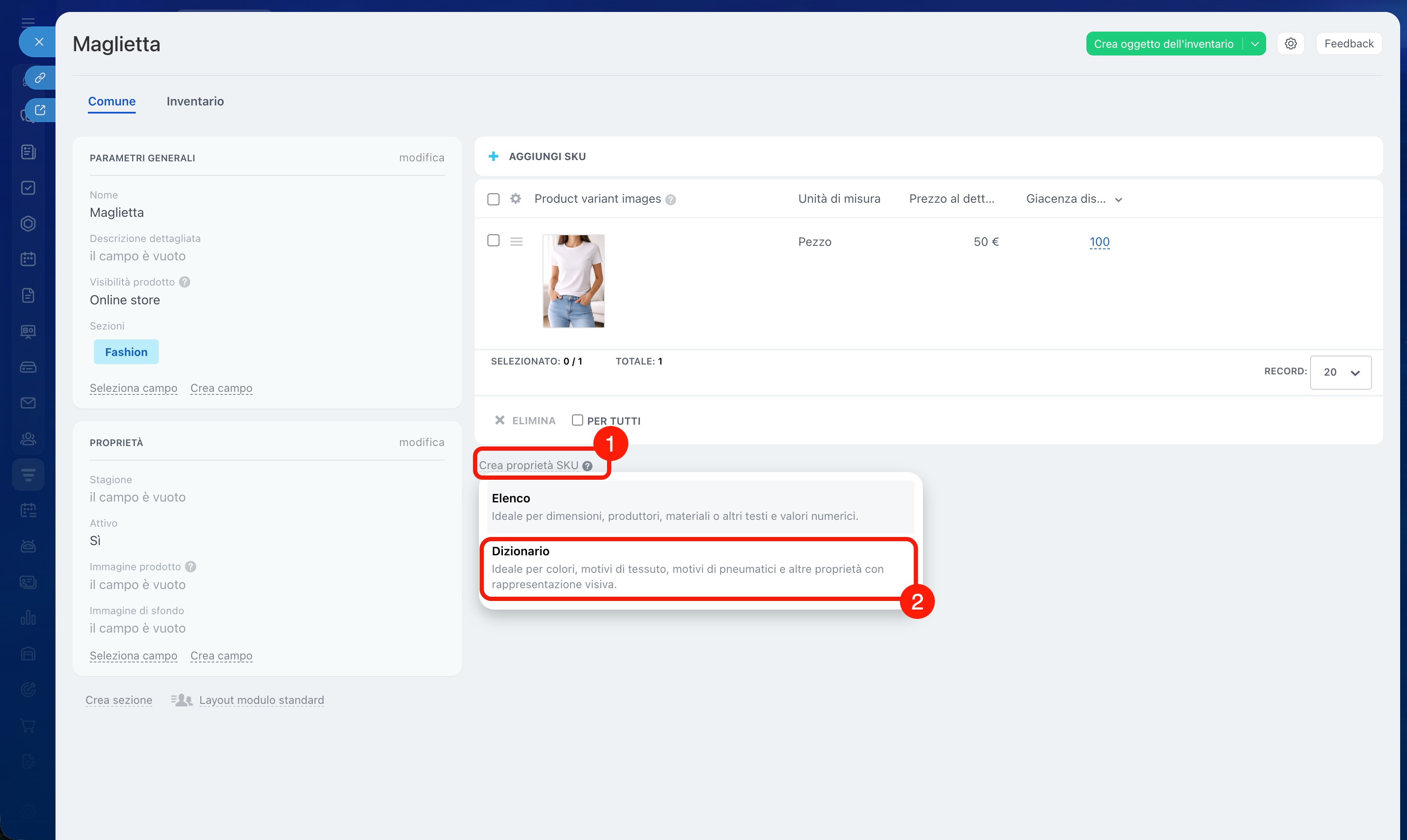
Creare una proprietà dello SKU di tipo Dizionario. Adatta quando è necessario aggiungere varianti del prodotto con immagini, ad esempio i colori.
1–2. Fai clic su Crea proprietà SKU e seleziona il tipo Dizionario.
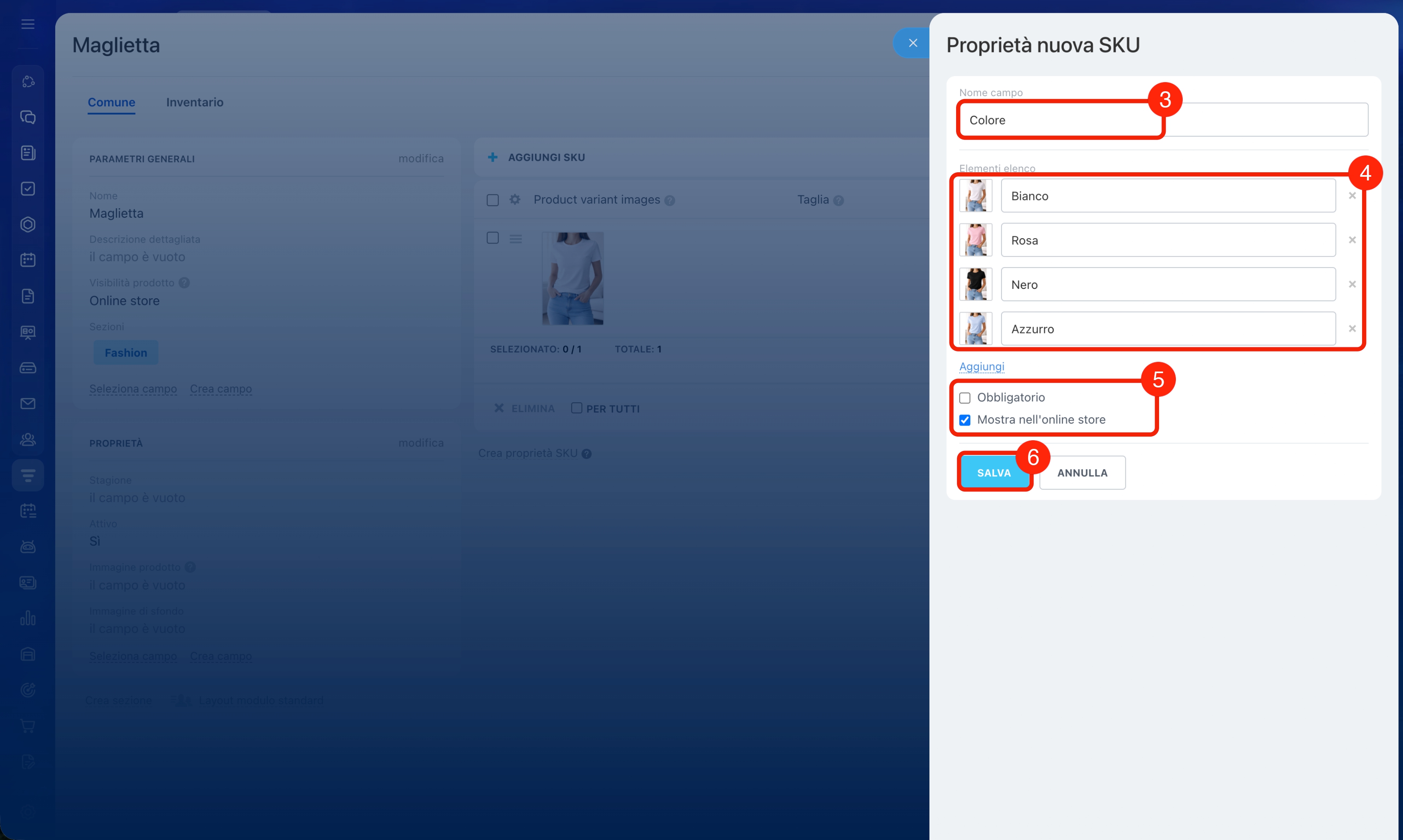
3. Specifica il nome della proprietà: ad esempio Colore.
4. Aggiungi i valori: nero, bianco, blu. Carica le immagini per ogni variante.
5. Configura le opzioni:
- Obbligatorio: il valore della proprietà sarà obbligatorio.
- Mostra nell'online store: attiva se il prodotto viene venduto nell'online store.
6. Fai clic su Salva.
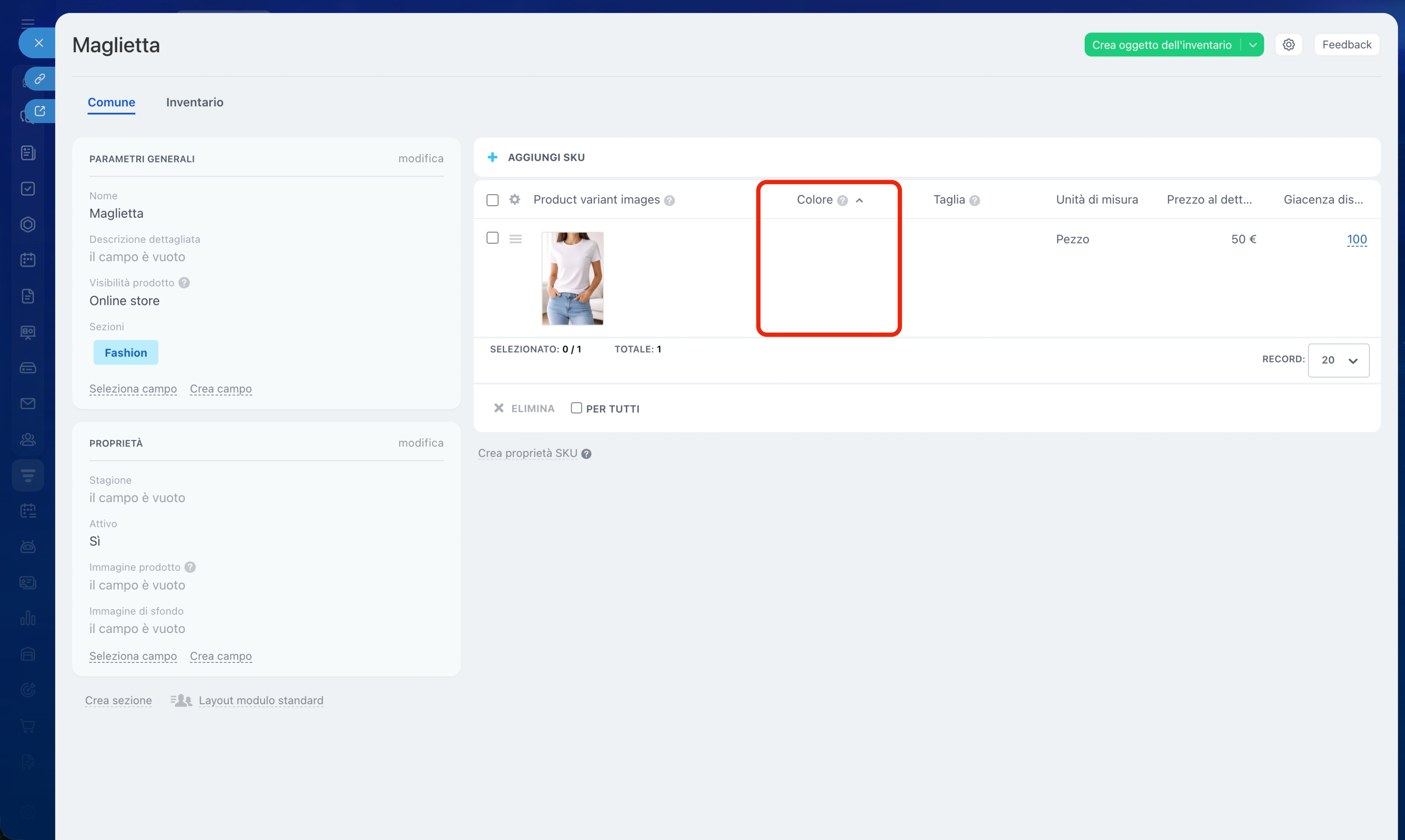
Dopo il salvataggio nella tabella apparirà una colonna con la nuova proprietà SKU.
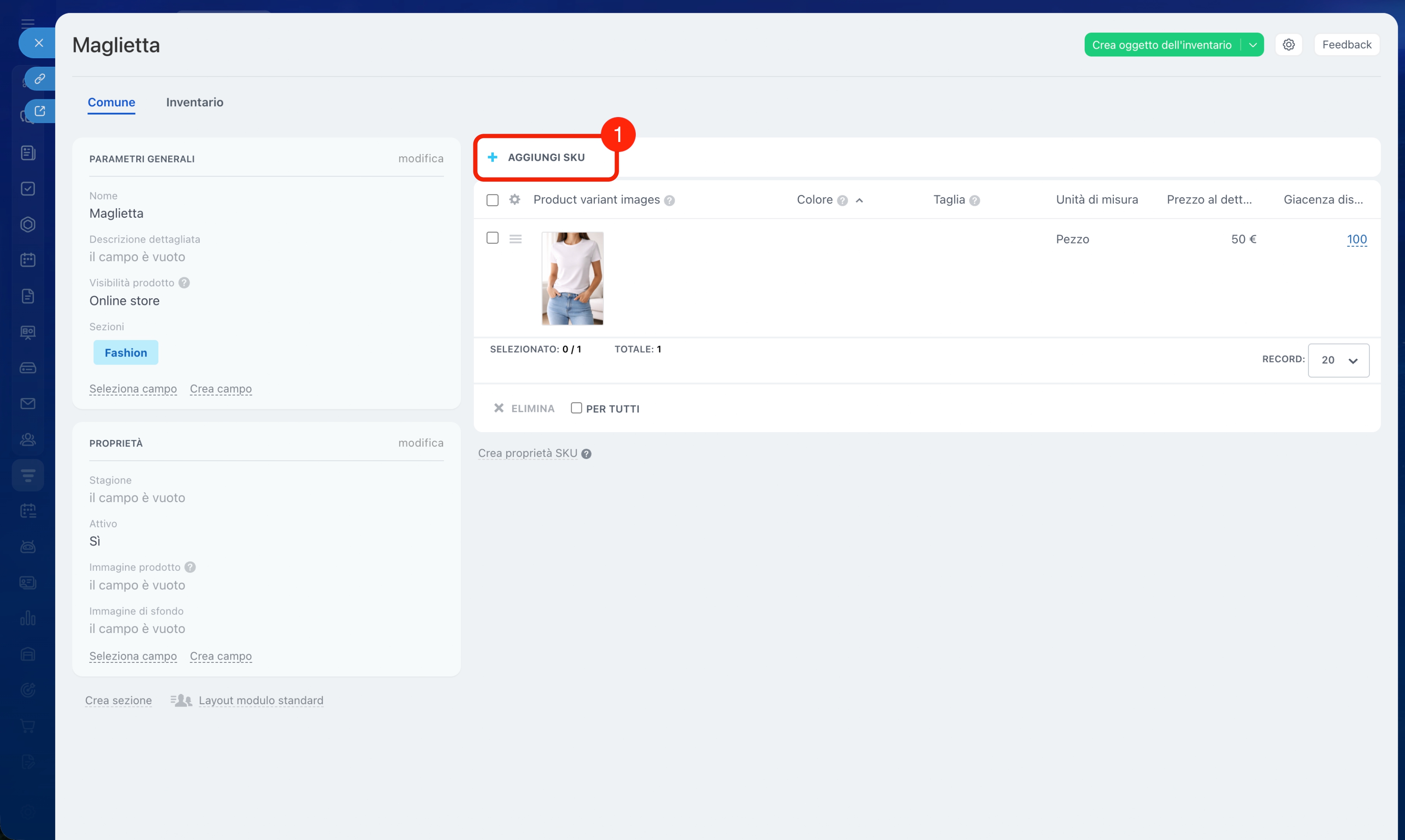
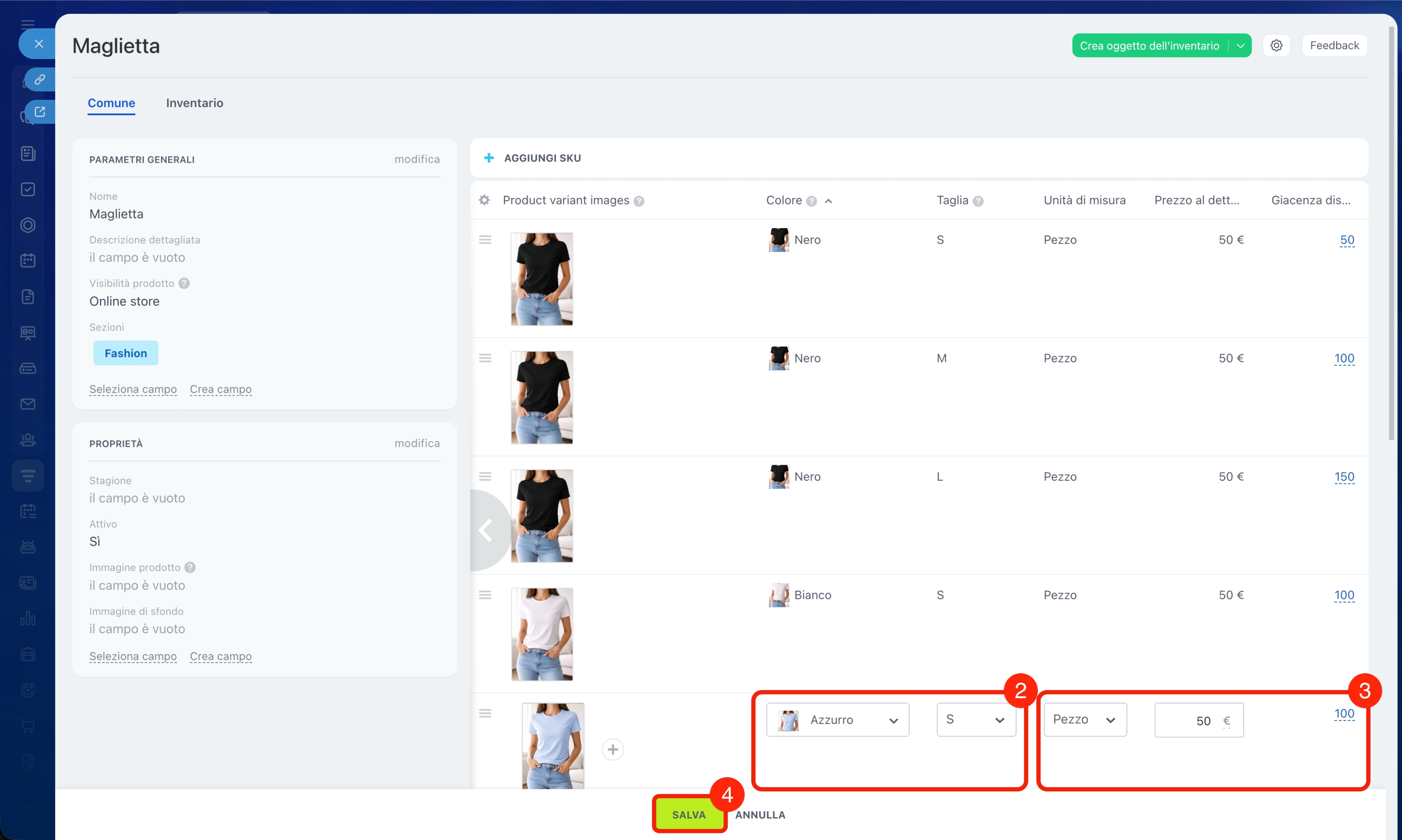
Aggiungere uno SKU. Dopo aver creato le proprietà, aggiungi gli SKU. Se il prodotto ha più proprietà, crea gli SKU per tutte le loro combinazioni. Ad esempio, per una maglietta blu devi aggiungere tre SKU: S, M e L.
1. Nella scheda del prodotto fai clic su Aggiungi SKU.
2. Seleziona i valori delle proprietà.
3. Specifica il prezzo e la disponibilità.
4. Salva le modifiche.
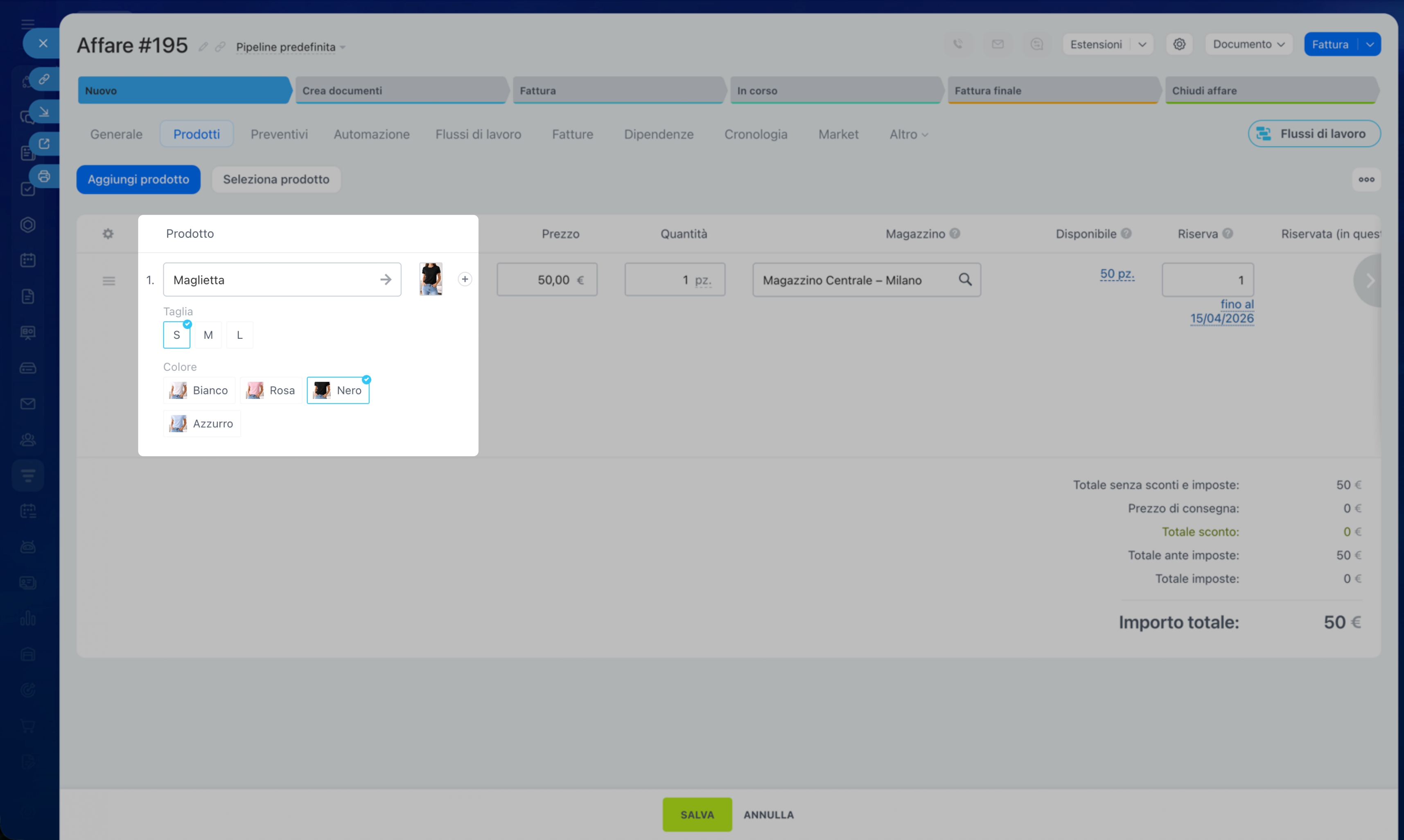
Dopo questo, nell'affare potrai selezionare lo SKU necessario del prodotto, ad esempio, una maglietta nera taglia S.
Come aggiungere prodotti alla scheda CRM
Modificare una proprietà SKU. Se devi aggiungere un nuovo valore della proprietà o modificarne uno esistente, apri l’editor dei valori della proprietà.
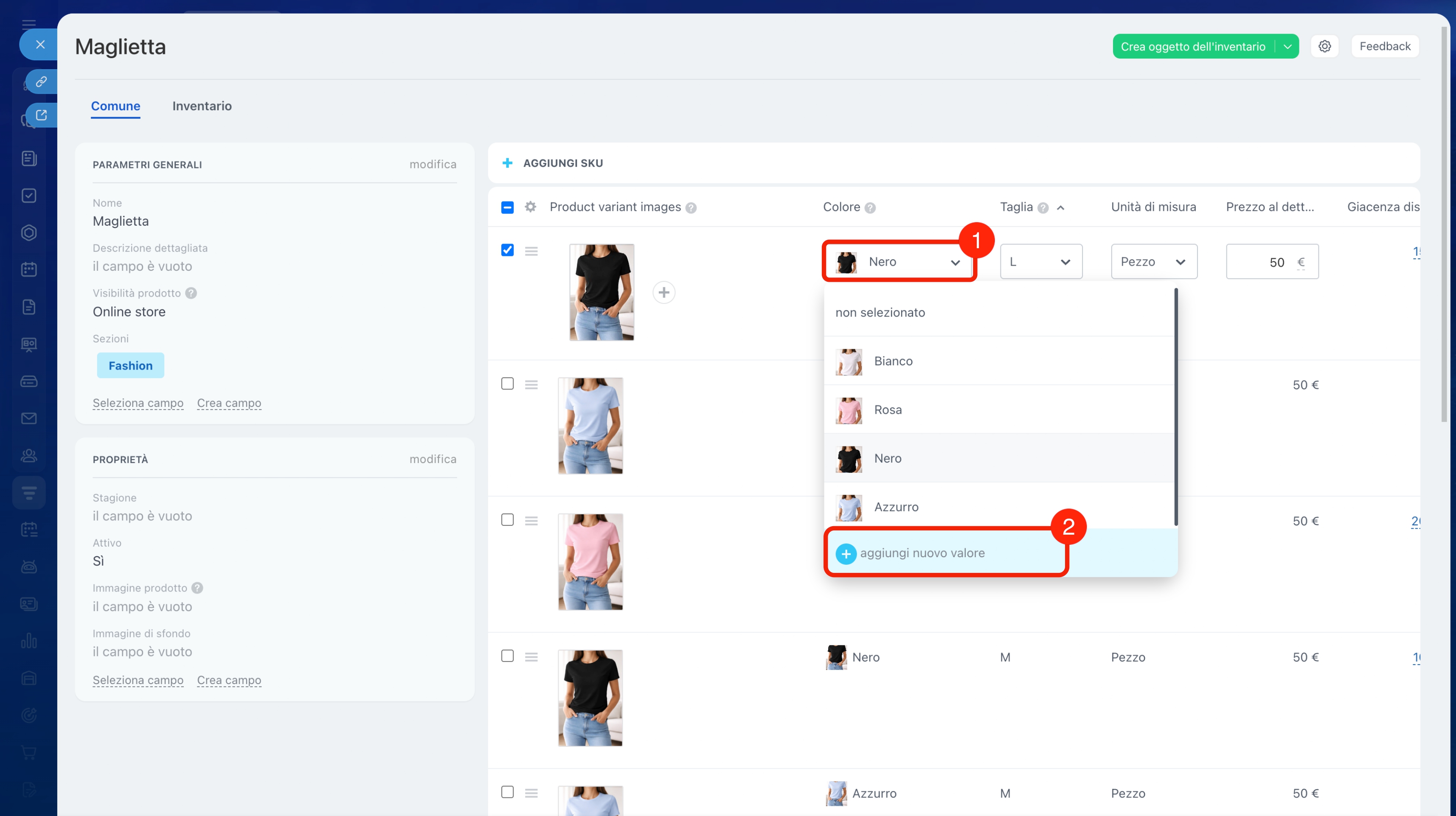
1. Nella scheda del prodotto fai clic sul valore della proprietà.
2. Nell’elenco aperto fai clic su Crea nuovo valore.
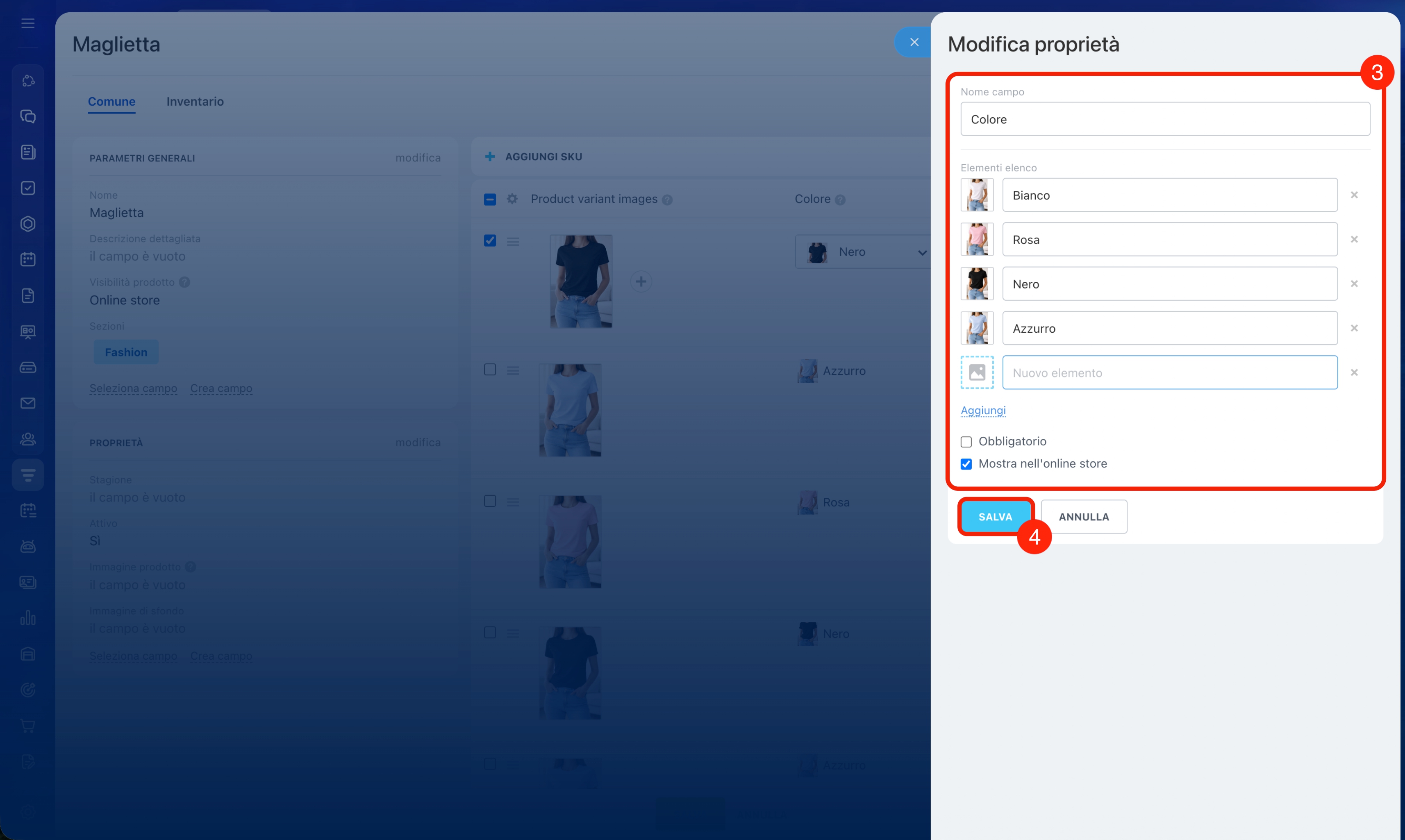
3. Si aprirà l’editor della proprietà. Qui puoi:
- aggiungere un nuovo valore della proprietà, ad esempio un nuovo colore,
- modificare o eliminare i valori esistenti,
- modificare il nome della proprietà,
- attivare o disattivare parametri aggiuntivi.
4. Salva le modifiche.
Come eliminare uno SKU
Gli SKU possono essere eliminati in due modi:
- eliminare singoli SKU dalla scheda del prodotto
- eliminare la proprietà dello SKU nelle impostazioni del catalogo
Eliminare uno SKU dalla scheda del prodotto. Se il prodotto non viene più venduto in diverse versioni, elimina gli SKU non necessari.
1. Nella scheda del prodotto seleziona lo SKU non necessario.
2. Fai clic su Elimina.
3. Conferma l’eliminazione.
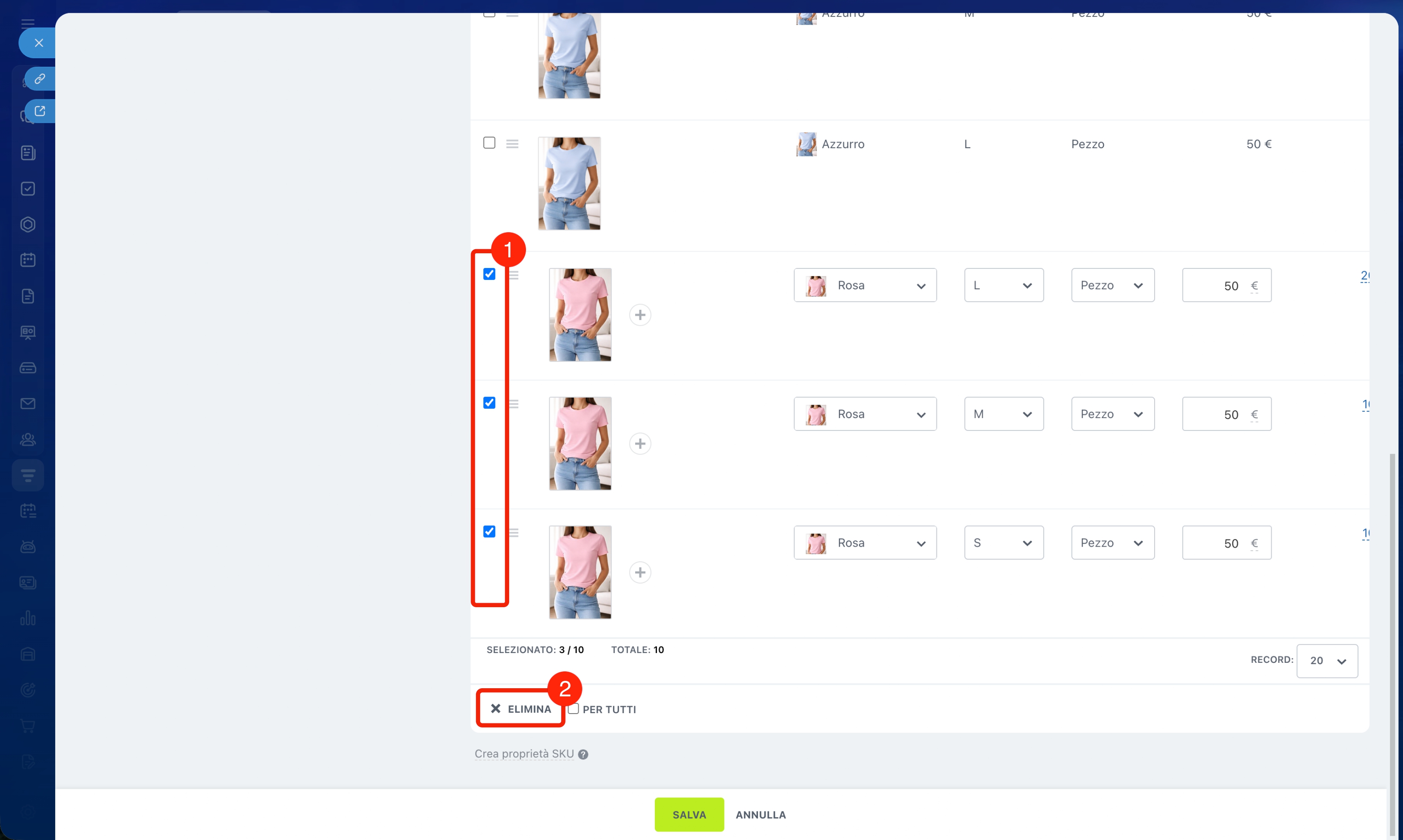
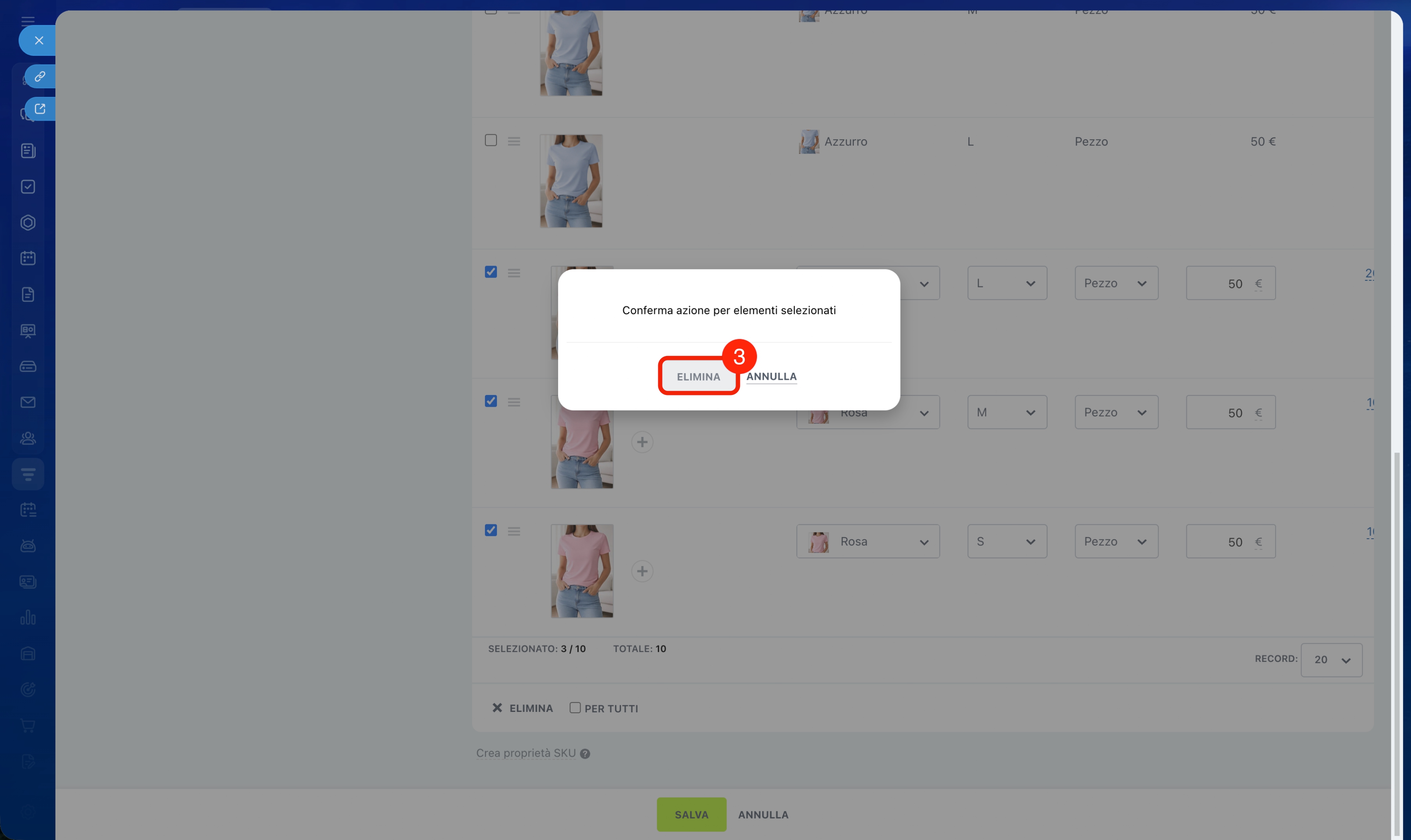
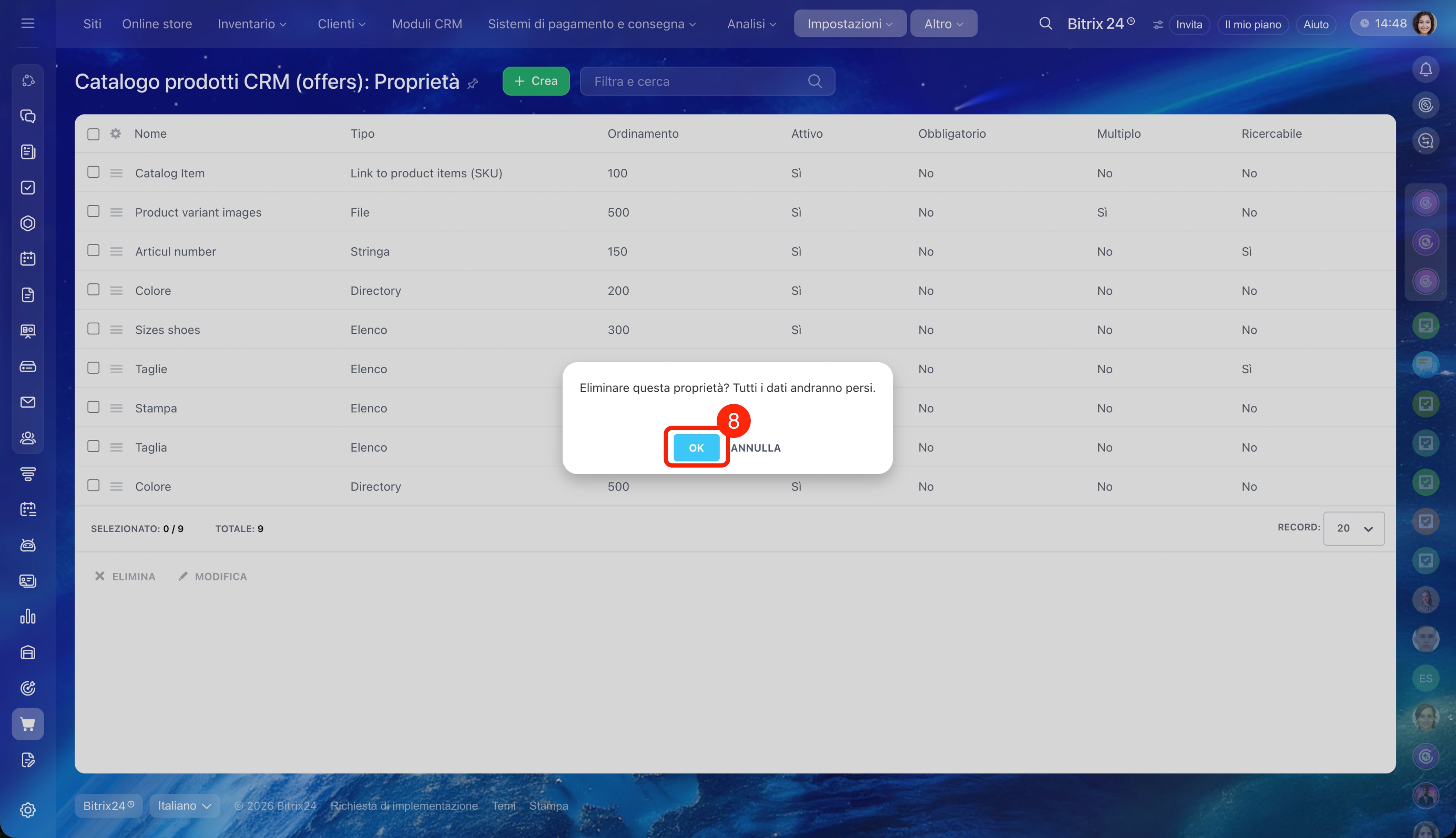
Eliminare la proprietà SKU. Se devi rimuovere completamente la proprietà per tutti i prodotti, ad esempio Taglia o Colore, eliminala nelle impostazioni del catalogo.
La proprietà SKU può essere eliminata dall’amministratore Bitrix24 e dal dipendente con accesso alle impostazioni del catalogo prodotti.
Come configurare le autorizzazioni di accesso all'inventario
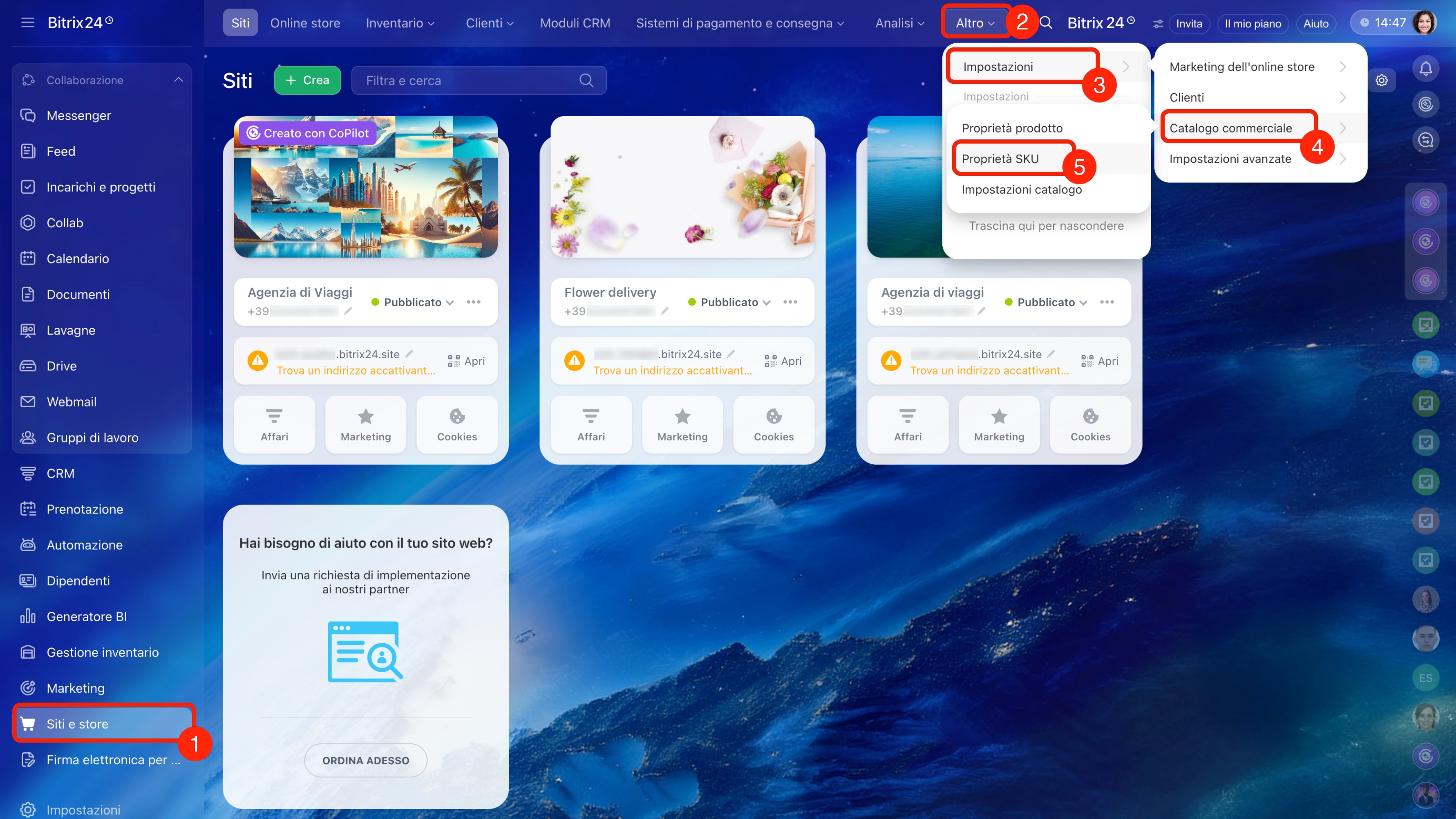
1–5. Vai in Siti e Store > Altro > Impostazioni > Catalogo commerciale > Proprietà SKU.
6–7. A sinistra della proprietà necessaria fai clic su Menu (≡) > Elimina.
8. Conferma l’eliminazione.
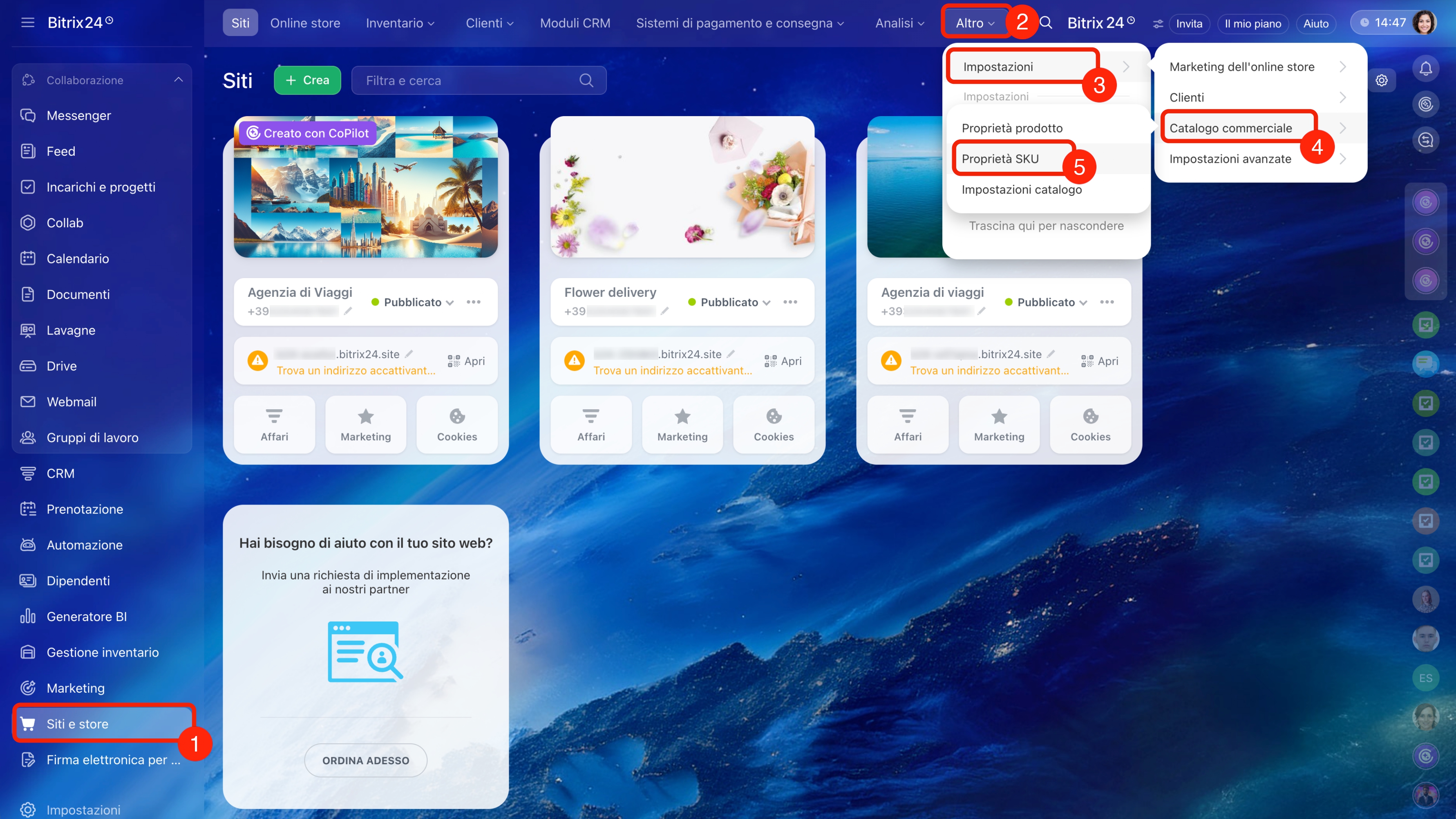
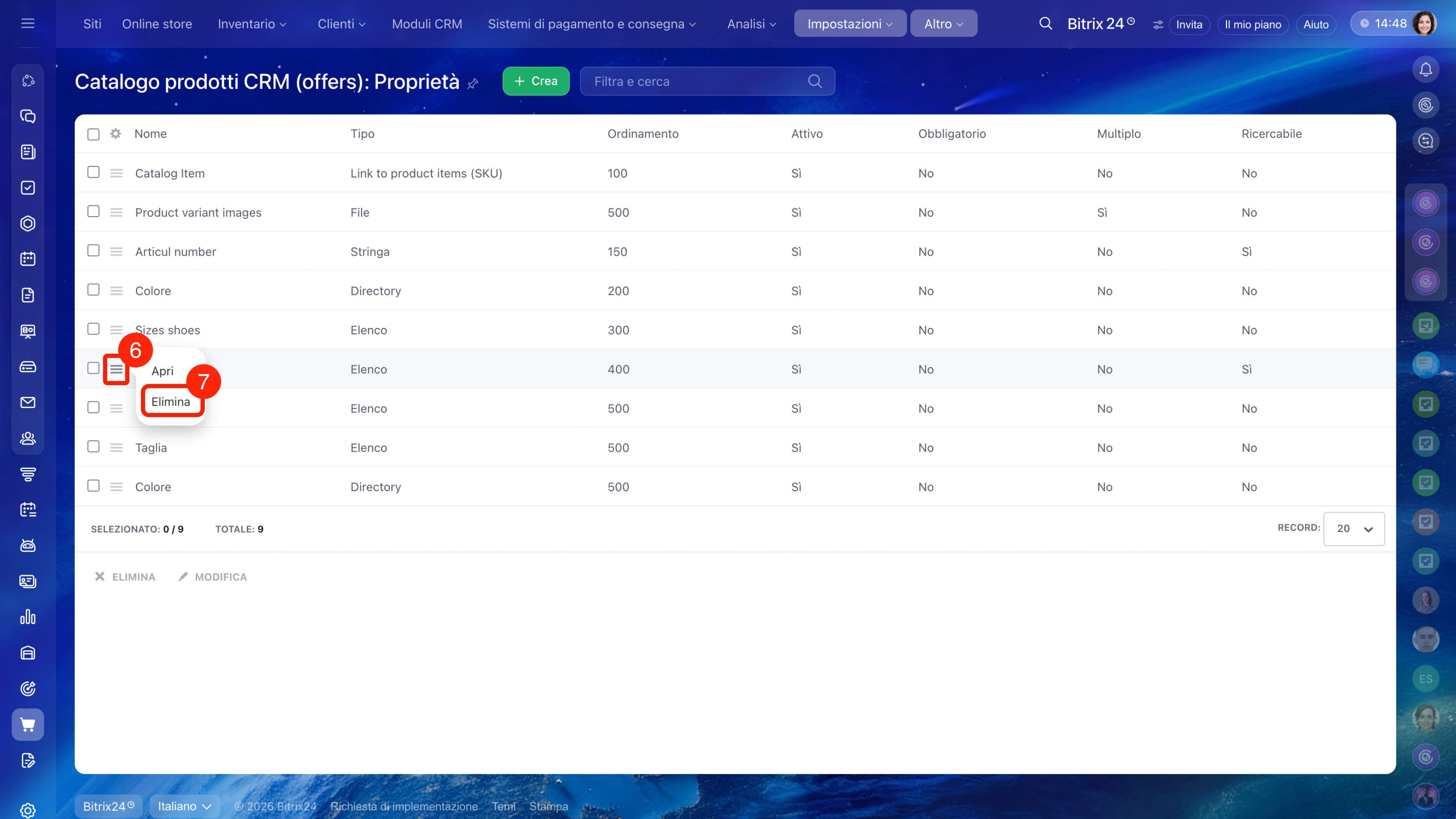
Cosa fare se gli SKU non vengono visualizzati nel catalogo o nella scheda CRM
Se nella scheda CRM non è possibile selezionare uno SKU, verifica le impostazioni della proprietà.
Ad esempio, se il dipendente aggiunge una maglietta nell'affare ma non vede la scelta della taglia, è possibile che per la proprietà Taglia non sia attivata l’opzione per l’utilizzo negli SKU.
Attivare l’opzione di utilizzo della proprietà per gli SKU può l’amministratore Bitrix24 e il dipendente con accesso alle impostazioni del catalogo prodotti.
Come configurare le autorizzazioni di accesso all'inventario
1–5. Vai in Siti e Store > Altro > Impostazioni > Catalogo commerciale > Proprietà SKU.
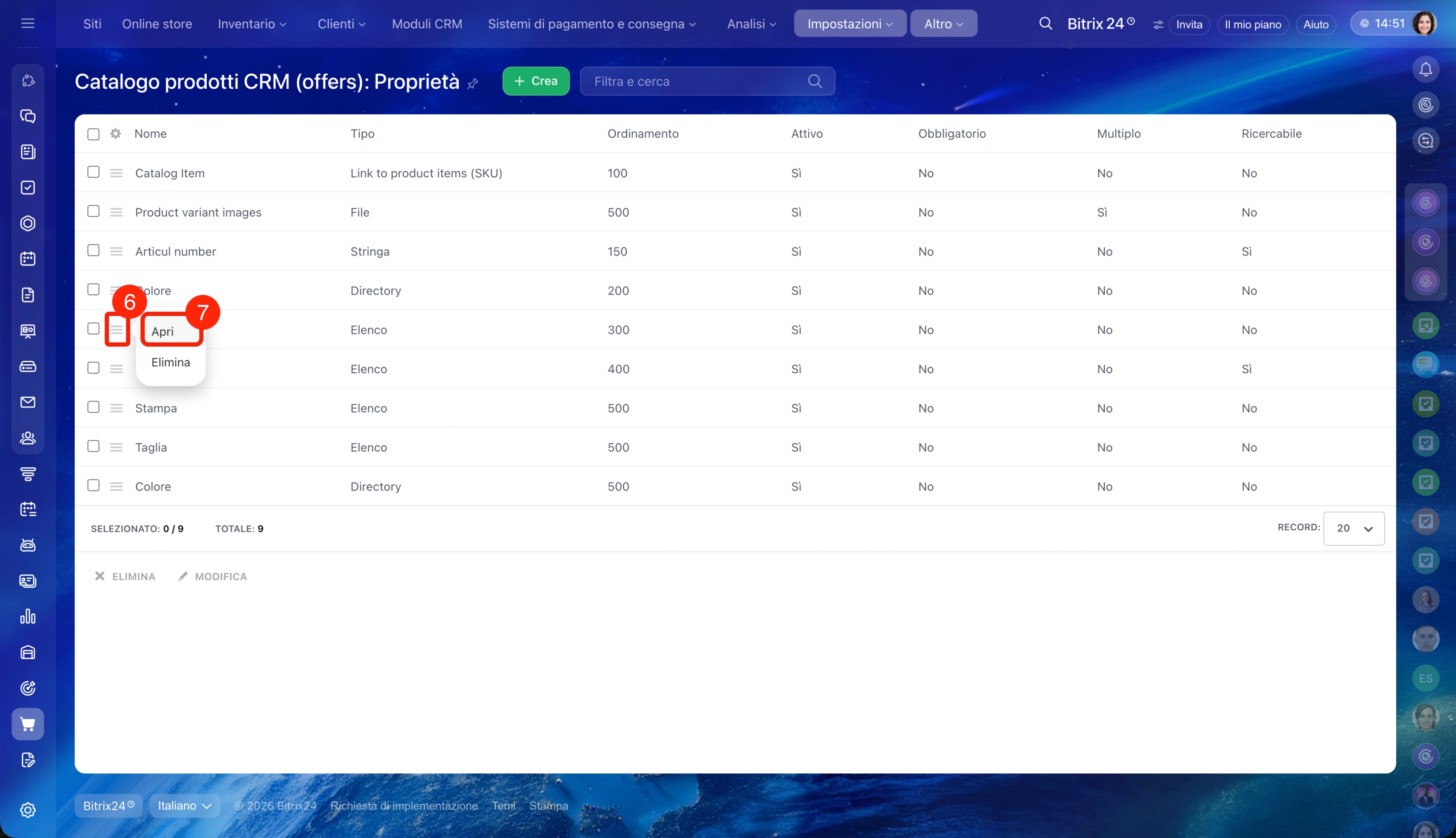
6–7. A sinistra della proprietà necessaria fai clic su Menu (≡) > Apri.
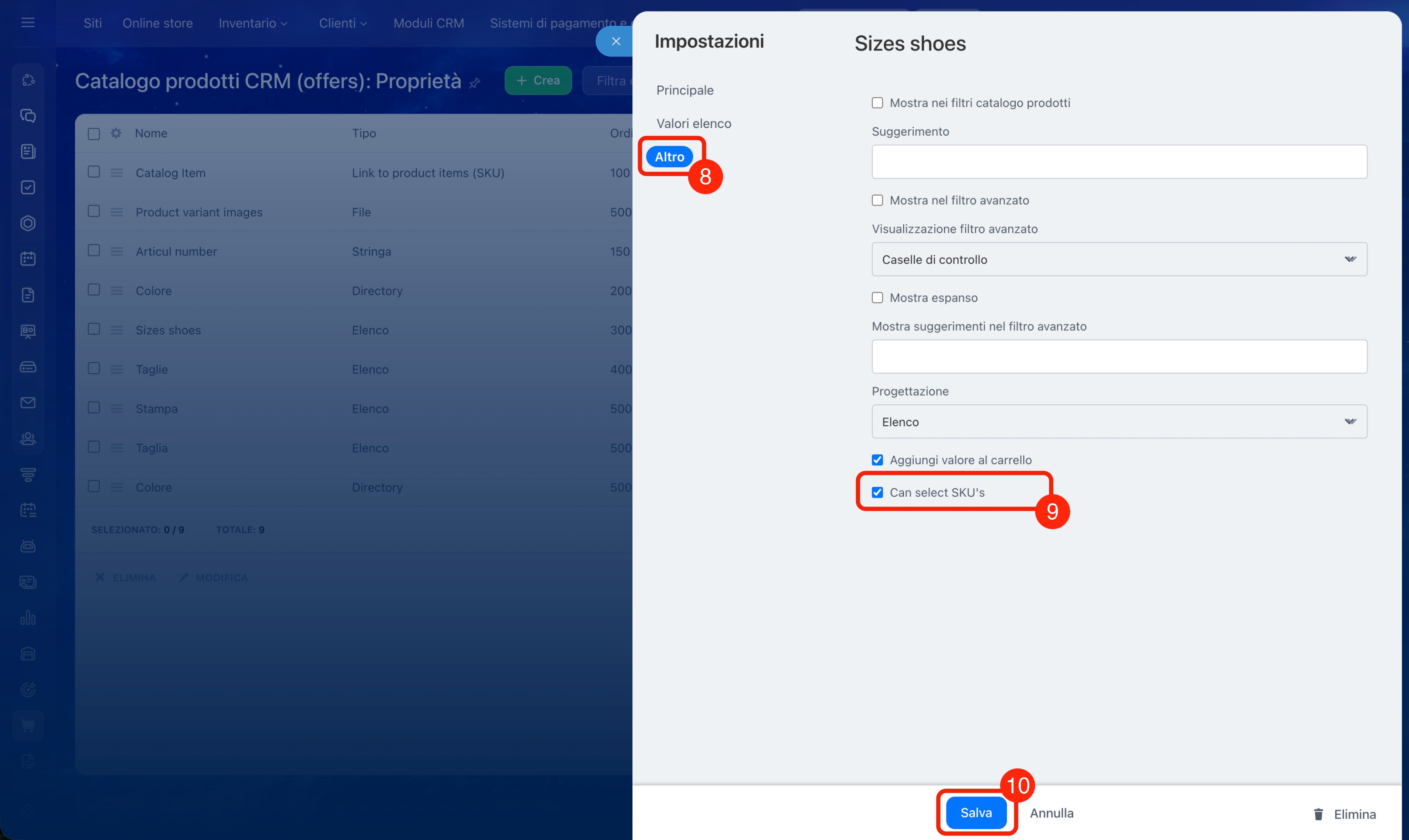
8–9. Nella scheda Avanzate attiva l’opzione Can select SKU's.
10. Salva le modifiche.
Dopo questo, gli SKU saranno disponibili per la selezione nella scheda:
- lead
- affare
- preventivo
- fattura
- smart process
Riepilogo
- Con gli SKU puoi vendere lo stesso prodotto in diverse versioni, ad esempio per taglia e colore, senza creare schede separate.
- Per aggiungere SKU, apri la scheda del prodotto nella sezione CRM > Inventario > Catalogo prodotti. Fai clic su Crea proprietà SKU, seleziona il tipo Elenco o Dizionario e aggiungi i valori. Poi fai clic su Aggiungi SKU, specifica i parametri di ogni versione del prodotto e salva le modifiche.
- Se il prodotto ha più proprietà, gli SKU vengono creati per tutte le loro combinazioni.
- Puoi eliminare singoli SKU nella scheda del prodotto tramite il pulsante Elimina.
- Puoi eliminare la proprietà SKU nella sezione Siti e Store > Altro > Impostazioni > Catalogo commerciale > Proprietà SKU.
- Se gli SKU non vengono visualizzati nell'affare, verifica che la proprietà sia utilizzata per la selezione degli SKU.
