
Un servizio è un'offerta immateriale o un lavoro che l'azienda svolge per un cliente, ad esempio una consulenza, una riparazione o un'installazione. A differenza di un prodotto, per un servizio non si utilizza la gestione inventario e non si creano varianti, ad esempio diverse dimensioni o colori dello stesso articolo.
Devi aggiungere il servizio al catalogo una sola volta: in seguito, i dipendenti potranno selezionarlo nei lead, negli affari, nelle fatture e nei preventivi. Il nome, il prezzo e gli altri dati vengono inseriti automaticamente dal modulo dettagli.
Come configurare le autorizzazioni di accesso al catalogo prodotti
In questo articolo scoprirai come:
Come creare un servizio
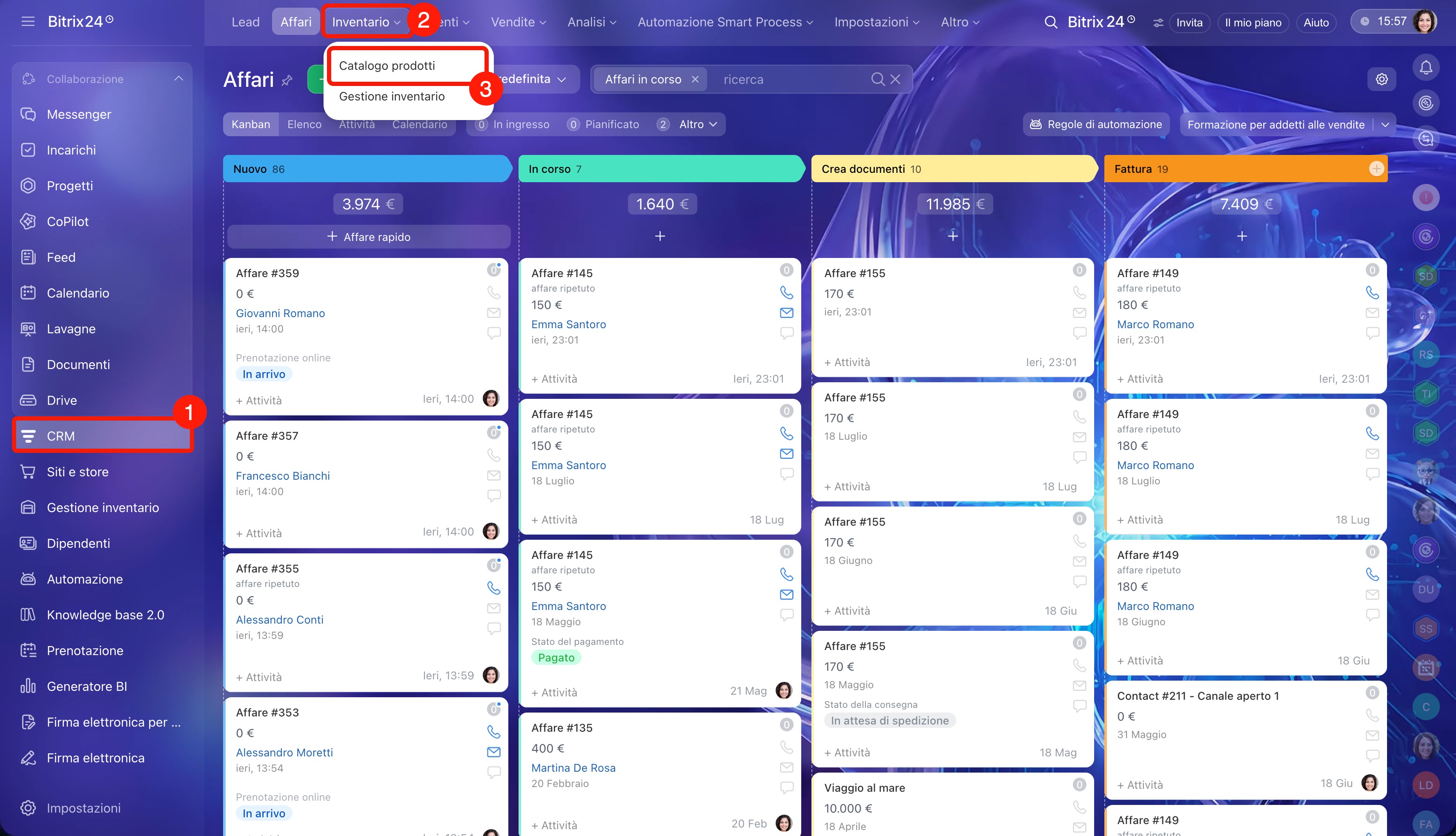
1–3. Vai a CRM > Inventario > Catalogo prodotti.
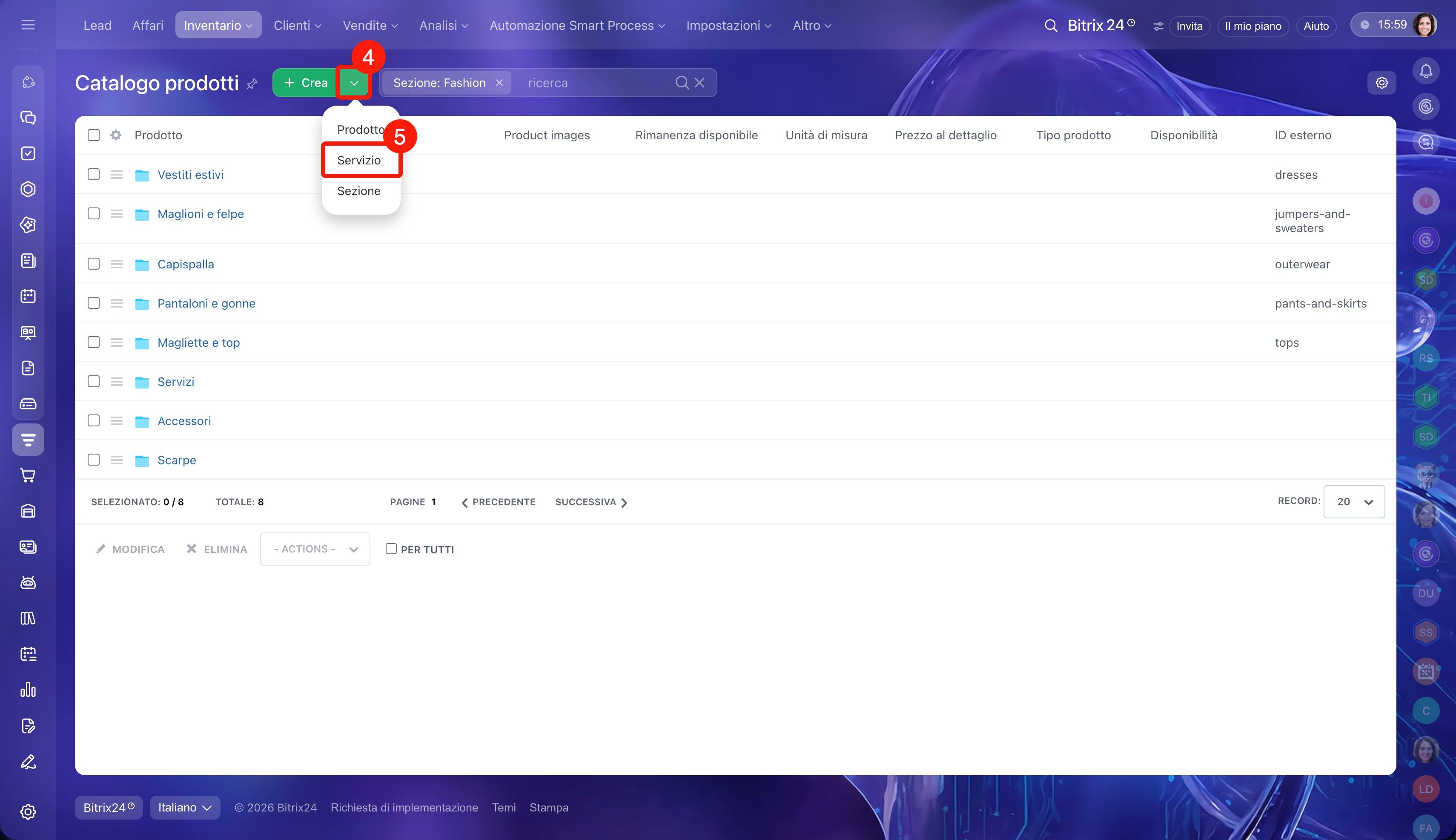
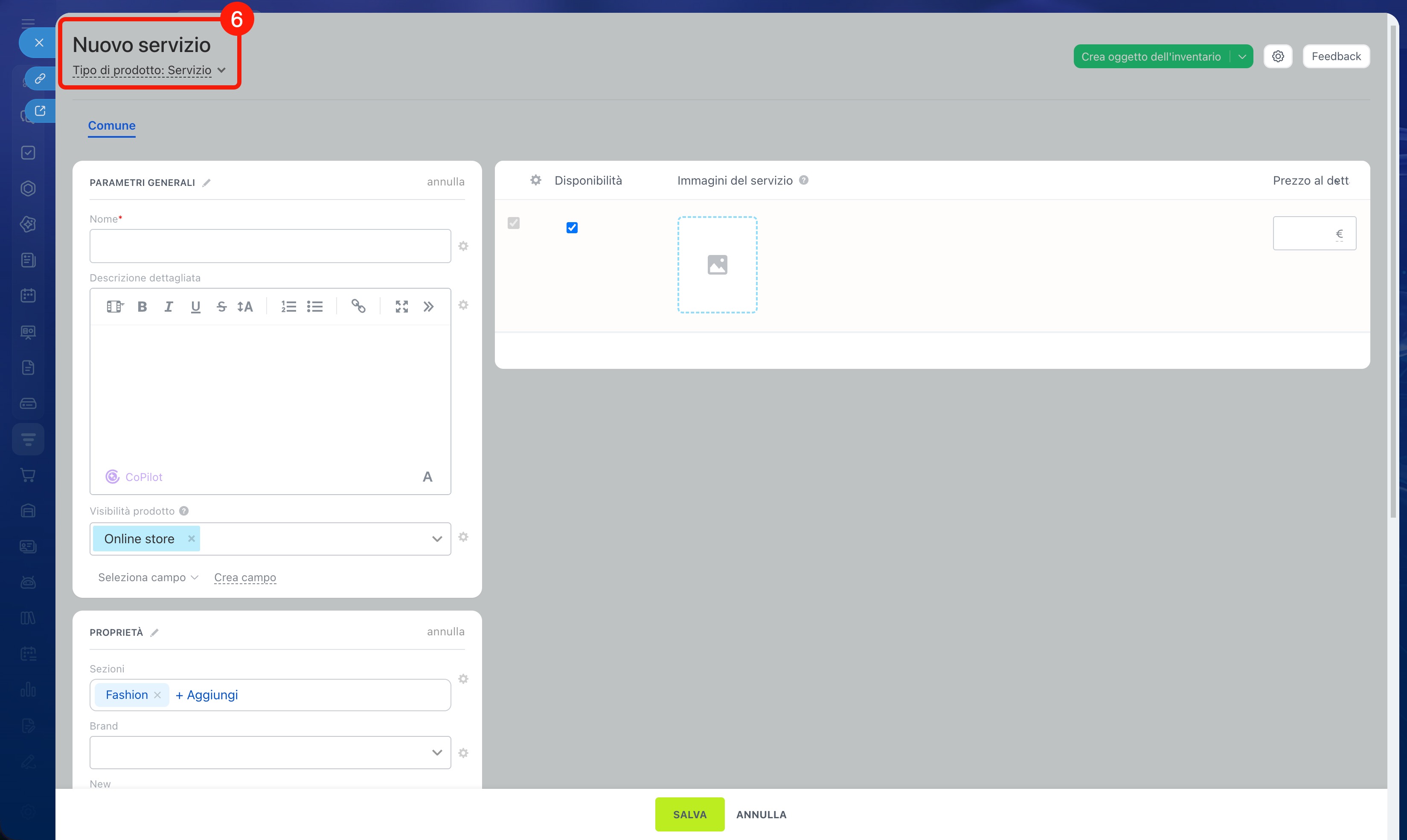
4–6. Fai clic sulla freccia accanto al pulsante Crea e seleziona Servizio. Si aprirà il modulo dettagli Nuovo servizio.
Come compilare i campi principali del servizio
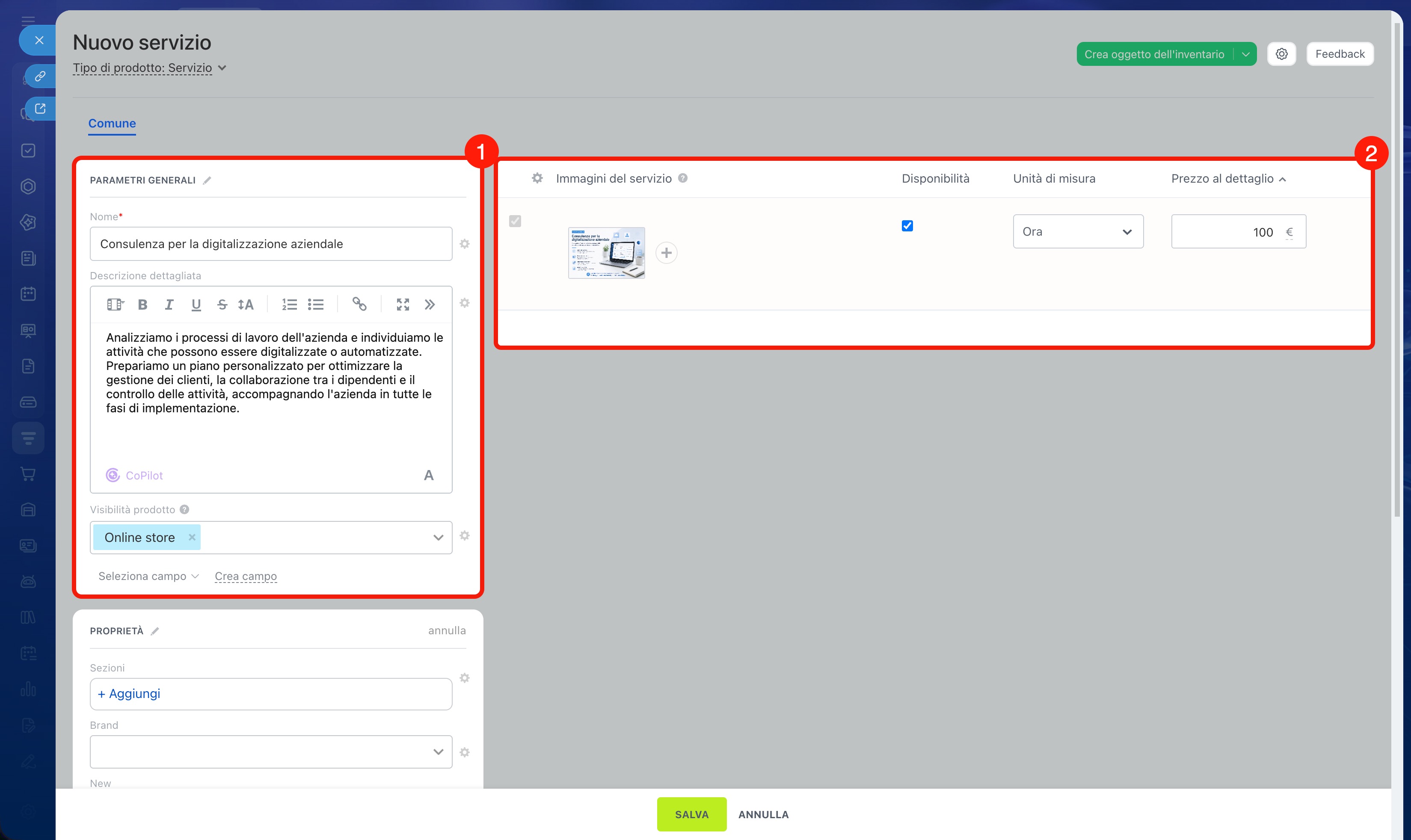
Nel modulo dettagli del nuovo servizio, compila i campi necessari.
- Nome: campo obbligatorio. Specifica il nome con cui i dipendenti potranno trovare e selezionare il servizio nel catalogo, ad esempio Consulenza per la digitalizzazione aziendale.
- Descrizione dettagliata: specifica cosa comprende il servizio, quanto tempo richiede il lavoro e altre condizioni importanti.
- Visibilità prodotto: per impostazione predefinita, il servizio viene visualizzato nell'online store. Se vuoi nasconderlo ai clienti, fai clic sul campo e deseleziona Online store.
Come nascondere un prodotto nell'online store - Immagini del servizio: aggiungi un'immagine se il servizio viene visualizzato nell'online store.
- Disponibilità: determina se il servizio può essere venduto. Per impostazione predefinita, è disponibile nel CRM e nell'online store. Se disattivi la casella di controllo, il servizio rimarrà visibile sul sito, ma il cliente non potrà aggiungerlo al carrello. Questa opzione è utile se temporaneamente non offri il servizio, ma non vuoi eliminarlo dal catalogo. Il dipendente potrà aggiungere il servizio a un affare, ma non potrà chiudere l'affare.
A cosa serve il campo “Disponibilità“ nel modulo dettagli del servizio - Unità di misura: seleziona come verrà calcolata la quantità del servizio, ad esempio Pezzo per la riparazione di un singolo articolo oppure Ora per una consulenza a ore.
Come aggiungere e configurare le unità di misura nel CRM - Prezzo al dettaglio: specifica il costo del servizio, ad esempio 100 euro.
Come aggiungere un servizio a una sezione e specificarne le proprietà
Le sezioni consentono di raggruppare i servizi nel catalogo, mentre le proprietà servono a memorizzarne le caratteristiche aggiuntive. Non è obbligatorio compilare questi campi.
Autorizzazioni di accesso basate sui ruoli in CRM
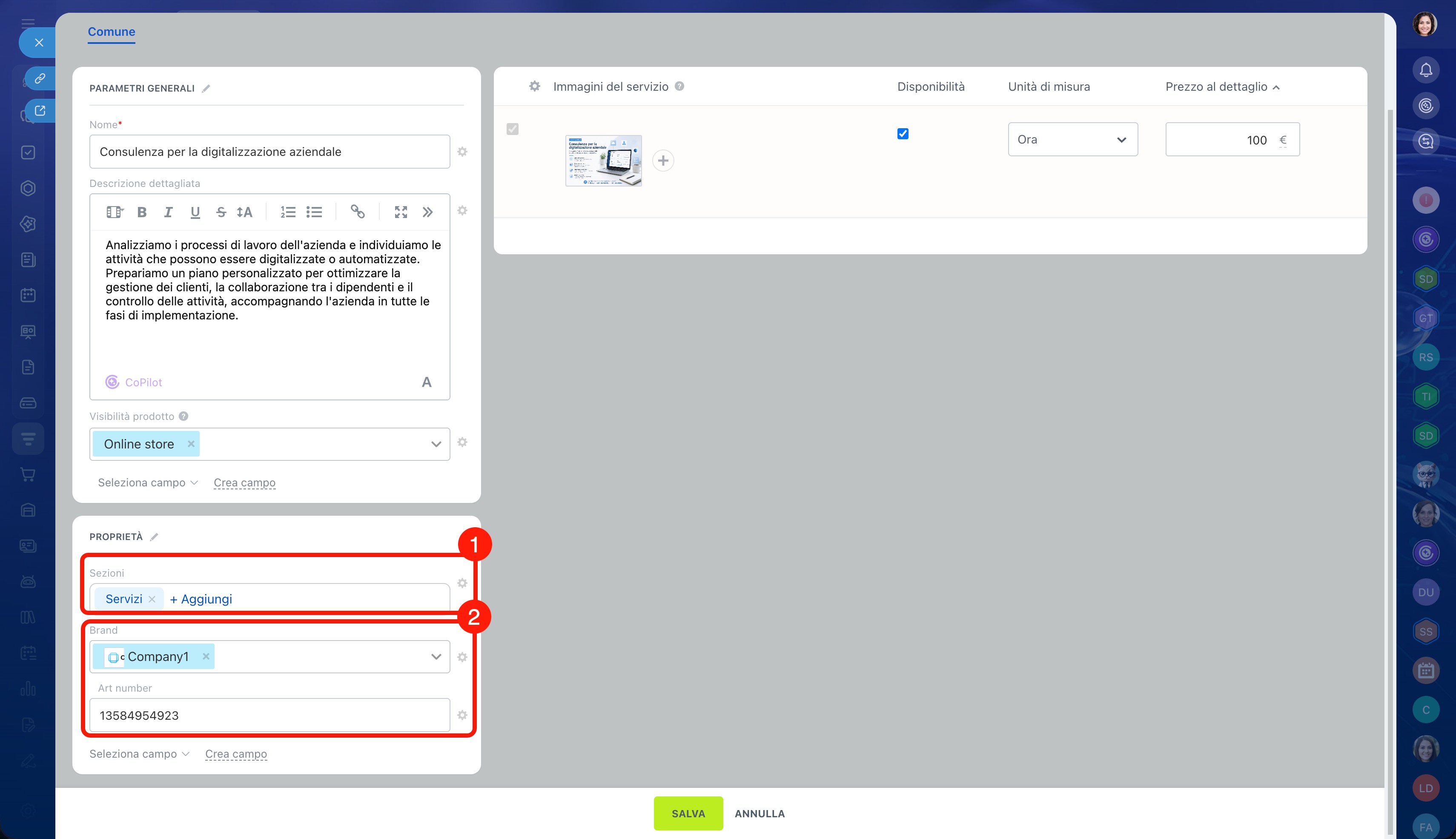
1. Nel blocco Proprietà, fai clic sul campo Sezioni. Seleziona una o più sezioni del catalogo a cui appartiene il servizio, ad esempio Servizi per la consulenza. In questo modo, i dipendenti potranno trovarlo più facilmente tra gli altri articoli del catalogo.
2. Compila le proprietà standard, ad esempio il marchio o il codice articolo.
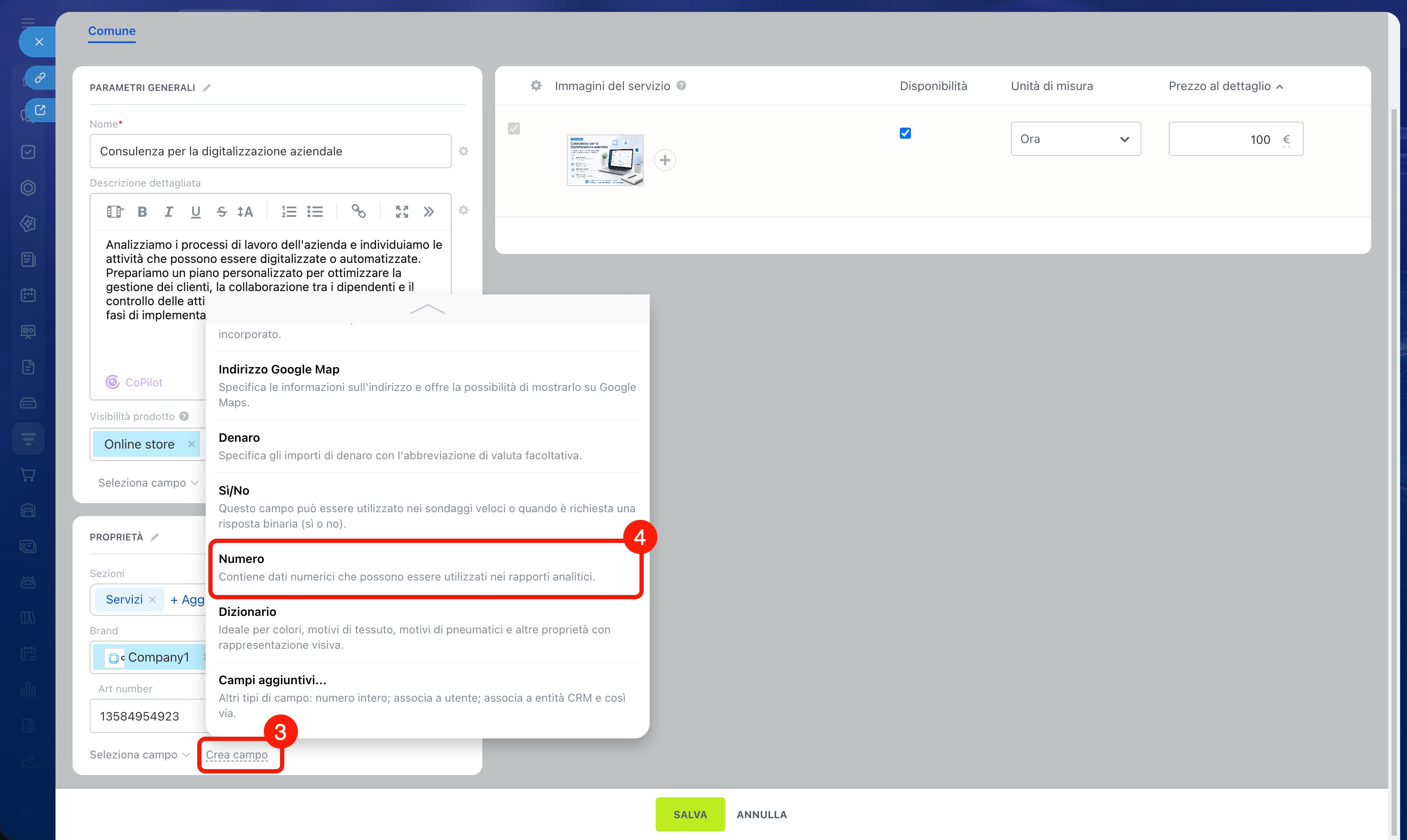
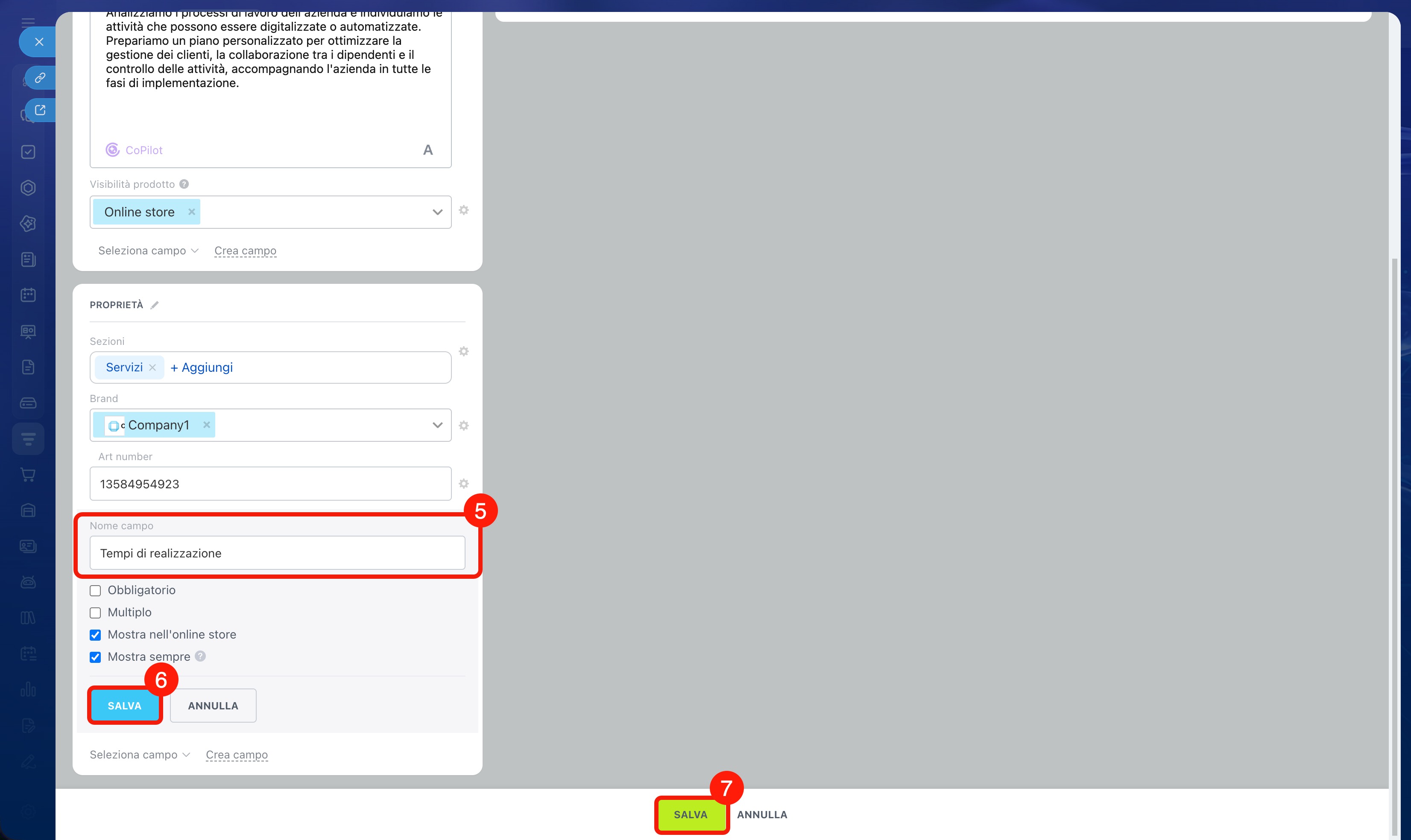
3–6. Se non è disponibile una proprietà adatta, fai clic su Crea campo nel blocco Proprietà. Seleziona il tipo: ad esempio, per il campo Tempi di realizzazione è adatto Numero. Specifica il nome e fai clic su Salva.
Come creare e configurare le proprietà dei prodotti nel CRM
Come utilizzare le proprietà dei prodotti
7. Dopo aver compilato i campi necessari, fai clic su Salva. Il servizio verrà visualizzato nel catalogo: i dipendenti potranno aggiungerlo a lead, affari, fatture e preventivi.
Come gestire i servizi nel catalogo
Riepilogo
- Un servizio si differenzia da un prodotto perché non prevede la gestione inventario né la creazione di varianti.
- Puoi creare un servizio nella sezione CRM > Inventario > Catalogo prodotti > Crea > Servizio.
- Un servizio può essere creato da un amministratore Bitrix24 o da un dipendente con l'autorizzazione Crea prodotto.
- Nel modulo dettagli del servizio, specifica il nome e la descrizione, carica le immagini e indica le proprietà aggiuntive.
- Puoi associare il servizio a una o più sezioni del catalogo.
- Dopo il salvataggio, il servizio verrà visualizzato nel catalogo e sarà disponibile per la selezione nel CRM.
