
Le proprietà dei prodotti sono caratteristiche che vengono indicate nella scheda di un prodotto o servizio. Ad esempio, colore, materiale, durata, produttore e altri parametri. Le proprietà aiutano i dipendenti a selezionare più rapidamente le posizioni necessarie e i clienti a trovare offerte adatte nell’online store.
Autorizzazioni di accesso basate sui ruoli in CRM
In questo articolo scoprirai come:
Creare una proprietà
Nelle schede di prodotti e servizi sono presenti campi standard per descrivere le caratteristiche principali, ad esempio nome e unità di misura. Per indicare parametri aggiuntivi è necessario creare nuovi campi nelle impostazioni del CRM o nella scheda prodotto.
Tramite le impostazioni del CRM.
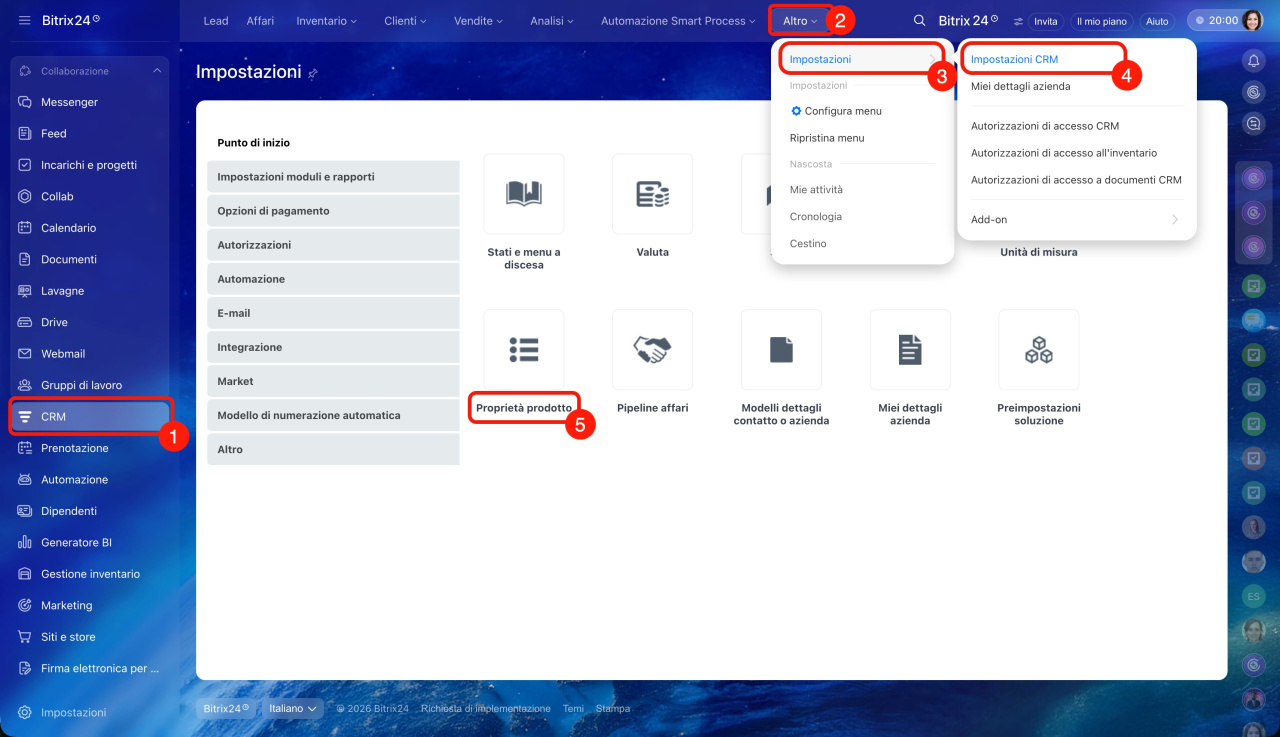
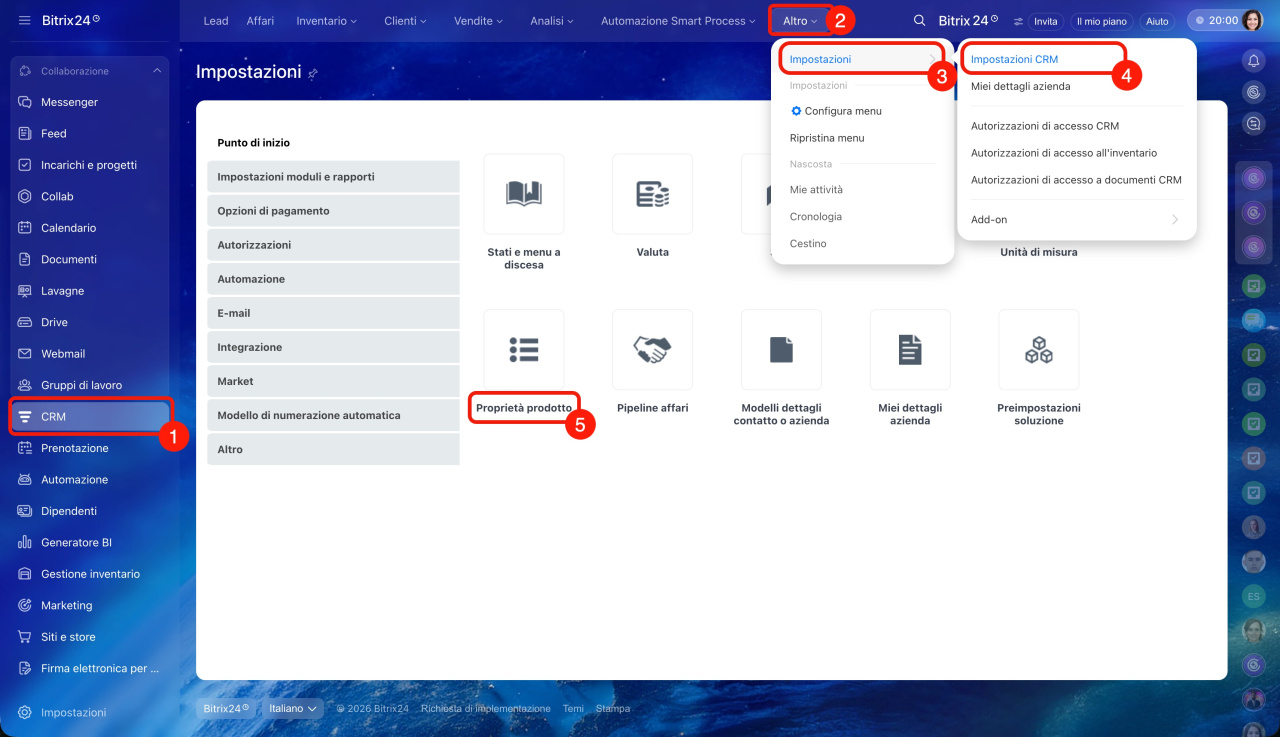
1–5. Vai in CRM > Altro > Impostazioni > Impostazioni CRM > Proprietà prodotto.
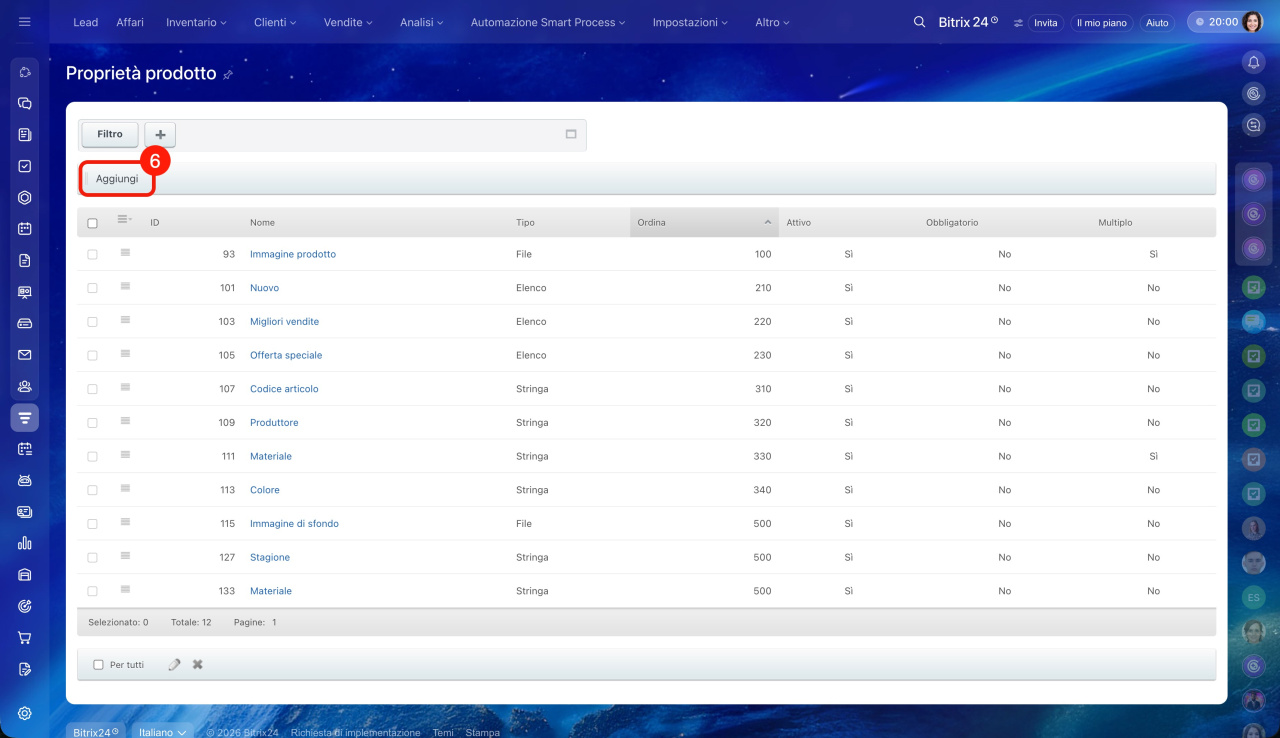
6. Fai clic su Aggiungi.
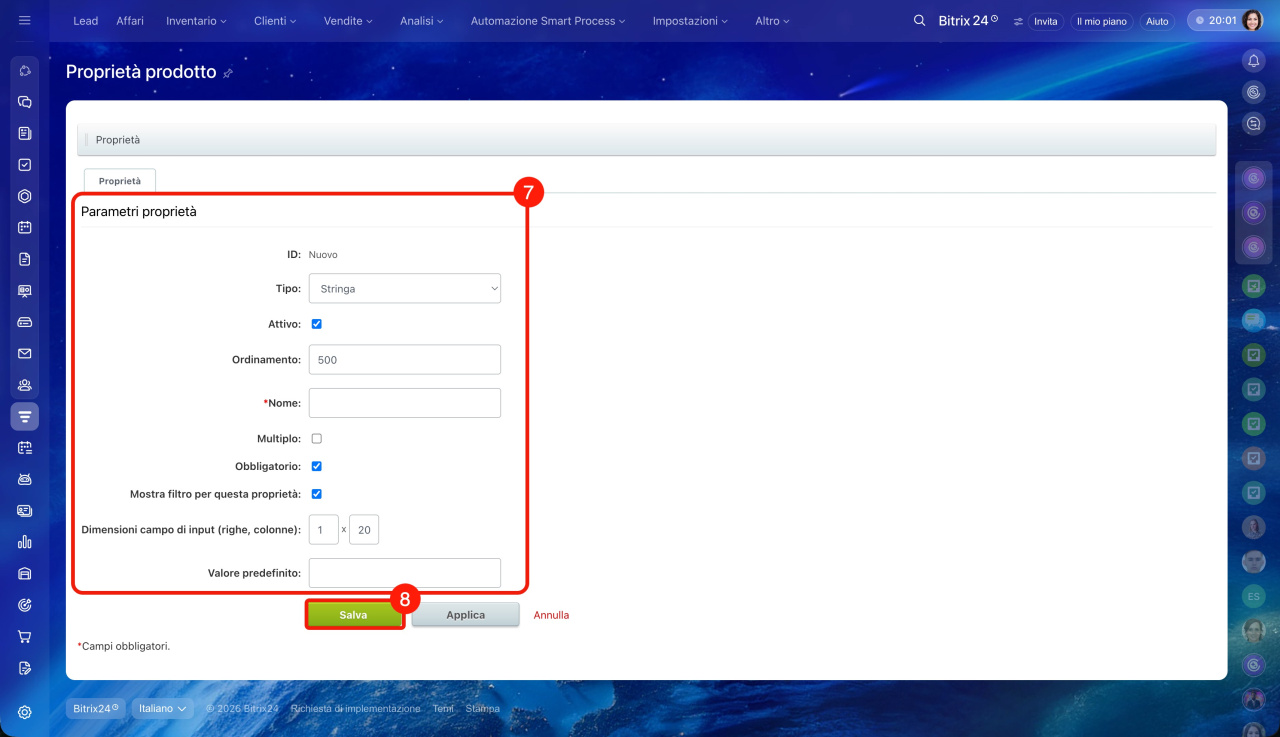
7. Specifica i parametri:
- Tipo: determina quali dati possono essere memorizzati nel campo, ad esempio testo, numero, file e altri valori.
Tipi di campi personalizzati - Attivo: se l’opzione è attivata, la proprietà può essere aggiunta alla scheda del prodotto o del servizio.
- Ordinamento: determina la posizione della proprietà nell’elenco. Più basso è il numero, più in alto sarà visualizzata. Ad esempio, la proprietà Codice prodotto con valore 310 sarà visualizzata sopra Produttore con valore 320.
- Nome: viene visualizzato nella scheda prodotto o servizio.
- Multiplo: consente di specificare più valori nel campo. Ad esempio, indicare tutti i materiali che compongono un prodotto.
- Obbligatorio: impedisce di salvare la scheda prodotto o servizio finché il campo non viene compilato.
- Mostra filtro per questa proprietà: consente di cercare prodotti e servizi in base al valore di questa proprietà. Se l’opzione è disattivata, il campo non viene mostrato nel filtro.
- Valore predefinito: consente di specificare dati che verranno inseriti automaticamente nel campo. Ad esempio, un importo per il campo di tipo Denaro. L’utente potrà mantenere il valore predefinito oppure modificarlo.
8. Salva le modifiche.
Impostazioni aggiuntive per diversi tipi di campi
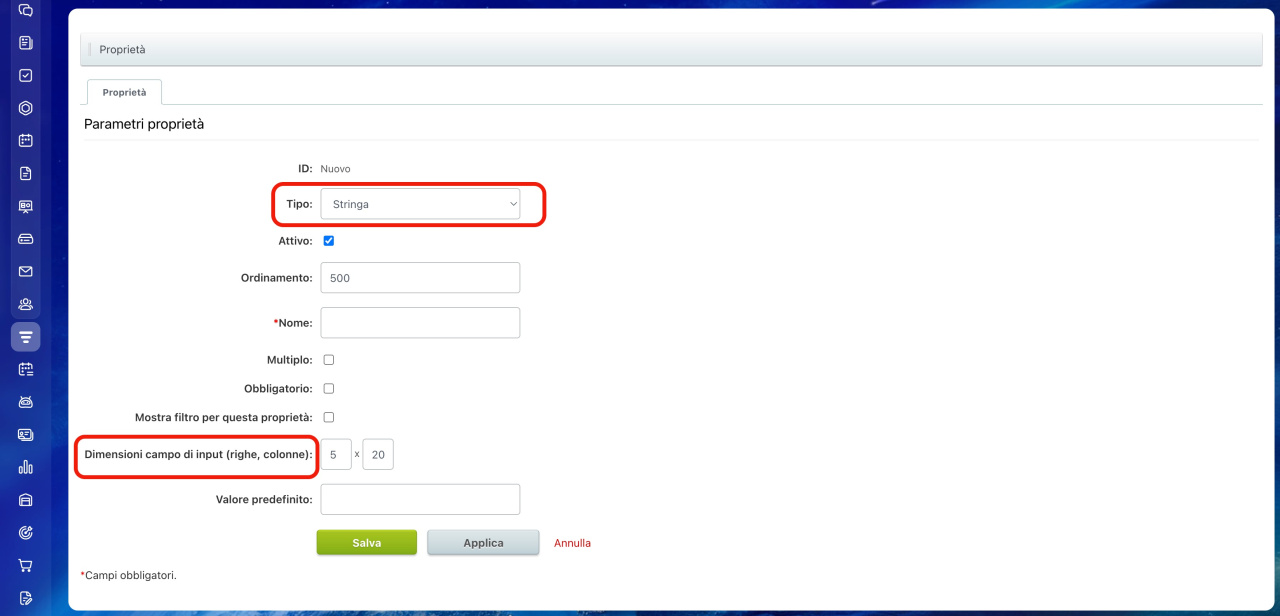
Stringa. L’opzione Dimensione campo di input (righe, colonne) definisce l’altezza e la larghezza del campo di testo. Ad esempio, il valore 5 × 20 rende il campo più alto e più comodo per inserire descrizioni lunghe.
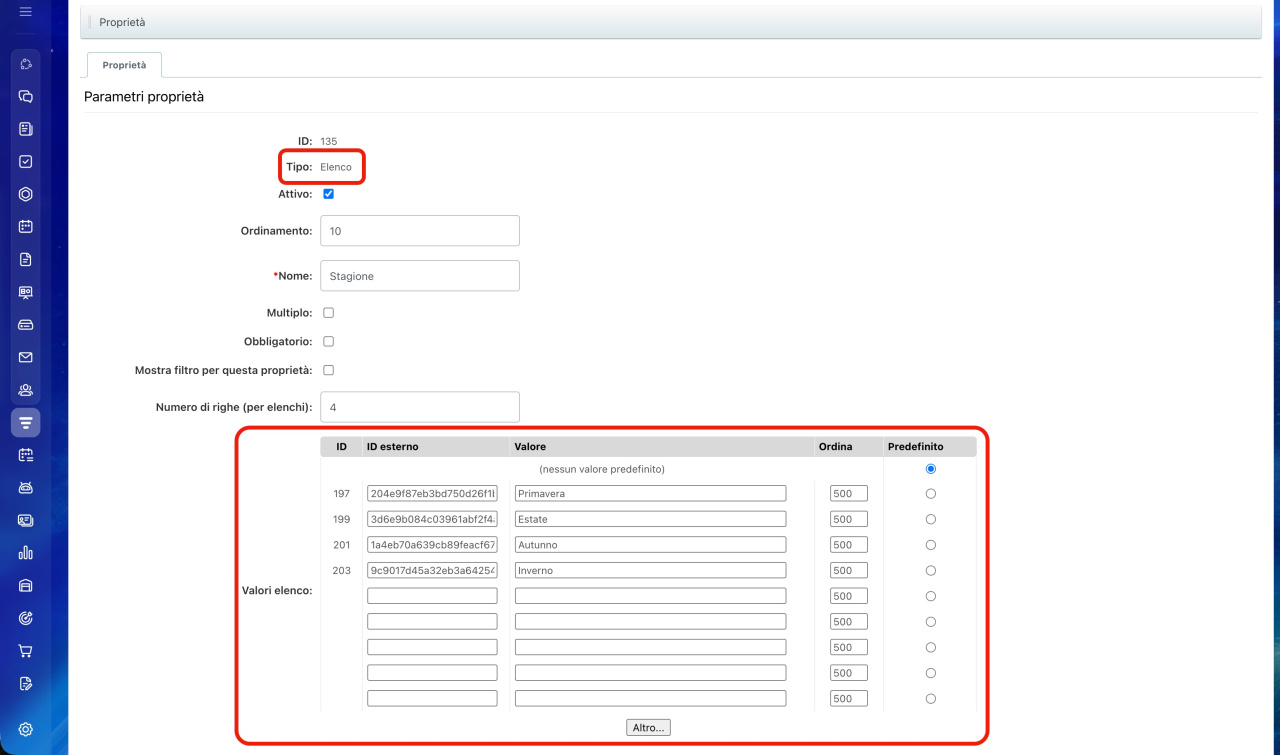
Elenco. Nel campo Valori elenco aggiungi le opzioni che l’utente potrà selezionare nella scheda prodotto. Ad esempio, indicare i colori disponibili delle magliette o la durata del massaggio.
Se necessario, configura i parametri dei valori dell’elenco:
- ID: è il codice interno della proprietà assegnato automaticamente e non può essere modificato.
- ID esterno: è un identificatore univoco utilizzato per importazione e sincronizzazione dei dati. Viene assegnato automaticamente dopo il salvataggio ma può essere specificato manualmente.
- Ordinamento: determina la posizione del valore nell’elenco. Più basso è il numero, più in alto sarà visualizzato.
- Predefinito: consente di selezionare il valore che verrà inserito automaticamente nella scheda. L’utente potrà mantenerlo oppure modificarlo.
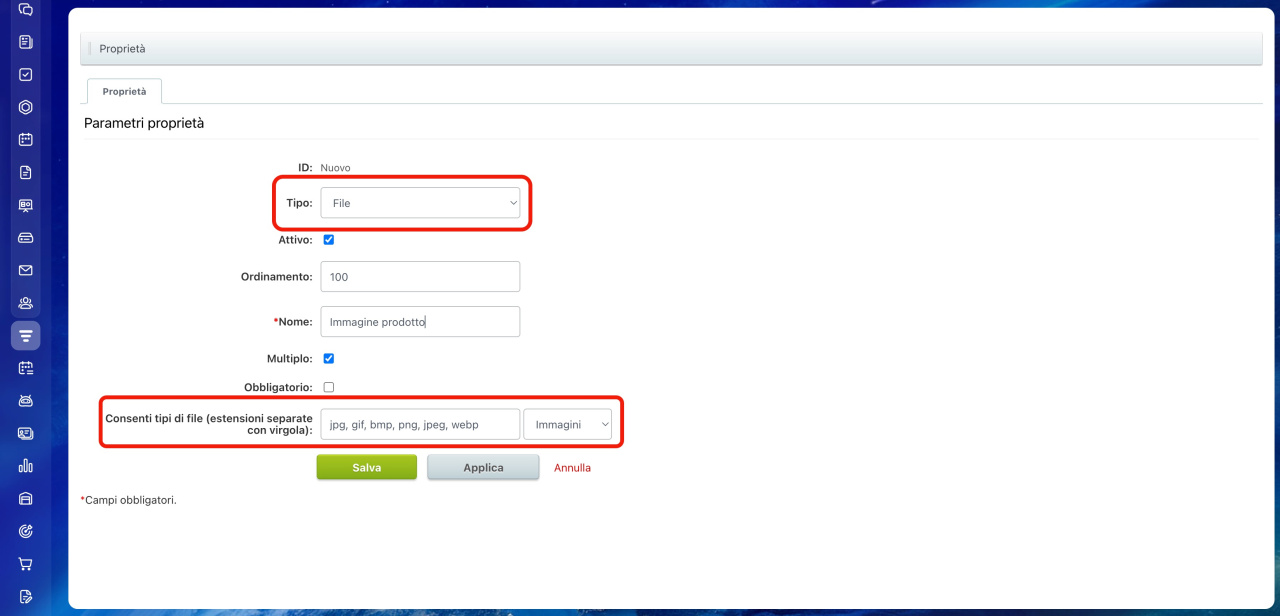
File. Nel campo Consenti tipi di file specifica i formati che possono essere allegati alla scheda prodotto o servizio, ad esempio pdf, docx, jpg. Per aggiungere automaticamente le estensioni consentite seleziona una categoria, ad esempio Immagini.
Se il campo resta vuoto, sarà possibile allegare file di qualsiasi tipo.
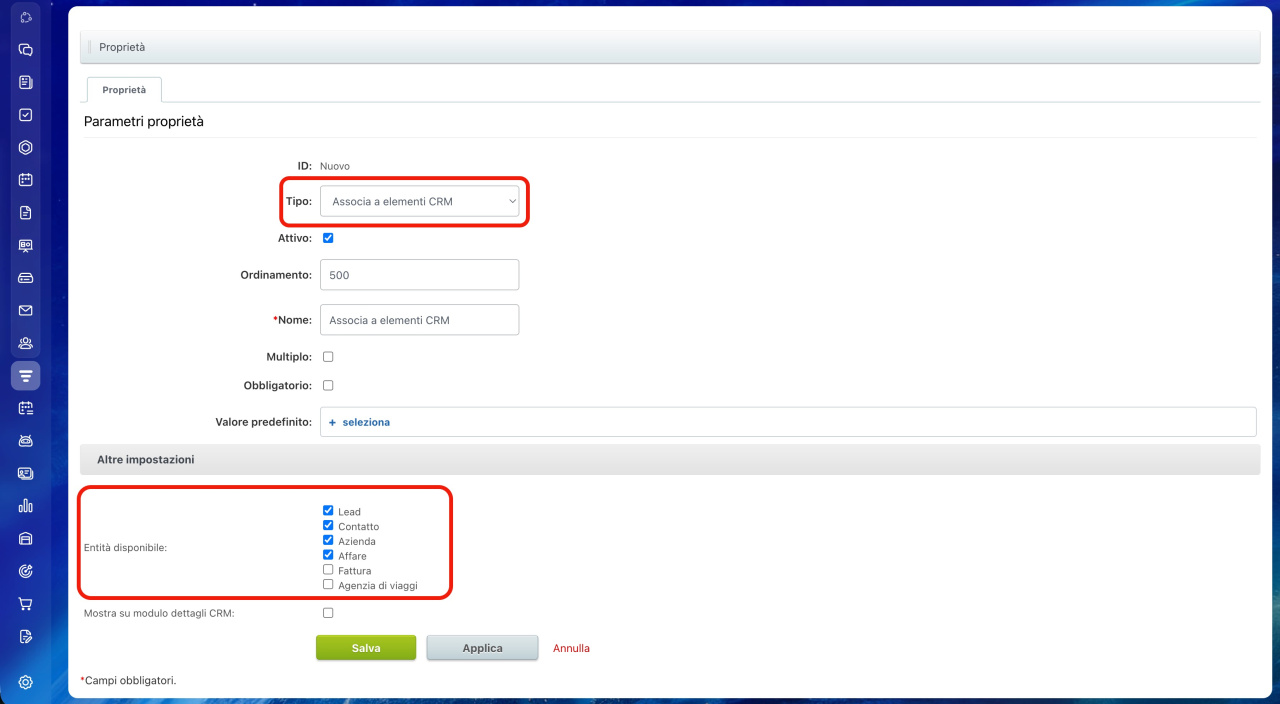
Associa a elementi CRM. L’opzione Entità disponibile determina con quali elementi CRM è possibile collegare un prodotto o servizio e accedervi rapidamente dalla scheda.
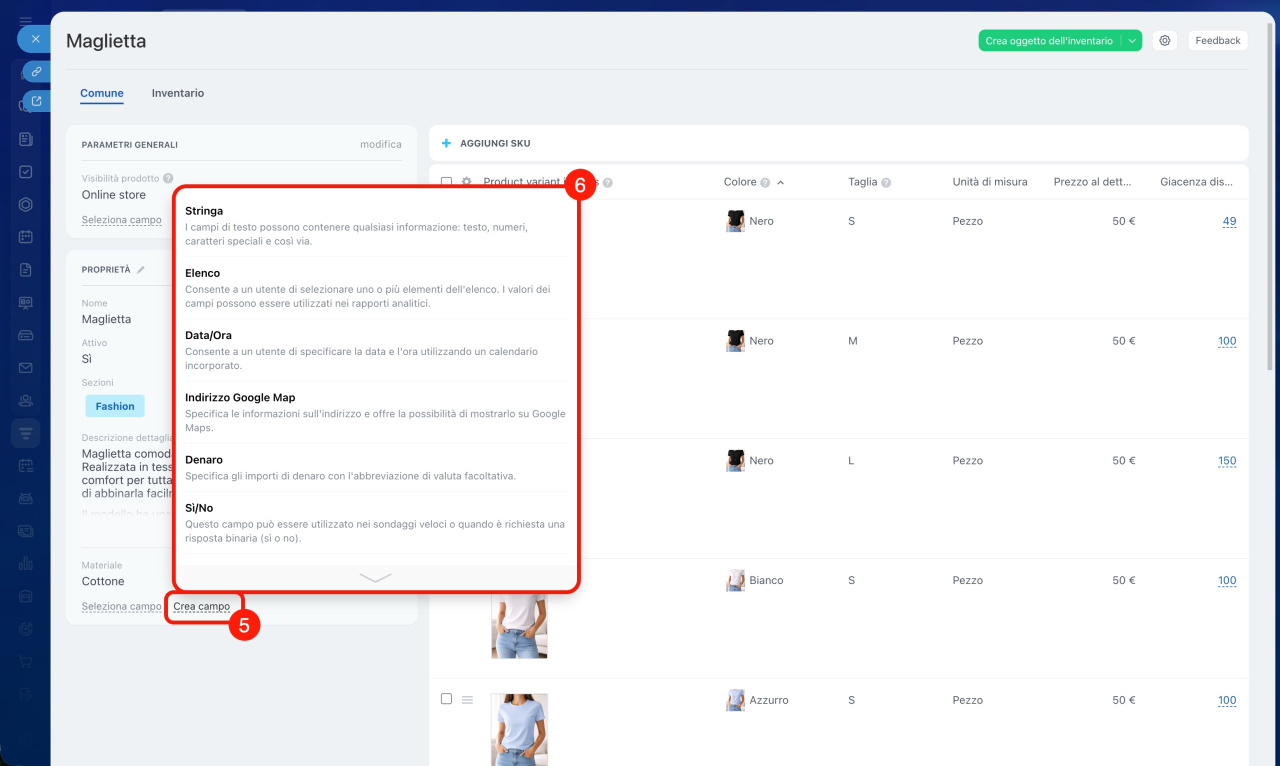
Nella scheda prodotto è possibile configurare meno parametri della proprietà rispetto alle impostazioni CRM. Questo metodo è utile se devi aggiungere rapidamente una nuova proprietà nella scheda prodotto e renderla disponibile nel filtro dell’online store.
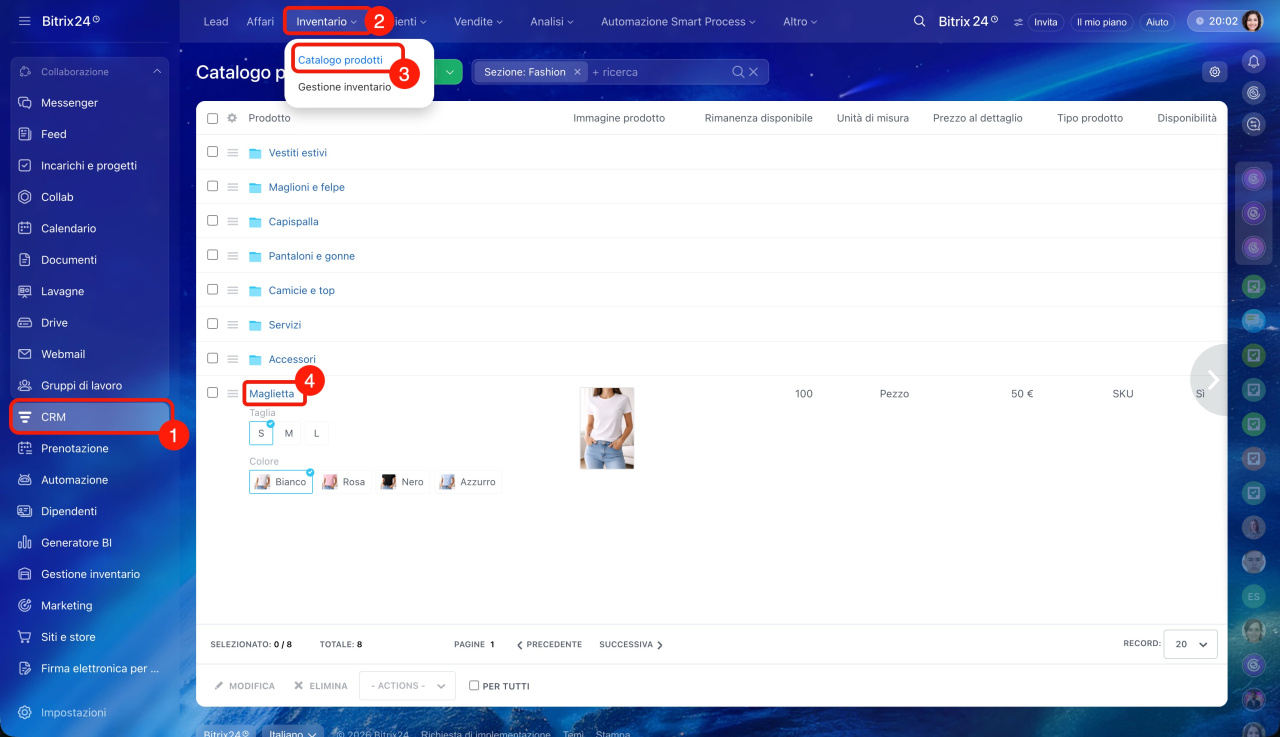
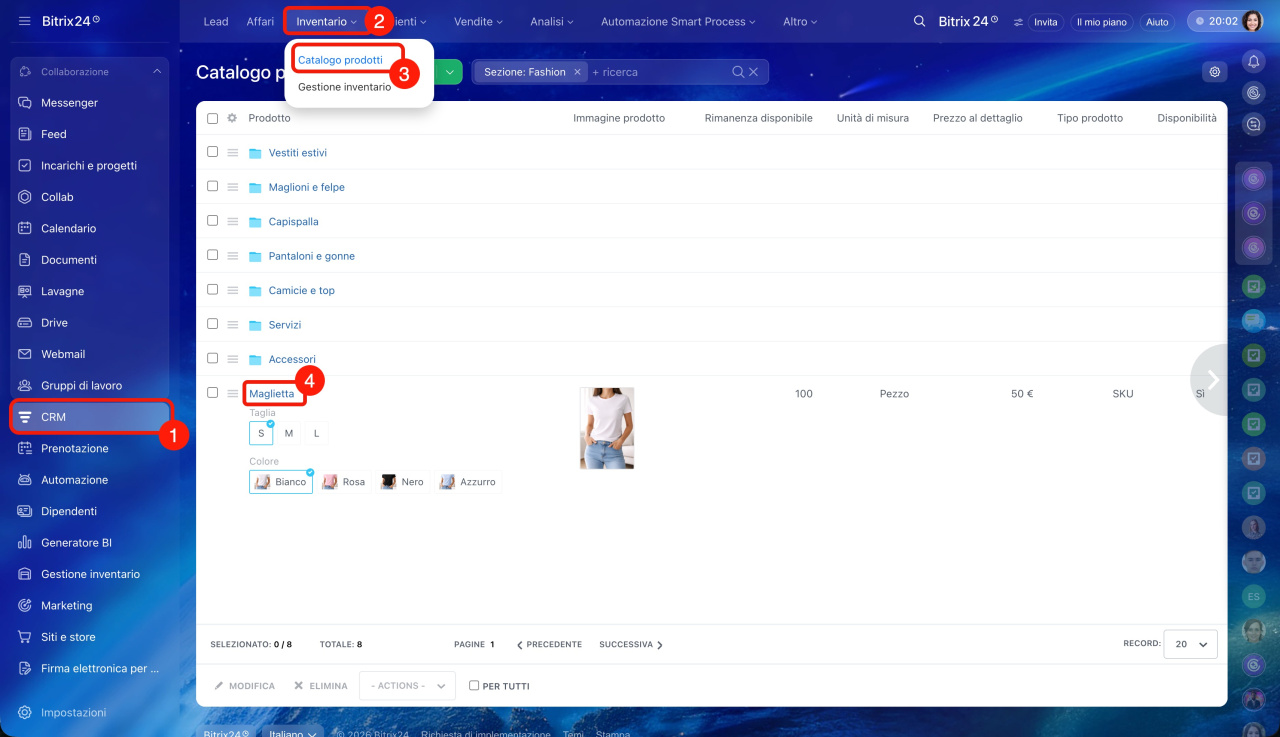
1–3. Vai in CRM > Inventario > Catalogo prodotti.
4–6. Apri la scheda prodotto, fai clic su Crea campo e seleziona il tipo di campo.
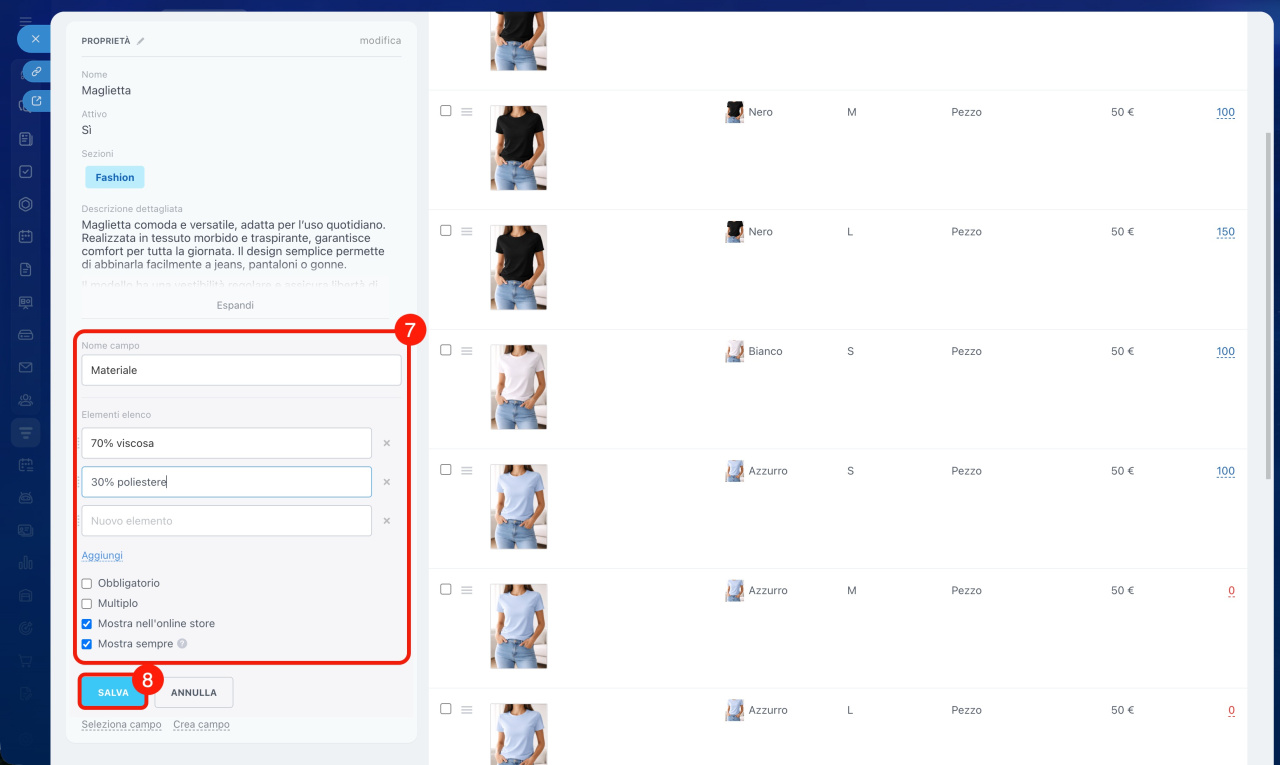
7. Specifica il nome e i parametri del campo:
- Obbligatorio
- Multiplo
- Mostra nell'online store: consente di cercare prodotti e servizi in base al valore della proprietà nell’online store Bitrix24
- Mostra sempre: visualizza il campo nella scheda anche se non è compilato
8. Salva le modifiche. La proprietà verrà aggiunta nella scheda prodotto o servizio e nell’elenco generale delle proprietà.
Modificare o eliminare una proprietà
Nella scheda prodotto è possibile modificare le impostazioni della proprietà, mentre nelle impostazioni CRM è possibile modificarla ed eliminarla.
Nella scheda prodotto.
1–4. Vai in CRM > Inventario > Catalogo prodotti e apri la scheda prodotto.
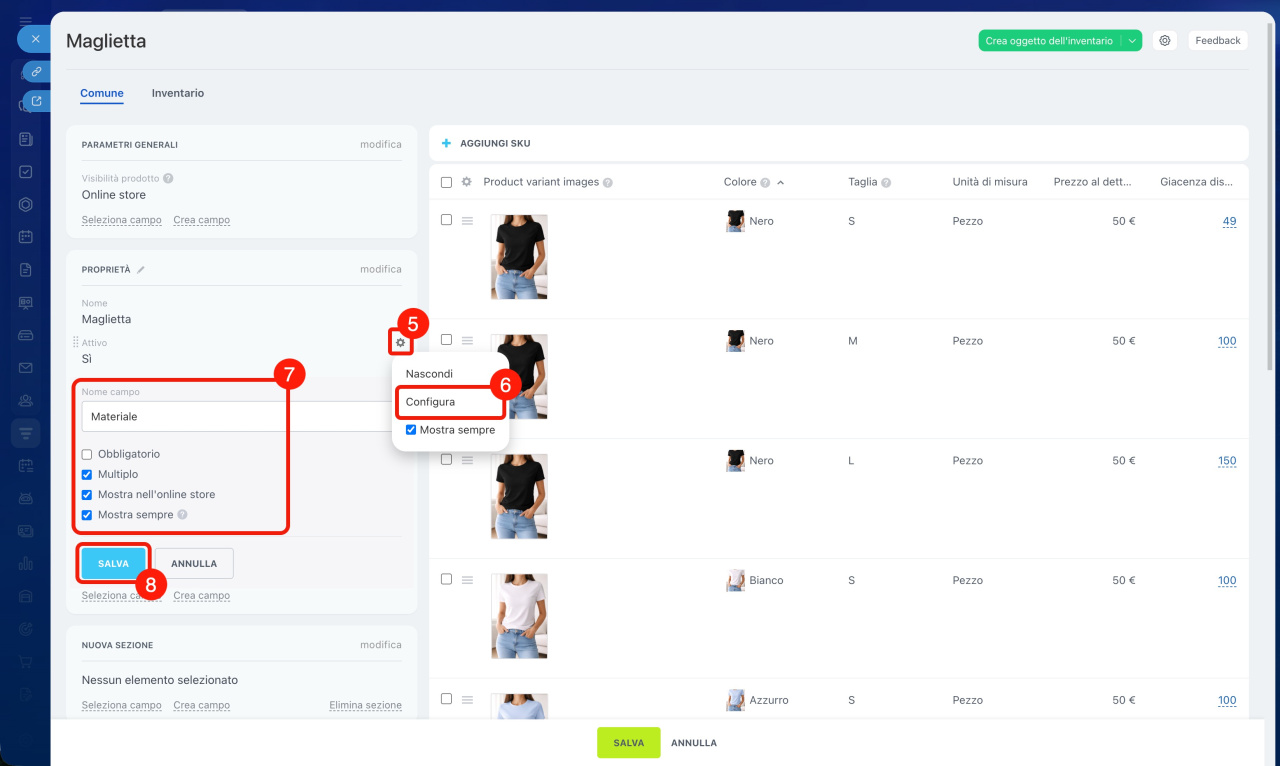
5–6. Fai clic su Impostazioni (⚙️) accanto al campo necessario e seleziona Configura.
7–8. Modifica la proprietà e salva le modifiche.
Nelle impostazioni CRM.
1–5. Vai in CRM > Altro > Impostazioni > Impostazioni CRM > Proprietà prodotto.
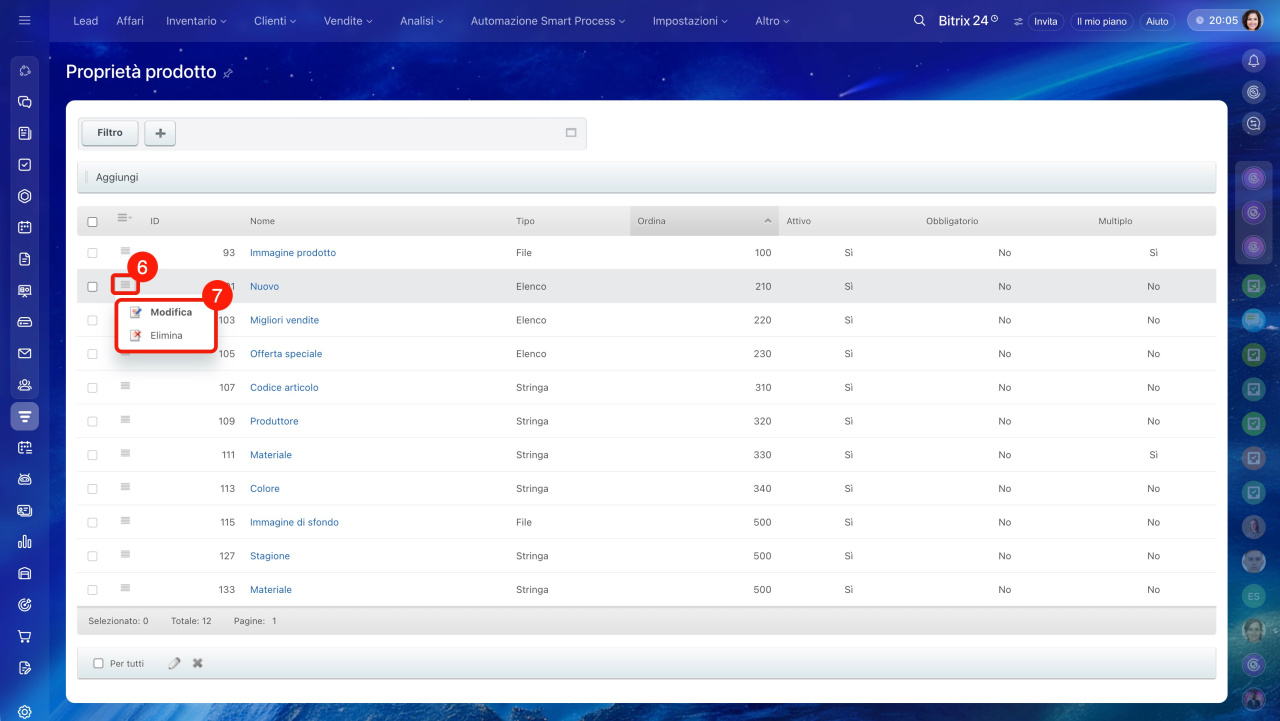
6–7. Accanto alla proprietà fai clic su Menu (≡) e seleziona Modifica oppure Elimina.
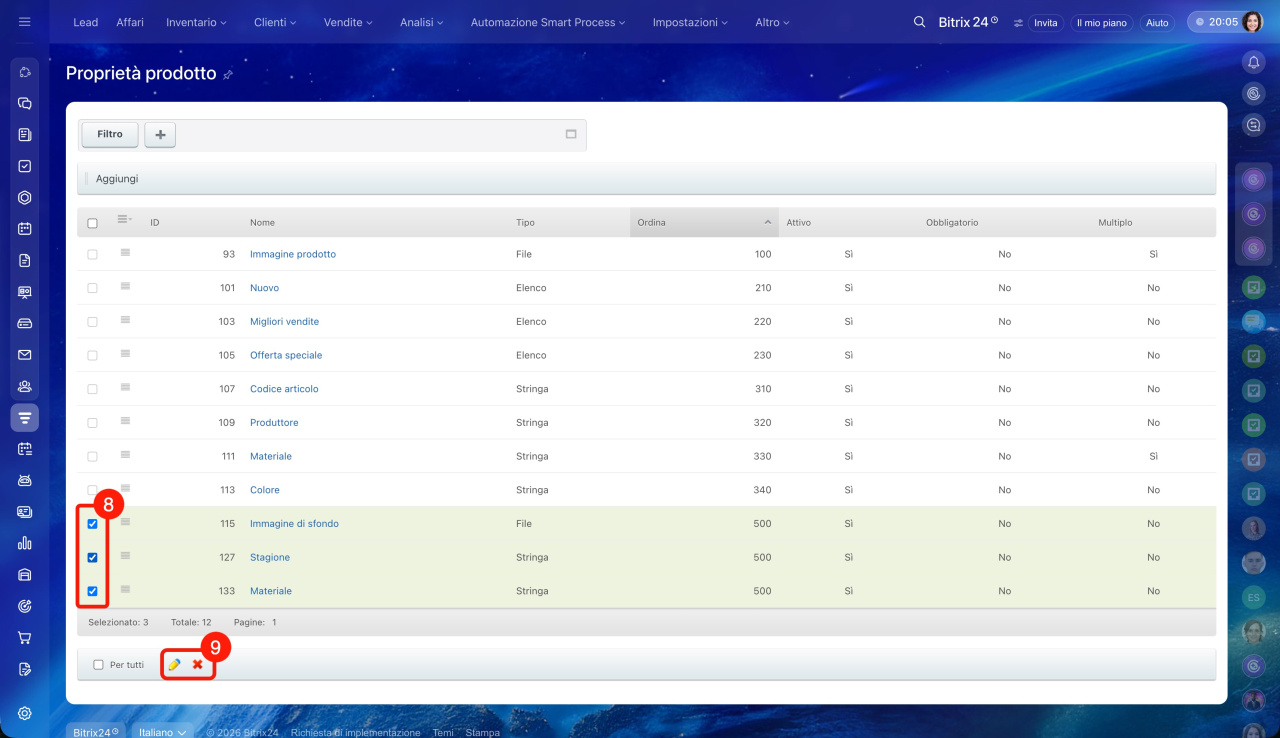
8–9. Per modificare o eliminare più proprietà contemporaneamente utilizza le azioni di gruppo. Seleziona le proprietà necessarie e fai clic su per modificarle oppure su
 per eliminarle.
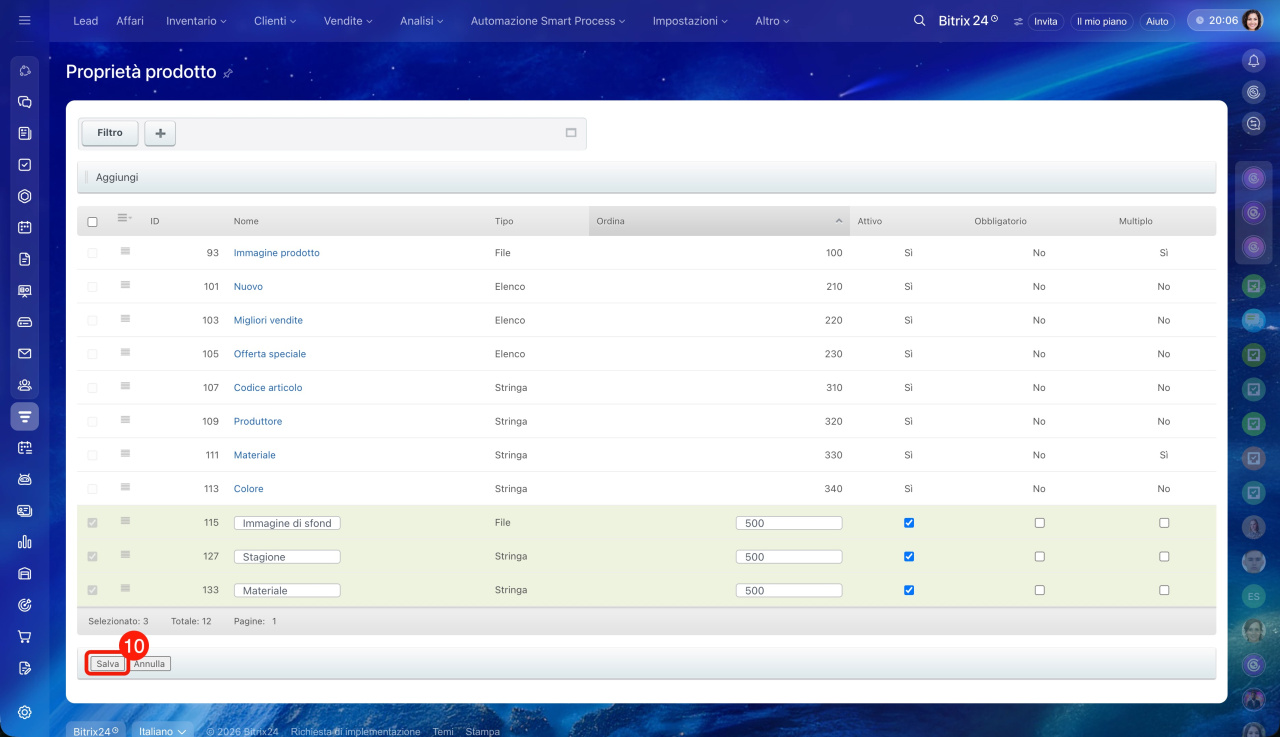
10. Conferma l’eliminazione oppure salva le modifiche.
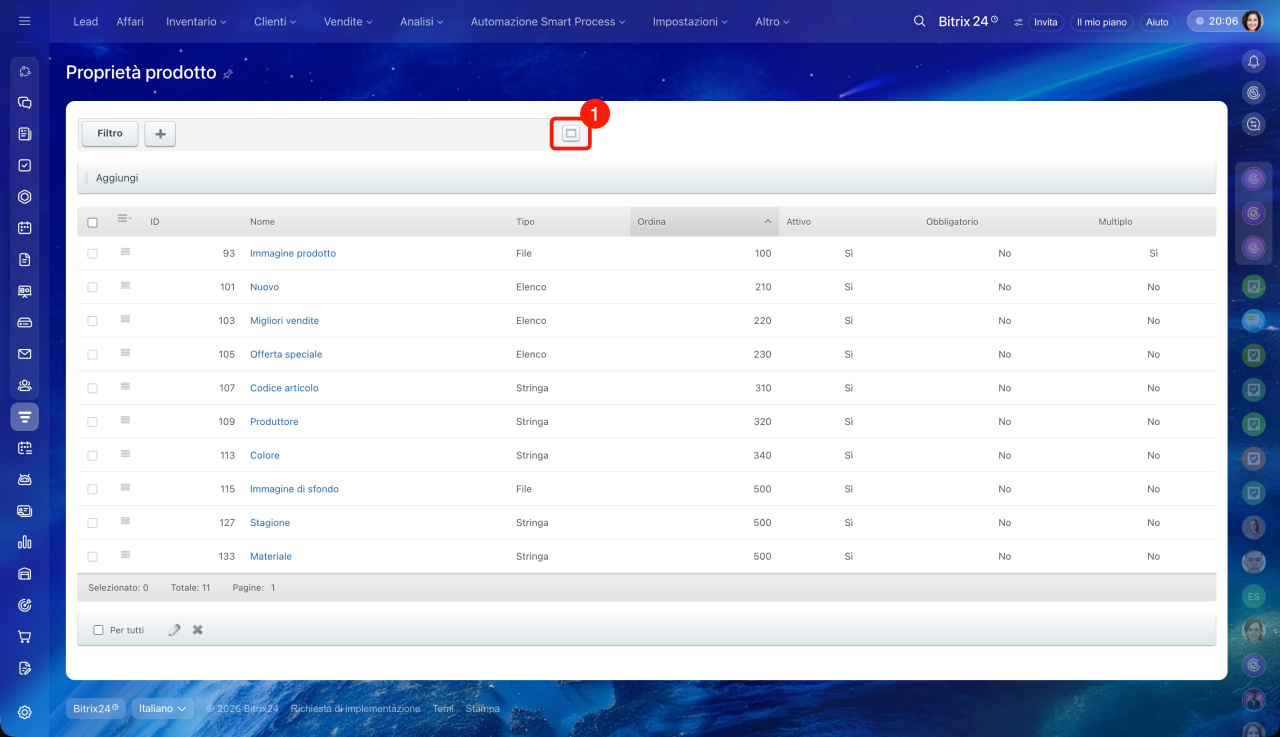
Se le proprietà sono molte, utilizza il filtro per trovare quelle necessarie.
1. Fai clic sull’icona  nel campo Filtro.
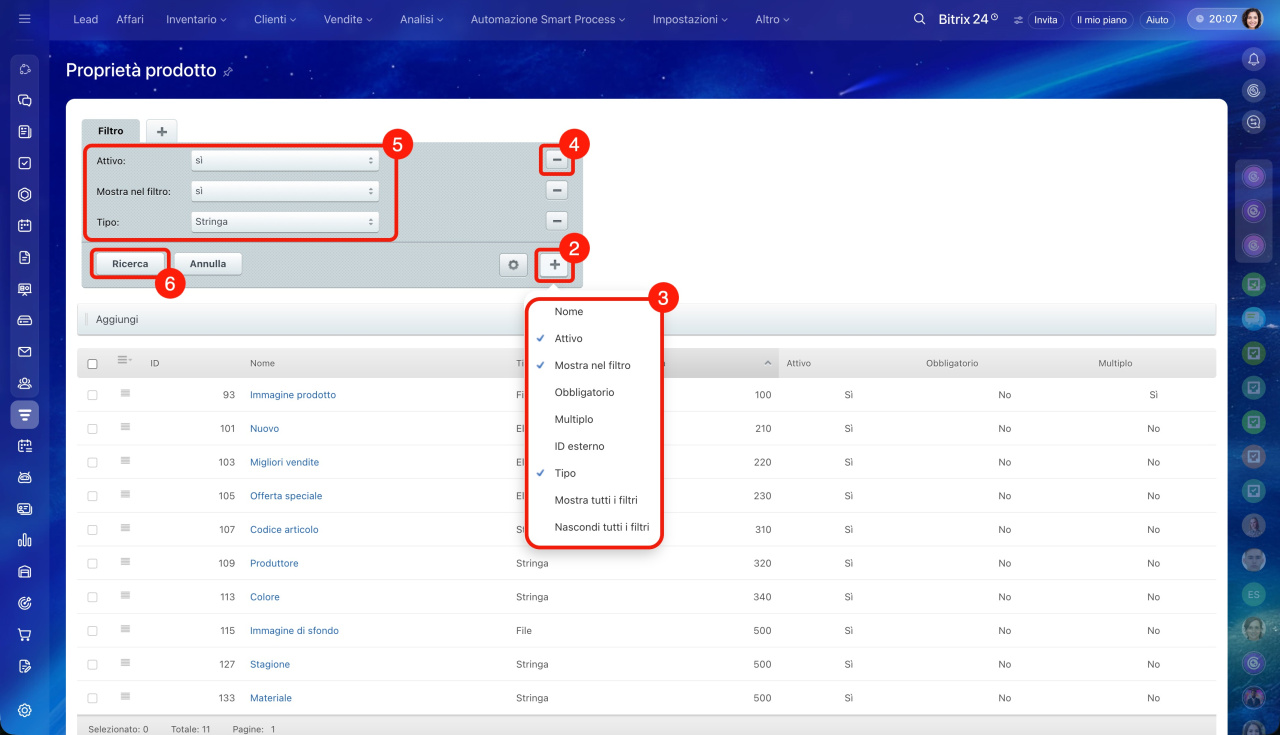
2–3. Fai clic su ➕ e seleziona i parametri di ricerca.
4. Fai clic su ➖ per rimuovere i parametri dal filtro.
5–6. Specifica i valori e fai clic su Ricerca.
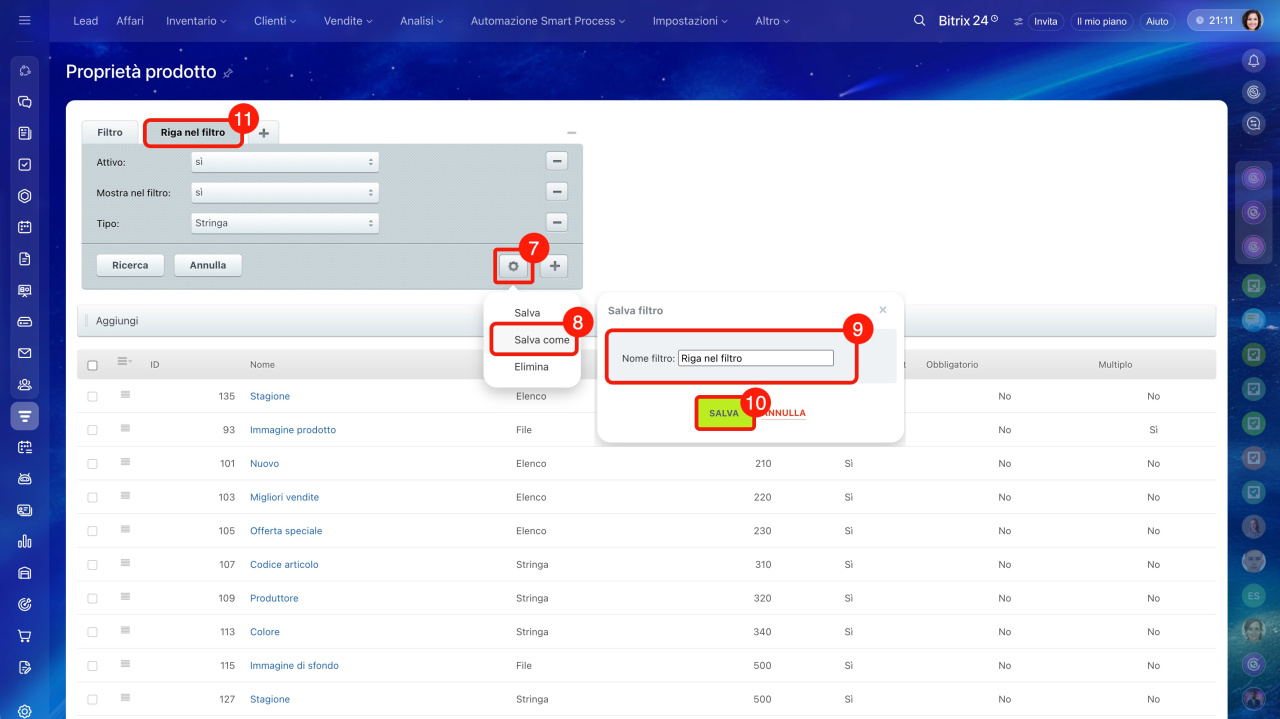
7–10. Per salvare il filtro fai clic su Impostazioni (⚙️) > Salva come, specifica il nome e fai clic su Salva.
11. La scheda per l’accesso rapido al filtro apparirà nella pagina.
Riepilogo
- Le proprietà dei prodotti sono caratteristiche che vengono indicate nella scheda prodotto o servizio. Aiutano i dipendenti a selezionare rapidamente le posizioni necessarie e i clienti a trovare offerte adatte nell’online store.
- Per aggiungere una proprietà nelle impostazioni CRM vai in CRM > Altro > Impostazioni > Impostazioni CRM > Proprietà prodotto e fai clic su Aggiungi. Specifica i parametri e salva le modifiche.
- Per aggiungere una proprietà nella scheda prodotto vai in CRM > Inventario > Catalogo prodotti, apri la scheda prodotto e fai clic su Crea campo. Specifica i parametri e salva le modifiche.
- Le impostazioni della proprietà possono essere modificate nella scheda prodotto o nelle impostazioni CRM. Eliminare una proprietà è possibile solo nelle impostazioni CRM.
- Il tipo di proprietà determina quali dati possono essere memorizzati nel campo e viene definito durante la creazione. Non può essere modificato successivamente.
- Per trovare rapidamente le proprietà utilizza il filtro.
