
Il Contact Center aiuta a gestire le richieste dei clienti da messenger, social network, live chat e altri canali. I messaggi arrivano in Bitrix24 e vengono salvati nelle schede CRM.
I dipendenti non devono saltare continuamente tra diversi servizi o schede del browser. Tutta la corrispondenza è disponibile in Bitrix24: puoi rispondere al cliente, chiarire i dettagli dell'affare e consultare la cronologia delle comunicazioni.
I canali possono essere connessi nella sezione CRM > Clienti > Contact Center.
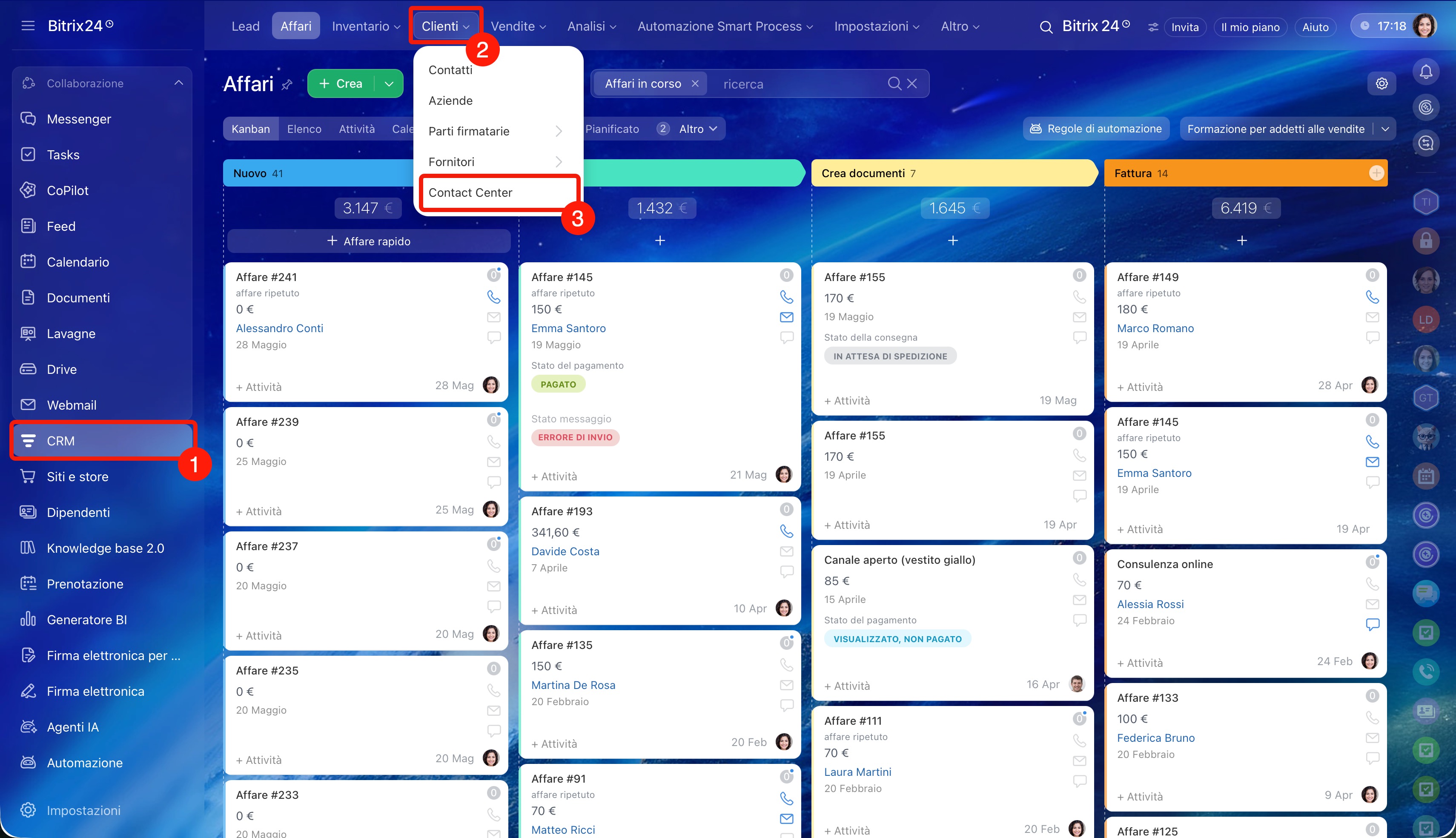
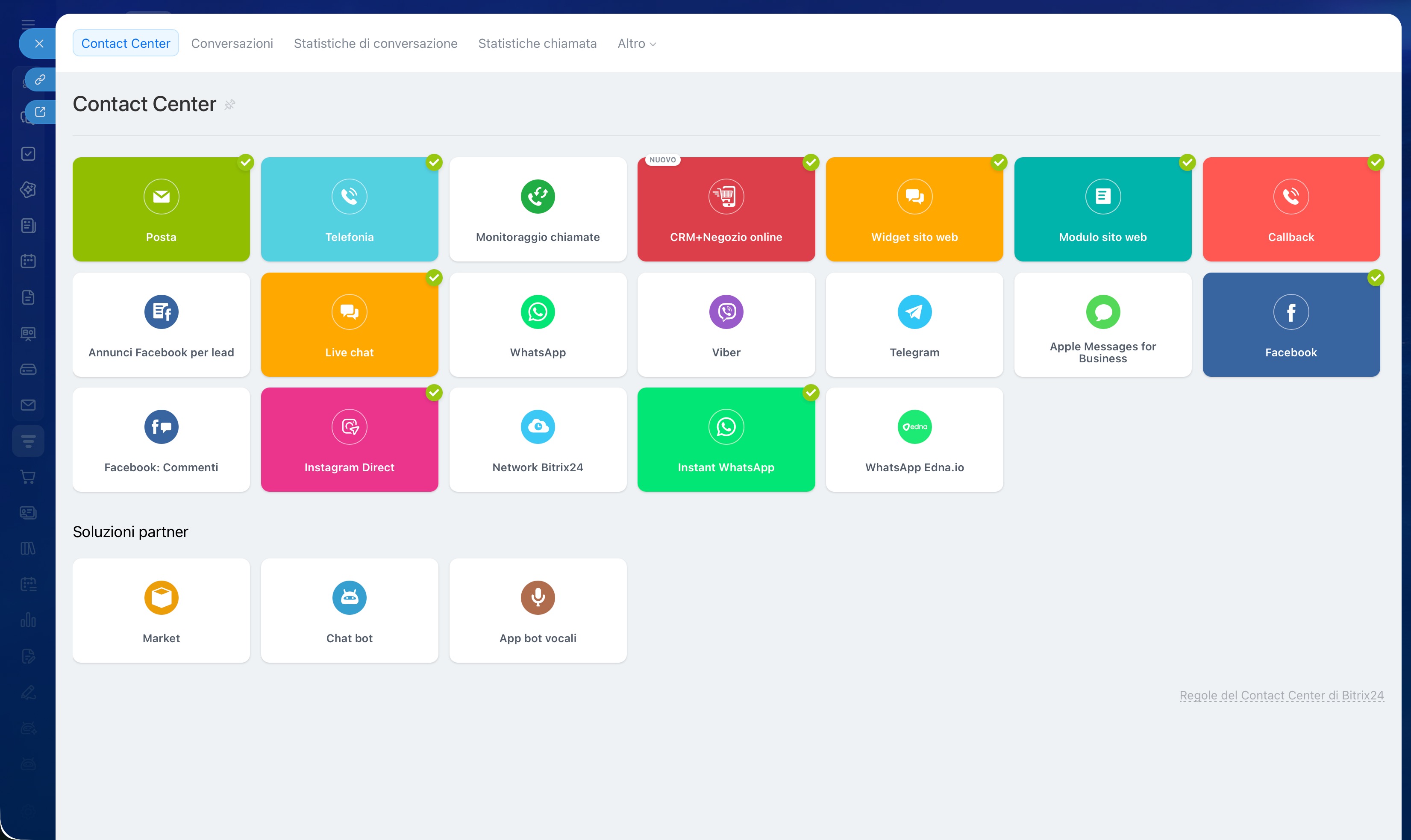
In questo articolo abbiamo raccolto l'elenco dei canali disponibili:
Telegram
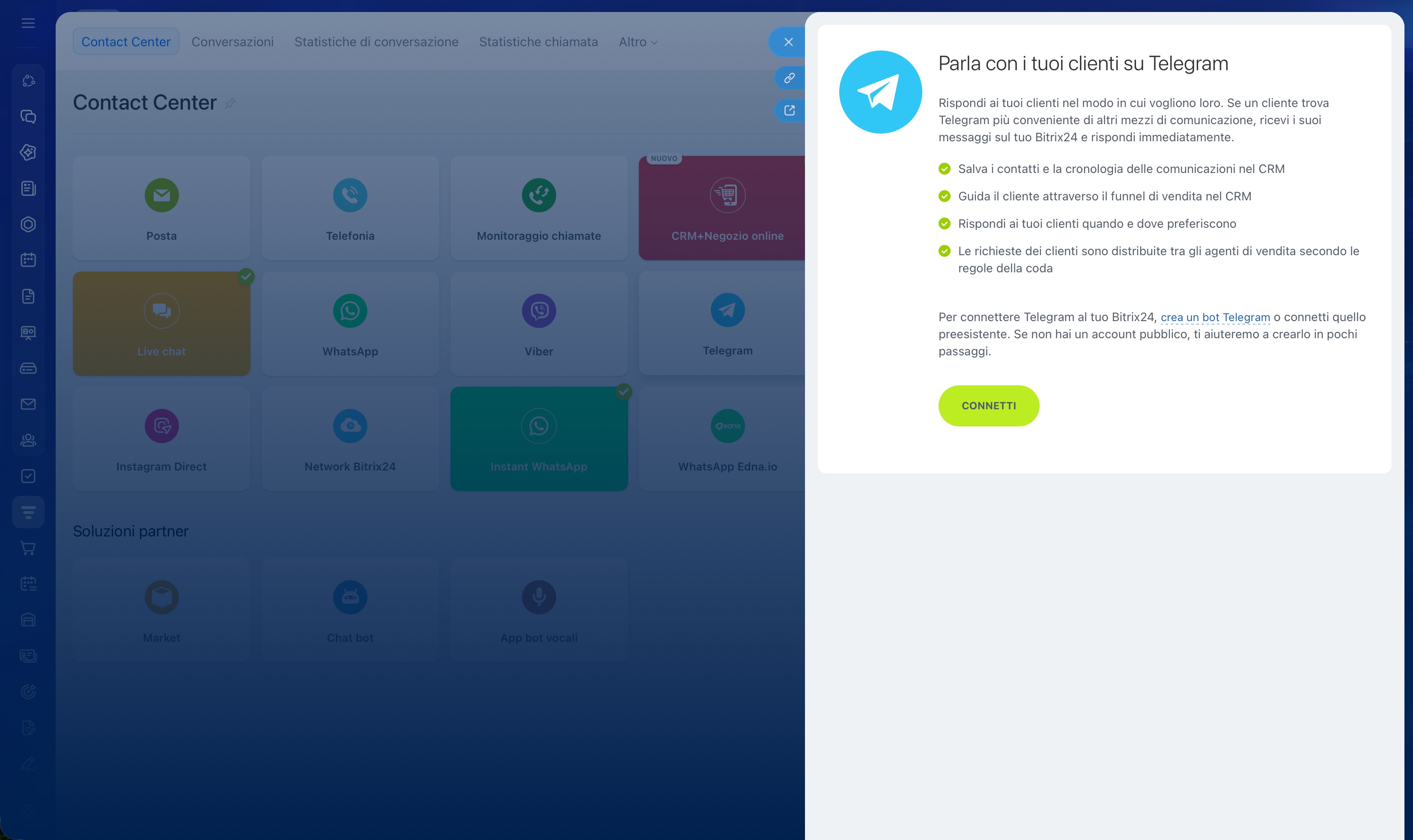
Puoi connettere Telegram tramite un bot Telegram. Quando un cliente scrive su Telegram, vedrai il messaggio in Bitrix24 e potrai rispondere subito.
Ottieni il token tramite il bot @BotFather su Telegram e inseriscilo durante il collegamento del canale in Bitrix24. Se hai già un bot Telegram, puoi utilizzarlo.
Il cliente può trovare il tuo bot nella barra di ricerca di Telegram oppure puoi inviargli un link diretto. Dopo di che il cliente aprirà la chat con il bot e scriverà un messaggio che arriverà in Bitrix24.
Come connettere il canale Telegram
Puoi connettere WhatsApp a Bitrix24 tramite:
- il servizio Edna.io,
- Instant WhatsApp.
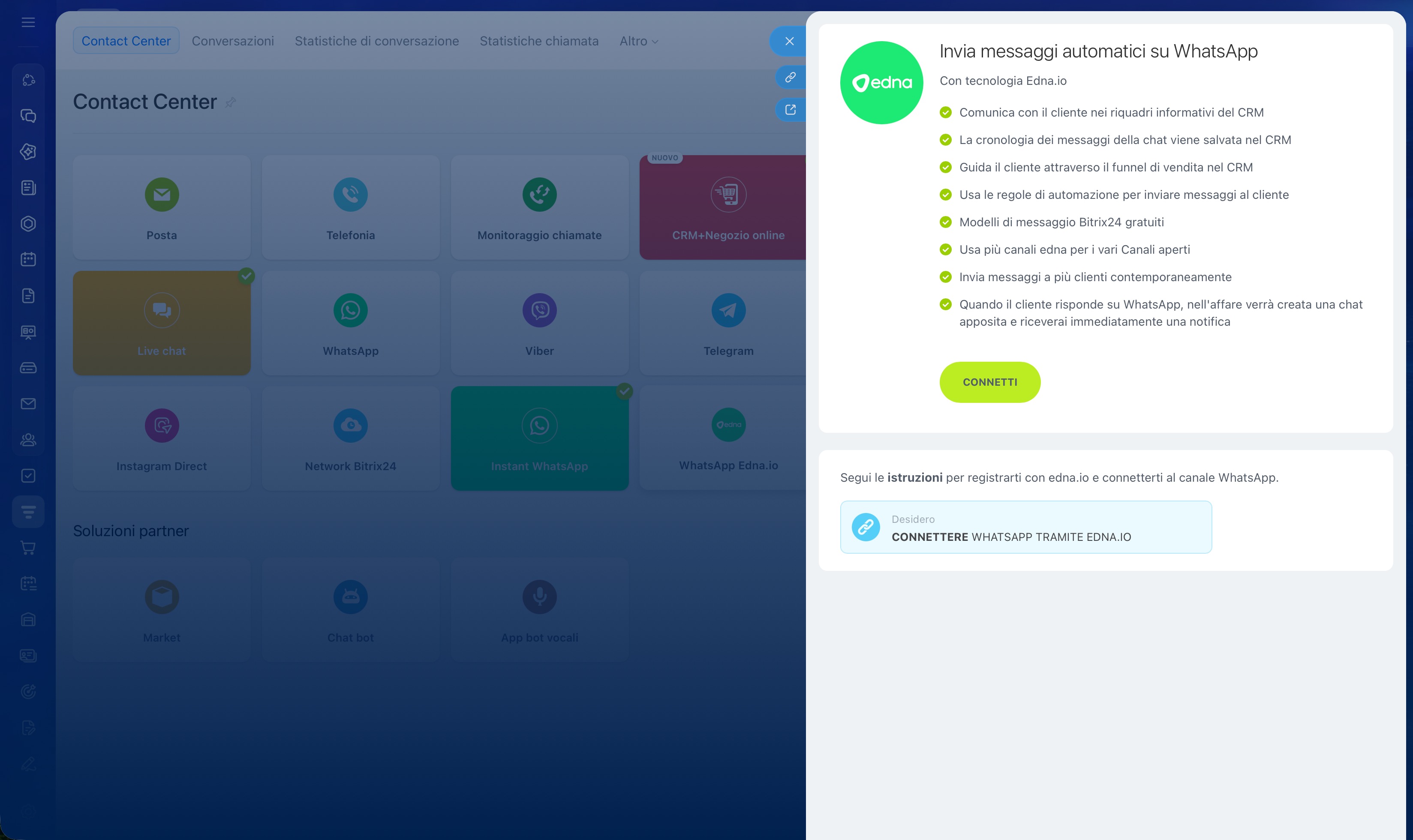
Servizio Edna.io. Questa opzione è adatta se invii notifiche di servizio, ad esempio lo stato dell'ordine o un promemoria per un appuntamento.
Secondo le regole di WhatsApp, la conversazione nel messenger viene avviata dal cliente. Fanno eccezione i messaggi predefiniti approvati da WhatsApp. L'azienda può inviarli per prima.
Per lavorare con questi messaggi, connetti il canale WhatsApp Edna.io. Per farlo, registrati nel servizio edna Pulse e crea un account in Facebook Business Manager. Nell'account personale edna Pulse crea un canale e configura i modelli di messaggio.
Dopo il collegamento, i dipendenti potranno inviare ai clienti i messaggi predefiniti da CRM. I clienti potranno rispondere al messaggio predefinito o scrivere tramite il widget sul sito: i messaggi arriveranno in Bitrix24.
Contact Center: WhatsApp Edna.io.
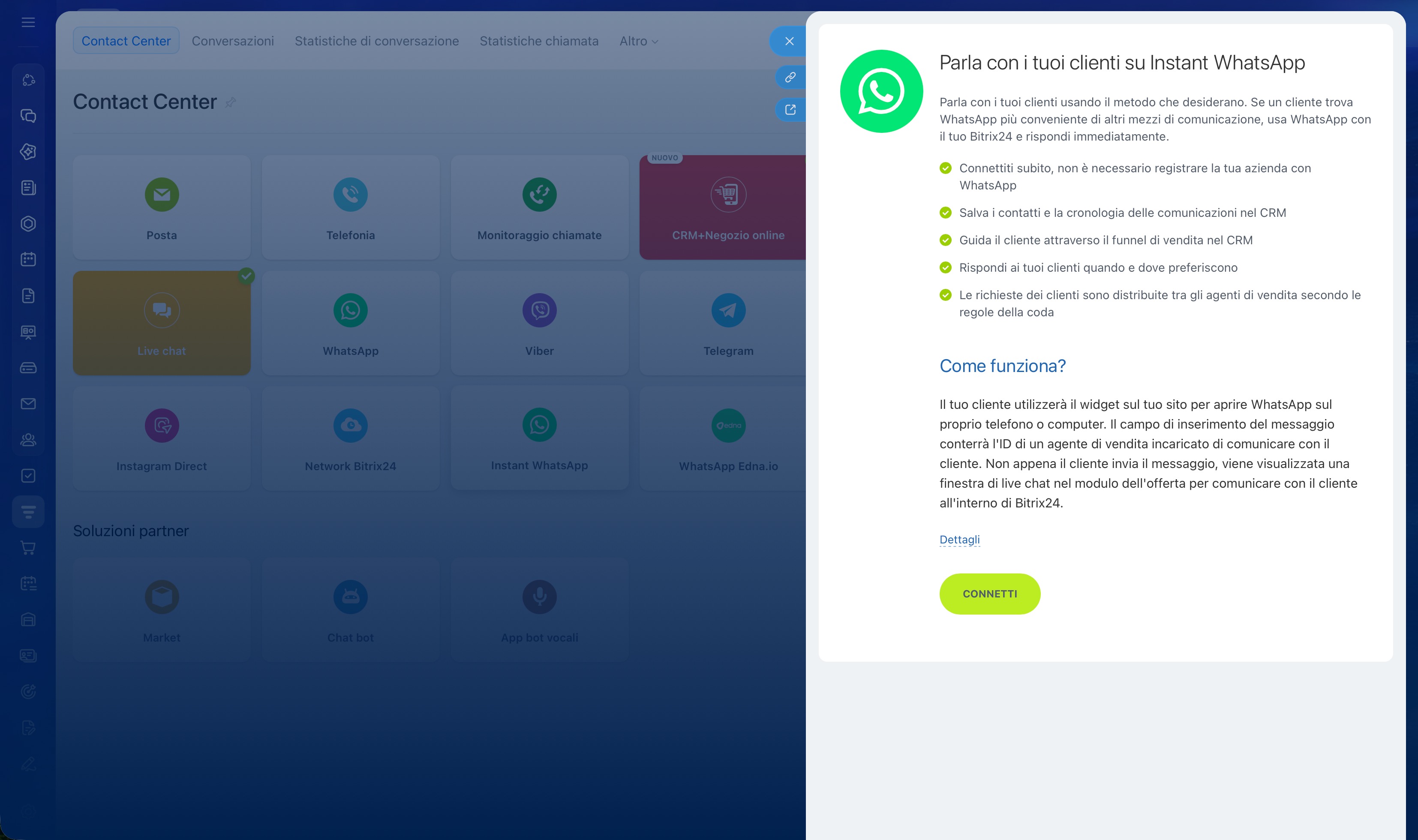
Instant WhatsApp consente di connetterlo a Bitrix24 senza registrare l'azienda in WhatsApp. Questo canale di comunicazione con i clienti può essere connesso al widget del tuo sito. Quando il cliente visita il sito e vuole scriverti, potrà farlo tramite WhatsApp da computer o smartphone e tu riceverai il messaggio in Bitrix24.
Contact Center: Instant WhatsApp
Contact center: Network Bitrix24
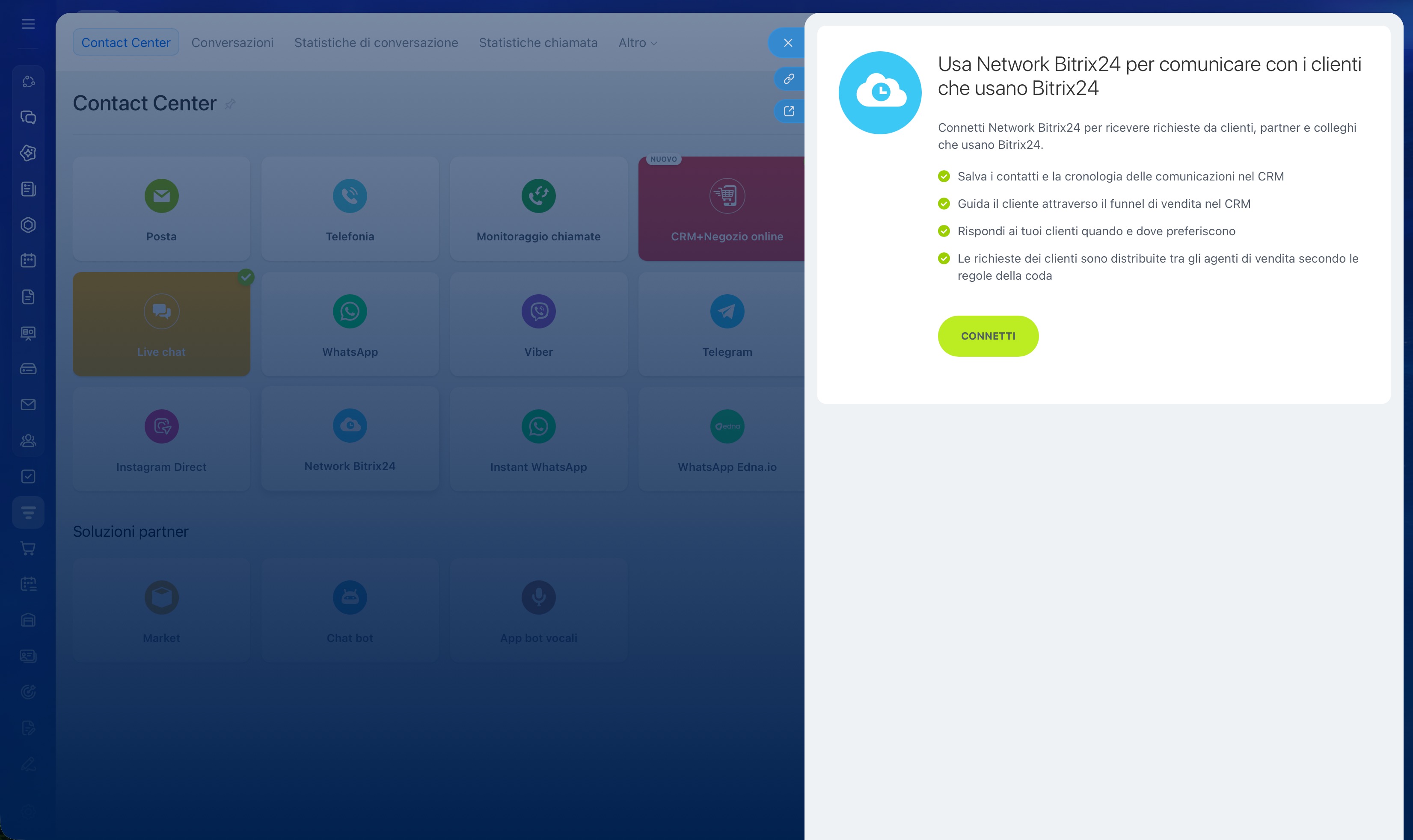
Network Bitrix24 consente di configurare l'interazione tra diversi Bitrix24. Se colleghi, clienti o partner lavorano in un altro Bitrix24, puoi comunicare con loro tramite canali di comunicazione integrati.
Il canale Network Bitrix24 trasferisce i messaggi tra Bitrix24: il cliente ti scrive dal proprio account e tu ricevi il messaggio nel tuo.
Contact center: Network Bitrix24
Live chat
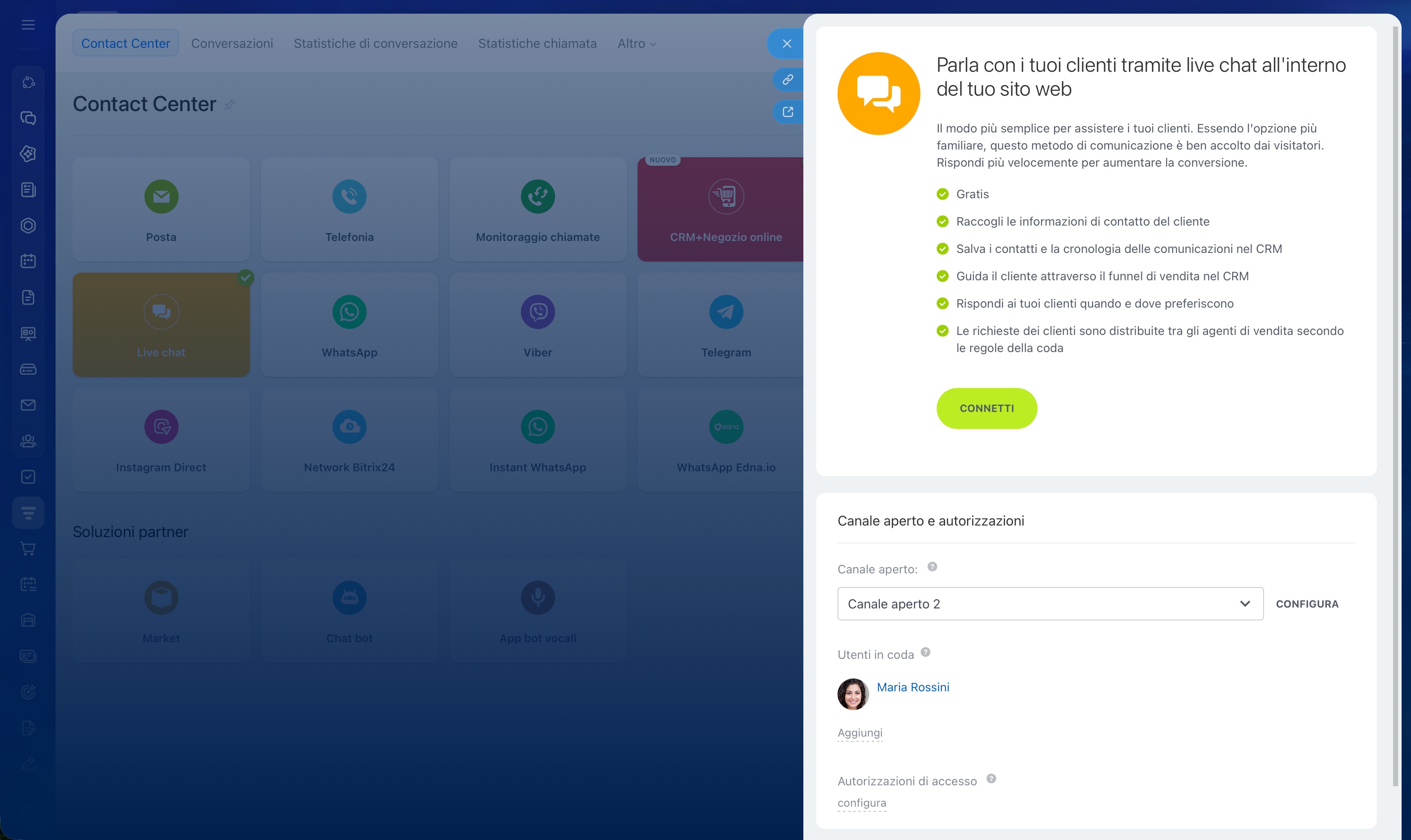
La live chat in Bitrix24 è uno strumento per comunicare con i visitatori del sito. Il cliente può scrivere un messaggio tramite il widget sul sito o tramite una pagina pubblica separata della chat, e il dialogo arriverà ai dipendenti in un canale aperto di Bitrix24.
Live chat: come configurare e aggiungere al sito
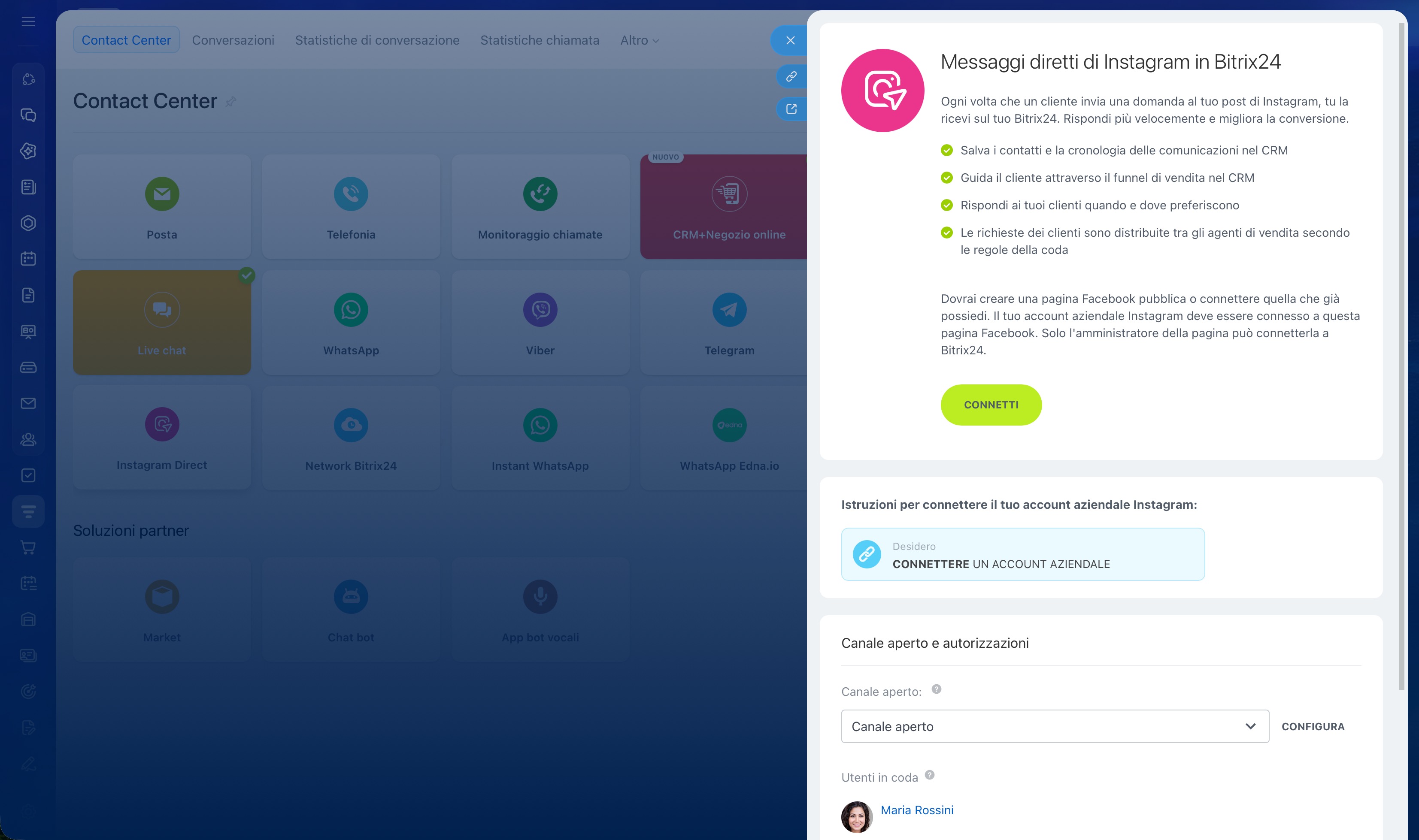
Puoi connettere un account Instagram a Bitrix24. Per farlo, è necessario un account business Instagram connesso a una pagina pubblica Facebook.
Quando un cliente scrive nei messaggi privati di Instagram, in Bitrix24 comparirà un dialogo. Se nel CRM non sono presenti dati su questo cliente, verrà creata una scheda contatto. La risposta arriverà al cliente nei messaggi privati di Instagram.
Quando un cliente commenta una pubblicazione su Instagram, in Bitrix24 comparirà un dialogo, in cui un messaggio nascosto conterrà il link alla pubblicazione. La risposta dell'operatore arriverà al cliente nei messaggi privati di Instagram.
Instagram Direct: collega messaggi e commenti
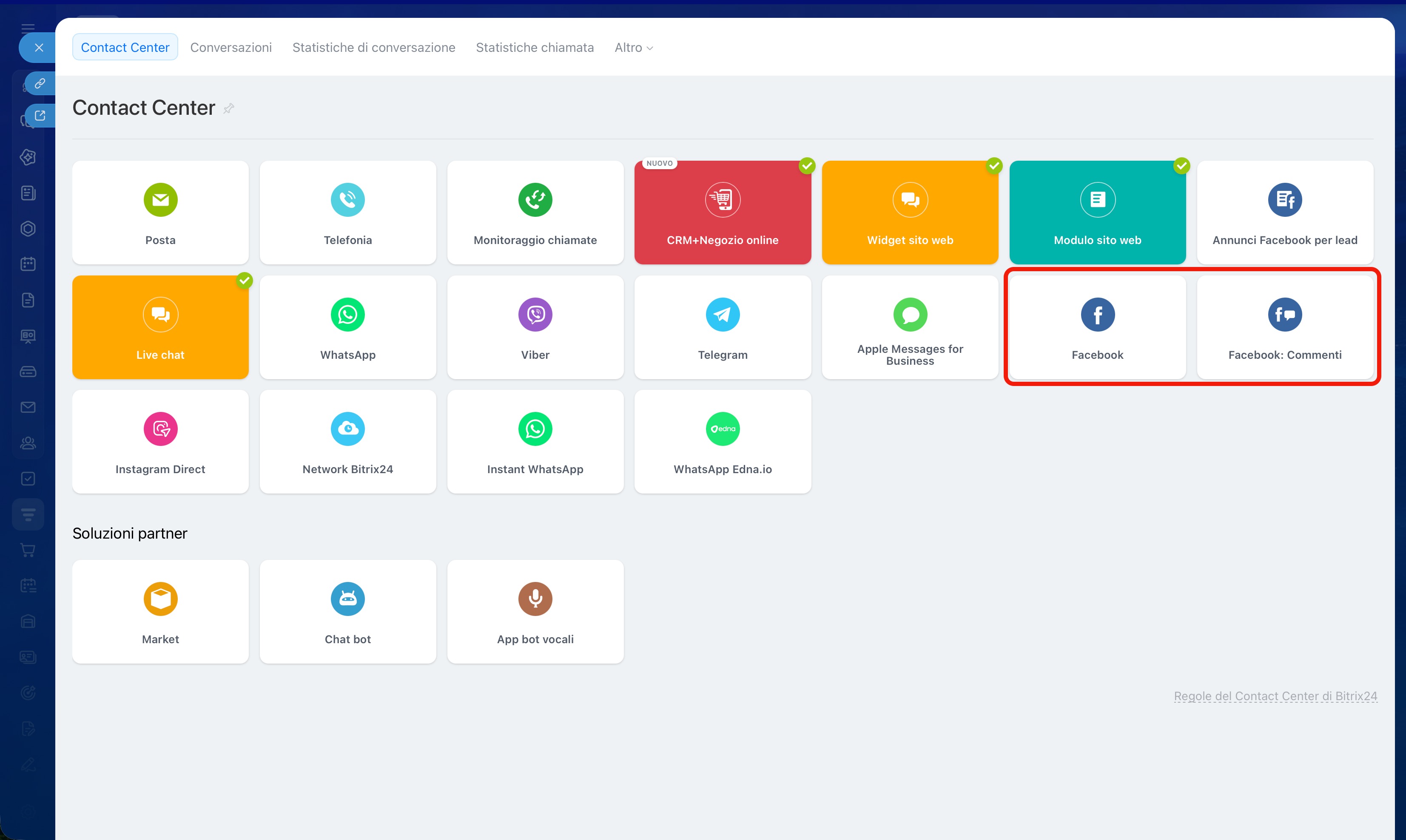
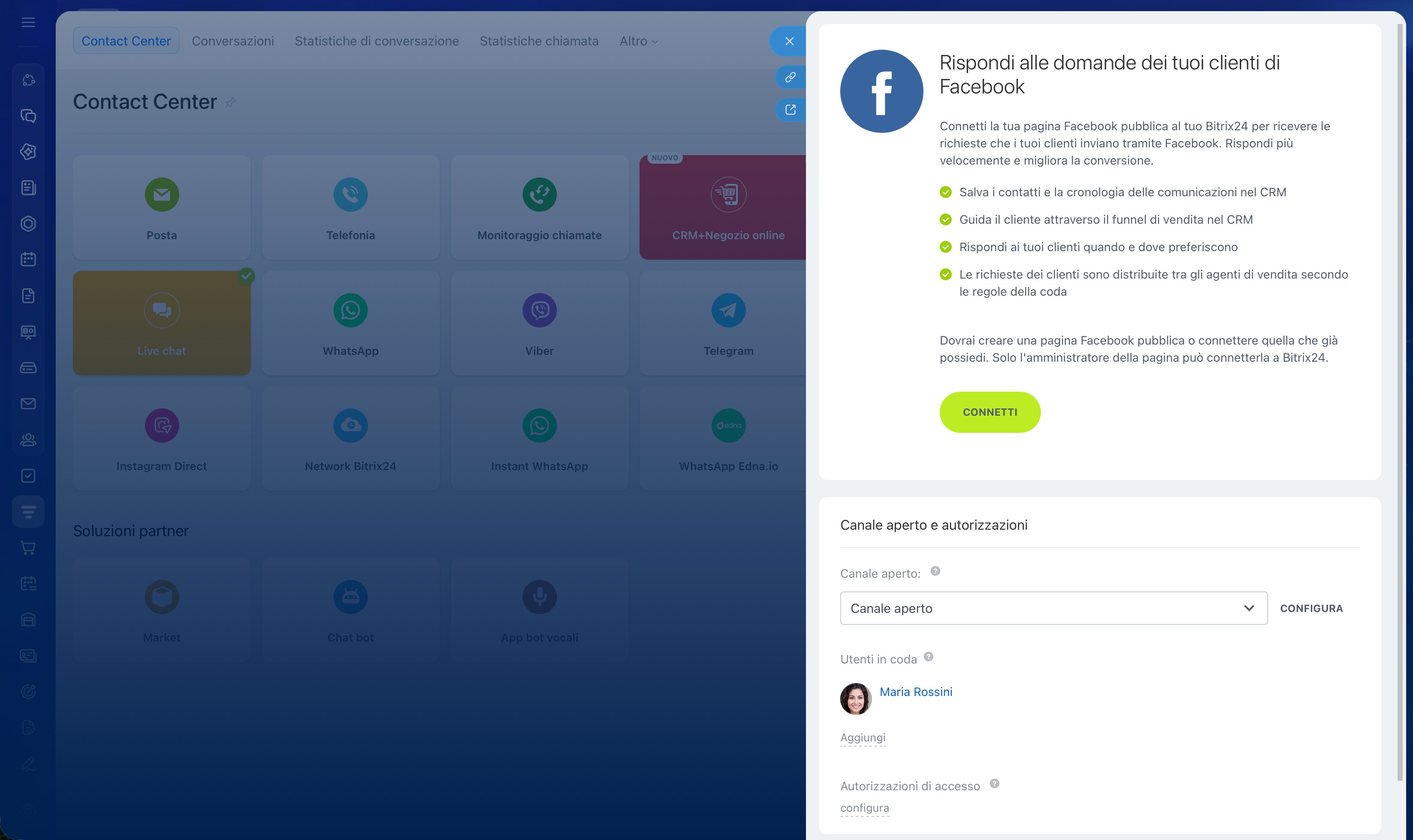
Puoi connettere a Bitrix24 una pagina pubblica Facebook e ricevere messaggi privati e commenti alle pubblicazioni.
Prima del collegamento, associa la pagina pubblica Facebook a un portfolio business in Meta Business Manager. Può farlo l'amministratore della pagina, cioè un utente con accesso alla pagina a livello Facebook. Inoltre, deve avere accesso completo al portfolio business.
Creazione di un portfolio business in Meta Business Suite
Selezionare un account business
Quando un cliente scrive nei messaggi privati della pagina pubblica Facebook, in Bitrix24 comparirà un dialogo. Le tue risposte arriveranno al cliente nei messaggi privati di Facebook.
Quando un cliente scrive un commento sotto un post della tua pagina Facebook, in Bitrix24 comparirà una chat. L'operatore risponde da Bitrix24 e il cliente riceve la risposta nei commenti sotto il post.
I messaggi e i commenti in Facebook si configurano come canali separati: Facebook e Facebook: commenti.
Facebook: connetti i messaggi
Facebook: connetti i commenti
Viber
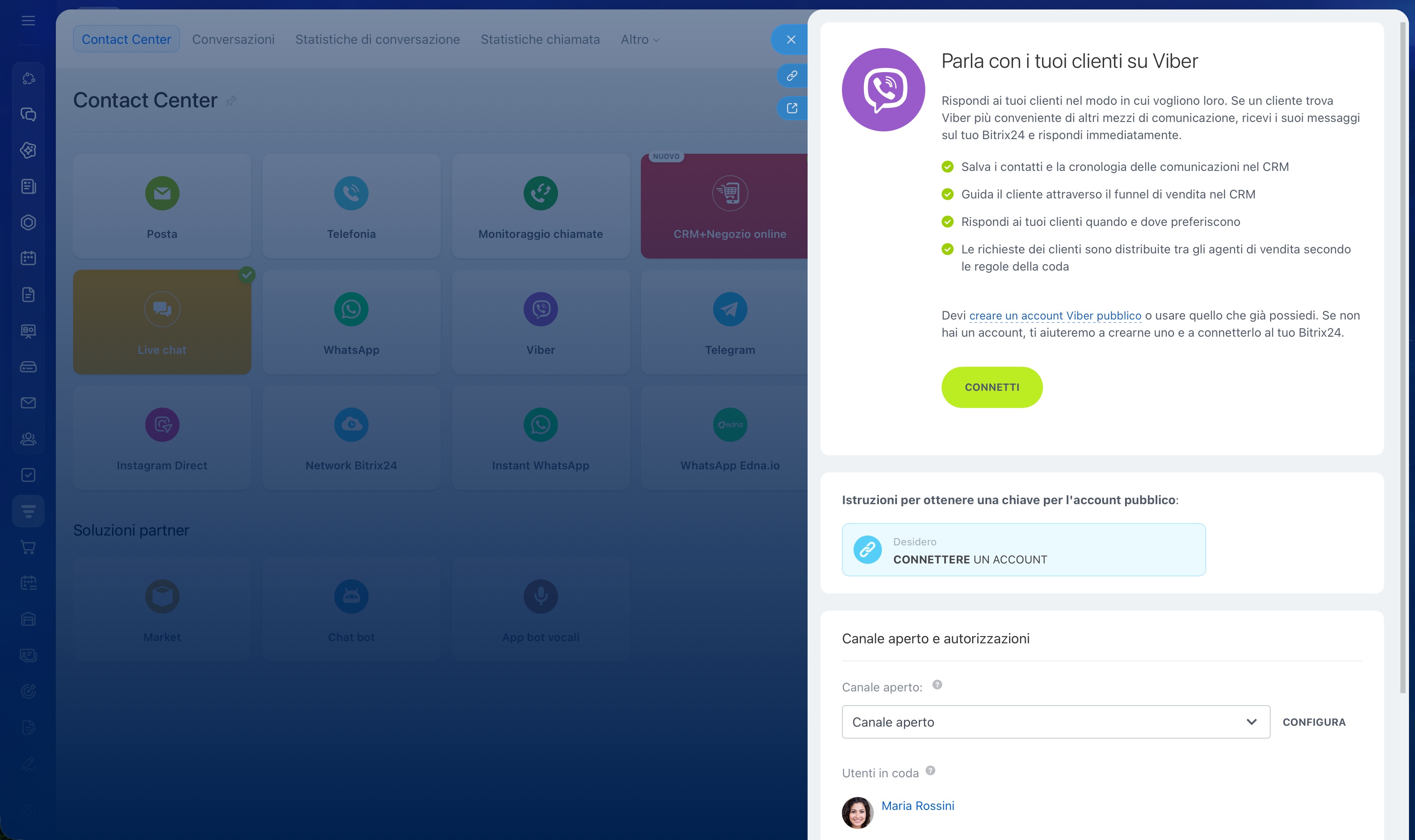
Puoi connettere a Bitrix24 un chatbot Viber. Per aggiungerlo al sito, devi connetterlo tramite il widget Bitrix24. Il cliente entra nel sito, sceglie Viber come canale di comunicazione e tu ricevi il messaggio nel canale aperto.
Per connettere Viber a Bitrix24, invia una richiesta direttamente a Viber. Se la richiesta viene approvata, riceverai una chiave speciale da inserire nel pannello di collegamento Viber in Bitrix24.
Connetti il chatbot Viber a Bitrix24
Il Contact Center consente di raccogliere la corrispondenza da diversi servizi in un unico posto. Scegli i canali di comunicazione in base a dove i clienti comunicano più spesso con te. Gli altri canali possono sempre essere aggiunti in un secondo momento.
In questo modo tutta la comunicazione con i clienti rimane in Bitrix24 e non si perde tra servizi diversi.
