
I Canali aperti ricevono messaggi dai clienti tramite messenger, social network e siti web. Puoi rispondere subito e utilizzare gli strumenti della chat: coinvolgere colleghi nella conversazione, inviare file e moduli CRM, trovare rapidamente i messaggi necessari e molto altro. Questo ti aiuta a risolvere velocemente le richieste e a non perdere informazioni importanti.
In questo articolo scoprirai:
Come lavorare con una nuova conversazione
Quando un cliente invia un messaggio, vedrai una notifica in Bitrix24. Per iniziare la conversazione, vai nella sezione Messenger > Contact Center > In sospeso.
Fai clic sulla nuova conversazione e scegli un'azione.
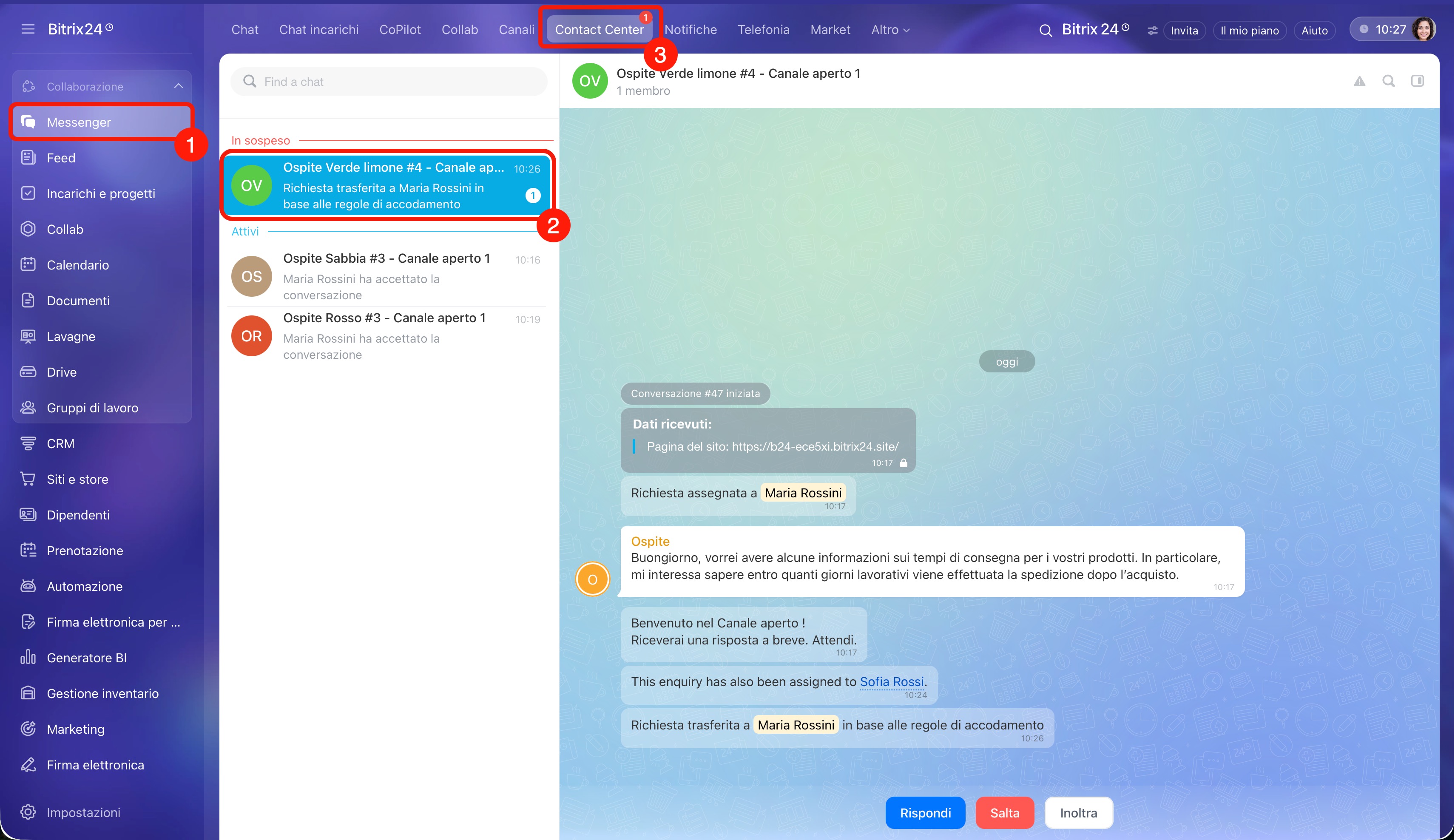
Rispondi: avvia la conversazione con il cliente.
Salta: appare se nelle impostazioni del gruppo della coda è selezionata la distribuzione uniforme delle richieste. Fai clic sul pulsante per rifiutare la conversazione: la richiesta verrà assegnata all'operatore successivo nella coda.
Come configurare il gruppo della coda nei Canali aperti
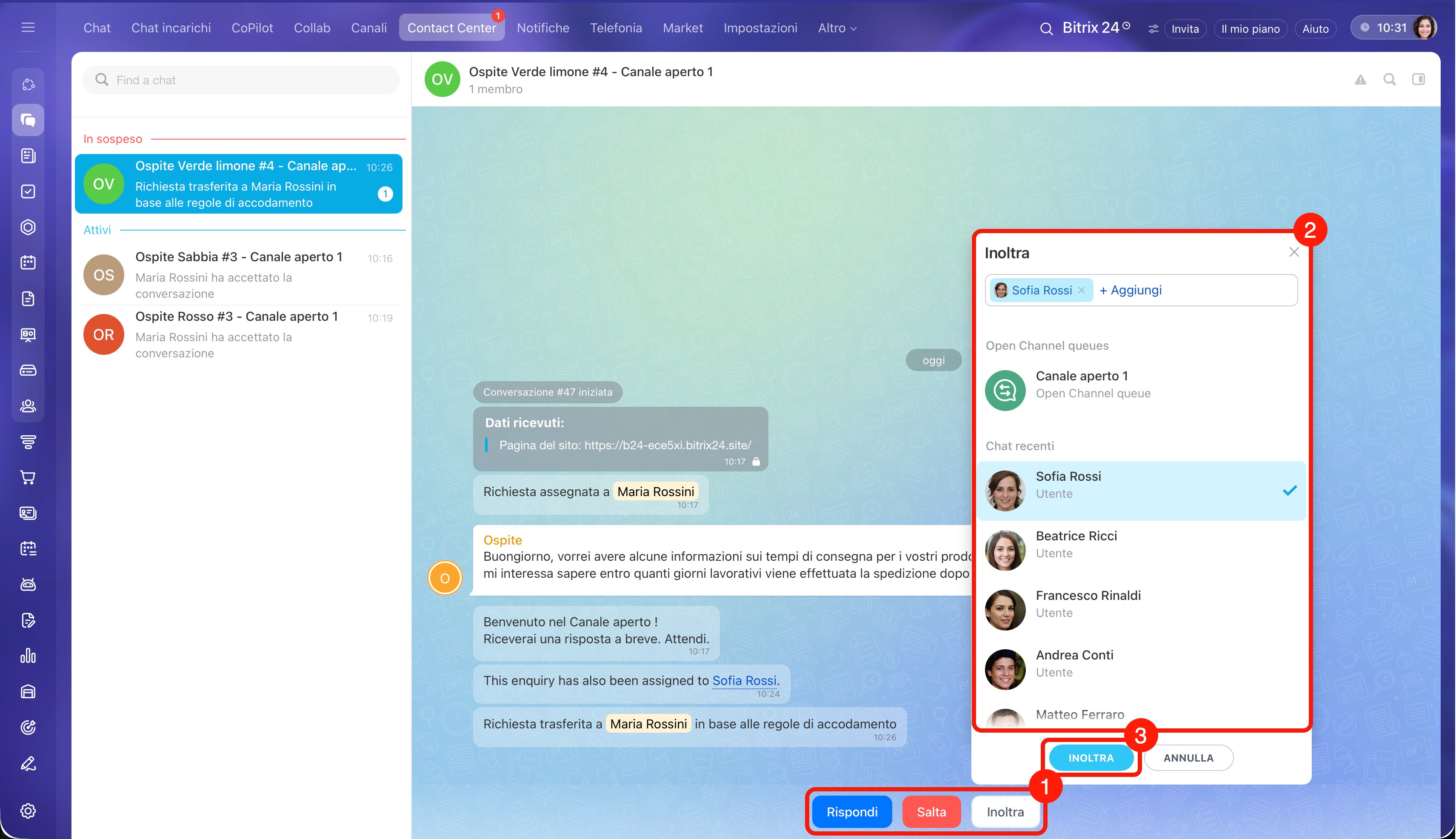
Inoltra: trasferisci la chat a un collega o a un altro Canale aperto. Ad esempio, se la richiesta è arrivata a te per errore.
- Fai clic su Inoltra.
- Seleziona dall'elenco oppure inserisci nella barra di ricerca il nome del Canale aperto o del dipendente.
- Fai clic su Inoltra.
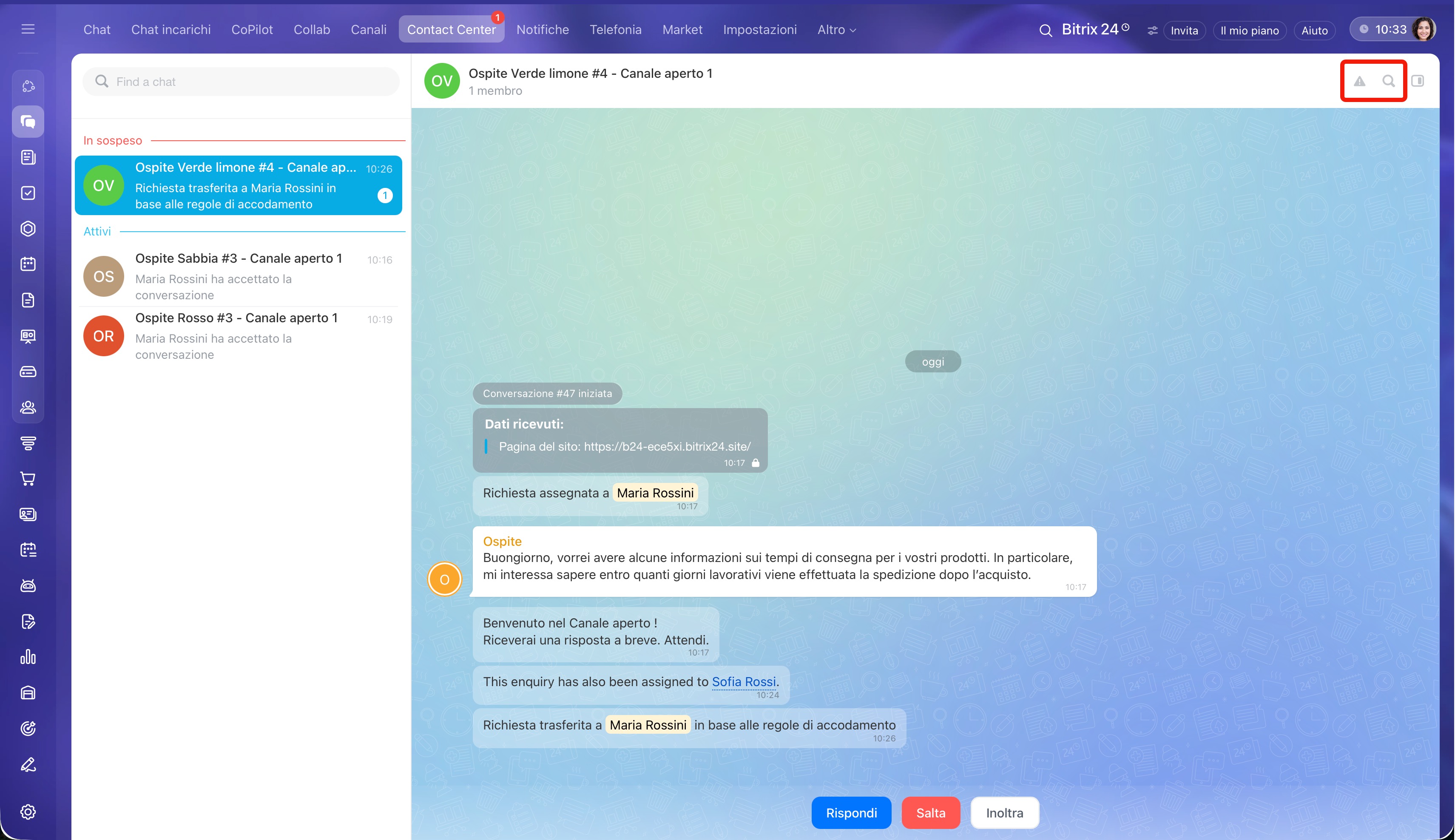
Contrassegna come spam / Interrompi  : fai clic se la richiesta non riguarda la tua azienda o contiene spam. La conversazione verrà chiusa, ma il cliente potrà scrivere di nuovo.
Ricerca nella chat: fai clic sulla lente per trovare rapidamente un messaggio.
Quali strumenti sono disponibili nel campo di risposta
Quando fai clic sul pulsante Rispondi, verrà visualizzato il campo per inserire il testo. Qui puoi utilizzare strumenti utili per il lavoro: inviare file, coinvolgere colleghi nella conversazione, utilizzare una chat nascosta e molto altro.
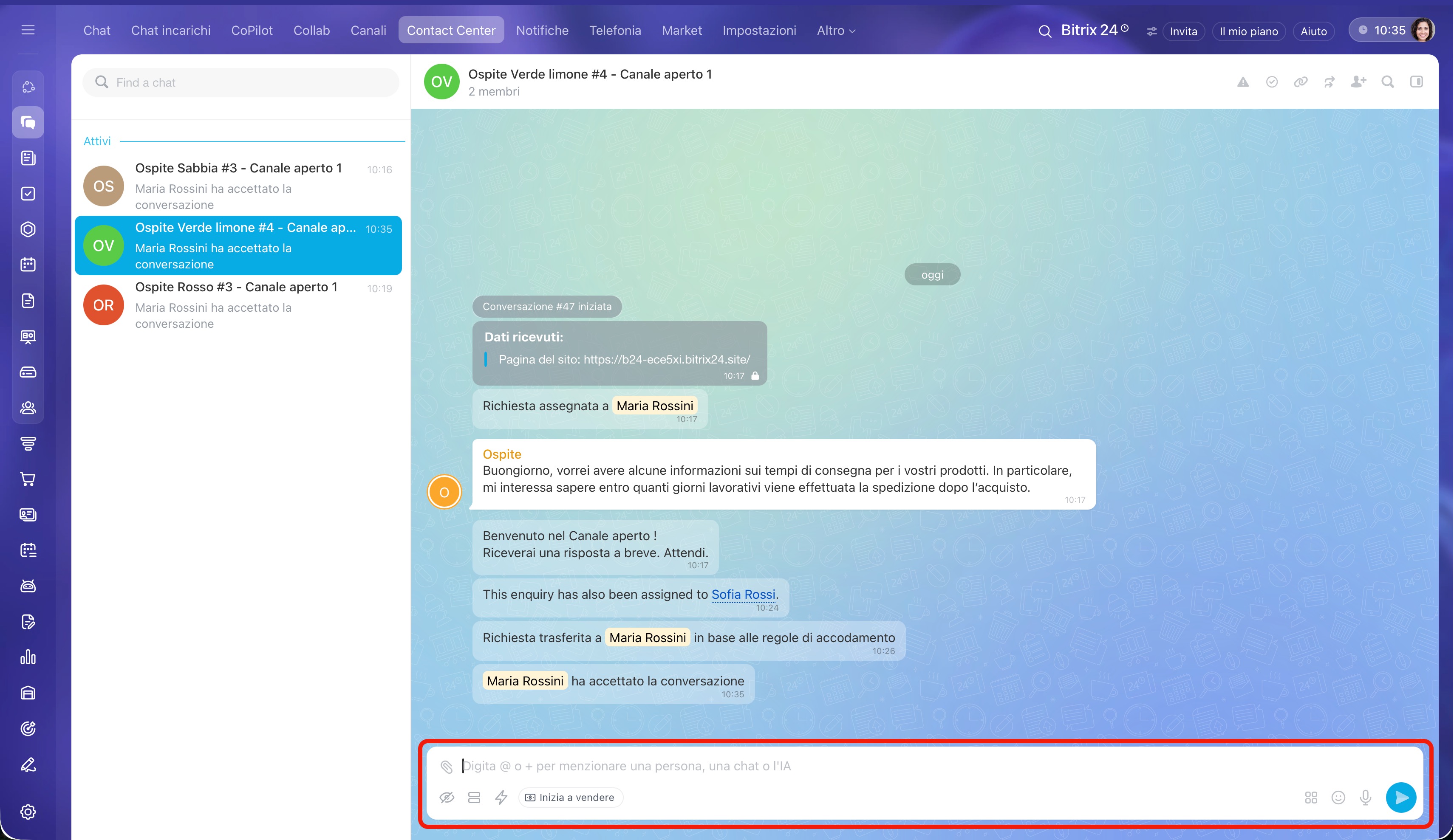
Inviare un file. Utile se devi inviare al cliente la foto di un prodotto o un contratto.
- Fai clic sulla graffetta
 .
. - Scegli da dove caricare il file: dal computer o da Bitrix24 Drive.

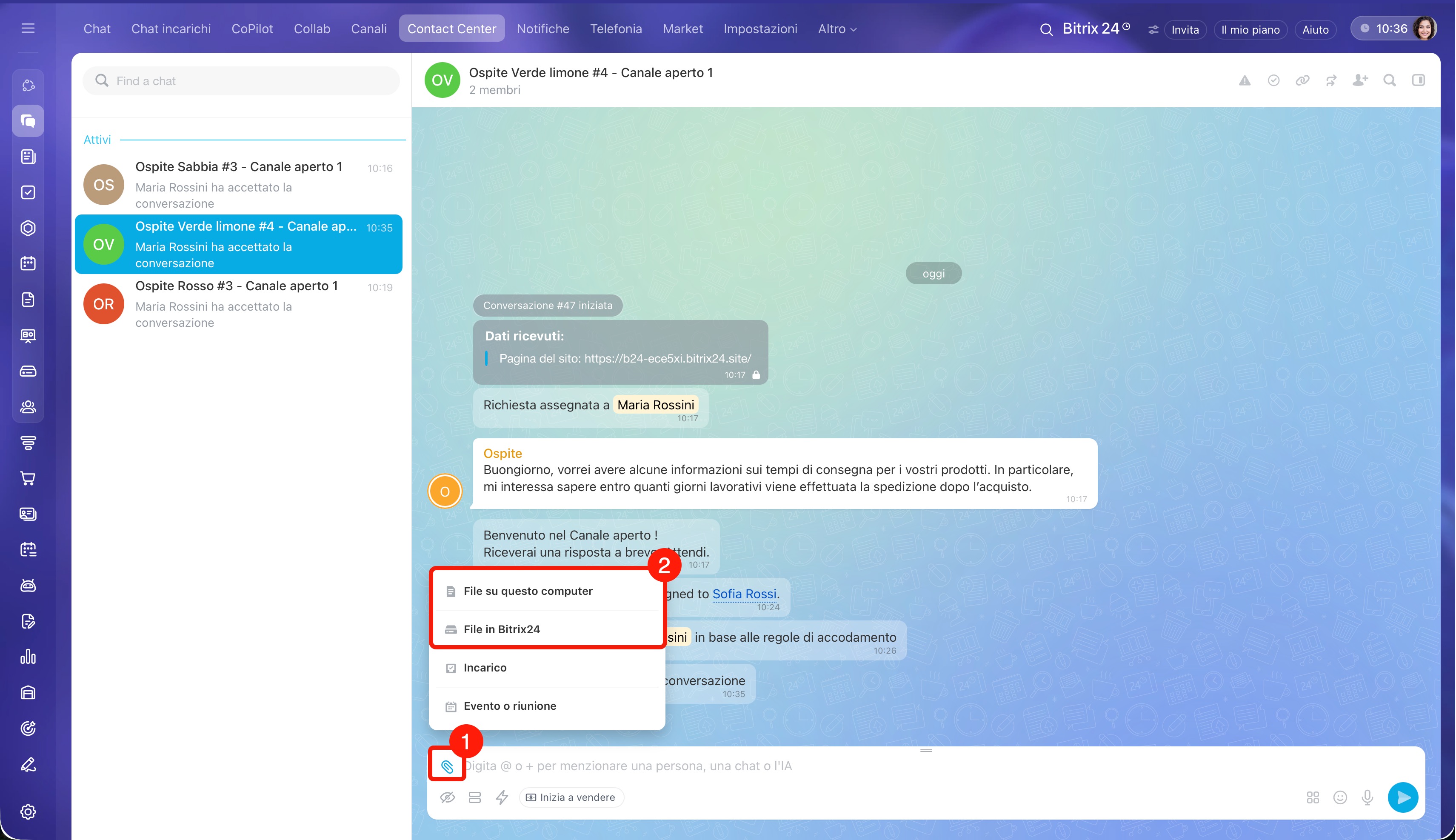
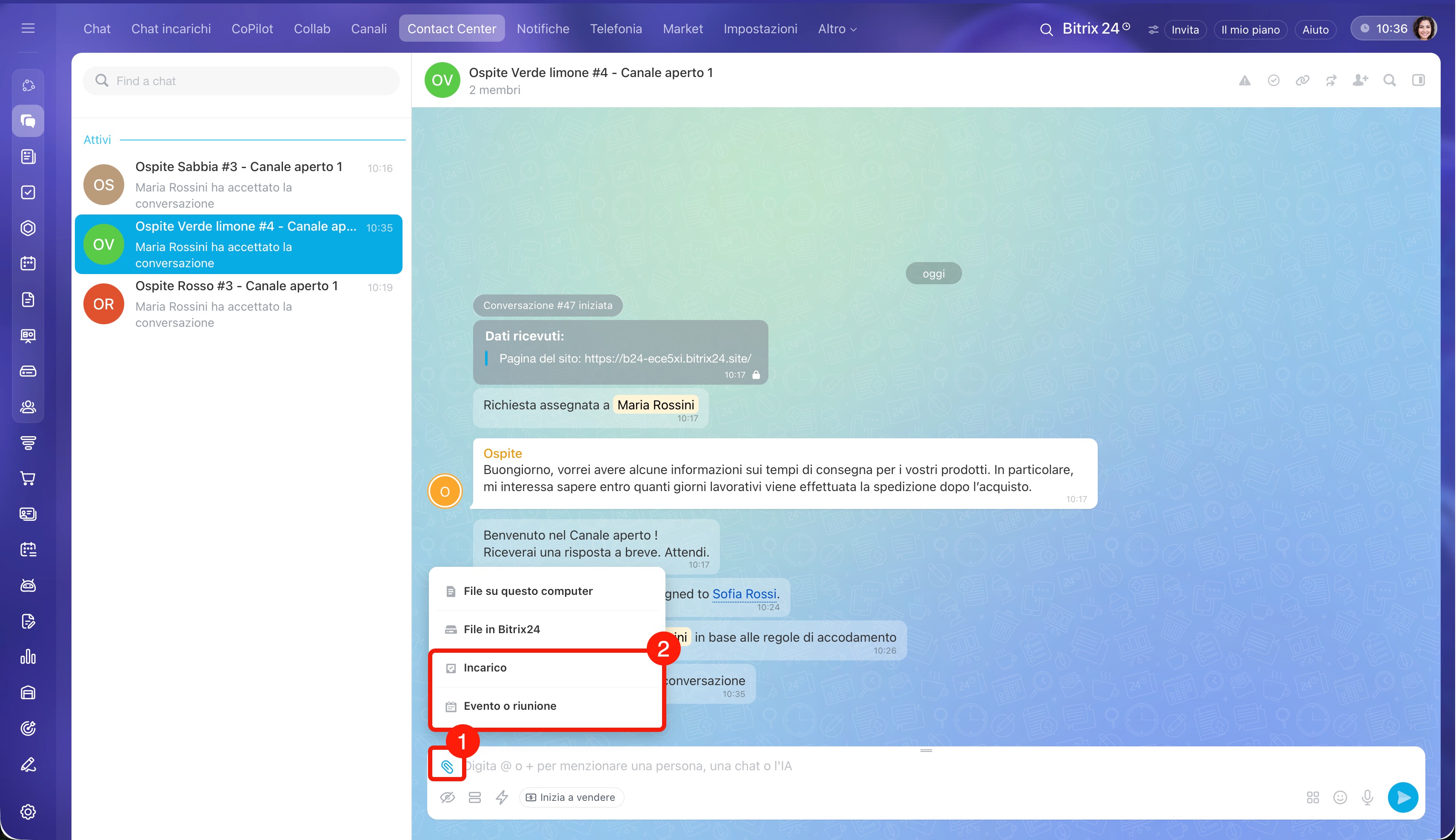
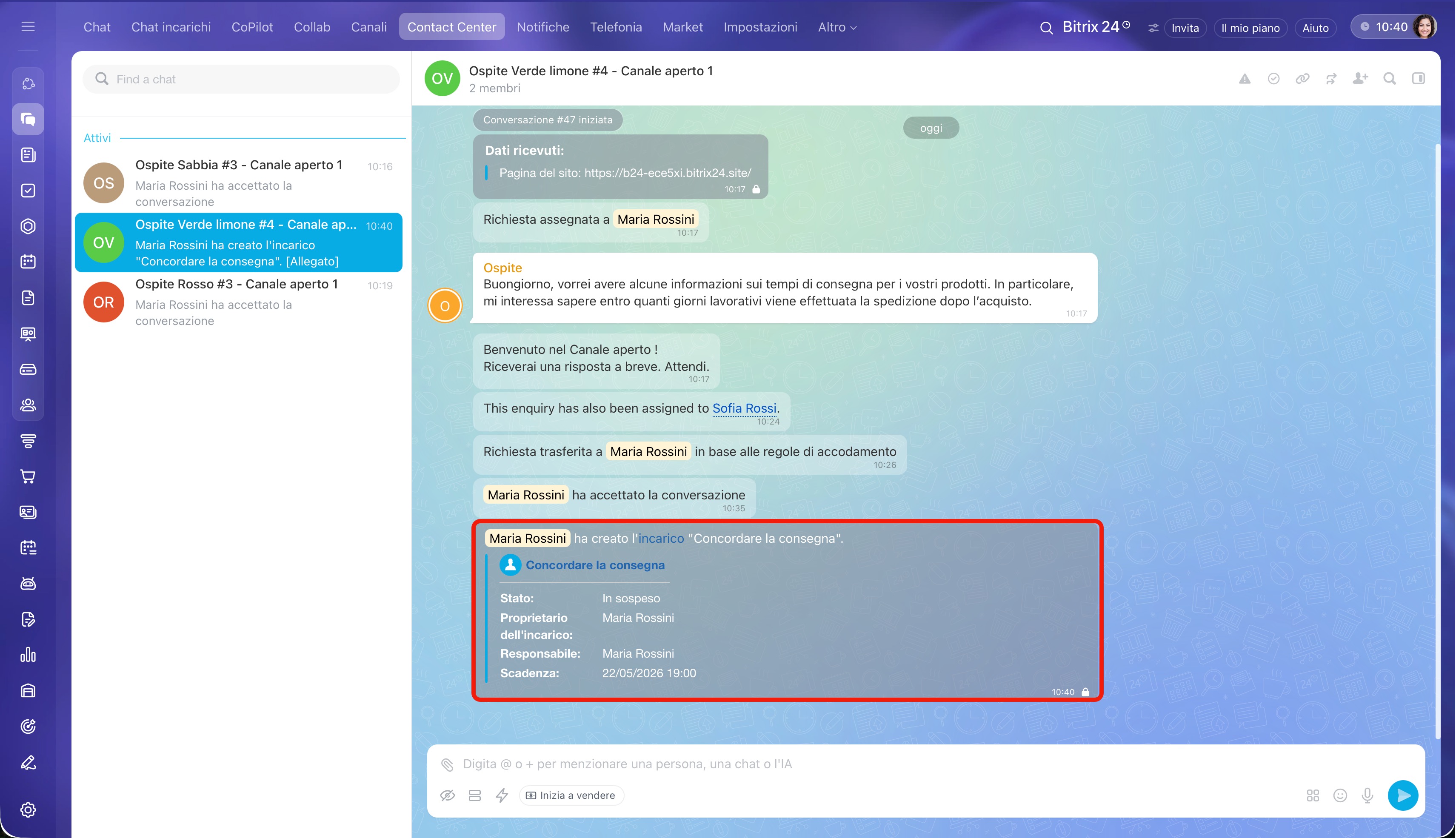
Creare un incarico o una riunione. Ad esempio, per non dimenticare di richiamare il cliente o preparare alcune opzioni di prodotto. Fai clic sulla graffetta e scegli cosa creare: un incarico o una riunione. Nella chat comparirà un messaggio di sistema relativo all'elemento creato.
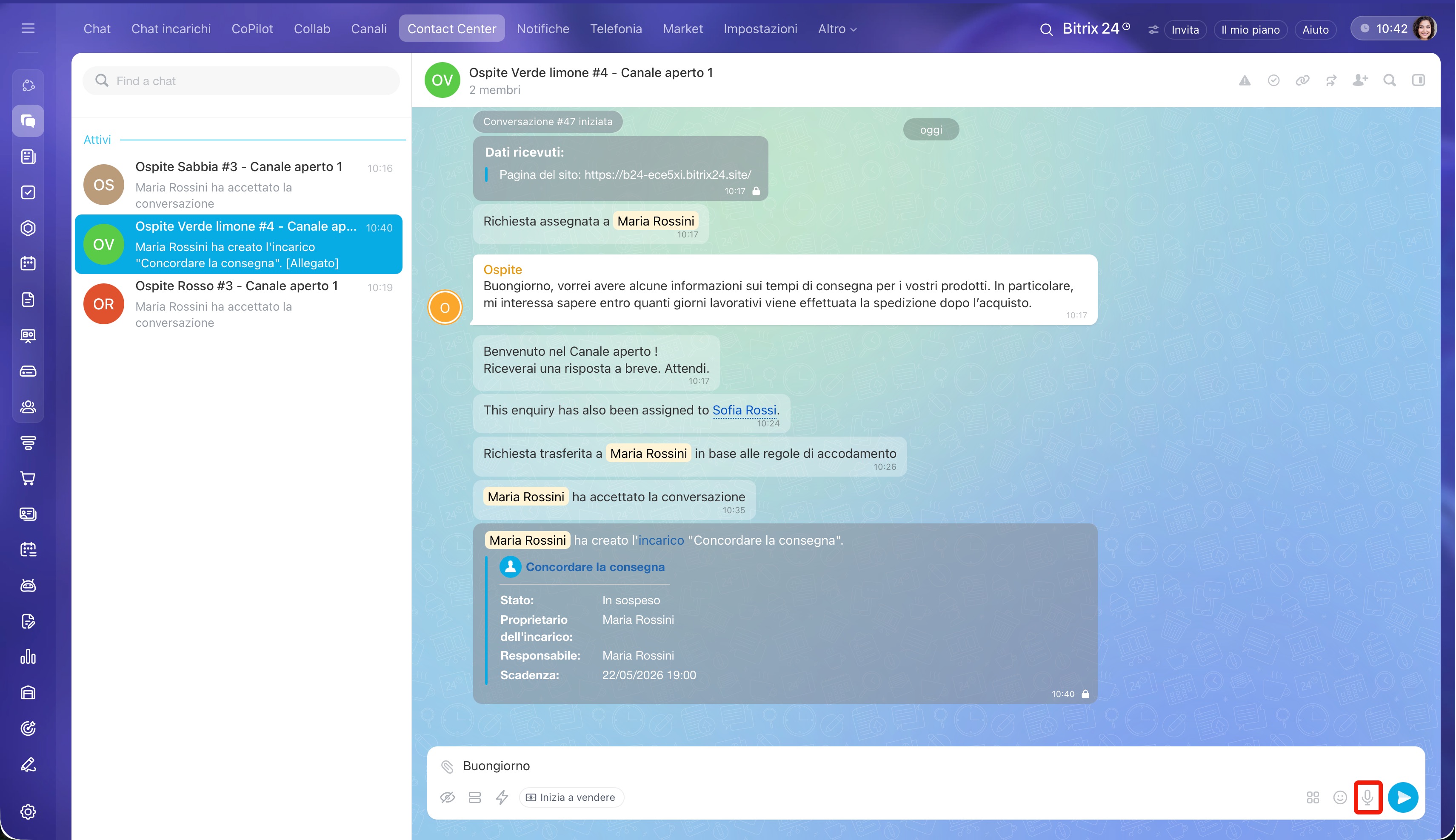
Usare l'inserimento vocale. Fai clic sull'icona del microfono e detta il messaggio: apparirà automaticamente nel campo di inserimento del testo.
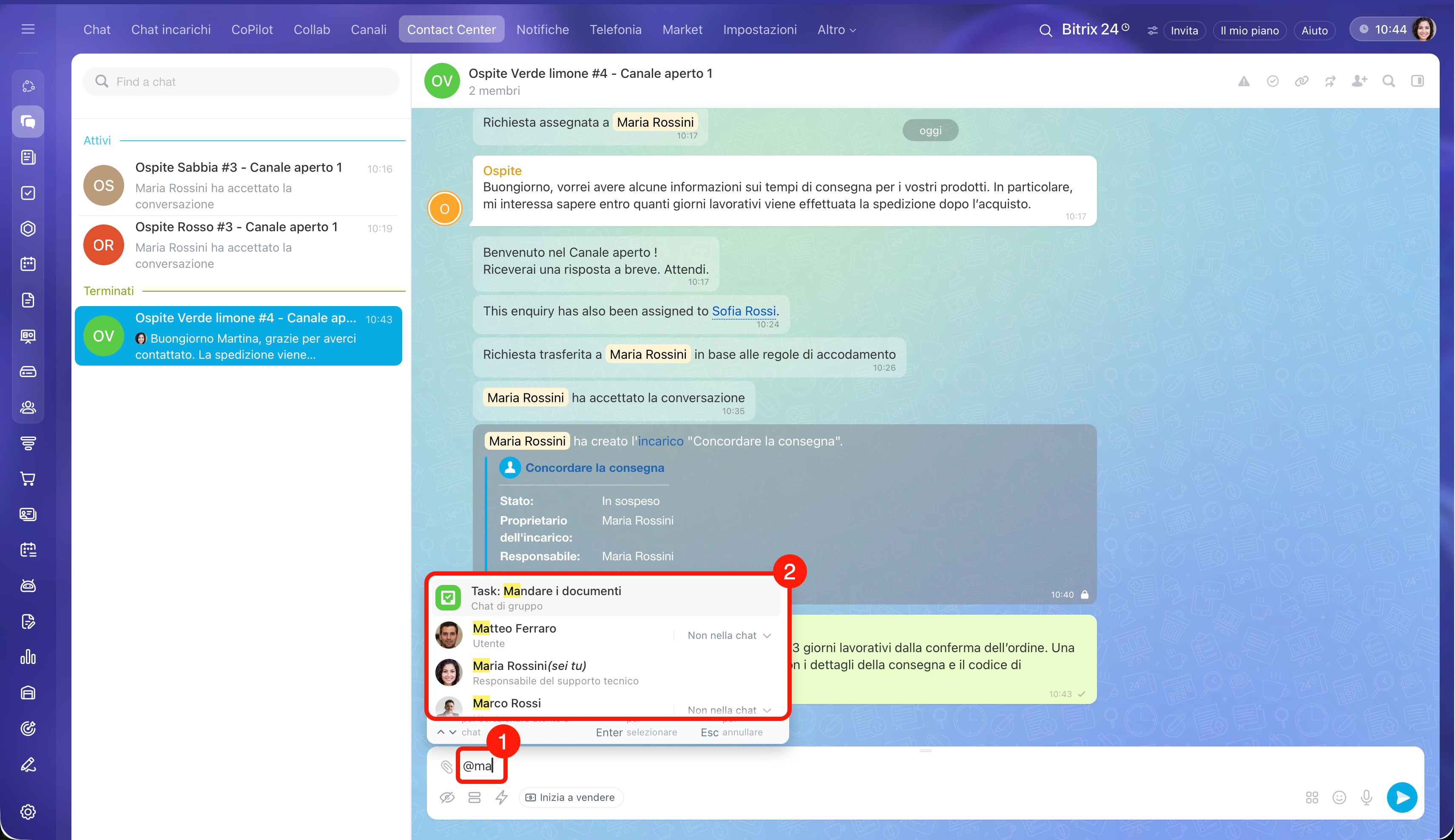
Menzionare un utente o una chat. I colleghi vedranno un link al profilo del dipendente o alla chat, mentre il cliente vedrà solo il testo senza link.
- Inserisci @ nel campo di testo e inizia a digitare il nome del dipendente o della chat.
- Seleziona dall'elenco il dipendente o la chat che vuoi menzionare.
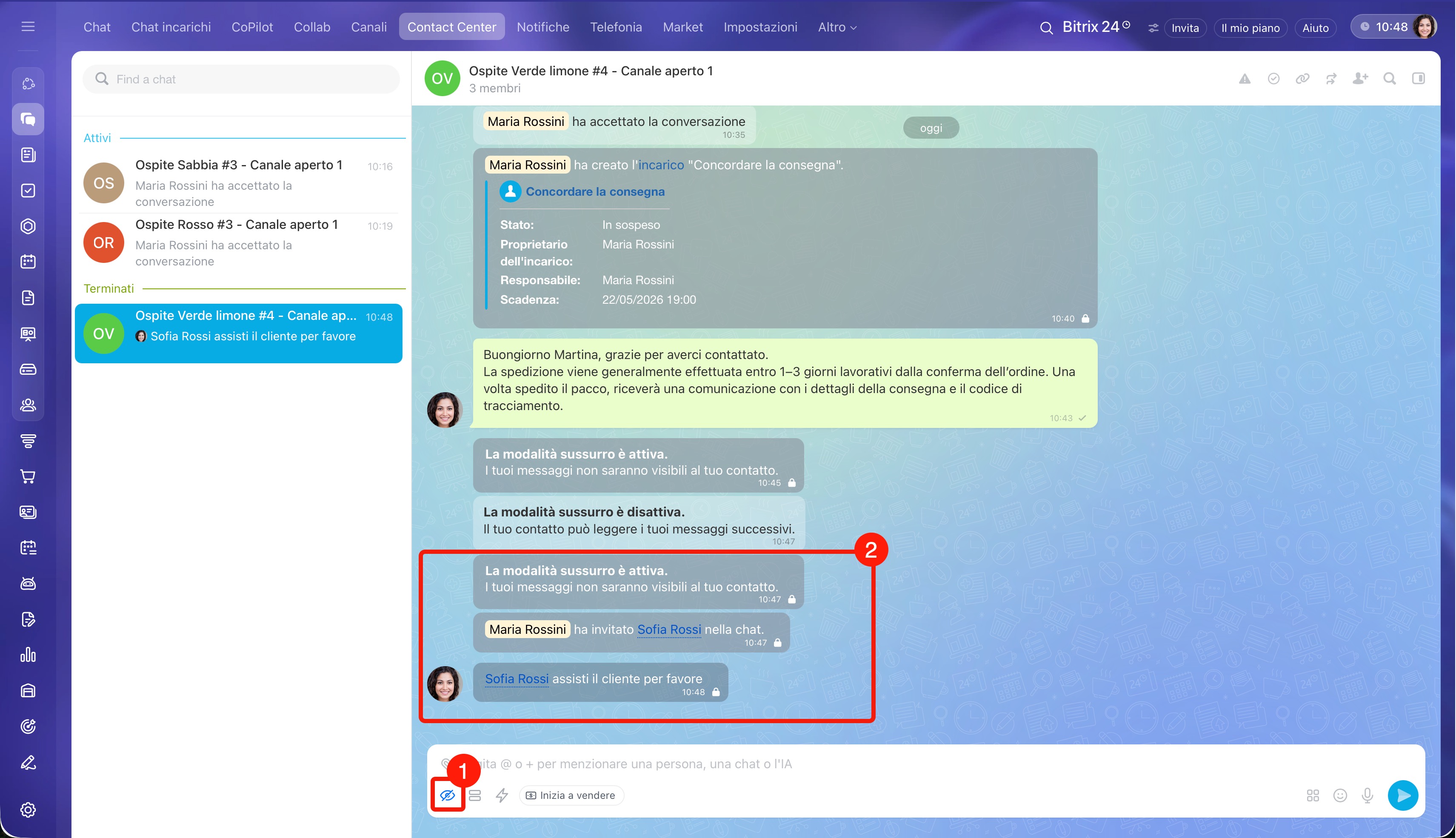
Chat nascosta. Scrivi un commento per te o per i colleghi: il cliente non vedrà questi messaggi. È utile per chiarimenti e discussioni interne.
1. Fai clic sull'icona con l'occhio  .
.
2. Scrivi il messaggio e invialo. Verrà evidenziato in grigio.
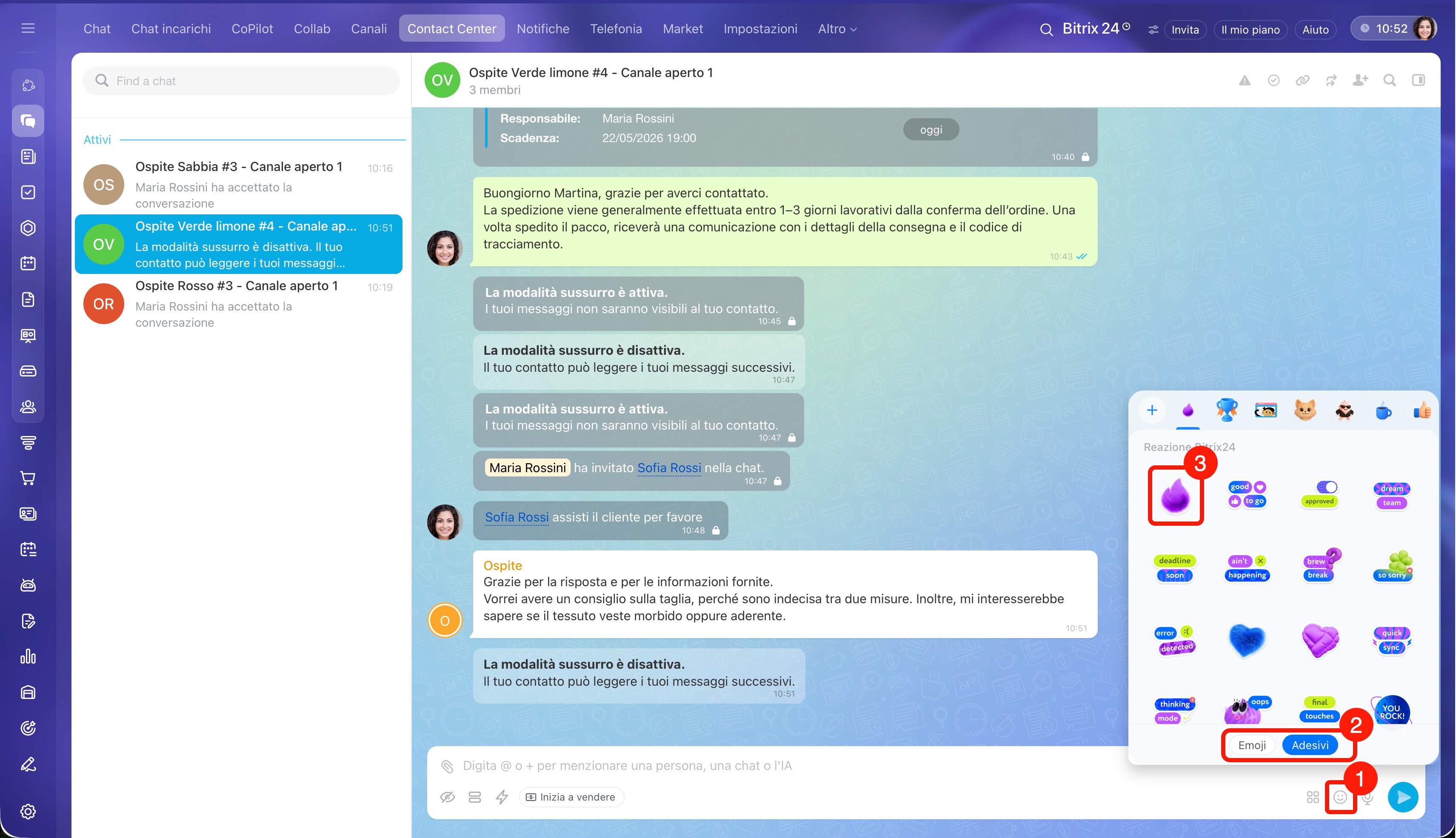
Scegliere emoji o adesivi. Utile se vuoi aggiungere emozioni al messaggio.
- Fai clic sull'icona emoji
 .
. - Seleziona la scheda Emoji oppure Adesivi.
- Scegli l'emoji o l'adesivo adatto alla conversazione.
Adesivi nel Messenger di Bitrix24

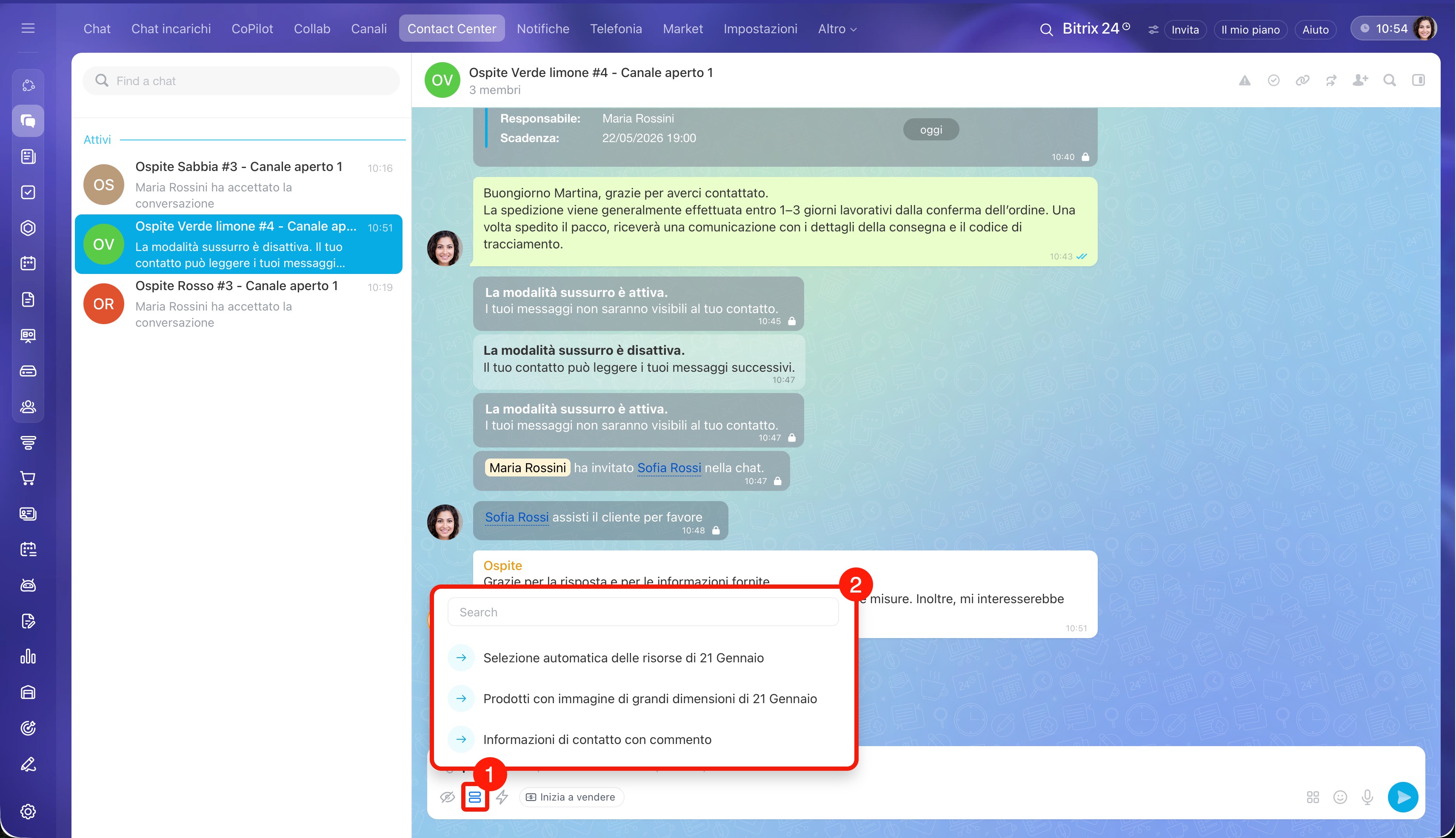
Inviare un modulo CRM. Usa il modulo per ottenere dati aggiuntivi dal cliente o prenotare un servizio.
- Fai clic sull'icona con due rettangoli
 .
. - Seleziona il modulo dall'elenco oppure cercalo per nome.
Come creare e configurare un modulo CRM

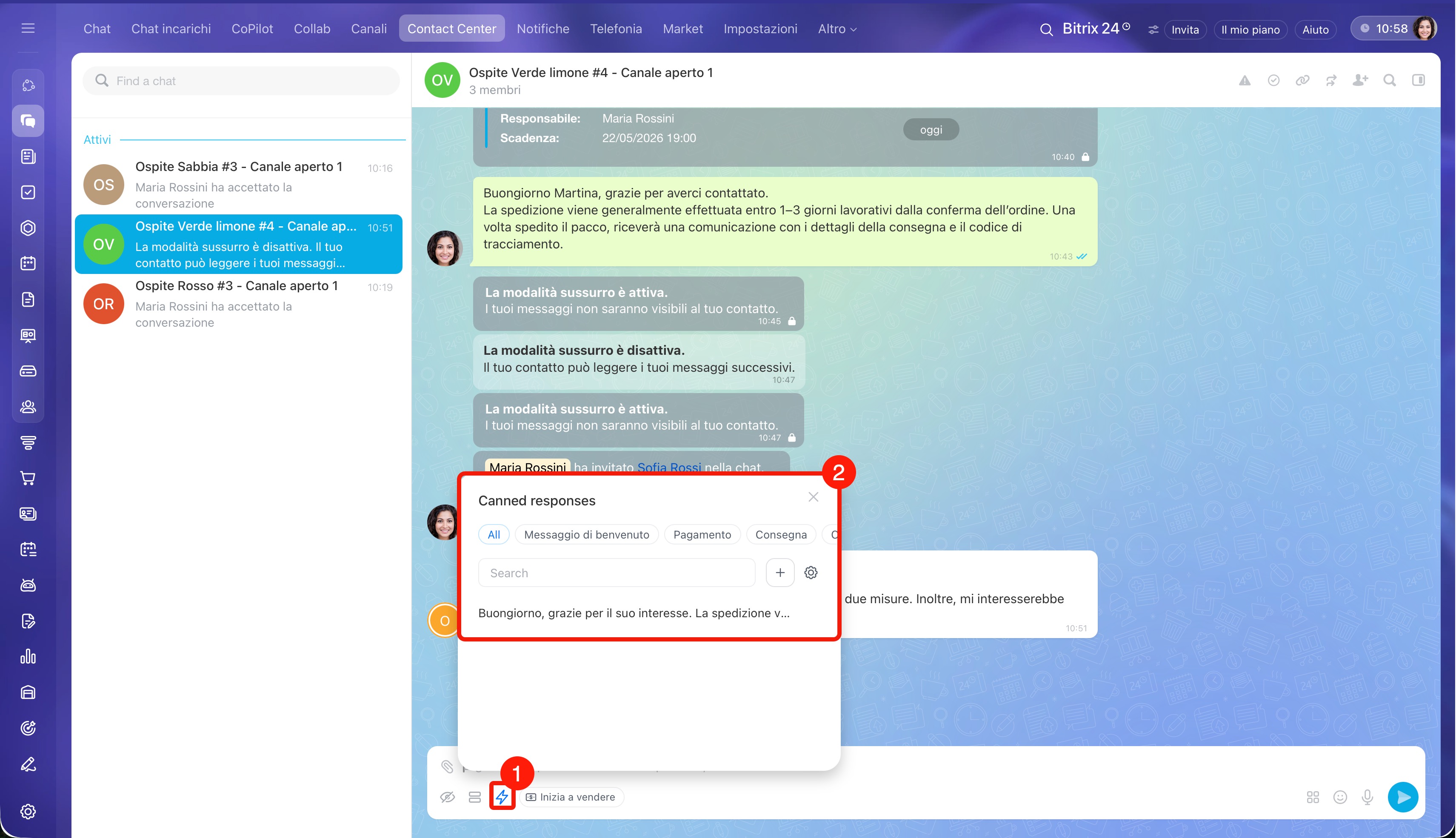
Risposte predefinite. Crea e usa modelli di risposta già pronti. Ti permettono di risparmiare tempo se rispondi spesso alle stesse domande.
- Fai clic sull'icona con il fulmine
 .
. - Crea una risposta oppure scegline una dall'elenco.
Risposte rapide in Canali aperti: come creare e impostare

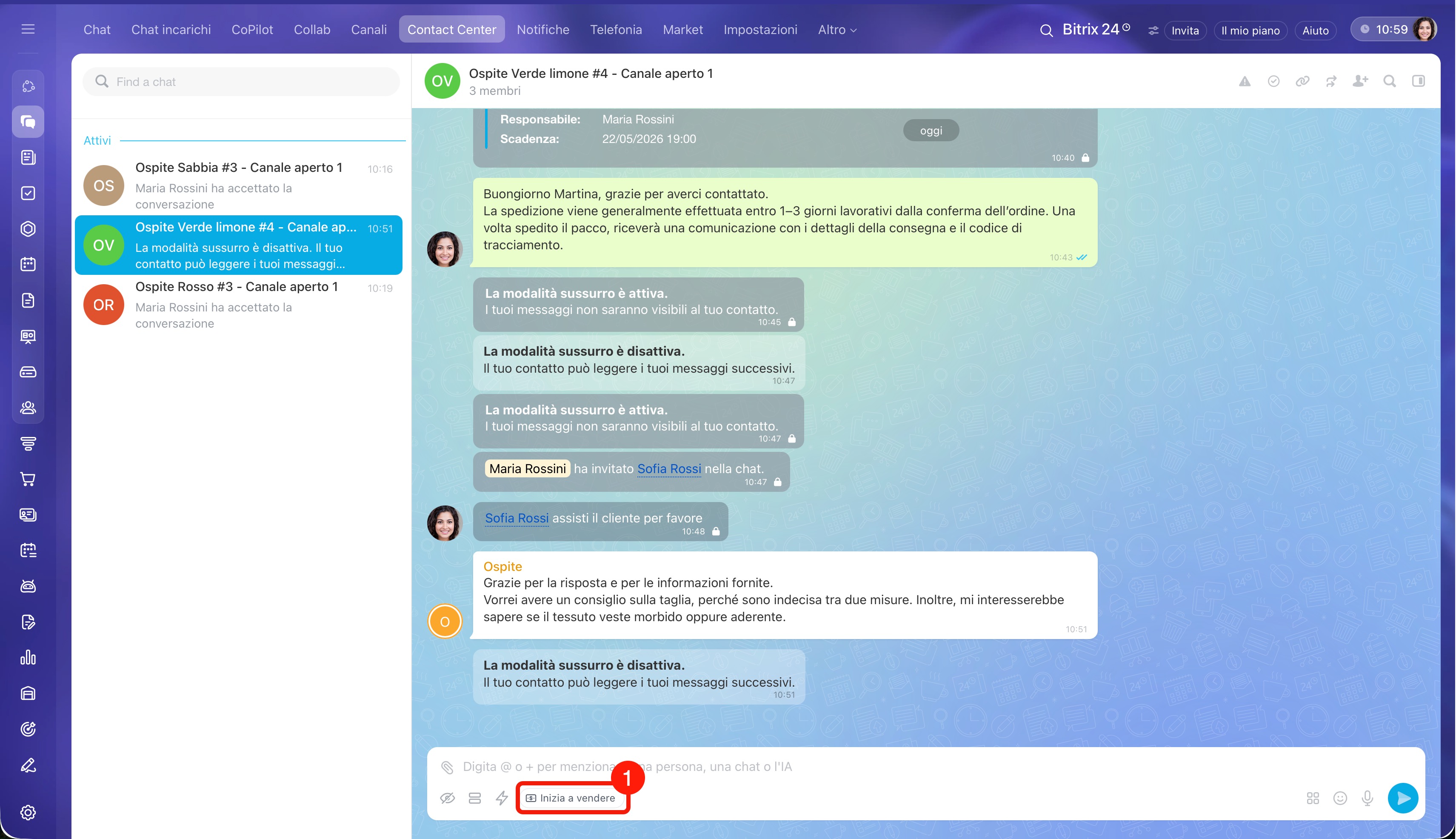
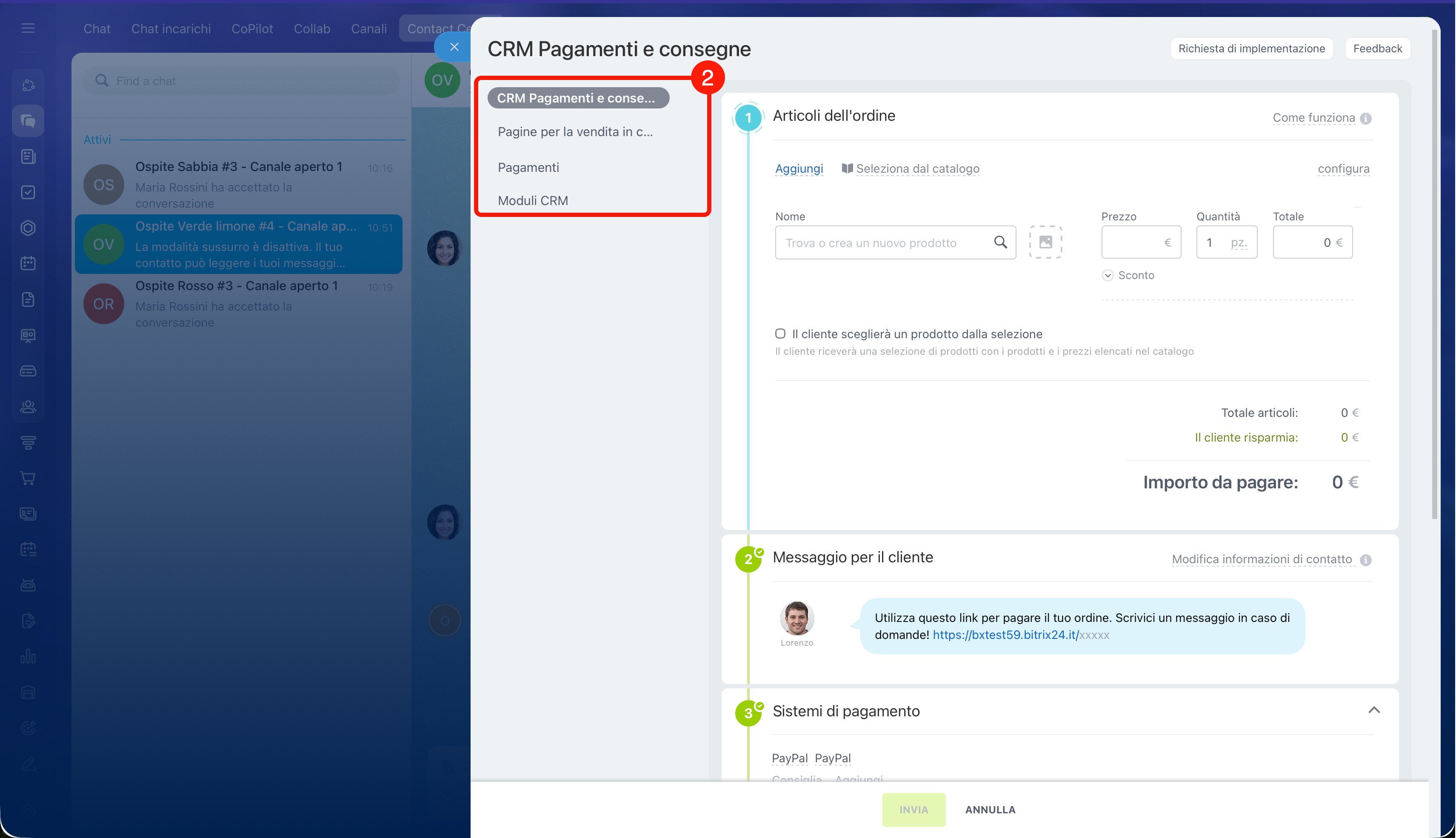
Vendite in chat. Puoi inviare al cliente un link di pagamento, informazioni sull'azienda e altro ancora.
- Fai clic su Inizia a vendere.
- Seleziona la scheda desiderata e invia le informazioni al cliente.
Sales Center: come iniziare
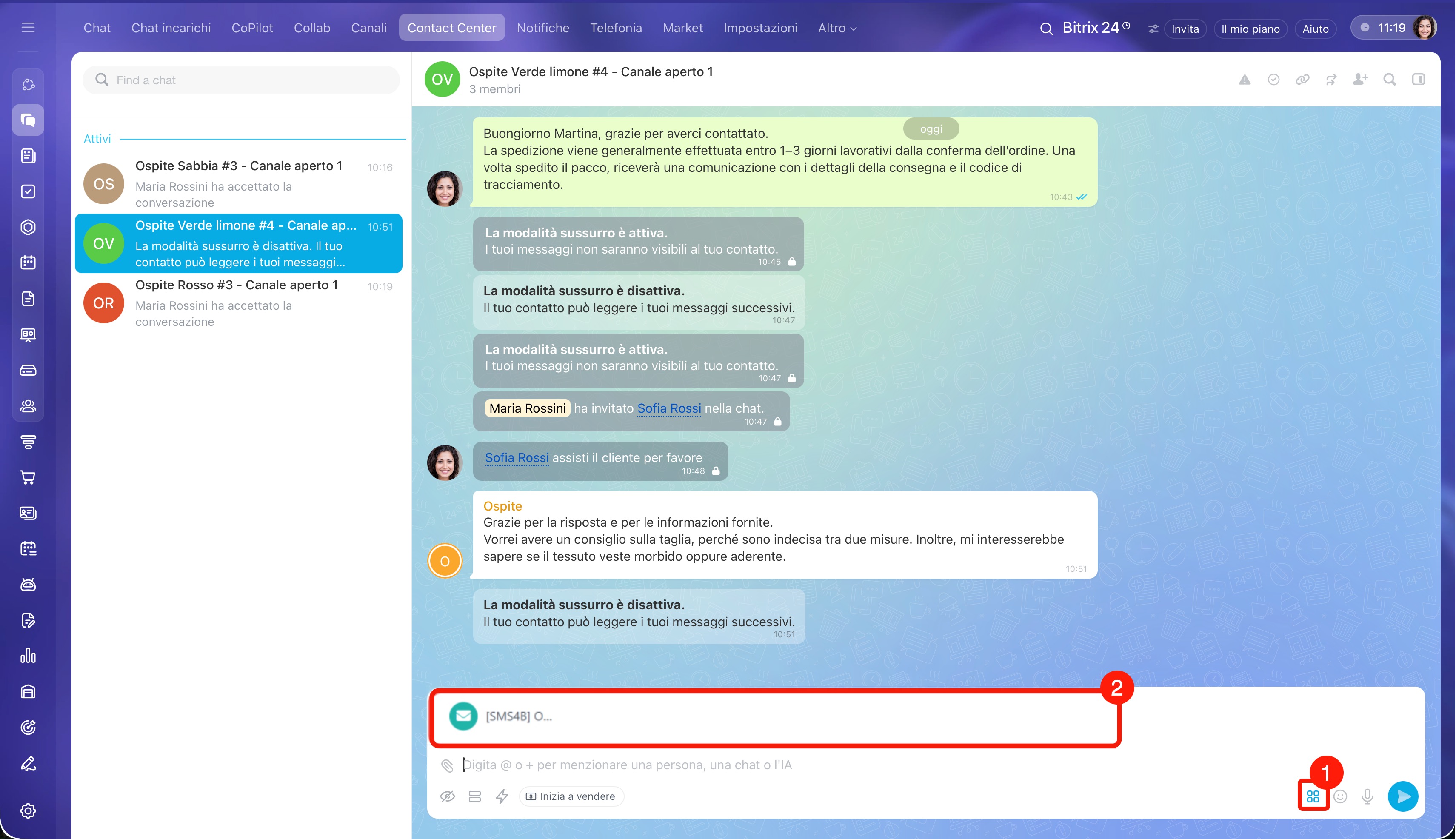
Applicazioni. Fai clic sull'icona con quattro quadrati  per vedere quali applicazioni puoi collegare alla chat. Solo un amministratore Bitrix24 può installare applicazioni o bot.
Come trovare e installare applicazioni da Bitrix24 Market
Come gestire la chat
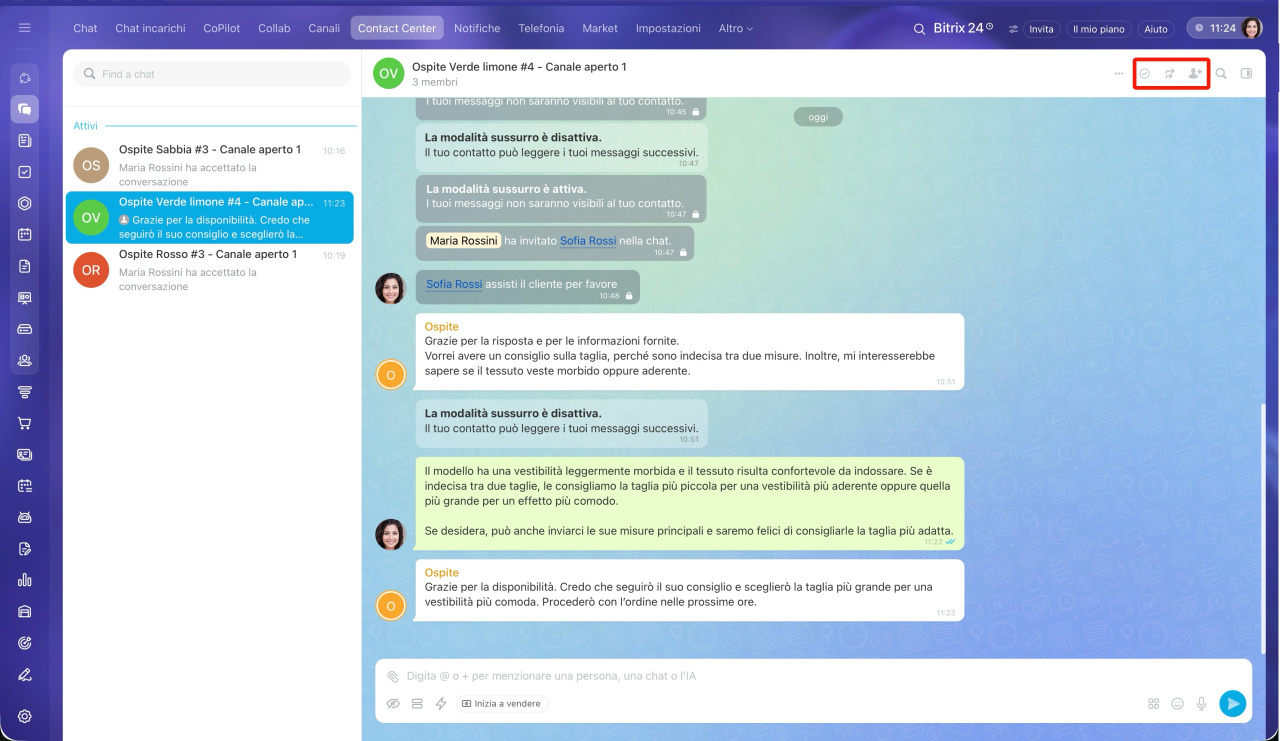
Nella parte superiore della finestra sono disponibili le azioni per gestire la chat.
Interrompi conversazione  : chiudi la chat se la richiesta è stata risolta.
Inoltra  : trasferisci la conversazione a un altro dipendente o a un altro Canale aperto. Ad esempio, se la chat è arrivata a te per errore.
Invita utenti  : aggiungi altri dipendenti alla chat. Ad esempio, se hai bisogno di aiuto o di informazioni dai colleghi.
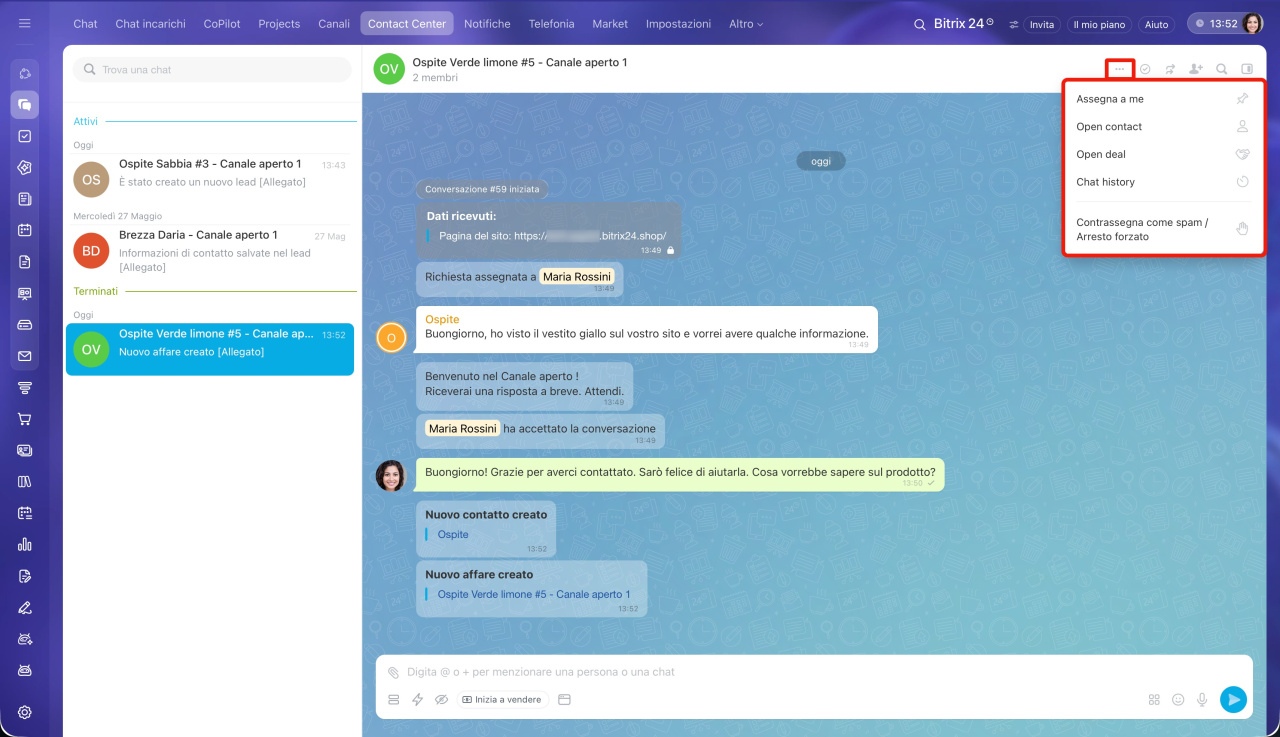
Azioni aggiuntive: fai clic su Tre punti (...) per visualizzare le seguenti opzioni:
- Assegna a me: la conversazione resterà assegnata a te e non verrà trasferita a un altro dipendente nella coda del Canale aperto. È utile per conversazioni lunghe con un cliente, quando è importante che la stessa persona gestisca l'intera chat.
- Apri contatto: apre la scheda contatto nel CRM. Questa opzione viene visualizzata se i dati del cliente sono stati salvati nella scheda del contatto.
- Apri azienda: apre la scheda azienda nel CRM. Questa opzione viene visualizzata se i dati del cliente sono stati salvati nella scheda dell'azienda.
- Apri affare: apre la scheda affare nel CRM. Questa opzione viene visualizzata se la conversazione è associata a un affare.
- Cronologia messaggi: visualizza l'intera cronologia della conversazione.
- Contrassegna come spam / Arresto forzato: contrassegna la conversazione come spam e la chiude.
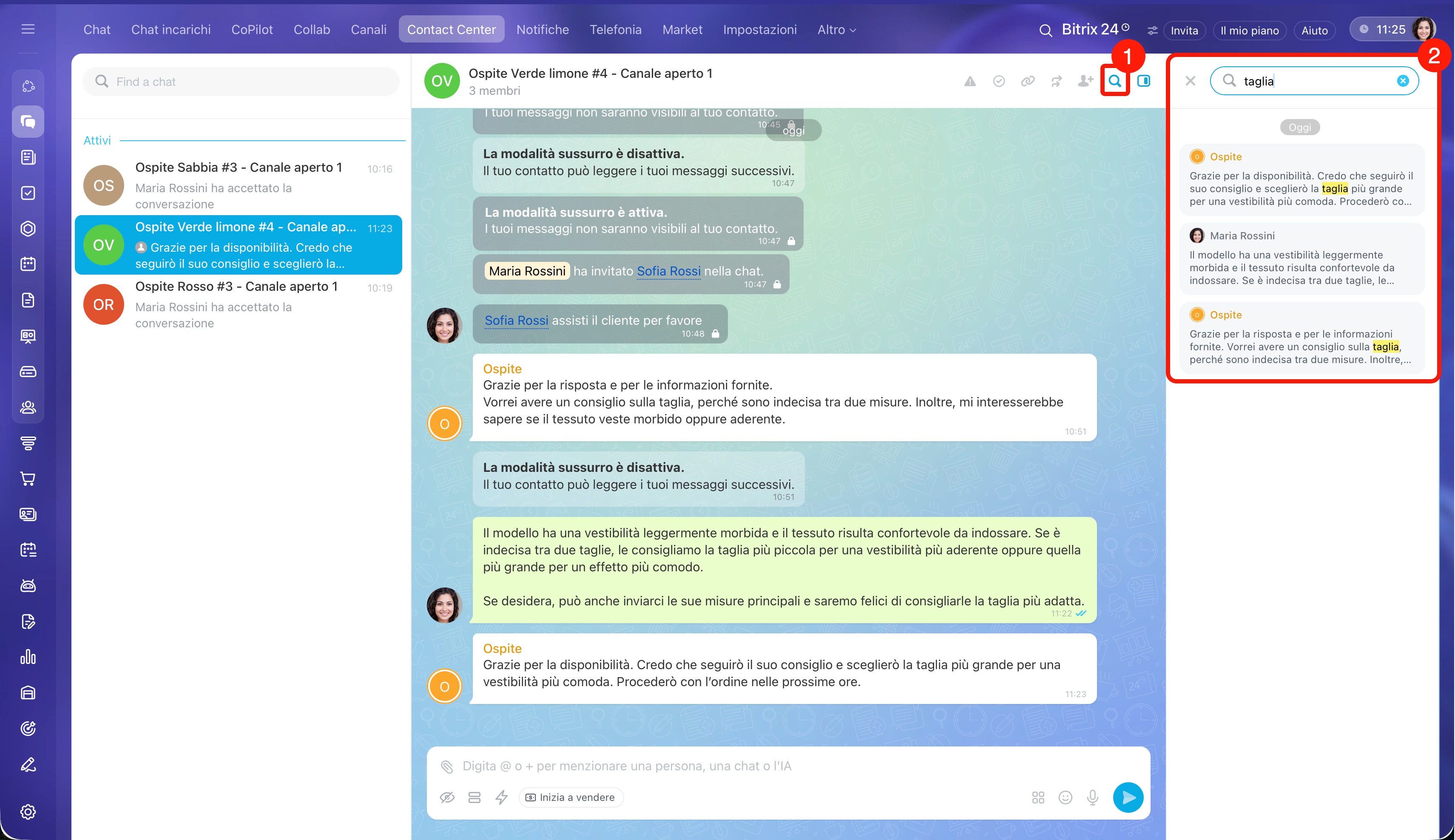
Trovare un messaggio. Per trovare rapidamente il messaggio necessario nella chat con il cliente, fai clic sulla lente: si aprirà la barra di ricerca. Inserisci il testo e seleziona il messaggio nell'elenco visualizzato.
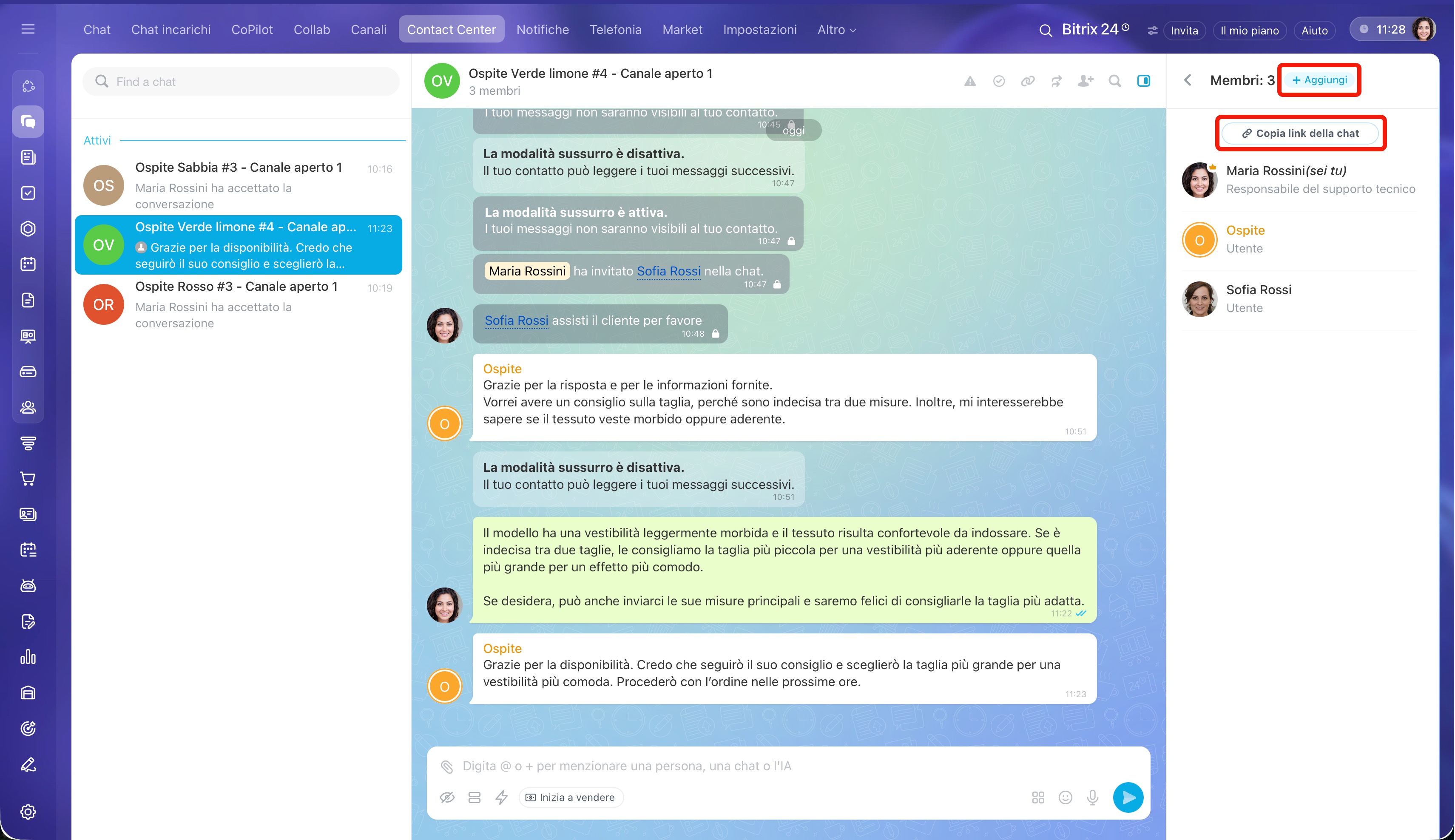
Aprire la barra laterale. Nel pannello laterale della chat trovi le informazioni principali: nome, elenco dei partecipanti, file e altro ancora. Fai clic sull'icona della barra laterale per aprire il pannello.
Fai clic sul blocco con gli avatar degli utenti per aprire l'elenco dei partecipanti. Fai clic su Aggiungi per invitare utenti nella chat. Seleziona Copia link della chat se vuoi inviare a un dipendente il link della chat: potrà entrare e partecipare alla conversazione con il cliente.
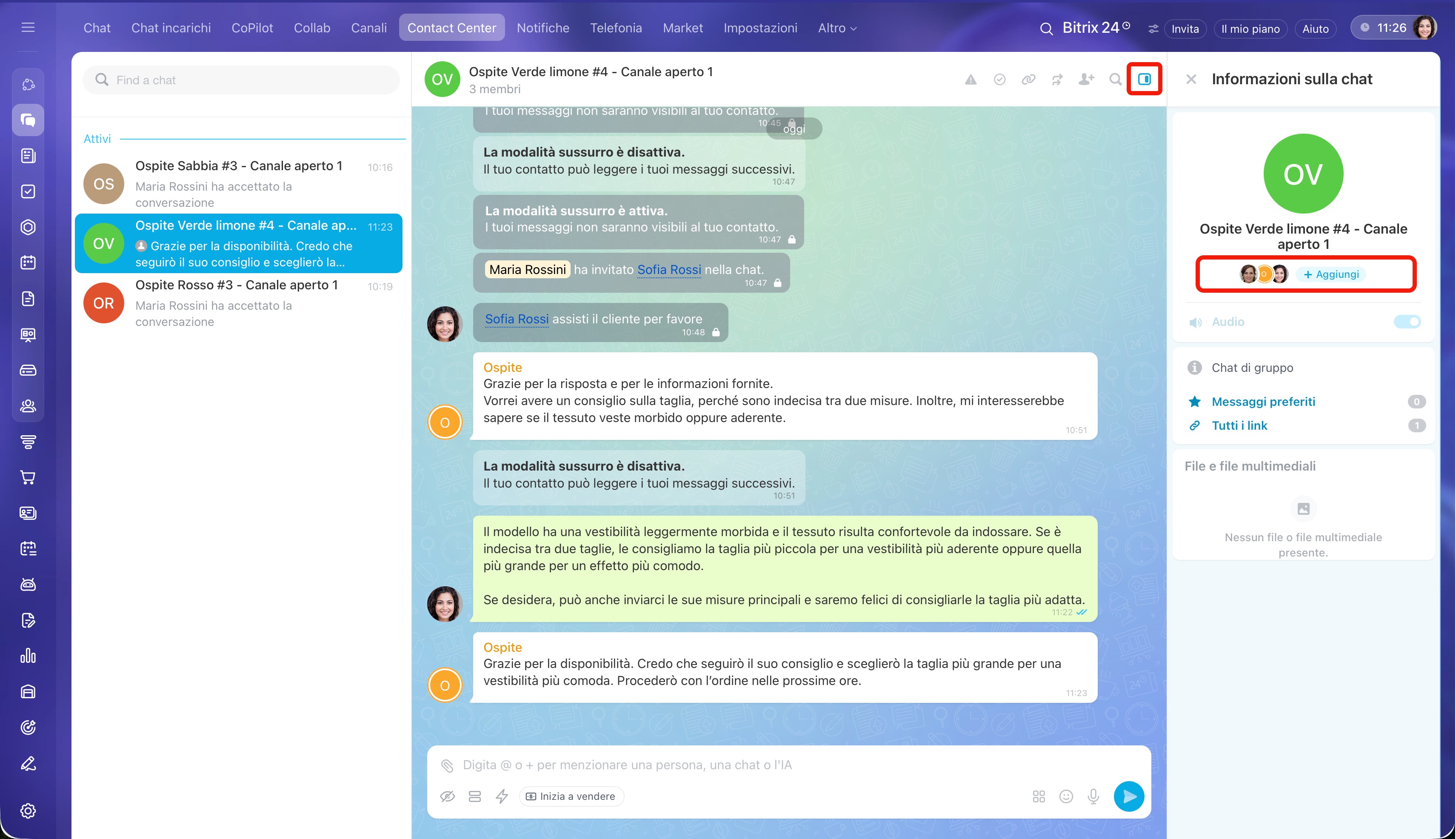
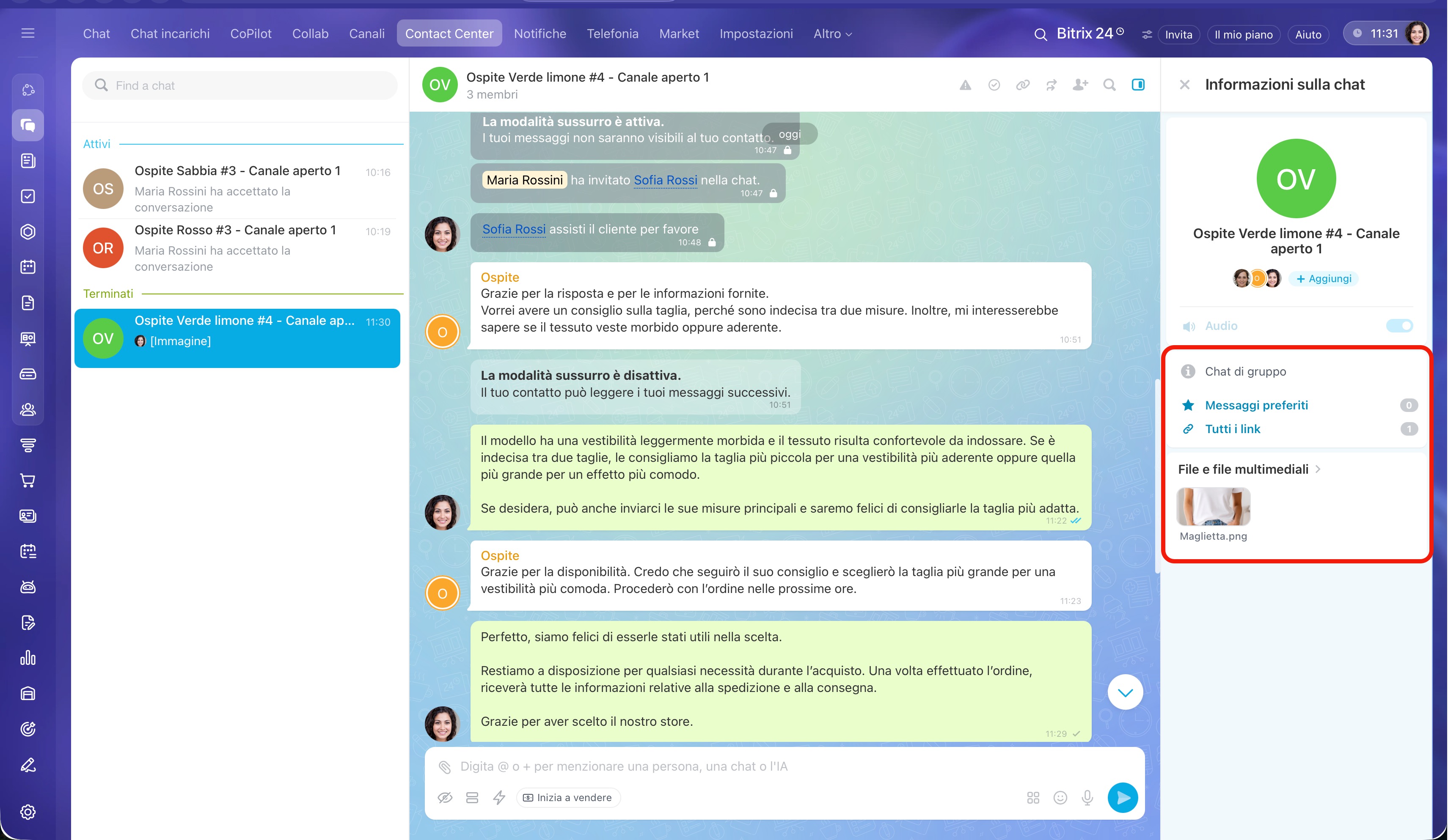
Nella barra laterale puoi trovare:
- messaggi preferiti,
- link dai messaggi,
- contenuti multimediali e file: ad esempio, se hai inviato al cliente un contratto o fotografie.
Cosa puoi fare con un messaggio
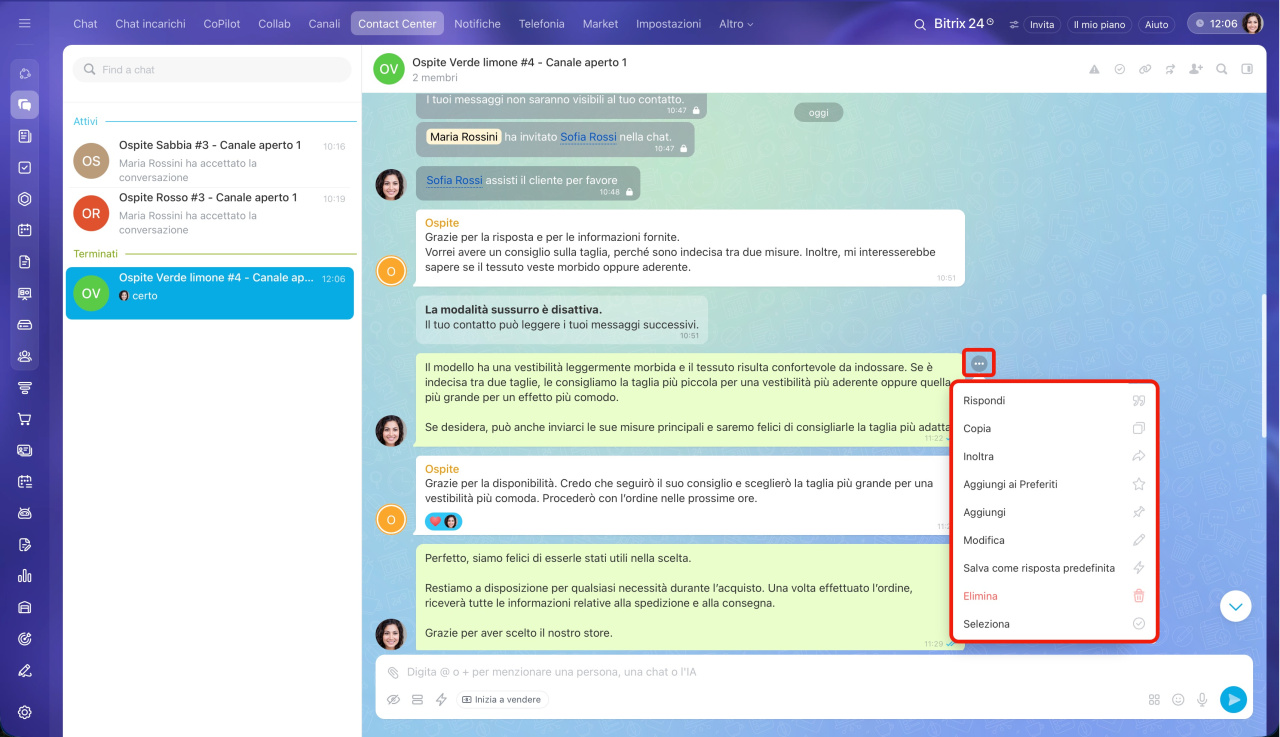
Menu azioni. Fai clic con il tasto destro sul messaggio oppure sui Tre punti (...) accanto e scegli un'azione:
- Rispondi: rispondi a un messaggio specifico del cliente. Ad esempio, il cliente chiede informazioni sulla consegna e tu rispondi direttamente a quella domanda.
- Copia: copia il testo del messaggio.
- Segna per la lettura in un secondo momento: contrassegna una parte della conversazione a partire da quel messaggio per tornarci successivamente. Ad esempio, se il cliente ha inviato informazioni importanti.
- Inoltra: invia il messaggio a un collega. Ad esempio, se il cliente chiede uno sconto, puoi discuterne subito.
- Aggiungi ai Preferiti: il messaggio verrà salvato nella sezione corrispondente della barra laterale della chat. Questo ti aiuterà a ritrovare i messaggi importanti in qualsiasi momento.
- Fissa: il messaggio verrà visualizzato nella parte superiore della chat per tutti i partecipanti.
- Modifica: modifica il testo del messaggio, ad esempio per correggere un errore di battitura.
- Salva come risposta predefinita: aggiungi il messaggio all'elenco delle risposte rapide.
- Elimina: cancella il messaggio. Ad esempio, se lo hai inviato per errore.
- Seleziona: contrassegna più messaggi con una casella di controllo per inoltrarli o eliminarli. Puoi eliminare solo i tuoi messaggi.
Riepilogo
- Nel Canale aperto puoi rispondere ai clienti e utilizzare gli strumenti della chat: coinvolgere colleghi nella conversazione, inviare file e moduli CRM, trovare rapidamente i messaggi necessari e molto altro. Questo ti aiuta a risolvere velocemente le richieste e a non perdere informazioni importanti.
- Quando un cliente invia un messaggio, vedrai una notifica in Bitrix24. Per iniziare la conversazione, vai nella sezione Messenger > Contact Center > In sospeso.
- Nel campo di inserimento del testo puoi utilizzare strumenti utili per il lavoro: inviare file, coinvolgere colleghi e utilizzare con loro una chat nascosta.
- Nella parte superiore della finestra sono disponibili azioni per gestire la chat: invitare un collega, trovare un messaggio nella chat, inoltrare la conversazione oppure chiuderla se la richiesta è stata risolta.
- Nel pannello laterale della chat trovi le informazioni principali: nome, elenco dei partecipanti, file e altro ancora. Fai clic sull'icona della barra laterale per aprire il pannello.
- Accanto a ogni messaggio è disponibile un menu azioni. Fai clic sui Tre punti (...) per aprirlo. Da qui puoi inoltrare o fissare un messaggio e salvarlo come risposta predefinita.
