
La pagina dettagliata del prodotto è la pagina che si apre quando si clicca su un prodotto nel catalogo del negozio online. Qui il cliente può trovare tutte le informazioni necessarie: descrizione e caratteristiche, prezzo e disponibilità del prodotto. Questo aiuta a orientarsi e a effettuare subito l’ordine.
Puoi inviare al cliente il link alla pagina dettagliata oppure usarlo per la pubblicità: cliccando sul link, l'utente visualizzerà direttamente il prodotto desiderato anziché l'intero catalogo.
- visualizzazione del catalogo prodotti e pubblicazione del prodotto nel negozio nella sezione Catalogo prodotti,
- modifica dei contenuti di tutti i siti nella sezione Siti e store. Come configurare le autorizzazioni di accesso al catalogo prodotti
Come configurare le autorizzazioni di accesso per siti e online store
Questo articolo ti aiuterà a scoprire come:
Come trovare la pagina dettagliata del prodotto
Nella pagina dettagliata del prodotto è presente il blocco Articolo del catalogo. Questo blocco inserisce automaticamente dal CRM il nome, il prezzo e gli altri parametri del prodotto.
Vai alla sezione Siti e store > Online store. Passa il cursore sul negozio desiderato e fai clic su Visualizza pagine.
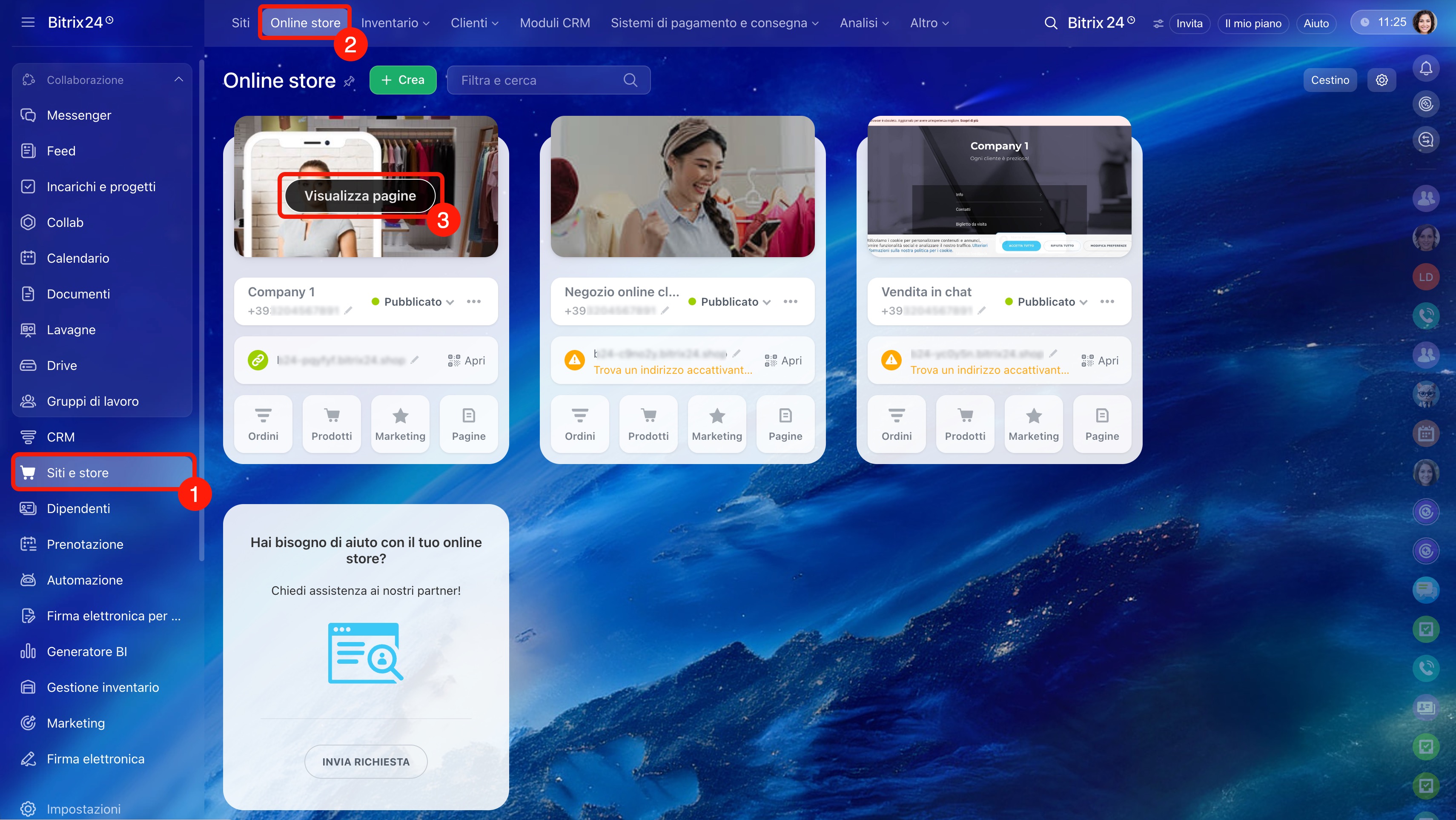
La posizione della pagina dettagliata dipende dal template del negozio. Vediamo come trovarla nei template standard di Bitrix24. Se il negozio è stato creato da zero o basato su una soluzione pronta del Market, trova nella struttura del sito la pagina con il blocco Articolo del catalogo.
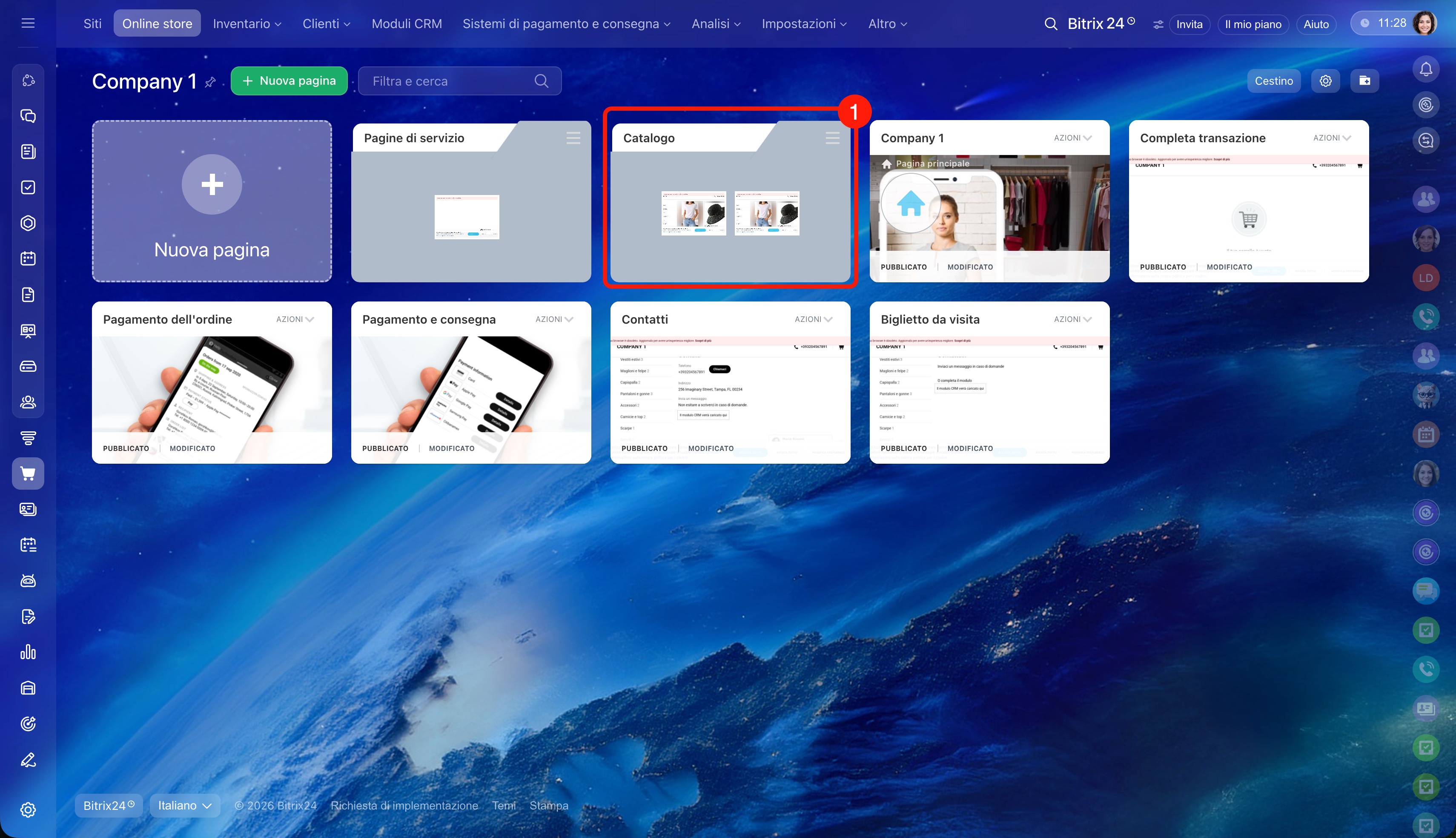
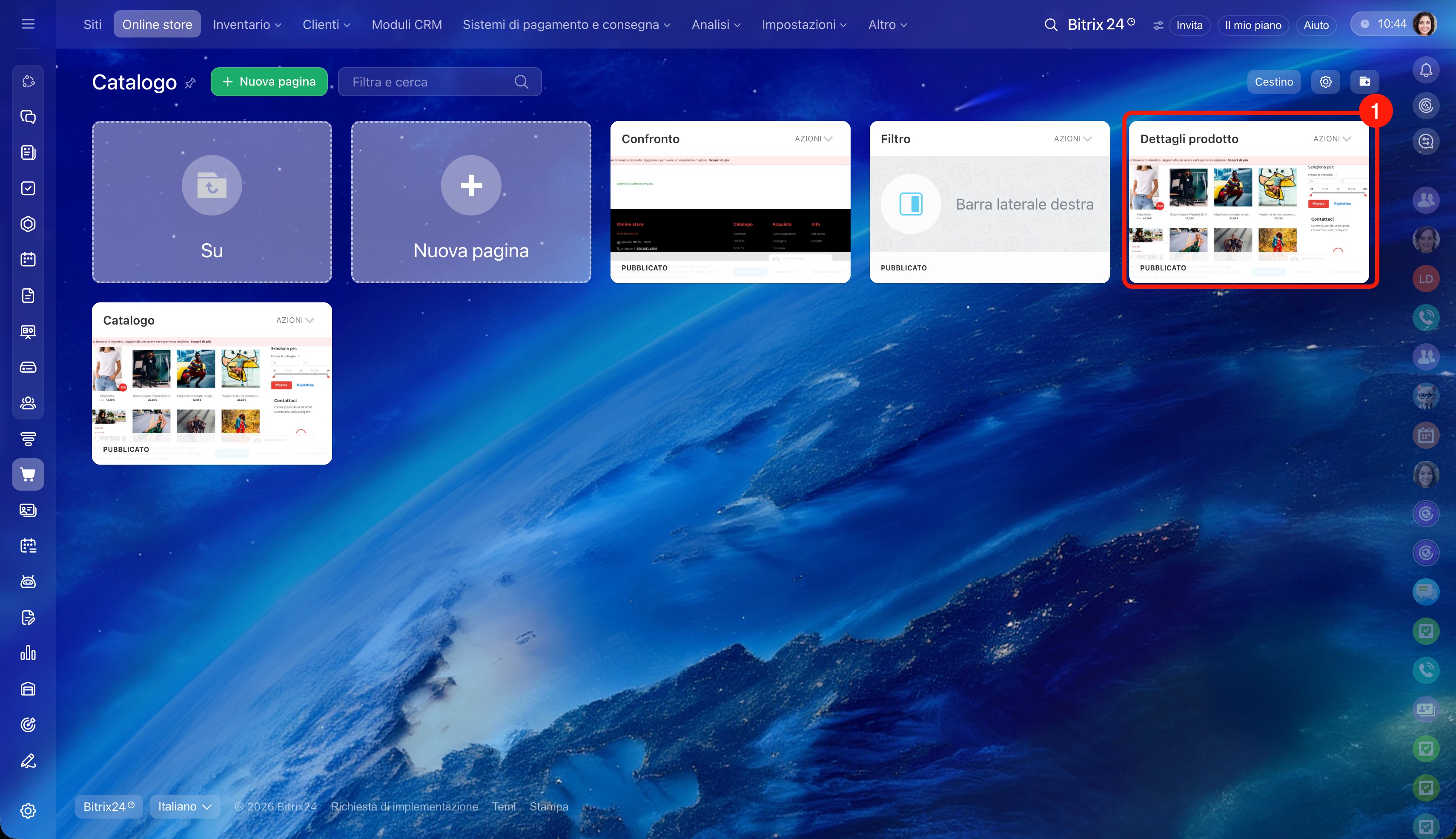
CRM + Negozio online. Vai alla cartella Catalogo e fai clic sulla pagina Dettagli prodotto per aprire l’editor dei siti.
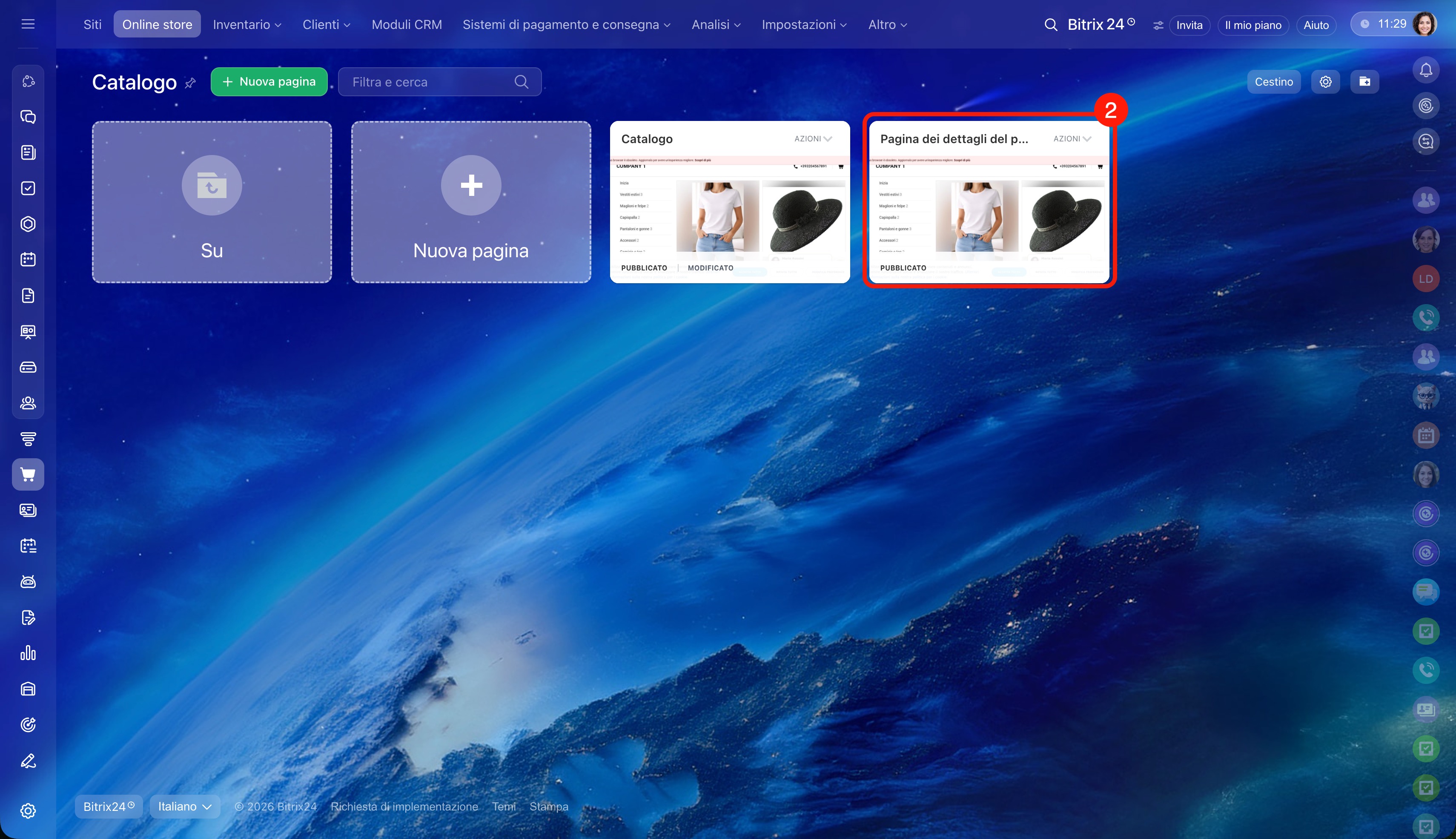
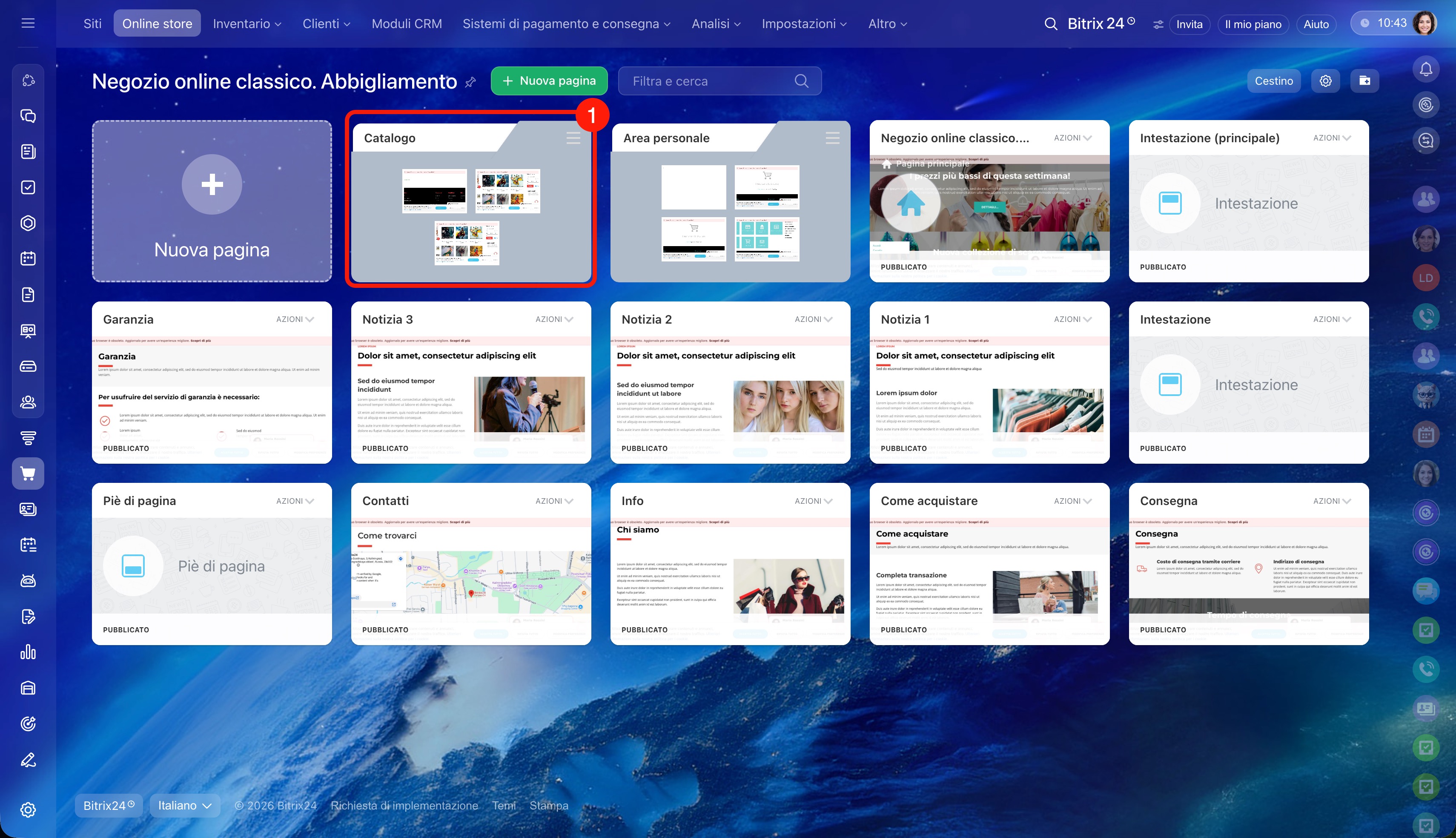
Negozio online classico. Abbigliamento. Vai alla cartella Catalogo e fai clic sulla pagina Dettagli prodotto.
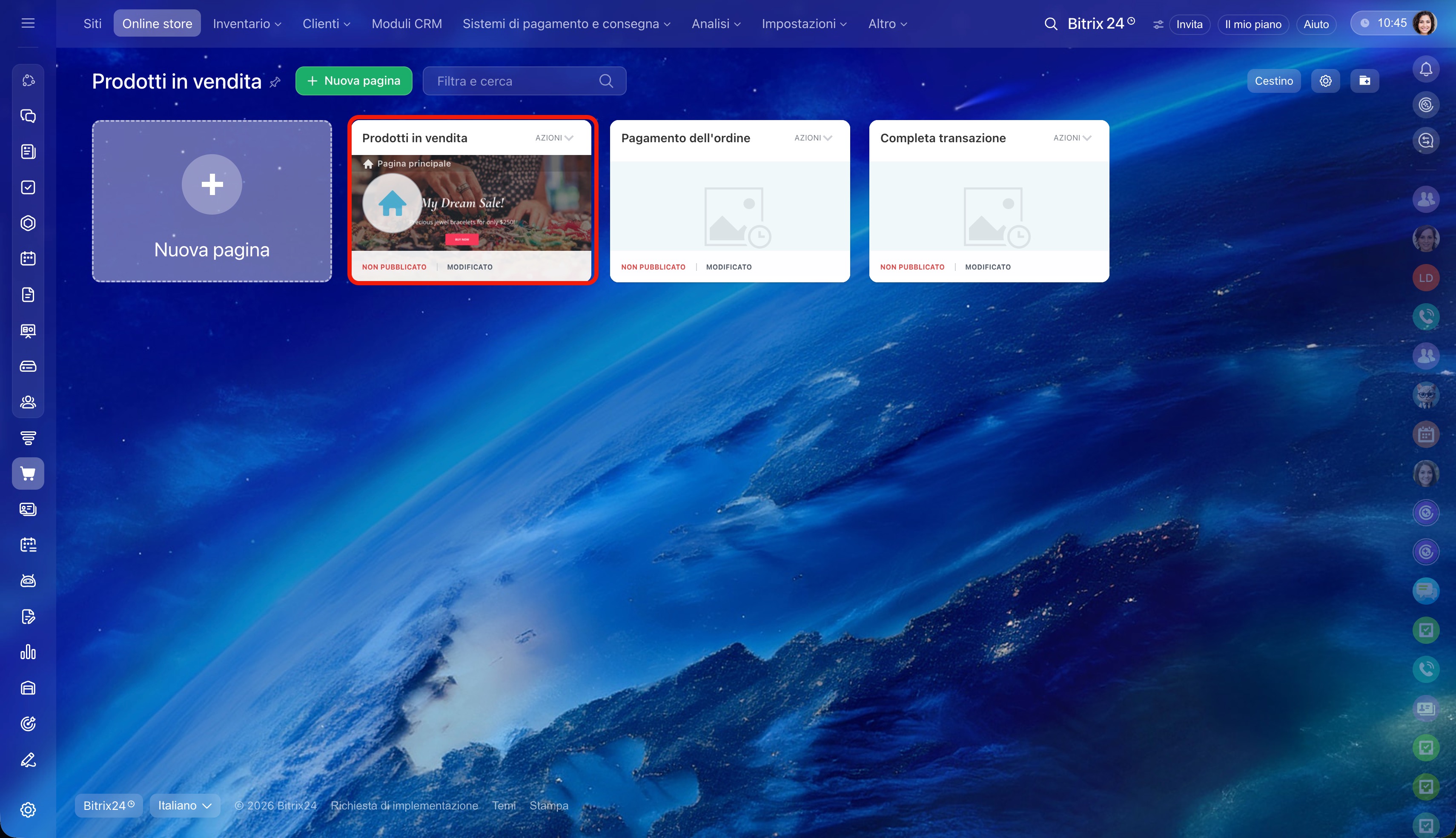
Prodotti in vendita. In questo template il blocco Articolo del catalogo si trova nella pagina principale. Fai clic sulla pagina per accedere alle impostazioni.
Negozio classico. Oggetti fatti a mano. In questo template la pagina dettagliata del prodotto non è prevista: quando l’utente fa clic su Acquista sulla pagina principale, passa direttamente al completamento dell'ordine.
Come modificare la pagina dettagliata del prodotto
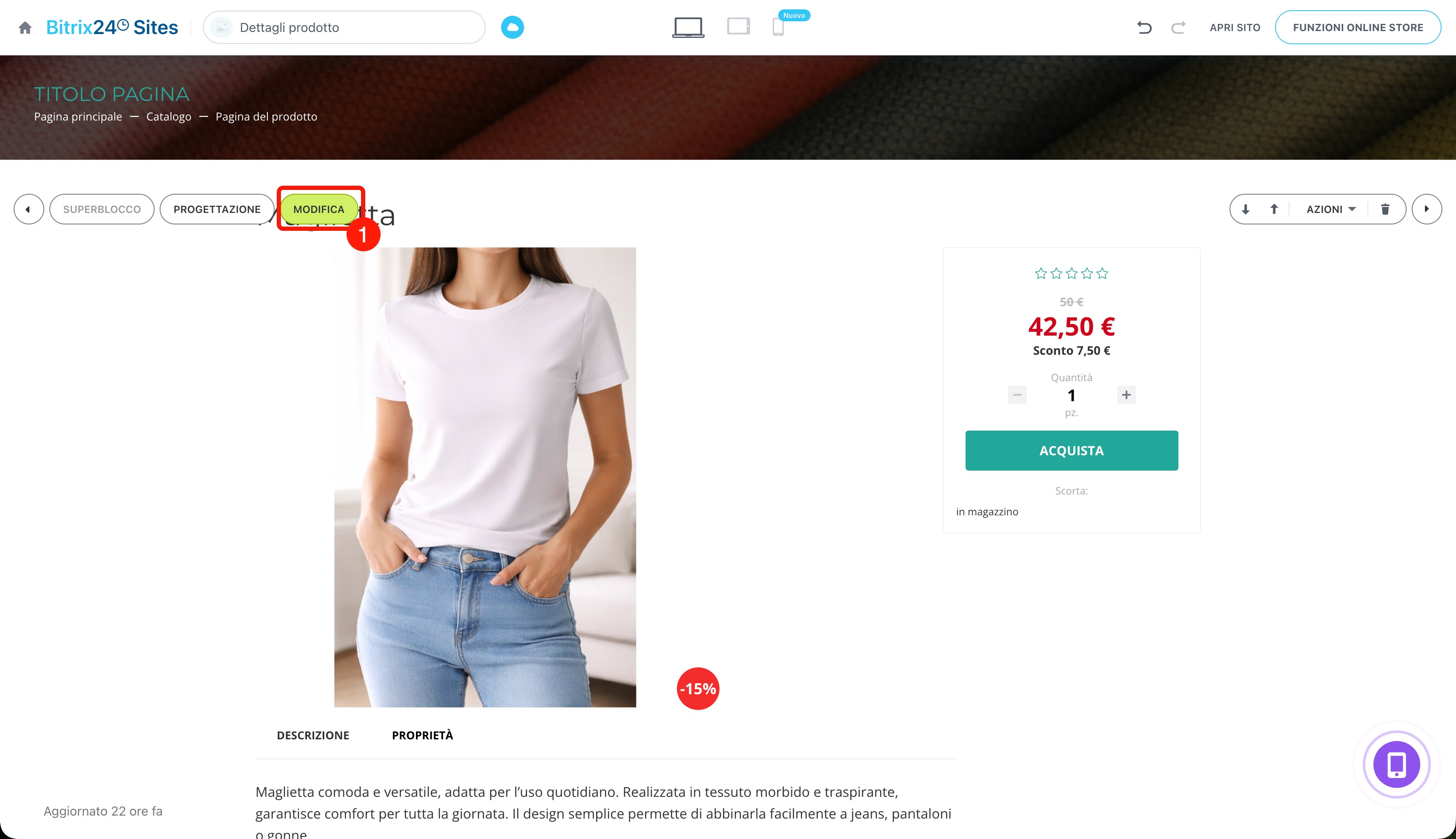
1. Passa il cursore sul blocco Articolo del catalogo e fai clic su Modifica.
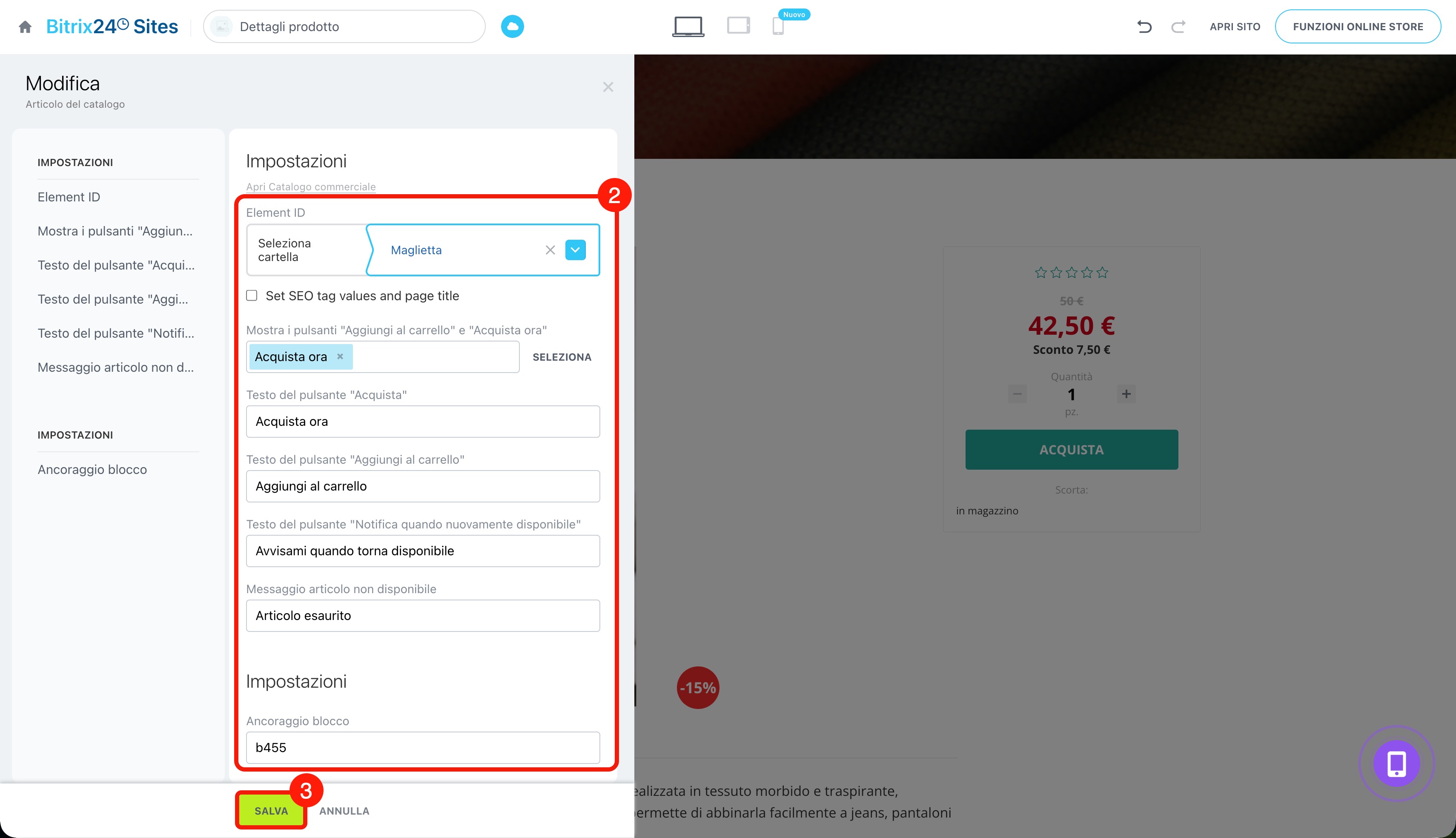
2. A sinistra appariranno le impostazioni del blocco:
- ID elemento: seleziona la sezione del catalogo con tutti i prodotti venduti nel negozio online.
- Impostare i tag SEO e il titolo della pagina: se questa opzione è attiva, nel titolo della scheda del browser verrà mostrato il titolo indicato nelle impostazioni dei tag.
Come modificare il titolo tramite le impostazioni della pagina del negozio - Mostra i pulsanti "Aggiungi al carrello" e "Acquista ora": seleziona i pulsanti da visualizzare nella pagina. Ad esempio, se i clienti arrivano alla pagina da una pubblicità, puoi lasciare solo il pulsante Acquista per permettergli di completare subito l’ordine.
- Testo dei pulsanti Acquista, Aggiungi al carrello e Notifica quando nuovamente disponibile: specifica i nomi dei pulsanti. Ad esempio, Acquista ora, Salva per dopo e Avvisami quando torna disponibile.
- Messaggio articolo non disponibile: inserisci il testo che verrà mostrato sul pulsante Acquista se il prodotto è temporaneamente non disponibile. Ad esempio, Articolo esaurito.
- Ancoraggio blocco: viene creato automaticamente e mostrato nel link alla pagina dettagliata. Puoi modificarne il nome in modo che corrisponda all’assortimento del negozio.
Come modificare il design della pagina dettagliata del prodotto
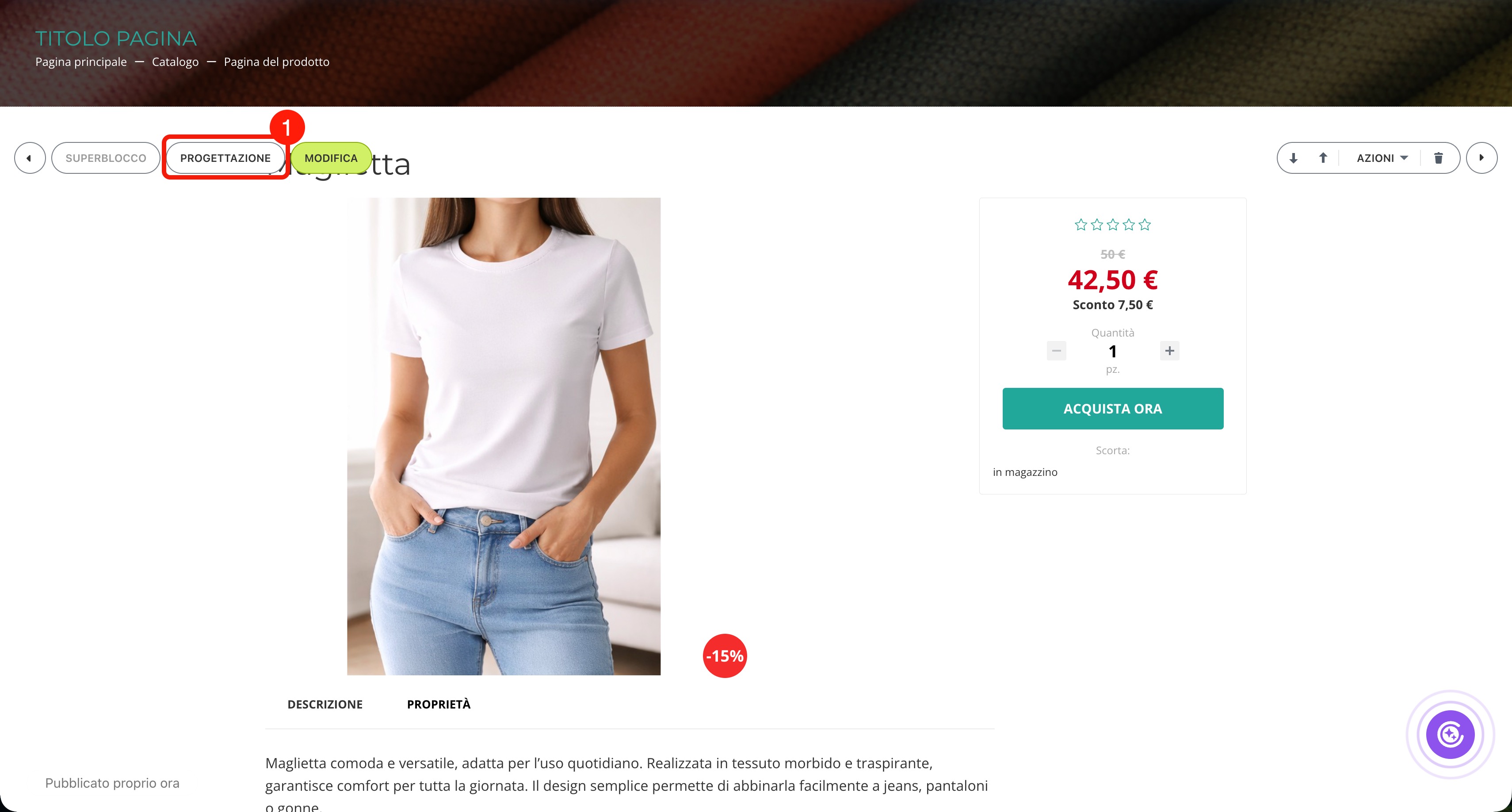
1. Passa il cursore sul blocco Articolo del catalogo e fai clic su Progettazione. A sinistra si aprirà il pannello Progettazione e impostazioni.
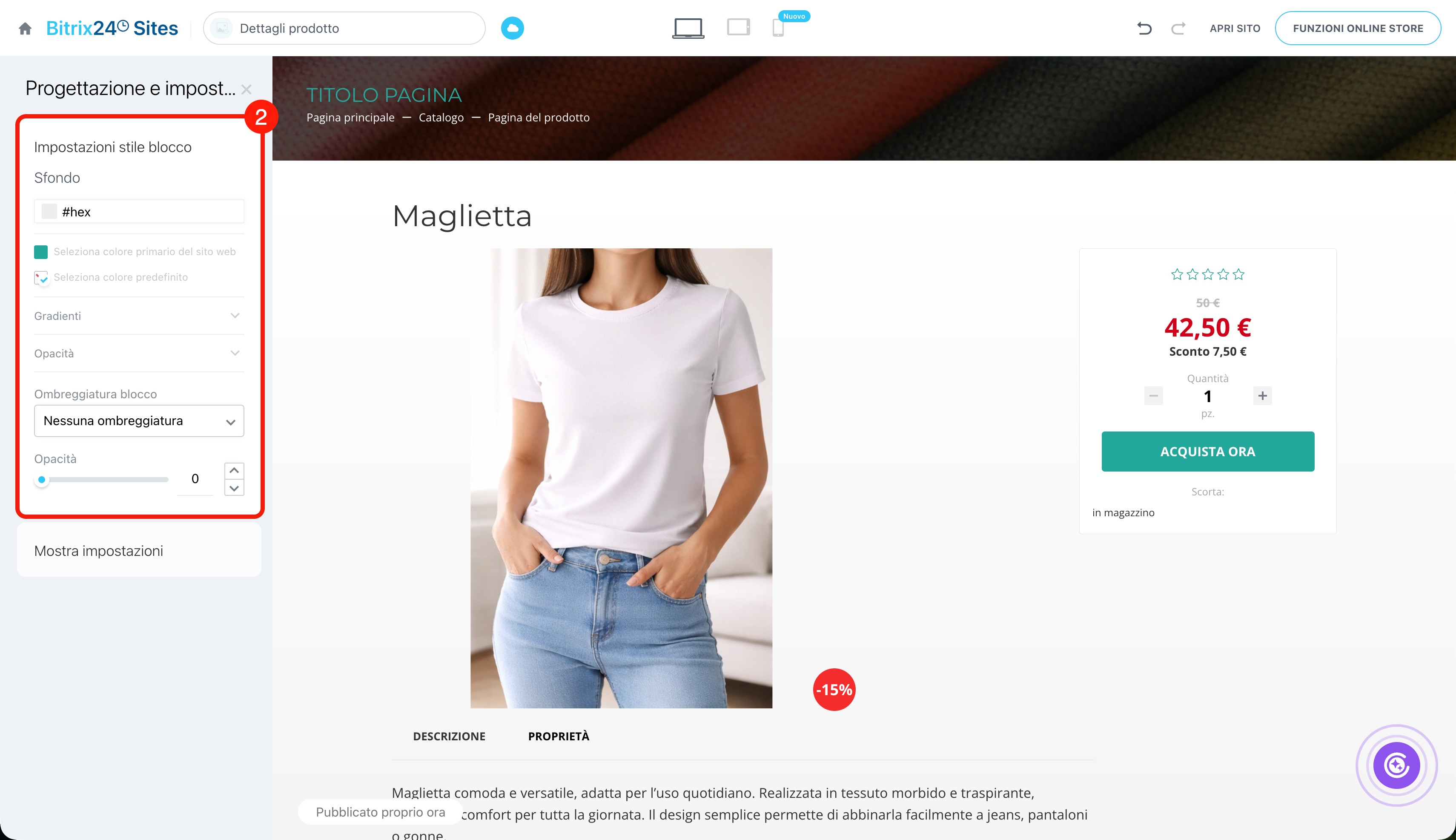
2. Nella sezione Impostazioni stile blocco, configura colore di sfondo, opacità, gradiente e ombra.
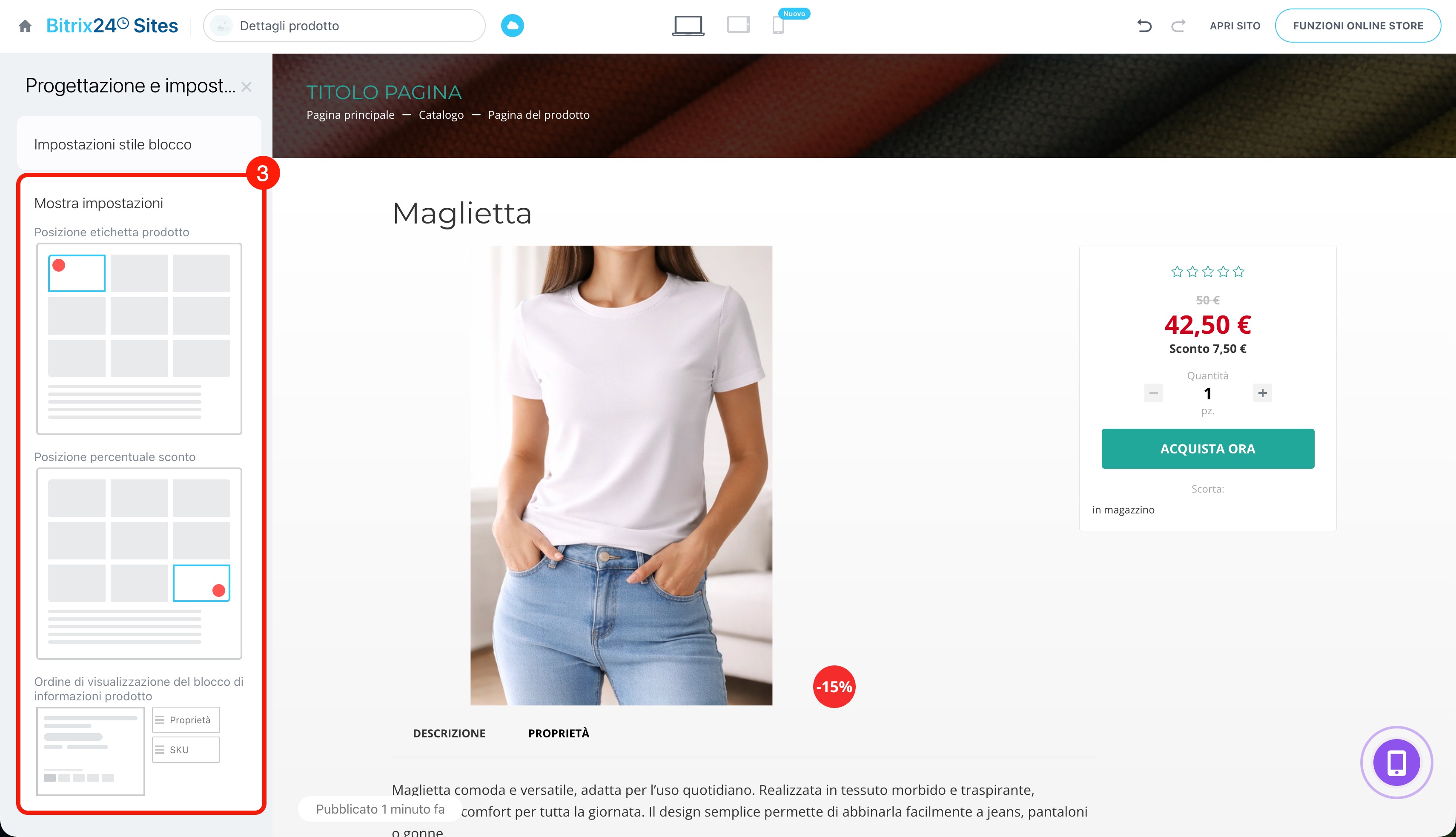
3. Nella sezione Mostra impostazioni, scegli come mostrare gli elementi del blocco:
- Posizione etichetta prodotto: scegli dove posizionare le etichette, ad esempio Novità.
- Posizione percentuale sconto: scegli dove mostrare la percentuale di sconto, se configurata.
- Ordine di visualizzazione del blocco di informazioni prodotto: imposta l’ordine dei blocchi. Ad esempio, puoi mostrare prima il prezzo e il pulsante di acquisto, poi la descrizione e le proprietà del prodotto.
Come configurare la visualizzazione delle caratteristiche del prodotto nella pagina dettagliata
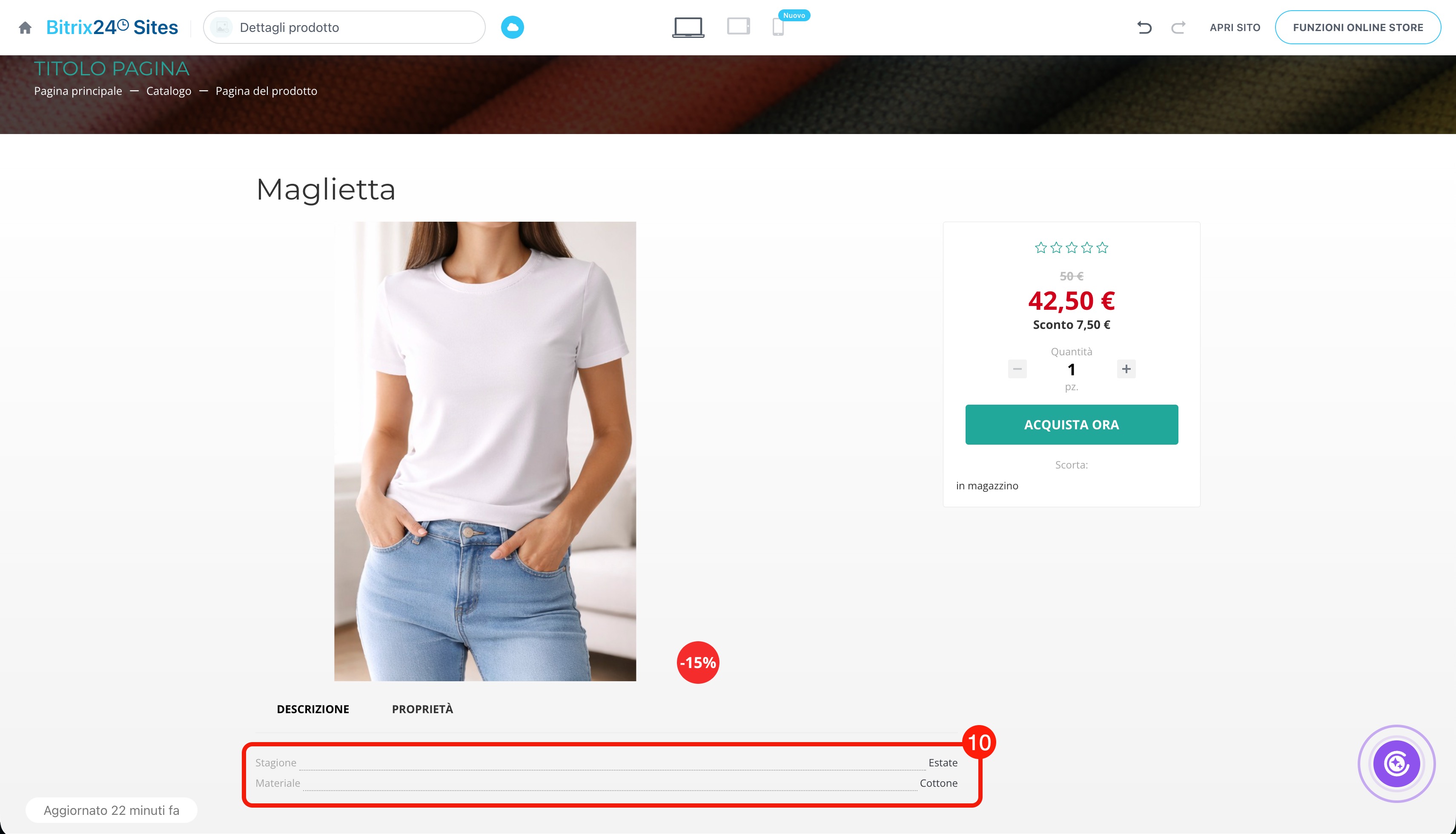
Nella pagina dettagliata puoi mostrare le caratteristiche del prodotto: ad esempio colore, materiale o modello. Per farlo, devi attivare la visualizzazione dei campi della scheda prodotto.
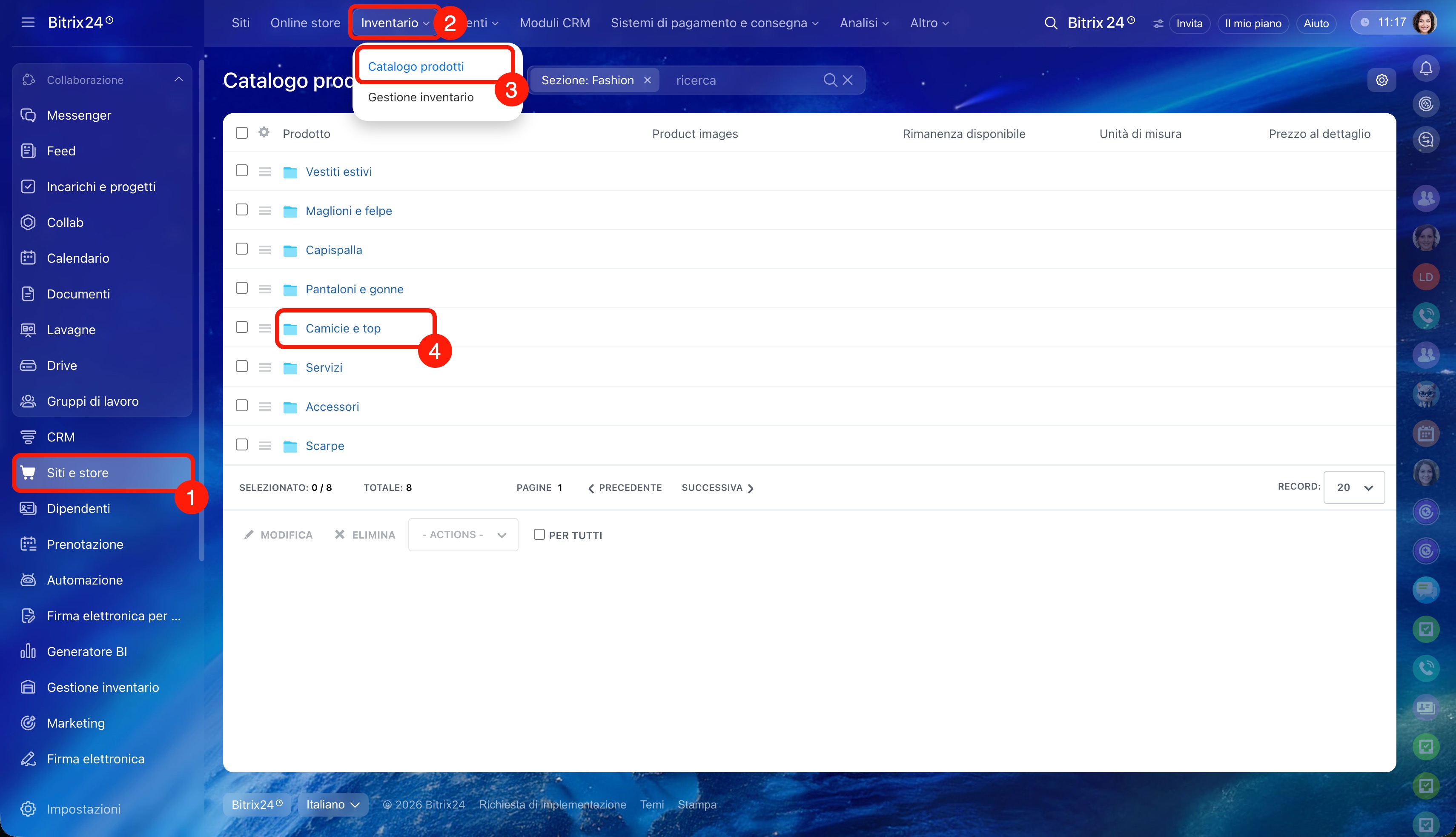
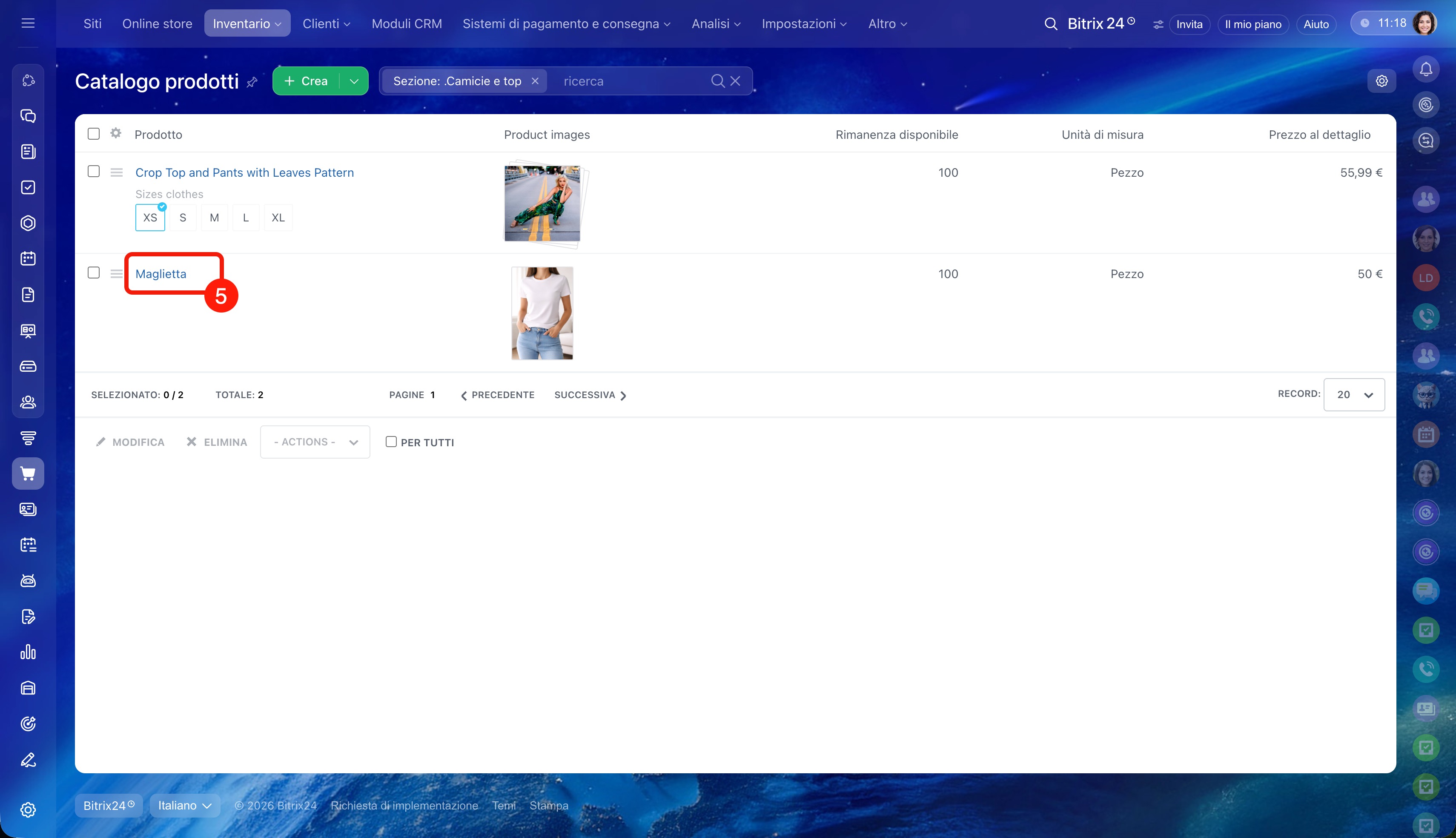
1–5. Vai in Siti e store > Inventario > Catalogo prodotti. Seleziona la sezione necessaria e apri la scheda prodotto.
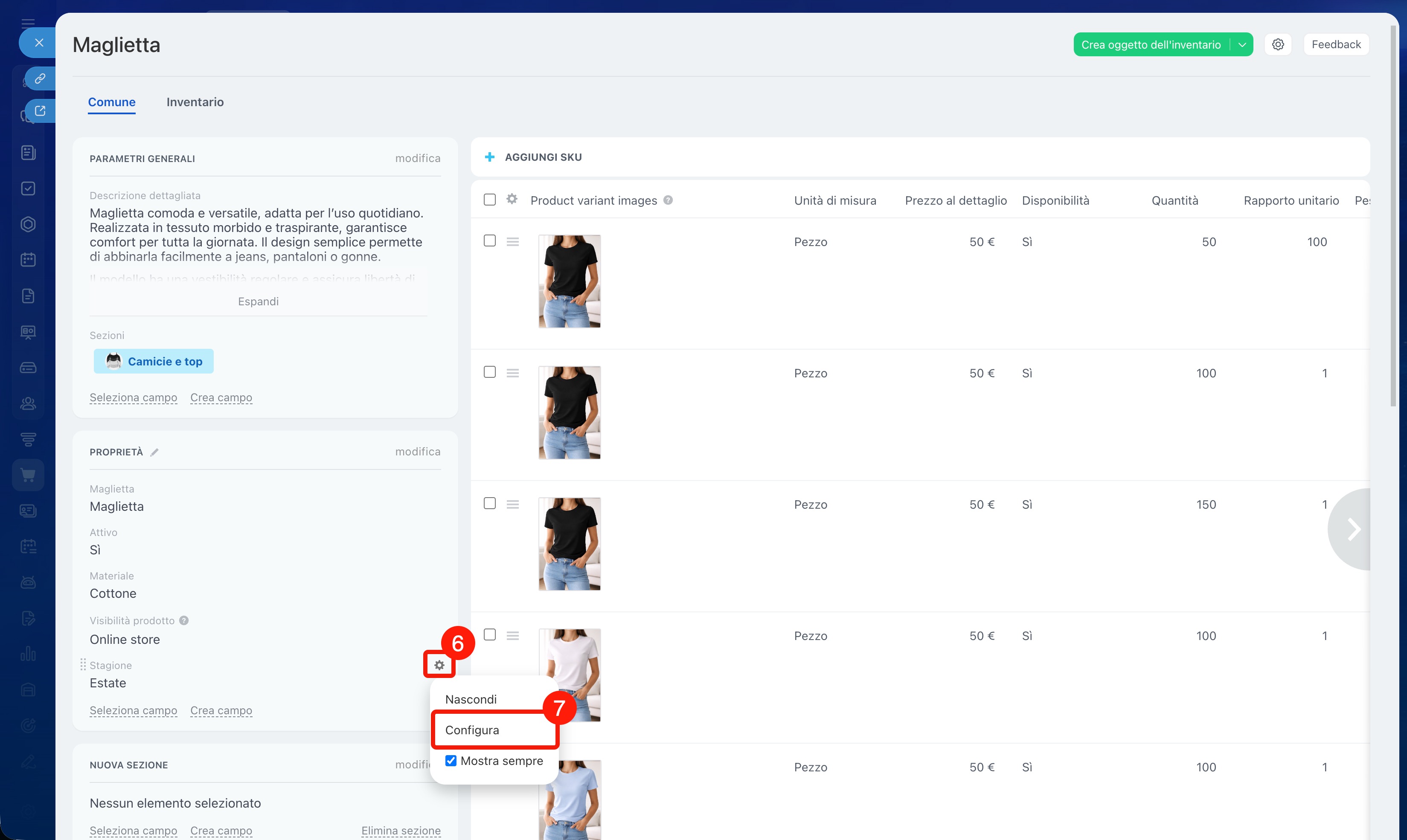
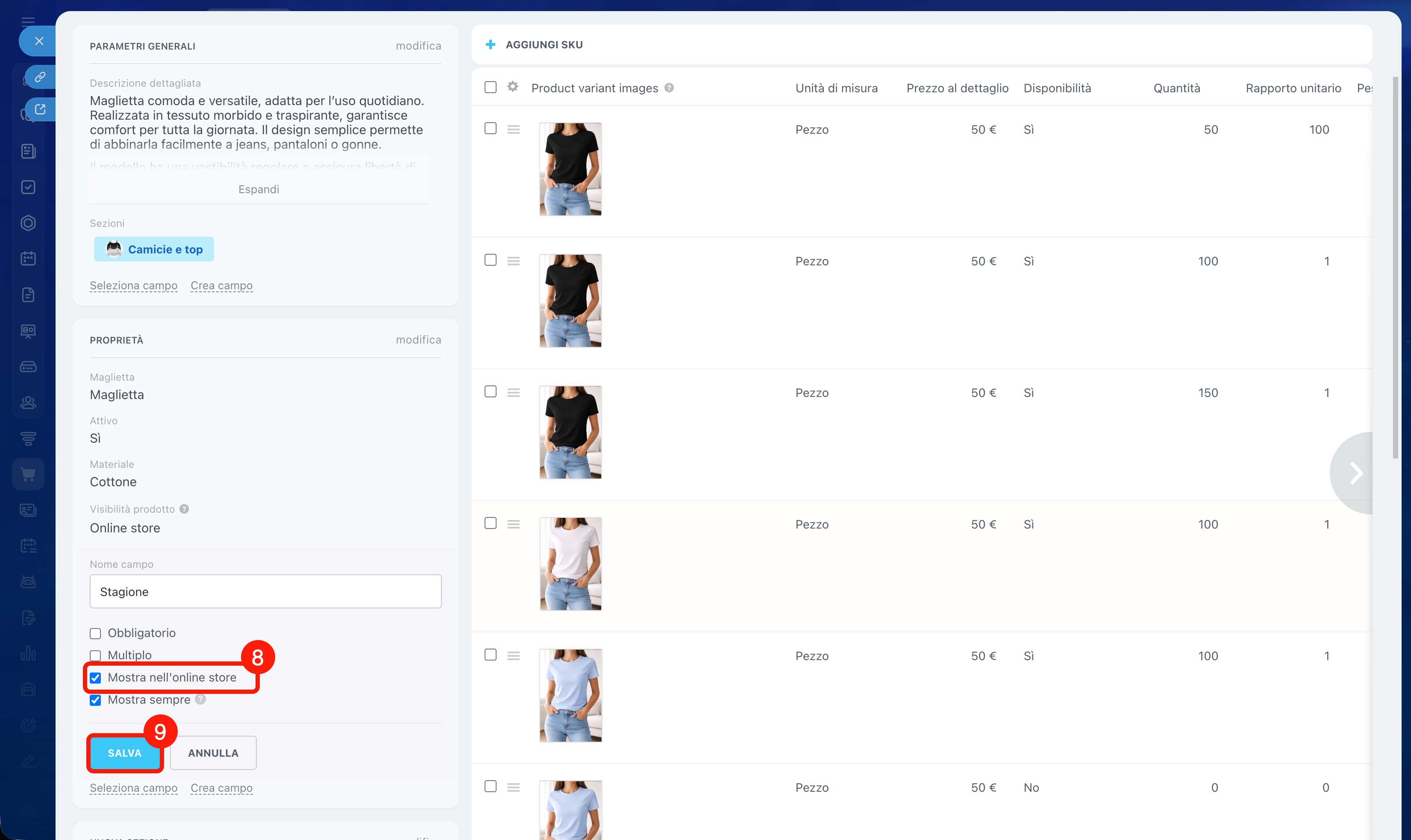
6–10. Passa il cursore sul campo e fai clic su Impostazioni (⚙️) > Configura. Attiva l’opzione Mostra nell'online store. Salva le modifiche.
Riepilogo
- La pagina dettagliata si apre quando fai clic su un prodotto nel catalogo del negozio online e contiene tutte le informazioni necessarie: descrizione, caratteristiche, prezzo e disponibilità.
- Nella pagina dettagliata del prodotto è presente il blocco Articolo del catalogo. Inserisce automaticamente dal CRM il nome, il prezzo e gli altri parametri del prodotto.
- La posizione della pagina dettagliata dipende dal template del negozio. Per trovarla, vai in Siti e store > Online store. Passa il cursore sul negozio desiderato e fai clic su Visualizza pagine.
- Passa il cursore sul blocco e fai clic su Modifica: seleziona il prodotto, configura i pulsanti e i relativi nomi, aggiungi un messaggio di prodotto non disponibile e l’ancoraggio del blocco.
- Passa il cursore sul blocco e fai clic su Progettazione. Configura colore di sfondo, opacità, gradiente e ombra, oltre alla posizione di etichette, sconto e blocchi informativi.
- Per mostrare le caratteristiche del prodotto nella pagina dettagliata, vai in Siti e store > Inventario > Catalogo prodotti e apri la scheda prodotto. Passa il cursore sul campo e fai clic su Impostazioni (⚙️) > Configura. Attiva l’opzione Mostra nell'online store.
