
Quando un cliente apre il catalogo prodotti di un negozio online, nella scheda del browser viene visualizzato un titolo standard: ad esempio, Catalogo. Questo titolo aiuta i motori di ricerca a capire di cosa tratta la pagina. Puoi modificarlo per migliorare la visualizzazione della pagina nei risultati di ricerca. Ad esempio, un catalogo di magliette può avere il titolo Magliette originali a buon prezzo.
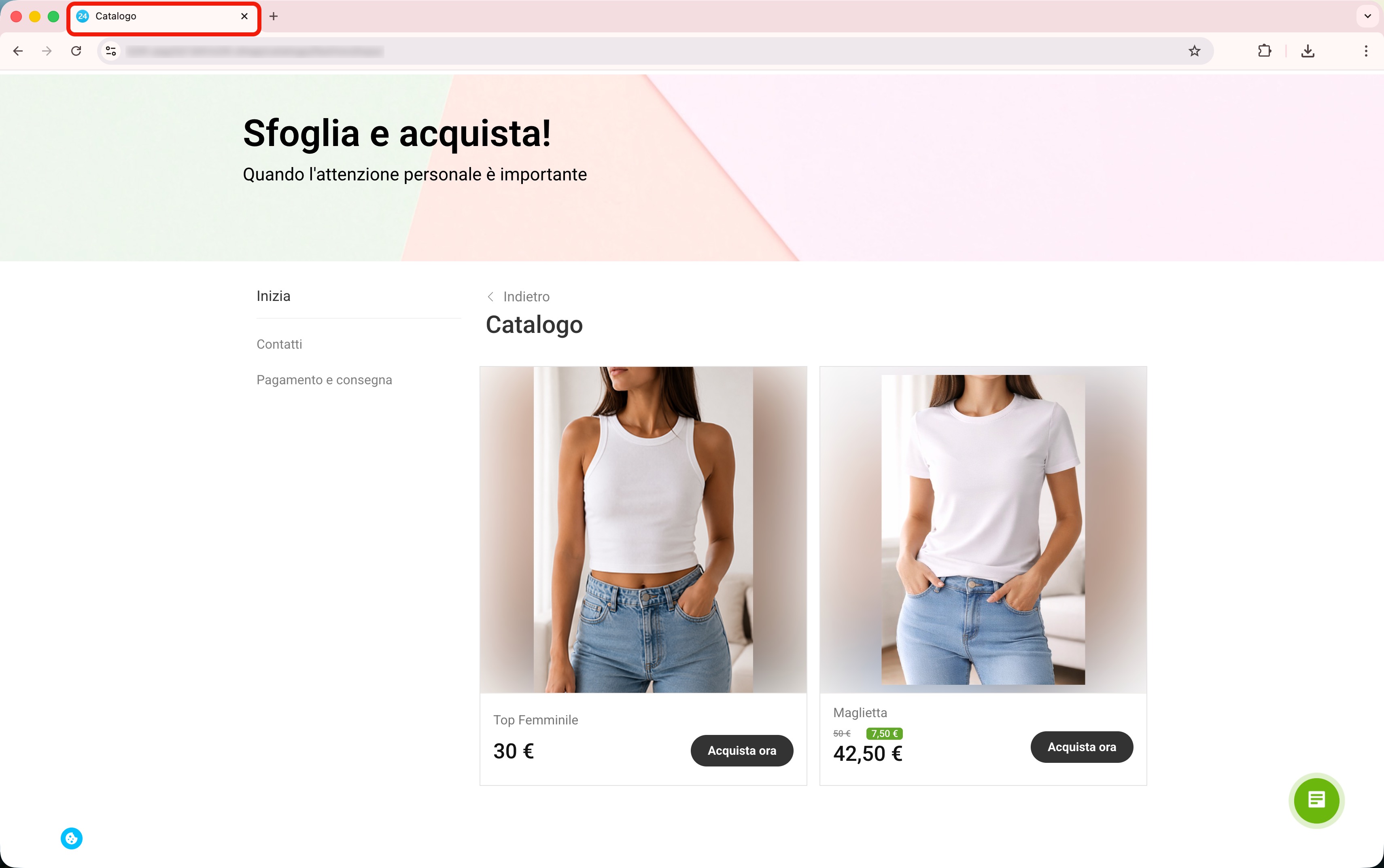
In questo articolo scoprirai come modificare il titolo:
Come modificare il titolo tramite il catalogo prodotti
Per modificare il titolo, devi aggiornare le informazioni SEO della sezione. Questo metodo è adatto se vuoi impostare un titolo per una sezione o sottosezione specifica: ad esempio, Portatile, Smartphone oppure Accessori.
Come configurare le autorizzazioni di accesso al catalogo
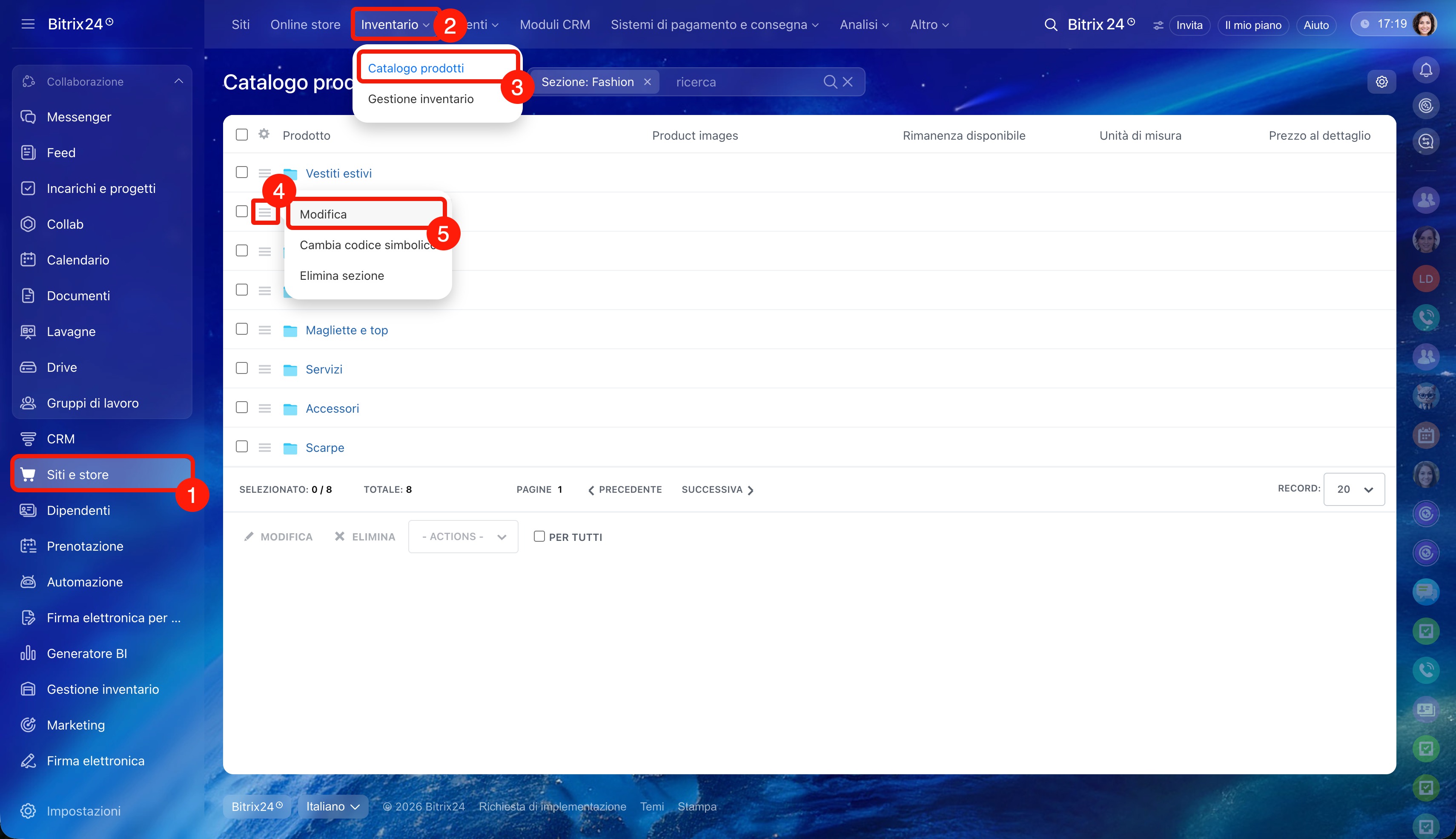
1–3. Vai in Siti e store > Inventario > Catalogo prodotti.
4–5. Fai clic su Menu (≡) accanto al nome della sezione o sottosezione e seleziona Modifica.
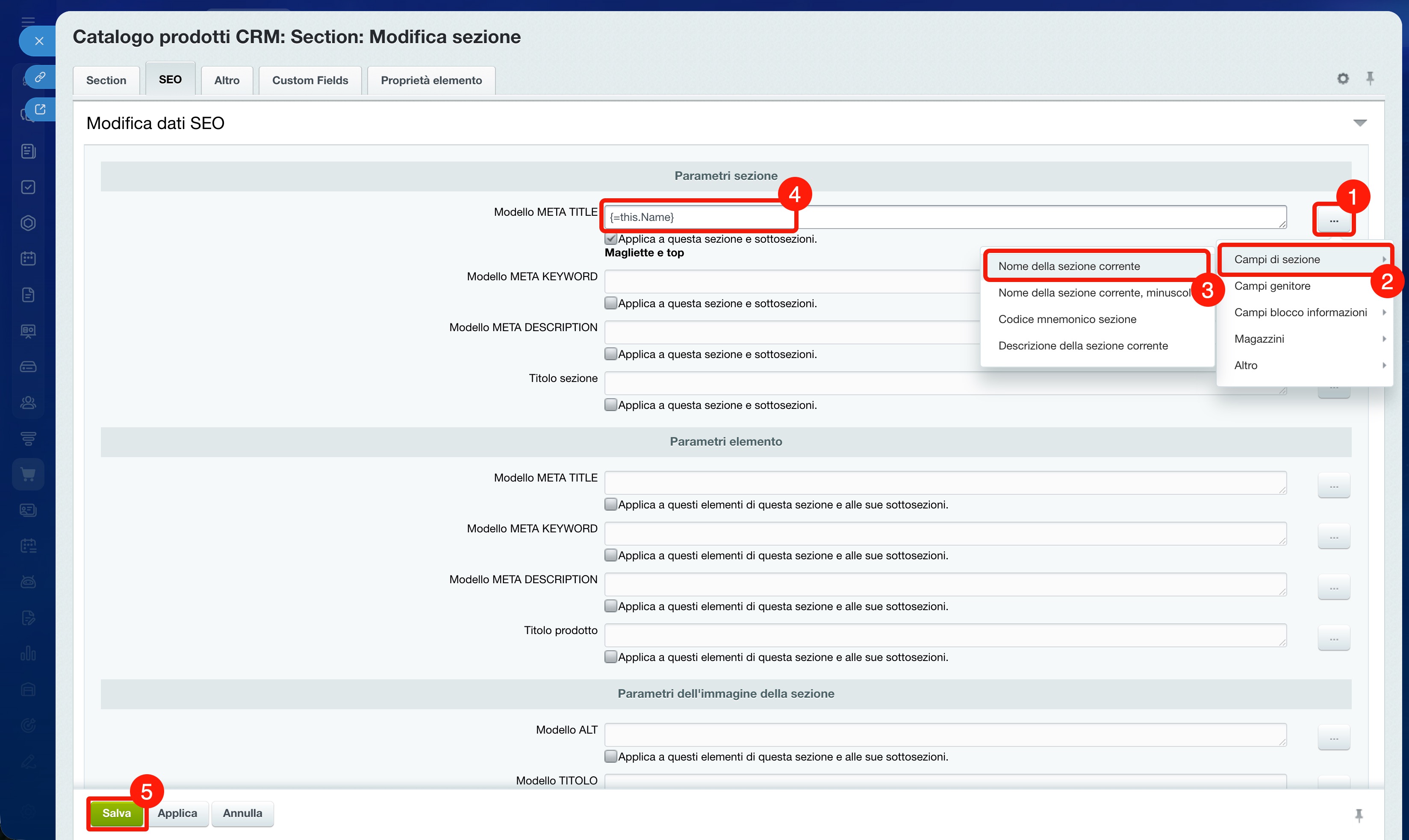
6–7. Apri la scheda SEO. Il campo Modello META TITLE determina il nome visualizzato nella scheda del browser.
Come configurare la SEO del catalogo prodotti nel negozio online
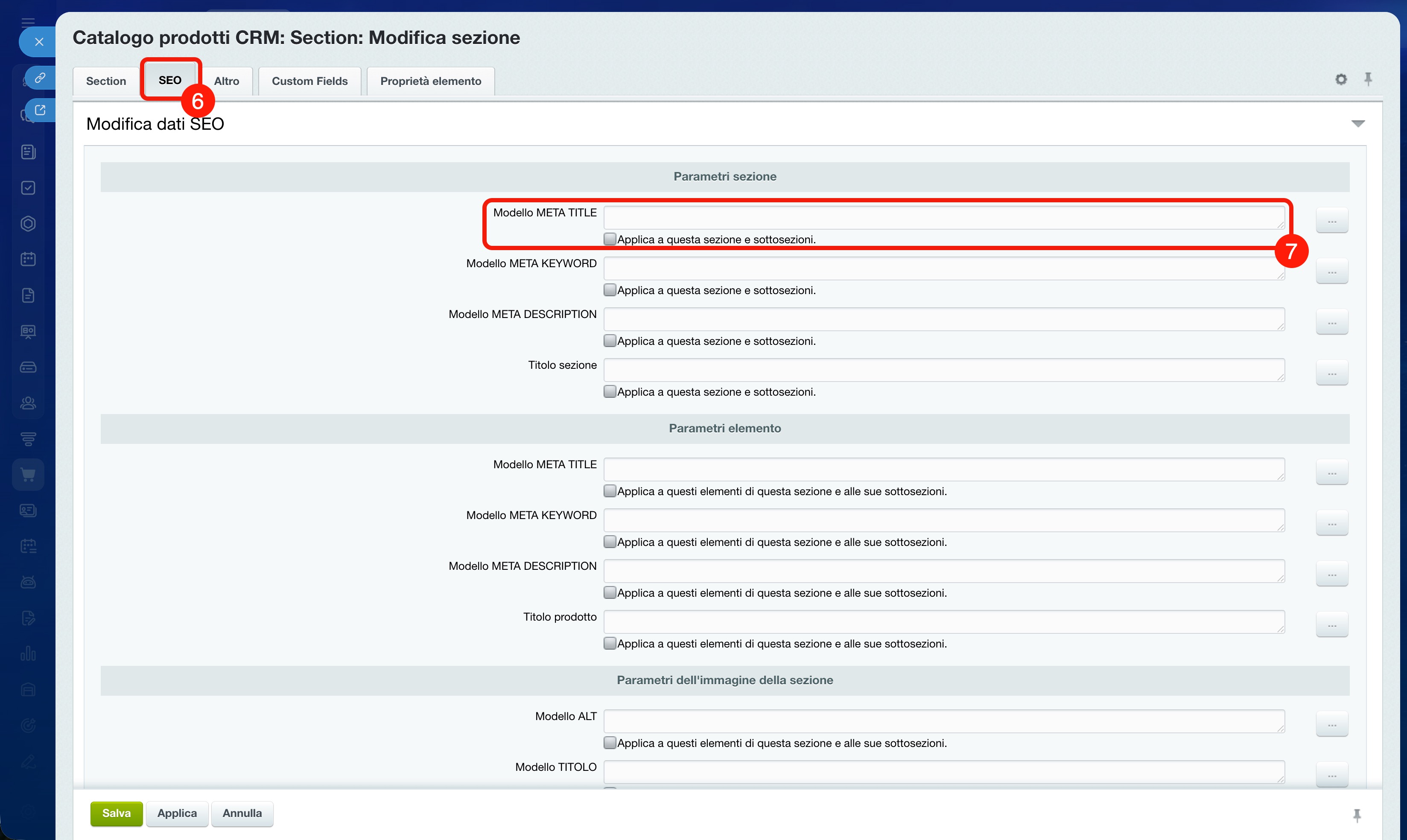
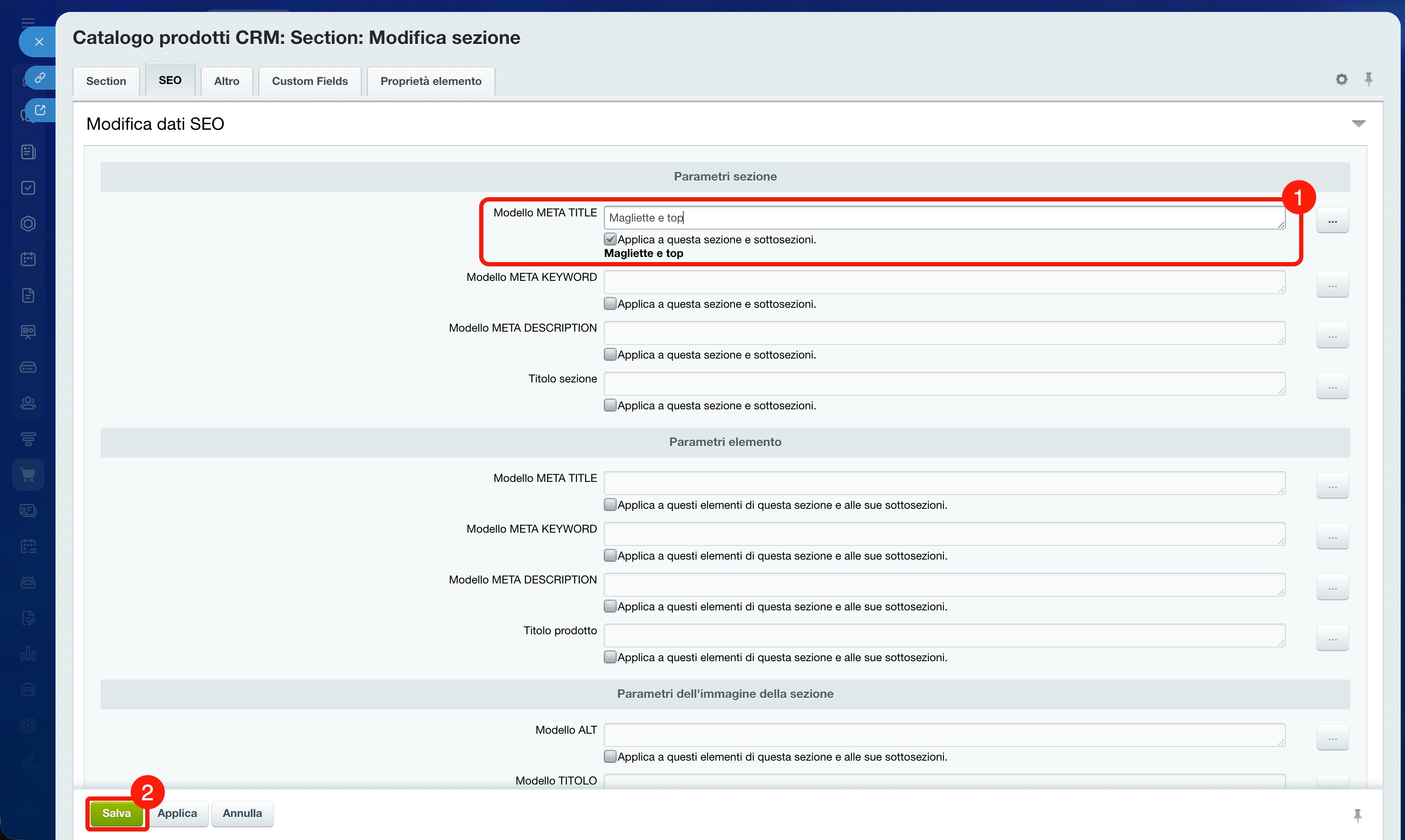
Esistono due modi per modificare il titolo:
Inserire il titolo manualmente. Inseriscilo nel campo Modello META TITLE e salva le modifiche. Questo metodo è adatto se vuoi impostare un titolo univoco per una sezione specifica.
Configurare il completamento automatico in base al nome della sezione. Questo metodo è utile se il nome della scheda deve corrispondere al nome della sezione.
Fai clic su Tre punti (...) a destra del campo Modello META TITLE e seleziona Campi di sezione > Nome della sezione corrente. Nel campo apparirà la formula {=this.Name}, che inserirà automaticamente il nome della sezione. Salva le modifiche.
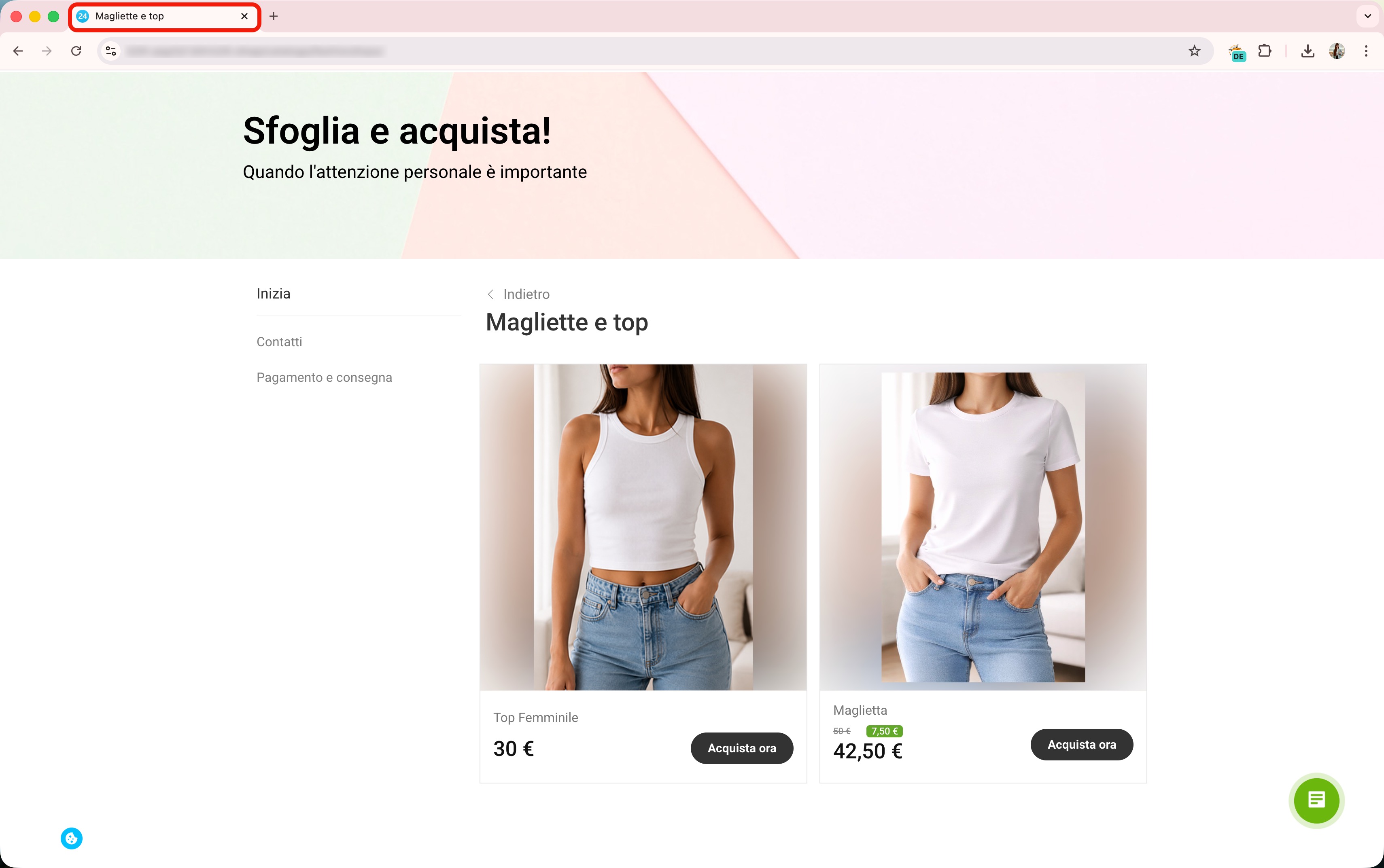
Dopo il salvataggio, nella scheda del browser verrà visualizzato il nuovo titolo
Come modificare il titolo tramite le impostazioni della pagina del negozio
Nelle impostazioni della pagina del negozio online puoi specificare il nome da visualizzare nella scheda del browser. Questo metodo è adatto se vuoi modificare il titolo dell’intera pagina del catalogo: ad esempio, impostare un titolo generale come Catalogo prodotti del negozio online.
Come configurare le autorizzazioni di accesso per siti e online store
Se imposti il titolo sia tramite il catalogo prodotti sia tramite le impostazioni della pagina, verrà utilizzata la versione del catalogo prodotti. Ad esempio, se nel catalogo è indicato Magliette e top originali e nelle impostazioni della pagina Magliette e top, nella scheda del browser verrà visualizzato Magliette e top originali.
Per utilizzare il titolo dalle impostazioni della pagina, devi svuotare il campo Modello META TITLE nelle impostazioni della sezione del catalogo prodotti.
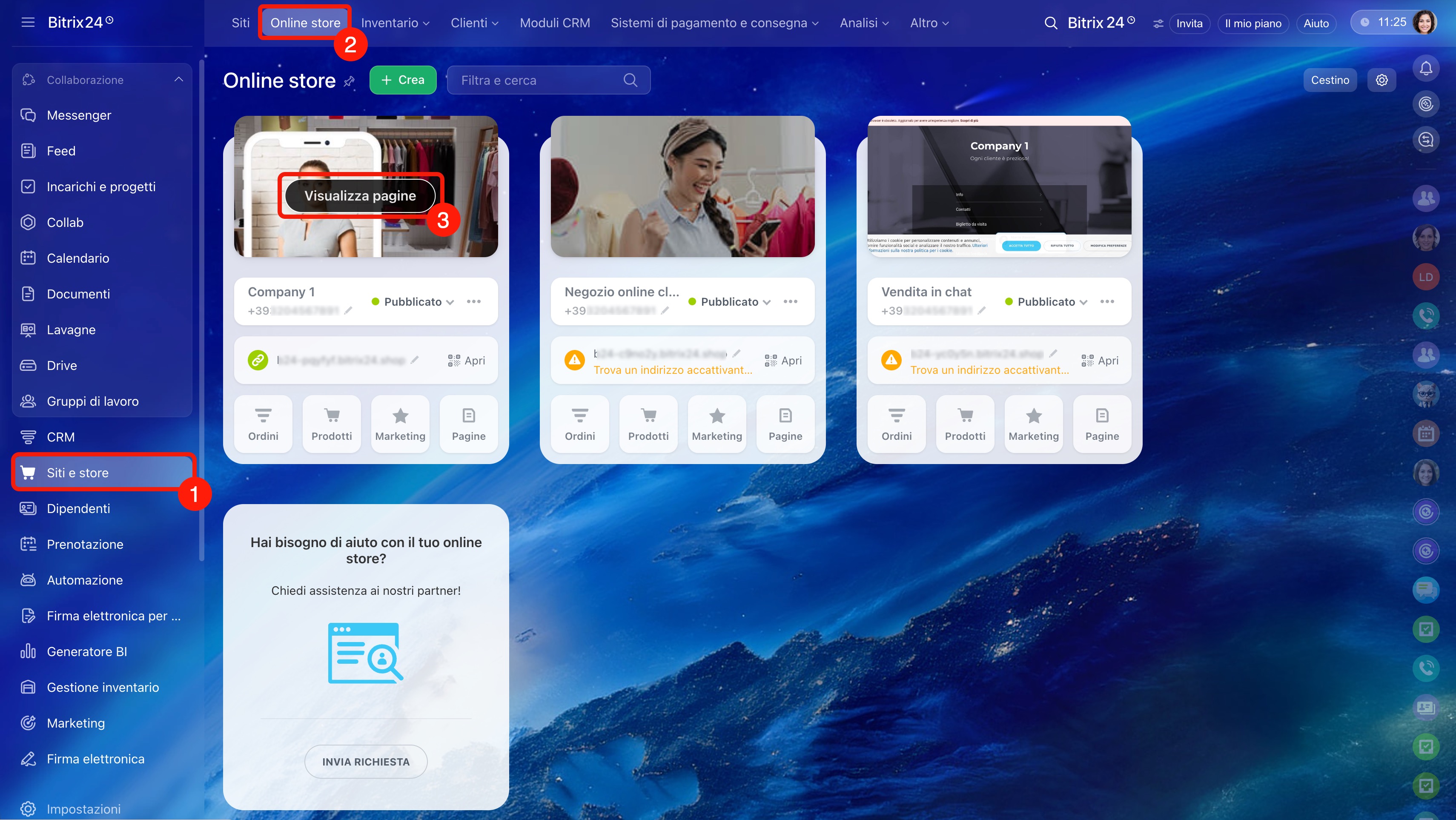
1–3. Vai in Siti e store > Online store. Passa il cursore sul negozio e fai clic su Visualizza pagine.
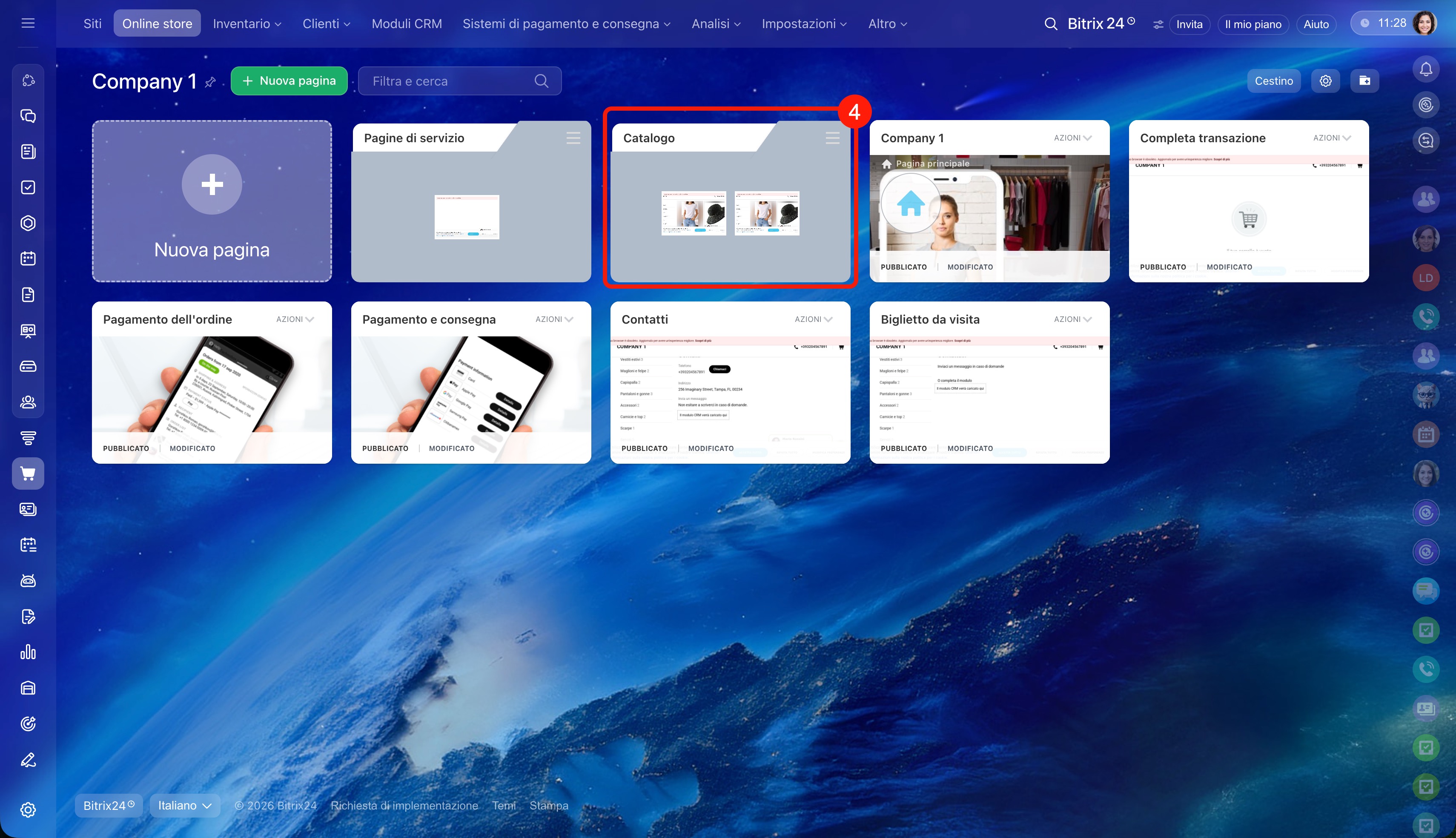
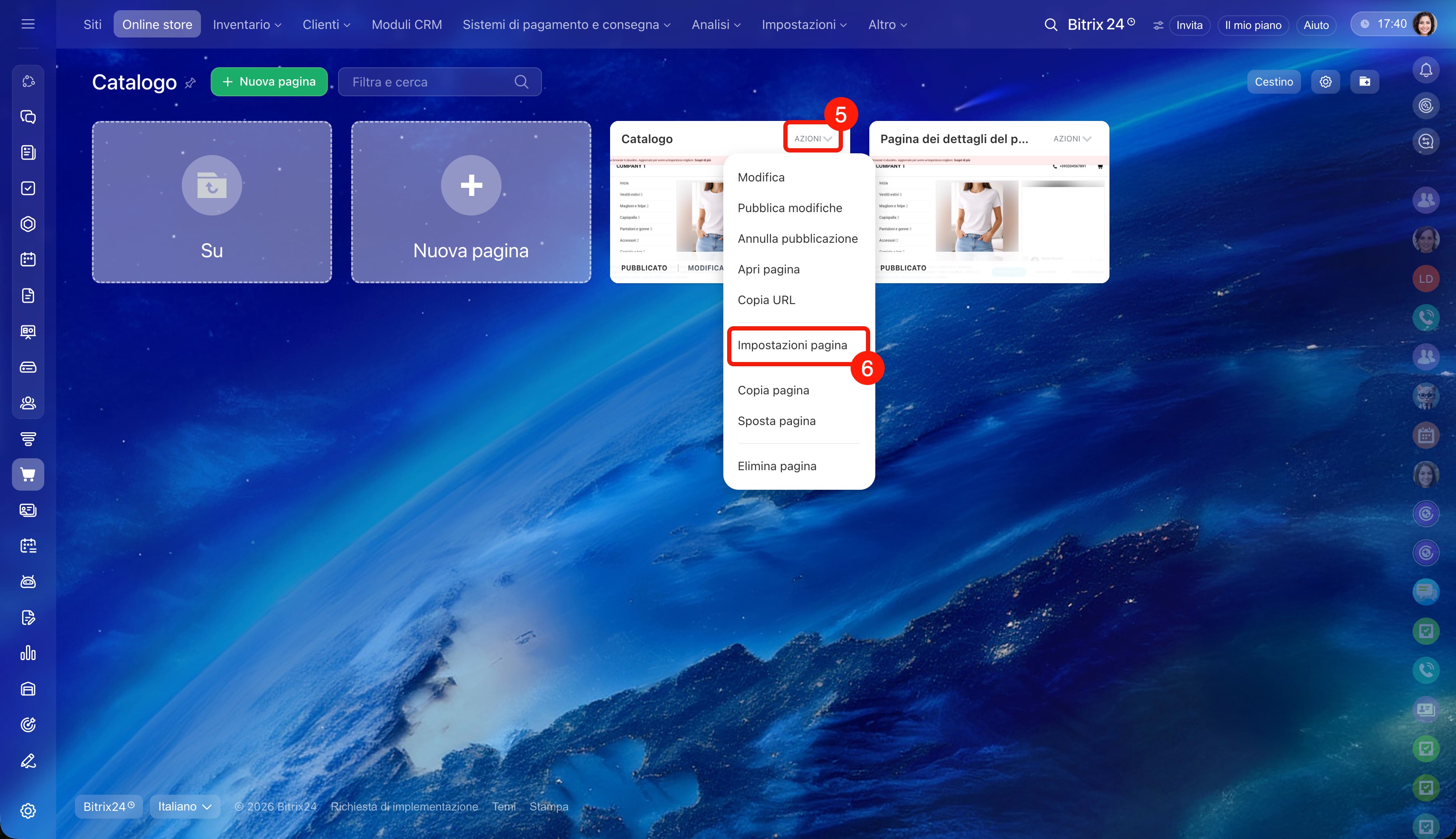
4–6. Apri la cartella Catalogo. Trova la pagina Catalogo e fai clic su Azioni > Impostazioni pagina.
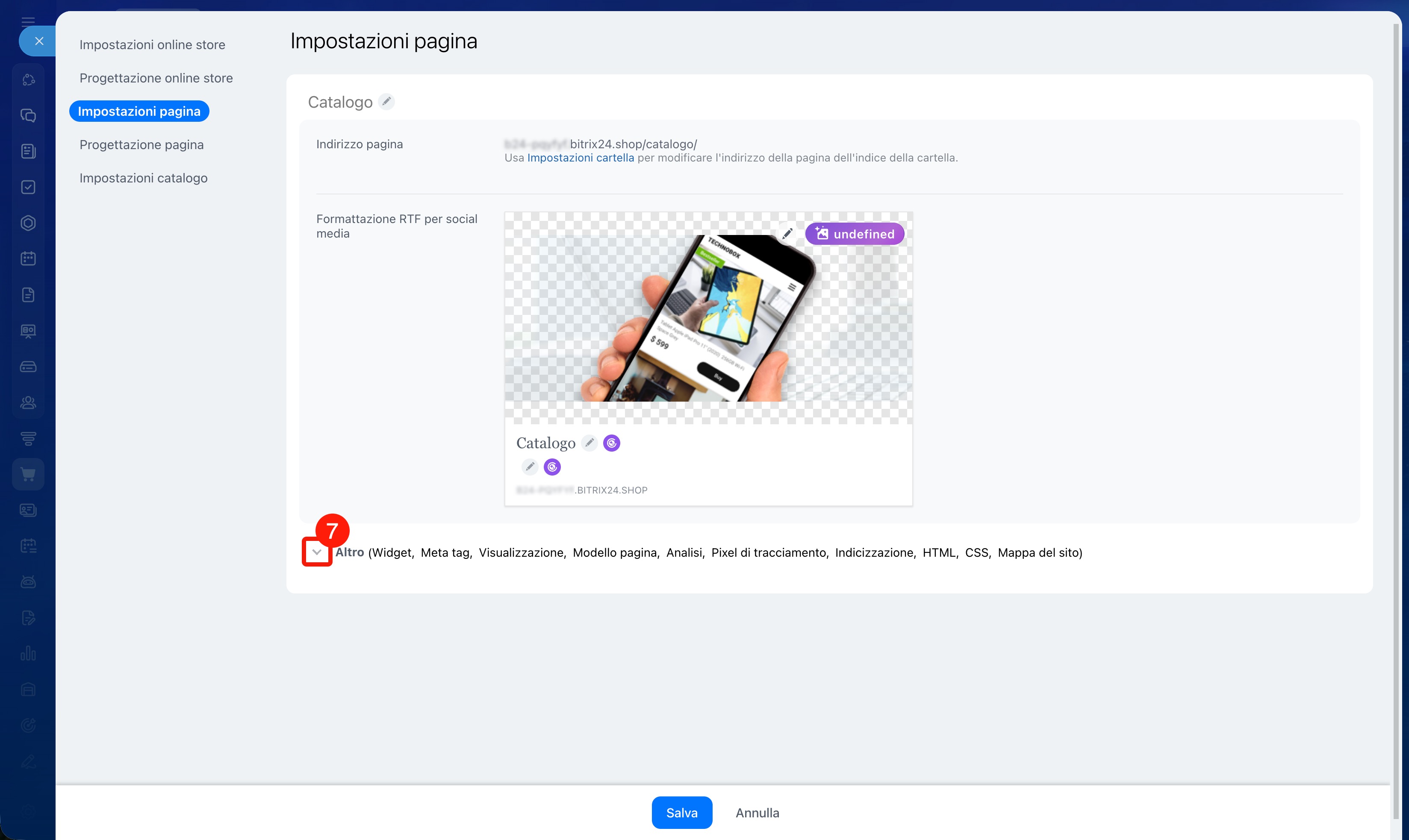
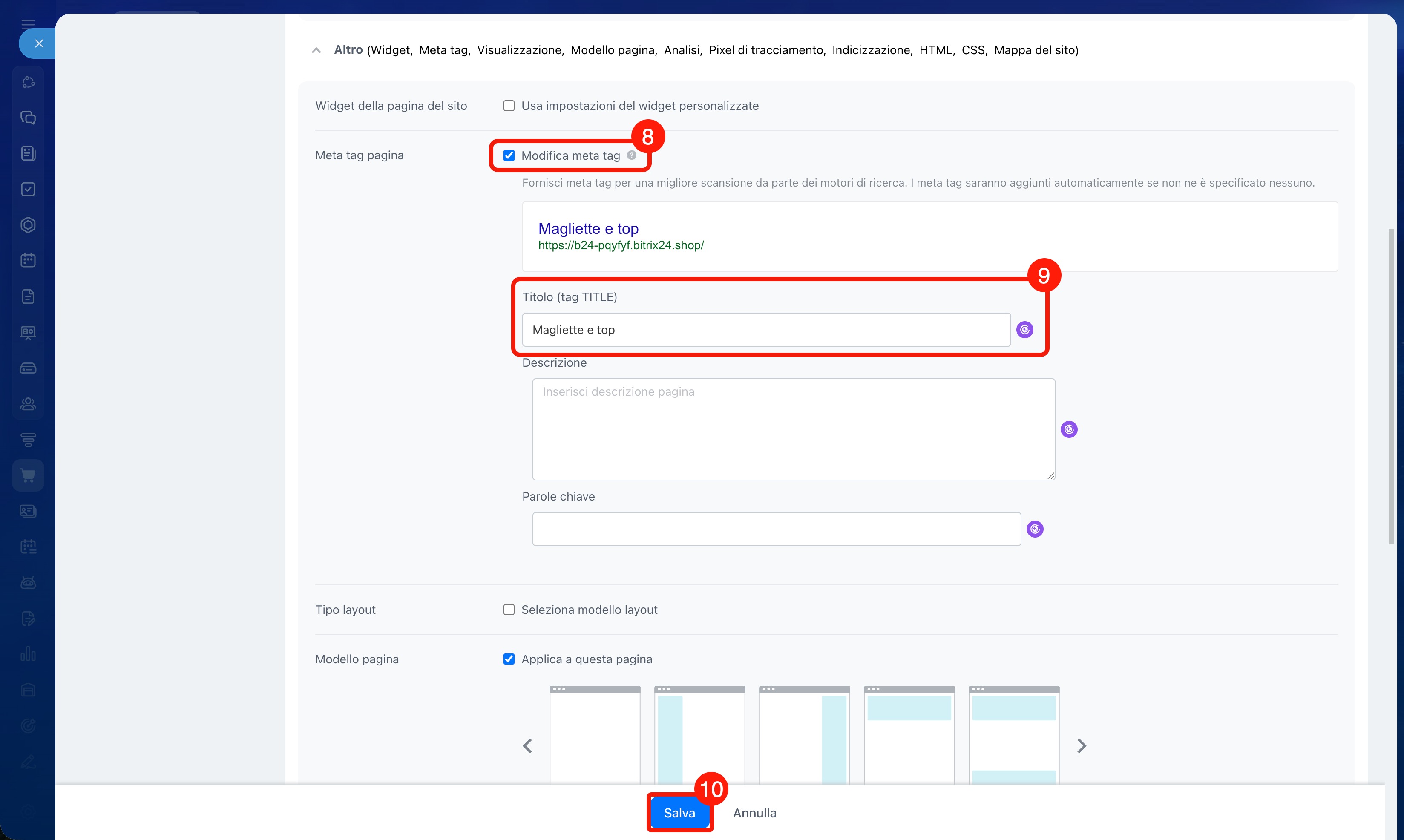
7–9. Nella sezione Impostazioni pagina, fai clic sulla freccia accanto a Altro. Seleziona la casella accanto a Modifica meta tag e inserisci il titolo nel campo Titolo (tag TITLE).
10. Salva le modifiche. Dopo il salvataggio, nella scheda del browser verrà visualizzato il nome indicato nel campo Titolo (tag TITLE)
Riepilogo
- Quando un cliente apre il catalogo prodotti in un negozio online, nella scheda del browser viene visualizzato un titolo standard: ad esempio, Catalogo.
- Puoi modificare il titolo per migliorare la visualizzazione della pagina nei risultati di ricerca. Puoi farlo tramite il catalogo prodotti oppure tramite le impostazioni della pagina del negozio.
- Per modificare il titolo tramite il Catalogo prodotti, vai in Siti e store > Inventario > Catalogo prodotti. Fai clic su Menu (≡) accanto alla sezione e seleziona Modifica. Apri la scheda SEO. Inserisci il titolo nel campo Modello META TITLE oppure configura il completamento automatico in base al nome della sezione. Per farlo, fai clic su Tre punti (...) a destra del campo e seleziona Campi di sezione > Nome della sezione corrente.
- Per modificare il titolo tramite le impostazioni della pagina del negozio, vai in Siti e store > Online store > Visualizza pagine. Apri la cartella Catalogo. Per la pagina Catalogo, fai clic su Azioni > Impostazioni pagina. Nella sezione Impostazioni pagina, fai clic sulla freccia accanto a Altro. Seleziona la casella accanto a Modifica meta tag e inserisci il titolo nel campo Titolo (tag TITLE).
