
In Bitrix24 puoi creare un sito web senza conoscere la programmazione: partendo da zero, utilizzando un modello pronto oppure con l’assistente IA CoPilot. Le pagine si costruiscono con blocchi predefiniti: li scegli dalla libreria e li adatti alle tue esigenze. Grazie alle impostazioni di design flessibili, è facile adattare il sito allo stile aziendale.
In questo articolo rispondiamo alle domande più frequenti sui siti Bitrix24:
- Quanti siti è possibile pubblicare?
- Come modificare l’indirizzo del sito?
- Perché l’indirizzo di una pagina può cambiare automaticamente?
- Perché si apre la pagina principale invece di quella desiderata?
- Perché i titoli della pagina nelle impostazioni e nel browser sono diversi?
- Quali impostazioni SEO sono disponibili per i siti Bitrix24?
- Perché alcuni blocchi non sono visibili sul sito pubblicato?
- Come annullare o ripristinare le modifiche apportate al sito?
- Come nascondere il sito ai visitatori?
- Come i siti Bitrix24 sono protetti dagli attacchi informatici?
Quanti siti è possibile pubblicare?
La pubblicazione dei siti è disponibile solo nei piani commerciali di Bitrix24. Il numero di siti che puoi pubblicare dipende dal piano attivo:
- Basic e Standard: fino a 10 siti
- Professional ed Enterprise: numero illimitato di siti
Se passi a un piano con un limite inferiore, i siti già pubblicati non verranno disattivati. Tuttavia, non sarà possibile salvare nuove modifiche finché il numero di siti pubblicati supera il limite del piano. Per continuare a lavorare sui siti, sarà necessario rimuovere dalla pubblicazione quelli in eccesso.
Come modificare l'indirizzo del sito?
In Bitrix24, l’indirizzo del sito viene creato automaticamente ed è composto da due parti:
- un sottodominio, ovvero una sequenza di caratteri, ad esempio
b24-nzaybe; - un dominio principale, che è
bitrix24.site.
Il risultato sarà un indirizzo come b24-nzaybe.bitrix24.site.
Puoi personalizzare l’indirizzo in due modi: modificando il sottodominio o collegando un dominio personalizzato, per rendere il sito più riconoscibile per i clienti.
Modificare il sottodominio
Puoi sostituire il sottodominio automatico con un nome legato alla tua azienda. In questo modo, l’indirizzo sarà più facile da ricordare e da condividere.
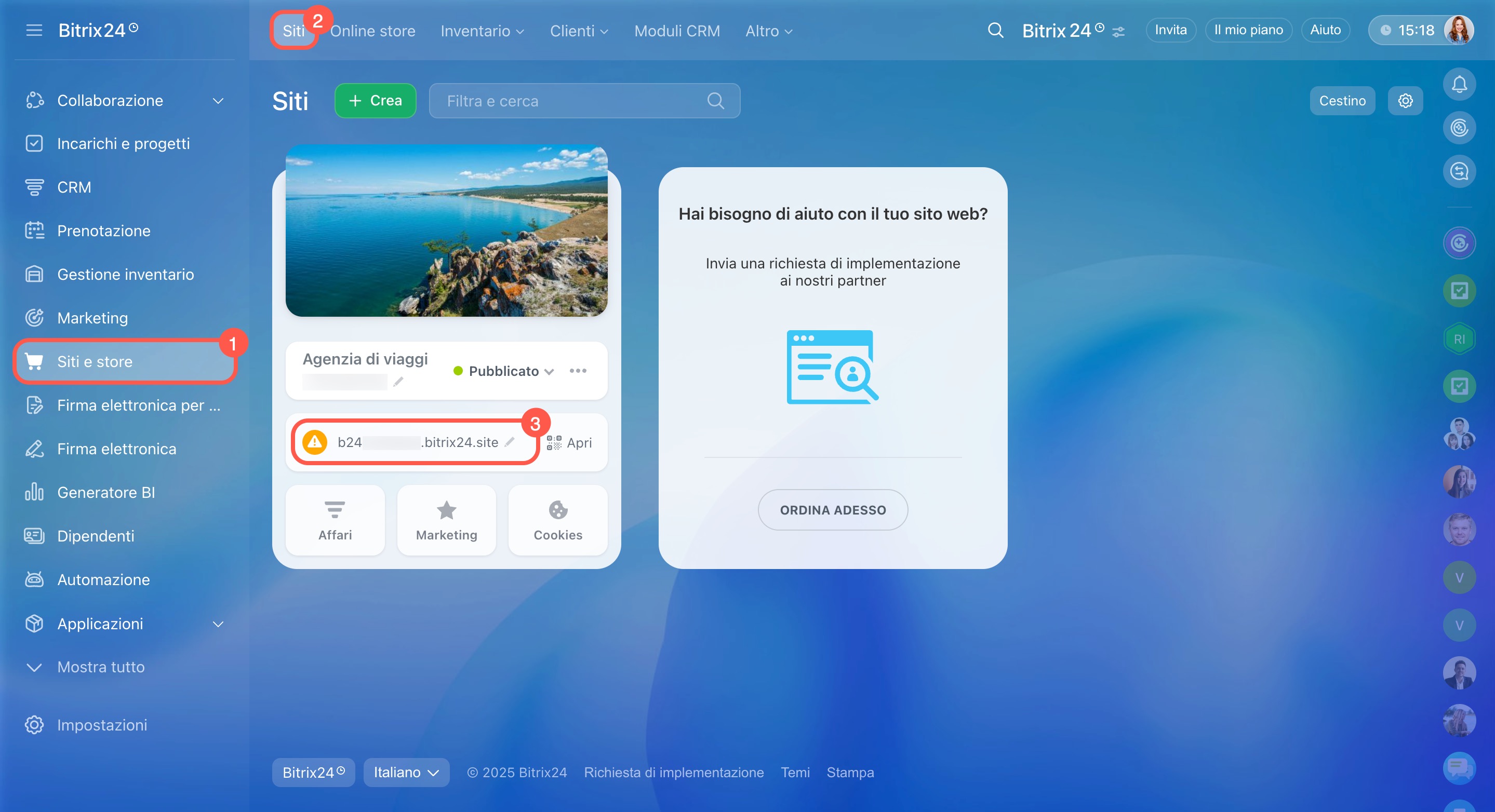
- Vai alla sezione Siti e store > Siti.
- Fai clic sull’icona della matita accanto all’indirizzo del sito.
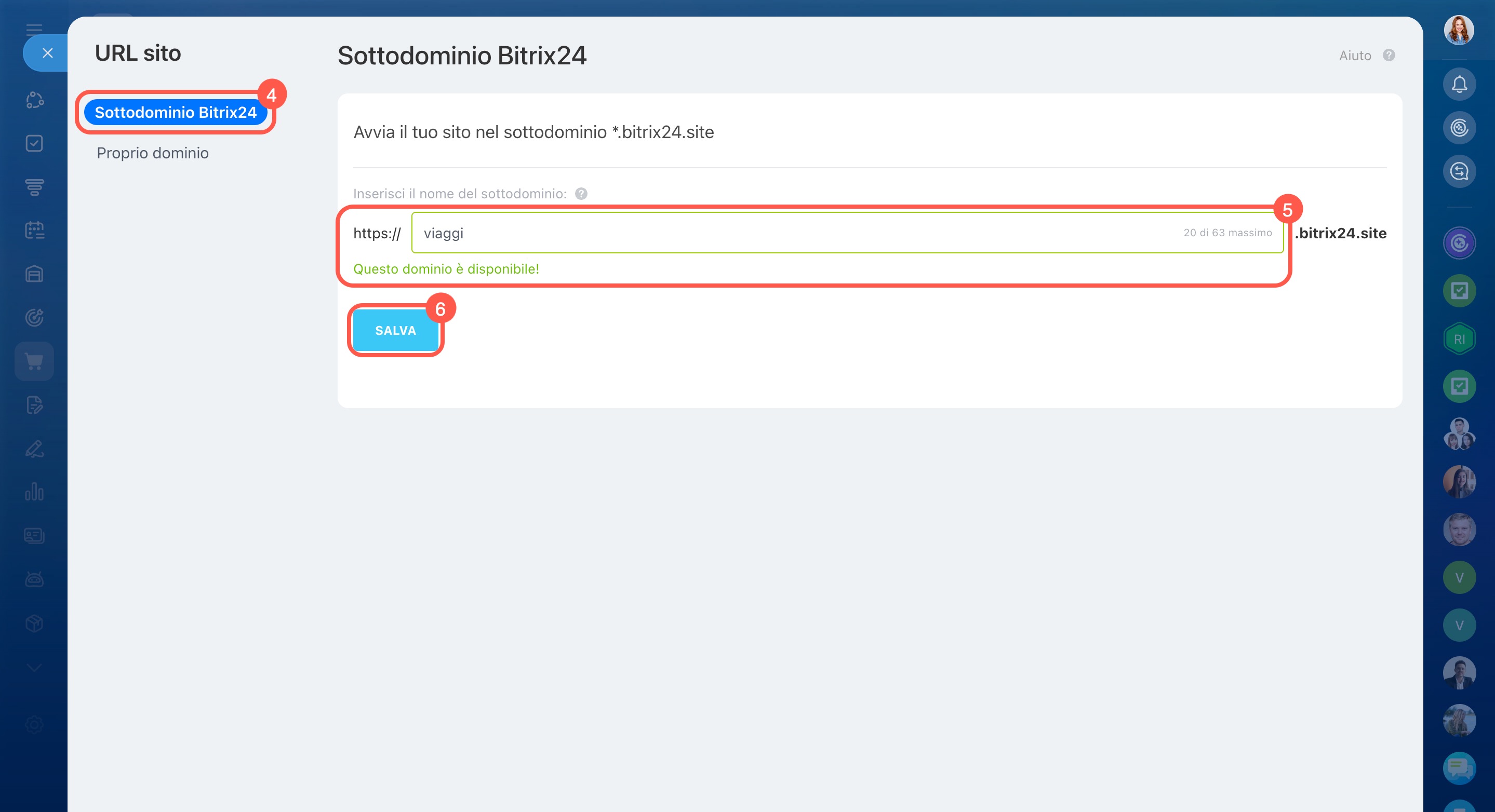
- Nella scheda Sottodominio Bitrix24, inserisci il sottodominio desiderato e verifica che sia disponibile.
- Fai clic su Salva. Il sito sarà subito accessibile dal nuovo indirizzo.
Cambia il sottodominio di un sito
Modificare il dominio
Puoi anche collegare un dominio personalizzato al sito, per ottenere un indirizzo più breve e professionale.
- Verifica la disponibilità del nome di dominio e acquistalo da un registrar.
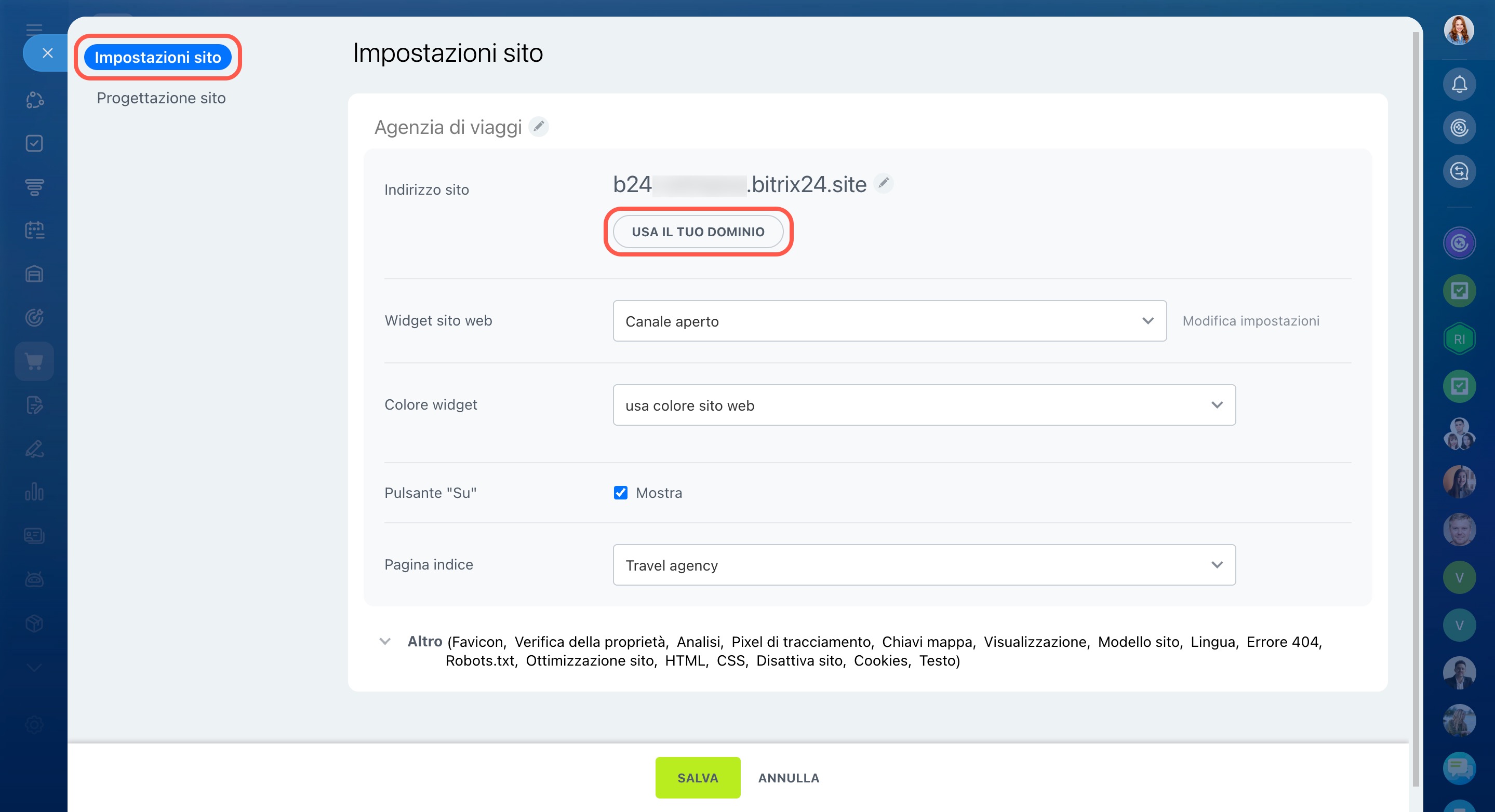
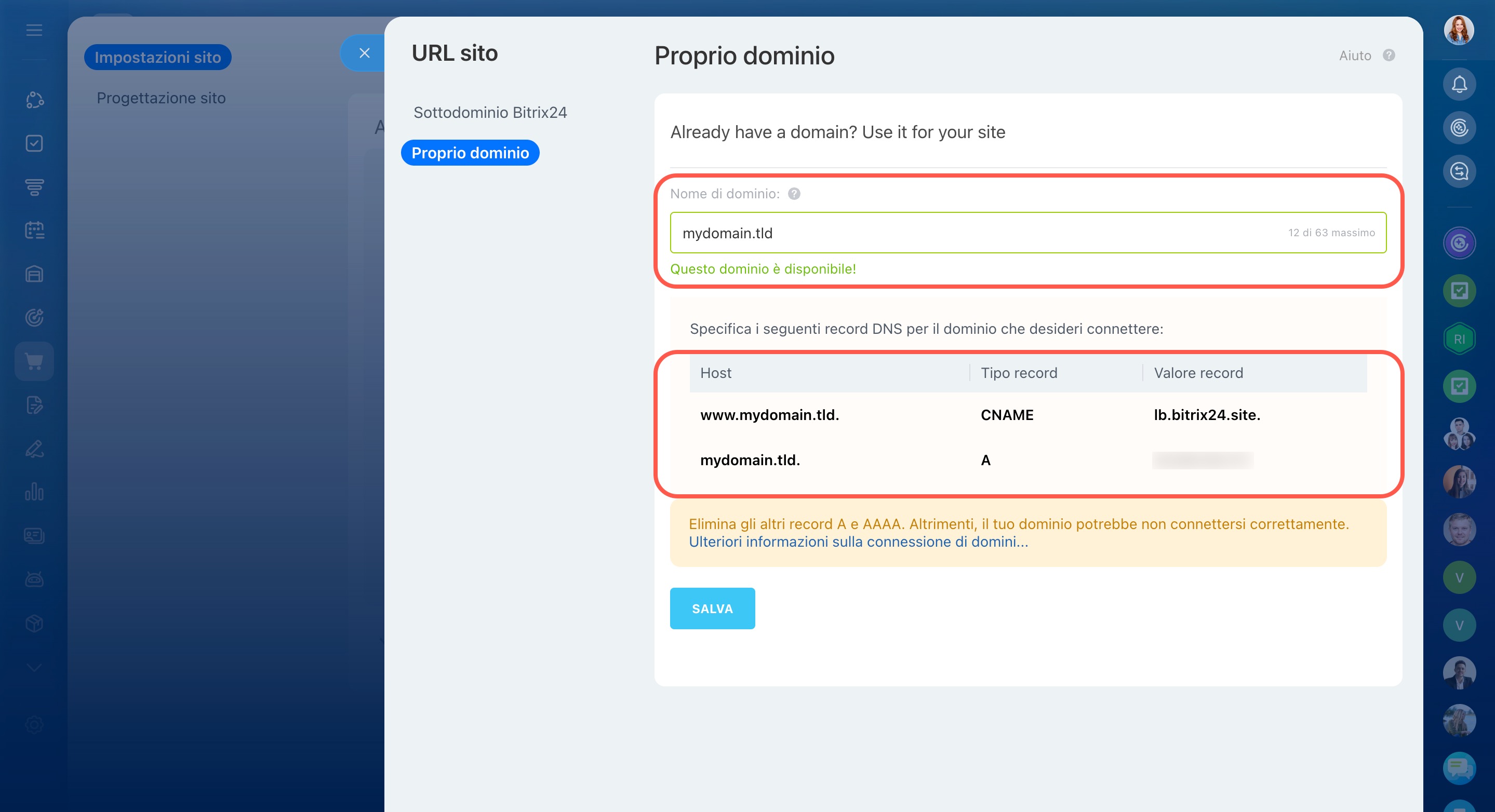
- Apri le impostazioni del sito in Bitrix24, inserisci il nuovo dominio e lascia aperta la pagina: ti serviranno i record DNS che appariranno.
- Nel pannello del registrar, aggiungi i record DNS indicati in Bitrix24.
- Torna su Bitrix24 e salva le impostazioni. Il passaggio al nuovo dominio può richiedere fino a tre giorni.
Connetti il sito web o il negozio online al tuo dominio
Perché l’indirizzo della pagina è cambiato automaticamente?
In Bitrix24 puoi modificare l’indirizzo di una pagina dalle impostazioni. In alcuni casi, però, al momento del salvataggio vengono aggiunti automaticamente dei caratteri all’URL. Ad esempio, imposti l’indirizzo /new/, ma il sistema lo salva come /new_bcyx/.
Questo succede quando esiste già una pagina con lo stesso indirizzo, anche se è stata eliminata e si trova nel cestino. I caratteri aggiuntivi servono a evitare duplicati e garantiscono che ogni pagina abbia un URL univoco e funzioni correttamente.
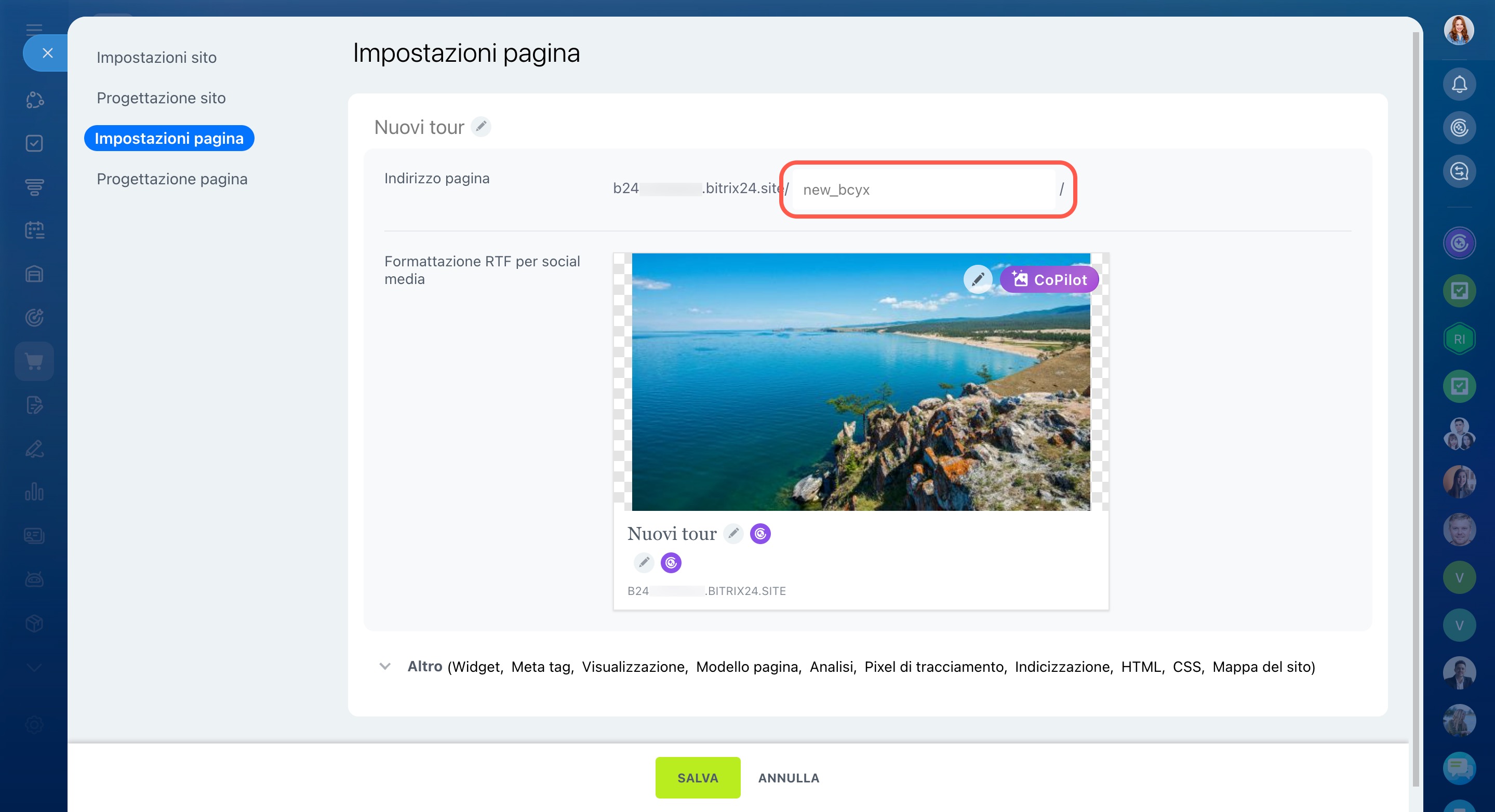
Se vuoi mantenere l’indirizzo desiderato per la pagina attuale, devi individuare e modificare la pagina duplicata.
Individuare la pagina duplicata
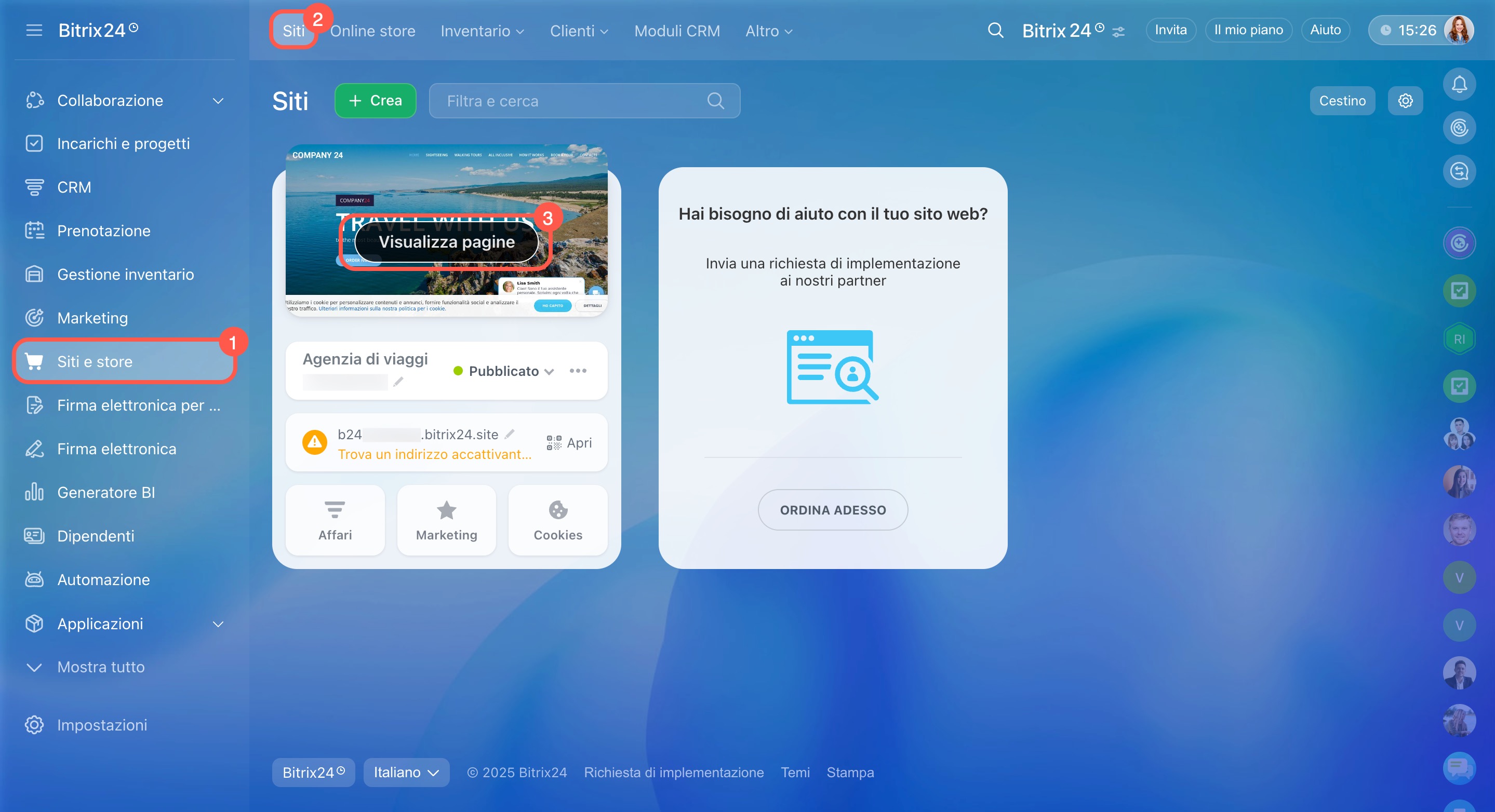
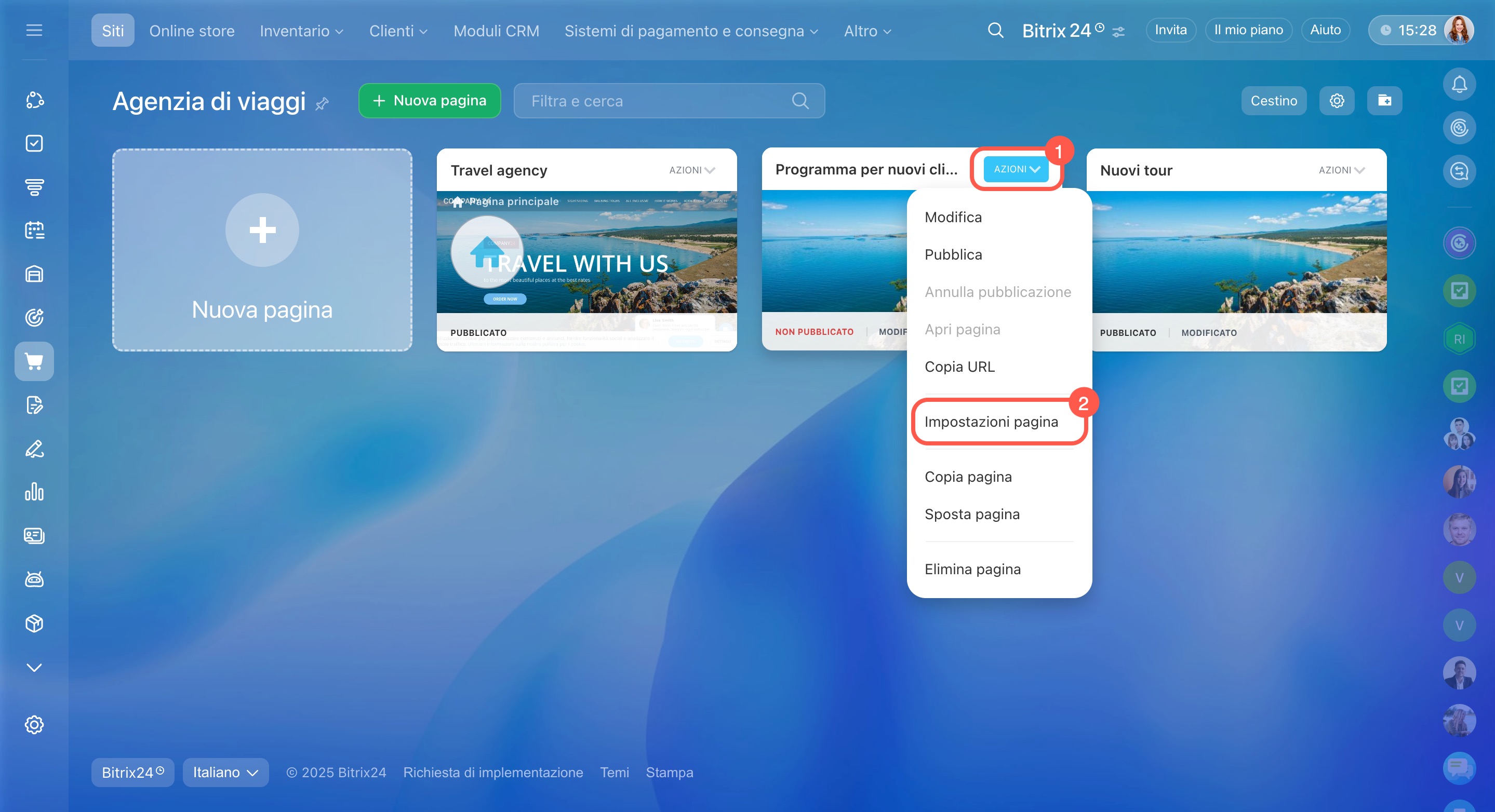
- Vai su Siti e store > Siti.
- Passa il cursore sul sito interessato e fai clic su Visualizza pagine.
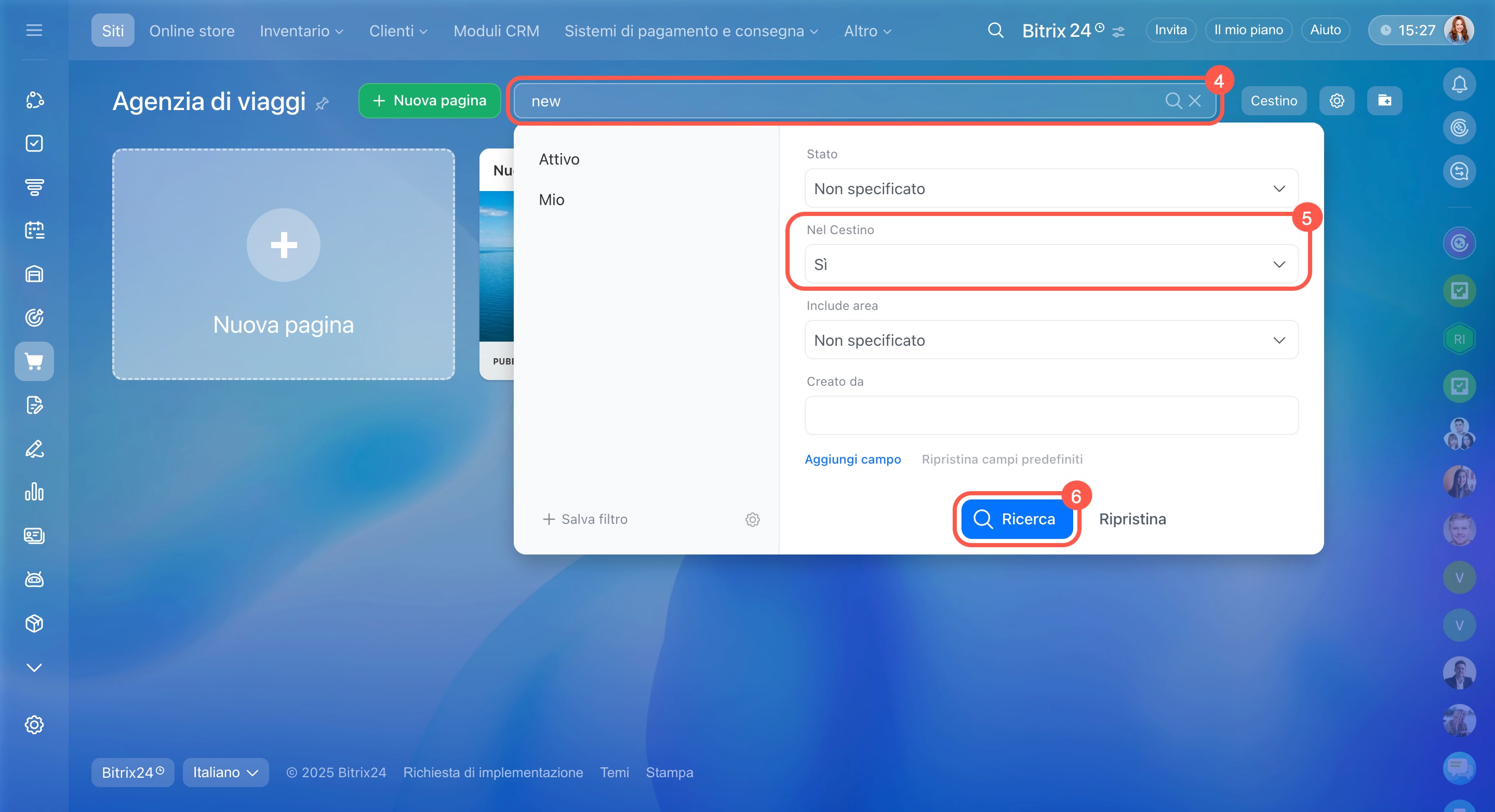
- Fai clic su Filtro e cerca e inserisci una parte dell’indirizzo, ad esempio
new. - Se la pagina non viene trovata, aggiungi un filtro: fai di nuovo clic sulla barra di ricerca, imposta il campo Nel Cestino su Sì e fai clic su Cerca.
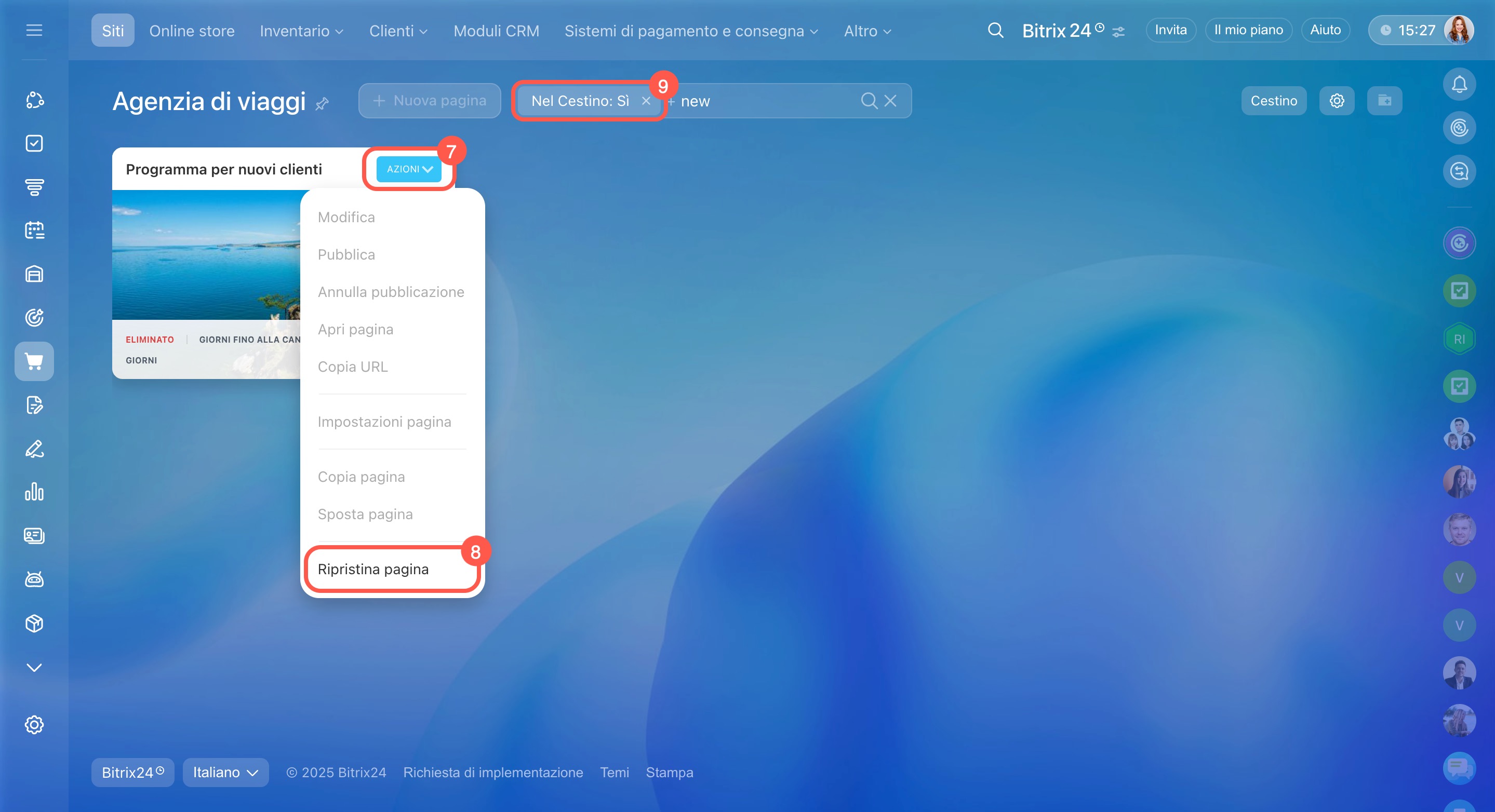
- Se la pagina con lo stesso indirizzo si trova nel cestino, ripristinala temporaneamente. Non è possibile modificare l’URL di una pagina eliminata. Fai clic su Azioni > Ripristina pagina.
- Rimuovi il filtro facendo clic sulla crocetta accanto a Nel Cestino: Sì per tornare all’elenco completo delle pagine.
Modificare l’indirizzo della pagina duplicata
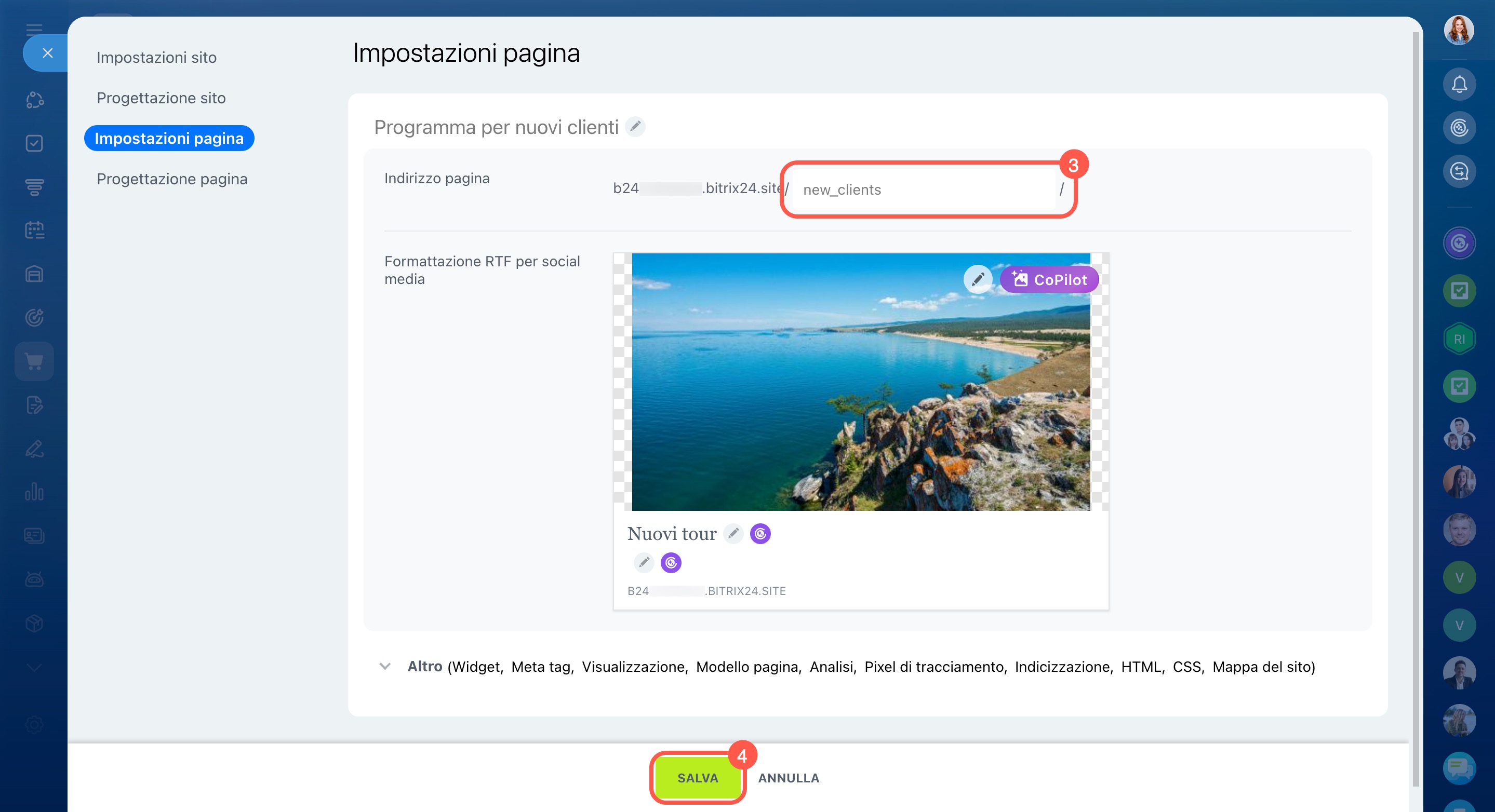
- Fai clic su Azioni > Impostazioni pagina, inserisci un nuovo indirizzo e salva le modifiche.
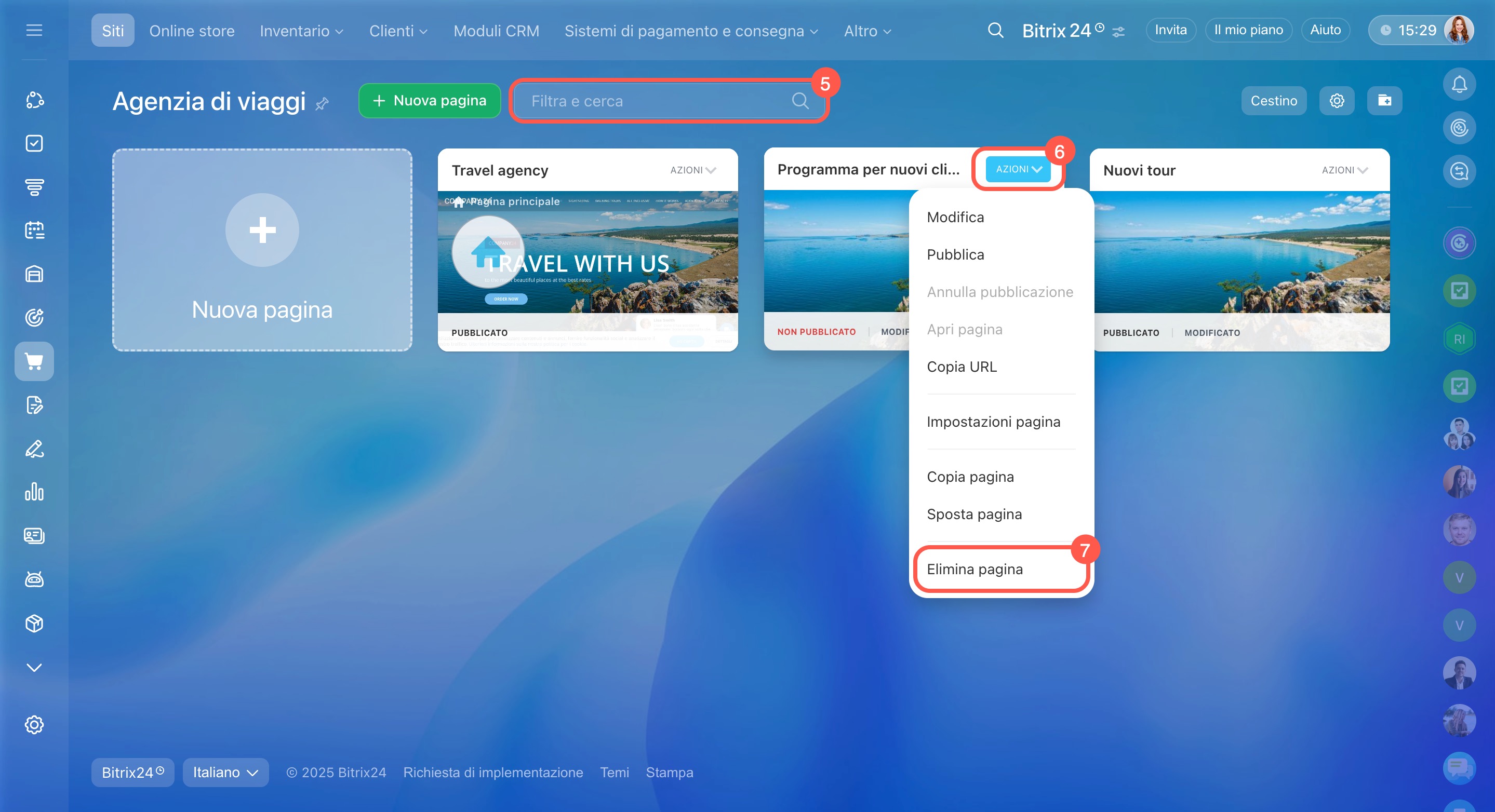
- Svuota la barra di ricerca per visualizzare nuovamente tutte le pagine del sito.
- Trova la pagina ripristinata e fai clic su Azioni > Elimina pagina: verrà spostata di nuovo nel cestino.
Impostare l’indirizzo della pagina originale
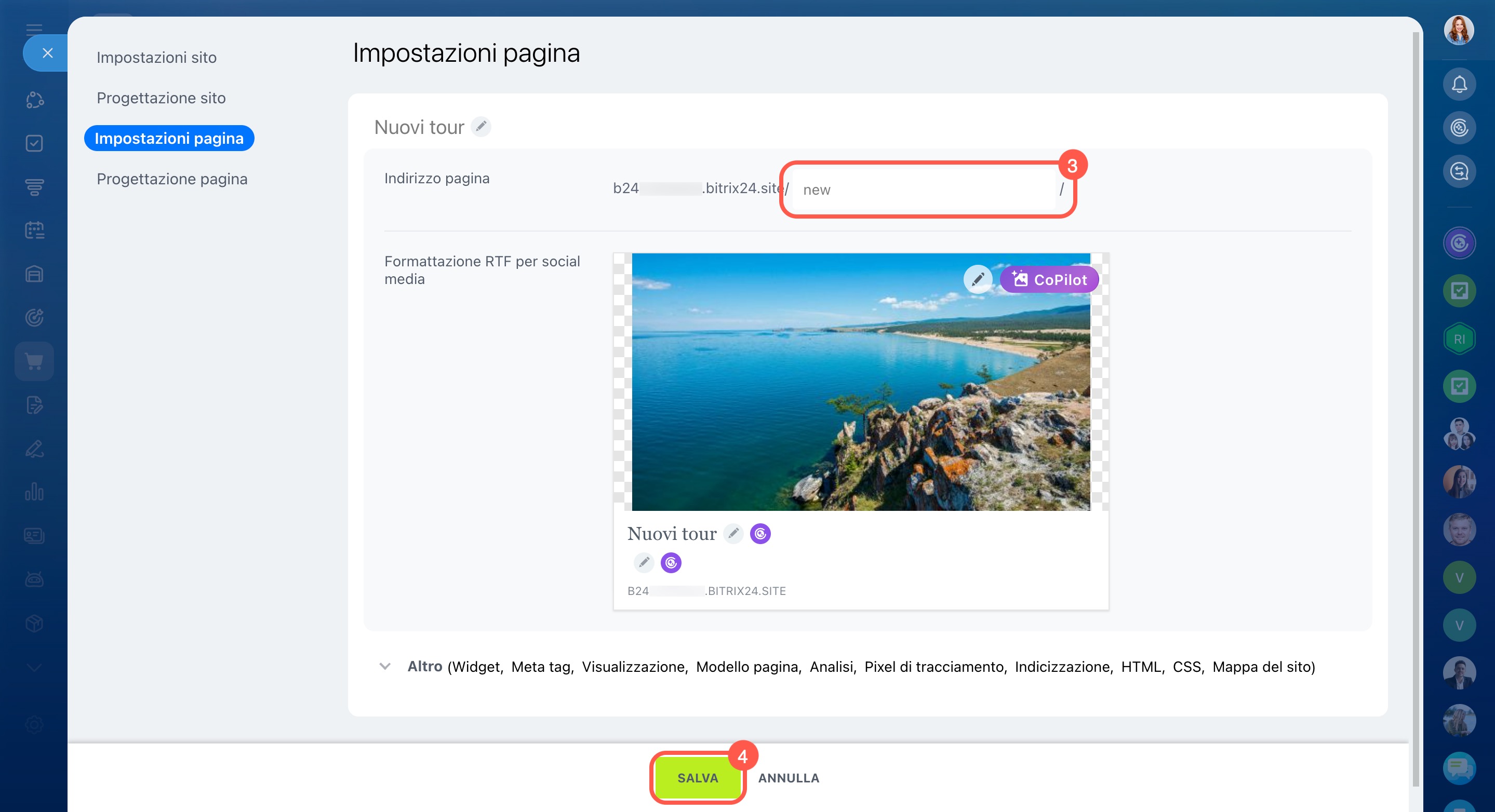
- Individua la pagina corretta nell’elenco e fai clic su Azioni > Impostazioni pagina.
- Inserisci l’indirizzo desiderato e salva le modifiche. Questa volta l’URL verrà mantenuto senza aggiunte automatiche.

Perché si apre la pagina principale invece di quella desiderata?
La pagina potrebbe non aprirsi correttamente se l’indirizzo contiene caratteri non validi, come # o spazi. In questi casi, il browser reindirizza automaticamente alla pagina principale del sito.
Ad esempio, se l’URL è mysite.it/page#about o mysite.it/page info, verrà caricata la home page invece della pagina specifica.
Perché succede
- Carattere
#. Viene usato per rimandare a un blocco specifico all’interno di una pagina. Se il blocco indicato non esiste, il sistema reindirizza alla pagina principale. - Spazi nell'indirizzo. Gli spazi non sono ammessi negli URL. Se non vengono convertiti in
%20, il server non riconosce correttamente il link e apre la pagina principale per impostazione predefinita.
Come evitare il problema
- Non utilizzare il carattere
#negli indirizzi delle pagine. - Evita gli spazi: sostituiscili con un trattino (
-), un underscore (_) o con il codice%20.
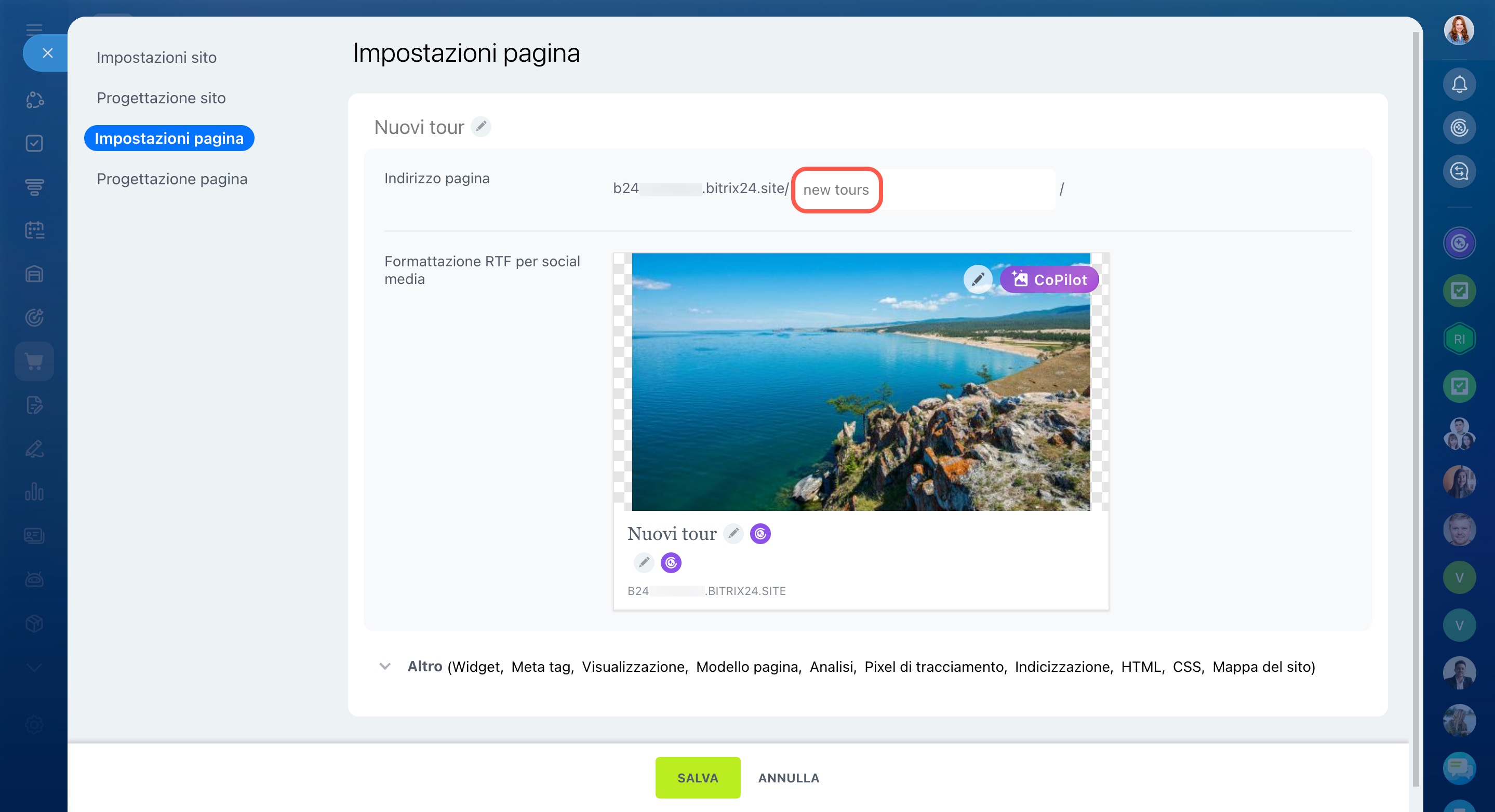 Un indirizzo che contiene uno spazio può essere salvato, ma quando si apre il link, il sistema reindirizza alla pagina principale del sito.
Perché i titoli della pagina nelle impostazioni e nel browser sono diversi?
Nelle impostazioni della pagina puoi indicare un titolo, ma quello visualizzato nella scheda del browser può essere diverso. Questo succede perché nei meta tagI meta tag sono elementi del codice HTML che forniscono informazioni sul contenuto della pagina ai motori di ricerca (come Google). Influenzano sia il titolo mostrato nel browser sia il posizionamento nei risultati di ricerca. è impostato un titolo diverso da quello della pagina.
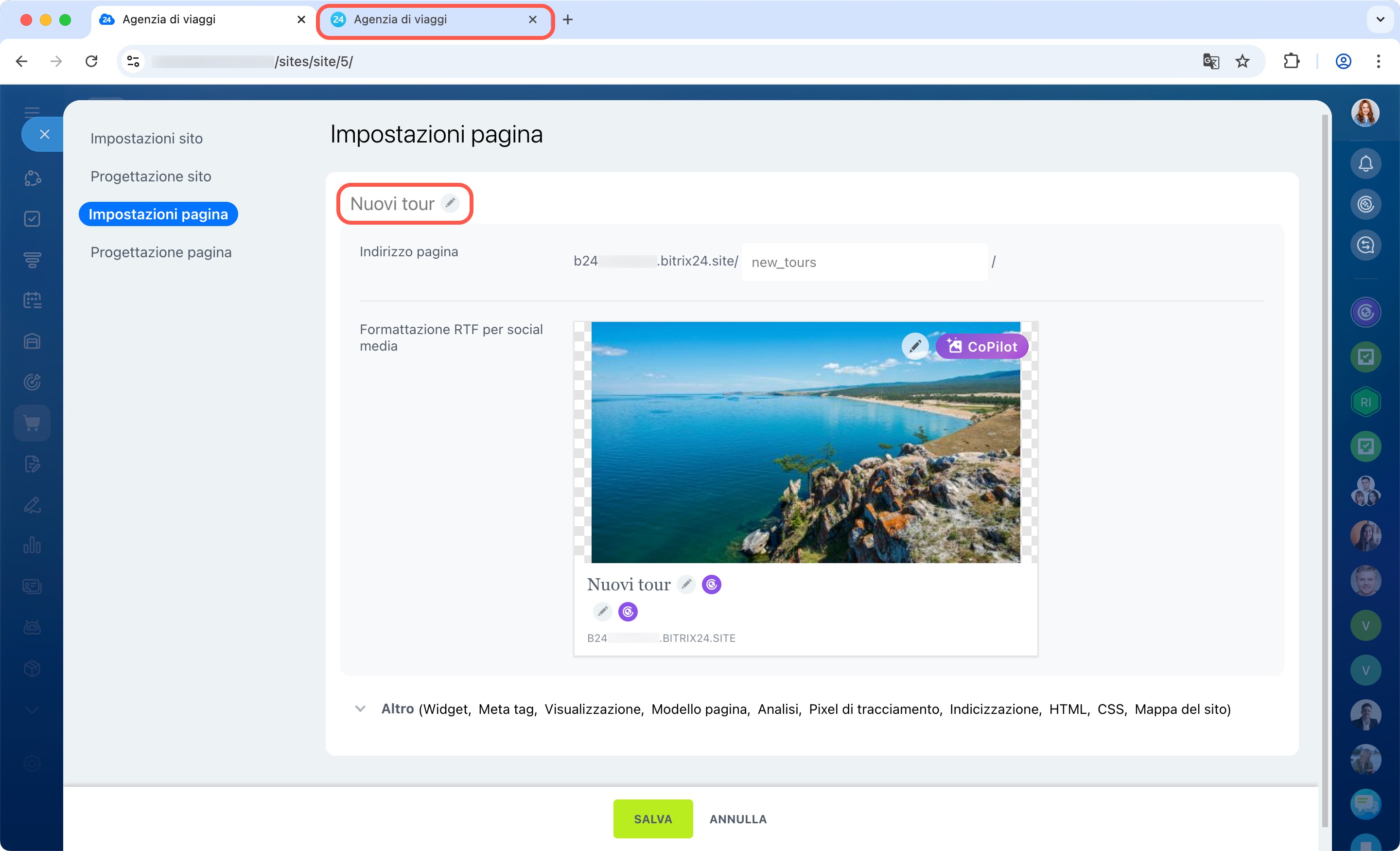
Come verificare e modificare il titolo visualizzato nel browser
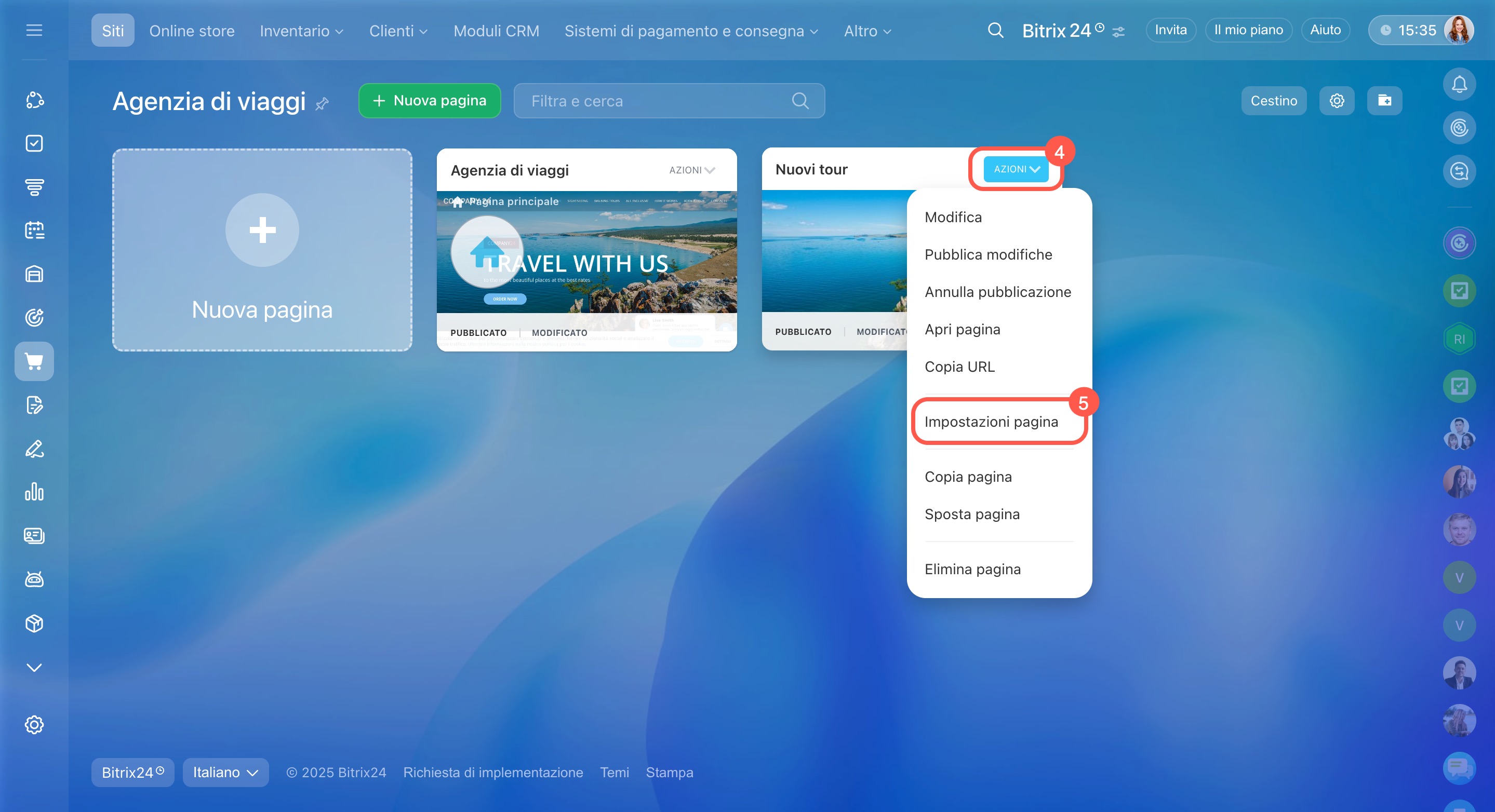
- Vai su Siti e store > Siti.
- Passa il cursore sul sito e fai clic su Visualizza pagine.
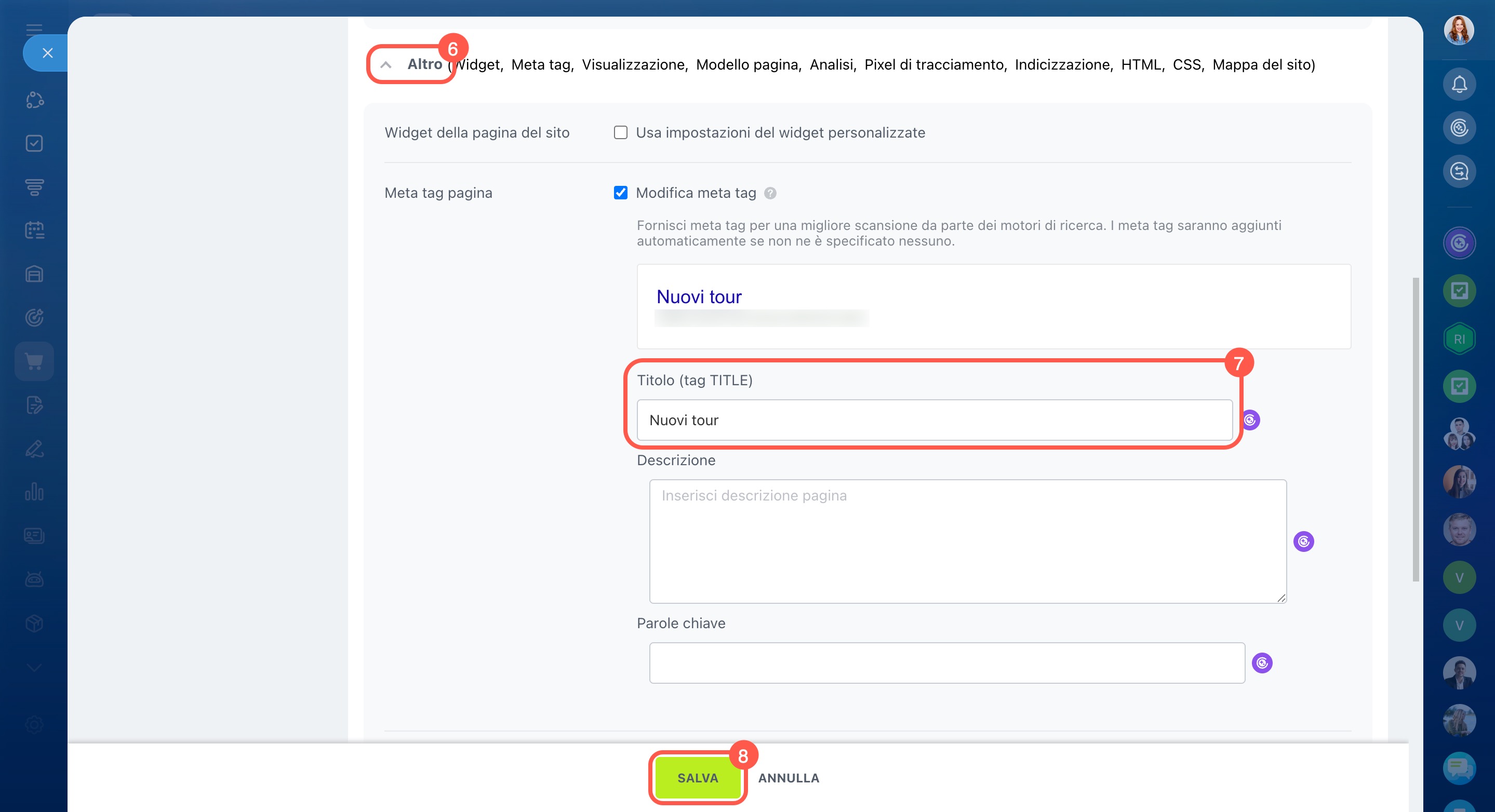
- Trova la pagina interessata e seleziona Azioni > Impostazioni pagina > Alto.
- Nella sezione Meta tag pagina, inserisci il titolo desiderato.
- Salva le modifiche.
Il titolo impostato nei meta tag verrà ora mostrato nella scheda del browser.
Impostazioni delle pagine del sito web
Quali impostazioni SEO sono disponibili per i siti Bitrix24?
Bitrix24 offre diverse impostazioni SEO che aiutano a migliorare la visibilità del sito nei motori di ricerca. Puoi utilizzare meta tag, mappa del sito, strumenti di analisi e altre opzioni per aumentare il traffico, capire da dove arrivano i visitatori e ottimizzare le pagine più efficaci.
Meta tag per l’intero sito e per le singole pagine. I meta tag permettono di verificare la proprietà del sito, aggiungere codici di analisi e definire parole chiave. Aiutano i motori di ricerca a comprendere il contenuto delle pagine e a generare titoli e descrizioni visibili nei risultati di ricerca.
Meta tag configurati correttamente rendono il sito più visibile e contribuiscono ad attirare più traffico organico.
Impostazioni dei siti web e delle pagine

Intestazioni dei blocchi (H1–H5). Le intestazioni definiscono la struttura del testo e aiutano i motori di ricerca a valutare l’importanza delle diverse sezioni della pagina. Il tag H1 indica l’argomento principale della pagina: le parole contenute in questo titolo vengono confrontate con le ricerche degli utenti e influiscono sul posizionamento del sito. In Bitrix24, devi impostare manualmente un solo tag H1 per pagina.
Come utilizzare i tag di intestazione
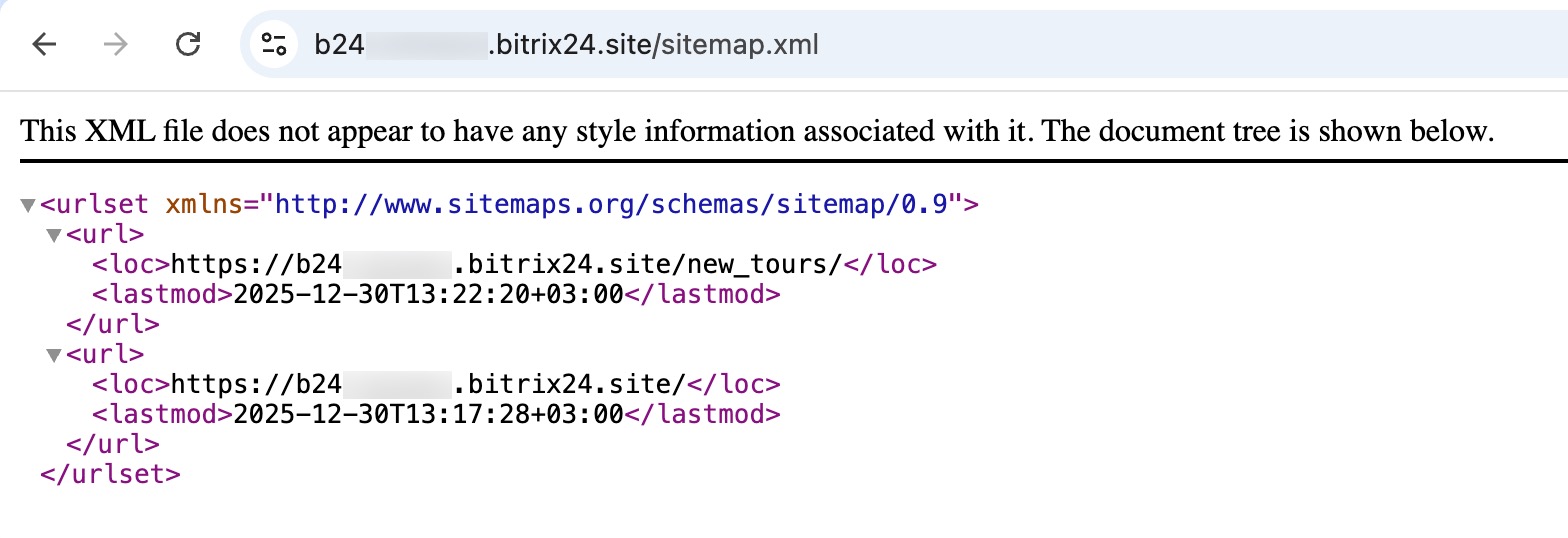
Mappa del sito. La mappa del sito è un file che contiene i link a tutte le pagine del sito. I motori di ricerca lo utilizzano per trovare e indicizzare rapidamente i contenuti.
In Bitrix24, la mappa del sito viene generata e aggiornata automaticamente, così le nuove pagine o sezioni vengono incluse nei risultati di ricerca senza ritardi.
Mappa del sito - XML Sitemap
Sistemi di analisi: Google Analytics. Gli strumenti di analisi aiutano a capire come gli utenti trovano e utilizzano il sito. Mostrano le fonti di traffico, le pagine più visitate e il comportamento dei visitatori, permettendoti di migliorare i contenuti e aumentare le conversioni.
Come collegare Bitrix24 a Google Analytics
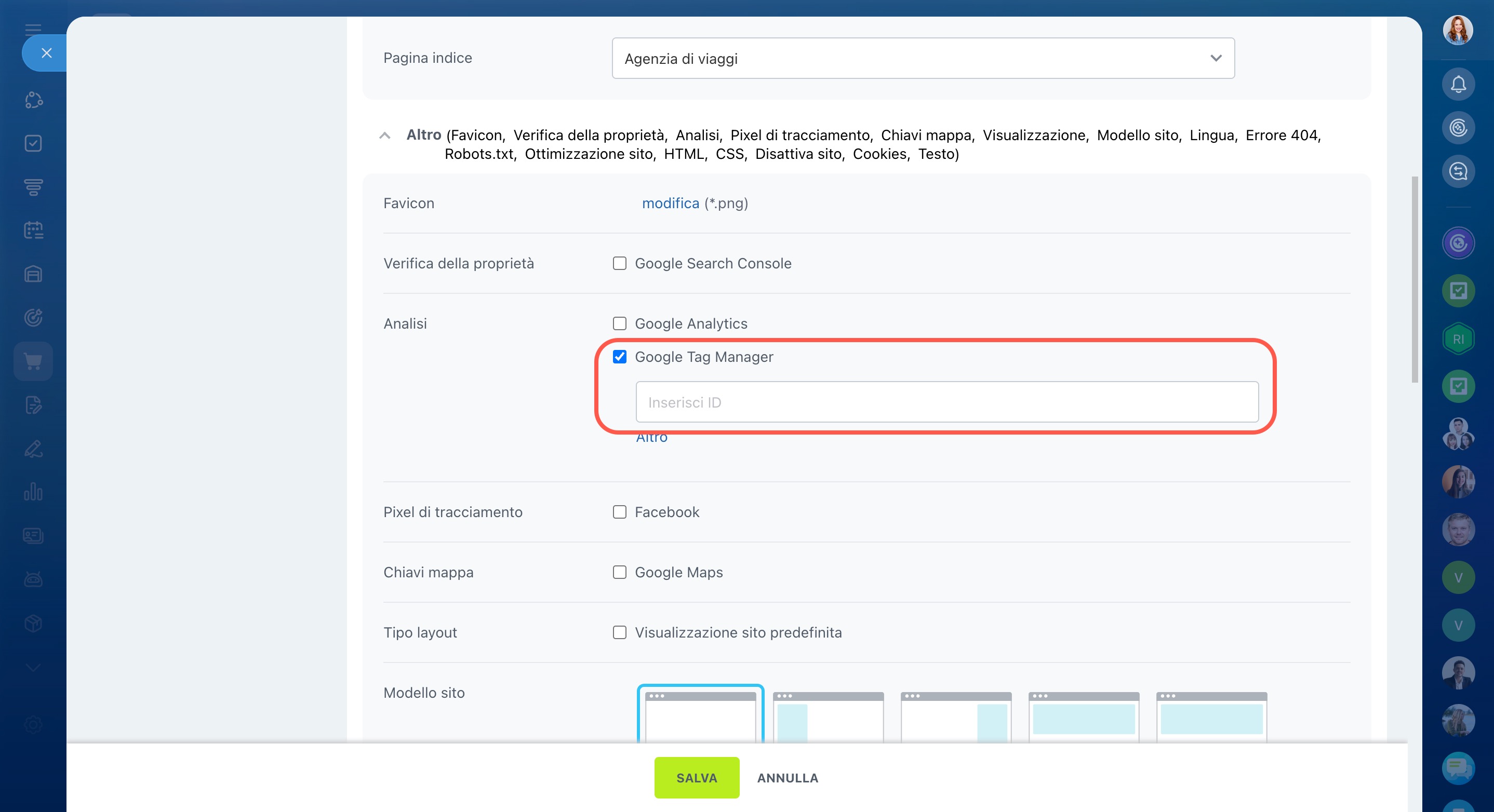
Google Tag Manager. Google Tag Manager consente di gestire contatori e pixelI pixel sono frammenti di codice che registrano le azioni degli utenti e inviano i dati ai servizi di analisi o pubblicità. in un unico punto. Con Tag Manager puoi aggiungere e aggiornare questi codici senza l’intervento di uno sviluppatore, riducendo tempi ed errori.
Contenitore di Google Tag Manager in Bitrix24.Sites
Pixel Facebook. Il pixel Facebook consente di tracciare le azioni degli utenti che arrivano sul sito tramite annunci pubblicitari su Facebook. Questo aiuta a valutare l’efficacia delle campagne e a ottimizzare il targeting.
Aggiungere il pixel Facebook a un sito Web
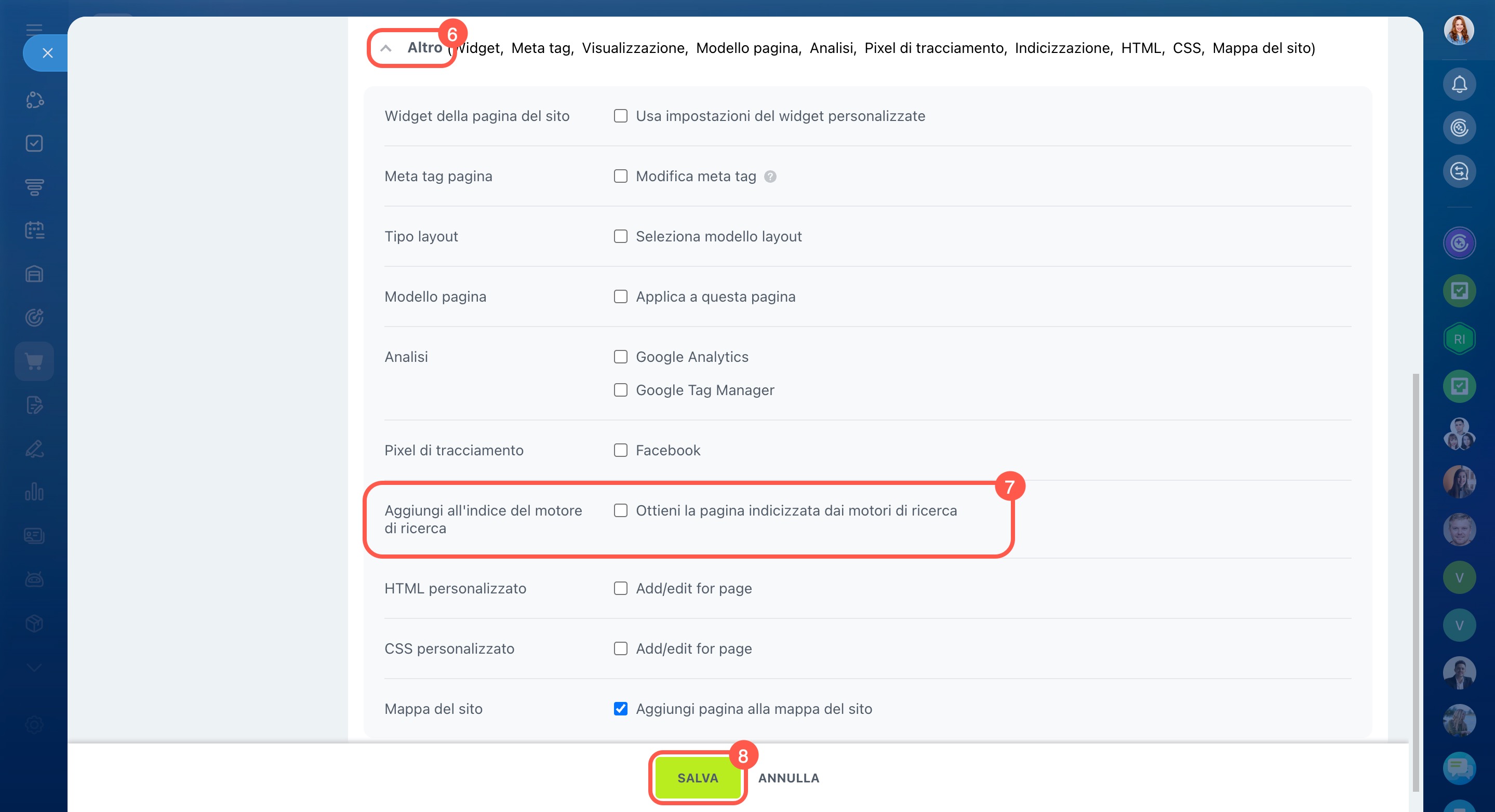
Indicizzazione delle pagine. Puoi decidere quali pagine rendere visibili ai motori di ricerca, ad esempio nascondendo bozze, pagine di test o sezioni interne. In questo modo, nei risultati di ricerca appariranno solo i contenuti rilevanti e aggiornati.
- Vai su Siti e store > Siti.
- Passa il cursore sul sito desiderato e fai clic su Visualizza pagine.
- Seleziona una pagina e fai clic su Azioni > Impostazioni pagina > Alto.
- Disattiva l’opzione Ottieni la pagina indicizzata dai motori di ricerca per nascondere la pagina. Per renderla nuovamente visibile, riattiva l’opzione.
- Salva le modifiche.
Perché i blocchi non vengono visualizzati sul sito pubblicato?
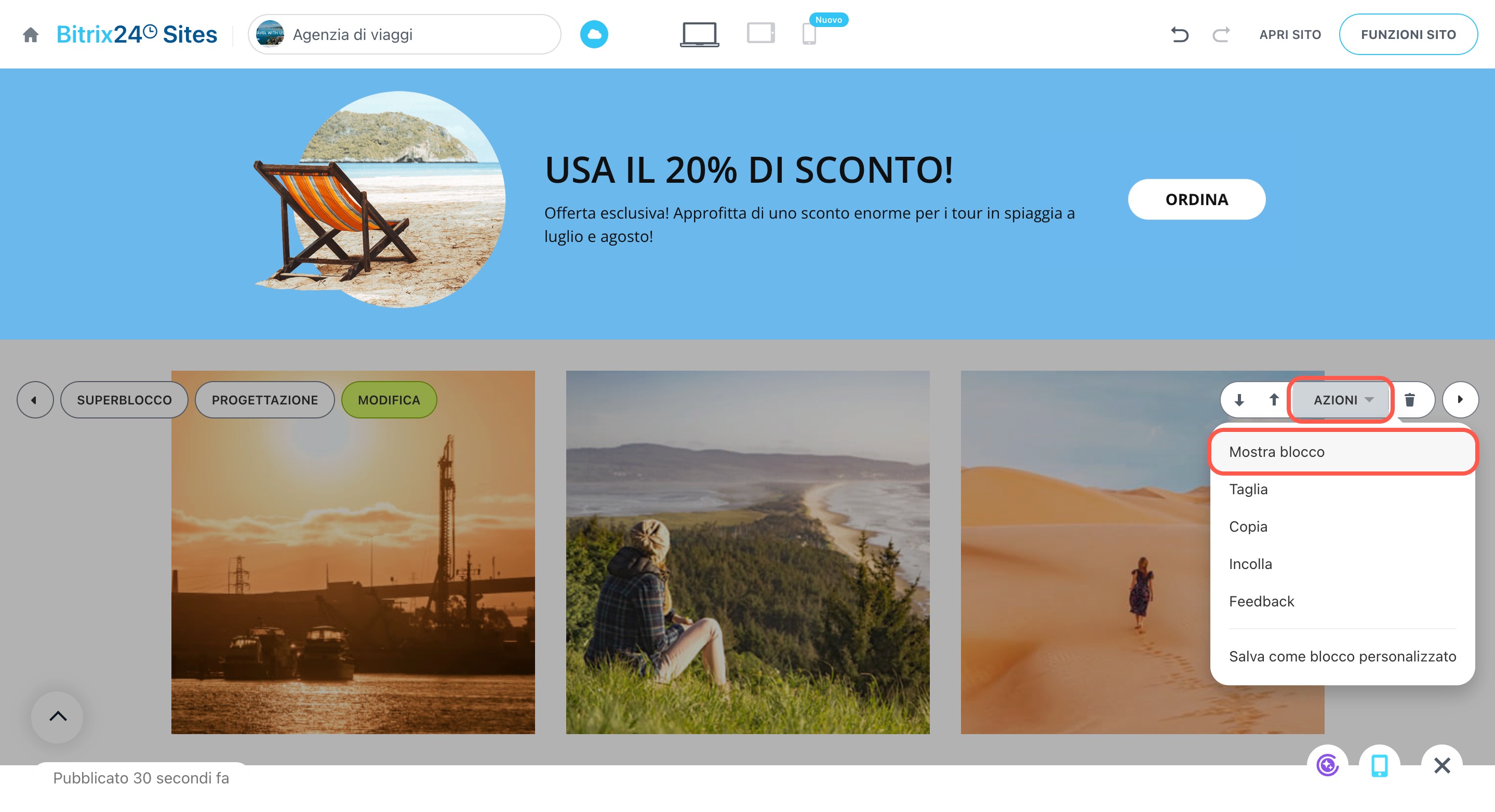
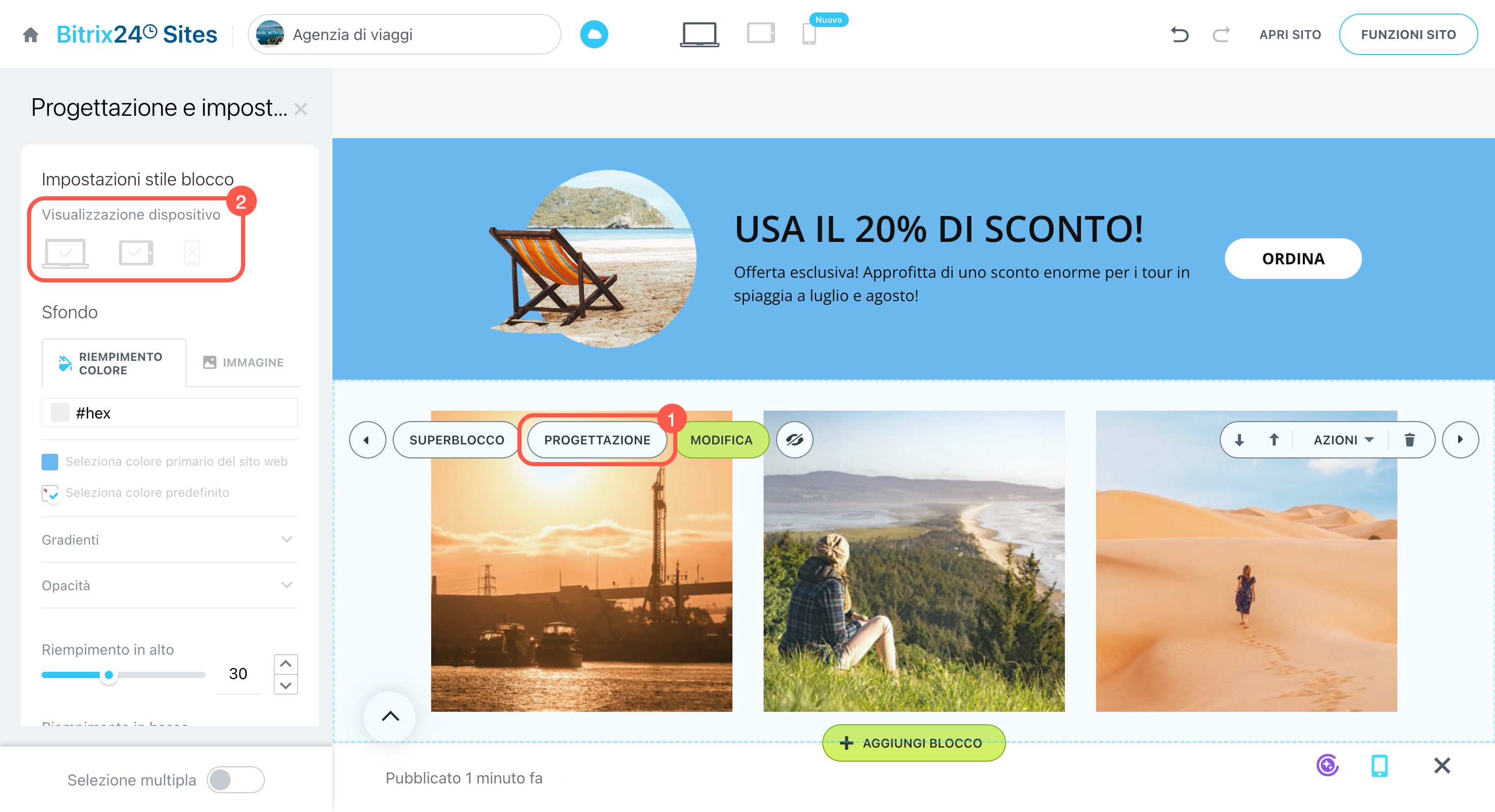
Nell’editor del sito è possibile nascondere singoli blocchi e impostarne la visibilità in base al tipo di dispositivo (desktop, tablet o mobile).
Personalizzare il tuo sito
I blocchi nascosti vengono mostrati in grigio nell’editor e non possono essere modificati o personalizzati. Per renderli nuovamente visibili sul sito, fai clic su Azioni > Mostra blocco.
Se il blocco è attivo ma non compare su tutti i dispositivi, verifica le impostazioni di visualizzazione. Apri la sezione Progettazione e seleziona i dispositivi su cui il blocco deve essere mostrato.
Come annullare o ripristinare le modifiche sul sito?
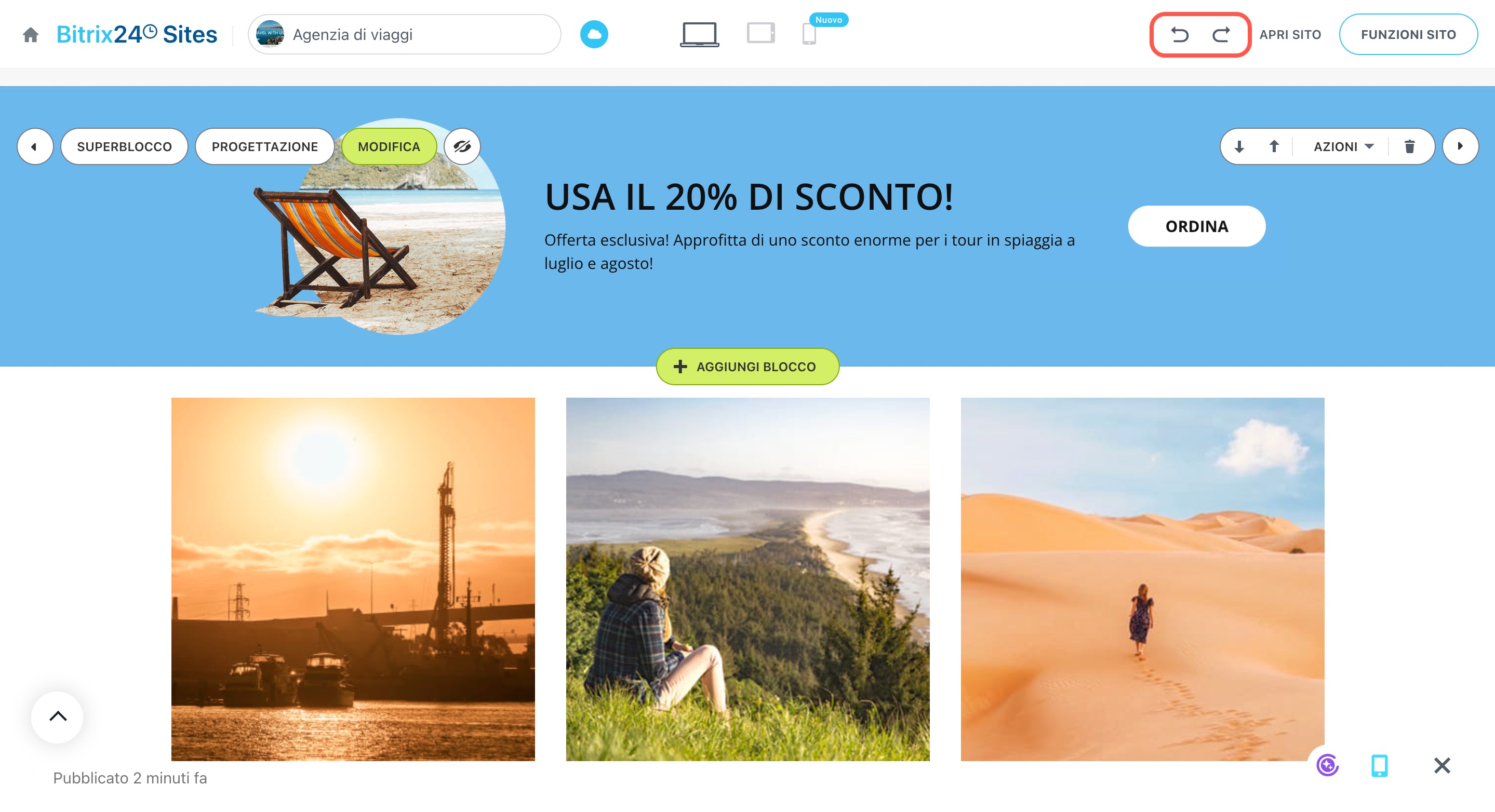
Nell’editor dei siti puoi annullare un’azione o ripristinare le modifiche utilizzando gli appositi pulsanti  nella parte superiore dello schermo. Questa funzione è utile se hai modificato per errore la struttura della pagina, eliminato un blocco o vuoi tornare a una versione precedente del design.
Le azioni possono essere annullate entro 24 ore. Trascorso questo periodo, la cronologia delle modifiche viene eliminata automaticamente.
Come nascondere il sito ai visitatori?
Puoi nascondere temporaneamente il sito ai visitatori rimuovendolo dalla pubblicazione oppure eliminarlo del tutto, a seconda delle tue esigenze.
Annulla la pubblicazione di siti ed elimina siti
Rimuovere il sito dalla pubblicazione. Questa opzione è utile se hai sospeso l’attività, se vuoi pubblicare un nuovo sito ma hai raggiunto il limite previsto dal tuo piano, oppure se stai aggiornando i contenuti e preferisci mostrare il sito solo quando è completo.
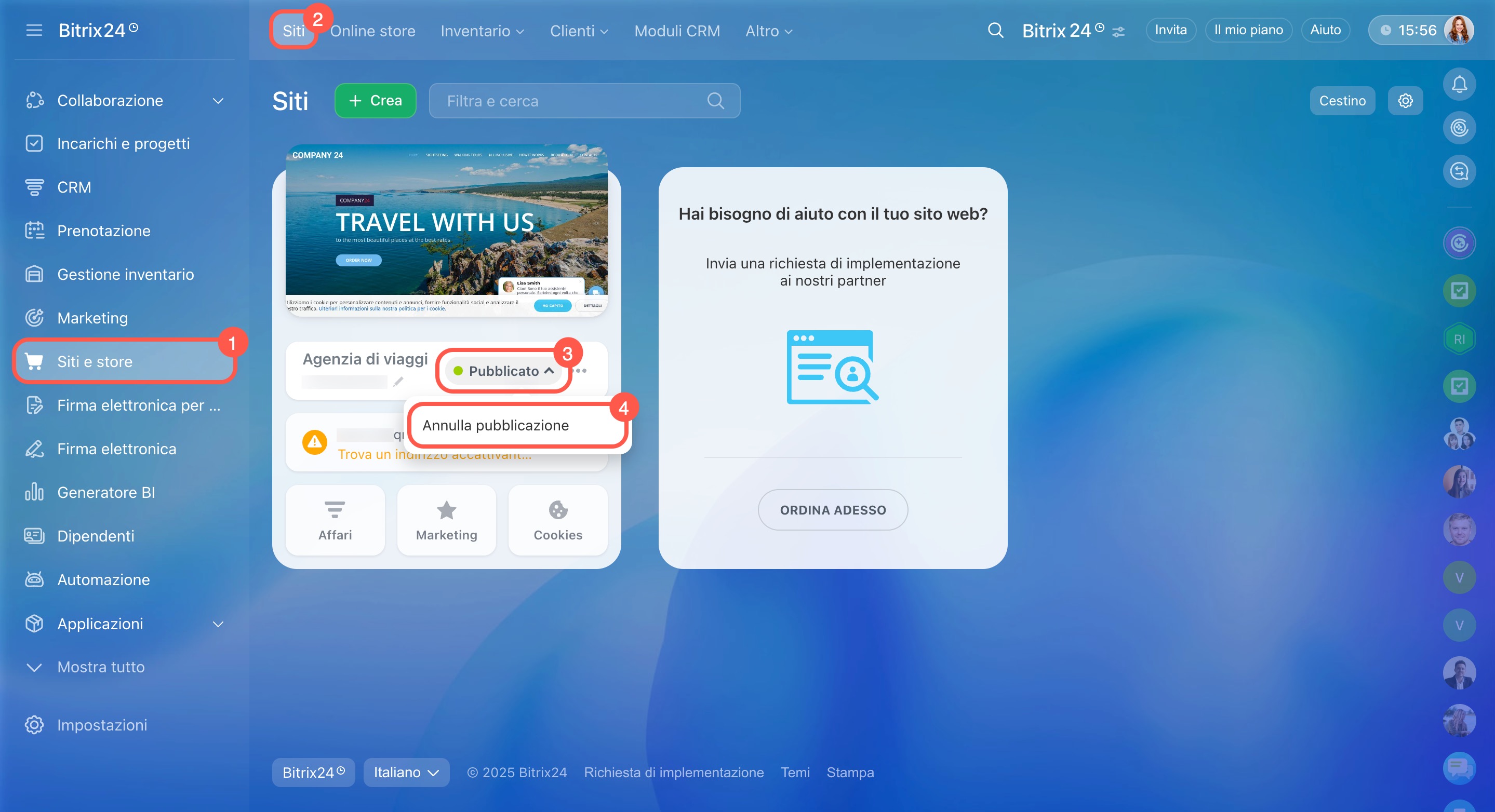
- Vai alla sezione Siti e store > Siti.
- Fai clic sullo stato accanto al nome del sito e seleziona Annulla pubblicazione. Il sito resterà nel tuo Bitrix24, ma non sarà accessibile ai visitatori. Potrai ripubblicarlo in qualsiasi momento.
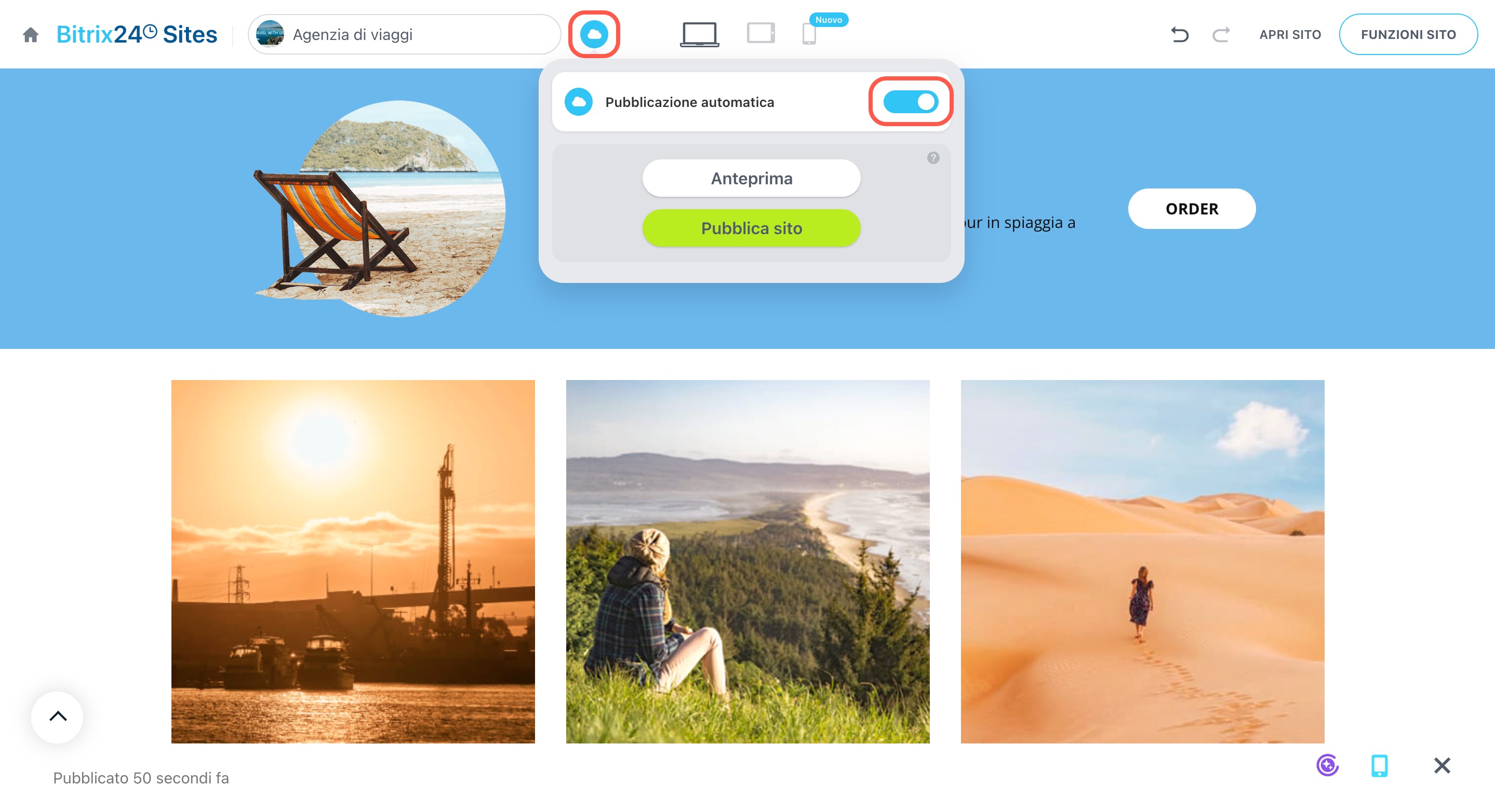
Se prevedi di apportare modifiche frequenti, puoi anche disattivare la pubblicazione automatica. Apri una qualsiasi pagina del sito, fai clic sull’icona  delle impostazioni e disattiva l’interruttore Pubblicazione automatica. Le modifiche vengono salvate automaticamente, ma il sito rimane invisibile finché non lo ripubblichi.
Pubblicazione automatica, anteprima e navigazione
Rimuovere il sito. Questa opzione è utile quando il progetto è terminato e non hai più bisogno del sito.
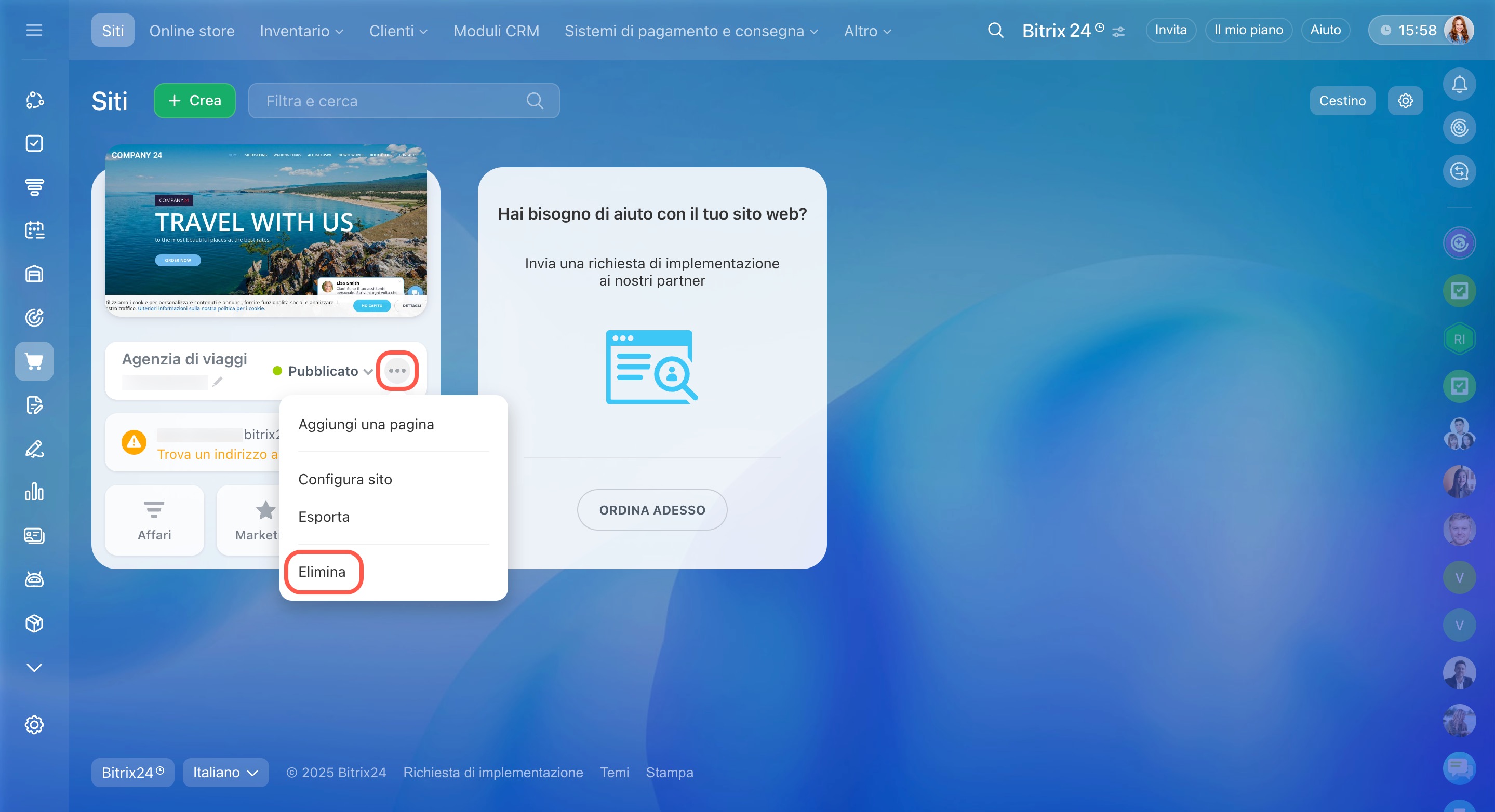
Fai clic su Tre punti (...) > Elimina. Il sito verrà spostato nel cestino e conservato per 30 giorni. Durante questo periodo potrai ripristinarlo; allo scadere dei 30 giorni, il sito verrà eliminato definitivamente.
Come i siti Bitrix24 sono protetti dagli attacchi hacker?
I siti creati con Bitrix24 sono protetti dal modulo integrato Protezione proattiva, che blocca automaticamente i principali tipi di attacco, come DDoS, XSS, SQL injection, CSRF e altri. Il sistema analizza e filtra in tempo reale tutte le richieste in entrata, riducendo il rischio di accessi non autorizzati.
Per una protezione aggiuntiva, puoi attivare Google reCAPTCHA v2 nei moduli CRM presenti sul sito. Questi strumenti analizzano il comportamento dei visitatori per distinguere le persone reali dai bot. In caso di attività sospette, viene richiesta una verifica aggiuntiva prima dell’invio dei dati.
Moduli CRM: configura reCAPTCHA V2
