Leggi le domande frequenti
Novità
Supporto Bitrix24
Registrazione e accesso
Piani e pagamento
Sicurezza in Bitrix24
Come iniziare
CoPilot: IA in Bitrix24
Alaio Vibecode
Feed
Messenger
Calendario
Bitrix24 Drive
Webmail
Incarichi
Progetti IA
CRM
Prenotazione online
Contact Center
Sales Center
Analisi CRM
Generatore BI
Bitrix24 Market
Siti e store
Online store
Dipendenti
Knowledge base
Firma elettronica
Firma elettronica per HR
Automazione
Flussi di lavoro
Marketing
Gestione inventario
Telefonia
Mio profilo
Impostazioni
Rete di filiali
Bitrix24 On-Premise
Bitrix24 Messenger
Domande generali
Accedi
Il tuo Bitrix24
Autorizza a immettere il
Bitrix24 della tua azienda.
Immetti

Bitrix24 Helpdesk

Come invitare un dipendente o un ospite alla collab

Bitrix24 Collab è l'area di lavoro in cui puoi collaborare con il tuo team e con i clienti esterni. Non è necessario passare da un'app all’altra, in quanto tutti gli strumenti di cui hai bisogno sono racchiusi all’interno della Collab: chat, file, incarichi e calendario.

Per designare i dipendenti che possono invitare altri utenti alla collab, configura le autorizzazioni di accesso.
Configura ed elimina le collab

Per invitare gli utenti, apri la chat di collab e fai clic sul loro nome. Seleziona Membri > Aggiungi.
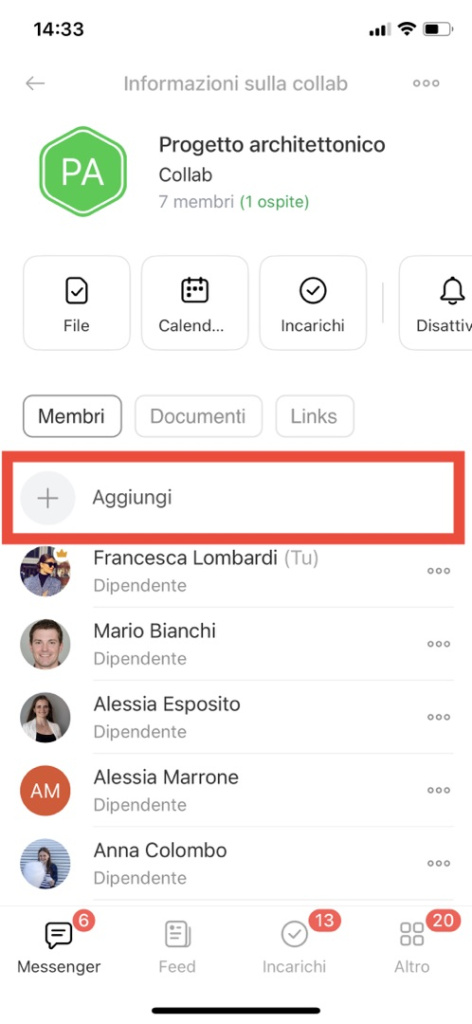
Come invitare un dipendente

Vai nella scheda Dipendenti, cerca il nome o scegli un collega dall'elenco. Fai clic sul pulsante Invita e il dipendente si unirà automaticamente alla chat di collab.
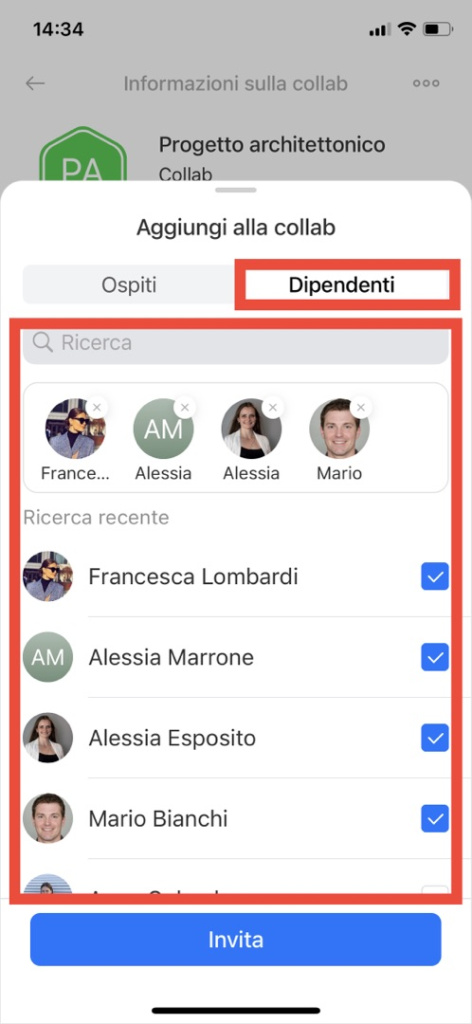
Come aggiungere un ospite

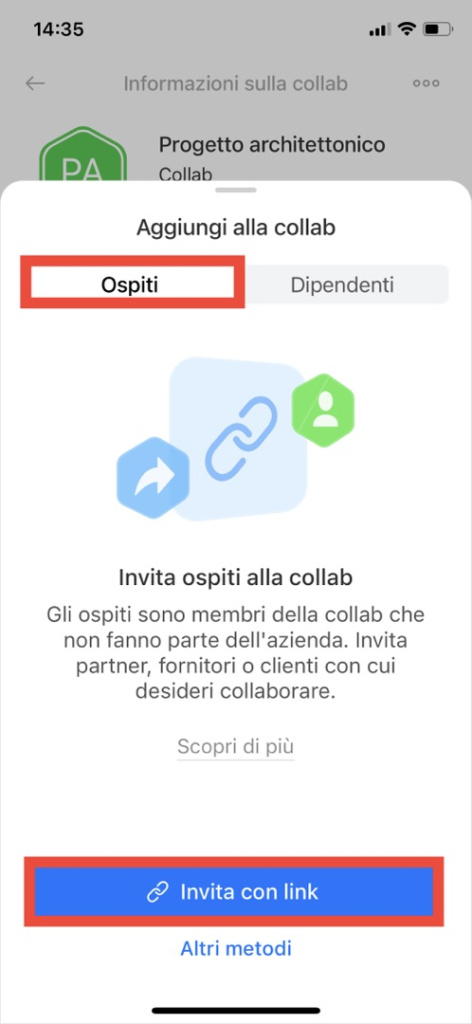
Nella scheda Ospiti, puoi invitare un imprenditore o un cliente che non è nel tuo Bitrix24. Ci sono quattro modi per farlo:

Tramite link. Fai clic sul pulsante Invita con link, scegli come inviarlo o copia il link per condividerlo tramite messenger o e-mail.
Per scegliere un'altra forma di invito, ad esempio SMS, e-mail o codice QR, fai clic su Altri metodi.
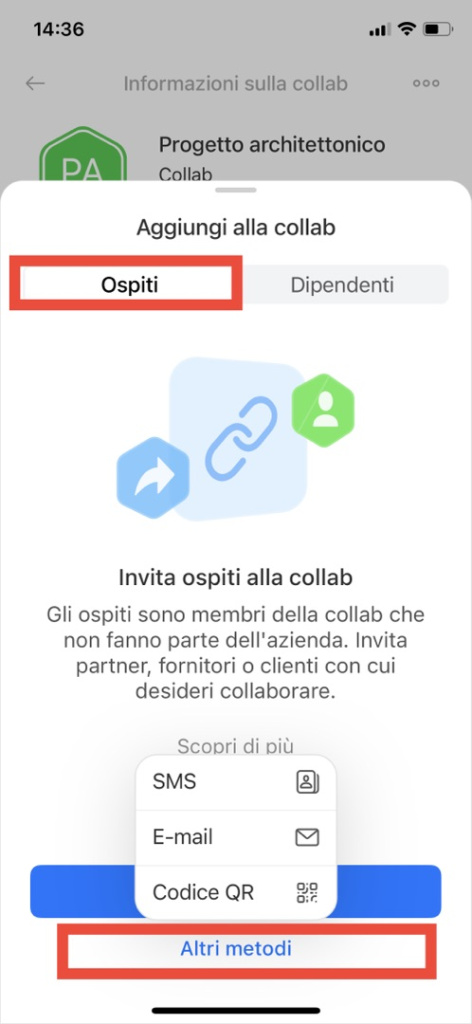
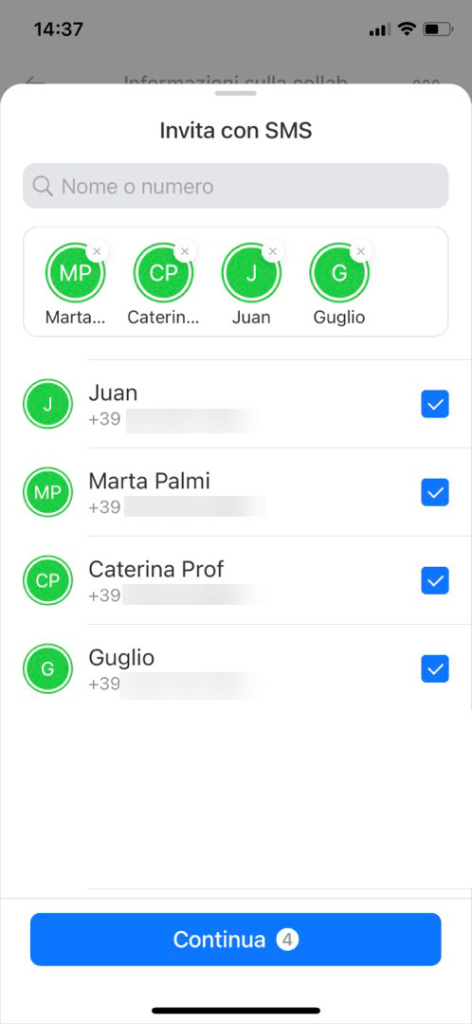
Tramite SMS. Inserisci il numero o seleziona un contatto dall'elenco e tocca Invita. L'ospite riceverà un SMS da Bitrix24 con il link alla collab.
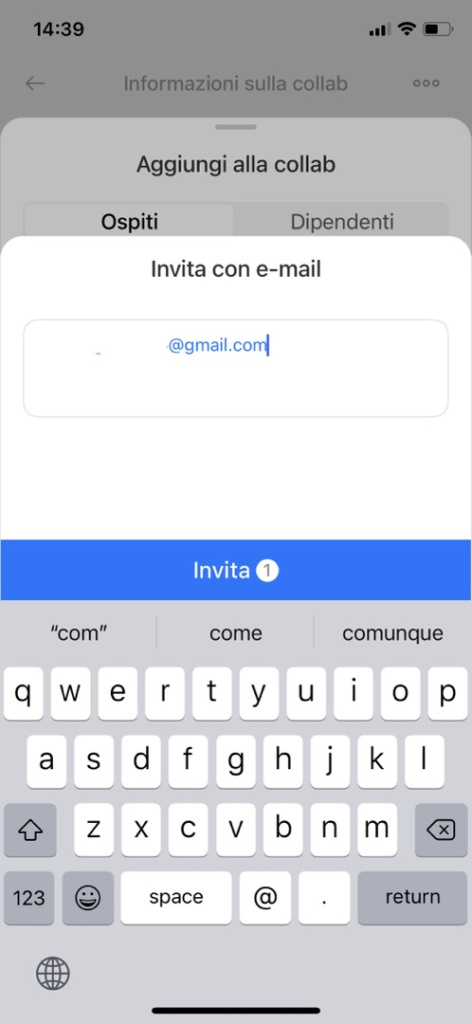
Tramite e-mail. Inserisci l'e-mail e tocca Invita. L'invitato riceverà un'e-mail con l'invito.
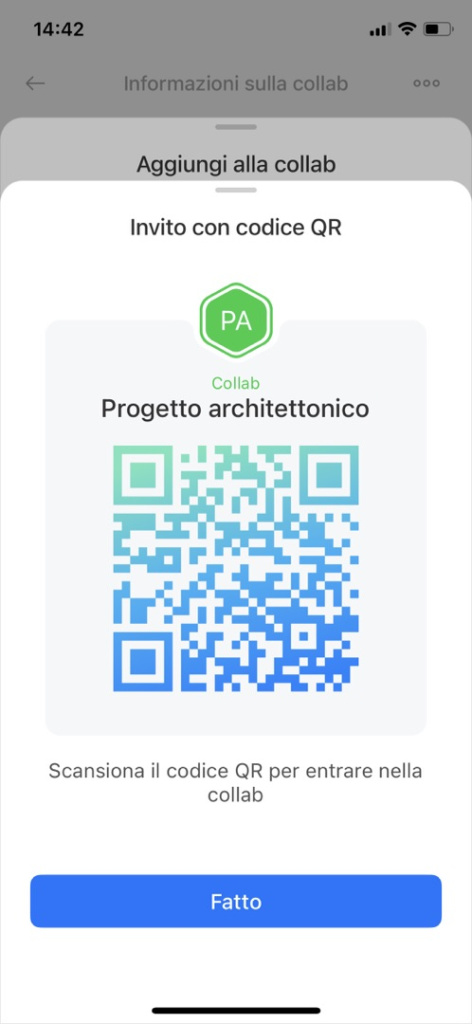
Tramite codice QR. Mostra il codice QR al contraente durante una riunione per scansionarlo e partecipare alla collab.
Nella chat di collab puoi vedere chi ha invitato l'ospite e come. Quando accetti l'invito, apparirà una notifica nella chat.

Le icone degli ospiti sono in verde per differenziarli dai dipendenti di Bitrix24.
Questa informazione è stata utile?
Grazie, il tuo voto è stato registrato.
Ottieni assistenza per l’implementazione da un Partner
Non è quello che sto cercando.
Testo complesso e incomprensibile
Le informazioni sono obsolete.
Troppo breve, ho bisogno di maggiori informazioni.
Non mi soddisfa come funziona questo strumento
Fai configurare il tuo Bitrix24 a un professionista locale
TROVA UN PARTNER BITRIX24 vicino a me
implementation_helper_man
Vai a Bitrix24
Non hai ancora un account? Crealo gratuitamente
Articoli correlati
Soluzioni automatizzate Lavora con gli incarichi nell'app mobile di Bitrix24 Come creare Bitrix24 nell’app mobile Come invitare un dipendente in Bitrix24 Сambiare la modalità del CRM Visualizzazione incarichi: responsabile pianificazione Visualizzazione incarichi: scadenza Errori di registrazione e accesso dal telefono Lavorare con gli affari nel CRM mobile Come connettere Telegram a Bitrix24 da CRM