Nel messenger Bitrix24 sono raccolte le chat con colleghi, clienti e l’assistente virtuale. Nell’elenco puoi aprire rapidamente la conversazione necessaria, fissare le chat importanti, creare una nuova chat e altro.
In questo articolo scoprirai come:
Aprire l’elenco delle chat
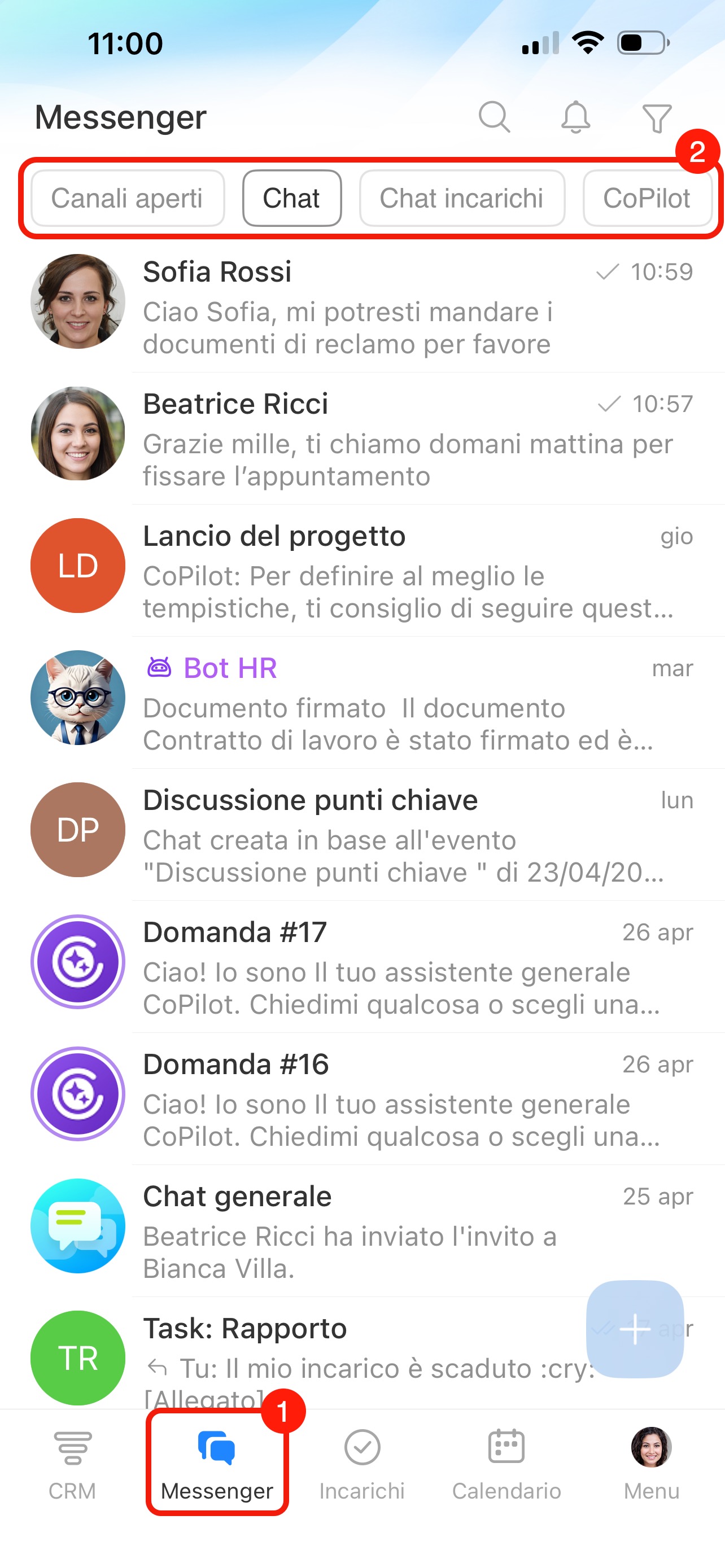
Vai a Messenger: tutte le chat sono raggruppate per schede:
- Canali aperti: chat delle linee aperte.
- Chat: tutte le conversazioni, tranne le chat delle linee aperte e degli incarichi.
- Chat incarichi.
- CoPilot: conversazioni con l’assistente virtuale.
- Canali.
- Progetti.
Trovare una chat
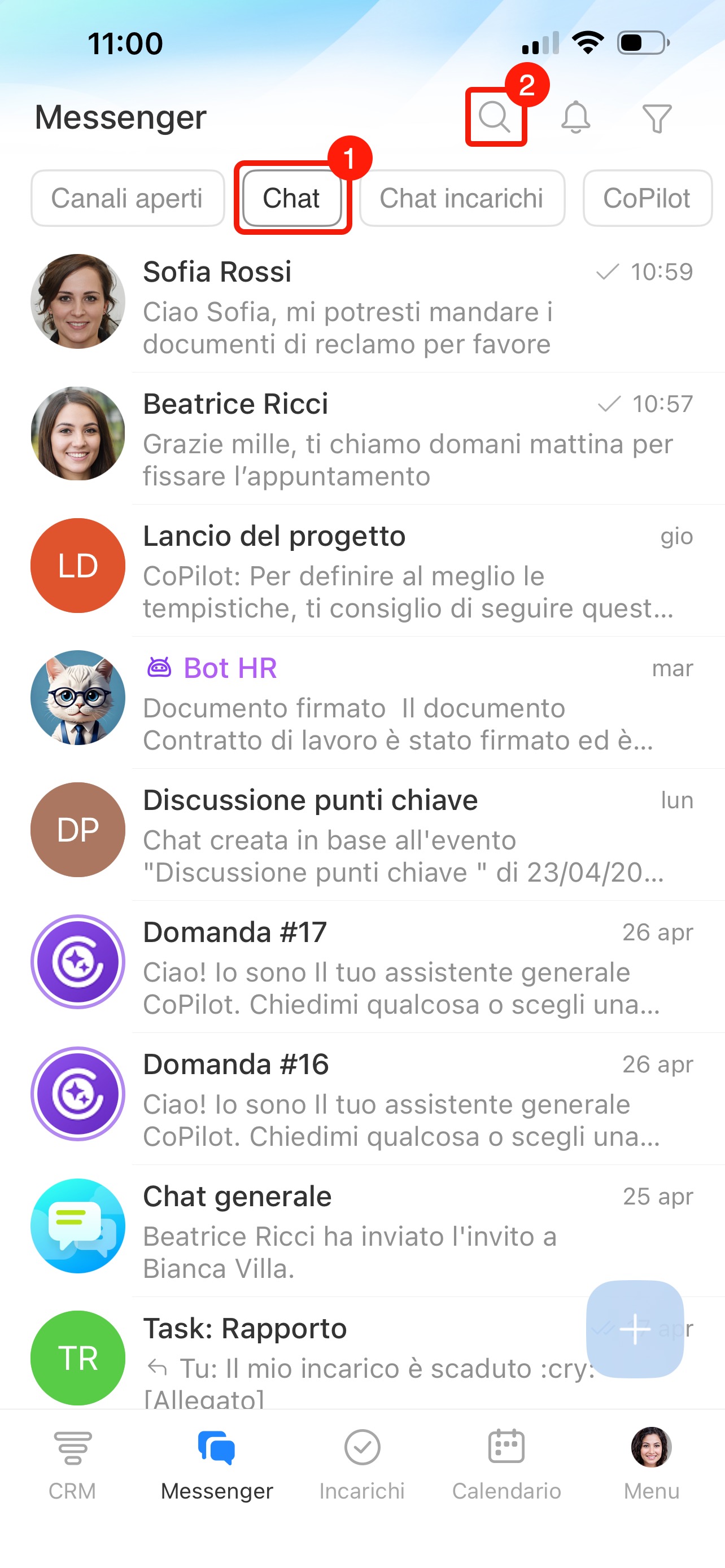
Le chat sono ordinate per data dell’ultimo messaggio. Se hai molte conversazioni, usa la ricerca. Apri la scheda, ad esempio Chat, e tocca l’icona di ricerca in alto a destra.
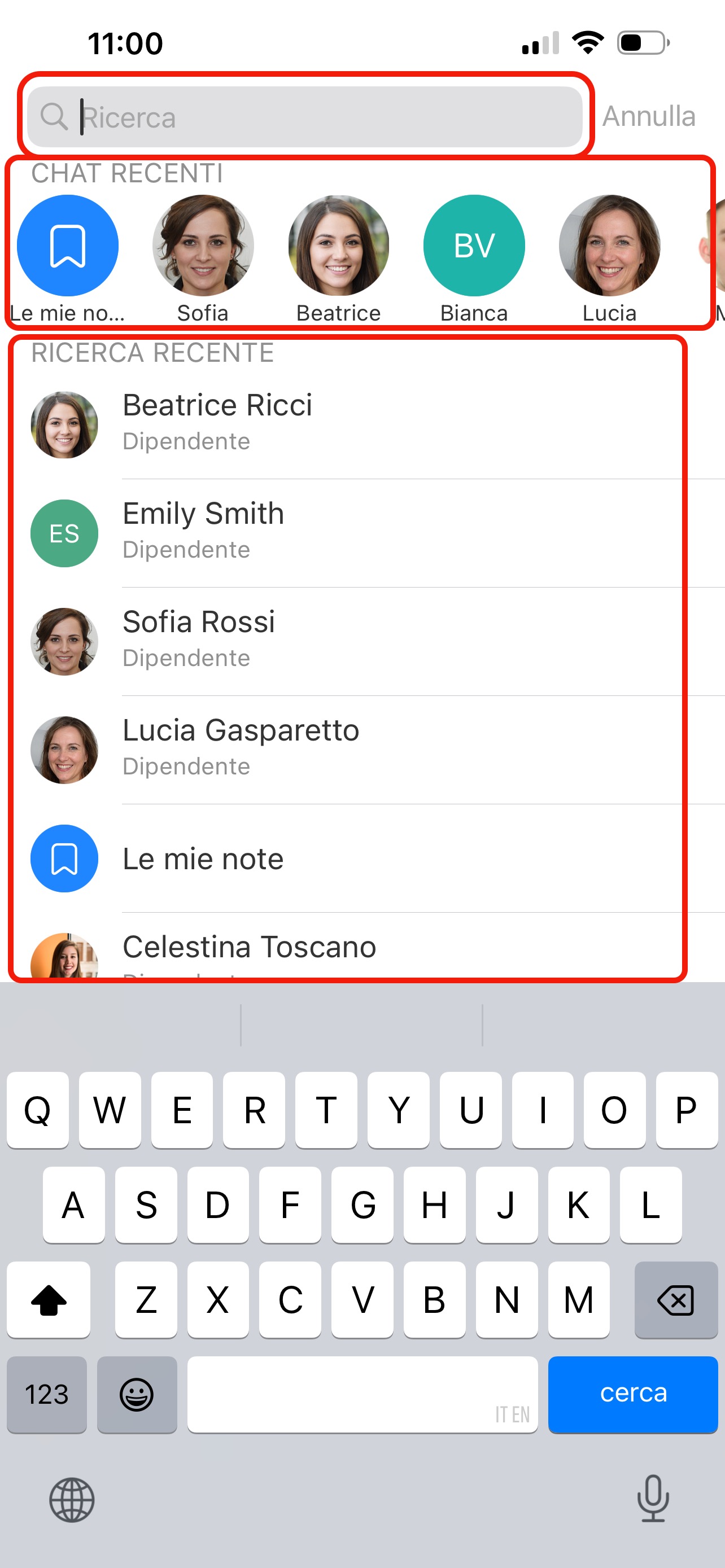
Inserisci il nome del dipendente o il nome della chat nella barra. Per un accesso rapido usa l’elenco delle conversazioni recenti o la cronologia di ricerca. Tocca la chat per aprirla.
Contrassegnare tutti i messaggi come letti
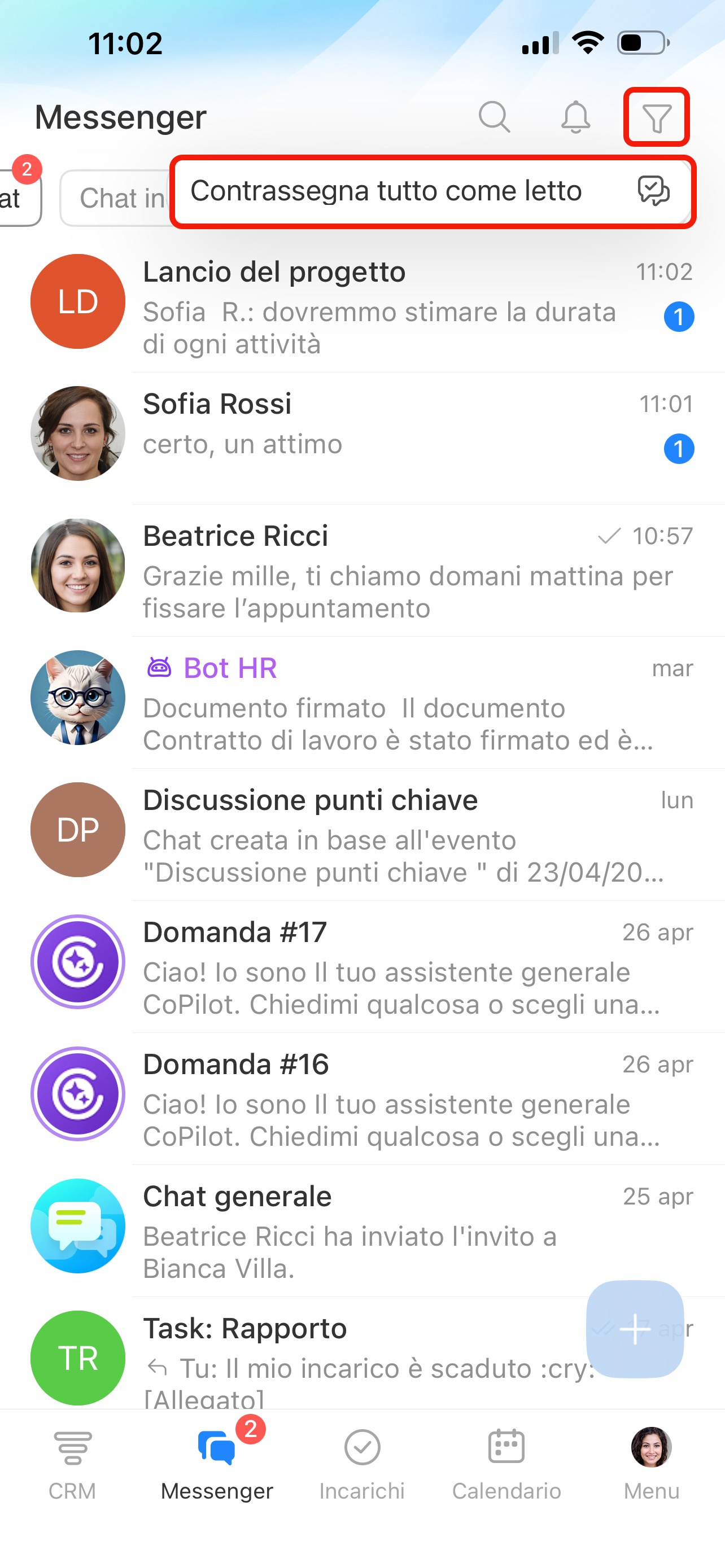
Quando nell’elenco ci sono molte chat non lette, è facile perdere messaggi importanti. Puoi segnare tutti i messaggi come letti senza aprire ogni chat.
Tocca l’icona del filtro in alto a destra e seleziona Contrassegna tutto come letto.
Gestire le chat nell’elenco
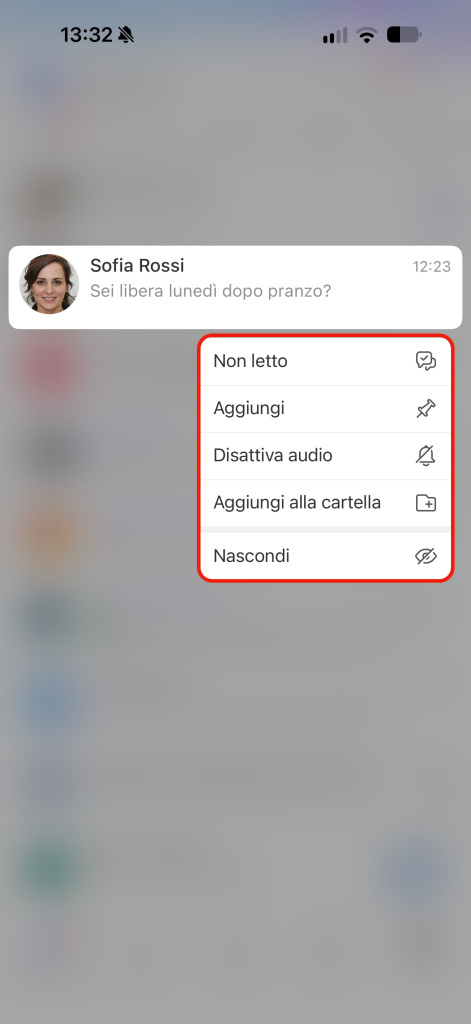
Apri il menu: il metodo dipende dal sistema operativo del dispositivo. Android: tieni premuto il nome della chat; iOS: scorri la chat a destra o a sinistra. Scegli un’azione:
- Non letto: segna la chat come non letta per non dimenticare informazioni importanti e tornarci più tardi.
- Aggiungi: mantieni la chat in alto nell’elenco per avere sempre visibili le conversazioni importanti.
- Disattiva audio: disattiva le notifiche dei nuovi messaggi se la chat non richiede una risposta immediata.
- Nascondi: rimuovi la chat dall’elenco se la usi raramente. La conversazione riapparirà quando arriverà un nuovo messaggio. Puoi trovare una chat nascosta tramite la ricerca.
Creare una chat
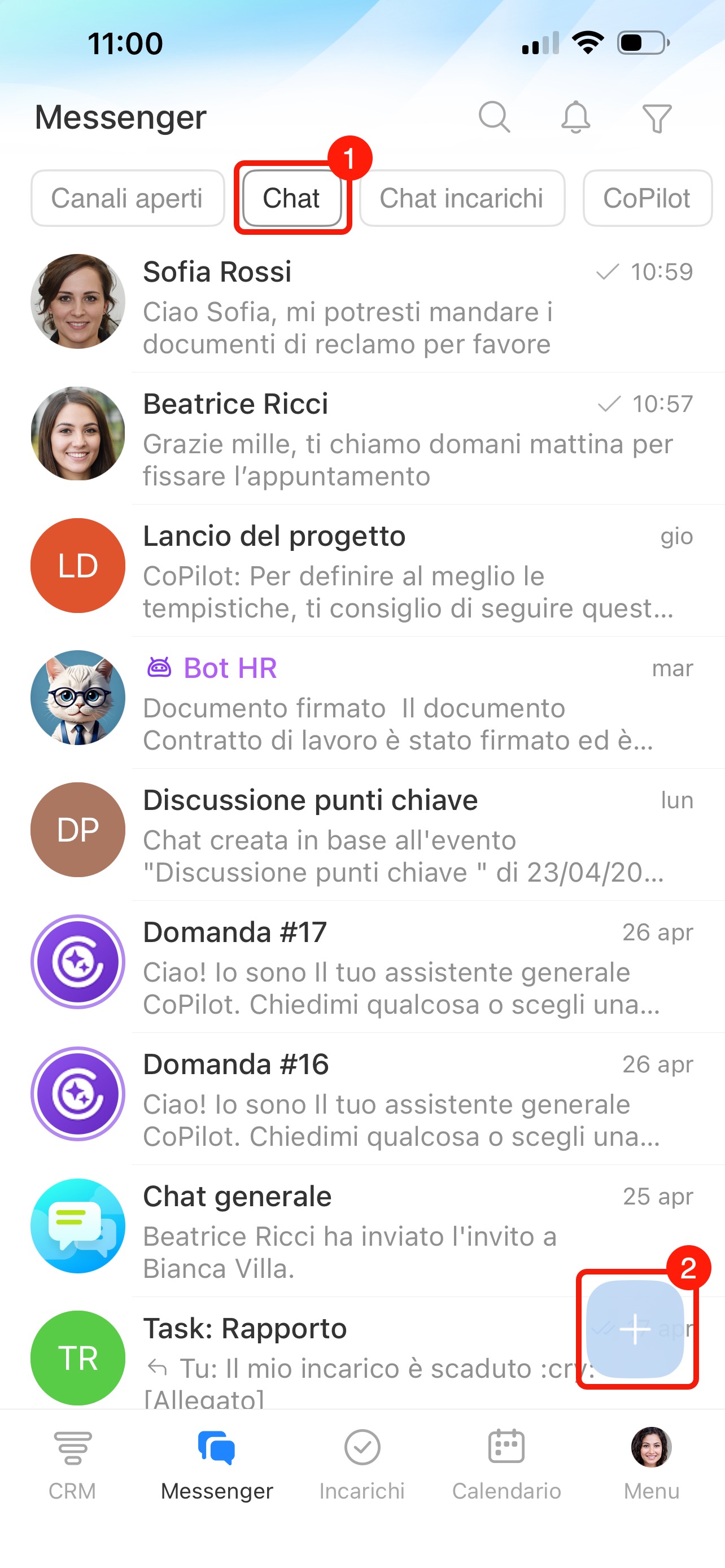
Per aggiungere una nuova chat all’elenco, vai alla scheda Chat e tocca Più (+) nell’angolo in basso a destra.
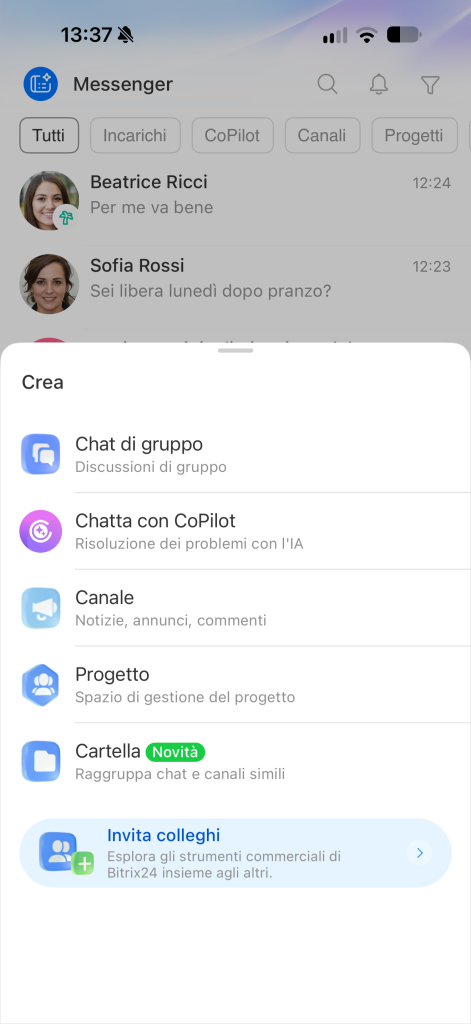
Scegli cosa vuoi creare: Chat di gruppo, Chatta con CoPilot, Canale o Progetto. Configura la chat: i parametri dipendono dal tipo.
Come creare una chat nell’app mobile Bitrix24
L’elenco delle chat nell’app mobile Bitrix24 ti aiuta a trovare più velocemente le conversazioni necessarie e a tenere i messaggi importanti sempre a portata di mano. Così è più facile mantenere l’ordine nelle comunicazioni.