In Bitrix24 puoi comunicare con i clienti via e-mail dalla scheda CRM. Tutte le e-mail vengono salvate nella timeline: così puoi vedere la cronologia completa delle comunicazioni e monitorare quando il destinatario apre il messaggio.
Per inviare e ricevere e-mail nel CRM, prima collega una casella di posta.
Come collegare una casella di posta
Piani e prezzi
In questo articolo scoprirai come:
Come scrivere un'e-mail dall'elenco
Questo metodo è utile se devi contattare rapidamente un cliente senza aprire la scheda.
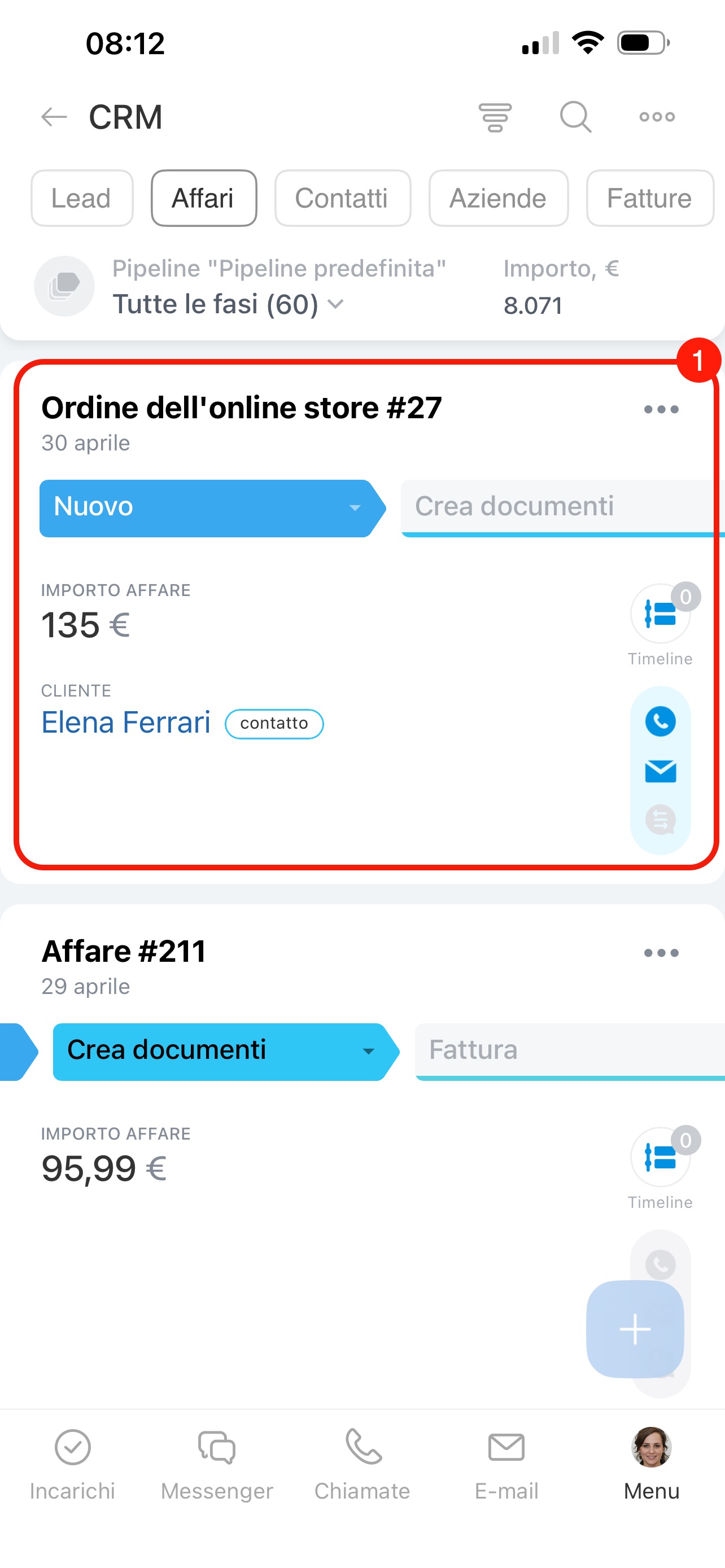
1–2. Vai a Menu > CRM.
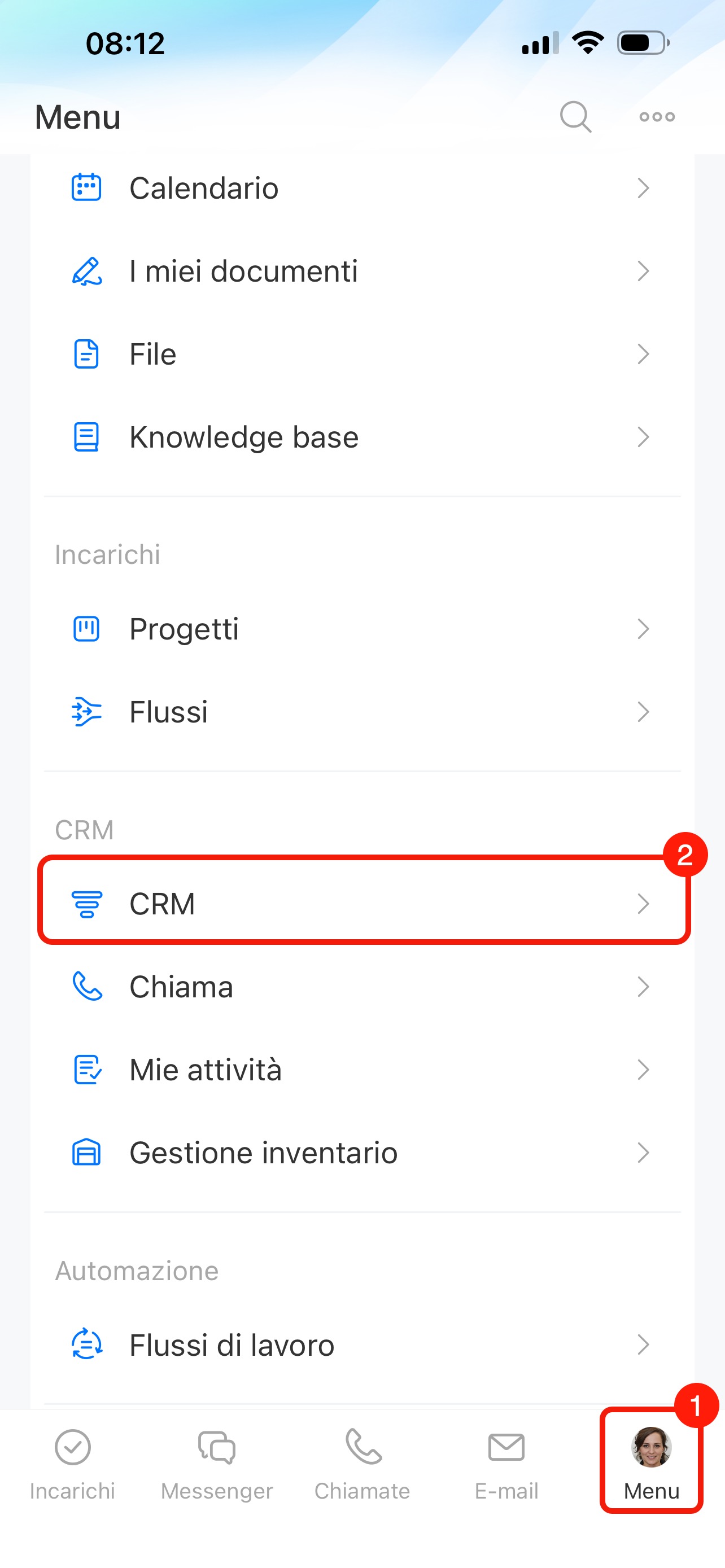
3–4. Seleziona una sezione, ad esempio Affari. Tocca la busta accanto all'affare necessario.
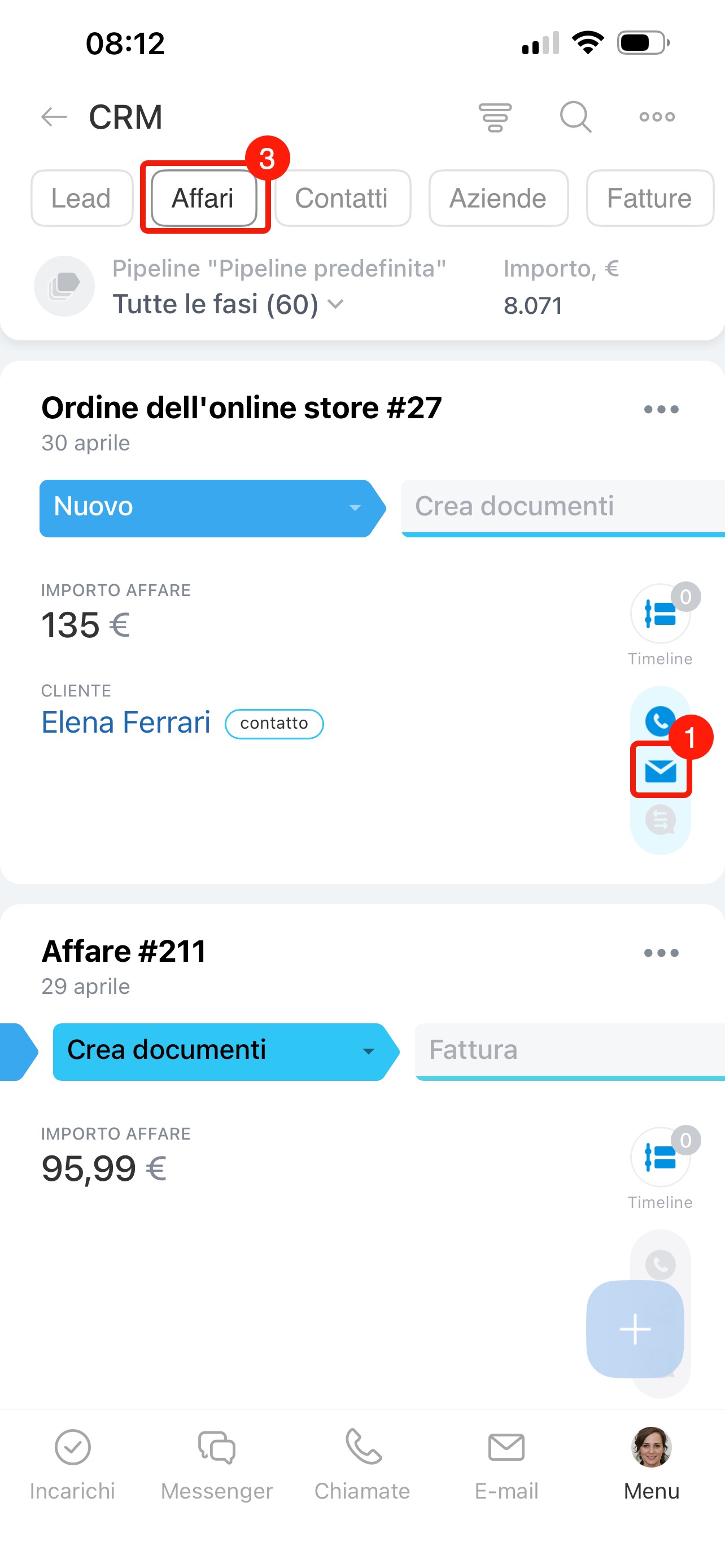
5. Seleziona l'e-mail del cliente.
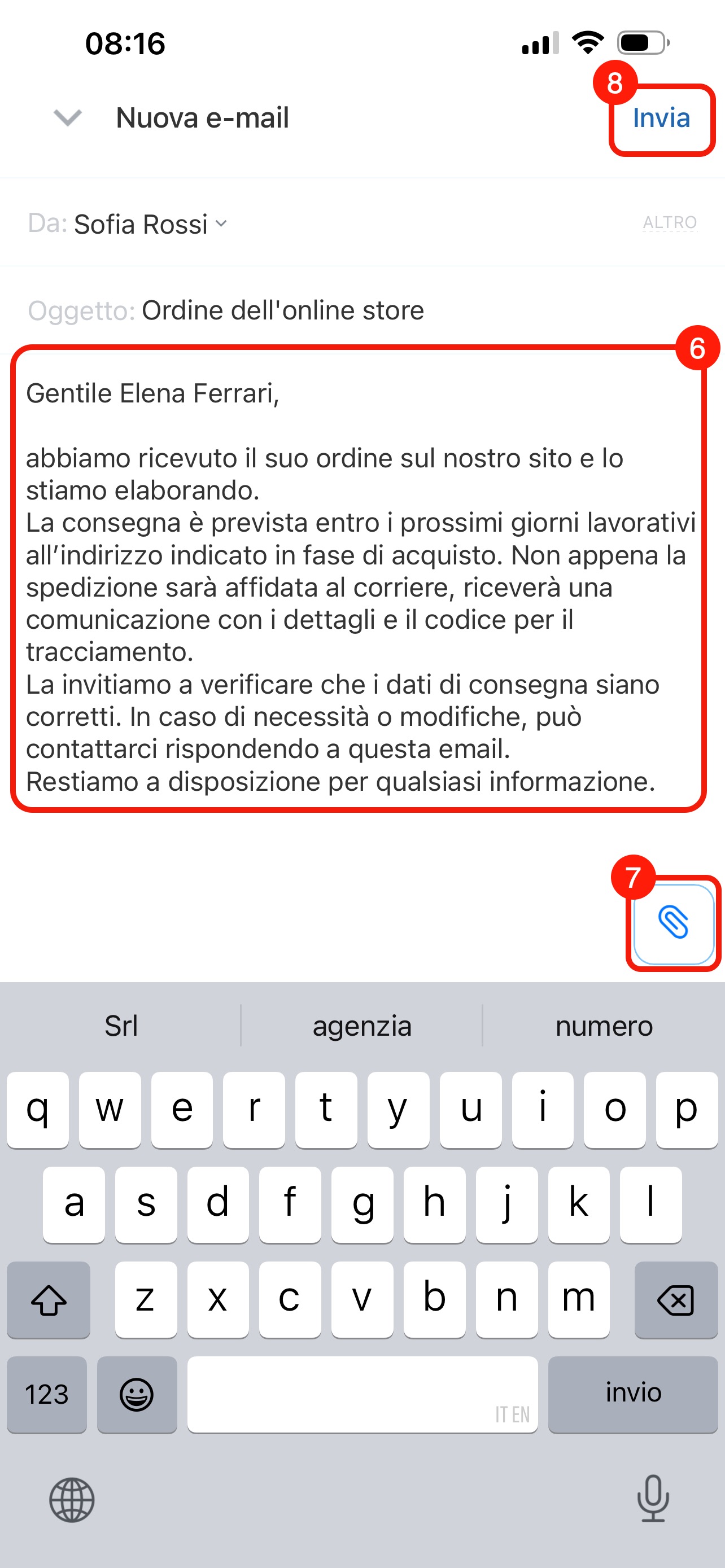
6–8. Indica l'oggetto e scrivi il testo dell'e-mail. Per allegare un file, tocca la graffetta. Tocca Invia.
Come scrivere un'e-mail dalla scheda CRM
Questo metodo è utile se stai già lavorando con la scheda e vuoi vedere tutta la cronologia delle comunicazioni con il cliente.
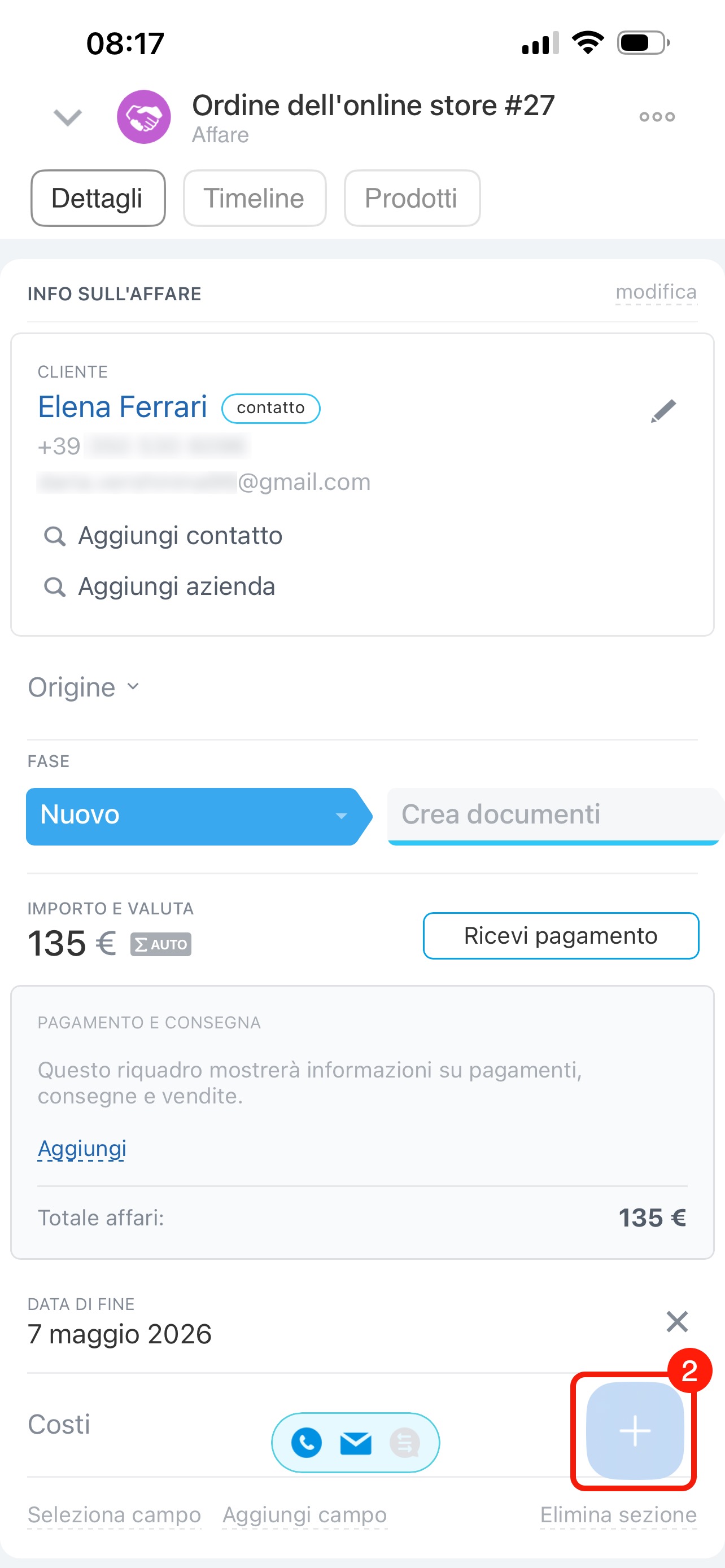
1. Apri la scheda necessaria, ad esempio un affare.
2. Tocca Più (+) nell'angolo in basso a destra.
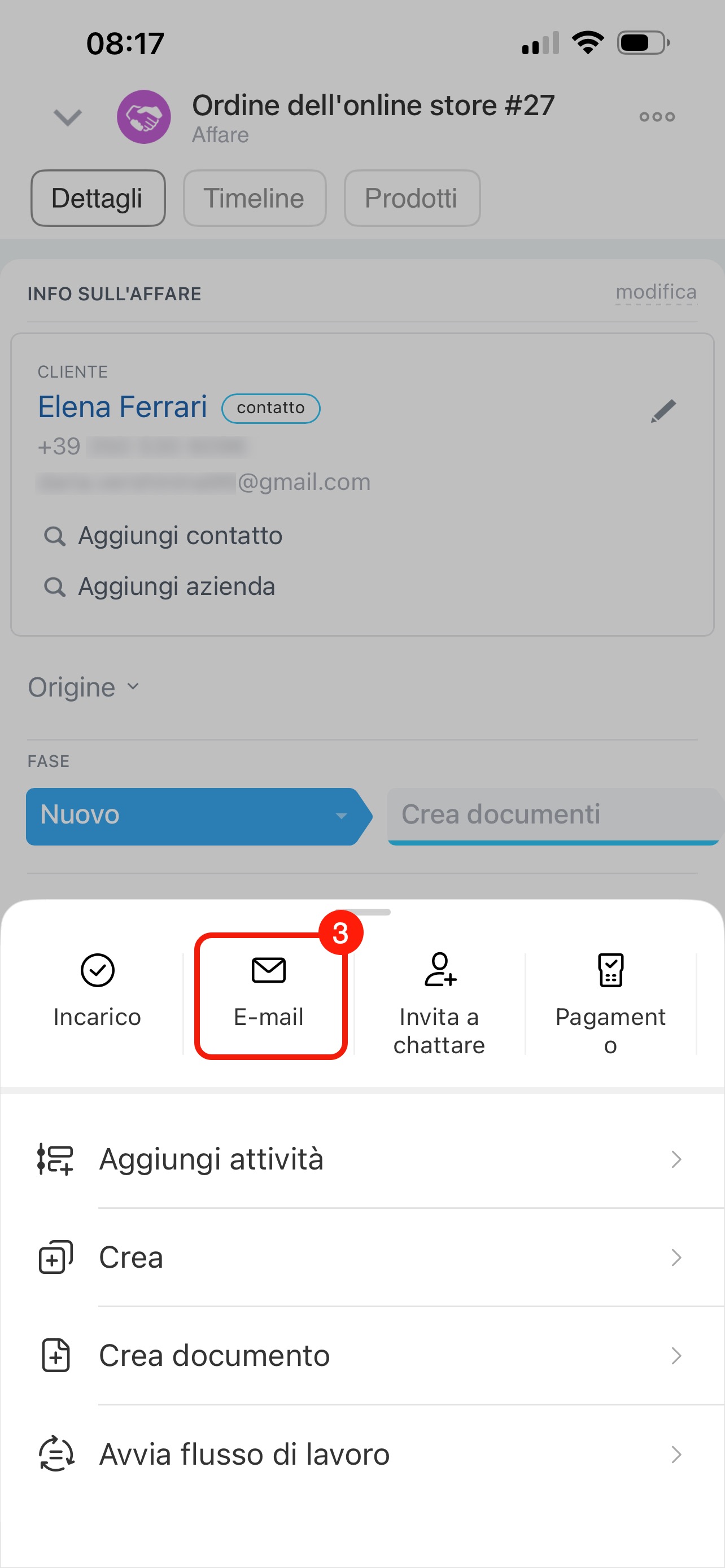
3. Nel menu che si apre, seleziona E-mail.
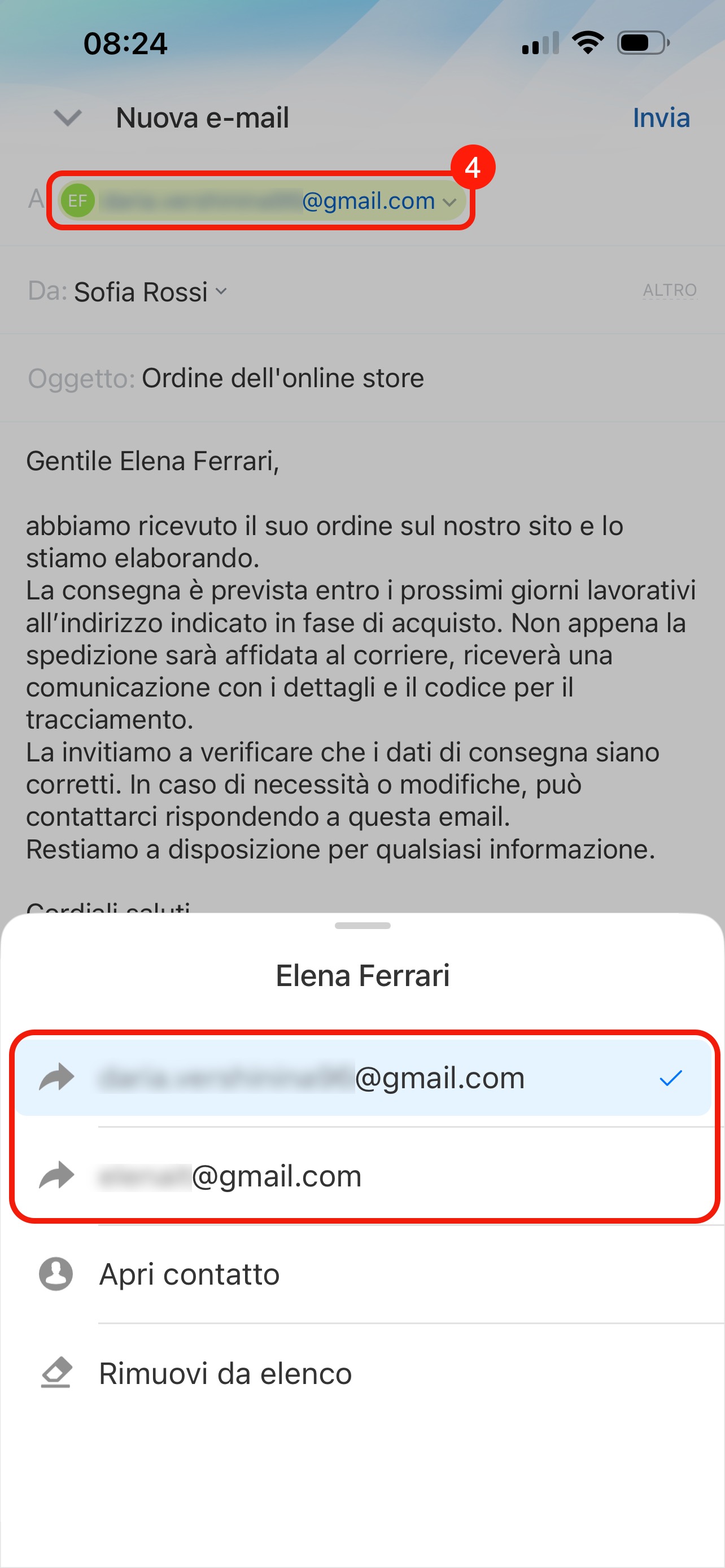
4. Se il cliente ha più indirizzi e-mail, nel campo A verrà inserito automaticamente il primo dell'elenco. Se necessario, tocca ⋁ accanto all'indirizzo e selezionane un altro.
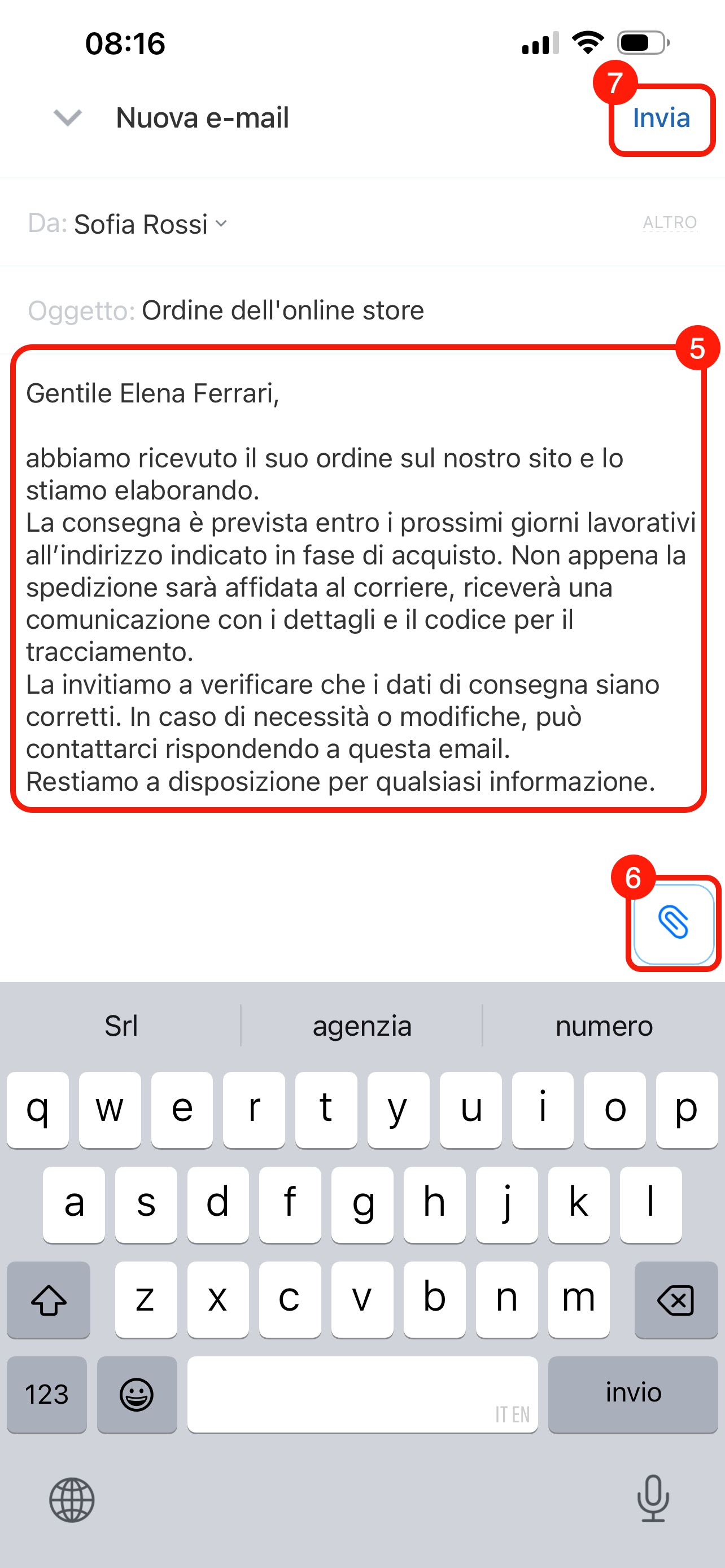
5–7. Indica l'oggetto e scrivi il testo dell'e-mail. Per allegare un file, tocca la graffetta. Tocca Invia.
Come lavorare con le e-mail nella timeline
Le e-mail in uscita e in arrivo possono essere fissate nella scheda CRM. Puoi anche aggiungere una nota o un'attività alle e-mail. Ad esempio, dopo aver inviato un preventivo in un'e-mail in uscita, puoi pianificare una chiamata e verificare la decisione del cliente.
Aggiungere una nota a un'e-mail.
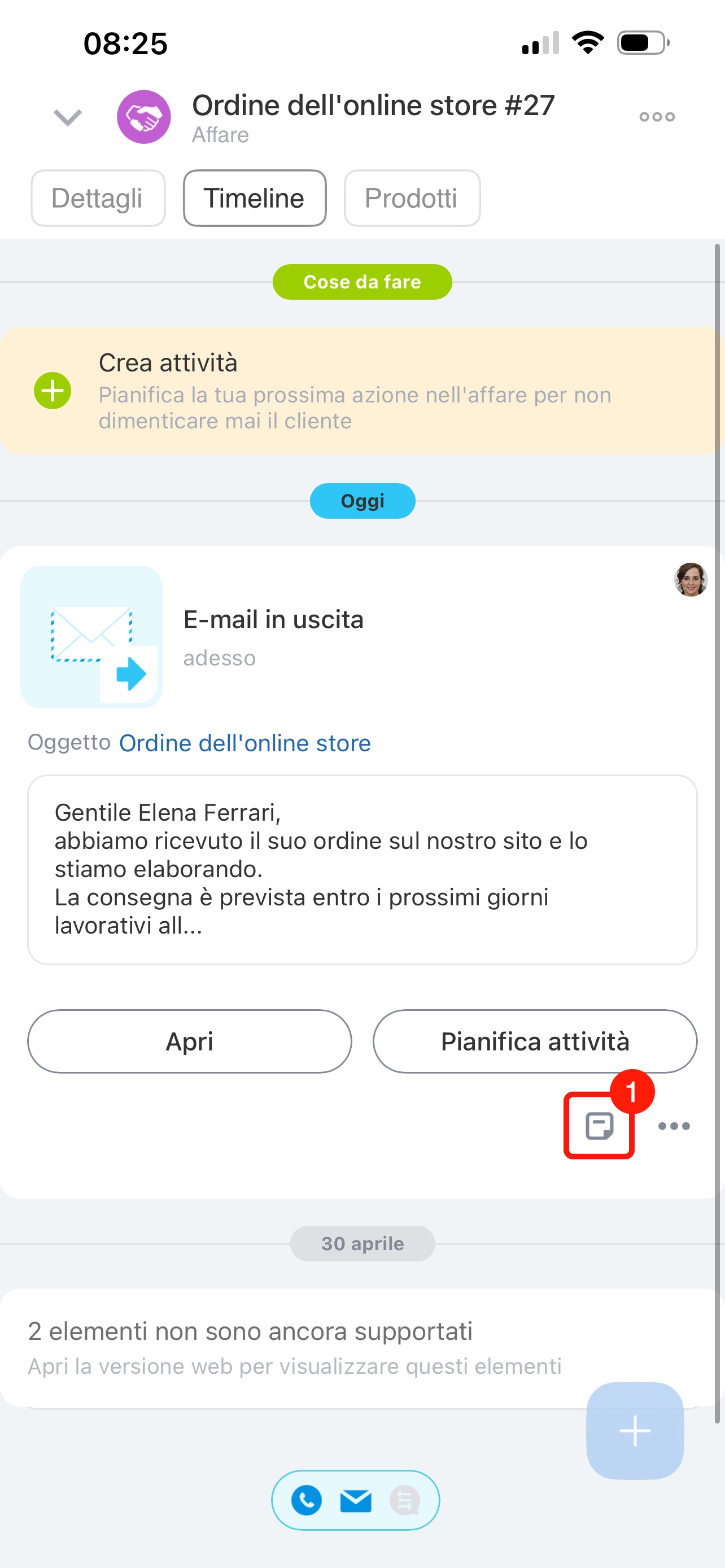
1. Nella timeline, tocca l'icona della nota  nella voce dell'e-mail: si aprirà il campo per la nota.
2–3. Inserisci il testo e tocca Salva.
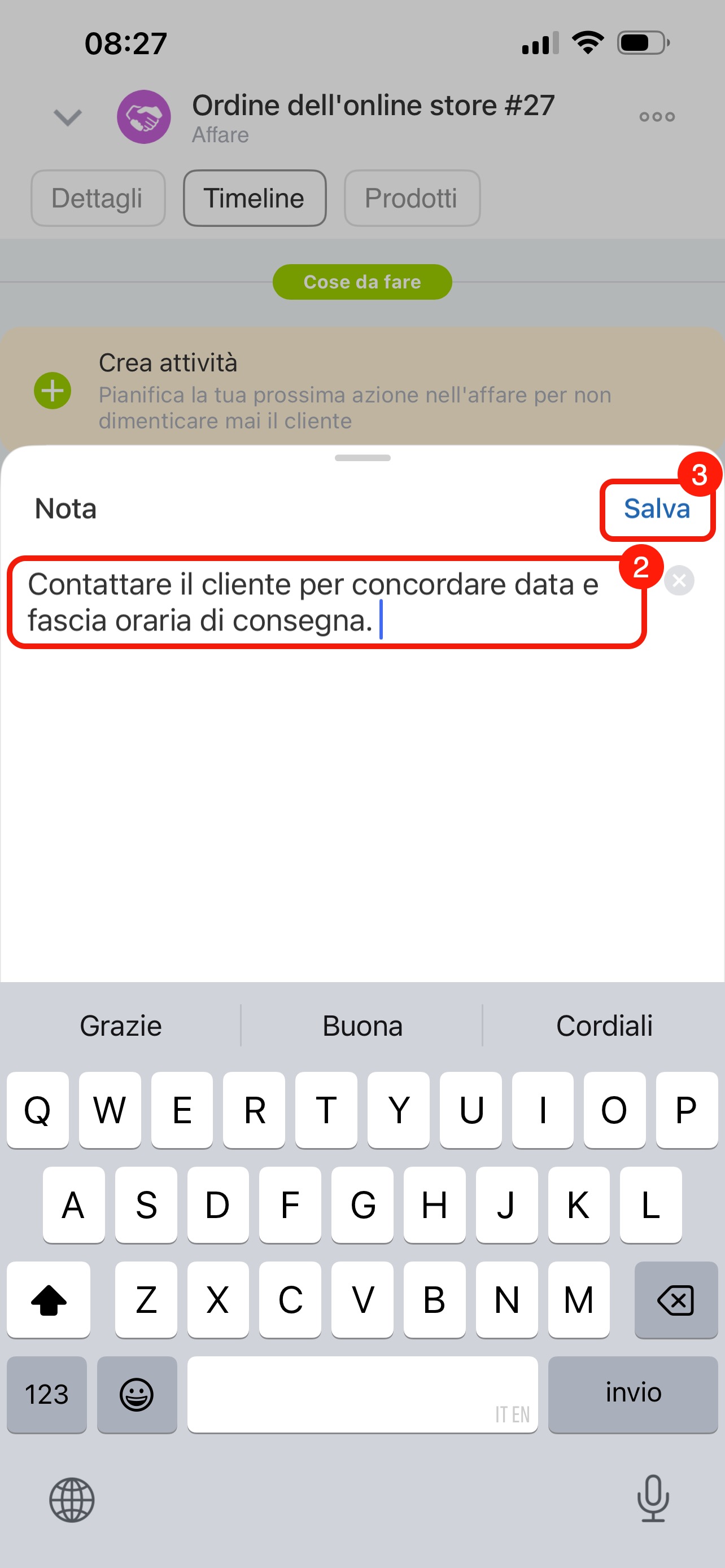
La nota apparirà nella voce dell'e-mail nella timeline.
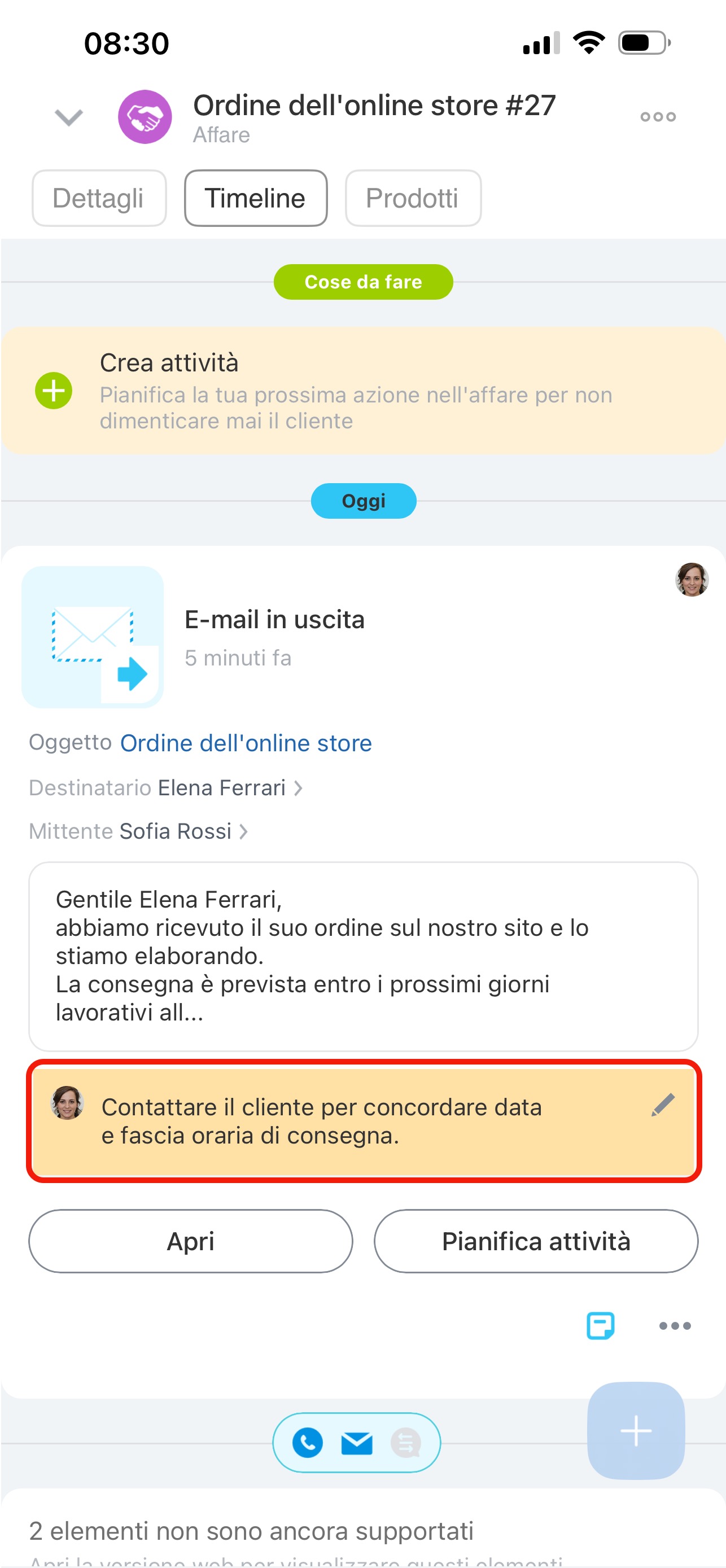
Pianificare un'attività per un'e-mail.
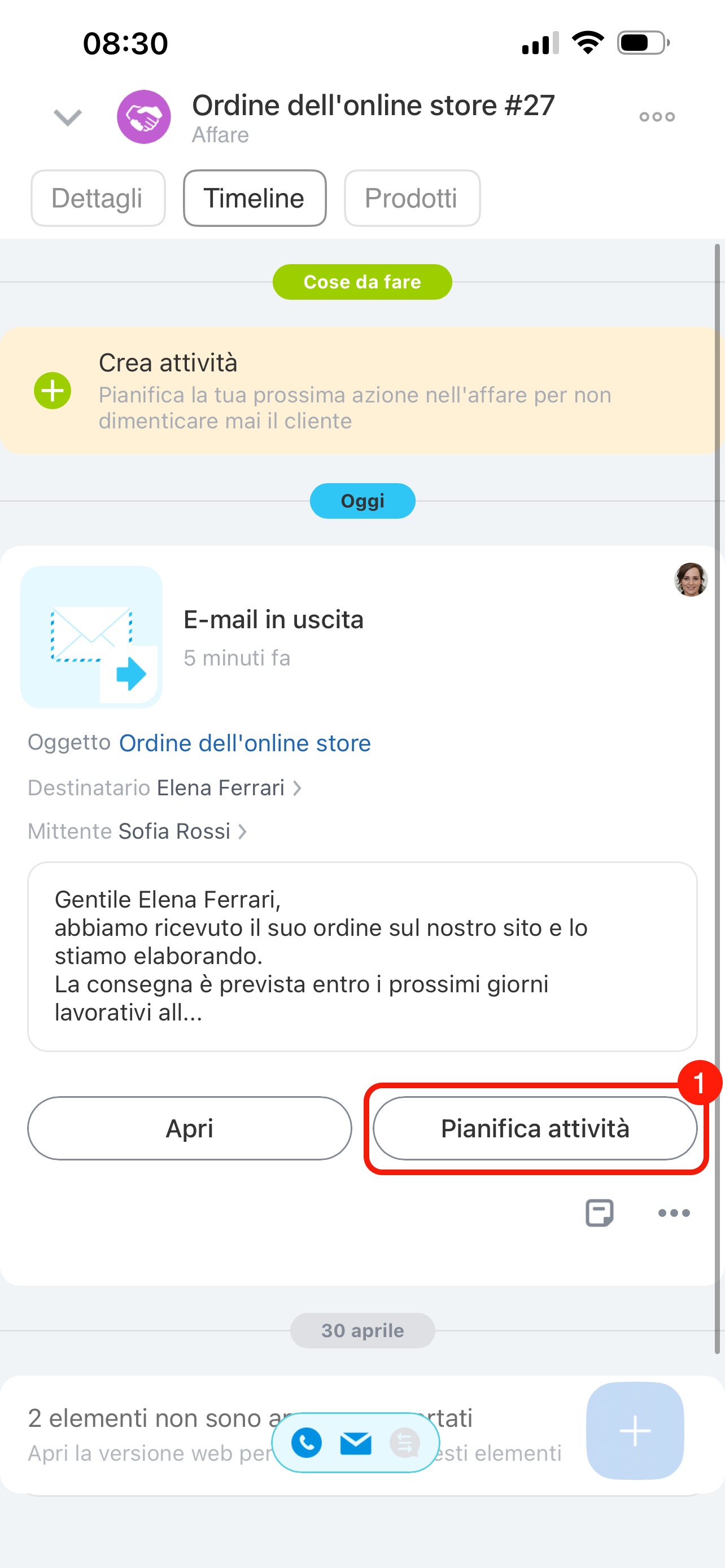
1. Nella timeline, nella voce dell'e-mail, tocca Pianifica attività: si aprirà il modulo della nuova attività.
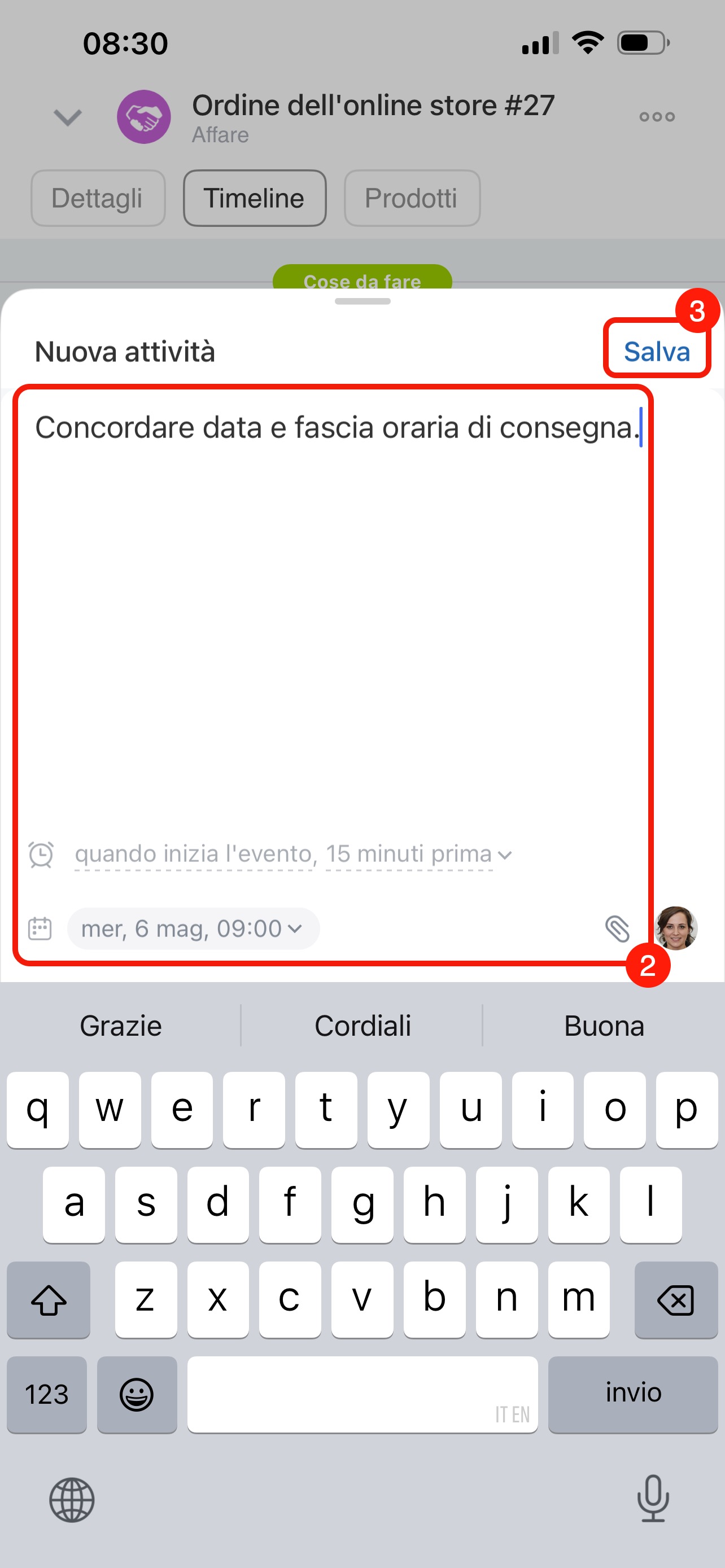
2–4. Indica cosa bisogna fare e imposta la scadenza. Poi tocca Salva.
L'attività apparirà nella timeline.
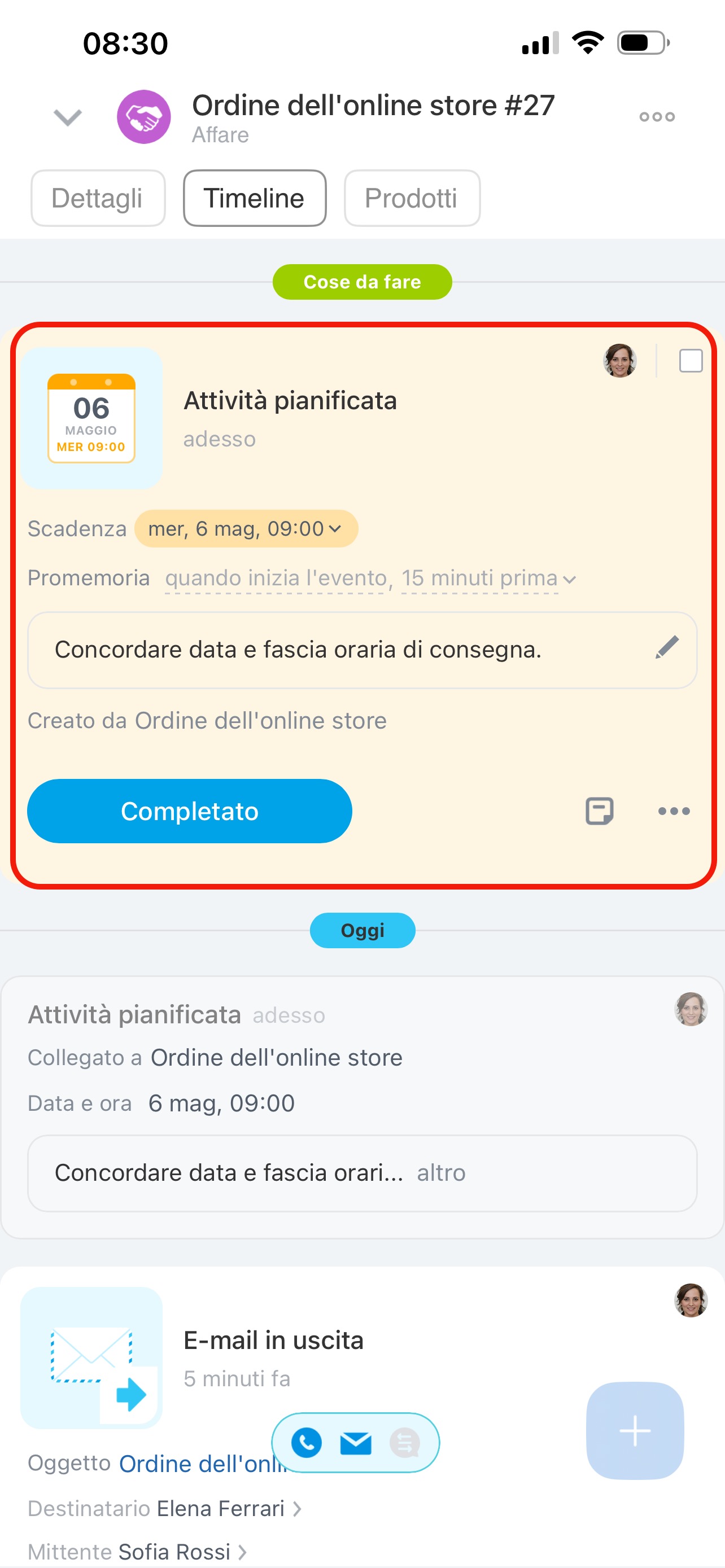
Per completare l'attività, seleziona la casella accanto al tuo avatar o tocca Completato.
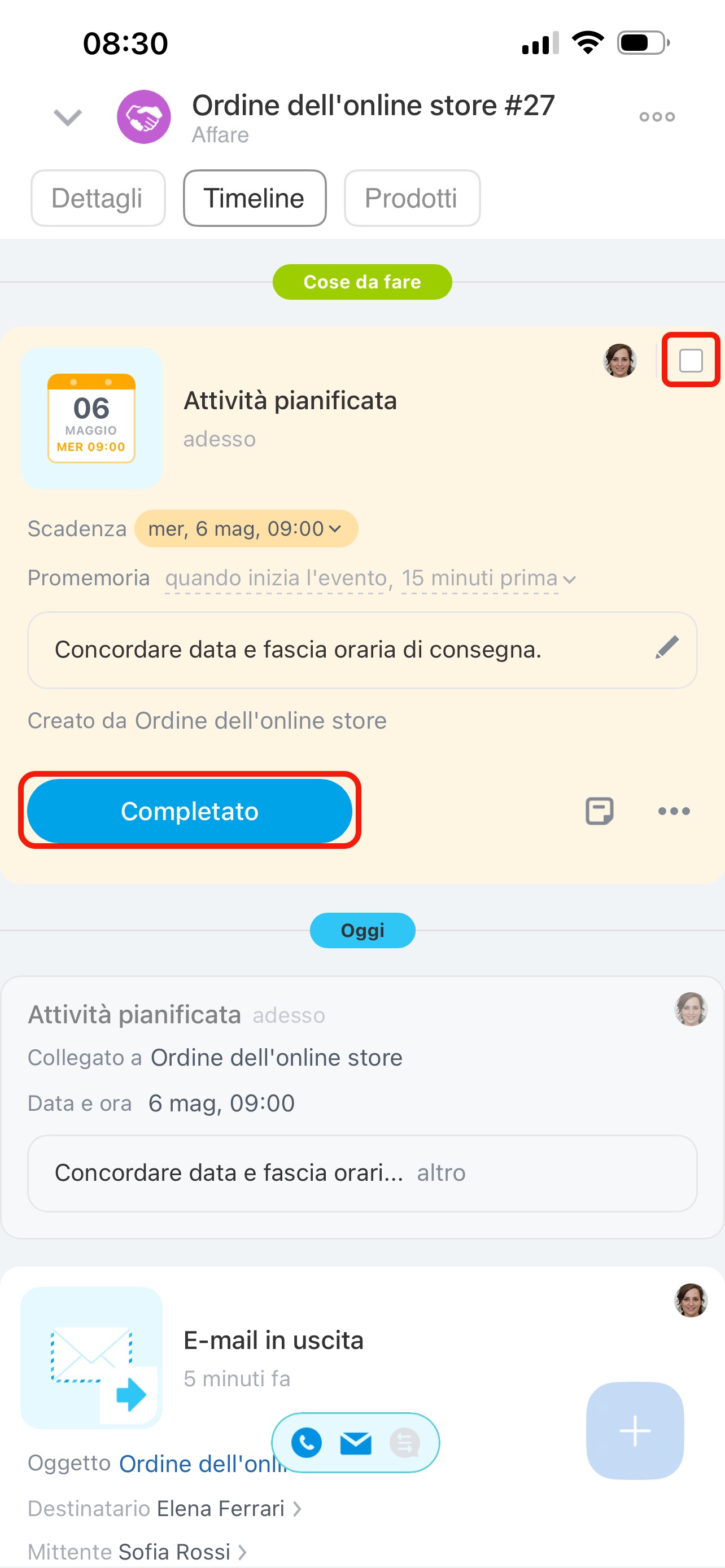
Fissare un'e-mail nella scheda.
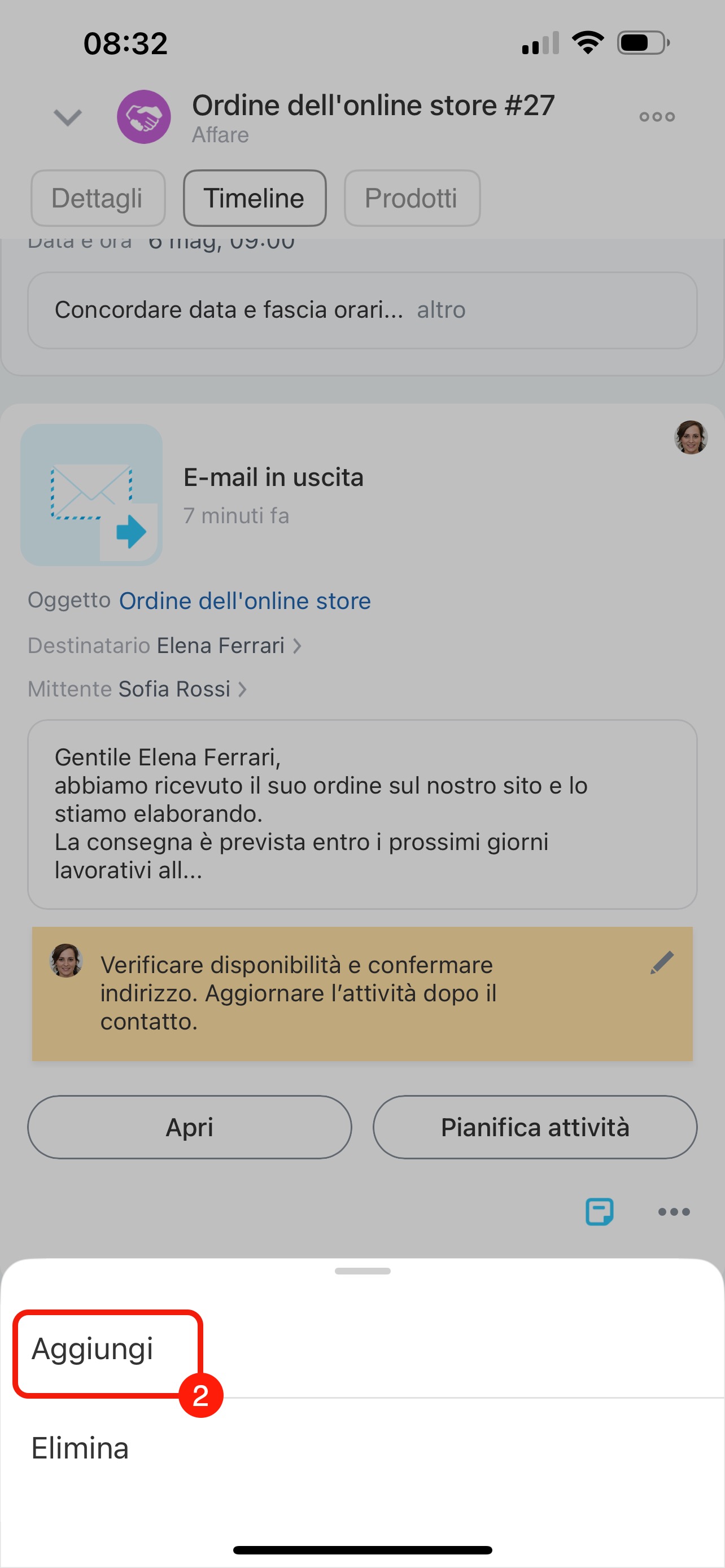
1. Nella voce dell'e-mail, tocca Tre punti (...).
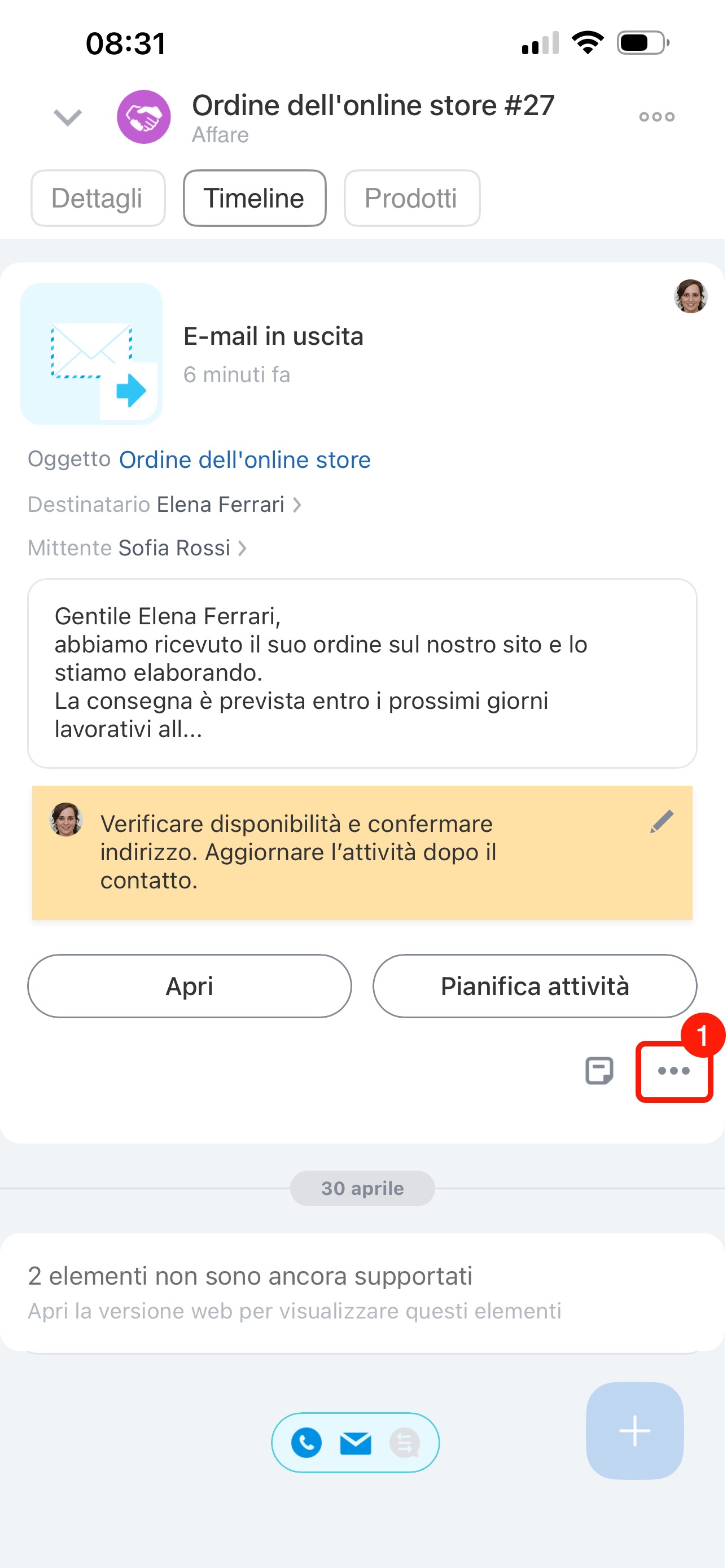
2. Seleziona Aggiungi.
Rispondere a un'e-mail in arrivo o eliminarla.
1. Apri l'e-mail in arrivo dalla timeline.
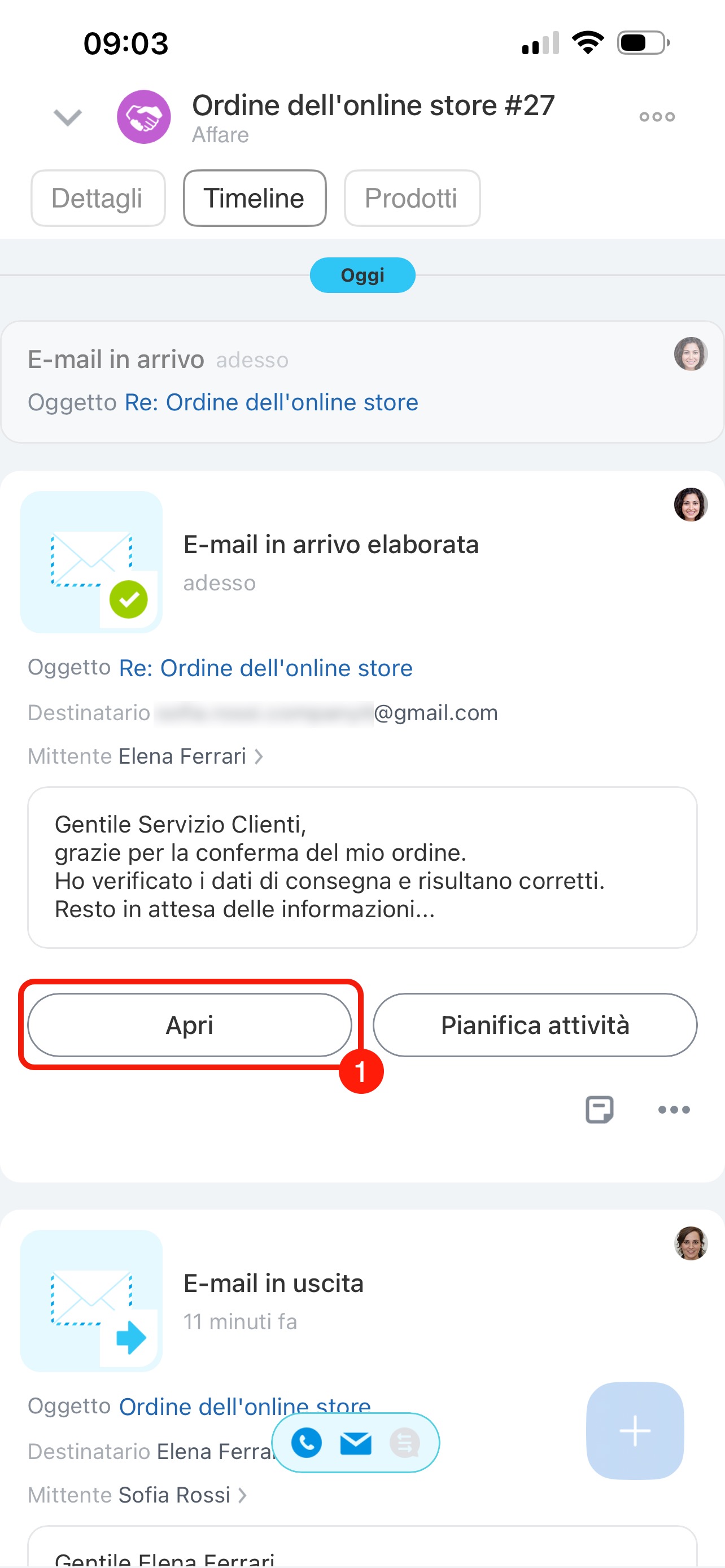
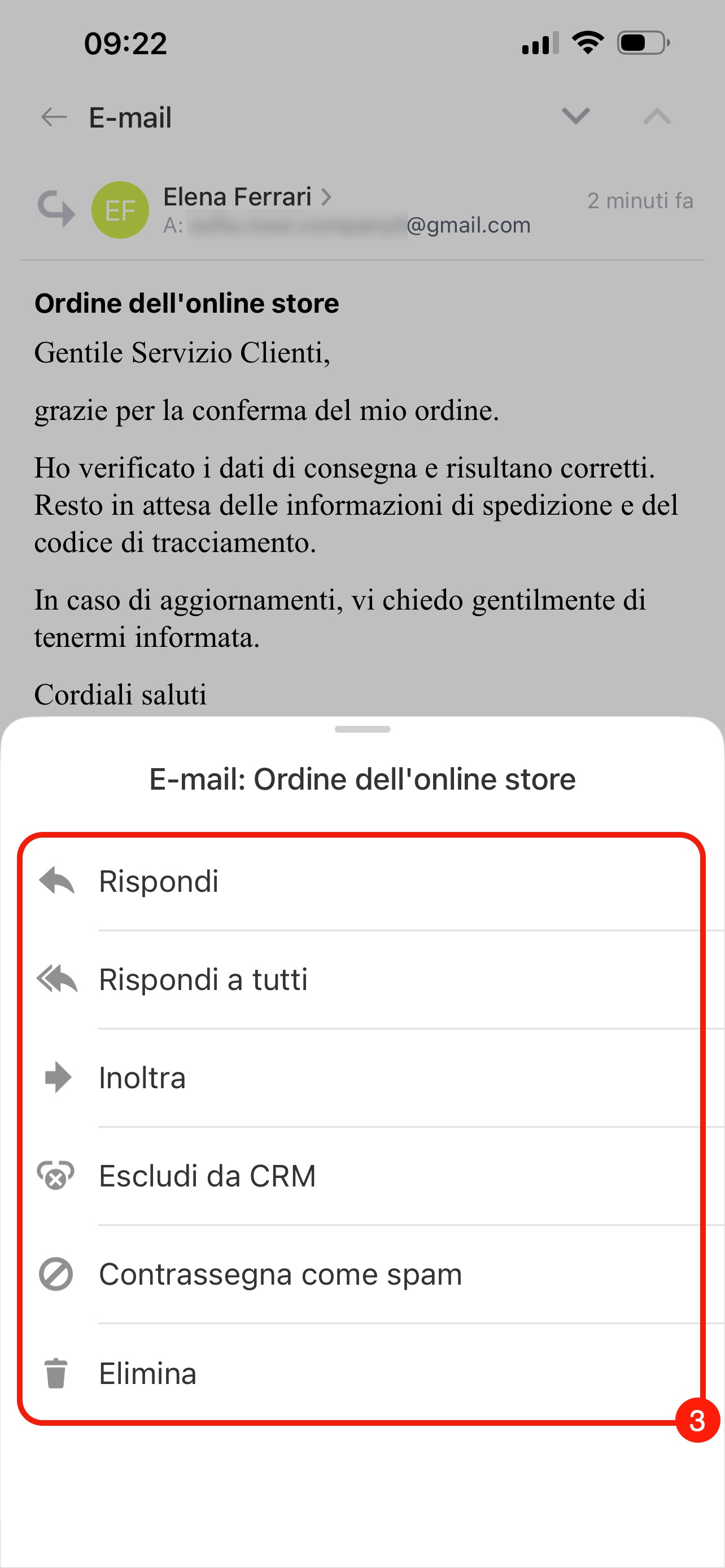
2. Tocca Tre punti (...): si aprirà il menu delle azioni.
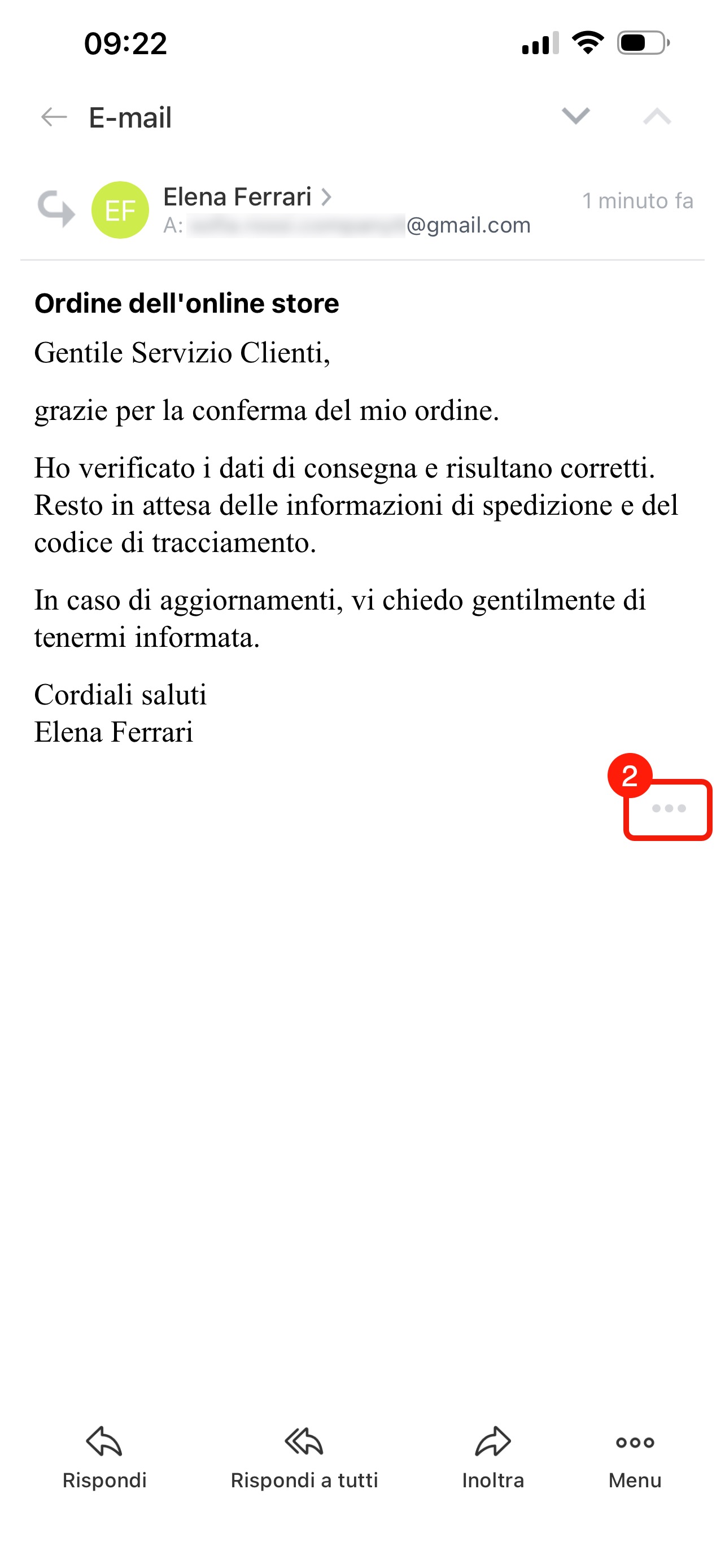
3. Puoi:
- Rispondere: scrivere un'e-mail al mittente.
- Rispondere a tutti: rispondere a tutti i destinatari.
- Inoltrare: inoltrare l'e-mail a un altro destinatario.
- Escludere da CRM: se l'e-mail non è collegata al lavoro con il cliente, puoi aggiungere l'indirizzo del mittente all'elenco delle eccezioni CRM. Le e-mail da questo indirizzo non verranno più aggiunte automaticamente al CRM, ma potrai leggerle nella posta.
Come lavorare con l'elenco delle eccezioni nel CRM - Contrassegnare come spam: contrassegnare l'e-mail come indesiderata.
- Eliminare: eliminare l'e-mail dalla scheda.