Nelle chat di Bitrix24 puoi comunicare facilmente con colleghi e clienti, scambiare file, creare incarichi e pianificare riunioni direttamente dalla conversazione. Con l’app mobile puoi continuare a lavorare e non perdere messaggi o chiamate, anche quando sei in movimento.
Questo articolo spiega come:
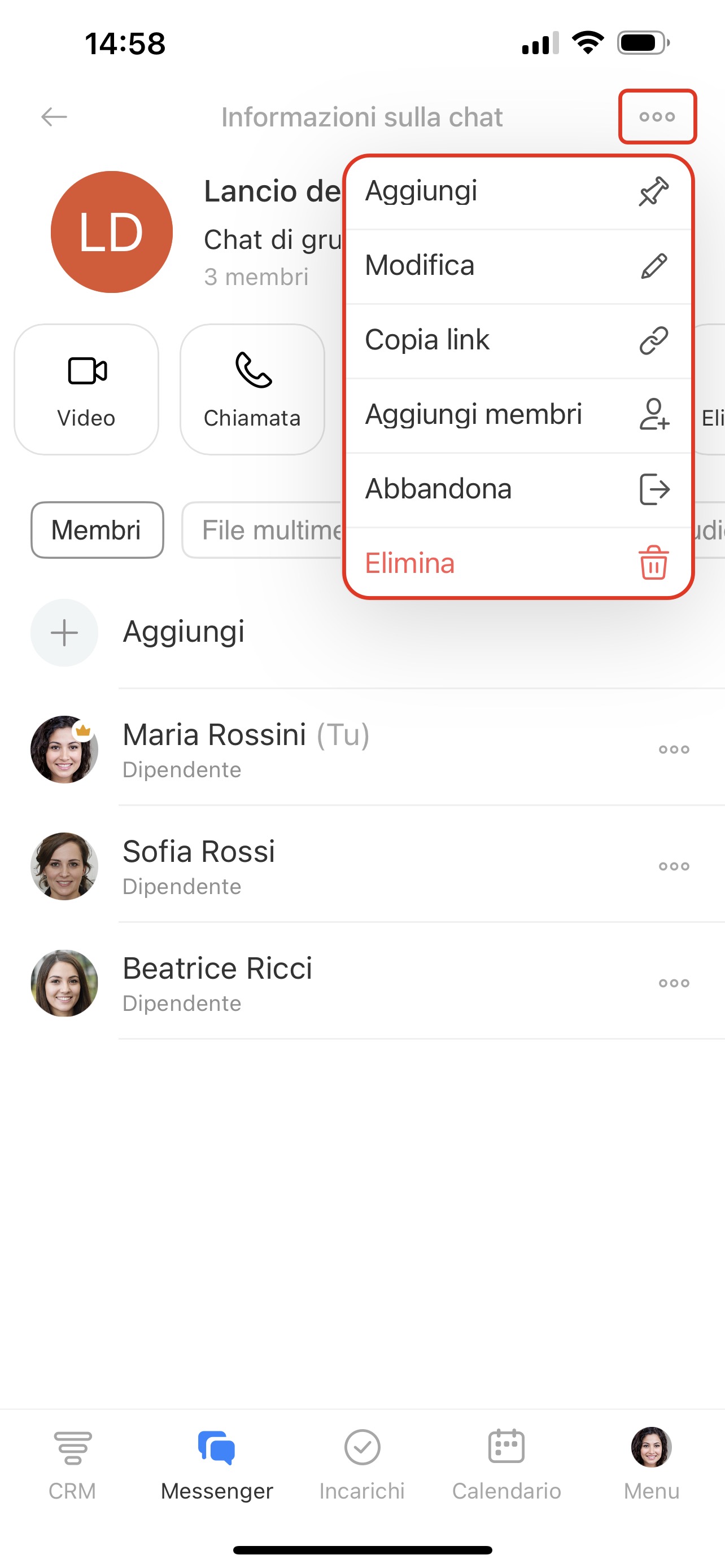
Vai in Messenger e apri la chat desiderata.
Creare e inviare un messaggio
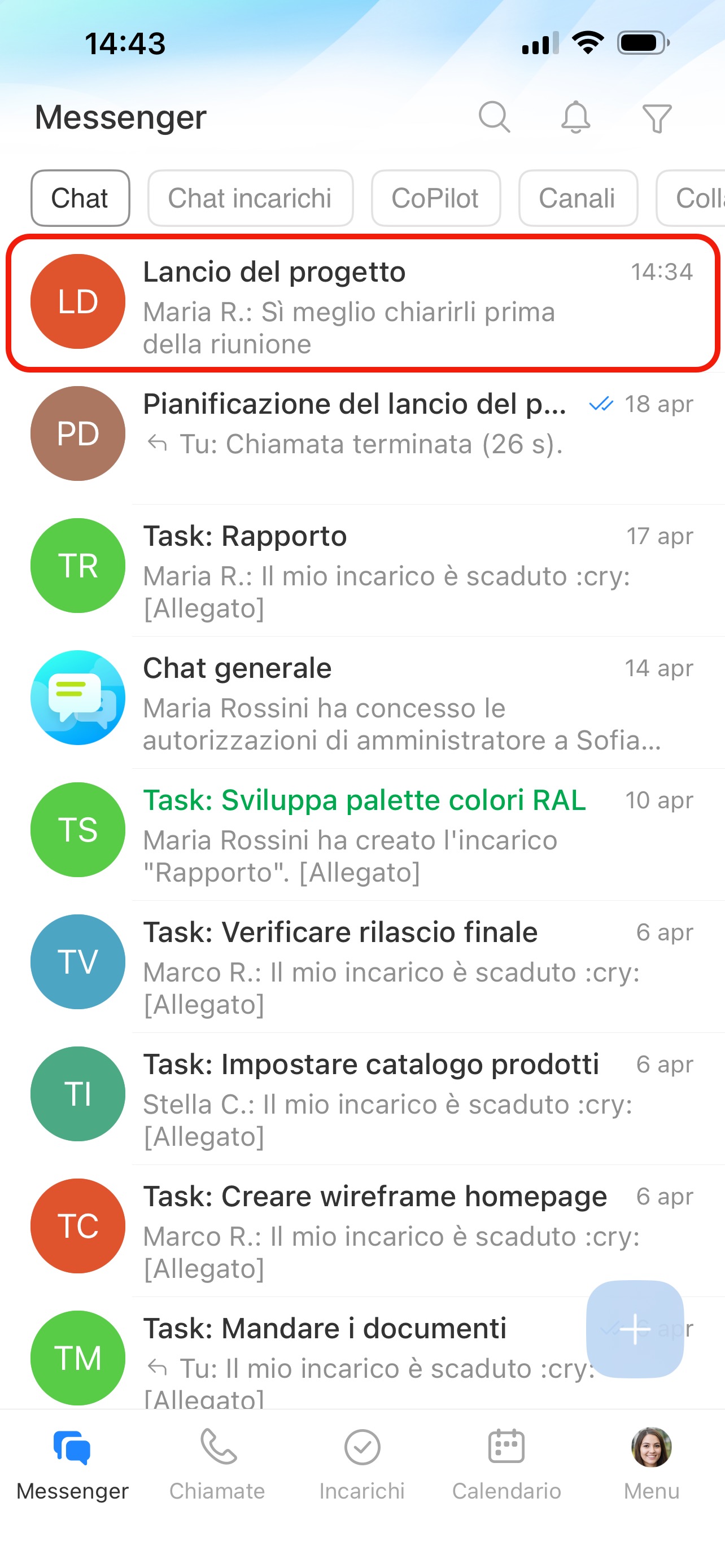
Menzionare un dipendente, una chat, CoPilot o tutti. Premi + oppure @, inizia a digitare e seleziona l’opzione dall’elenco.
- Dipendente o chat: nel messaggio verrà aggiunto un link alla chat individuale o di gruppo. Il collega riceverà una notifica e non perderà il messaggio.
- Tutti: tutti i membri alla chat riceveranno una notifica. Utile per annunci o promemoria importanti.
- CoPilot: l’assistente IA aiuta a capire rapidamente la conversazione, riassume i punti principali e mostra l’essenza del dialogo.
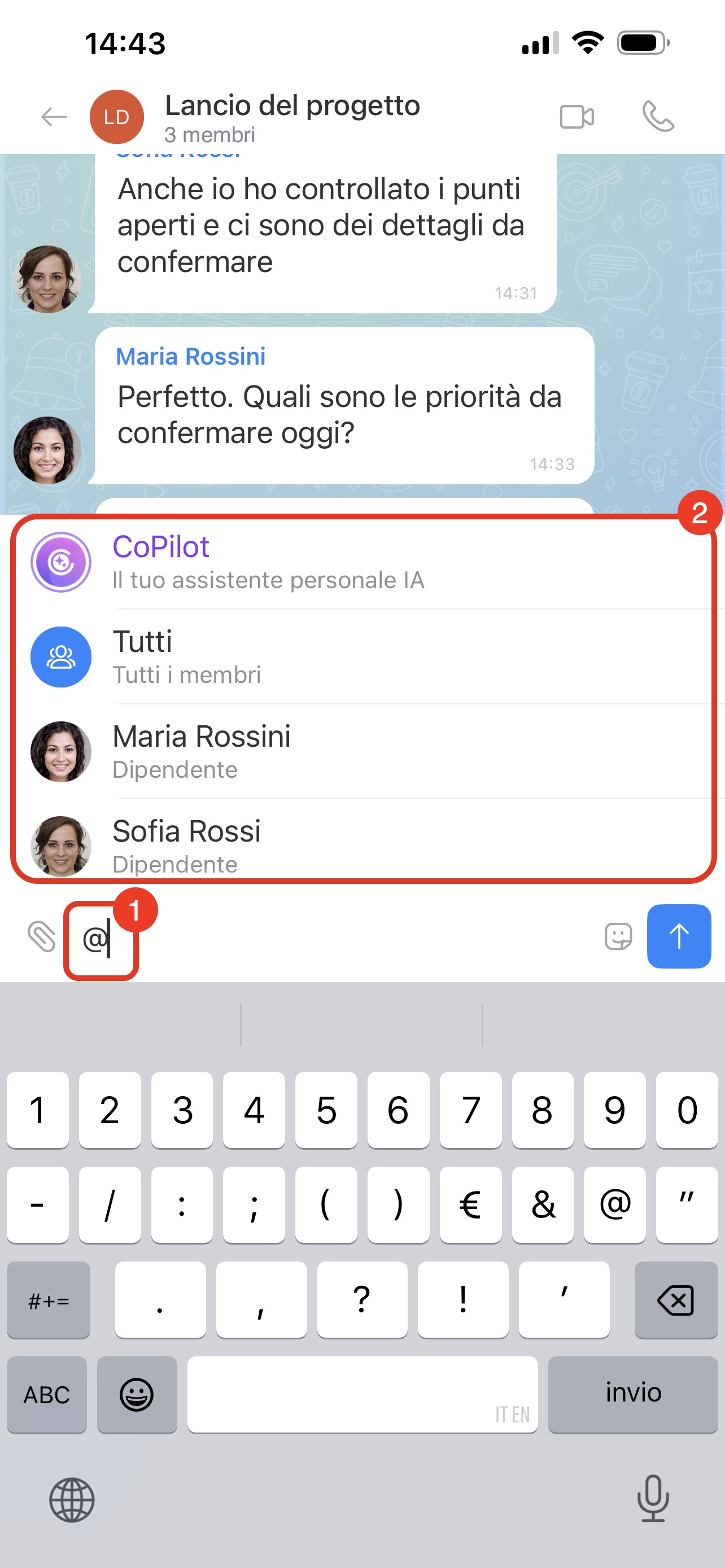
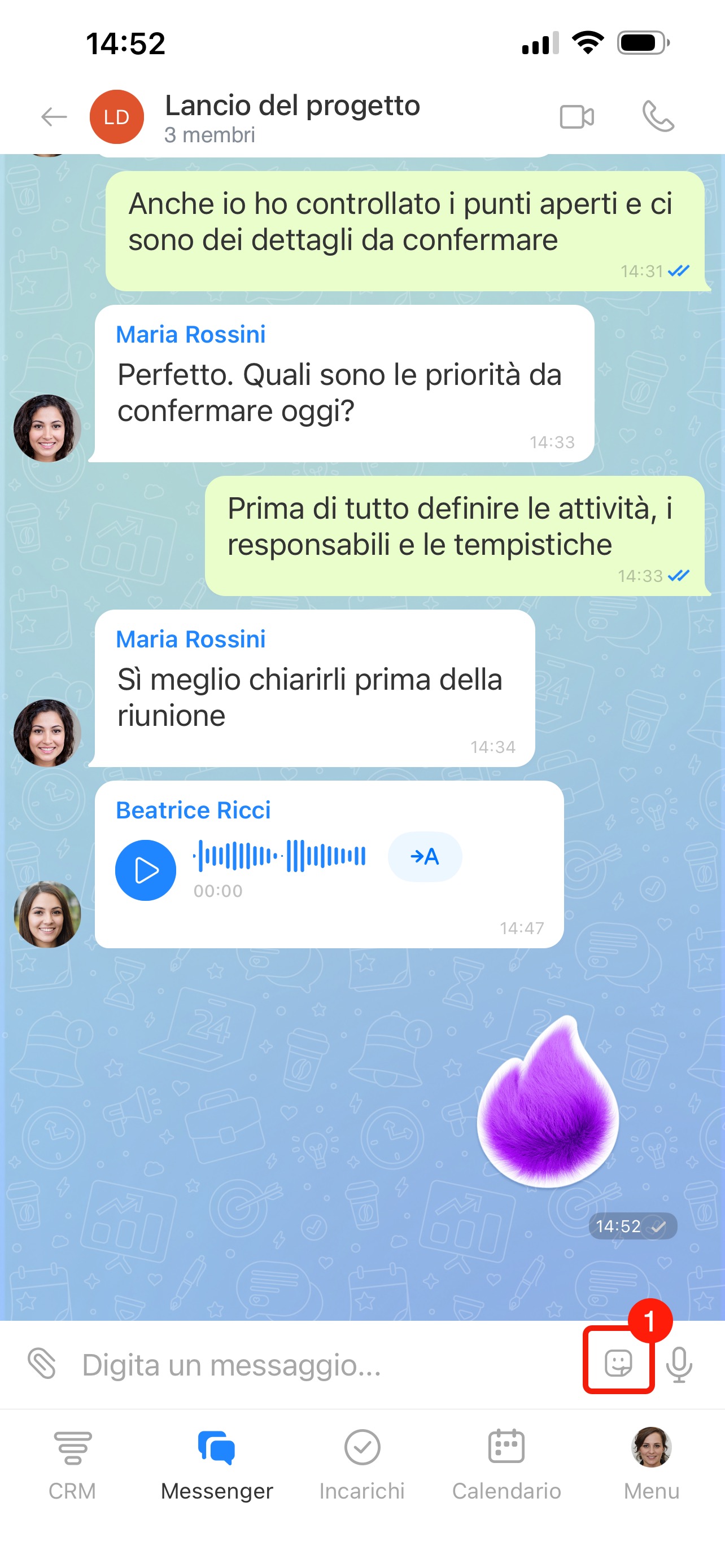
Aggiungere un allegato. Premi l’icona della graffetta per:
- caricare un file dal dispositivo o da Bitrix24 Drive: i file verranno aggiunti nell’ordine selezionato,
- creare un incarico o una riunione nel calendario: nella chat apparirà un messaggio con il link all’elemento,
- creare un sondaggio.
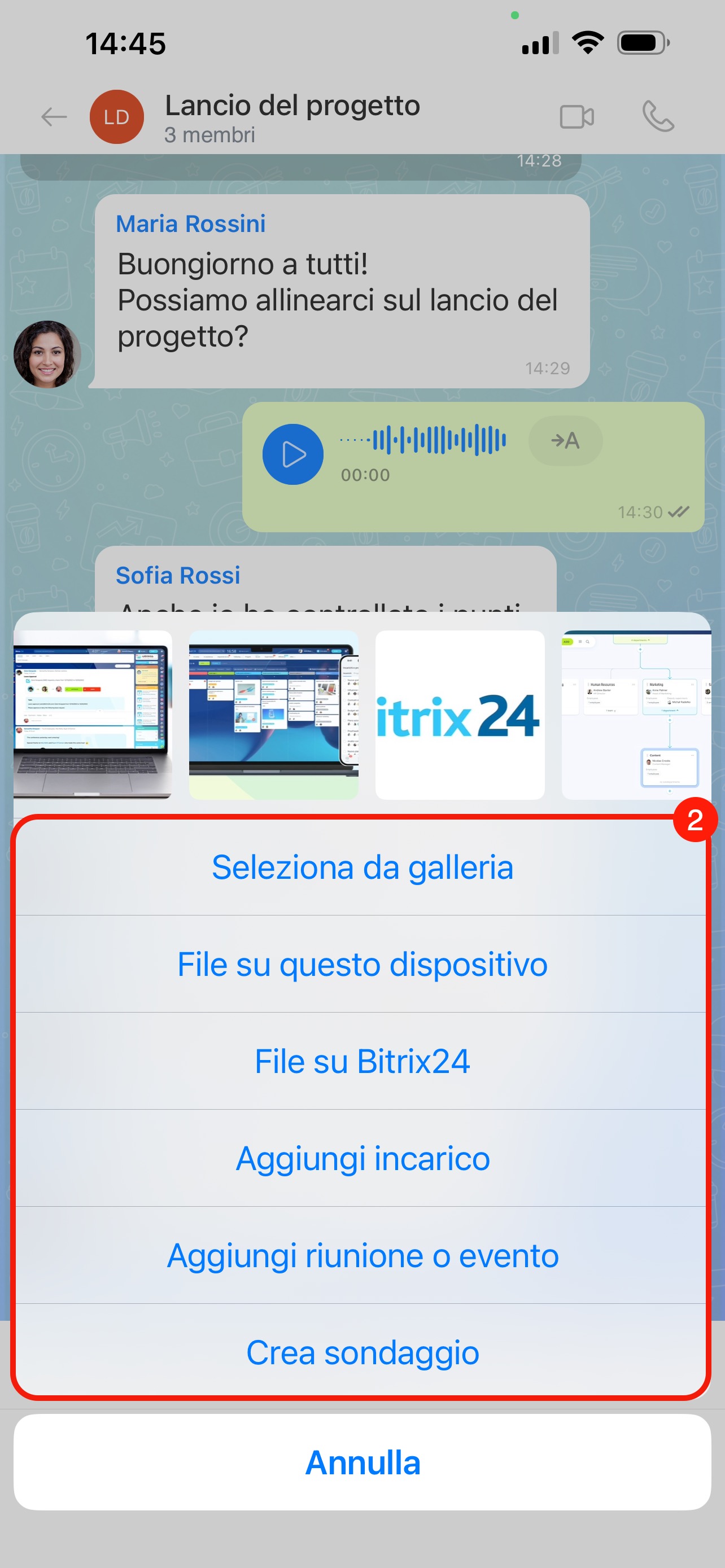
Registrare un messaggio vocale. Tieni premuta l’icona del microfono. Scorri verso l’alto per registrare senza tenere premuto oppure verso sinistra per annullare. Prima di inviare puoi ascoltare la registrazione e usare l’avanzamento.
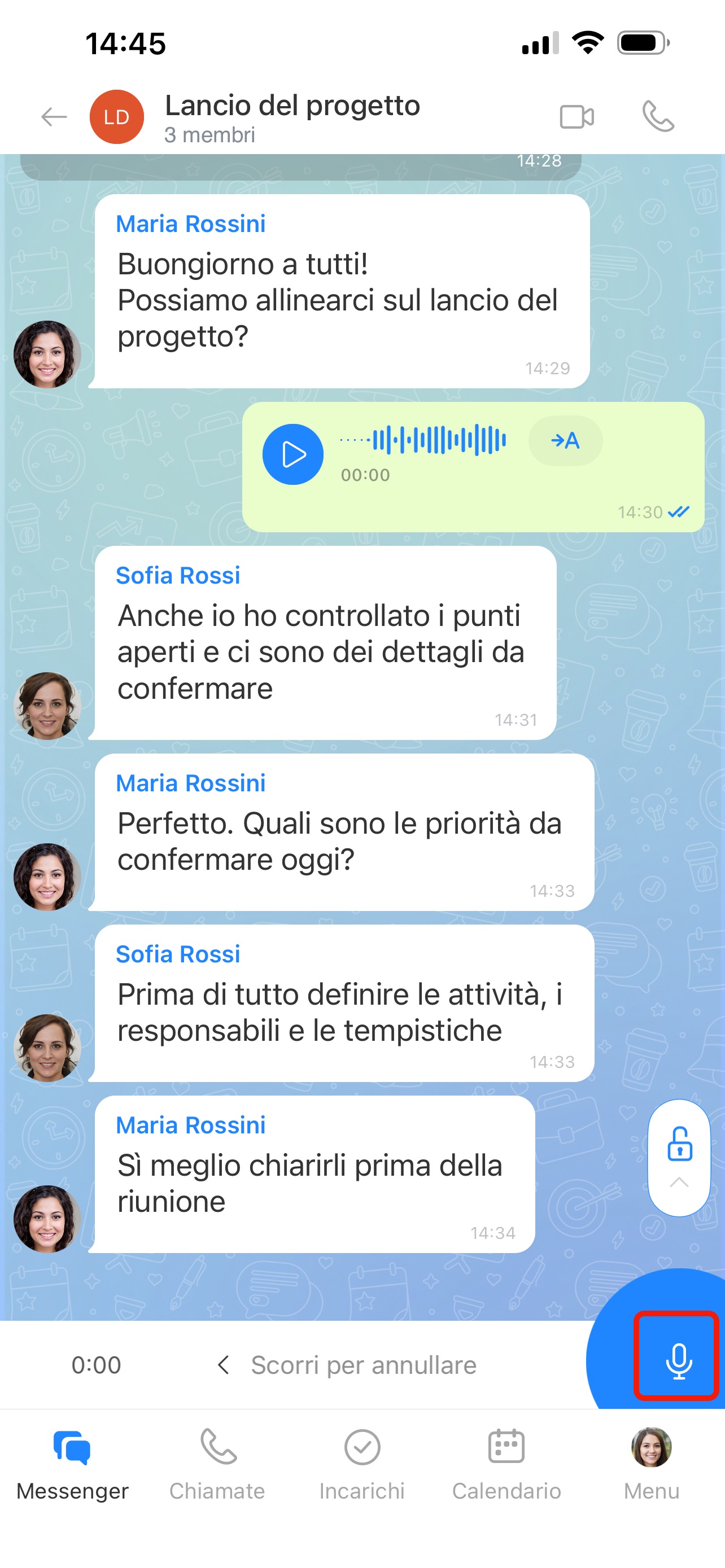
Registrare un videomessaggio. Premi l’icona del microfono, poi tieni premuta l’icona della fotocamera per registrare. La durata massima è un minuto. Rilascia per inviare oppure scorri a sinistra per annullare.
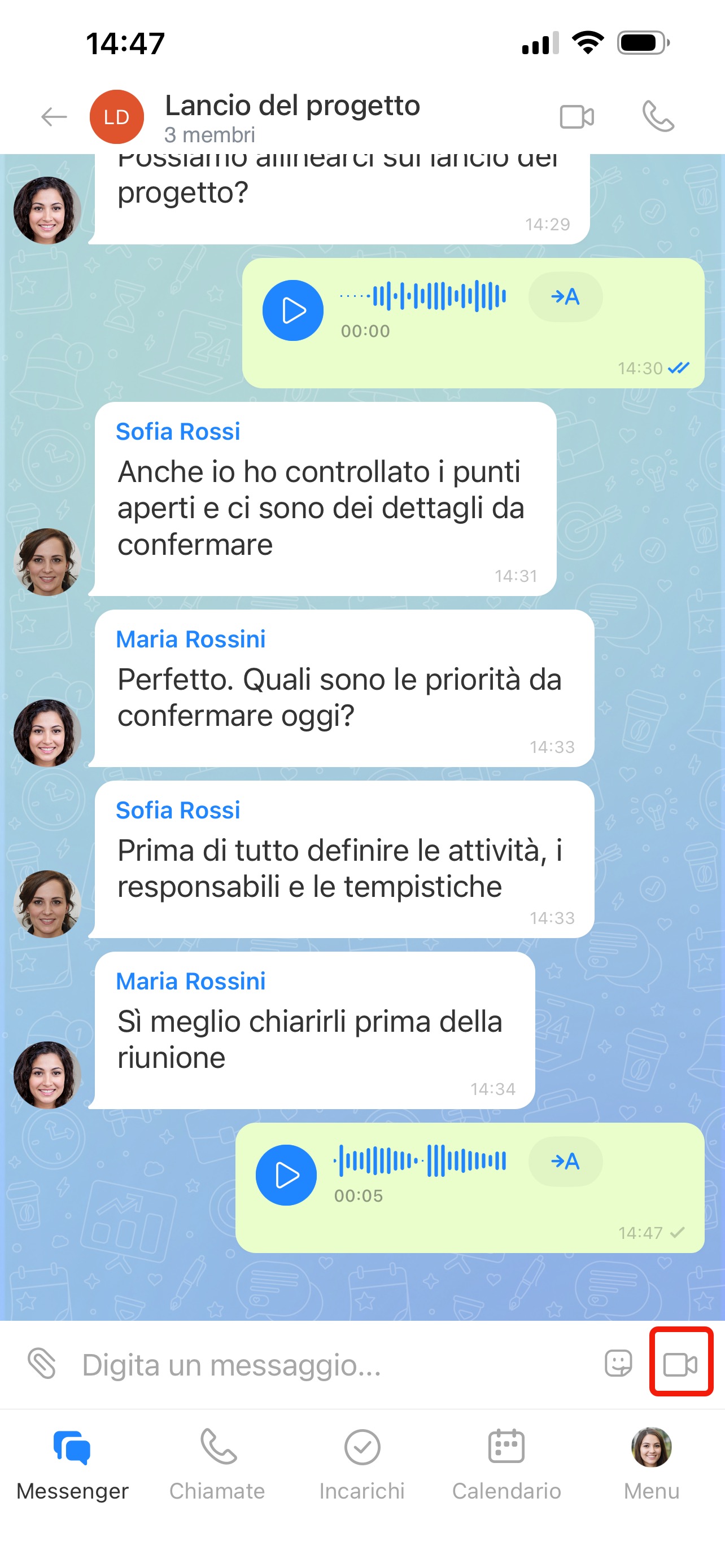
Inviare uno sticker. Premi l’icona degli sticker e scegli quello desiderato.
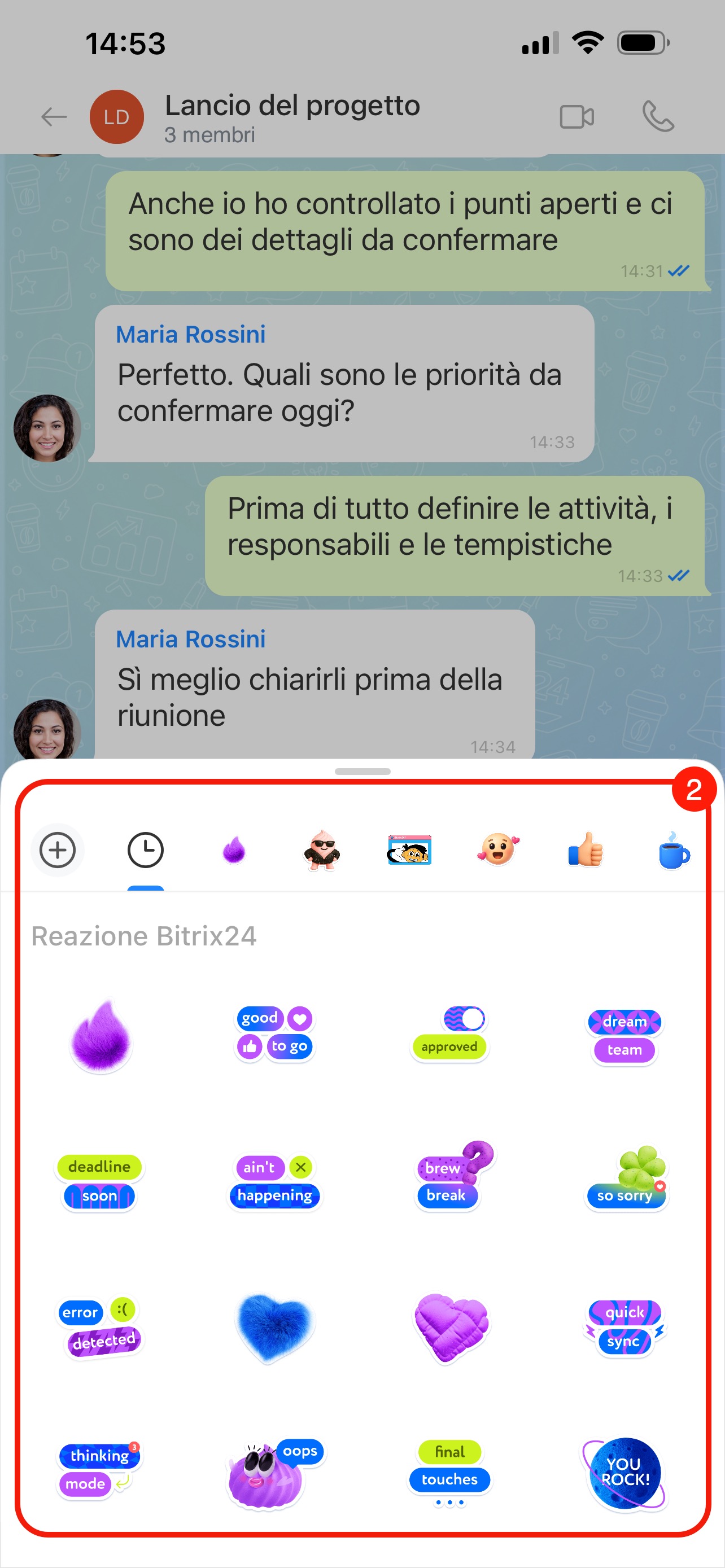
Salvare una bozza. Il messaggio non inviato rimane nella chat: potrai modificarlo e inviarlo in seguito.
Leggere la conversazione
Stato del messaggio: nell’angolo in basso a destra appare lo stato: una spunta indica consegnato, due spunte indicano letto.
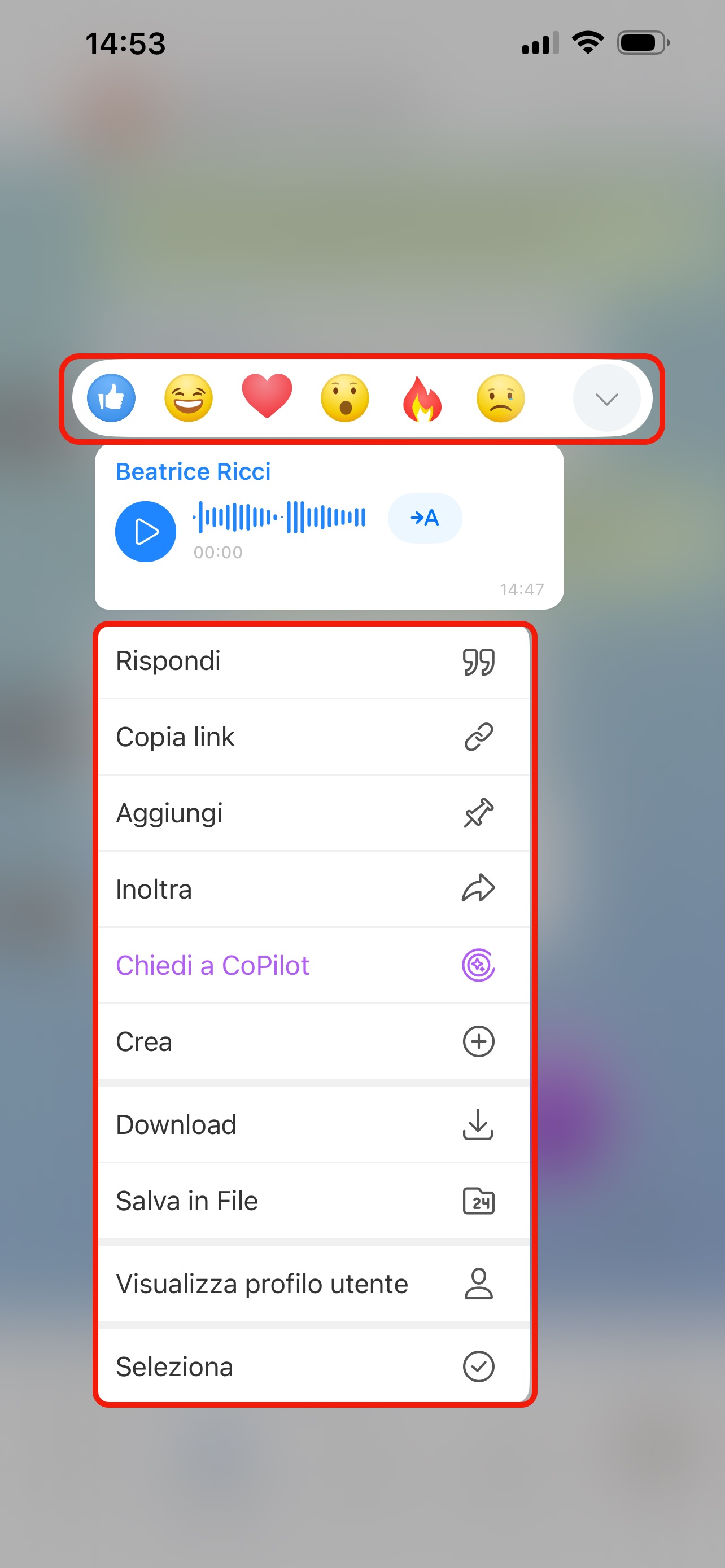
Reazioni. Tieni premuto un messaggio e scegli un’emoji dall’elenco. Il doppio tocco aggiunge un like.
Azioni sul messaggio. Tieni premuto il messaggio e scegli un’azione dal menu:
- Rispondere: il messaggio viene citato nella risposta.
- Copiare, modificare o inoltrare in un’altra chat.
- Copiare il link: puoi inviarlo ai colleghi se fanno parte della chat o se la chat è aperta.
- Fissare: il messaggio viene mostrato in alto nella chat per tutti i membri. È possibile fissare fino a 50 messaggi.
- Chiedere a CoPilot: cita il messaggio nella risposta e menziona CoPilot.
- Creare un incarico o una riunione.
- Scaricare: i file vengono salvati sul dispositivo.
- Salvare in Bitrix24: i file vengono aggiunti alla cartella File salvati nel Drive personale.
- Aprire il profilo dell’autore del messaggio.
- Eliminare: se il messaggio non è stato letto, non resterà alcuna notifica dell’eliminazione.
- Selezionare: consente di eliminare o inoltrare fino a 20 messaggi contemporaneamente.
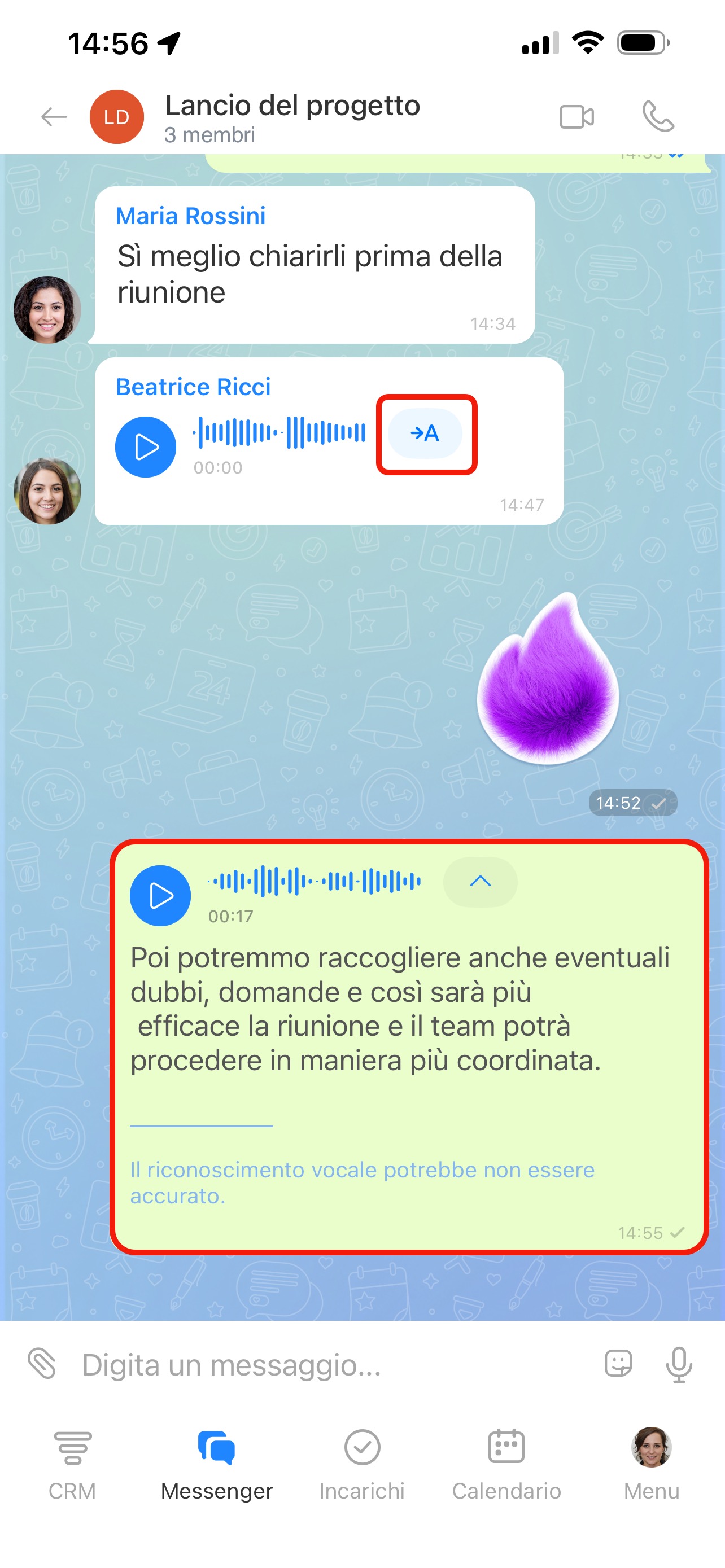
Trascrizione dei messaggi vocali e video. Premi l’icona di trascrizione (→ A) per visualizzare il testo del messaggio e il tono della conversazione.
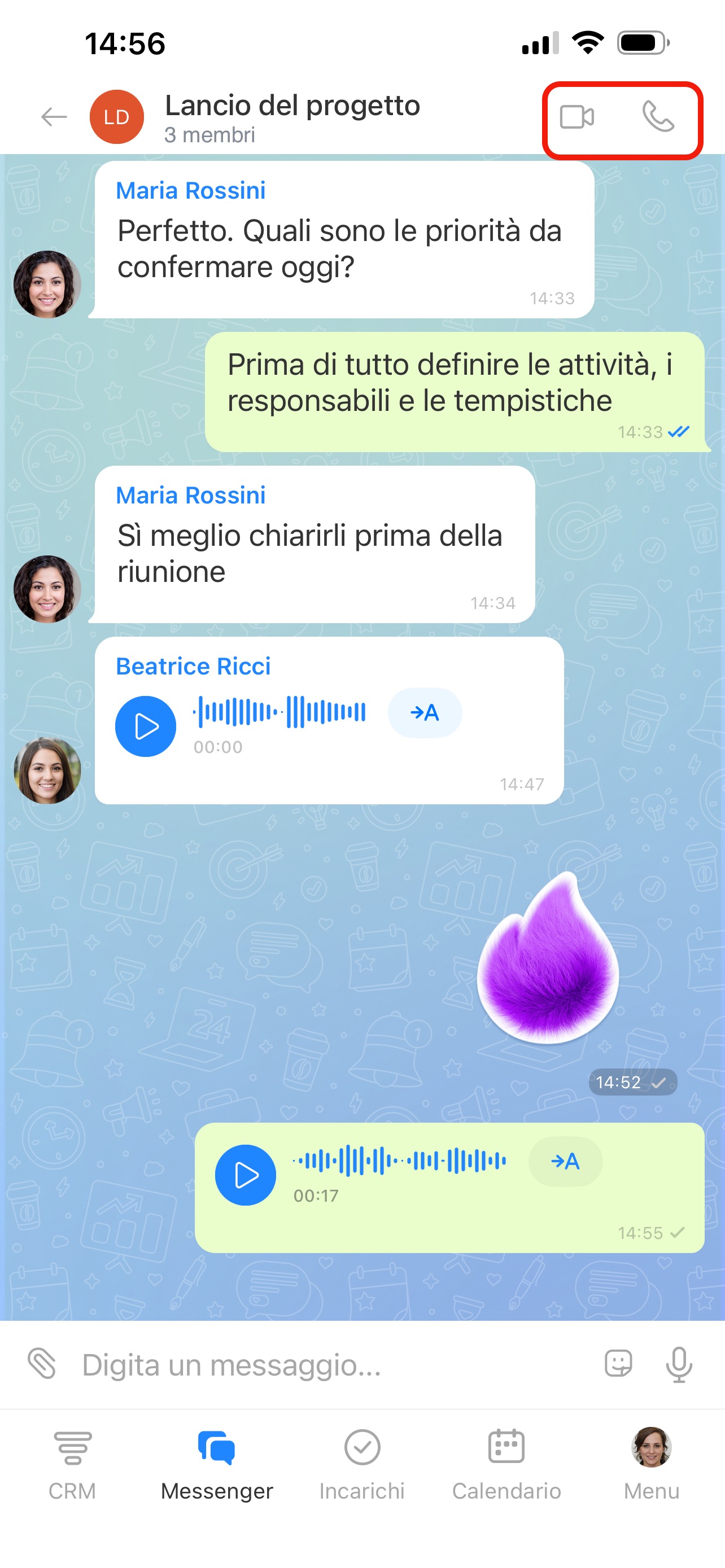
Avviare una chiamata audio o video
Premi l’icona della chiamata audio o video: i membri riceveranno una notifica e potranno unirsi alla chiamata.
Aprire la barra laterale e configurare la chat
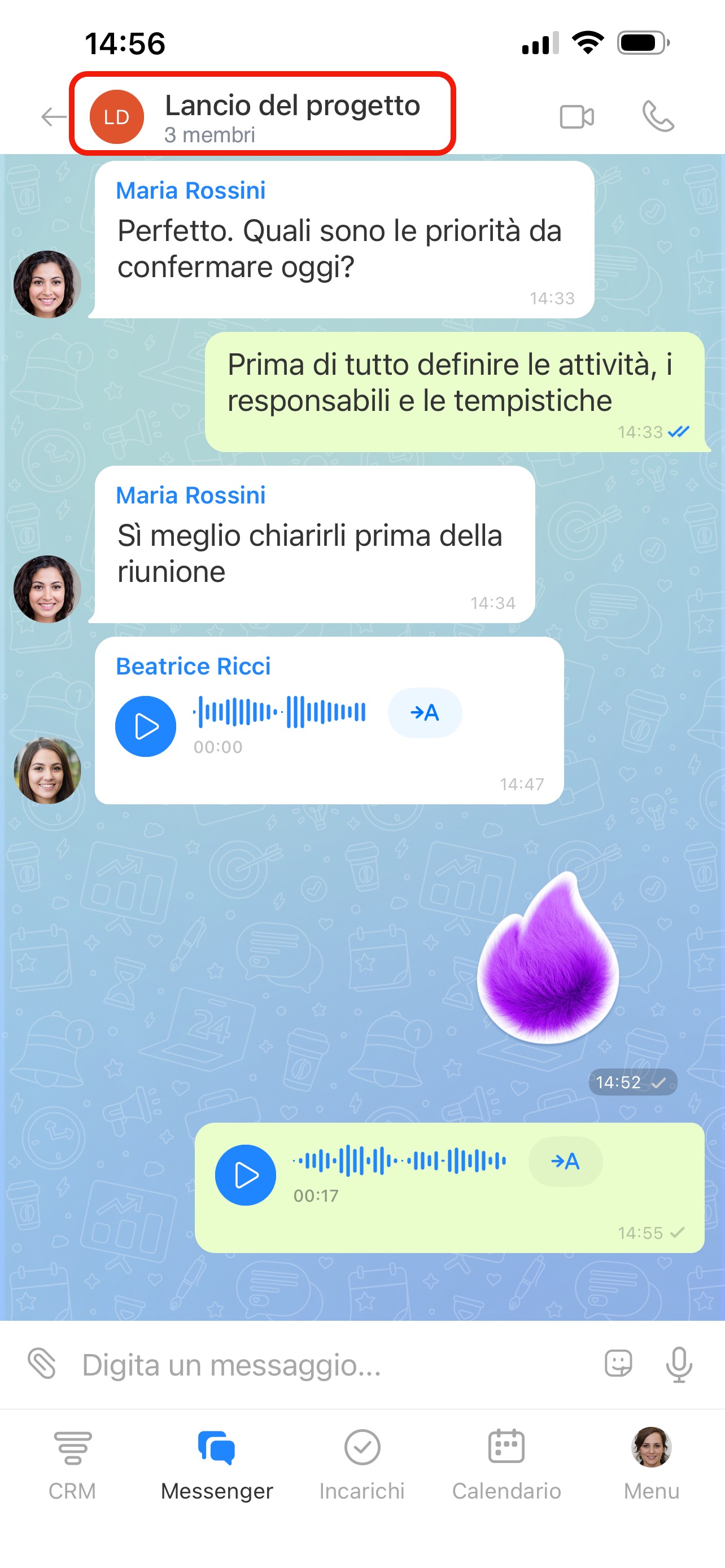
La barra laterale è il centro di gestione della chat. Premi il nome della chat nella parte superiore per aprirla.
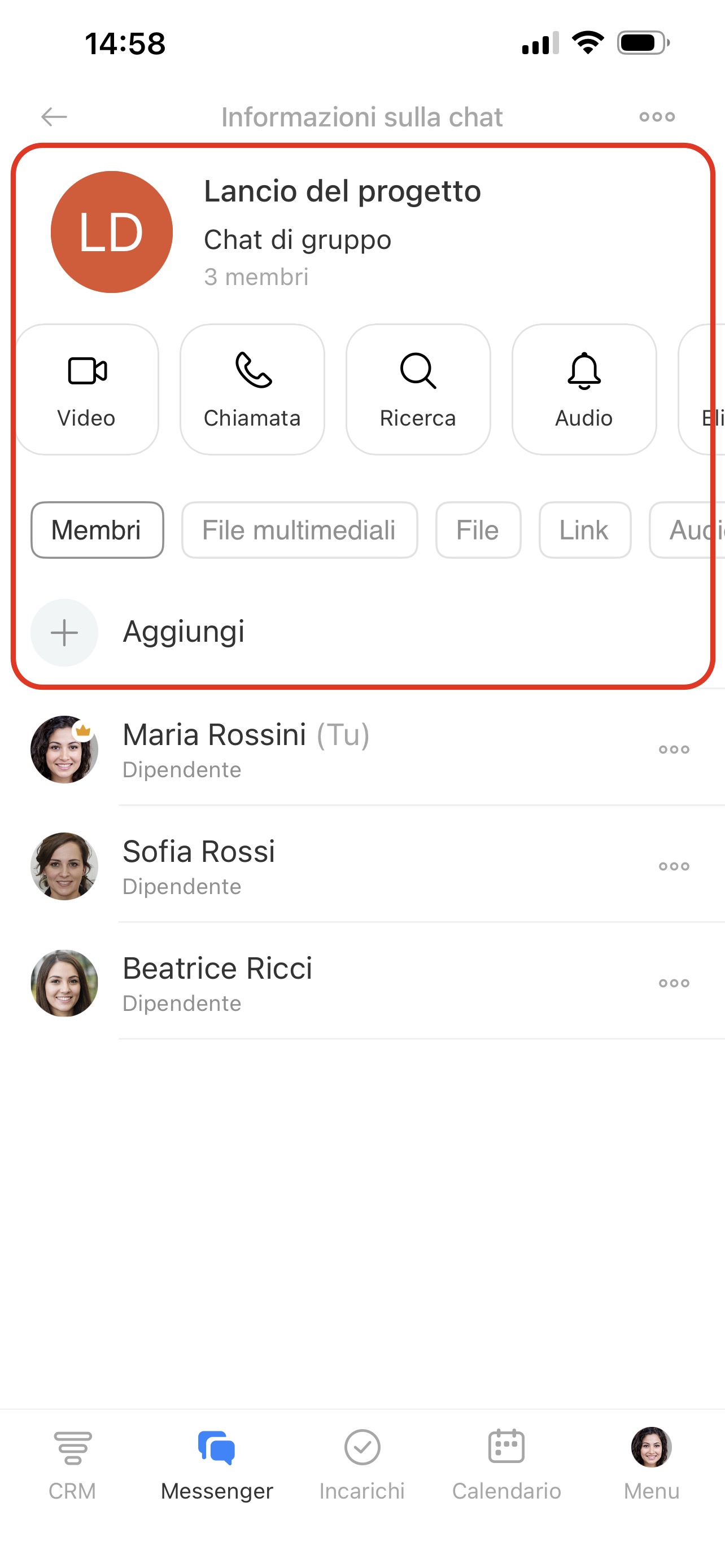
Funzioni principali. Nella barra laterale puoi:
- vedere il tipo e la descrizione della chat,
- avviare una chiamata audio o video,
- trovare informazioni per parola chiave e aprire il messaggio nella chat,
- attivare o disattivare le notifiche della chat,
- impostare l’eliminazione automatica dei messaggi dopo un’ora, un giorno, una settimana o un mese,
- trovare media, file, link e messaggi vocali,
- aggiungere membri.
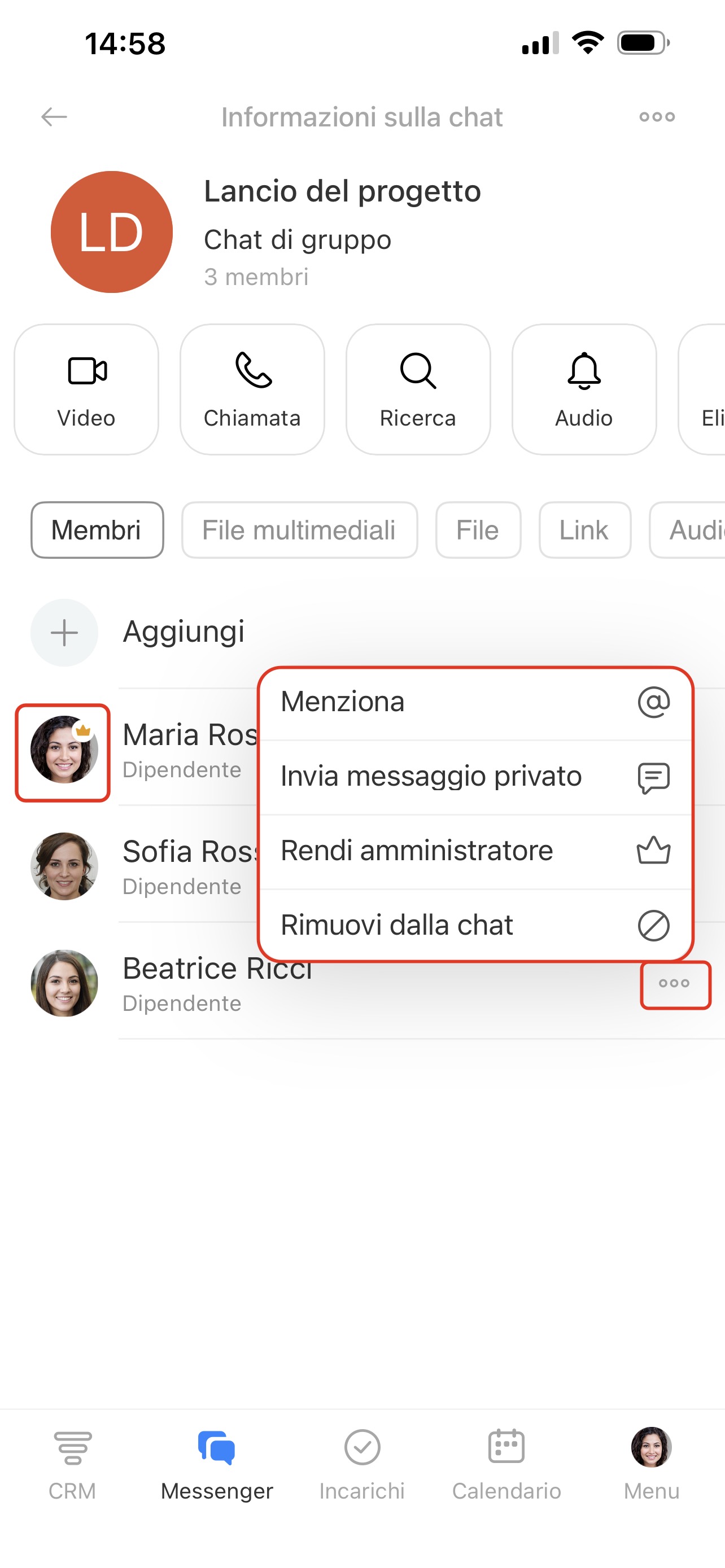
Membri. Premi il nome di un membro per aprire il profilo oppure premi Tre punti (...) per menzionarlo, aprire una chat privata, assegnarlo come amministratore o rimuoverlo dalla chat. Nei gruppi, il proprietario e gli amministratori sono contrassegnati da un’icona speciale.
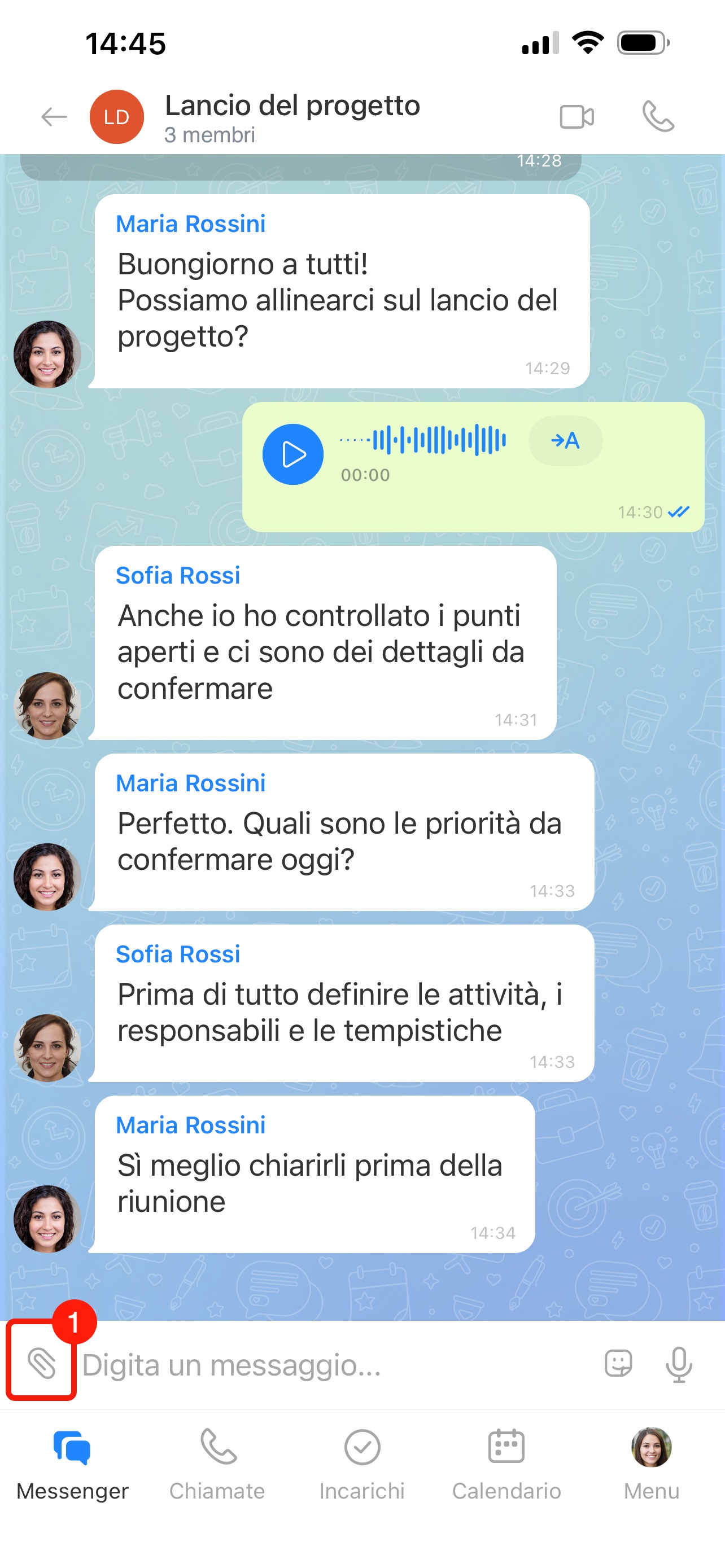
Menu chat. Premi Tre punti (...) e scegli un’azione:
- Fissare: bloccare la chat in alto nell’elenco per accesso rapido.
- Modificare: i membri possono cambiare nome e immagine della chat se consentito dalle autorizzazioni. Il proprietario può modificare tipo, descrizione e autorizzazioni di accesso.
- Copiare il link alla chat per inviarlo ad altri dipendenti.
- Aggiungere membri: invitare uno o più dipendenti.
- Uscire: per rientrare in una chat chiusa è necessario un invito. Le chat aperte possono essere trovate tramite ricerca.
- Eliminare: solo il proprietario può eliminare la chat.
- Aprire il profilo o il calendario: disponibile solo nelle chat individuali.