Durante il lavoro è spesso necessario comunicare informazioni a tutti i dipendenti e assicurarti che ciascuno le abbia lette. Ad esempio, l’azienda aumenta gli stipendi e tutti devono recarsi in contabilità per firmare un nuovo contratto. In questi casi, nel Feed puoi utilizzare la funzione Annuncio: mostra chi ha già letto le informazioni e chi no.
In questo articolo scoprirai come:
Creare un annuncio
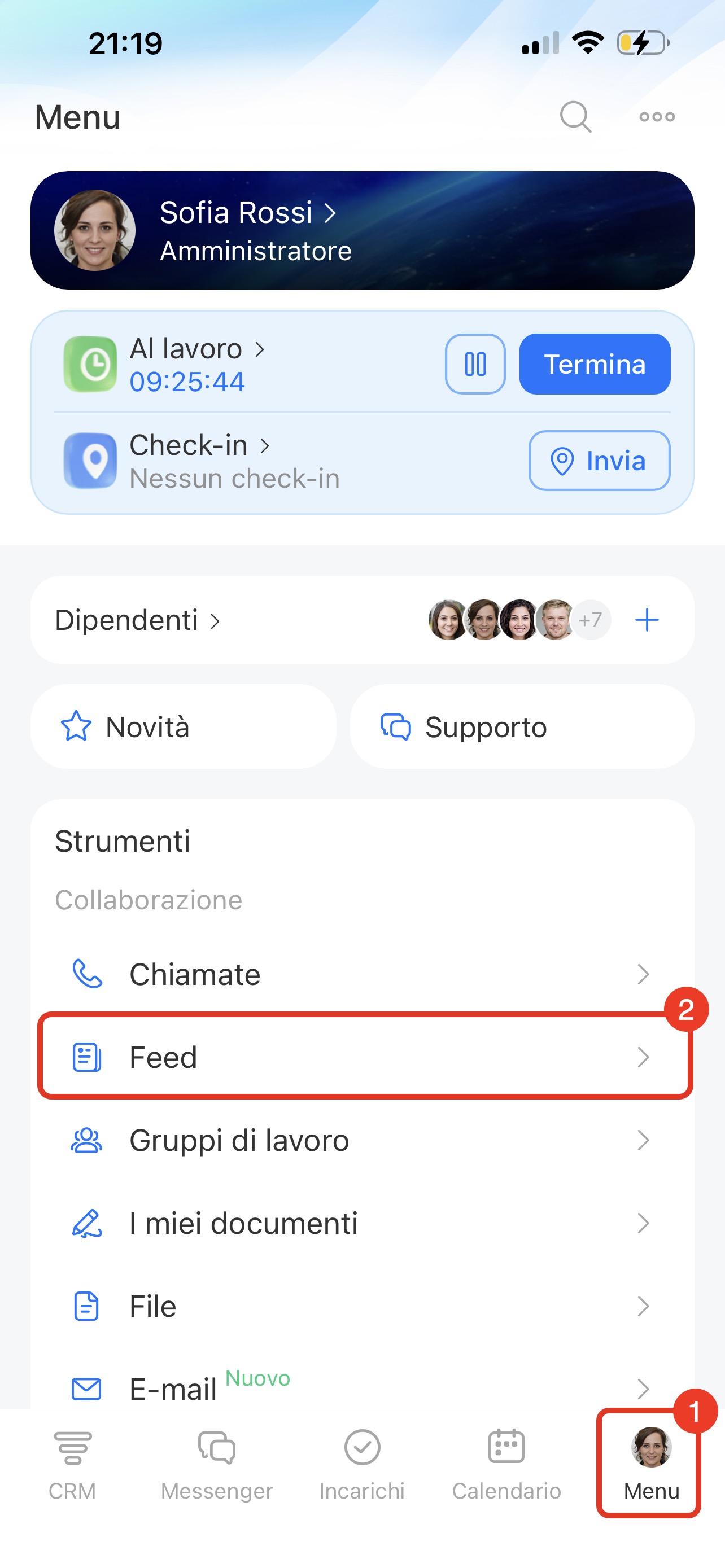
Vai a Menu > Feed.
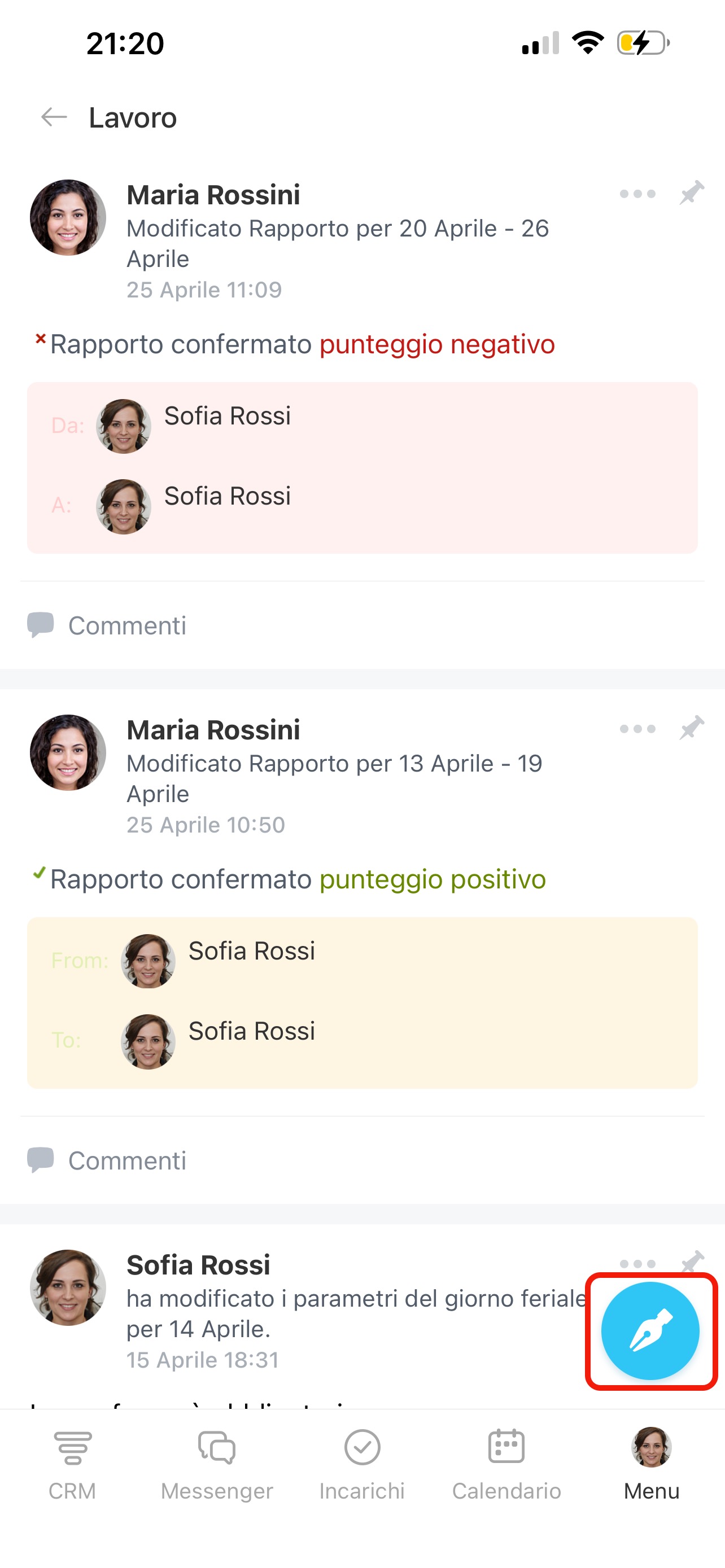
Tocca l’icona della penna nell’angolo in basso a destra.
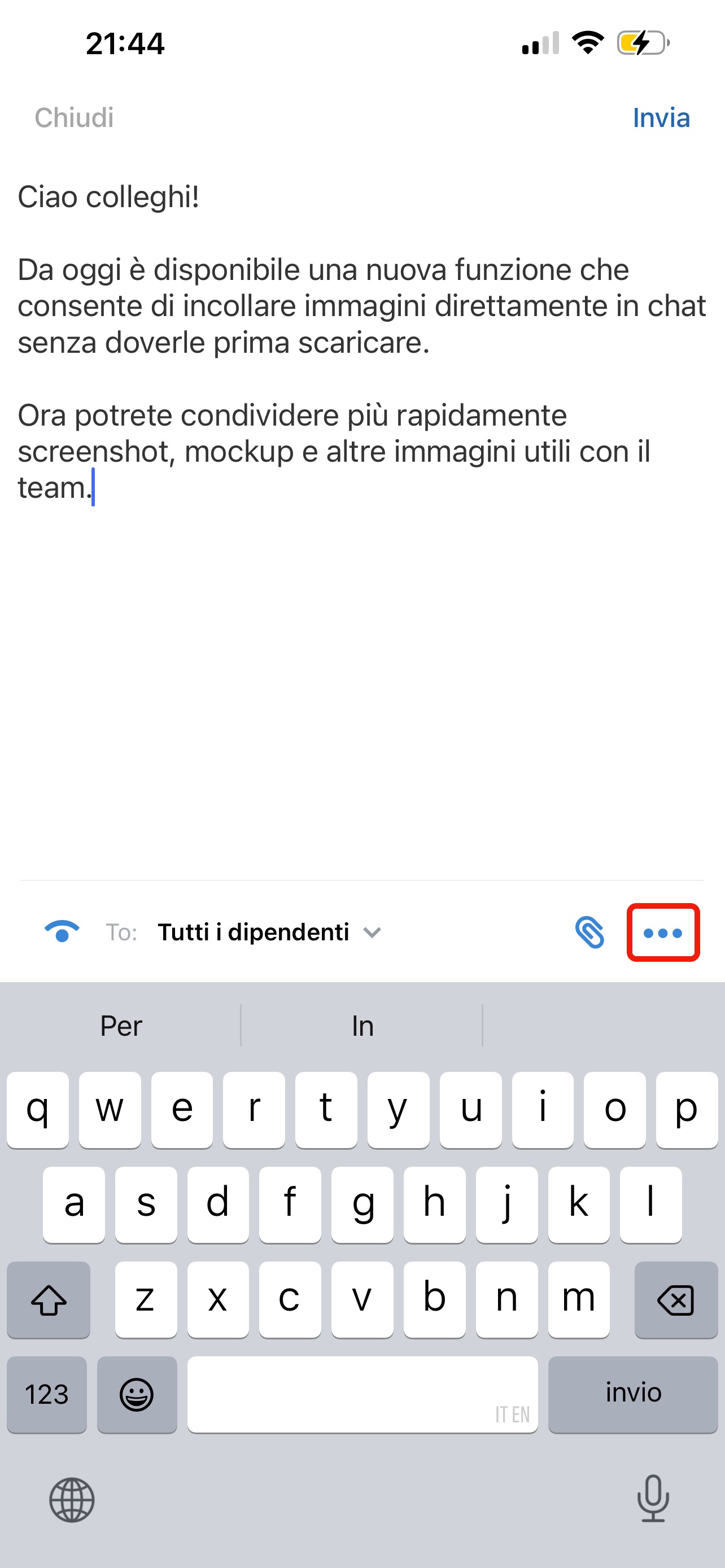
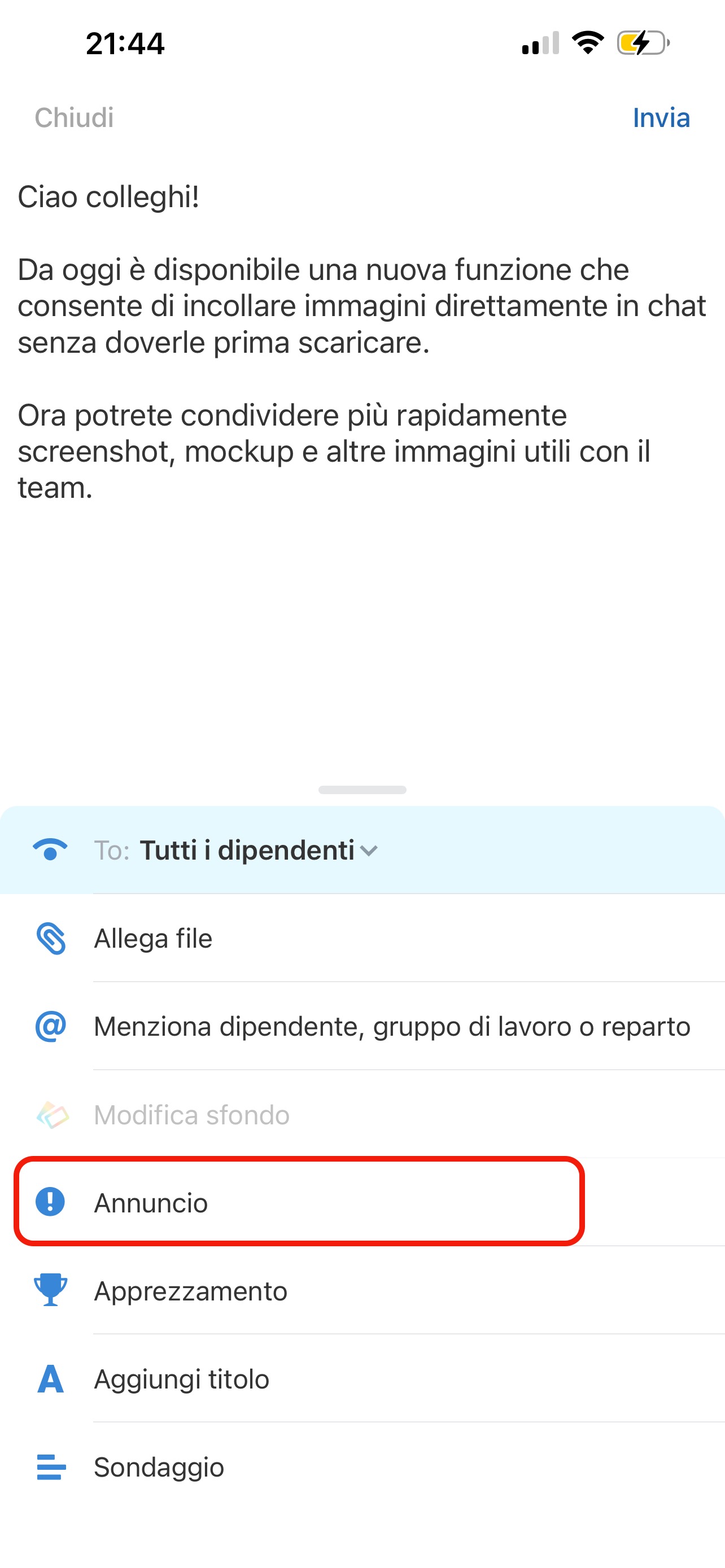
Scrivi il testo del messaggio. Tocca Tre punti (...) nella barra inferiore.
Seleziona Annuncio.
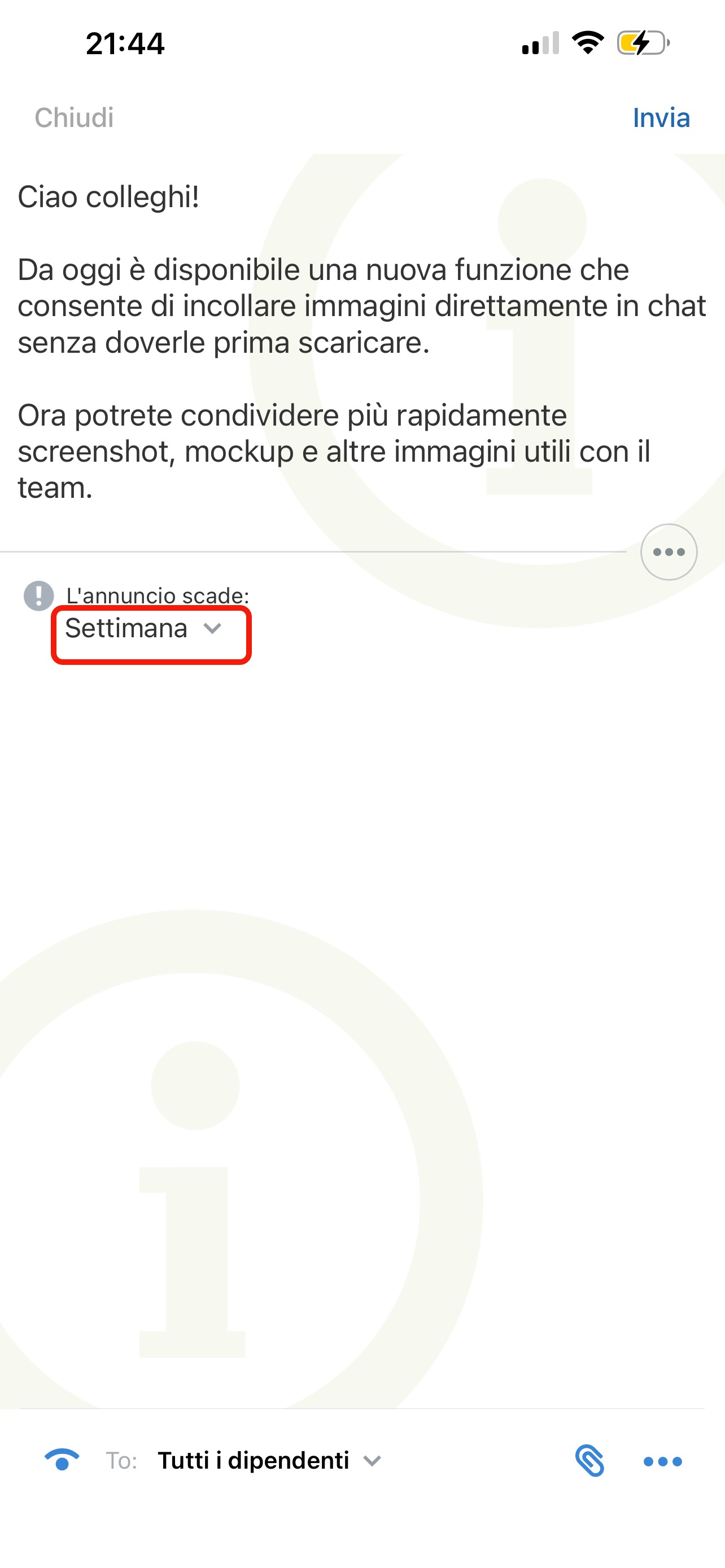
Specifica la durata dell'annuncio: per impostazione predefinita, il messaggio viene contrassegnato come annuncio per una settimana. Se questo periodo non è adatto, tocca Settimana.
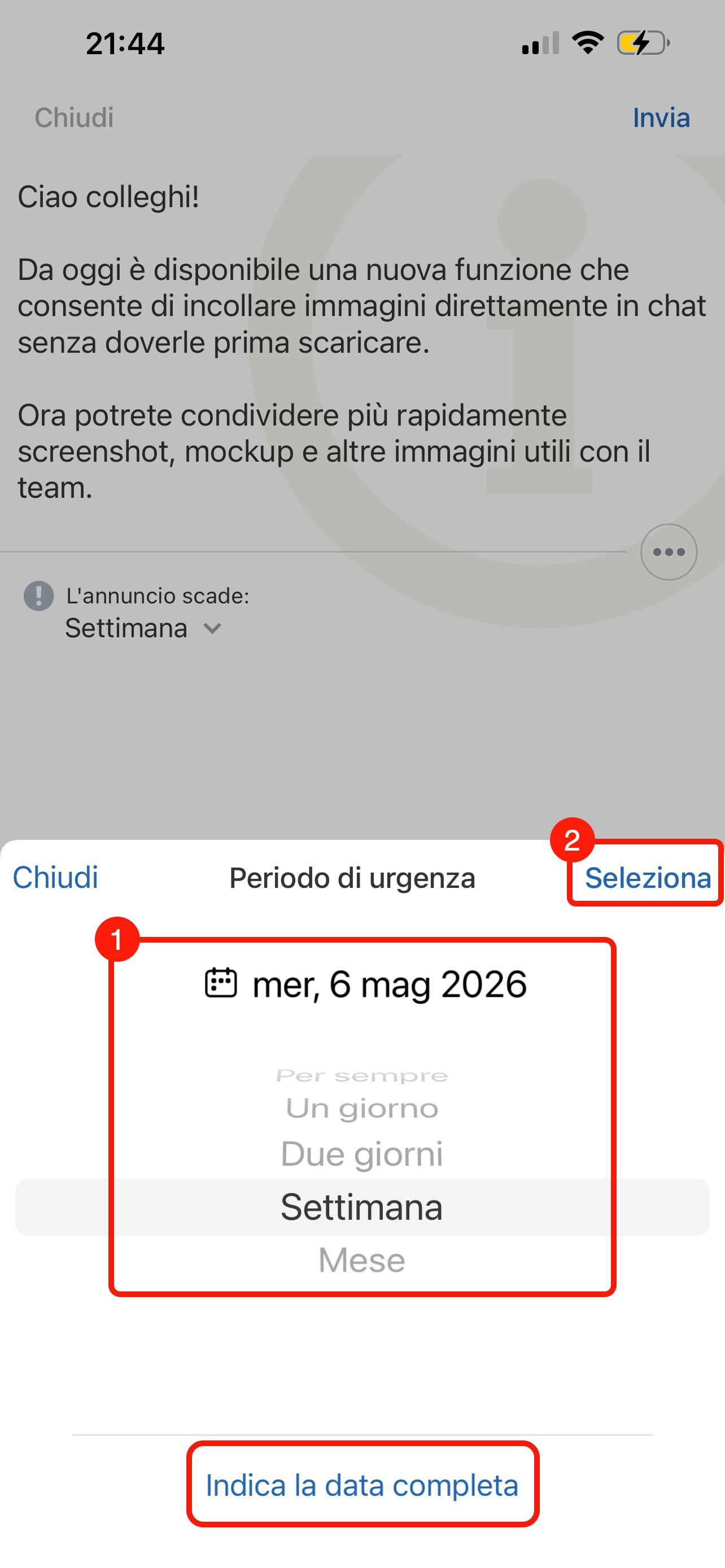
Scegli la durata:
- sempre,
- un giorno,
- due giorni,
- settimana,
- mese.
Dopo tocca Seleziona.
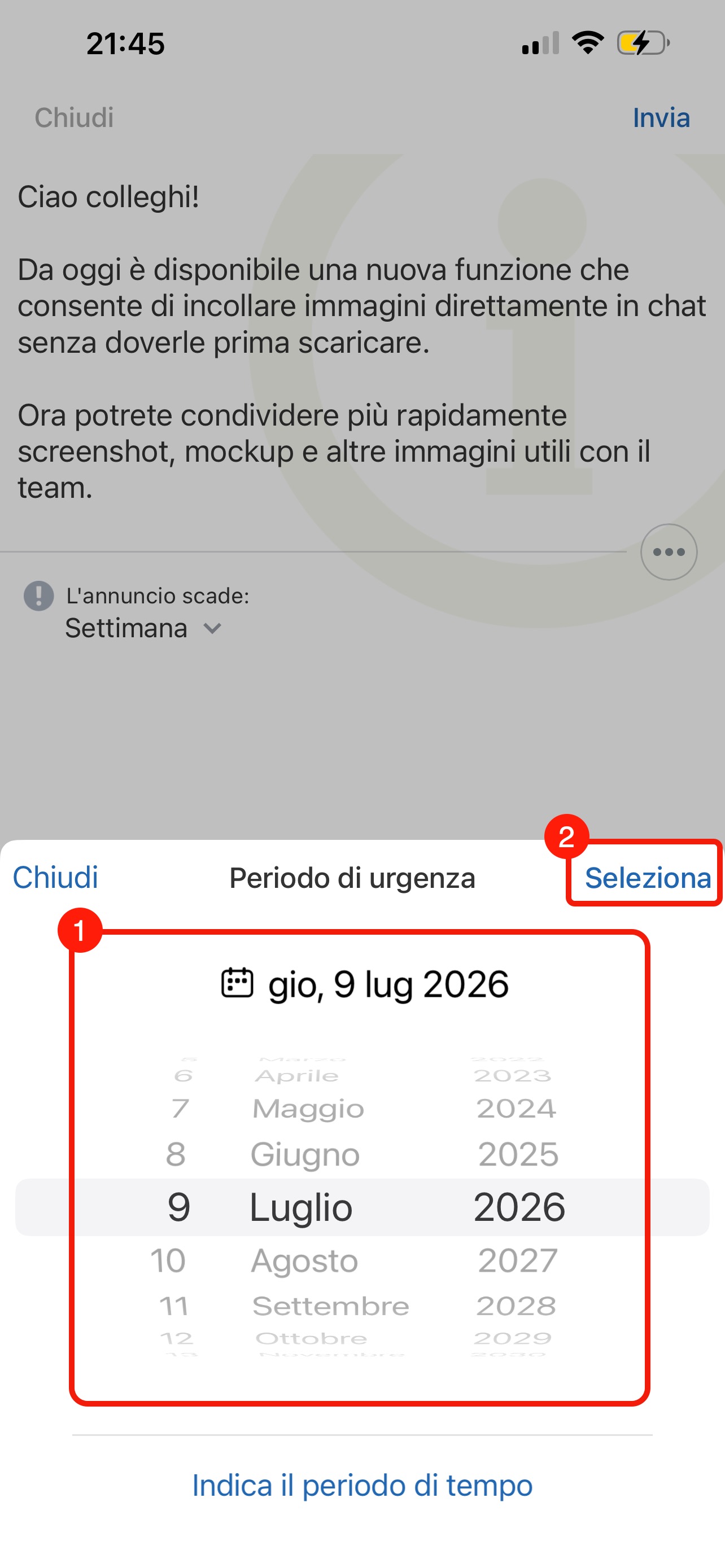
Se nessuna opzione è adatta, tocca Indica il periodo di tempo, inserisci manualmente la durata richiesta e tocca Seleziona.
Se hai contrassegnato il messaggio come annuncio per errore, tocca Tre punti (...) > Elimina.
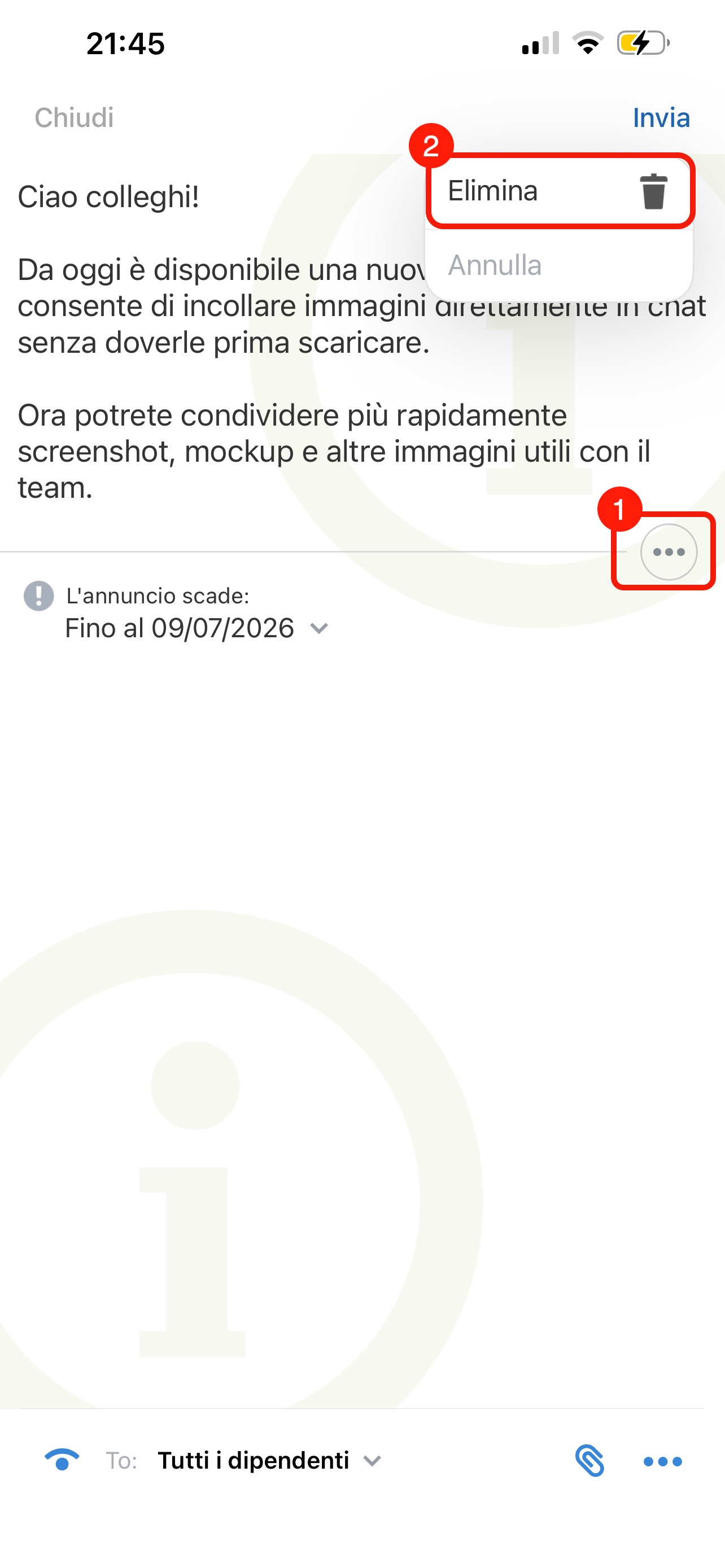
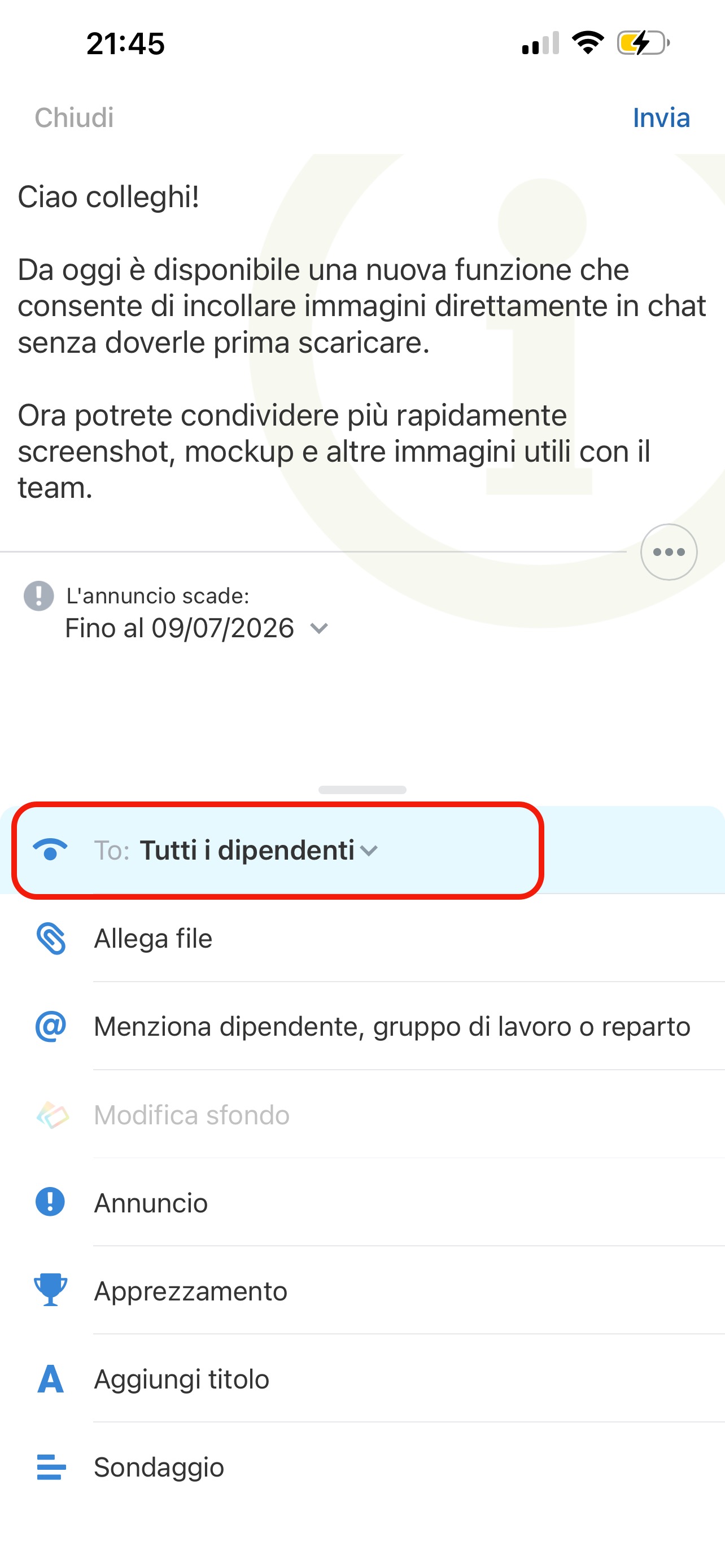
Seleziona i dipendenti che vedranno il messaggio: tocca il campo To sotto il testo del post.
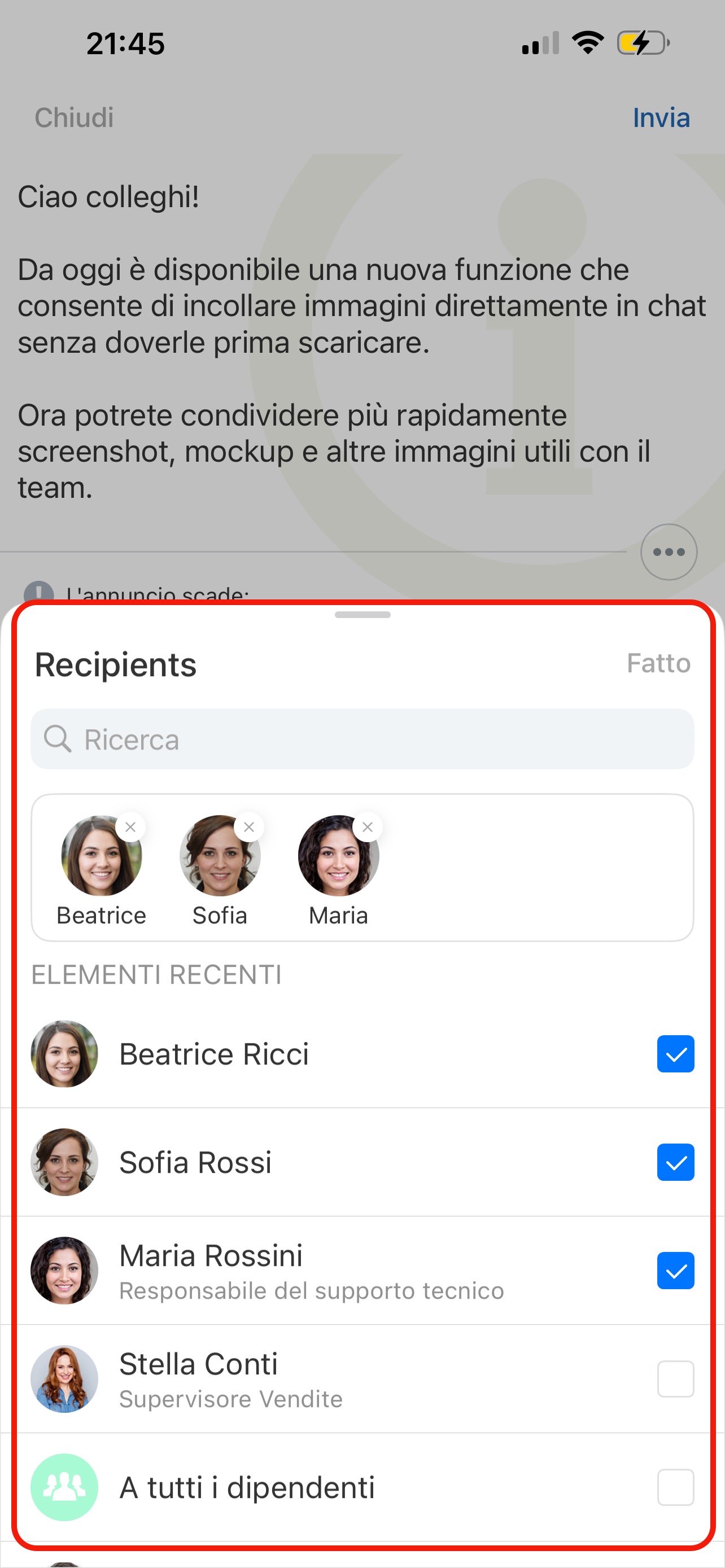
Seleziona i destinatari e tocca Fatto.
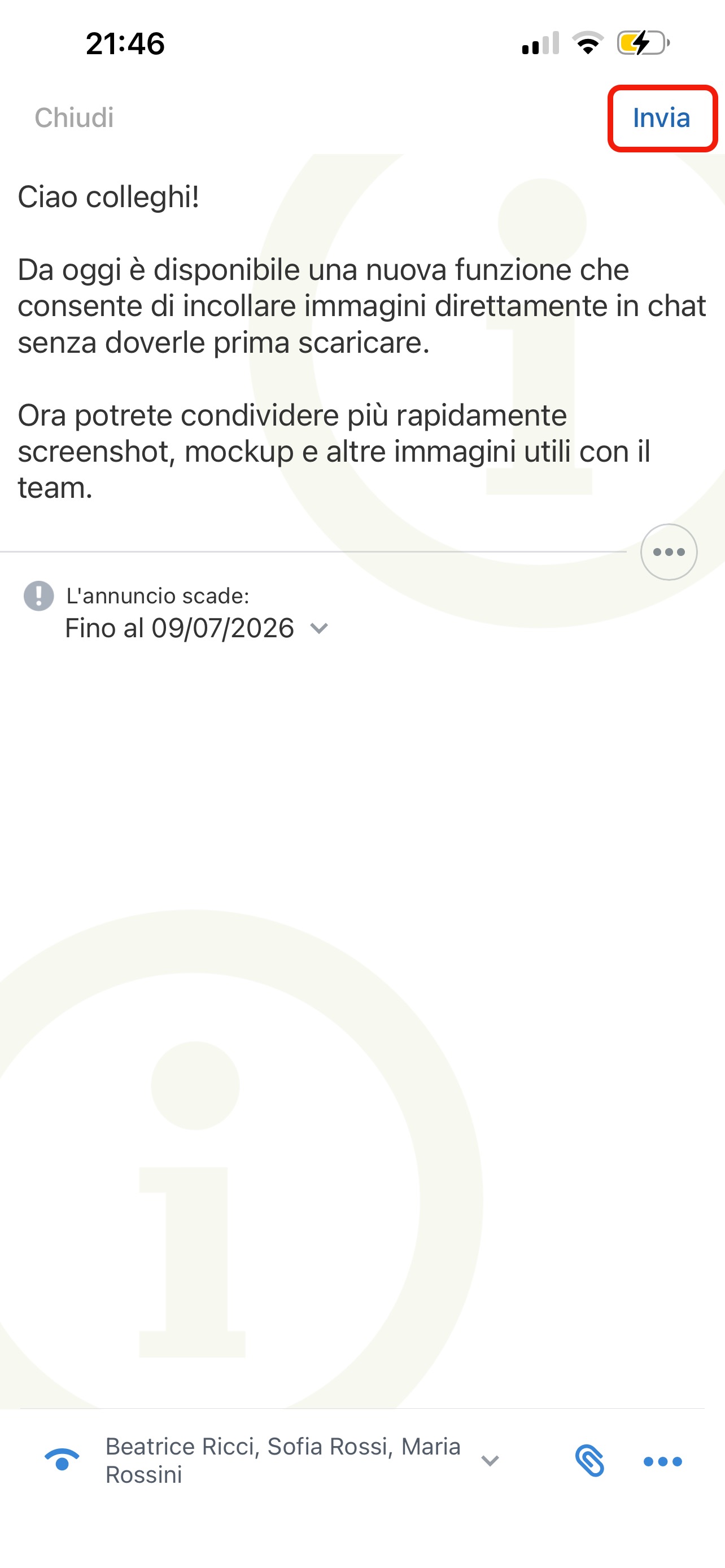
Tocca Invia. Una volta pubblicato, il messaggio apparirà nel Feed.
Leggere il messaggio e confermare la lettura
L’annuncio nel Feed è evidenziato da un colore e da un’icona i, così puoi distinguerlo dagli altri.
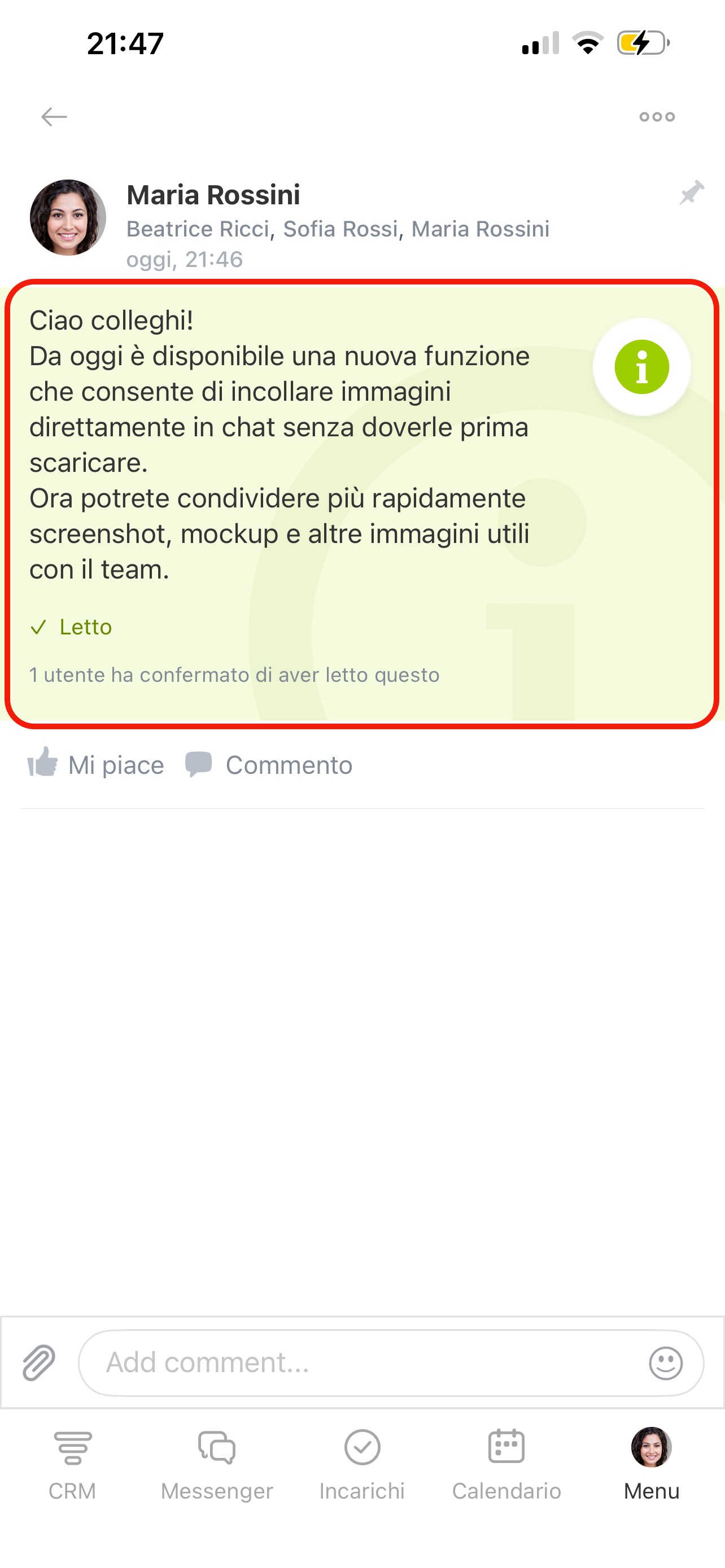
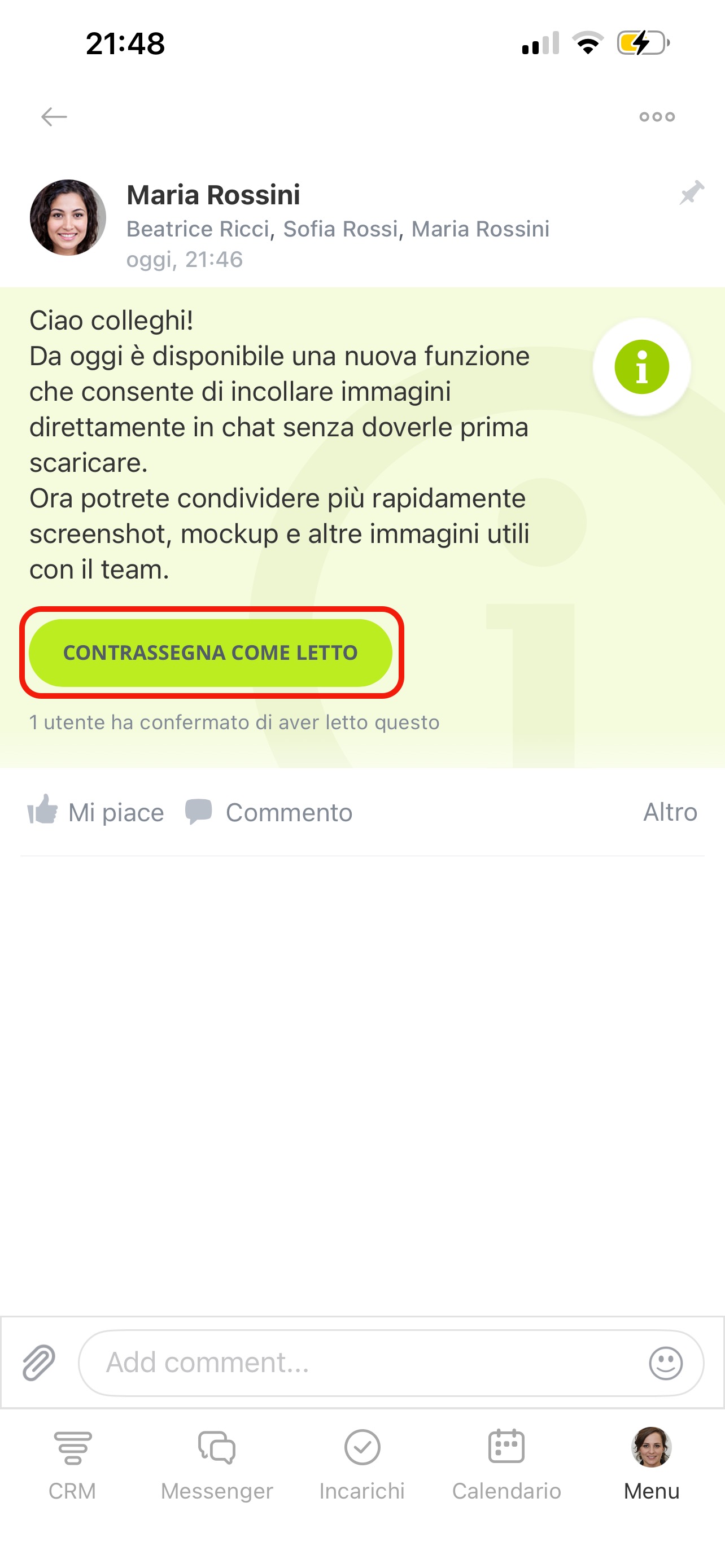
Tocca il messaggio: si apre completamente e sotto appare il pulsante Contrassegna come letto. Tocca per confermare che hai letto le informazioni. Dopodiché, sotto il messaggio appare la dicitura Letto.
Vedere chi ha letto il messaggio
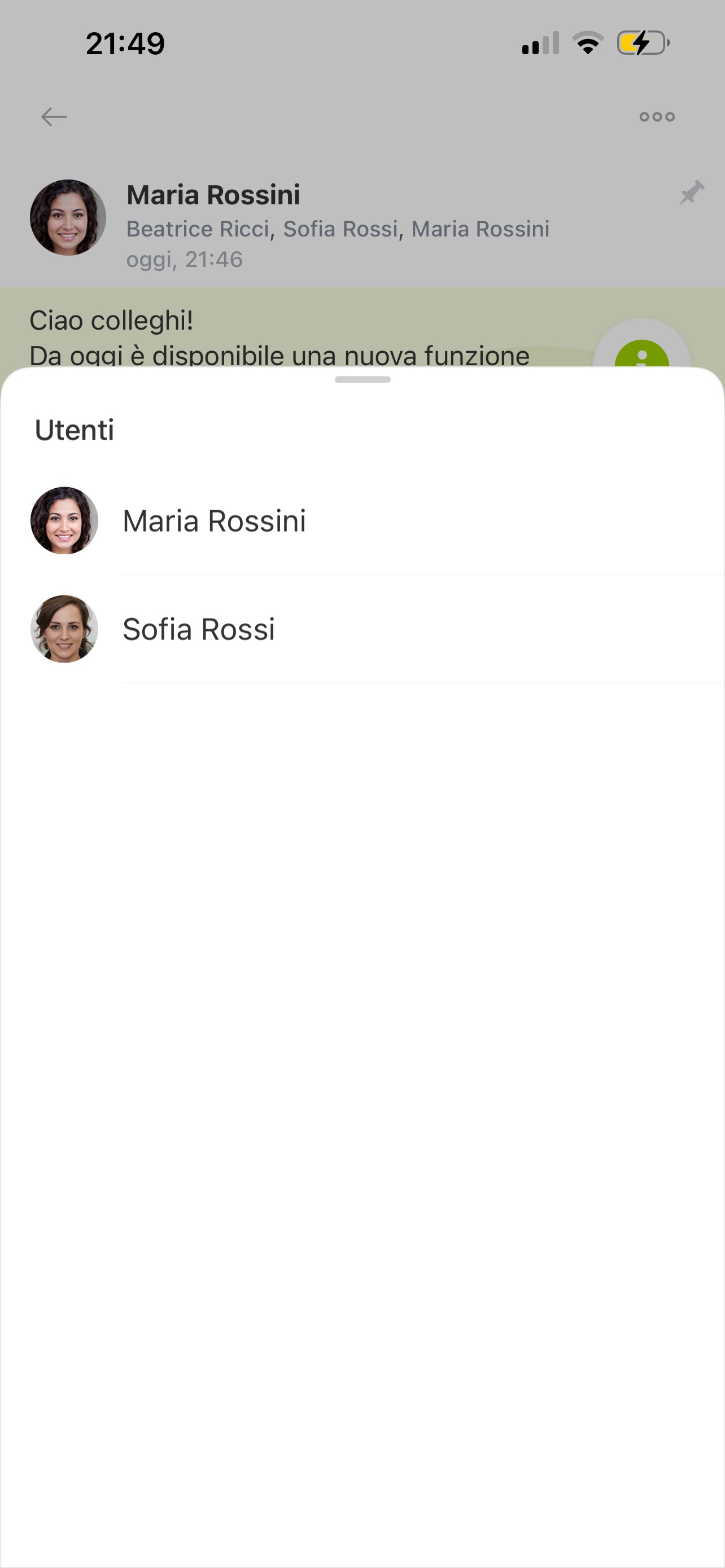
Nel Feed puoi vedere quali dipendenti hanno già letto l’annuncio e lo hanno confermato. Sotto il messaggio viene mostrata la dicitura: N utenti hanno confermato di aver letto questo.
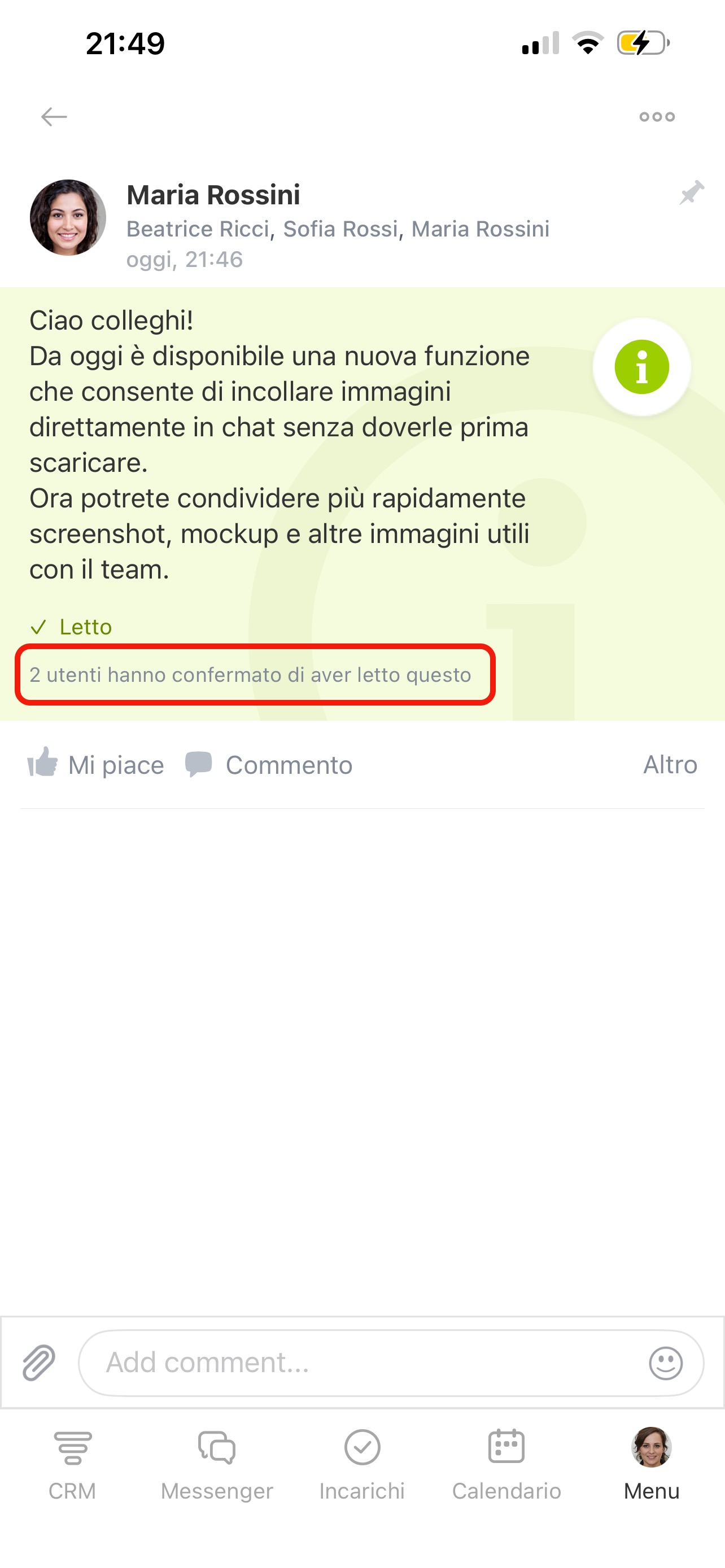
Tocca questa scritta: si apre l’elenco dei dipendenti che hanno confermato la lettura.