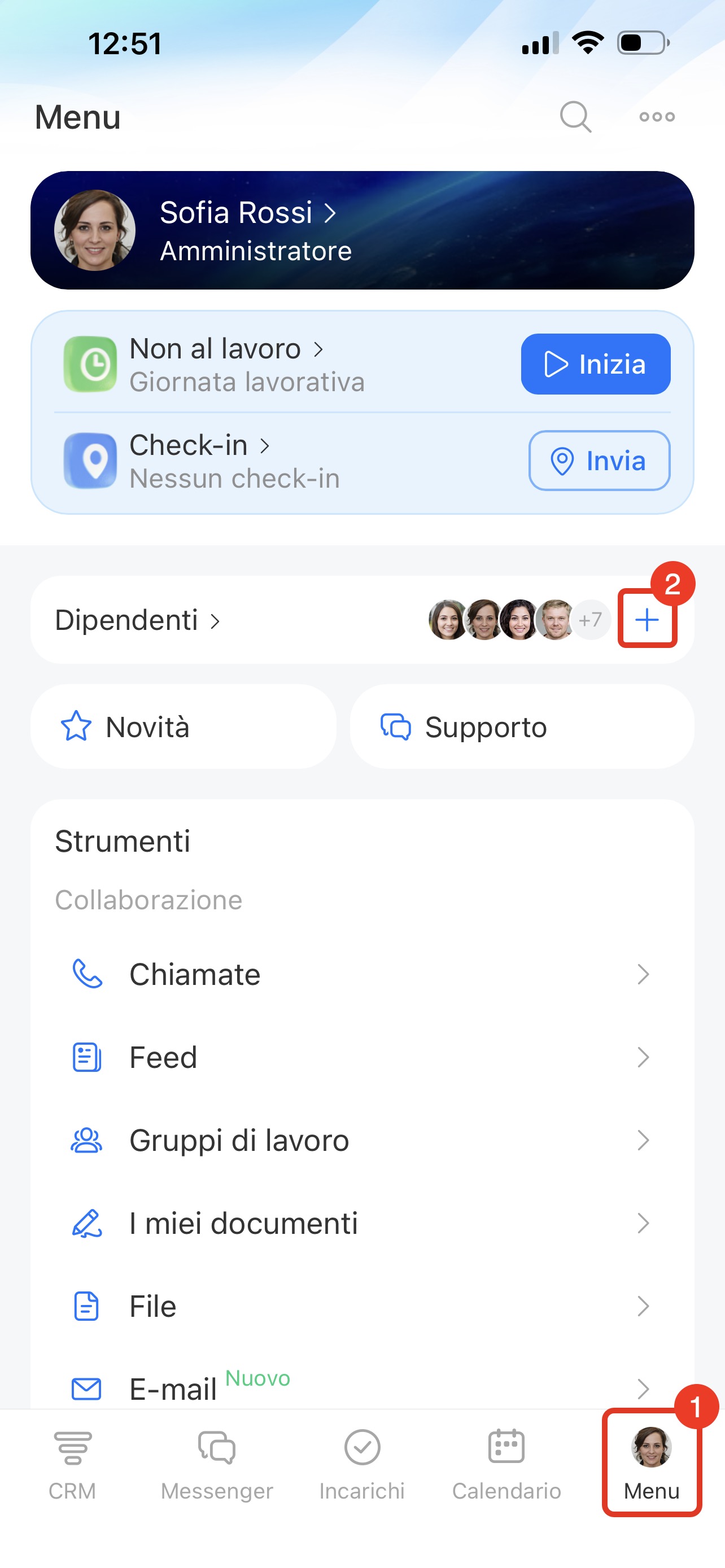
Per organizzare il lavoro collaborativo in azienda, invita i dipendenti in Bitrix24. Tocca Menu. Nel blocco Dipendenti premi Più (+).
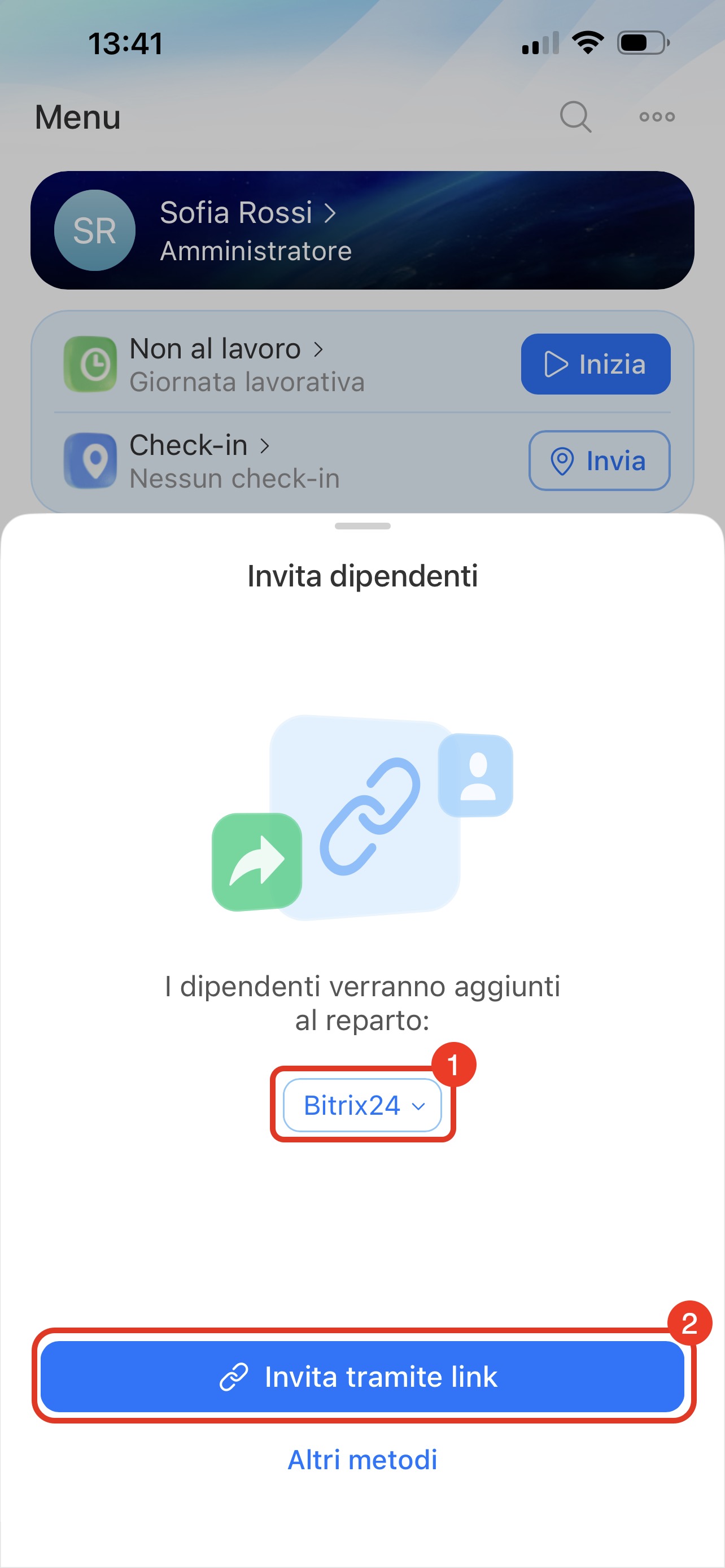
Metodi per invitare i dipendenti
Nell’app mobile puoi invitare i dipendenti in diversi modi:
- tramite link,
- tramite SMS,
- tramite app e-mail,
- tramite il servizio e-mail Bitrix24,
- tramite codice QR.
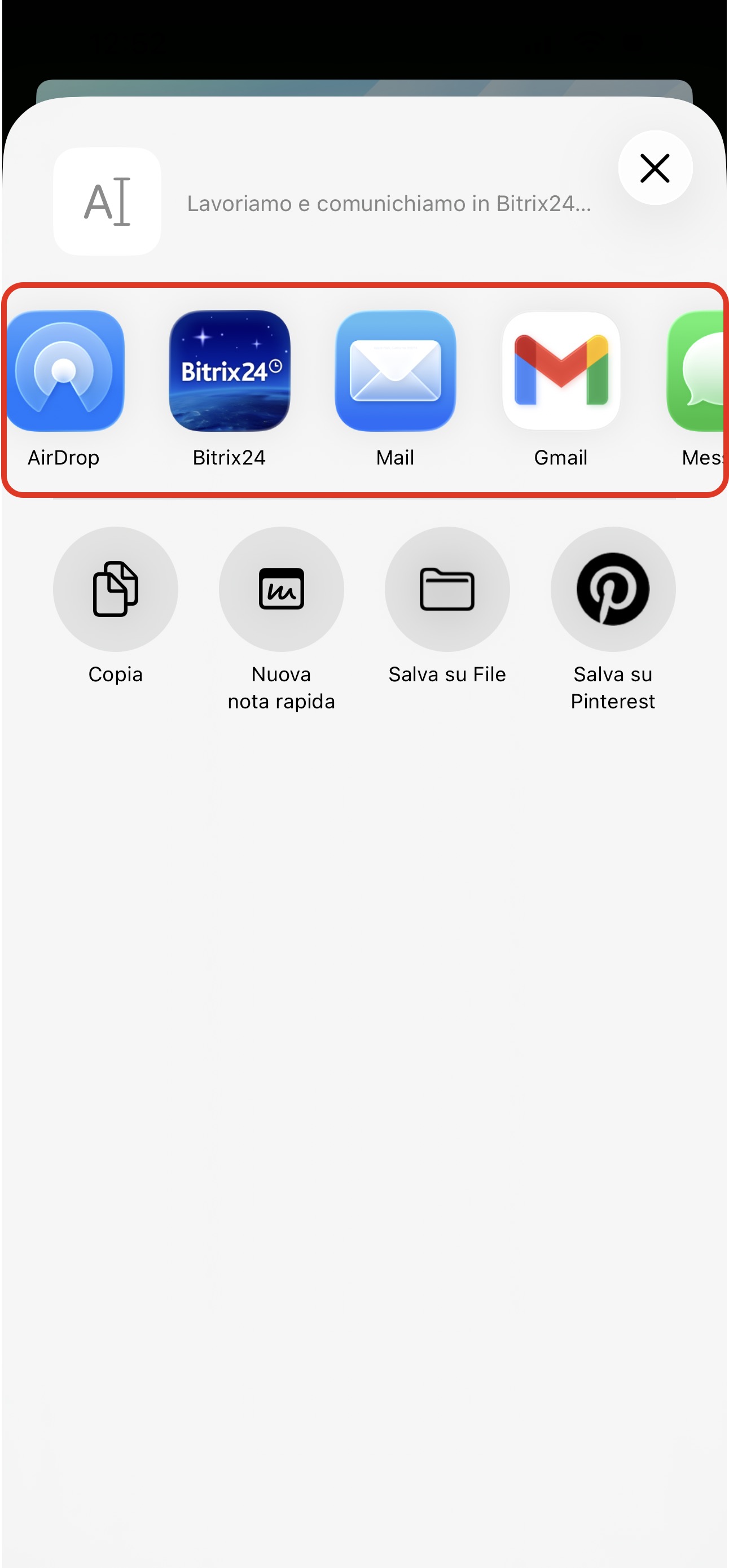
Scegli il metodo di invio: e-mail, messenger, SMS e così via.
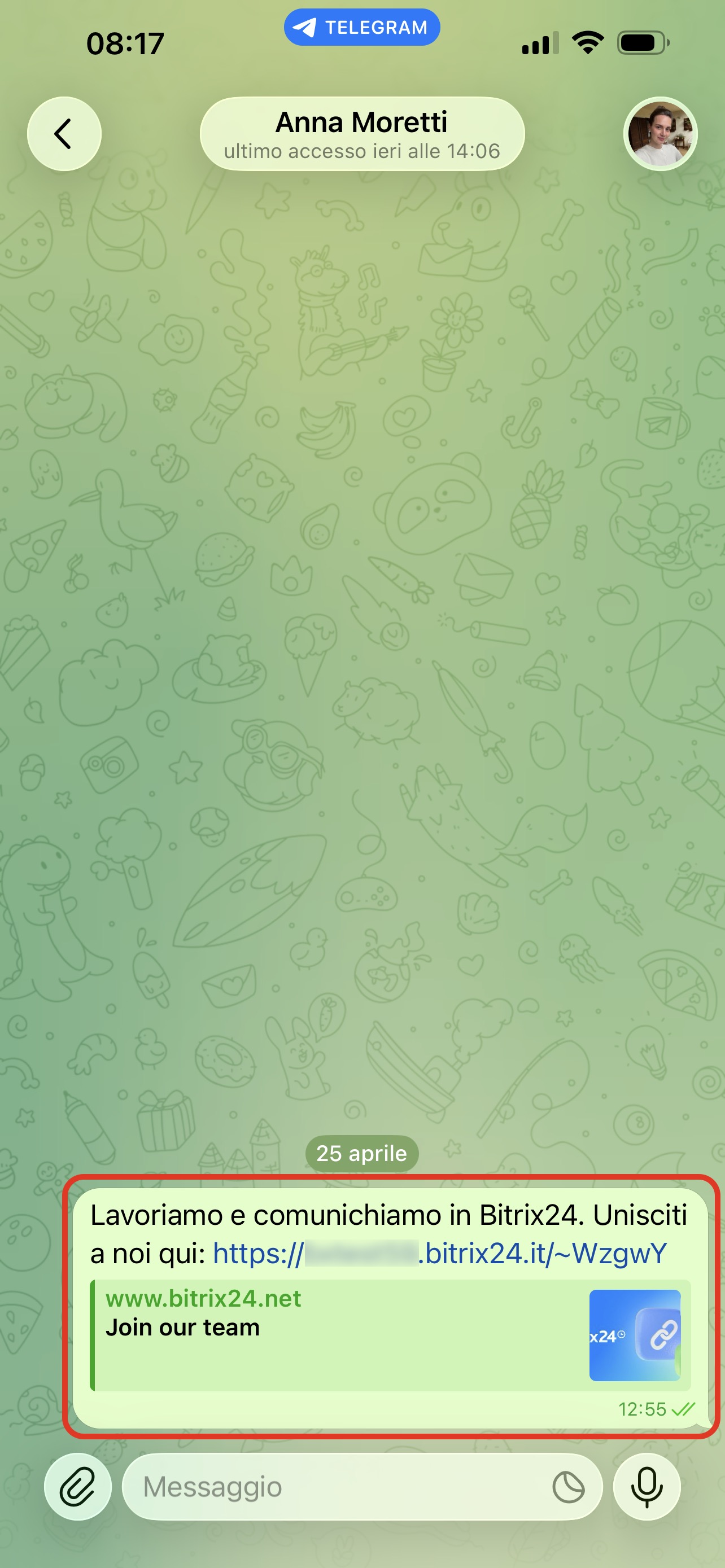
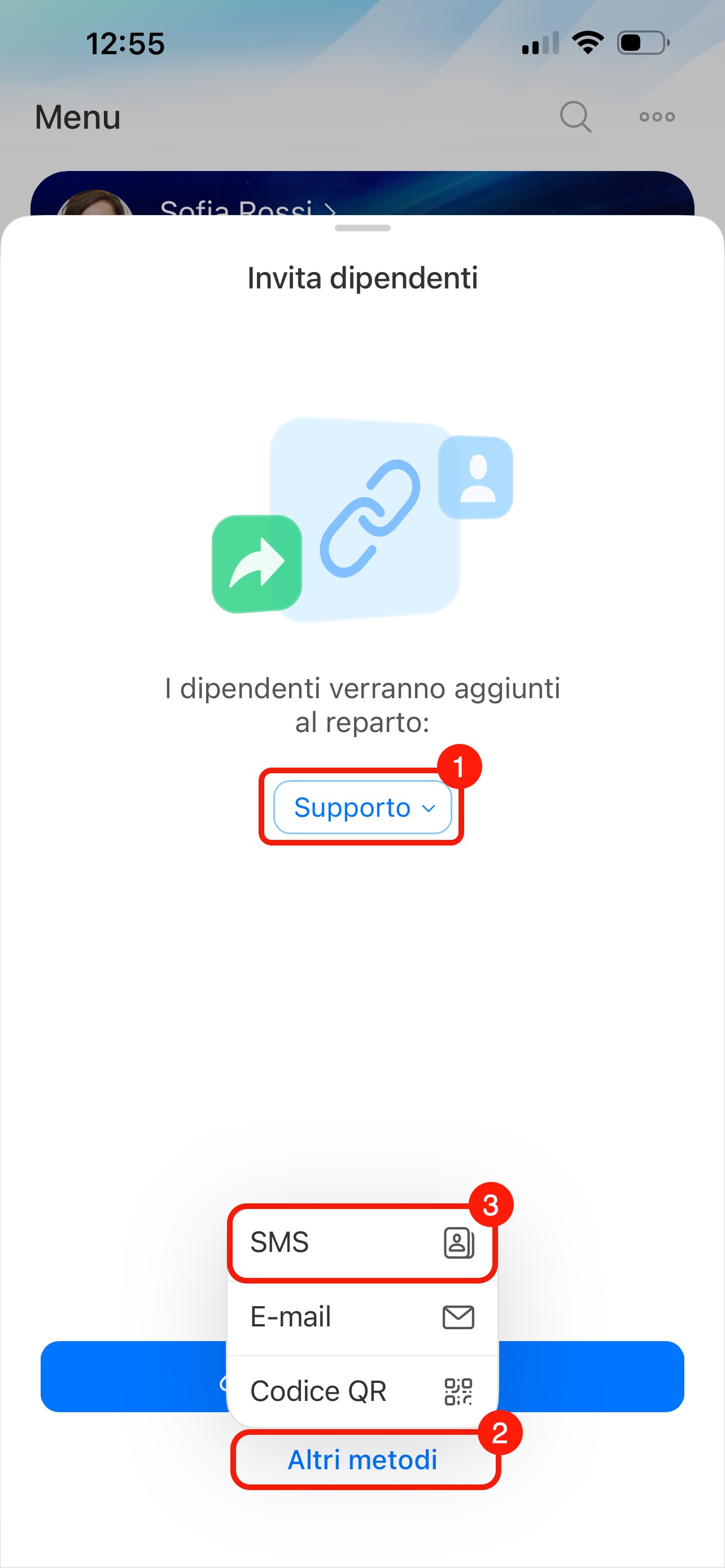
1. Seleziona il reparto in cui vuoi invitare il dipendente.
2–3. Tocca Altri metodi > SMS. Bitrix24 aprirà i tuoi contatti.
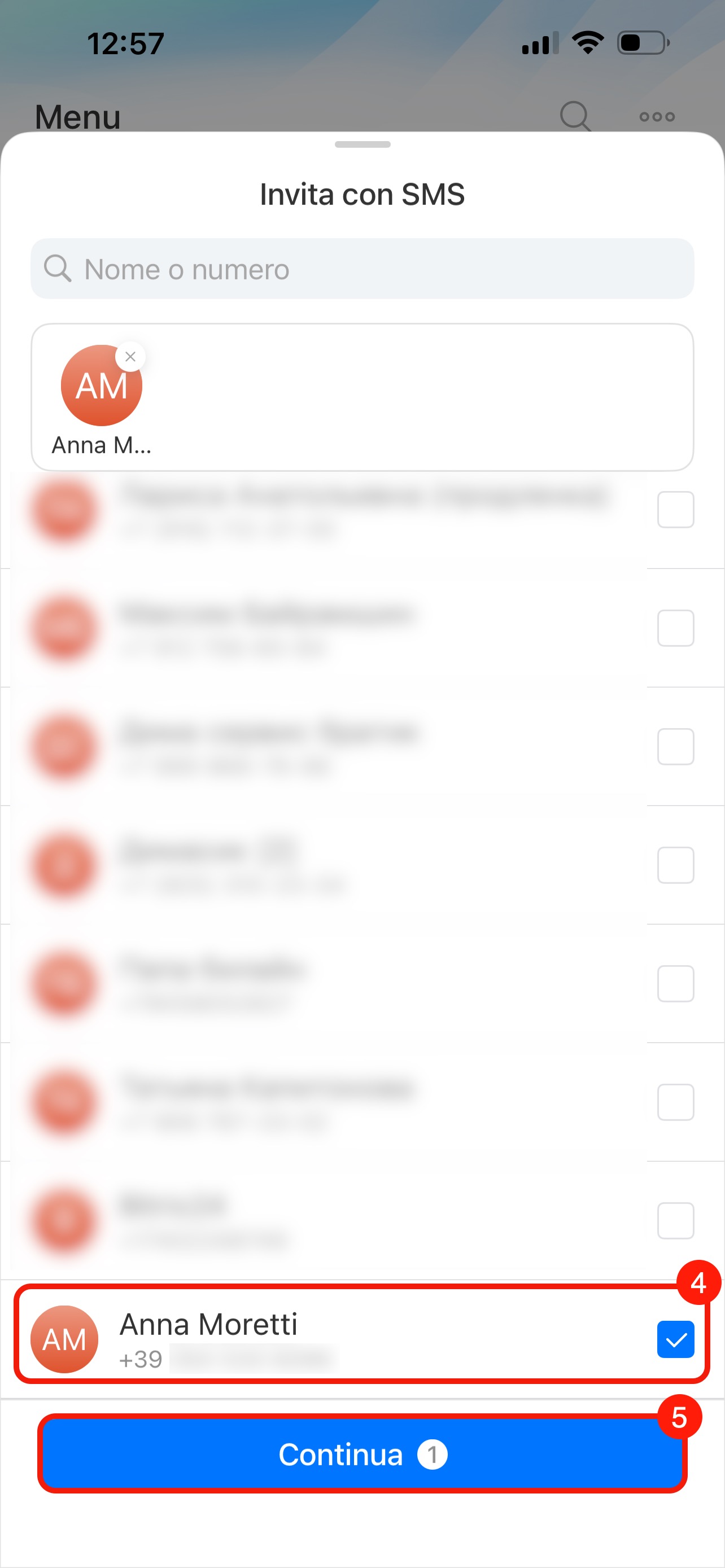
4–5. Seleziona i contatti necessari o inserisci nuovi numeri di telefono. Seleziona la casella accanto al nome del dipendente. Tocca Continua.
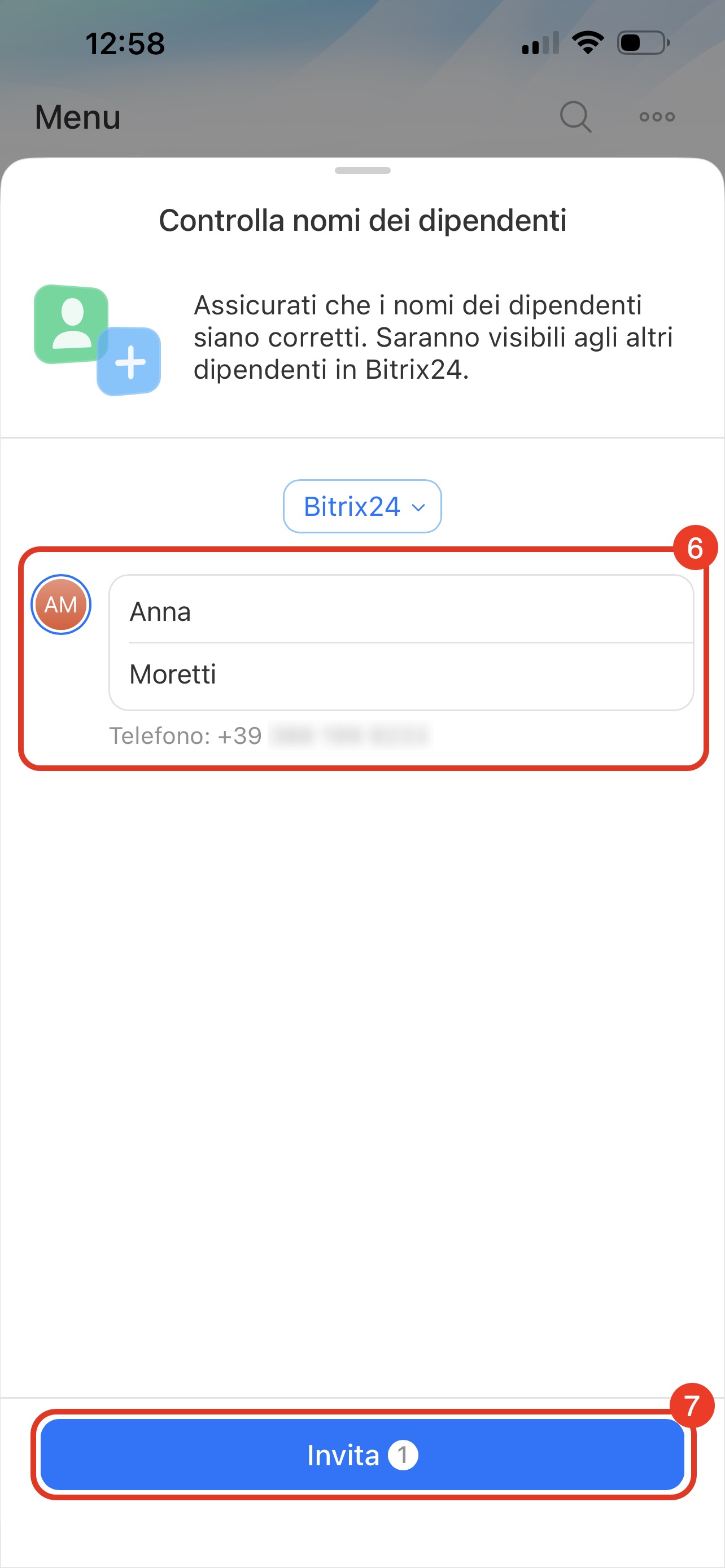
6–7. Verifica che il nome del dipendente sia corretto: sarà visibile ai colleghi in Bitrix24. Tocca Invita.
Tramite e-mail. Usa questo metodo se sul tuo smartphone è installata un’app e-mail, ad esempio Outlook o Apple Mail. Il messaggio verrà inviato dal tuo indirizzo di lavoro, aumentando la fiducia dei destinatari.
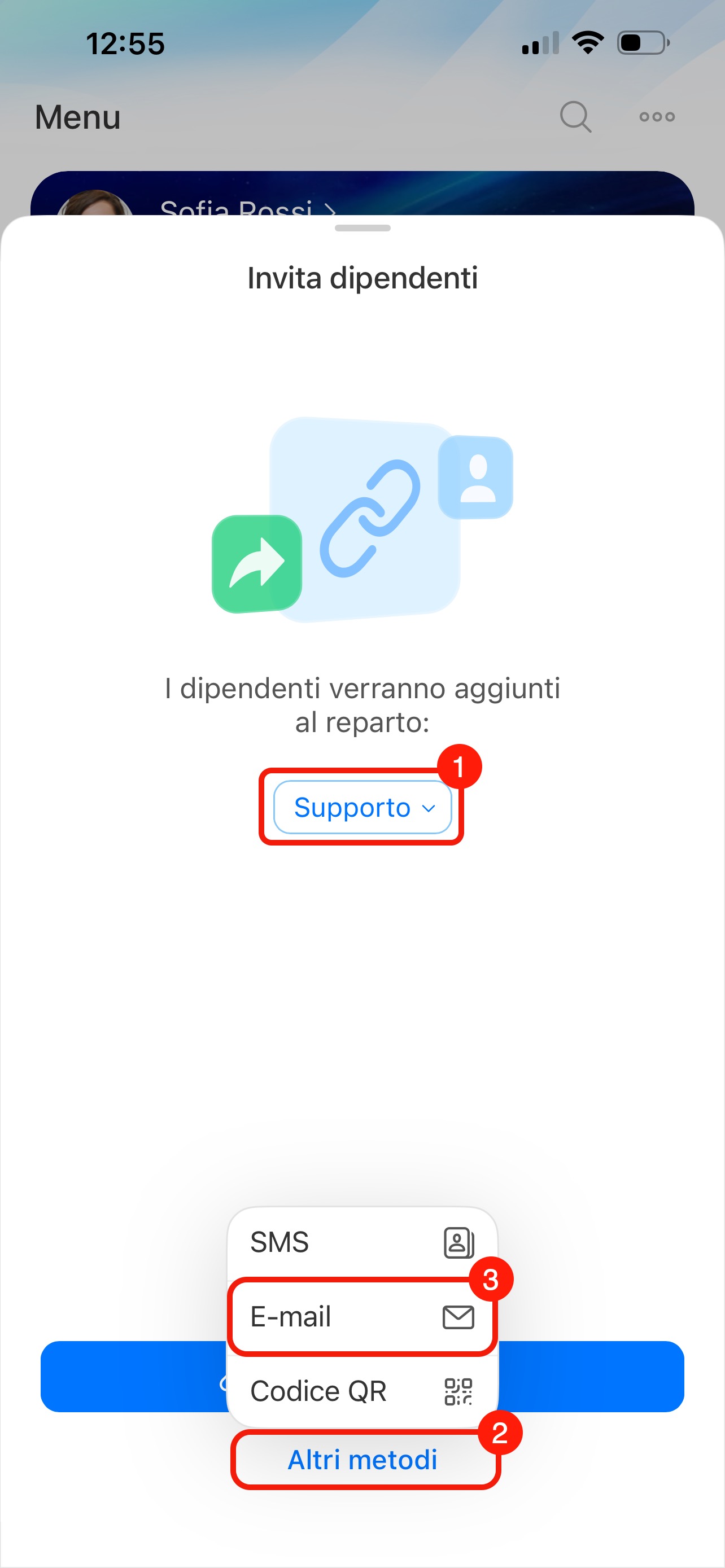
1. Seleziona il reparto in cui vuoi invitare il dipendente.
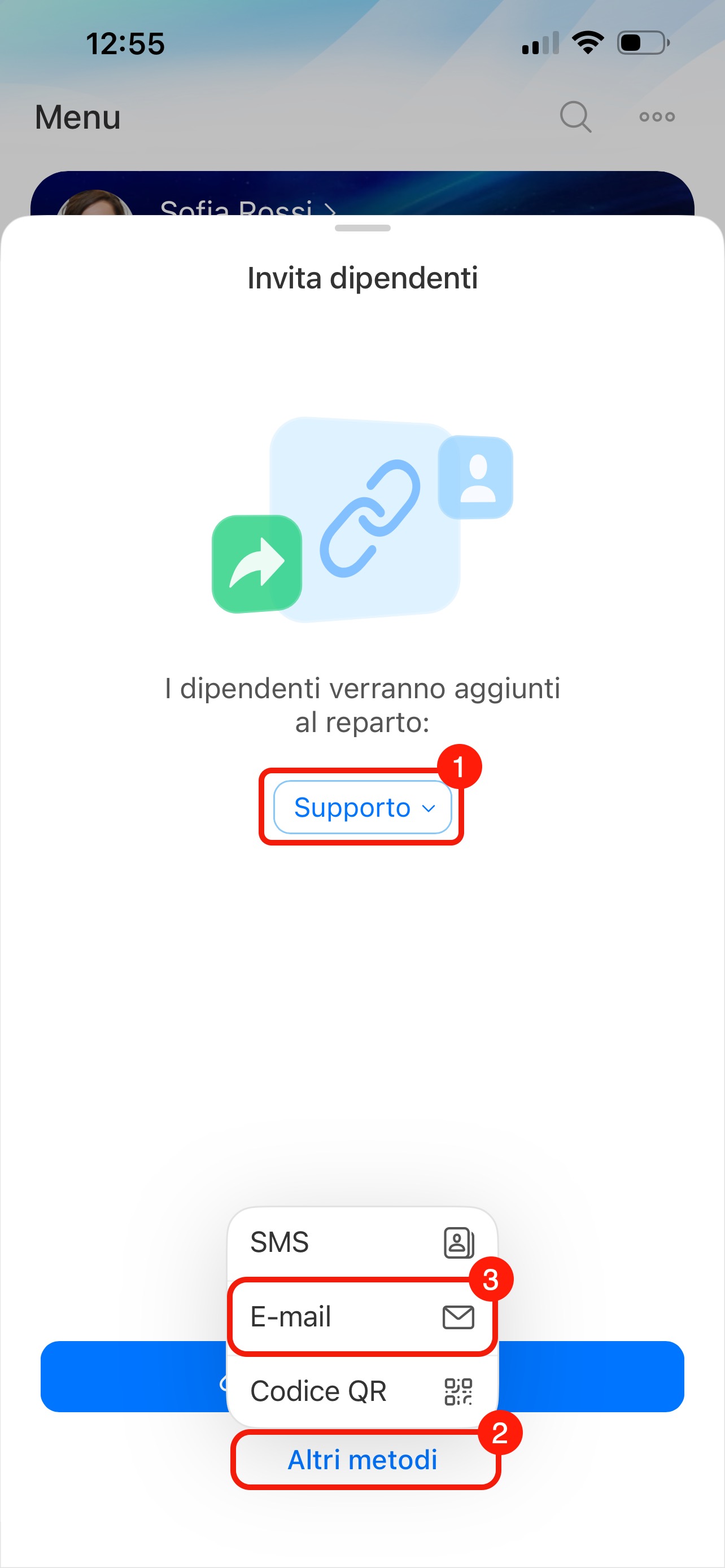
2–3. Tocca Altri metodi > E-mail.
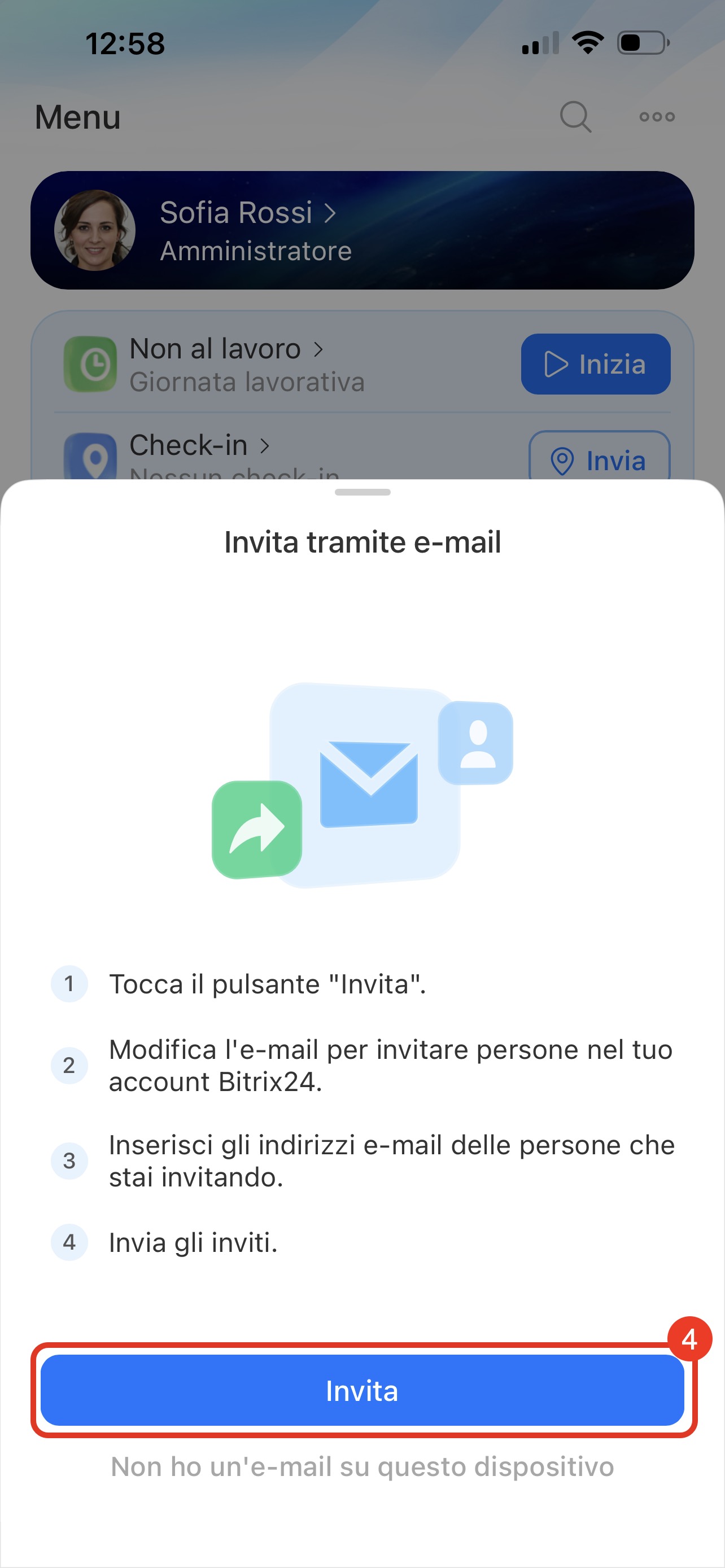
4. Tocca Invita. Si aprirà l’app e-mail.
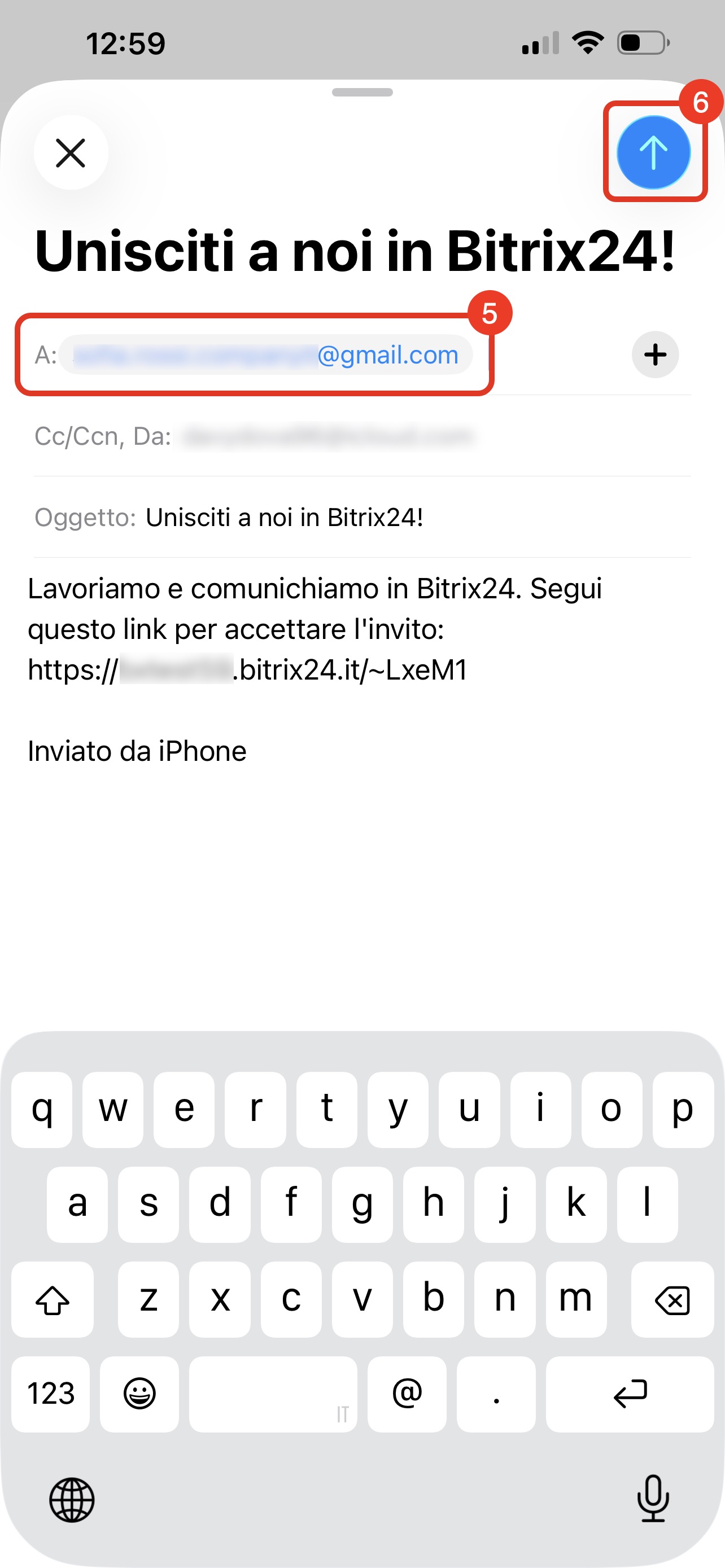
5–6. Inserisci gli indirizzi e-mail dei dipendenti e invia il messaggio. Puoi usare un modello di invito predefinito o modificarlo.
Tramite il servizio e-mail Bitrix24. Usa questo metodo se sul tuo smartphone non è configurata un’app e-mail.
1–3. Seleziona il reparto in cui vuoi invitare il dipendente. Tocca Altri metodi > E-mail.
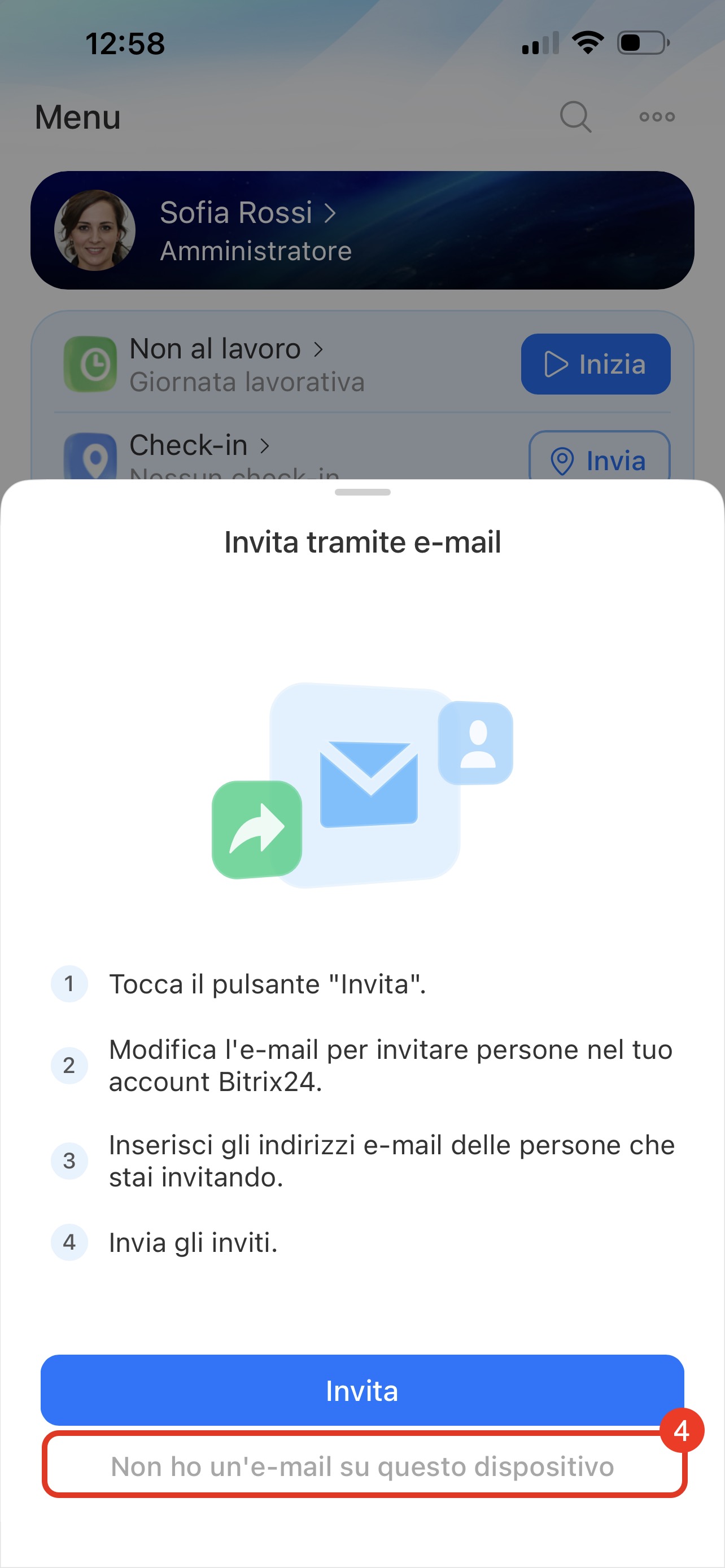
4. Se vuoi inviare l’invito tramite il servizio e-mail Bitrix24, tocca Non ho un'email su questo dispositivo.
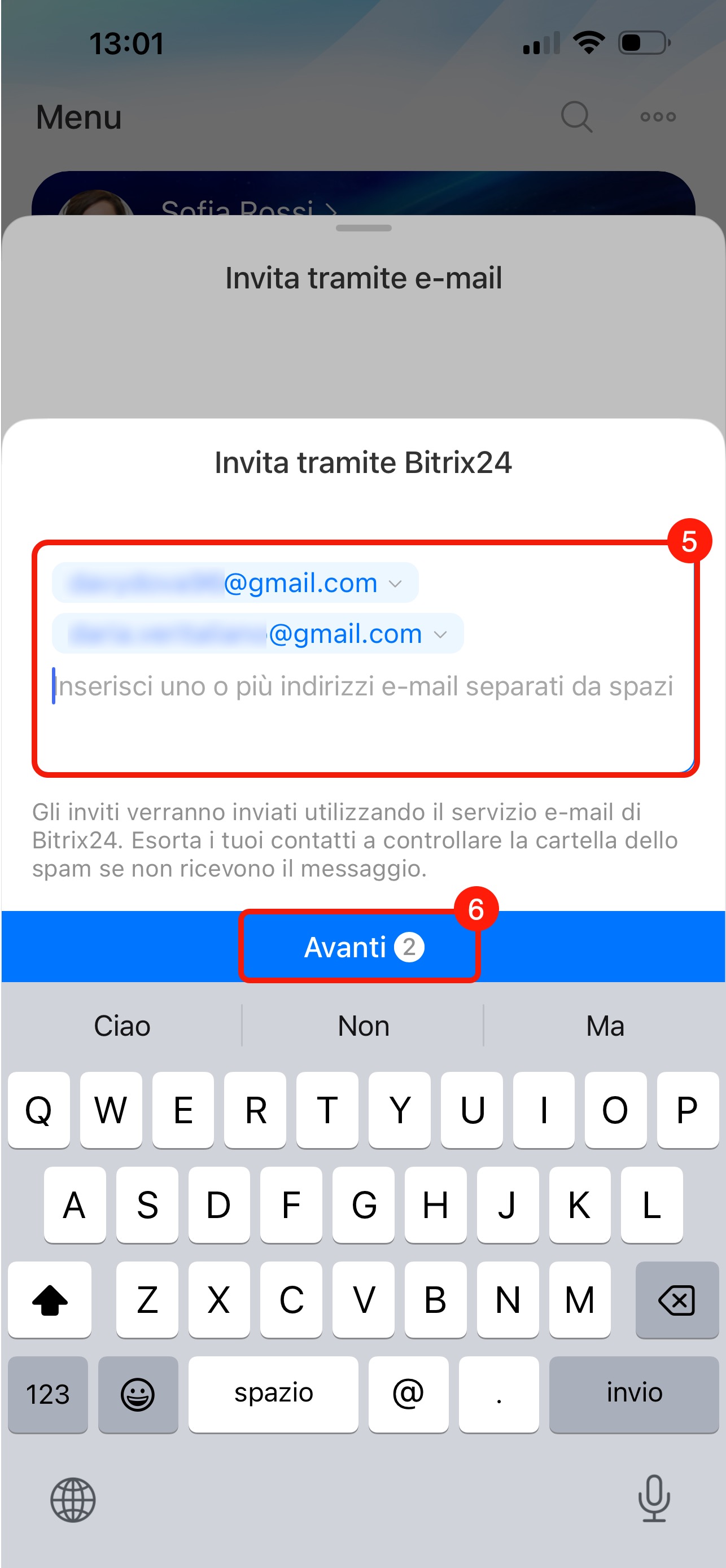
5–6. Inserisci gli indirizzi e-mail. Se sono più di uno, separali con uno spazio. Tocca Avanti.
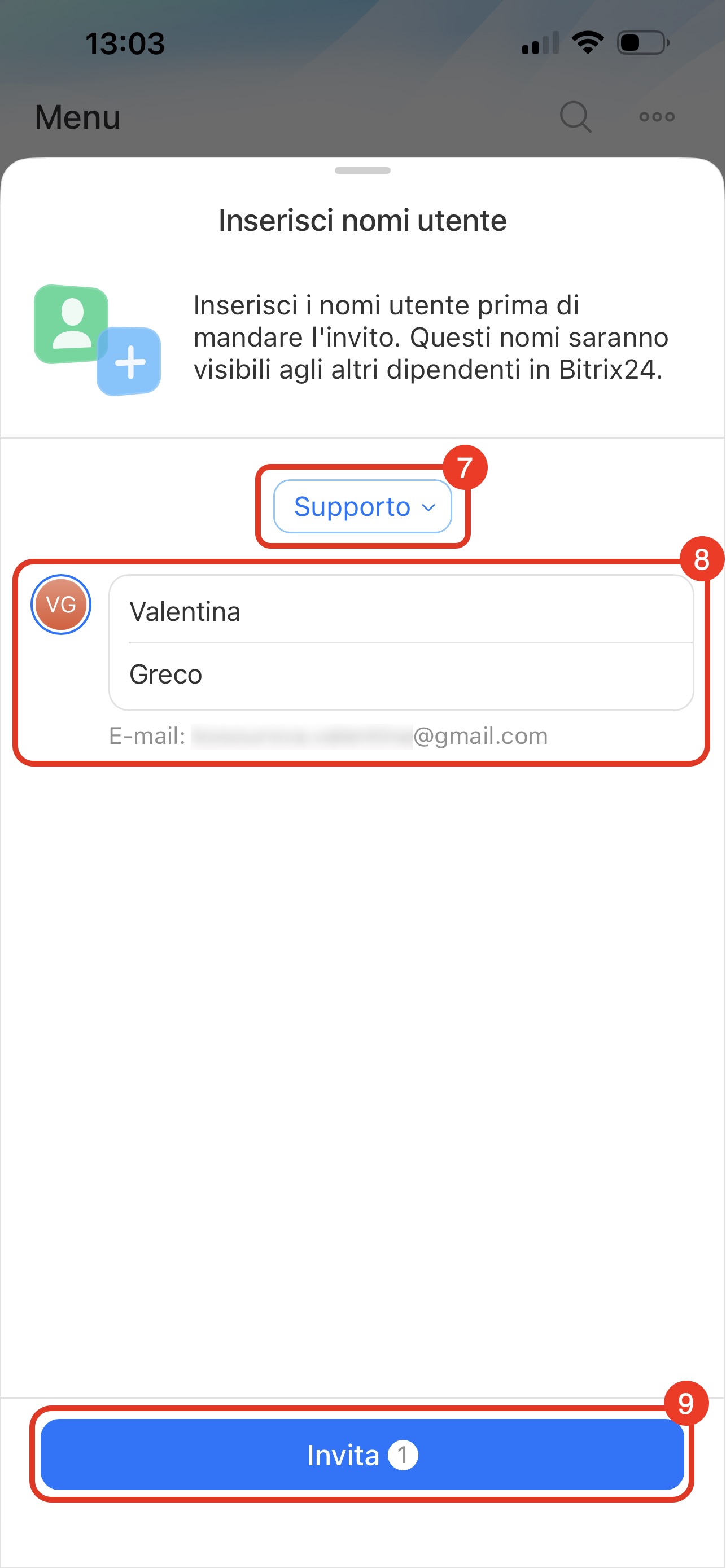
7. Verifica il reparto in cui vuoi invitare il dipendente.
8–9. Inserisci il nome del dipendente: sarà visibile agli utenti del tuo Bitrix24. Tocca Invita.
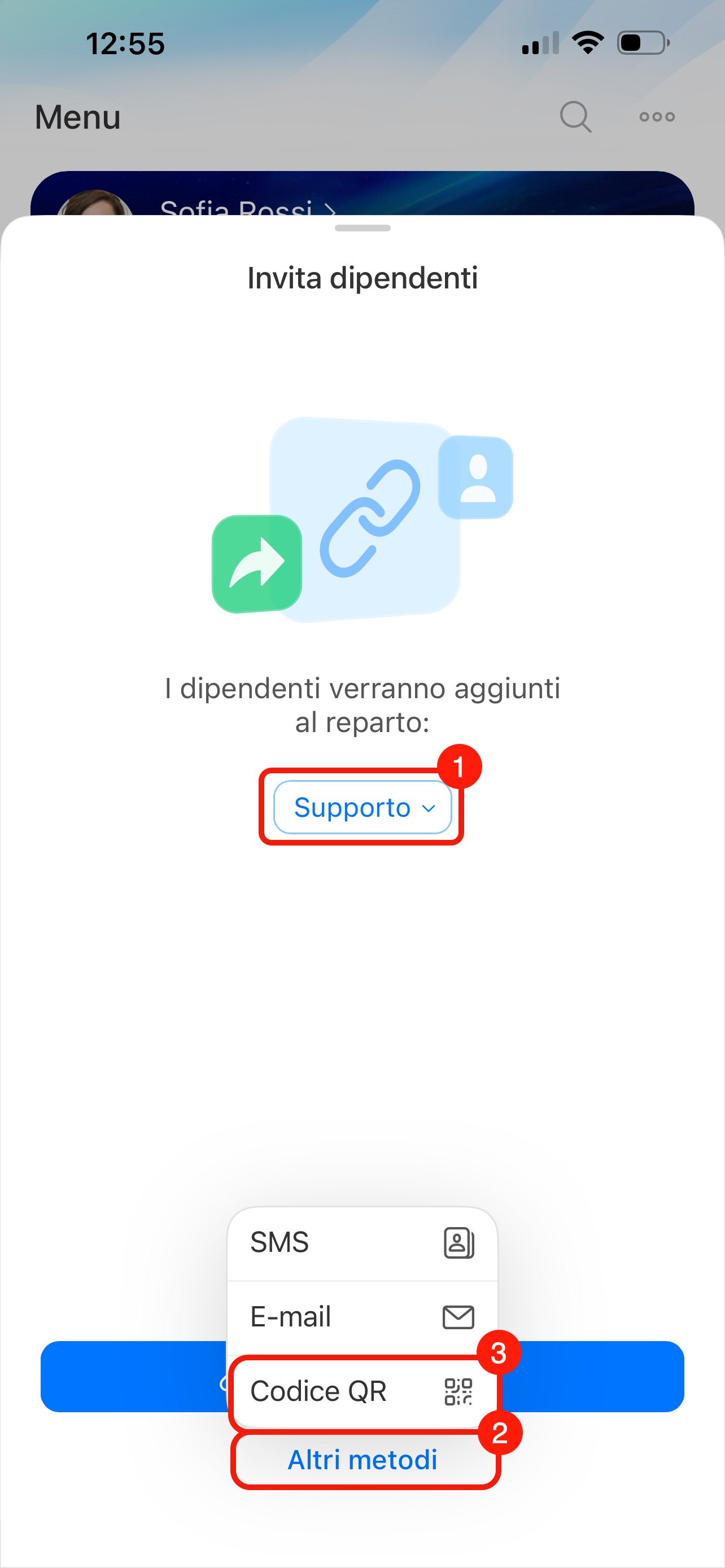
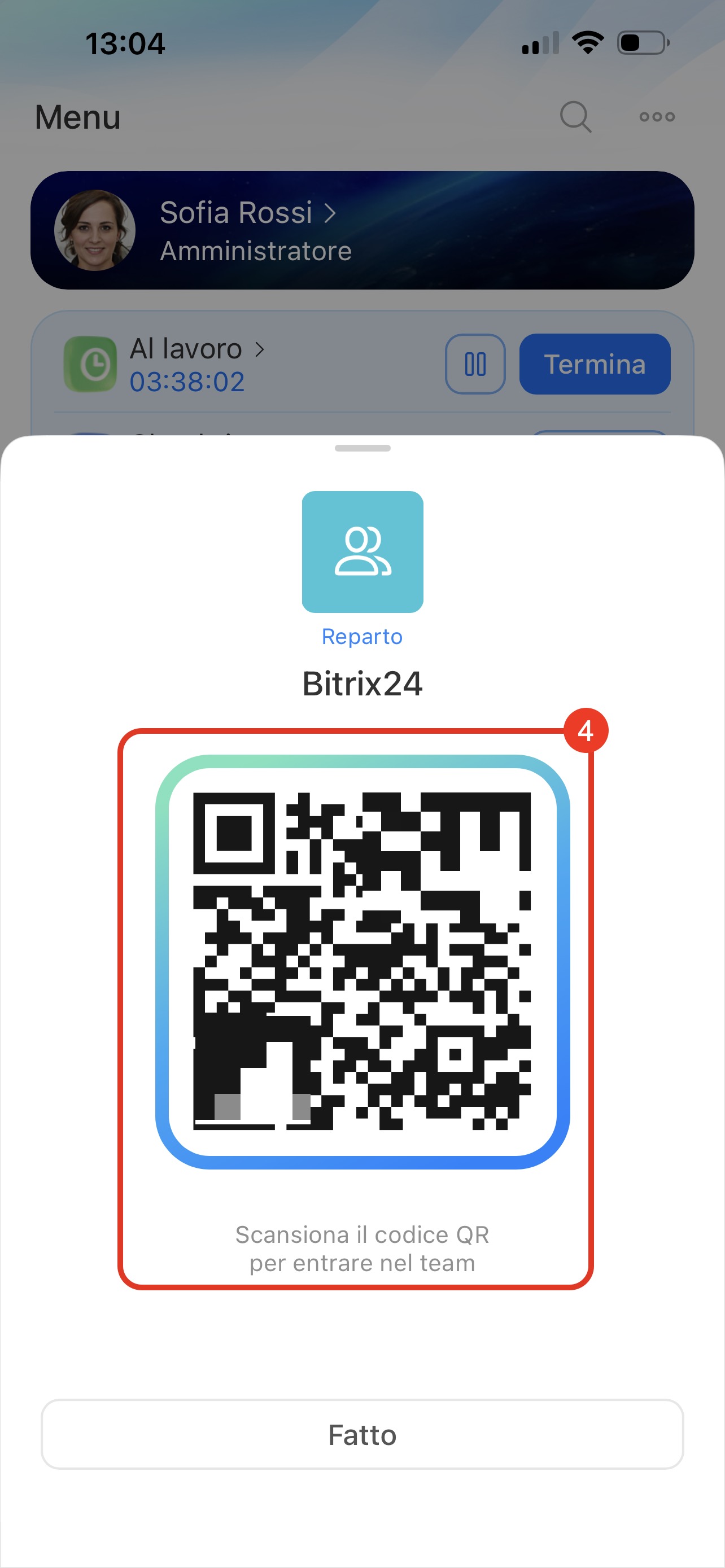
Tramite codice QR. Metodo comodo durante un incontro di persona.
1. Seleziona il reparto in cui vuoi invitare il dipendente.
2–3. Tocca Altri metodi > Codice QR.
4. Mostra il codice QR al dipendente per la scansione dal suo telefono.
Cosa mostrano i contatori nella sezione Dipendenti
Nella sezione Dipendenti sono presenti contatori nelle schede Invitato e In attesa di conferma. Ti aiutano a monitorare chi non ha ancora accettato l’invito e a confermare rapidamente l’accesso dei nuovi utenti in Bitrix24.
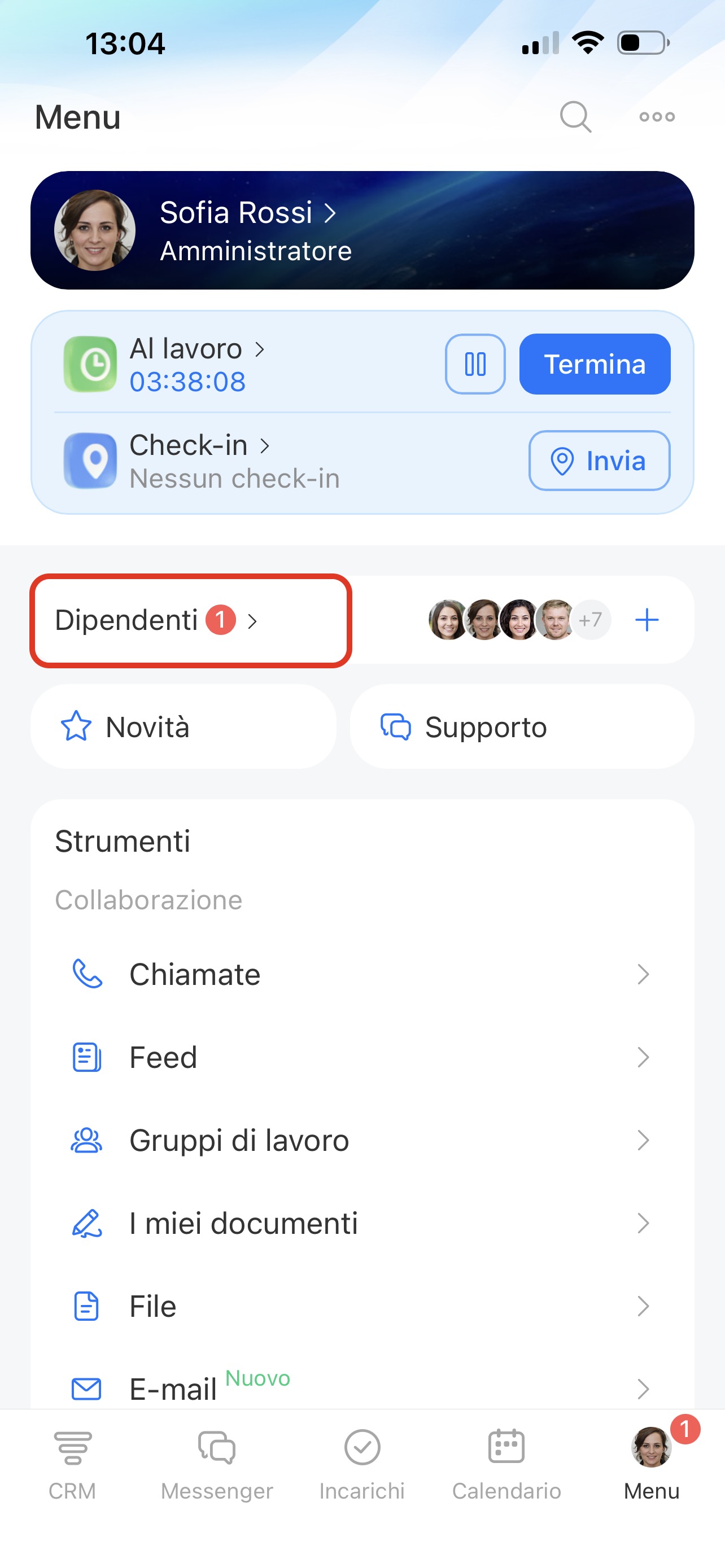
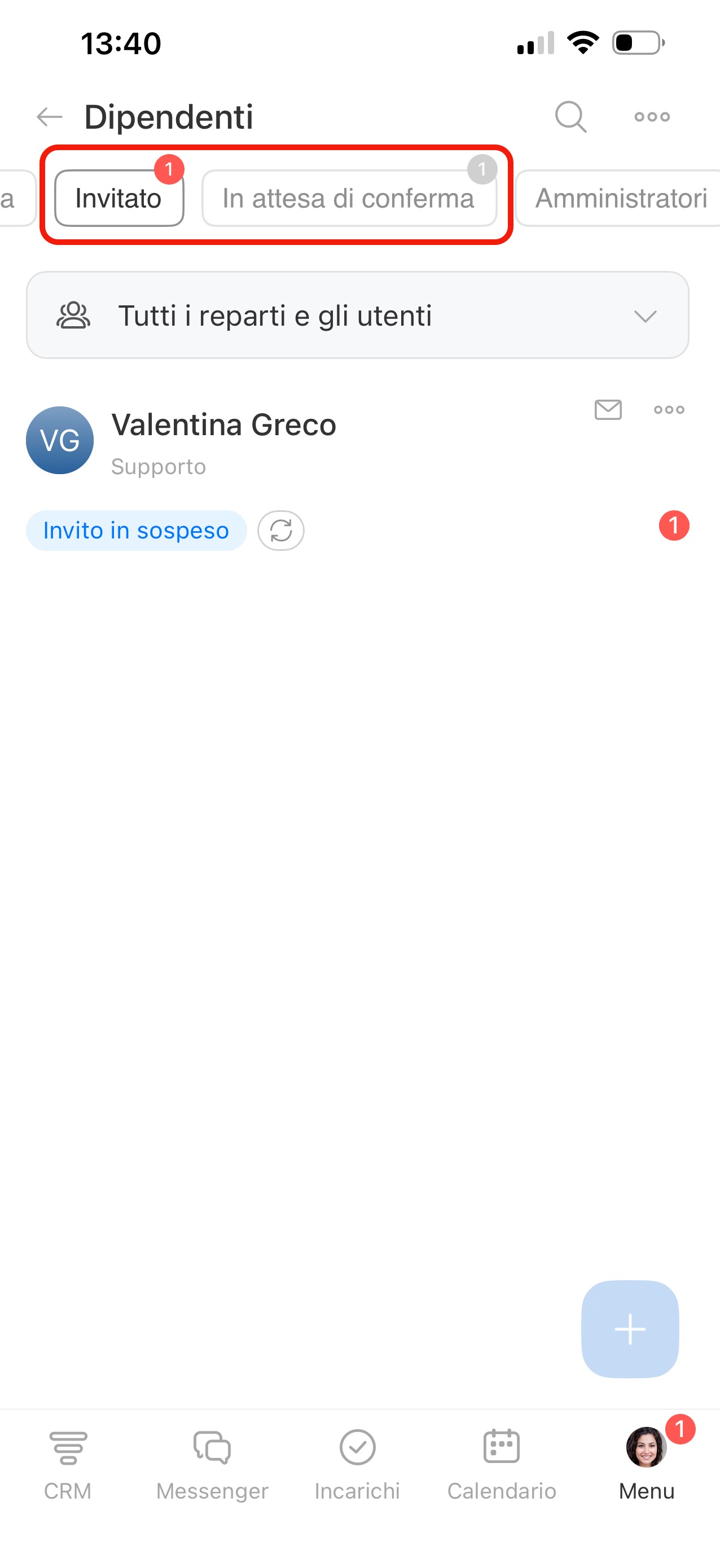
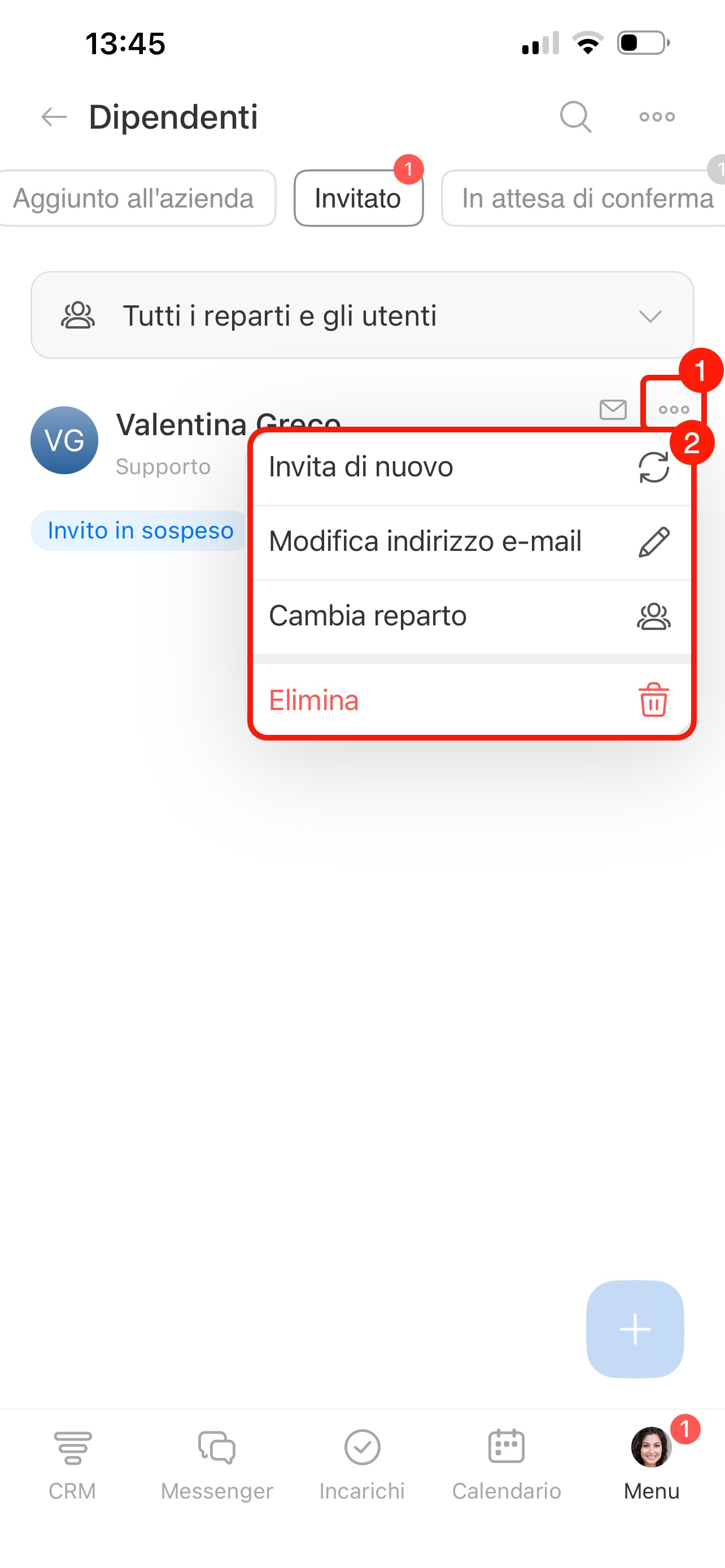
Invitato. Mostra il numero di utenti che non hanno ancora accettato l’invito. Puoi inviare nuovamente l’invito, modificare l’e-mail, il reparto o eliminare il dipendente. Tocca Tre punti (...) e scegli l’azione necessaria.
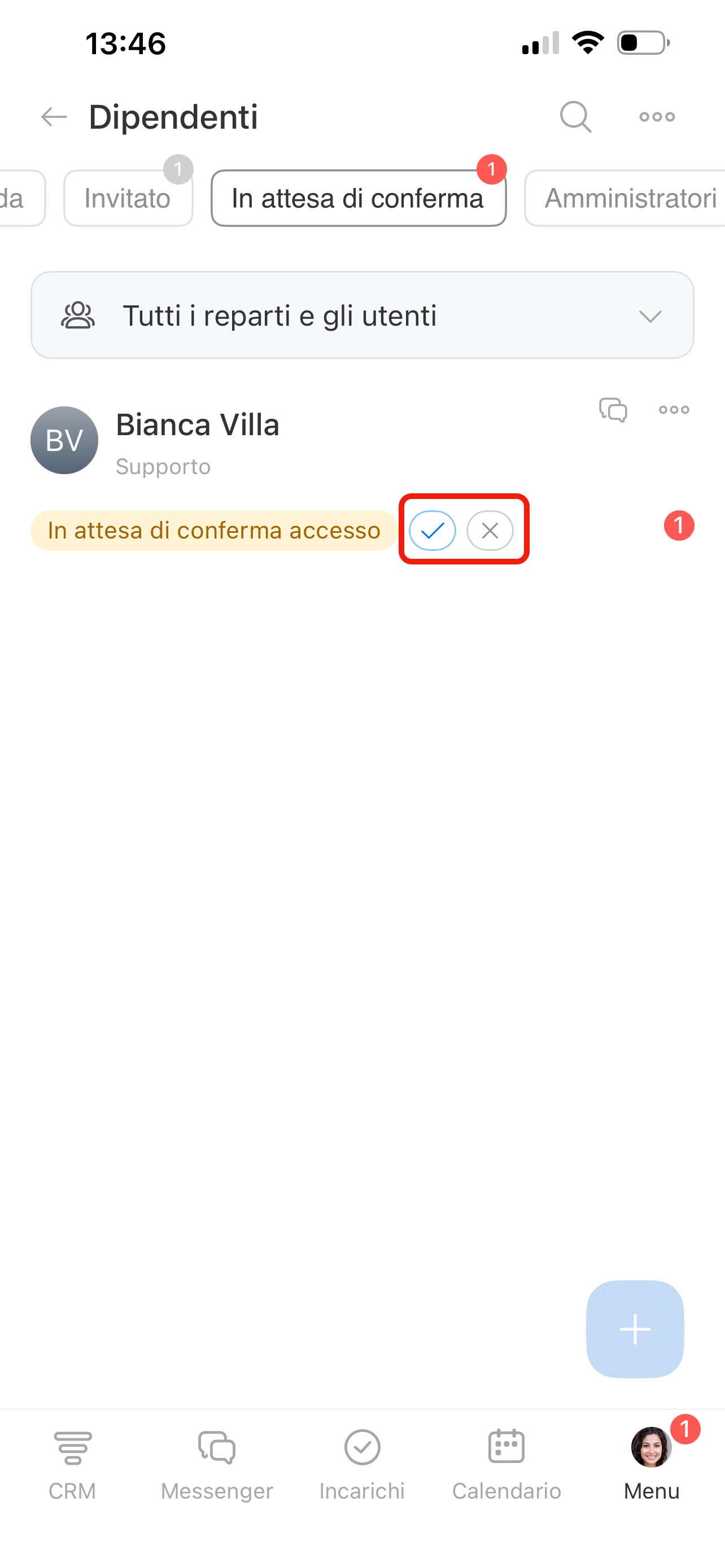
In attesa di conferma. Il contatore mostra il numero di nuovi utenti in attesa di approvazione da parte dell’amministratore. Per confermare l’accesso, tocca la spunta, per rifiutare tocca la croce.