Leggi le domande frequenti
Novità
Supporto Bitrix24
Registrazione e accesso
Piani e pagamento
Sicurezza in Bitrix24
Come iniziare
CoPilot: IA in Bitrix24
Alaio Vibecode
Feed
Messenger
Calendario
Bitrix24 Drive
Webmail
Incarichi
Progetti IA
CRM
Prenotazione online
Contact Center
Sales Center
Analisi CRM
Generatore BI
Bitrix24 Market
Siti e store
Online store
Dipendenti
Knowledge base
Firma elettronica
Firma elettronica per HR
Automazione
Flussi di lavoro
Marketing
Gestione inventario
Telefonia
Mio profilo
Impostazioni
Rete di filiali
Bitrix24 On-Premise
Bitrix24 Messenger
Domande generali
Accedi
Il tuo Bitrix24
Autorizza a immettere il
Bitrix24 della tua azienda.
Immetti

Bitrix24 Helpdesk

Come invitare un dipendente o un ospite alla collab

Bitrix24 Collab è l'area di lavoro in cui puoi collaborare con il tuo team e con i clienti esterni. Non è necessario passare da un'app all’altra, in quanto tutti gli strumenti di cui hai bisogno sono racchiusi all’interno della Collab: chat, file, incarichi e calendario.

Per designare i dipendenti che possono invitare altri utenti alla collab, configura le autorizzazioni di accesso.
Configura ed elimina le collab

Per invitare gli utenti, apri la chat di collab e fai clic sul loro nome. Seleziona Membri > Aggiungi.
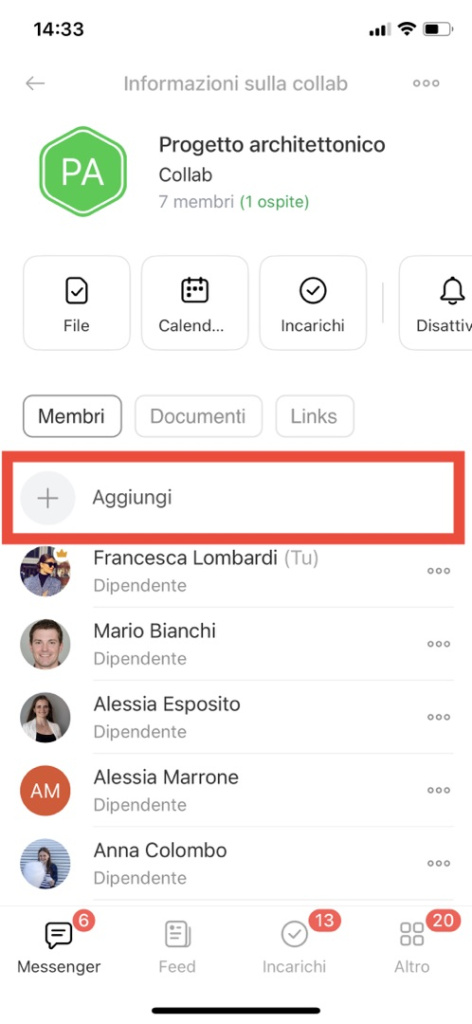
Come invitare un dipendente

Vai nella scheda Dipendenti, cerca il nome o scegli un collega dall'elenco. Fai clic sul pulsante Invita e il dipendente si unirà automaticamente alla chat di collab.
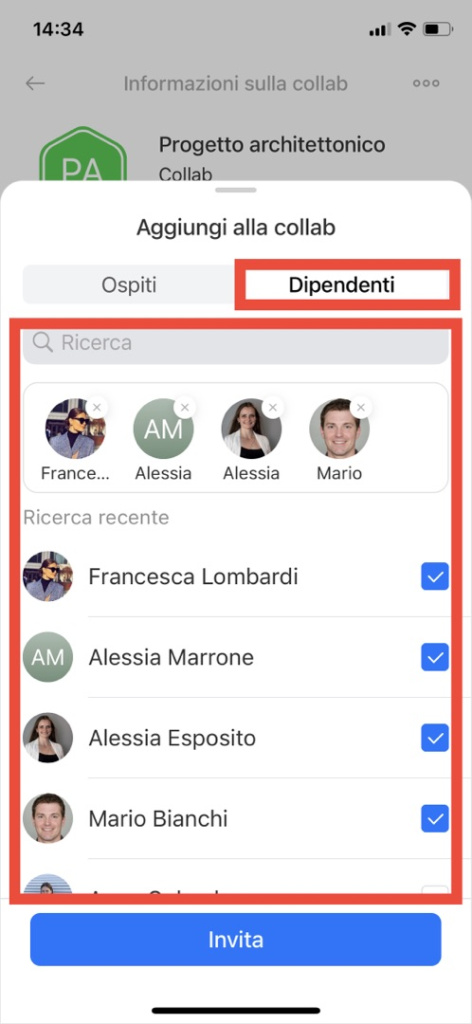
Come aggiungere un ospite

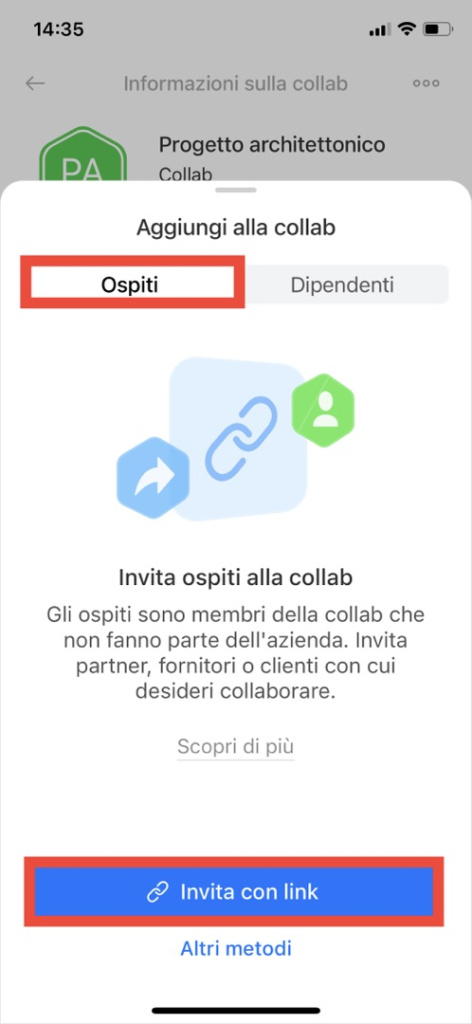
Nella scheda Ospiti, puoi invitare un imprenditore o un cliente che non è nel tuo Bitrix24. Ci sono quattro modi per farlo:

Tramite link. Fai clic sul pulsante Invita con link, scegli come inviarlo o copia il link per condividerlo tramite messenger o e-mail.
Per scegliere un'altra forma di invito, ad esempio SMS, e-mail o codice QR, fai clic su Altri metodi.
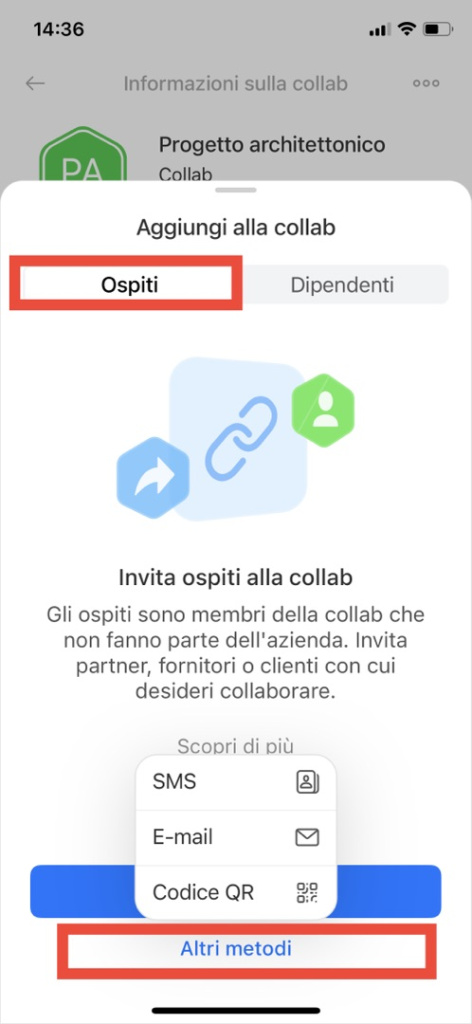
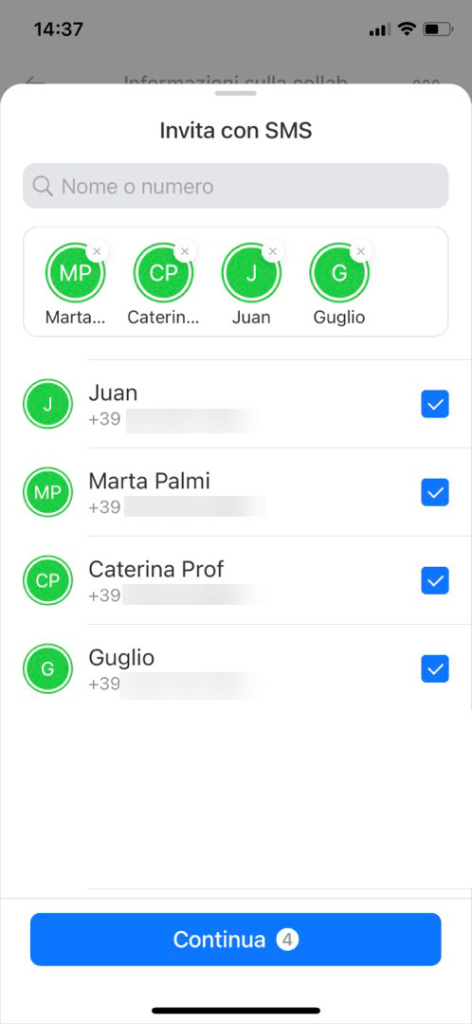
Tramite SMS. Inserisci il numero o seleziona un contatto dall'elenco e tocca Invita. L'ospite riceverà un SMS da Bitrix24 con il link alla collab.
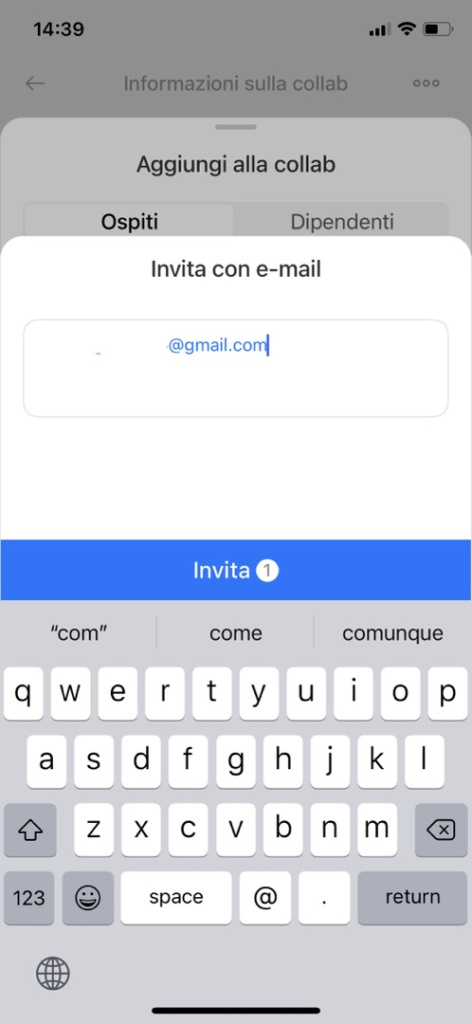
Tramite e-mail. Inserisci l'e-mail e tocca Invita. L'invitato riceverà un'e-mail con l'invito.
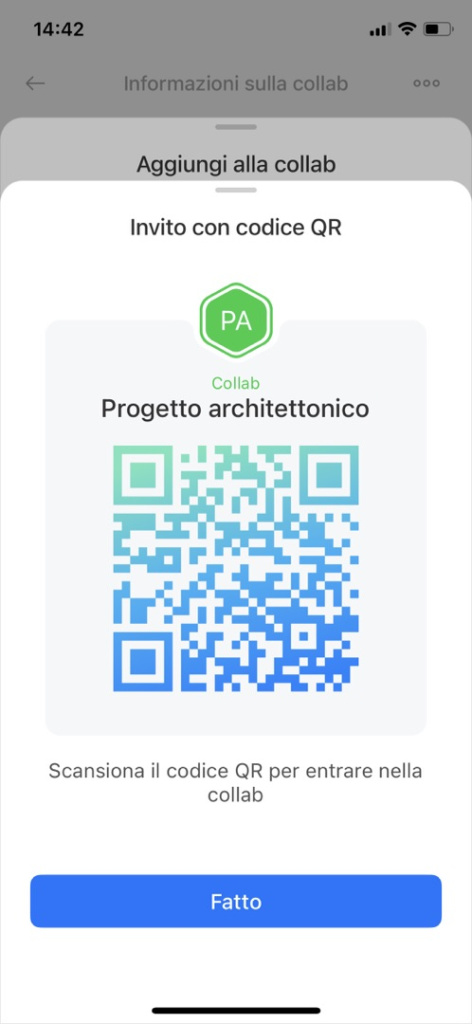
Tramite codice QR. Mostra il codice QR al contraente durante una riunione per scansionarlo e partecipare alla collab.
Nella chat di collab puoi vedere chi ha invitato l'ospite e come. Quando accetti l'invito, apparirà una notifica nella chat.

Le icone degli ospiti sono in verde per differenziarli dai dipendenti di Bitrix24.
Questa informazione è stata utile?
Grazie, il tuo voto è stato registrato.
Ottieni assistenza per l’implementazione da un Partner
Non è quello che sto cercando.
Testo complesso e incomprensibile
Le informazioni sono obsolete.
Troppo breve, ho bisogno di maggiori informazioni.
Non mi soddisfa come funziona questo strumento
Fai configurare il tuo Bitrix24 a un professionista locale
TROVA UN PARTNER BITRIX24 vicino a me
implementation_helper_man
Vai a Bitrix24
Non hai ancora un account? Crealo gratuitamente
Articoli correlati
Soluzioni automatizzate Accetta pagamenti nel CRM mobile Come invitare un dipendente in Bitrix24 Documenti nel CRM mobile Invita a Bitrix24 dall'app mobile Crea entità CRM da altri elementi nell'app mobile Slot disponibili nel CRM mobile Сambiare la modalità del CRM Bitrix24 Check-in Come creare Bitrix24 nell’app mobile