
Alaio Vibecode è una piattaforma per creare applicazioni e chatbot che lavorano con i dati del tuo Bitrix24. Qualsiasi dipendente dell'azienda, ad esempio un responsabile, un addetto al marketing o alle risorse umane, può descrivere l'attività con parole semplici: il modello IA scriverà il codice e distribuirà la soluzione su un server protetto. In questo modo puoi ottenere rapidamente uno strumento adatto alle esigenze aziendali, senza competenze di programmazione o lunghe attese.
Le soluzioni create vengono integrate automaticamente con Bitrix24: l'applicazione accede al CRM, agli incarichi, alle chat, al Drive e ad altri strumenti. Non è necessario configurare la sincronizzazione né trasferire manualmente i dati: a seconda dell'attività, viene utilizzata una chiave API o una chiave di autorizzazione.
In questo articolo scoprirai:
Accedere ad Alaio Vibecode
Per accedere ad Alaio Vibecode, usa i dati del tuo account Bitrix24.
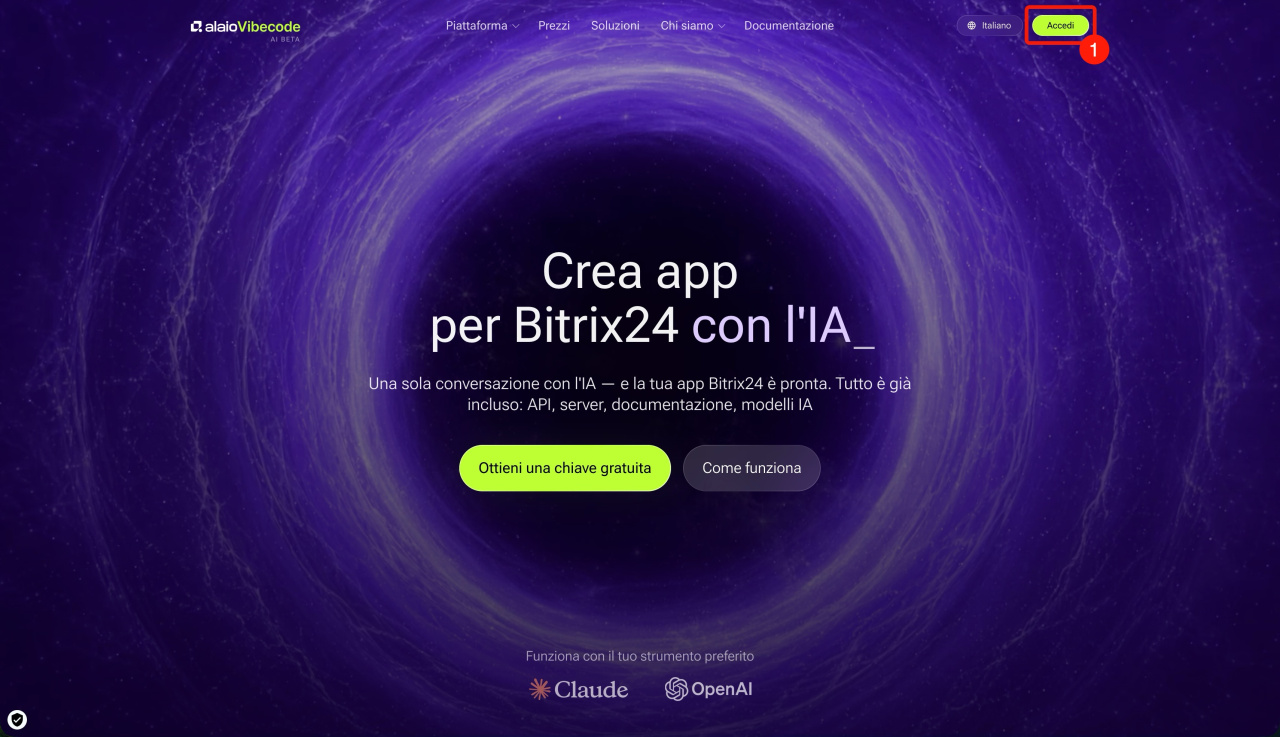
1. Apri il sito Alaio Vibecode e fai clic su Accedi.
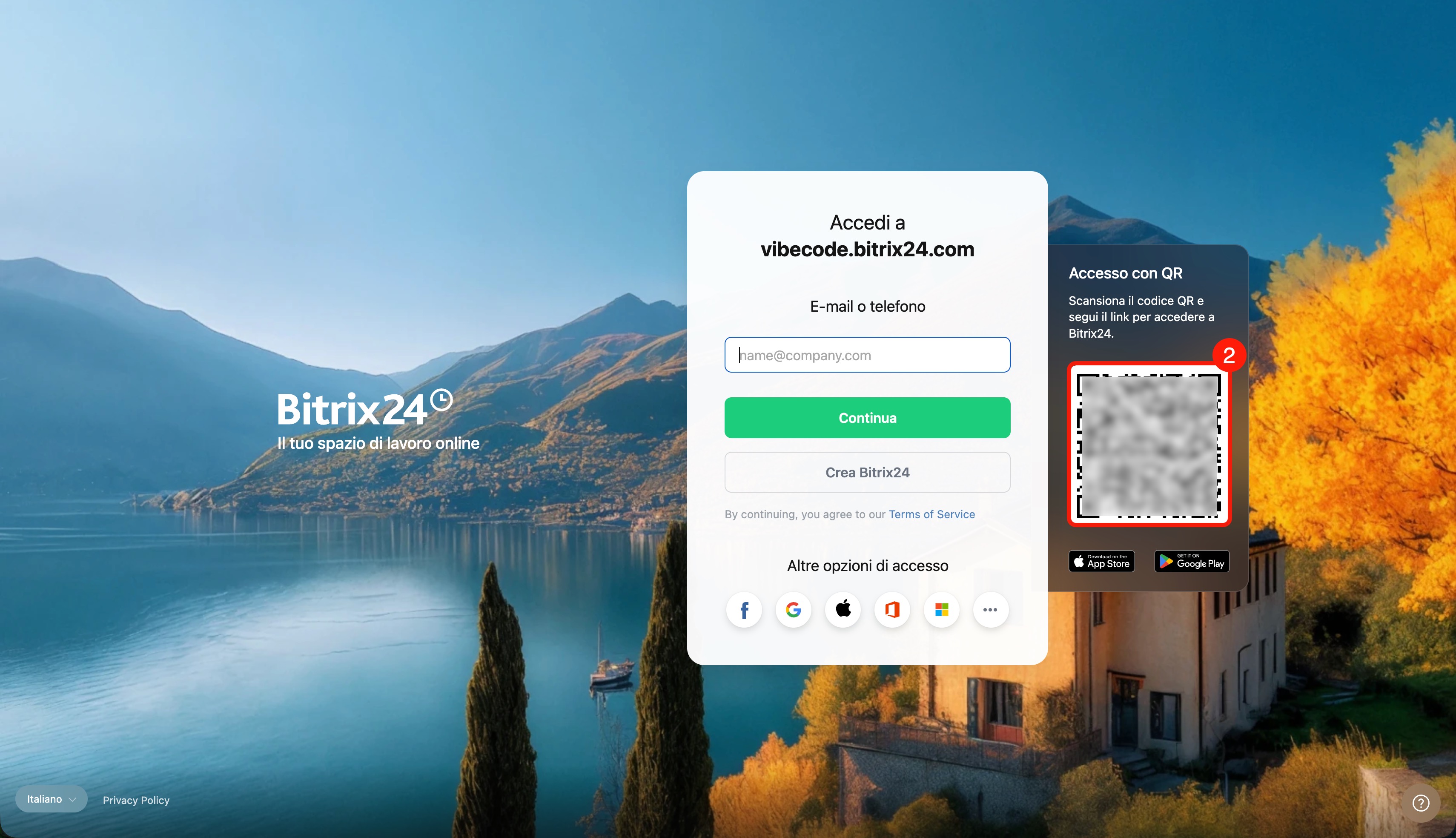
2. Accedi nel modo che preferisci, ad esempio tramite codice QR.
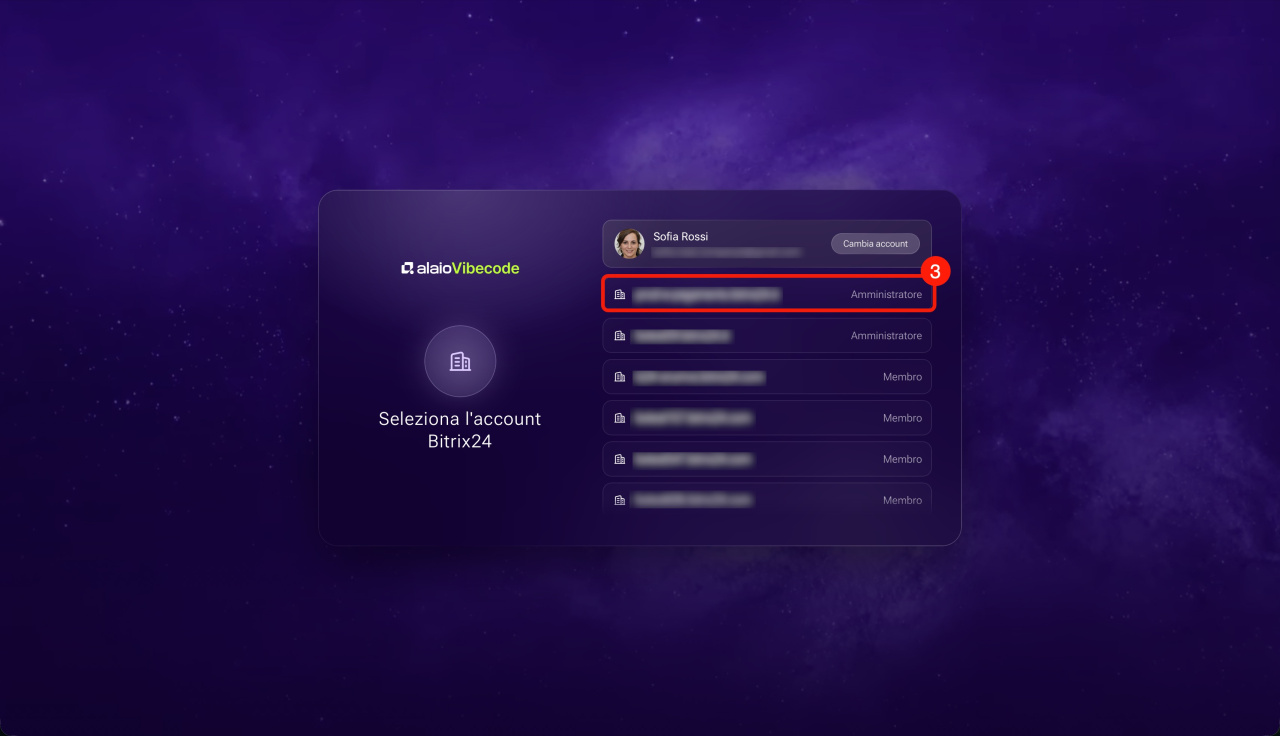
3. Seleziona dall'elenco l'account Bitrix24 per il quale vuoi creare l'app.
Creare una soluzione IA per Bitrix24
Alaio Vibecode consente di creare e integrare un'app o un bot con il tuo Bitrix24.
Crea una chiave: consentirà di collegare l'app o il bot al tuo Bitrix24. Sono disponibili:
- Chiave API: funziona per conto dell'autore della chiave, quindi tutti gli utenti dell'app possono accedere agli stessi dati. È adatta alle attività che non richiedono i dati personali di un dipendente specifico. Ad esempio, l'app mostra le statistiche generali degli affari del mese, uguali per tutto il team.
- Chiave di autorizzazione: funziona per conto dell'utente corrente, quindi ogni utente vede solo i dati ai quali ha accesso. È adatta quando è importante tenere conto delle autorizzazioni di un dipendente specifico. Ad esempio, un dipendente vede solo i propri affari, mentre il responsabile vede gli affari dell'intero reparto.
Ti consigliamo di creare una chiave separata per ogni app e di assegnarle solo le autorizzazioni necessarie. Ad esempio, per lavorare con gli affari, concedi l'accesso al CRM; per lavorare con gli incarichi, concedi l'accesso agli incarichi. Se necessario, puoi utilizzare una sola chiave per più bot e app.
Chiave API.
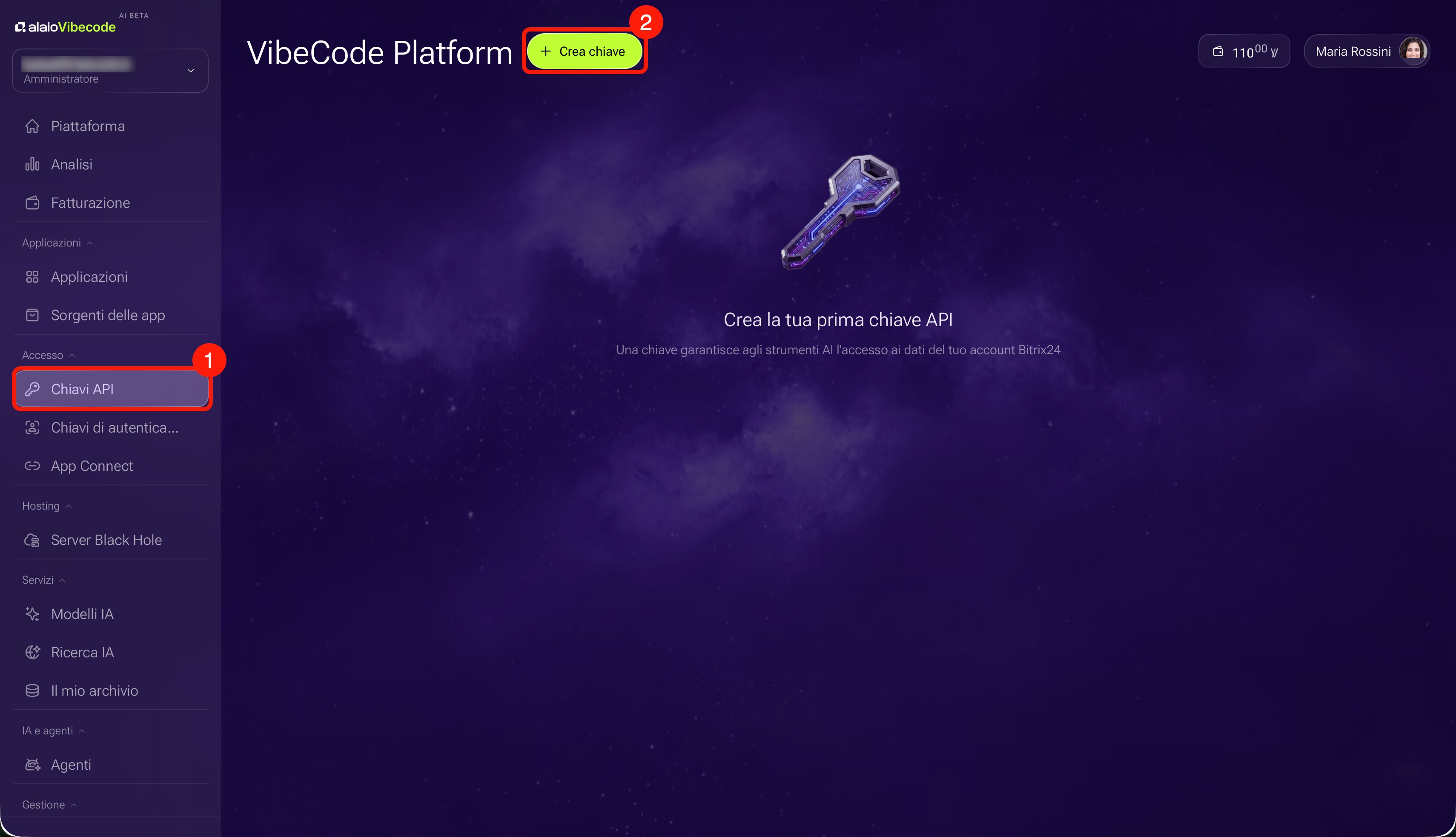
1–2. Vai alla sezione Accesso > Chiavi API nel pannello a sinistra e fai clic su Crea chiave.
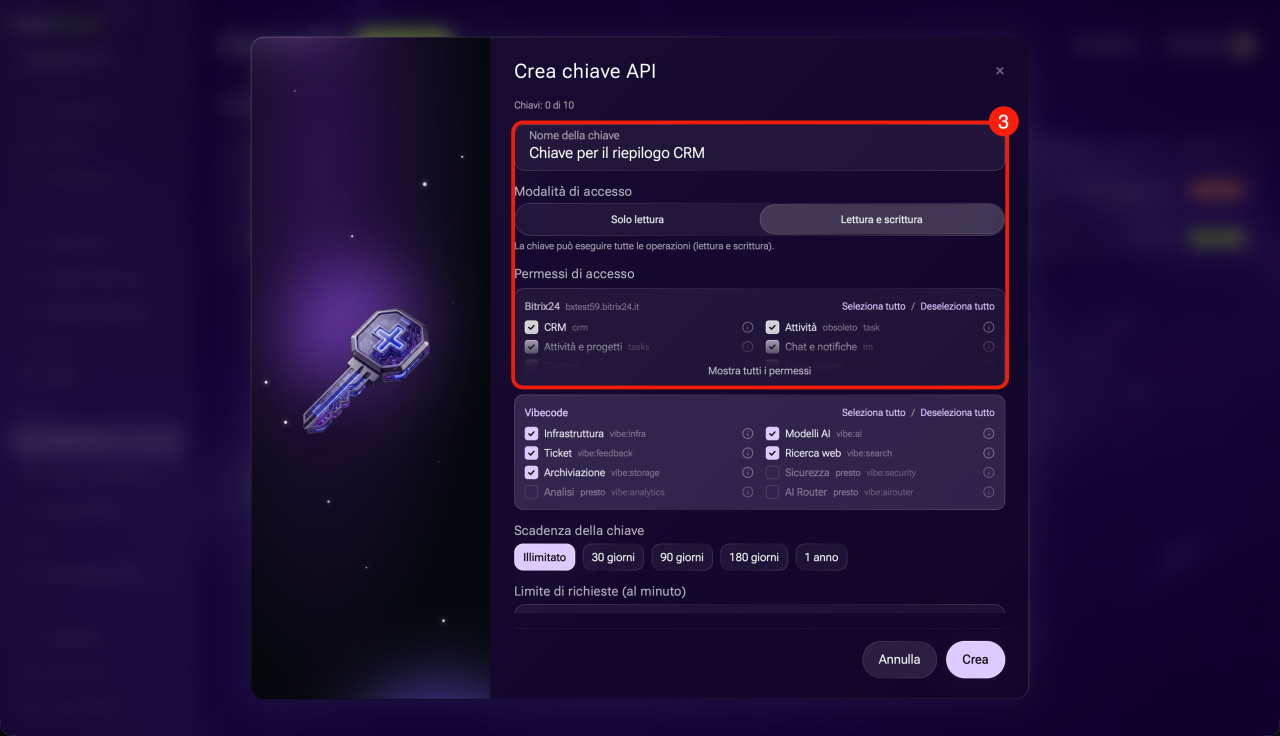
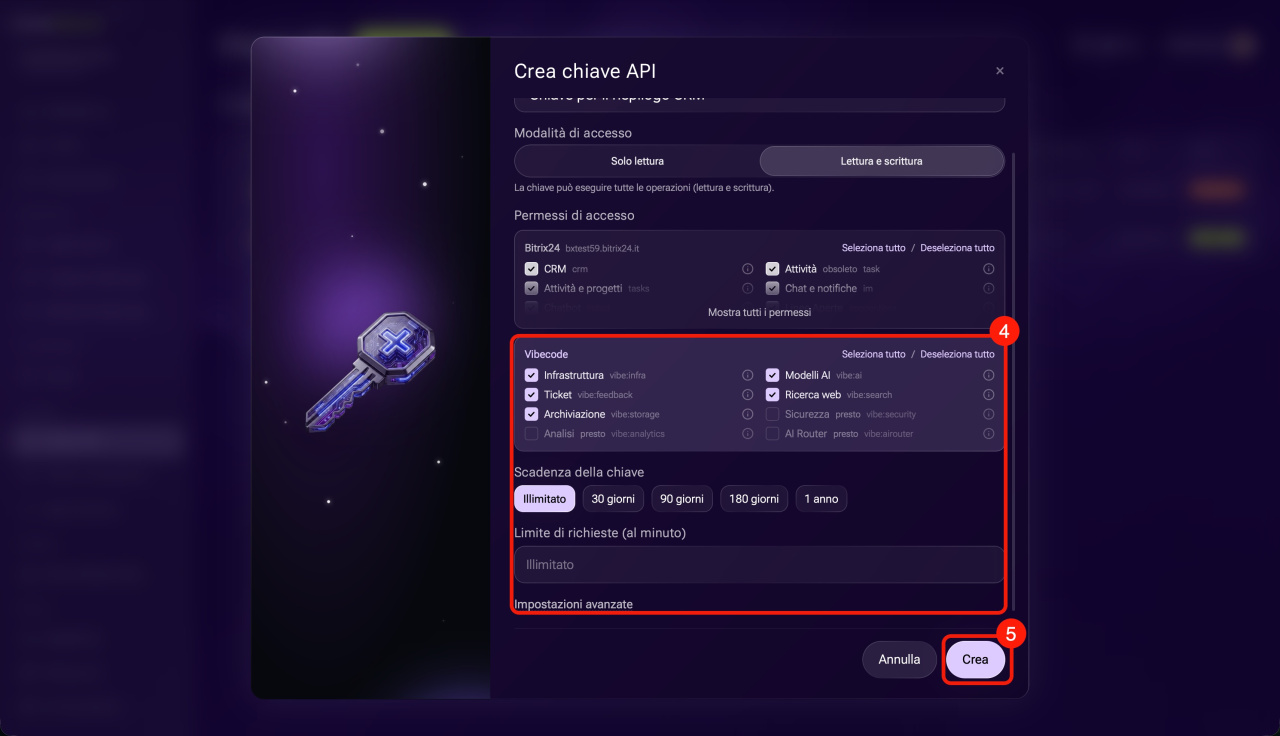
3–4. Specifica i dati della chiave:
- Nome della chiave: verrà visualizzato nell'elenco delle chiavi sul sito web di Alaio Vibecode. Ad esempio, Chiave per il riepilogo CRM.
- Modalità di accesso: scegli se l'app potrà solo ricevere i dati oppure anche modificarli nell'ambito delle autorizzazioni selezionate. Nella modalità Sola lettura, la chiave non potrà creare, modificare o eliminare i dati.
- Permessi di accesso: seleziona gli strumenti di Bitrix24 con cui potrà lavorare l'app e le autorizzazioni che riceverà.
Autorizzazioni di accesso ai dati di Bitrix24 - Scadenza della chiave: illimitato, 30, 90, 180 giorni oppure 1 anno. Alla scadenza, l'app smetterà di funzionare. Puoi riemettere la chiave in anticipo nel tuo account personale.
Riemissione della chiave - Limite di richieste al minuto: specifica il numero massimo di richieste all'IA che l'app può inviare con questa chiave in un minuto. Se lasci vuoto il campo, verrà applicato il limite generale della piattaforma per le chiamate all'IA.
- Impostazioni avanzate: specifica, uno per riga, gli indirizzi IP dai quali l'app può ricevere richieste. In questo modo, anche se persone non autorizzate ottengono il link o la chiave, non potranno accedere all'app da indirizzi non consentiti.
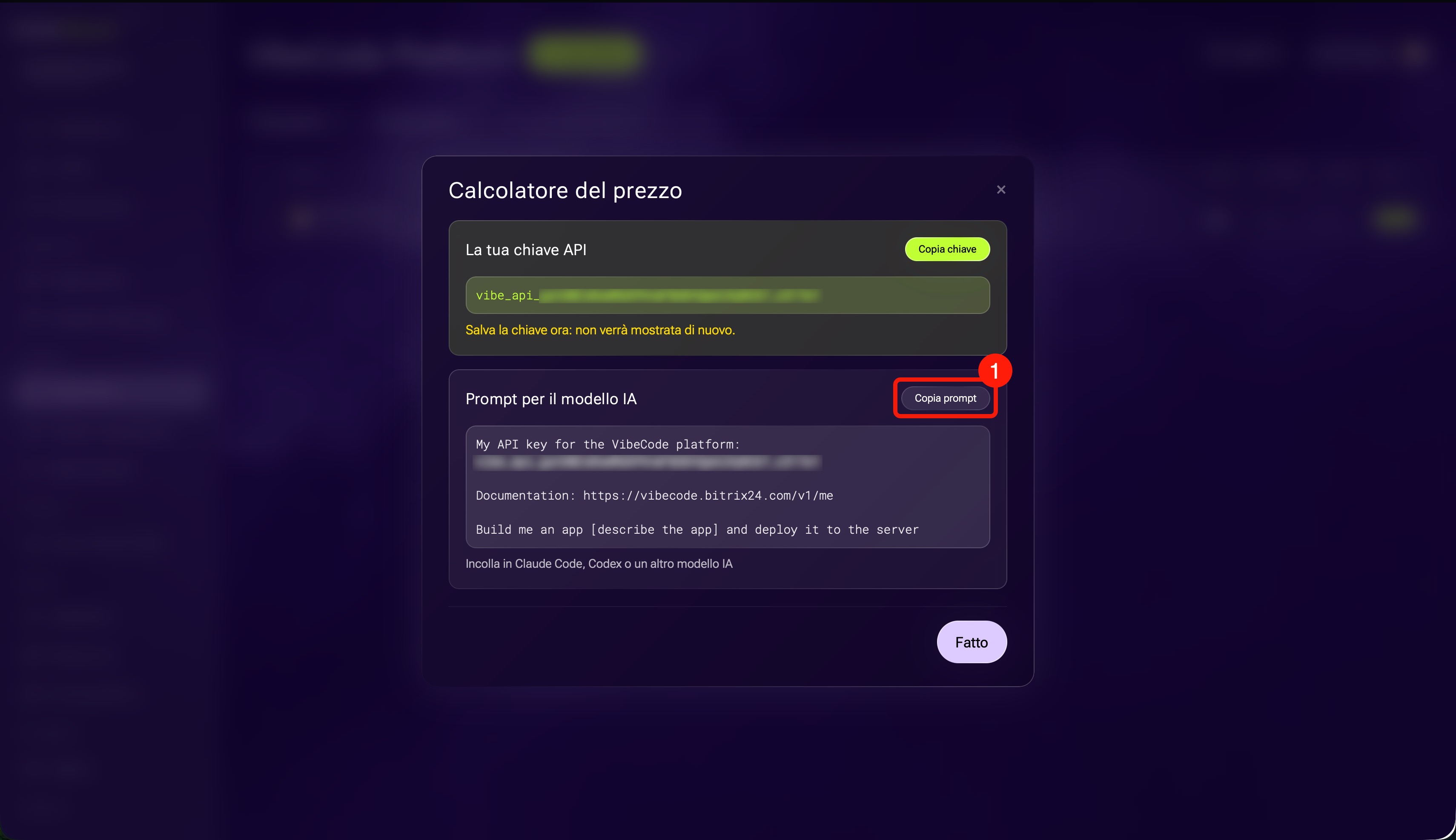
5. Fai clic su Crea: si aprirà una finestra con la chiave e un prompt pronto per il modello IA.
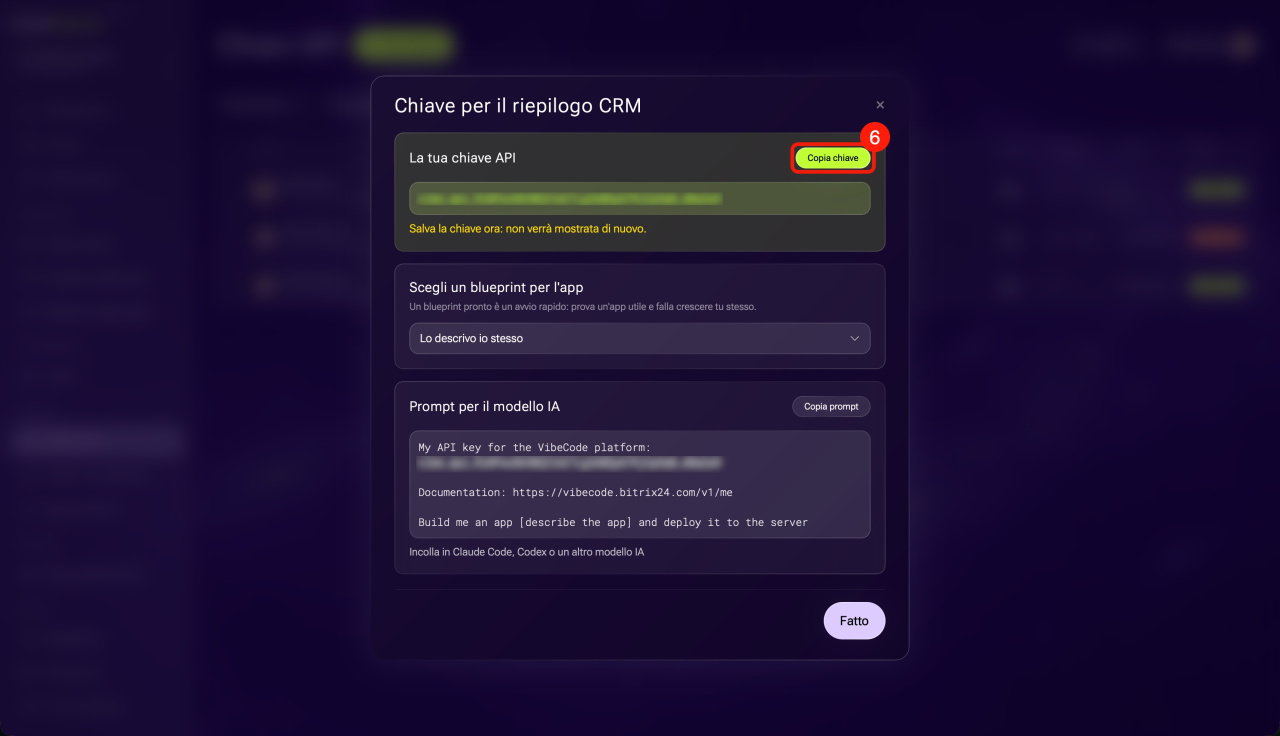
6. Copia la chiave creata e conservala in un luogo sicuro: servirà per creare, modificare e integrare la soluzione IA.
Chiave di autorizzazione.
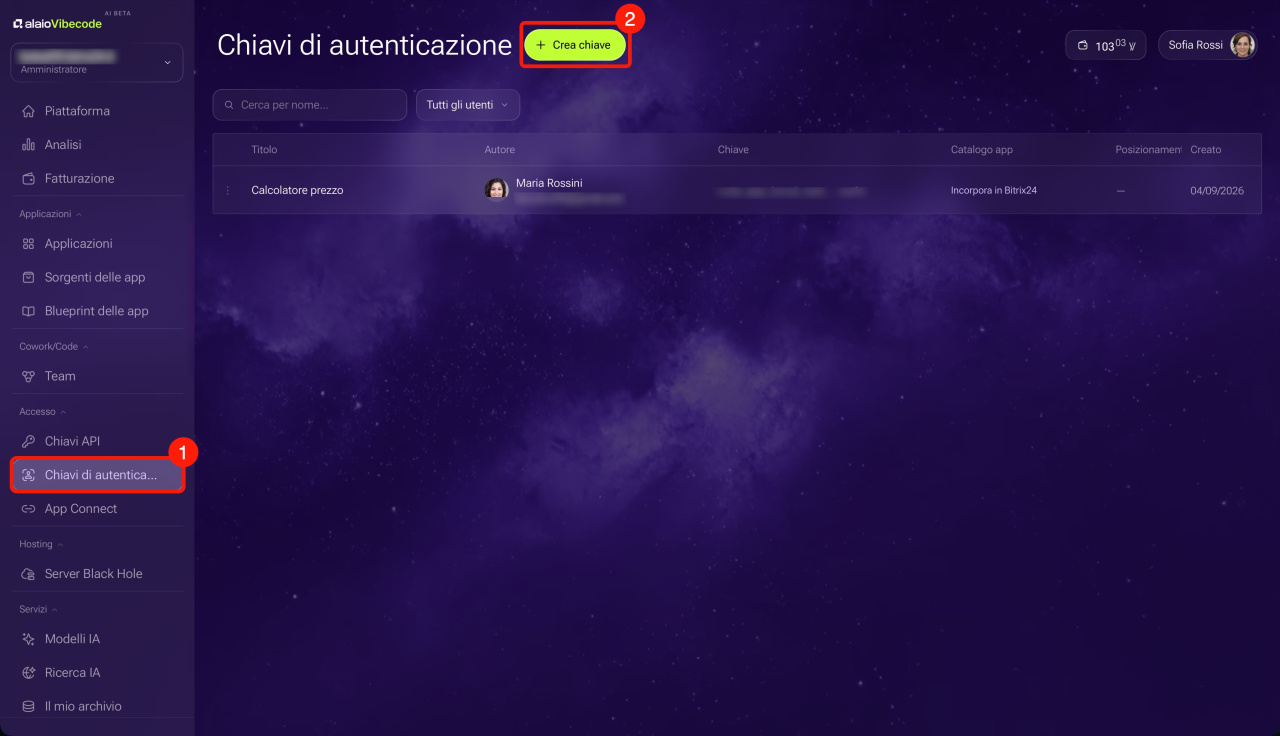
1–2. Vai alla sezione Accesso > Chiavi di autorizzazione nel pannello a sinistra e fai clic su Crea chiave.
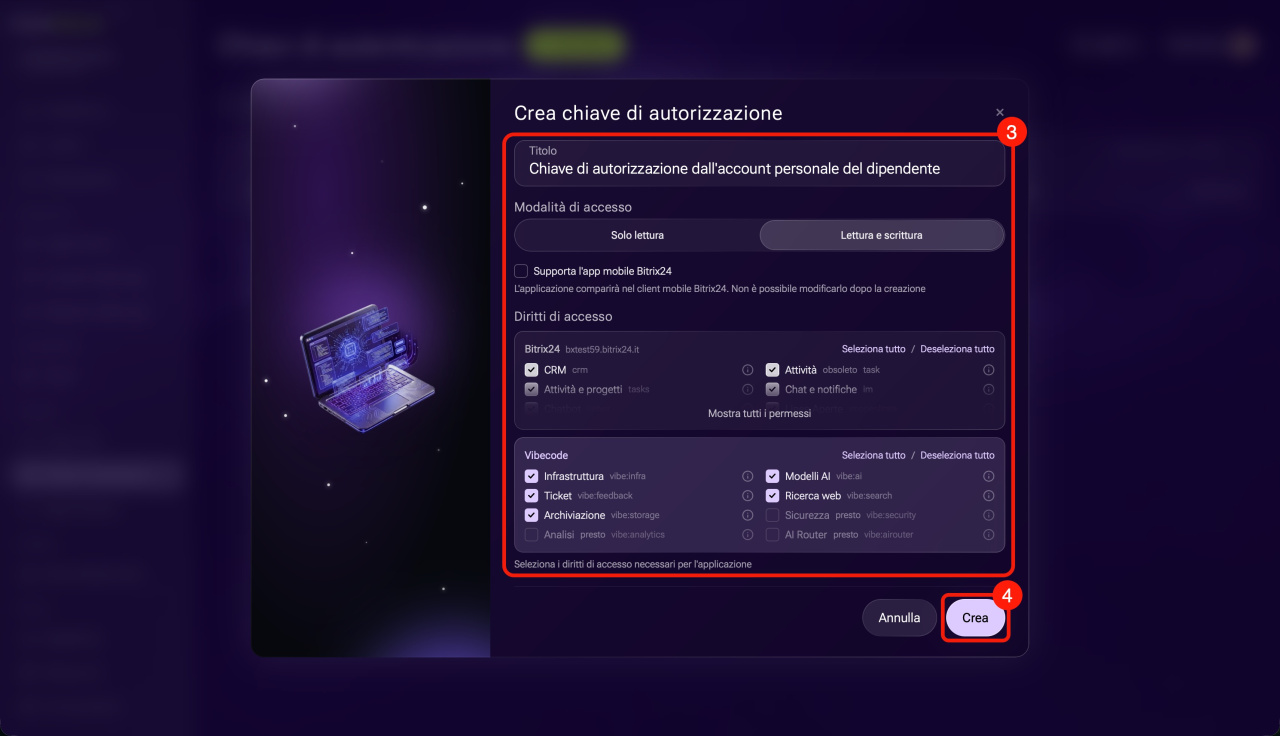
3. Specifica il nome della chiave e le autorizzazioni di accesso.
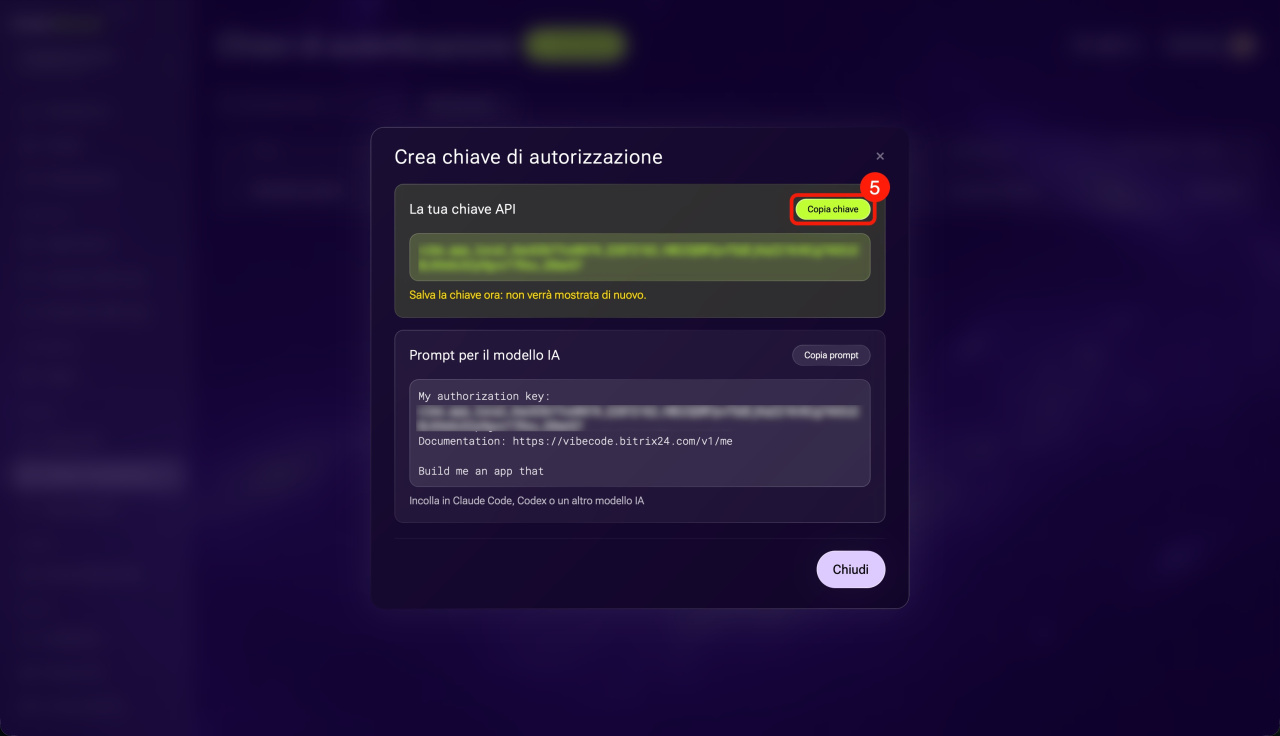
4. Fai clic su Crea: si aprirà una finestra con la chiave e un prompt pronto per il modello IA.
5. Copia la chiave creata e conservala in un luogo sicuro.
Assegna l'attività all'agente IA: la procedura dipende da dove crei l'app.
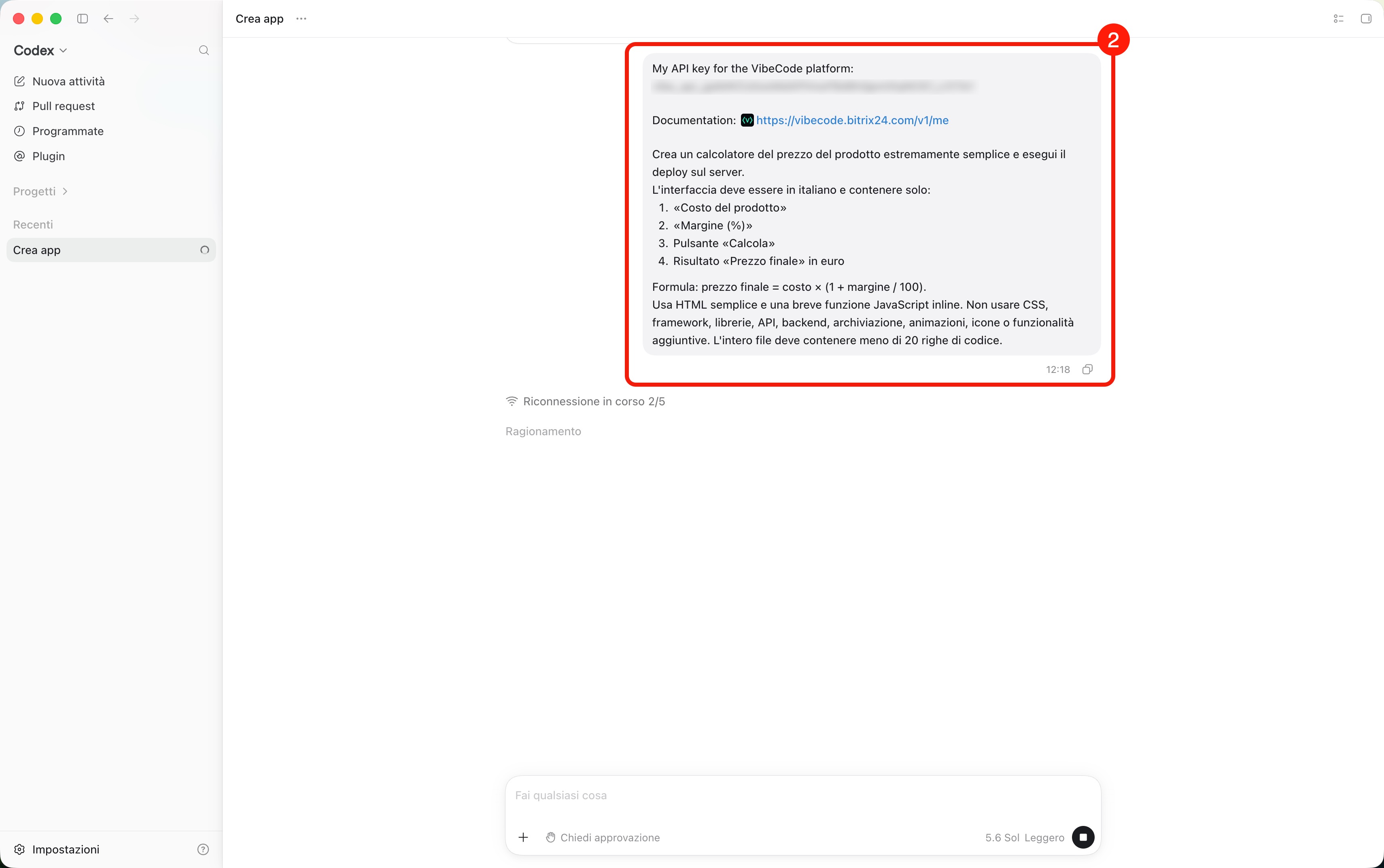
- Agente IA. Nella finestra con la chiave API, fai clic su Copia prompt. Incollalo in Claude Code, Codex o Cursor e aggiungi la descrizione dell'attività, specificando cosa deve essere creato. Ad esempio: Crea un bot che ogni mattina invii nella chat un riepilogo degli incarichi aperti.
L'agente IA distribuirà l'app o il bot su un server.
Prompt pronti per le soluzioni IA
Nella sezione Soluzioni pronte all'uso del sito Alaio Vibecode trovi prompt per diverse attività. Puoi utilizzarli senza modifiche oppure adattare l'idea alle esigenze della tua azienda.
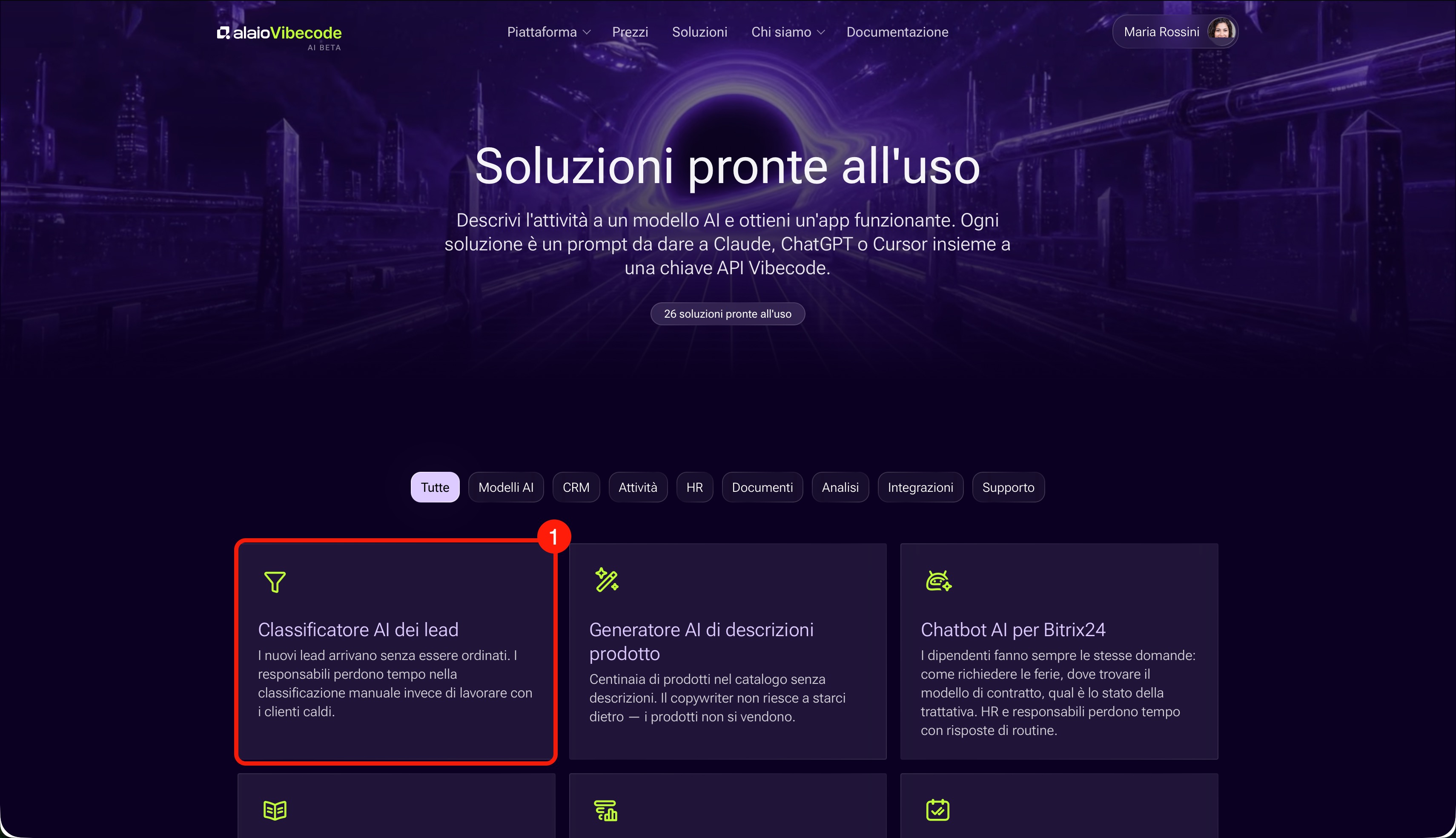
1. Sul sito Alaio Vibecode vai alla sezione Soluzioni pronte all'uso.
2. Seleziona la soluzione adatta e fai clic su di essa.
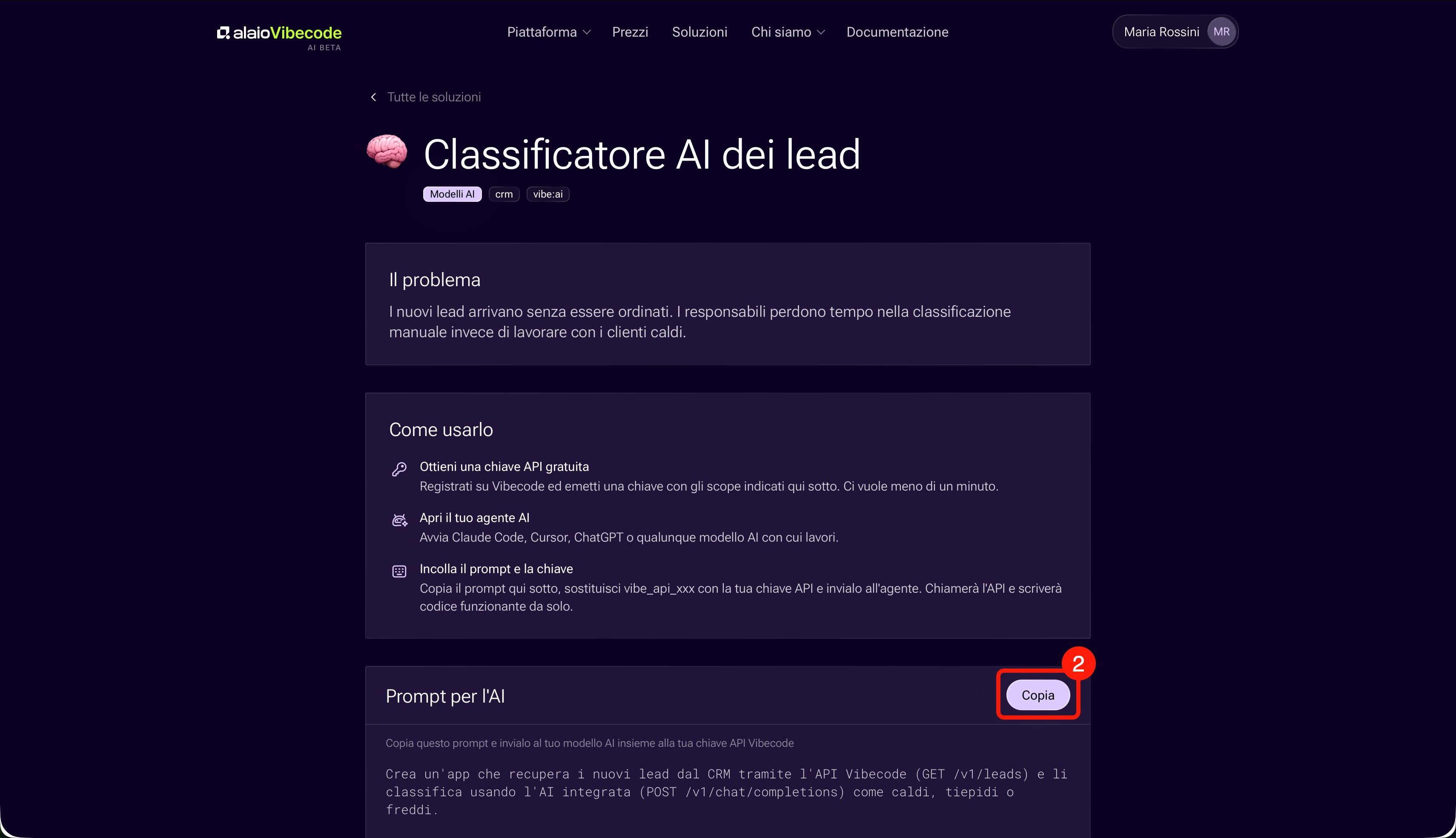
3. Leggi la descrizione e fai clic su Copia nella finestra con il prompt.
Avvia l'app o il bot. La procedura dipende dal tipo di soluzione:
- App: apri l'app pronta utilizzando l'indirizzo fornito da Alaio Vibecode.
- Bot: apri Bitrix24 e vai a Messenger. Trova la chat con il bot nell'elenco delle chat.
Piani di Alaio Vibecode e pacchetti di Vibe
Se devi modificare una soluzione IA, torna alla conversazione con il modello IA in cui hai creato l'app e apporta le modifiche. Ad esempio, puoi chiedere di tradurre l'interfaccia in inglese o di aggiungere nuove funzioni.
Limitare la creazione di soluzioni IA per Bitrix24
Per impostazione predefinita, tutti i dipendenti possono creare app e bot e configurare l'integrazione con servizi esterni sul sito Alaio Vibecode. L'amministratore può limitare l'accesso e definire le regole per la creazione delle soluzioni.
Configurare il connettore Vibecode
Le autorizzazioni per la creazione di integrazioni, ovvero chiavi, app e webhook, vengono configurate separatamente in Alaio Vibecode e Bitrix24, ma sono collegate tramite il connettore Vibecode. Per impostazione predefinita hanno la priorità le impostazioni definite in Alaio Vibecode: consentono una gestione più flessibile dell'accesso, ma l'amministratore di Bitrix24 può modificare l'origine delle autorizzazioni.
Crea webhook e applicazioni in Bitrix24
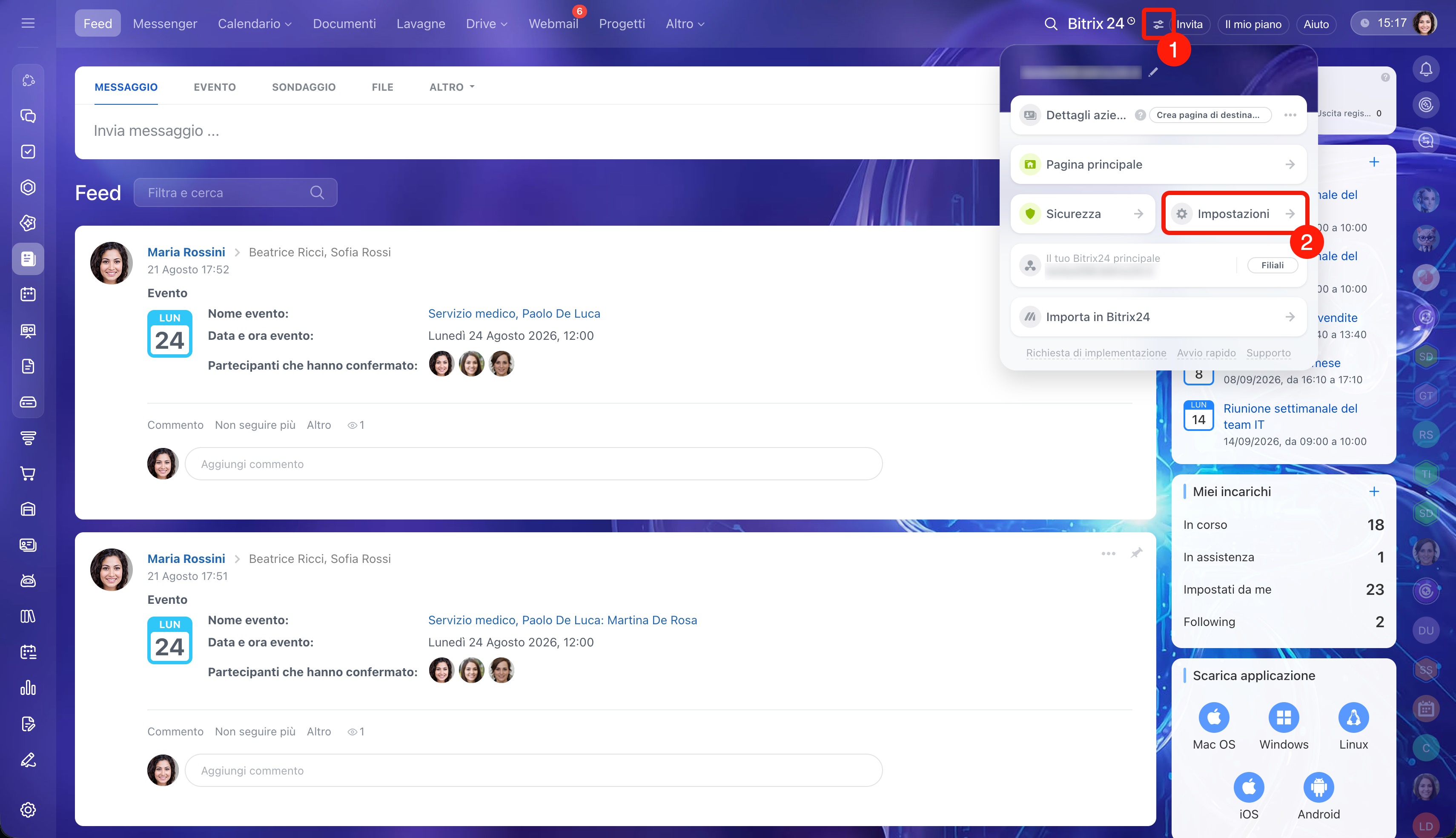
1. In Bitrix24, fai clic sull'icona delle impostazioni a destra del nome o del logo del tuo Bitrix24.
2. Vai a Impostazioni (⚙️).
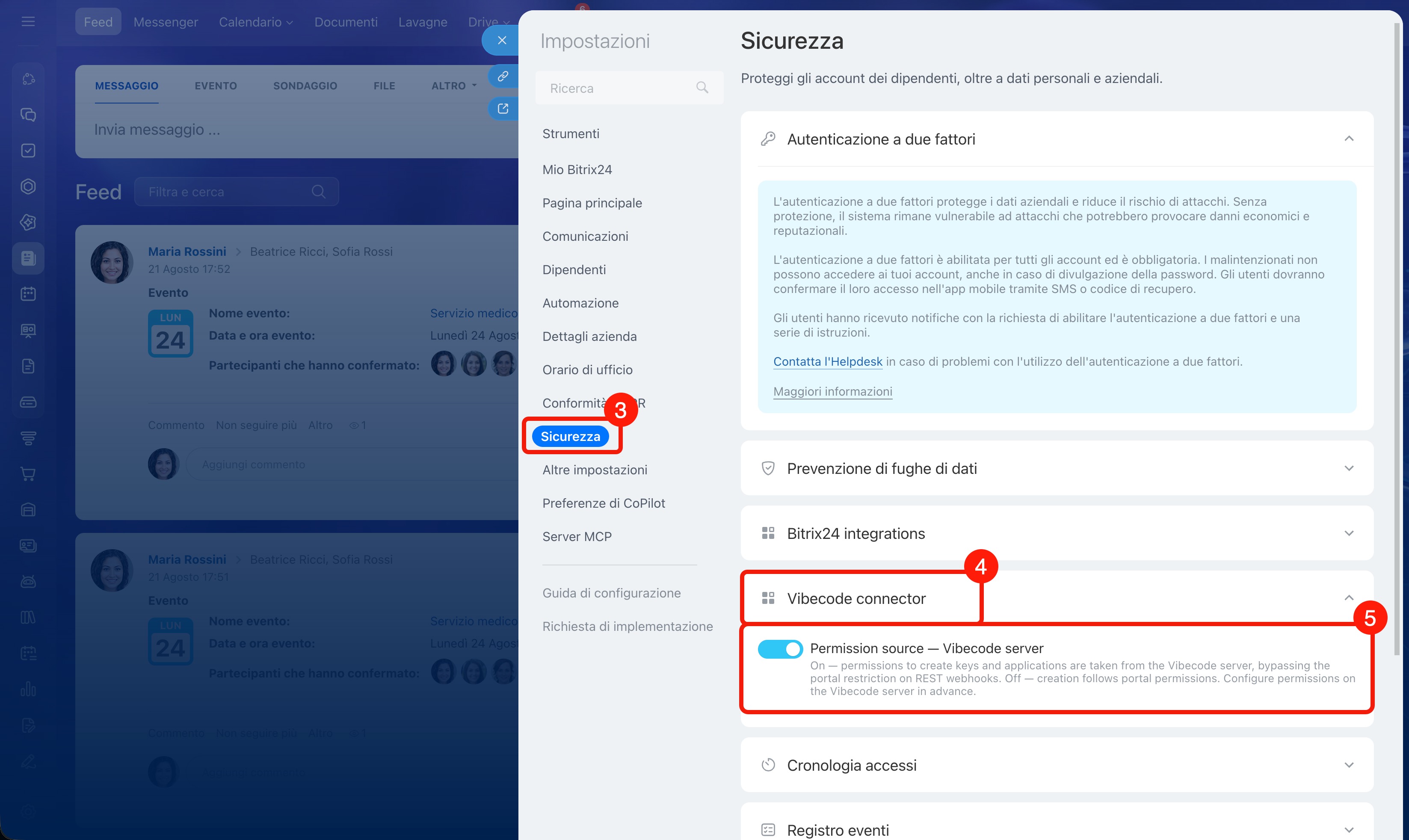
3–4. Nella scheda Sicurezza, espandi il blocco Vibecode connector.
5. Imposta l'interruttore Permission source — Vibecode server nella posizione desiderata:
- Attivato: hanno la priorità le autorizzazioni specificate in Alaio Vibecode. Ad esempio, se nelle impostazioni di Bitrix24 a un dipendente è vietato creare app, ma nelle impostazioni di Alaio Vibecode è consentito, il dipendente potrà creare soluzioni IA in Bitrix24.
- Disattivato: hanno la priorità le autorizzazioni specificate in Bitrix24. Ad esempio, se nelle impostazioni di Bitrix24 a un dipendente è vietato creare app, ma nelle impostazioni di Alaio Vibecode è consentito, il dipendente non potrà creare soluzioni IA in Alaio Vibecode.
6. Salva le modifiche.
Configurare le autorizzazioni di accesso in Alaio Vibecode
Apri il sito Alaio Vibecode, vai alla sezione Impostazioni, specifica i parametri e salva le modifiche.
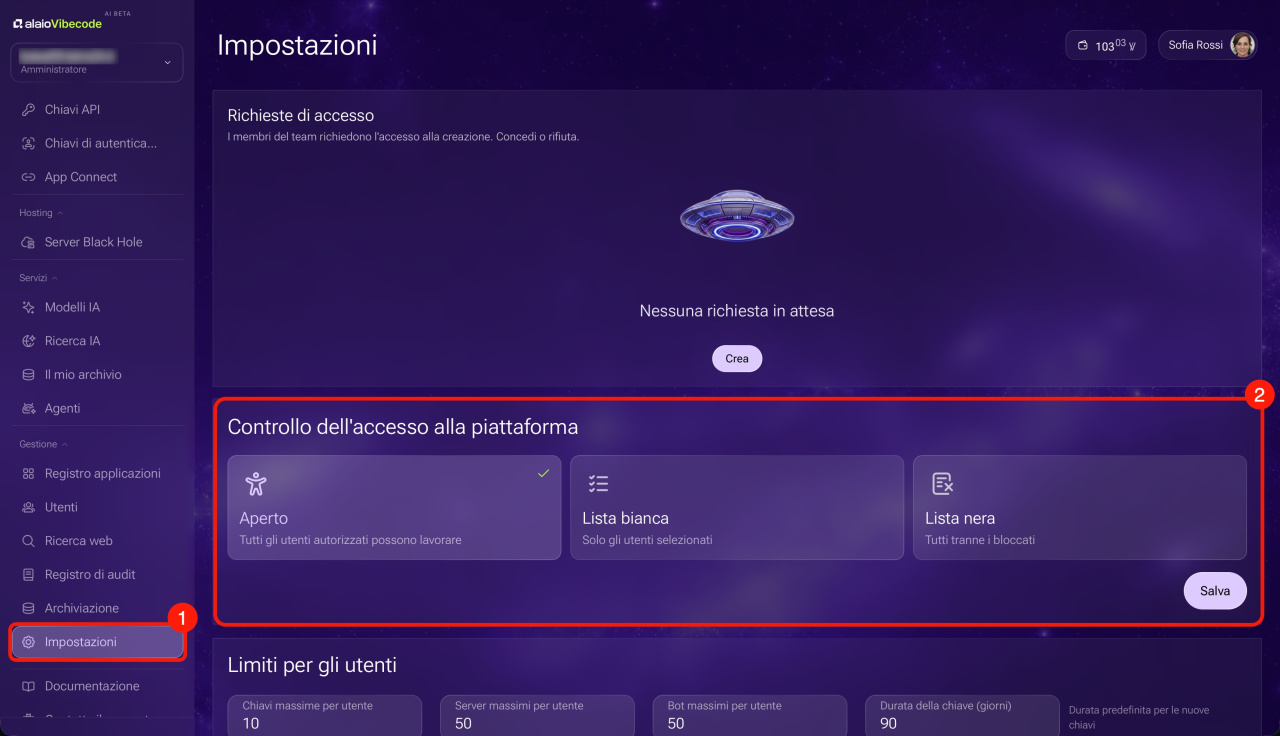
Richieste di accesso. Se un dipendente non può creare una soluzione IA, per esempio perché è attivo l'elenco dei consentiti o è vietata la creazione di un determinato tipo di oggetto, può inviare una richiesta di accesso. L'amministratore potrà approvarla o rifiutarla.
Controllo dell'accesso alla piattaforma. Sono disponibili tre modalità:
- Aperto: tutti gli utenti autenticati possono creare soluzioni;
- Lista bianca: solo gli utenti selezionati;
- Lista nera: tutti tranne gli utenti bloccati.
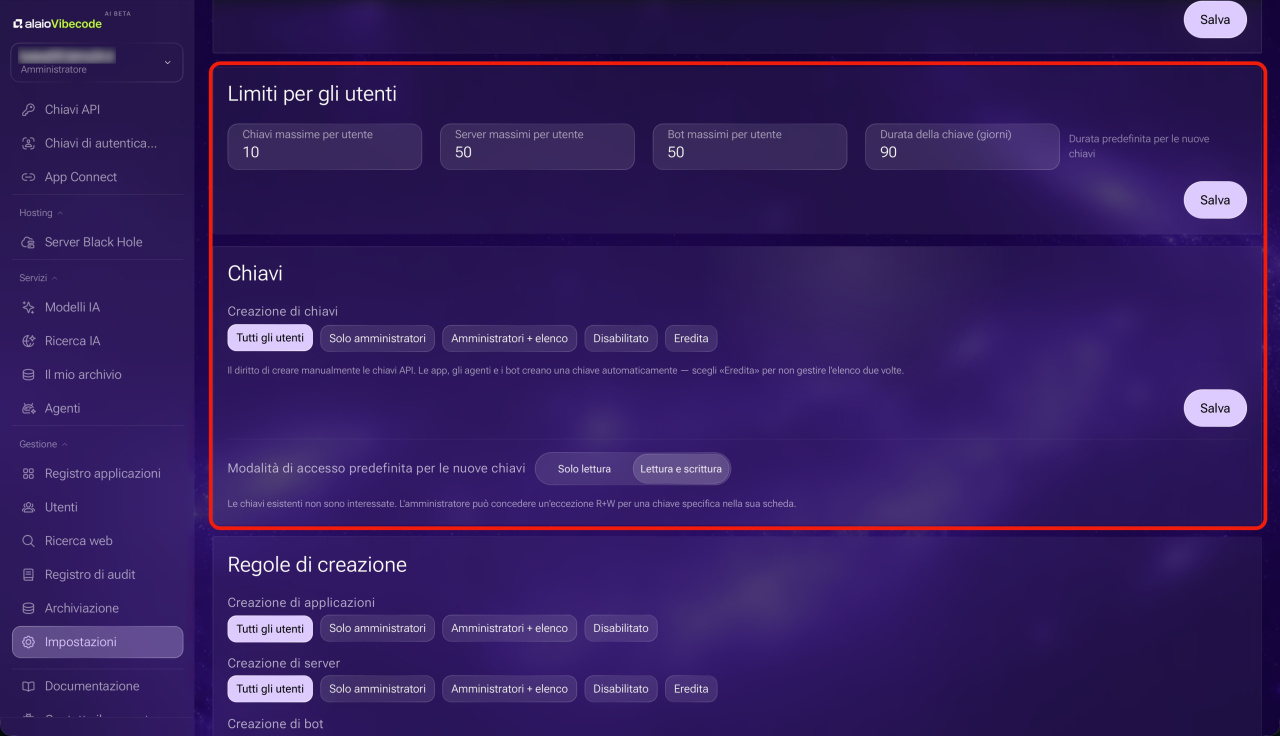
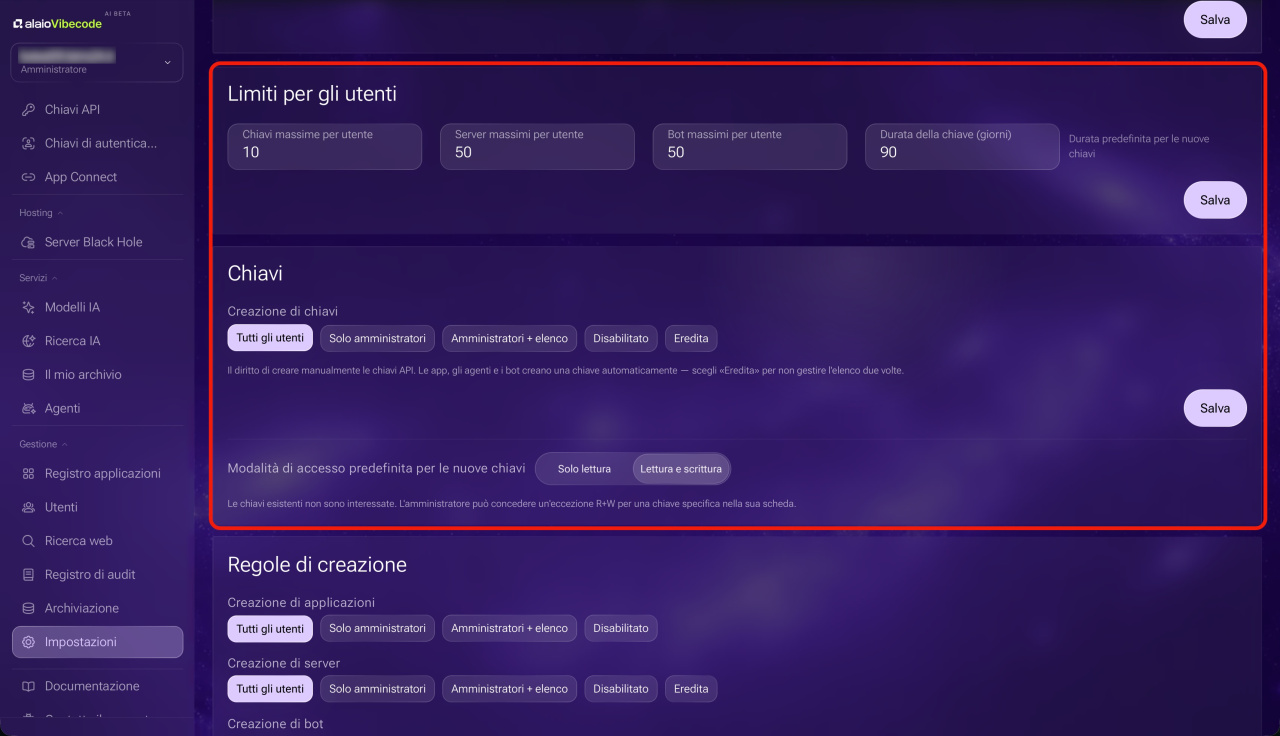
Limiti per gli utenti. Imposta le restrizioni:
- numero massimo di chiavi API, server e bot per utente: puoi impostare un limite massimo di 100 chiavi API, 50 server e 50 bot,
- durata predefinita delle chiavi.
Chiavi. Specifica chi può creare manualmente le chiavi API: tutti gli utenti, solo gli amministratori, gli amministratori e i dipendenti dell'elenco o nessuno. Seleziona Eredita per applicare la stessa regola prevista per la creazione delle app. La regola non si applica alle chiavi di app, agenti e bot, che vengono create automaticamente.
Seleziona la modalità di accesso per le nuove chiavi: solo lettura oppure lettura e scrittura. L'impostazione non influisce sulle chiavi già esistenti.
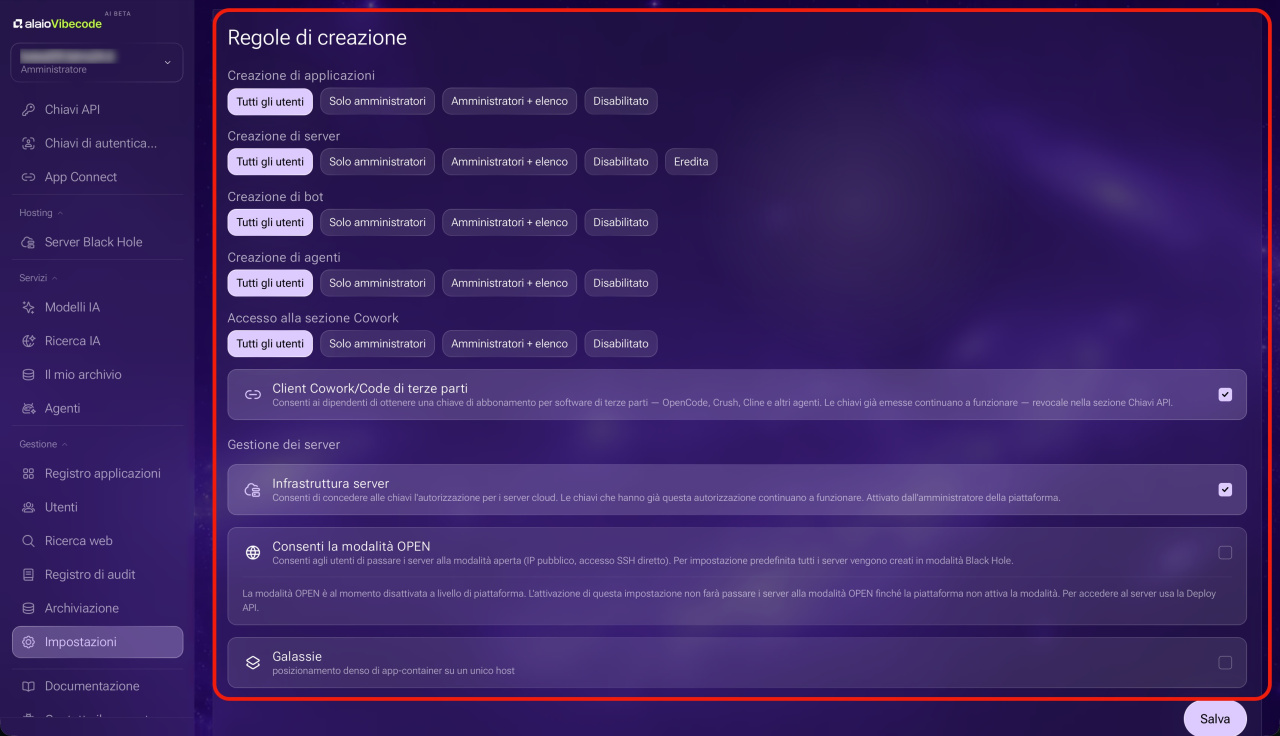
Regole di creazione. Specifica chi può creare app, server, bot e agenti.Sono disponibili queste opzioni: tutti gli utenti, solo gli amministratori, amministratori e i dipendenti dell'elenco o nessuno.
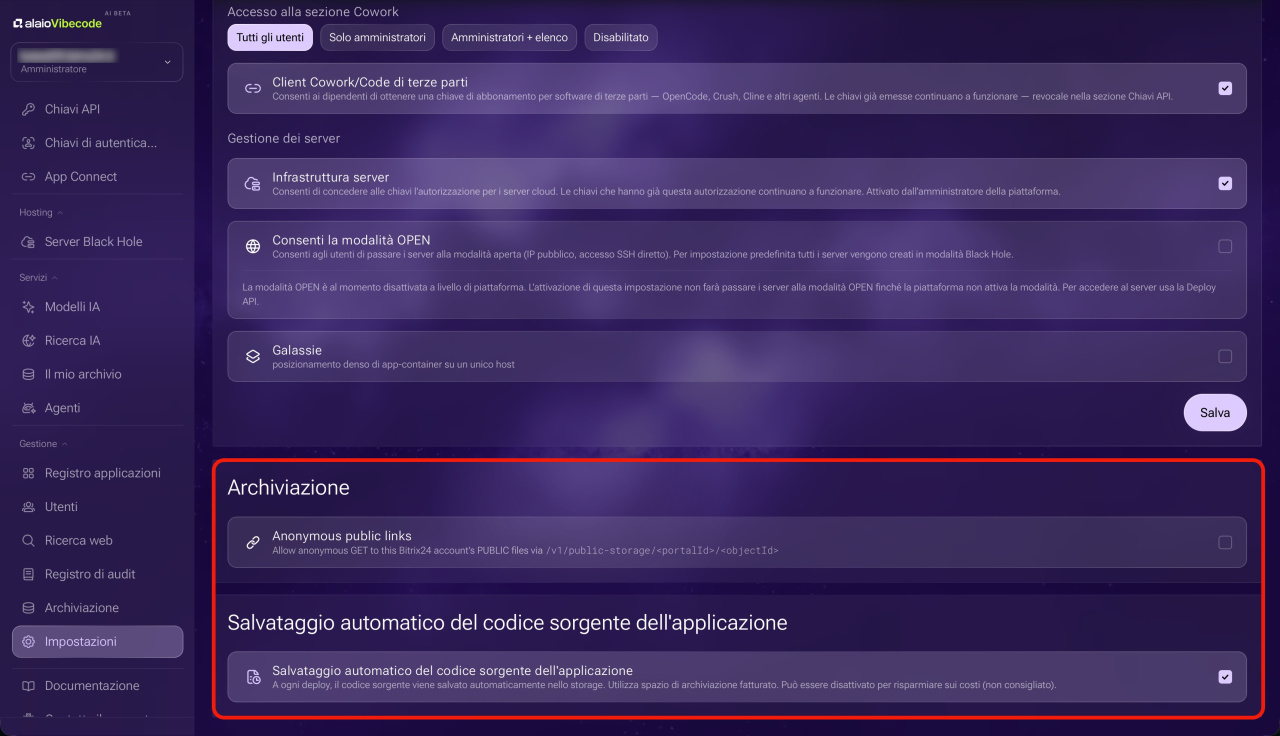
Gestione dei server:
- Infrastruttura server. Seleziona la casella per consentire agli utenti di creare e gestire server cloud.
- Consenti la modalità Open. Questa opzione è in fase di implementazione. In futuro, quando sarà attiva, gli utenti potranno impostare i server in modalità aperta con IP pubblico e accesso SSH diretto. Per impostazione predefinita, tutti i server vengono creati in modalità Black Hole.
Archiviazione. Attiva i link pubblici anonimi per consentire l'accesso anonimo in sola lettura ai file pubblici del tuo Bitrix24.
Salvataggio automatico del codice sorgente dell'applicazione: per impostazione predefinita, il codice sorgente dell'app viene salvato automaticamente nell'archiviazione dopo la distribuzione sul server. L'archiviazione è a pagamento.
Salva le modifiche.
Riepilogo
- Alaio Vibecode permette di creare app e bot per Bitrix24 con l'IA, senza competenze di programmazione.
- Per accedere ad Alaio Vibecode usa i dati del tuo account Bitrix24.
- Per creare una soluzione IA per Bitrix24, prepara una chiave API o una chiave di autenticazione e invia al modello IA un prompt con la descrizione dell'attività.
- Il modello IA scriverà il codice e distribuirà la soluzione su un server dedicato.
- L'amministratore può limitare l'accesso alla piattaforma e definire le regole di creazione delle soluzioni nella sezione Impostazioni sul sito Alaio Vibecode.
