Il Single Sign-On (SSO) è disponibile nei piani Bitrix24 Enterprise. Consente ai dipendenti di accedere con il proprio account Microsoft Azure Active Directory senza inserire la password.
Con SSO e SCIM puoi gestire gli accessi da un unico punto e automatizzare il provisioning degli utenti.
Prima di iniziare
Per configurare il Single Sign-On:
- Un amministratore deve configurare SSO e SCIM in Bitrix24.
- Devi registrare un’applicazione in Azure Active Directory.
- Al termine della configurazione, i dipendenti potranno accedere utilizzando i propri account Azure AD.
Concetti principali
- Microsoft Azure Active Directory (Azure AD)
È un servizio cloud per la gestione dell’accesso degli utenti alle app e ai servizi.
Che cos’è Microsoft Entra ID - Single Sign-On (SSO)
Consente agli utenti di accedere a più app con le stesse credenziali.
Che cos’è il Single Sign-On in Microsoft Entra ID - System for Cross-domain Identity Management (SCIM)
È un protocollo che consente di creare, aggiornare e rimuovere automaticamente gli account utente.
Che cos’è SCIM
In questo articolo scoprirai come:
Verifica il funzionamento di SSO in un Bitrix24 separato prima di attivarlo per il tuo team.
Configurare SSO in Bitrix24
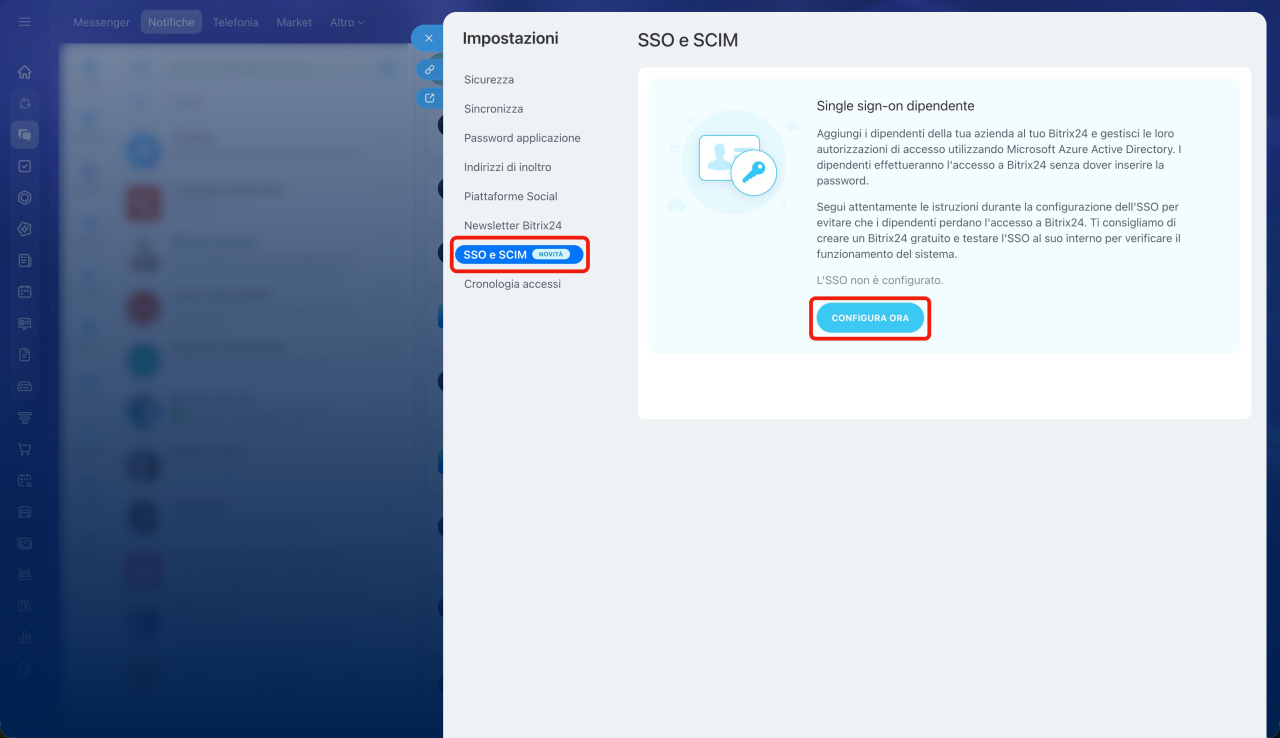
- Apri il tuo profilo Bitrix24.
- Vai su Sicurezza > SSO e SCIM.
- Fai clic su Configura ora.
- La disattivazione di un utente ne revoca l’accesso.
- La riattivazione ripristina l’accesso, ma non le autorizzazioni di amministratore. Dovrai assegnarle nuovamente.
Creare un’applicazione SAML in Microsoft Azure
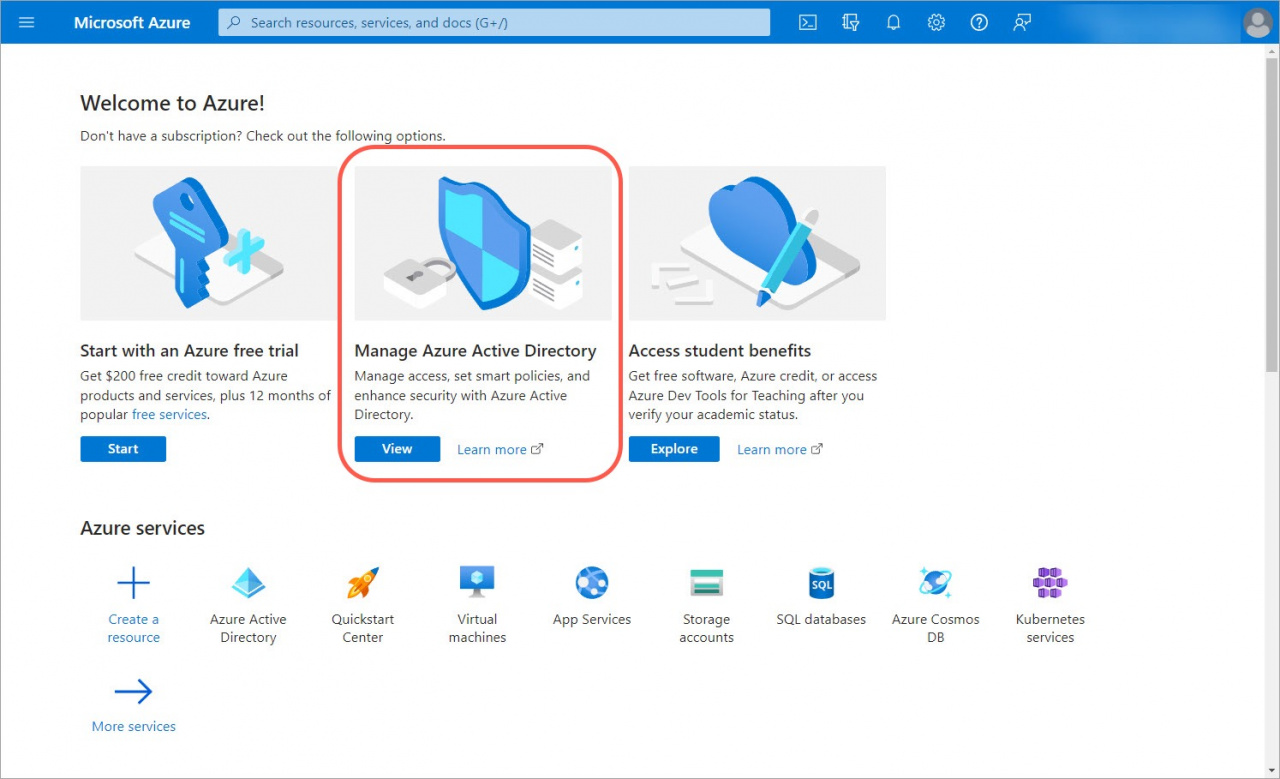
1. Accedi al tuo account Microsoft Azure. Se non ne hai uno, creane uno.
Apri Azure Active Directory (Directory attiva di Azure).
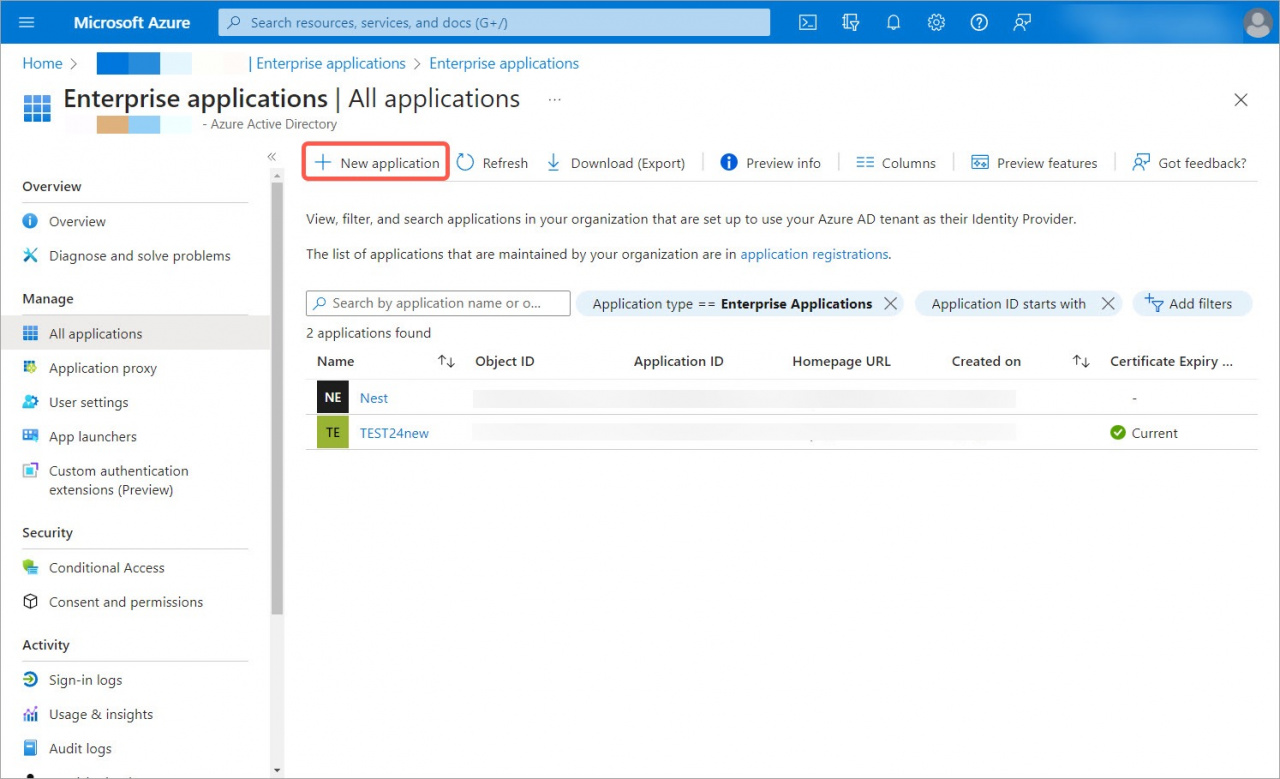
2. Vai su Enterprise applications (Applicazioni aziendali) > New application (Nuova applicazione).
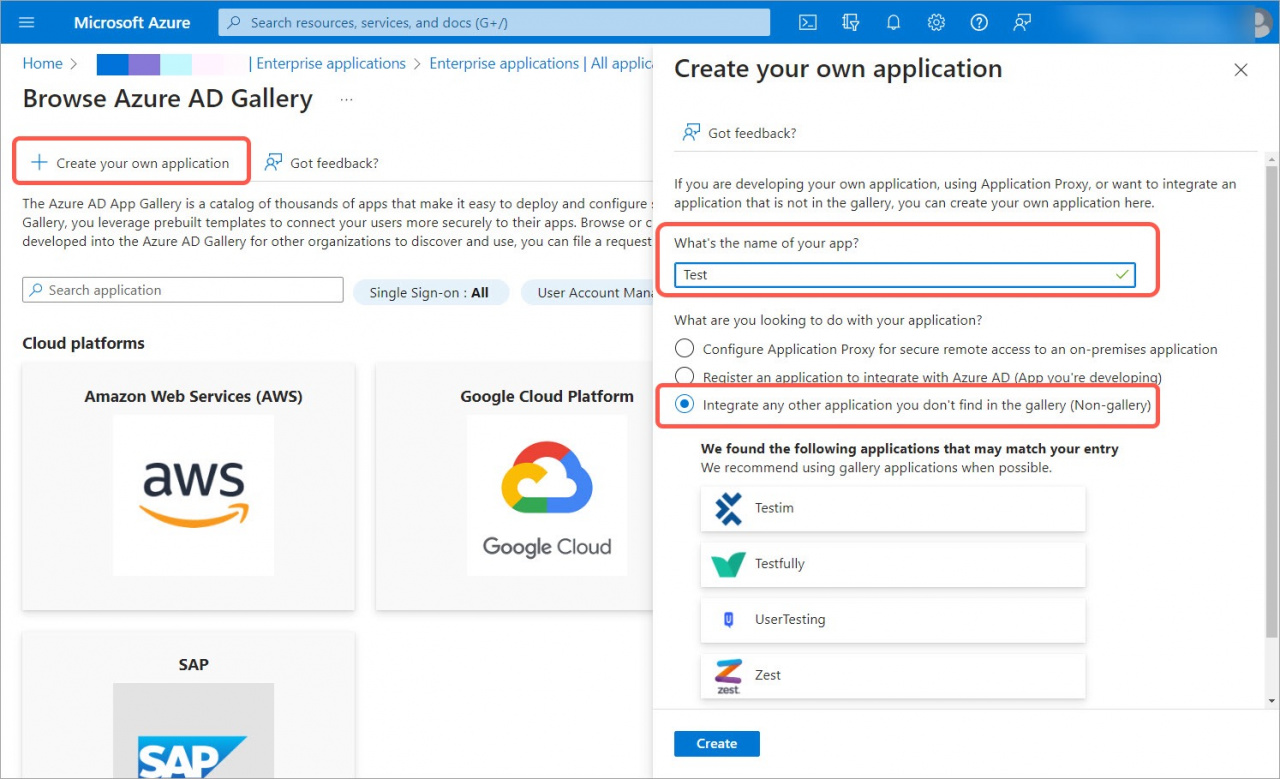
3. Seleziona Create your own application (Crea la tua applicazione). Inserisci un nome, seleziona Non-gallery application (Applicazione non presente nella raccolta) e fai clic su Create (Crea).
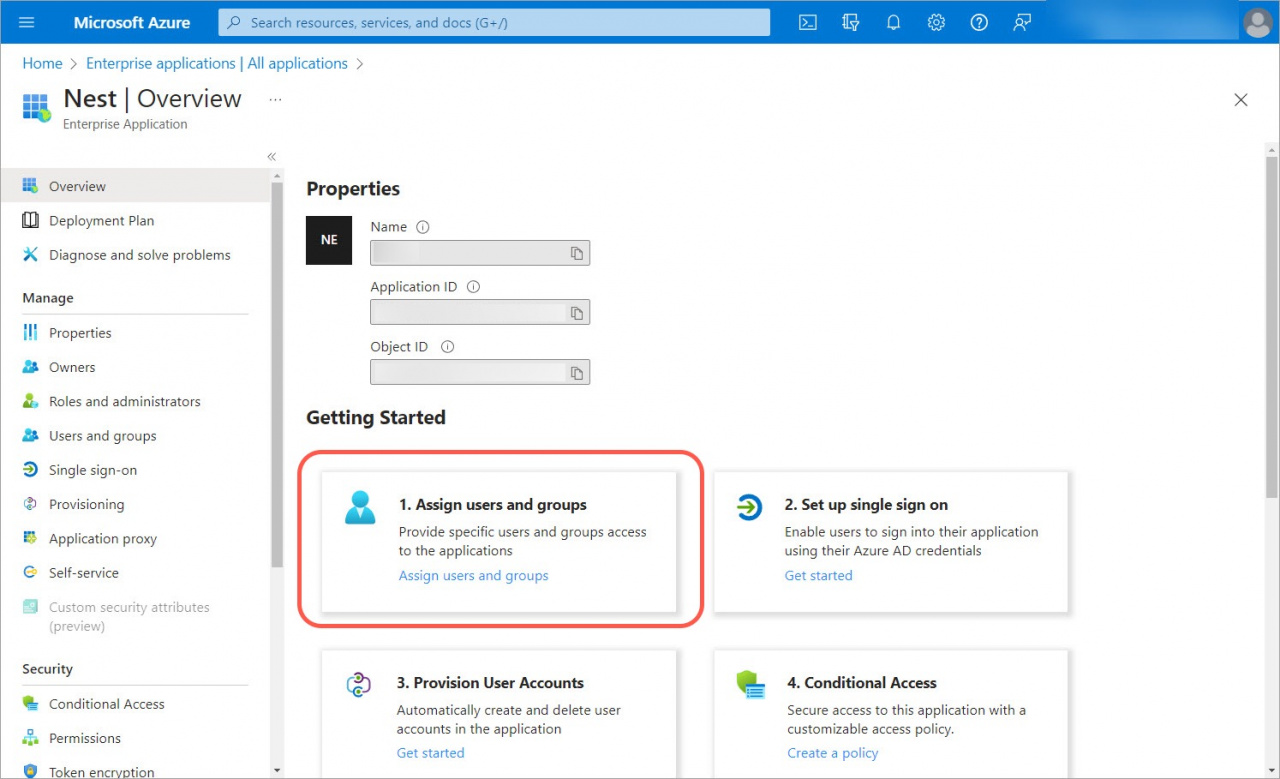
4. Dopo aver creato l’app, apri Assign users and groups (Assegna utenti e gruppi).
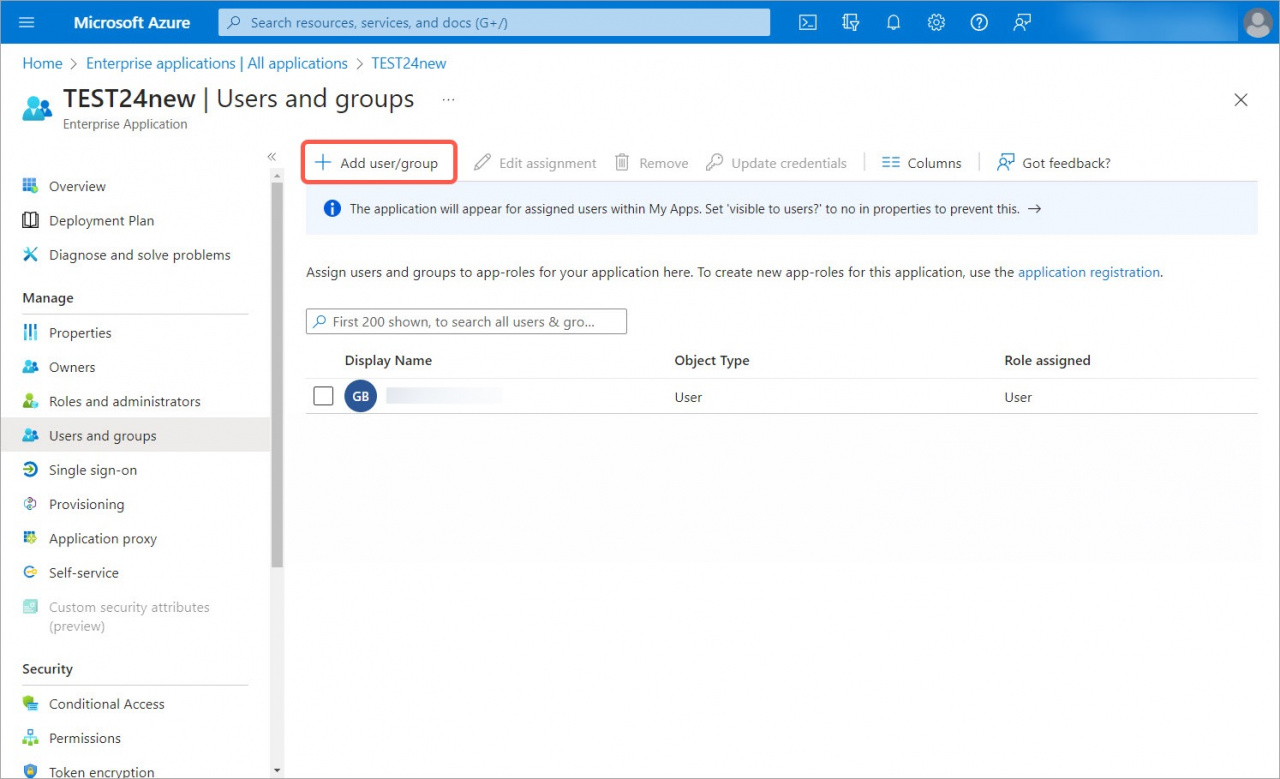
5. Fai clic su Add user/group (Aggiungi utente/gruppo) e aggiungi il tuo account.
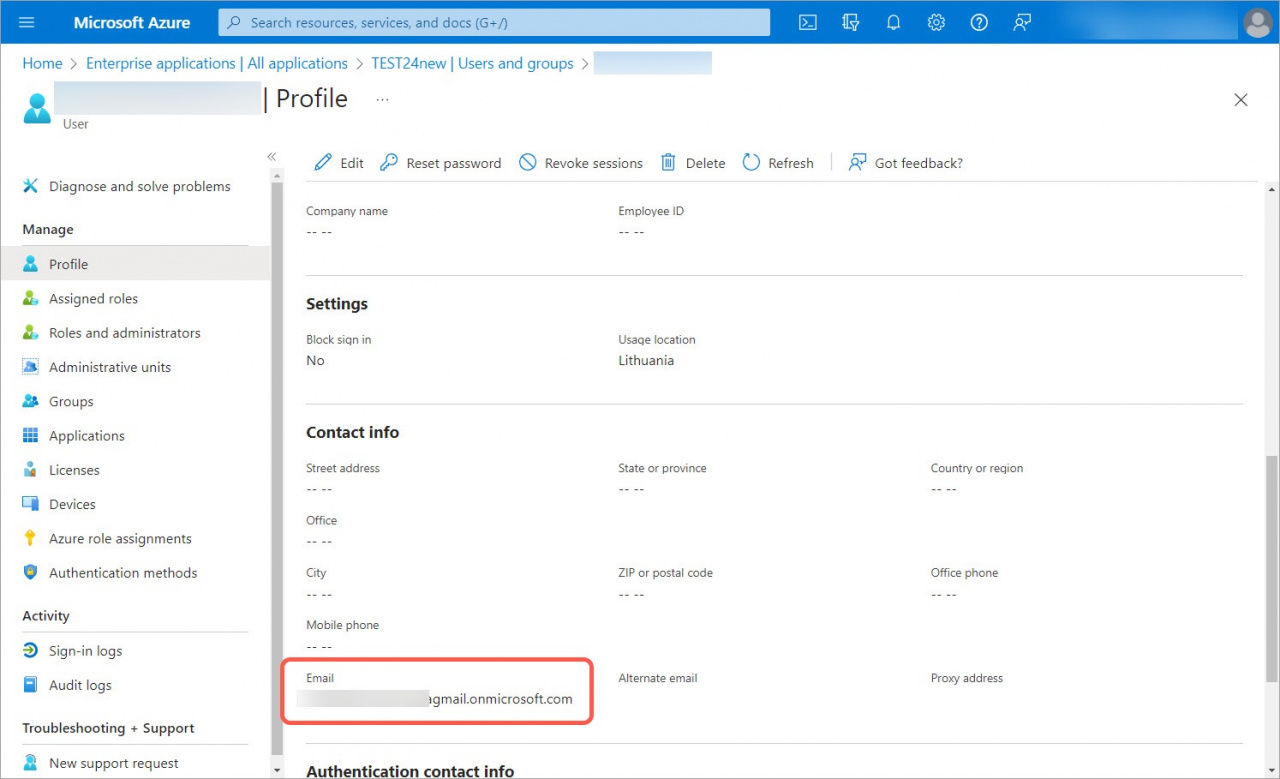
6. Apri il tuo profilo e assicurati che il tuo indirizzo e-mail sia indicato nella sezione Contact info (Informazioni di contatto). Se l’indirizzo non è presente, potresti non riuscire ad accedere.
Aggiungere o eliminare utenti
7. Apri la sezione Single Sign-On (Accesso Single Sign-On).
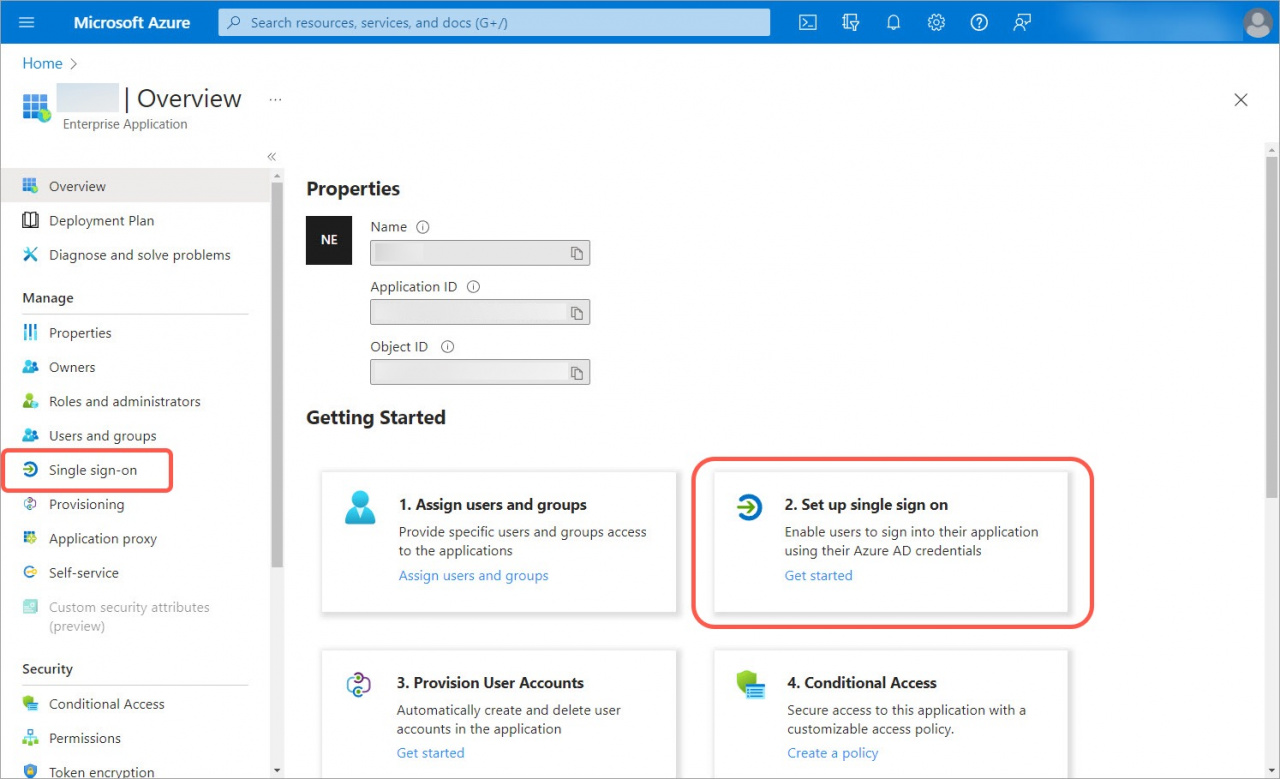
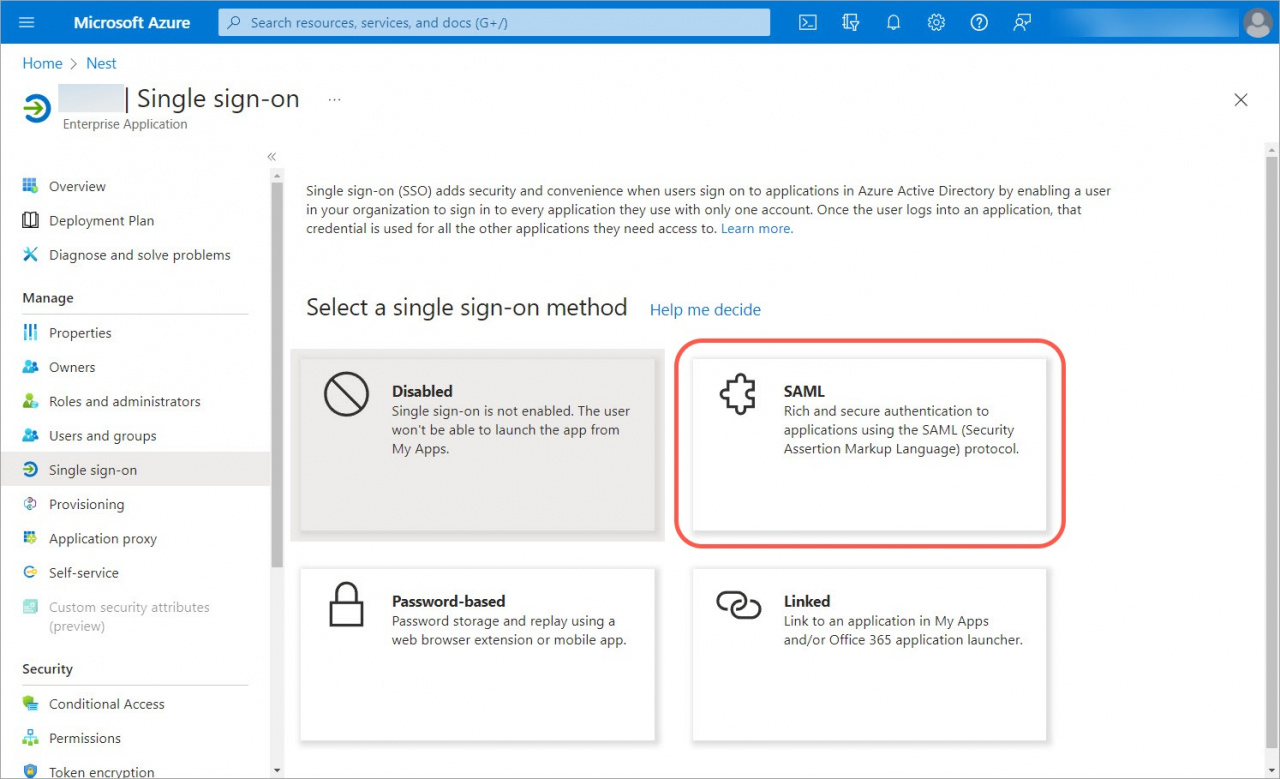
8. Seleziona SAML come metodo di accesso.
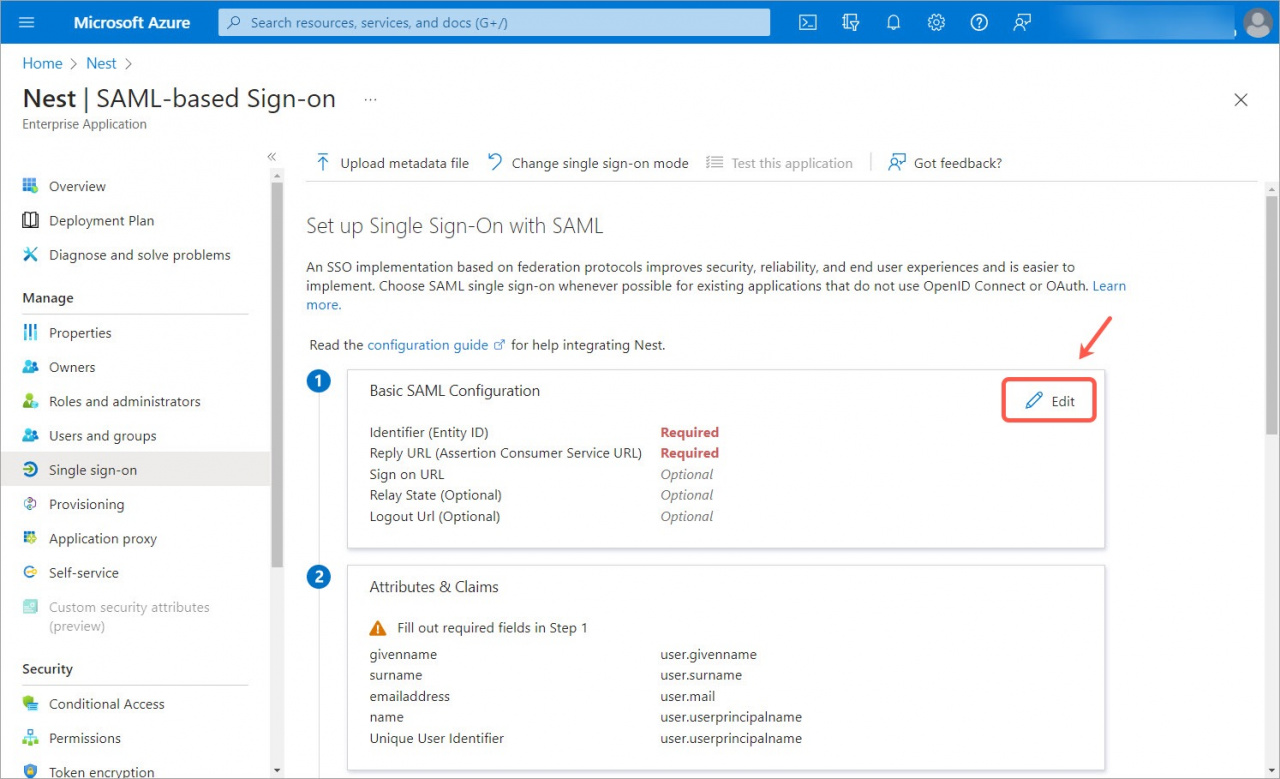
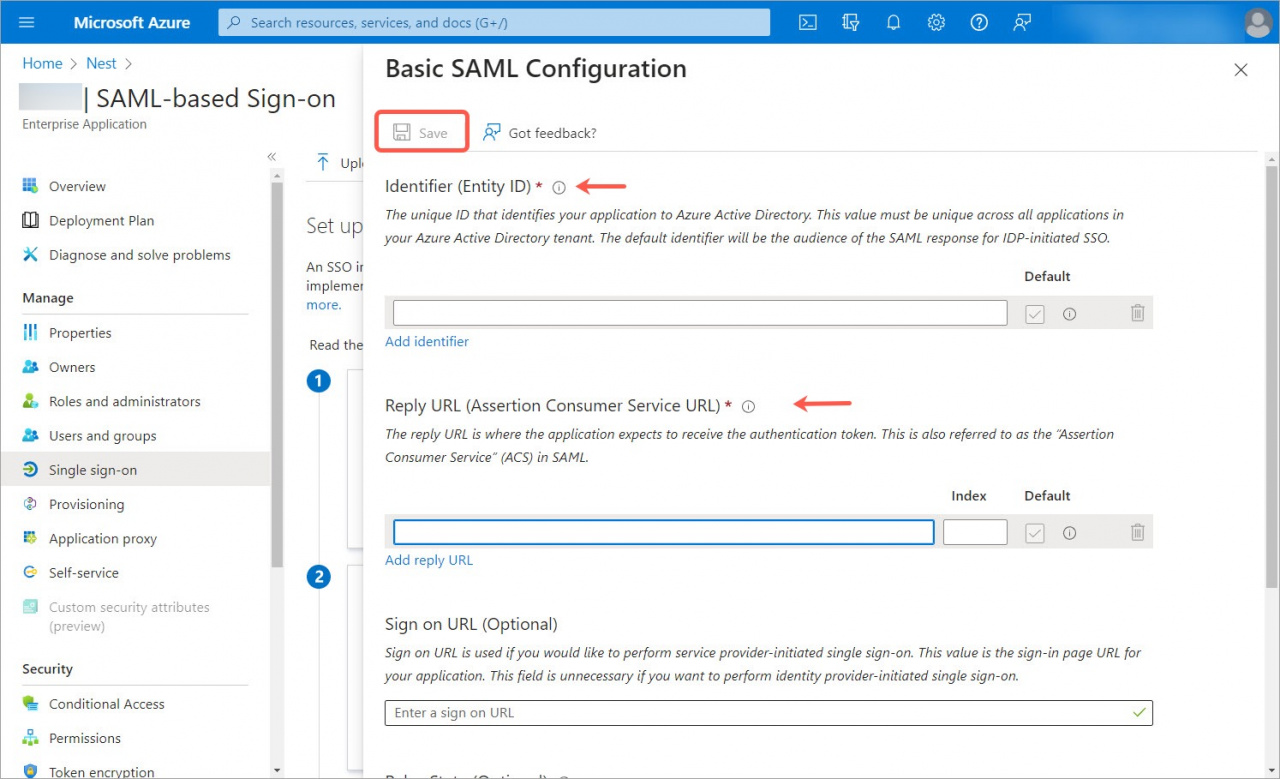
9. Nel blocco SAML Basic Configuration (Configurazione SAML di base), fai clic su Edit (Modifica).
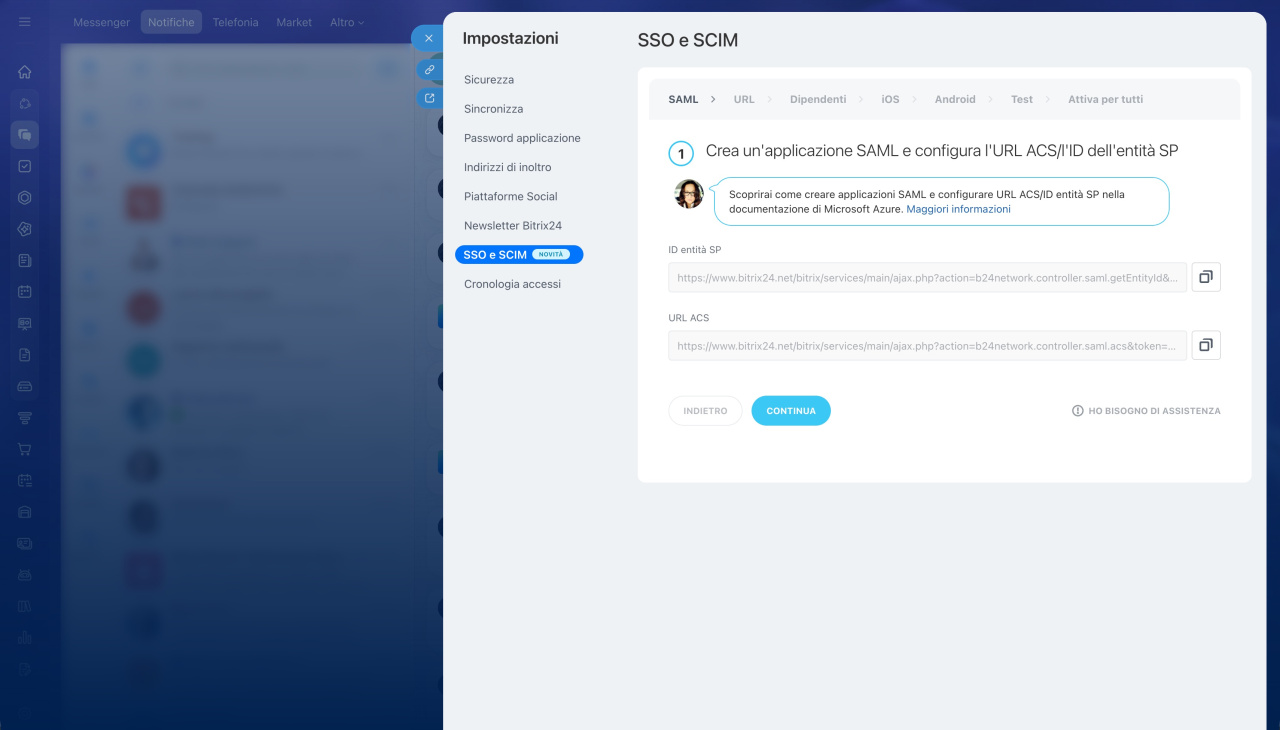
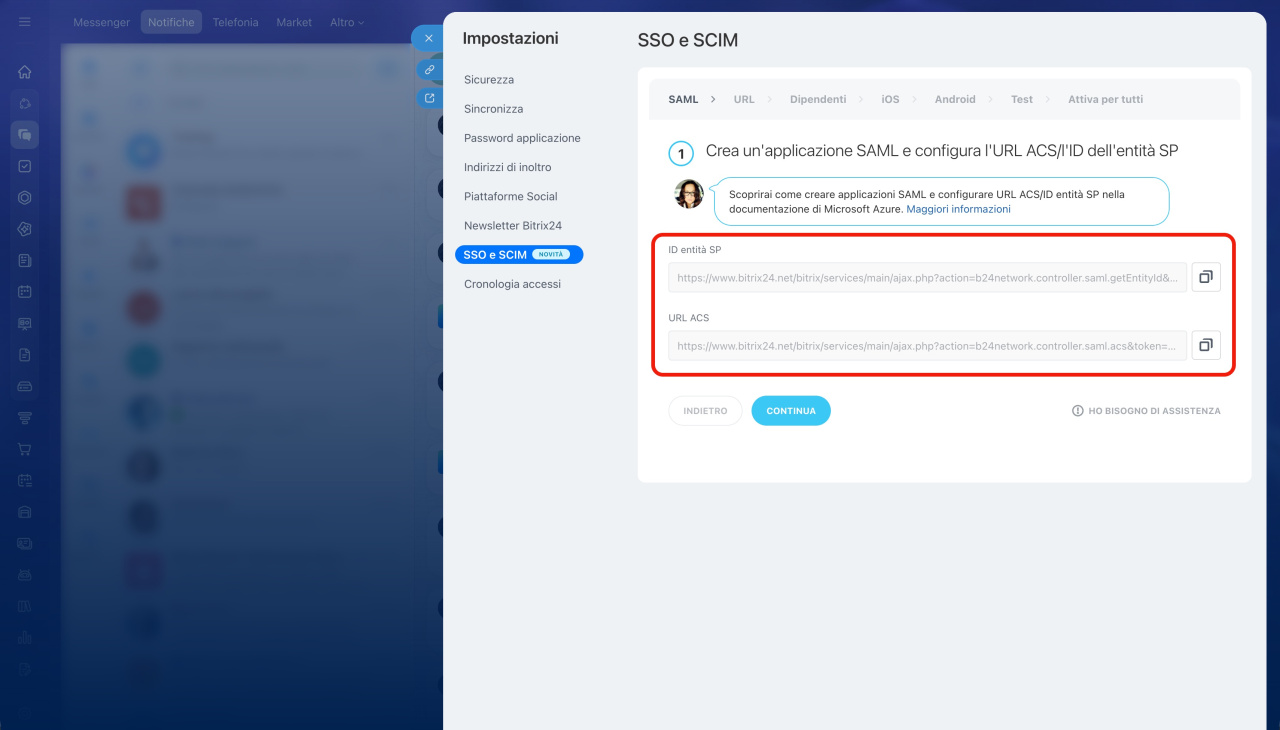
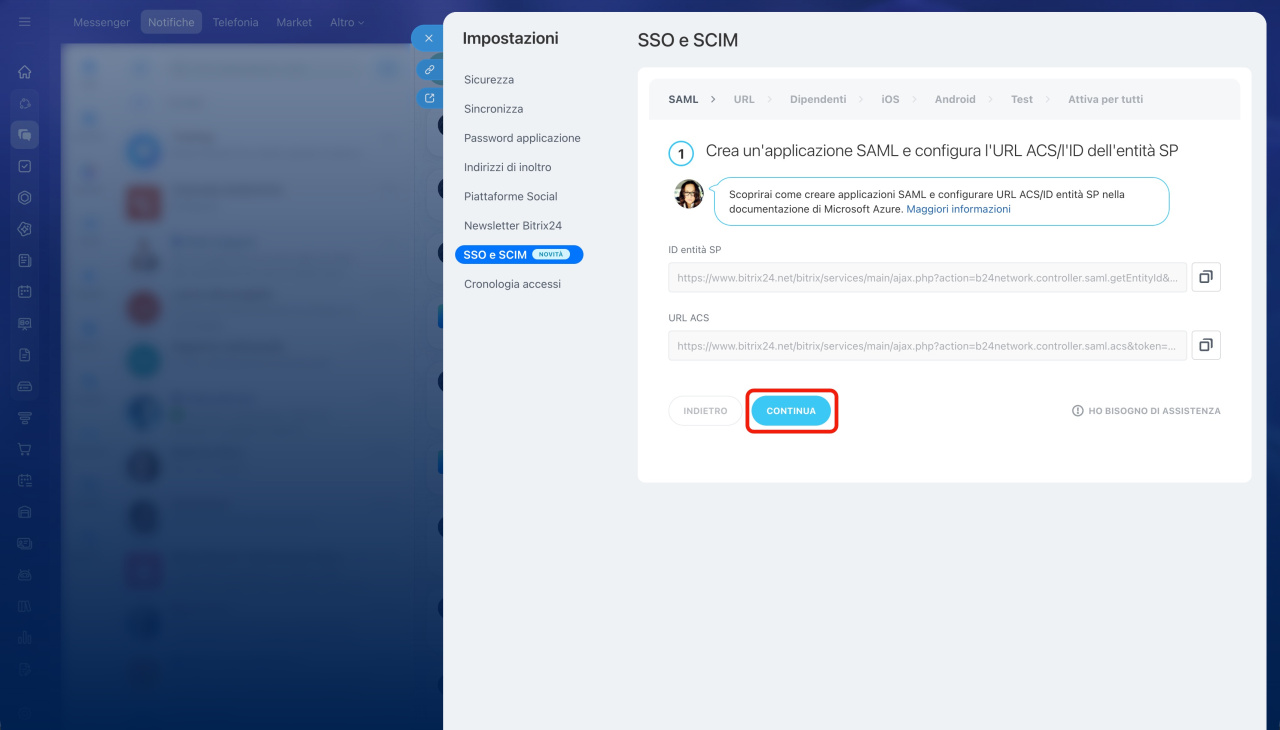
10. In Bitrix24 copia:
- URL ACS
- ID entità SP
11. Torna ad Azure e incolla:
- URL ACS nel campo Reply URL (URL di risposta), denominato anche Assertion Consumer Service URL (URL del servizio consumer di asserzioni).
- ID entità SP nel campo Identifier (Identificatore), denominato anche Entity ID (ID entità).
Fai clic su Save (Salva).
12. Torna a Bitrix24 e fai clic su Continua.
Inserire l’URL del servizio ed eseguire la verifica
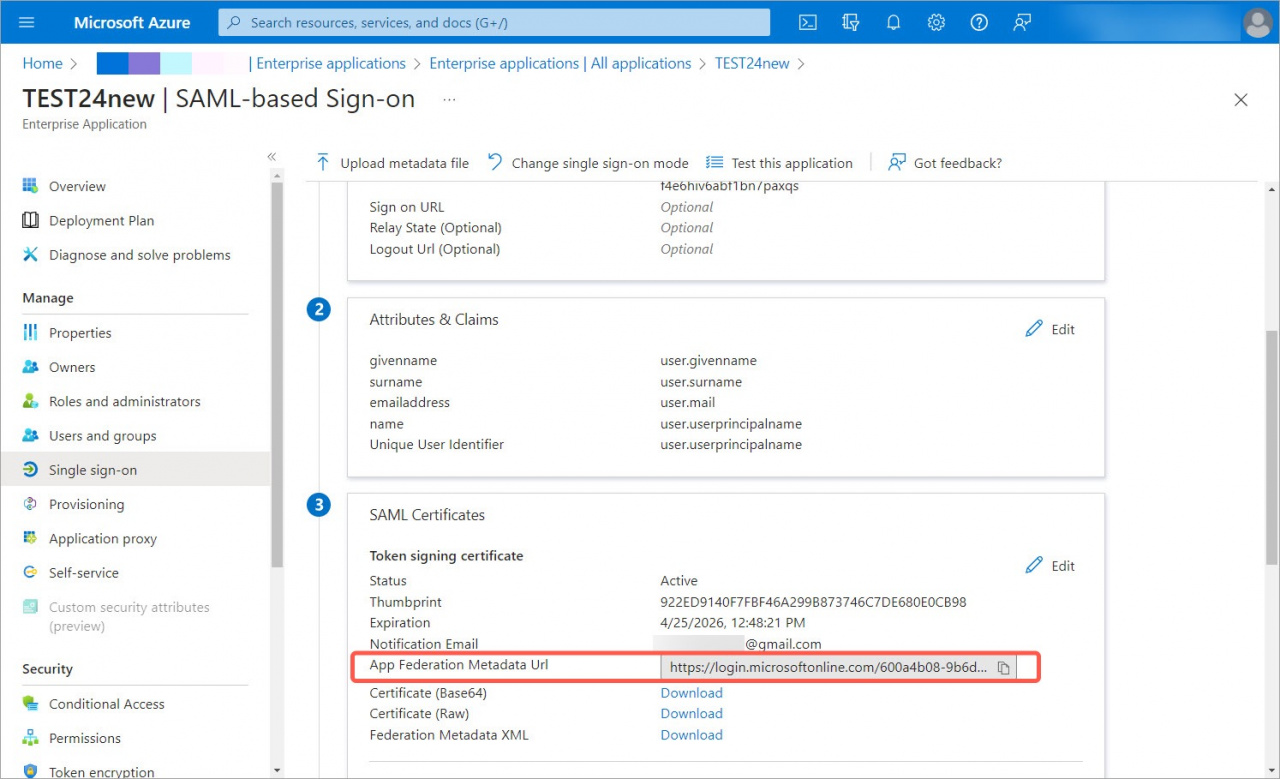
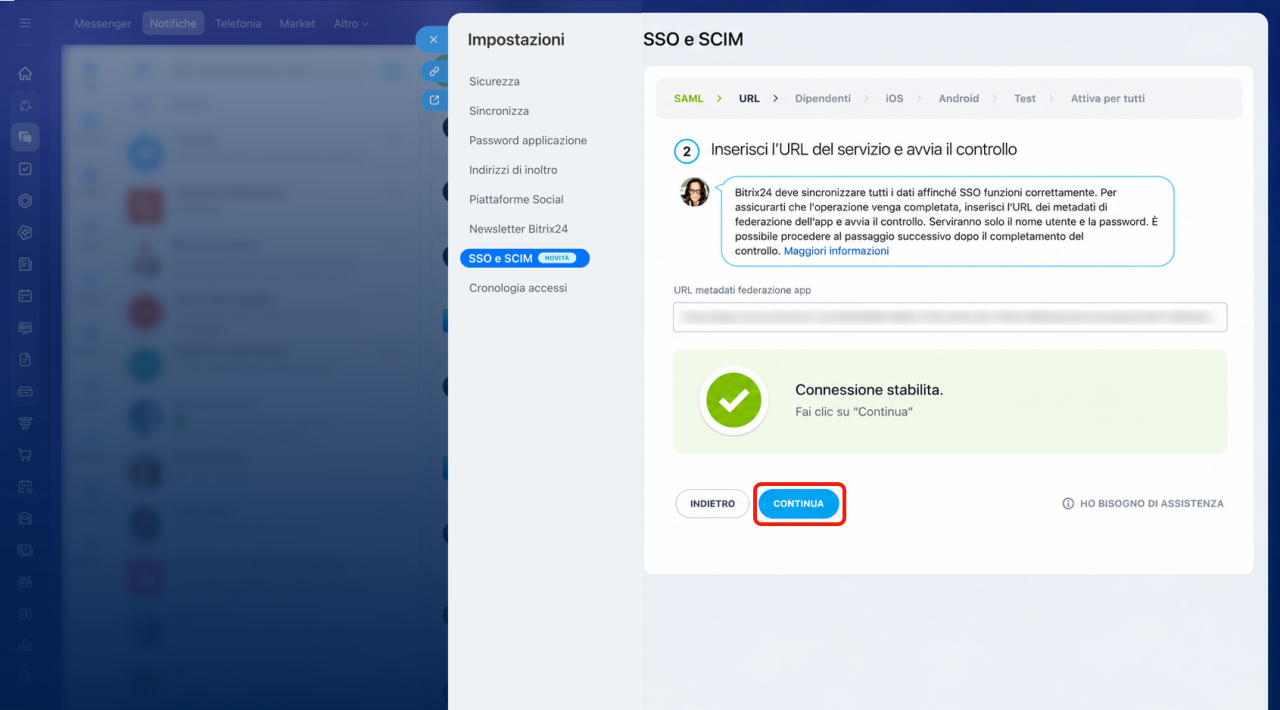
- In Azure copia App Federation Metadata URL (URL dei metadati di federazione dell’app).
- Incollalo in Bitrix24.
- Fai clic su Controlla ora.
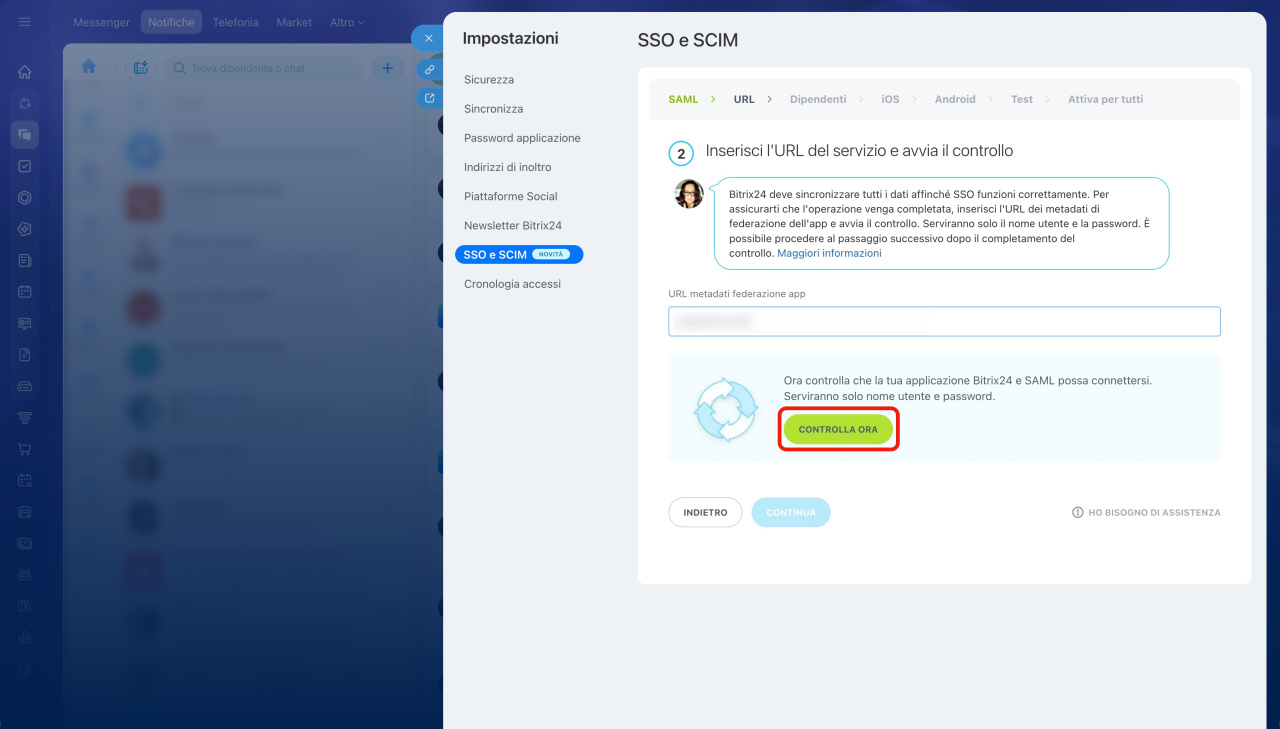
Se la configurazione è corretta, verrà visualizzato il messaggio Connessione stabilita.
Se non riesci ad accedere:
assicurati di aver aggiunto il tuo account come utente nell’applicazione Azure.
Verificare i domini e-mail dei dipendenti
Configura il provisioning degli utenti da Microsoft Azure per sincronizzarli con Bitrix24.
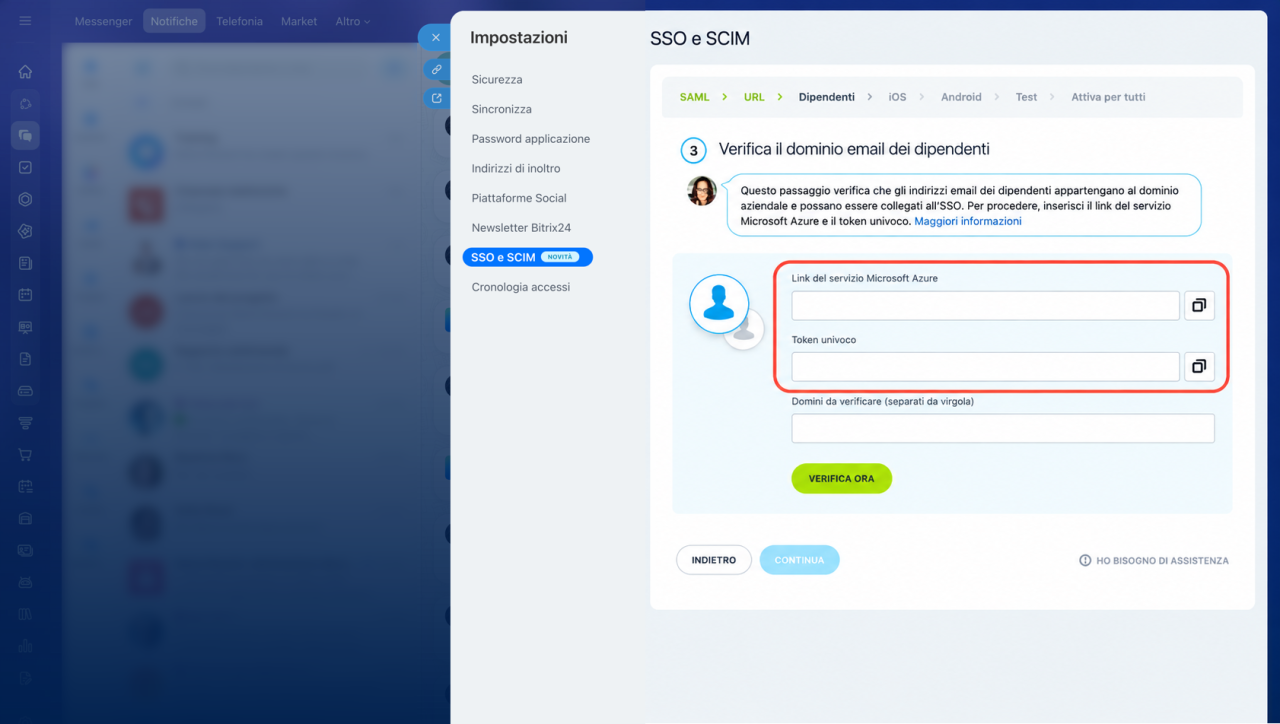
1. In Bitrix24 copia il Link del servizio Microsoft Azure e il Token univoco.
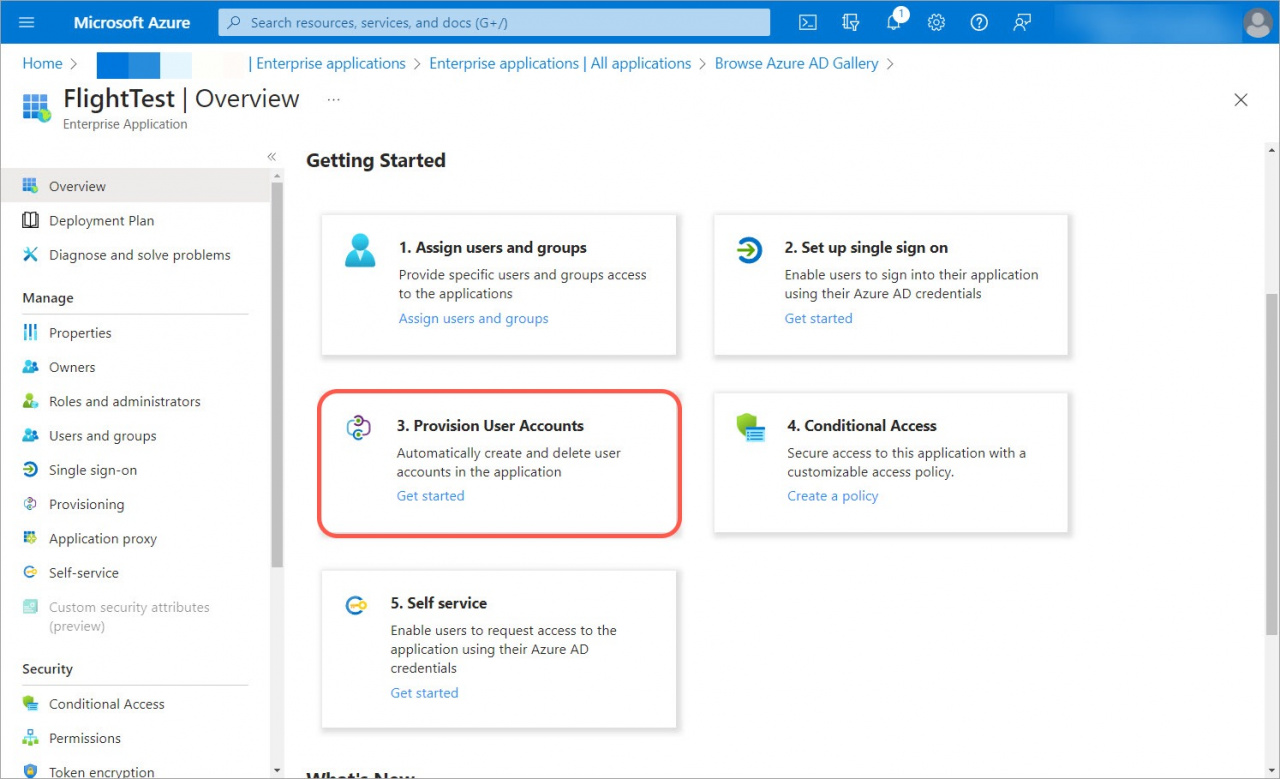
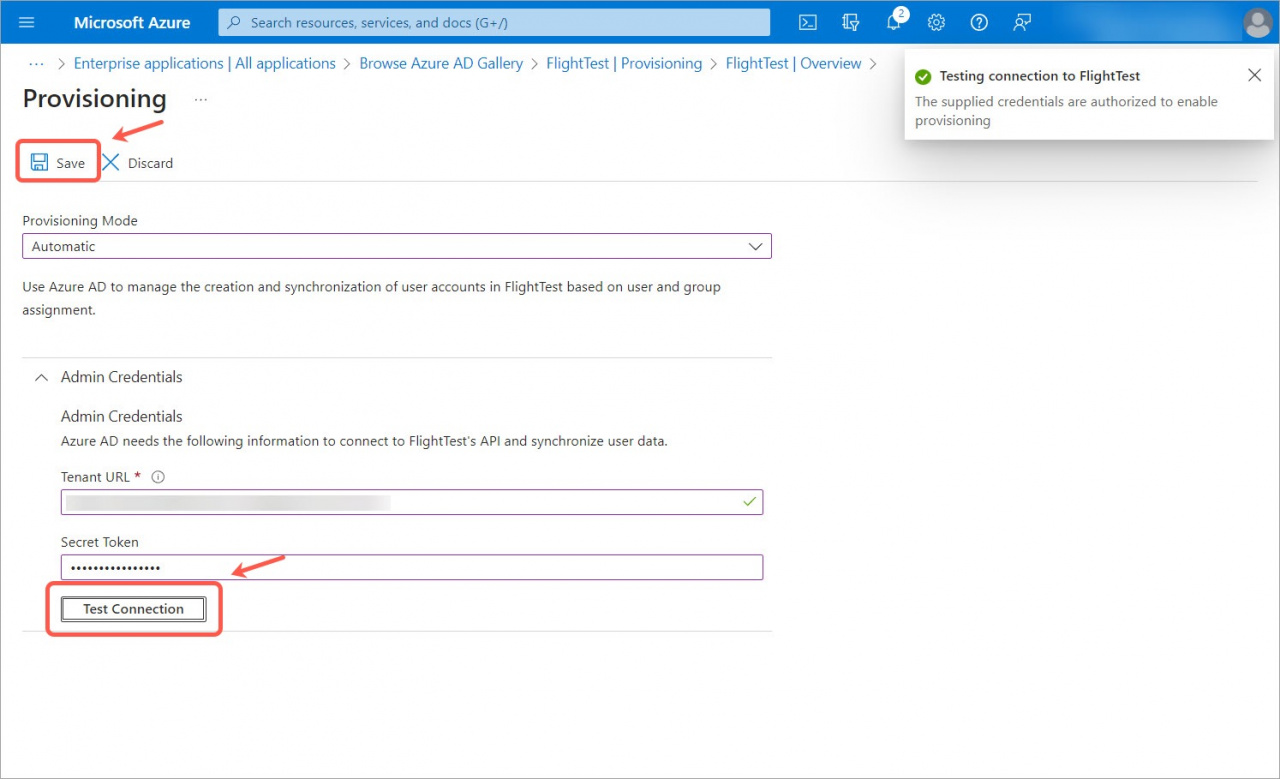
2. In Azure apri l’app e vai su Provision User Accounts (Esegui il provisioning degli account utente).
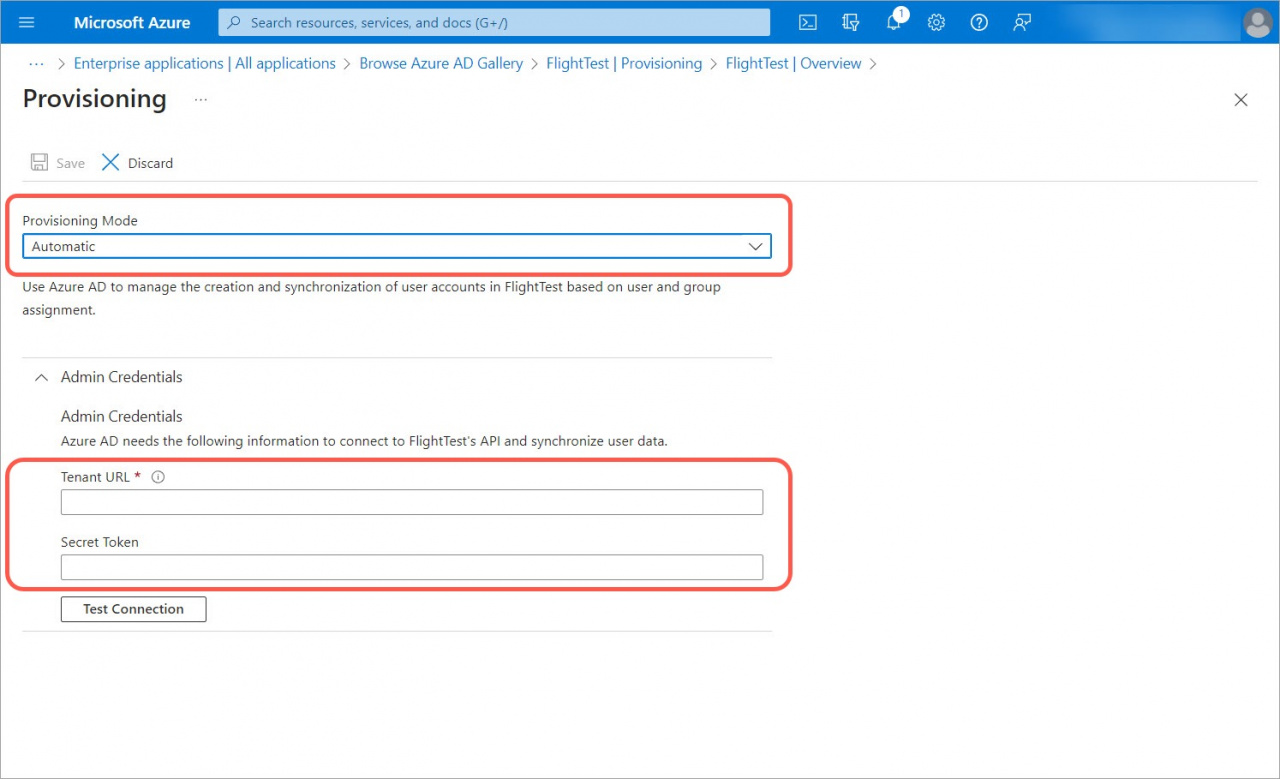
3. Seleziona Automatic provisioning (Provisioning automatico) e inserisci le credenziali di amministratore:
- Tenant URL (URL del tenant), copiato da Bitrix24
- Secret token (Token segreto), copiato da Bitrix24
4. Fai clic su Test Connection (Testa la connessione), quindi su Save (Salva).
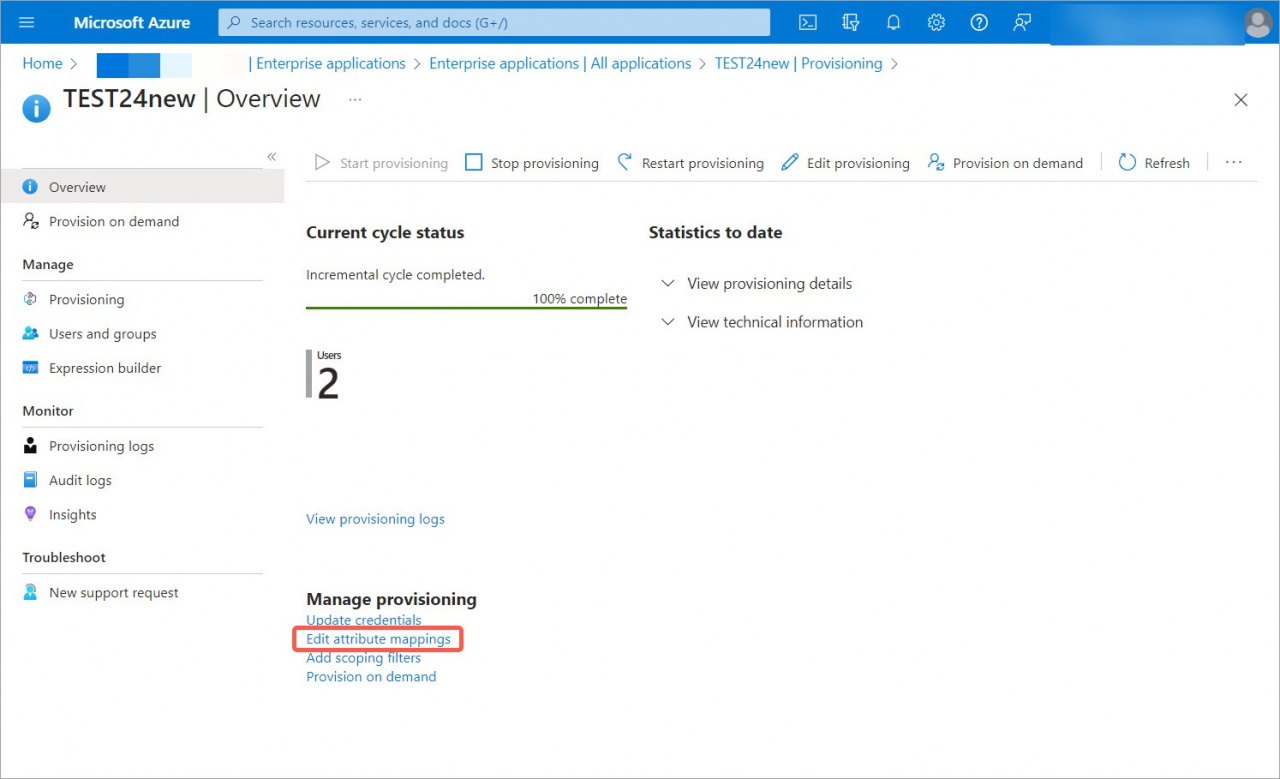
5. Nella sezione Manage provisioning (Gestisci il provisioning), fai clic su Edit attribute mappings (Modifica i mapping degli attributi).
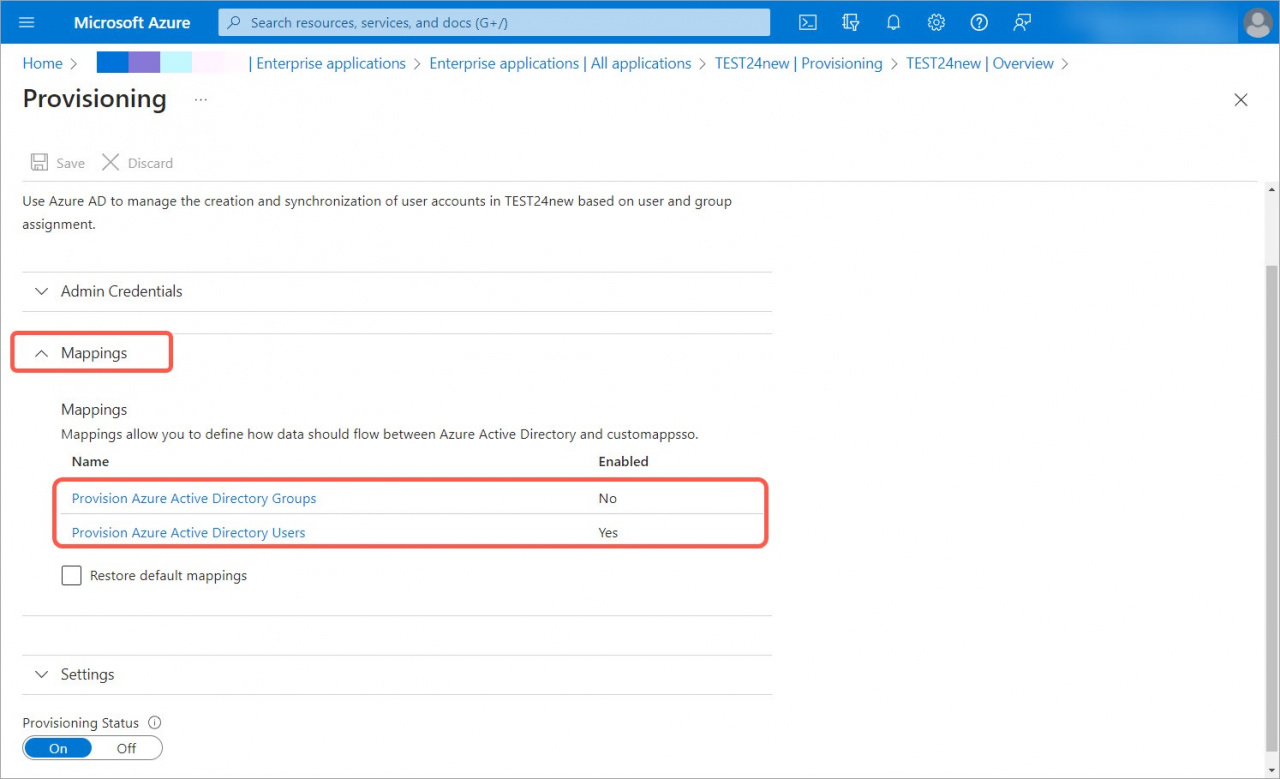
6. Nella sezione Mappings (Mapping):
- disattiva Provision Azure Active Directory Groups (Esegui il provisioning dei gruppi di Azure Active Directory);
- attiva Provision Azure Active Directory Users (Esegui il provisioning degli utenti di Azure Active Directory).
7. Rimuovi i campi che non ti servono.
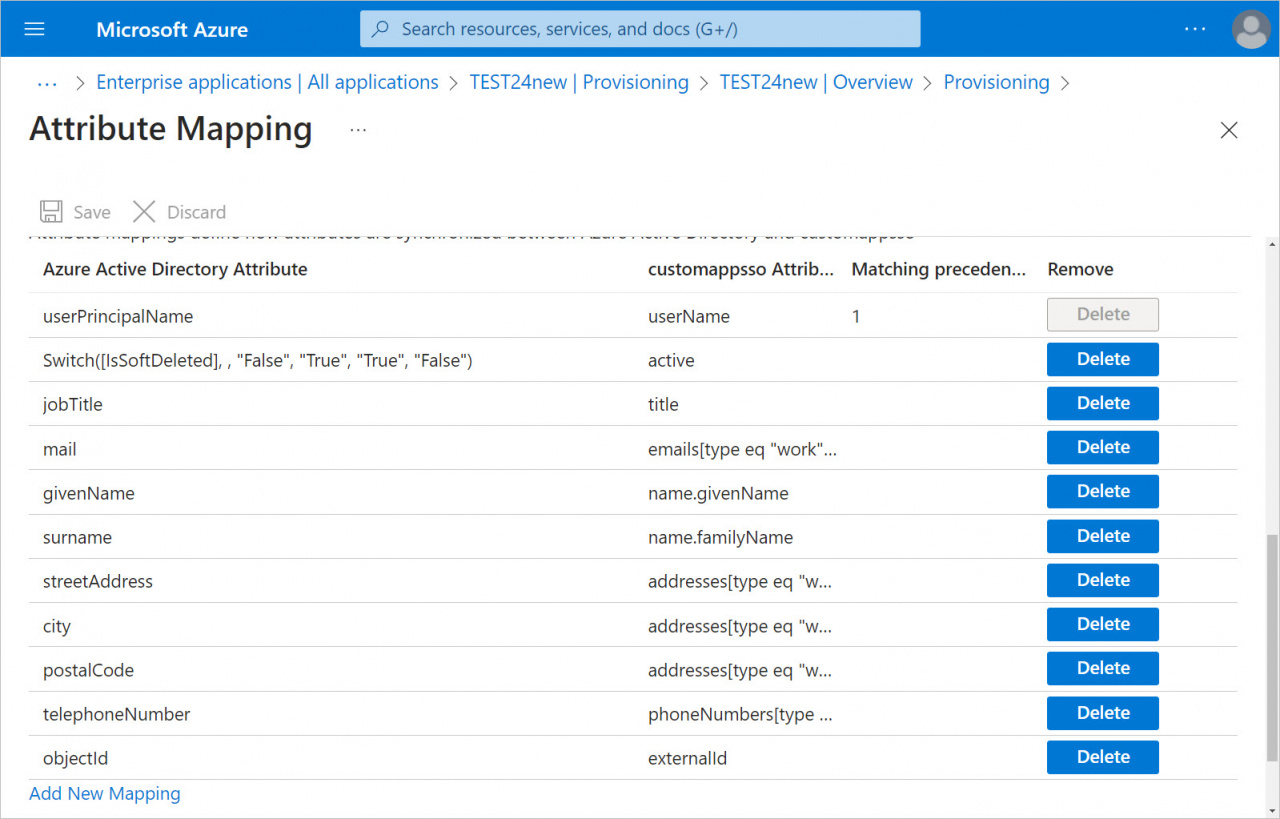
8. Fai clic su Add New Mapping (Aggiungi un nuovo mapping) per aggiungere il campo objectId (ID oggetto).
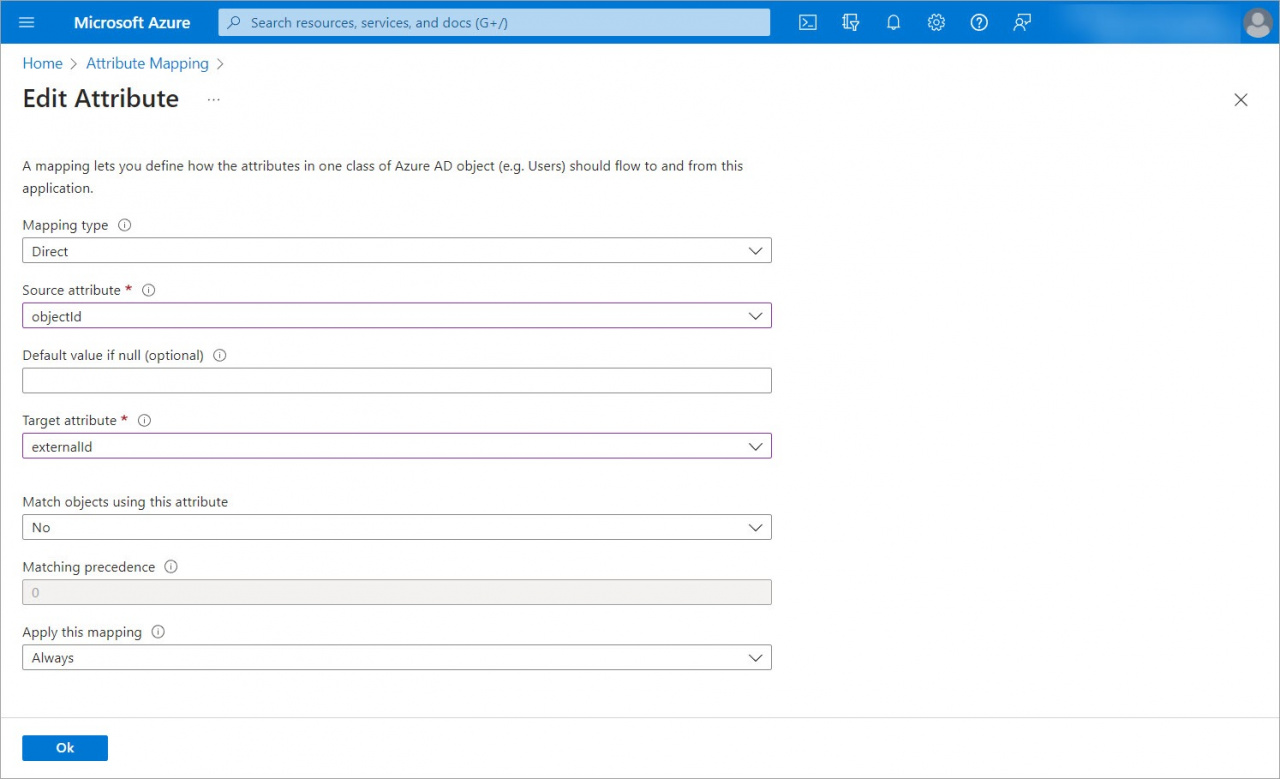
9. Salva le modifiche.
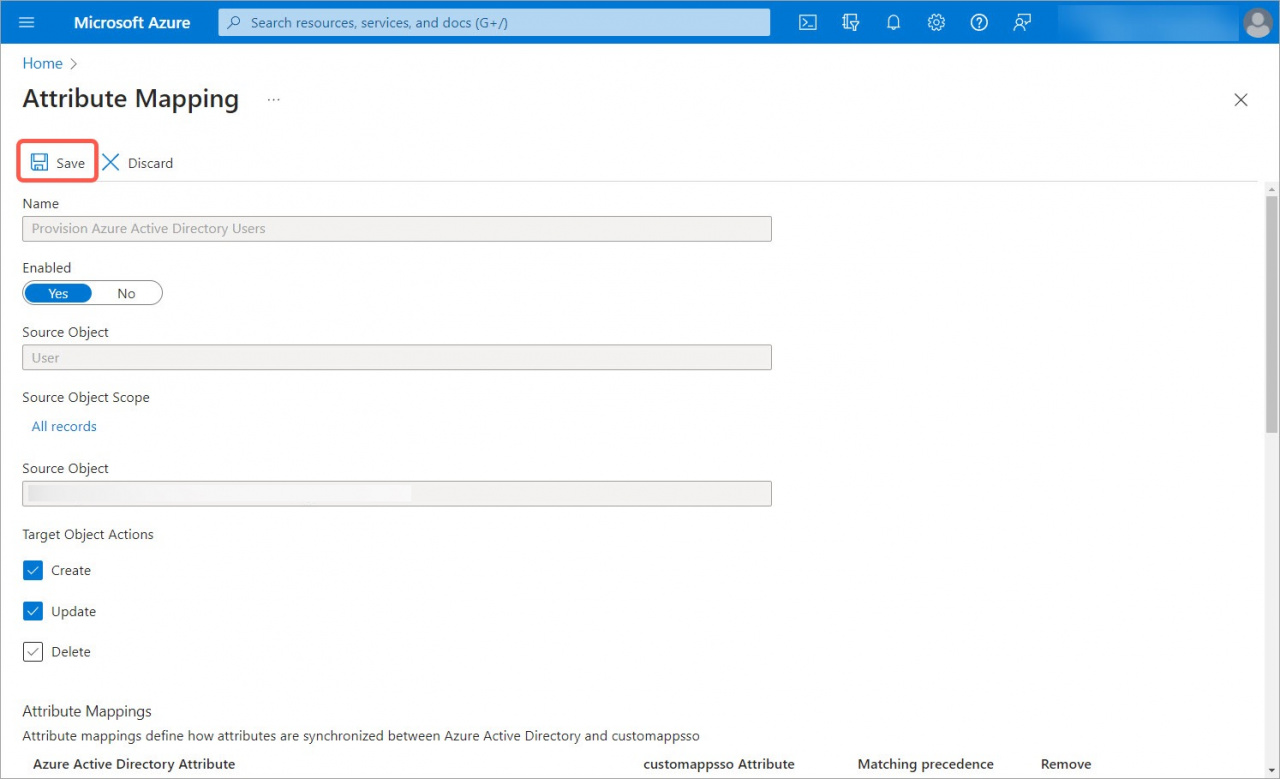
10. Torna a Provision User Accounts (Esegui il provisioning degli account utente) e fai clic su Start Provisioning (Avvia il provisioning) per attivare la sincronizzazione e aggiungere automaticamente i nuovi utenti al tuo Bitrix24.
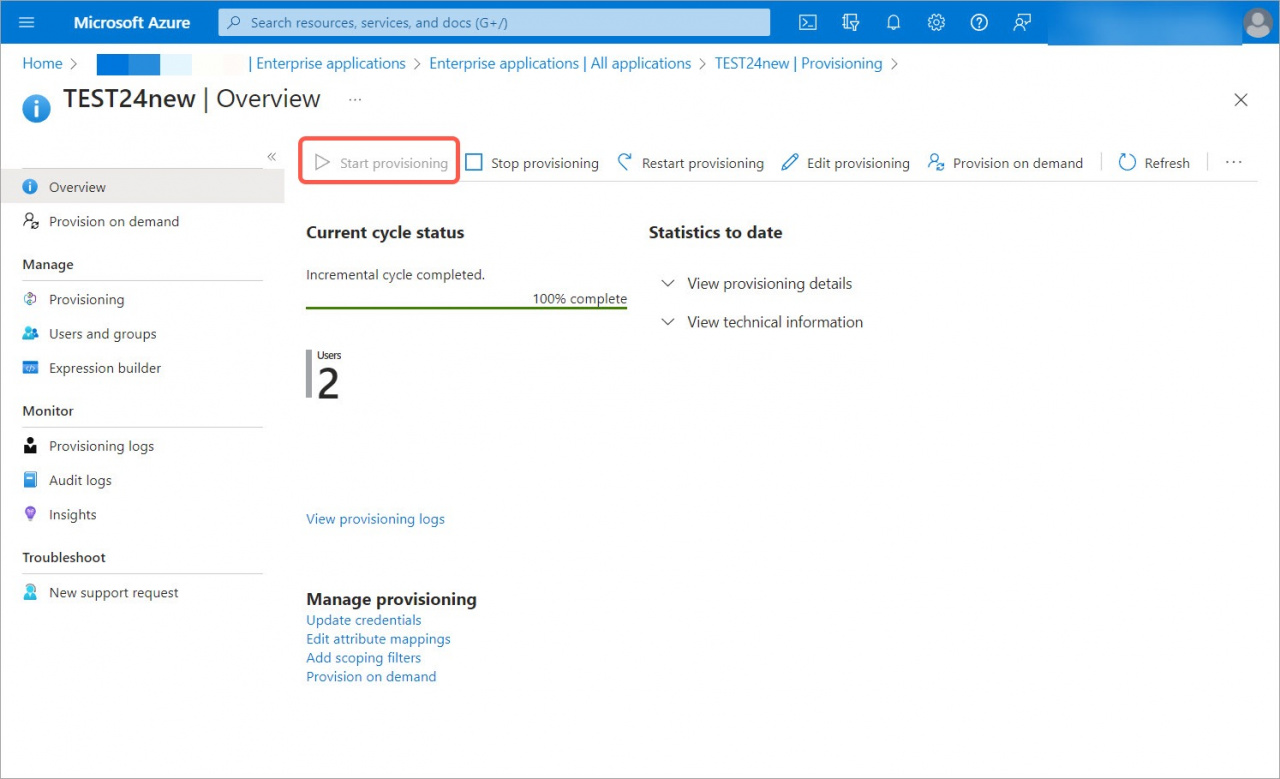
Verificare i domini
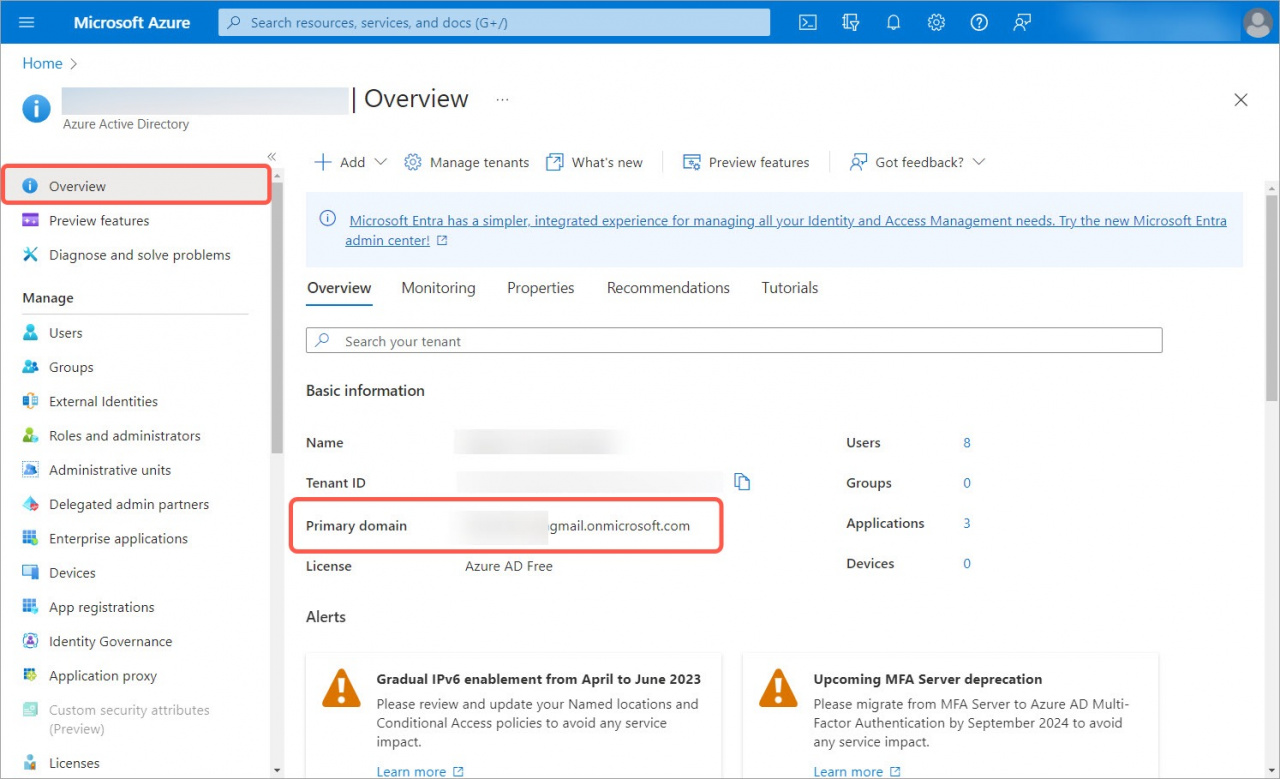
Torna a Bitrix24. Inserisci i domini ed esegui la verifica.
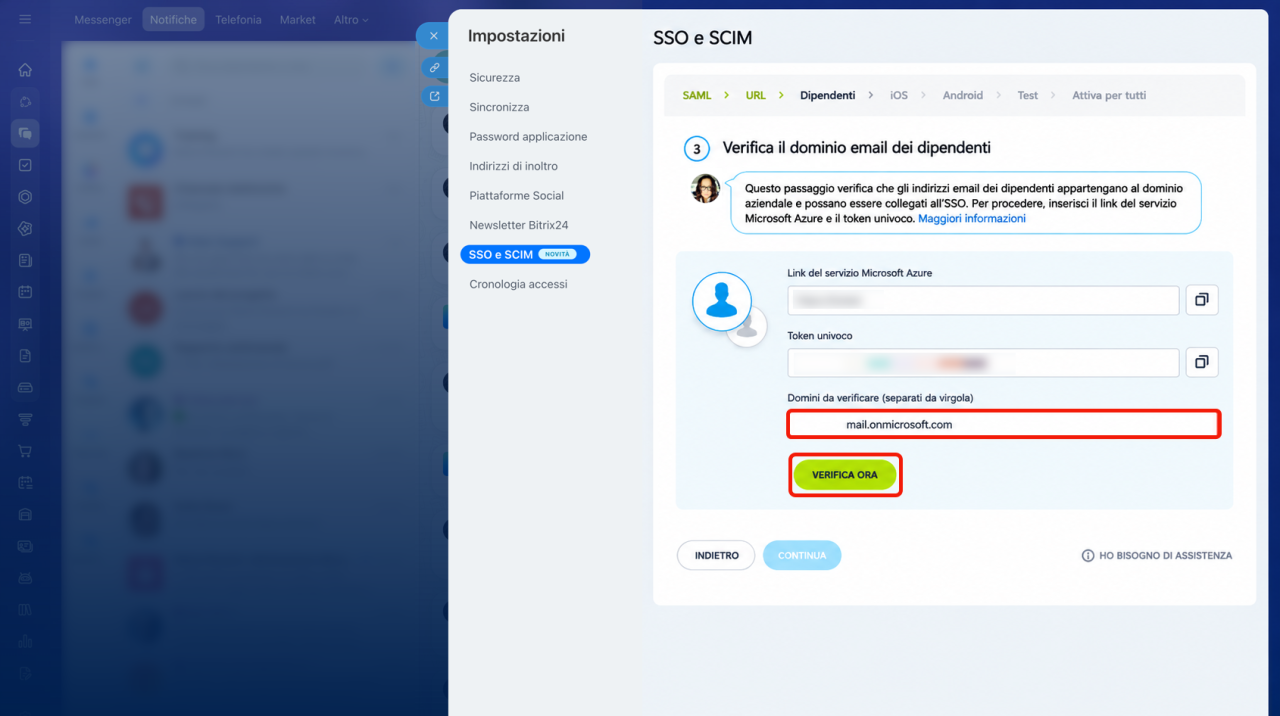
Puoi trovare il dominio principale in Microsoft Azure nella pagina principale del servizio.
Se l’indirizzo e-mail di un utente non corrisponde al dominio aziendale, l’utente non potrà accedere dopo l’attivazione del Single Sign-On.
Correggere i problemi relativi ai domini
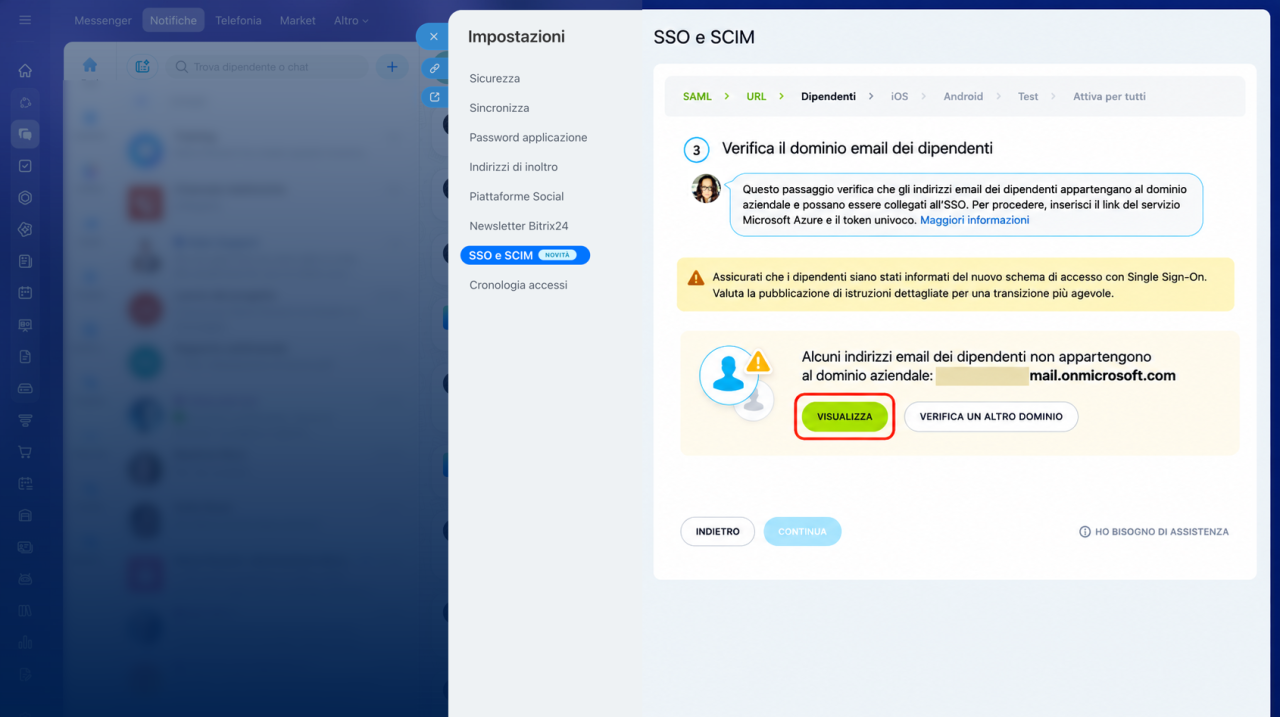
1. Se alcuni utenti non dispongono di un indirizzo e-mail aziendale, verrà visualizzata una notifica.
Fai clic su Visualizza per aprire l’elenco.
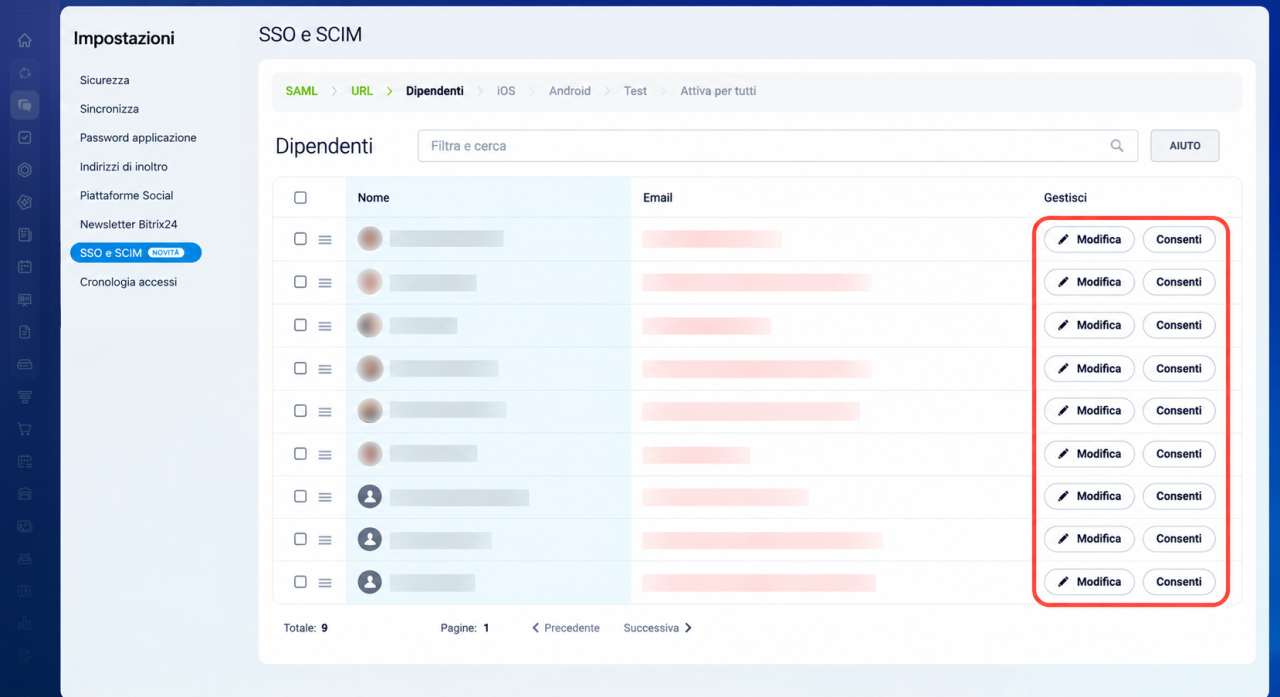
2. Controlla l’elenco degli utenti:
- fai clic su Modifica per aggiornare l’indirizzo e-mail di un utente;
- fai clic su Consenti se l’utente non ha più bisogno dell’accesso.
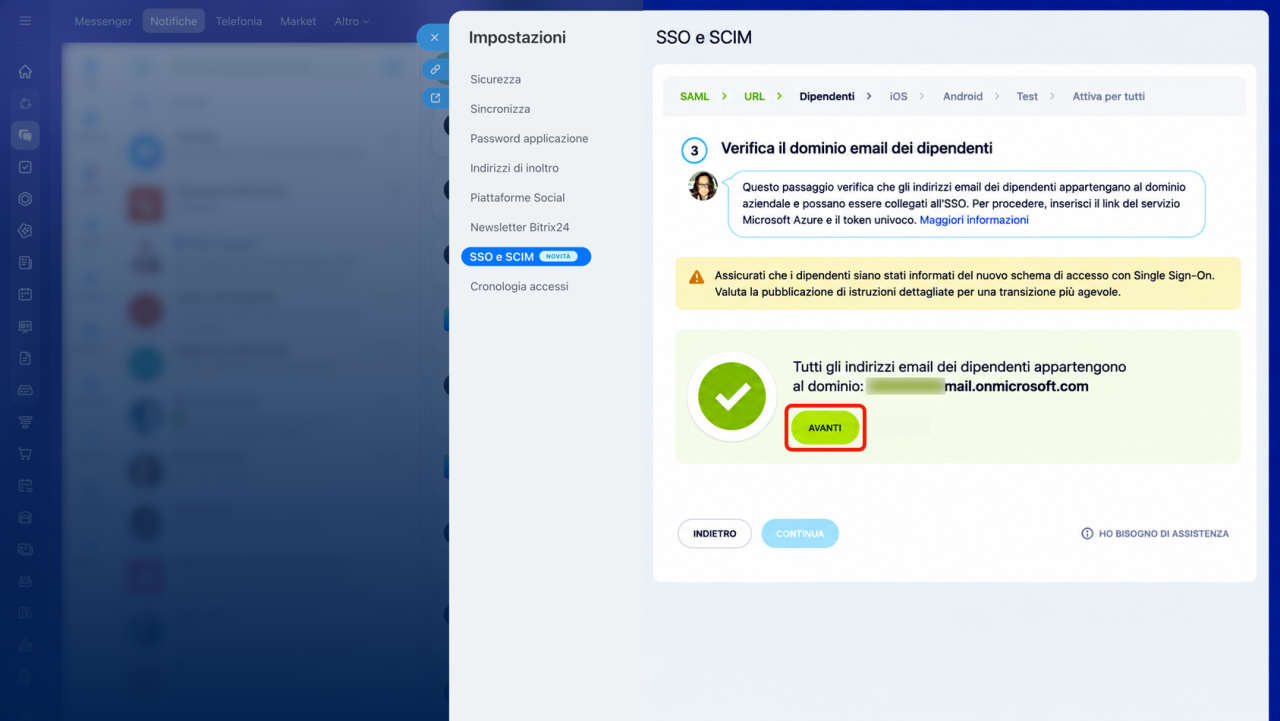
3. Dopo aver aggiornato i domini e-mail, fai clic su Avanti.
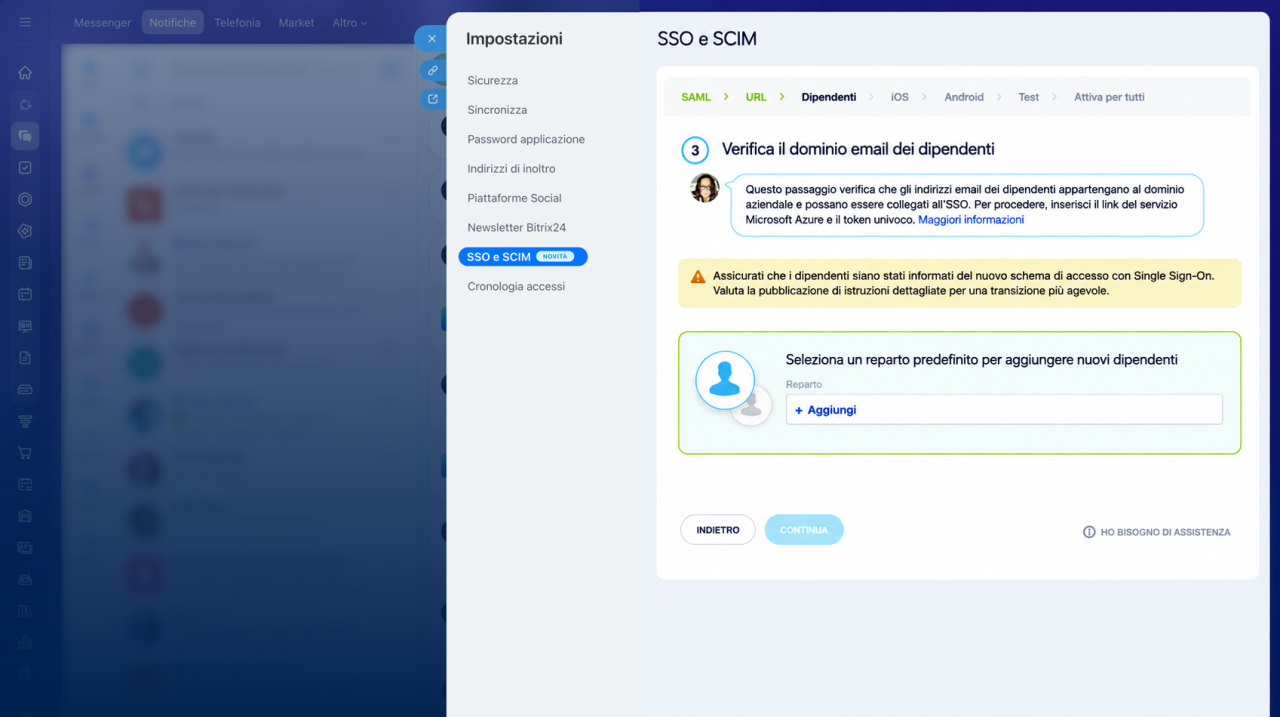
4. Scegli il reparto predefinito per i nuovi utenti creati da Microsoft Azure.
Configurare l’app mobile per iOS e Android
Configura SSO in modo che gli utenti possano accedere a Bitrix24 dall’app mobile.
iOS
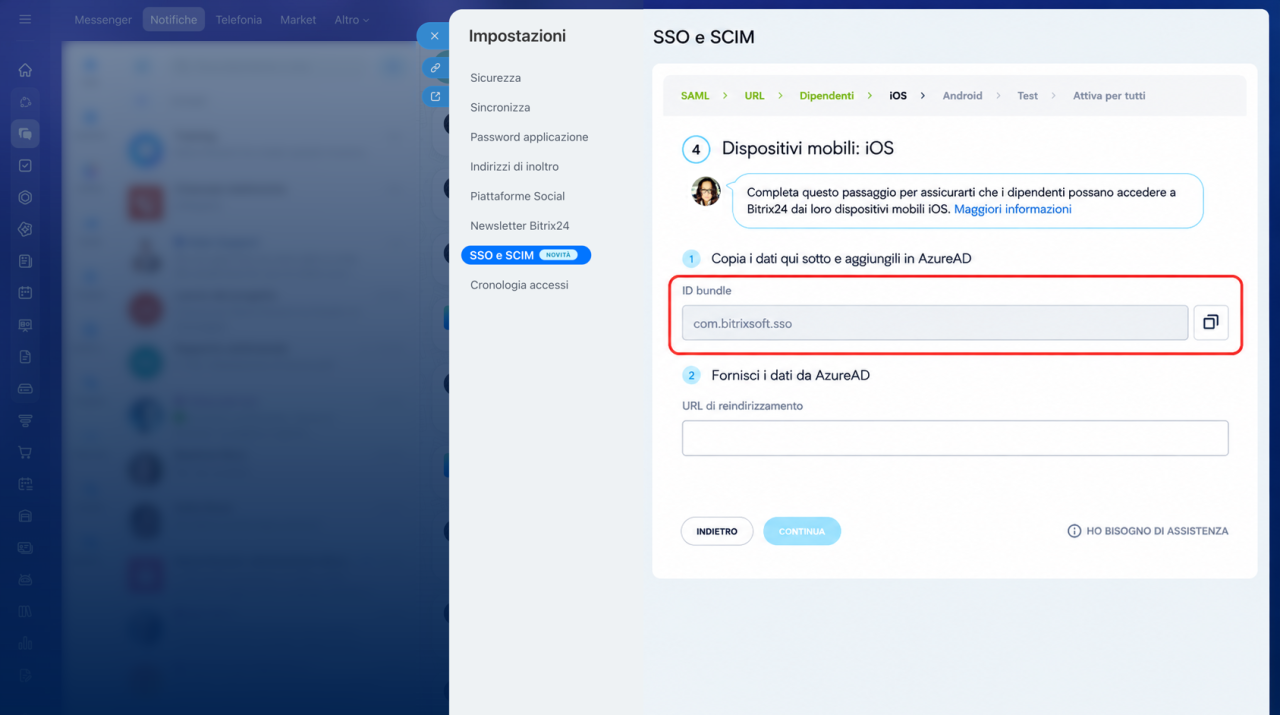
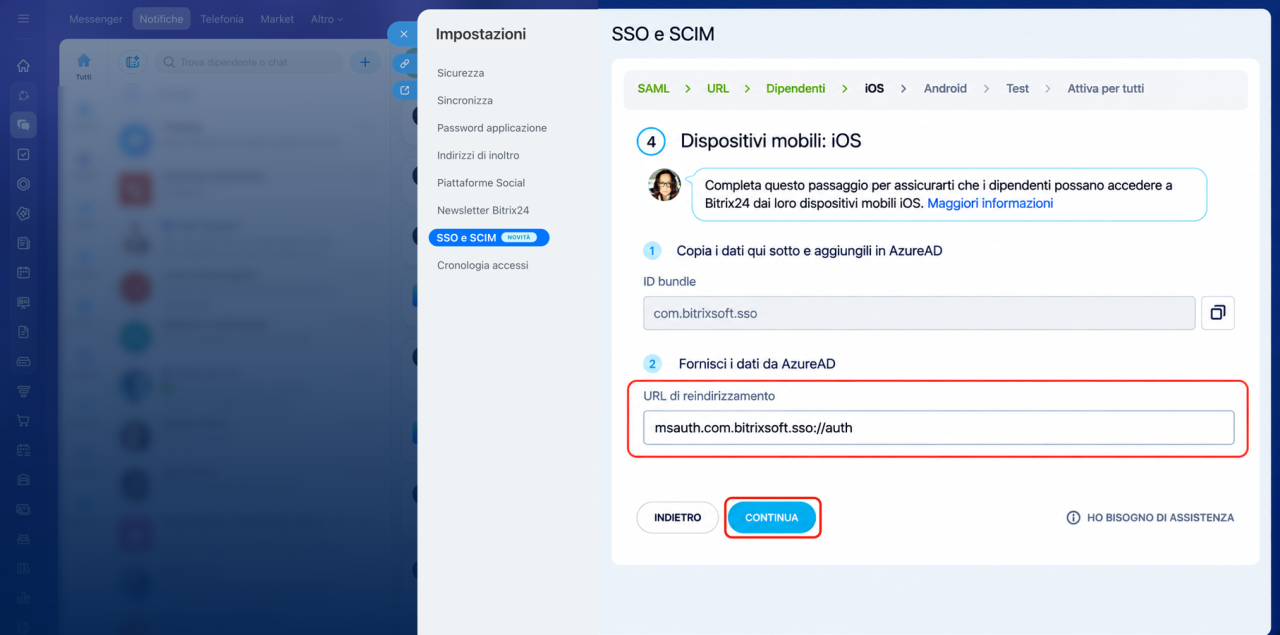
1. In Bitrix24 copia il Bundle ID (ID bundle).
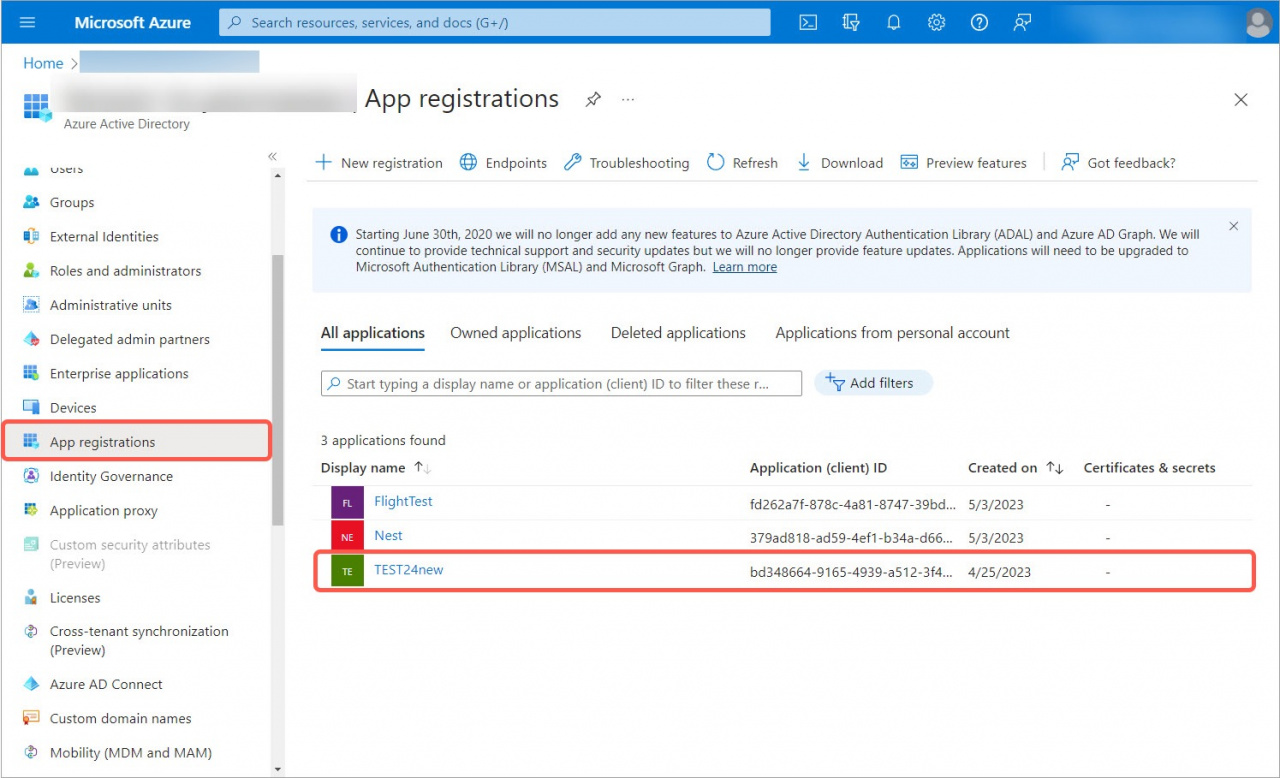
2. In Microsoft Azure vai su App registrations (Registrazioni app) > All Applications (Tutte le applicazioni) e apri la tua app.
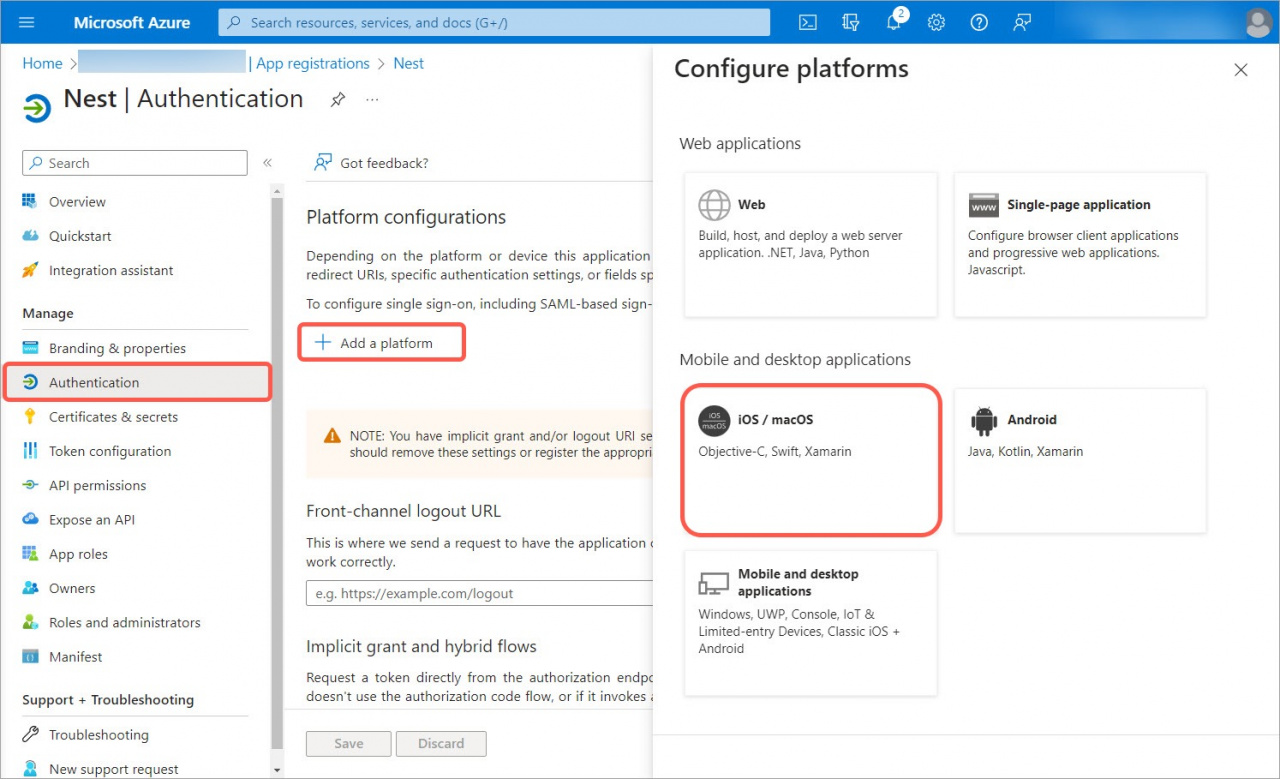
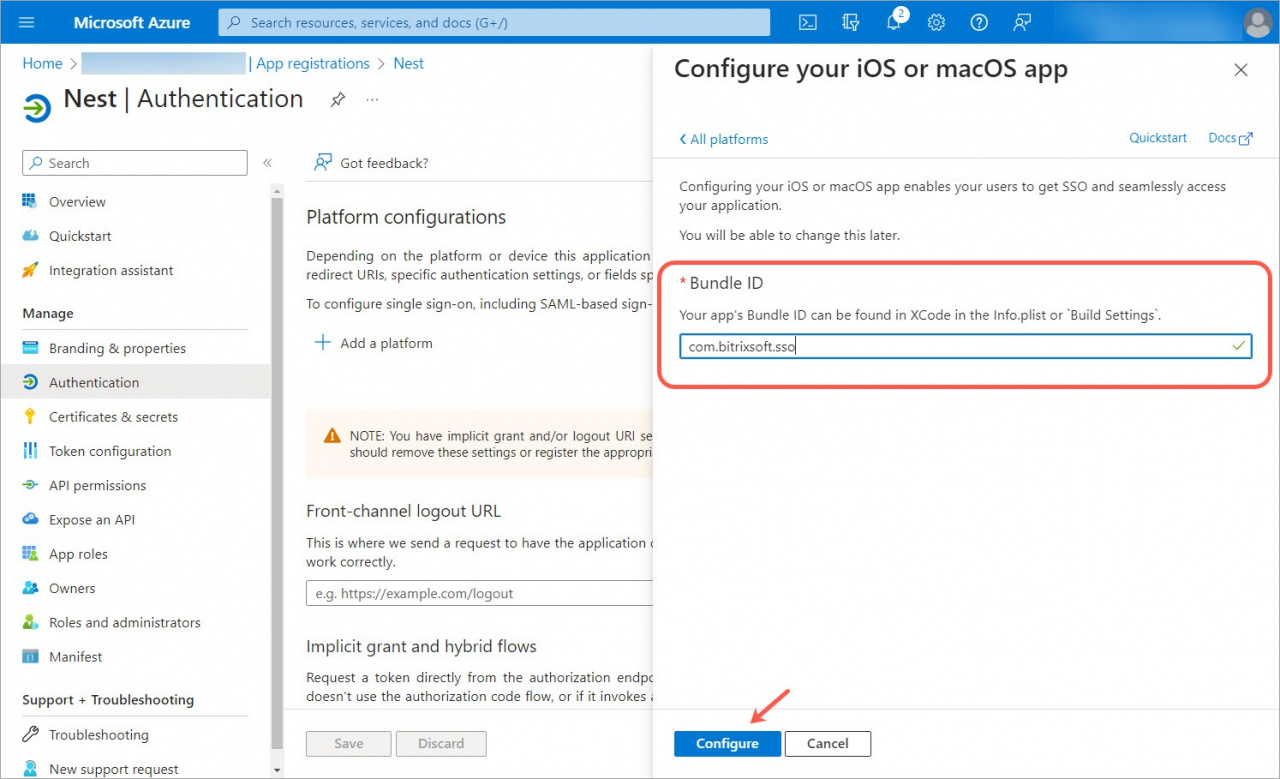
3. Apri Authentication (Autenticazione), fai clic su Add a platform (Aggiungi una piattaforma) e seleziona iOS or macOS (iOS o macOS).
4. Incolla il Bundle ID (ID bundle) e fai clic su Configure (Configura).
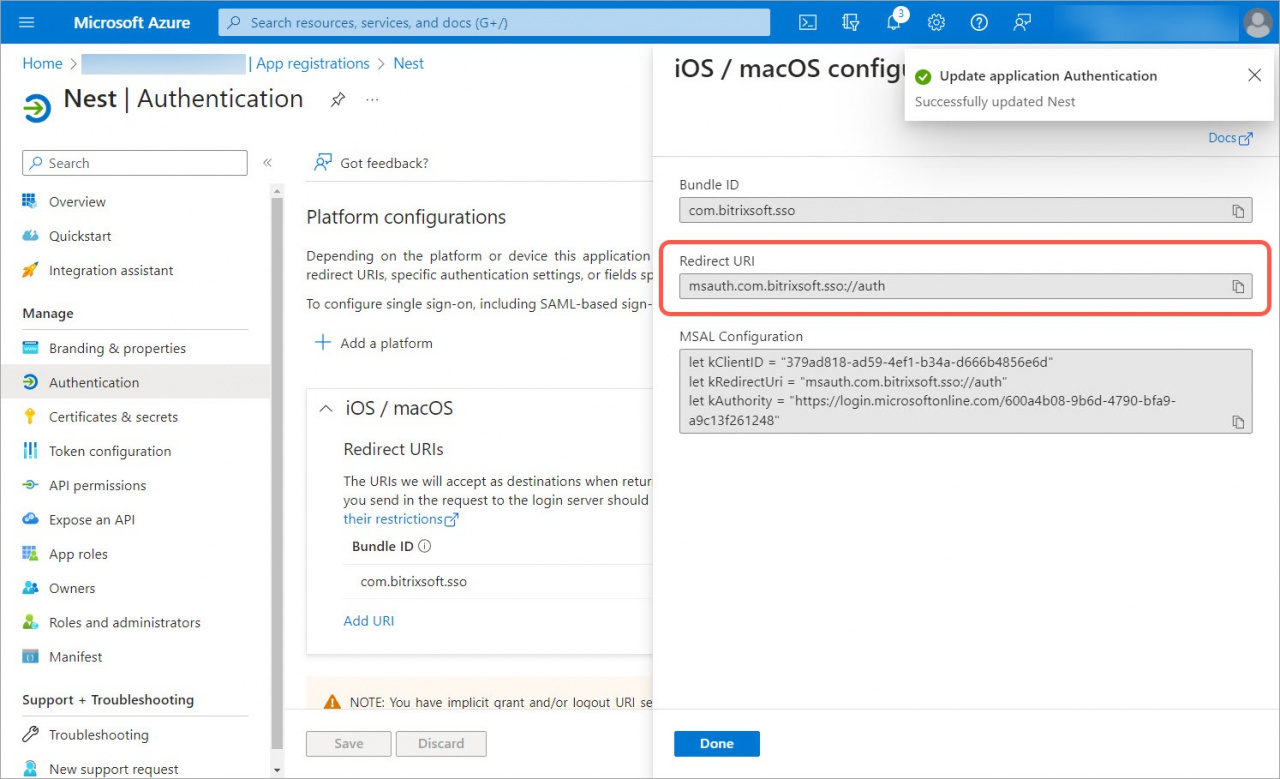
5. Copia il Redirect URI (URI di reindirizzamento).
6. Torna a Bitrix24, incolla il Redirect URI (URI di reindirizzamento) e fai clic su Continua.
Android
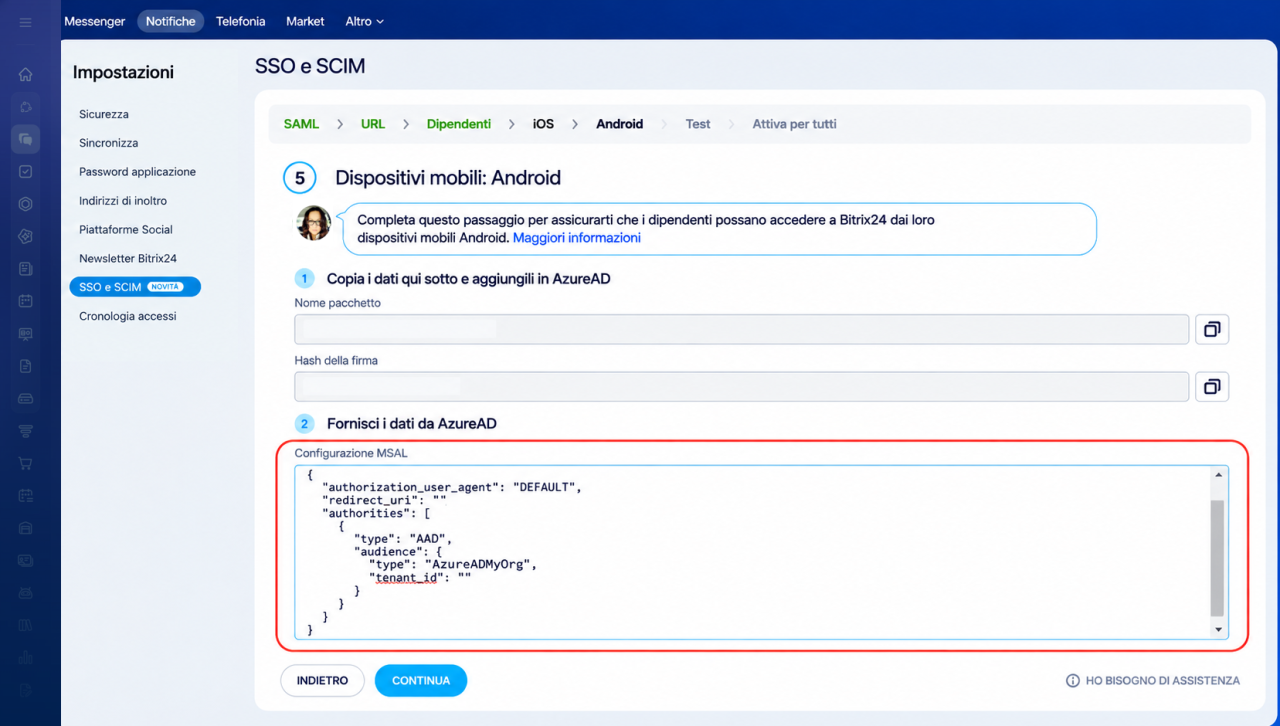
1. In Bitrix24 copia:
- Package name (Nome pacchetto)
- Signature hash (Hash della firma)
2. In Azure ripeti i passaggi per configurare la piattaforma e seleziona Android.
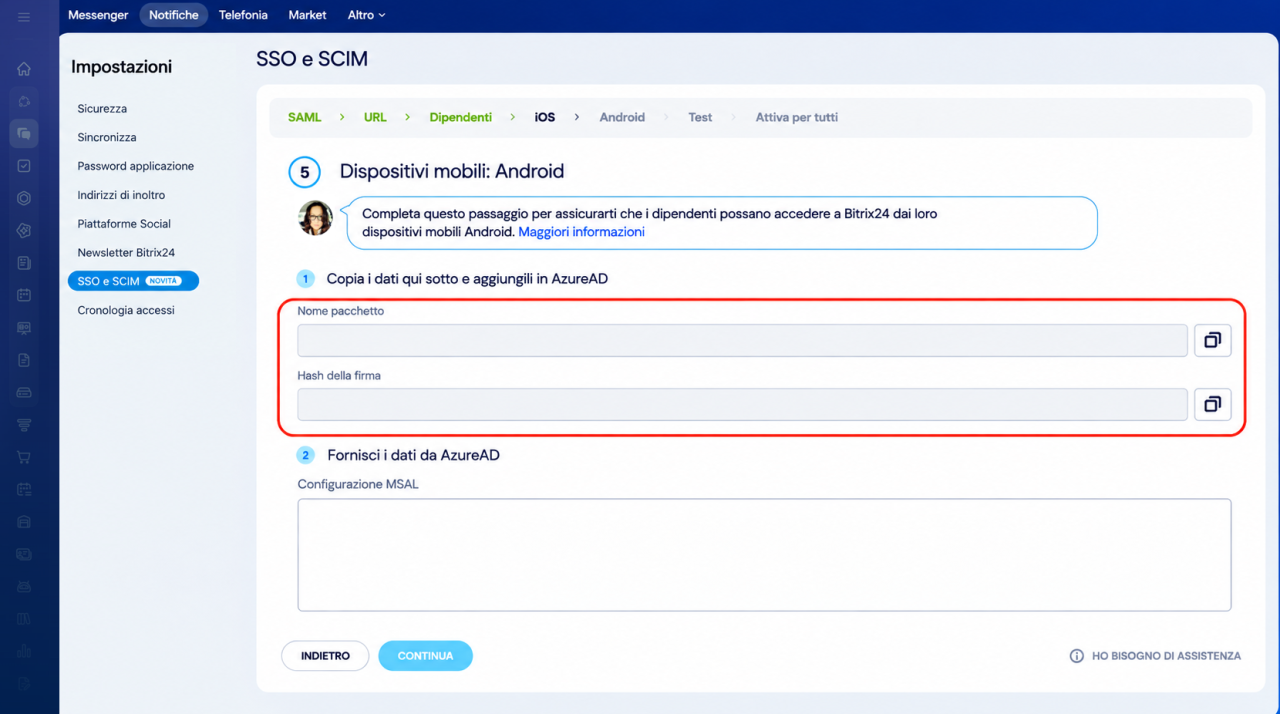
3. Incolla Package name (Nome pacchetto) e Signature hash (Hash della firma), quindi fai clic su Configure (Configura).
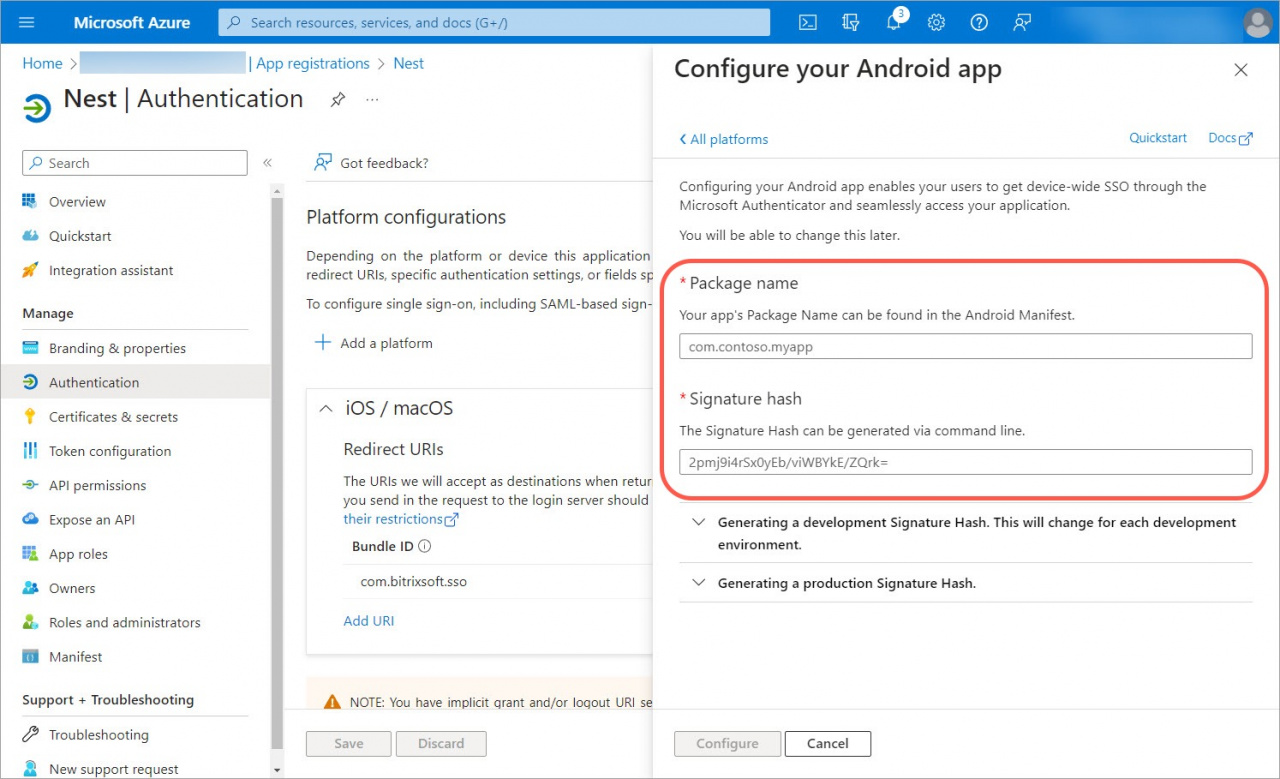
4. Copia MSAL Configuration (Configurazione MSAL).
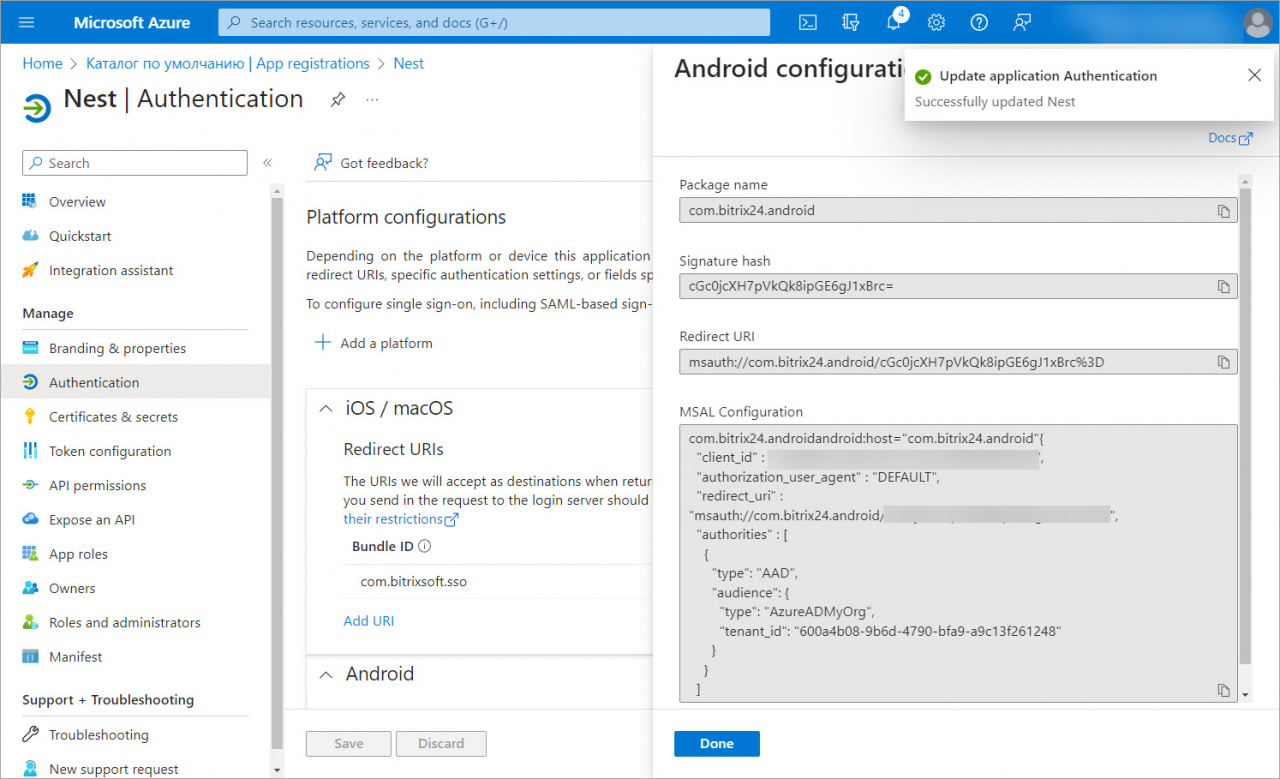
5. Torna a Bitrix24 e incolla i dati nel campo MSAL Configuration (Configurazione MSAL).
Testare SSO e attivarlo per il team
Prima di attivare SSO per tutti gli utenti, assicurati che funzioni correttamente.
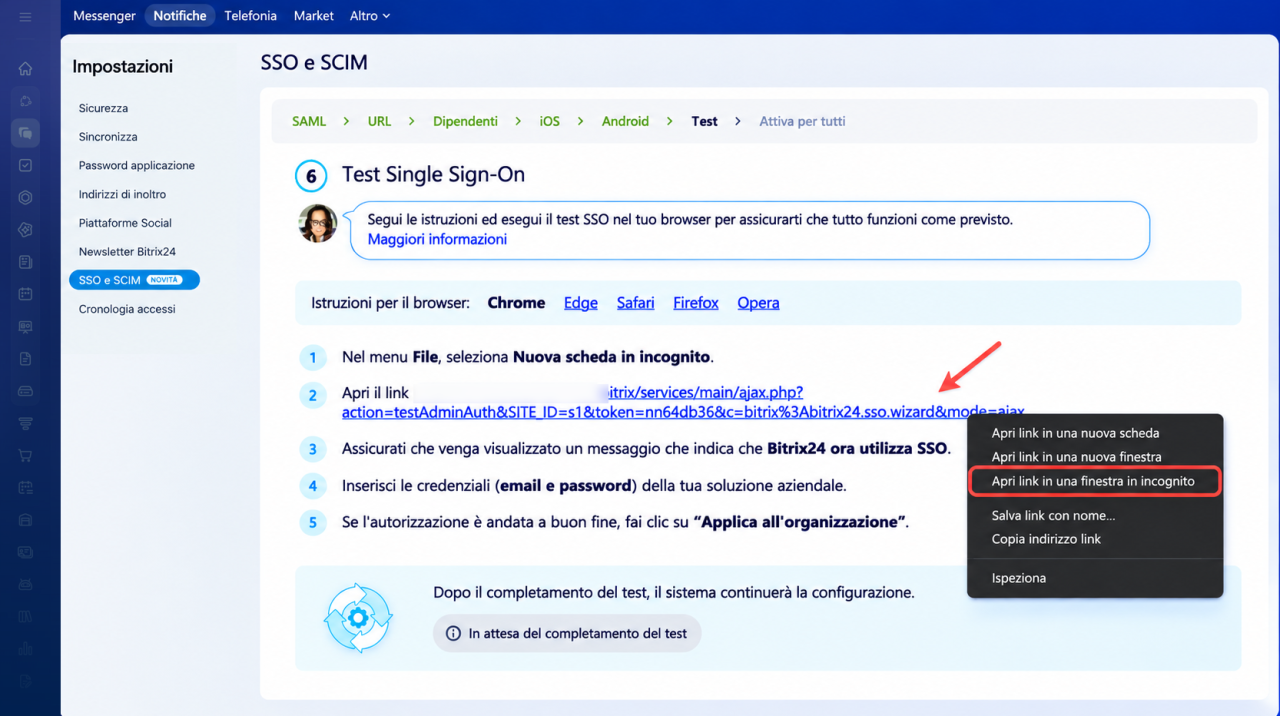
1. Esegui un test utilizzando il link fornito.
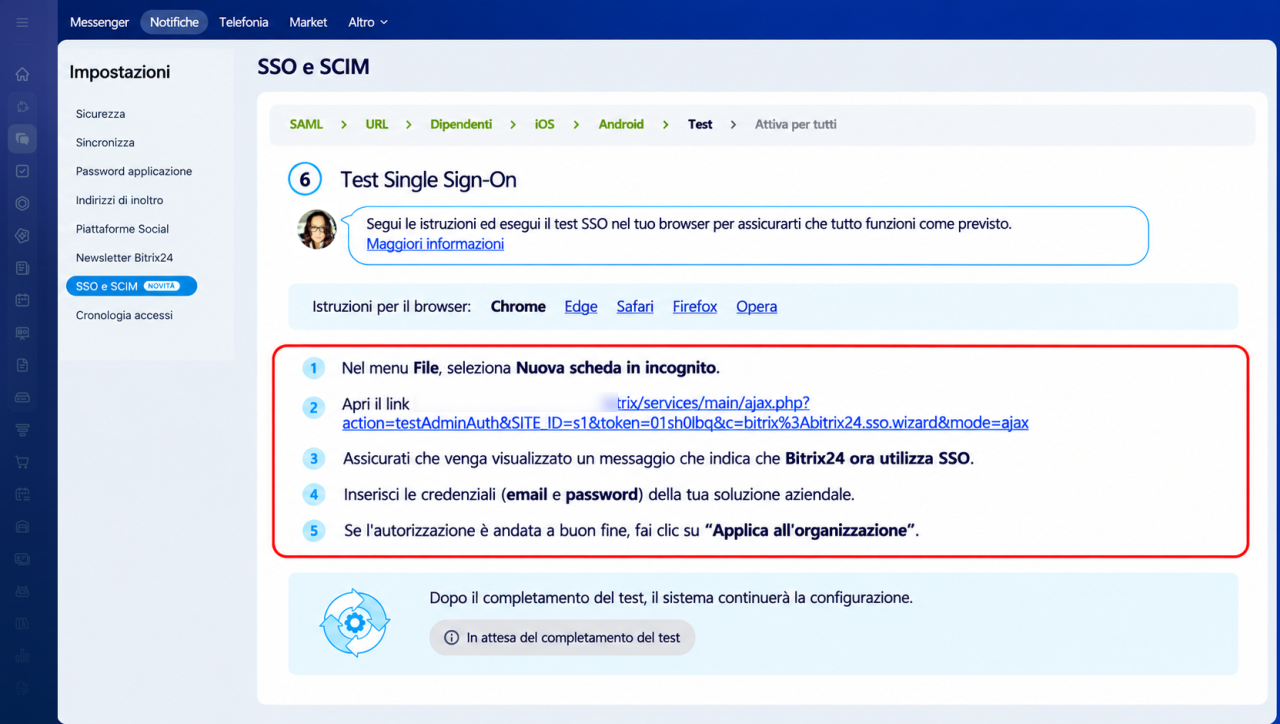
2. Apri il link in una finestra di navigazione in incognito o privata.
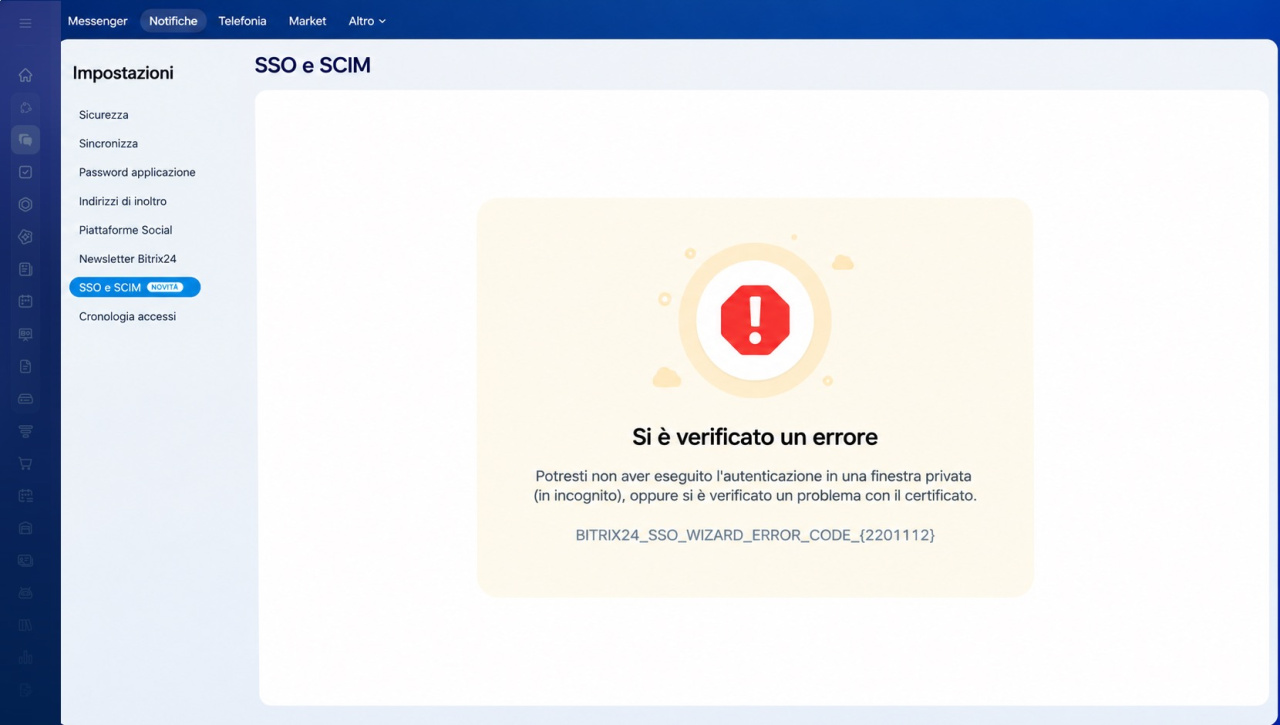
3. Accedi con il tuo account Azure.
Se la configurazione è corretta, verrà visualizzato un messaggio di conferma.
Attivare SSO
Dopo aver completato correttamente il test, puoi attivare SSO per tutti i dipendenti oppure annullare la configurazione.
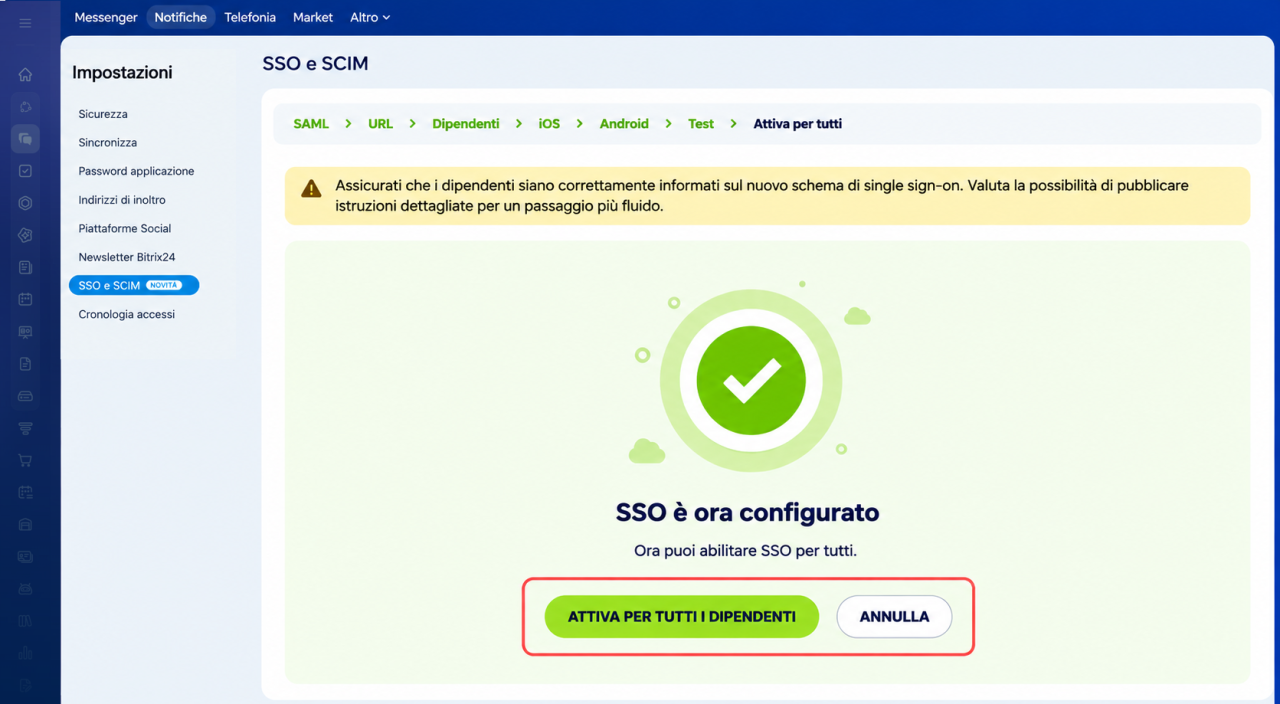
- informa il team della modifica;
- invia istruzioni chiare per l’accesso.
Dopo aver attivato SSO, non potrai disattivarlo autonomamente. Per disattivarlo, contatta il supporto tecnico.