
In Bitrix24 è possibile verificare la compatibilità dei piani. Mostra quali strumenti devono essere disattivati manualmente prima di cambiare piano e quali verranno disattivati automaticamente.
Cosa mostra la verifica di compatibilità piani
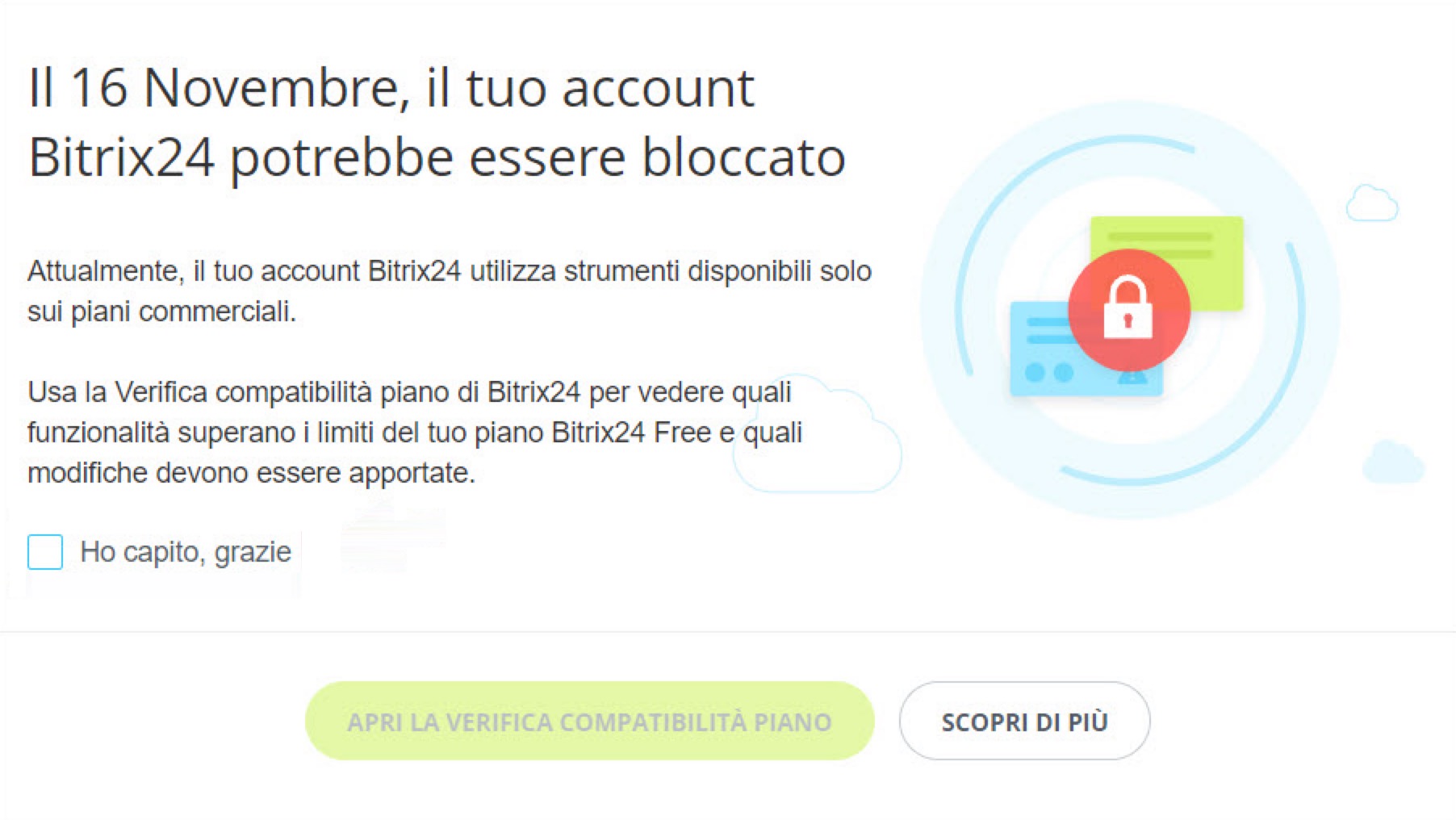
Se nel tuo Bitrix24 sono presenti strumenti incompatibili con il nuovo piano, verrà visualizzata una notifica. Per continuare, devi accettare l'avviso e avviare la verifica.
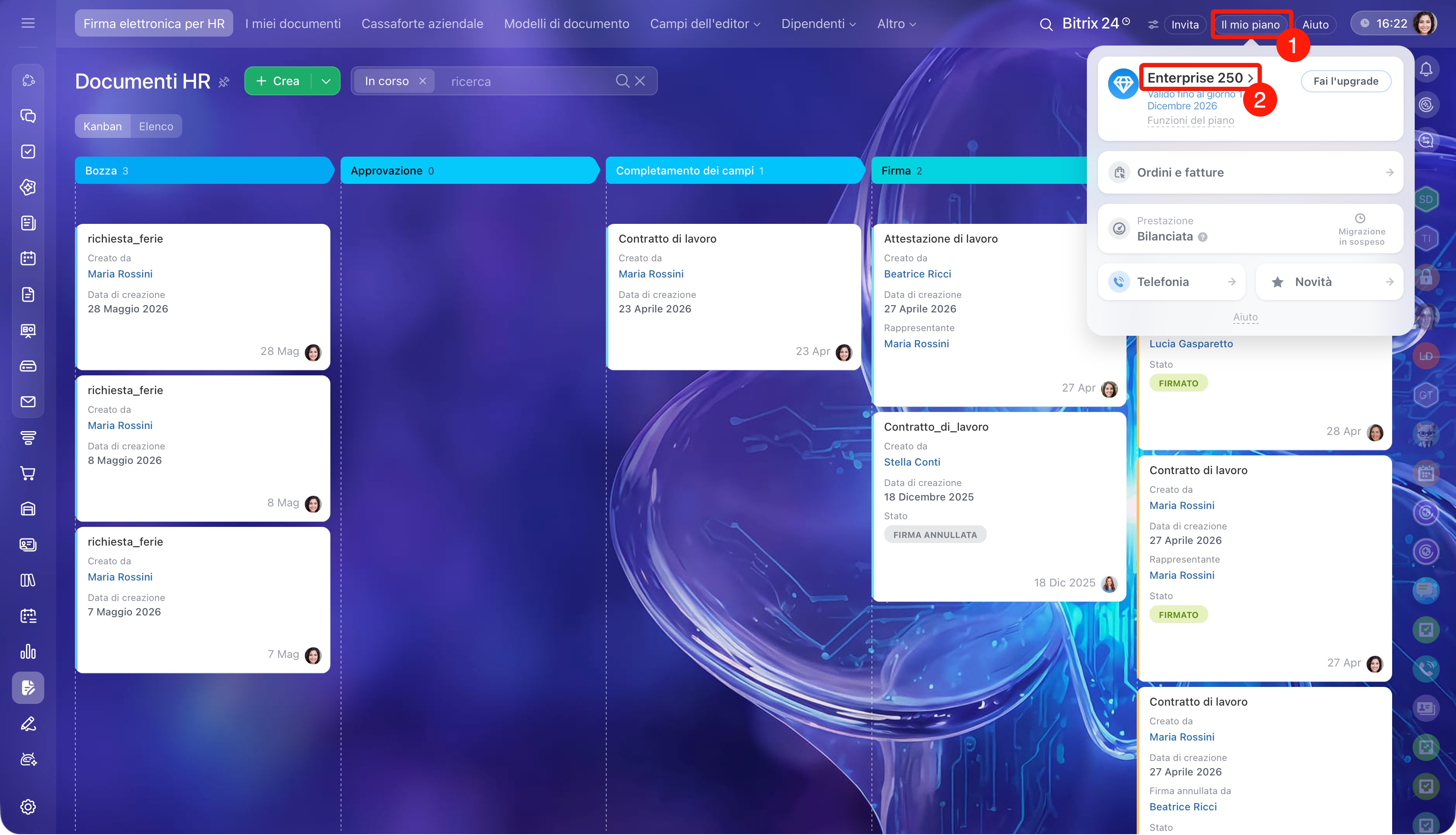
Per avviare la verifica manualmente:
- Fai clic sul widget Il mio piano nell'angolo in alto a destra.
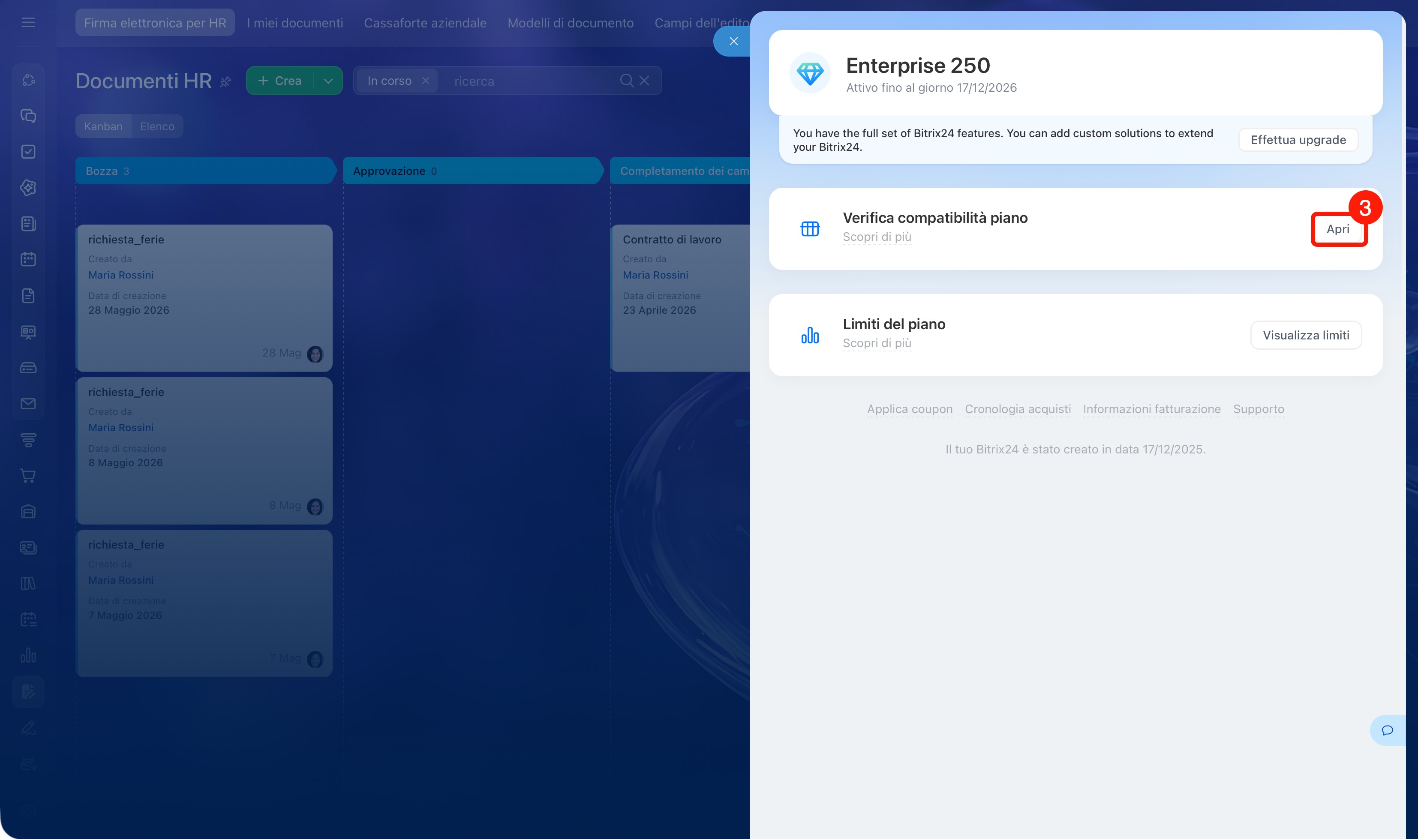
- Fai clic sul nome del piano.
- Nella sezione Verifica compatibilità piano fai clic su Apri: verrà avviata la verifica.
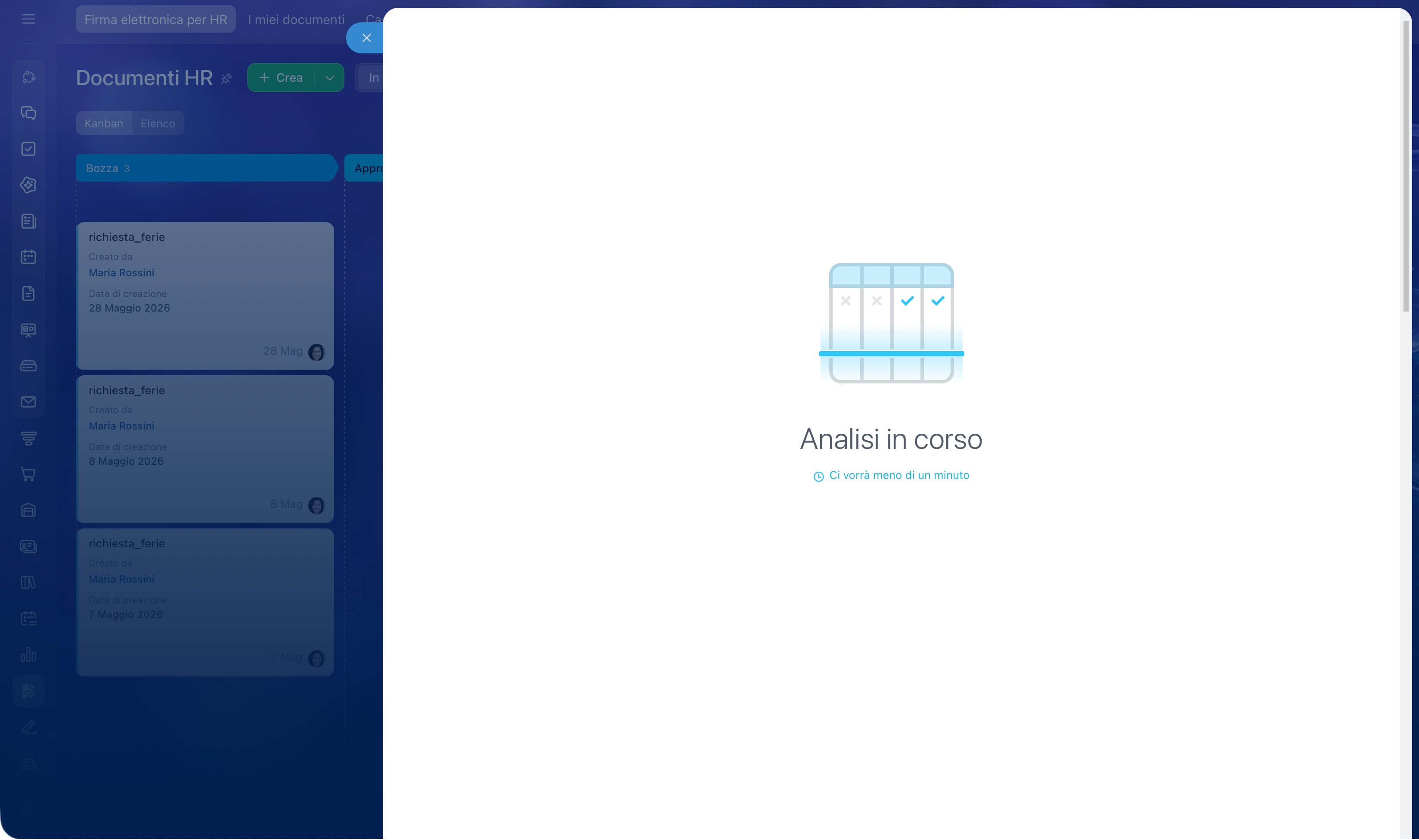
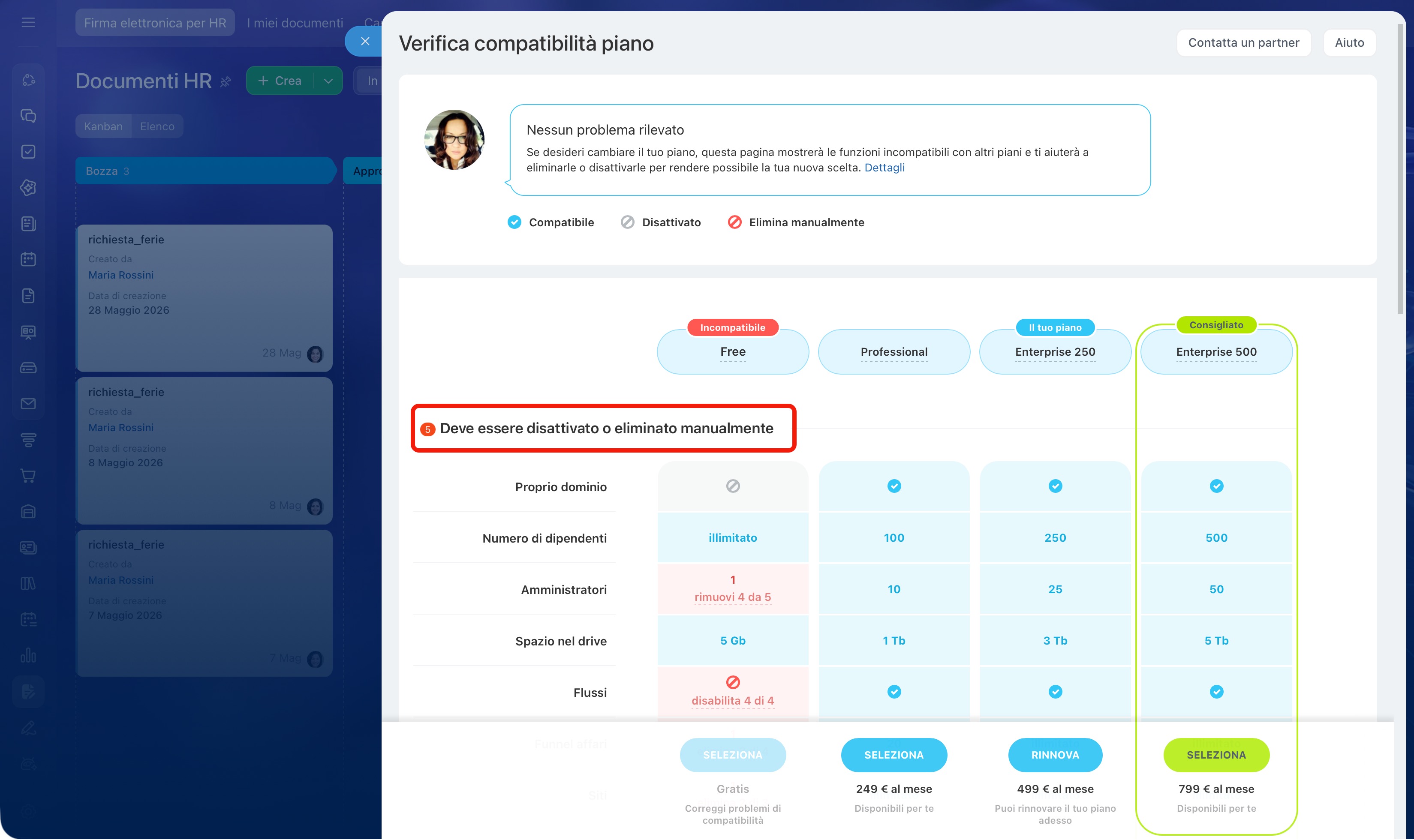
Al termine dell'analisi verrà visualizzata una tabella di confronto dei piani. È suddivisa in due sezioni:
- Deve essere disattivato o eliminato manualmente.
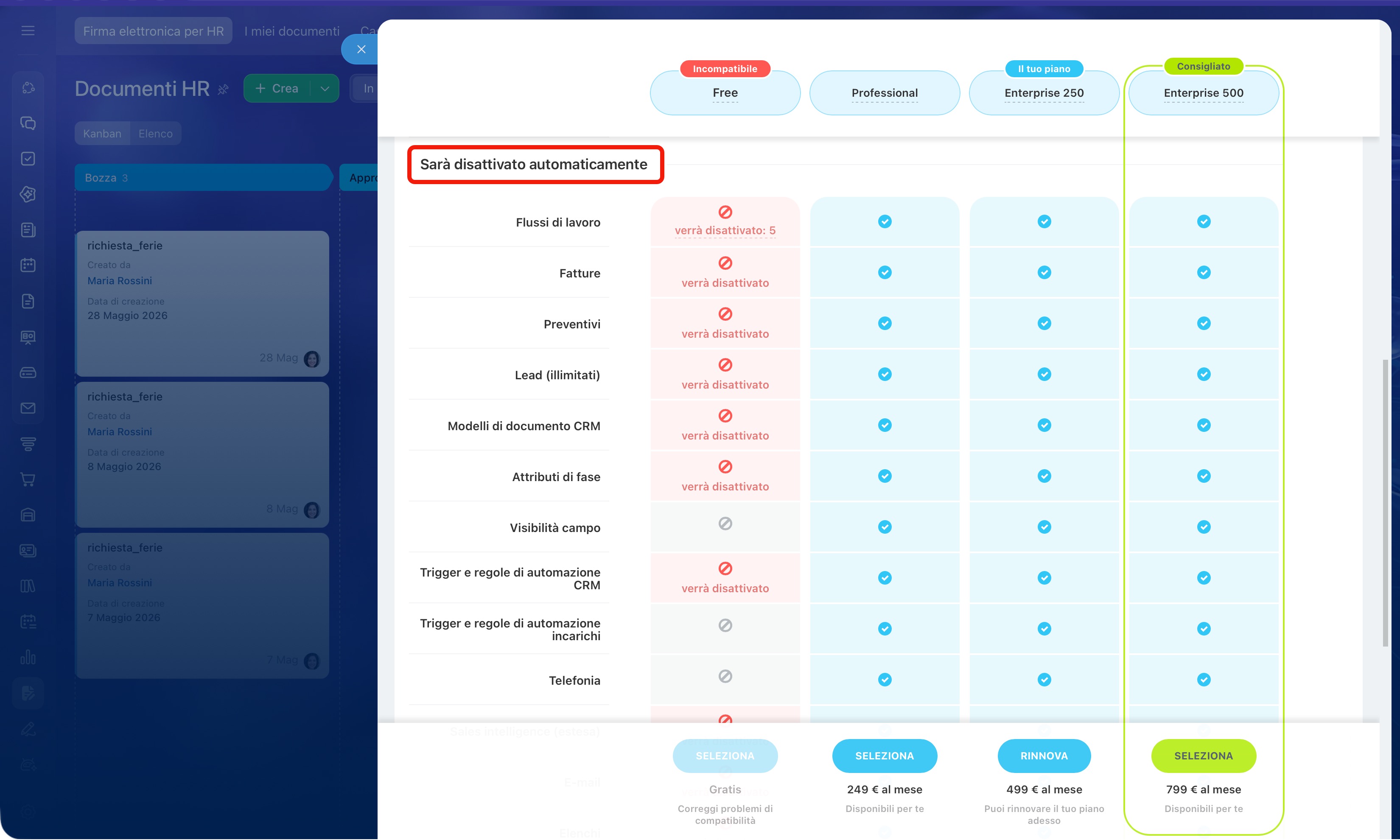
- Sarà disattivato automaticamente.
Deve essere disattivato o eliminato manualmente. In questa sezione sono elencati i dati personalizzati che devono essere disattivati o eliminati manualmente. Questa operazione può essere eseguita da un amministratore Bitrix24.
- Proprio dominio. Quando passi a un piano inferiore, disattiva il dominio personalizzato e torna all'indirizzo standard, ad esempio test.bitrix24.it. Per farlo, contatta il supporto di Bitrix24.
Come contattare il supporto di Bitrix24
Come modificare l'indirizzo Bitrix24 o collegare un dominio personalizzato - Numero di dipendenti. Se il numero di dipendenti supera il limite previsto dal piano, disattiva gli utenti in eccesso oppure passa a un piano con un limite adeguato.
Come rimuovere un dipendente in Bitrix24 - Amministratori. Se il numero di amministratori supera il limite previsto dal piano, revoca le autorizzazioni di amministratore agli utenti che non devono gestire Bitrix24.
Come revocare le autorizzazioni di amministratore in Bitrix24 - Spazio nel drive. Libera spazio oppure passa a un piano con una capacità di archiviazione adeguata.
Come liberare spazio in Drive - Flussi. Disattiva o elimina i flussi attivi se non sono disponibili nel piano selezionato.
Come eliminare un flusso - Funnel affari. Se il numero di pipeline supera quello consentito dal piano, elimina quelle in eccesso oppure passa a un piano che supporti il numero necessario di pipeline.
Come eliminare una pipeline negli affari - Siti. Se il numero di siti pubblicati supera il limite previsto dal piano, annulla la pubblicazione di quelli in eccesso.
Come eliminare un sito in Bitrix24
Impostazioni di siti e pagine - Gestisci filiali. Scollega tutte le filiali dal Bitrix24 principale.
Come disconnettere una filiale da Bitrix24 - Cluster Enterprise ad alte prestazioni. Nel piano Enterprise Bitrix24 viene ospitato su un'infrastruttura dedicata. Prima di cambiare piano, contatta il supporto affinché il tuo Bitrix24 venga trasferito su un server standard.
Come contattare il supporto di Bitrix24 - Generatore BI. Disattiva Generatore BI se non è disponibile nel piano selezionato.
Come disattivare Generatore BI quando si passa a un piano inferiore
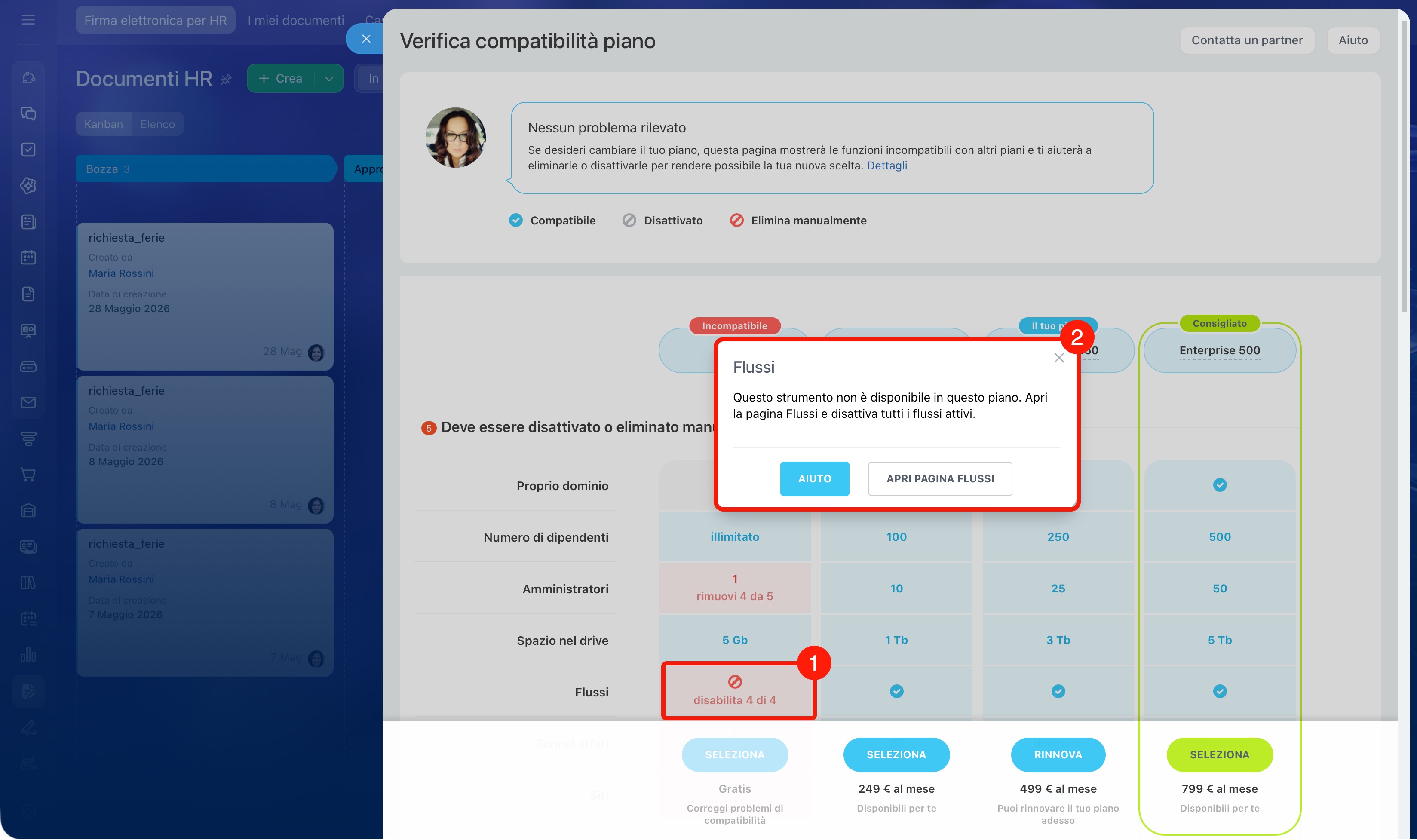
Per disattivare uno strumento, fai clic sul blocco rosso. Si aprirà un suggerimento con due pulsanti: un link all'articolo con le istruzioni e un collegamento diretto alla sezione corrispondente di Bitrix24.
Sarà disattivato automaticamente: sezione informativa. Elenca gli strumenti che verranno disattivati automaticamente al cambio di piano, ma i dati rimarranno conservati. Se in seguito torni a un piano compatibile, gli strumenti torneranno disponibili.
Verranno disattivati automaticamente:
- flussi di lavoro,
- fatture,
- preventivi,
- lead,
- modelli di documento CRM,
- attributi di fase,
- visibilità campo,
- trigger e regole di automazione CRM,
- trigger e regole di automazione incarichi,
- telefonia,
- sales intelligence (estesa),
- e-mail (solo in caso di passaggio al piano Free),
- elenchi,
- autorizzazioni di accesso CRM,
- autorizzazioni di accesso progetto,
- drive aziendale condiviso.
Come funziona la verifica di compatibilità piani
Se in Bitrix24 è attiva la modalità di prova, i risultati della verifica dipendono dal piano attuale.
Piano Free + Modalità di prova. Al termine della modalità di prova hai 15 giorni per risolvere le incompatibilità indicate nella sezione Deve essere disattivato o eliminato manualmente. In caso contrario, l'utilizzo di Bitrix24 verrà sospeso.
Piano a pagamento + Modalità di prova. I giorni del piano a pagamento continuano a essere conteggiati anche durante la modalità di prova:
- Se il piano a pagamento scade prima della modalità di prova, Bitrix24 passerà al piano Free e la verifica di compatibilità piani inizierà a mostrare le incompatibilità. Se non scegli un piano adeguato prima della fine della modalità di prova, Bitrix24 verrà bloccato.
- Se la modalità di prova termina prima del piano a pagamento, al termine del piano l'amministratore avrà 15 giorni per risolvere le incompatibilità. Quando il piano a pagamento scadrà, Bitrix24 passerà al piano Free e verrà bloccato.
Riepilogo
- La verifica di compatibilità dei piani mostra quali strumenti devono essere disattivati manualmente prima del cambio di piano e quali verranno disattivati automaticamente.
- Per avviare la verifica manualmente, fai clic sul widget Il mio piano nell'angolo in alto a destra, fai clic sul nome del piano, nella sezione Verifica compatibilità piano fai clic su Apri.
- Dopo l'analisi verrà visualizzata una tabella di confronto dei piani tariffari. È suddivisa in due sezioni: Da disattivare o eliminare manualmente e Sarà disattivato automaticamente.
- Nella sezione Deve essere disattivato o eliminato manualmente sono elencati i dati personalizzati che devono essere disattivati o eliminati manualmente. Questa operazione può essere eseguita da un amministratore Bitrix24.
- Sarà disattivato automaticamente è una sezione informativa che elenca gli strumenti che verranno disattivati automaticamente al cambio di piano, mantenendo però i dati salvati.
- Se le incompatibilità non vengono risolte entro 15 giorni dalla scadenza del piano, l'accesso a Bitrix24 verrà sospeso. Trascorsi 50 giorni dal blocco, i dati verranno eliminati senza possibilità di ripristino.
