
La Knowledge base 2.0 in Bitrix24 ti permette di creare raccolte in cui archiviare comodamente istruzioni, articoli formativi e altri materiali utili. Puoi creare knowledge base separate per diversi reparti, configurare la struttura, gestire le autorizzazioni di accesso e modificare i documenti insieme ai colleghi.
Piani e prezzi
In questo articolo scoprirai come:
Come aprire la Knowledge base 2.0
Per impostazione predefinita, la Knowledge base 2.0 è disponibile solo per gli amministratori di Bitrix24. Per consentire ad altri dipendenti di lavorare in questa sezione, devi concedere loro le autorizzazioni di accesso appropriate.
Come configurare le autorizzazioni di accesso alla Knowledge base
Nel menu principale, vai alla sezione Knowledge base 2.0.
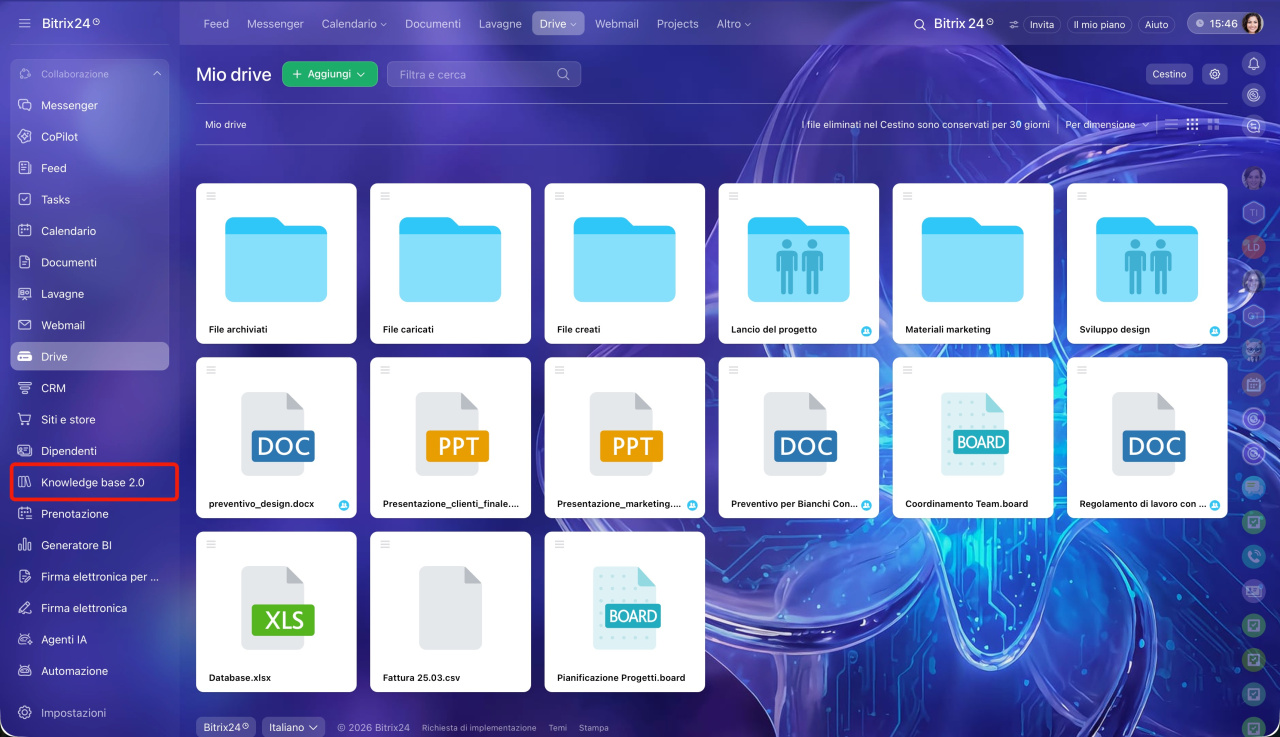
Vai a Menu > Knowledge base 2.0.
Come usare il pannello di controllo
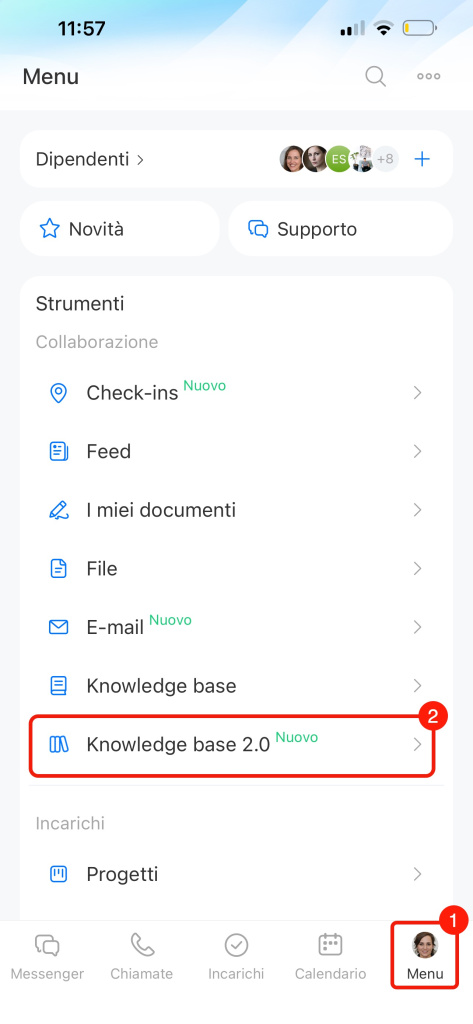
Il pannello di controllo ti permette di passare da una knowledge base all'altra, cercare documenti, gestire elementi e configurare il tema della sezione.
Il pannello di controllo si trova nella parte sinistra dello schermo.
Barra di ricerca .png "Screenshot 2026-05-27 alle 12_00_39-no-bg-preview (carve.photos).png") : trova il documento desiderato tramite parole chiave. Inserisci una richiesta e seleziona il risultato appropriato dall'elenco. Per visualizzare tutti i documenti che contengono la richiesta, fai clic su Show all results (Mostra tutti i risultati) oppure premi Invio. Fai clic sul documento per aprirlo.
: trova il documento desiderato tramite parole chiave. Inserisci una richiesta e seleziona il risultato appropriato dall'elenco. Per visualizzare tutti i documenti che contengono la richiesta, fai clic su Show all results (Mostra tutti i risultati) oppure premi Invio. Fai clic sul documento per aprirlo.
Più  : aggiungi un nuovo documento o una Knowledge base.
Knowledge base 2.0: come creare e configurare
Condivisi con me  : questa sezione contiene i documenti ai quali i colleghi ti hanno dato accesso diretto.
Knowledge base  : elenco di tutte le knowledge base a cui hai accesso. Fai clic sulla scheda per comprimere o espandere l'elenco.
Archivio  : Knowledge base e documenti archiviati. Puoi ripristinarli in qualsiasi momento.
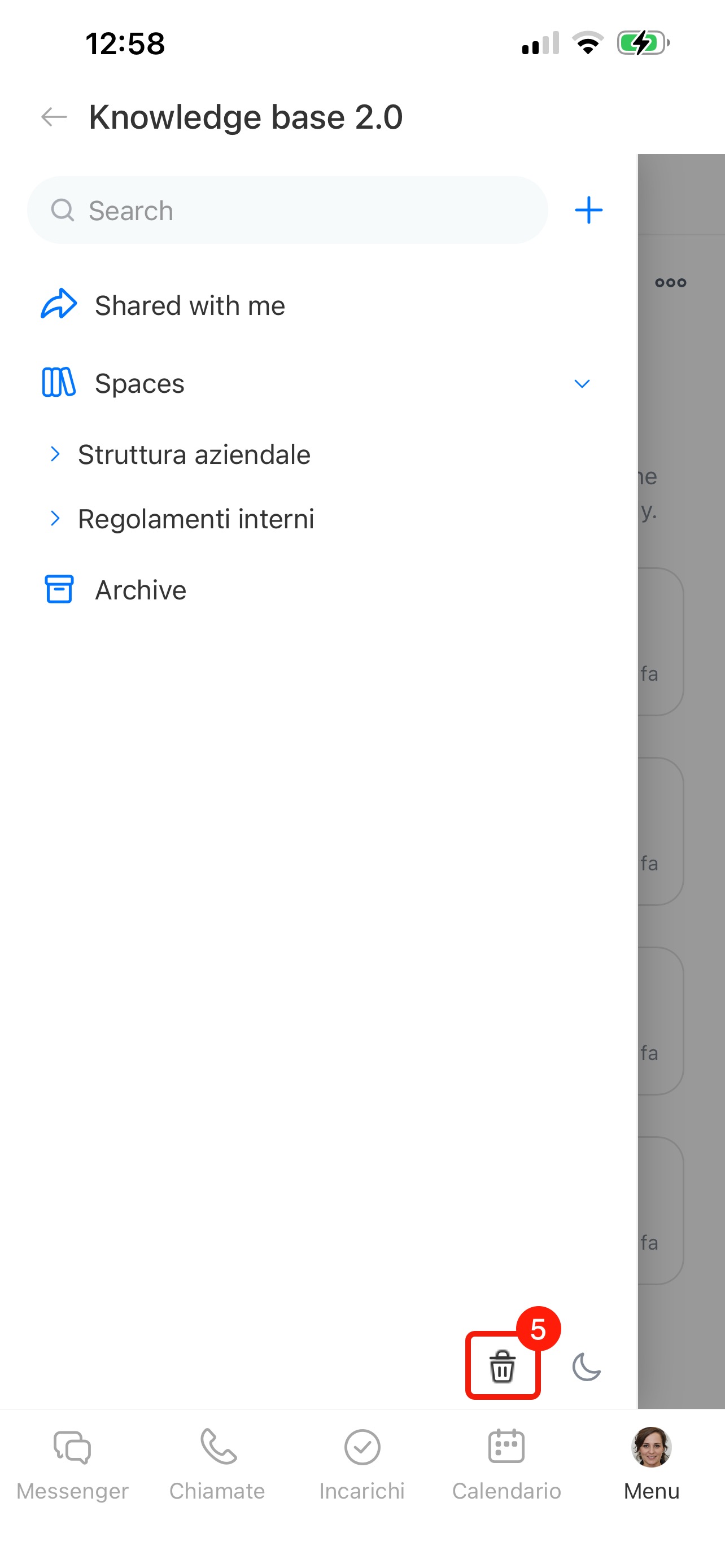
Cestino  : documenti eliminati. Vengono conservati per 30 giorni e poi eliminati automaticamente.
Autorizzazioni di accesso : configura chi può lavorare nella sezione: creare, modificare, visualizzare e importare le knowledge base.
Come configurare le autorizzazioni di accesso a Knowledge base 2.0
Importazione della knowledge base  : trasferisci una Knowledge base da una fonte esterna, ad esempio Outline.
Icona della luna o del sole  : attiva il tema scuro o chiaro. L'impostazione si applica solo a te e non modifica la visualizzazione per gli altri utenti.
Icona della freccia  : comprimi il pannello per liberare spazio sullo schermo.
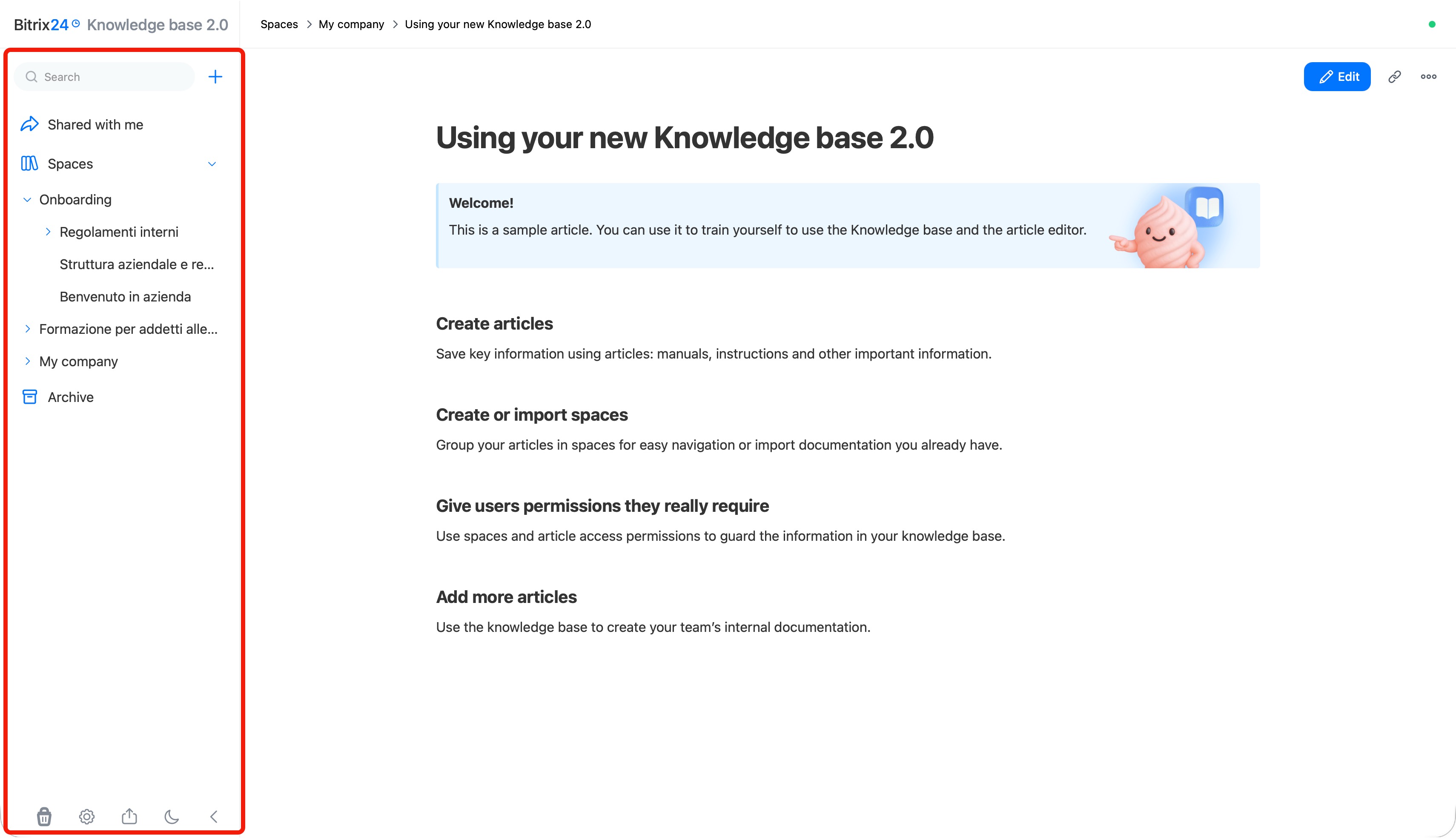
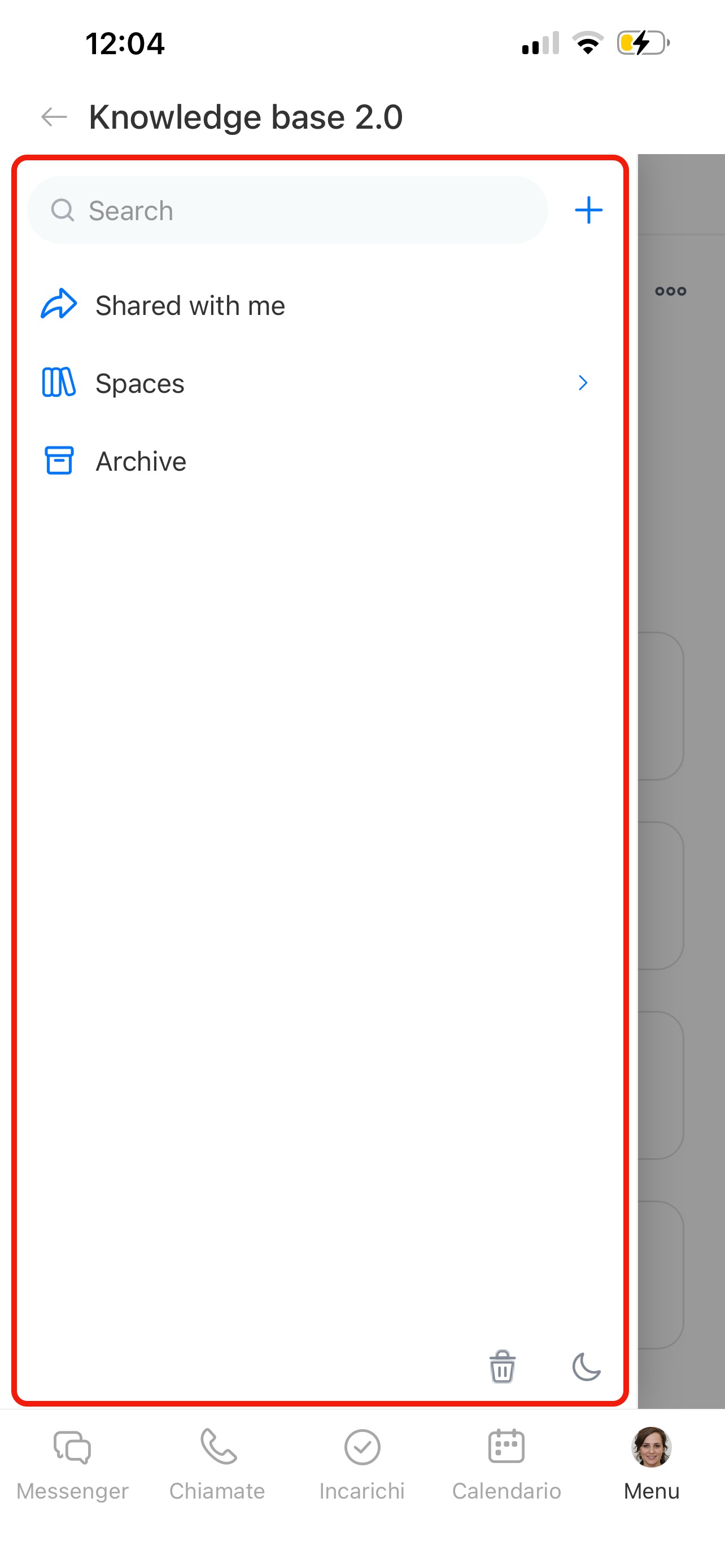
Nell'app mobile puoi utilizzare la knowledge base come sul computer: creare nuove knowledge base e documenti, cercare materiali tramite parole chiave, attivare il tema scuro o chiaro.
Premi Menu (☰ ) nell'angolo in alto a sinistra: si aprirà il pannello di controllo. Seleziona la scheda o lo strumento desiderato.
Come gestire la knowledge base
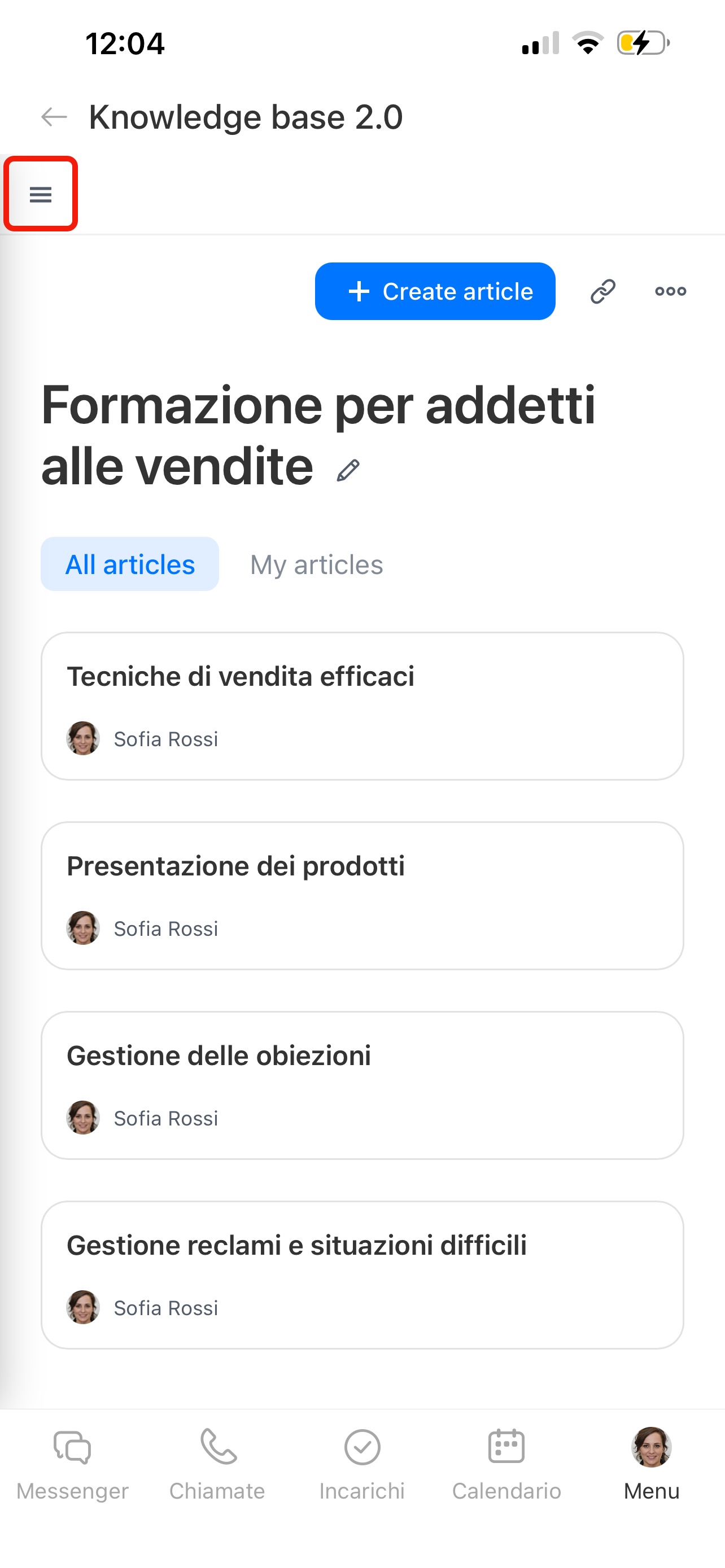
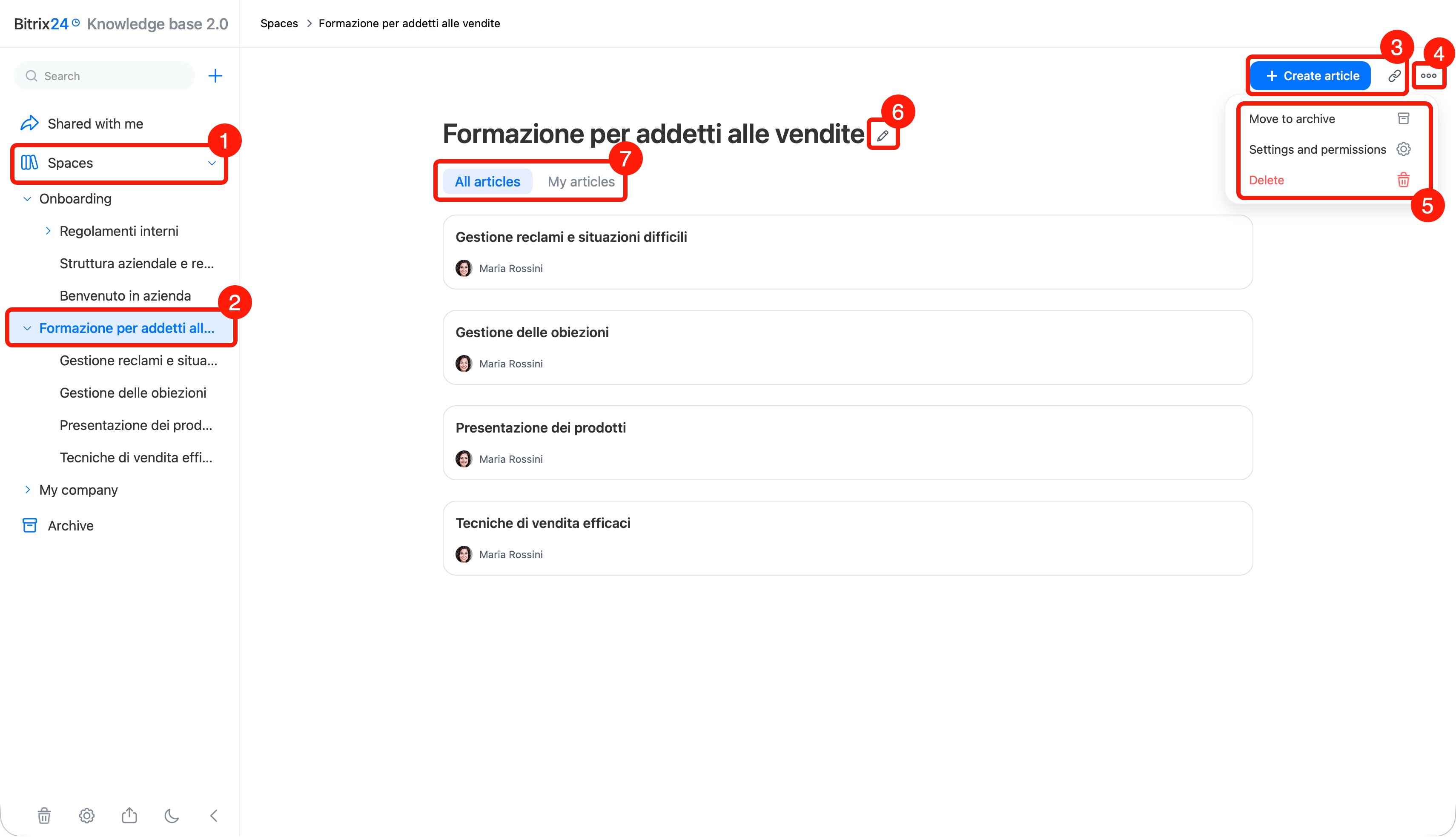
Espandi la scheda Knowledge base e seleziona la knowledge base desiderata dall'elenco.
Crea articolo. Fai clic sul pulsante + Create article (Crea articolo) nell'angolo in alto a destra: il documento verrà aggiunto alla knowledge base e si aprirà in modalità modifica.
Copia link. Puoi inviarlo in un messaggio oppure allegarlo a un incarico, una lavagna o un altro elemento: i colleghi apriranno la knowledge base in base alle proprie autorizzazioni di accesso. Fai clic sull'icona del link  nell'angolo in alto a destra: il link verrà copiato negli appunti.
Menu della knowledge base. Fai clic su Tre punti (...) e seleziona un'azione:
- Move to archive (Archivia): sposta la knowledge base nell'archivio.
- Settings e permissions (Impostazioni e autorizzazioni): configura le autorizzazioni di accesso alla knowledge base.
- Delete (Elimina): elimina la knowledge base, verrà spostata nel cestino.
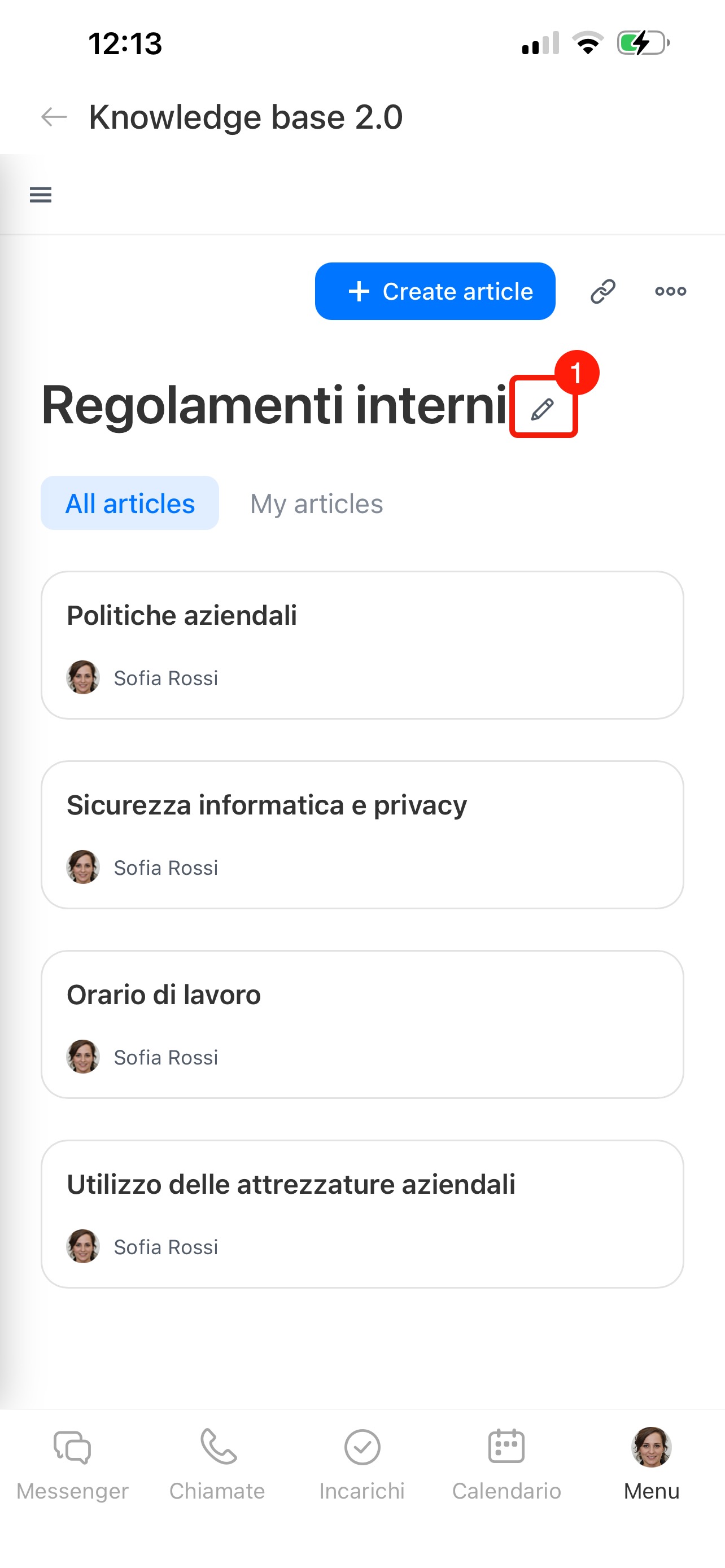
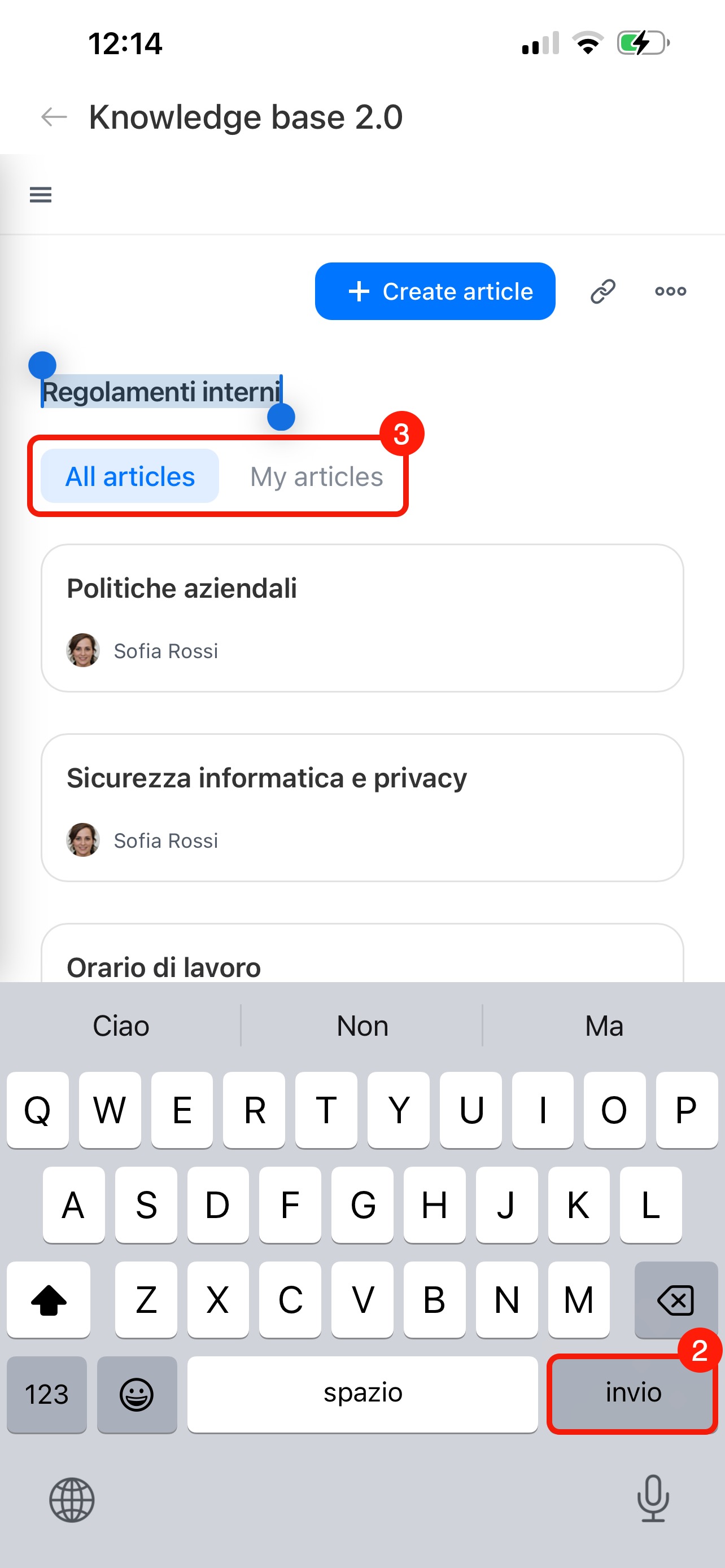
Rinomina. Fai clic sull'icona della matita accanto al nome della knowledge base. Inserisci un nuovo nome e fai clic su uno spazio vuoto della pagina: la modifica verrà salvata automaticamente.
Struttura dei documenti. Apri la scheda All articles (Tutti gli articoli) per vedere tutti i materiali, oppure My articles (I miei articoli) per vedere solo quelli creati da te.
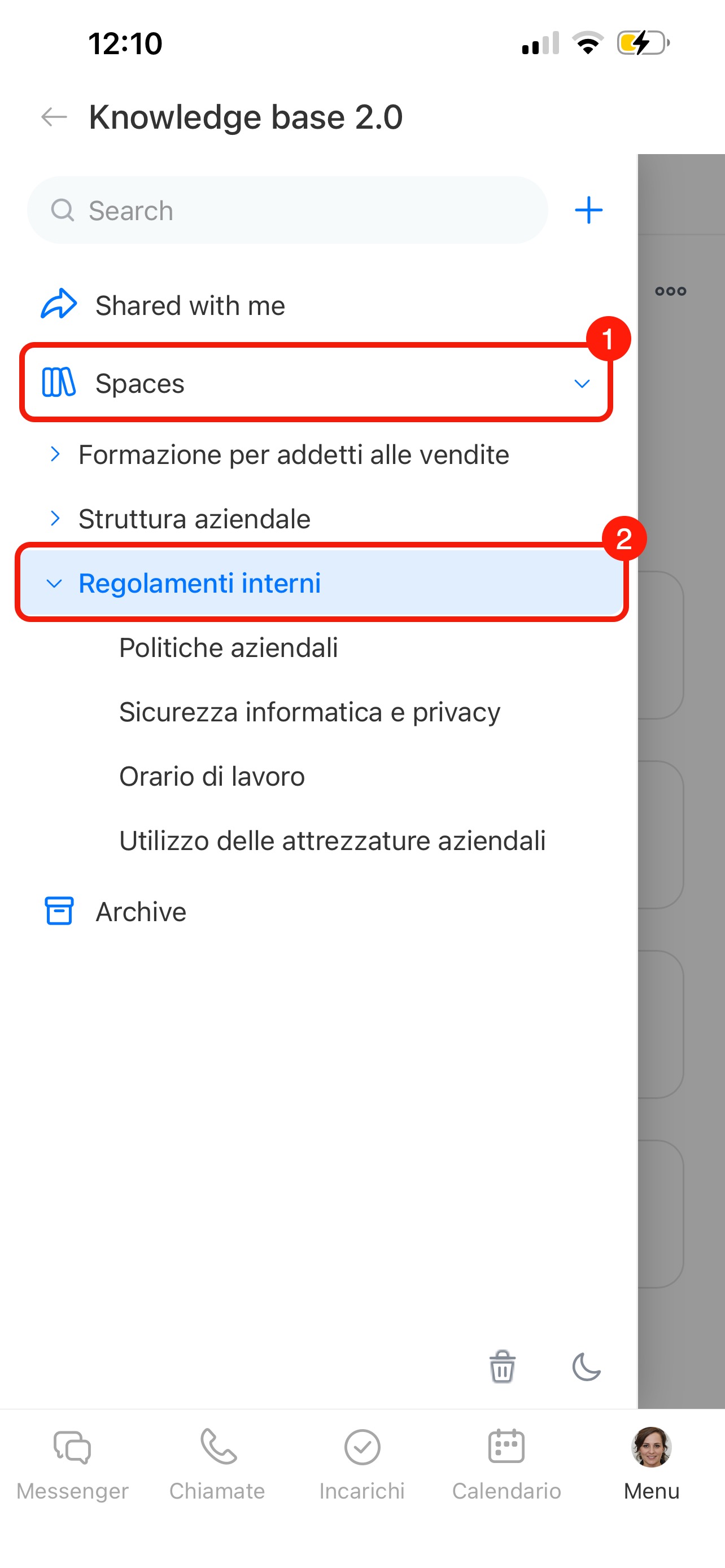
Espandi la scheda Spaces (Knowledge base) e seleziona la knowledge base desiderata dall'elenco.
Crea documento. Tocca + Create article (Crea articolo) nell'angolo in alto a destra: il documento verrà aggiunto alla knowledge base e si aprirà in modalità modifica.
Copia link. Puoi inviarlo in un messaggio oppure allegarlo a un incarico, una lavagna o un altro elemento: i colleghi apriranno la knowledge base in base alle proprie autorizzazioni di accesso. Premi l'icona del link nell'angolo in alto a destra: il link verrà copiato negli appunti.
Menu della knowledge base. Premi Tre punti (...) e seleziona un'azione:
- Move to archive (Archivia): sposta la knowledge base nell'archivio.
- Settings e permissions (Impostazioni e autorizzazioni): configura le autorizzazioni di accesso alla knowledge base.
- Delete (Elimina): sposta i documenti della knowledge base nel Cestino.
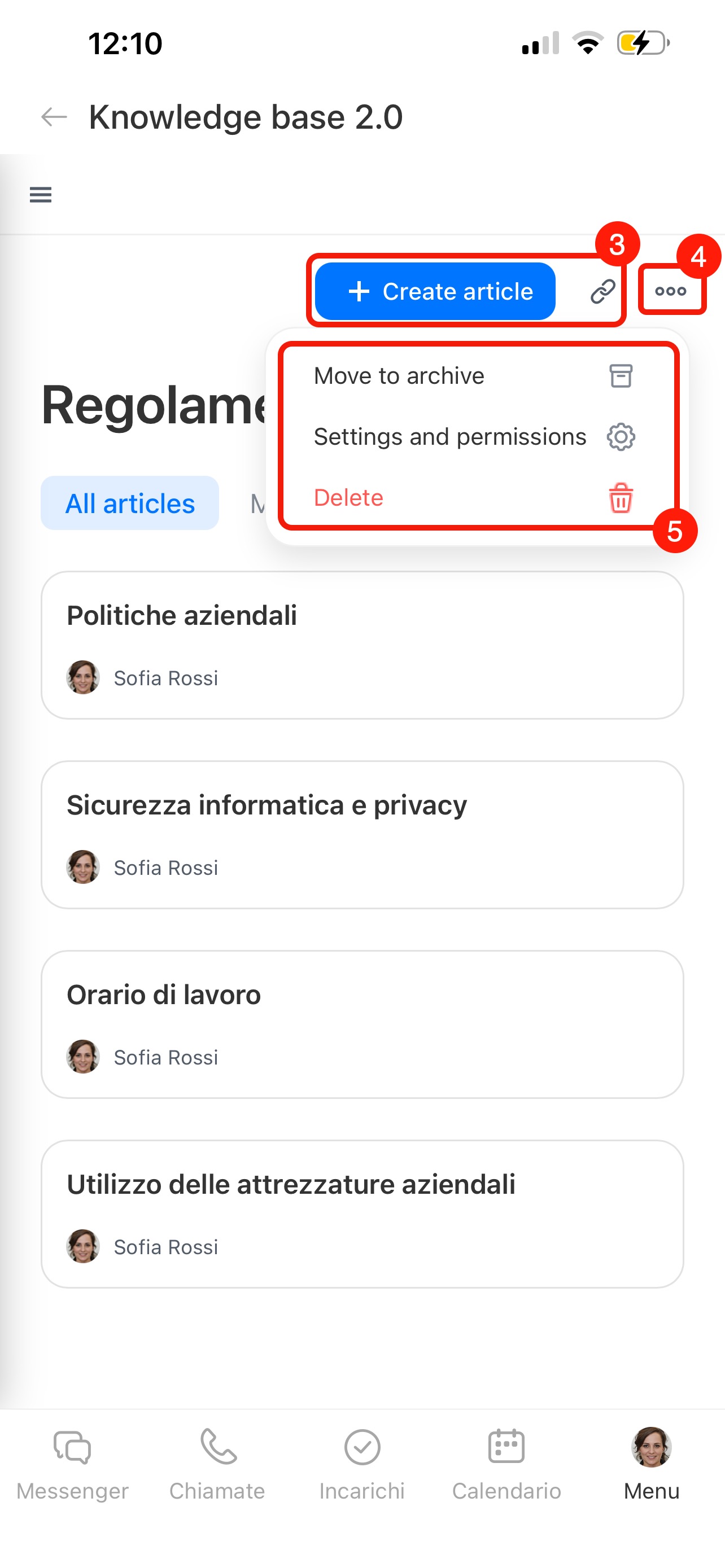
Rinomina. Tocca l'icona della matita accanto al nome della knowledge base. Inserisci un nuovo nome e premi Invio.
Struttura dei documenti. Apri la scheda All articles (Tutti gli articoli) per vedere tutti i materiali, oppure My articles (I miei articoli) per vedere solo quelli creati da te.
Come gestire un documento
Apri la scheda Knowledge base e fai clic sul documento desiderato. Seleziona un'azione.
Copia il link a una sezione del documento. Passa il cursore sul titolo della sezione e fai clic sull'icona della graffetta: il link verrà copiato negli appunti. Invia il link a un collega oppure utilizzalo come ancora nello stesso documento o in un altro. Se dispone delle autorizzazioni di accesso necessarie, l'utente aprirà direttamente la sezione corrispondente.
Comprimi una sezione. Passa il cursore sul titolo della sezione e fai clic sulla freccia accanto al titolo: il contenuto verrà nascosto. Fai di nuovo clic per espandere la sezione. Questa funzione è utile nei documenti lunghi: puoi nascondere le sezioni non necessarie e concentrarti solo su quelle che ti interessano.
Copia link. Puoi inviarlo in un messaggio oppure allegarlo a un incarico, una lavagna o un altro elemento: i colleghi apriranno il documento in base alle proprie autorizzazioni di accesso. Fai clic sull'icona del link nell'angolo in alto a destra: il link verrà copiato negli appunti.
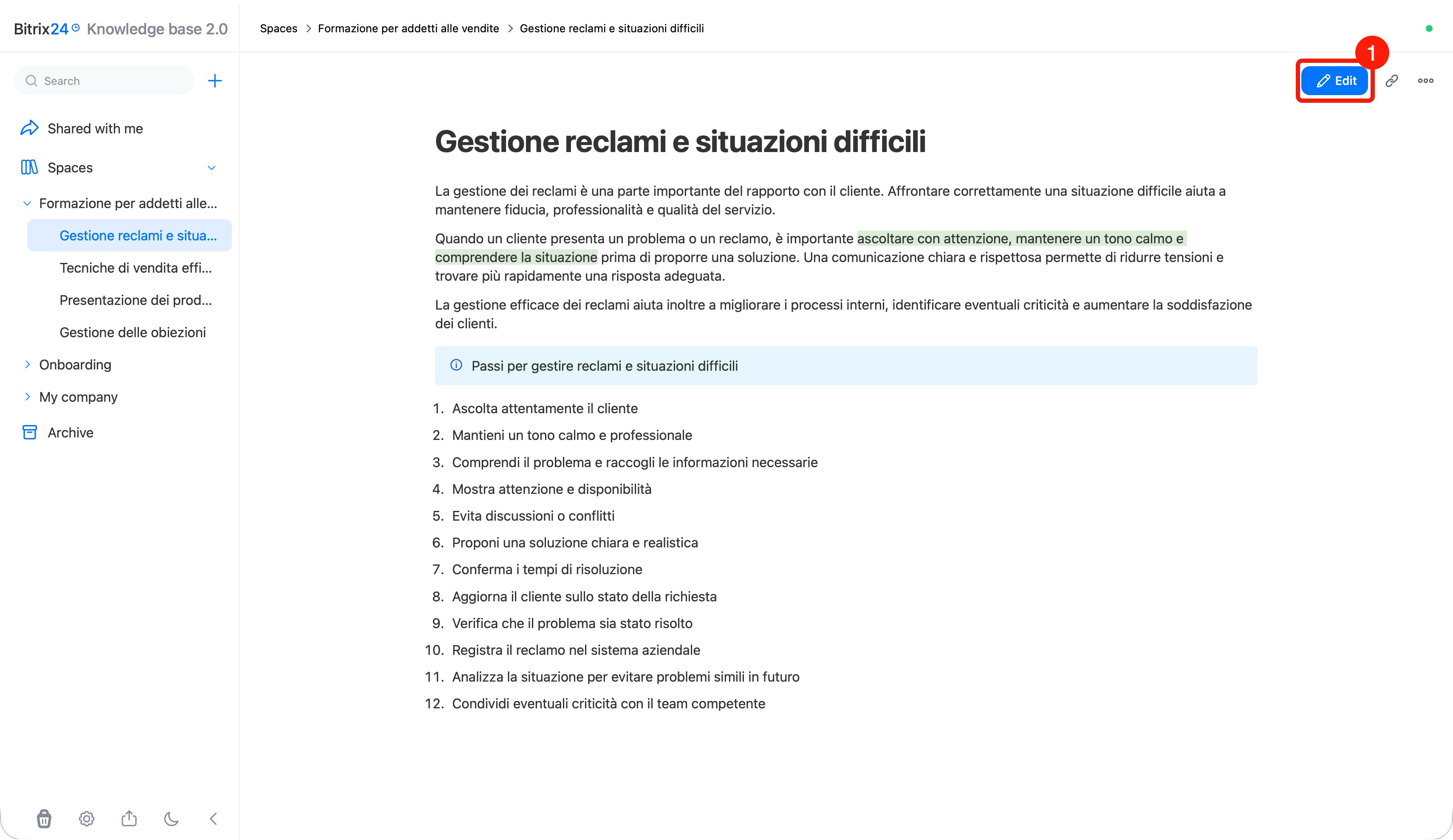
Modifica. Per apportare modifiche al documento, fai clic sul pulsante Edit (Modifica) nell'angolo in alto a destra.
Come formattare un documento
Menu del documento. Fai clic su Tre punti (...) e seleziona un'azione:
- Copy article as markdown (Copia): copia negli appunti il contenuto della pagina senza i documenti allegati. Per aggiungere il contenuto in un'altra pagina, aprila e incolla i dati.
- Move to archive (Archivia): sposta il documento nell'archivio.
- Settings e permissions (Impostazioni e autorizzazioni): configura le autorizzazioni di accesso al documento.
- Delete (Elimina): sposta il documento nel Cestino.
Puoi gestire un documento nell'app mobile di Bitrix24 proprio come sul computer.
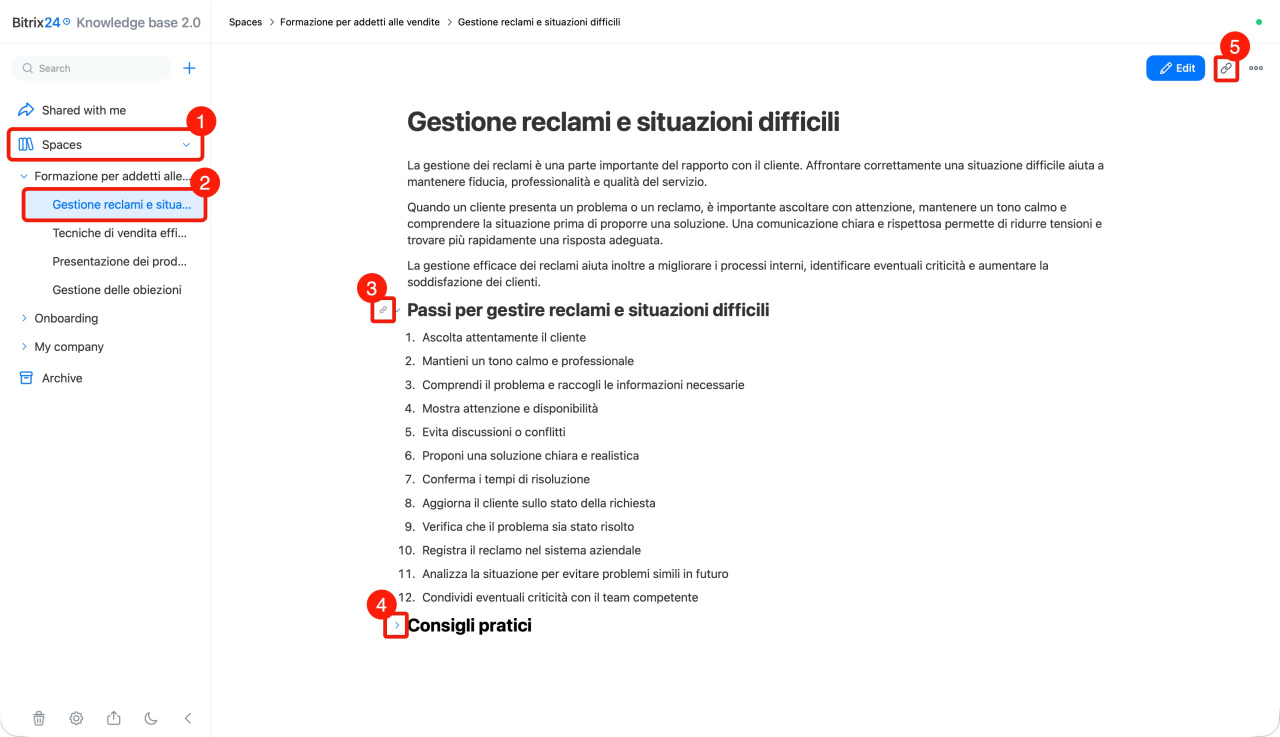
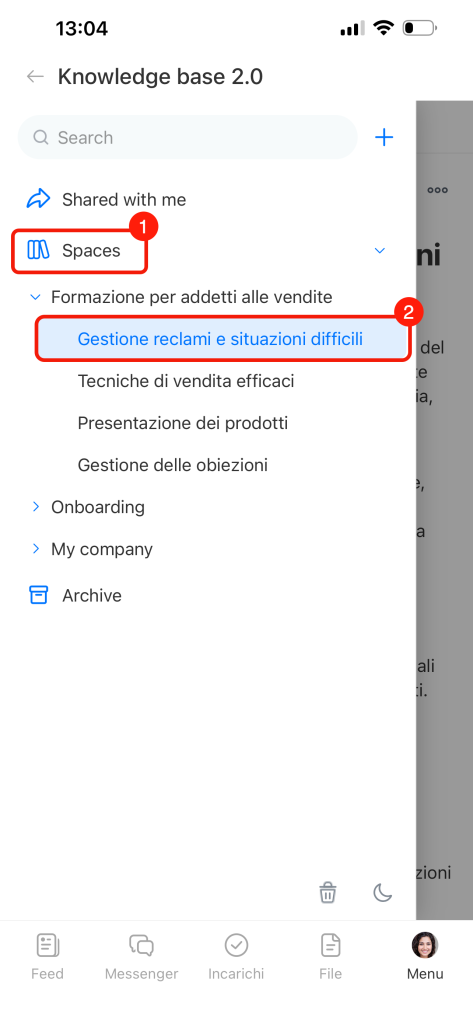
1–2. Espandi la scheda Knowledge base e seleziona il documento desiderato dall'elenco.
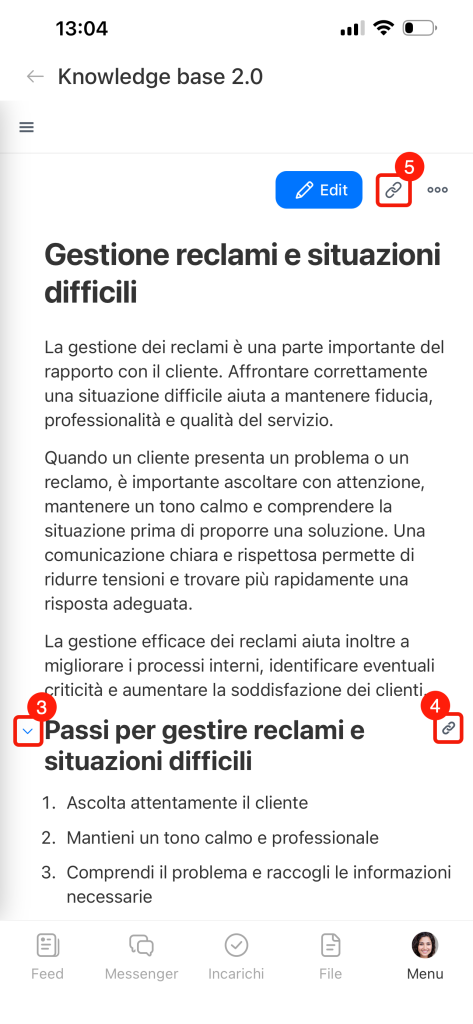
3–4. Passa il cursore sul titolo della sezione per comprimerla o espanderla oppure per copiare il link alla sezione.
5. Premi sull'icona della graffetta nell'angolo in alto a destra per copiare il link al documento.
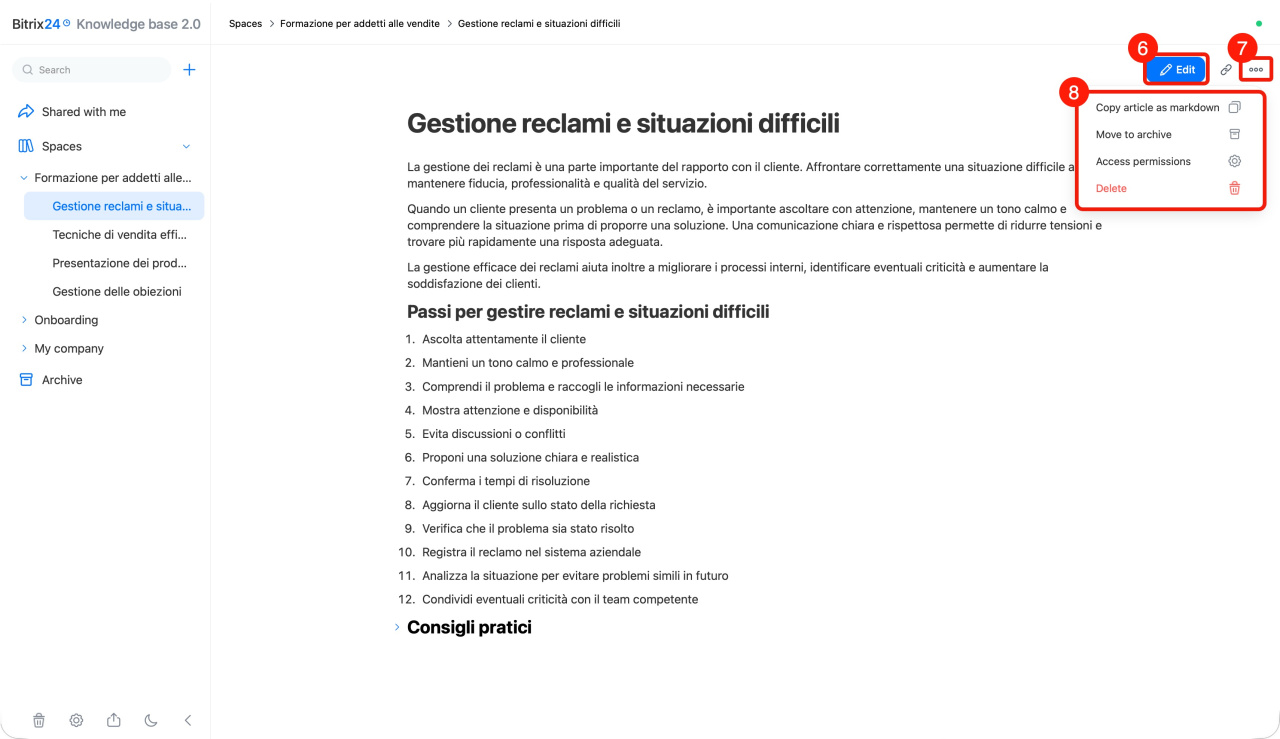
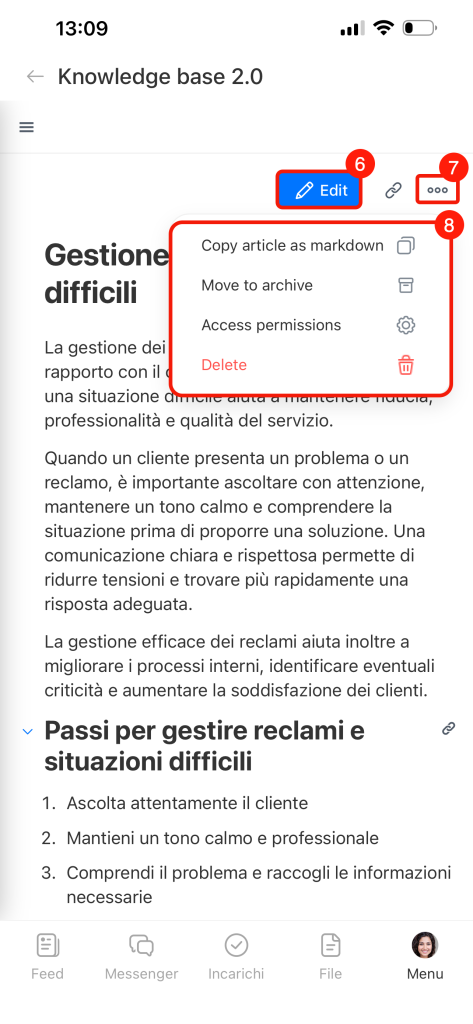
6. Tocca Edit (Modific)= per modificare il documento.
7–8. Tocca Tre punti (...) per aprire il menu e copiare il contenuto della pagina, archiviarla o eliminarla oppure configurare le autorizzazioni di accesso al documento.
Come usare l'archivio
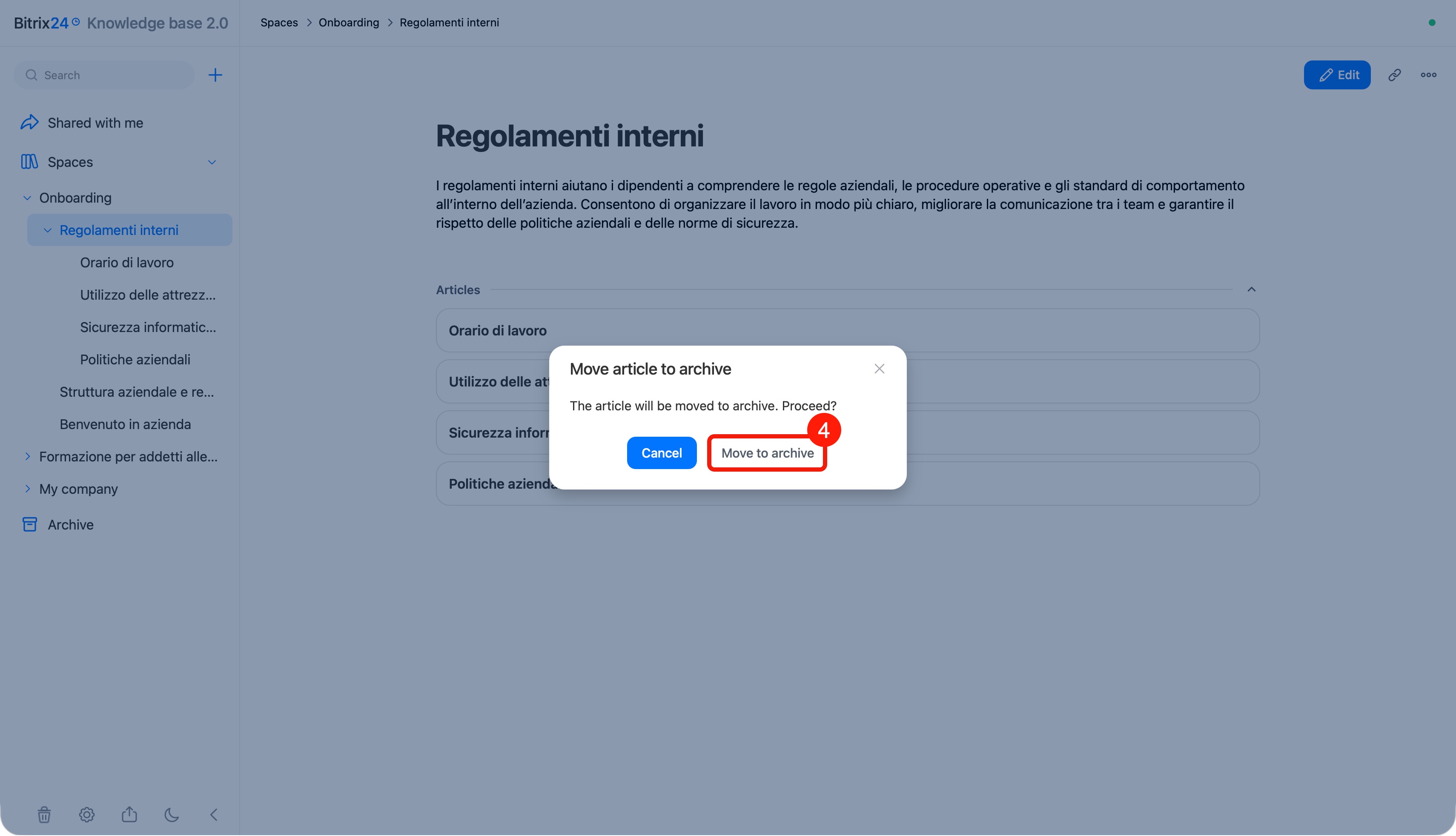
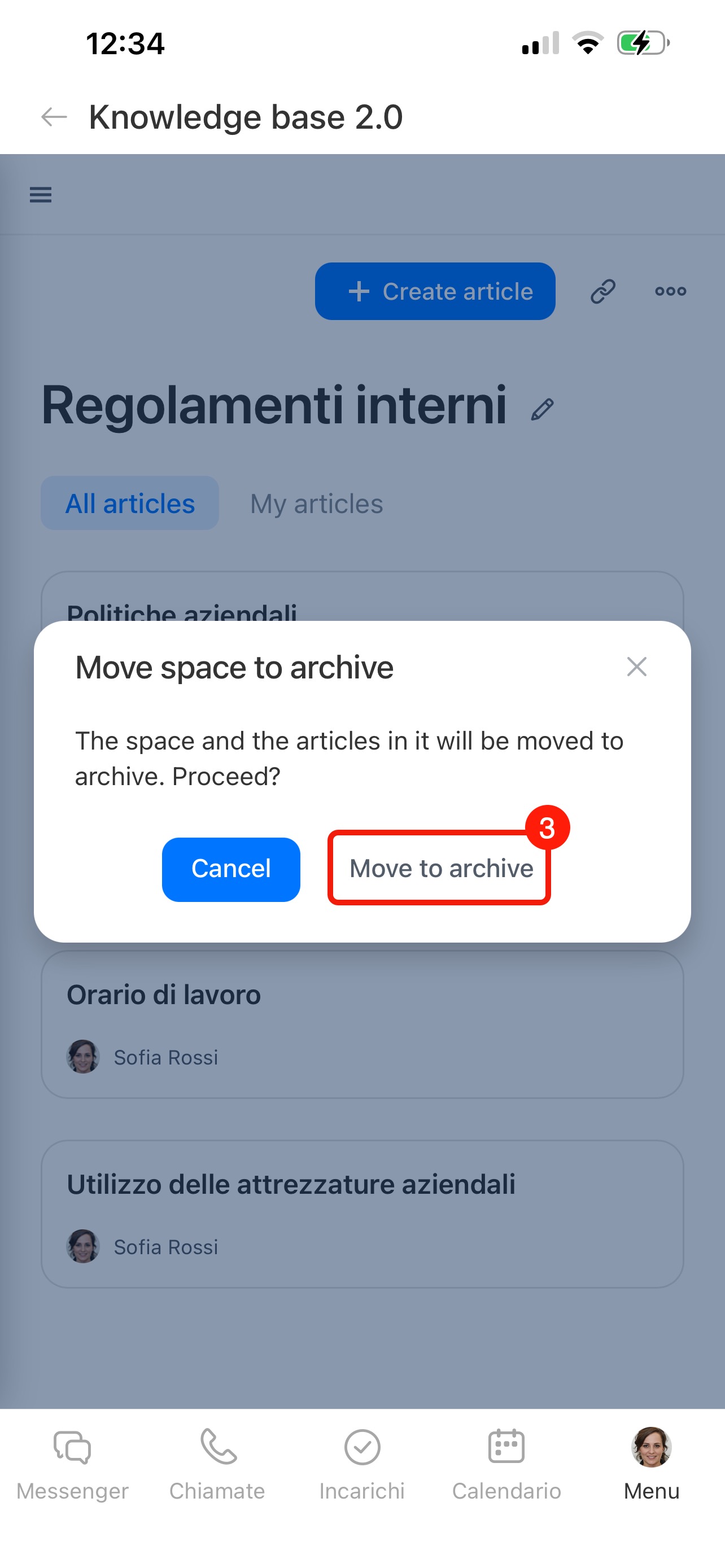
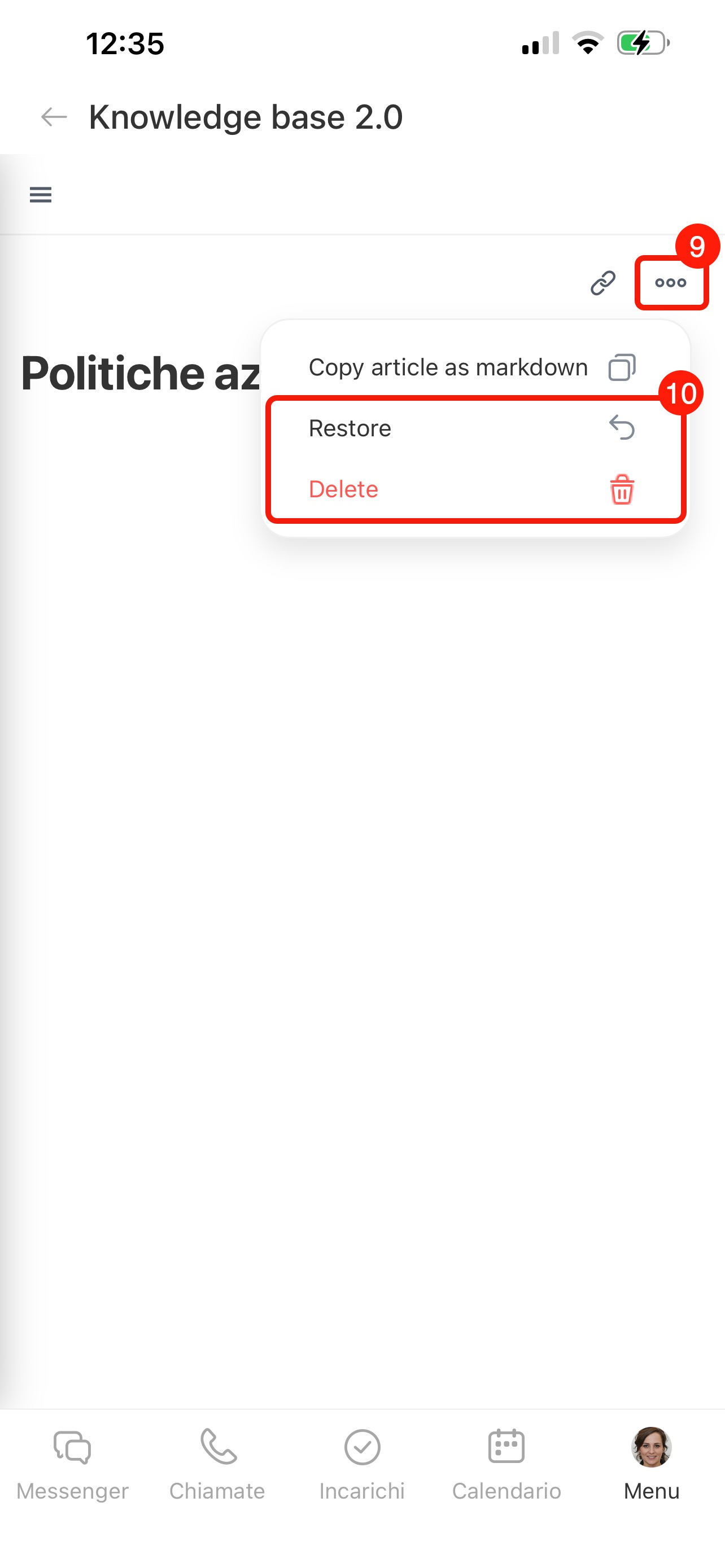
Per rimuovere temporaneamente dall'accesso generale una knowledge base con tutto il suo contenuto oppure singoli documenti, archiviali. I documenti della knowledge base verranno spostati nella sezione Archivio: ciascuno separatamente e con l'indicazione della raccolta a cui appartiene. Puoi ripristinare i materiali in qualsiasi momento.
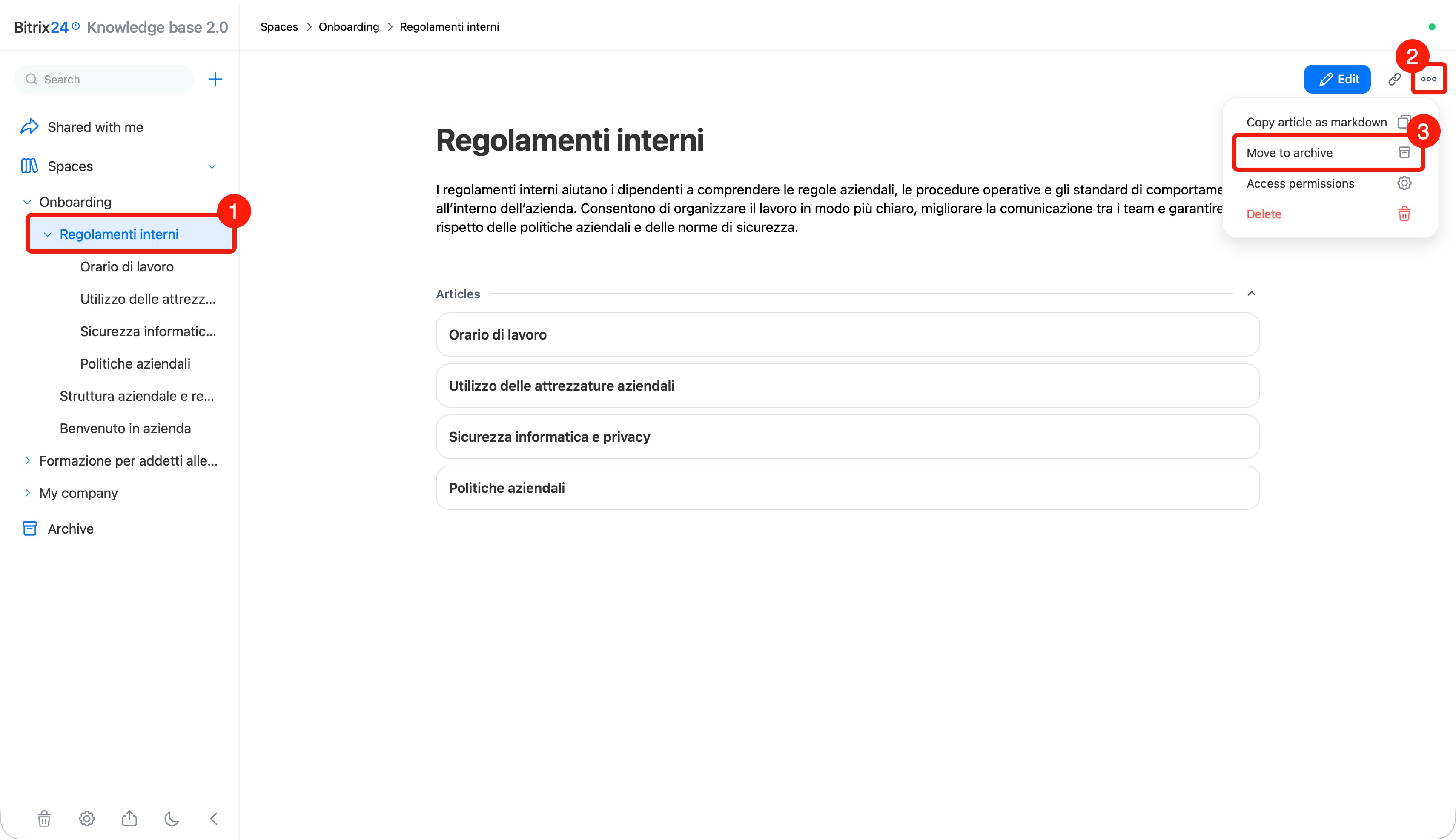
1–4. Apri la Knowledge base o il documento, fai clic su Tre punti (...) > Move to archive (Archivia) e conferma l'azione.
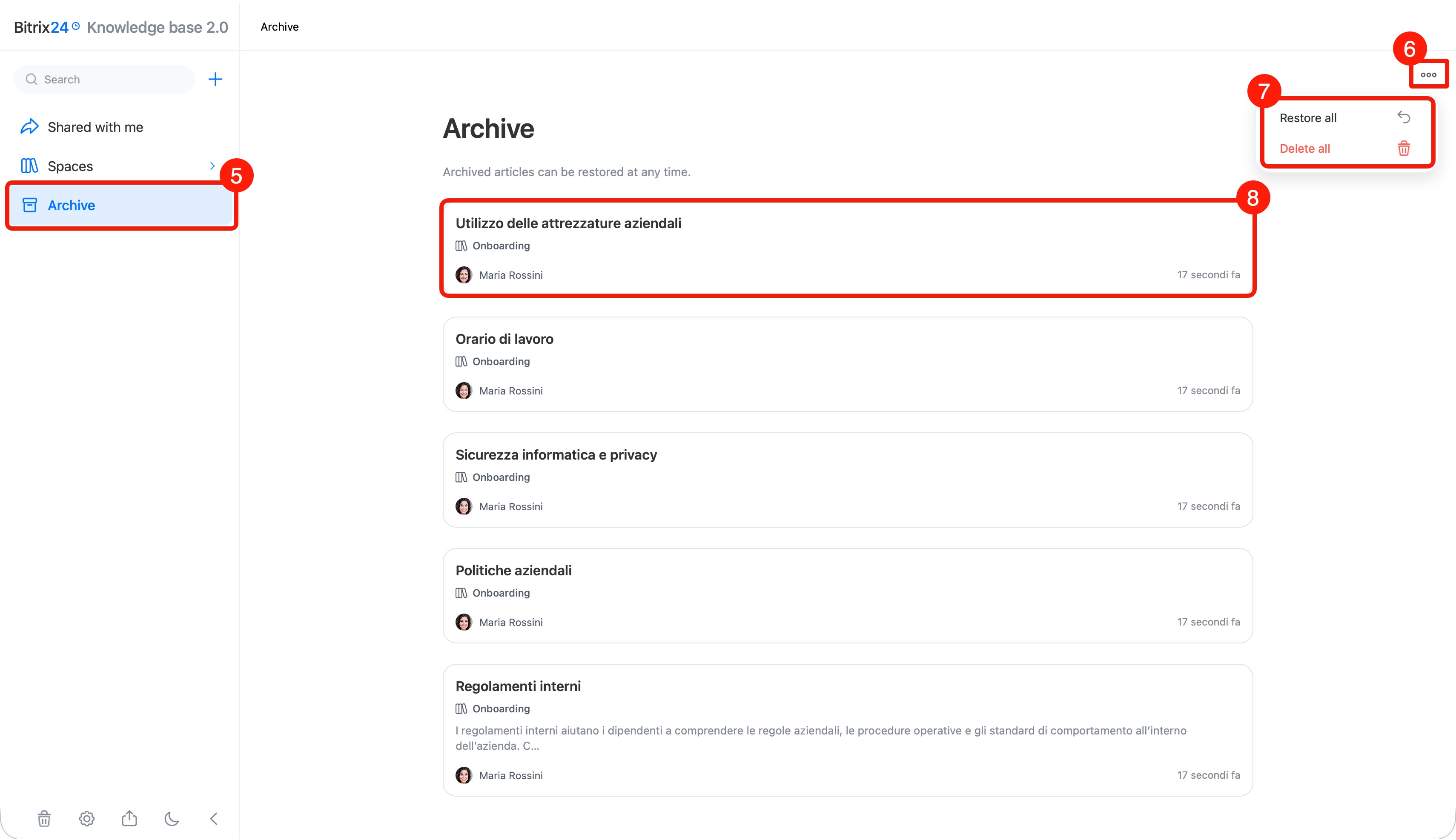
5–7. Per gestire tutti i documenti archiviati, vai alla sezione Archive (Archivio) e fai clic su Tre punti (...) nell'angolo in alto a destra. Seleziona un'azione:
- Restore all (Ripristina tutto): tutti i documenti archiviati torneranno disponibili agli utenti. La struttura delle knowledge base ripristinate e i relativi accessi verranno mantenuti.
- Delete all (Elimina tutto): i documenti verranno spostati nel Cestino.
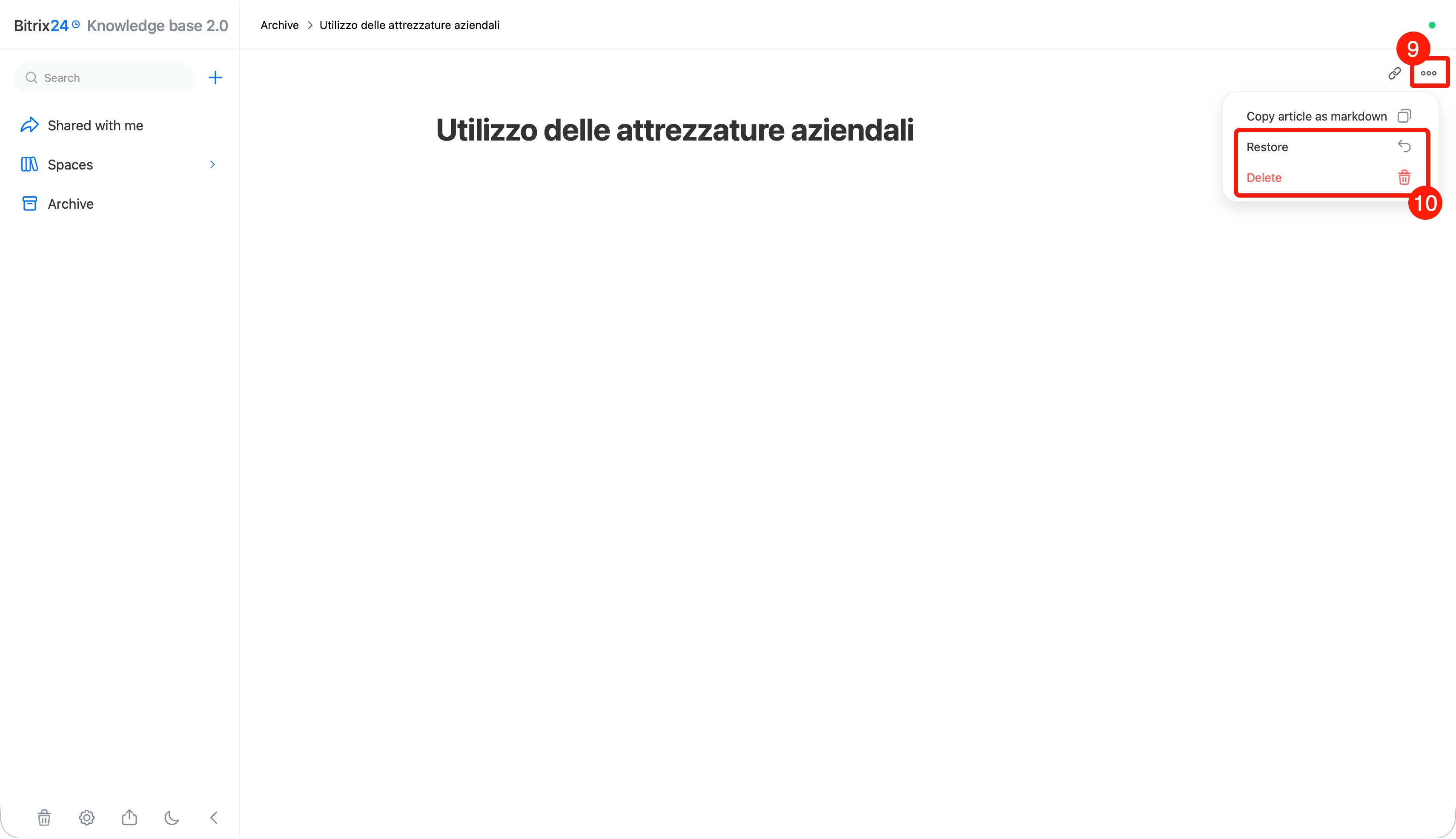
8–10. Per gestire un singolo documento, aprilo e fai clic su Tre punti (...) > Restore (Ripristina) oppure Delete (Elimina).
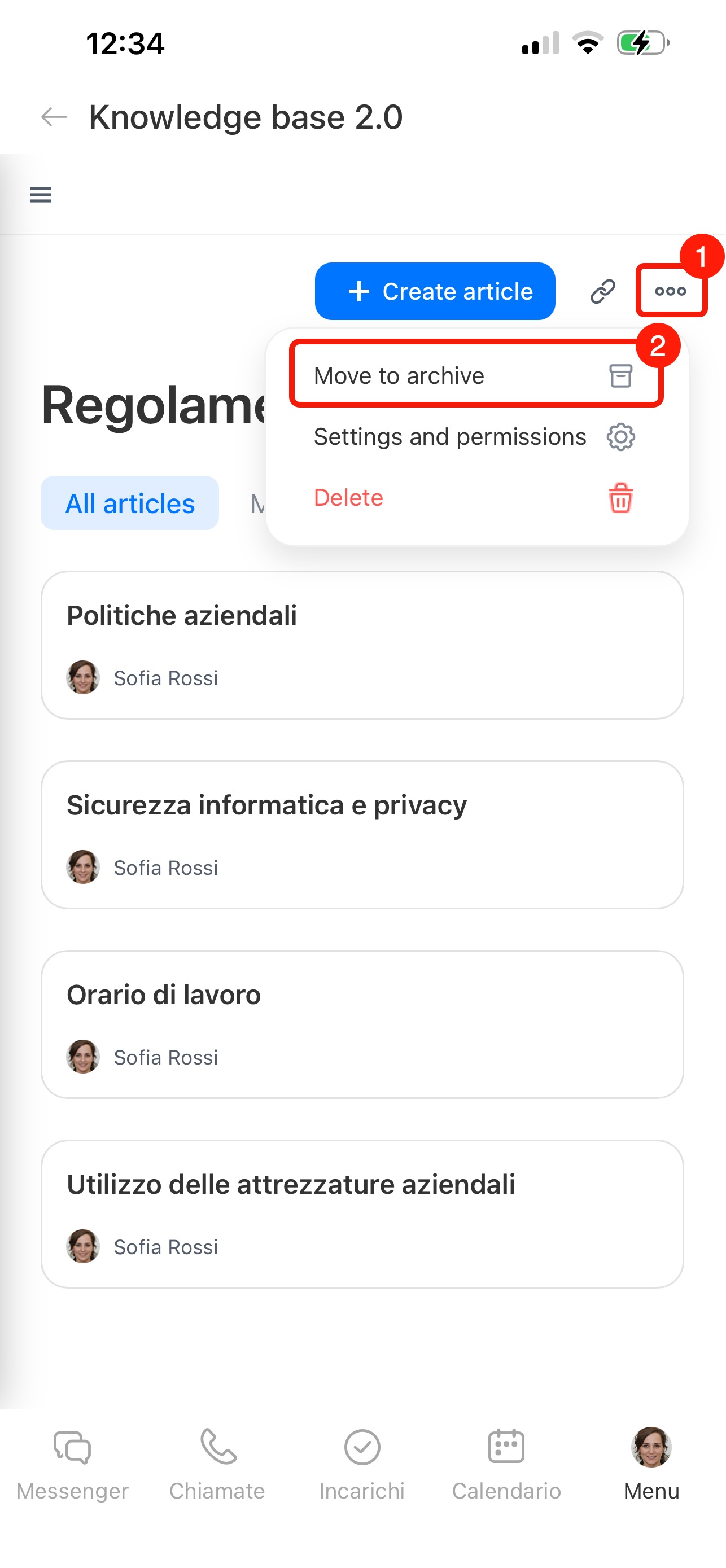
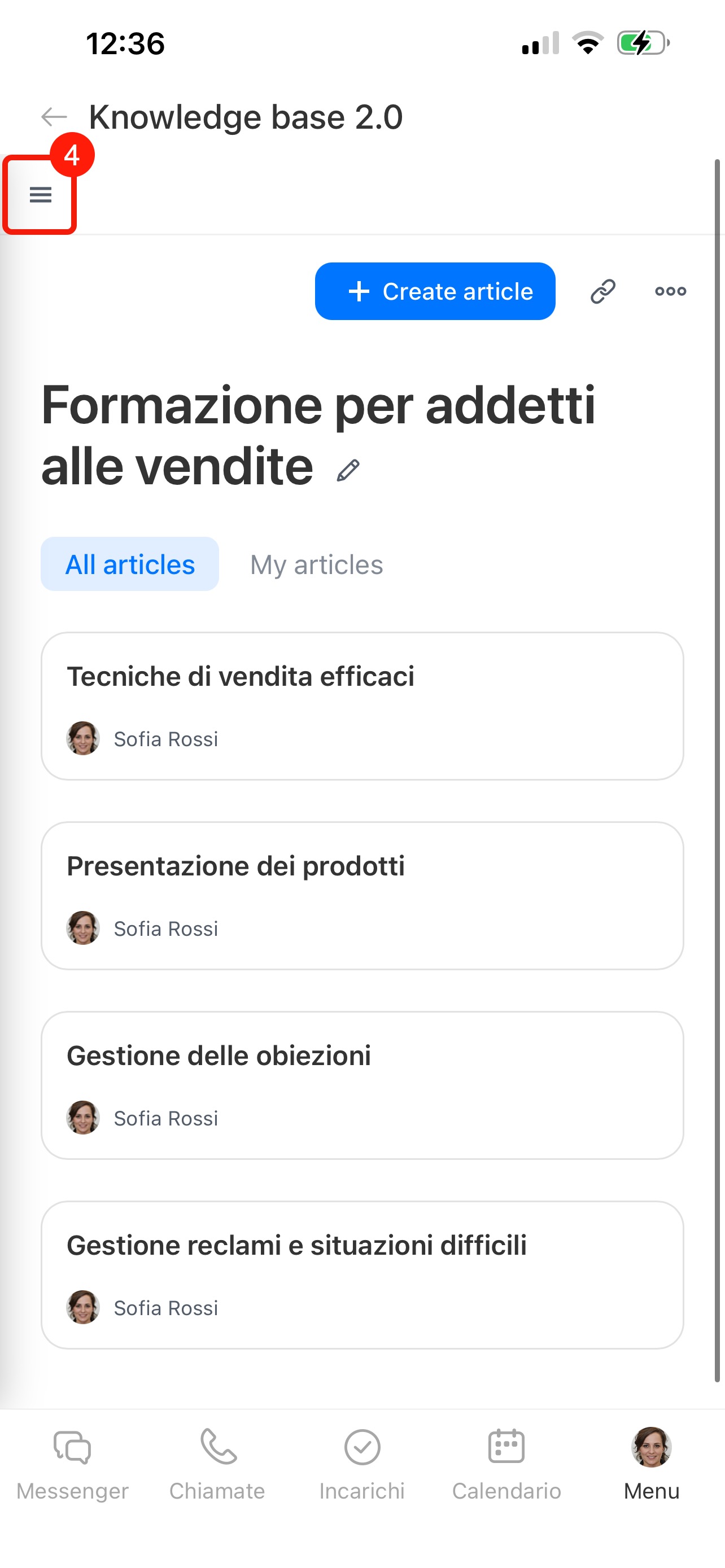
1–4. Apri la knowledge base o il documento, premi Tre punti (...) > Move to archive (Archivia) e conferma l'azione.
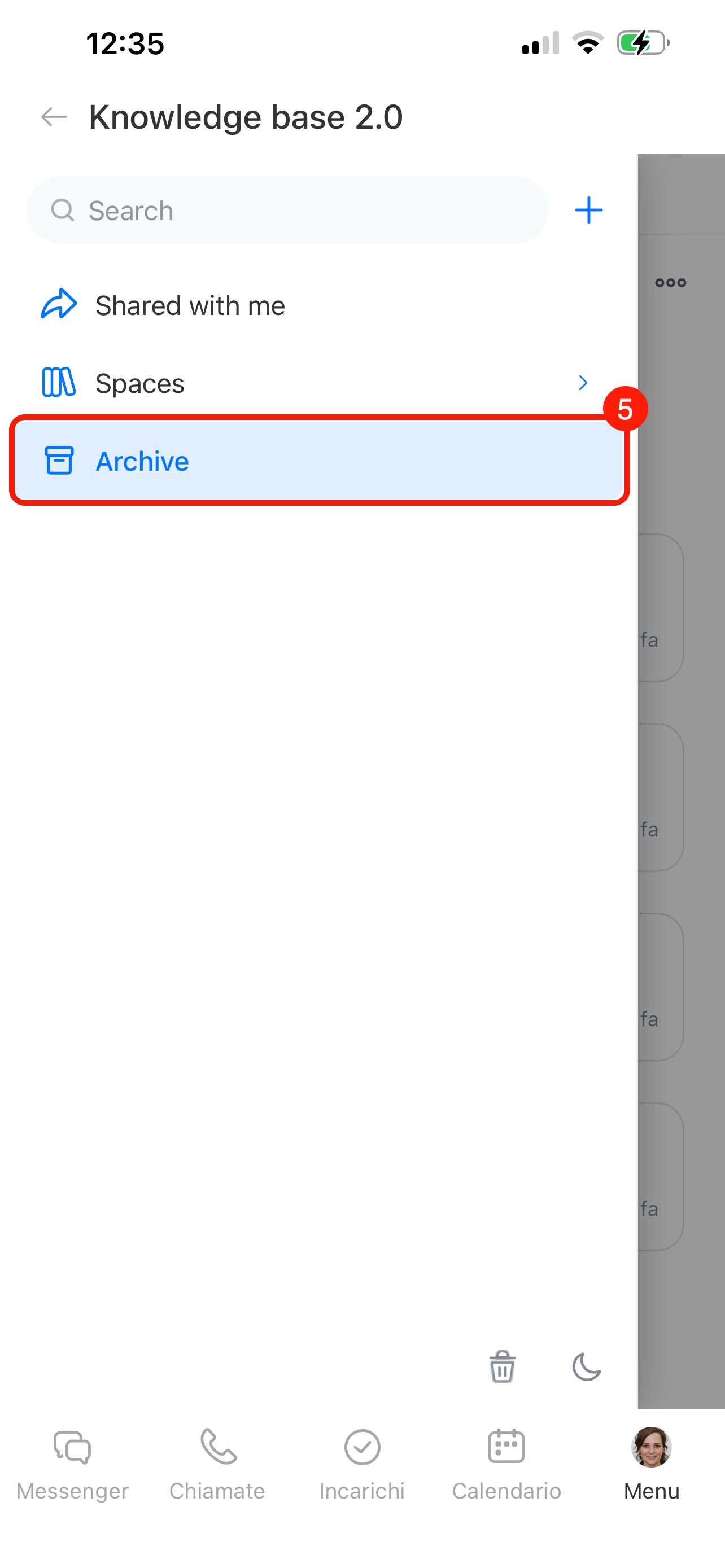
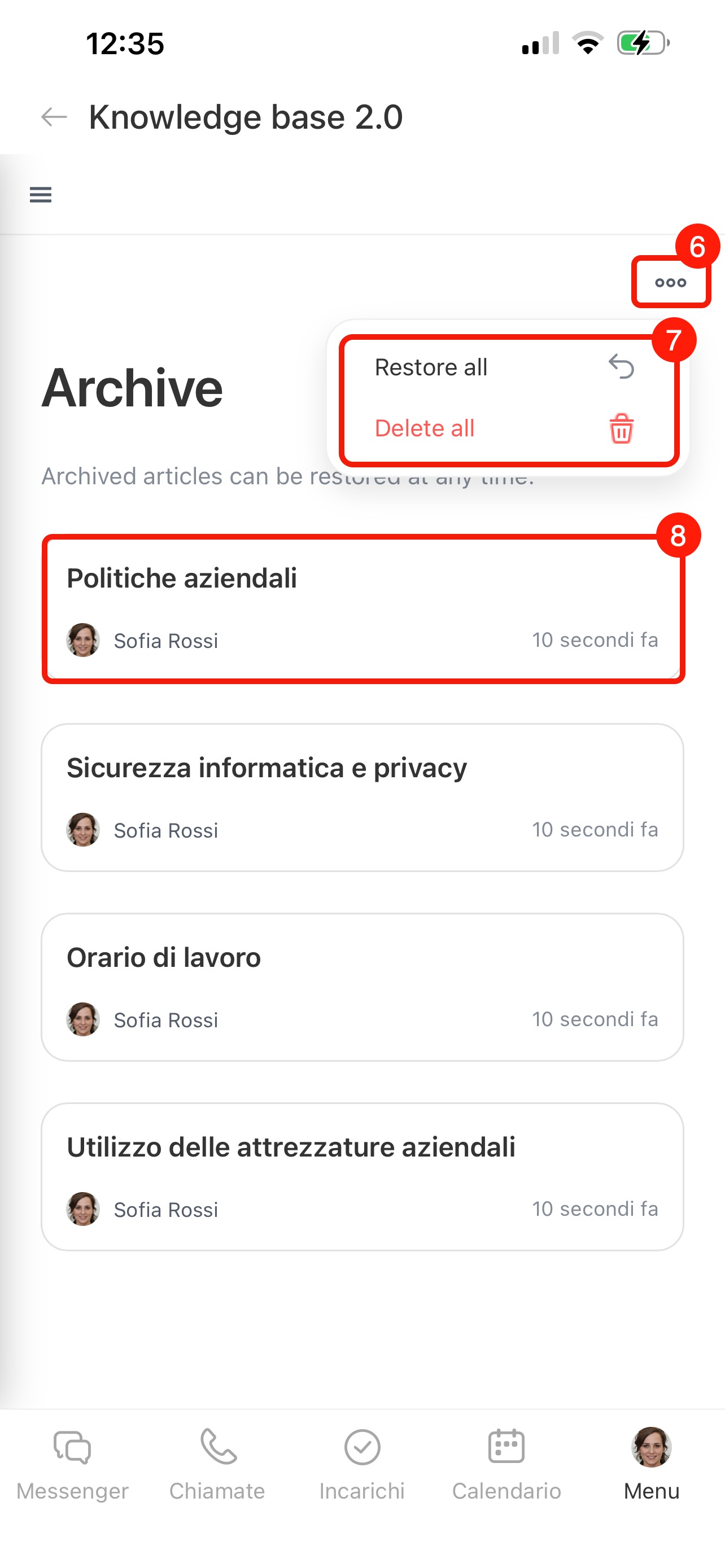
5–7. Per gestire tutti i documenti archiviati, vai alla sezione Archive (Archivio) e premi Tre punti (...) nell'angolo in alto a destra. Seleziona un'azione:
- Restore all (Ripristina tutto): tutti i documenti archiviati torneranno disponibili agli utenti. La struttura delle Knowledge base ripristinate e i relativi accessi verranno mantenuti.
- Delete all (Elimina tutto): i documenti verranno spostati nel Cestino.
8–10. Per gestire un singolo documento, aprilo e fai clic su Tre punti (...) > Restore (Ripristina) oppure Delete (Elimina).
Come usare il cestino
Se una knowledge base o un documento non ti servono più, puoi eliminarli: verranno spostati nel Cestino, dove resteranno per 30 giorni e poi saranno eliminati automaticamente. Durante questo periodo puoi ripristinare i materiali.
1–4. Apri la knowledge base o il documento, fai clic su Tre punti (...) > Delete (Elimina) > Delete (Elimina).
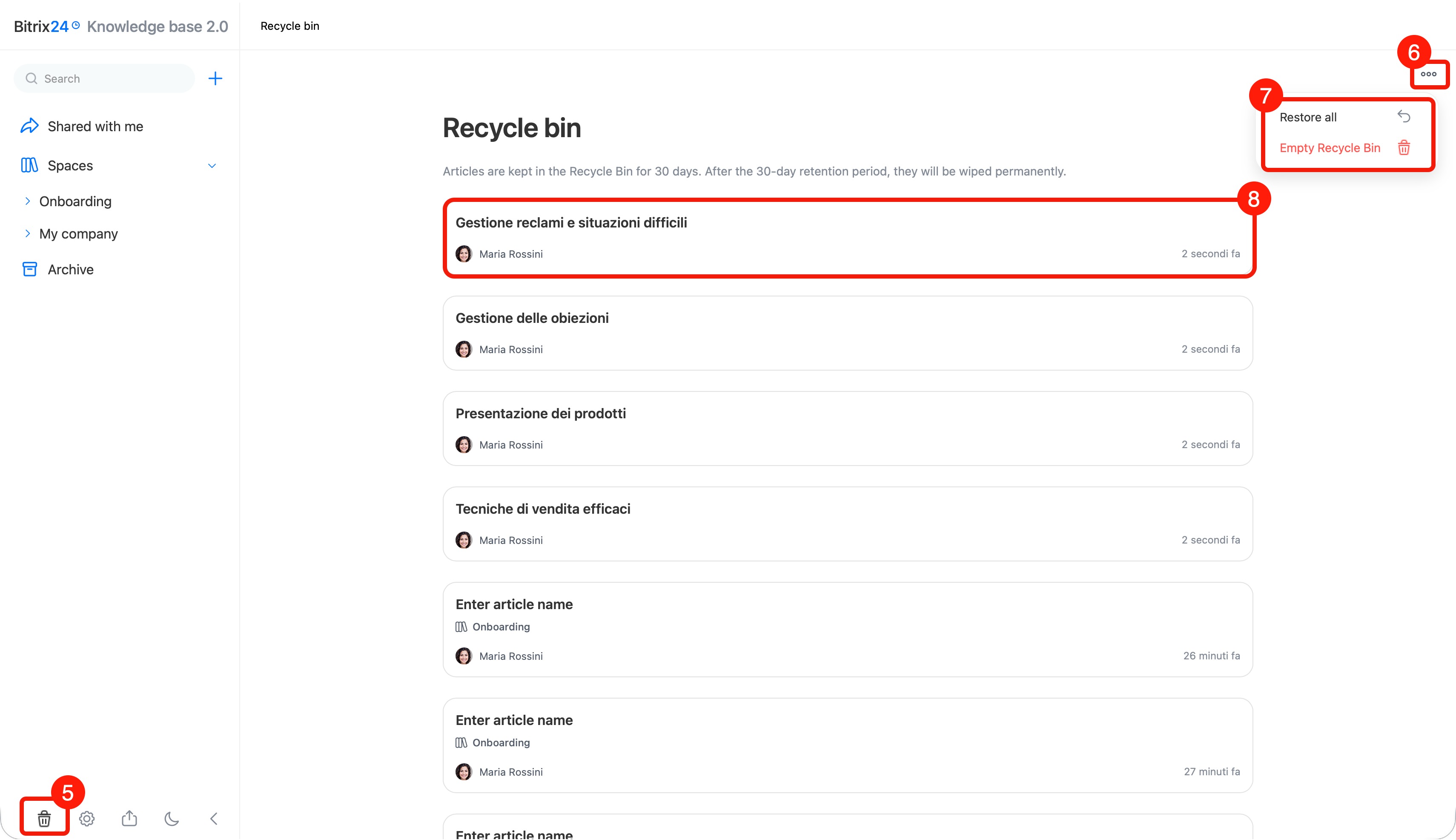
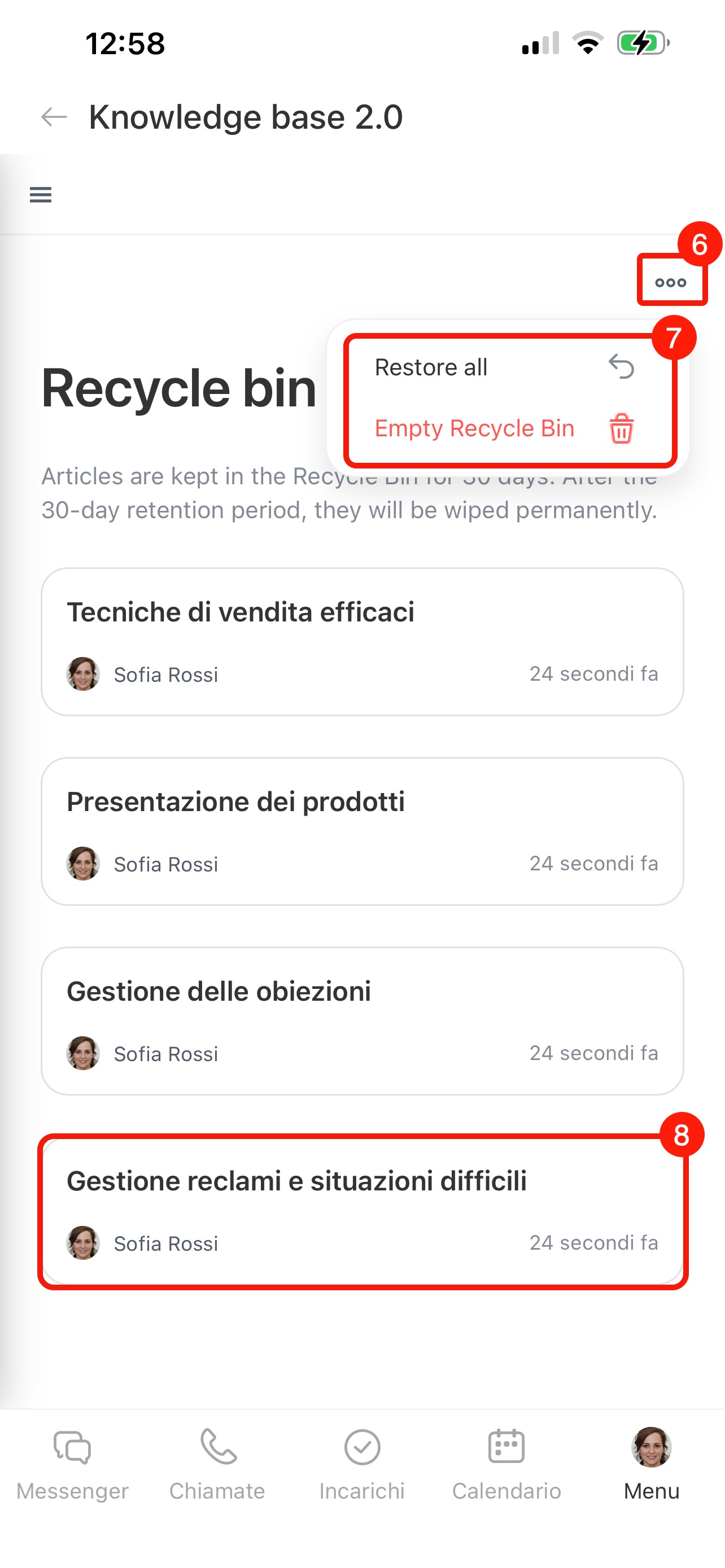
5–7. Per gestire tutti i documenti eliminati, vai alla sezione Recycle bin (Cestino) e fai clic su Tre punti (...) nell'angolo in alto a destra. Seleziona un'azione:
- Restore all (Ripristina tutto): tutti i documenti eliminati torneranno disponibili agli utenti. La struttura delle knowledge base ripristinate e i relativi accessi verranno mantenuti.
- Empty Recycle Bin (Svuota cestino): i documenti verranno eliminati definitivamente senza possibilità di ripristino.
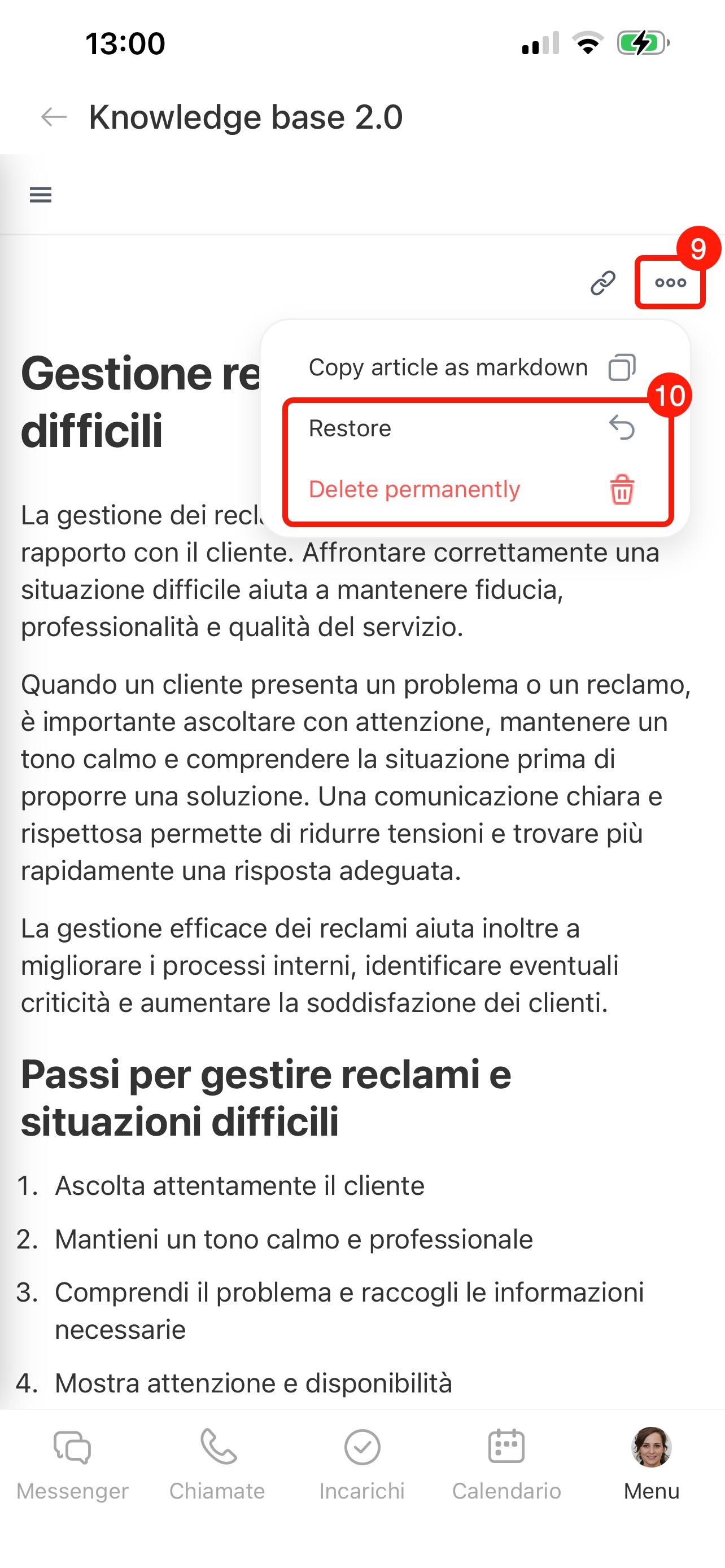
8–10. Per gestire un singolo documento, trovalo nell'elenco e aprilo. Fai clic su Tre punti (...) e seleziona l'azione Restore (Ripristina) oppure Delete permanently (Elimina definitivamente).
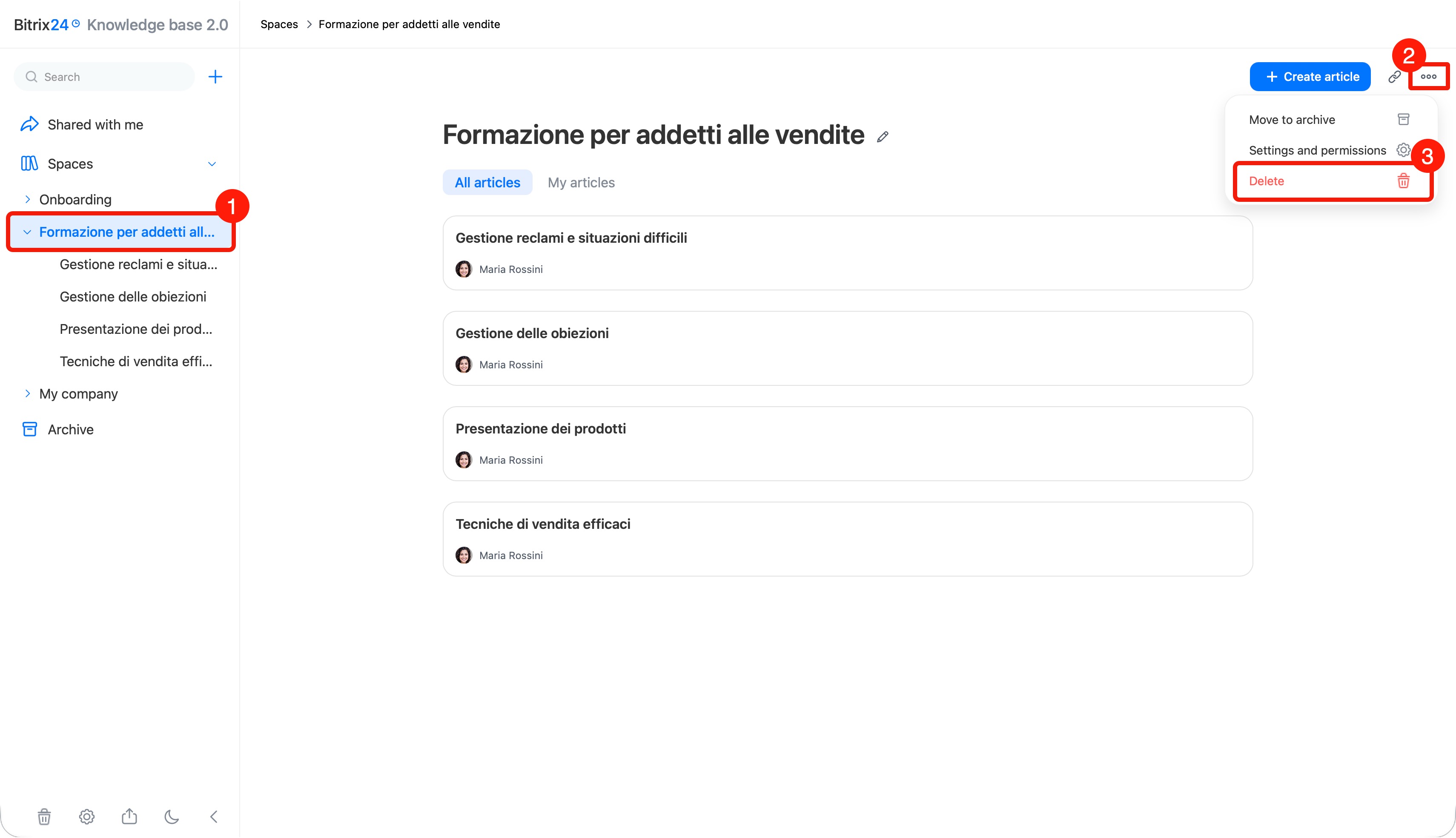
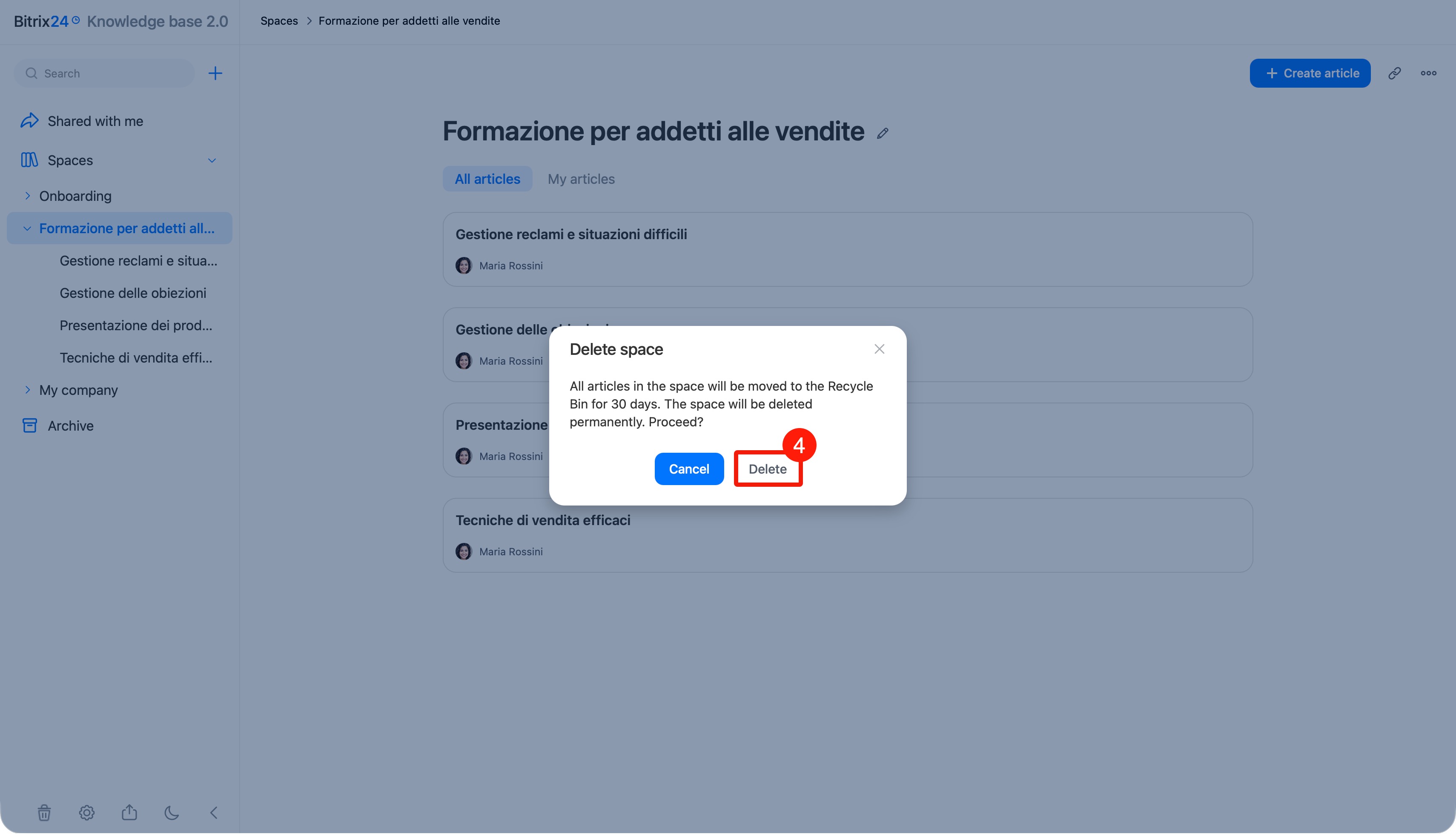
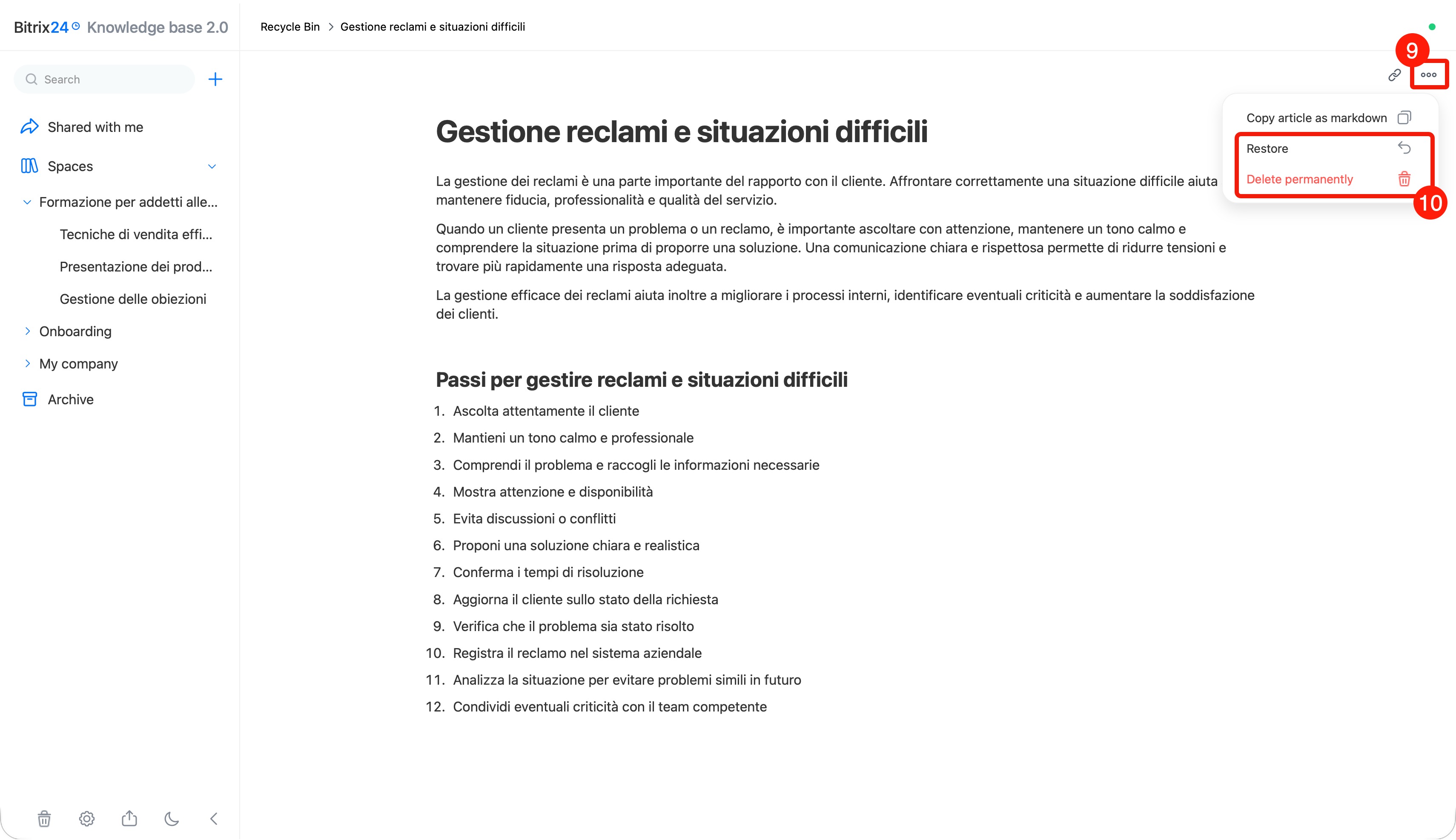
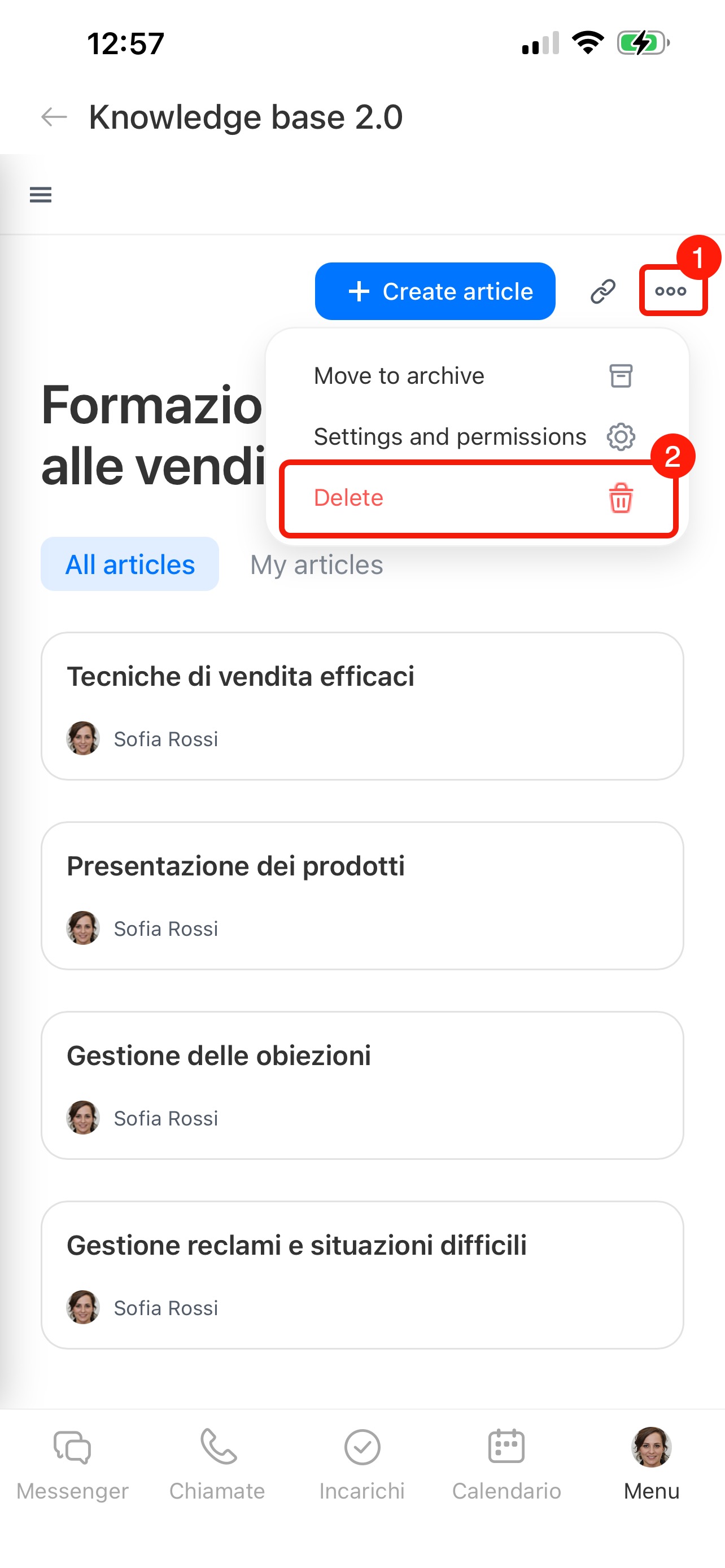
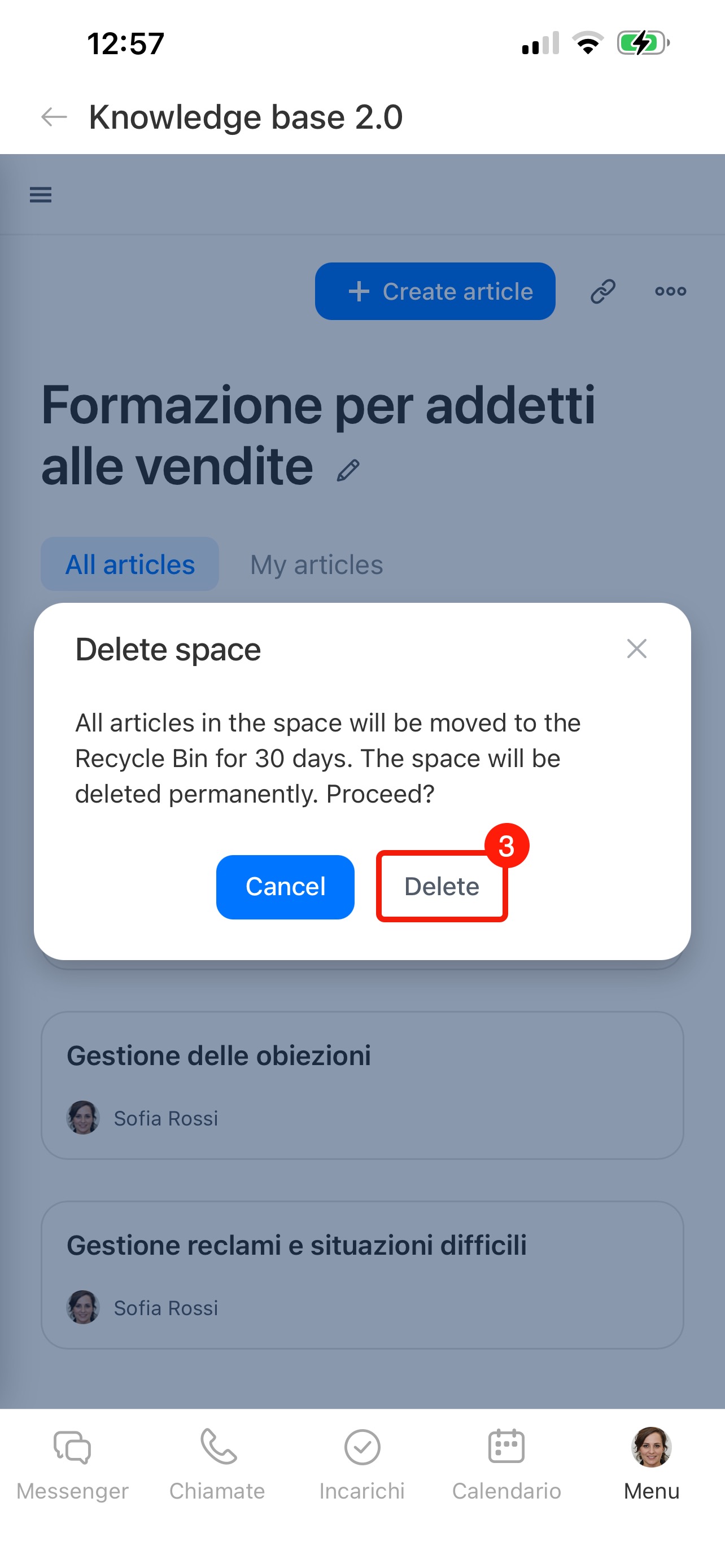
1–4. Apri la knowledge base o il documento, premi Tre punti (...) > Delete (Elimina) > Delete (Elimina).
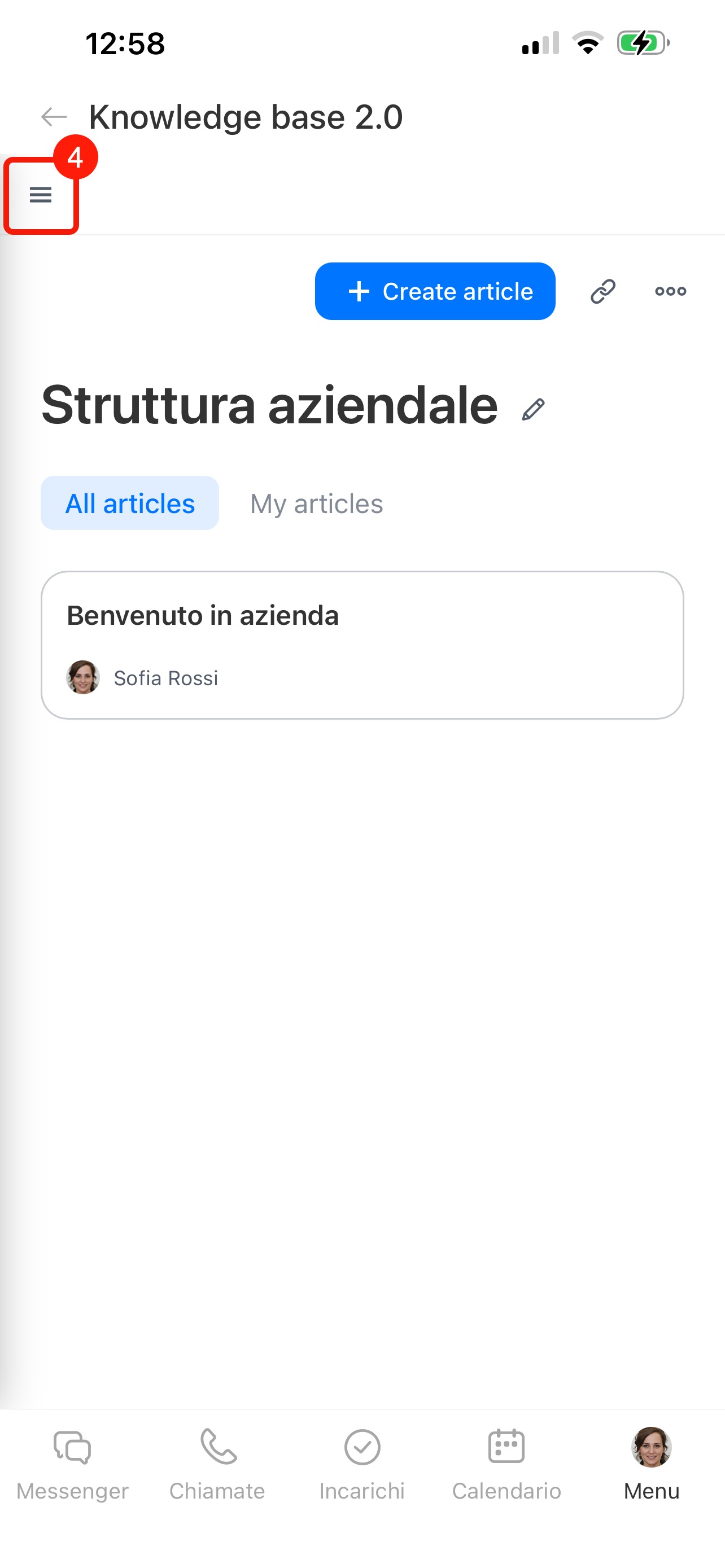
5–7. Per gestire tutti i documenti eliminati, vai alla sezione Recycle bin (Cestino) e premi Tre punti (...) nell'angolo in alto a destra. Seleziona un'azione:
- Restore all (Ripristina tutto): tutti i documenti eliminati torneranno disponibili agli utenti. La struttura delle Knowledge base ripristinate e i relativi accessi verranno mantenuti.
- Empty Recycle Bin (Svuota cestino): i documenti verranno eliminati definitivamente senza possibilità di ripristino.
8–10. Per gestire un singolo documento, trovalo nell'elenco e aprilo. Premi Tre punti (...) e seleziona l'azione Restore (Ripristina) oppure Delete permanently (Elimina definitivamente).
Come formattare un documento
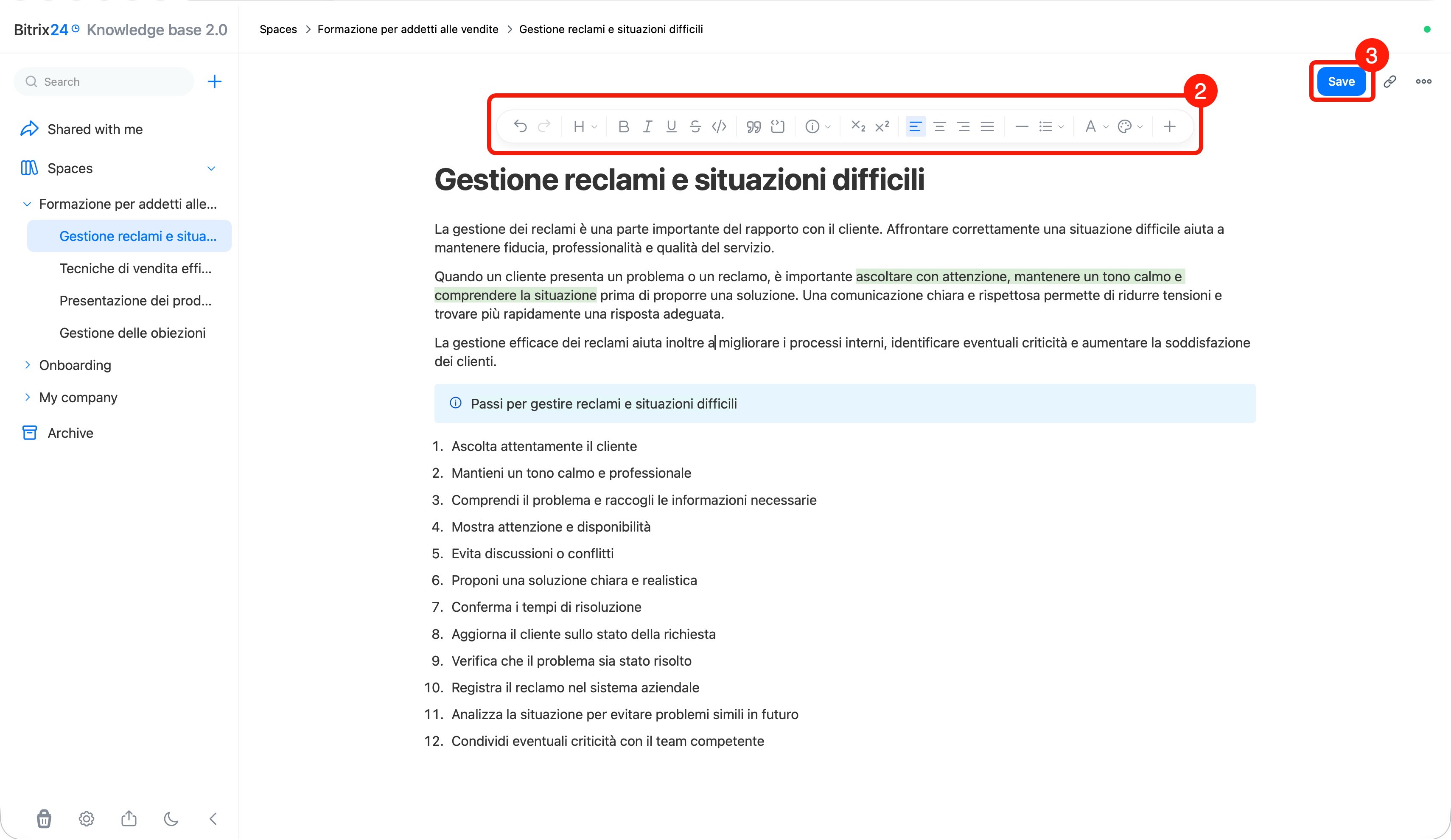
Apri il documento e fai clic su Edit (Modifica). Aggiungi il testo e formattalo in modo che i colleghi possano leggere il materiale più facilmente, trovare rapidamente le informazioni principali e utilizzare il documento nel lavoro quotidiano. Tutte le modifiche vengono salvate automaticamente.
Annulla e ripristina  . Usa le frecce per annullare l'ultima azione oppure ripristinarla.
Stile del testo. Per il testo puoi scegliere uno stile normale oppure un titolo di livello 1–4. I titoli aiutano a creare la struttura del documento e a dividerlo in sezioni chiare.
Formattazione del testo. Puoi rendere il testo in grassetto, corsivo, sottolineato, barrato oppure formattarlo come codice. Questo è utile per evidenziare regole importanti, punti chiave, stati e valori tecnici. Ad esempio, puoi usare il grassetto per indicare un passaggio obbligatorio e il barrato per un'azione obsoleta che non viene più utilizzata.
Citazione  . Evidenzia il testo con una linea verticale laterale e aiuta a separare un concetto importante dal contenuto principale. È adatta per note, consigli, avvisi o frammenti di regolamento.
Blocco di codice  . Ti permette di aggiungere un frammento di codice in un blocco separato e formattato. È utile nelle istruzioni tecniche quando devi mostrare un esempio di richiesta, script o stile e permettere ai colleghi di copiarlo rapidamente.
Riquadro informativo. Evidenzia una parte di testo con uno sfondo colorato e un'icona a sinistra. È adatto per note, suggerimenti, avvisi e chiarimenti importanti che devono essere notati subito.
Fai clic sull'icona delle informazioni  e seleziona il simbolo appropriato.
Apice e pedice  . Sono utili se il documento contiene formule, simboli, potenze, elementi chimici o abbreviazioni con formattazione speciale.
Allineamento del testo: a sinistra, al centro, a destra oppure giustificato. Questo aiuta a rendere il documento più ordinato e facile da leggere.
Linea orizzontale. Separa i blocchi logici del documento. È utile quando nello stesso materiale devi distinguere visivamente passaggi principali, esempi, note oppure informazioni aggiuntive.
Elenchi: puntati, numerati e elenco di controllo.
Colore del testo e dello sfondo. Aiuta a evidenziare parti importanti e mettere in risalto le informazioni principali.
Inserimento. Nel documento puoi aggiungere un collegamento, una tabella, un file, un video e un'immagine fino a 5 GB: le immagini fino a 48 MB verranno caricate come immagini, quelle di dimensioni superiori verranno caricate come file. La risoluzione massima delle immagini è di 7000 × 7000 pixel.
Fai clic su Più (+) alla fine della barra di formattazione e seleziona l'oggetto che vuoi aggiungere al documento. Quando hai terminato la formattazione del documento, fai clic su Save (Salva) per uscire dalla modalità modifica.
Nell'app mobile puoi formattare il documento come sul computer: modificare stile e colore del testo, aggiungere blocchi di codice, video e altro ancora.
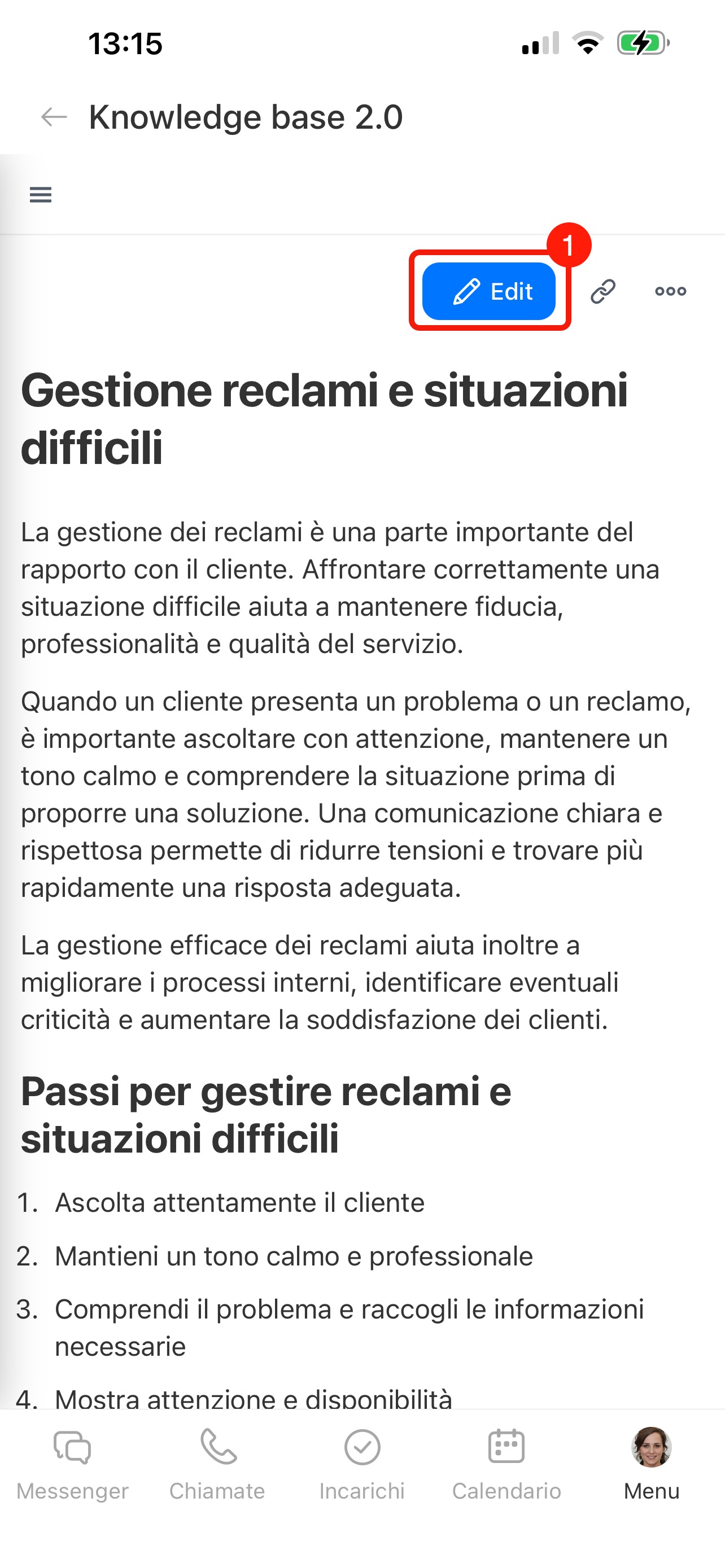
1. Apri il documento e tocca Edit (Modifica).
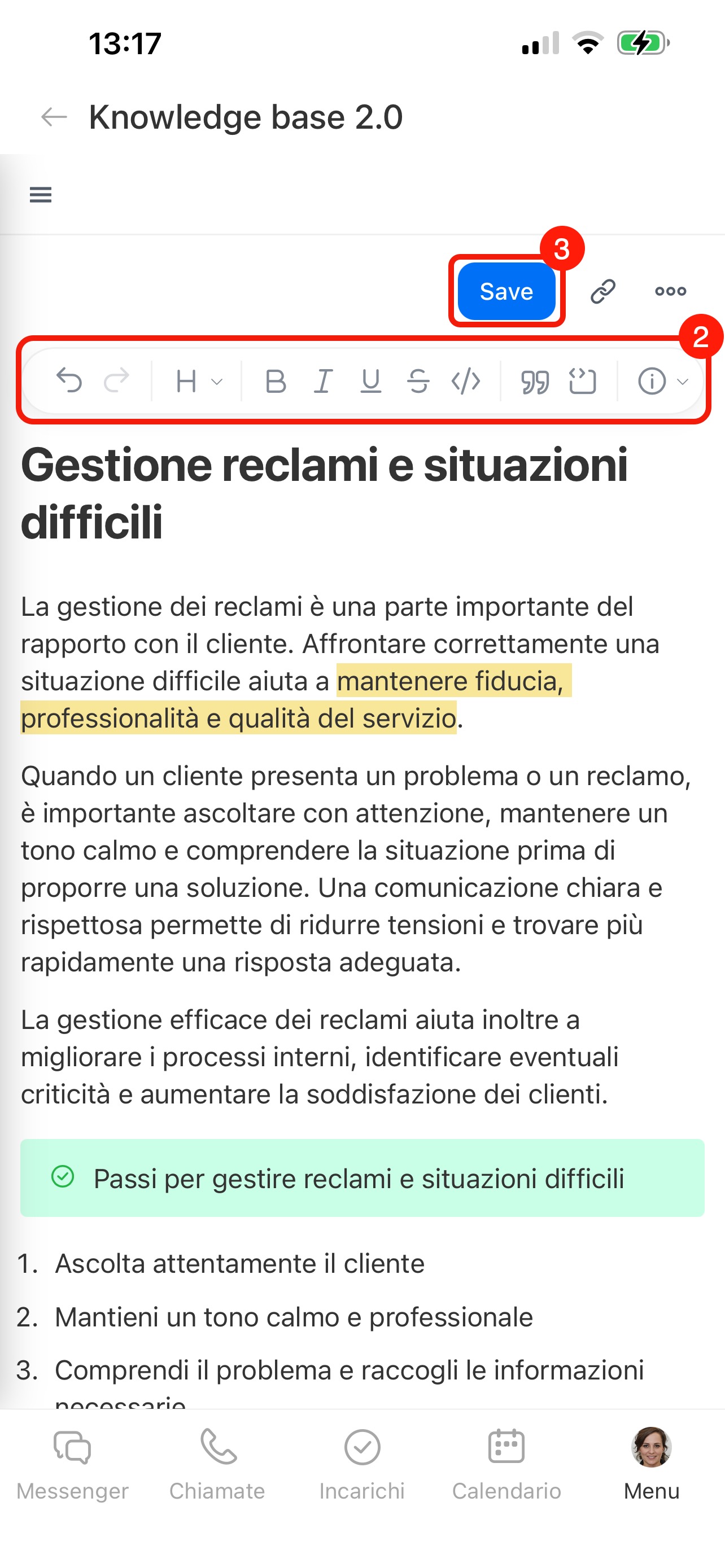
2. Aggiungi il testo e formattalo: le modifiche verranno salvate automaticamente. Per visualizzare tutti i metodi di formattazione disponibili, tieni premuta la barra di formattazione e scorri l'elenco degli strumenti.
3. Tocca Save (Salva) per uscire dalla modalità modifica.
Riepilogo
- In Knowledge base 2.0 puoi creare knowledge base separate per diversi reparti, configurare la struttura, gestire le autorizzazioni di accesso e modificare documenti insieme ai colleghi.
- Dal pannello a sinistra puoi cercare dati in tutti i materiali, creare e visualizzare knowledge base e documenti, configurare autorizzazioni di accesso e tema.
- Quando lavori con una knowledge base o un documento, puoi copiare il link, configurare le autorizzazioni di accesso, archiviare oppure eliminare l'elemento.
- I documenti nell'Archivio possono essere ripristinati in qualsiasi momento, mentre quelli nel Cestino entro 30 giorni. Successivamente verranno eliminati automaticamente.
- Per formattare un documento, aprilo e fai clic su Edit (Modifica). Apporta le modifiche: tutte le modifiche vengono salvate automaticamente. Fai clic su Save (Salva) per uscire dalla modalità modifica.
