
La Knowledge base 2.0 di Bitrix24 consente di creare raccolte di contenuti in cui archiviare comodamente istruzioni, regolamenti e altri materiali utili.
Nella Knowledge base 2.0 puoi:
- creare un numero illimitato di knowledge base per ogni reparto o area,
- organizzare i materiali creando sezioni, sottosezioni e articoli nidificati,
- configurare in modo flessibile le autorizzazioni di accesso, separatamente per ogni knowledge base e per ogni articolo,
- modificare gli articoli insieme ai colleghi,
- aggiungere file, foto, video, tabelle e link.
Piani e prezzi
In questo articolo scoprirai come:
Come creare una knowledge base
Per impostazione predefinita, la sezione Knowledge base 2.0 è disponibile solo per gli amministratori di Bitrix24. Per consentire ad altri dipendenti di visualizzare, modificare e creare knowledge base, devi concedere loro le autorizzazioni di accesso appropriate.
Come configurare le autorizzazioni di accesso alla Knowledge base 2.0
Puoi creare una knowledge base vuota oppure una knowledge base insieme al primo articolo nidificato.
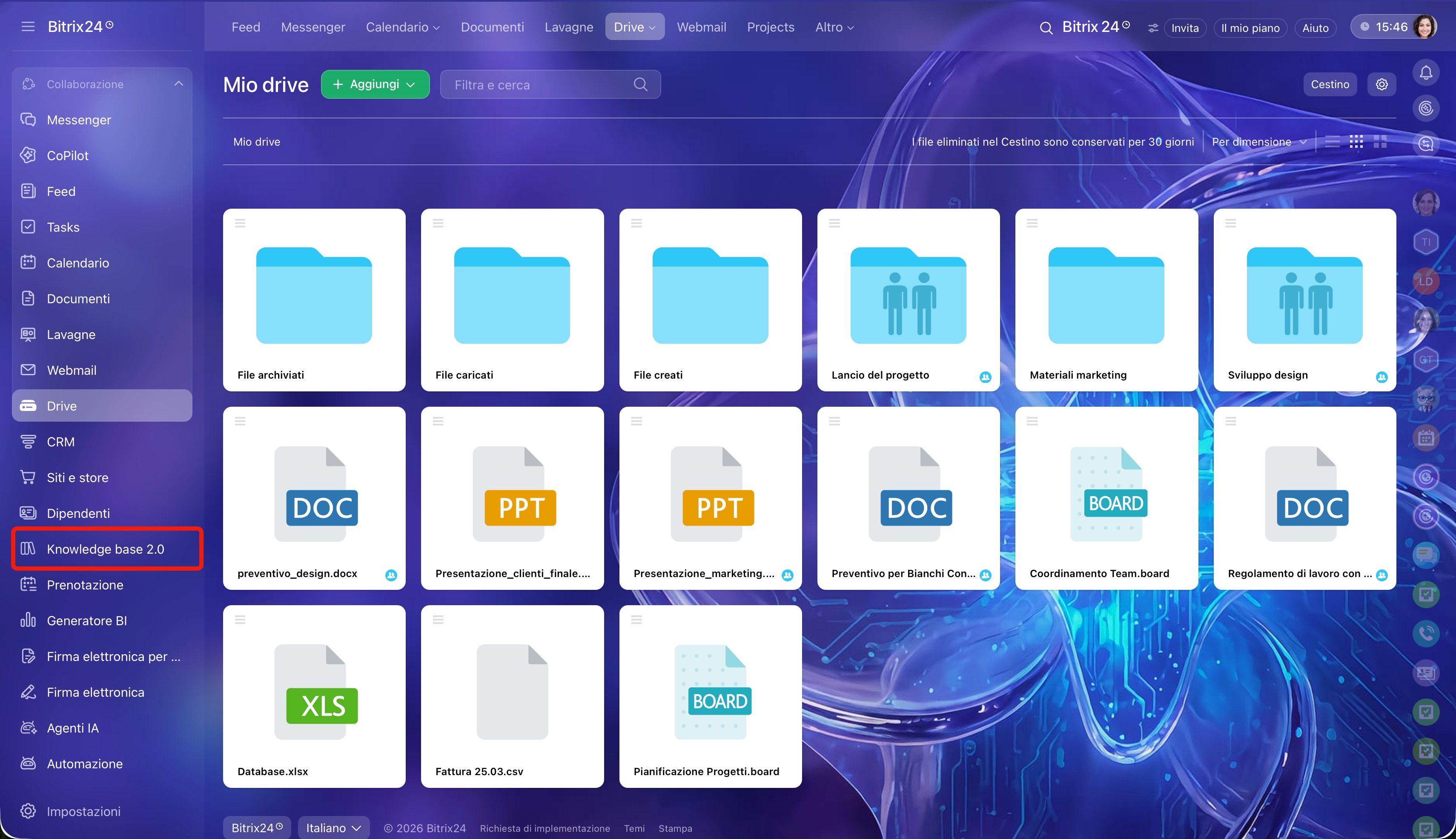
Apri il menu e vai alla sezione Knowledge base 2.0.
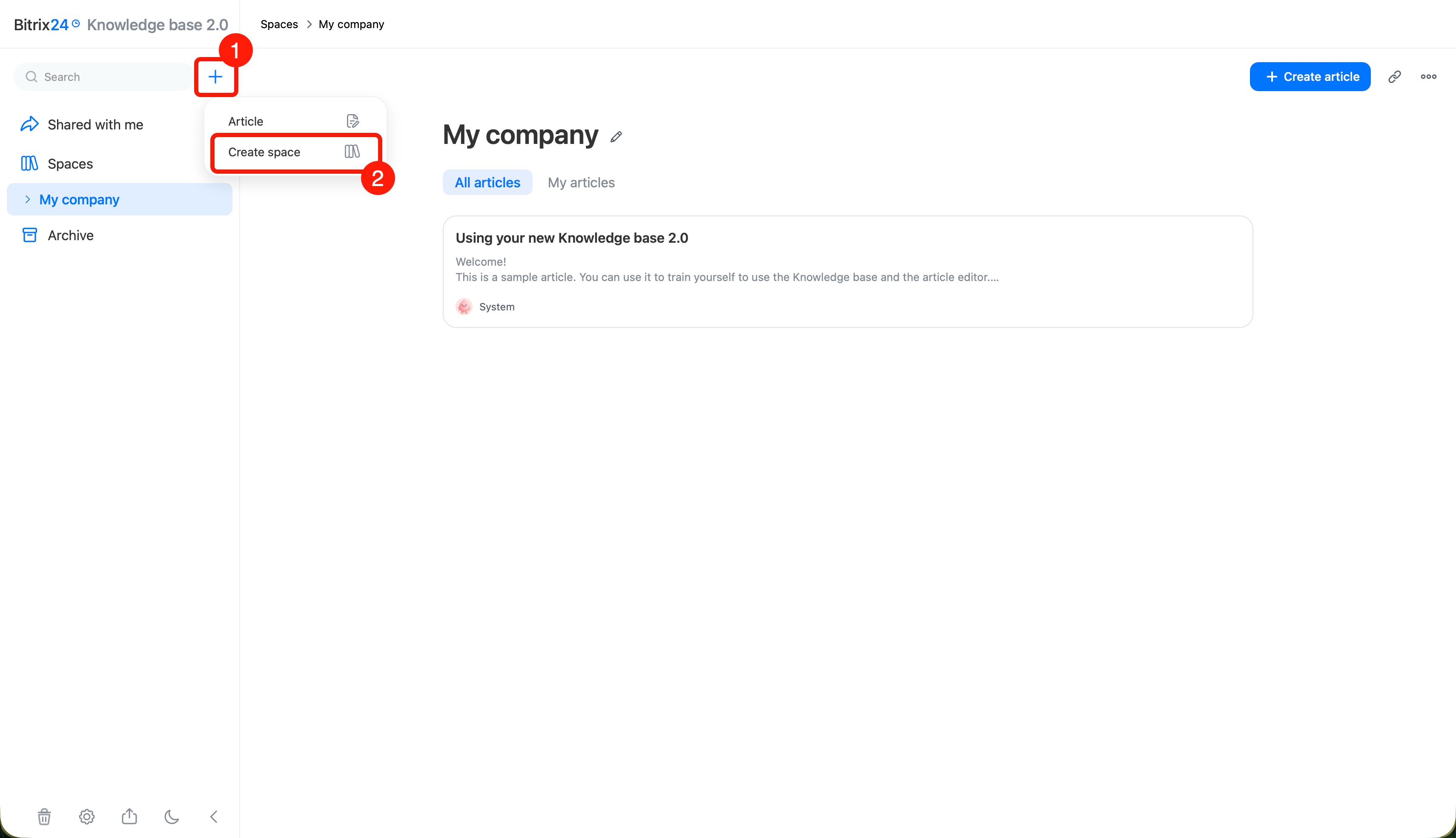
Knowledge base vuota. Questa opzione è utile se vuoi configurare subito le autorizzazioni di accesso alla knowledge base.
1–2. Accanto alla barra di ricerca, fai clic su Più (+) > Crea spazio.
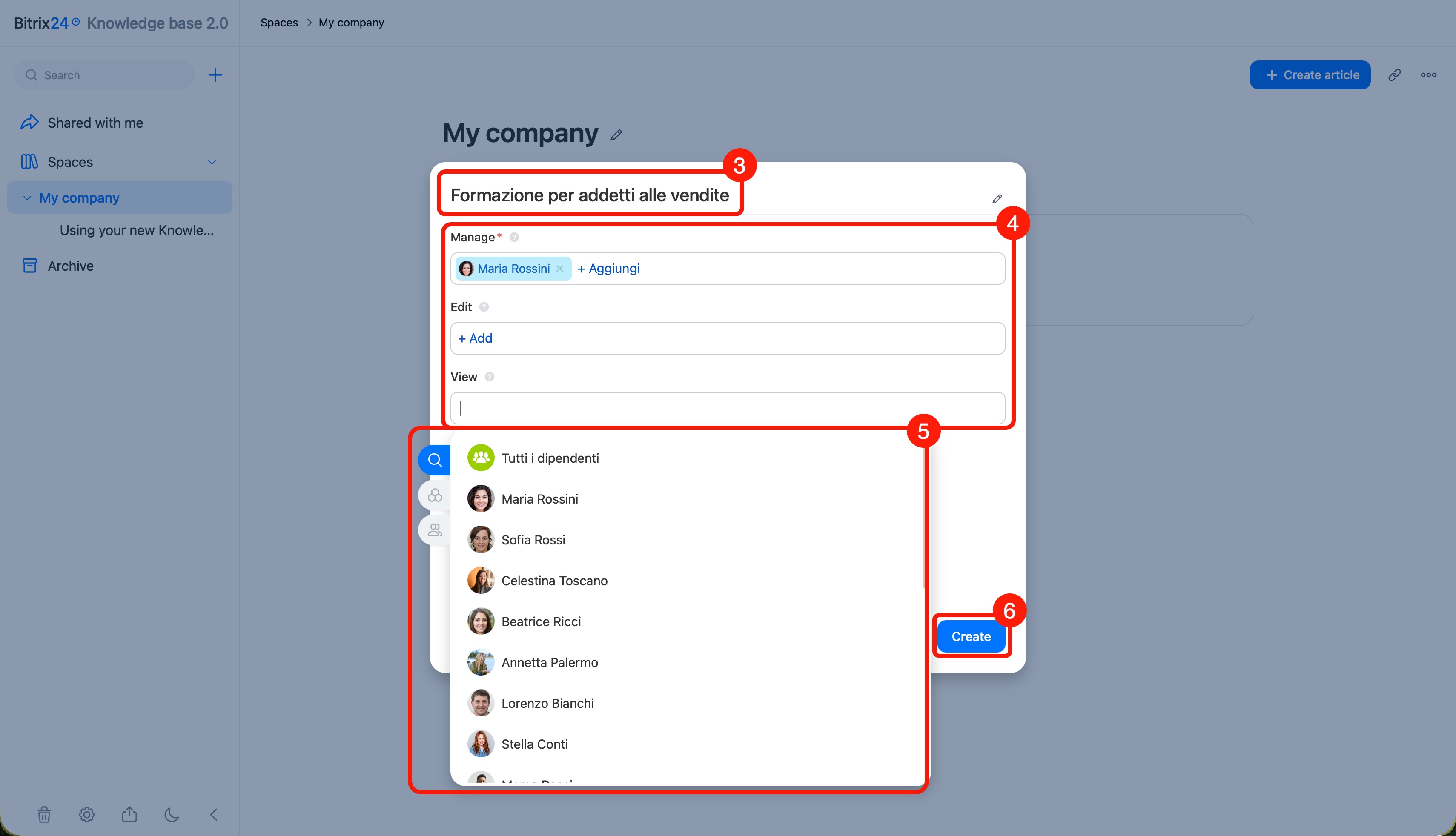
3. Inserisci il nome: verrà visualizzato nell'elenco e sarà visibile ai dipendenti che hanno accesso alla knowledge base.
4–5. Configura le autorizzazioni di accesso per dipendenti, progetti o reparti specifici.
Come configurare le autorizzazioni di accesso alla knowledge base
6. Fai clic su Crea: la knowledge base verrà visualizzata all'inizio dell'elenco nel pannello sinistro.
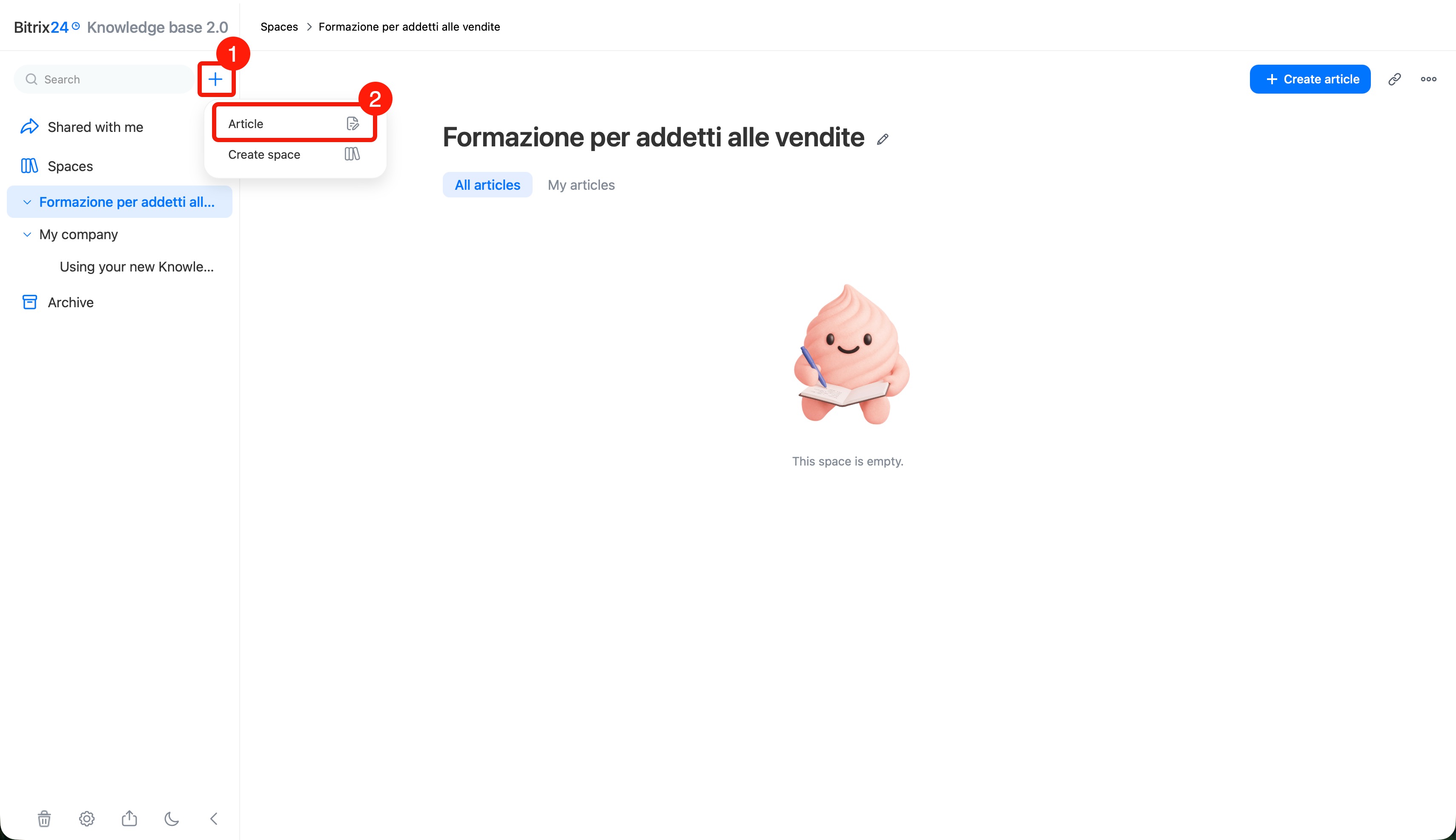
Knowledge base con un articolo nidificato. Questa opzione è utile se vuoi iniziare subito a creare contenuti. Puoi configurare le autorizzazioni di accesso in qualsiasi momento.
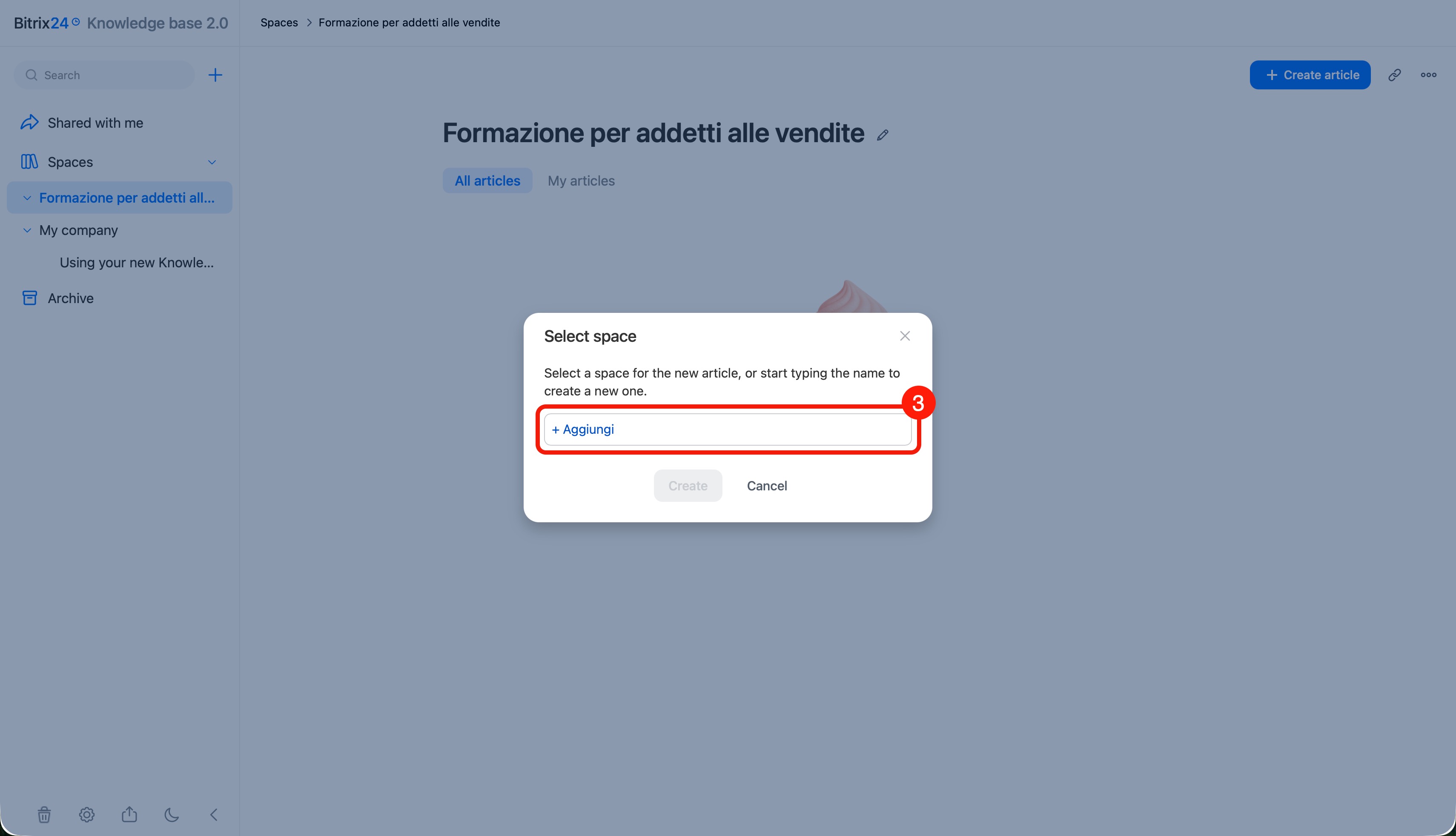
1–3. Accanto alla barra di ricerca, fai clic su Più (+) > Articolo > Aggiungi.
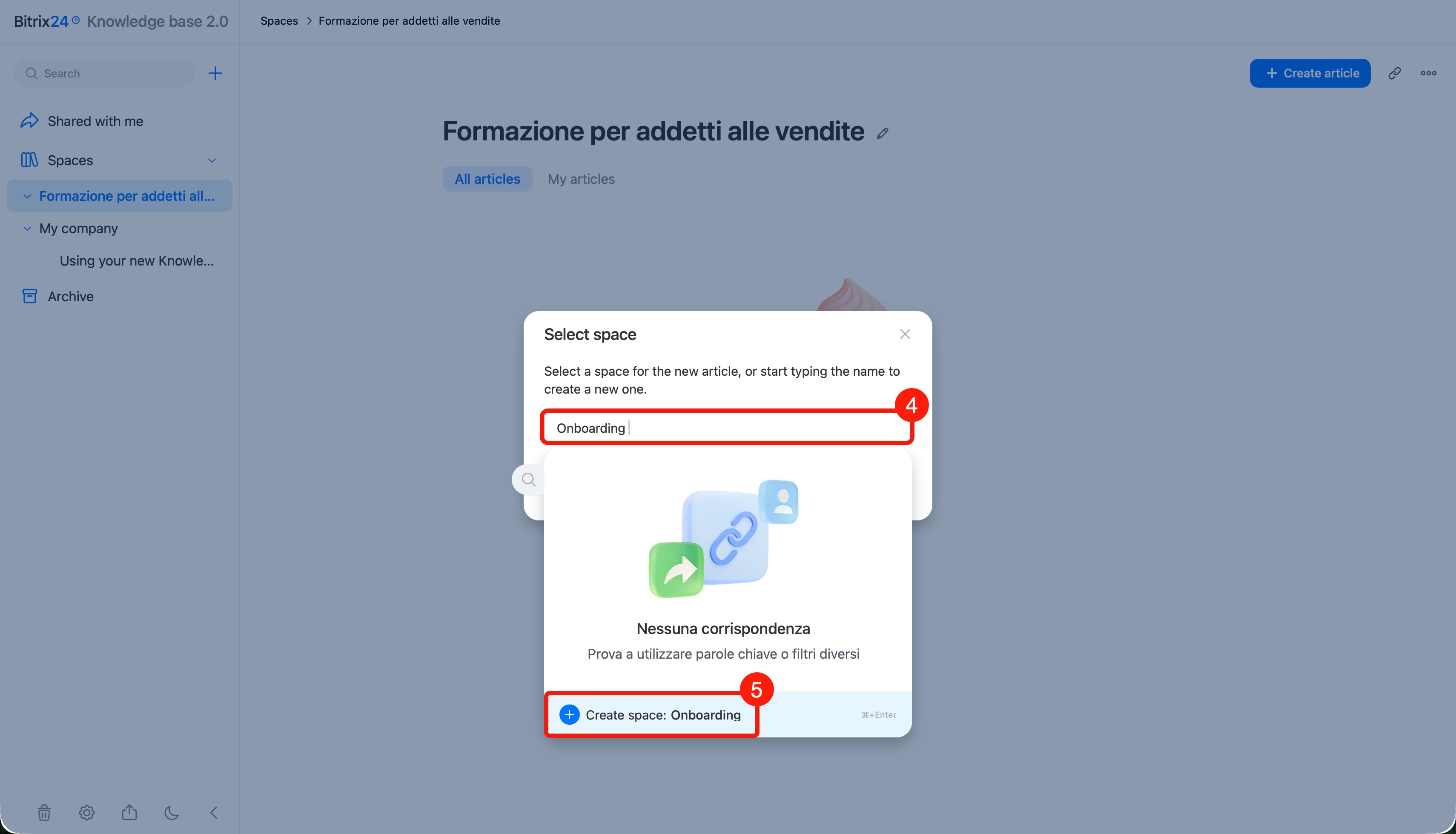
4–5. Inserisci il nome della knowledge base e fai clic su + Crea spazio.
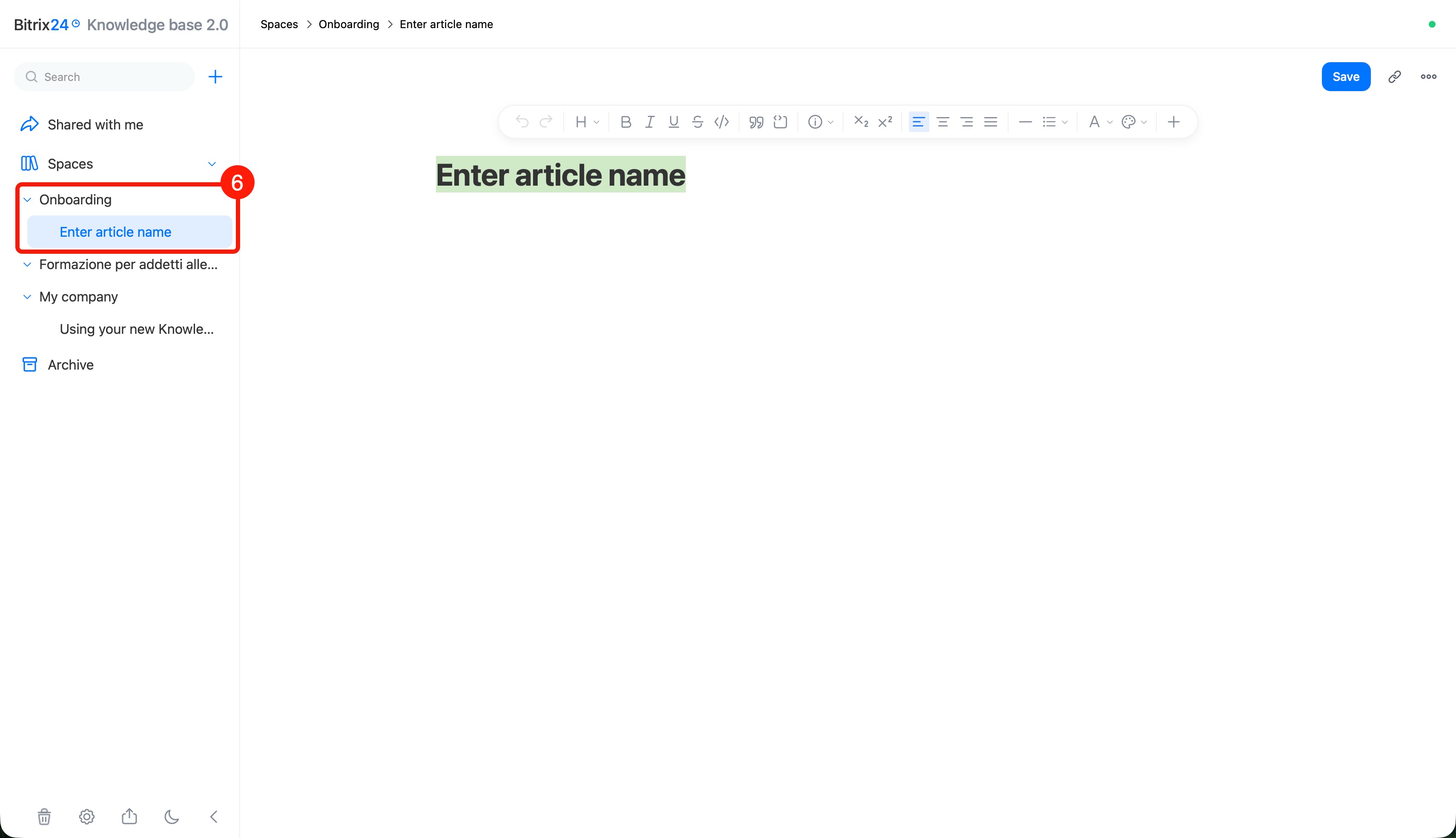
6. L'articolo si aprirà e la knowledge base verrà visualizzata all'inizio dell'elenco nel pannello sinistro.
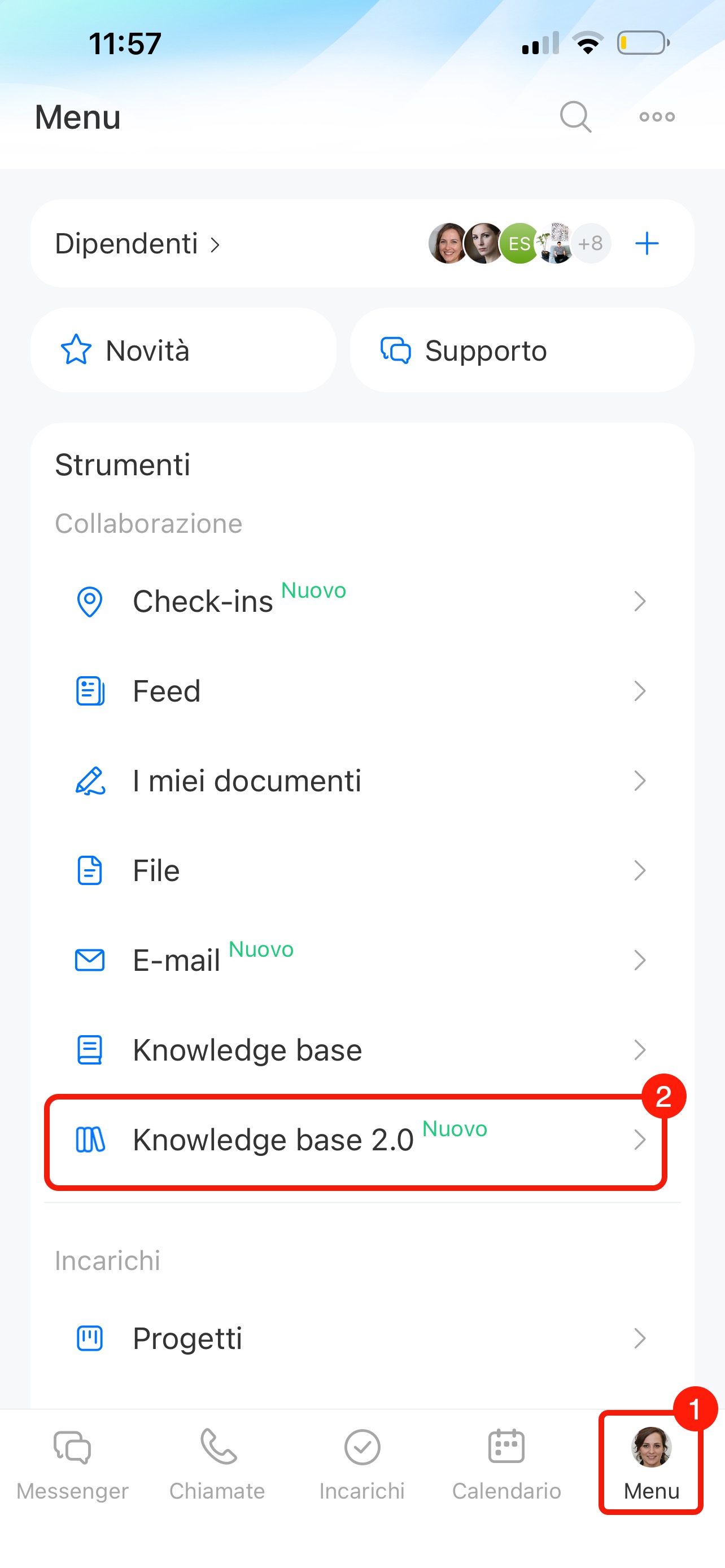
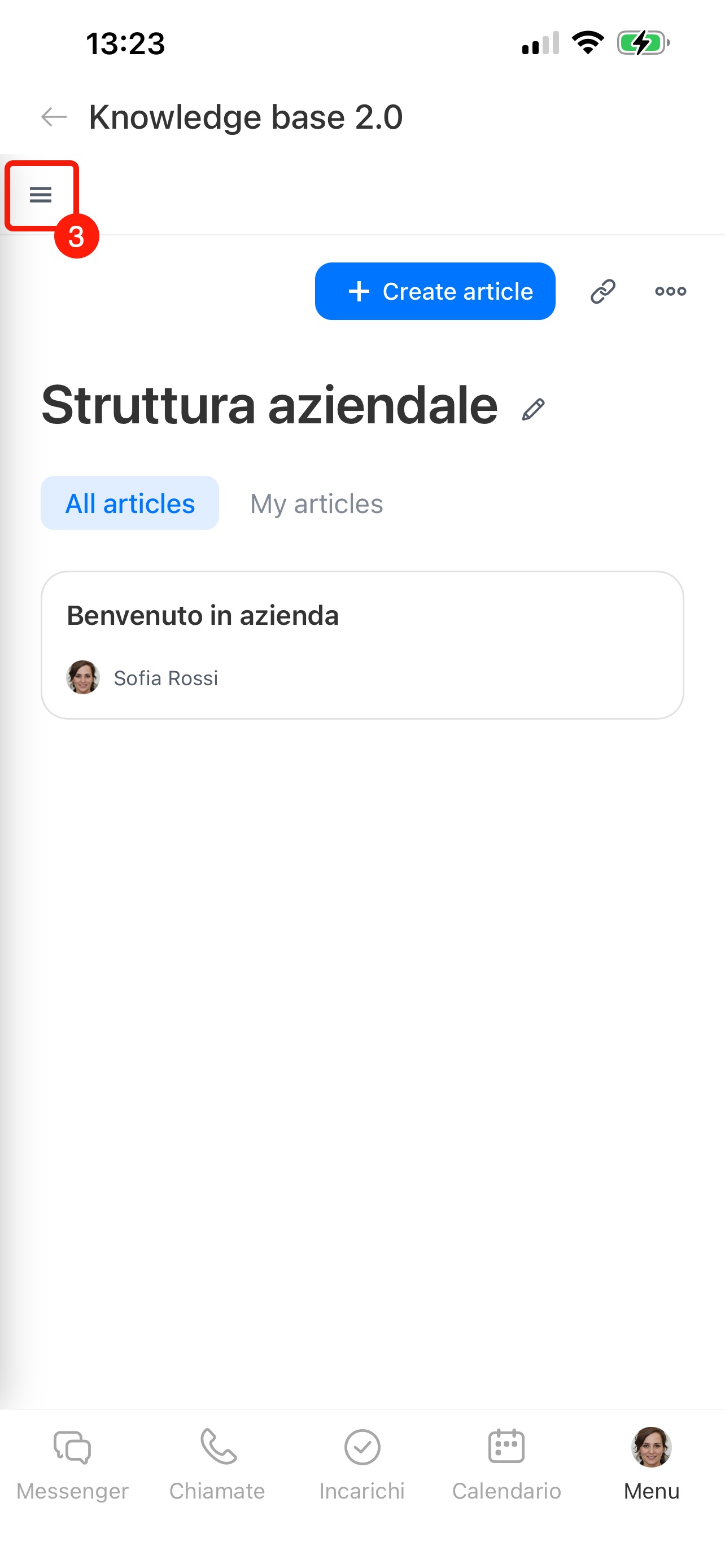
1–2. Vai in Menu > Knowledge base 2.0.
3. Tocca Menu (☰) nell'angolo in alto a sinistra: si aprirà il pannello di controllo con l'elenco delle knowledge base.
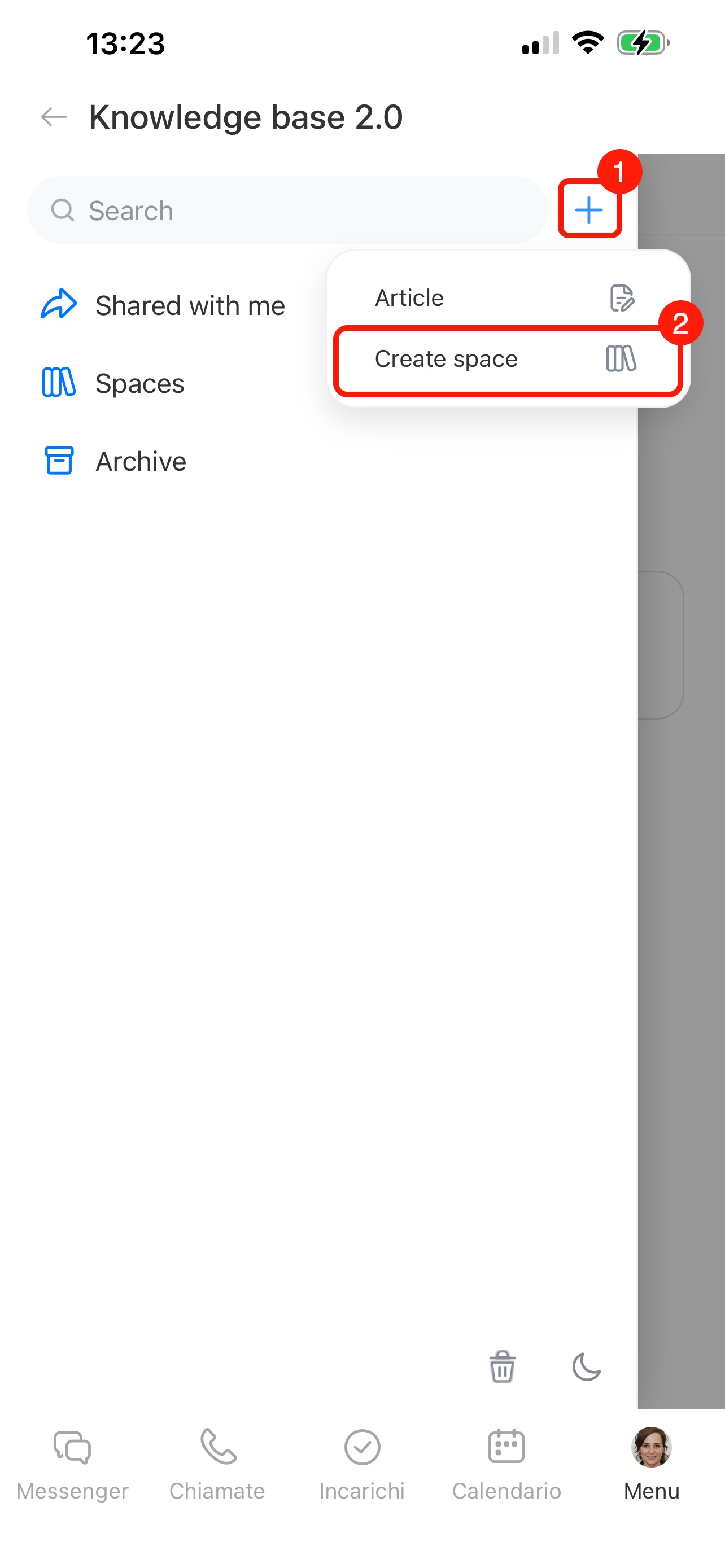
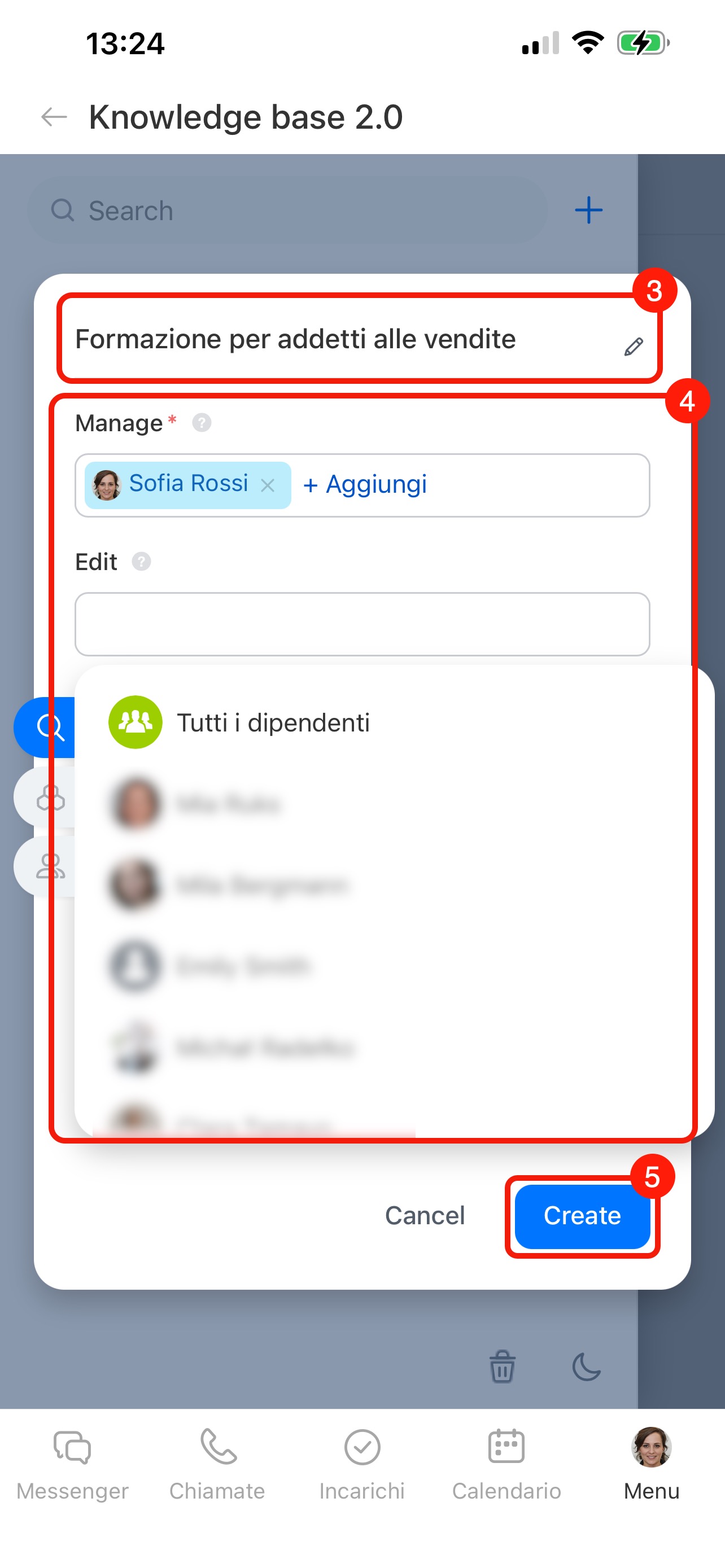
Knowledge base vuota. Questa opzione è utile se vuoi configurare subito le autorizzazioni di accesso alla knowledge base.
1–2. Accanto alla barra di ricerca, tocca Più (+) > Crea spazio.
3. Configura le autorizzazioni di accesso per dipendenti, progetti o reparti specifici.
Come configurare le autorizzazioni di accesso alla knowledge base
4–5. Tocca Crea: si aprirà una knowledge base vuota.
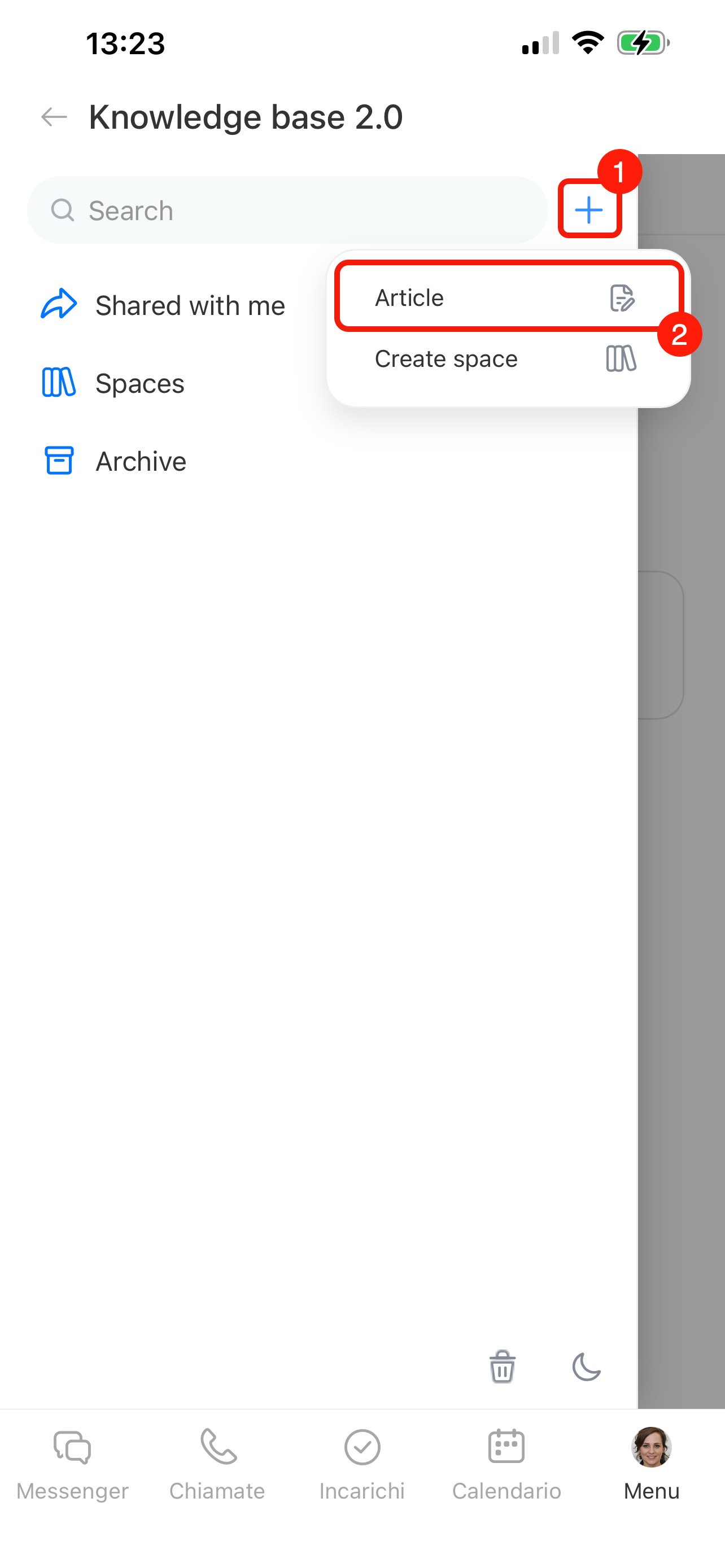
Knowledge base con un articolo nidificato. Questa opzione è utile se vuoi iniziare subito a creare contenuti. Puoi configurare le autorizzazioni di accesso in qualsiasi momento.
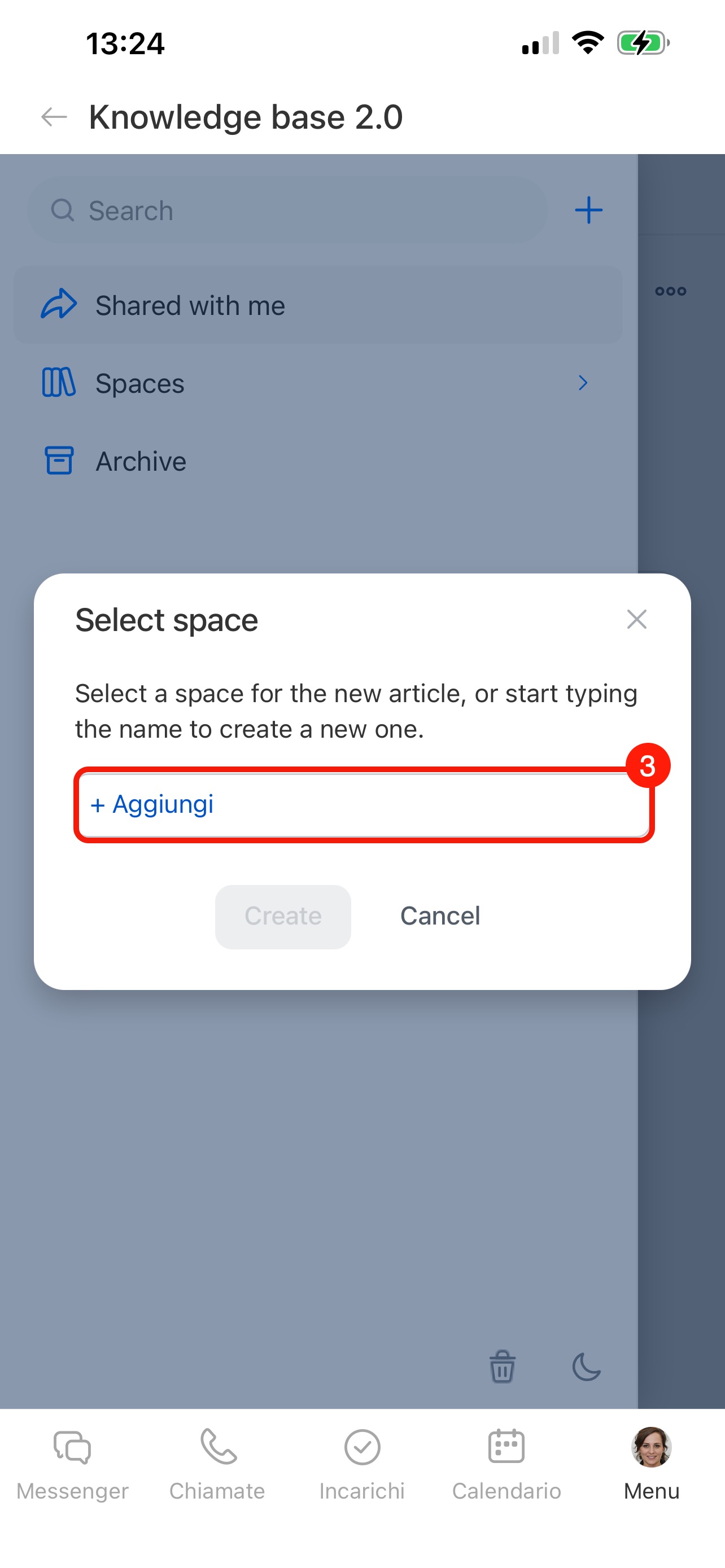
1–3. Accanto alla barra di ricerca, tocca Più (+) > Articolo > Aggiungi.
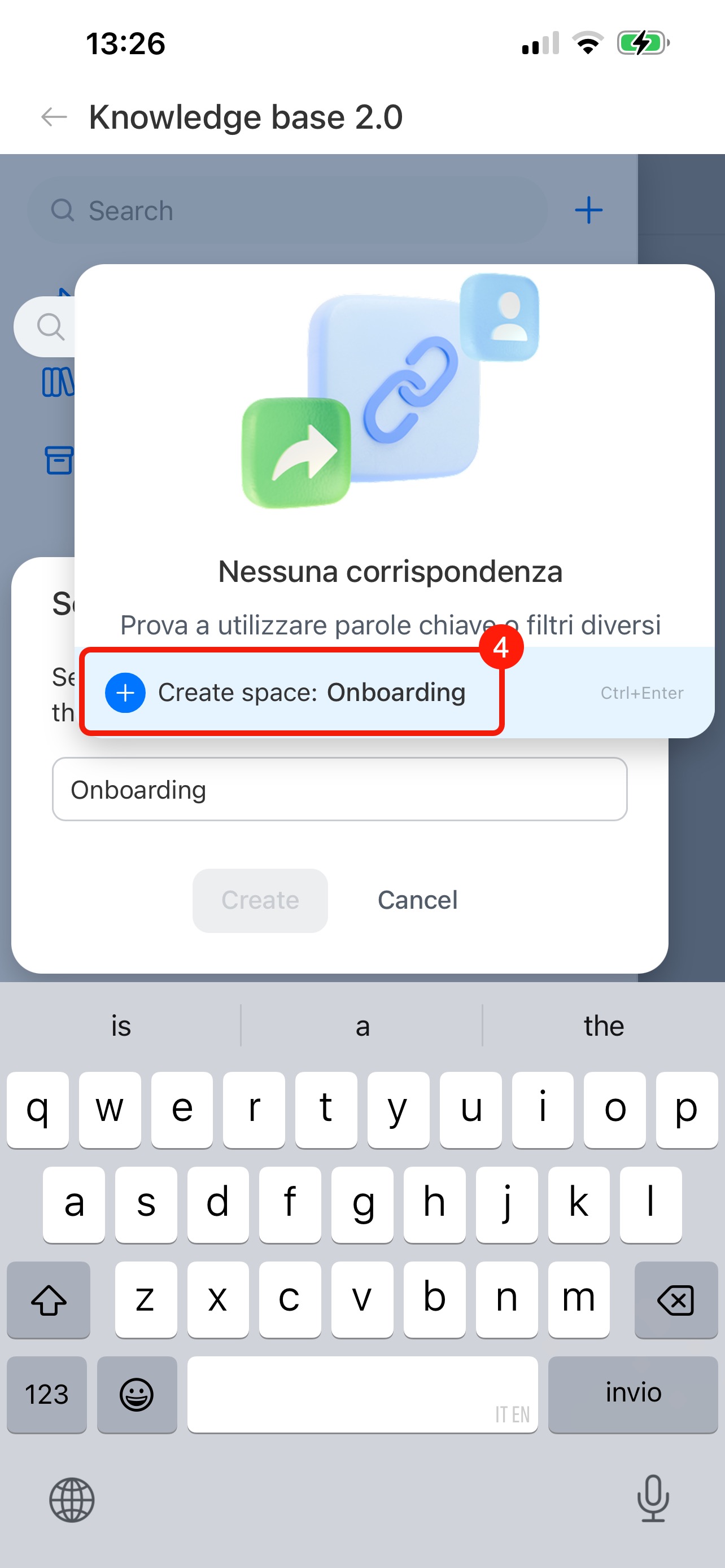
4. Inserisci il nome della knowledge base e tocca + Crea spazio.
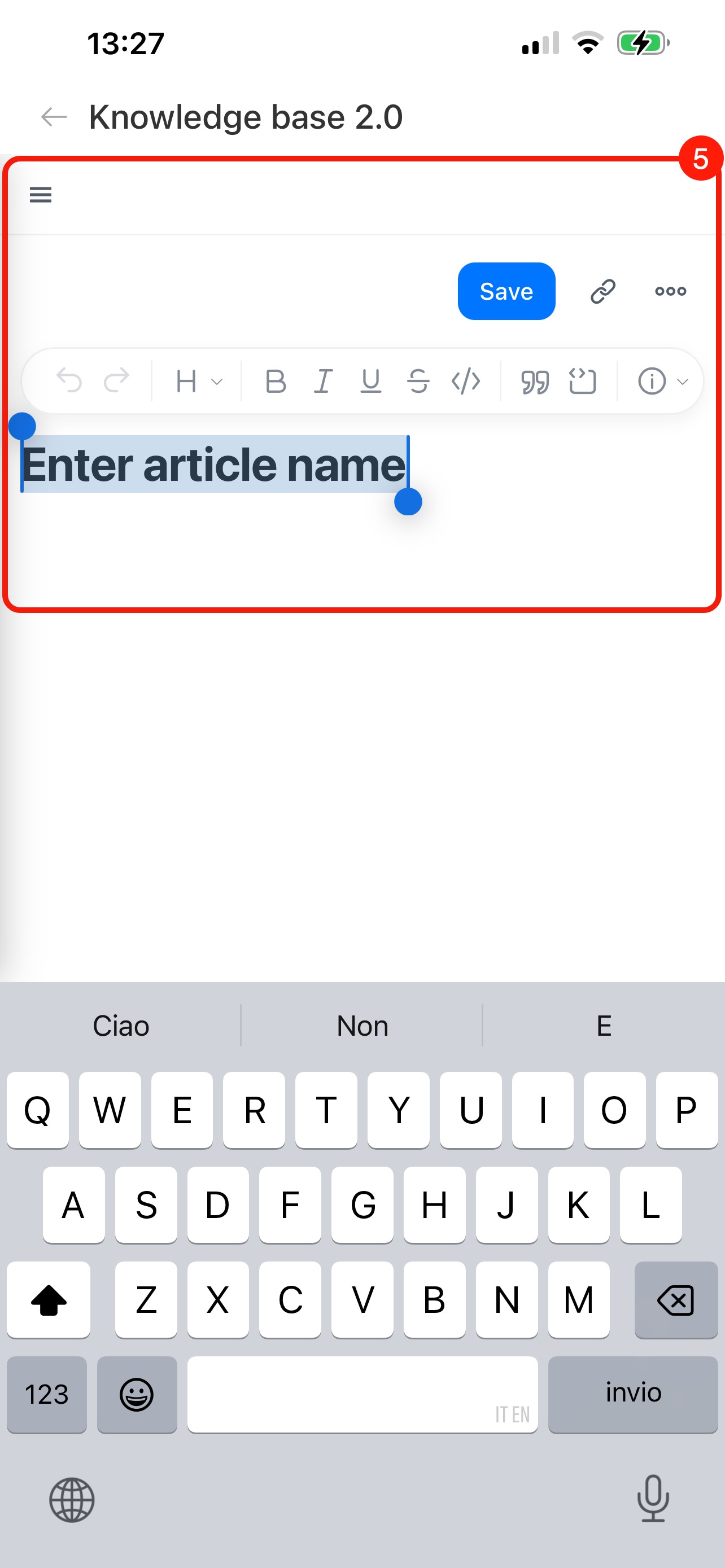
5. L'articolo si aprirà in modalità di modifica e la knowledge base verrà aggiunta all'elenco.
Come aggiungere un articolo
Gli articoli sono contenuti all'interno delle knowledge base. Possono essere nidificati su più livelli, creando così una gerarchia di sezioni e sottosezioni.
Puoi aggiungere un nuovo articolo dal pannello di controllo o dall'elenco delle knowledge base.
Dal pannello di controllo. Questo metodo è utile se hai molte knowledge base: non dovrai cercare quella desiderata nell'elenco e potrai aggiungere rapidamente un articolo.
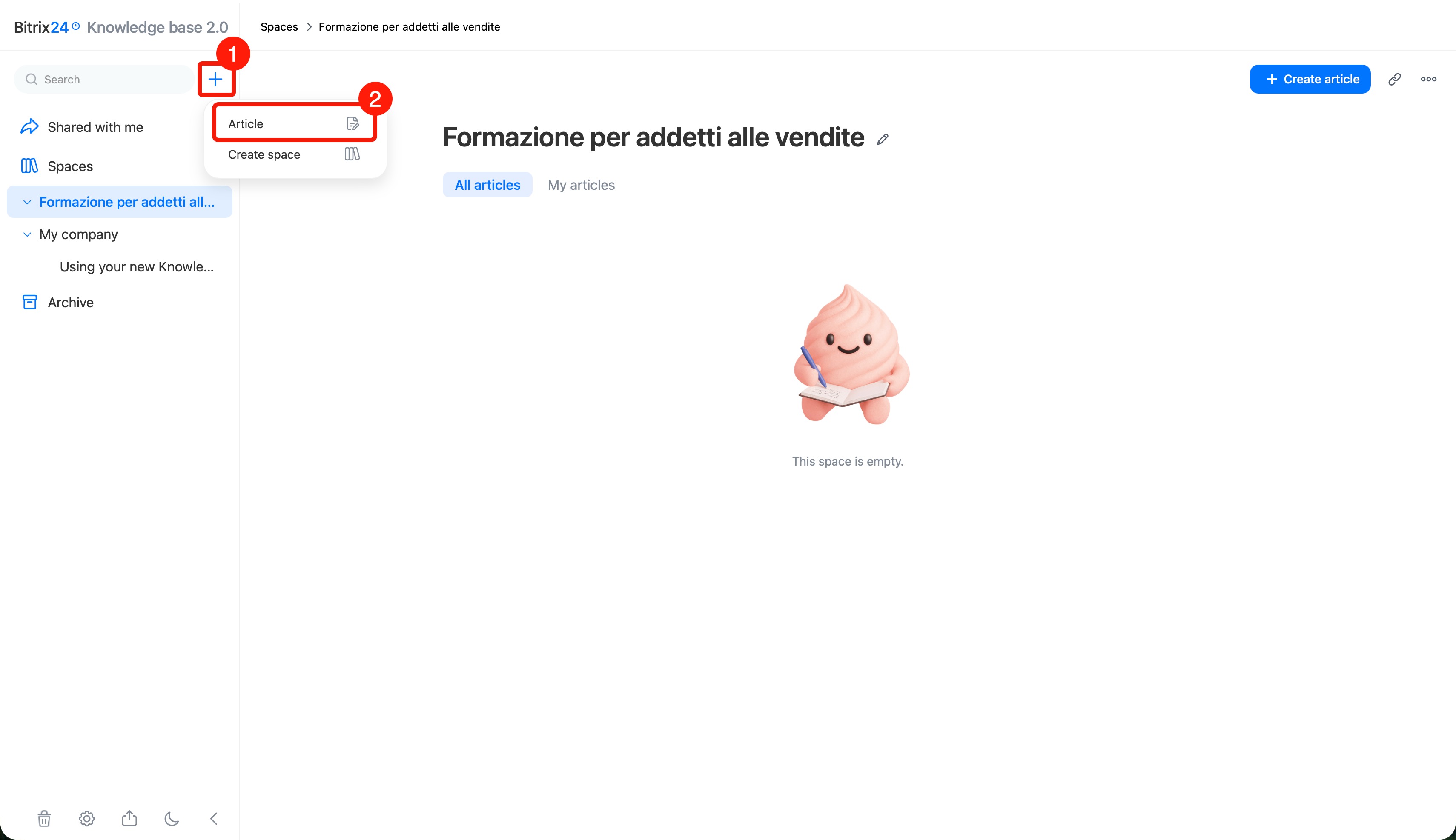
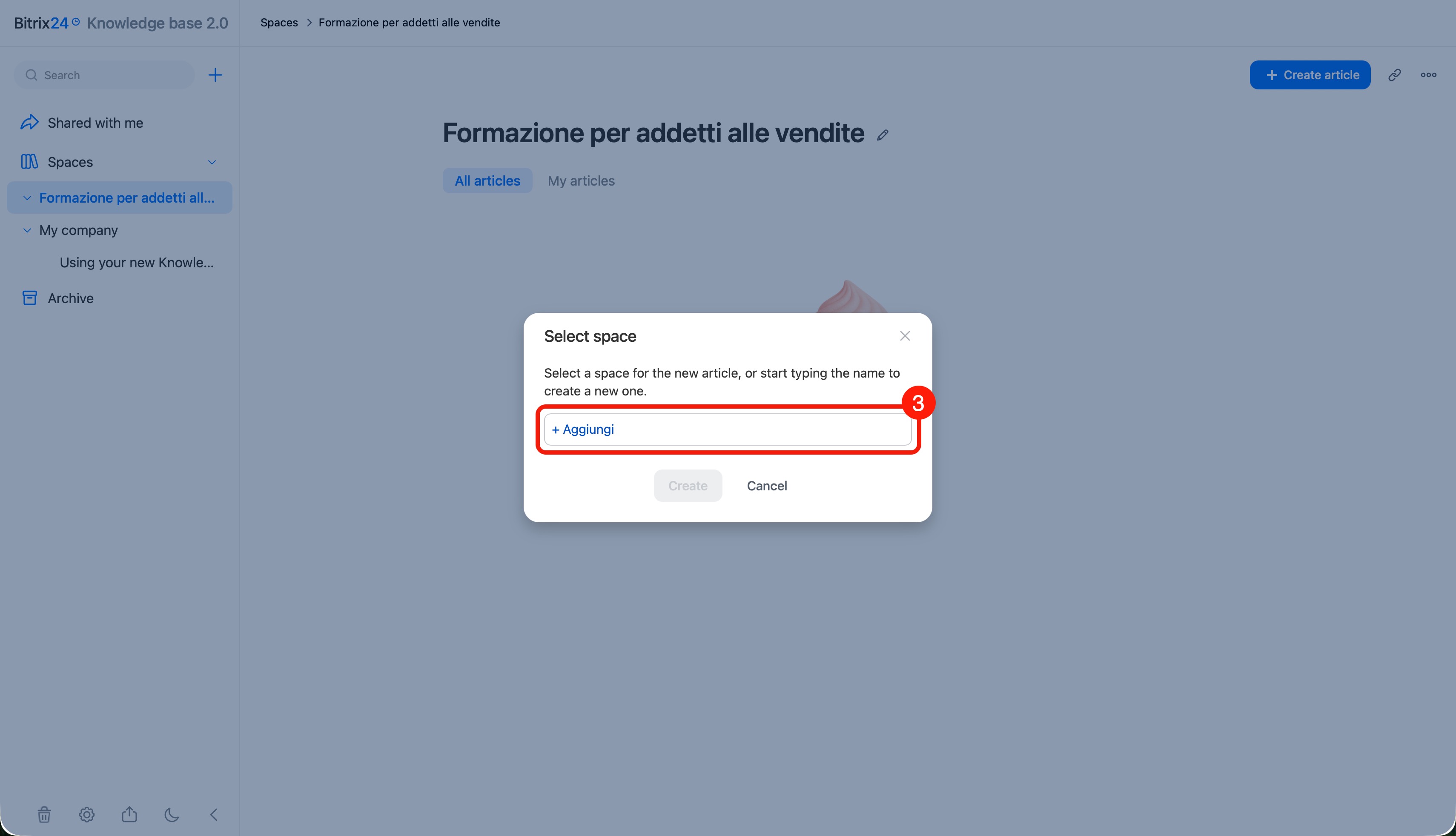
1–3. Accanto alla barra di ricerca, fai clic su Più (+) > Articolo > Aggiungi.
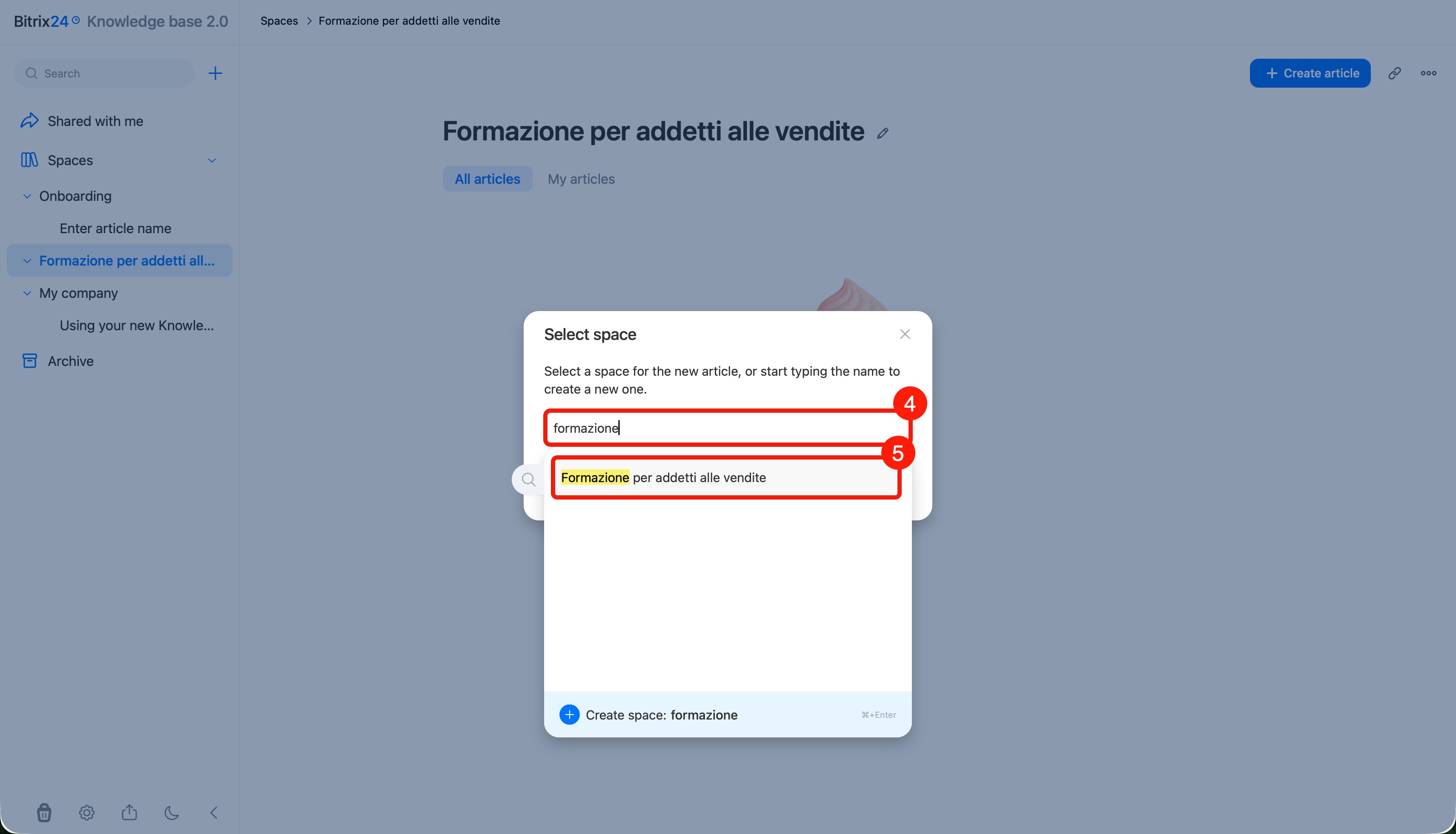
4–5. Inizia a digitare il nome e seleziona la knowledge base dall'elenco.
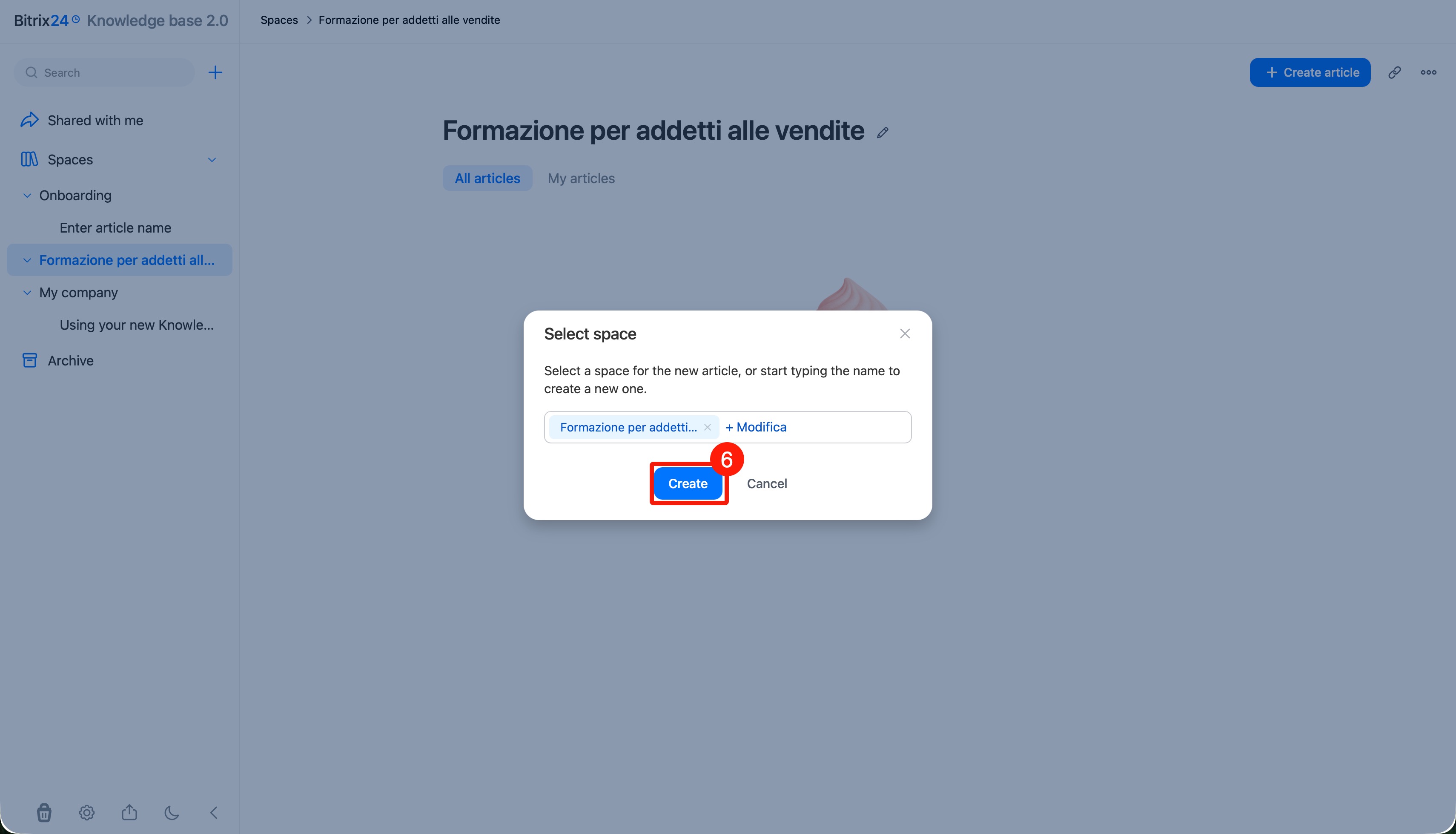
6. Fai clic su Crea.
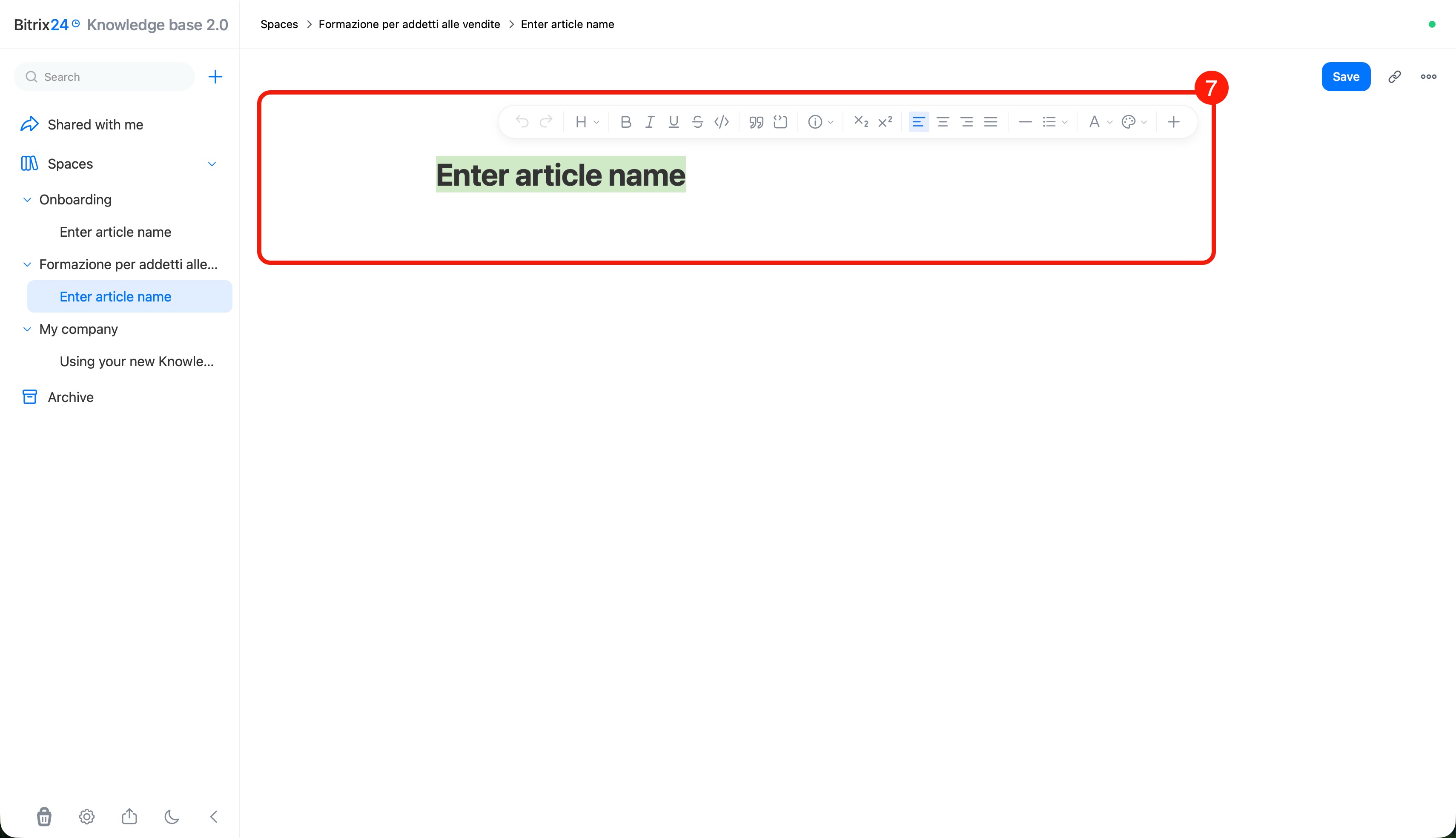
7. L'articolo verrà aggiunto alla knowledge base e si aprirà in modalità di modifica.
Dall'elenco delle knowledge base. Questo metodo consente di aggiungere un articolo direttamente alla sezione desiderata.
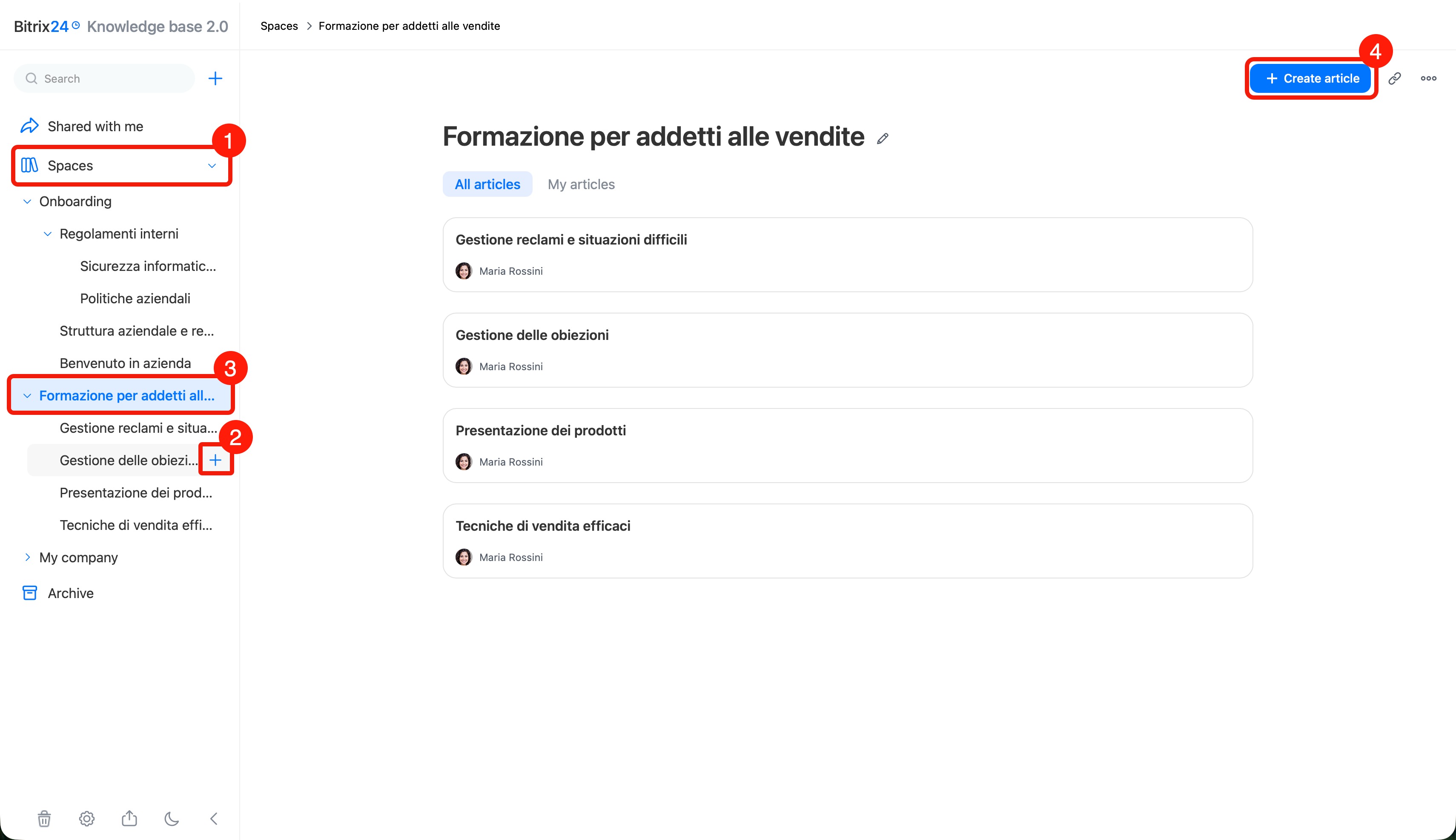
1. Espandi l'elenco facendo clic su Spazi.
2. Fai clic su Più (+) accanto alla knowledge base desiderata o a una delle sue sezioni.
3–4. In alternativa, apri la knowledge base desiderata e fai clic su + Crea articolo.
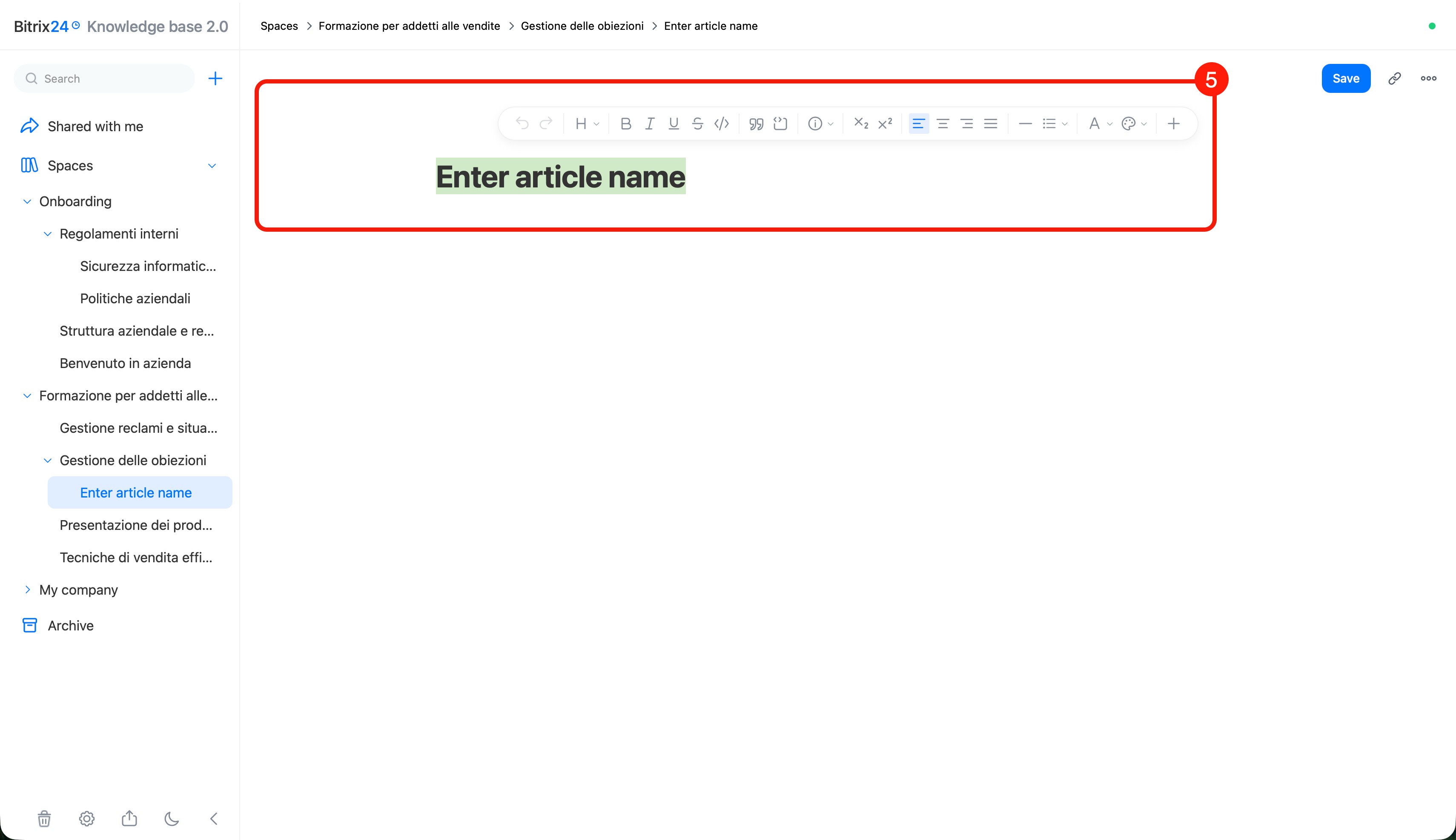
5. L'articolo verrà aggiunto alla knowledge base e si aprirà in modalità di modifica.
Tocca Menu (☰) nell'angolo in alto a sinistra.
Dal pannello di controllo. Questo metodo è utile se hai molte knowledge base: non dovrai cercare quella desiderata nell'elenco e potrai aggiungere rapidamente un articolo.
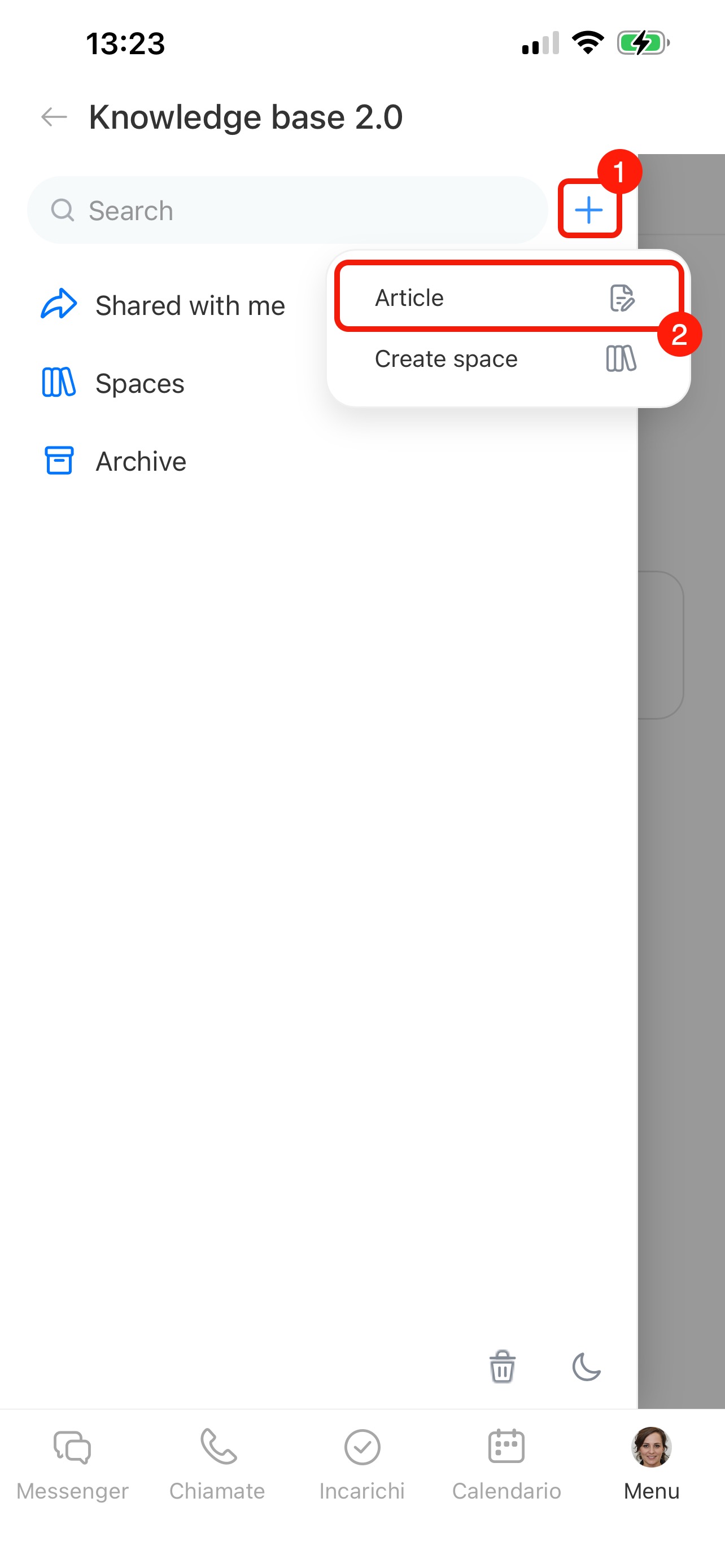
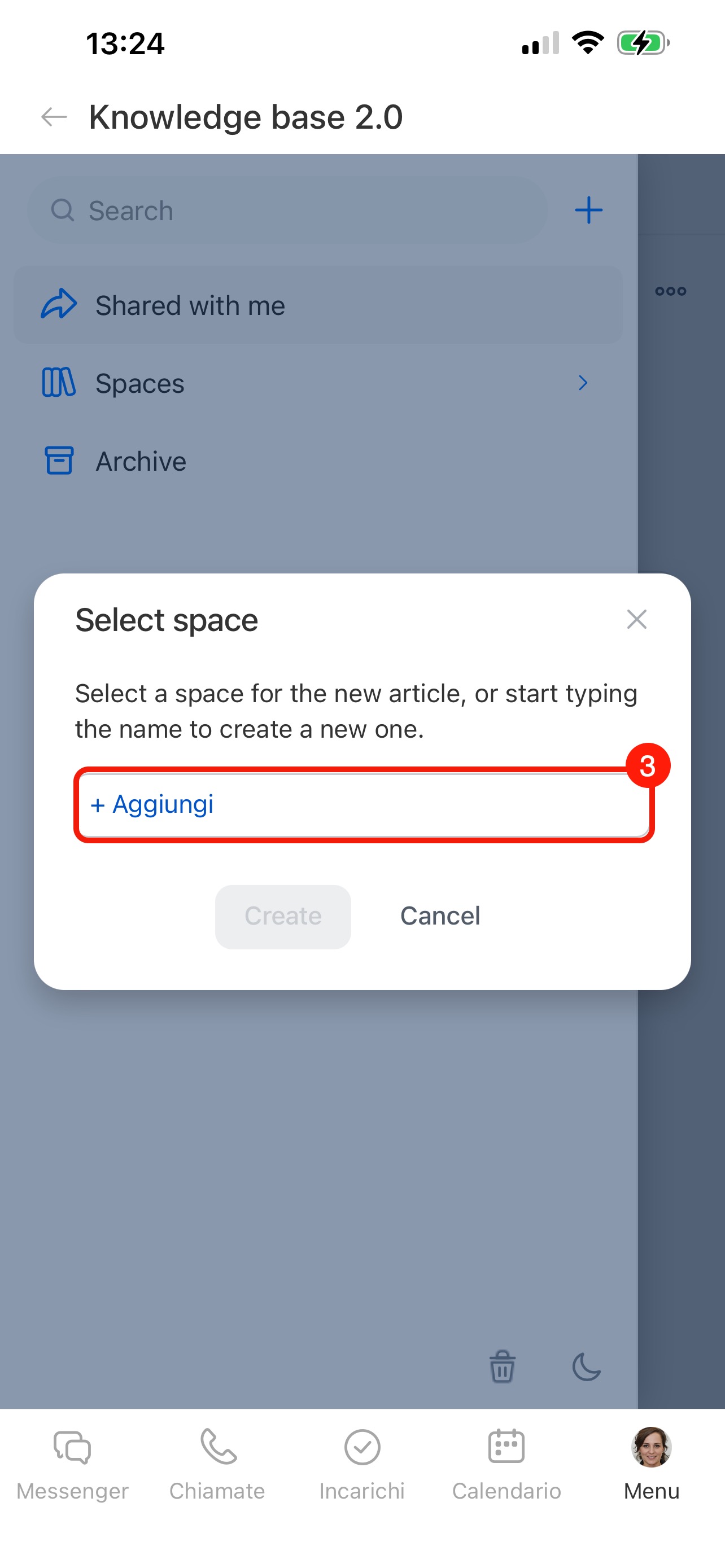
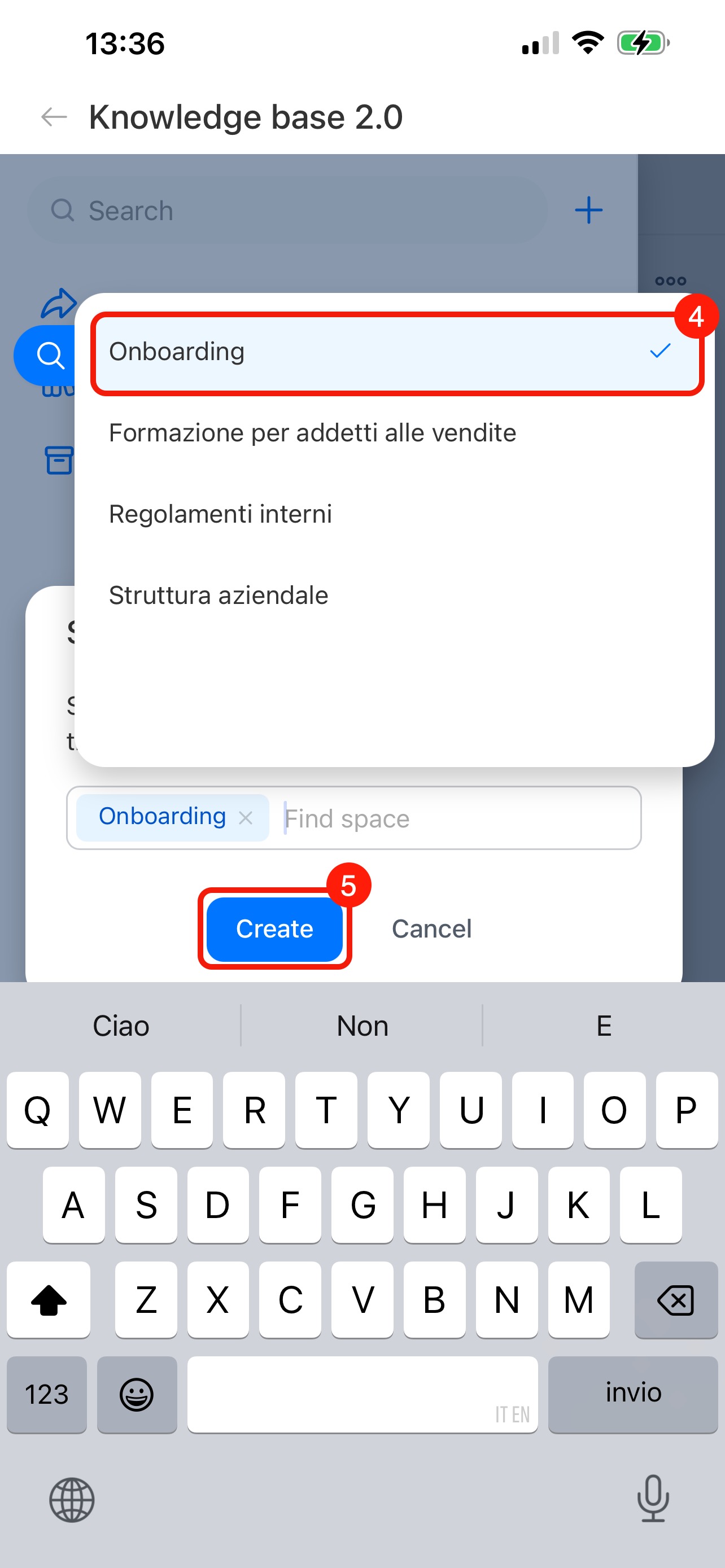
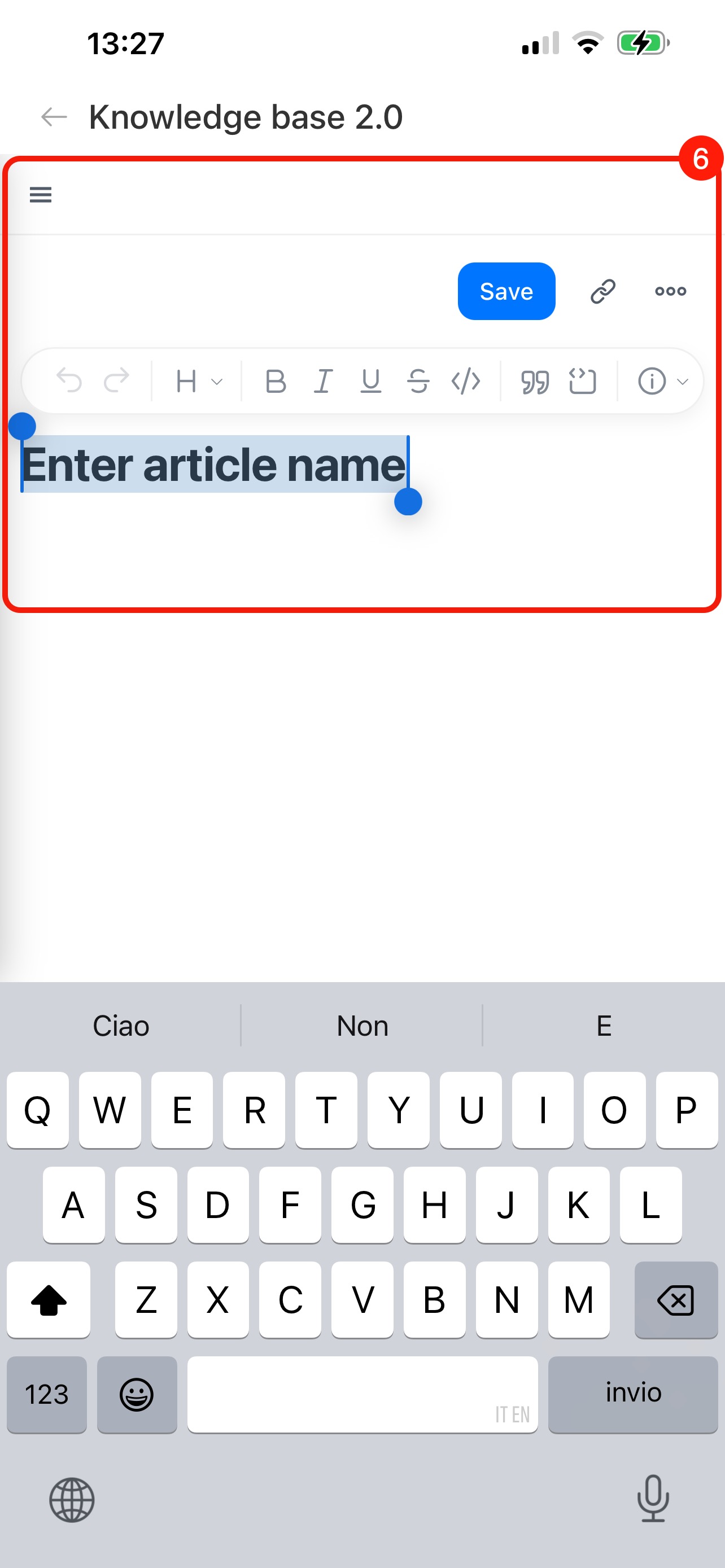
1–3. Accanto alla barra di ricerca, tocca Più (+) > Articolo > Aggiungi.
4–5. Inizia a digitare il nome e seleziona la knowledge base dall'elenco.
6. L'articolo verrà aggiunto alla knowledge base e si aprirà in modalità di modifica.
Dall'elenco delle knowledge base. Questo metodo consente di aggiungere un articolo direttamente alla sezione desiderata.
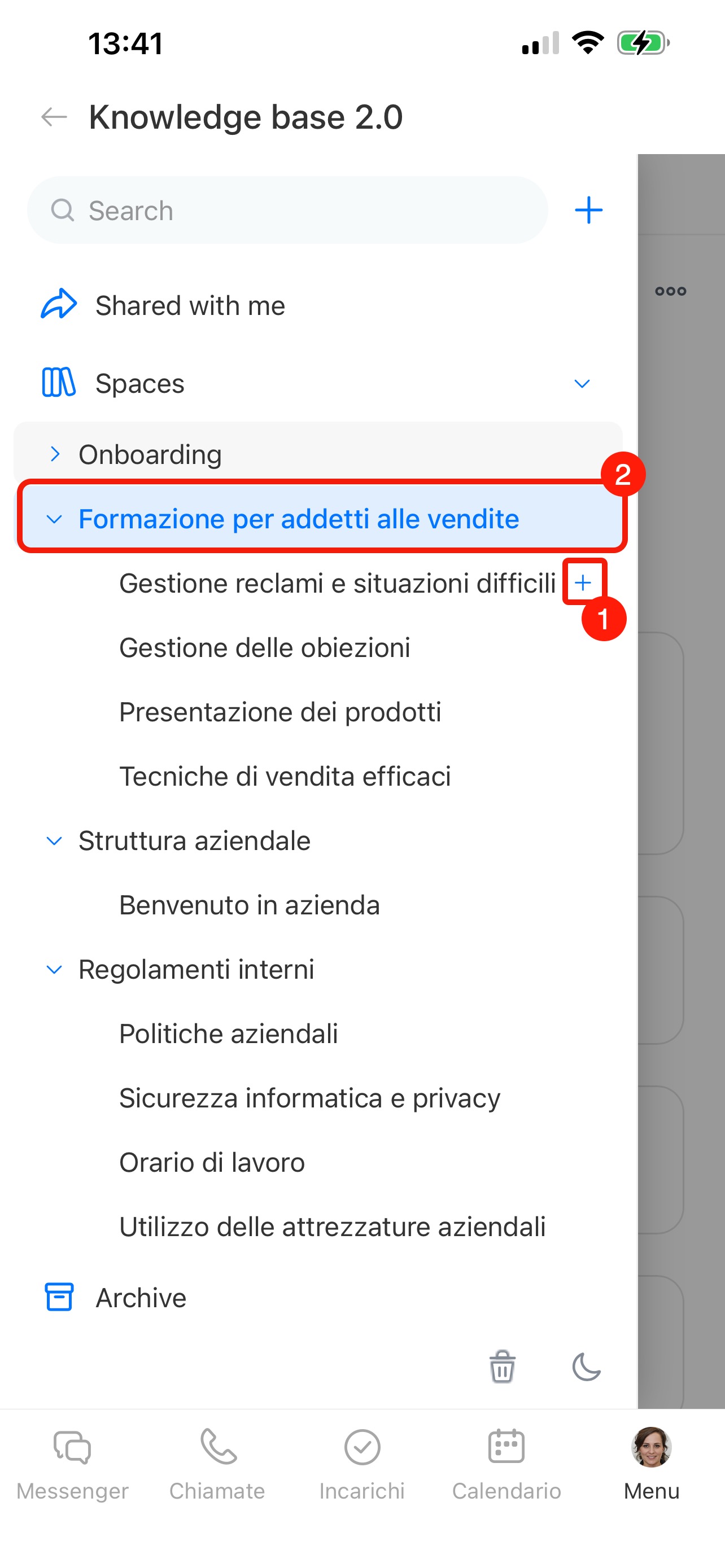
1. Tieni premuta la knowledge base o l'articolo desiderato. A destra del nome apparirà Più (+): tocca l'icona.
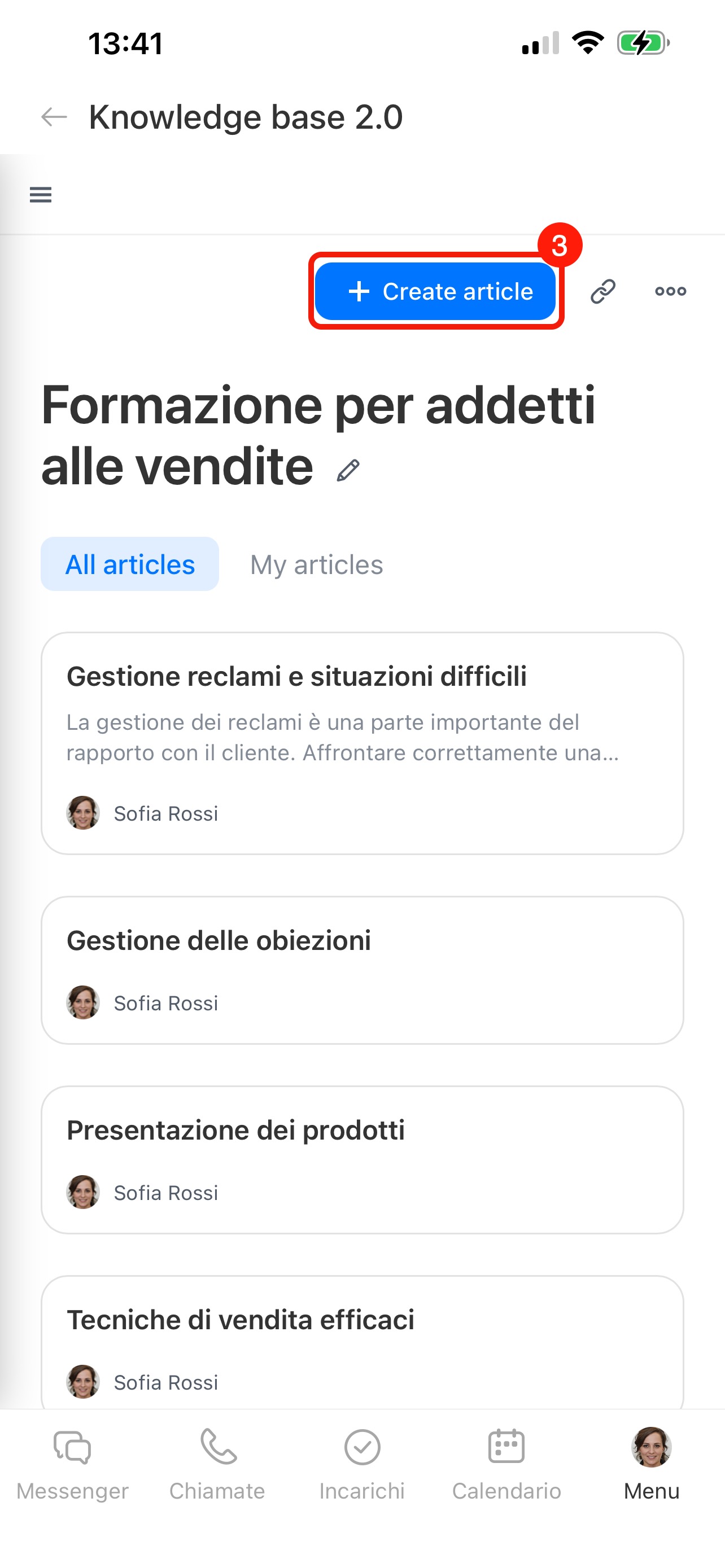
2–3. In alternativa, apri la knowledge base e tocca Crea articolo.
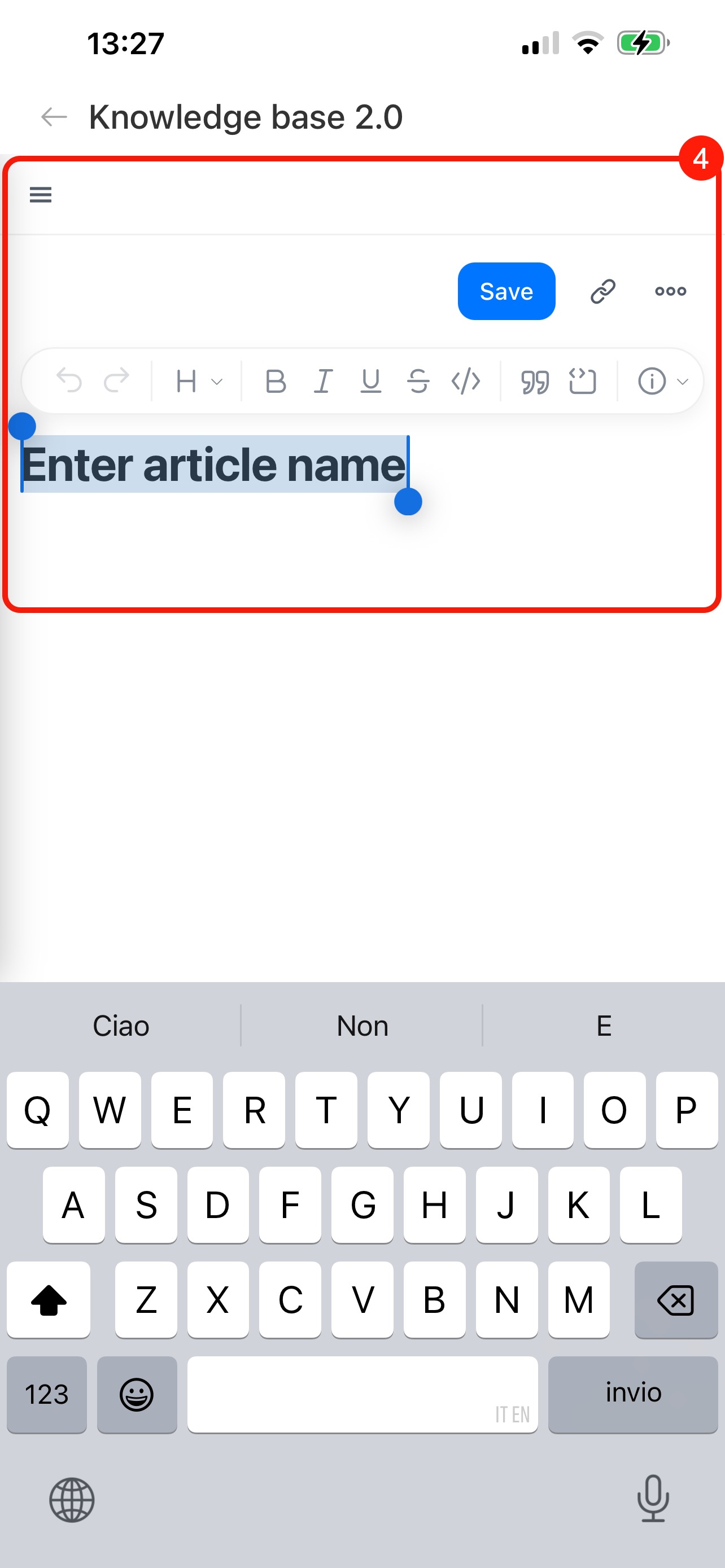
4. L'articolo verrà aggiunto alla knowledge base e si aprirà in modalità di modifica.
Come configurare la struttura
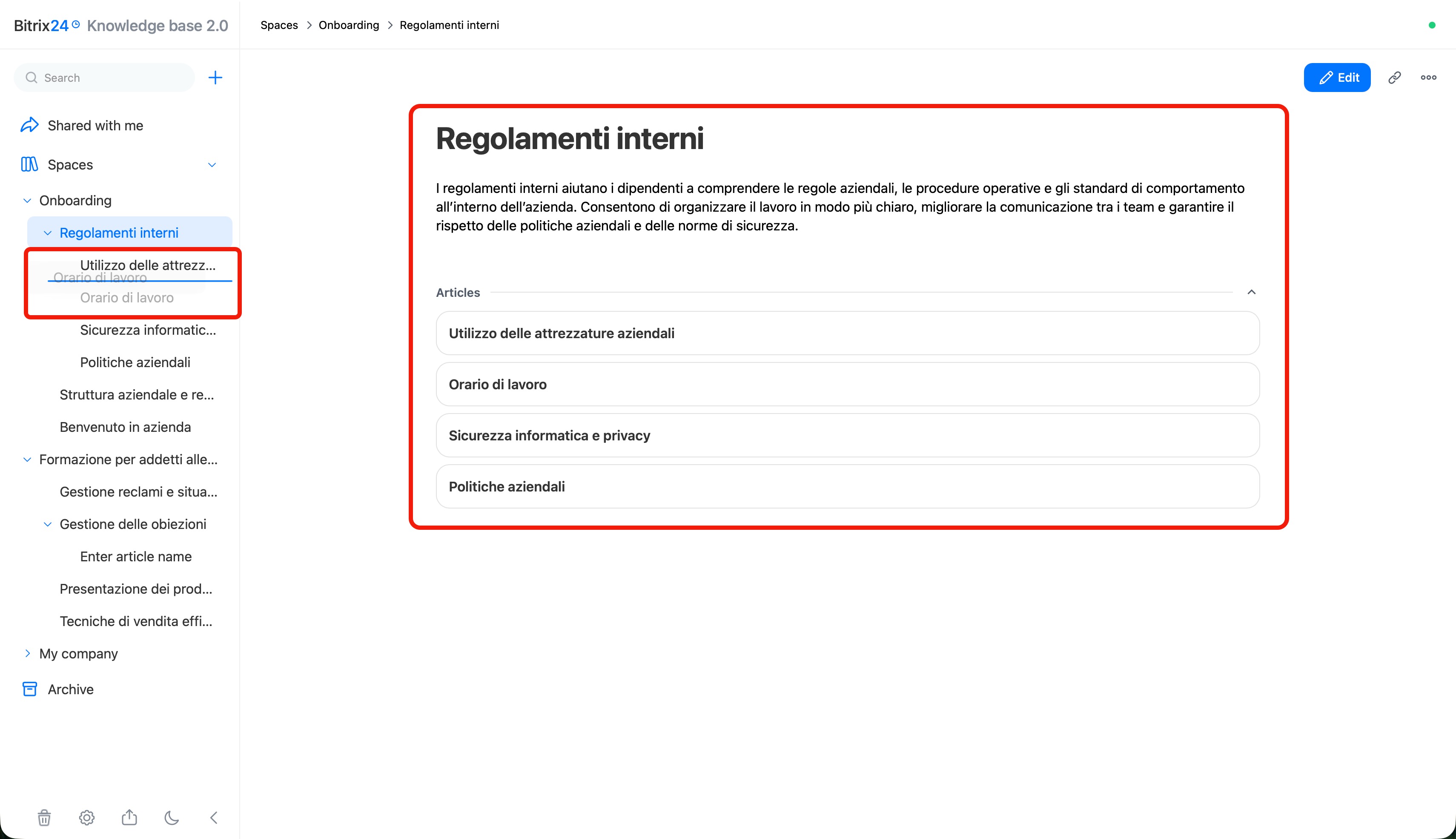
La Knowledge base 2.0 è organizzata come una struttura ad albero. All'interno di ogni knowledge base puoi creare articoli contenenti testo, file e altri allegati. Quando aggiungi un articolo all'interno di un altro, l'articolo principale diventa una sezione con contenuti propri e un elenco di articoli secondari.
Per riorganizzare la struttura, tieni premuto un articolo nel pannello sinistro e trascinalo nella posizione desiderata all'interno della stessa knowledge base oppure in un'altra knowledge base. Questa azione è disponibile solo nella versione web di Bitrix24.
Come configurare le autorizzazioni di accesso
La configurazione flessibile delle autorizzazioni consente di gestire l'accesso alle informazioni su più livelli.
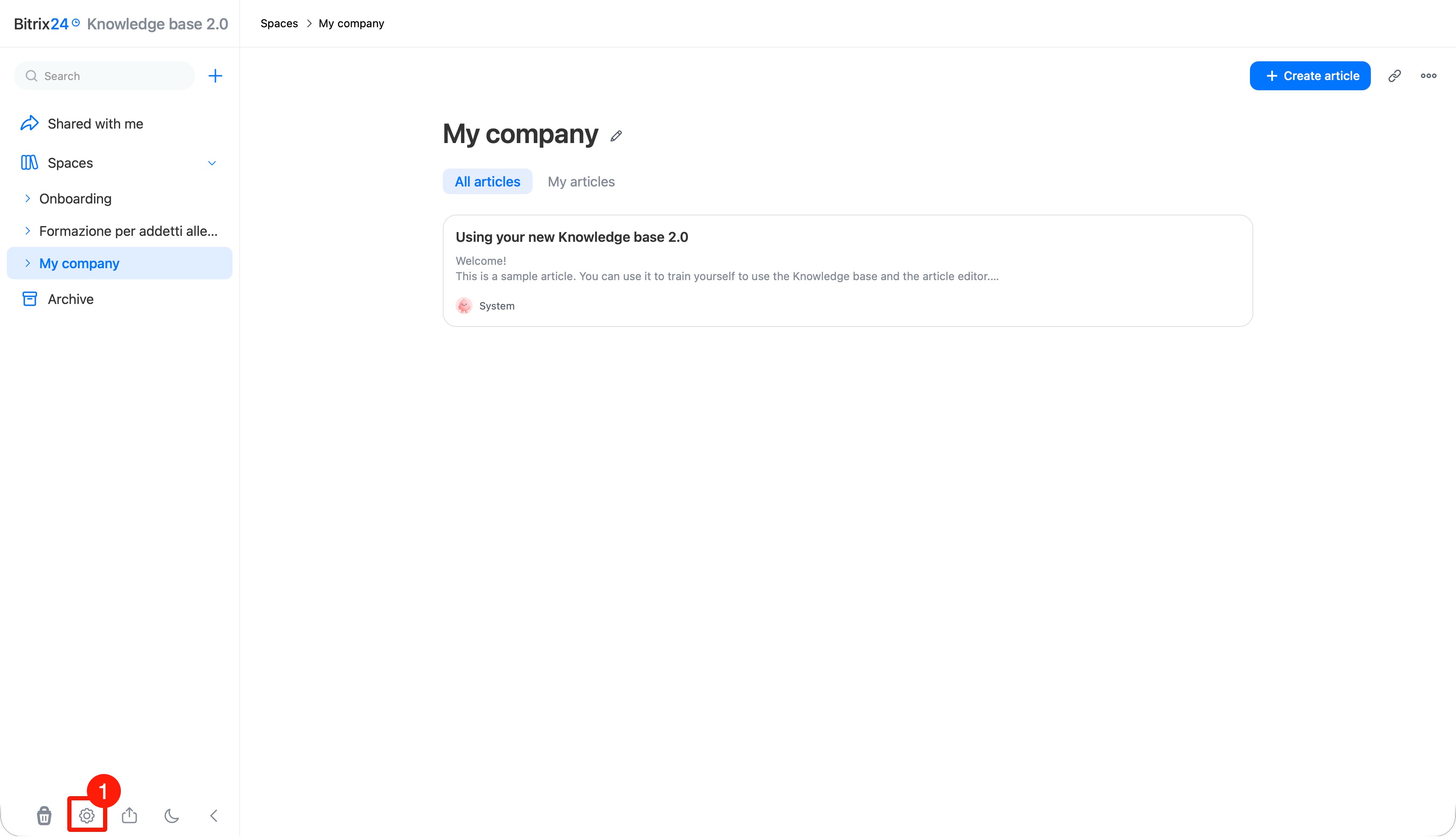
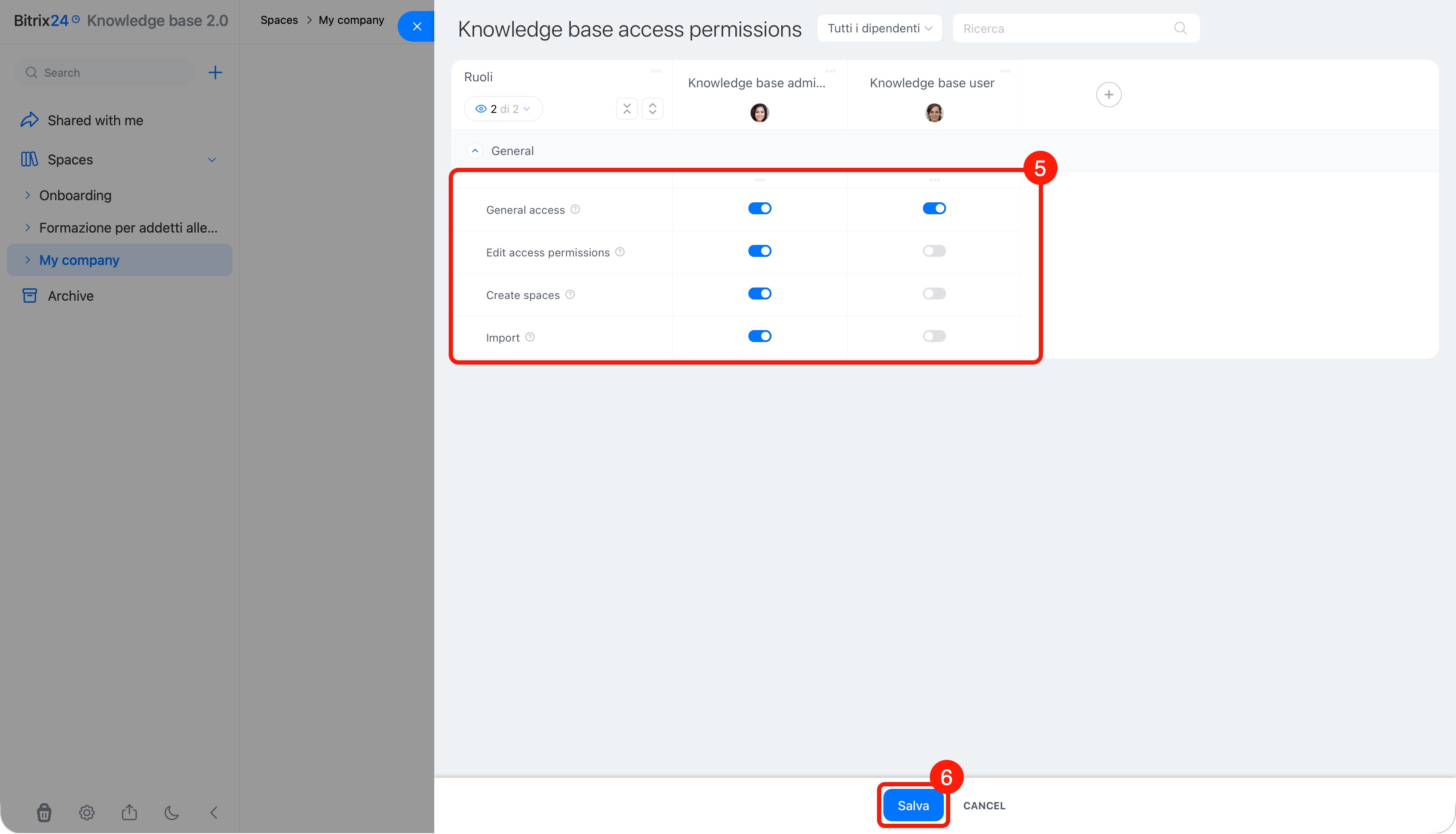
Accesso alla sezione Knowledge base 2.0. L'amministratore di Bitrix24 può stabilire chi può creare, visualizzare, modificare e importare le knowledge base.
1. Fai clic su Impostazioni (⚙️).
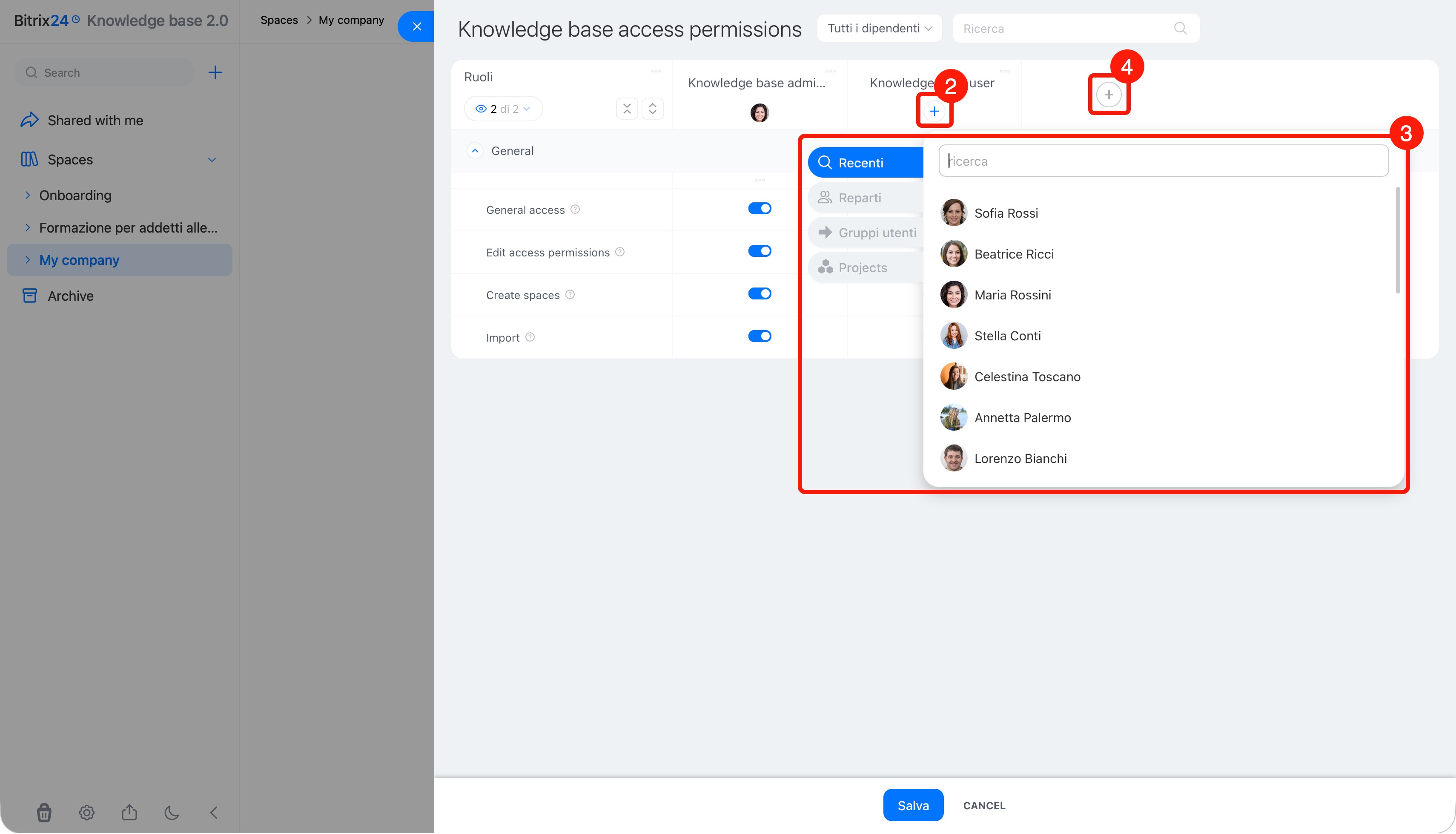
2–3. Fai clic su Più (+) sotto il nome del ruolo e seleziona dipendenti, reparti o progetti specifici.
4. Fai clic su Più (+) nell'ultima colonna per creare un nuovo ruolo.
5–6. Configura le autorizzazioni per ogni ruolo e salva le modifiche.
Accesso alla knowledge base o all'articolo. Puoi condividere l'intera knowledge base oppure singoli articoli. Ad esempio, puoi rendere disponibile a tutti i dipendenti una knowledge base sui processi aziendali e limitare l'accesso alle istruzioni per l'approvazione dei contratti al solo reparto legale. L'accesso alle informazioni necessarie aiuta i nuovi dipendenti ad adattarsi più rapidamente e consente al team di lavorare seguendo regole comuni.
Se assegni a un dipendente più livelli di accesso, verranno applicate le autorizzazioni più ampie. Ad esempio, se consenti a un dipendente di visualizzare un articolo, ma concedi al suo reparto l'autorizzazione per modificarlo, il dipendente potrà modificare l'articolo.
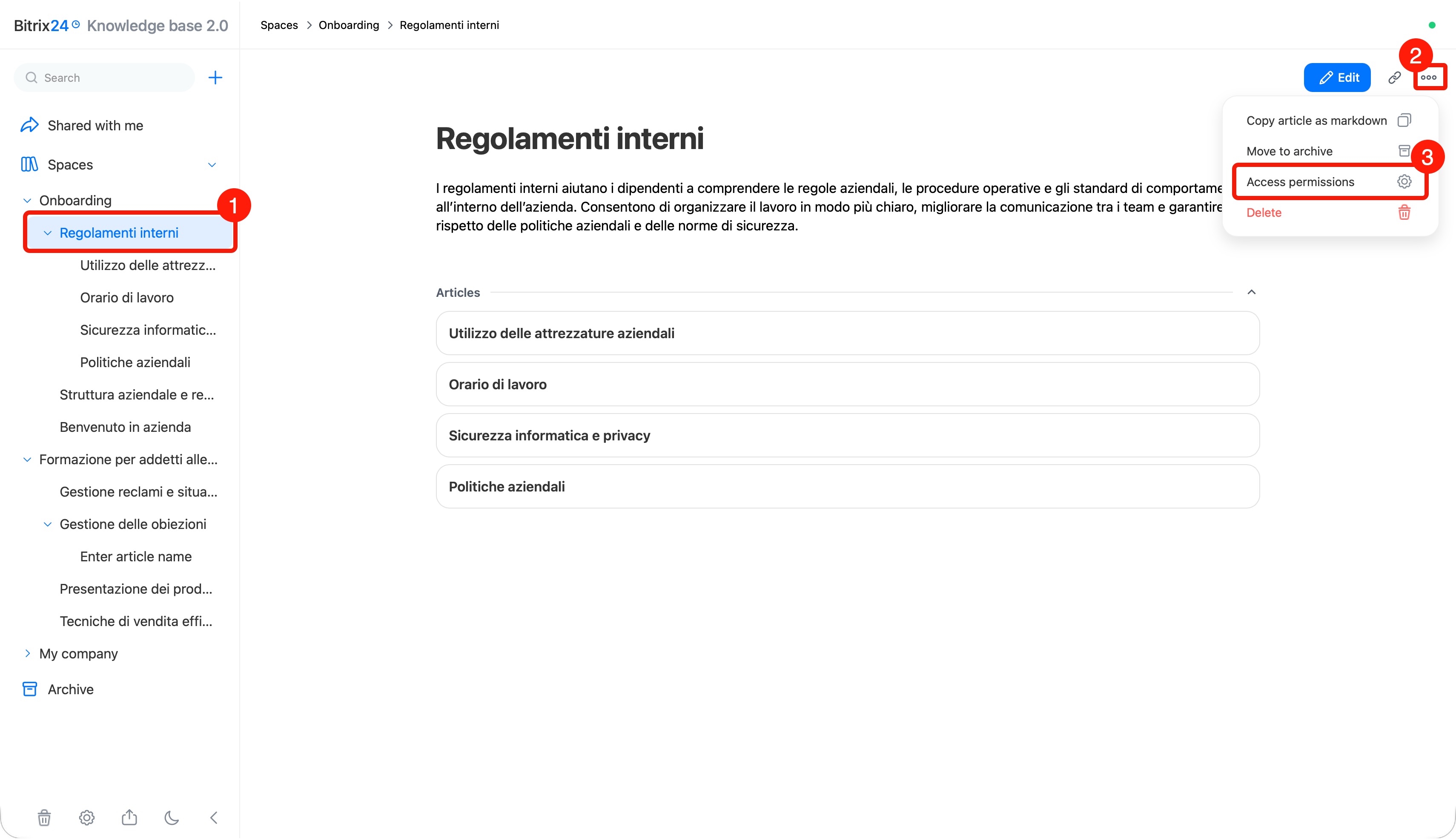
1–2. Apri la knowledge base o l'articolo e fai clic su Tre punti (...) nell'angolo in alto a destra.
3. Seleziona un'opzione: per la knowledge base scegli Impostazioni e autorizzazioni, mentre per l'articolo scegli Autorizzazioni di accesso.
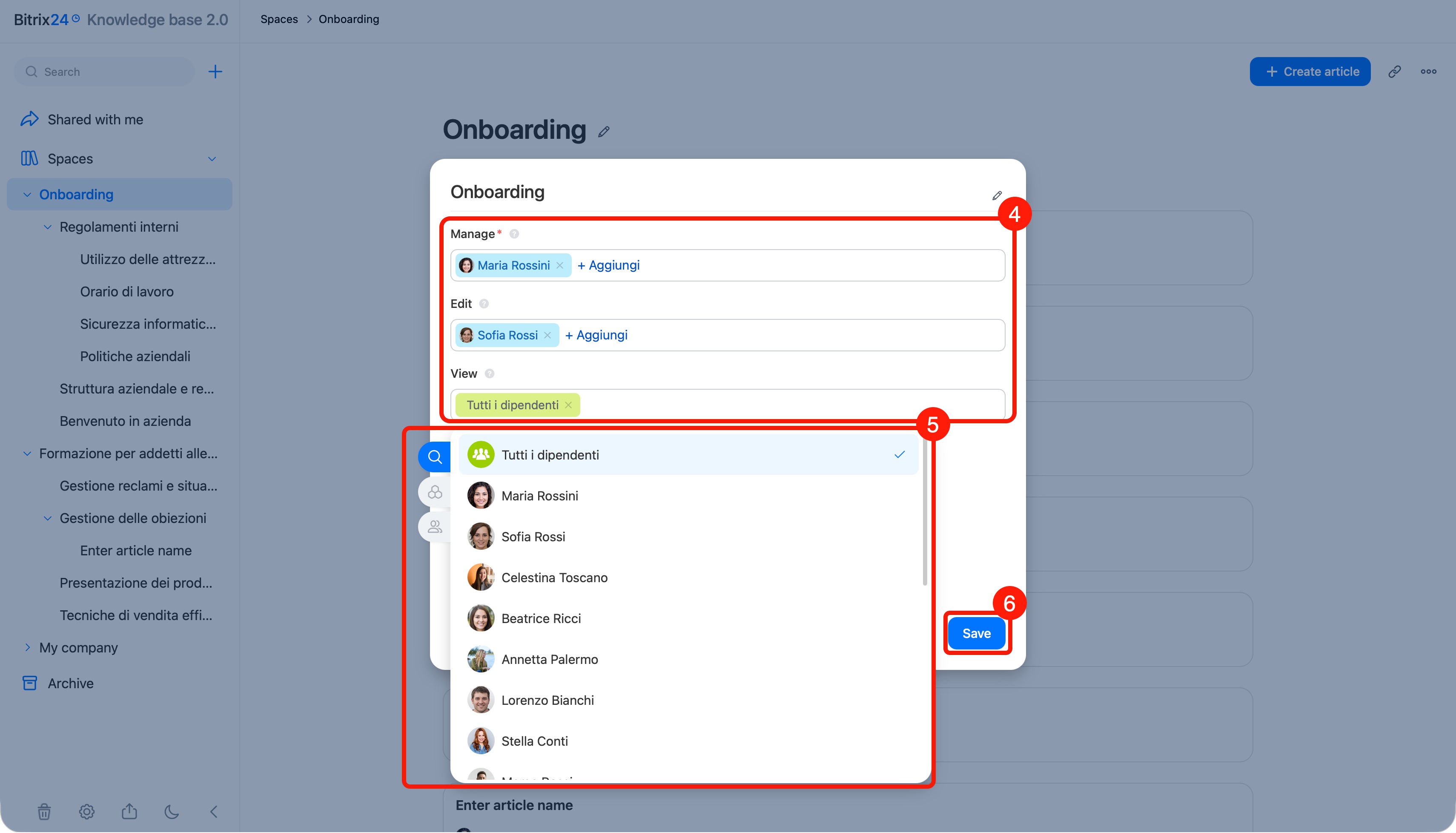
4–5. Per ogni livello di accesso, seleziona dipendenti, progetti o reparti specifici:
- Gestisci: consente di eliminare la knowledge base, configurare le autorizzazioni e gestire tutti gli articoli.
- Modifica: consente di modificare gli articoli, aggiungere blocchi e allegare file.
- Visualizzazione: consente di leggere gli articoli e scaricare i file allegati.
6. Fai clic su Salva.
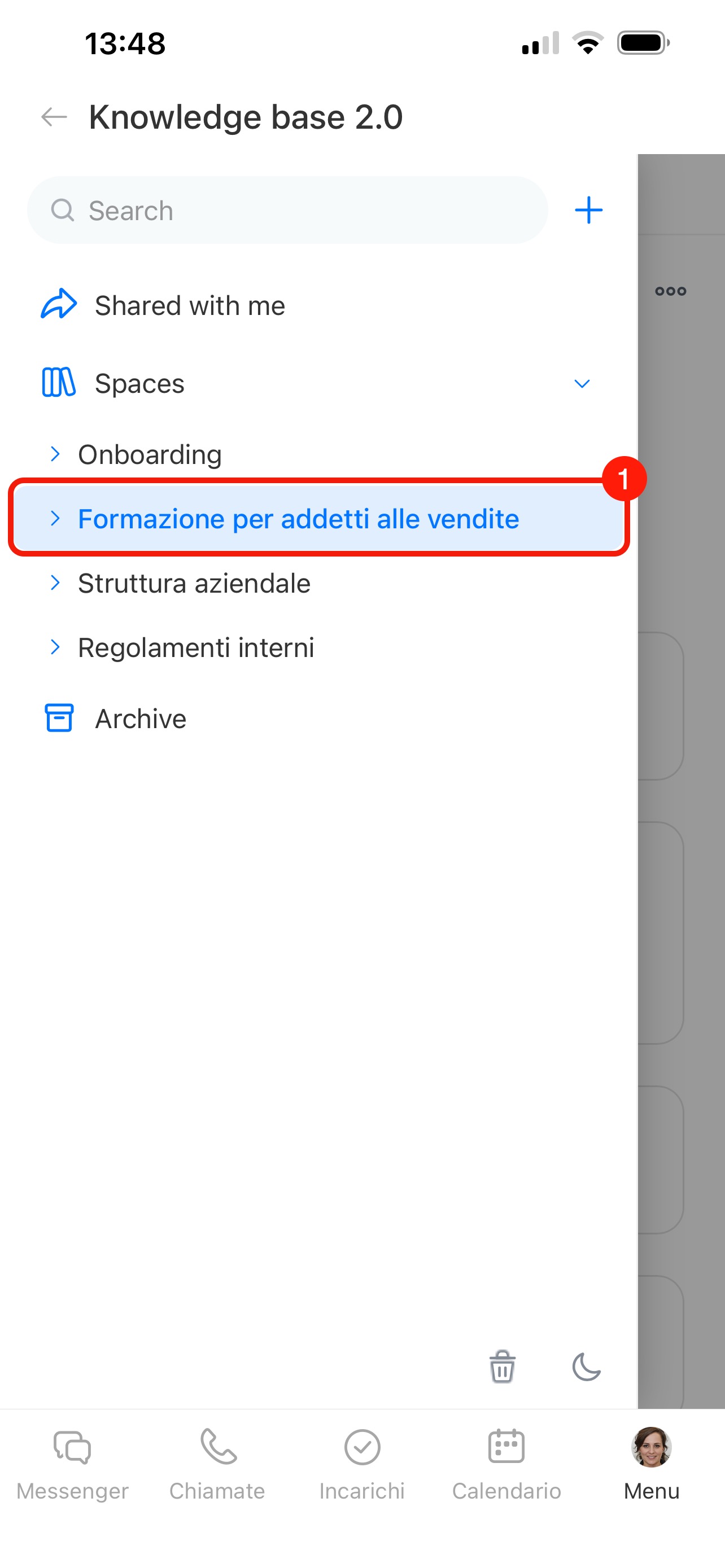
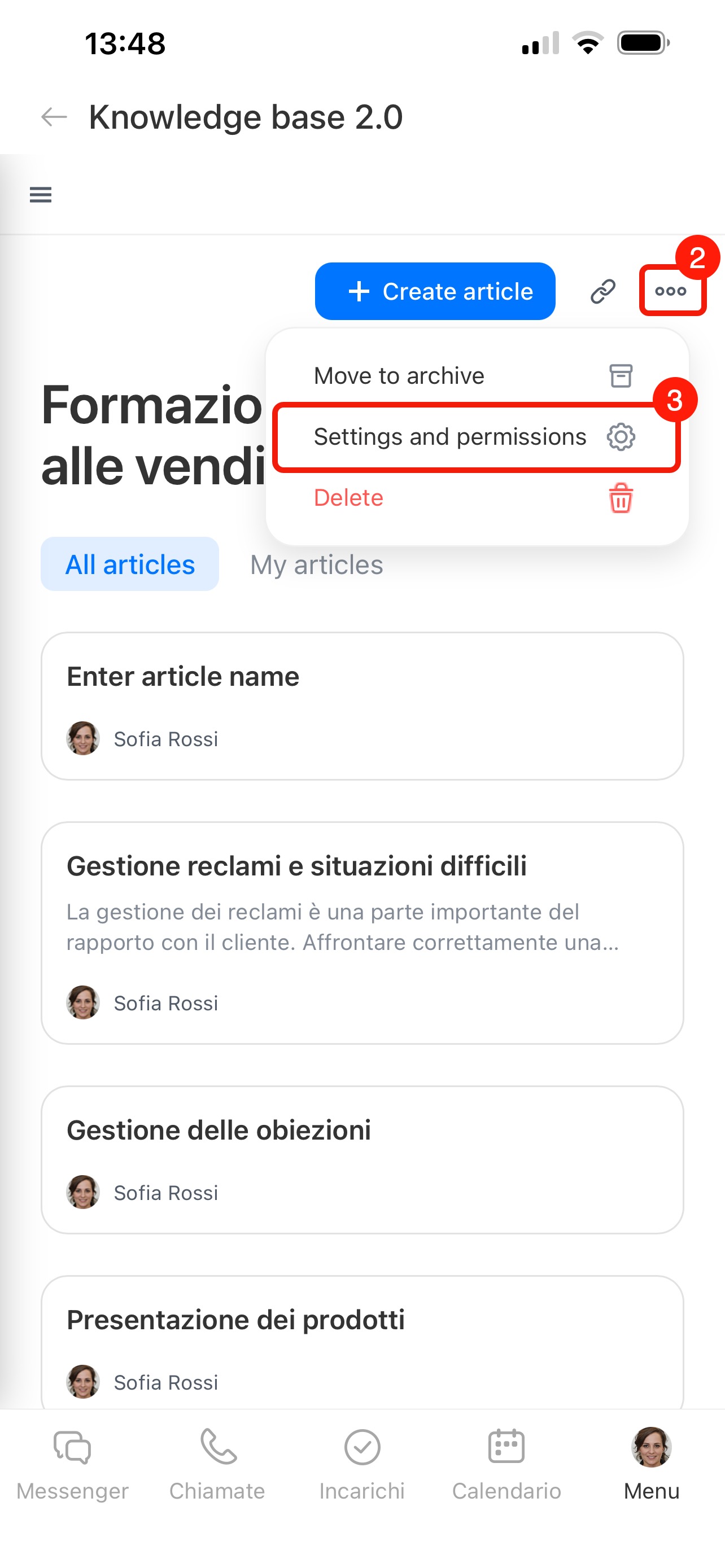
1–2. Apri la knowledge base o l'articolo e tocca Tre punti (...) nell'angolo in alto a destra.
3. Seleziona un'opzione: per la knowledge base scegli Impostazioni e autorizzazioni, mentre per l'articolo scegli Autorizzazioni di accesso.
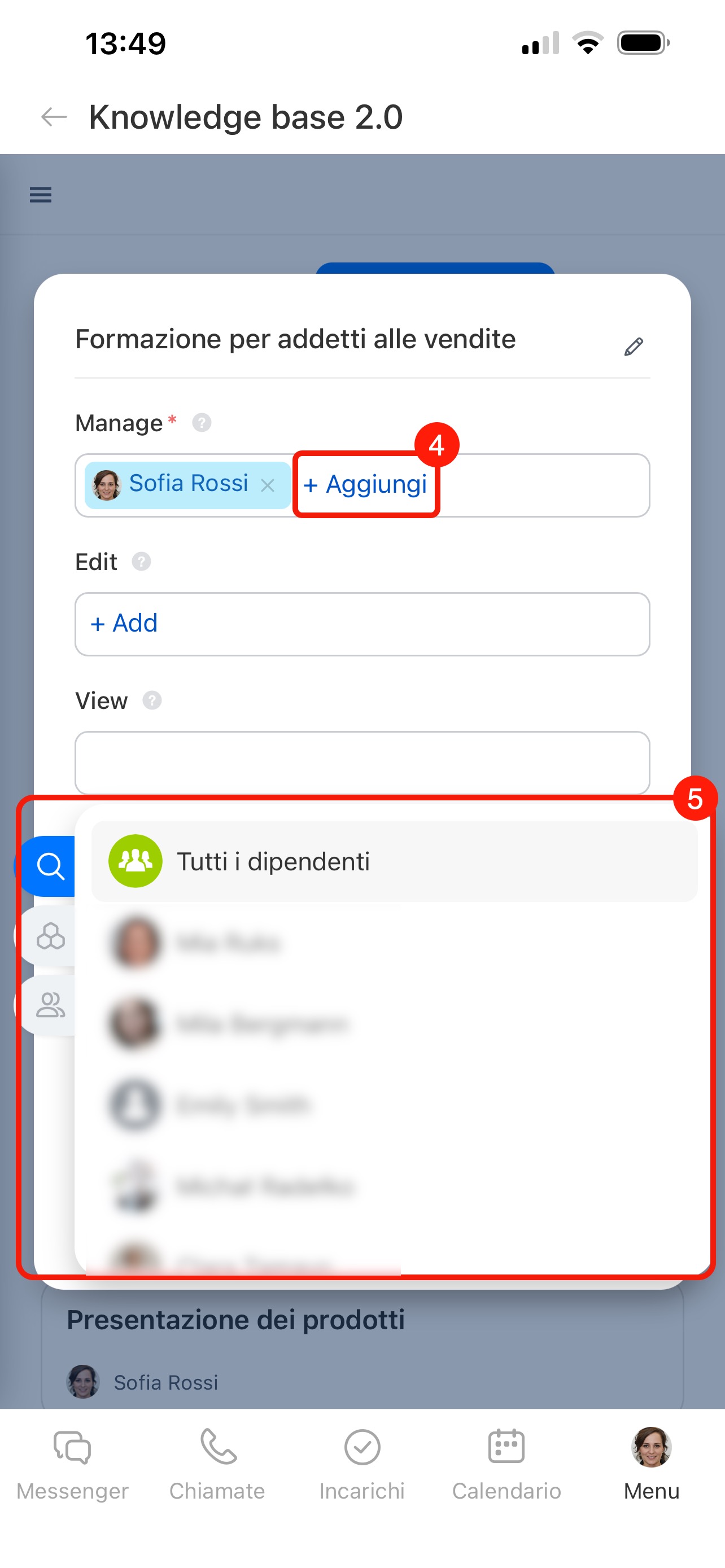
4. Configura l'accesso alla knowledge base o all'articolo. Nel campo corrispondente al livello di accesso desiderato, tocca Aggiungi e seleziona dipendenti, progetti o reparti specifici.
- Gestisci: consente di eliminare la knowledge base, configurare le autorizzazioni e gestire tutti gli articoli.
- Modifica: consente di modificare gli articoli, aggiungere blocchi e allegare file.
- Visualizzazione: consente di leggere gli articoli e scaricare i file allegati.
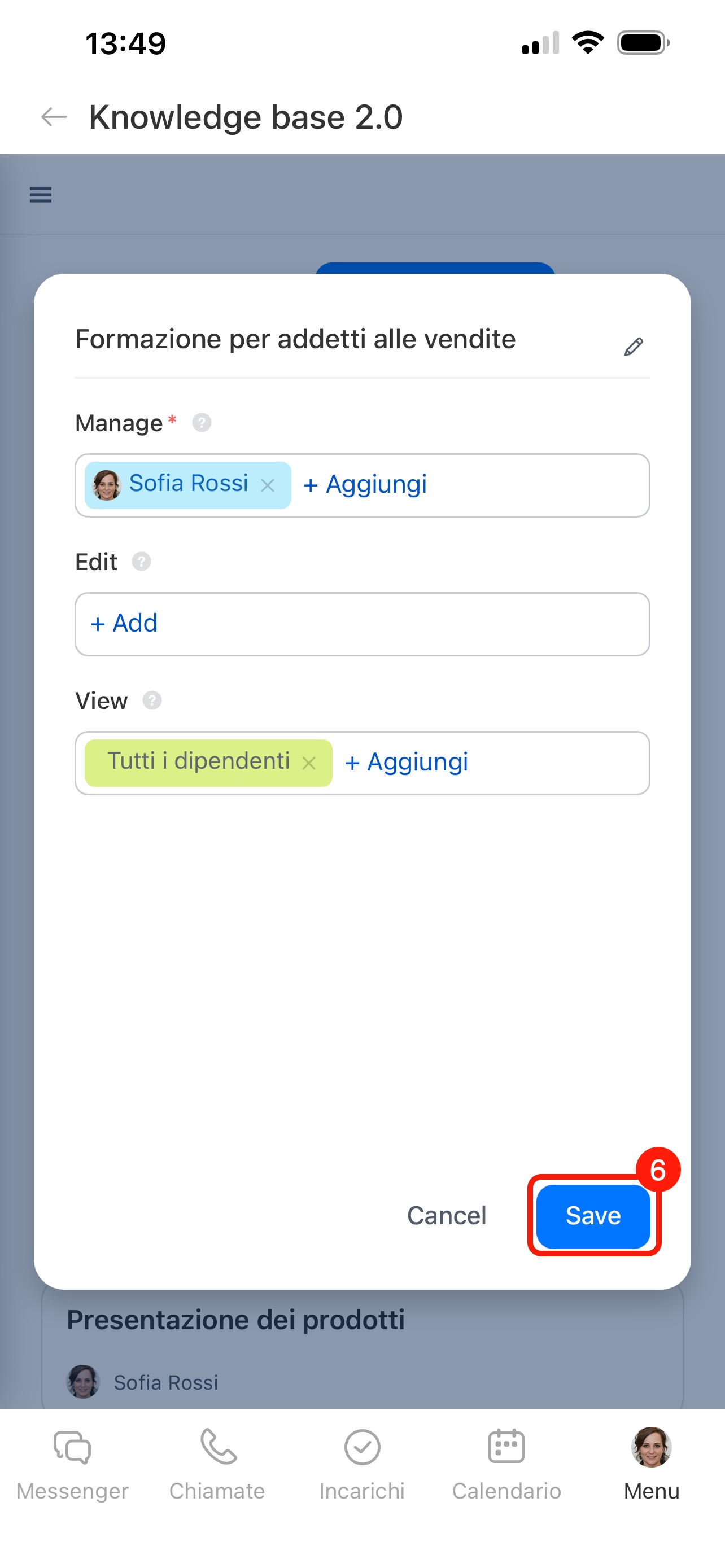
5. Salva le modifiche.
Riepilogo
- La Knowledge base 2.0 di Bitrix24 consente di archiviare istruzioni, regolamenti e altri materiali di lavoro in un pratico formato online. Puoi creare knowledge base separate per diversi reparti, configurarne la struttura e le autorizzazioni di accesso e modificare gli articoli insieme ai colleghi.
- La Knowledge base 2.0 è disponibile nella versione web e nell'app mobile di Bitrix24.
- Per creare una knowledge base nella versione web di Bitrix24, nel menu principale vai in Knowledge base 2.0, quindi fai clic su Più (+) > Crea spazio. Specifica il nome e le autorizzazioni di accesso, quindi fai clic su Crea.
- Per creare una knowledge base nell'app mobile di Bitrix24, tocca Menu > Knowledge base 2.0 > Più (+) > Crea spazio. Specifica il nome e le autorizzazioni di accesso, quindi tocca Crea.
- Per aggiungere un articolo, apri la knowledge base e fai clic o tocca Crea articolo. Gli articoli possono essere nidificati su più livelli, creando così una gerarchia di sezioni e sottosezioni.
- Puoi configurare separatamente le autorizzazioni di accesso per ogni knowledge base e articolo. Apri la knowledge base o l'articolo, fai clic o tocca Tre punti (...) e seleziona Impostazioni e autorizzazioni oppure Autorizzazioni di accesso. Per ogni livello di accesso, seleziona dipendenti, progetti o reparti specifici.
