
In Bitrix24 esiste un unico Catalogo prodotti per il CRM e l’online store. Quando crei una pagina nell’E-commerce, puoi riempirla rapidamente con i prodotti del catalogo. Quando lavori con i clienti nel CRM, puoi aggiungere prodotti alla fattura o al preventivo.
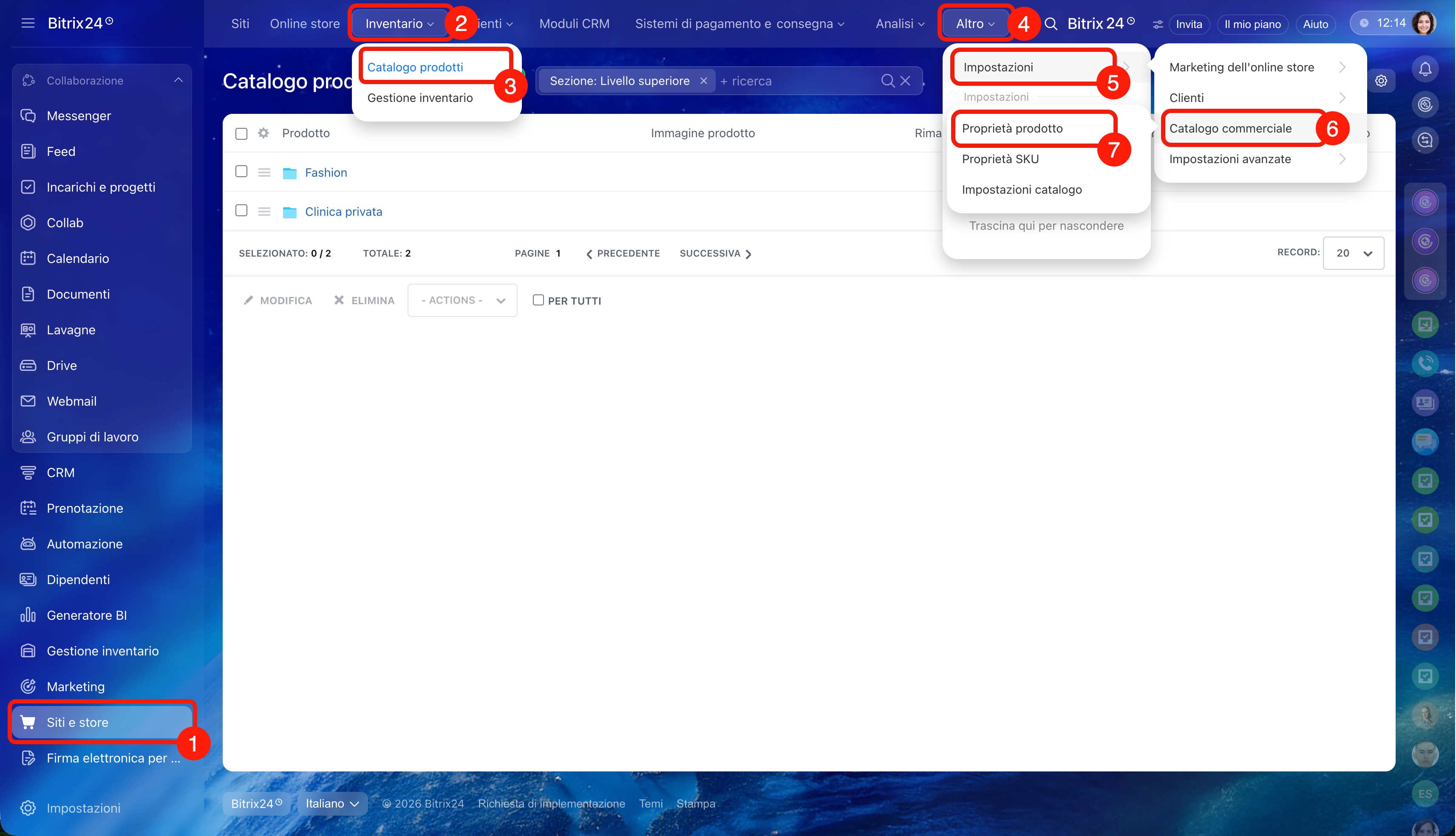
Apri il Catalogo prodotti in una delle seguenti sezioni:
- CRM > Inventario > Catalogo prodotti
- Siti e store > Inventario > Catalogo prodotti
Prima di aggiungere prodotti al catalogo, devi creare le sezioni e aggiungere le proprietà prodotto.Le proprietà prodotto sono diverse caratteristiche, ad esempio colore del prodotto, dimensione, stampa.
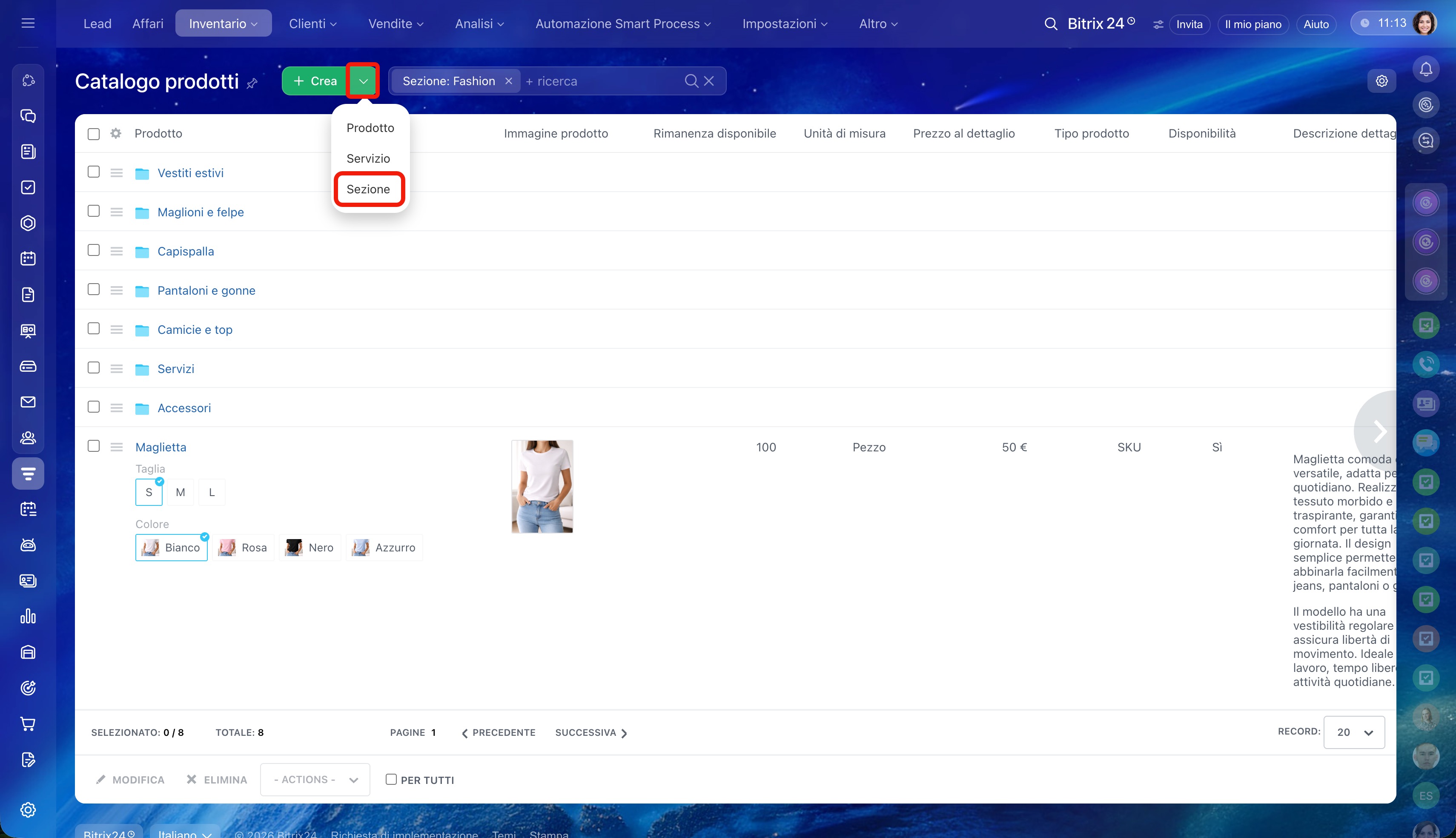
Come creare le sezioni dei prodotti
- Fai clic sull’icona accanto al pulsante Crea.
- Seleziona Sezione.
- Inserisci nome e descrizione.
- Salva le modifiche.
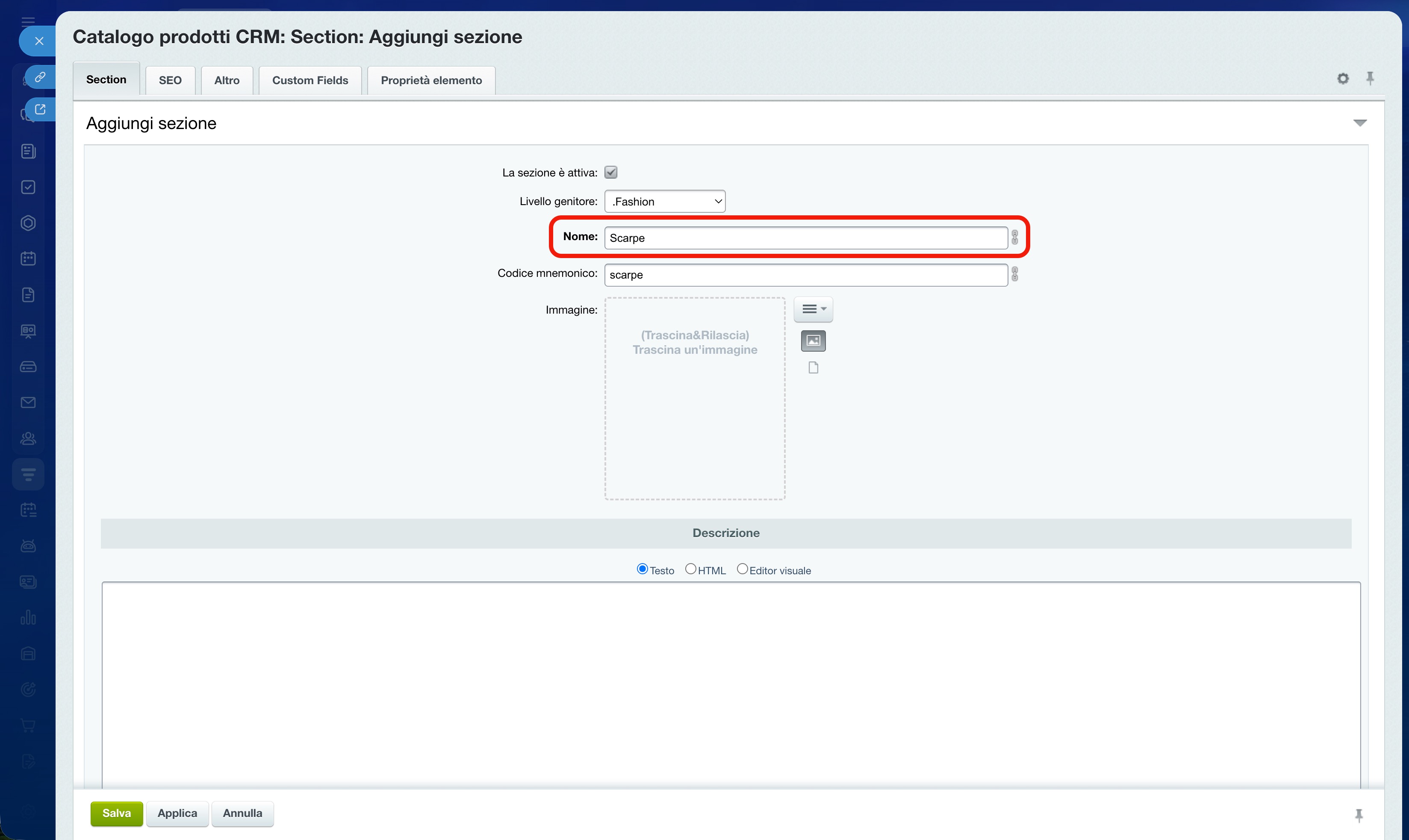
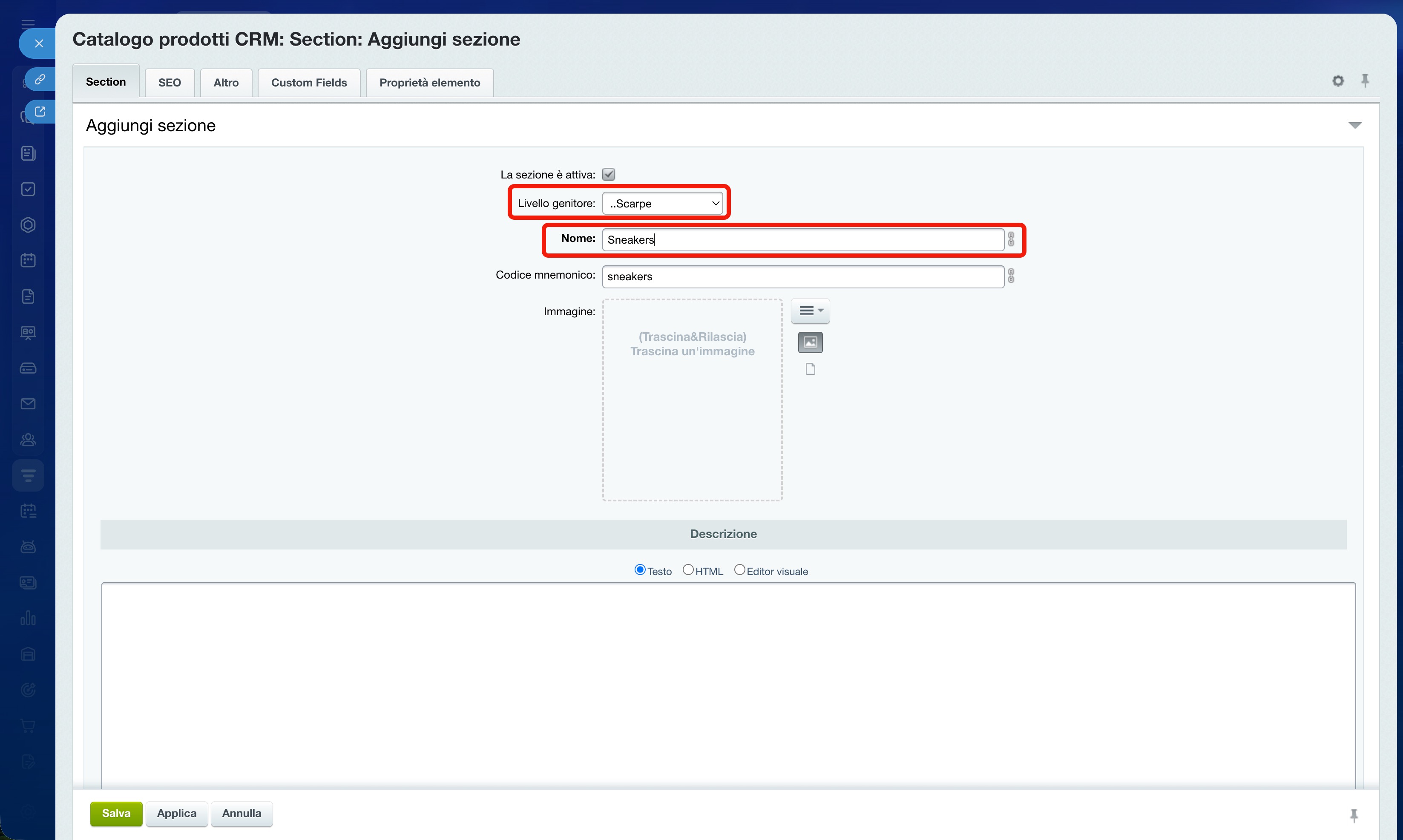
Nelle sezioni puoi creare sottosezioni. Per collegare una sottosezione a quella principale, nel campo Livello genitore indica il suo nome. Compila i campi e salva.
Come aggiungere le proprietà prodotto
In Bitrix24 è disponibile un set di proprietà prodotto: nome del prodotto, marchio, unità di misura. Per creare proprietà personalizzati, apri Siti e store > Inventario > Altro > Impostazioni > Catalogo commercale > Proprietà prodotto. Fai clic su Crea.
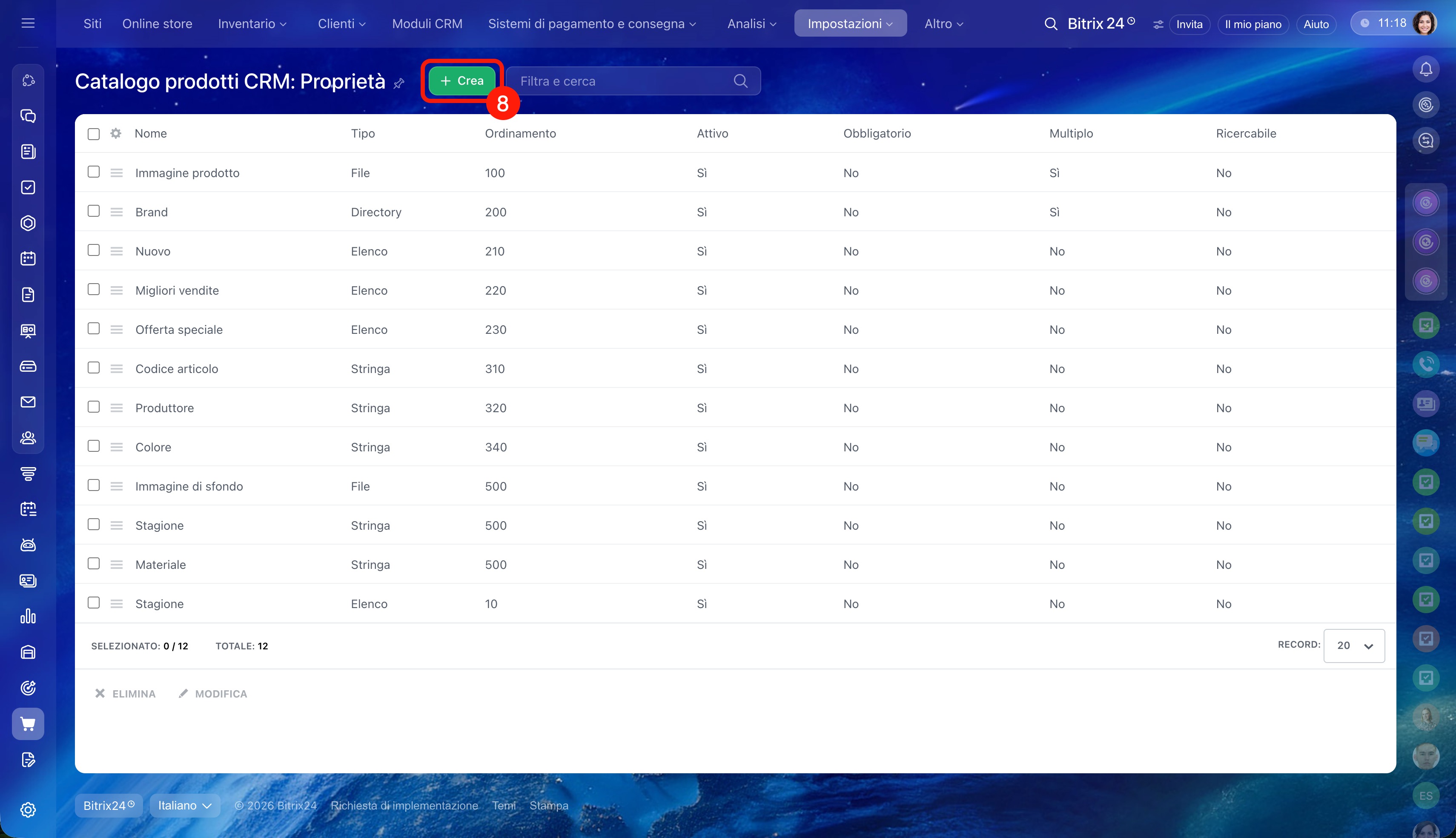
Per aggiungere un campo personalizzato, compila i campi nella scheda Generale:
- Tipo: definisce quali dati possono essere salvati nel campo: elenco, numero, file e altri.
- Codice simbolico: può contenere solo caratteri latini, numeri e il simbolo di underscore.
- Nome: nome del campo.
- Ordinamento: influisce sulla posizione del campo nell’online store.
- Attivo: seleziona la casella se vuoi mostrare il campo nel modulo dettagli prodotto.
- Multiplo: consente di selezionare più valori contemporaneamente.
- Obbligatorio: il campo deve essere compilato.
- Ricercabile: significa che la ricerca per valore del campo sarà disponibile nel Catalogo prodotti e nell’online store.
- Mostra nell’online store: questa impostazione visualizza il campo nell’online store, nel modulo dettagli prodotto e nel catalogo.
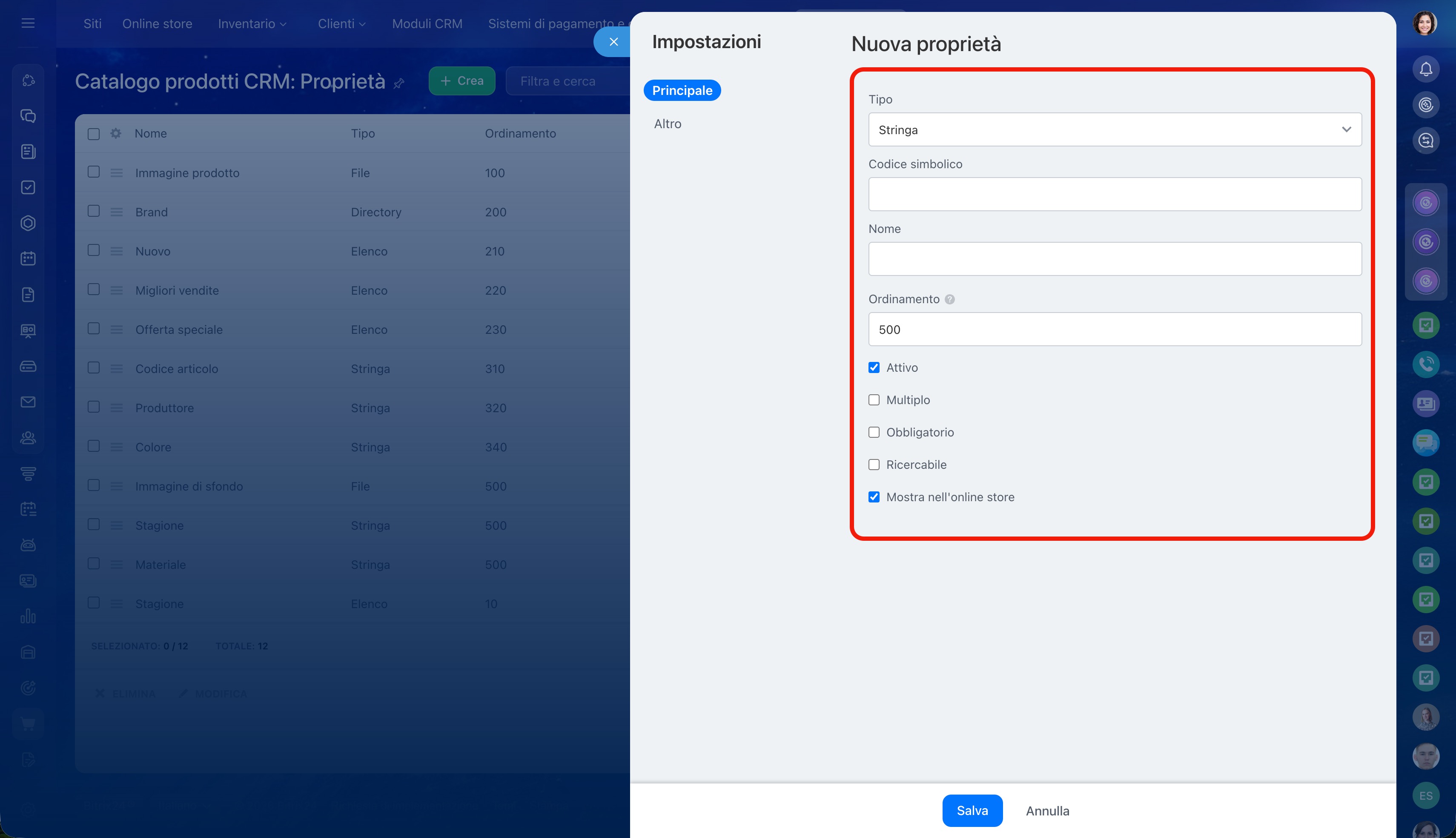
Altro:
- nei filtri catalogo prodotti: il campo sarà visualizzato nel filtro di sistema nell’online store.
- Mostra nel filtro avanzato: seleziona il tipo di visualizzazione dei valori del campo: caselle di controllo, pulsanti di opzione, menu a discesa.
- Mostra espanso: i valori del campo possono essere mostrati subito ai clienti in forma espansa.
- Mostra suggerimenti nel filtro avanzato: viene visualizzato nell’online store come suggerimento accanto al campo.
Salva le modifiche. Ora il campo è disponibile per la compilazione nel modulo dettagli prodotto.
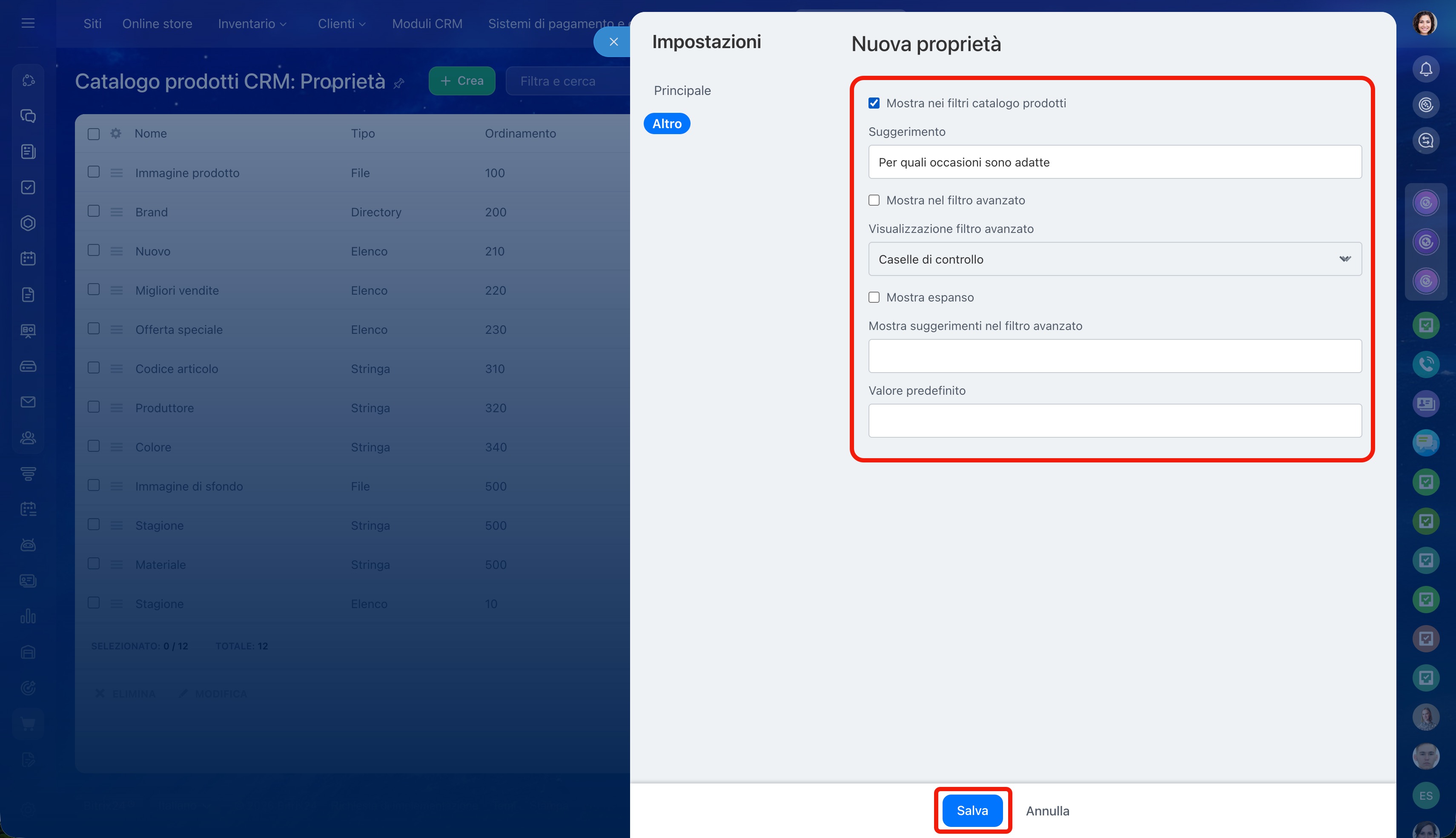
Puoi aggiungere campi personalizzati dei prodotti anche nel CRM. Maggiori dettagli sono disponibili in un articolo separato.
Come creare e configurare le proprietà dei prodotti nel CRM
Come creare un prodotto
Apri la sezione necessaria nel catalogo prodotti e fai clic su Crea.
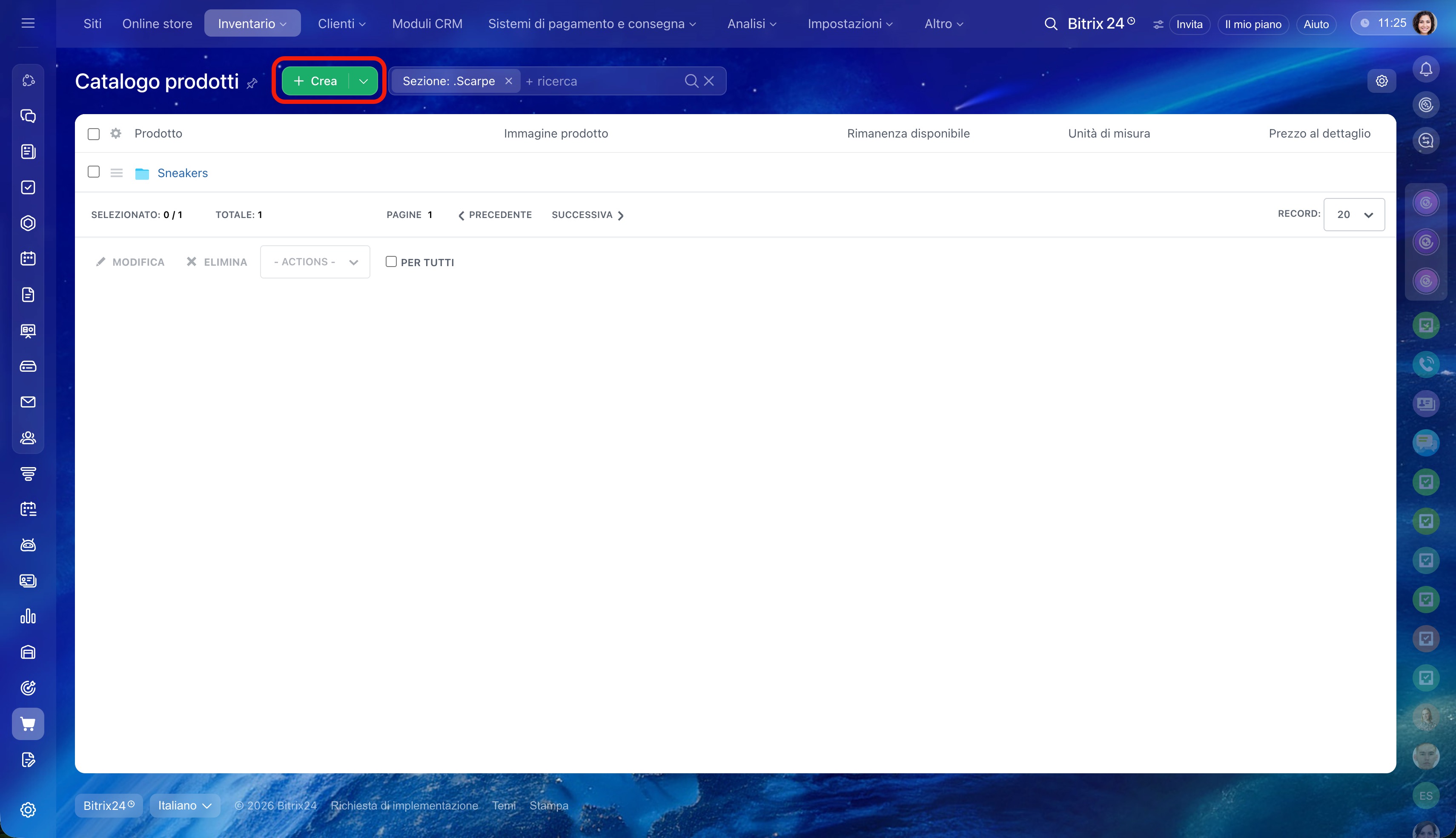
Compila i campi necessari, indica le caratteristiche, il prezzo e associa il prodotto alla sezione.
Come creare un nuovo prodotto nel catalogo
Nel modulo dettagli prodotto puoi aggiungere più varianti di prodotti (SKU). Gli SKU sono caratteristiche aggiuntive di un singolo prodotto. Ad esempio, diverse dimensioni o colori della stessa maglietta. Per questi prodotti puoi creare varianti che terranno conto delle loro proprietà nel catalogo.
Lavorare con le varianti del prodotto (SKU)
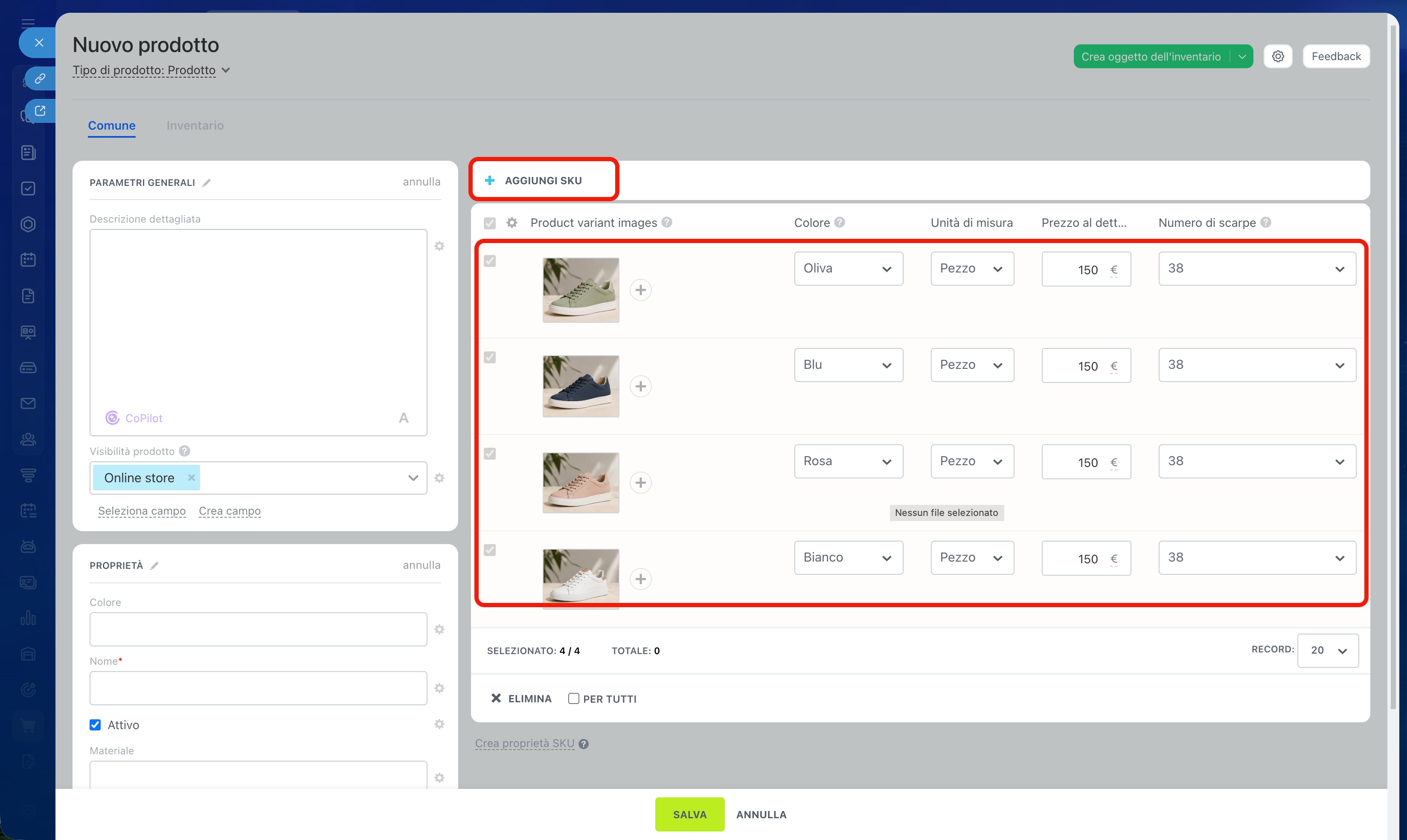
Se hai un elenco di prodotti in formato csv, puoi importarlo in Bitrix24.
Come importare prodotti nel CRM
Autorizzazione per avviare importazione ed esportazione dei prodotti
Come configurare il Catalogo prodotti
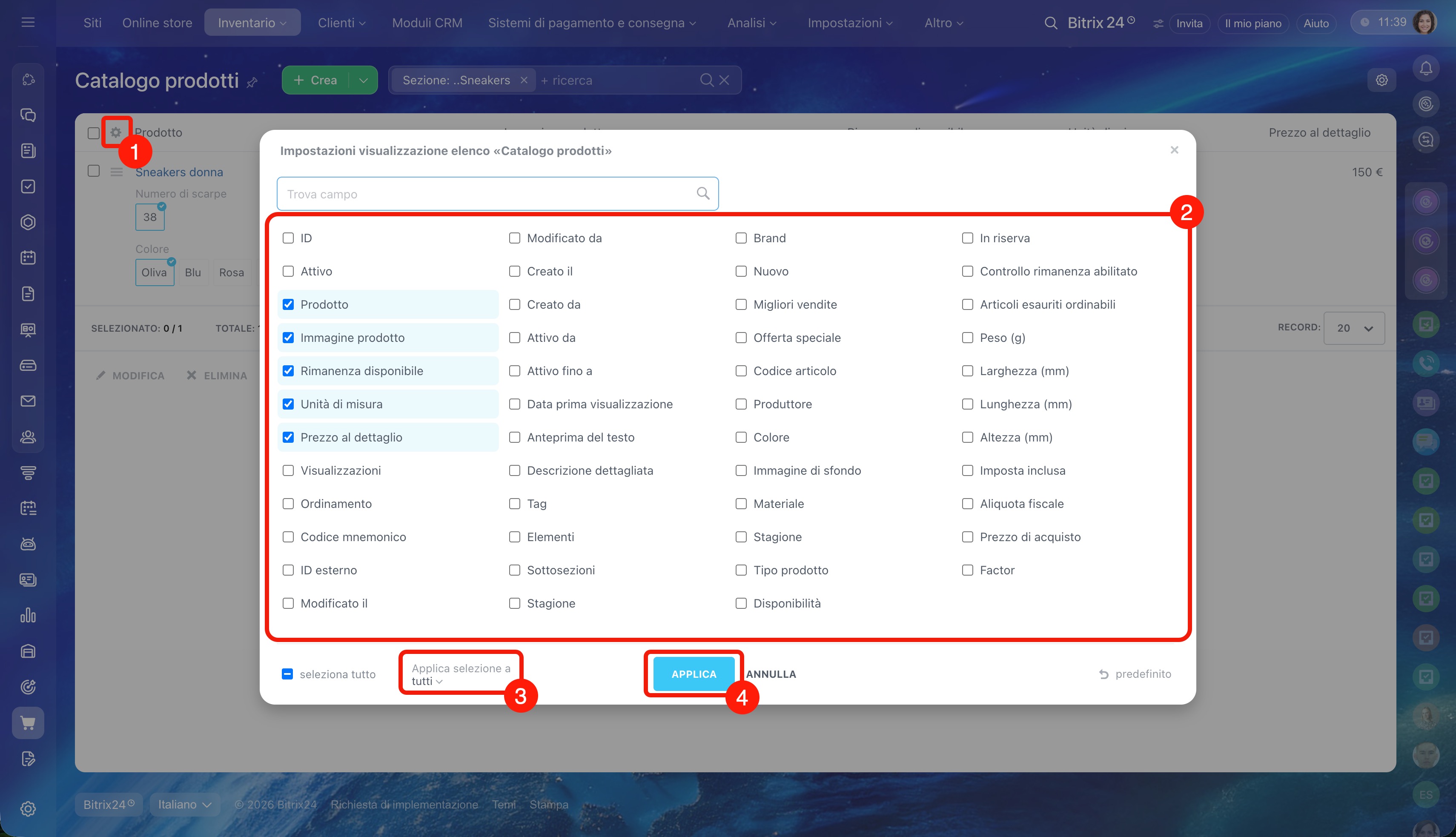
Fai clic su Impostazioni (⚙️) e seleziona quali campi vuoi visualizzare nel Catalogo prodotti. L’opzione Applica selezione a tutti applica lo stesso elenco anche agli altri dipendenti. Fai clic su Applica > Conferma.
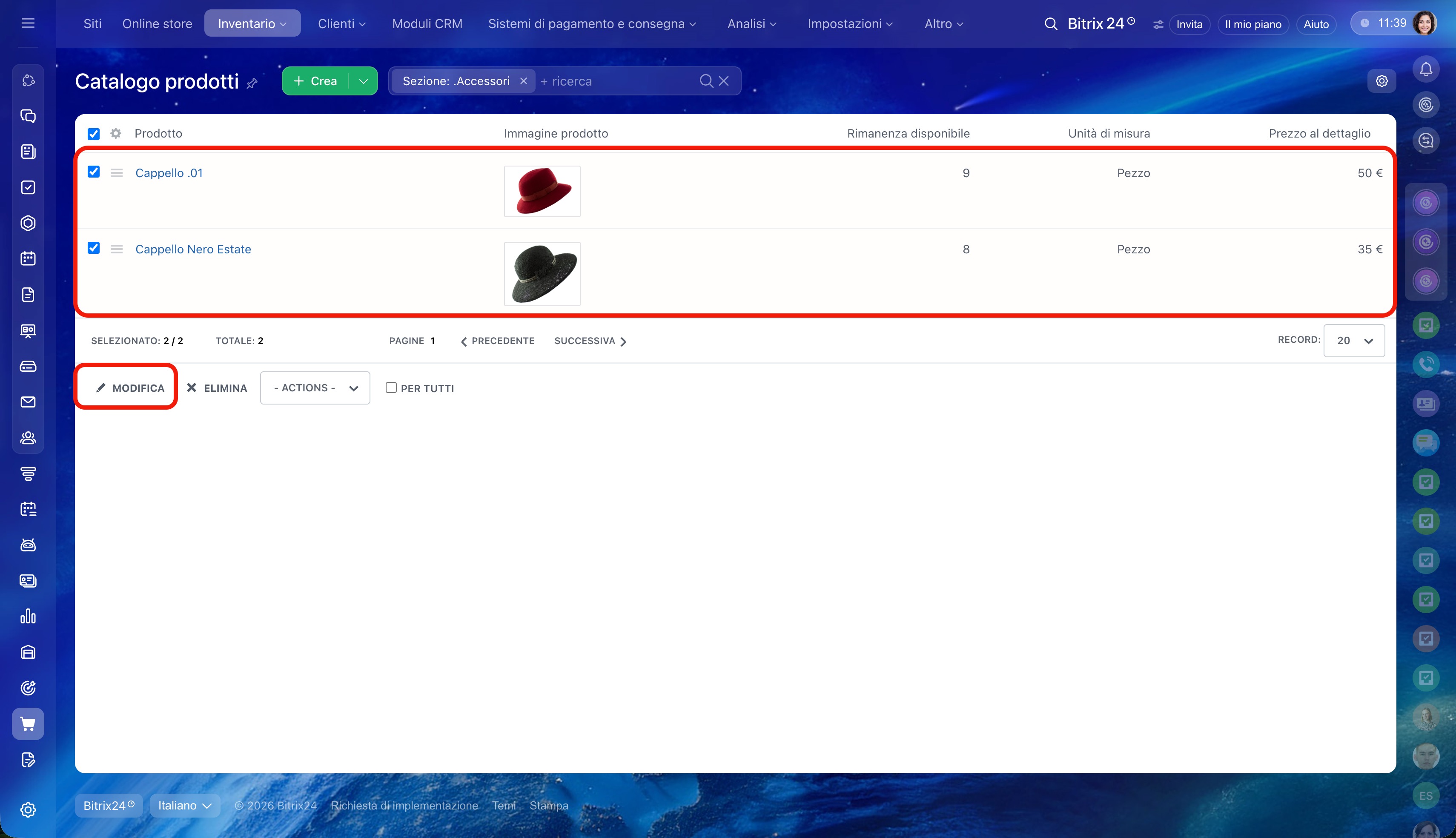
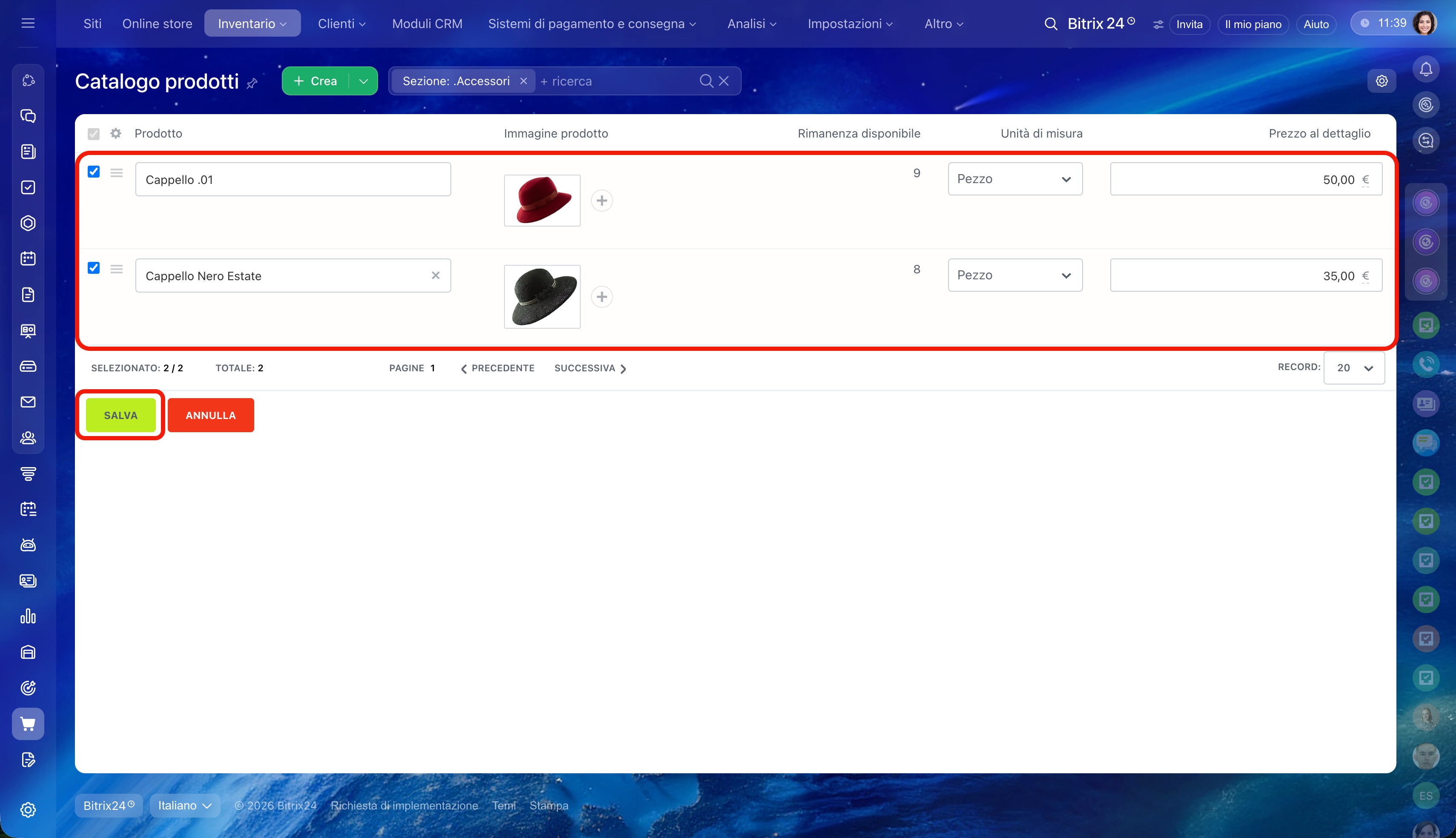
Nella modalità di visualizzazione Elenco puoi modificare rapidamente più parametri senza aprire il modulo dettagli prodotto. Seleziona i prodotti e fai clic su Modifica. Inserisci i nuovi dati e salva le modifiche. Se il prodotto ha uno SKU, puoi selezionarlo e lavorare con i parametri dall’elenco.
Riepilogo
- In Bitrix24 esiste un unico catalogo prodotti per il CRM e l'online store. Quando crei una pagina nell’online store, puoi riempirla rapidamente con i prodotti del catalogo. Quando lavori con i clienti nel CRM, puoi aggiungere prodotti alla fattura o al preventivo.
- Prima di aggiungere prodotti al catalogo devi creare le sezioni e aggiungere le proprietà dei prodotti.
- Per aggiungere un prodotto, apri il Catalogo prodotti. Compila i campi necessari, indica le caratteristiche, il prezzo e associa il prodotto alla sezione.
