
Se l’azienda ha cambiato sede o numero di telefono, aggiorna i dati di contatto sul sito: i clienti vedranno le informazioni aggiornate. Per impostazione predefinita, i dati di contatto si trovano nell’intestazione del sito e nella pagina Contatti. Puoi modificarli in due modi: nella scheda della tua azienda o direttamente nella pagina del sito.
Utilizza la scheda dell’azienda per aggiornare i dati ovunque: sul sito, nei dettagli azienda e nei documenti basati sugli elementi CRM. Nella pagina del sito, puoi indicare un numero separato solo per i visitatori del sito, senza modificare i dettagli azienda e i documenti basati sugli elementi CRM.
In questo articolo scoprirai come modificare i dati di contatto sul sito tramite:
Nell’articolo analizziamo le impostazioni usando come esempio il numero di telefono: la stessa logica si applica ad altri dati di contatto, ad esempio indirizzo o e-mail.
Come modificare i dati nella scheda della tua azienda
Questo metodo è ideale quando devi aggiornare i dati di contatto ovunque. Ad esempio, se l’azienda cambia numero dell’ufficio: aggiornalo nella scheda e i dati verranno aggiornati nei dettagli azienda e nei documenti creati basati sugli elementi CRM. I documenti esistenti non verranno modificati.
Come aggiungere i dettagli dell'azienda
Documenti nel CRM: come creare e inviare in pochi minuti
Autorizzazioni di accesso basate sui ruoli in CRM
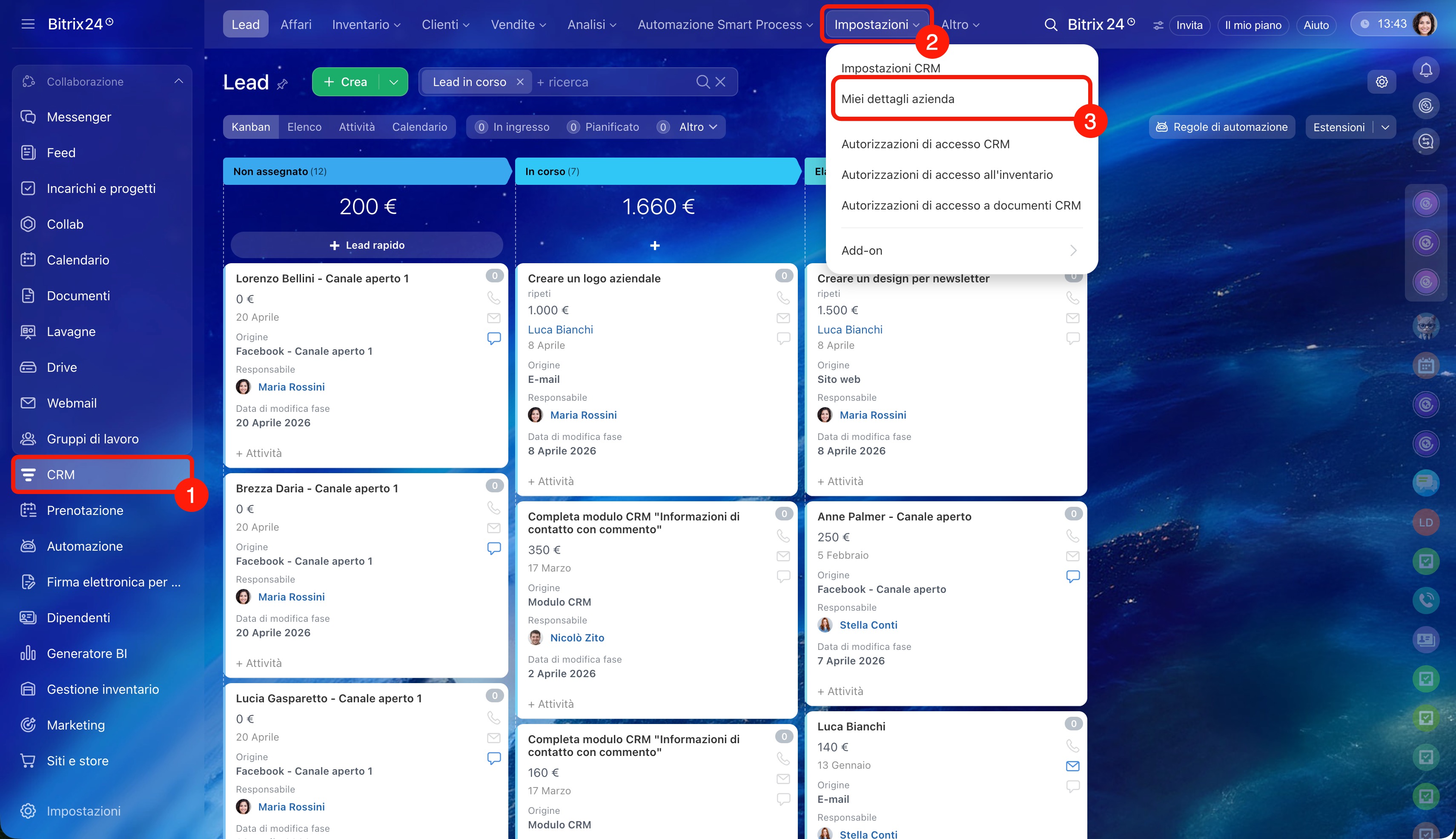
1–3. Apri CRM > Impostazioni > Miei dettagli azienda.
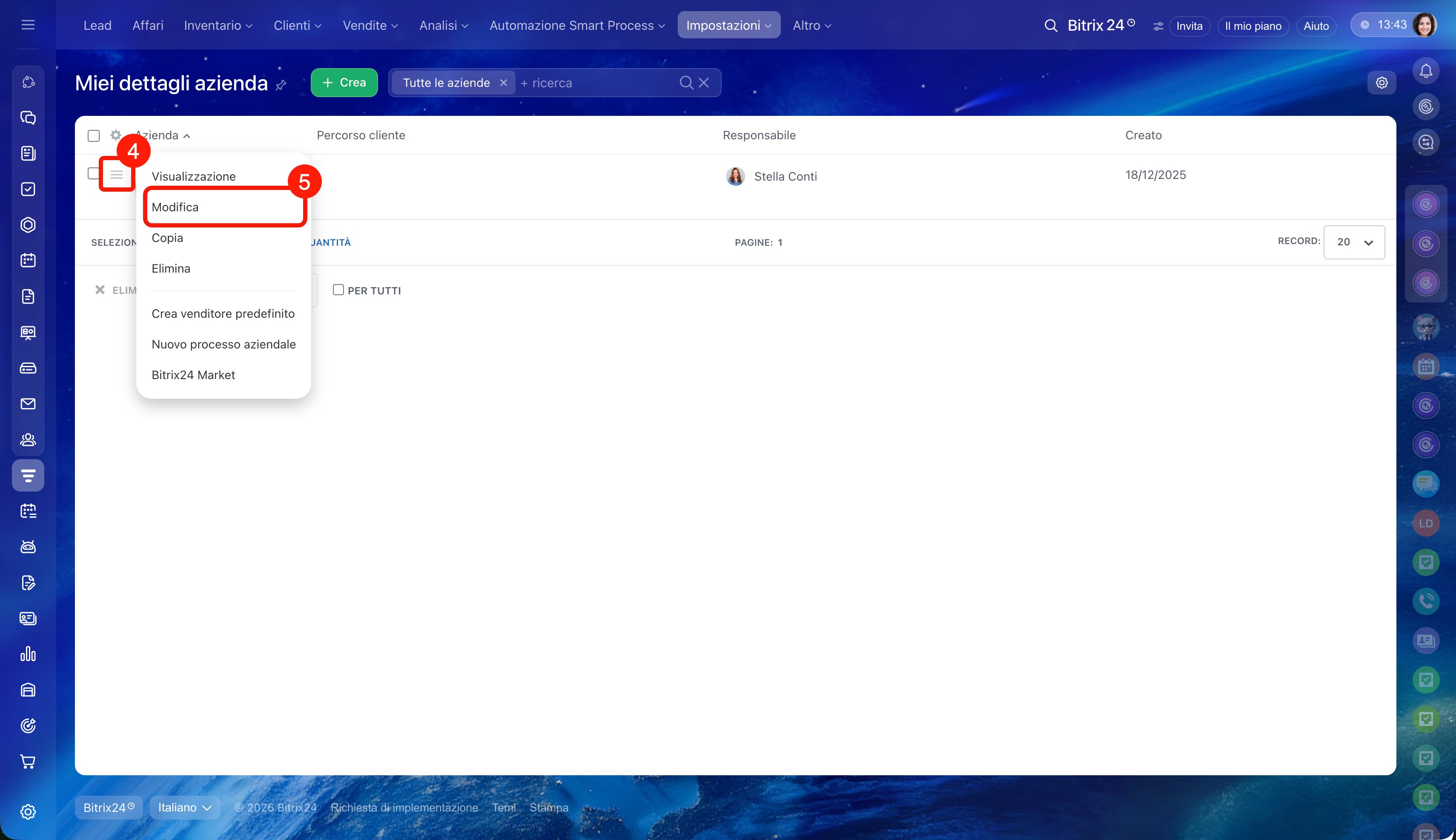
4–5. Accanto alla scheda dell’azienda principale fai clic su Menu (≡) > Modifica.
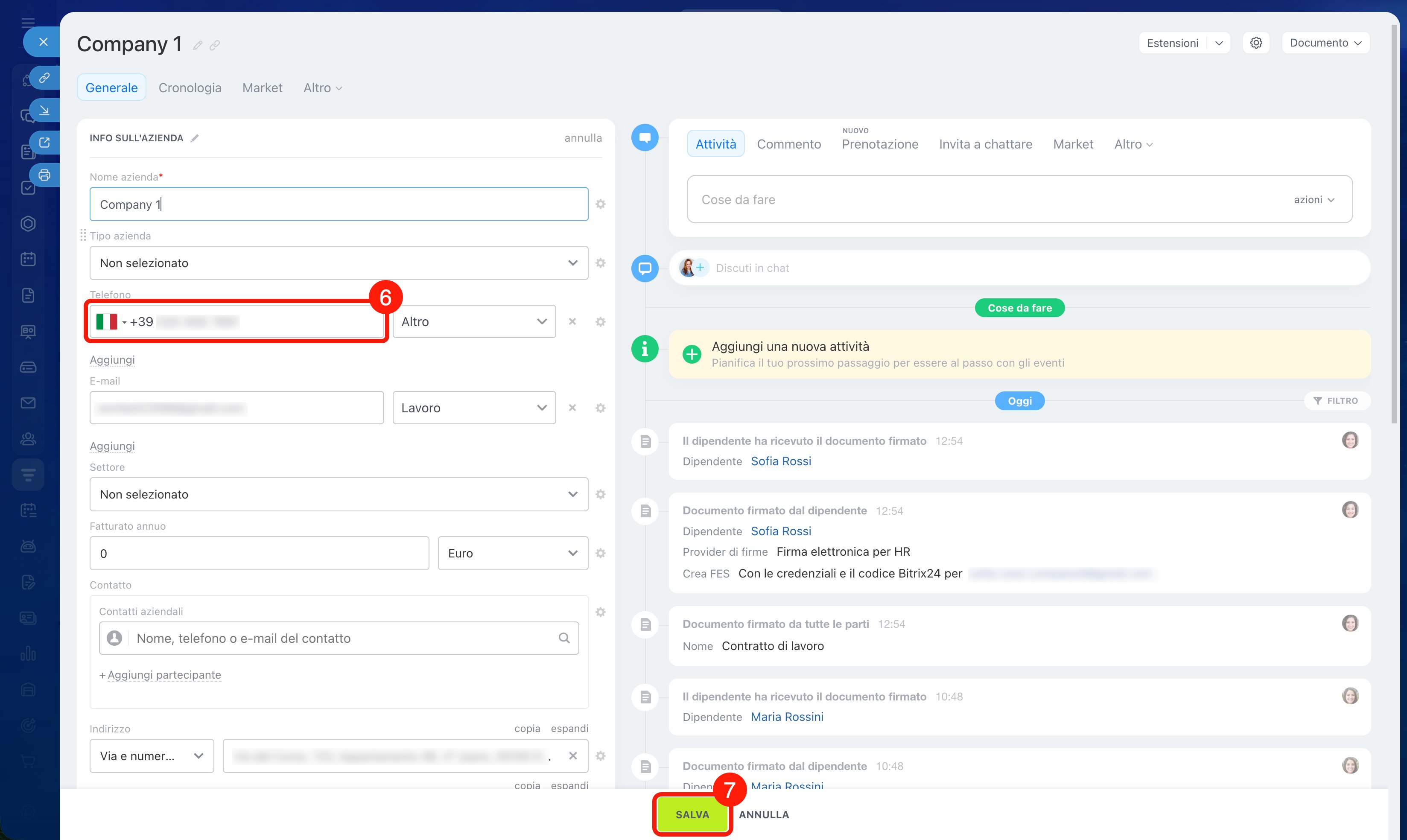
6. Modifica il numero di telefono.
7. Fai clic su Salva.
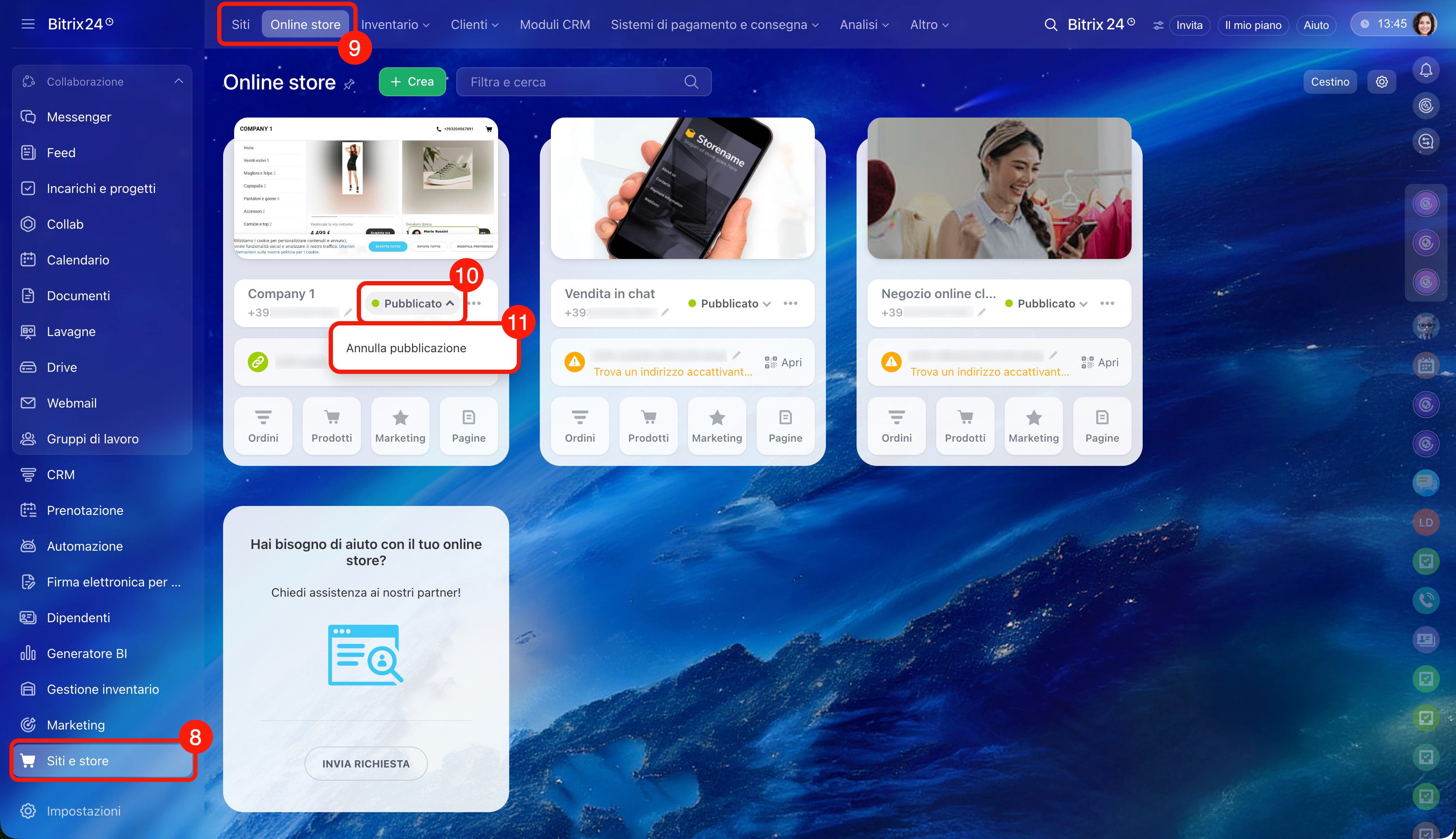
8–9. Vai alla sezione Siti e store e seleziona la scheda Siti o Online store.
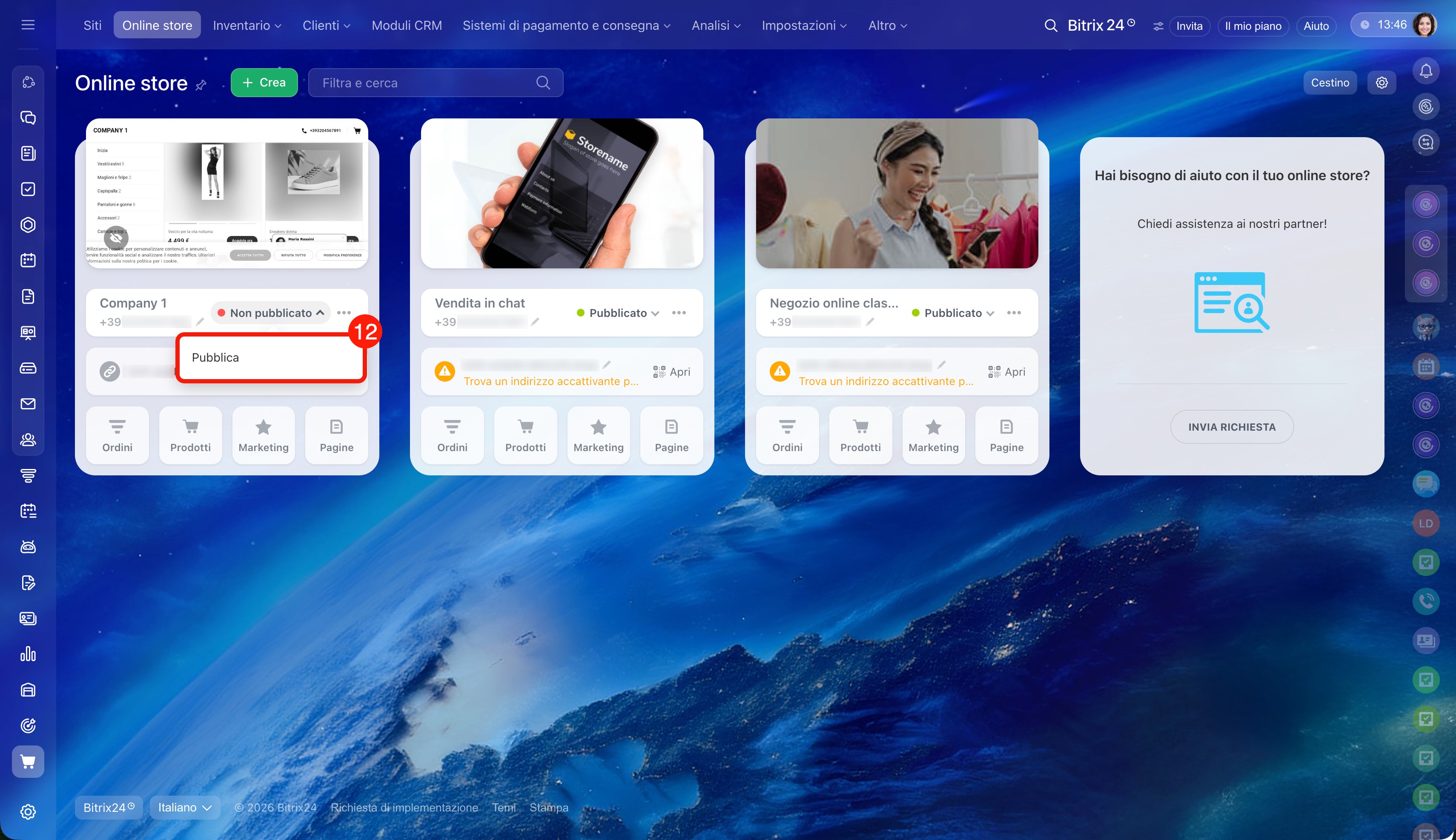
10–11. Se la pubblicazione automatica è disattivata: fai clic sullo stato del sito e seleziona Annulla pubblicazione.
Pubblicazione automatica, anteprima e navigazione nei siti
13. Pubblica nuovamente il sito.
Come modificare i dati di contatto nella pagina del sito
Questo metodo è adatto quando devi indicare un numero separato solo per i visitatori del sito. Ad esempio, se l’azienda apre una linea dedicata per le richieste dal sito: indica il numero nella pagina Contatti senza modificare i dettagli azienda e i documenti basati sugli elementi CRM.
Come configurare le autorizzazioni di accesso per i siti e l’online store
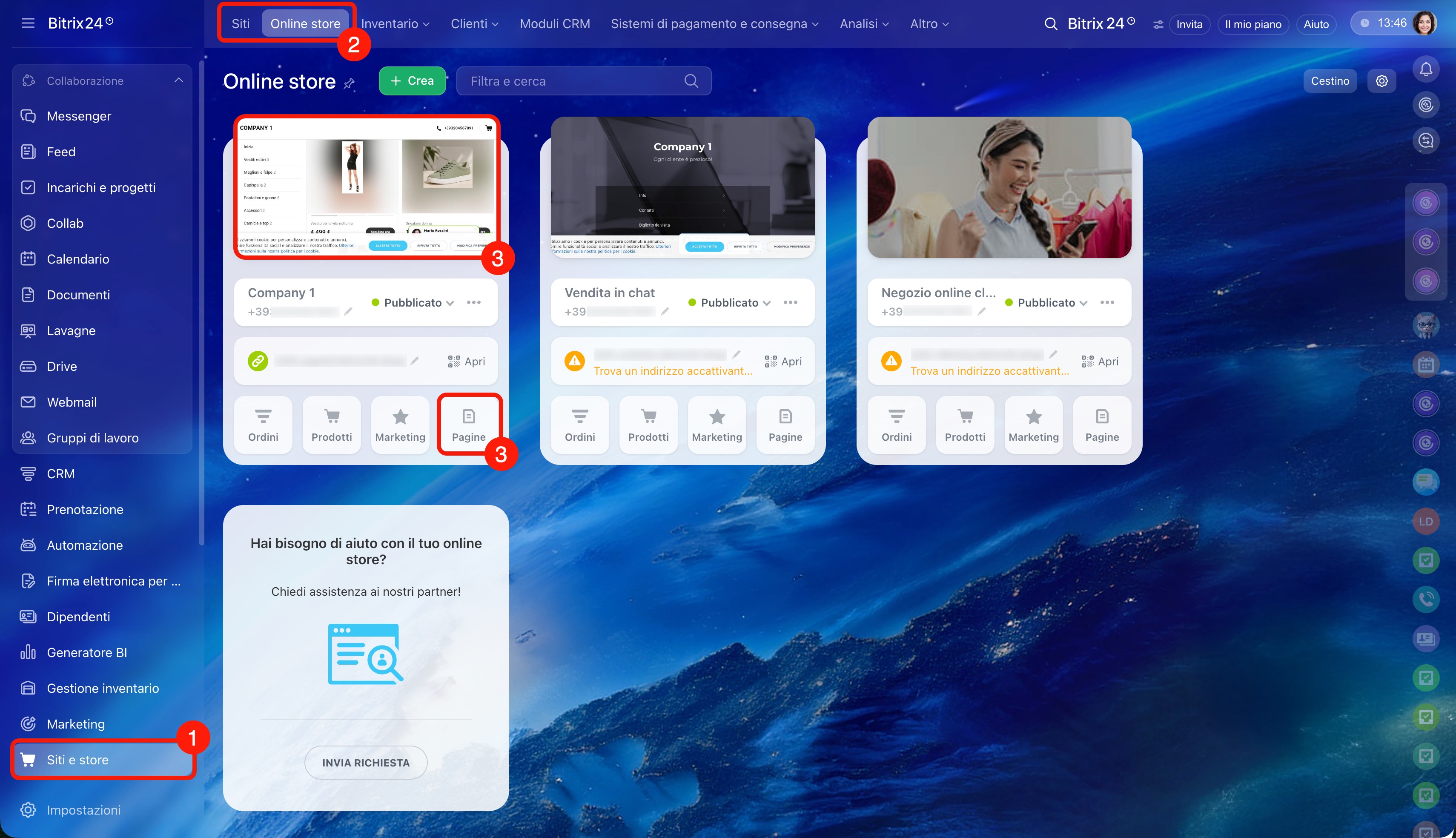
1–2. Vai alla sezione Siti e store e seleziona la scheda Siti o Online store.
3. Apri il sito o store necessario: fai clic sull’anteprima o sul pulsante Pagine nella parte inferiore della scheda.
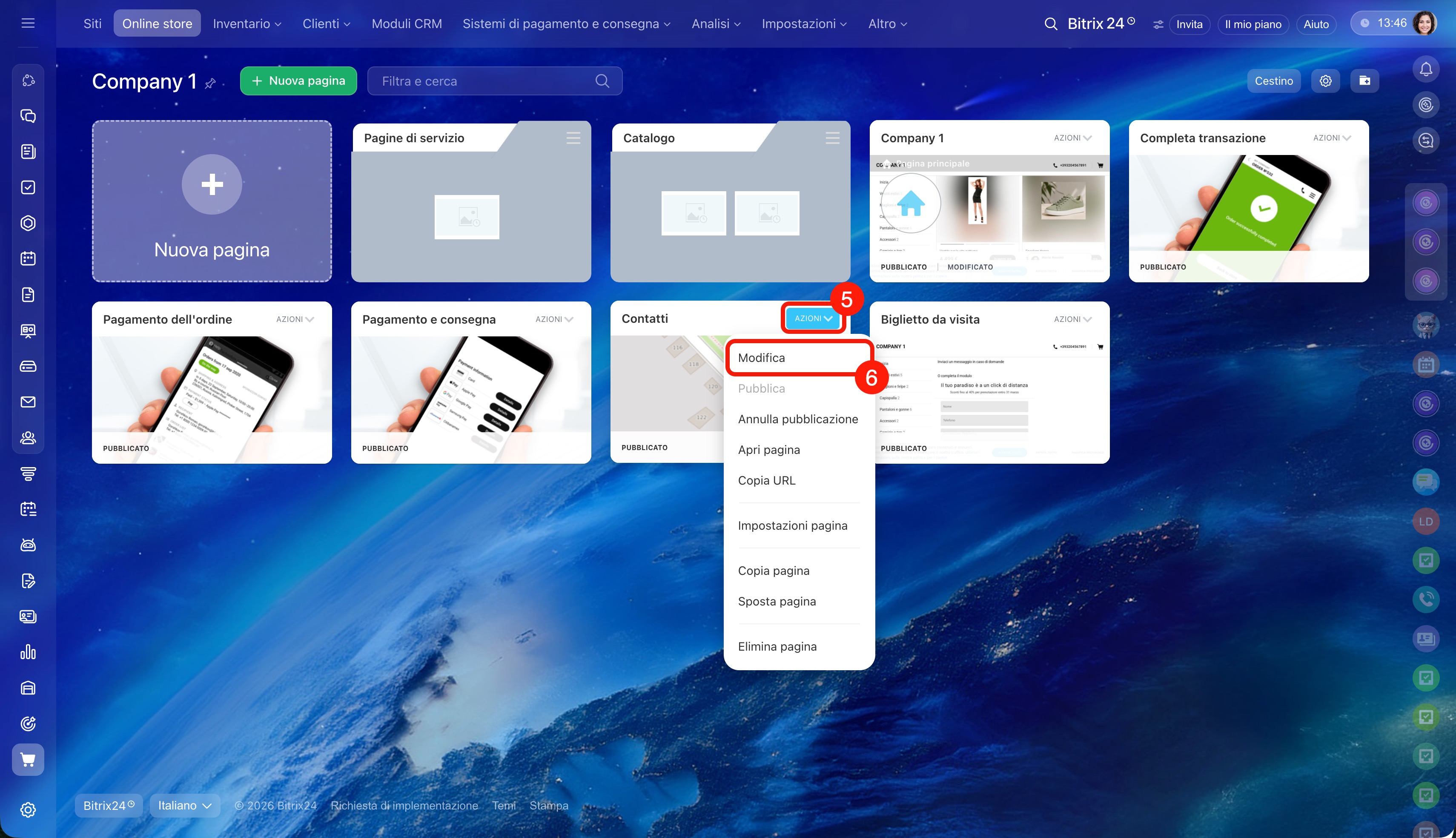
4–5. Trova la pagina necessaria, ad esempio Contatti, fai clic su Azioni e seleziona Modifica.
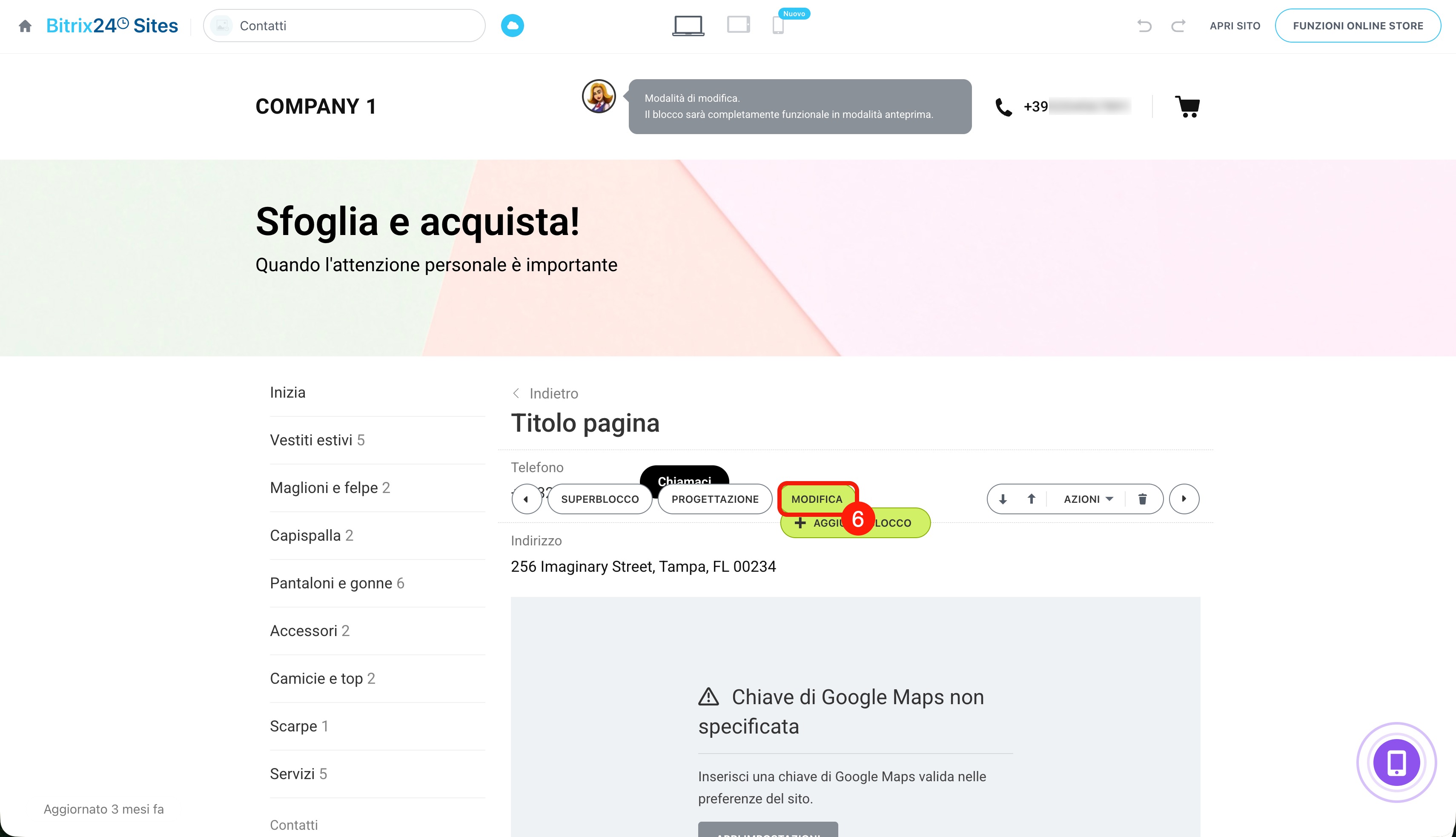
6. Passa il cursore sul blocco con il numero di telefono e fai clic su Modifica.
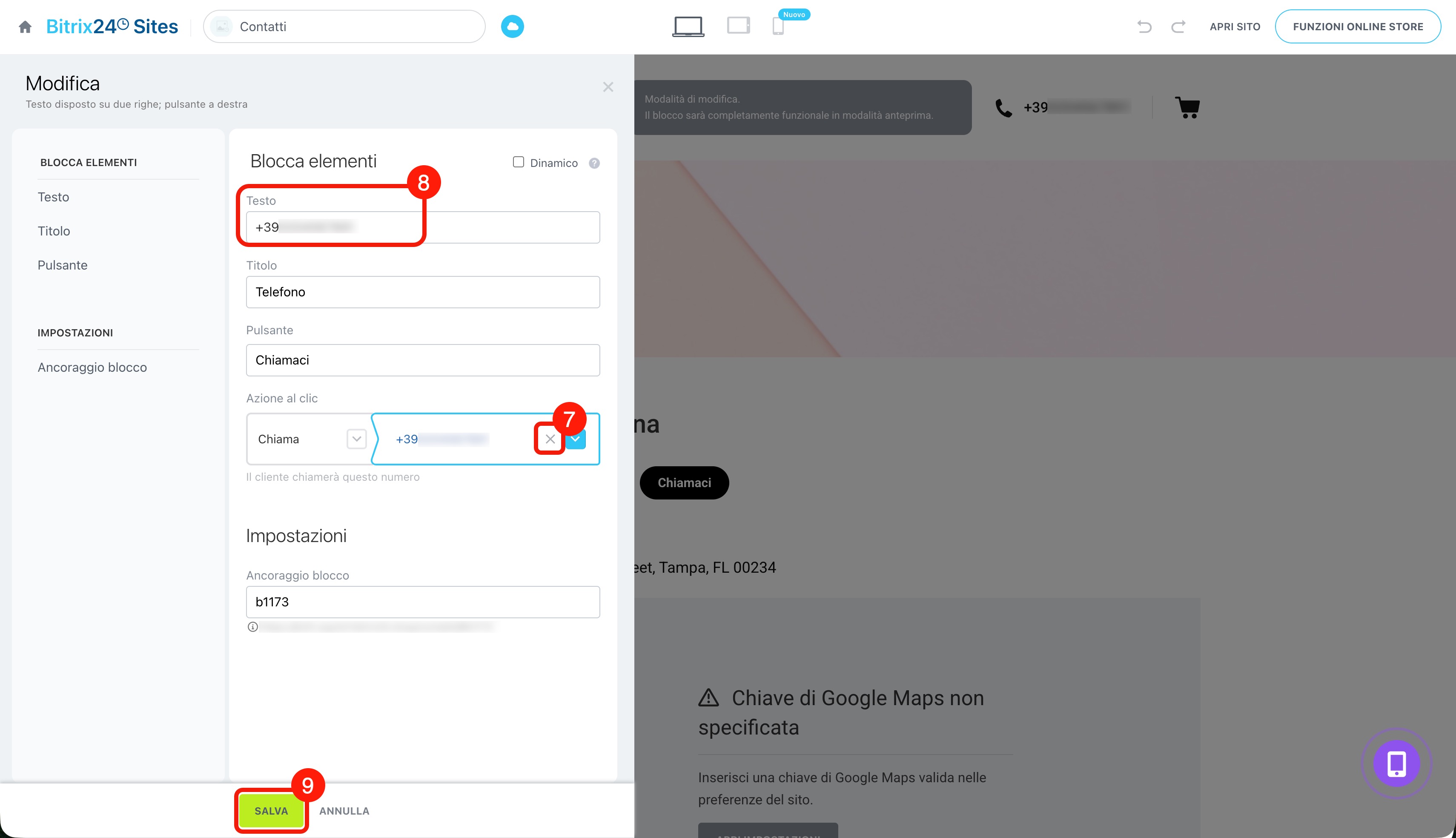
7. Nel blocco Azione al clic elimina il vecchio numero tramite la croce e inserisci quello nuovo.
8. Modifica il numero nel campo Testo.
9. Fai clic su Salva.
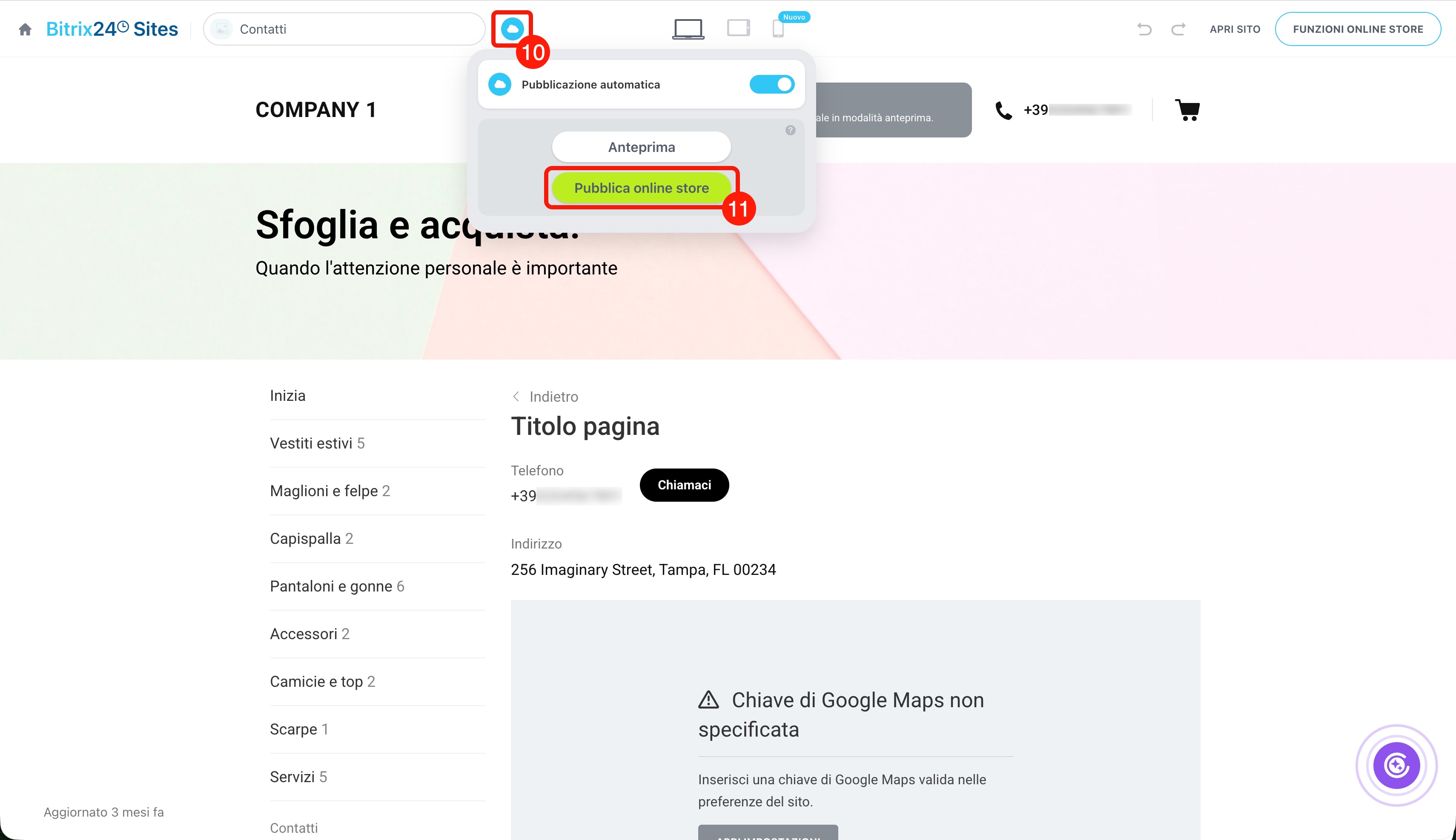
10–11. Fai clic sull’icona del cloud e verifica le impostazioni di pubblicazione automatica. Se è attiva, le modifiche verranno salvate automaticamente. In caso contrario, fai clic su Pubblica sito o Pubblica online store.
Riepilogo
- Puoi modificare i dati di contatto sul sito in due modi: tramite la scheda dell’azienda o direttamente nella pagina del sito.
- Per aggiornare i dati ovunque: apri CRM > Impostazioni > Miei dettagli azienda, modifica il numero nella scheda dell’azienda principale e salva. Poi ripubblica il sito. Le modifiche verranno applicate ai dettagli azienda e ai documenti basati sugli elementi CRM. I documenti esistenti non cambieranno.
- Per indicare un numero separato solo per i visitatori del sito: apri Siti e store, seleziona la scheda Siti o Online store, apri il sito e vai alla pagina dei contatti. Passa il cursore sul blocco del telefono, fai clic su Modifica, elimina il vecchio numero e inserisci quello nuovo. Salva e ripubblica il sito. I dettagli azienda e i documenti non verranno modificati.
