
CRM + Negozio online è uno strumento per le vendite online che unisce un negozio pronto all’uso e il CRM. Ti permette di avviare rapidamente un sito con catalogo prodotti, ricevere ordini e gestirli subito nel CRM.
CRM + Negozio online ti aiuta a:
- avviare rapidamente le vendite: il negozio viene creato in pochi minuti, senza esperienza nello sviluppo di siti o nel design. Il negozio è adattato ai dispositivi mobili;
- ricevere ordini tramite il sito: il cliente può effettuare un ordine sul sito e pagarlo oppure attendere la chiamata di un responsabile per discutere i dettagli;
- lavorare subito con gli ordini nel CRM: dopo l’ordine, nel CRM viene creato automaticamente un affare con i prodotti e i contatti del cliente. Non devi trasferire i dati manualmente.
Questo è un articolo introduttivo su CRM + Negozio online. Qui trovi i passaggi principali per iniziare. Se vuoi creare e configurare un negozio, leggi l’articolo CRM + Negozio online: come creare e configurare.
Creare un negozio
Puoi creare CRM + Negozio online in pochi minuti. Bitrix24 creerà automaticamente un sito con una struttura pronta e prodotti demo. Puoi aprirlo subito e verificare come i clienti effettuano gli ordini.
CRM + Negozio online: come creare e configurare
Come configurare le autorizzazioni di accesso per siti e online store
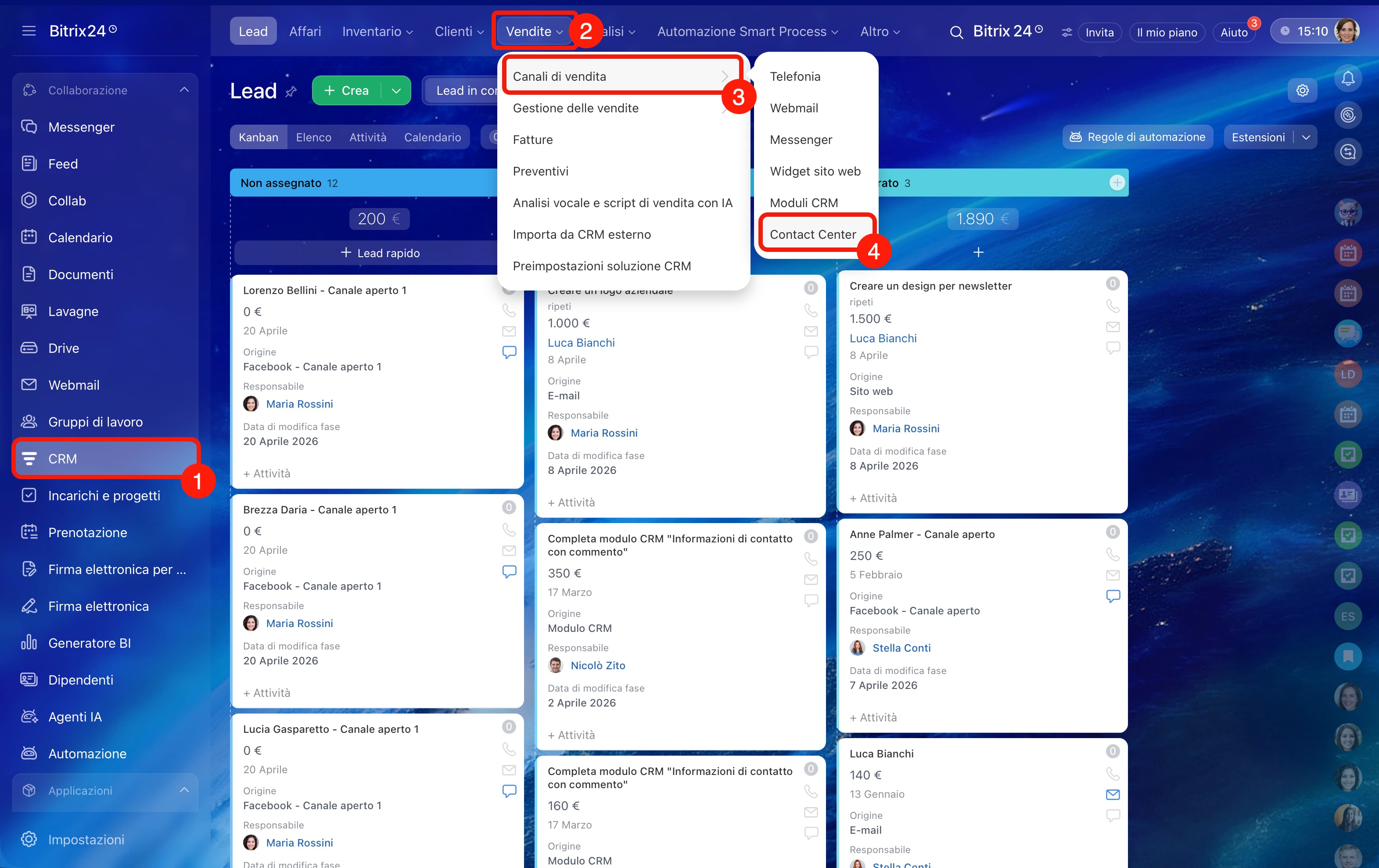
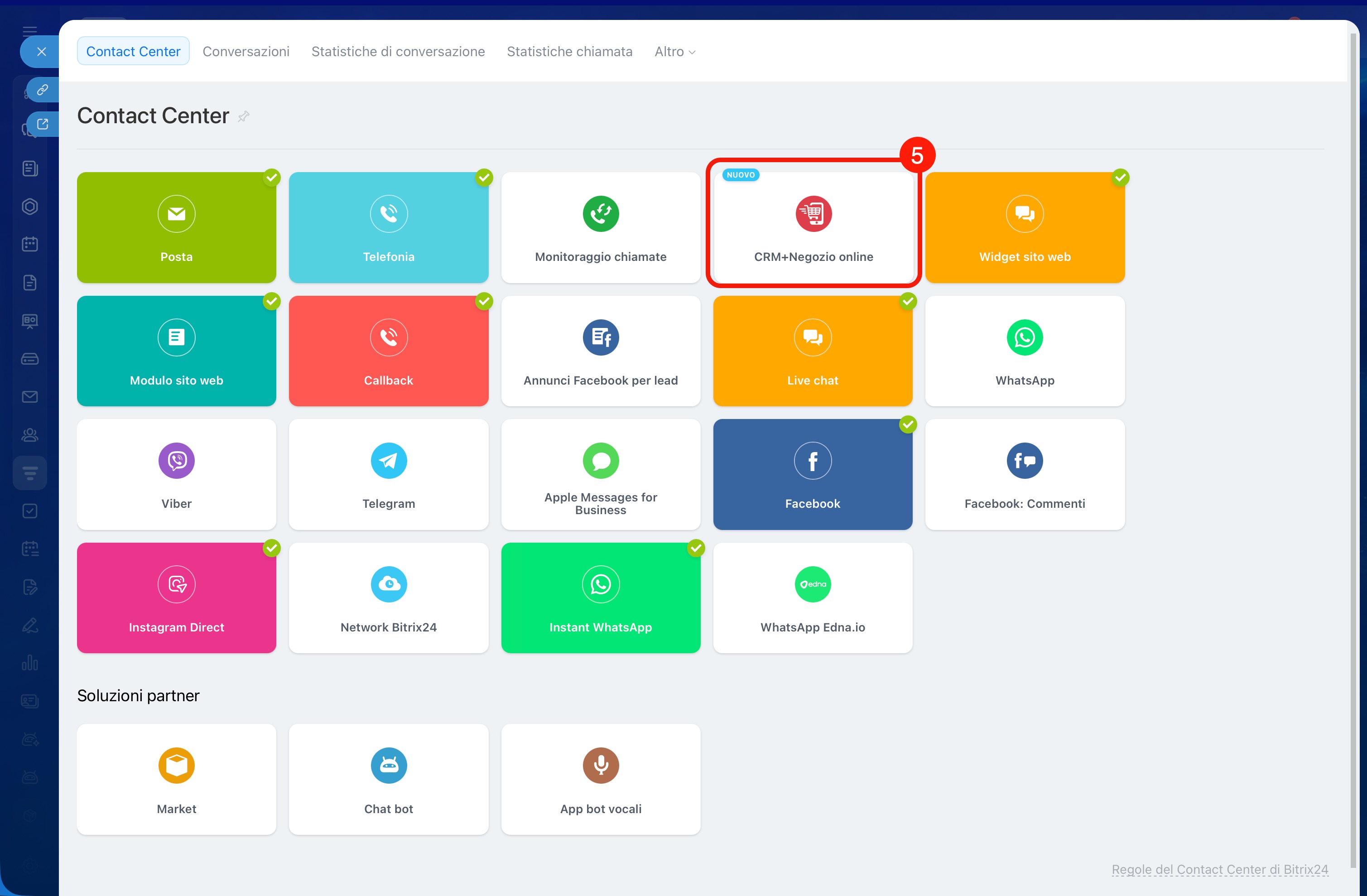
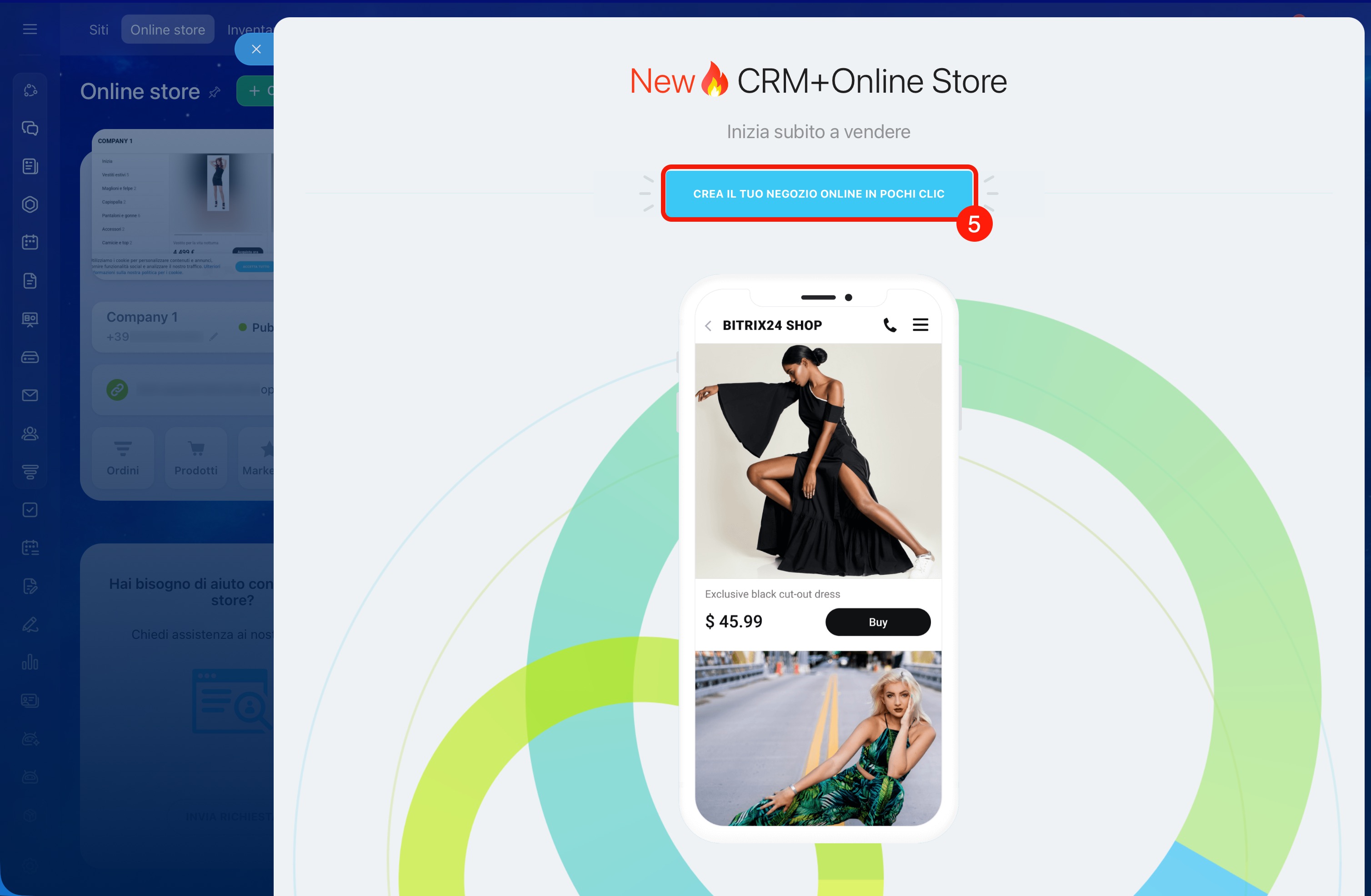
Dalla sezione CRM. Apri la sezione CRM > Vendite > Canali di vendita > Contact Center. Seleziona il blocco CRM + Negozio online e fai clic su Crea il tuo negozio online in pochi clic.
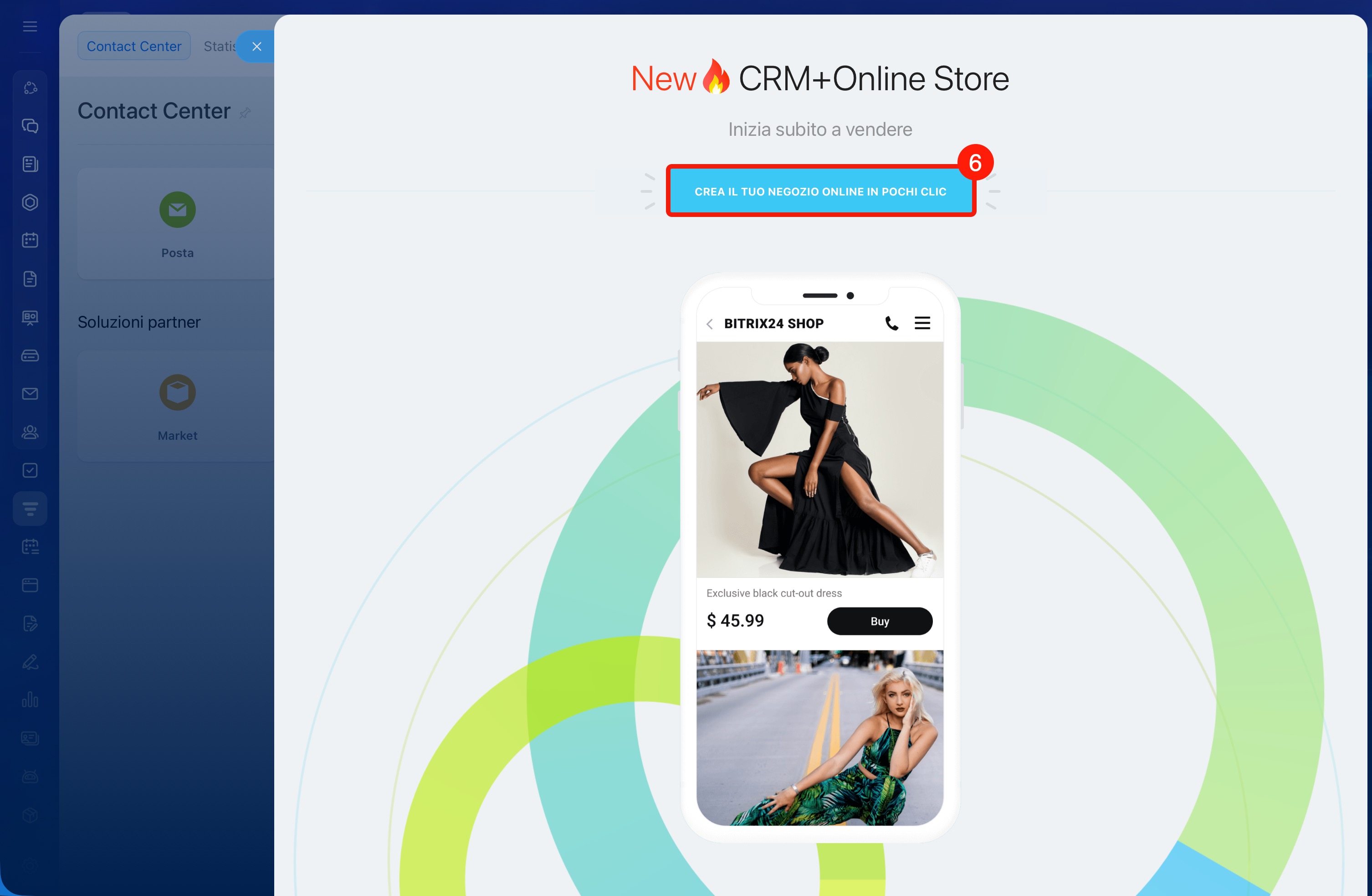
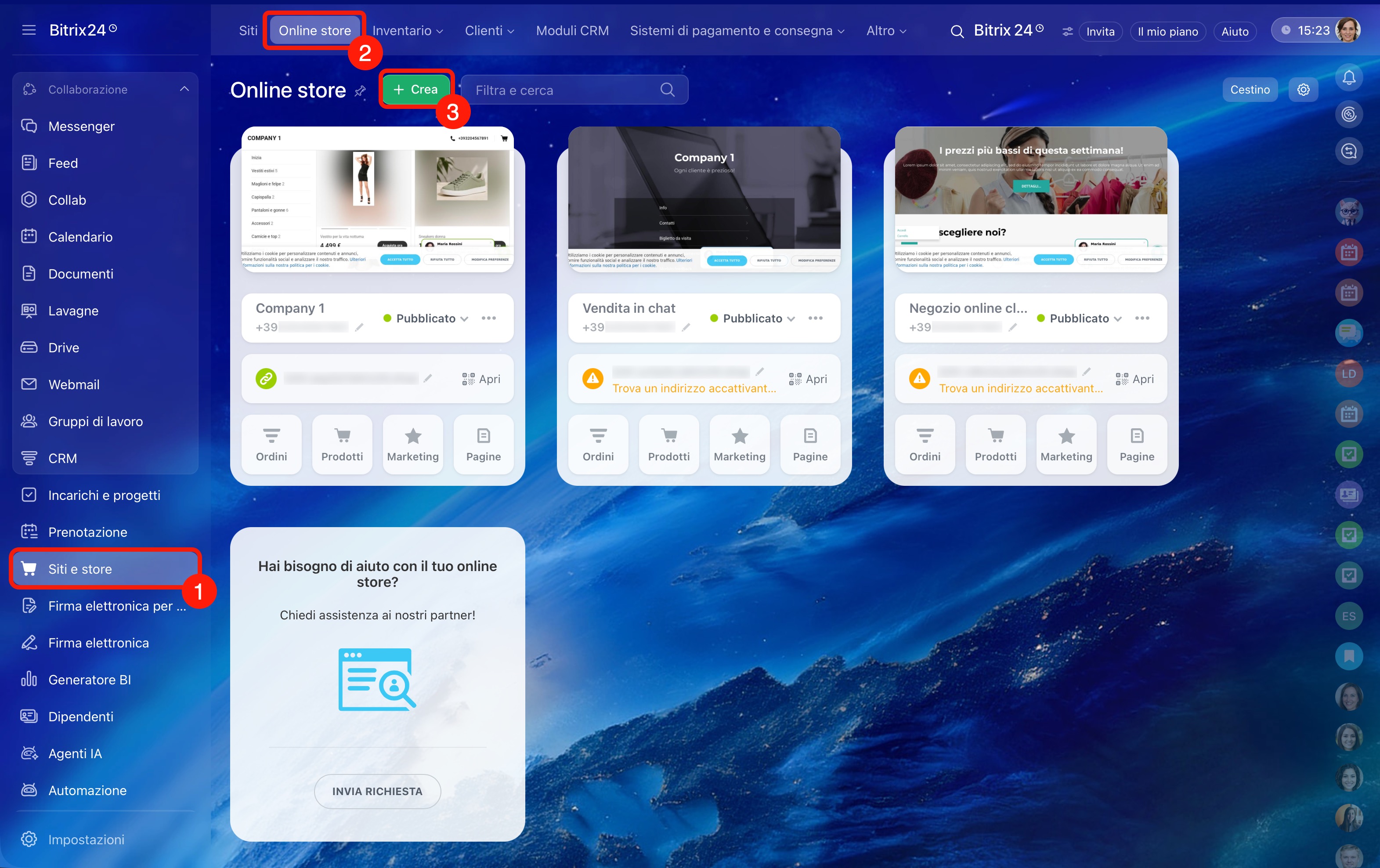
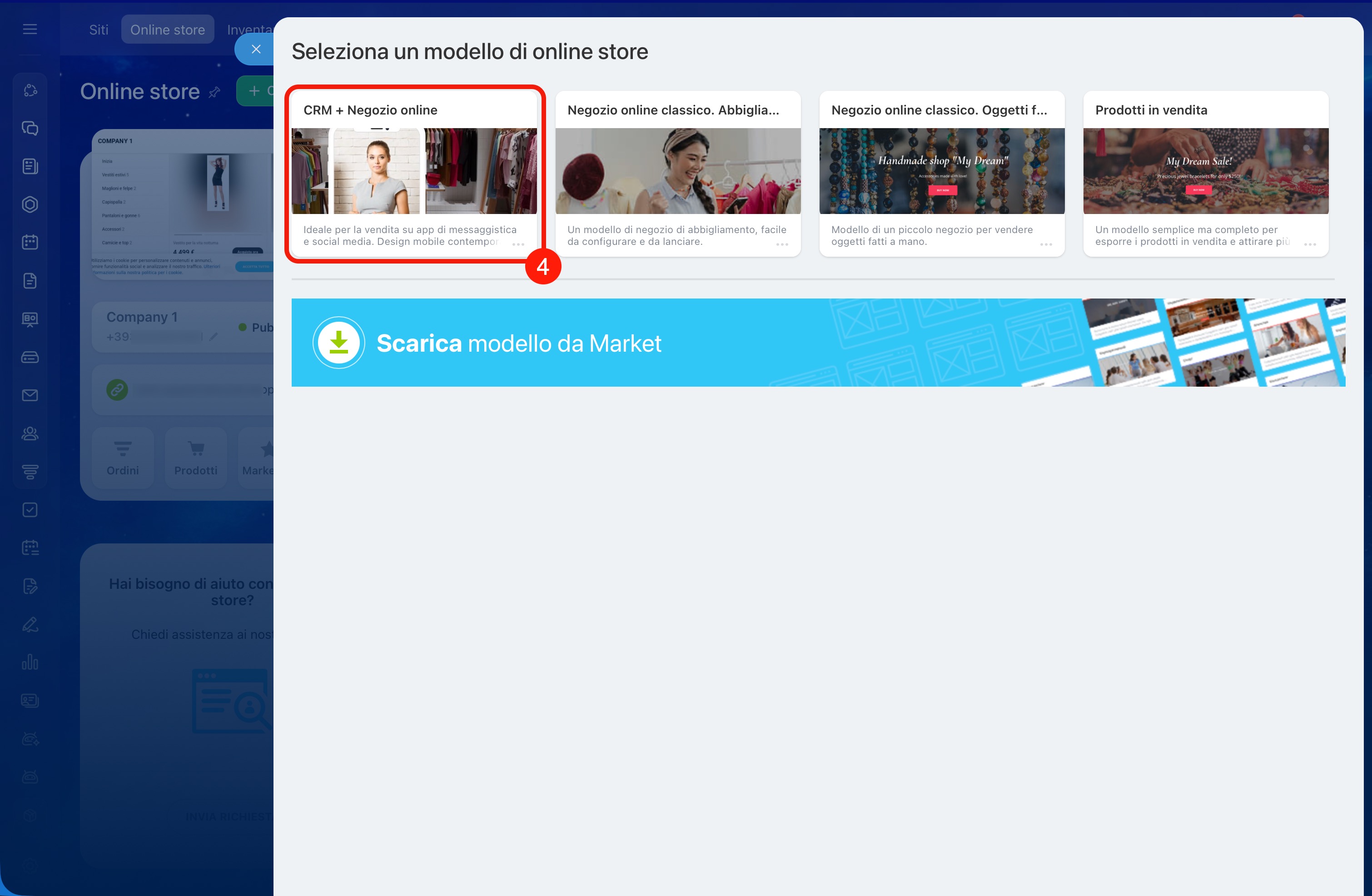
Dalla sezione Siti e store. Vai in Siti e store > Online store > Crea. Seleziona il modello CRM + Negozio online e fai clic su Crea il tuo negozio online in pochi clic.
Configurare il negozio
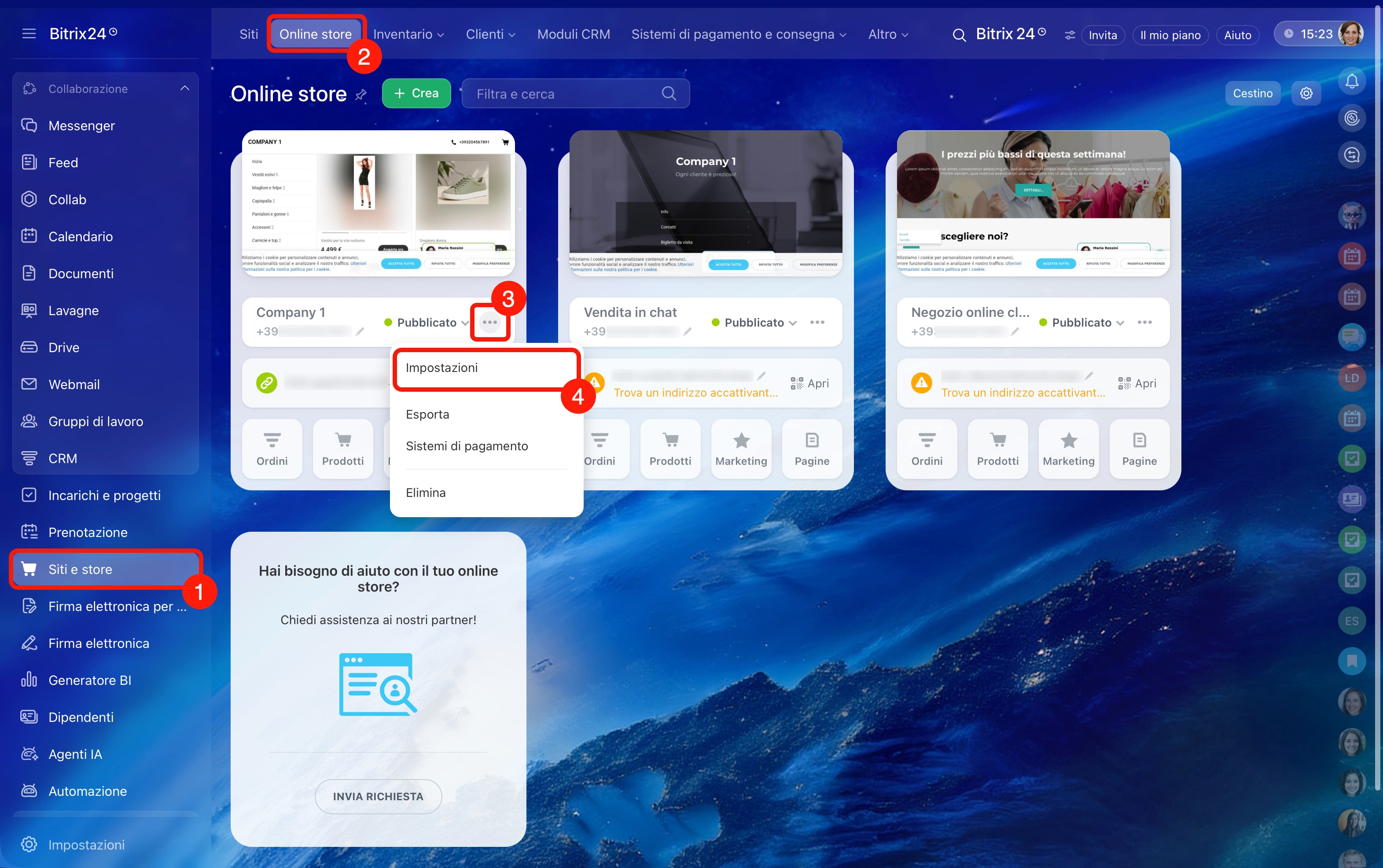
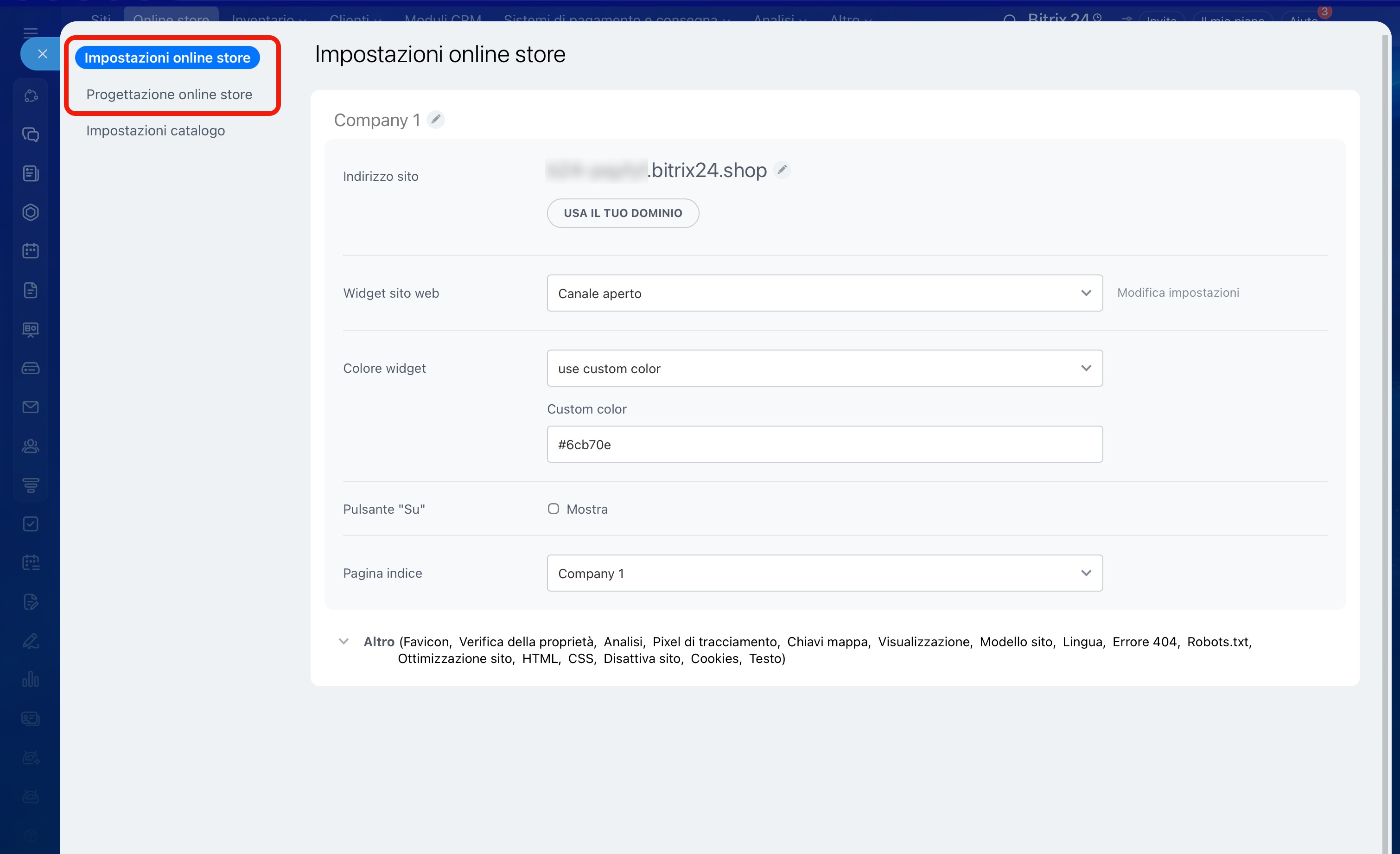
Dopo aver creato il negozio, configura i parametri principali. Vai in Siti e store > Online store. Accanto al negozio necessario, fai clic su Tre punti (...) > Impostazioni.
Qui puoi, ad esempio:
- modificare il dominio,
- selezionare la pagina principale,
- aggiungere un widget per comunicare con i clienti,
- modificare il design del negozio.
Queste impostazioni ti aiutano a preparare il negozio e a renderlo più comodo per i clienti. Ad esempio, puoi aprire il negozio direttamente sulla pagina delle promozioni invece che nel Catalogo prodotti.
Live chat: come configurare e aggiungere al sito
Configurare il catalogo prodotti
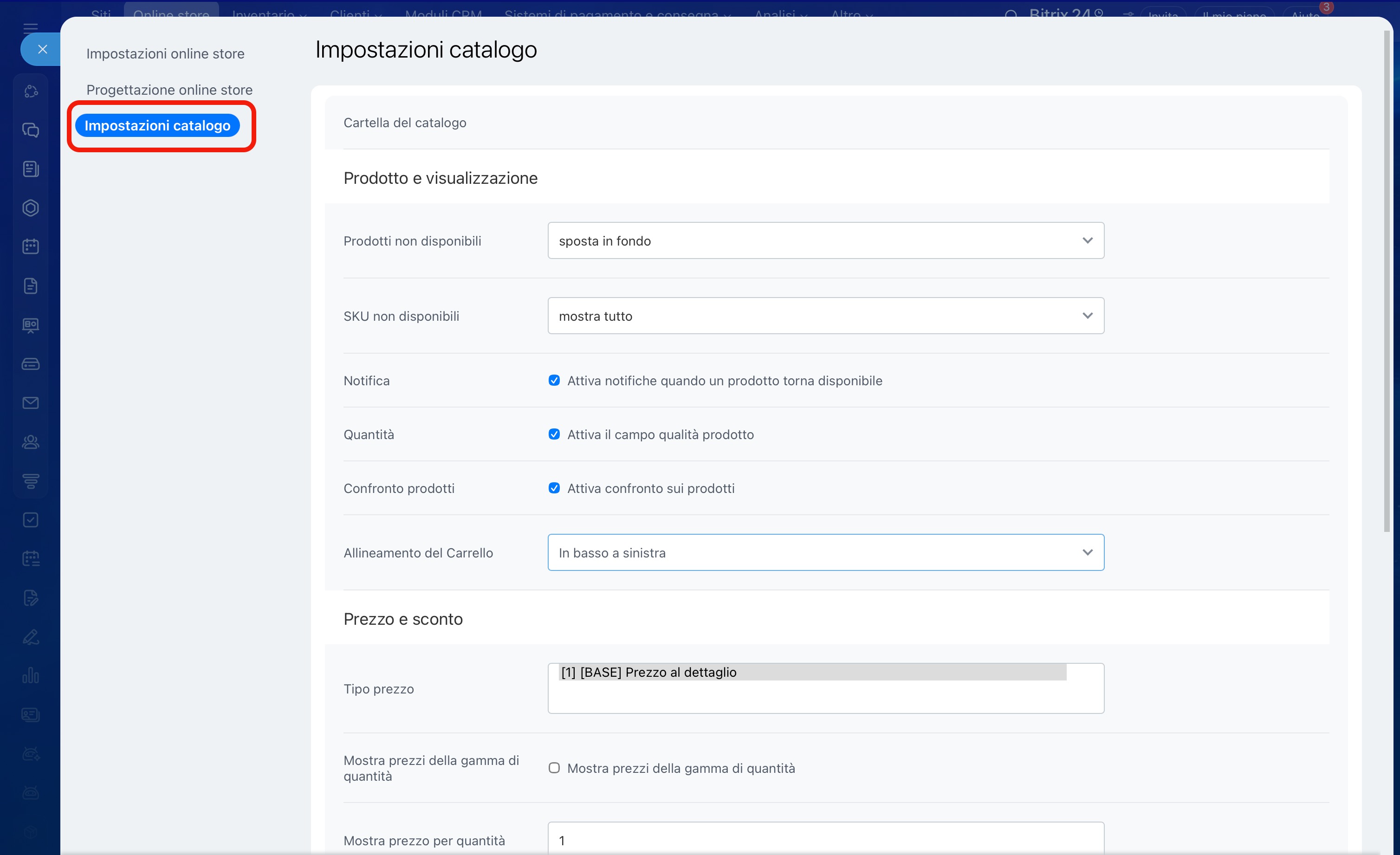
Dopo le impostazioni generali, passa al Catalogo prodotti. Il catalogo è la pagina del negozio in cui i clienti scelgono i prodotti. Qui configuri quali prodotti mostrare sul sito e come verranno visualizzati.
Nel catalogo puoi configurare:
- la visualizzazione dei prodotti non disponibili e degli SKU del prodotto,
- la notifica per i prodotti non disponibili,
- la selezione della quantità prodotto,
- il confronto dei prodotti,
- il tipo di prezzo, la valuta, l’IVA, il prezzo precedente e gli sconti,
- la trasmissione dei dati ai sistemi di analisi,
- il consenso dell’utente durante l’ordine.
Ad esempio, se un prodotto è temporaneamente esaurito, puoi non rimuoverlo dal catalogo e consentire l’abbonamento. Il cliente lascerà l’e-mail e riceverà una notifica quando il prodotto sarà disponibile.
Come configurare il catalogo prodotti in CRM + Negozio online
Modificare le pagine del negozio
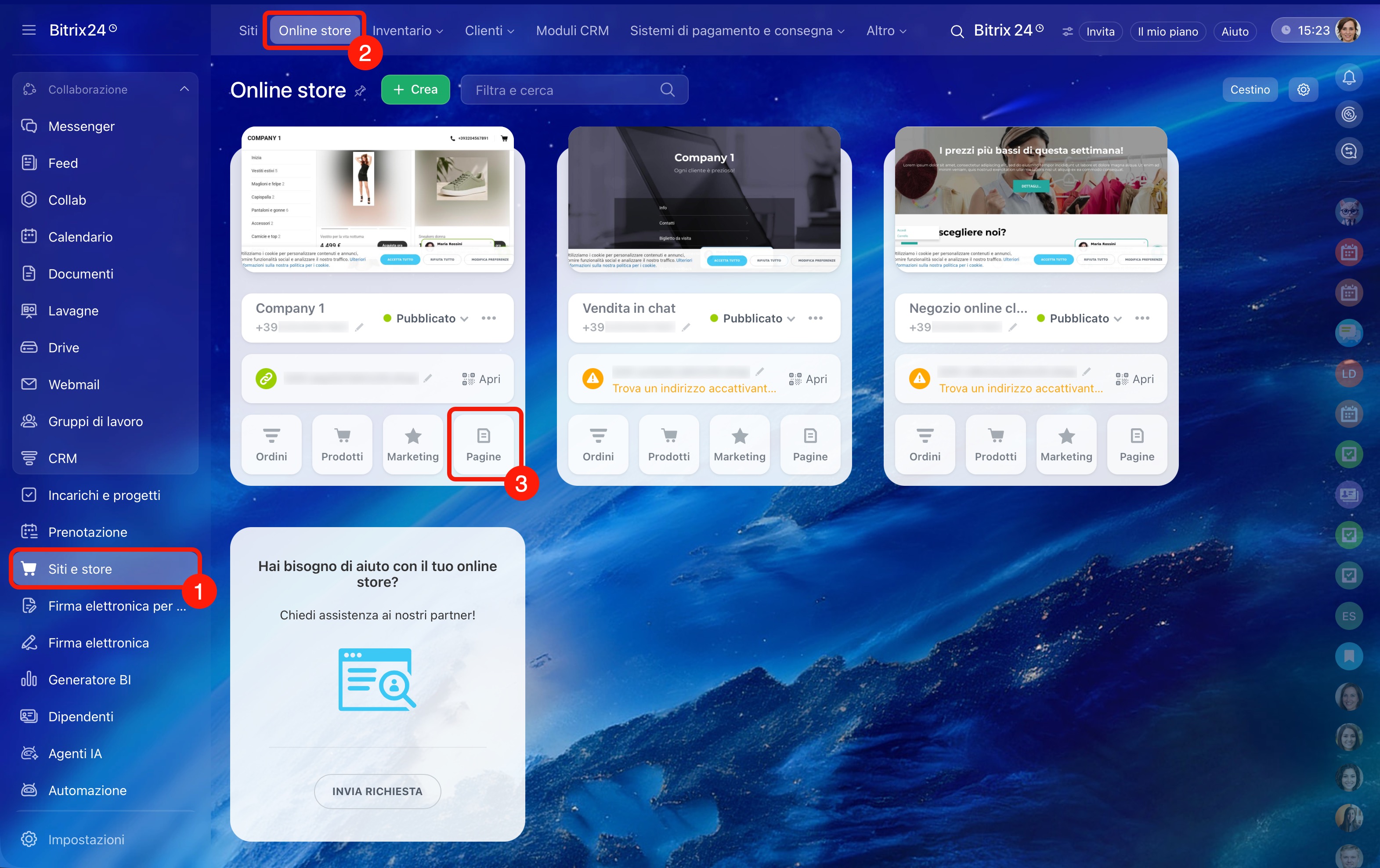
Quando le impostazioni principali sono pronte, se necessario modifica le pagine del sito. Vai in Siti e store > Online store e fai clic su Pagine accanto al negozio necessario.
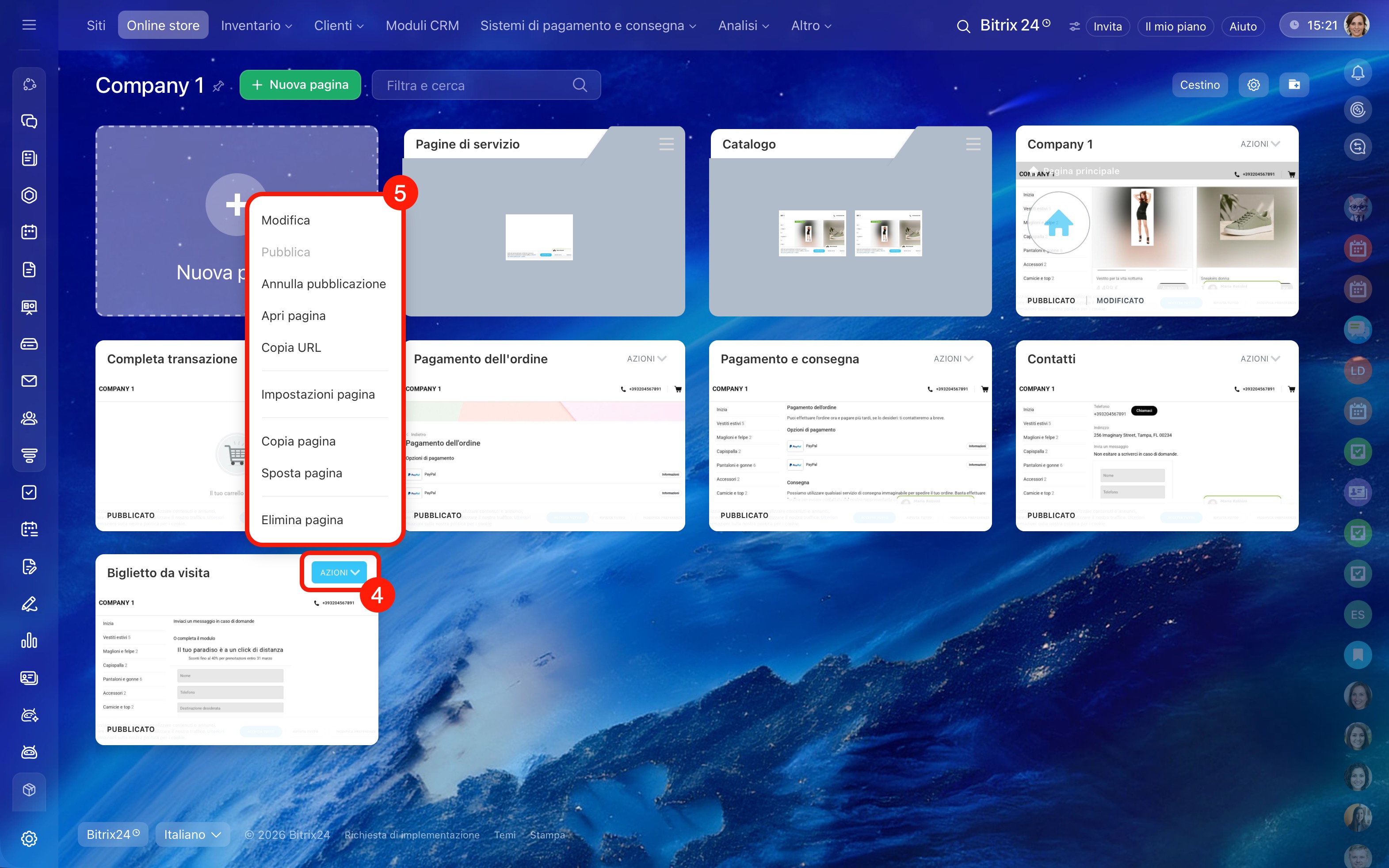
Qui puoi modificare il catalogo, il modulo dettagli prodotto, la pagina di completamento dell’ordine e altre sezioni del sito: cambiare il contenuto, aggiungere o rimuovere blocchi, pubblicare modifiche, nascondere pagine e crearne di nuove.
Questo passaggio è utile se le pagine standard non sono sufficienti o devono essere adattate alle tue esigenze. Ad esempio, puoi aggiungere una pagina con le condizioni di consegna o inserire un banner promozionale nella pagina principale.
Come configurare le pagine del negozio
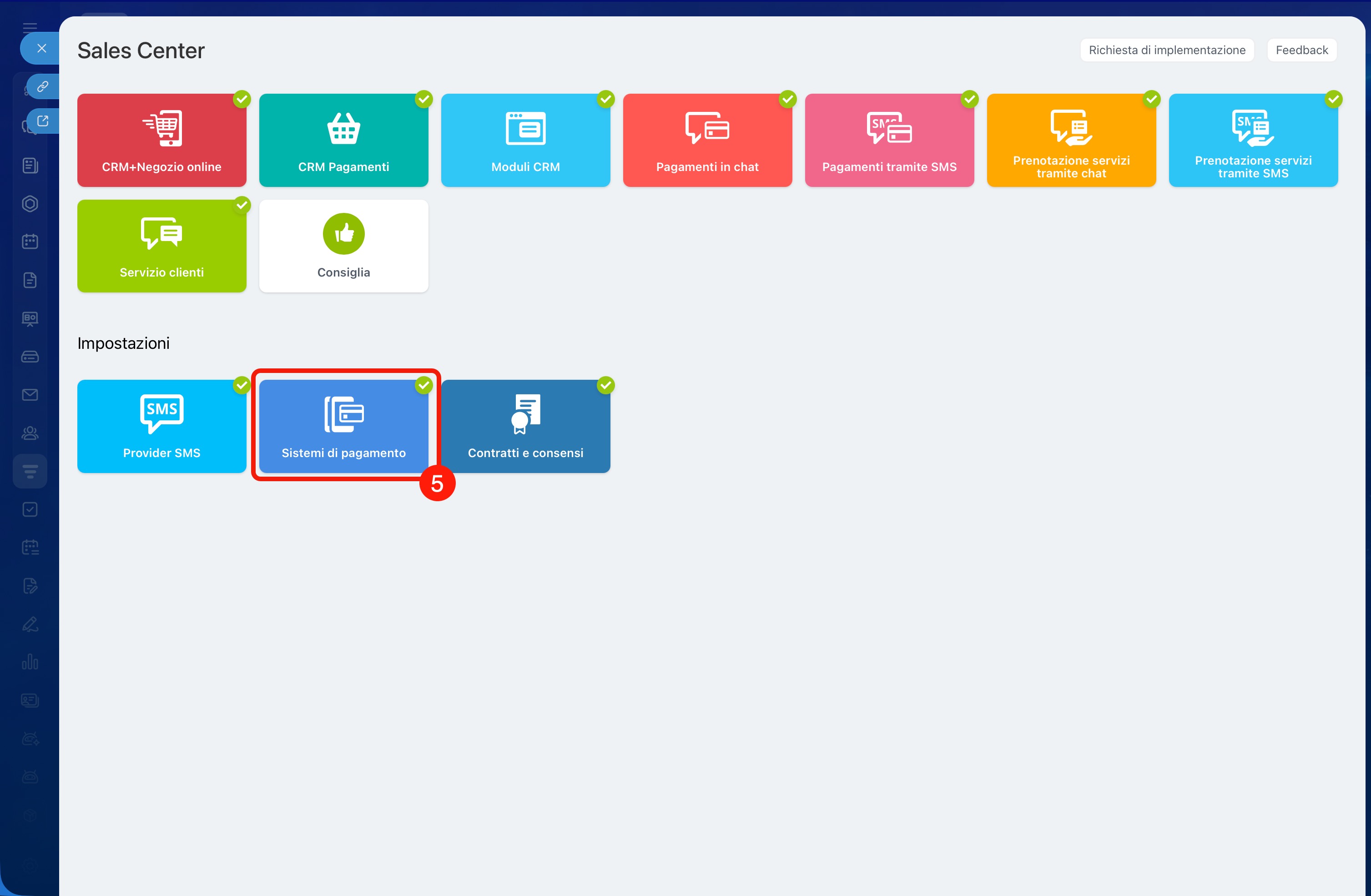
Collegare i sistemi di pagamento
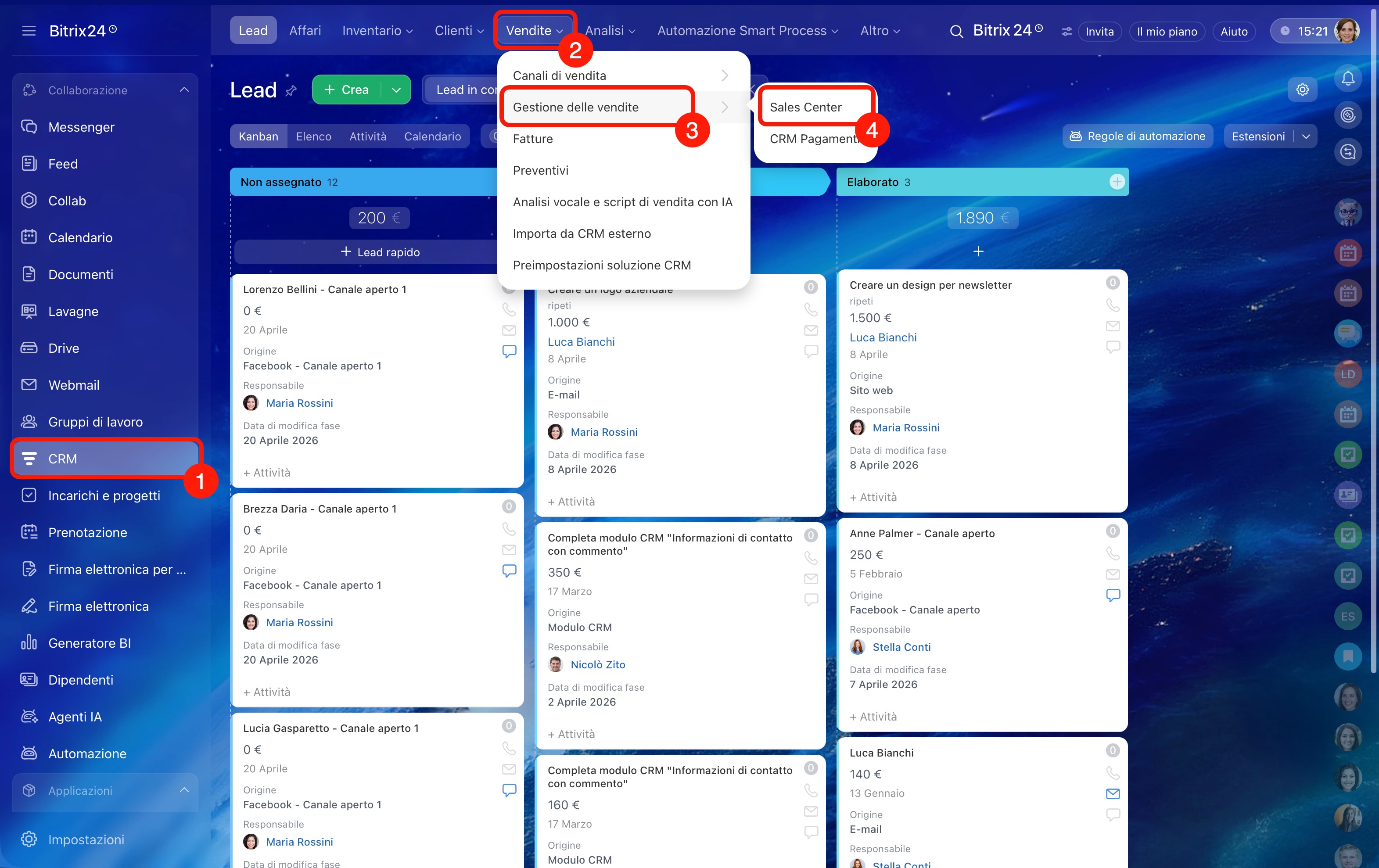
Configura i metodi di pagamento: in questo modo il cliente potrà scegliere l’opzione più adatta durante l’ordine.
Vai alla sezione CRM > Vendite > Gestione vendite > Sales Center.
Apri il blocco Sistemi di pagamento e collega i metodi di pagamento disponibili per il cliente.
Come collegare i sistemi di pagamento
Configurare le autorizzazioni di accesso al negozio
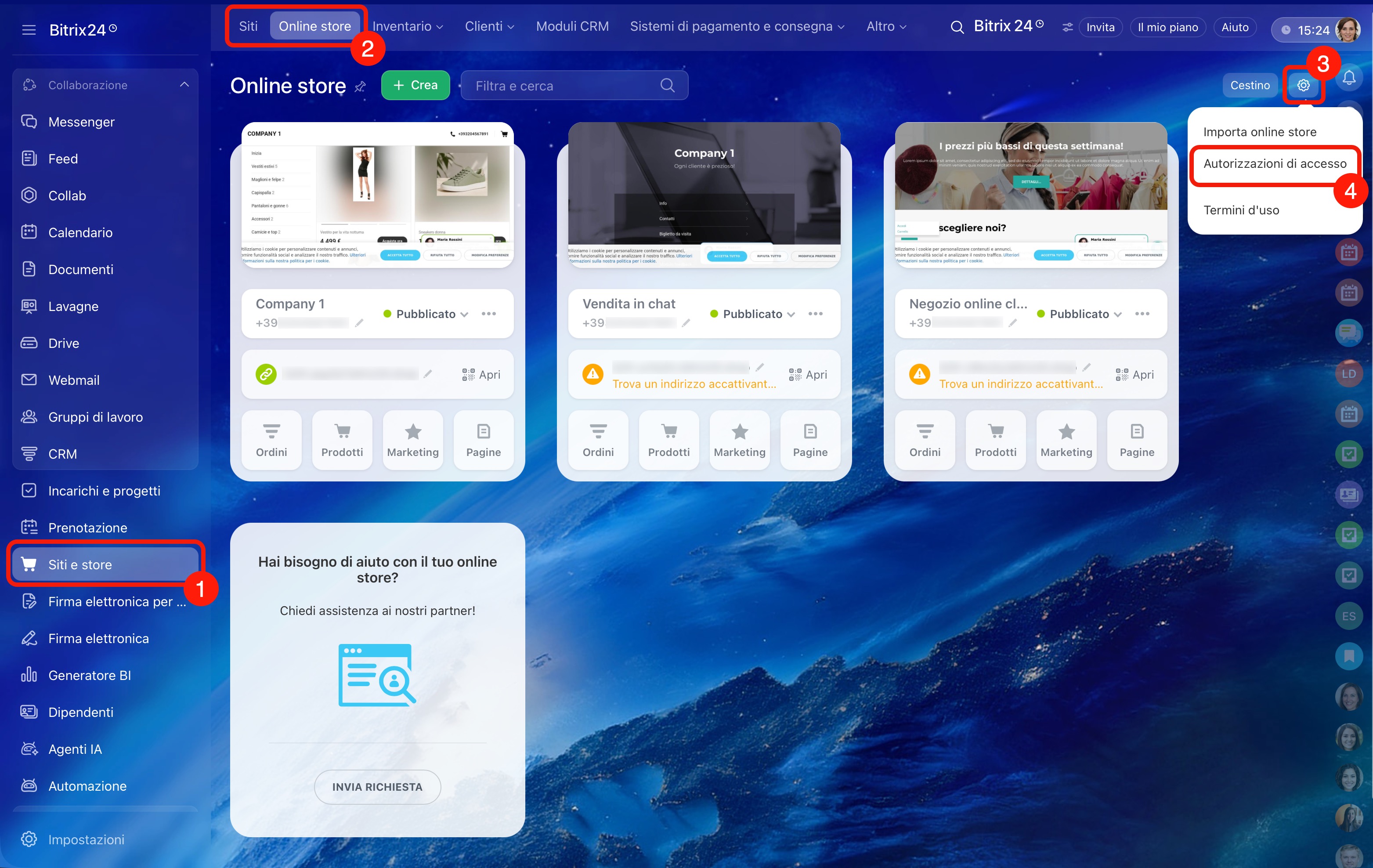
Se lavori con un team, verifica in anticipo le autorizzazioni di accesso. In questo modo i dipendenti vedranno solo le azioni necessarie per il loro lavoro.
Vai nella sezione Siti e store e apri la scheda Siti o Online store. Fai clic su Impostazioni (⚙️) nell’angolo in alto a destra e seleziona Autorizzazioni di accesso.
Qui puoi configurare l’accesso all’intera sezione Online store e ai singoli negozi. Usa i ruoli: puoi assegnare quelli predefiniti o crearne di nuovi. Ad esempio, a un responsabile puoi assegnare l’autorizzazione a modificare i contenuti e pubblicare modifiche, mentre all’amministratore puoi assegnare l’accesso completo per configurare e controllare il negozio.
Come configurare le autorizzazioni di accesso ai siti e ai negozi online
Lavorare con gli ordini nel CRM
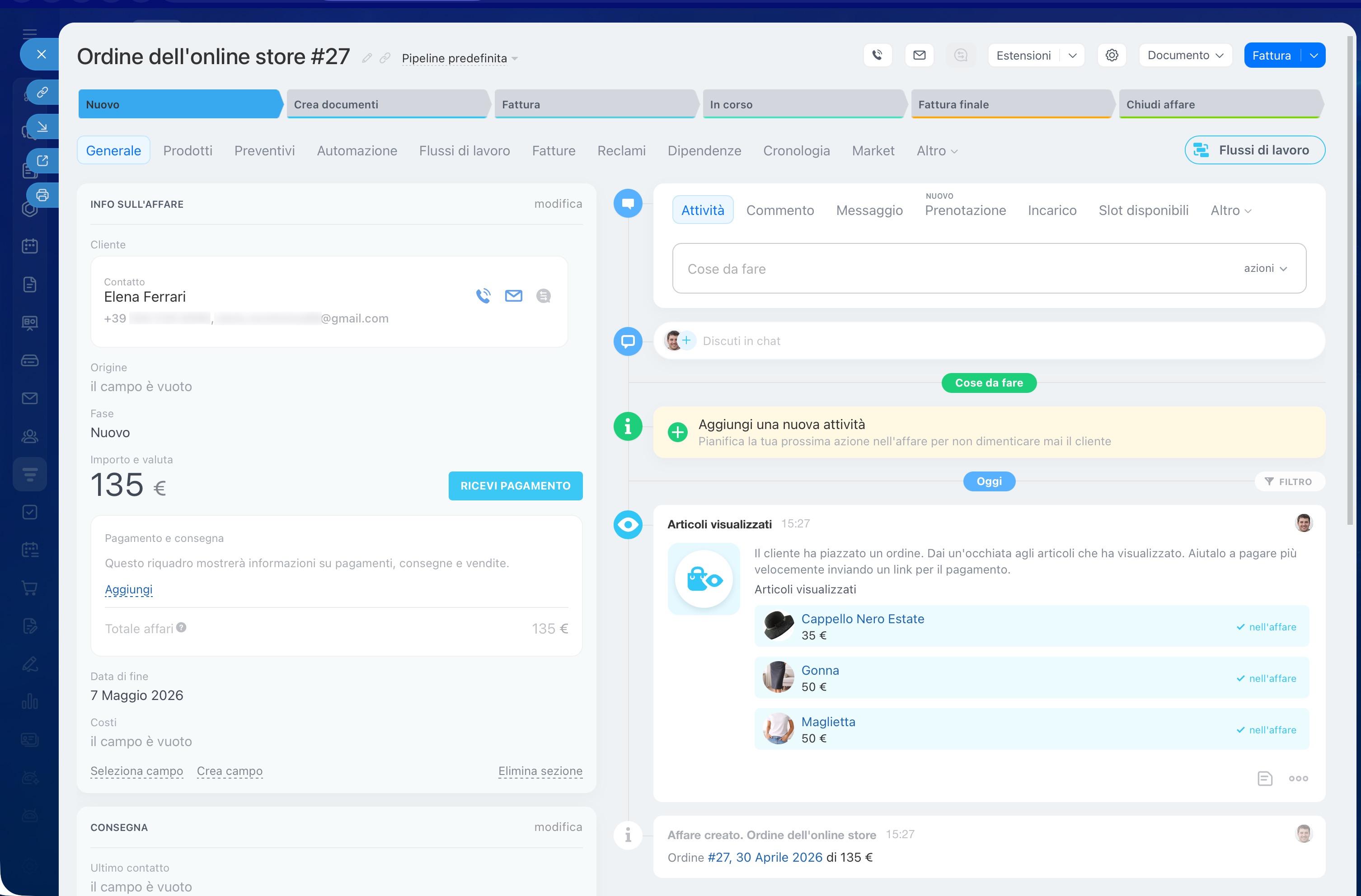
Dopo la configurazione, il negozio è pronto per ricevere ordini e tutti i dati arrivano automaticamente nel CRM:
- il cliente apre il sito, entra nel catalogo ed effettua un ordine,
- se necessario, lo paga subito sul sito,
- nel CRM viene creato automaticamente un affare con prodotti, importo e dati di contatto del cliente,
- il responsabile vede l’ordine e, se necessario, chiarisce i dettagli o concorda la consegna.
In questo modo non devi trasferire gli ordini manualmente e puoi lavorare subito con i clienti nel CRM.
Come effettuare un ordine nel negozio
Modificare il dominio e aggiungere il negozio ai motori di ricerca
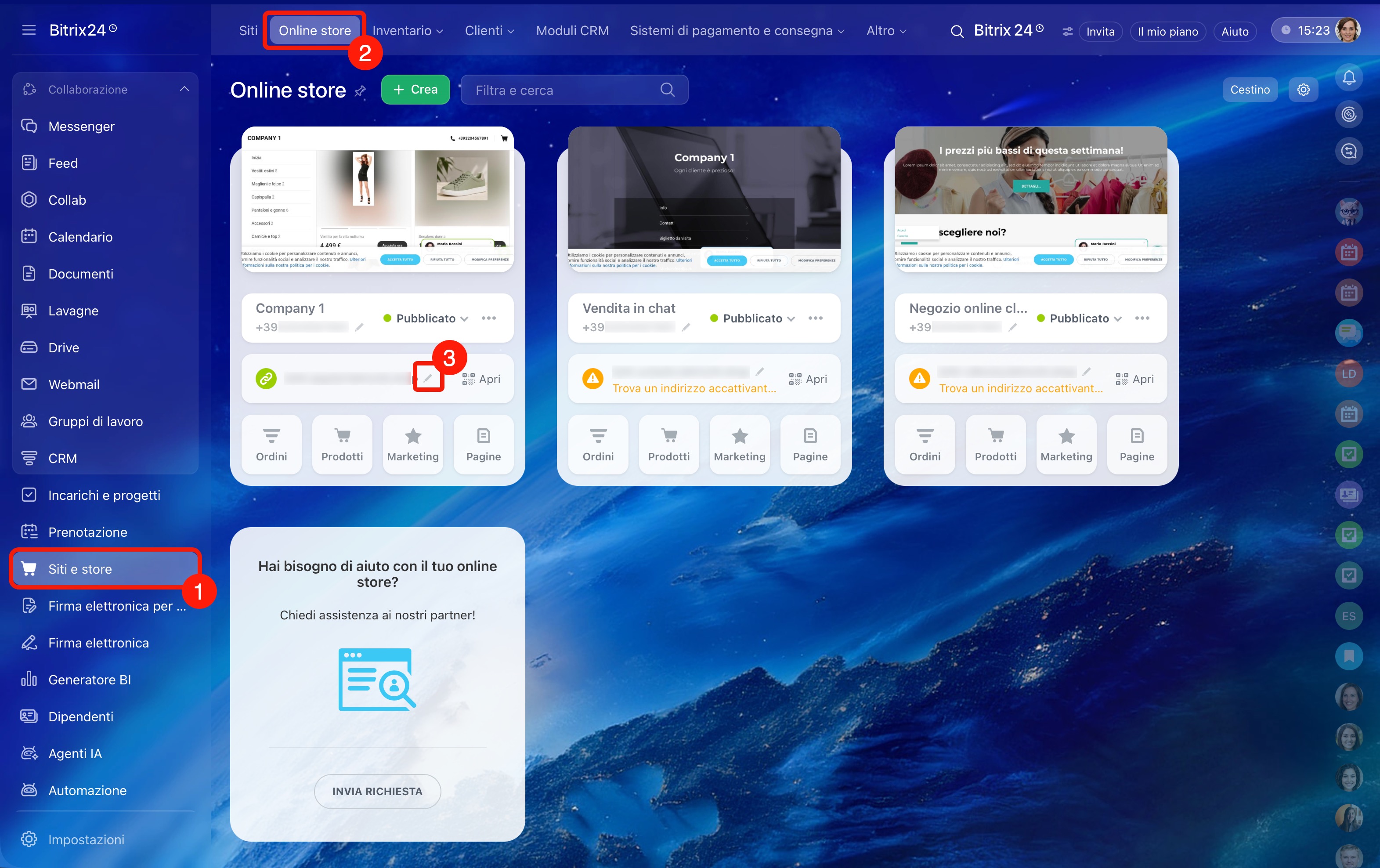
Quando il negozio è pronto, puoi passare alla promozione. Per impostazione predefinita, il negozio ha un indirizzo su un sottodominio Bitrix24. Successivamente puoi collegare un tuo dominio.
Come modificare il sottodominio Bitrix24 per il sito
Vai in Siti e store > Online store. Fai clic sull’icona della matita accanto all’indirizzo che vuoi modificare.
Per attirare clienti non solo da messenger e social network, aggiungi il negozio ai motori di ricerca e configura la SEO. Questo aiuterà a rendere il sito più visibile e a monitorare l’efficacia della promozione.
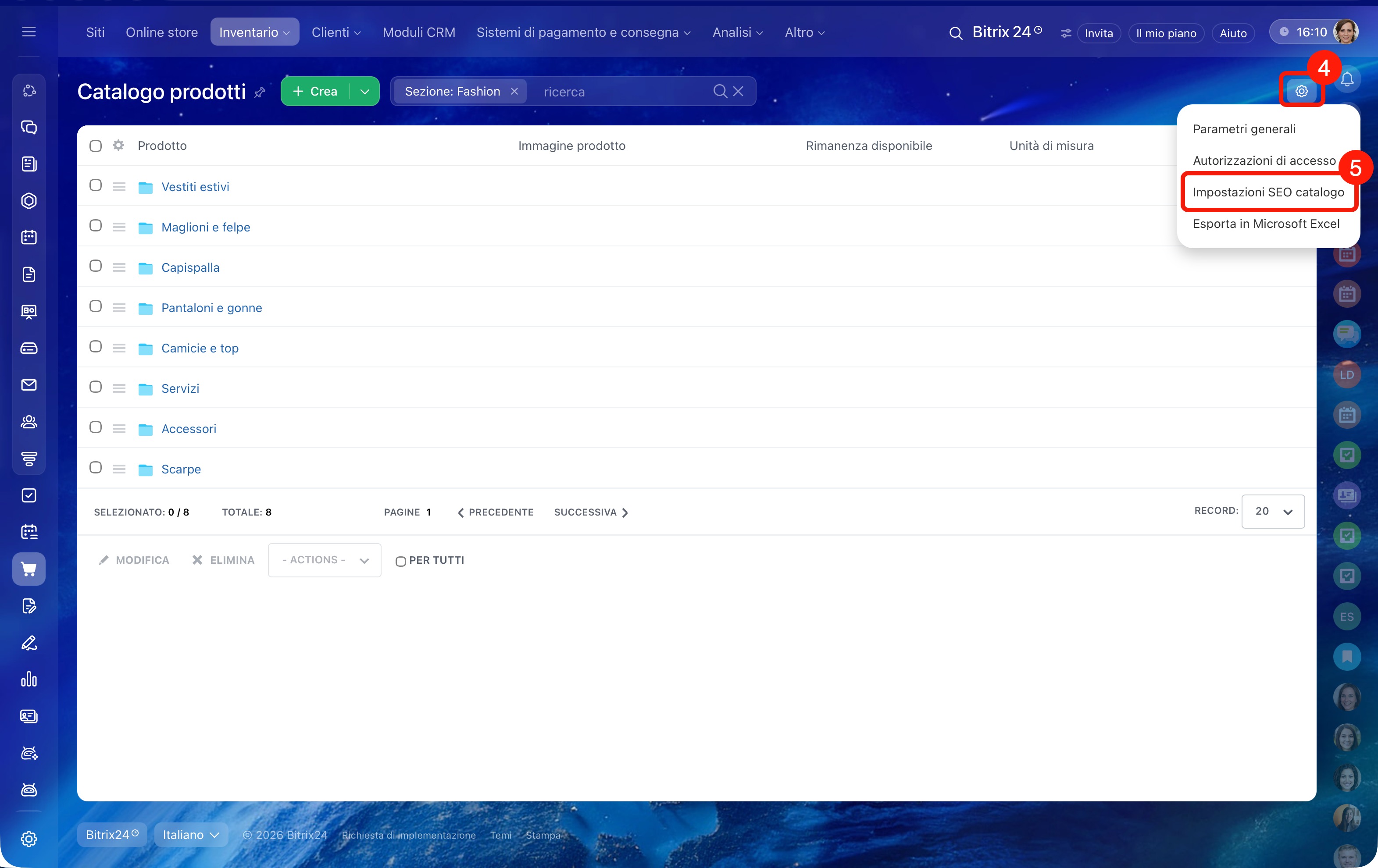
Vai in Siti e store > Catalogo prodotti. Fai clic su Impostazioni (⚙️) nell’angolo in alto a destra e seleziona Impostazioni SEO catalogo.
Catalogo prodotti: impostazioni dei parametri SEO
Come aggiungere un sito alla ricerca Google

Riepilogo
- CRM + Negozio online è un negozio pronto con Catalogo prodotti collegato al CRM. Dopo un ordine, nel CRM viene creato automaticamente un affare con prodotti e contatti del cliente.
- Puoi creare un negozio in pochi minuti tramite CRM > Vendite > Canali di vendita > Contact Center o Siti e store > Online store.
- Dopo la creazione, configura i parametri principali: pagina principale, widget di comunicazione e design.
- Verifica poi il Catalogo prodotti: quali articoli mostrare, come visualizzare quelli non disponibili, prezzi, sconti e consenso.
- Se necessario, modifica le pagine del negozio: catalogo, modulo dettagli prodotto, pagina di completamento dell’ordine e altre sezioni.
- Collega i sistemi di pagamento per facilitare l’acquisto.
- Se lavori con un team, configura le autorizzazioni di accesso.
- Quando il negozio è attivo, puoi collegare un dominio, aggiungere il sito ai motori di ricerca e configurare la SEO per il Catalogo prodotti.
