
L’abbonamento ai prodotti aiuta a non perdere clienti quando alcuni articoli del catalogo non sono disponibili. Nella pagina del prodotto viene visualizzato il pulsante Iscriviti: il cliente inserisce la propria e-mail e riceve una notifica non appena l'articolo torna disponibile. In questo modo il negozio non perde clienti e può valutare la reale domanda.
Come configurare le autorizzazioni di accesso per i siti e l'online store
Come configurare le autorizzazioni di accesso al catalogo prodotti
L’abbonamento ai prodotti esauriti non è disponibile nel modello CRM + Negozio online.
In questo articolo scoprirai:
Come attivare l’abbonamento ai prodotti esauriti
Per permettere ai clienti di iscriversi ai prodotti esauriti, devi modificare le impostazioni in due sezioni: Gestione inventario e merci e Impostazioni catalogo.
Passaggio 1. Configura i parametri nella sezione Gestione inventario e merci.
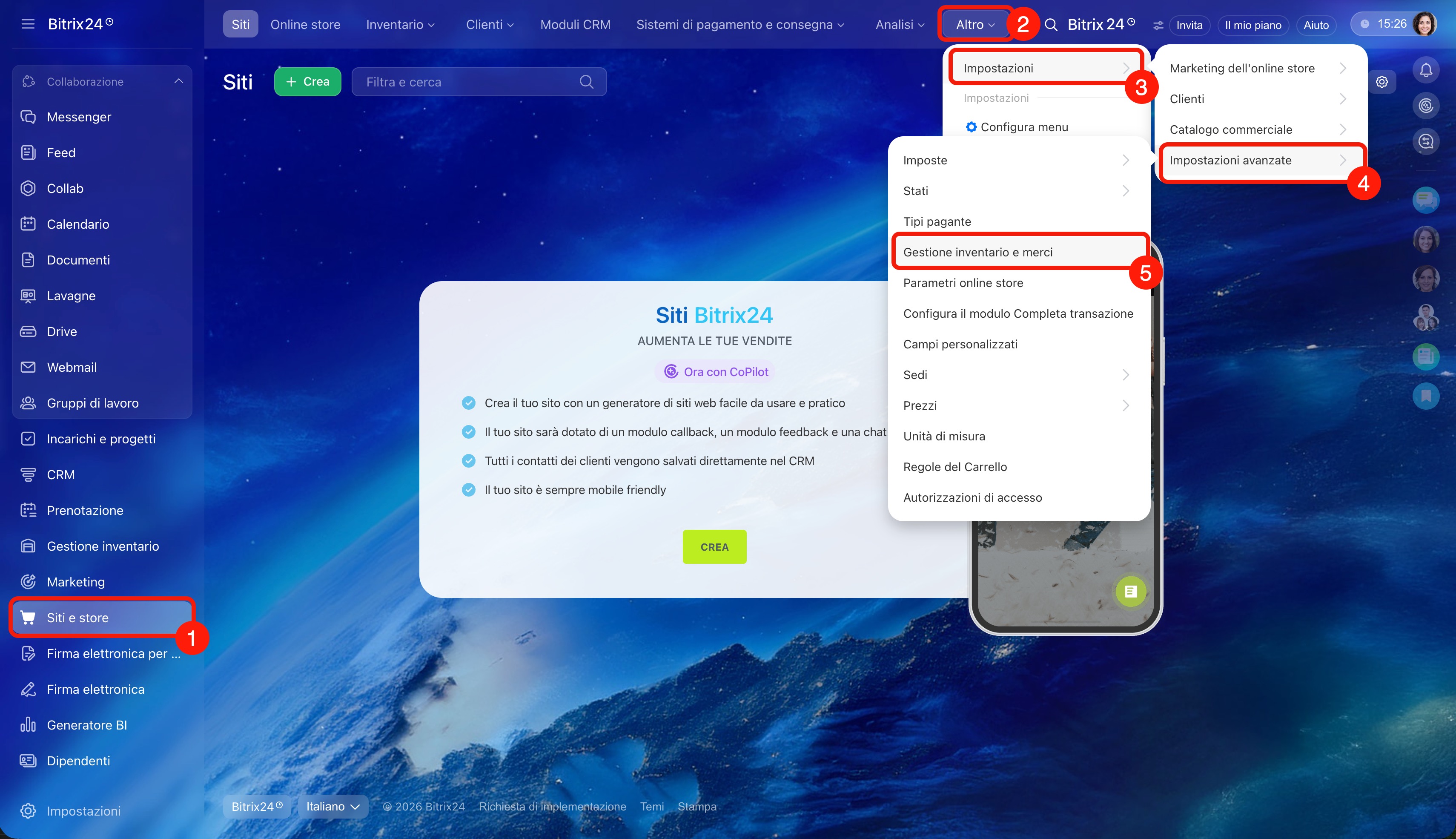
1–5. Vai alla sezione Siti e store > Altro > Impostazioni > Impostazioni avanzate > Gestione inventario e merci.
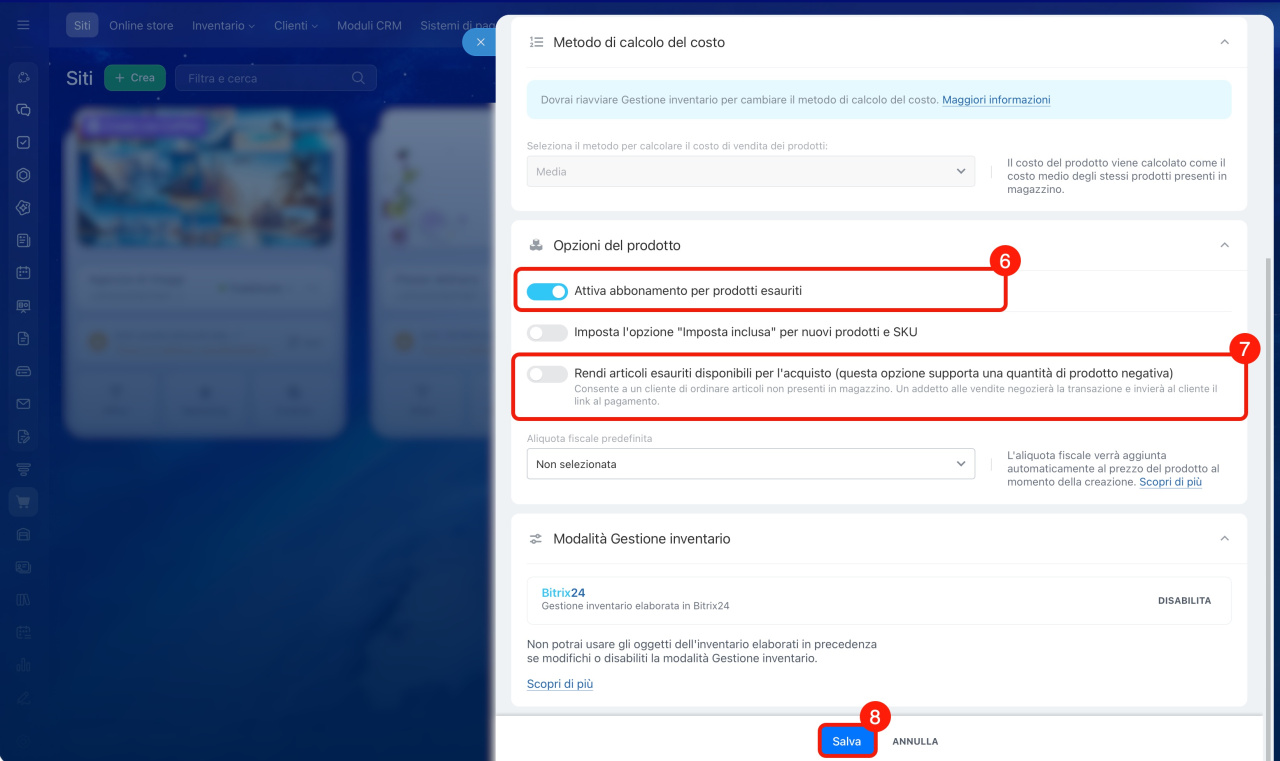
6. Attiva l’opzione Attiva abbonamento per prodotti esauriti.
7. Disattiva l’opzione Rendi articoli esauriti disponibili per l'acquisto: altrimenti i clienti potranno effettuare l’ordine e il pulsante Iscriviti non verrà visualizzato.
Gestione inventario: impostazioni
8. Fai clic su Salva.
Passaggio 2. Modifica le Impostazioni catalogo.
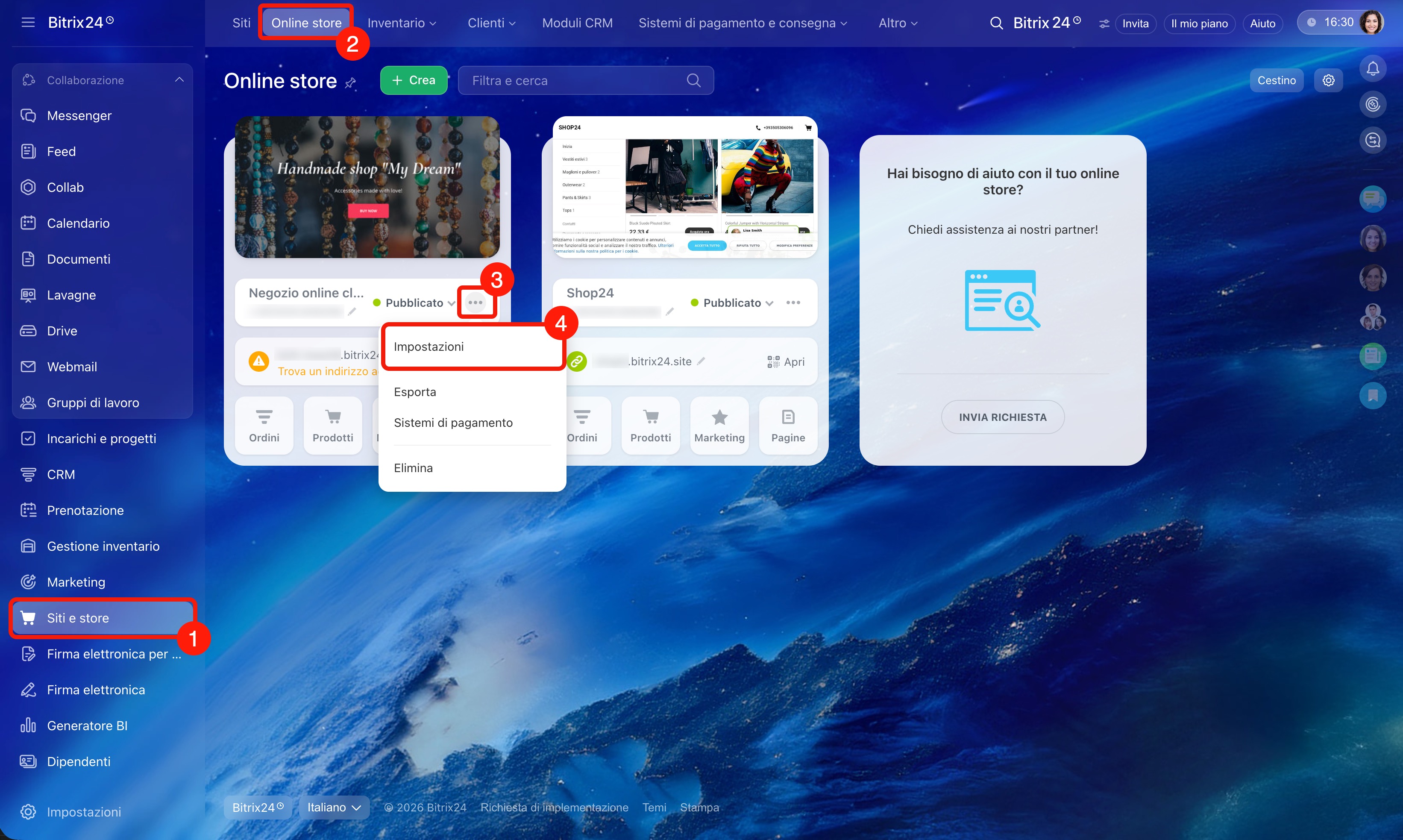
1–4. Vai alla sezione Siti e store > Online store. Seleziona il negozio necessario e tocca Tre punti (...) > Impostazioni.
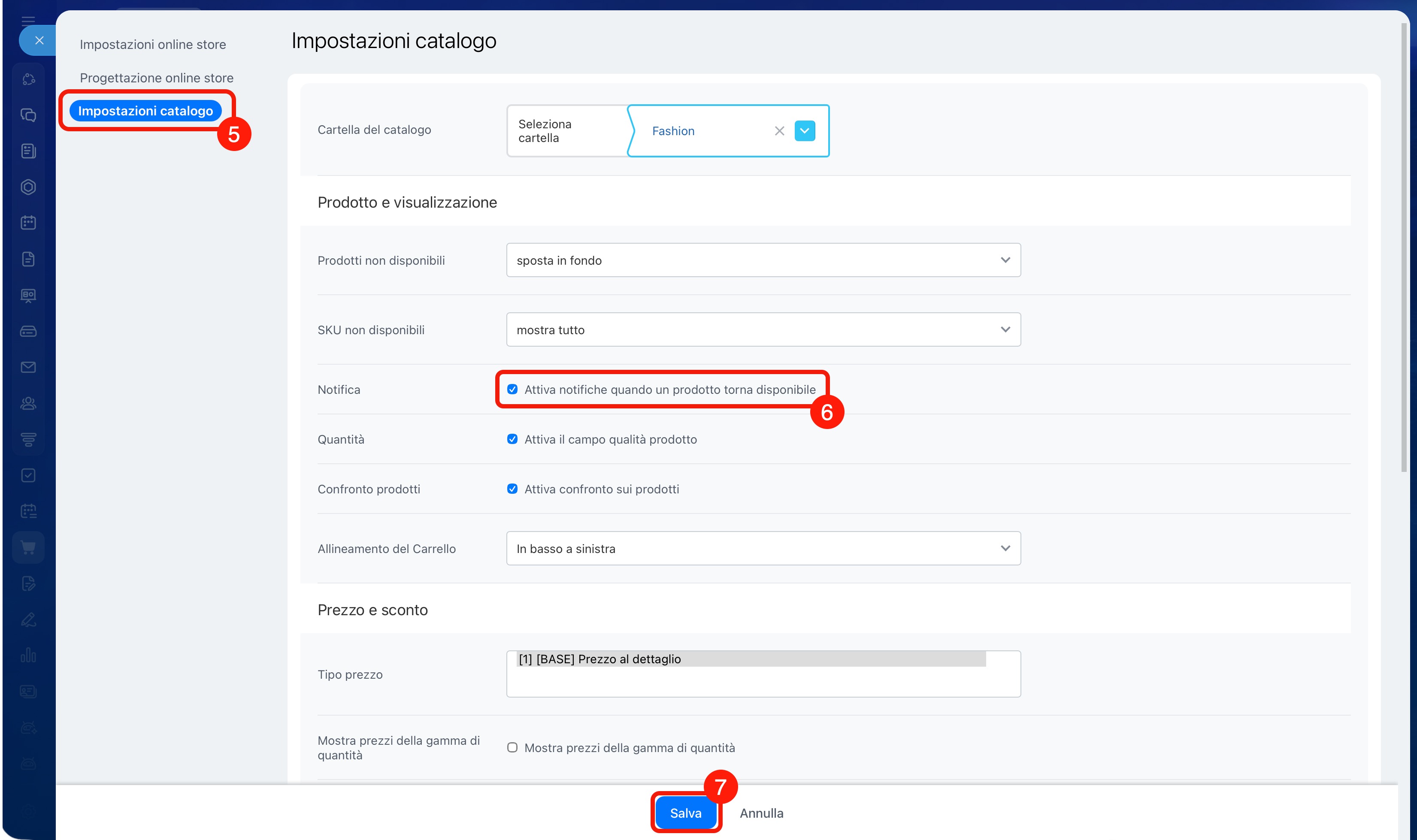
5–7. Vai alla scheda Impostazioni catalogo e attiva l’opzione Attiva notifiche quando un prodotto torna disponibile. Salva le modifiche.
Impostazioni catalogo
Passaggio 3. Verifica che il pulsante Iscriviti sia visibile nel sito.
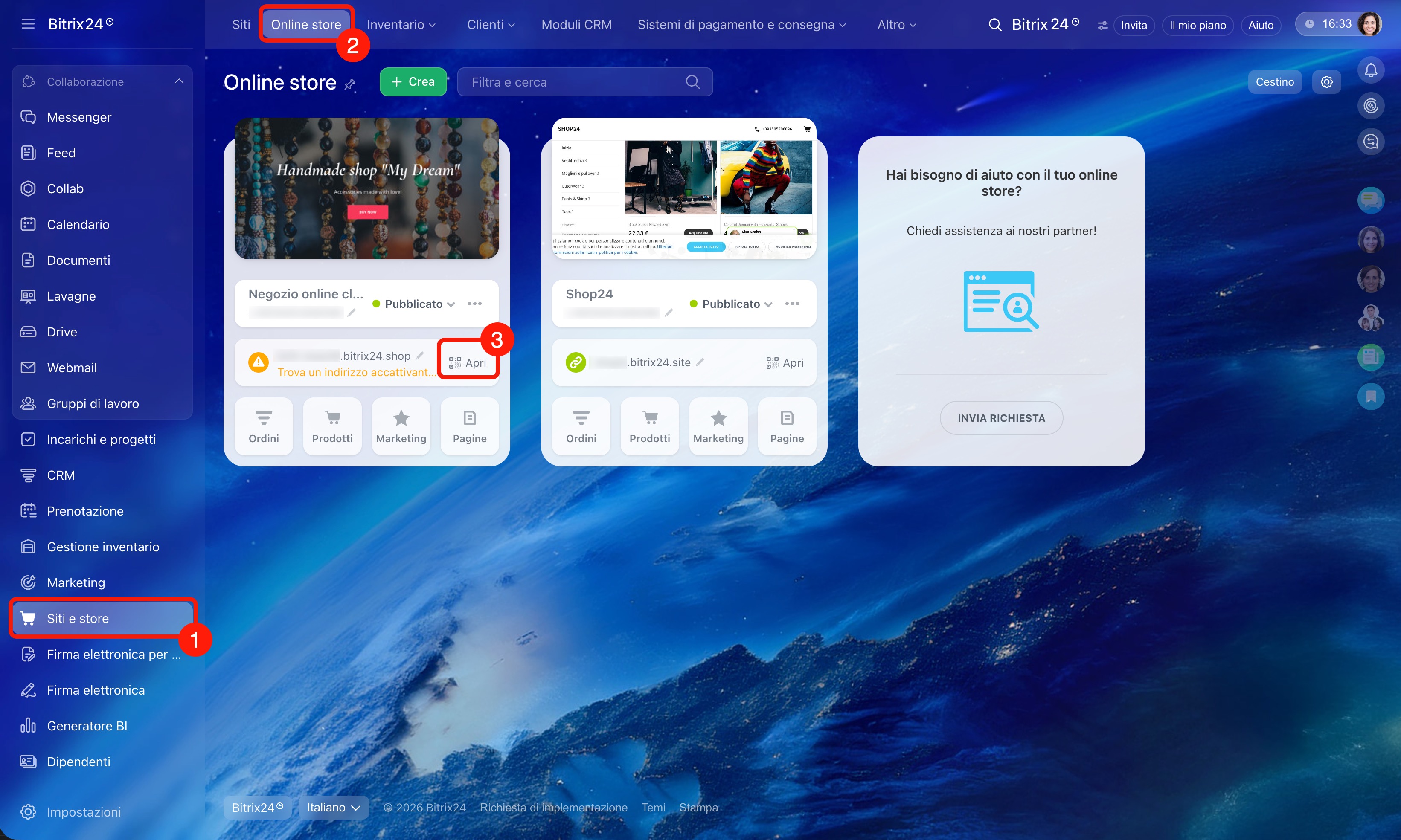
1–2. Vai alla sezione Siti e store > Online store.
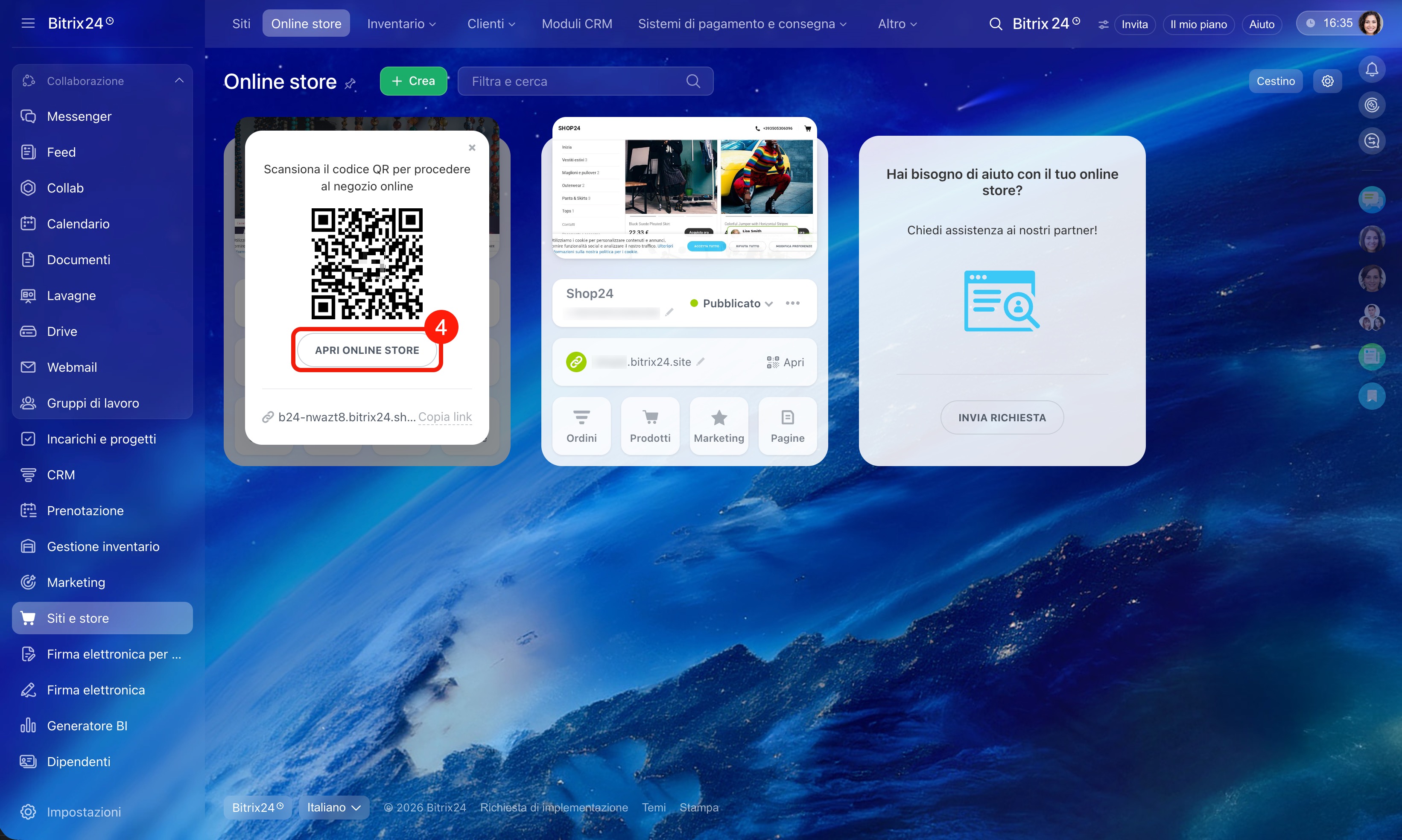
3–4. Tocca Apri accanto all’indirizzo del negozio, poi Apri online store per aprire il catalogo nel browser.
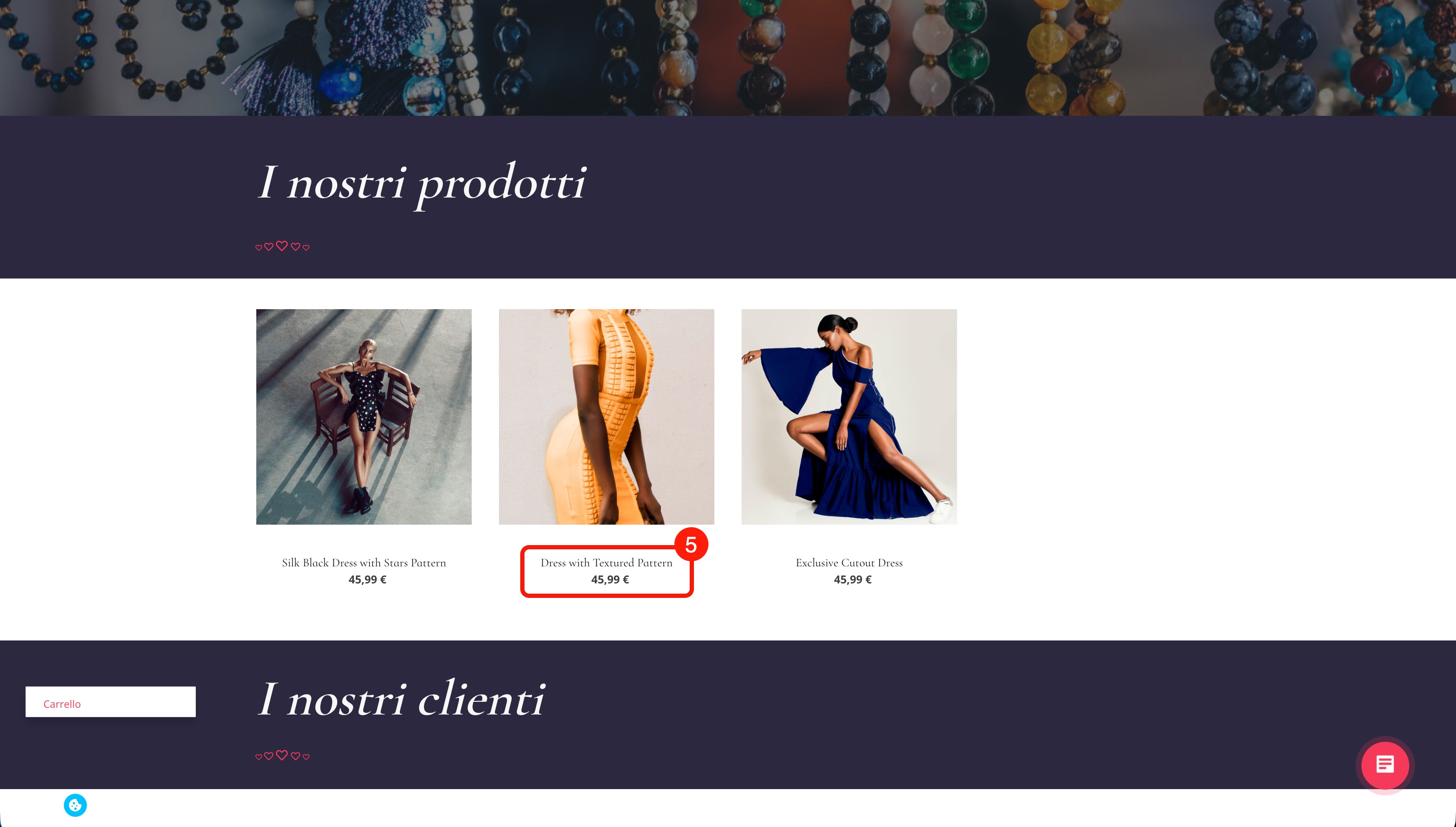
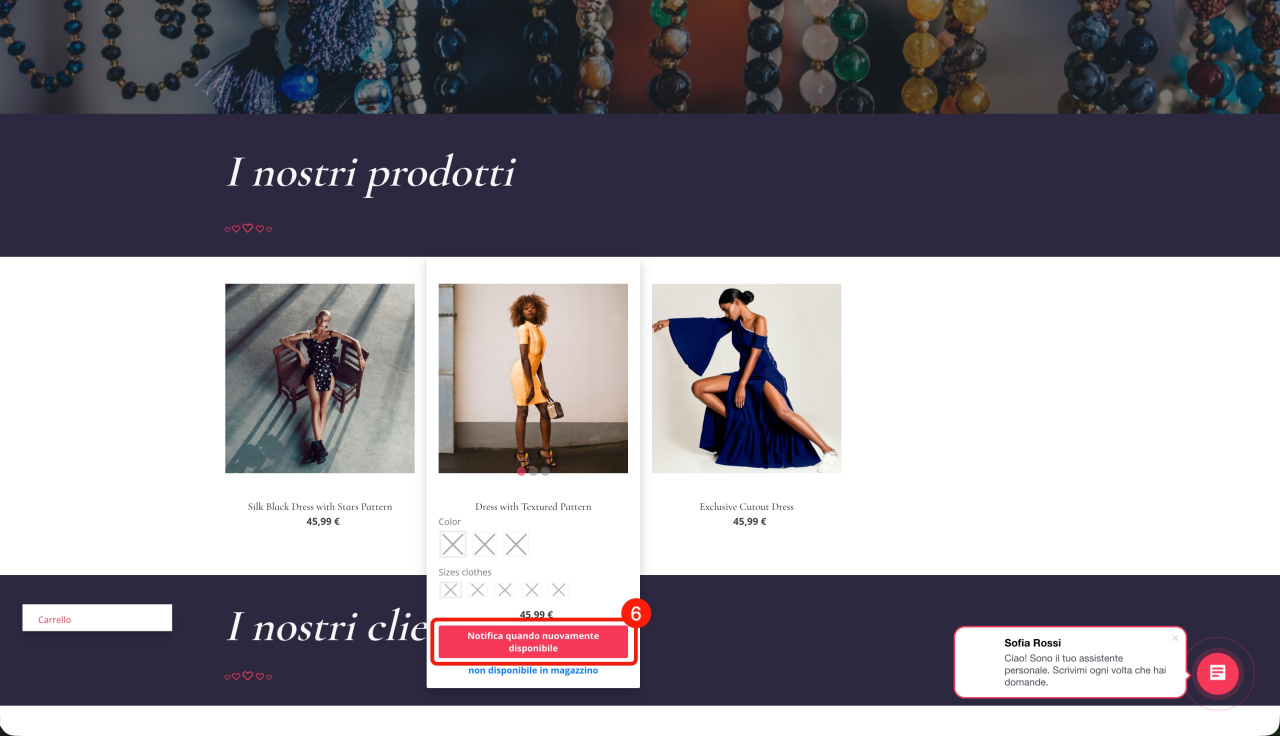
5–6. Tocca il nome di un prodotto non disponibile, comparirà il pulsante Iscriviti o Notifica quando nuovamente disponibile.
Come creare la pagina dettagliata del prodotto
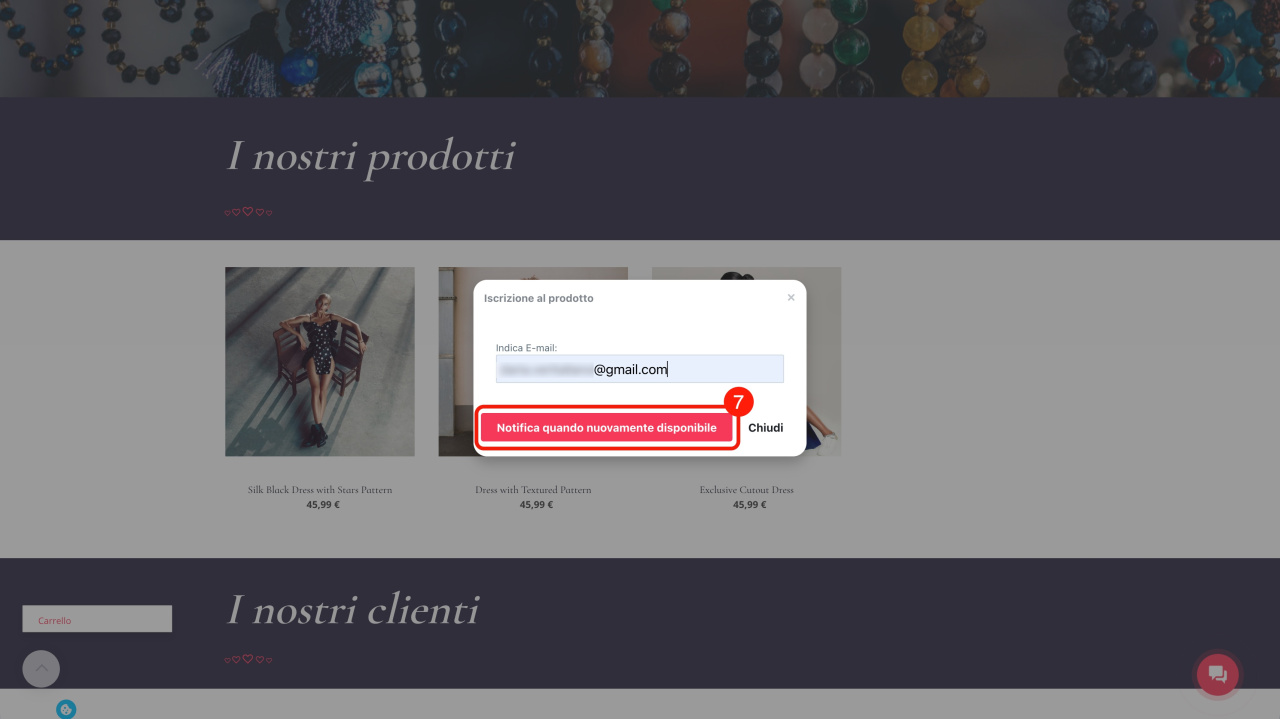
7–8. Se un cliente registrato fa clic su Iscriviti / Notifica quando nuovamente disponibile, vedrà una notifica di conferma. Se non è registrato, verrà visualizzata una finestra per inserire l’e-mail.
Quando il prodotto torna disponibile, il cliente riceve un'e-mail. Dopo l’ordine, l’abbonamento viene eliminato automaticamente.
Dove trovare l’elenco degli abbonamenti
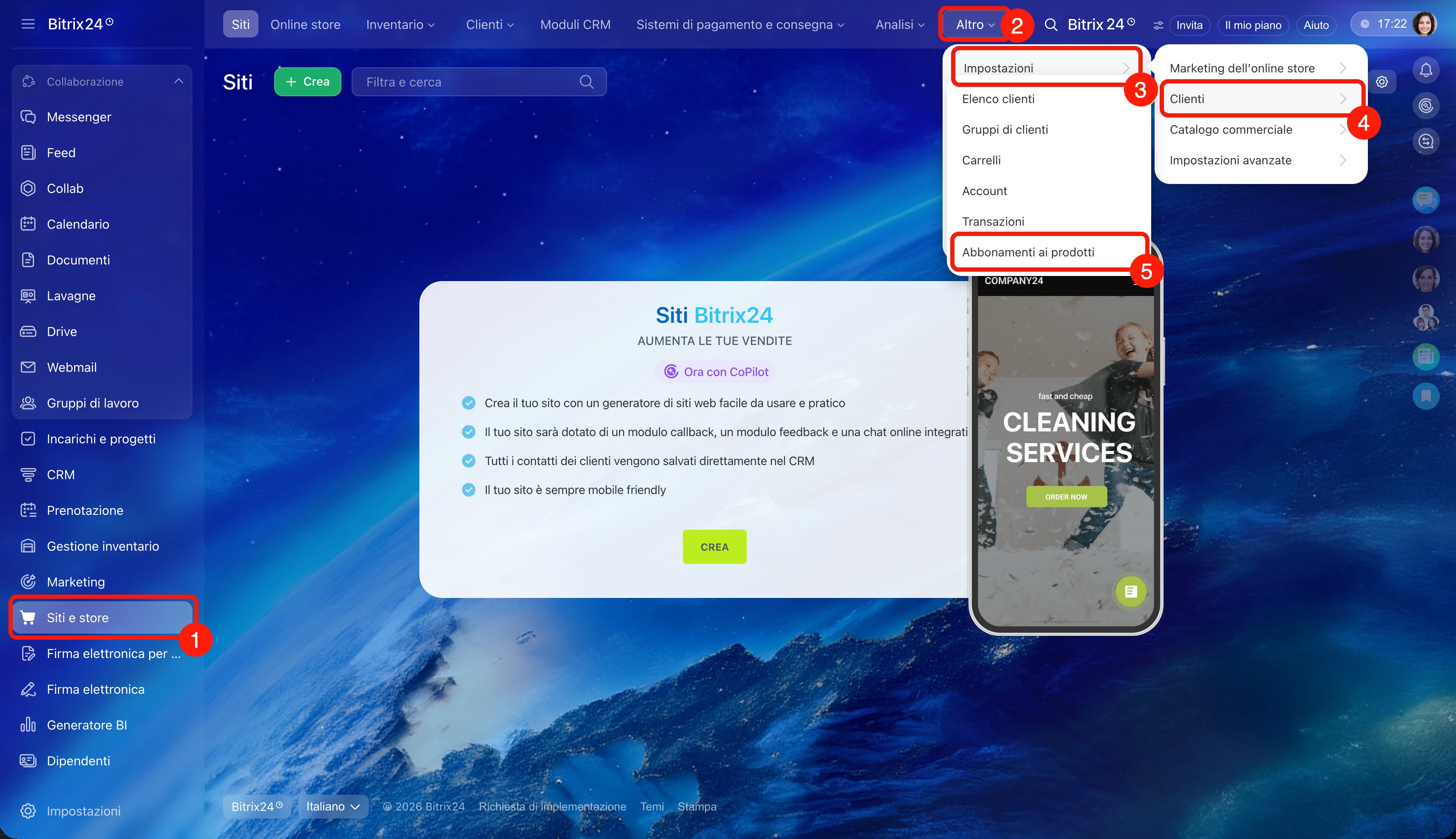
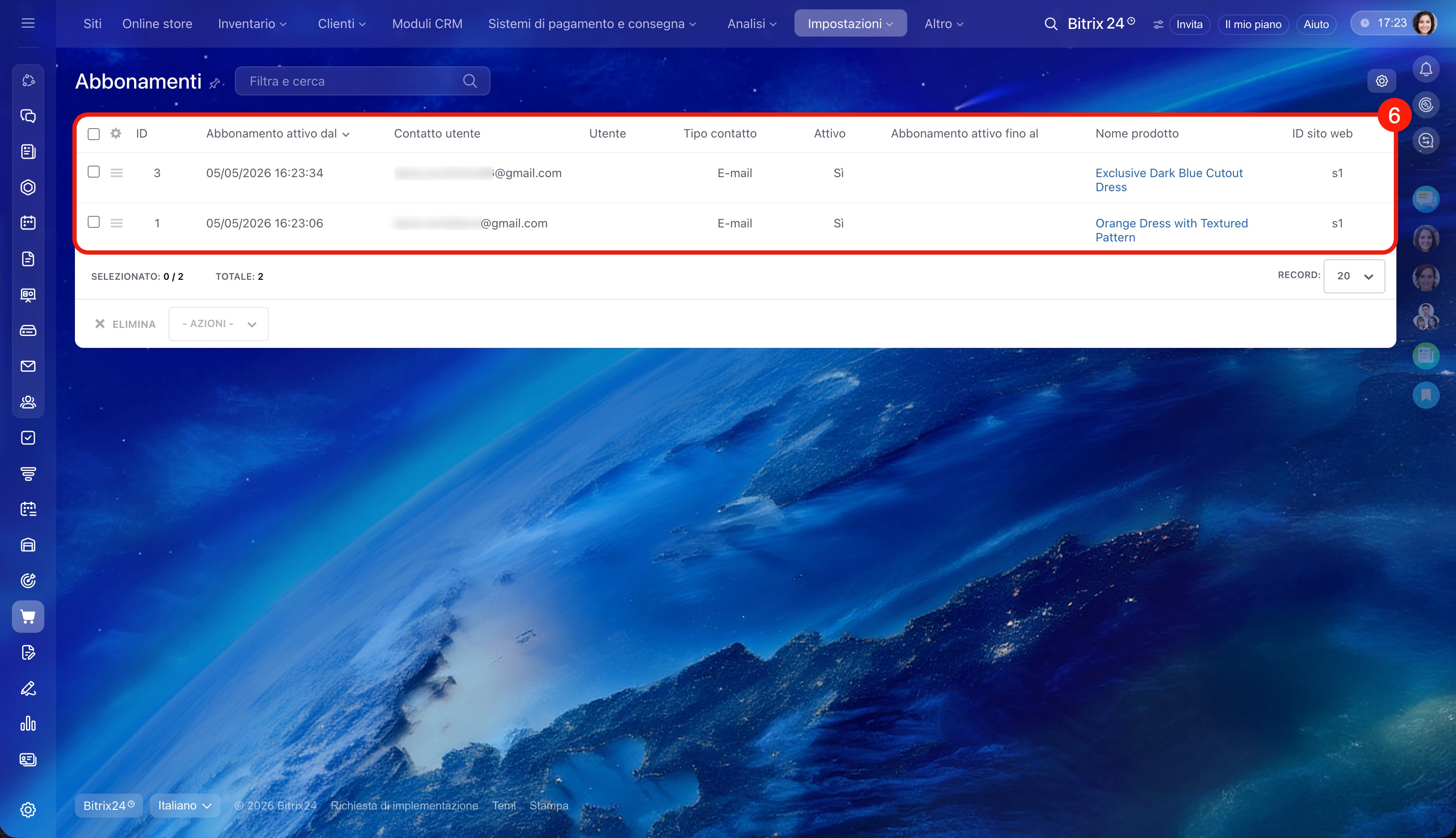
Vai alla sezione Siti e store > Altro > Impostazioni > Clienti > Abbonamento ai prodotti. Qui trovi la data di iscrizione, l'e-mail del cliente, il nome del prodotto e altri dati. Puoi filtrare l’elenco per parametri: ad esempio per data di iscrizione o ID prodotto.
Riepilogo
- Con l’abbonamento ai prodotti esauriti, i clienti ricevono notifiche quando tornano disponibili.
- Puoi attivare l’abbonamento se hai le autorizzazioni di accesso necessarie.
- Per attivare l’abbonamento, modifica le impostazioni nelle sezioni Gestione inventario e merci e Impostazioni catalogo.
- Nella sezione Gestione inventario e merci attiva Attiva abbonamento per prodotti esauriti e disattiva Rendi articoli esauriti disponibili per l'acquisto.
- Nella sezione Impostazioni catalogo attiva Attiva notifiche quando un prodotto torna disponibile.
- Nella pagina del prodotto non disponibile comparirà il pulsante Iscriviti.
- Quando il prodotto torna disponibile, il cliente riceve un'e-mail e dopo l’ordine l’abbonamento viene eliminato automaticamente.
- L’elenco degli abbonamenti si trova nella sezione Siti e store > Altro > Impostazioni > Clienti > Abbonamento ai prodotti.
