
Il tipo di prezzo è un prezzo separato per un prodotto destinato a uno specifico gruppo di acquirenti. Ad esempio, per gli acquirenti abituali un paio di scarpe da ginnastica può costare 250 euro, mentre per gli altri clienti il prezzo può essere di 300 euro. In questo modo puoi premiare i clienti fedeli e creare programmi di fidelizzazione.
In questo articolo scoprirai come:
Come creare e configurare i tipi di prezzo
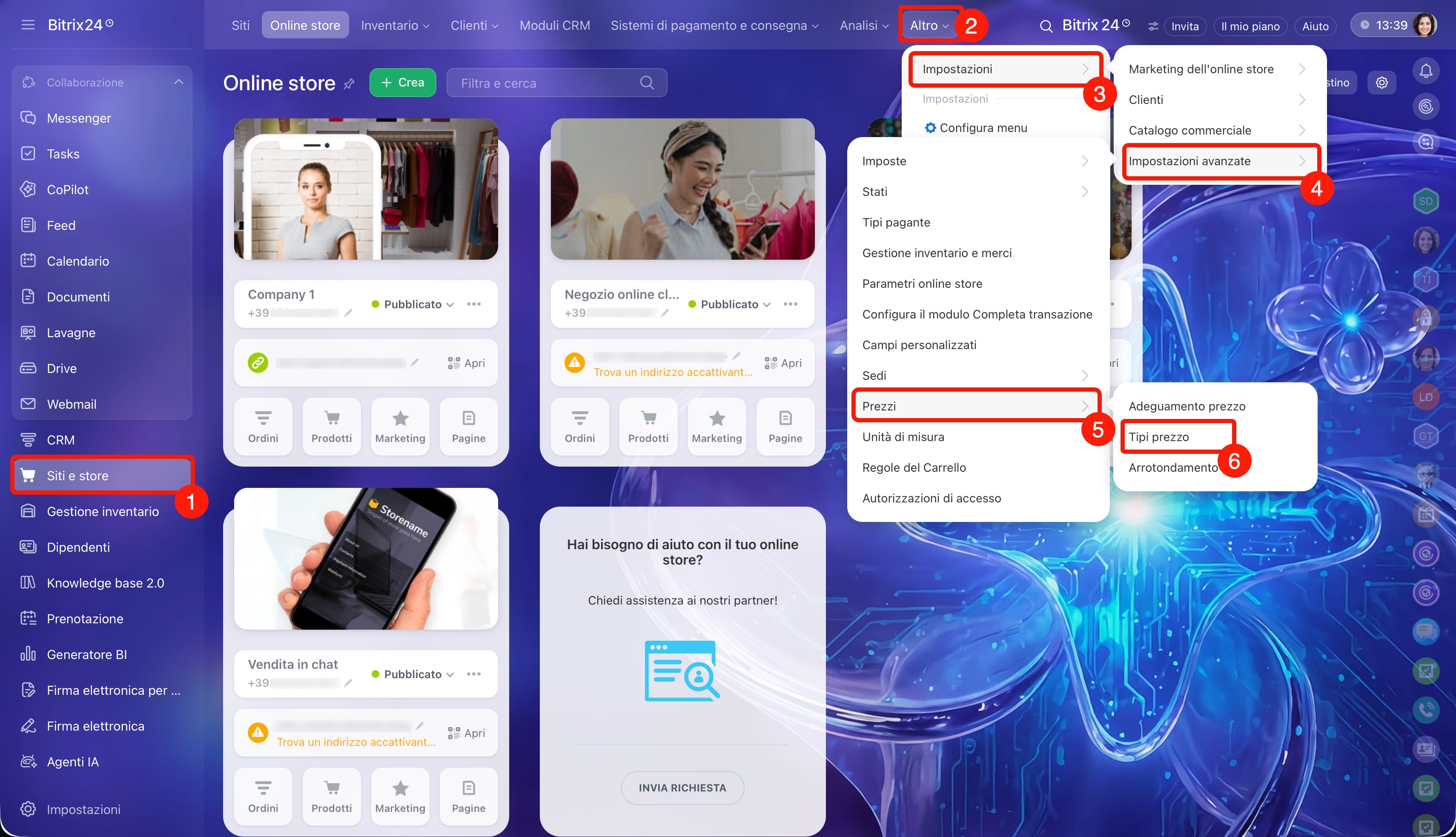
Vai alla sezione Siti e store > Altro > Impostazioni > Impostazioni avanzate > Prezzi > Tipi prezzo.
Come configurare le autorizzazioni di accesso al catalogo prodotti
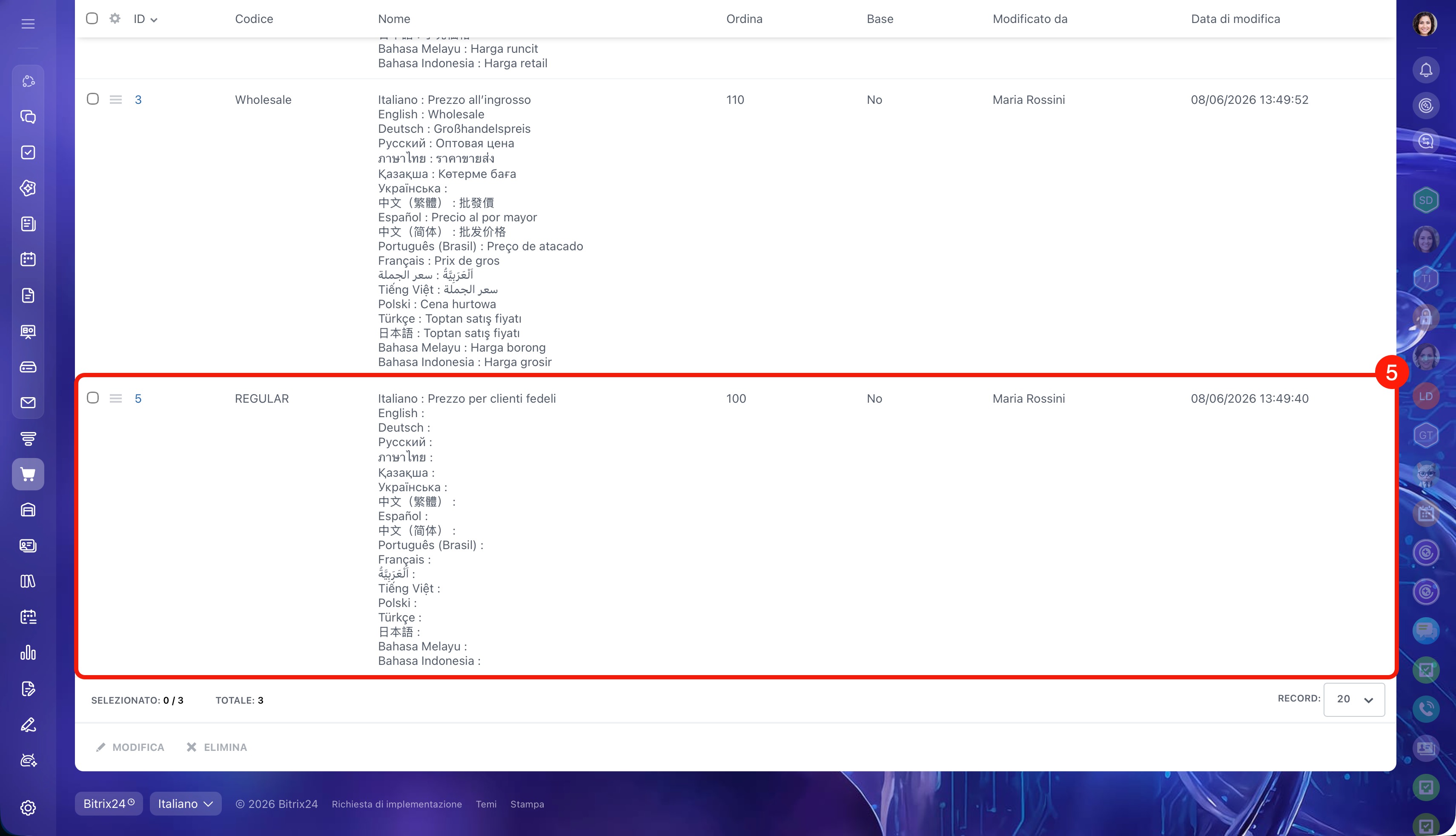
Creare un tipo di prezzo.
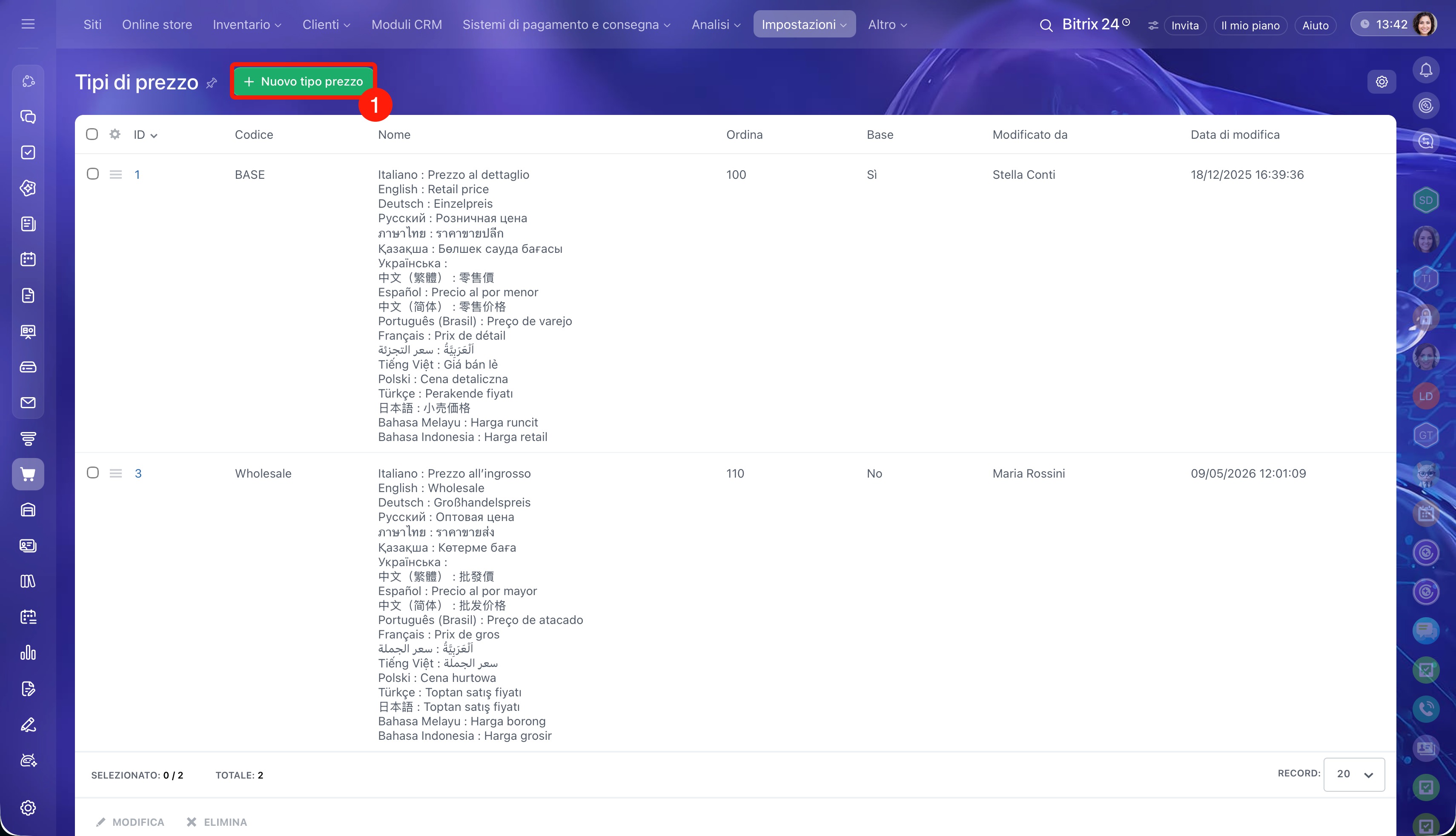
1. Fai clic su Nuovo tipo prezzo.
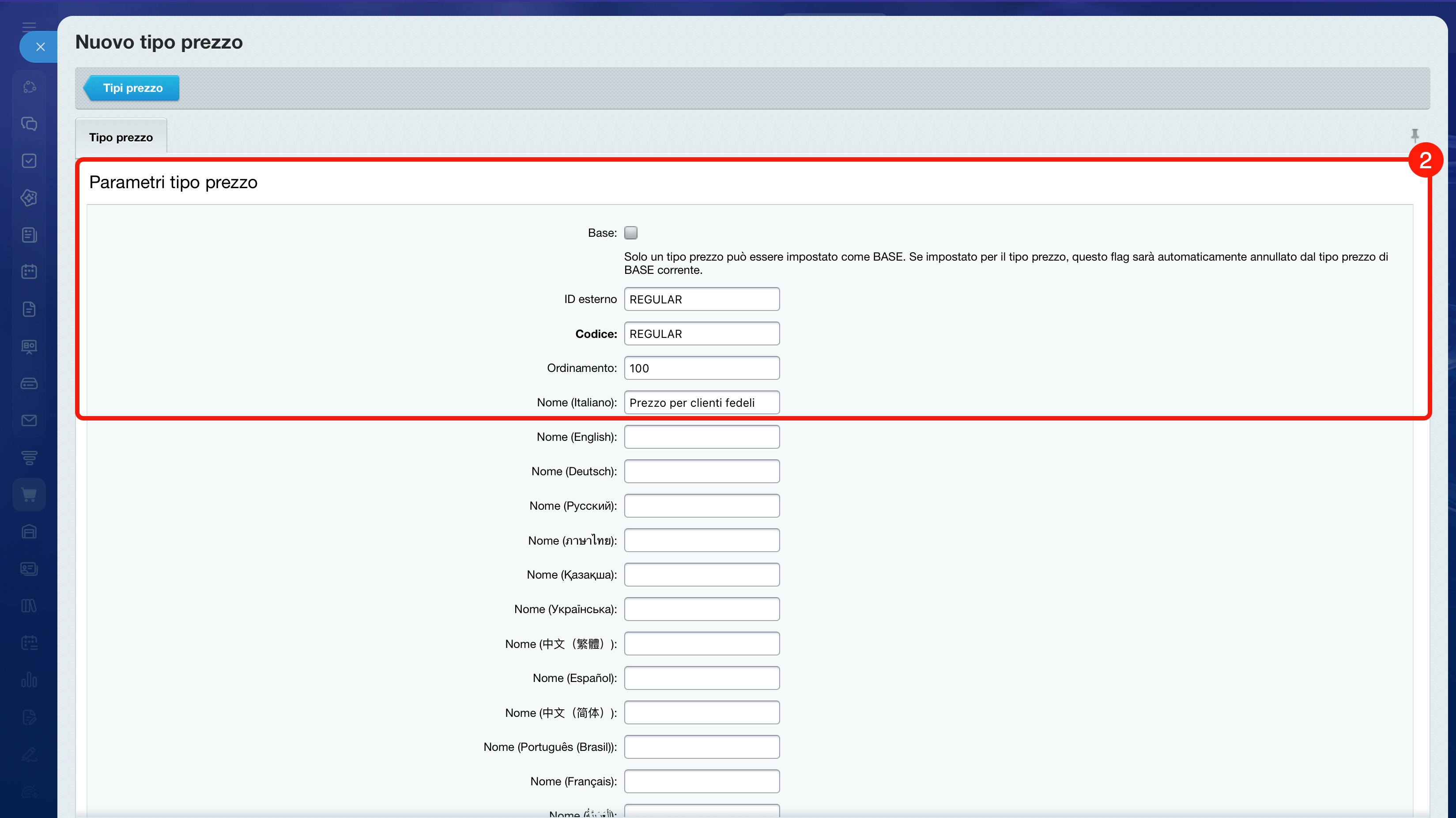
2. Specifica i parametri.
- Base: seleziona questa opzione per rendere il tipo di prezzo il prezzo principale del prodotto. Puoi assegnare un solo tipo di prezzo base: se ne selezioni uno nuovo, il segno di spunta verrà rimosso automaticamente da quello attuale.
- ID esterno: utilizzato per le integrazioni con sistemi esterni.
- Codice: nome univoco in caratteri latini, ad esempio REGULAR. Questo campo è obbligatorio.
- Ordinamento: definisce la posizione nell'elenco dei tipi di prezzo.
- Nome: nome del tipo di prezzo nelle diverse lingue, ad esempio «Prezzo per clienti fedeli» in italiano.
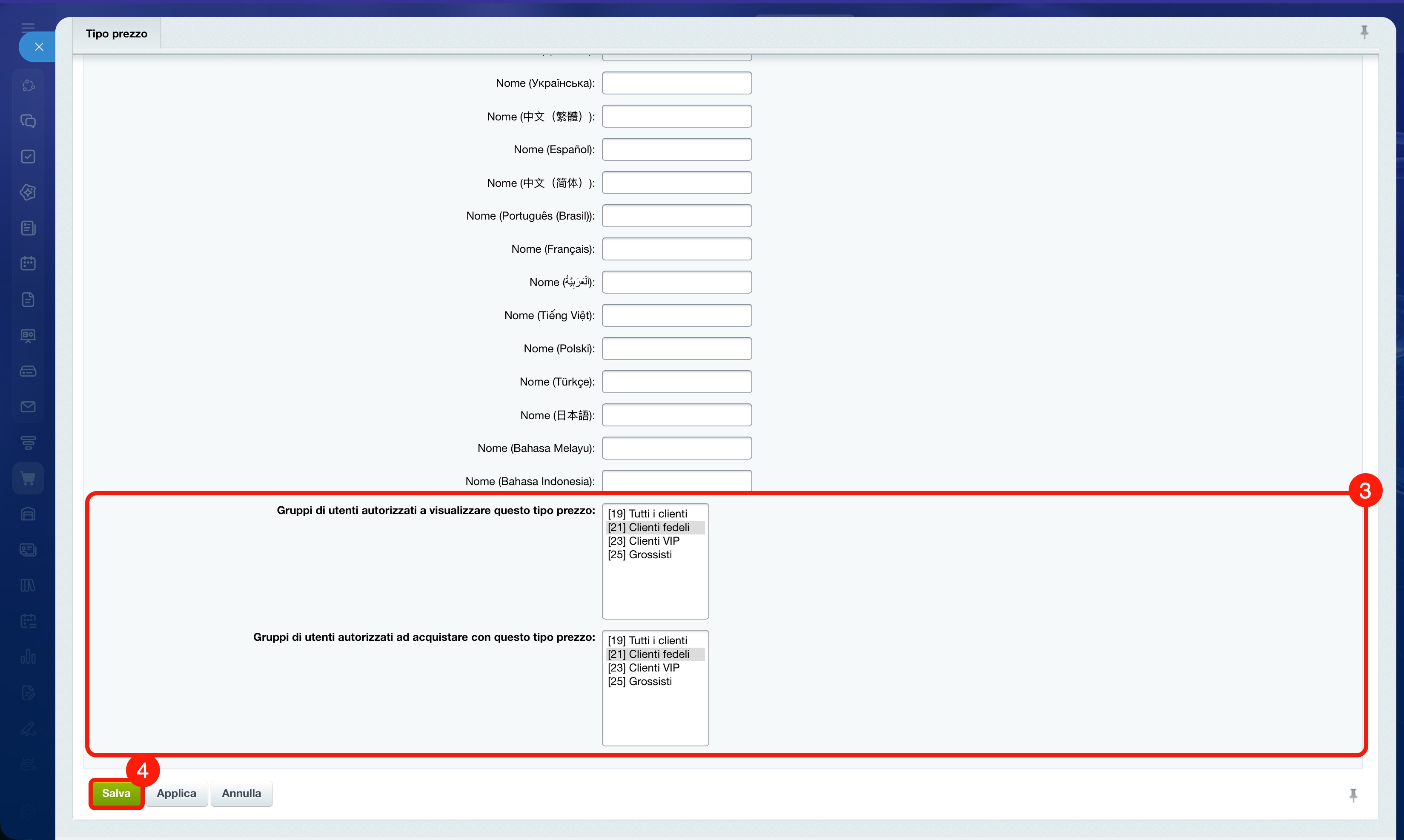
3. Seleziona i gruppi di acquirenti che potranno visualizzare e acquistare i prodotti con questo tipo di prezzo. Ad esempio, i clienti fedeli.
4–5. Fai clic su Salva per creare il nuovo tipo di prezzo.
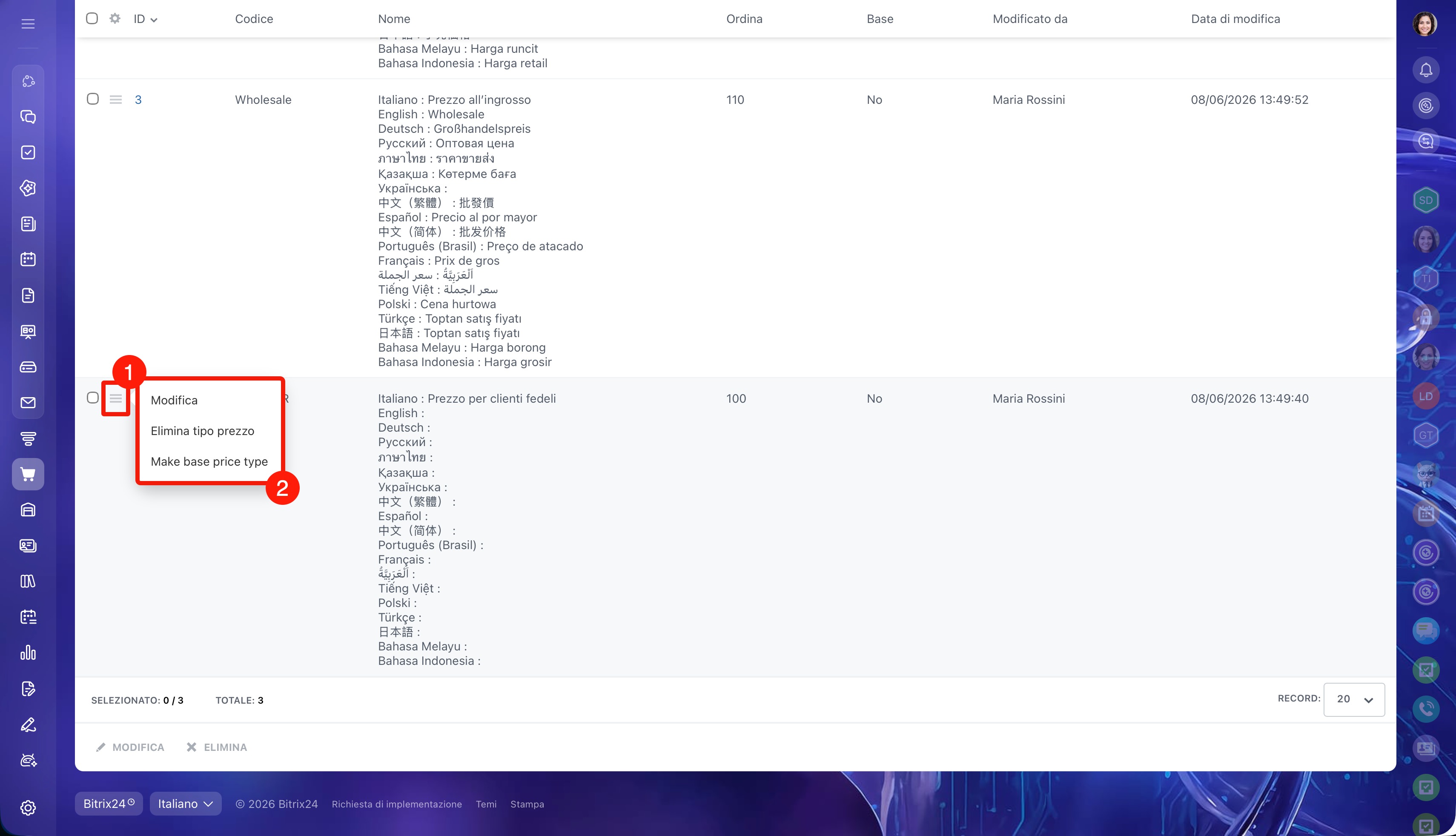
Configurare un tipo di prezzo. Fai clic su Menu (≡) accanto al tipo di prezzo desiderato e seleziona un'azione:
- modifica: per aggiornare il codice, l'ordinamento, il nome o i gruppi di clienti,
- elimina tipo prezzo,
- imposta come base.
Come specificare i tipi di prezzo nelle schede prodotto
Dopo aver creato un nuovo tipo di prezzo, nella scheda prodotto viene aggiunto il campo corrispondente. Per impostazione predefinita è nascosto: devi renderlo visibile e compilarlo manualmente.
Come configurare le autorizzazioni di accesso al catalogo prodotti
Come configurare le autorizzazioni per modificare il prezzo del prodotto nella scheda CRM
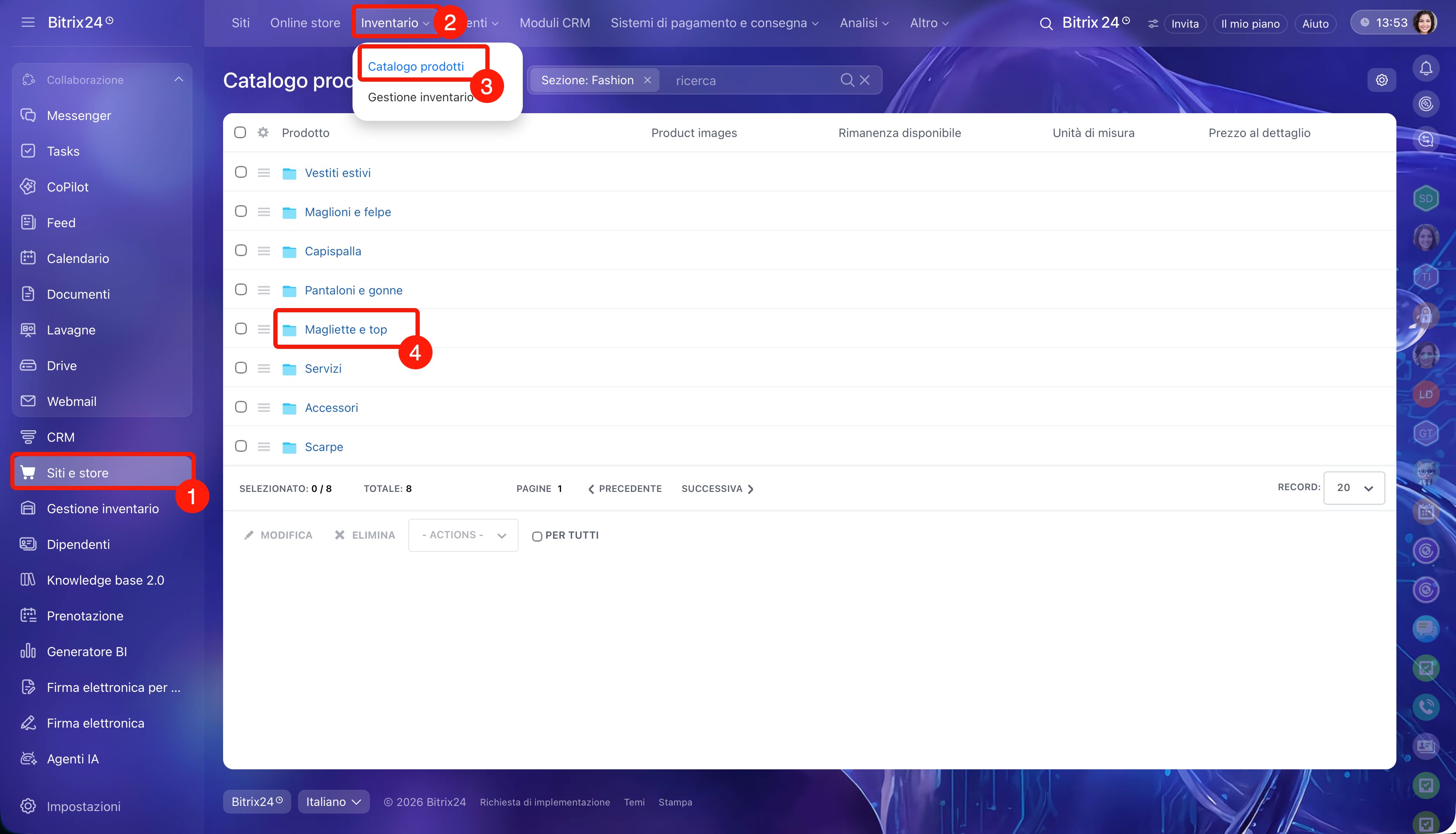
1–3. Vai alla sezione Siti e store > Inventario > Catalogo prodotti.
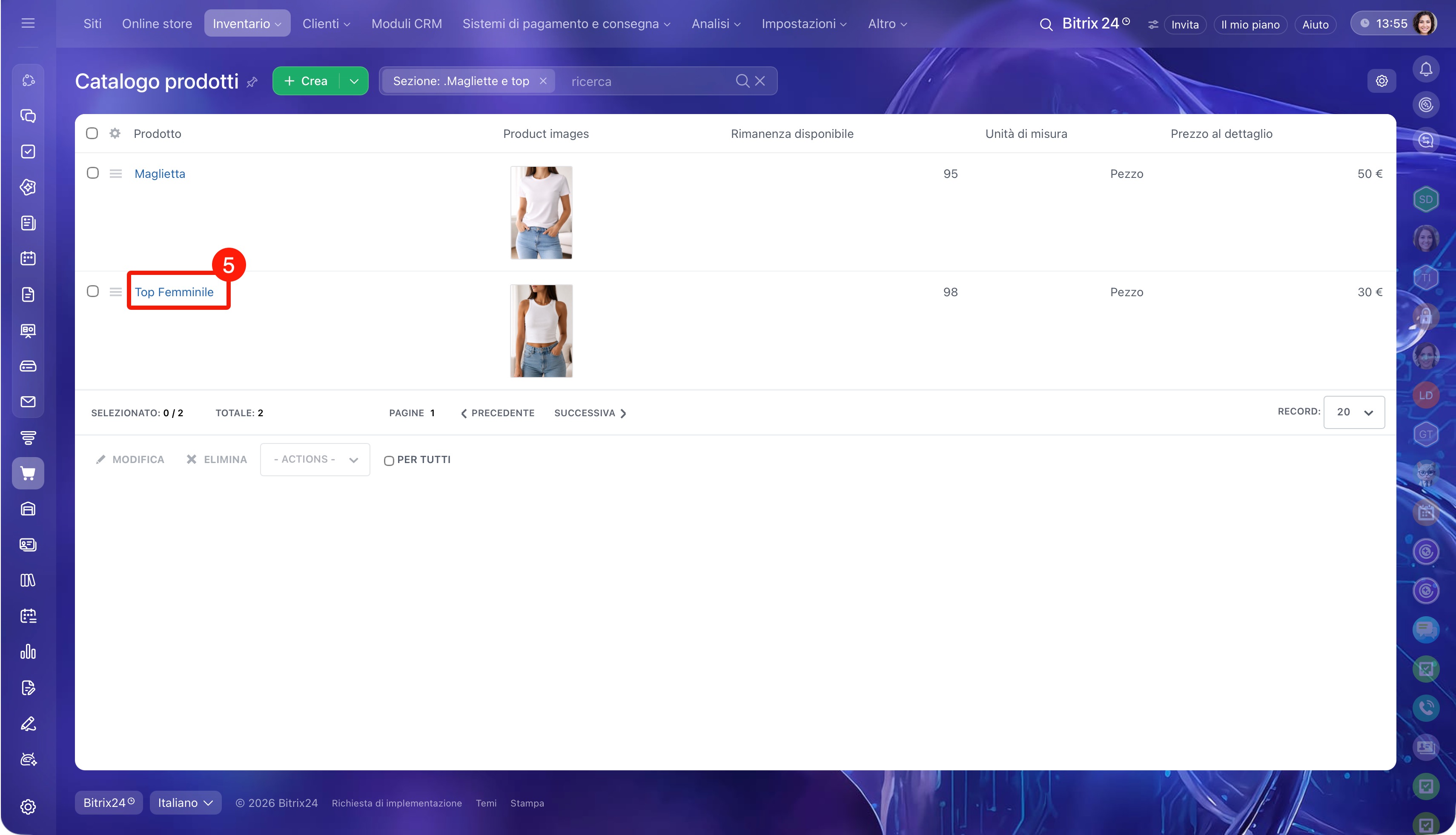
4–5. Apri la sezione desiderata del catalogo e seleziona il prodotto.
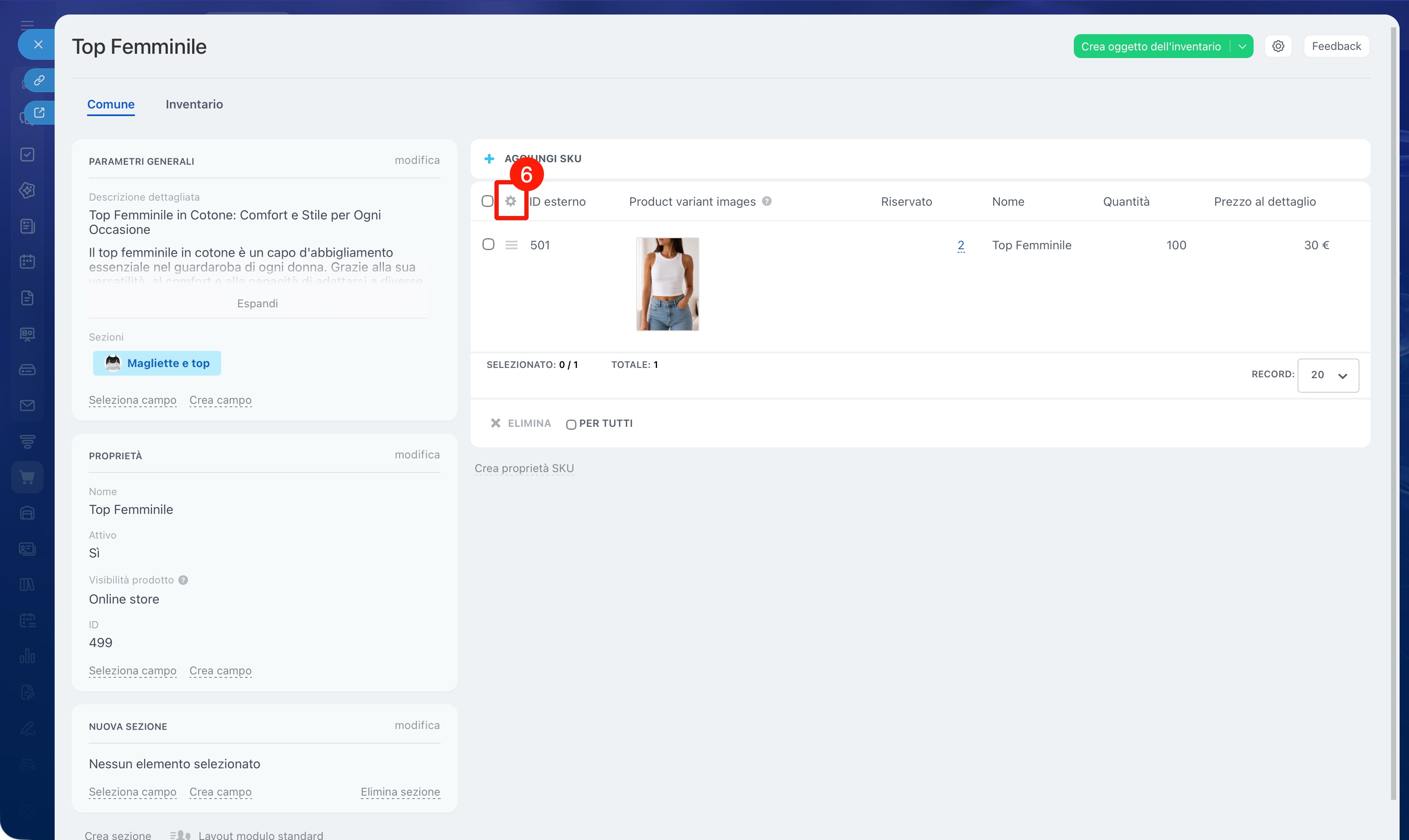
6. Nella scheda prodotto fai clic su Impostazioni (⚙️) sopra l'elenco delle SKU del prodotto.
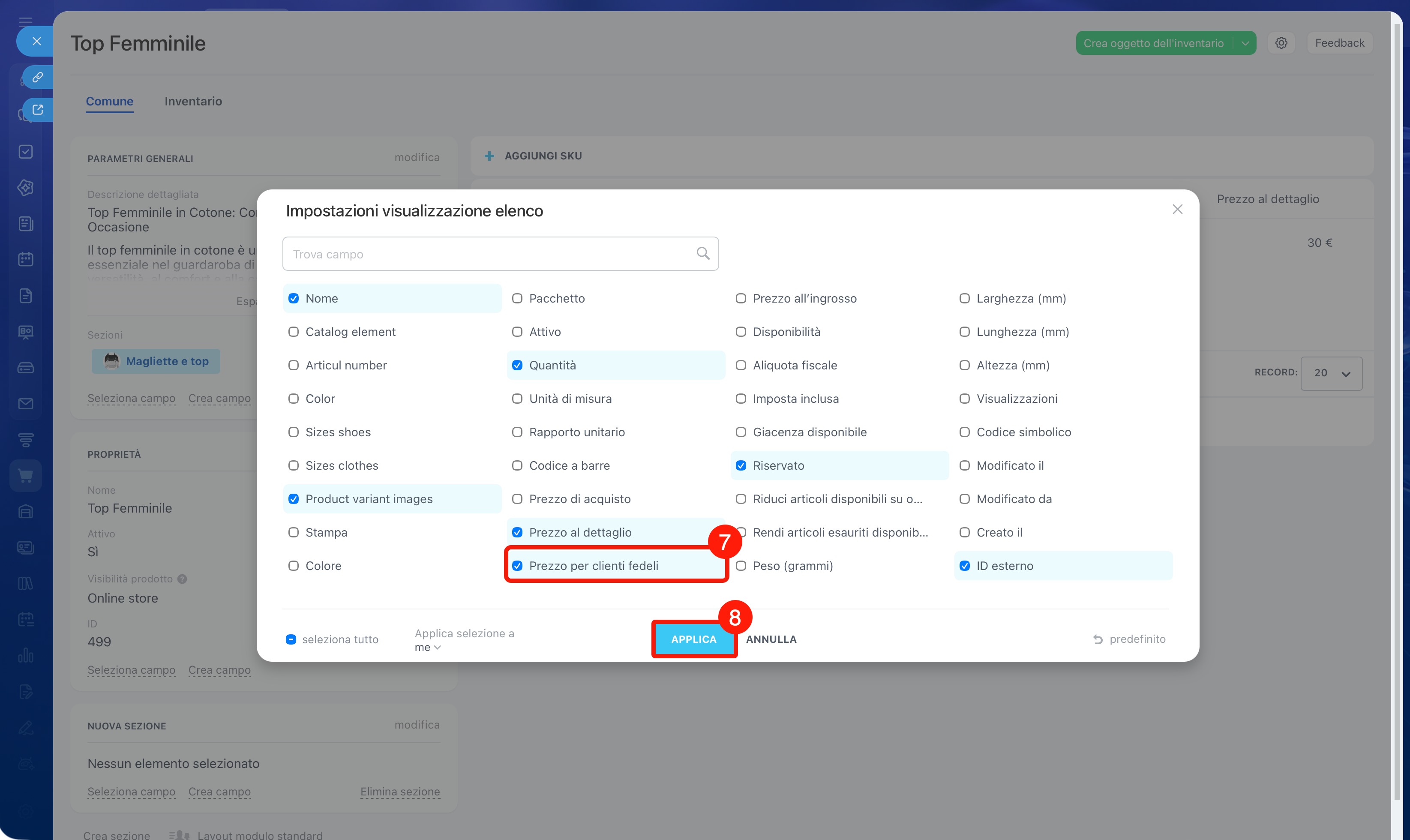
7–8. Nella finestra che si apre seleziona il campo desiderato. Il nome del campo coincide con il nome del tipo di prezzo, ad esempio «Prezzo per clienti abituali». Fai clic su Applica: il campo verrà visualizzato nella scheda prodotto.
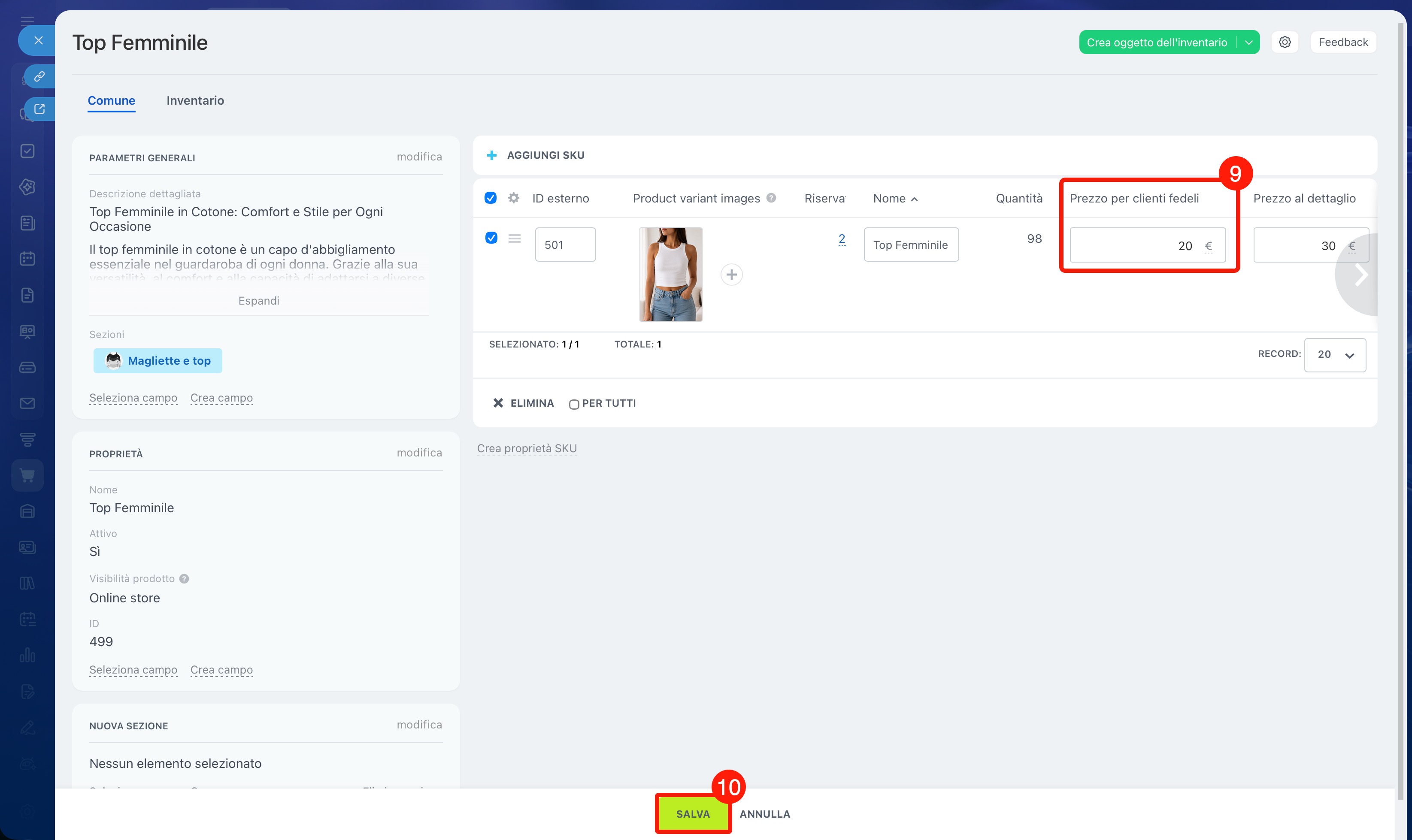
9–10. Compila il campo e fai clic su Salva.
Come mostrare i tipi di prezzo nell'online store
Per visualizzare diversi tipi di prezzo sul sito del negozio, abilitali nelle impostazioni del catalogo.
Come configurare le autorizzazioni di accesso per siti e online store
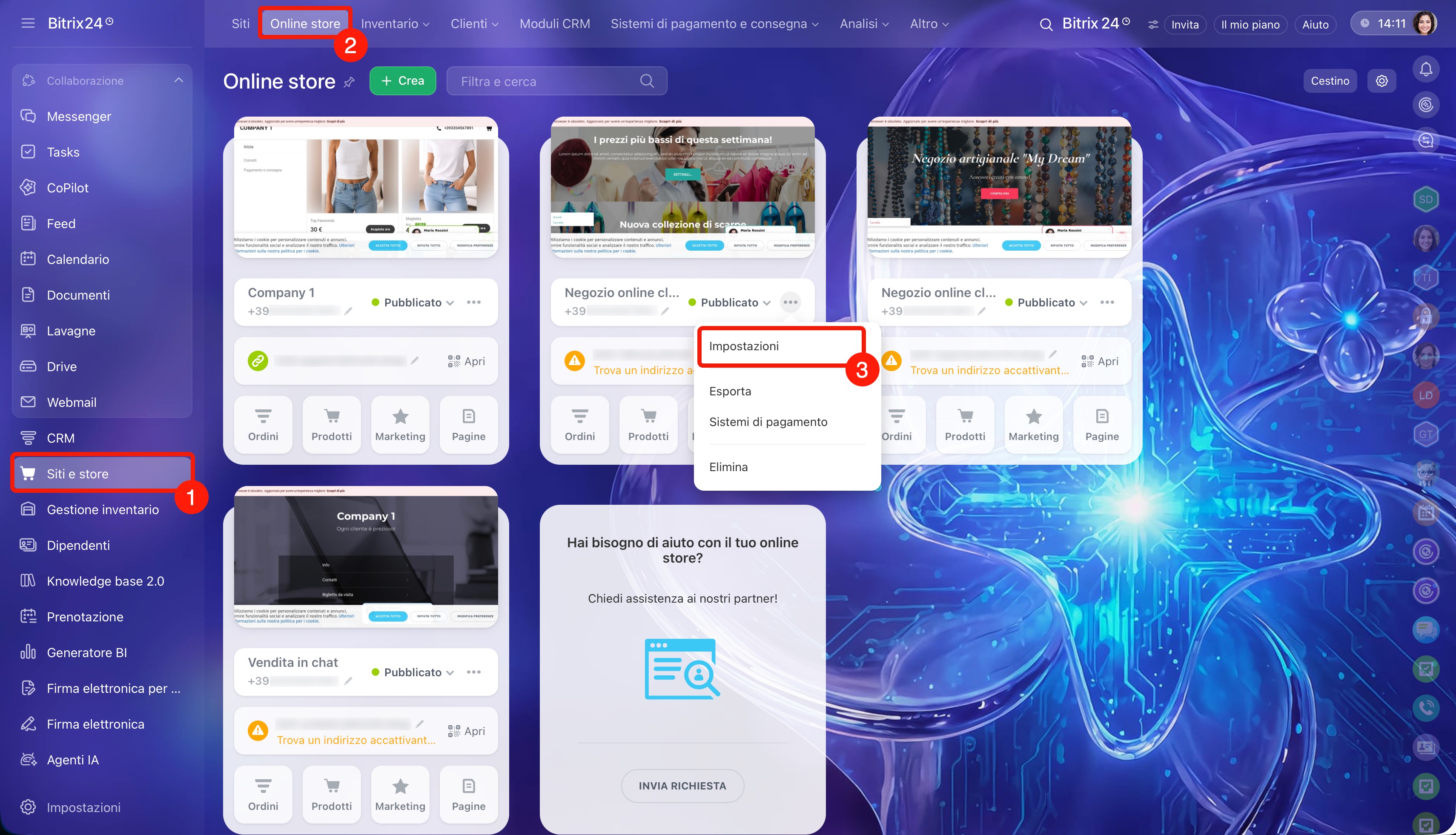
1–2. Vai alla sezione Siti e store > Online store.
3–4. Fai clic su Tre punti (...) accanto al negozio desiderato e seleziona Impostazioni.
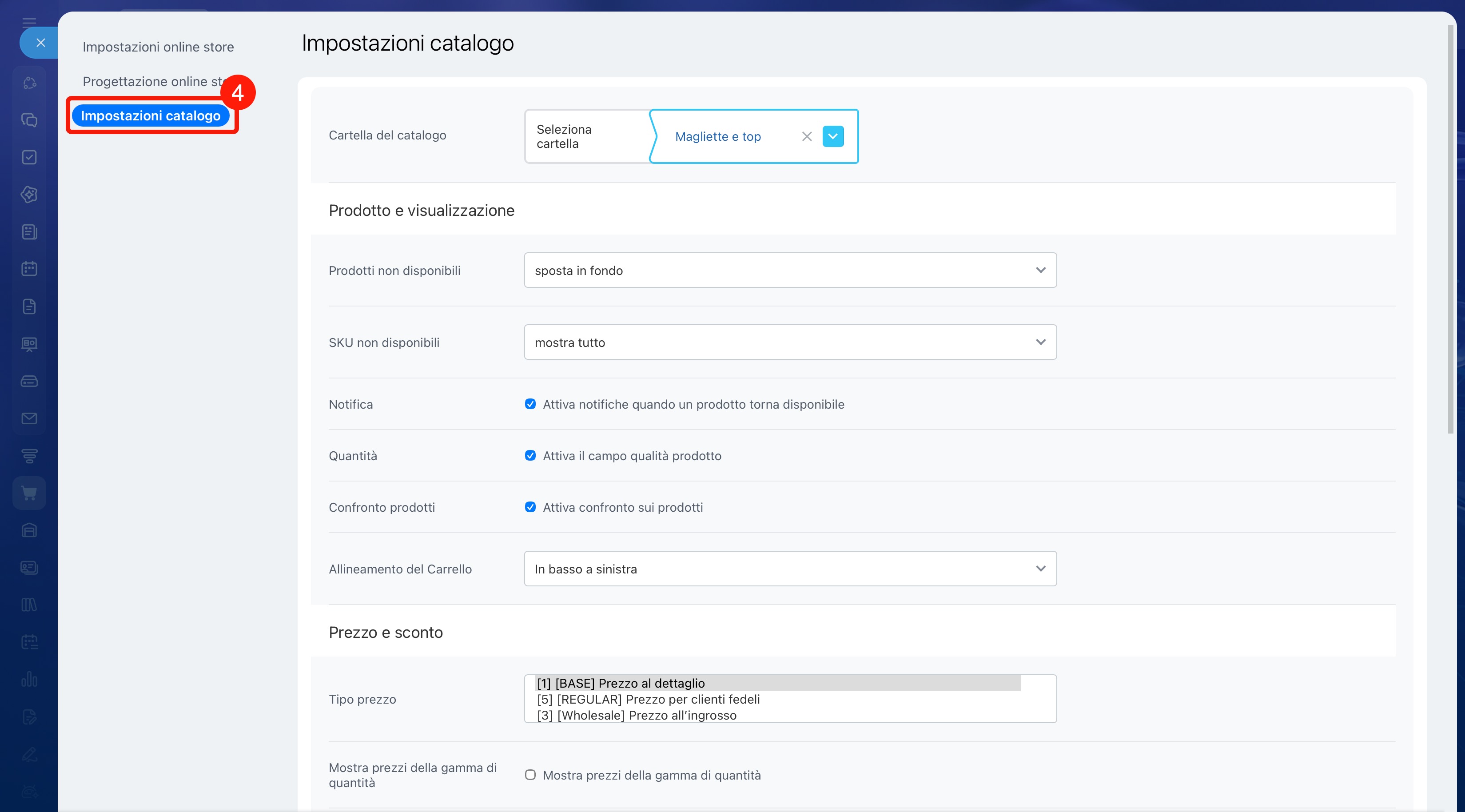
5. Apri la sezione Impostazioni catalogo nel menu laterale.
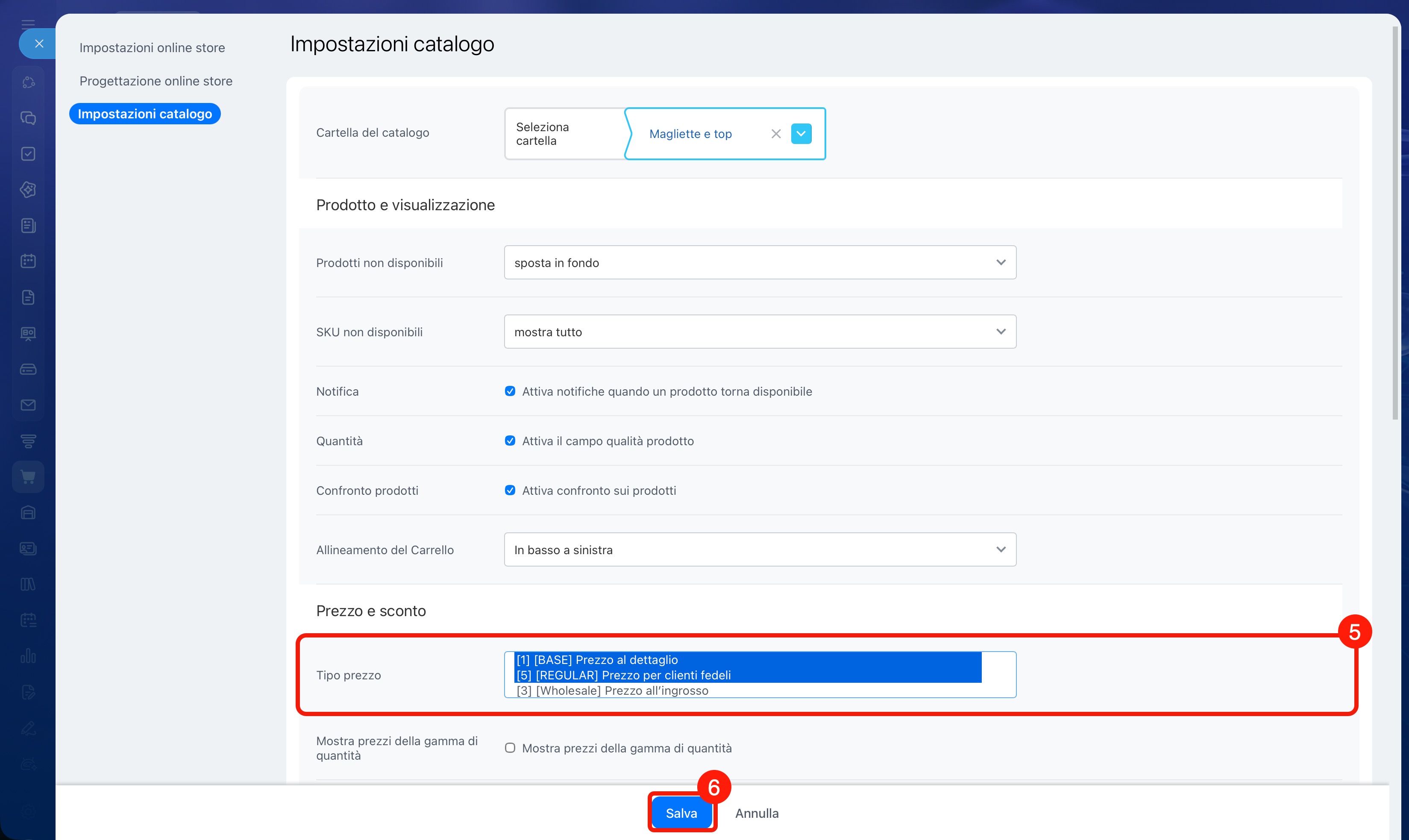
6. Nel blocco Prezzo e sconto, nel campo Tipo prezzo, seleziona il tipo desiderato dall'elenco.
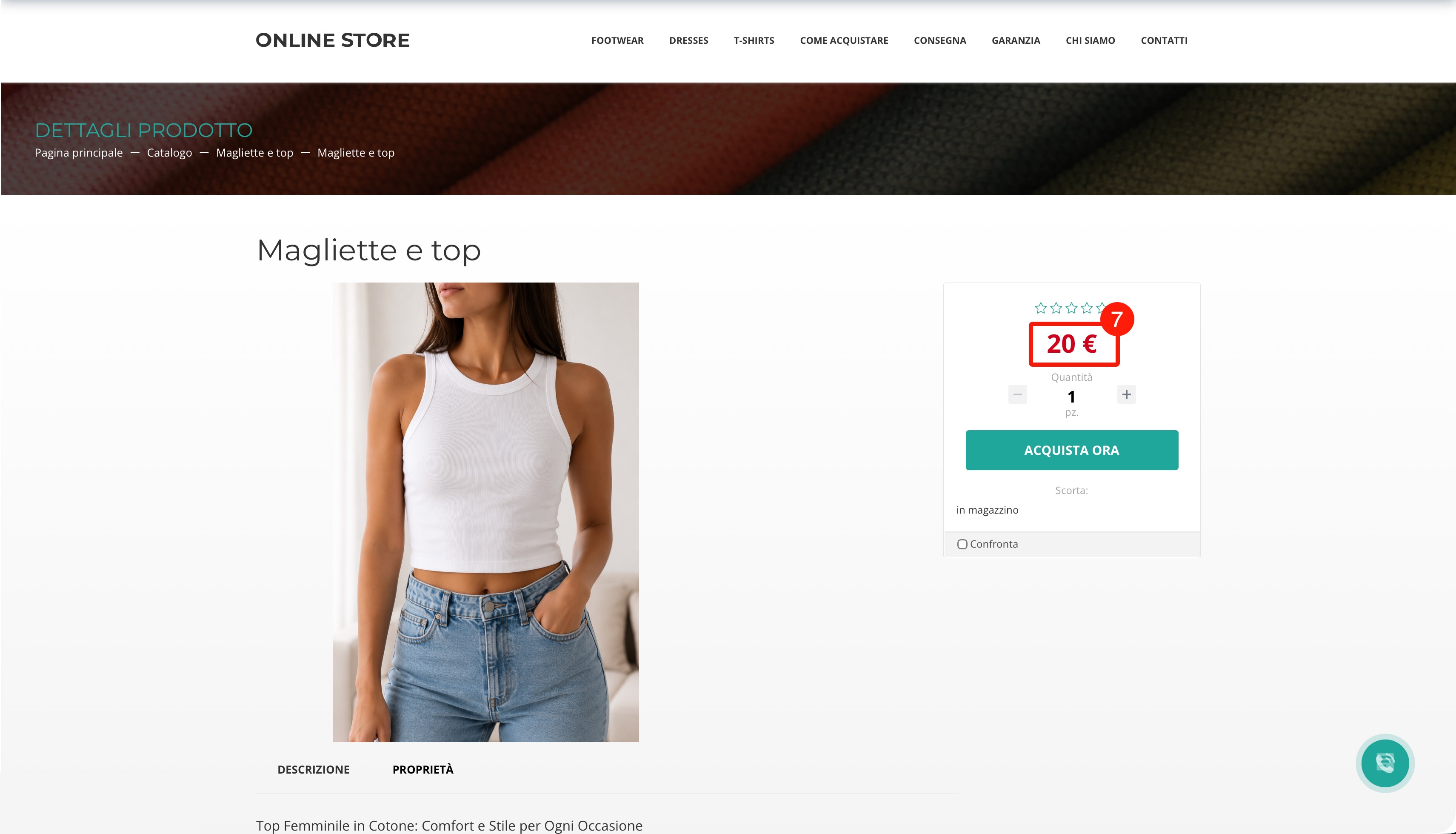
7–8. Fai clic su Salva: i clienti dei gruppi selezionati vedranno il nuovo prezzo dopo aver effettuato l'accesso al sito del negozio.
Riepilogo
- Con i tipi di prezzo puoi mostrare prezzi diversi dello stesso prodotto a gruppi diversi di acquirenti.
- Crea un tipo di prezzo nella sezione Siti e store > Altro > Impostazioni > Impostazioni avanzate > Prezzi > Tipi prezzo: specifica il codice, il nome e i gruppi di acquirenti che vedranno questo prezzo.
- Nella scheda prodotto visualizza e compila il campo per inserire il prezzo del nuovo tipo.
- Nelle impostazioni del catalogo dell'online store seleziona il tipo di prezzo desiderato: i clienti dei gruppi selezionati vedranno il nuovo prezzo dopo aver effettuato l'accesso al sito del negozio.
