
Le regole del carrello ti consentono di creare promozioni nel negozio online. Ad esempio, puoi offrire uno sconto su un prodotto, la spedizione gratuita o un omaggio con l'ordine. Se l'acquirente soddisfa le condizioni della promozione, la regola corrispondente viene applicata automaticamente: non è necessario modificare l'ordine manualmente.
Come configurare le autorizzazioni di accesso al catalogo prodotti
In questo articolo scoprirai come:
Come creare una regola del carrello
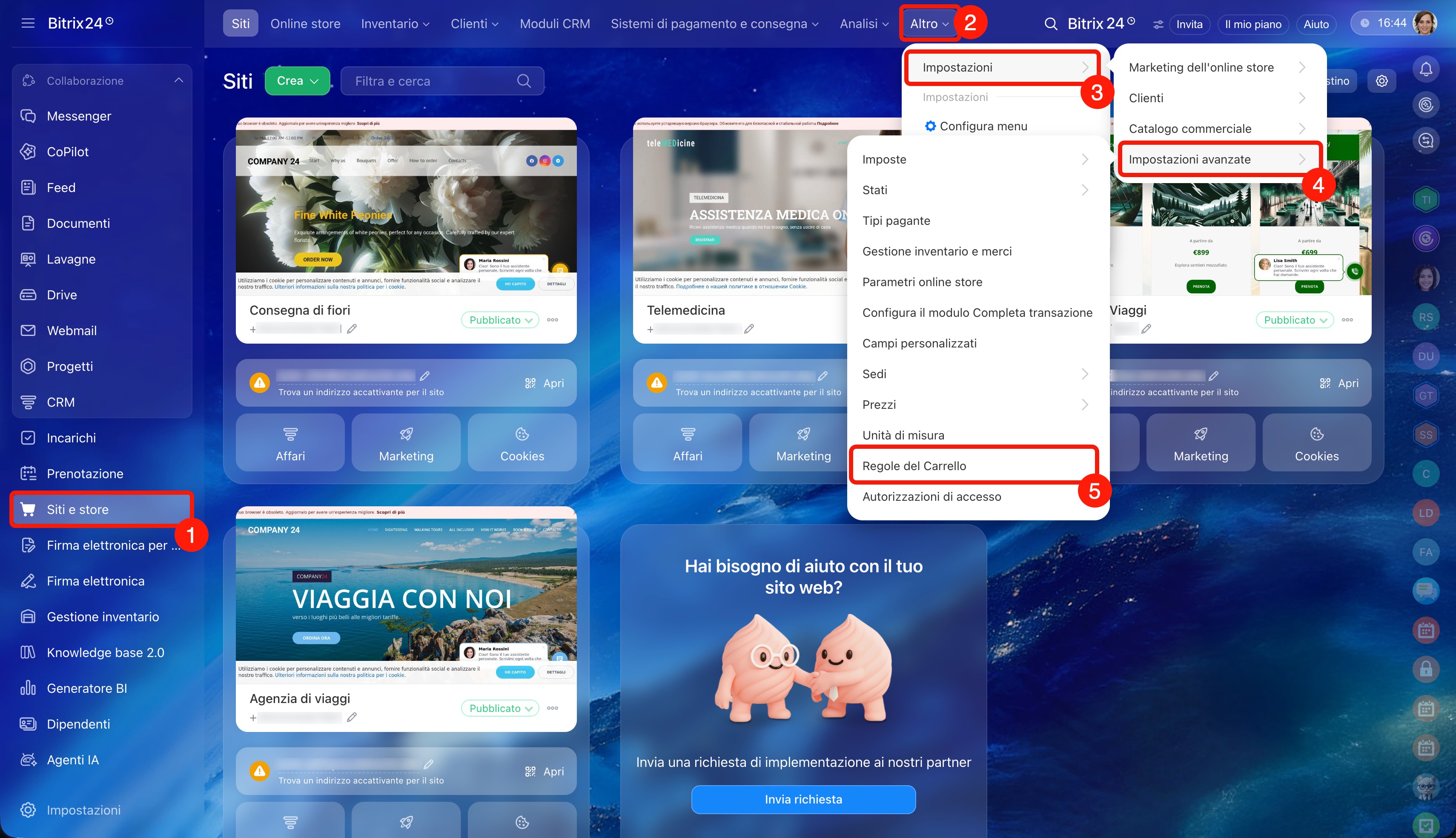
1–6. Vai a Siti e store > Altro > Impostazioni > Impostazioni avanzate > Regole del carrello.
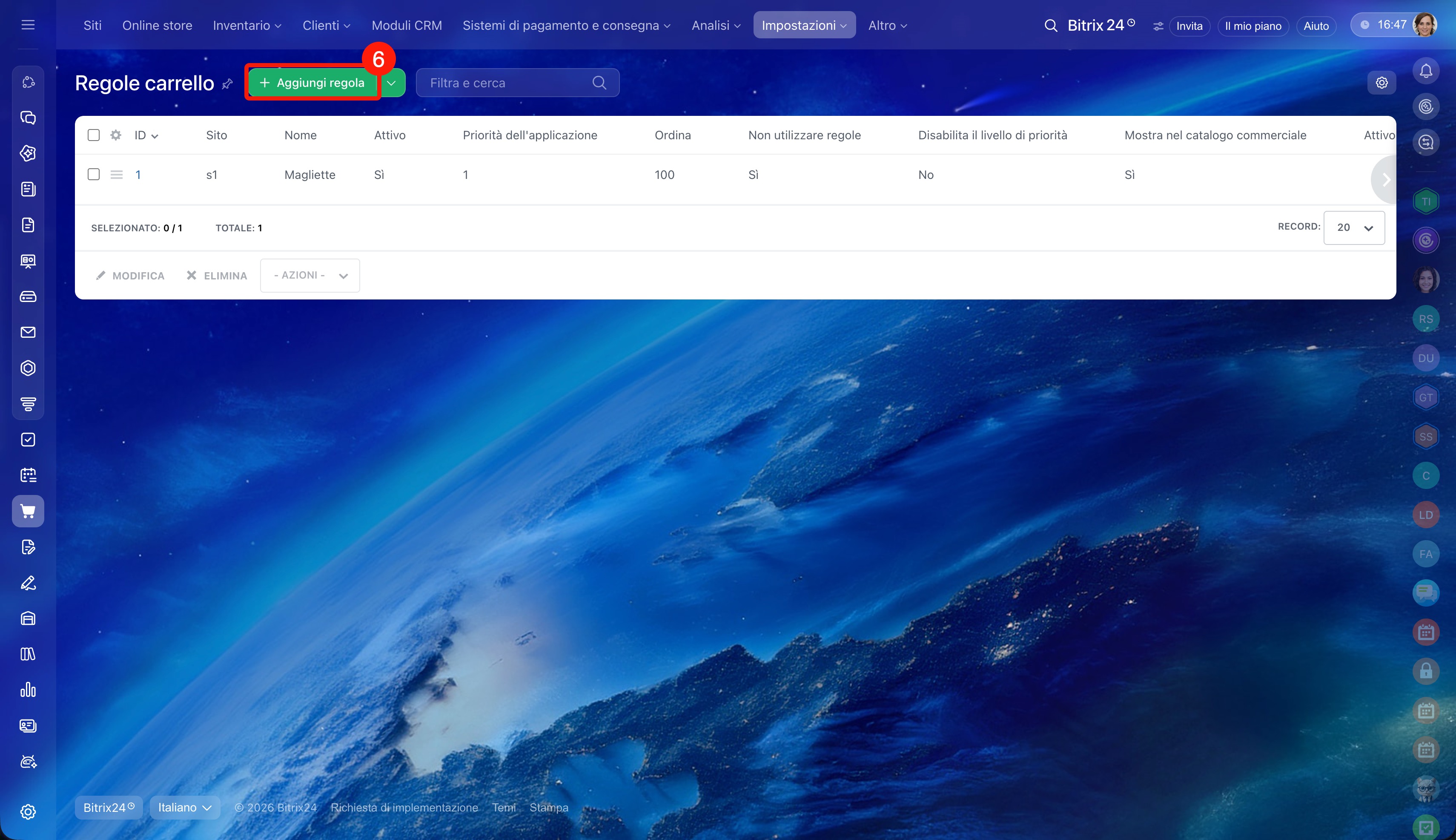
7. Fai clic su Aggiungi regola. Si aprirà il modulo di creazione della regola con diverse schede:
- Parametri generali
- Azioni e condizioni
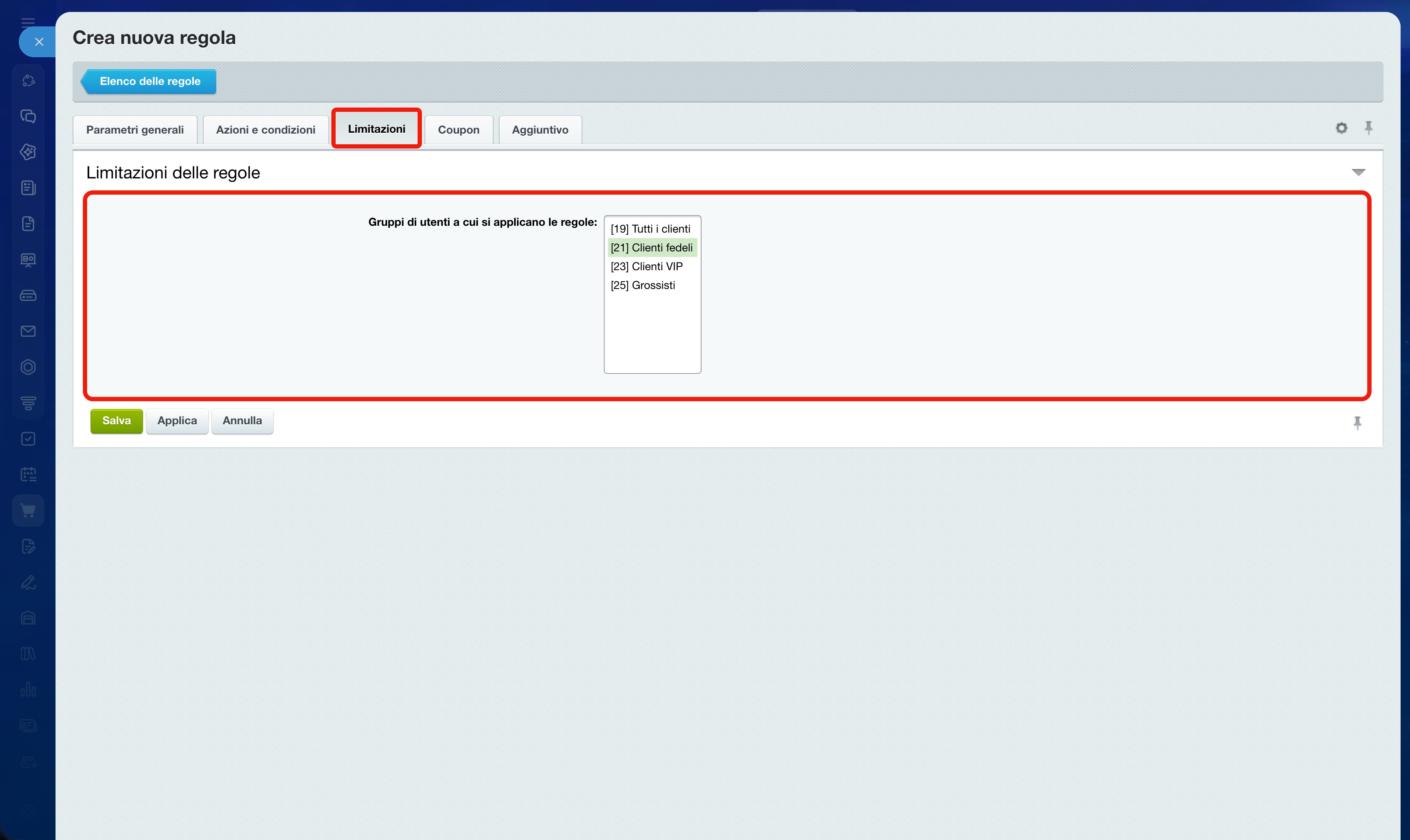
- Limitazioni
- Coupon
- Aggiuntivo
Per creare un semplice sconto è sufficiente compilare le schede Parametri generali, Azioni e condizioni e Limitazioni. Ad esempio, configuriamo uno sconto del 10% su tutti i prodotti per ordini a partire da 300 euro.
Parametri generali
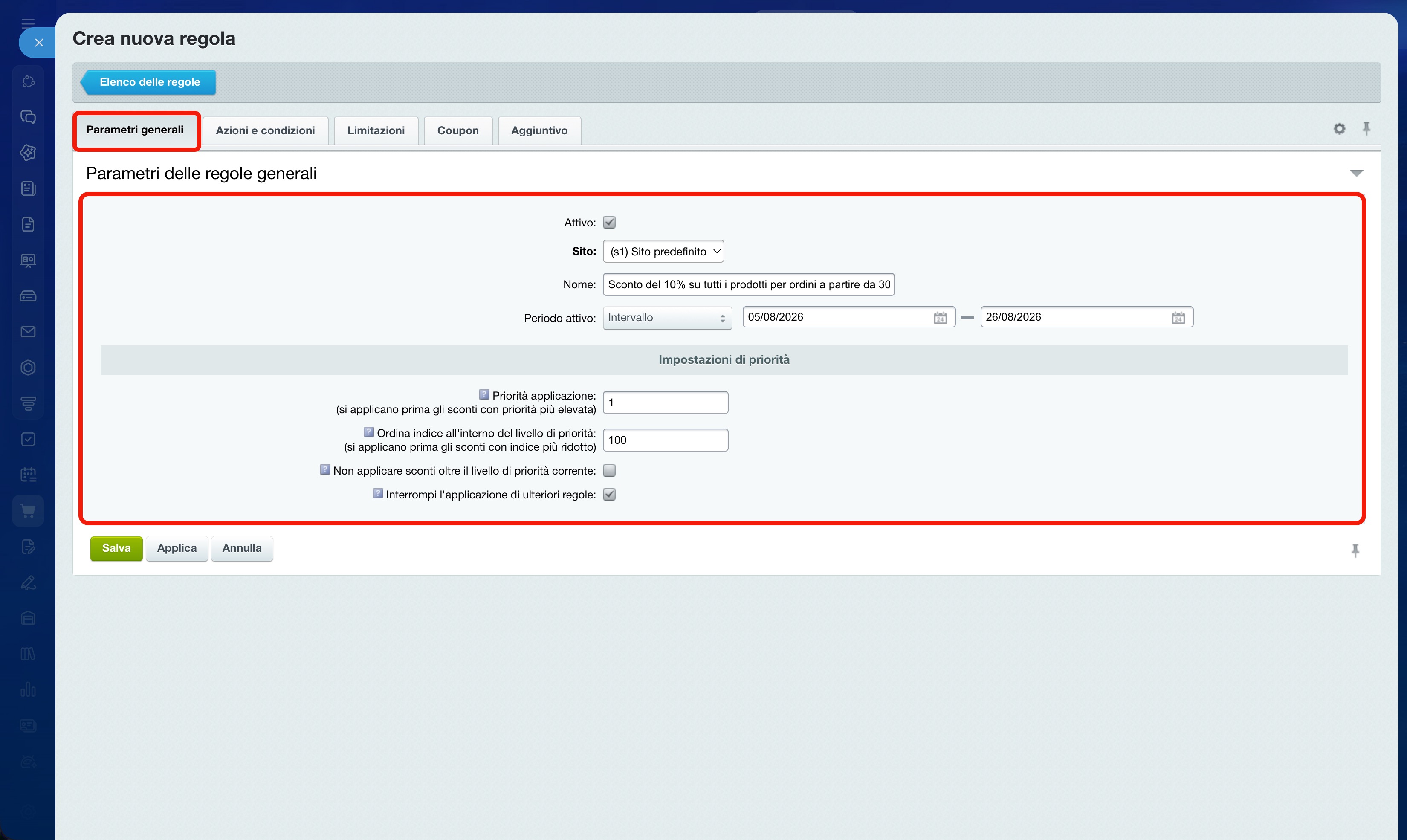
In questa scheda puoi specificare il nome della regola, il periodo di validità e l'ordine di applicazione.
Attivo: attiva questa opzione per abilitare la regola.
Sito: seleziona il negozio online in cui verrà applicato lo sconto.
Nome: inserisci un nome descrittivo, ad esempio Sconto del 10% su tutti i prodotti per ordini a partire da 300 euro. Il nome verrà visualizzato nell'elenco delle regole.
Periodo attivo: sono disponibili due opzioni: Nessuna limitazione e Intervallo. Seleziona Intervallo e specifica le date se la regola deve essere valida per un periodo limitato, ad esempio un mese.
Impostazioni di priorità: questi parametri sono necessari se per lo stesso ordine possono essere applicate più regole contemporaneamente. Se nel negozio online non sono configurate altre regole, lascia i valori predefiniti di priorità e ordinamento.
Come configurare l'ordine di applicazione di più regole
Priorità applicazione: maggiore è la priorità, prima verrà applicata la regola.
Ordina indice all'interno del livello di priorità: determina l'ordine di applicazione delle regole con la stessa priorità. Più basso è l'indice, prima verrà applicata la regola.
Non applicare sconti oltre il livello di priorità corrente: se questa opzione è attivata, all'ordine non verranno applicate le regole con la stessa priorità ma con un indice di ordinamento più alto. Ad esempio, se due regole hanno priorità 10 e indici di ordinamento 100 e 200, verrà applicata solo la regola con indice 100.
Interrompi l'applicazione di ulteriori regole: se questa opzione è attivata, all'ordine non verranno applicate le regole con priorità inferiore a quella della regola corrente. Se le priorità sono uguali, verranno applicate solo le regole con un indice di ordinamento più basso. Ad esempio, se nel negozio sono configurate due regole: uno sconto del 10% su tutti i prodotti con priorità 1 e uno sconto del 15% sulle scarpe da ginnastica con priorità 2, attivando questa opzione verrà applicato solo lo sconto del 15% sulle scarpe da ginnastica.
Se due regole hanno la stessa priorità e lo stesso indice di ordinamento, con l'opzione Interrompi l'applicazione di ulteriori regole attivata verrà applicata la regola con l'ID più basso. Il valore ID viene assegnato automaticamente. Per rendere prevedibile l'ordine di applicazione, assegna valori di priorità e ordinamento diversi alle regole.
Azioni e condizioni
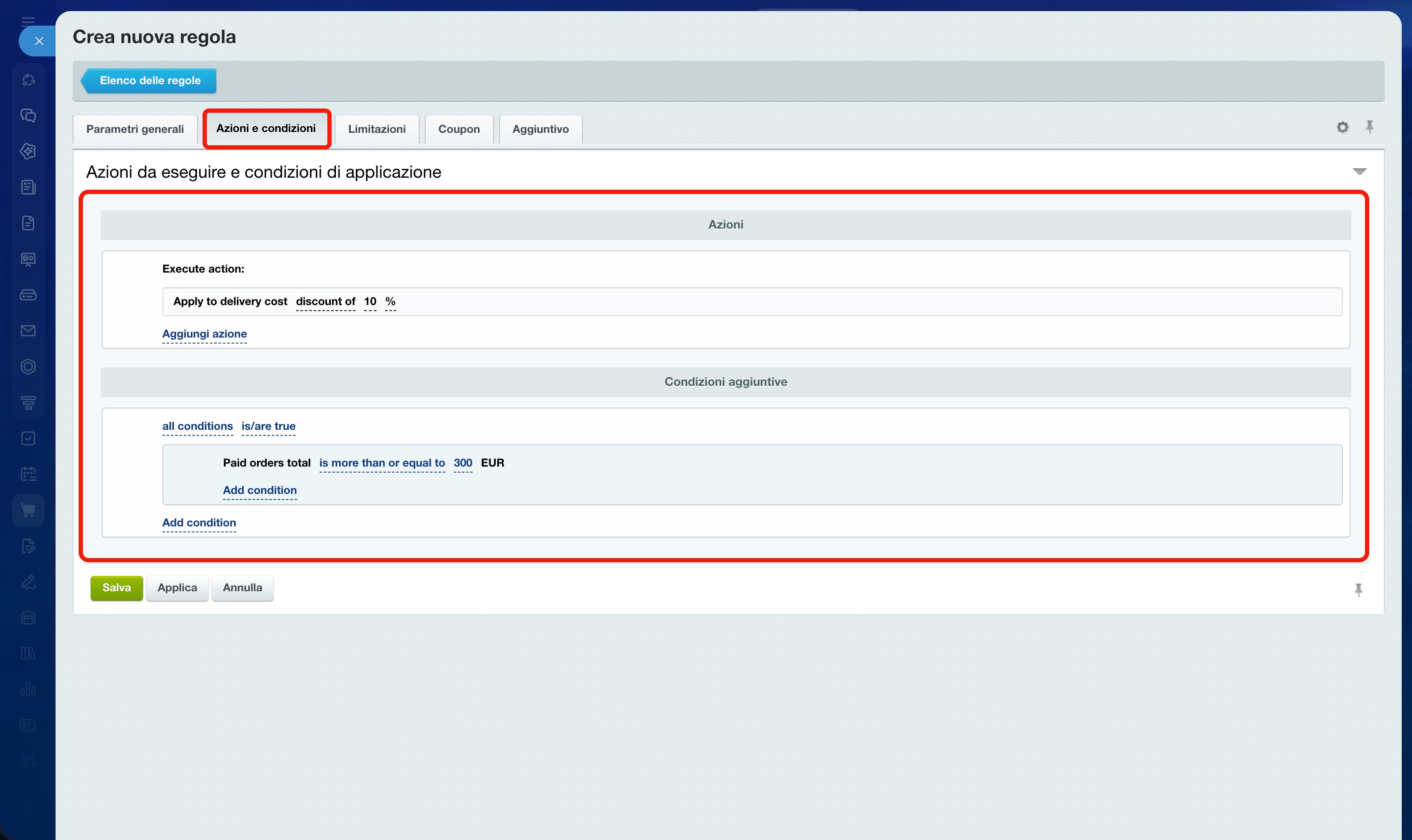
In questa scheda puoi configurare il tipo e l'importo dello sconto, nonché le condizioni per la sua applicazione.
Azioni: puoi aggiungere un omaggio all'ordine, modificare il costo dei prodotti nel carrello oppure il costo della spedizione. Ad esempio, per la regola Sconto del 10% su tutti i prodotti per ordini a partire da 300 euro seleziona l'azione Modifica il costo dei prodotti nel carrello e specifica l'importo dello sconto.
Condizioni aggiuntive: determinano quando verrà applicata la regola. Ad esempio, se il valore dei prodotti nel carrello è pari o superiore a 300 euro.
Limitazioni
Seleziona almeno un gruppo di utenti a cui applicare la regola, altrimenti non potrà essere salvata. Ad esempio, scegliendo il gruppo Tutti i clienti, lo sconto sarà disponibile per tutti i visitatori del negozio.
Coupon
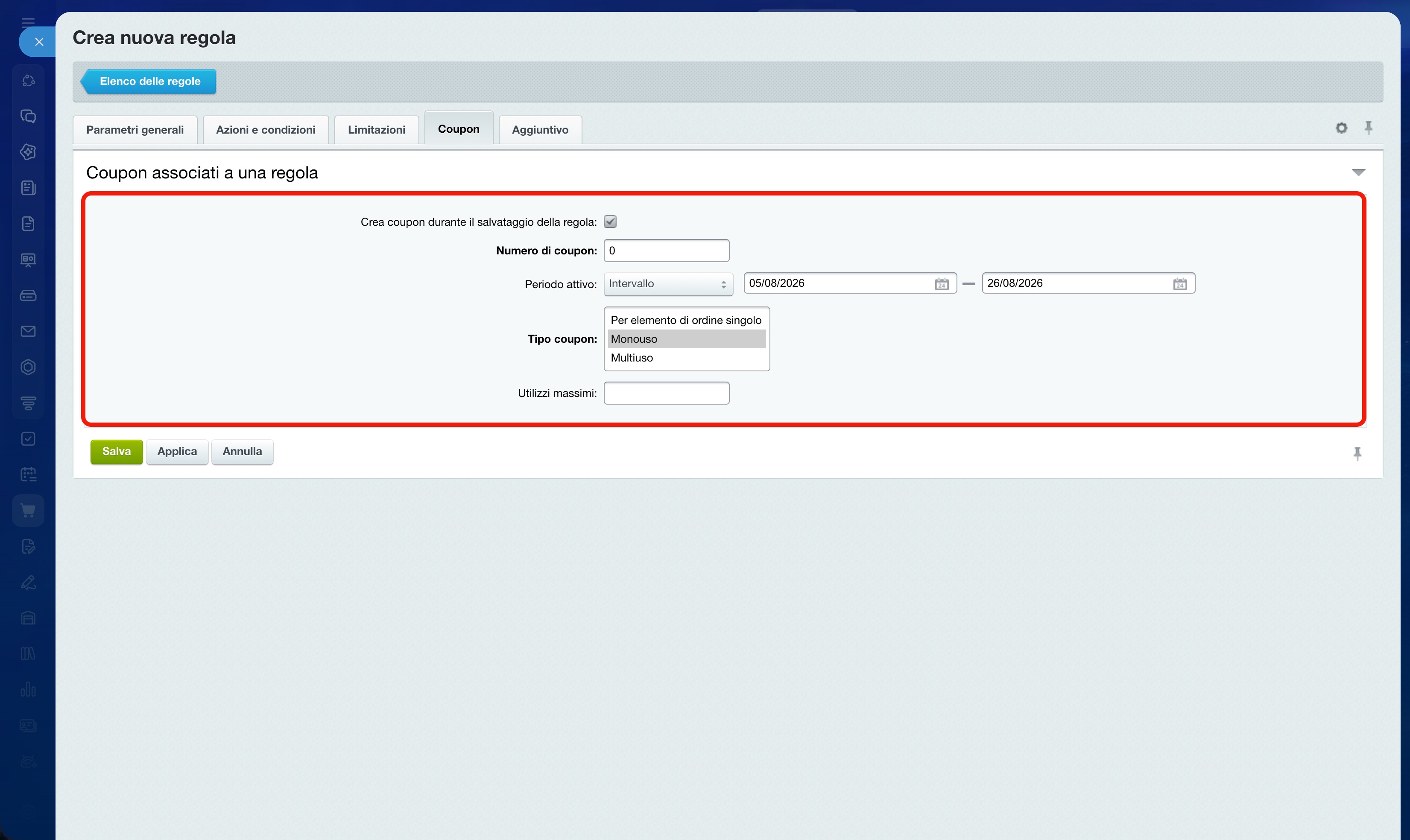
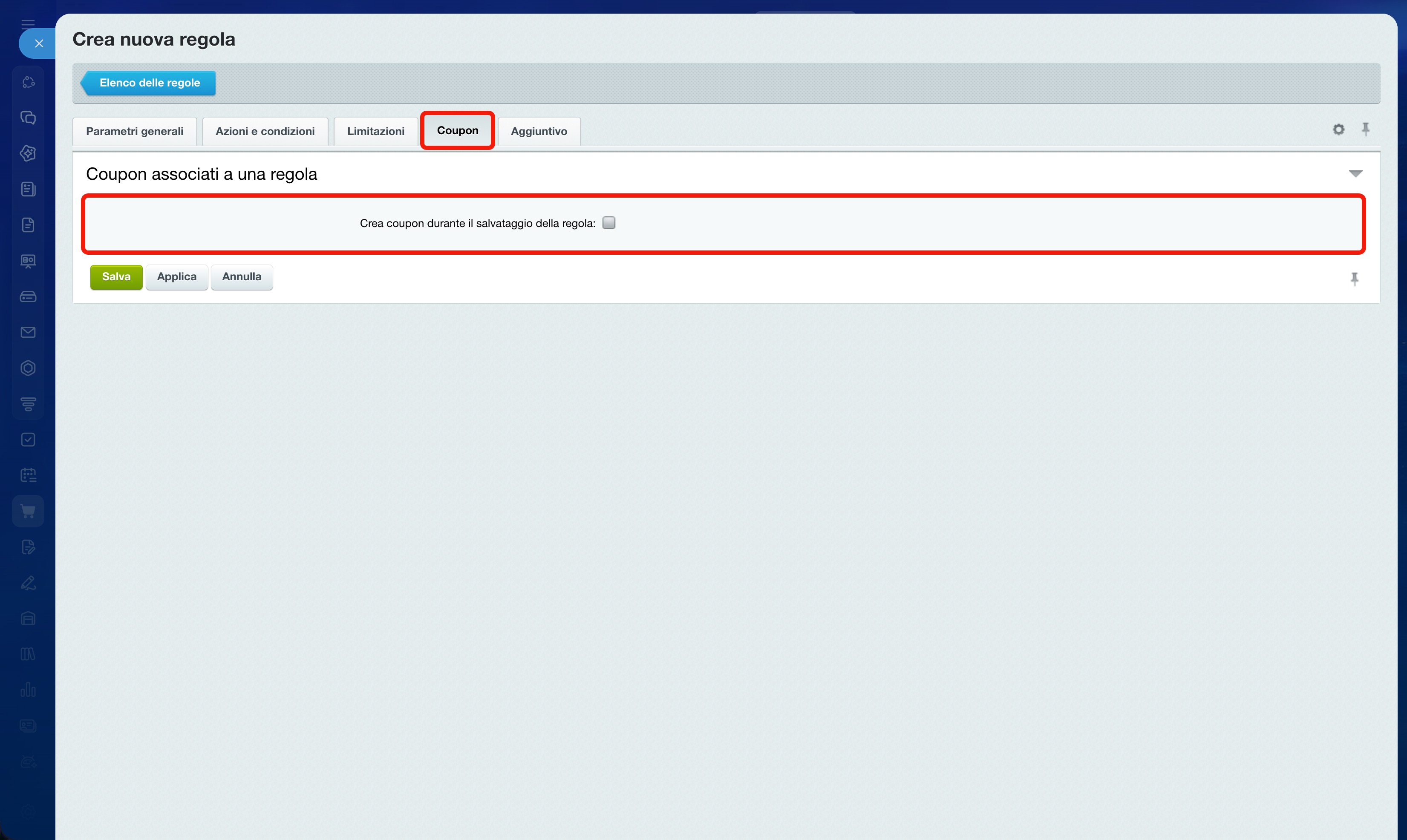
Per impostazione predefinita, la regola viene applicata automaticamente. Se vuoi che lo sconto venga applicato solo dopo l'inserimento di un coupon, attiva l'opzione Crea coupon durante il salvataggio della regola: verranno visualizzate le impostazioni dei coupon.
Come configurare i coupon
Numero di coupon: specifica quanti coupon creare.
Periodo attivo: sono disponibili due opzioni: Illimitato e Intervallo. Seleziona Intervallo e specifica le date se il coupon deve essere valido per un periodo limitato, ad esempio una settimana.
Tipo di coupon: sono disponibili tre opzioni:
- per elemento di ordine singolo: può essere utilizzato una sola volta per una singola voce del carrello,
- monouso: può essere utilizzato una sola volta per qualsiasi ordine,
- multiuso: può essere utilizzato più volte entro il limite specificato.
Utilizzi massimi: per un coupon riutilizzabile, specifica quante volte può essere utilizzato.
Aggiuntivo
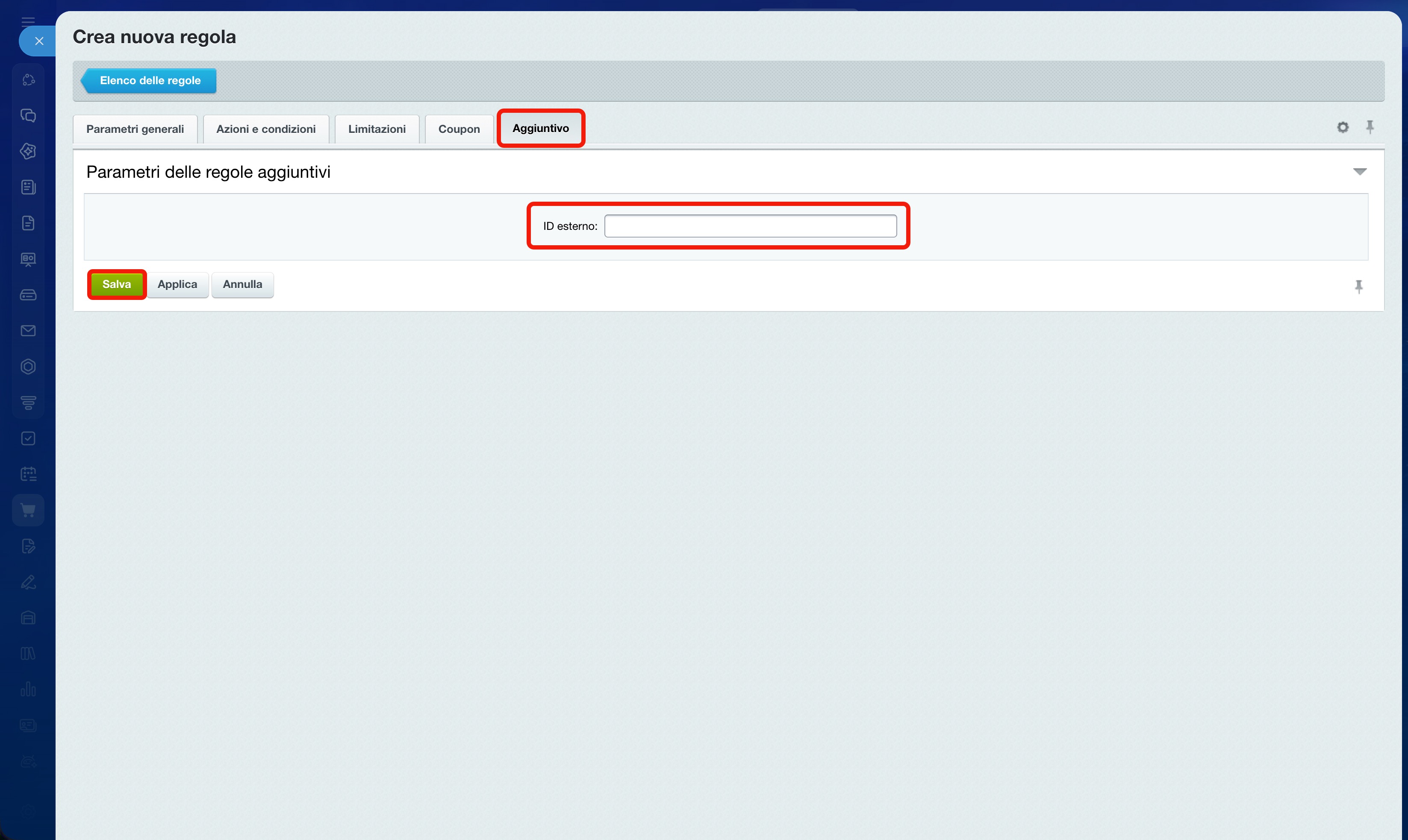
In questa scheda è presente il campo ID esterno: si tratta di un codice utilizzato per l'integrazione con sistemi esterni. Se non configuri alcuna integrazione, lascia il campo vuoto.
Fai clic su Salva: la nuova regola verrà visualizzata nella pagina Regole del carrello.
Come gestire le regole del carrello
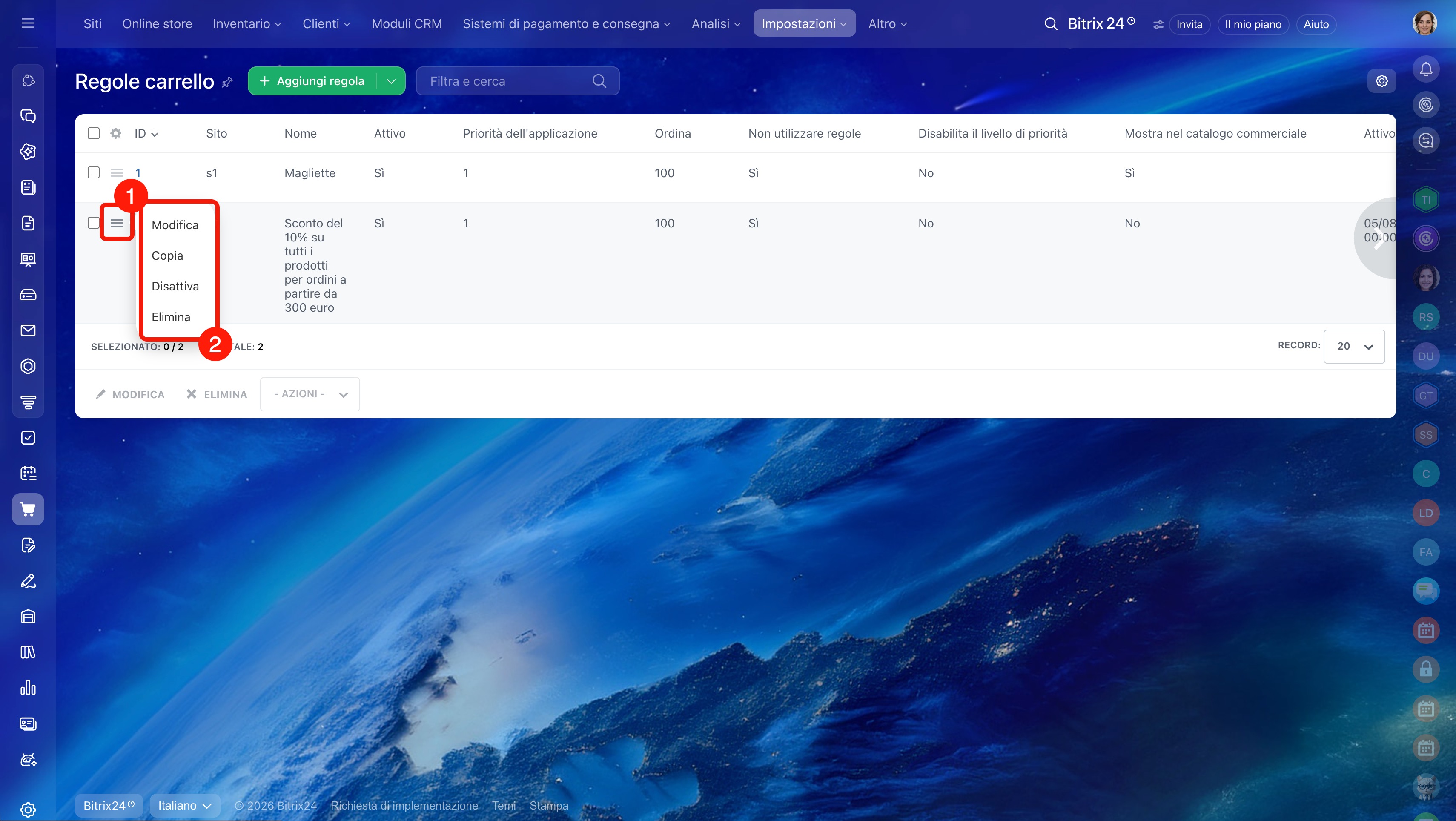
Nella pagina Regole del carrello fai clic su Menu (≡) accanto alla regola desiderata. Seleziona una delle azioni disponibili:
- Modifica: modifica la regola, ad esempio configurando il periodo di attività o aggiungendo una condizione.
- Copia: crea una nuova regola copiando i parametri di una regola esistente.
- Disattiva/Attiva: disattiva o attiva l'opzione Attivo.
- Elimina: elimina la regola.
Riepilogo
- Le regole del carrello ti consentono di offrire uno sconto su un prodotto, la spedizione gratuita o un omaggio con l'ordine nel negozio online.
- Vai a Siti e store > Altro > Impostazioni > Impostazioni avanzate > Regole del carrello.
- Nella scheda Parametri generali specifica il nome della regola, il periodo di attività e l'ordine di applicazione.
- Nella scheda Azioni e condizioni configura il tipo e l'importo dello sconto, nonché le condizioni per la sua applicazione.
- Nella scheda Limitazioni seleziona i gruppi di utenti a cui applicare la regola.
- Nella scheda Coupon puoi configurare i coupon: in questo caso la regola verrà applicata solo se l'acquirente inserisce il codice coupon nel carrello.
