
Per valutare l'efficacia delle vendite, non basta conoscere solo l'importo dell'affare: è importante capire quanto l'azienda ha guadagnato. Nel CRM puoi configurare il calcolo automatico del profitto: la regola di automazione sottrae i costi dall’importo dell’affare e registra il risultato nella scheda.
Ad esempio, in un’agenzia di viaggi l'addetto alle vendite sposta l’affare nella fase di approvazione e inserisce il costo del tour: la regola di automazione calcola subito il profitto dell’affare.
In questo articolo scoprirai come:
Piani e prezzi
Passaggio 1. Crea campi personalizzati
Per calcolare il profitto servono due campi aggiuntivi nella scheda affare: uno per i costi e uno per il profitto. Puoi crearli nelle impostazioni del CRM.
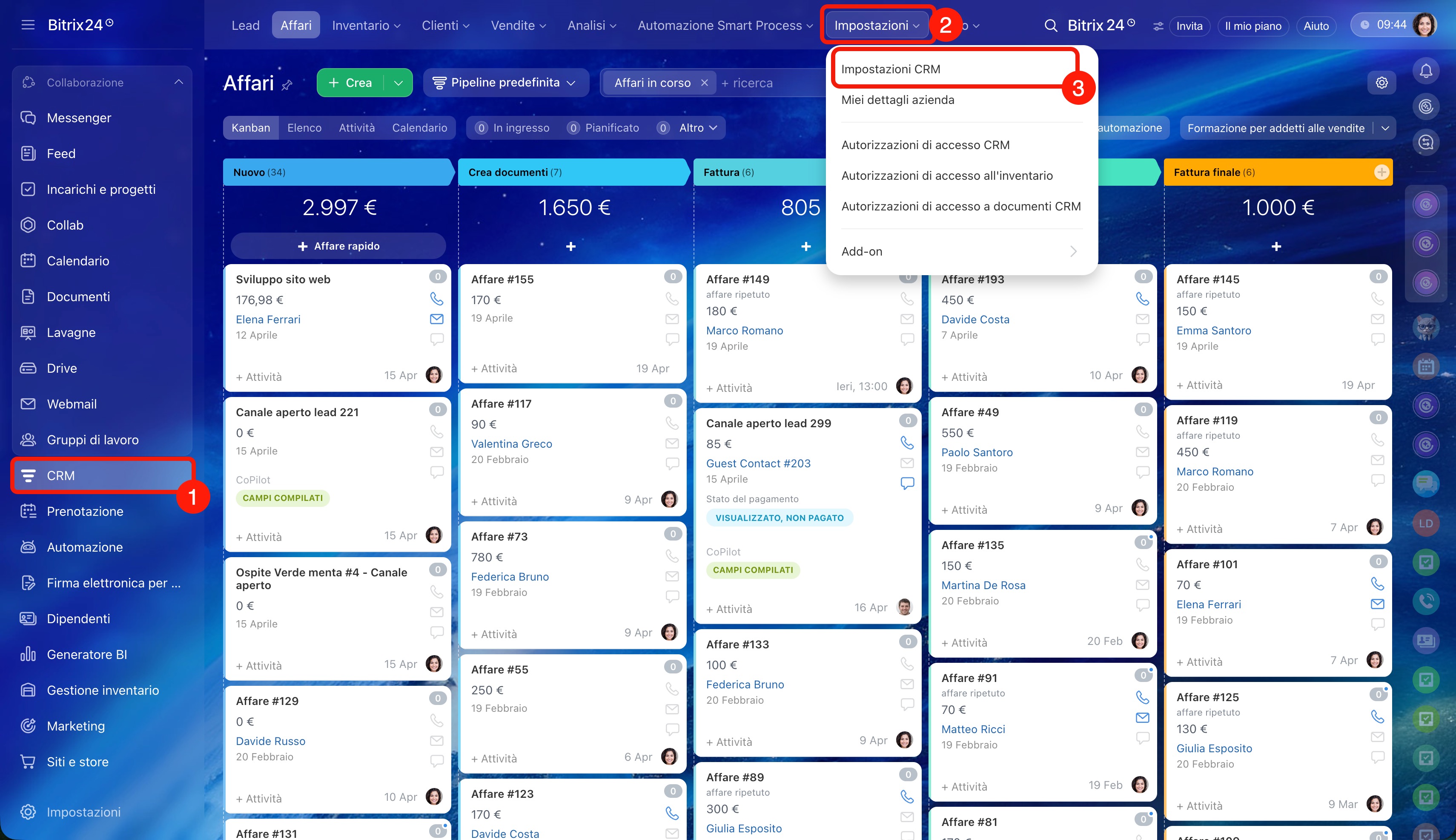
1–3. Apri la sezione CRM, seleziona Impostazioni > Impostazioni CRM.
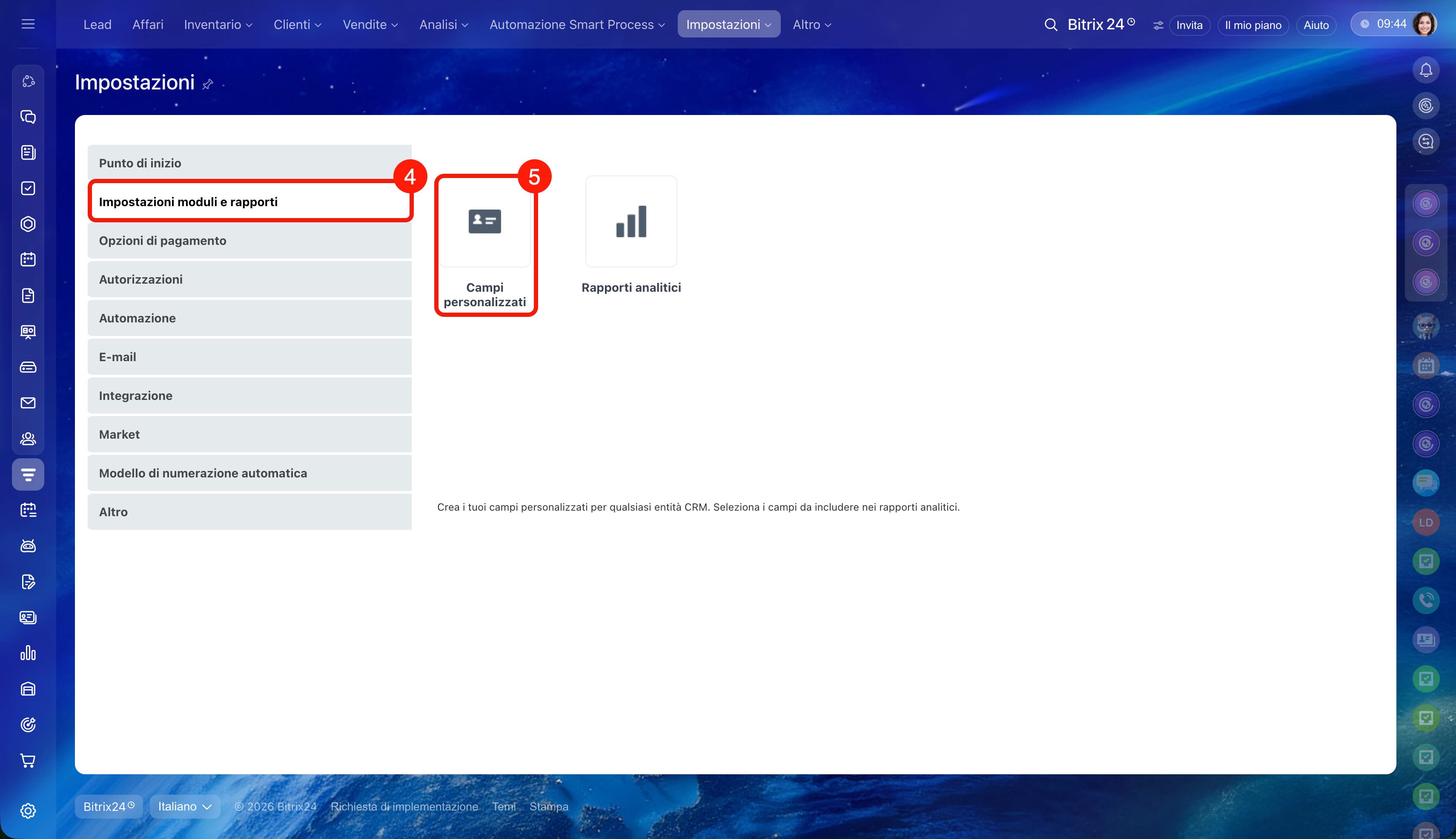
4–5. Vai alla scheda Impostazioni moduli e rapporti. Fai clic su Campi personalizzati.
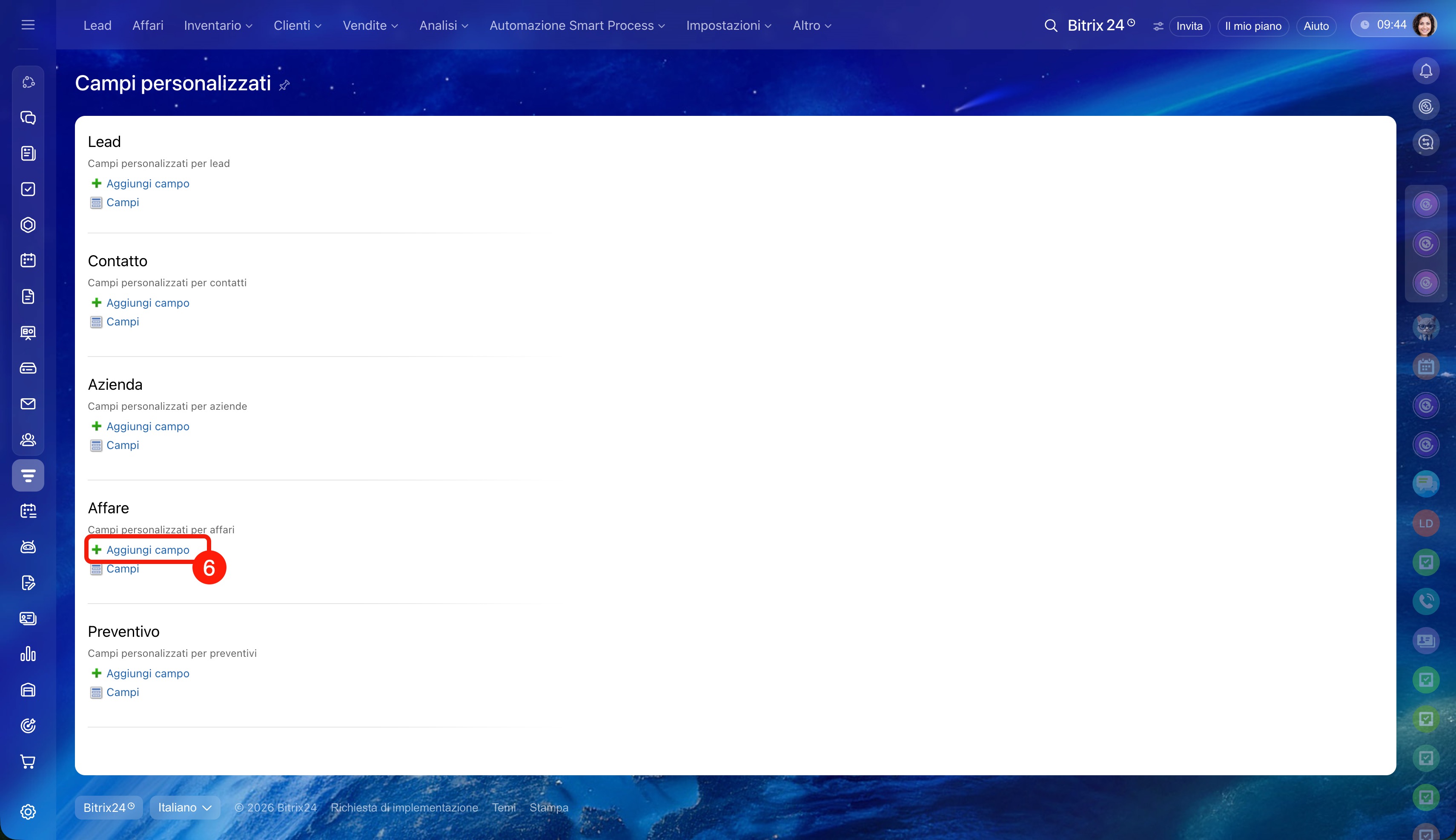
6. Nella pagina dei campi personalizzati trova la sezione Affare e fai clic su Aggiungi campo.
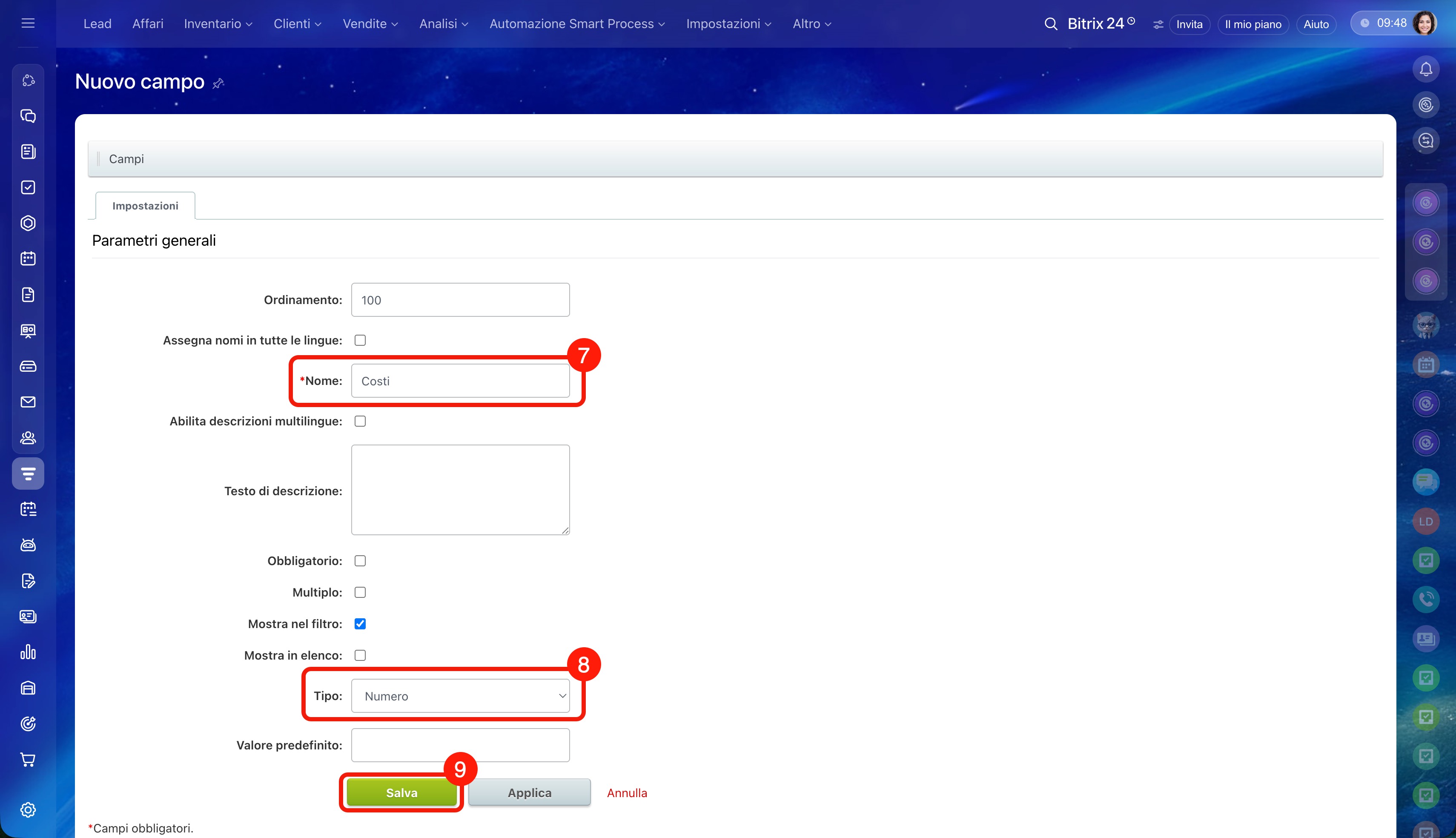
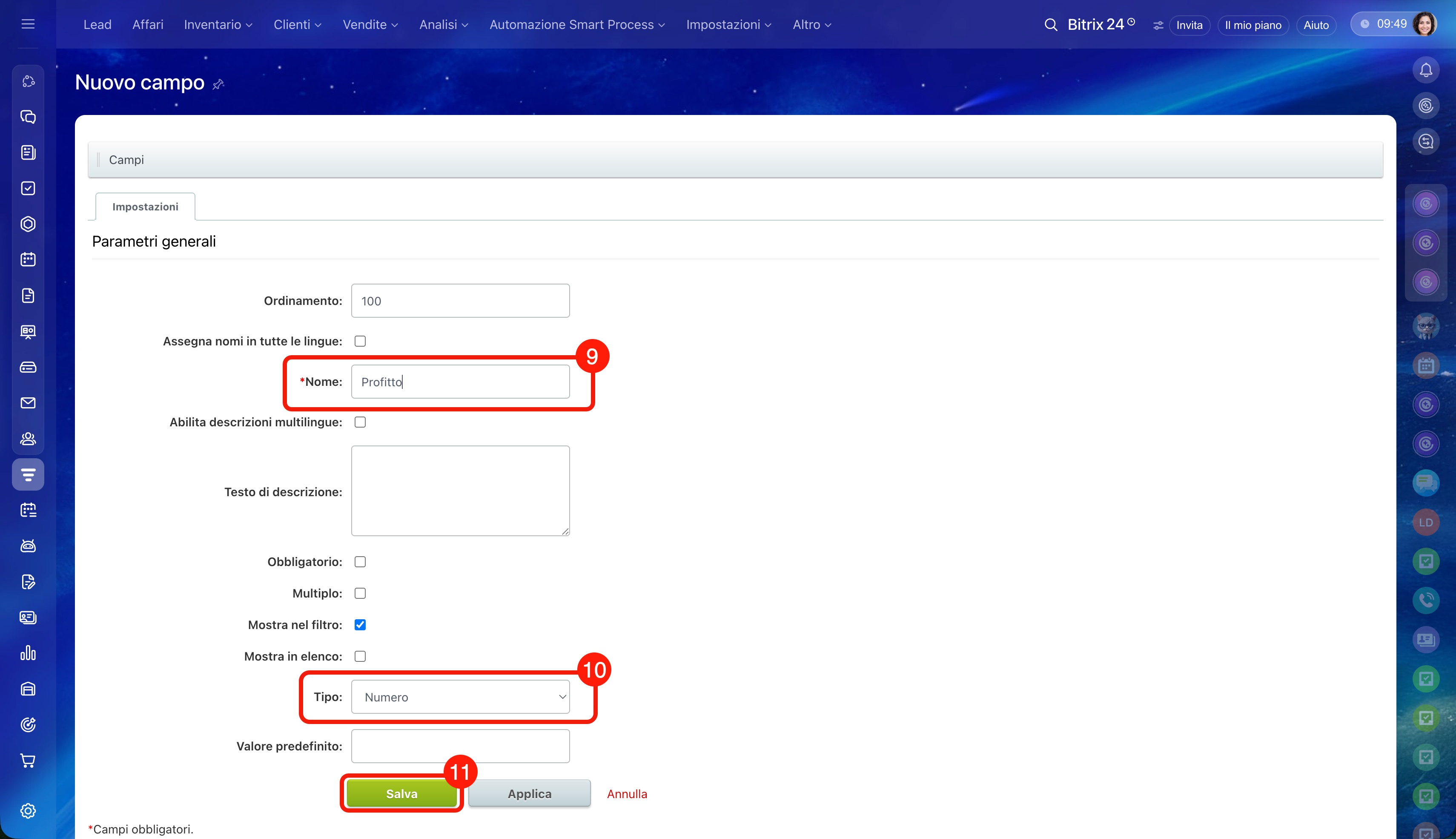
7. Si aprirà il modulo di creazione del campo. Compila i parametri del primo campo:
- Nome: Costi
- Tipo: Numero
9. Lascia gli altri parametri predefiniti. Fai clic su Salva.
10. Crea il secondo campo allo stesso modo:
- Nome: Profitto
- Tipo: Numero
11. Fai clic su Salva.
Campi personalizzati nel CRM
Passaggio 2. Aggiungi i campi alla scheda affare
I campi creati devono essere aggiunti alla scheda affare: solo così il dipendente potrà compilarli e la regola di automazione potrà utilizzarli.
Crea un nuovo affare o aprine uno esistente.
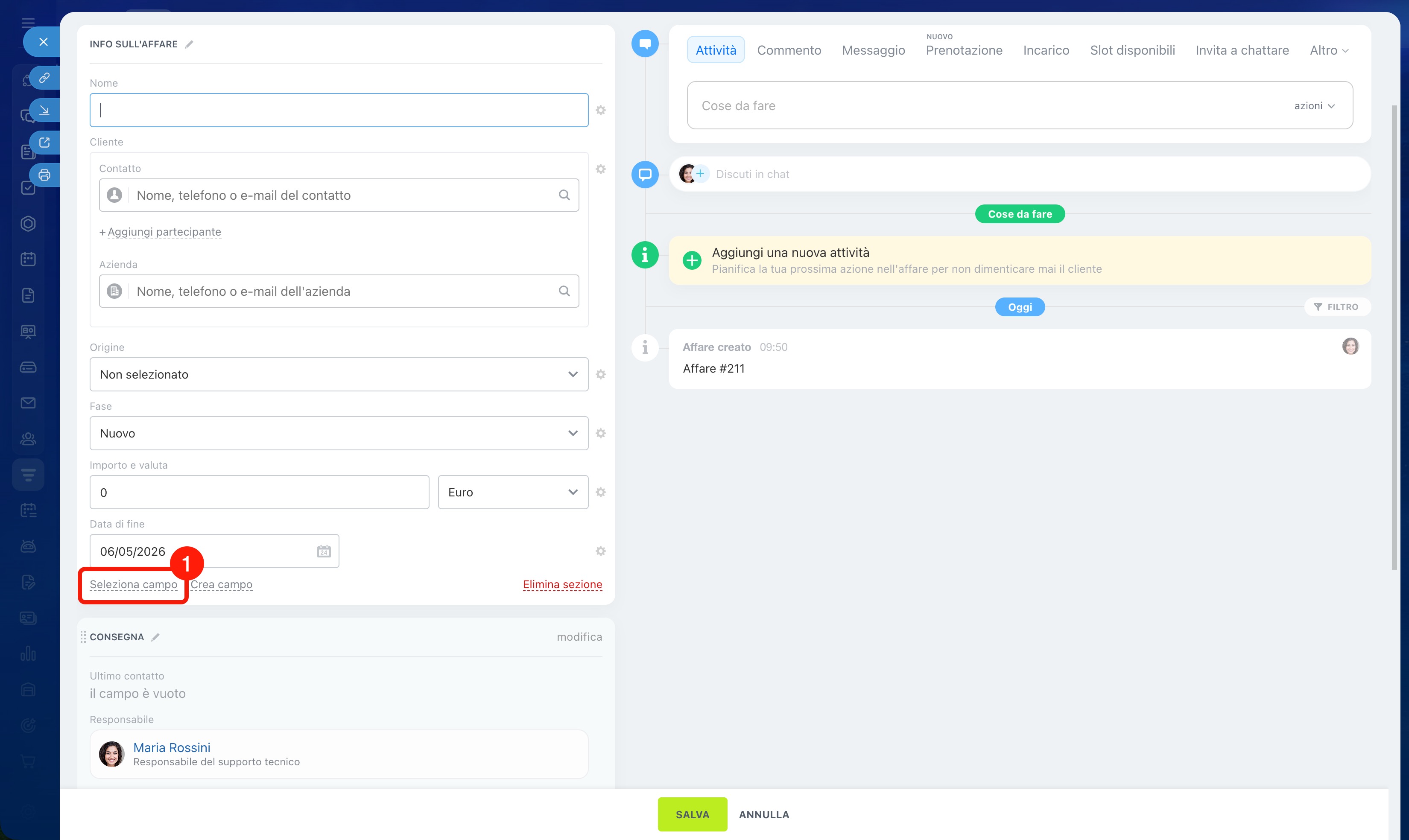
1. Nella scheda affare scorri fino alla fine del blocco necessario, ad esempio Info sull'affare, e fai clic su Seleziona campo.
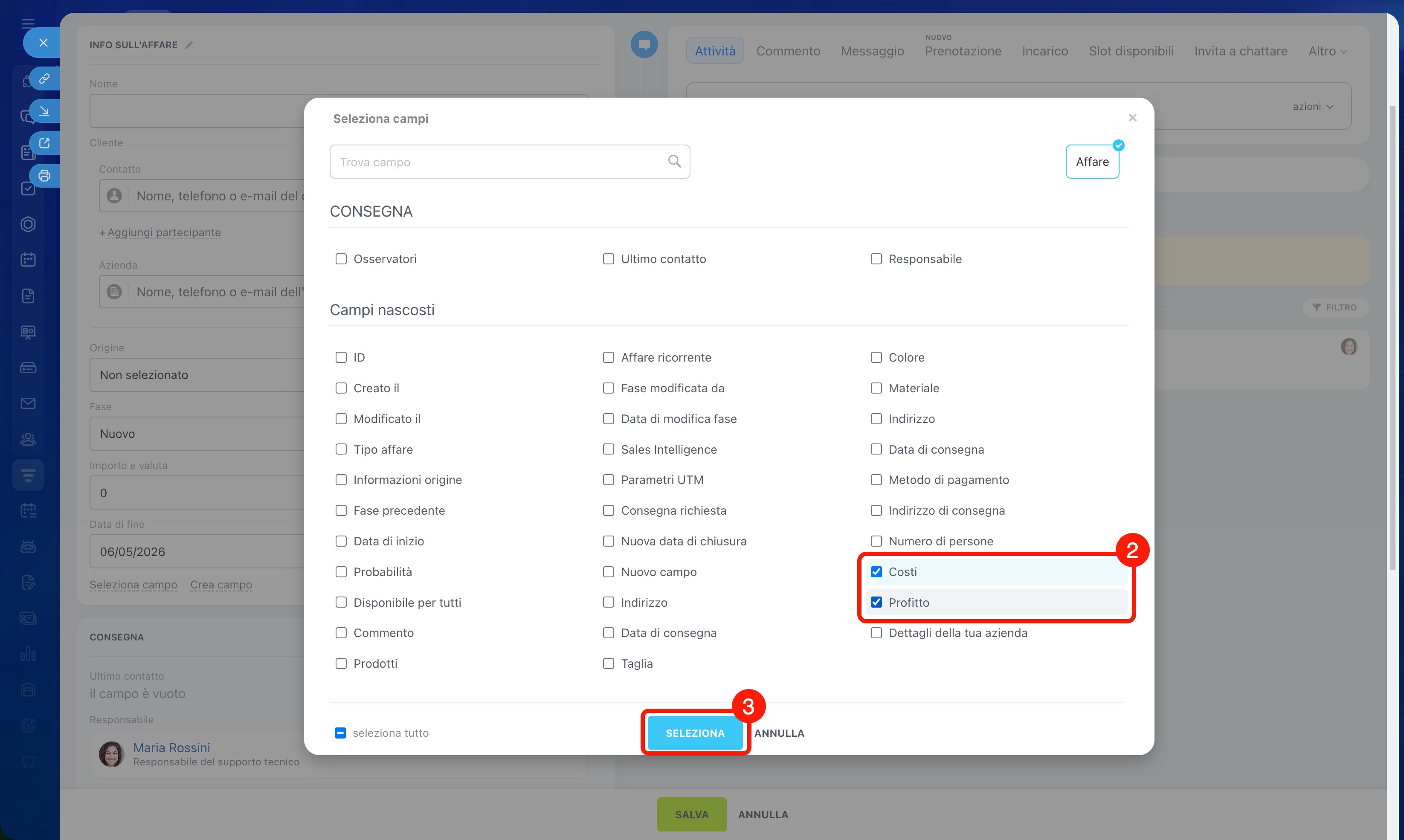
2–3. Nella finestra Selezione campi trova i campi Costi e Profitto e selezionali con le caselle di controllo. Fai clic su Seleziona. Entrambi i campi appariranno nel blocco scelto.
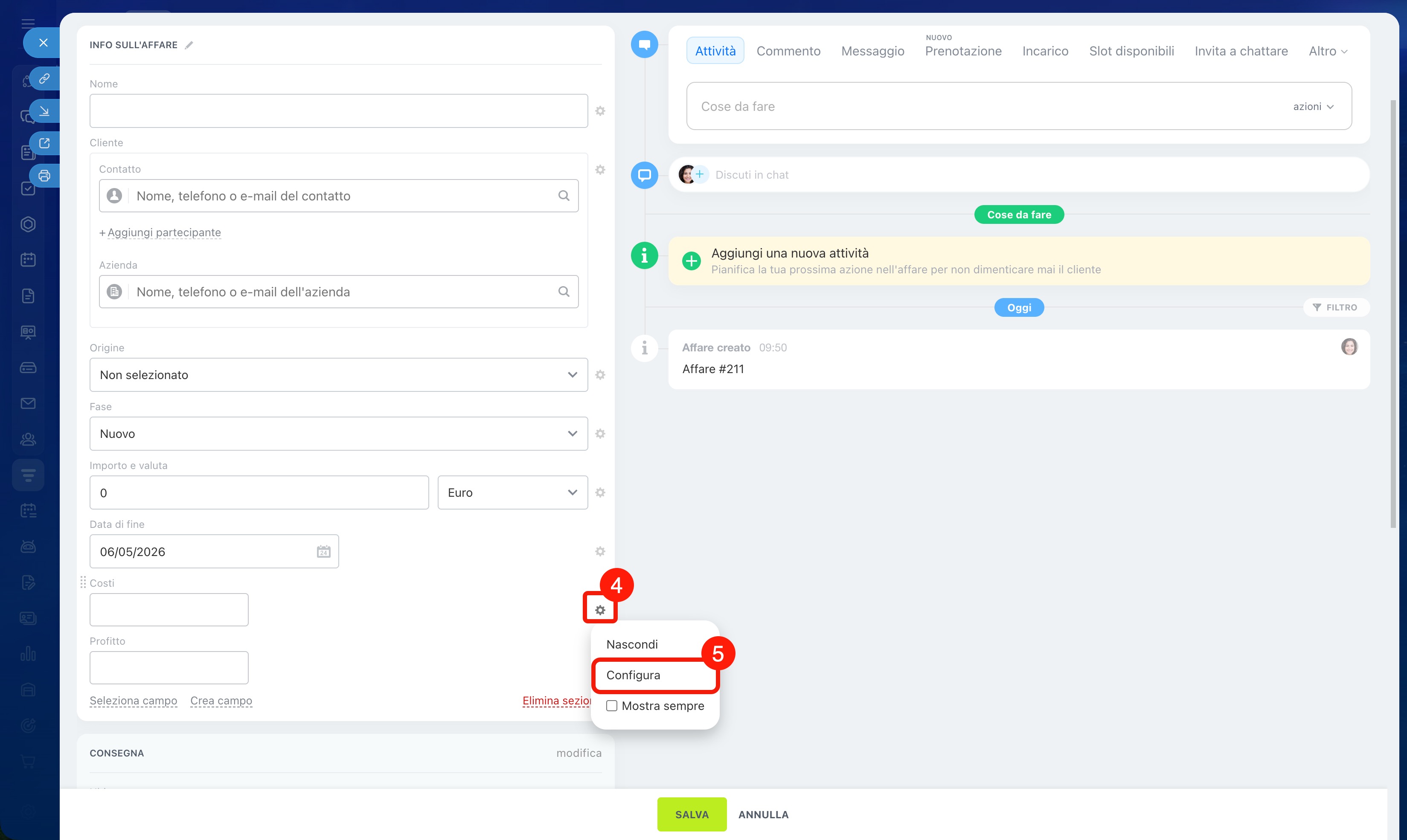
4–5. Passa il cursore sul campo Costi: fai clic su Impostazioni (⚙️) e seleziona Configura.
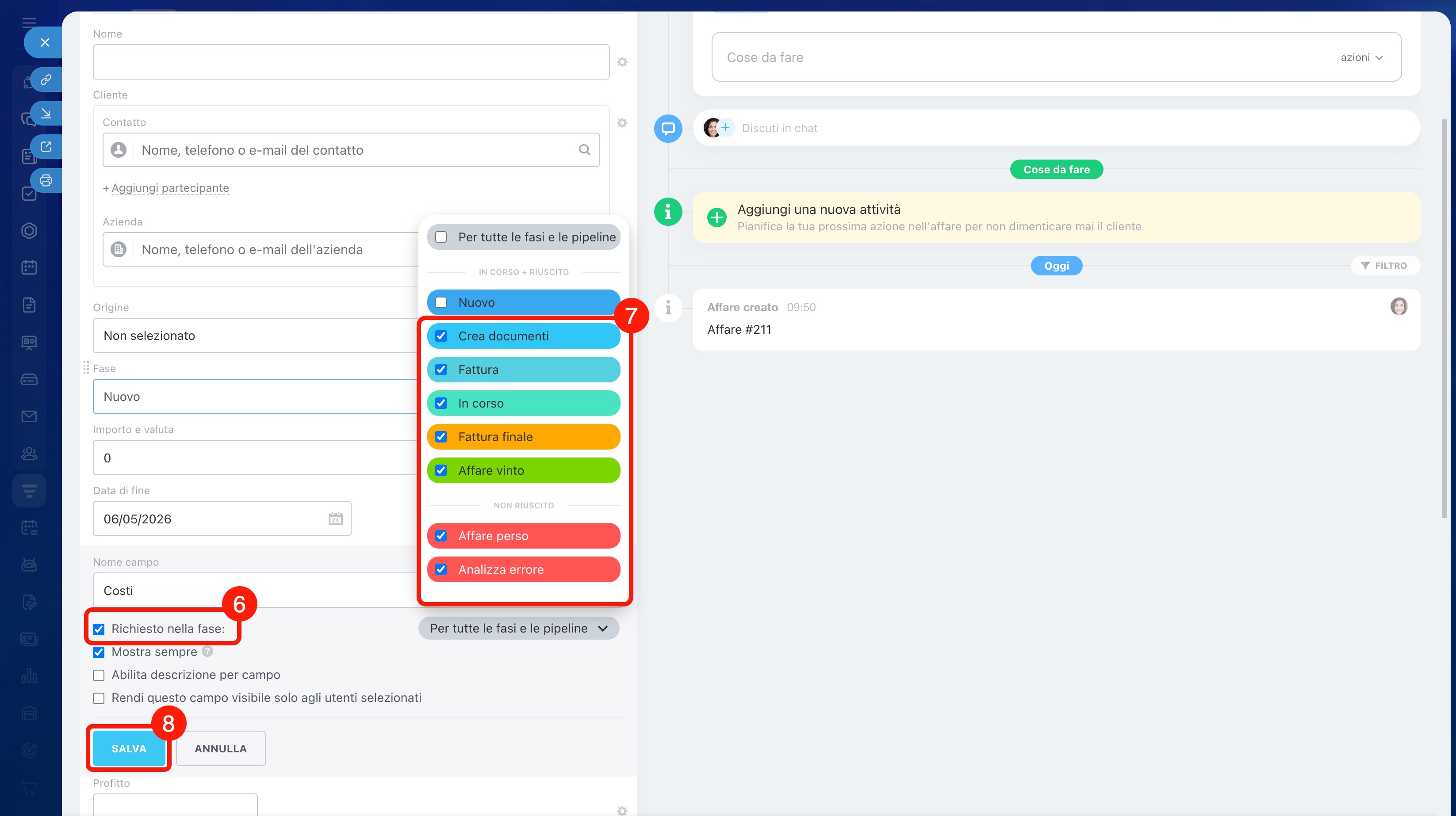
6–7. Nelle impostazioni del campo attiva Richiesto nella fase. Per impostazione predefinita è selezionato Per tutte le fasi e pipeline: deseleziona questa opzione e scegli le fasi in cui il campo deve essere obbligatorio. Ad esempio, se i costi sono noti solo dopo il primo contatto con il cliente, deseleziona la prima fase e lascia le altre.
Come rendere un campo obbligatorio nella scheda CRM
8. Fai clic su Salva.
Passaggio 3. Configura la regola di automazione
La regola di automazione Modifica elemento monitora il passaggio dell’affare alla fase desiderata e inserisce automaticamente il risultato della formula nel campo Profitto.
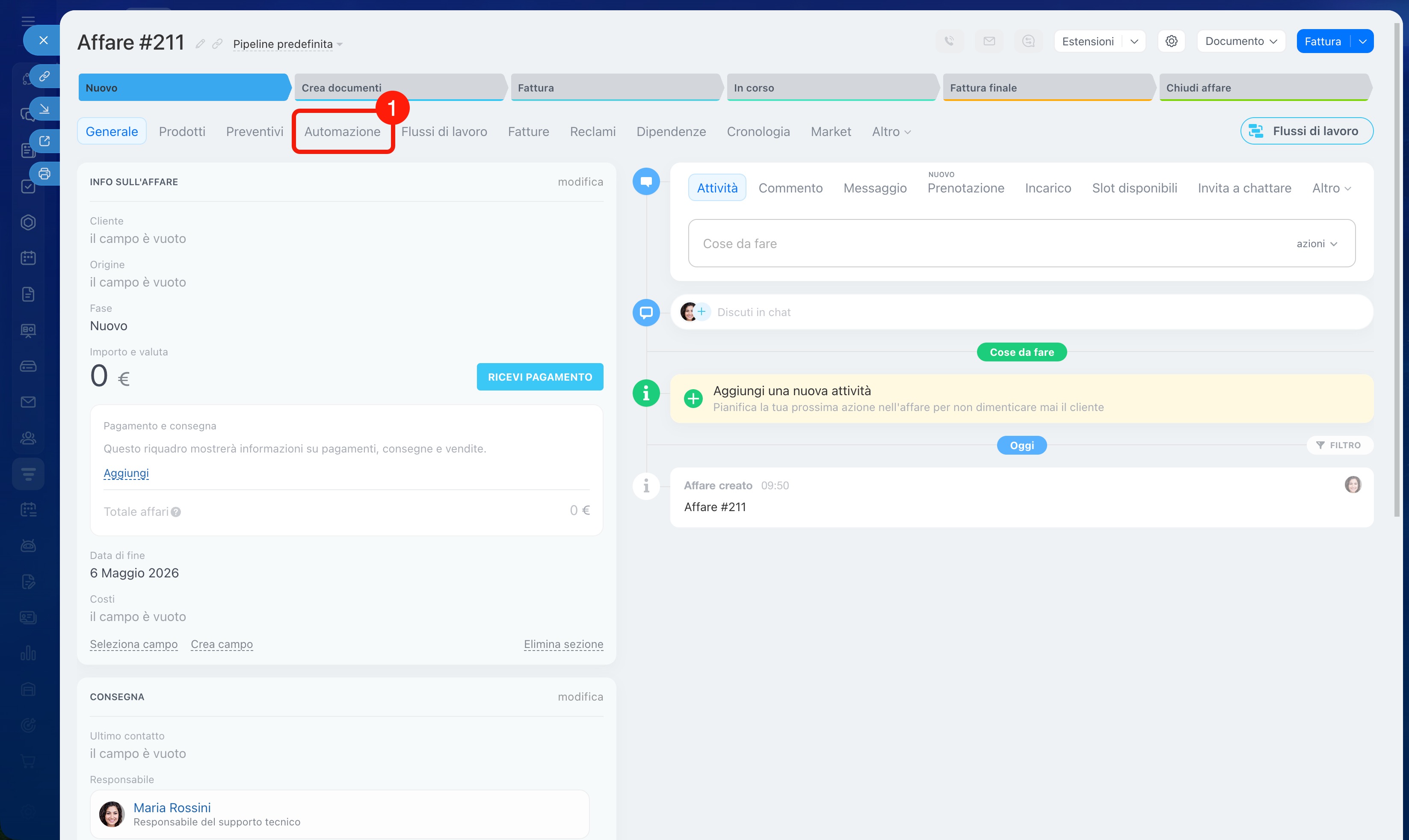
1. Nella scheda affare vai alla scheda Automazione. Si aprirà l’editor Automazione vendite.
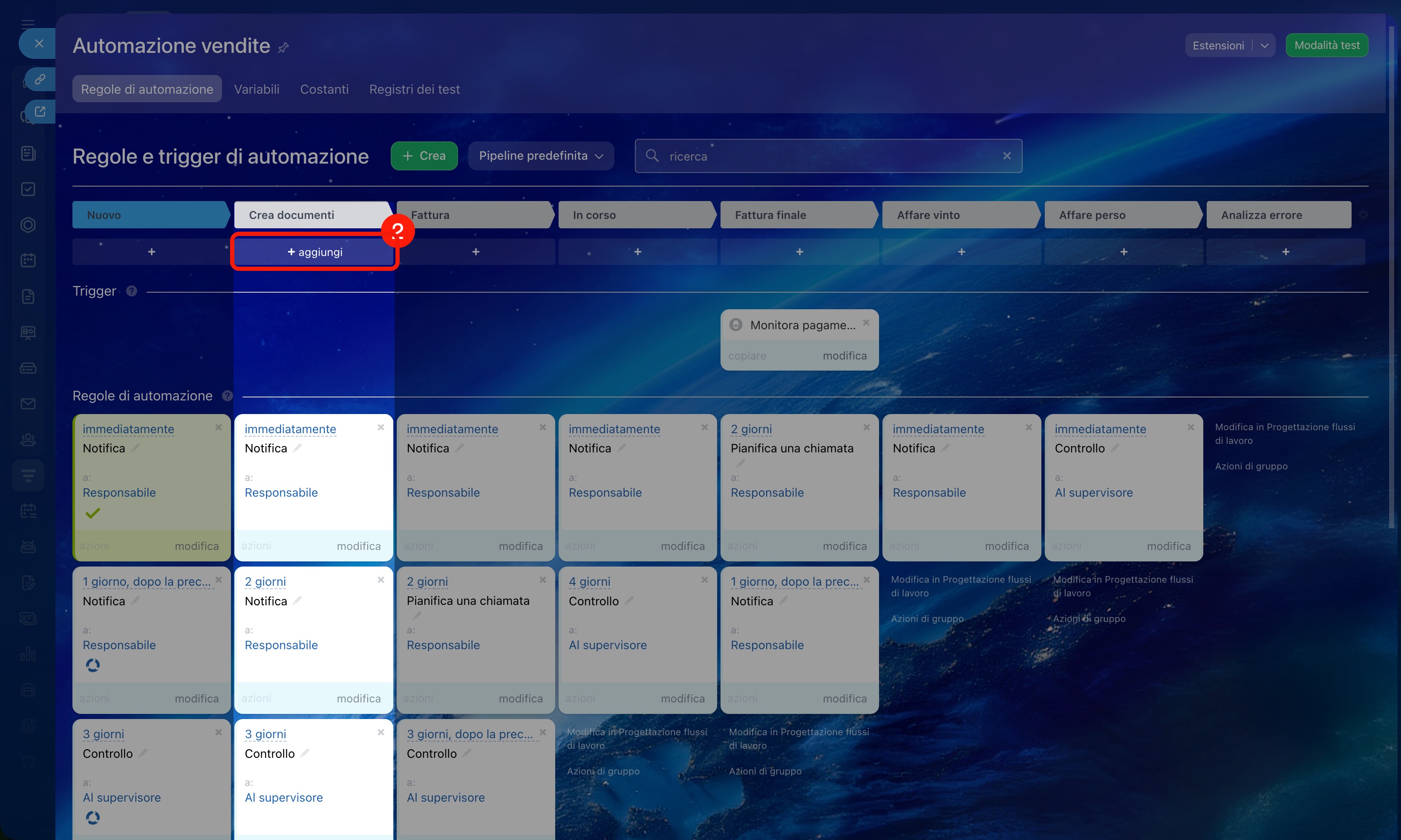
2. Trova la fase della pipeline e fai clic su Più (+) sotto di essa.
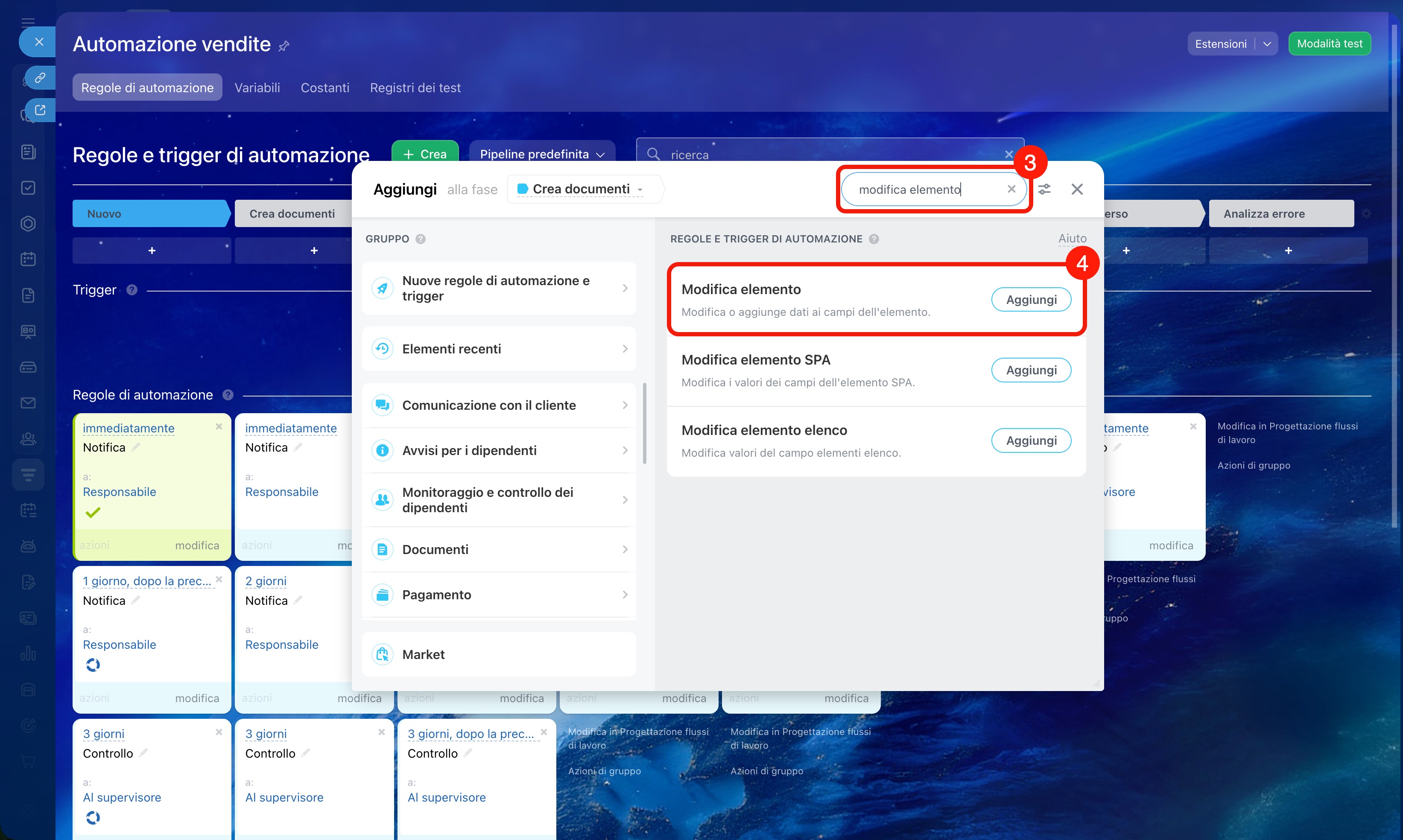
3–4. Nella barra di ricerca trova la regola Modifica elemento. Fai clic su Aggiungi.
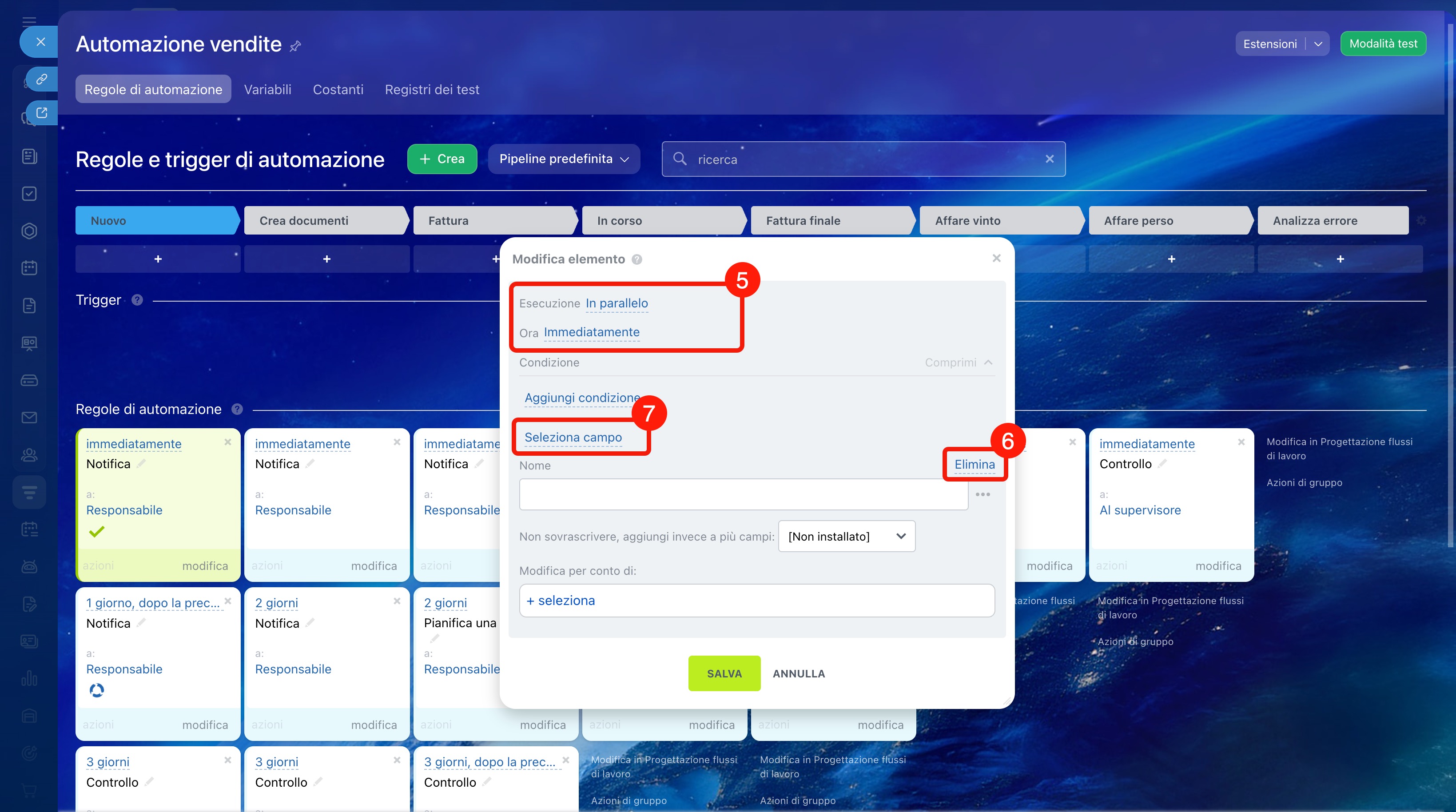
5. Si apriranno le impostazioni della regola. Nel campo Esecuzione seleziona In parallelo, e nel campo Ora seleziona Immediatamente.
6. A destra del campo Nome fai clic su Elimina.
7. Fai clic su Seleziona campo.
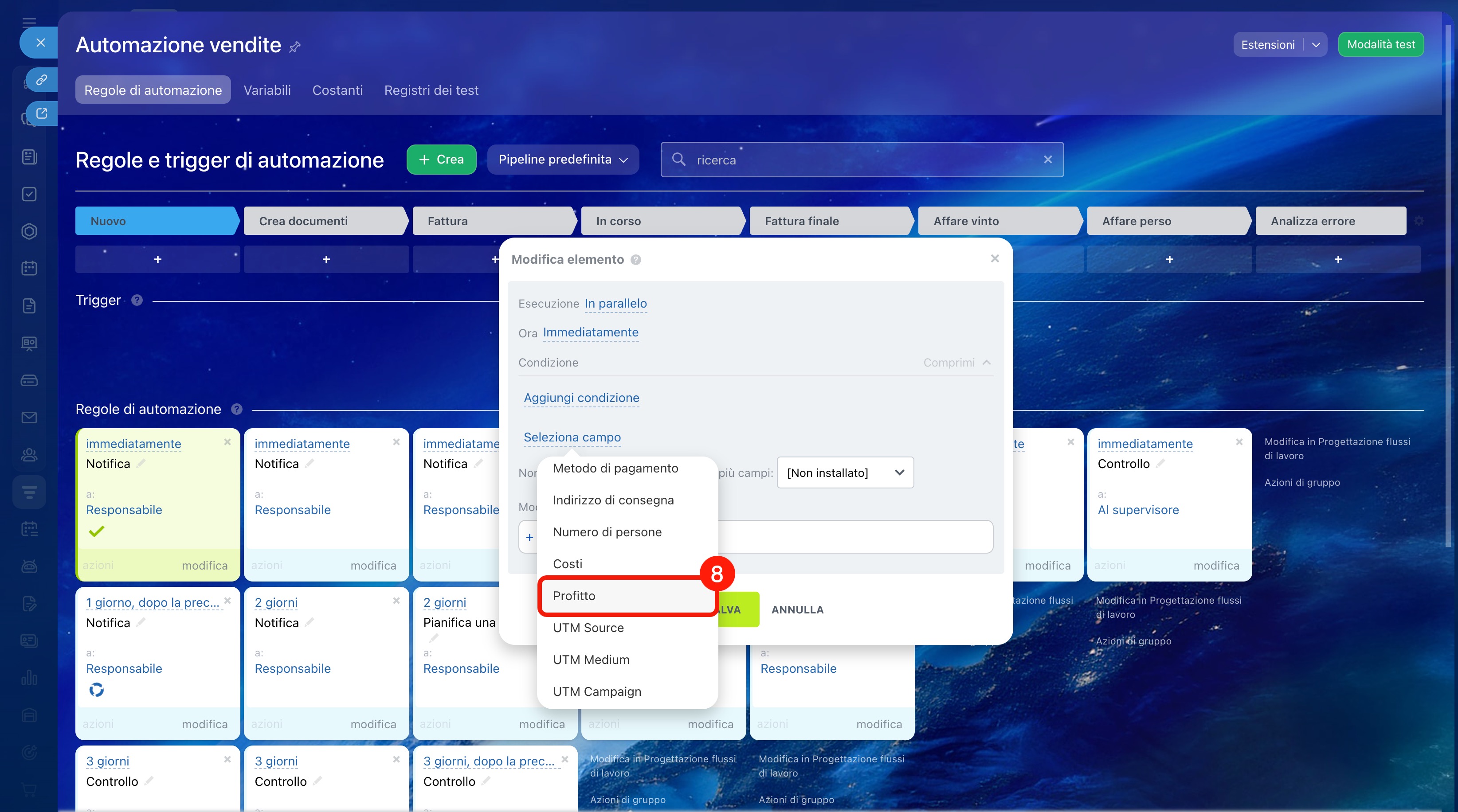
8. Seleziona il campo Profitto.
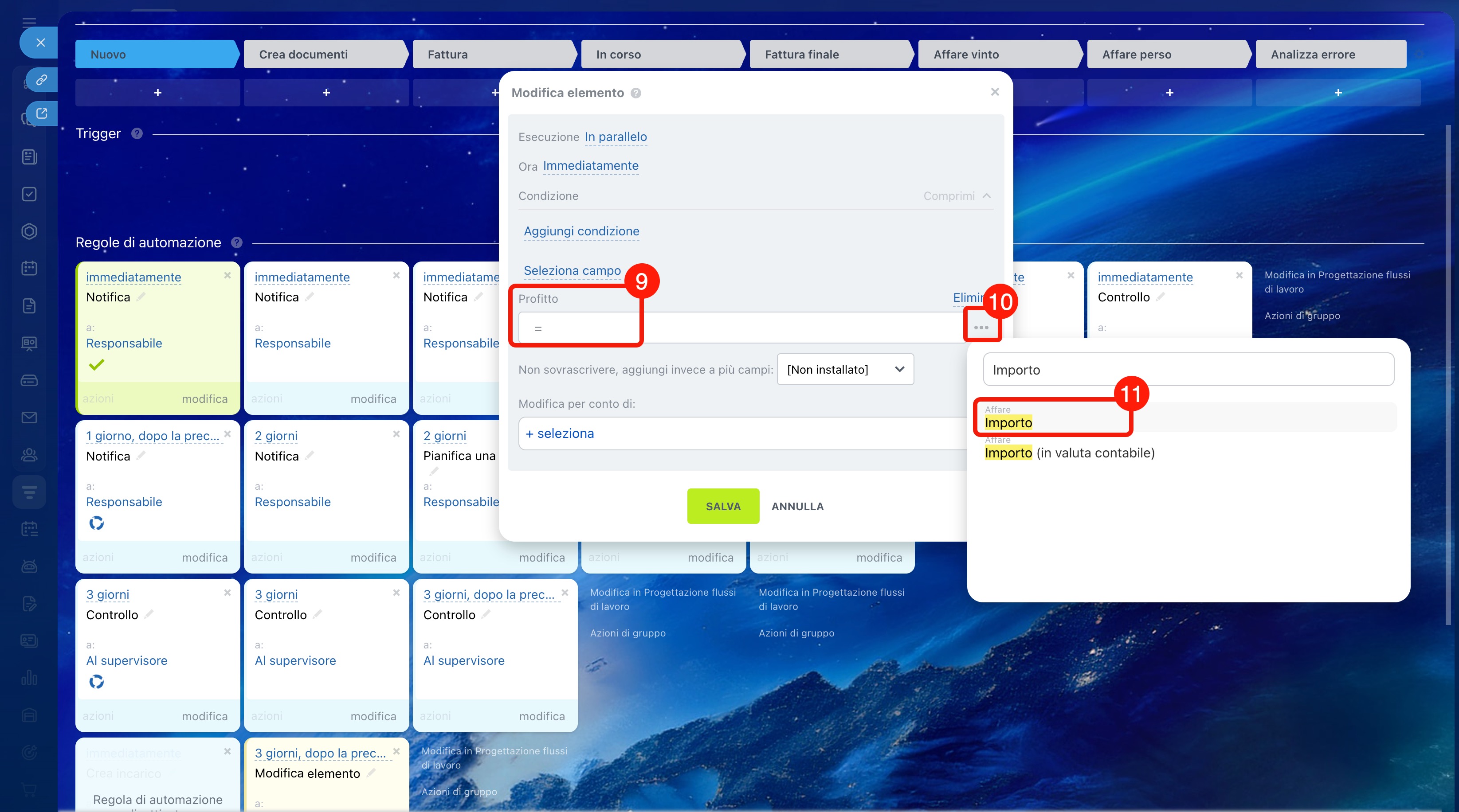
9. Nel campo di inserimento comparirà una riga per la formula. Inserisci =.
10–11. A destra del campo di inserimento fai clic su Tre punti (...) e seleziona Importo.
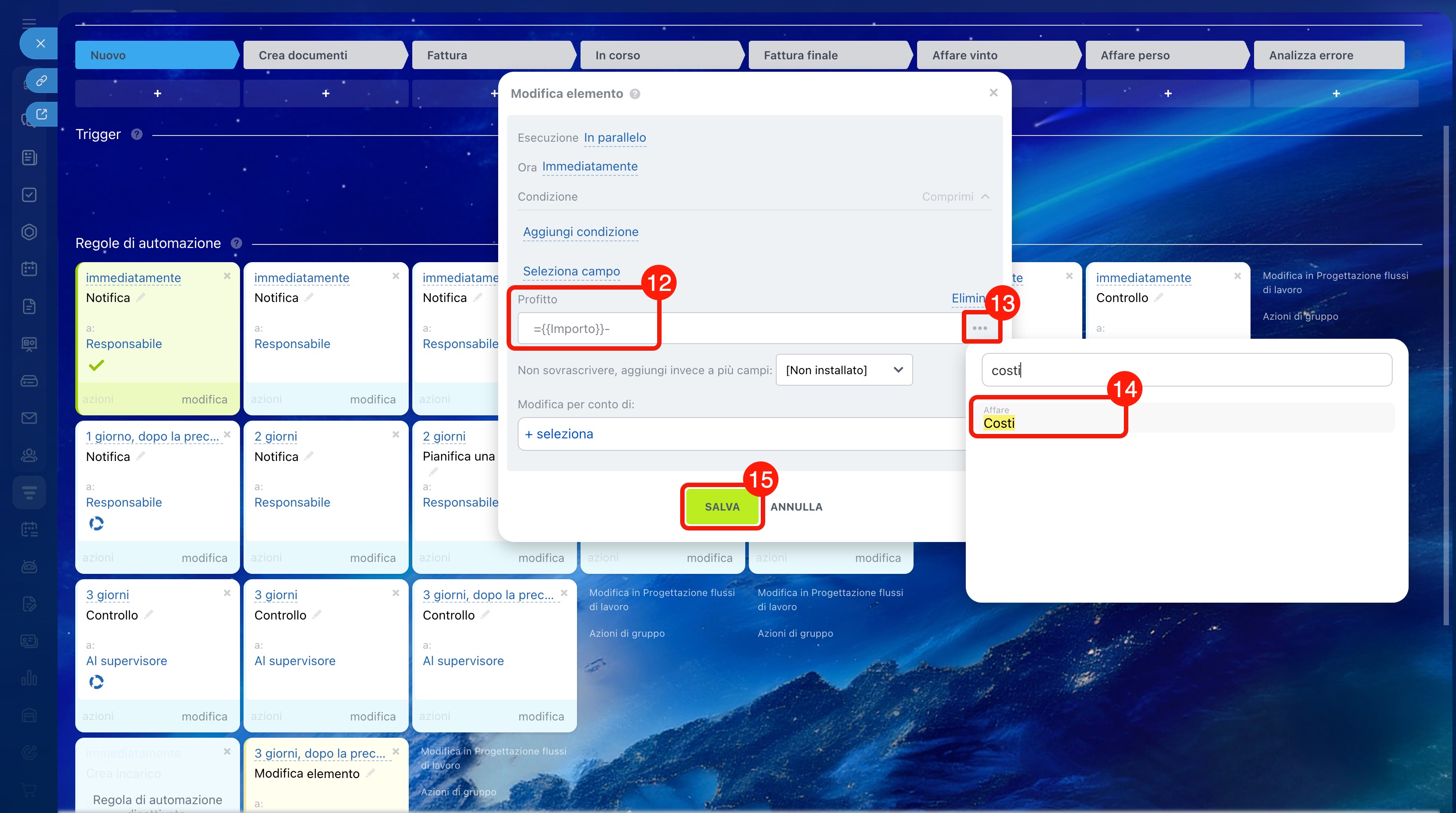
12. Dopo l’inserimento comparirà il valore ={{Importo}}. Aggiungi -.
13–14. A destra del campo di inserimento fai clic su Tre punti (...) e seleziona Costi. Il risultato deve essere: ={{Importo}} - {{Costi}}
15. Salva la regola.
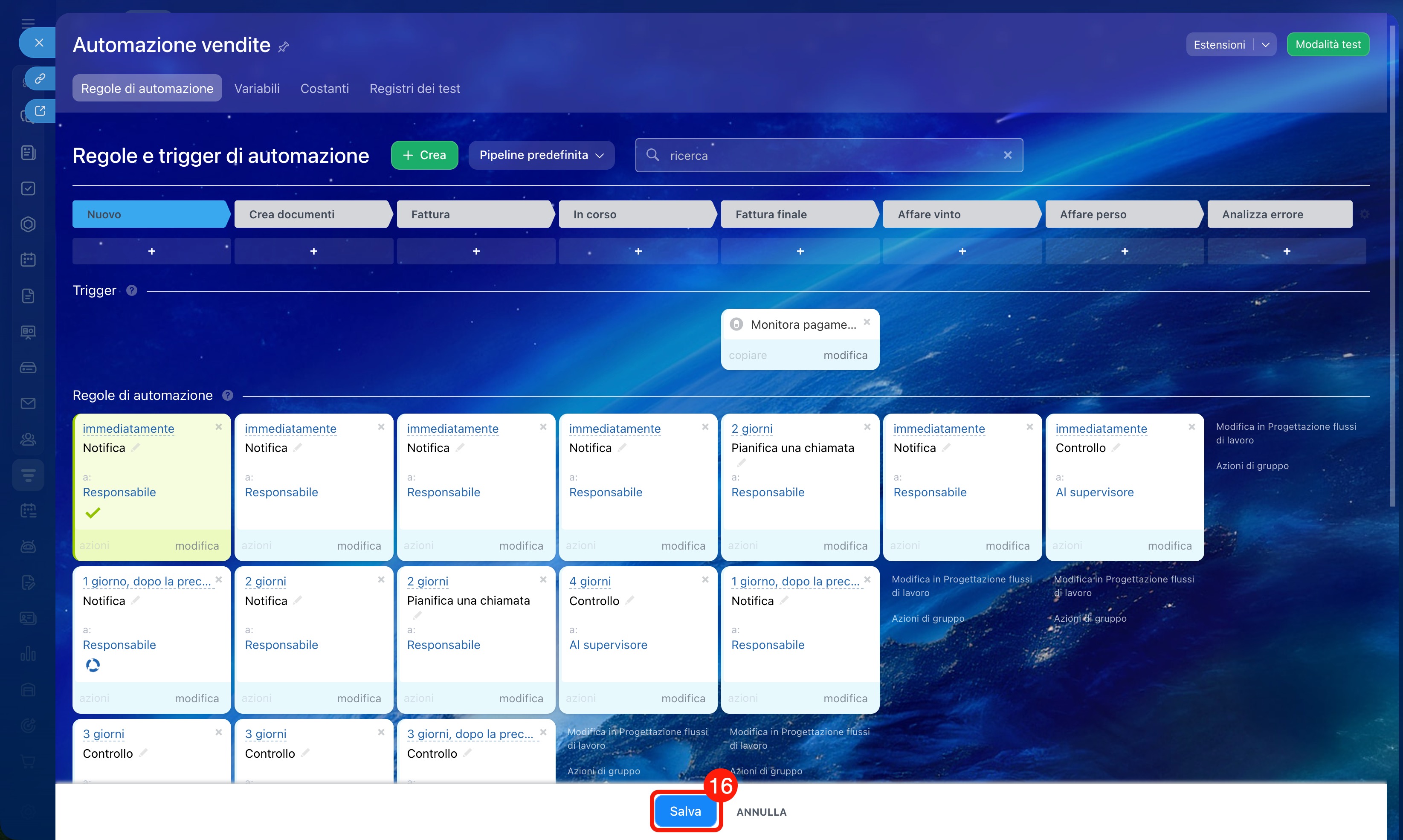
16. Nella pagina con tutte le regole fai clic su Salva.
Regole di automazione nel CRM
Come funziona
Una volta completata la configurazione, il calcolo del profitto funziona così.
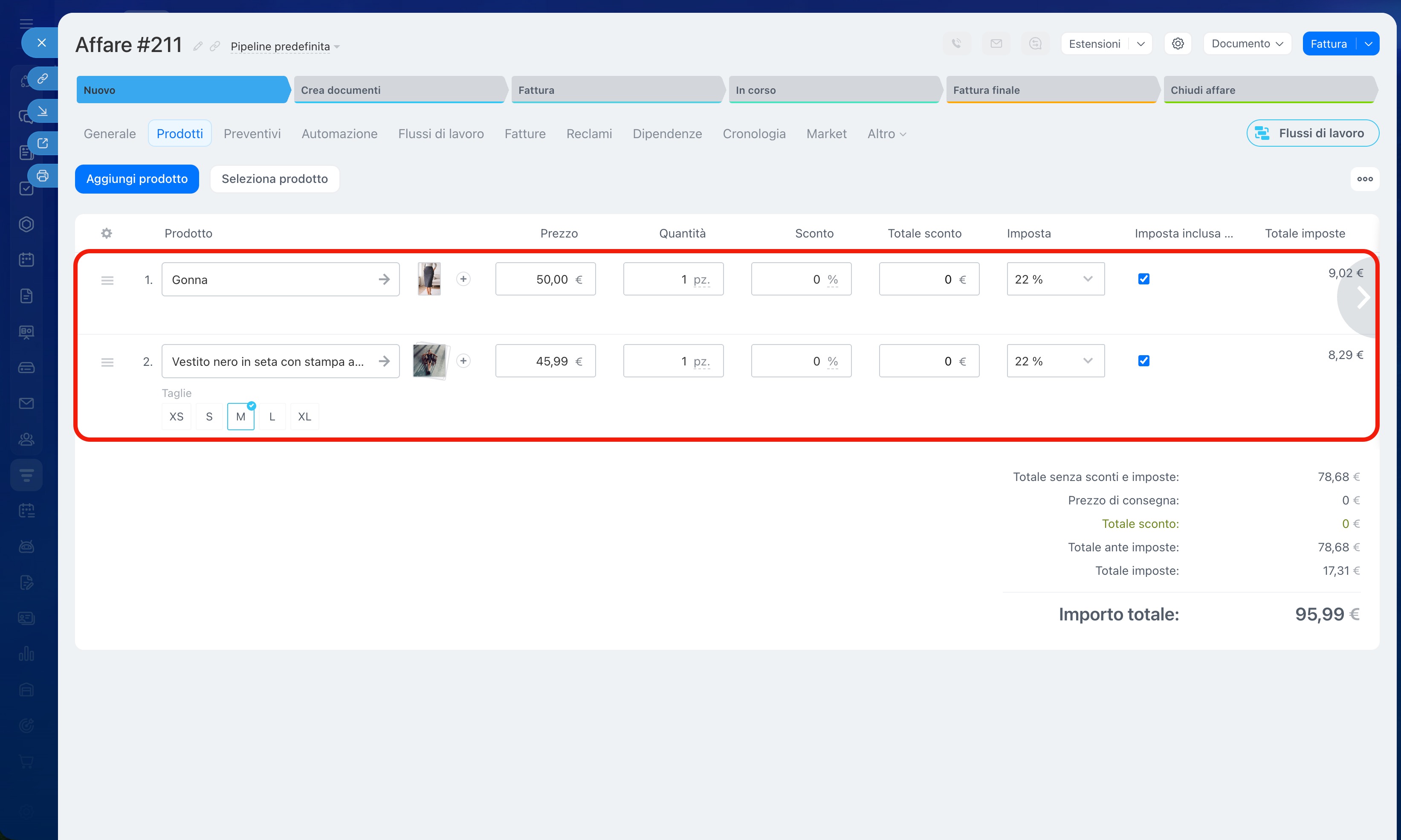
Crea un affare e aggiungi prodotti. Nella scheda affare vai alla scheda Prodotti e aggiungi prodotti o servizi. L’importo dell’affare verrà calcolato automaticamente in base agli elementi aggiunti.
Come aggiungere prodotti alla scheda CRM
Come utilizzare le modalità di calcolo dell’importo dell’affare
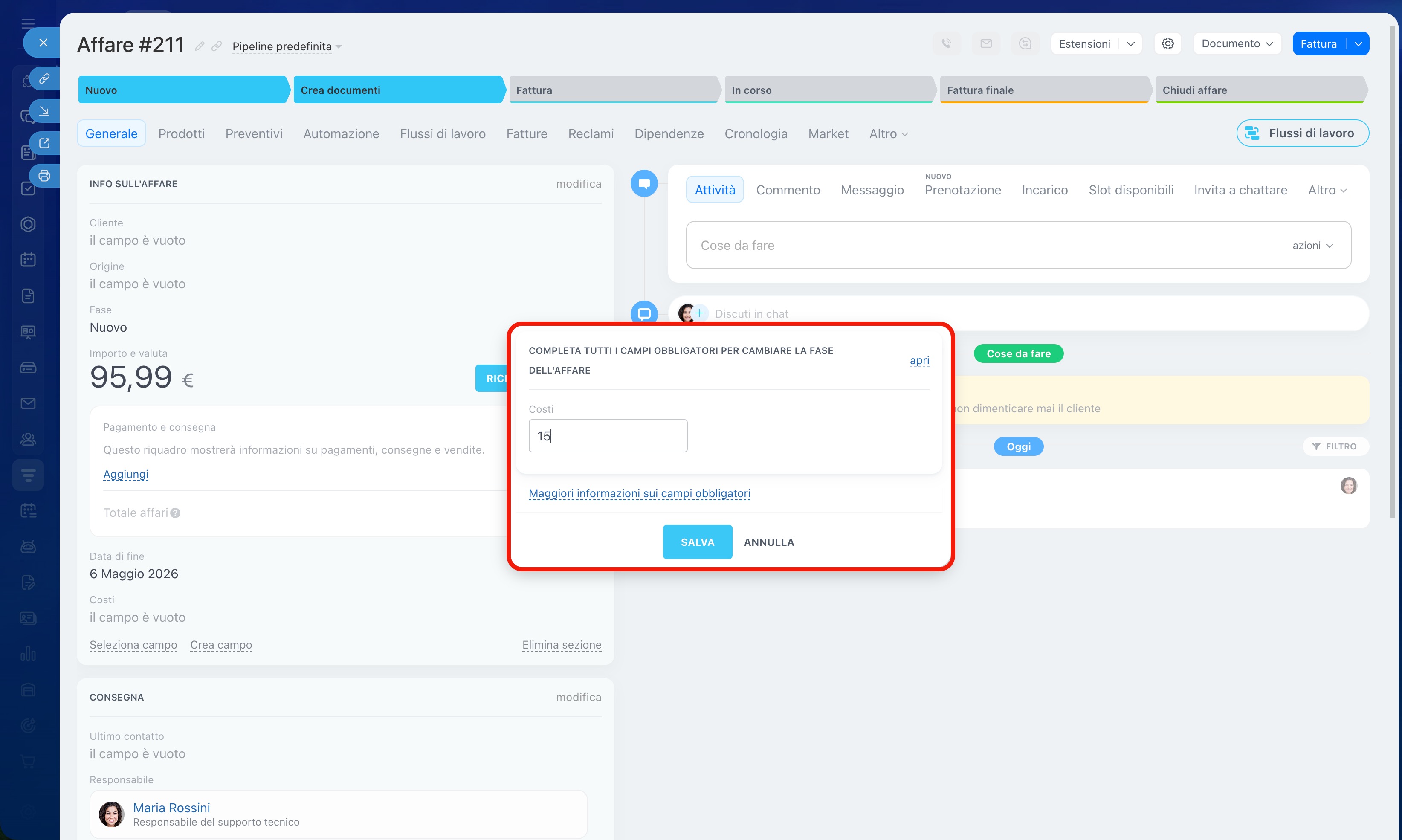
Sposta l’affare alla fase necessaria. Nella scheda affare seleziona la fase in cui il campo è obbligatorio. Apparirà una finestra popup che richiede di compilare i campi obbligatori: inserisci i costi nel campo Costi e fai clic su Salva.
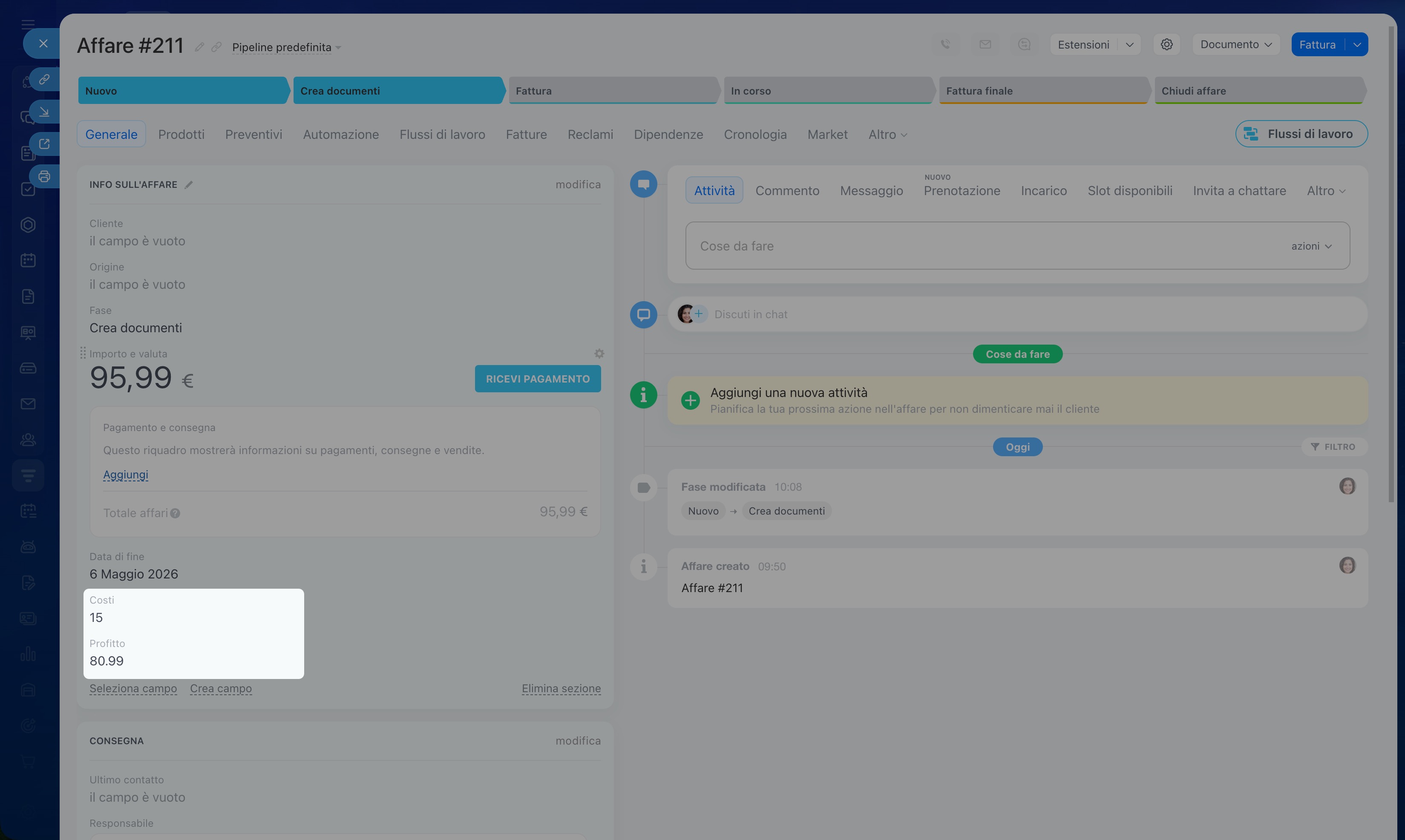
La regola ha calcolato il profitto. Dopo il passaggio alla fase, la regola si attiva automaticamente. Nel blocco Info sull'affare appariranno i campi compilati Costi e Profitto.
Riepilogo
- Il calcolo automatico del profitto ti aiuta a vedere la redditività reale di ogni affare: senza calcoli manuali e fogli separati.
- Crea due campi personalizzati di tipo Numero: Costi e Profitto nella sezione CRM > Impostazioni > Impostazioni CRM > Impostazioni moduli e rapporti > Campi personalizzati > Affare > Aggiungi campo.
- Aggiungi i campi alla scheda affare tramite Seleziona campo e imposta il campo Costi come obbligatorio nelle fasi necessarie della pipeline.
- Nella sezione Automazione della scheda affare aggiungi la regola Modifica elemento alla fase necessaria e imposta per il campo Profitto la formula
={{Importo}} - {{Costi}}. - Quando il dipendente sposta l’affare in questa fase e inserisce i costi, la regola calcola automaticamente il profitto e registra il risultato nella scheda.
