Nel Messenger di Bitrix24 puoi usare gli adesivi: un modo rapido e intuitivo per animare le conversazioni di lavoro. Gli adesivi ti permettono di rispondere senza scrivere: puoi inviarne uno al posto di un "ok" o di un "grazie", mostrare supporto a un collega o aggiungere un tocco di emozione alle chat.
Gli adesivi possono essere utilizzati in chat personali e di gruppo, collab, chat degli incarichi e nei commenti ai post nei canali.
Come inviare un adesivo
Per impostazione predefinita, tutti i dipendenti hanno accesso ai set standard di adesivi.
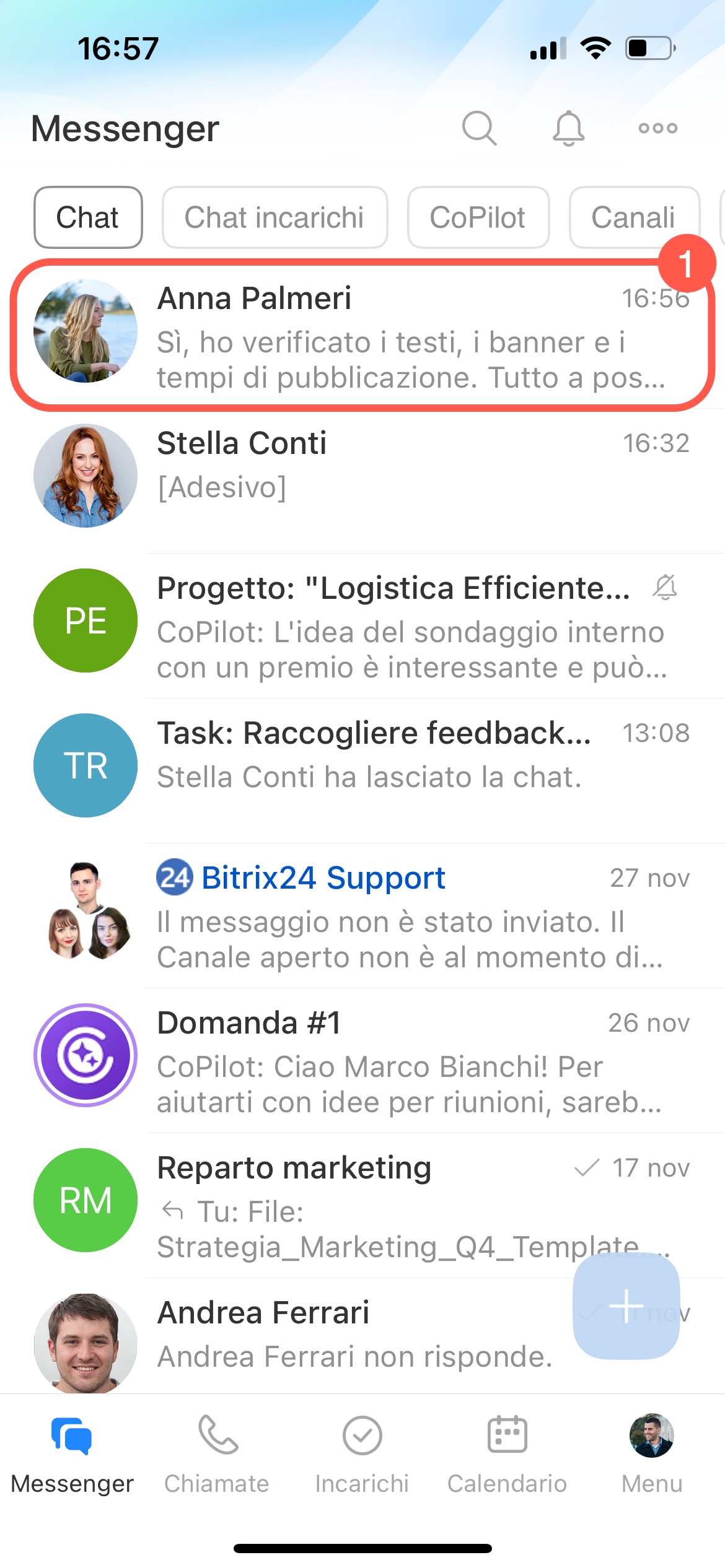
1. Apri una chat, un canale o un collab.
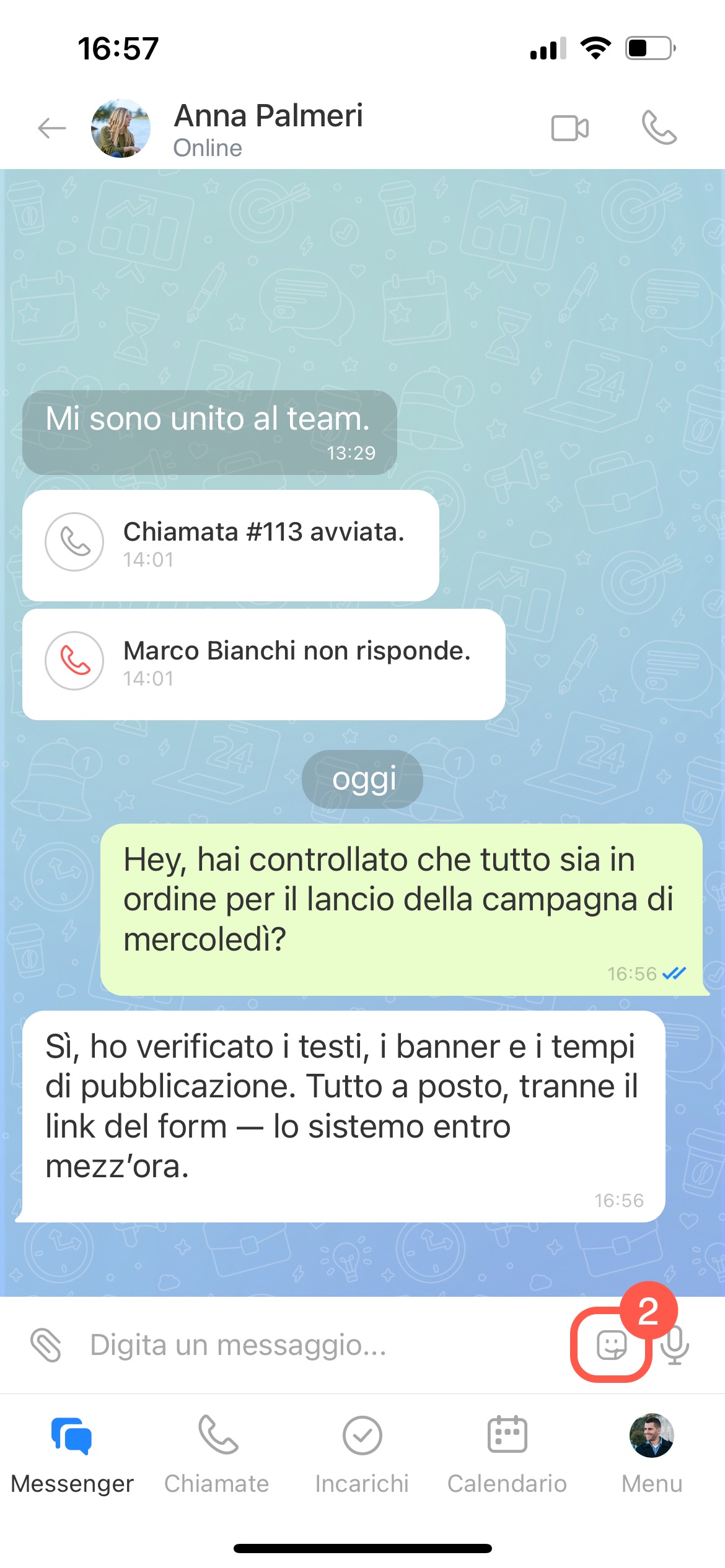
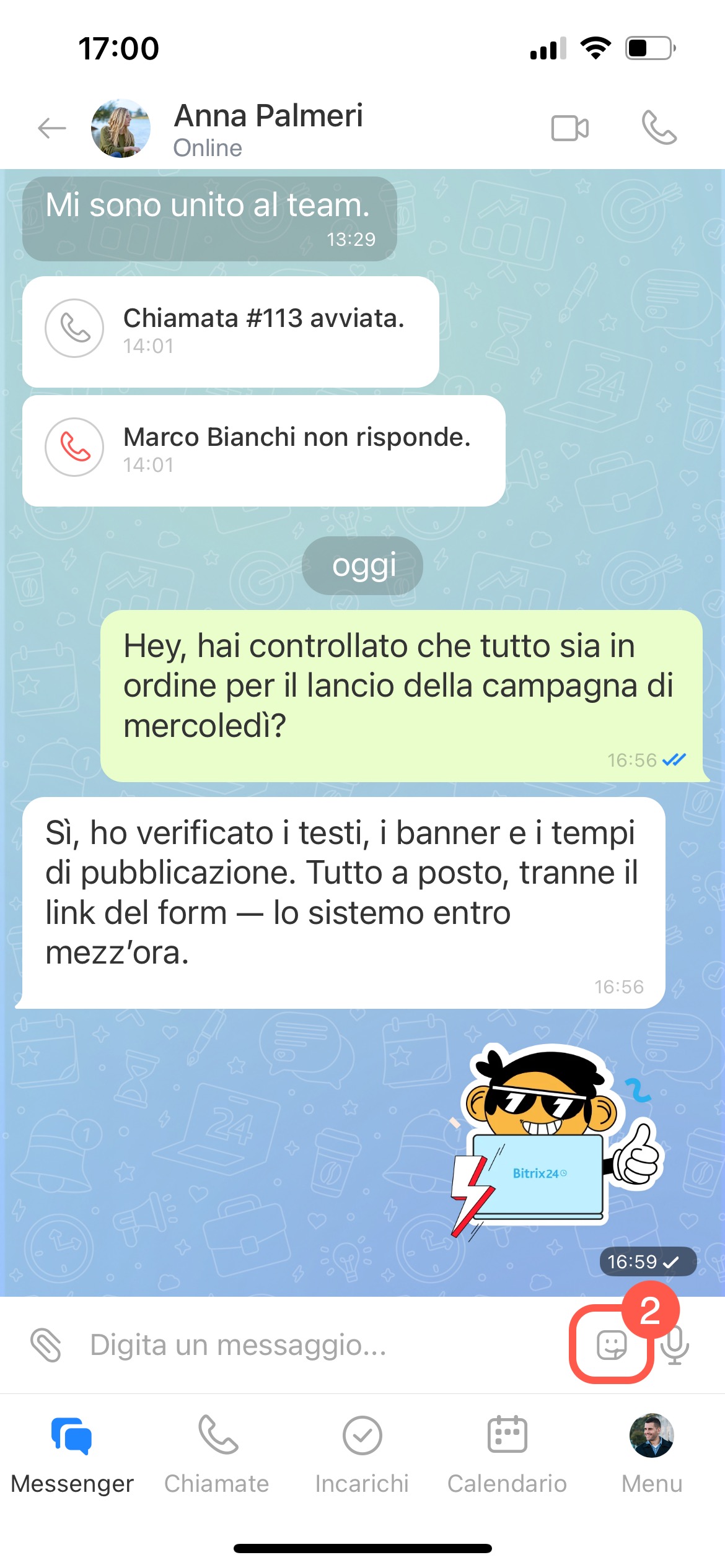
2. Tocca l'icona Adesivi nel campo di testo.
3. Seleziona un adesivo.
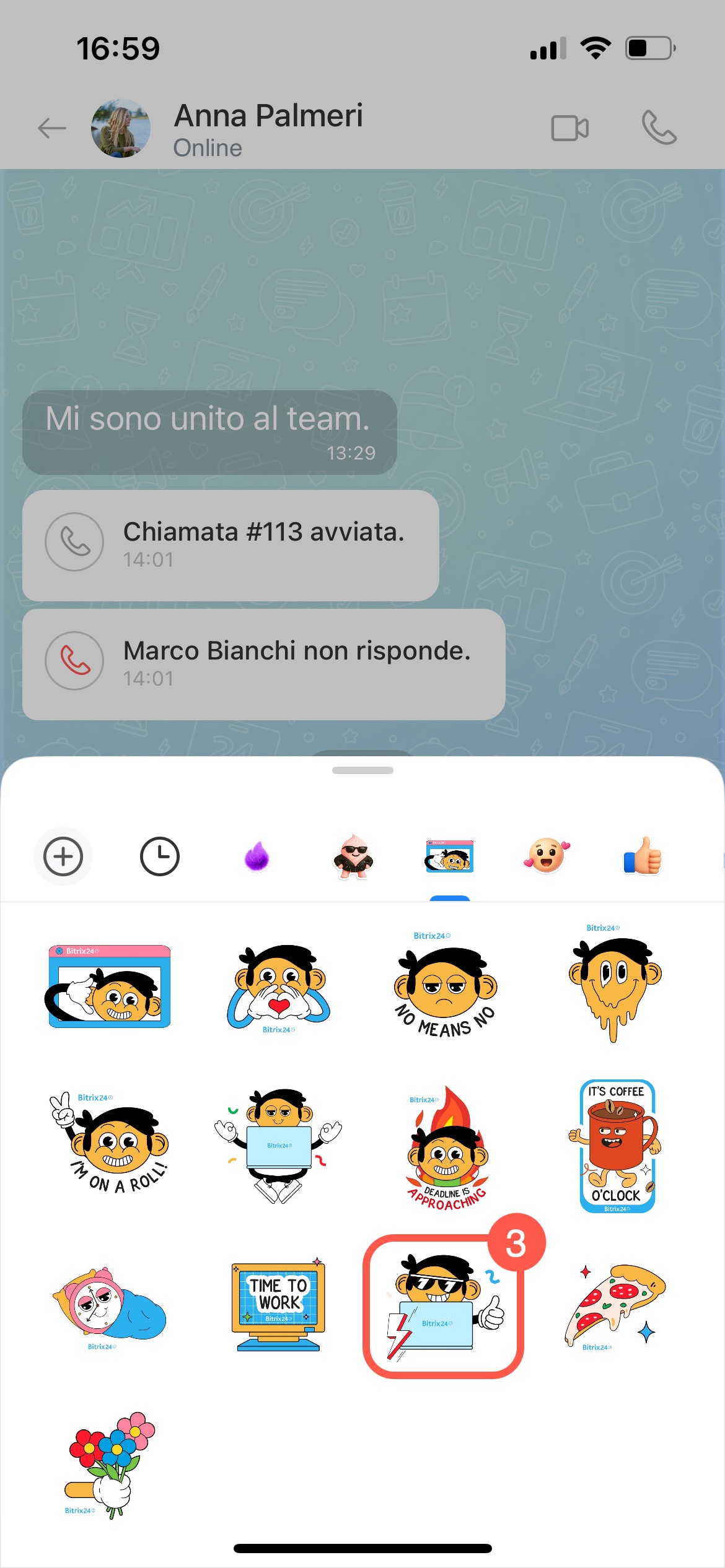
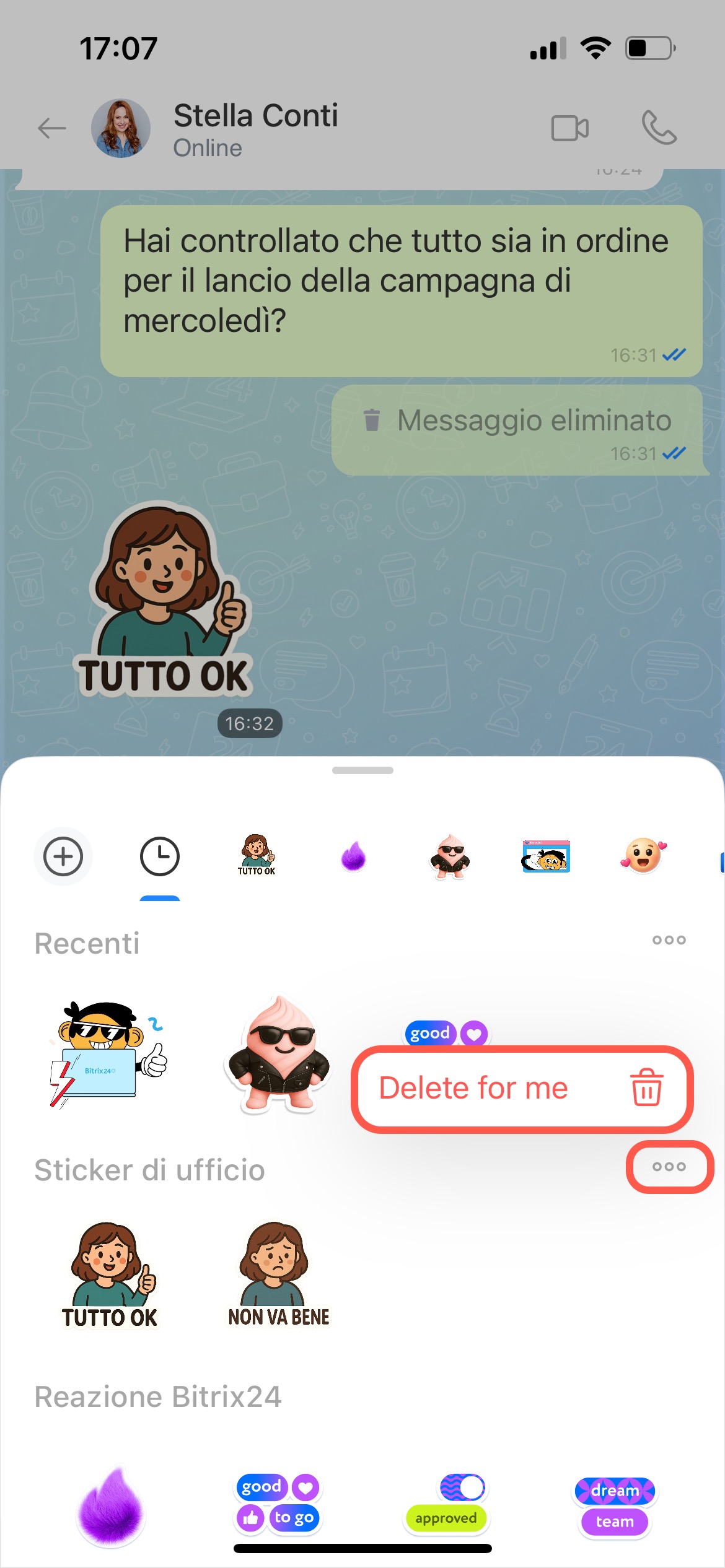
4. Toccalo per inviarlo: apparirà subito nella chat.
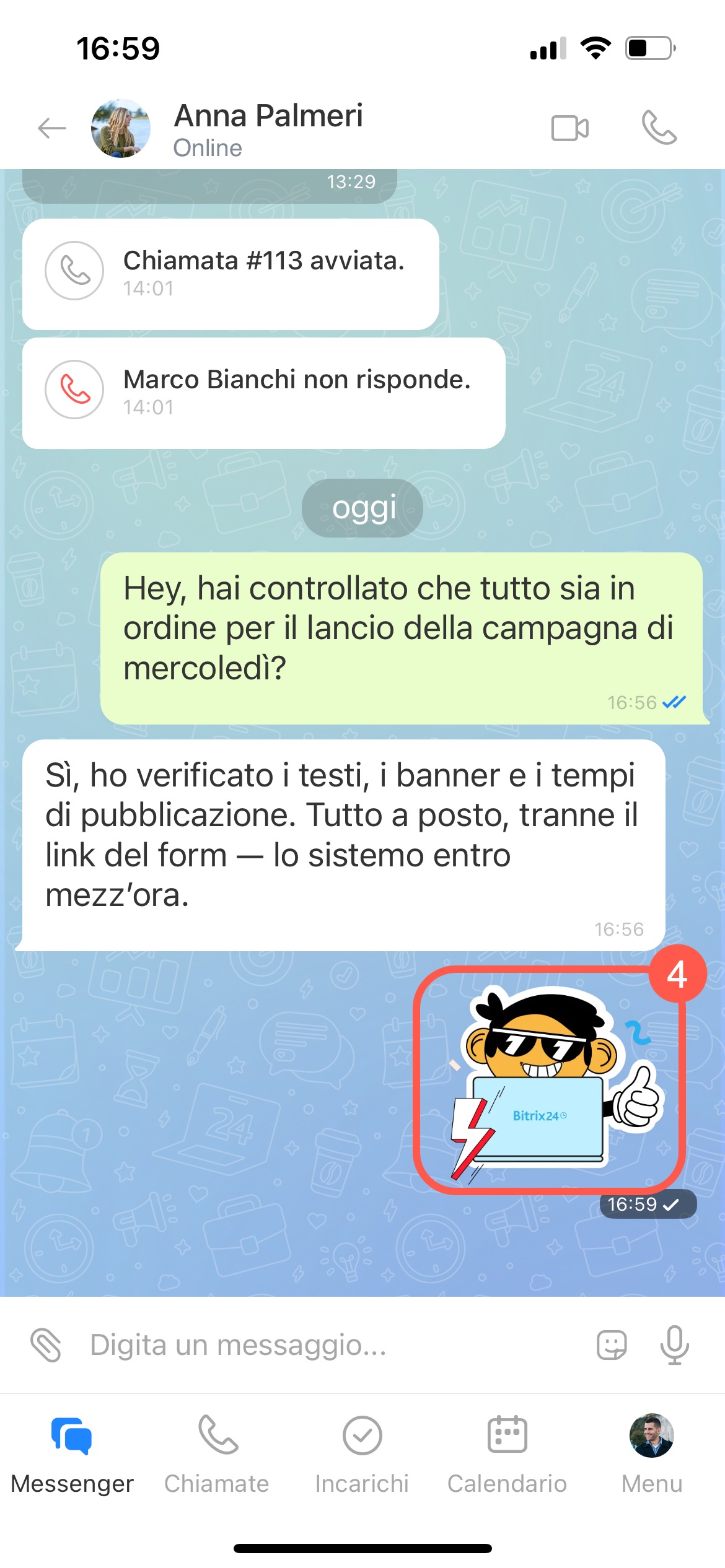
Gli adesivi che invii vengono salvati nella sezione Recenti, dove troverai sempre gli ultimi 12 utilizzati. Da qui puoi:
- Inviare un adesivo: toccalo direttamente.
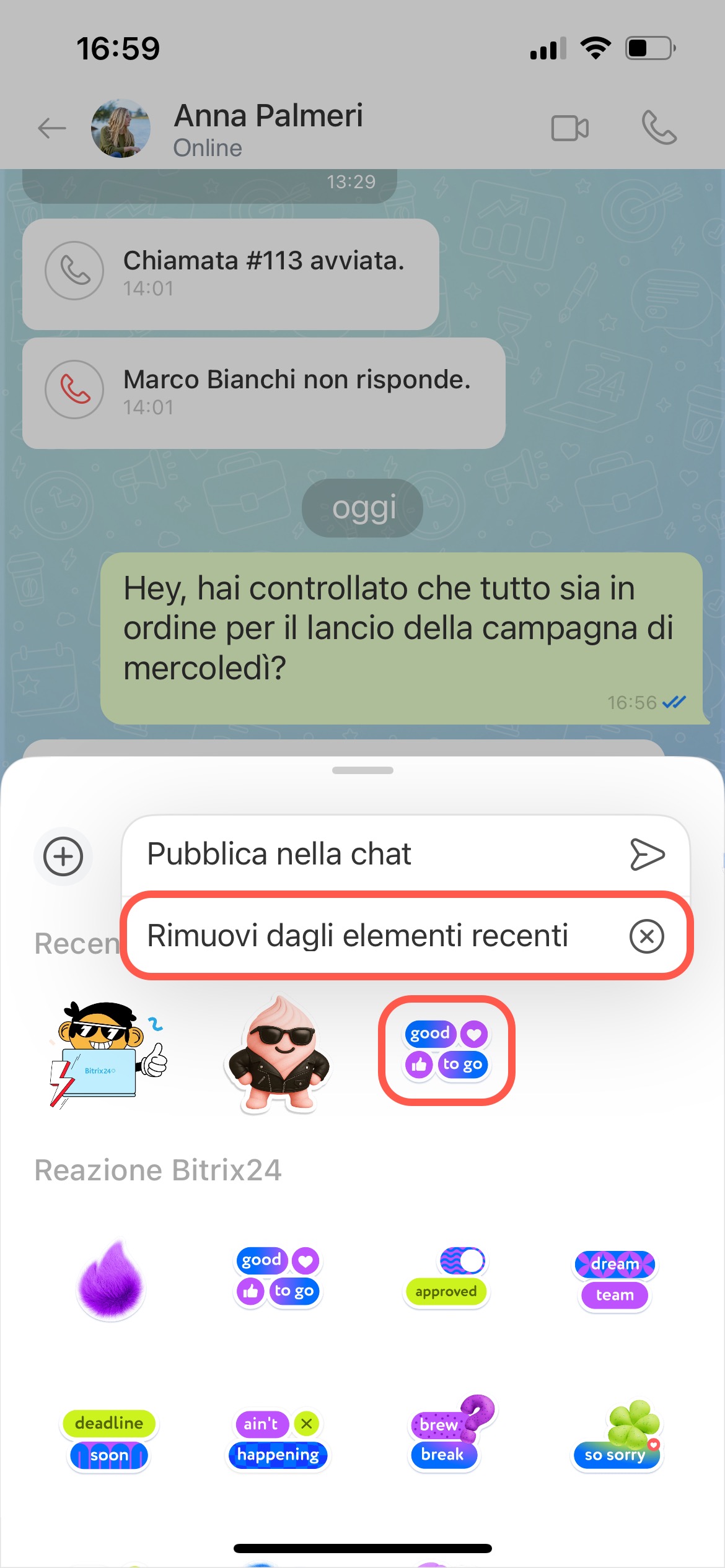
- Rimuovere un adesivo specifico: tieni premuto l’adesivo e seleziona Rimuovi dagli elementi recenti.
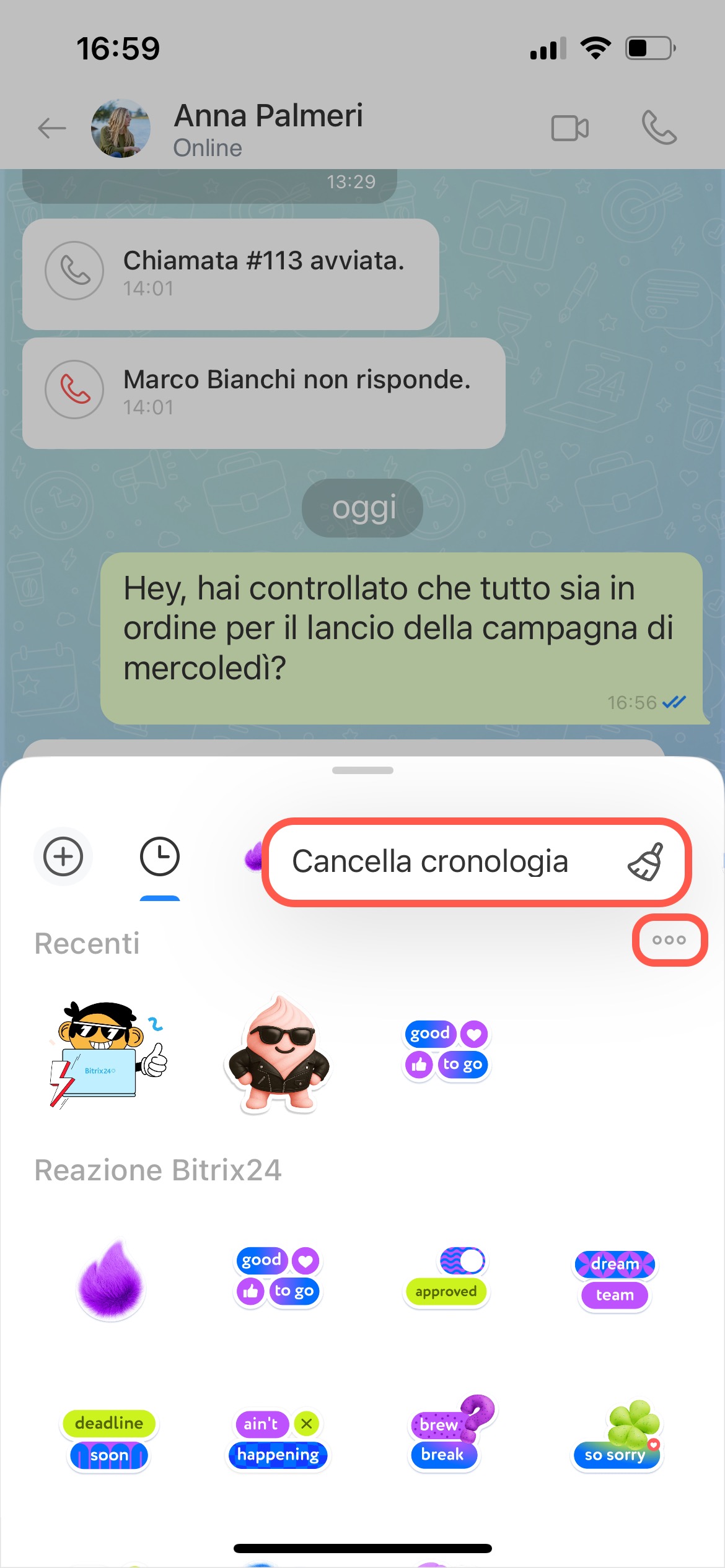
- Cancellare tutta la cronologia: tocca Tre punti (...) > Cancella cronologia.
Come creare un set personalizzato di adesivi
In Bitrix24 puoi creare set di adesivi personalizzati, ad esempio con meme aziendali, loghi o simboli della tua organizzazione. Una volta creato un set, basterà inviare un adesivo in chat perché tutti i partecipanti alla conversazione possano aggiungere l’intero set alla loro raccolta.
I file WebP non devono superare i 500 KB.
Un lato dell’immagine deve essere di 512 pixel; la dimensione ottimale è 512×512.
Per i formati PNG e JPG non ci sono restrizioni di dimensione, ma è consigliabile mantenere gli stessi parametri per garantire una visualizzazione uniforme su computer e dispositivi mobili.
1. Apri una chat, un canale o un collab.
2. Tocca l'icona Adesivi.
3. Tocca Più (+).
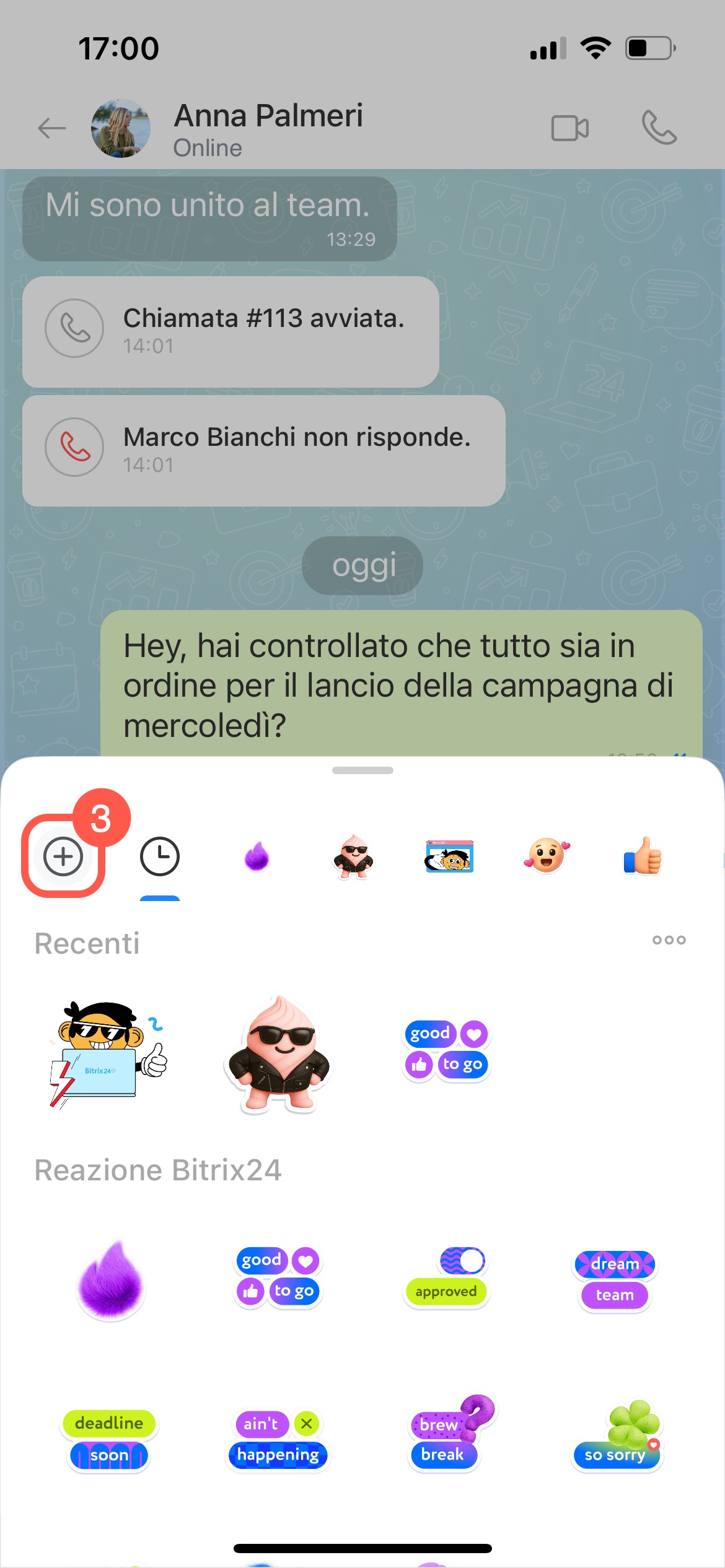
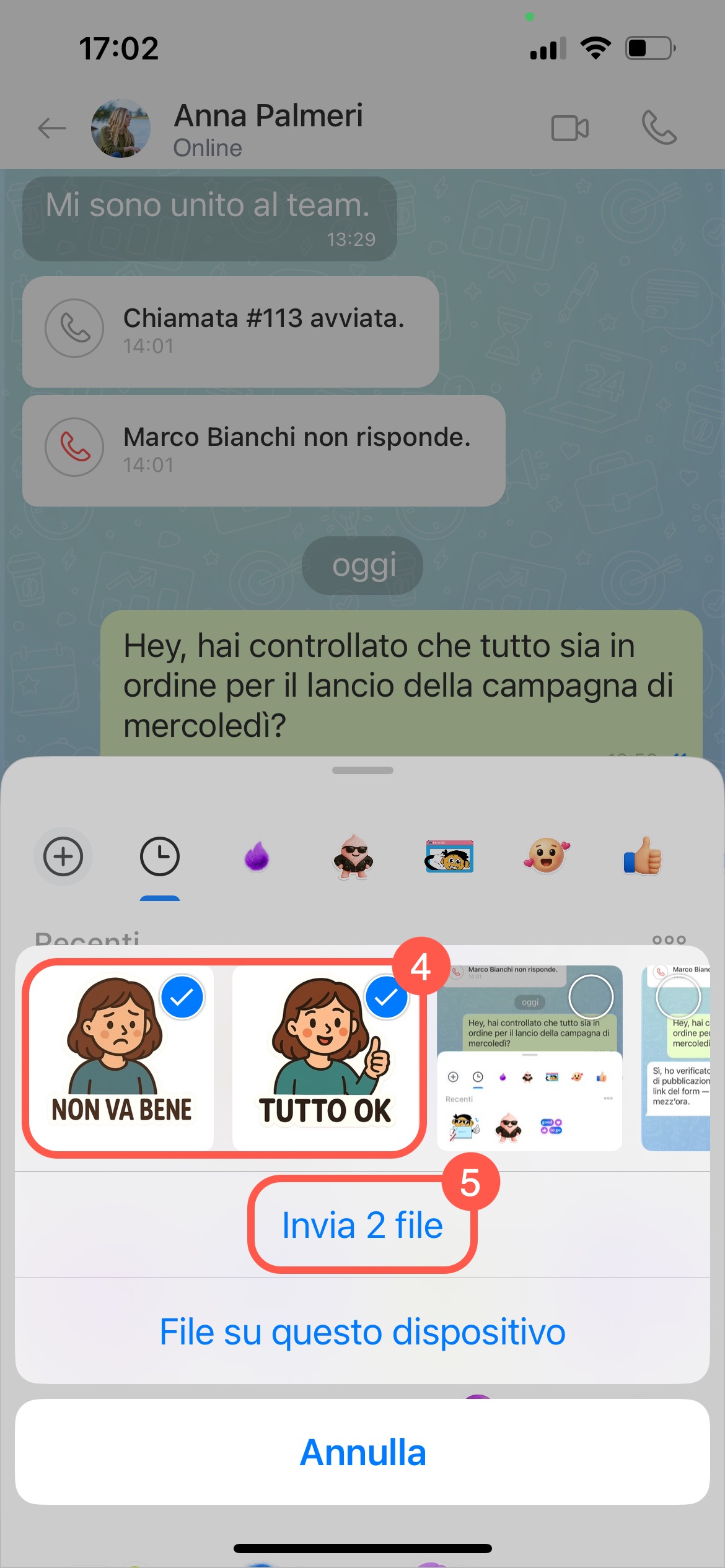
4. Seleziona le immagini dalla galleria del telefono e contrassegnale con un segno di spunta.
5. Tocca Invia file.
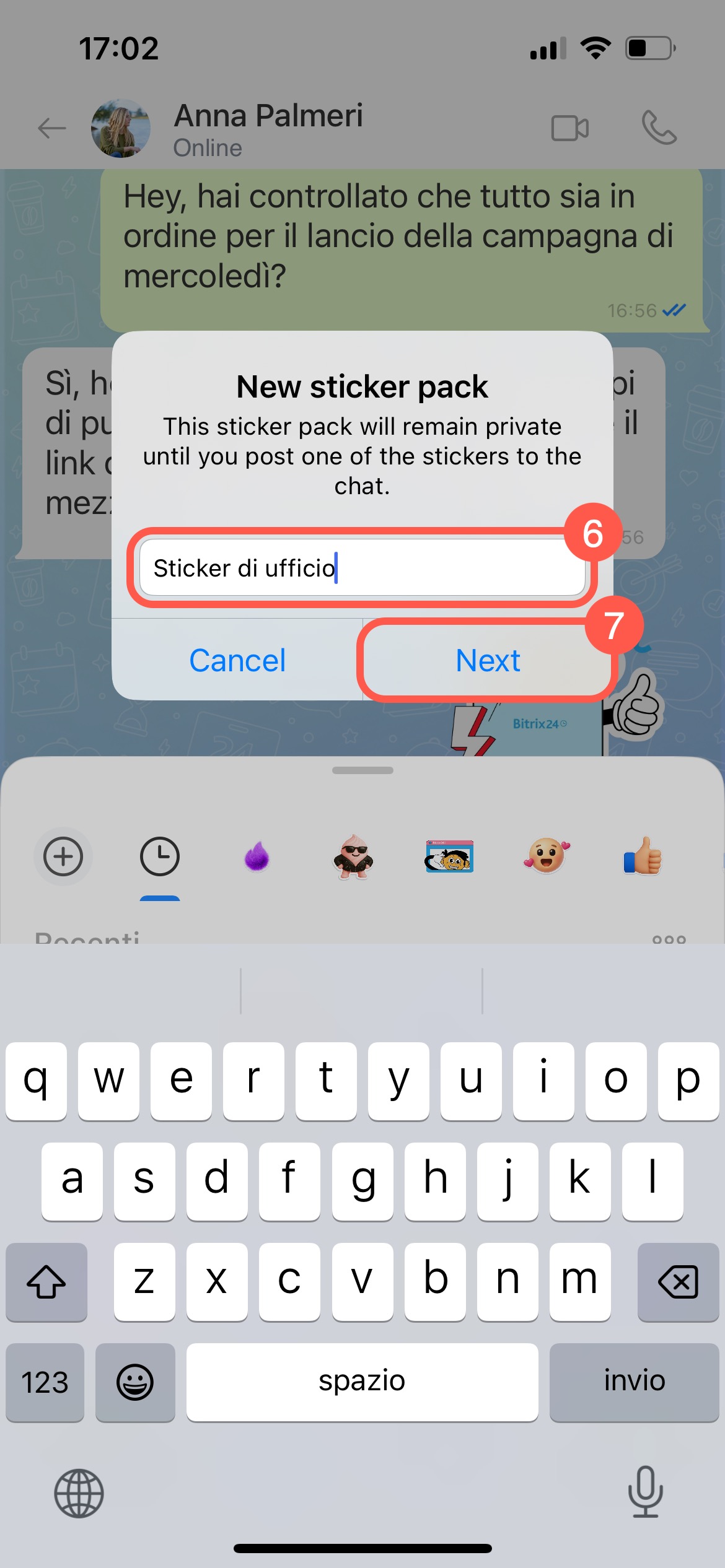
6. Inserisci un nome per il set (opzionale: verrà generato automaticamente) e tocca Continua.
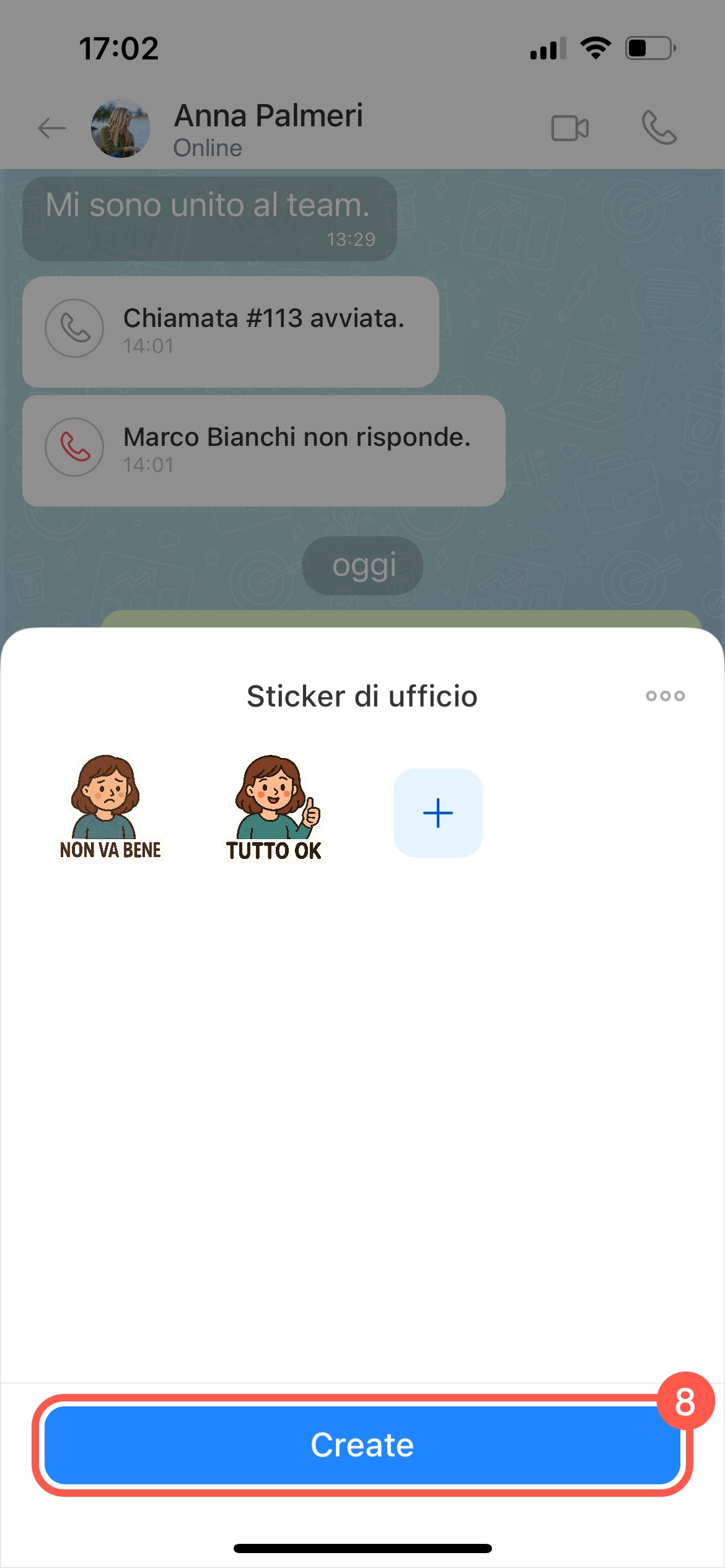
8. Tocca Crea.
Dopo la creazione, il primo adesivo caricato viene utilizzato come avatar del set.
Come aggiungere adesivi dai colleghi
Se un collega invia un adesivo in chat, puoi aggiungere l’intero set alla tua collezione.
1. Tocca l'adesivo: si aprirà l'intero set.
2. Tocca Aggiungi set.
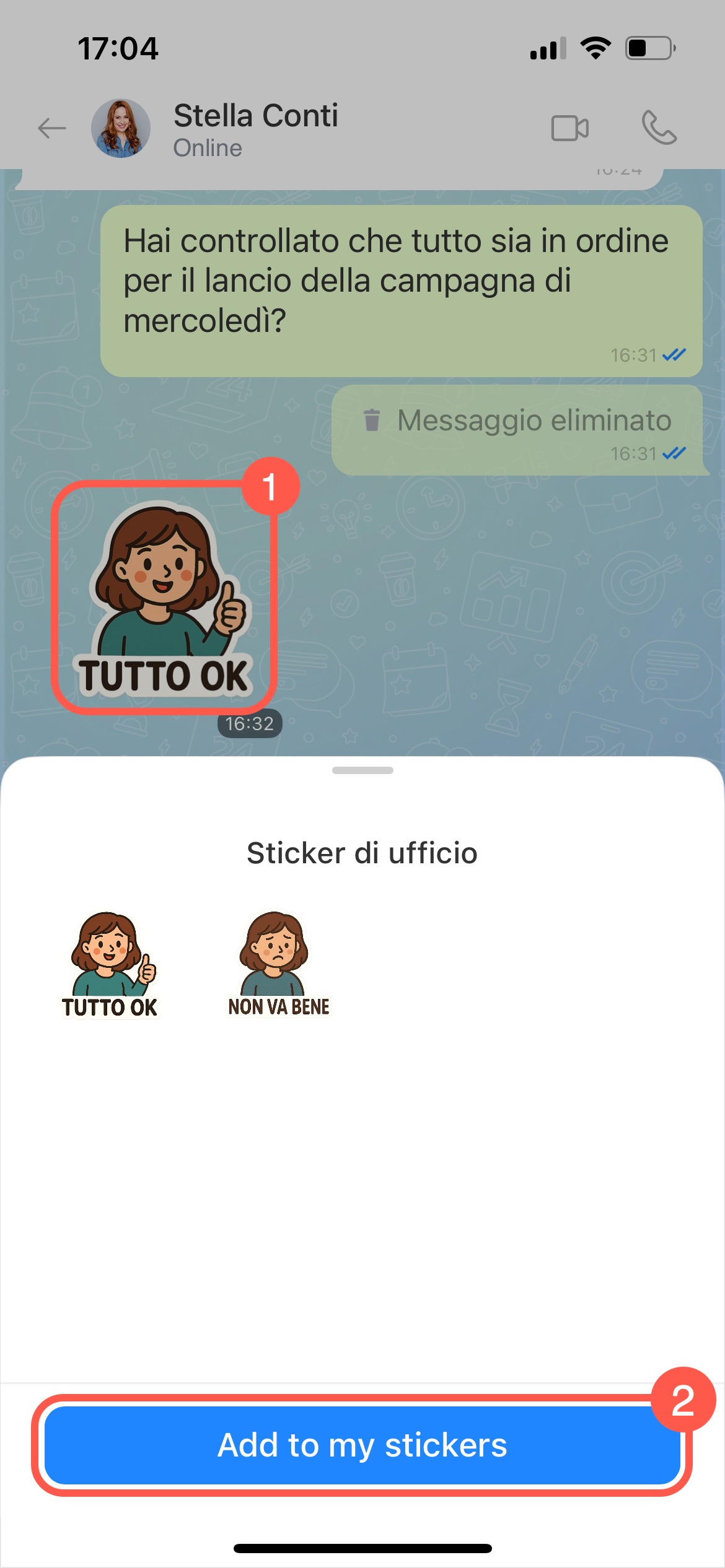
3. Il set verrà aggiunto alla scheda Adesivi.
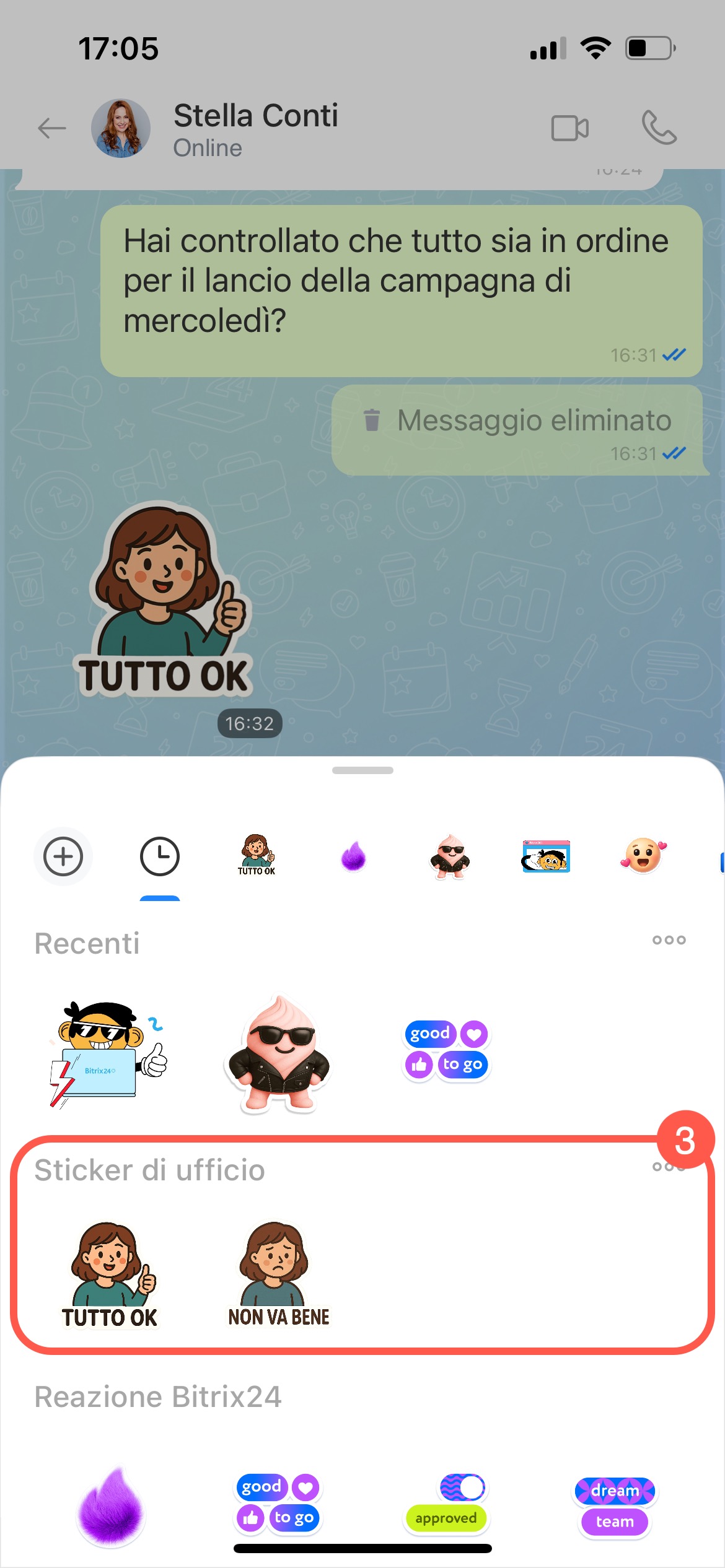
Come gestire i set di adesivi
I tuoi set. Puoi modificare, rinominare o eliminare i set di adesivi che hai creato.
Per modificare un set, tocca Tre punti (...) > Modifica.
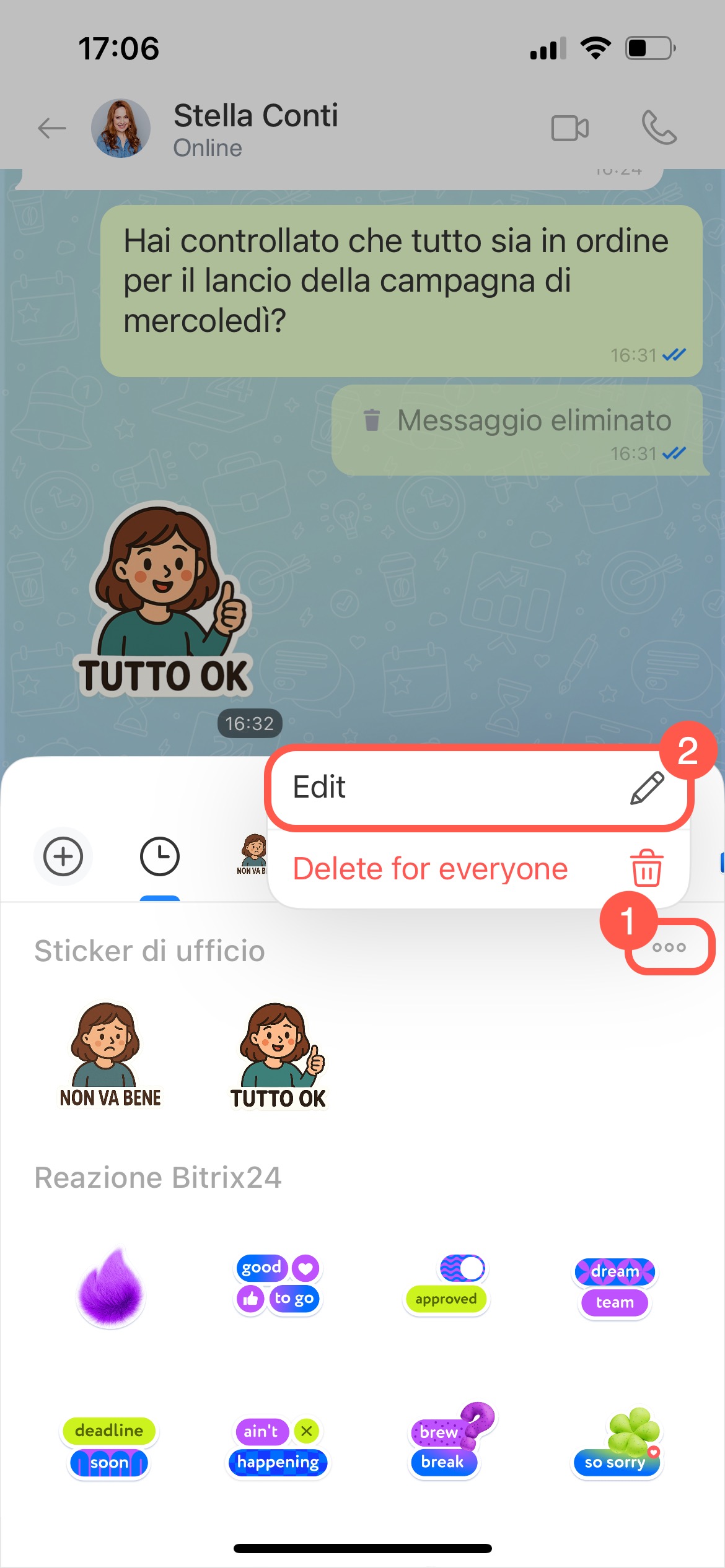
Scegli un'azione:
- Per aggiungere nuovi adesivi, tocca Più (+).
- Per eliminare un adesivo specifico, toccalo e tienilo premuto, quindi seleziona Rimuovi dal set.
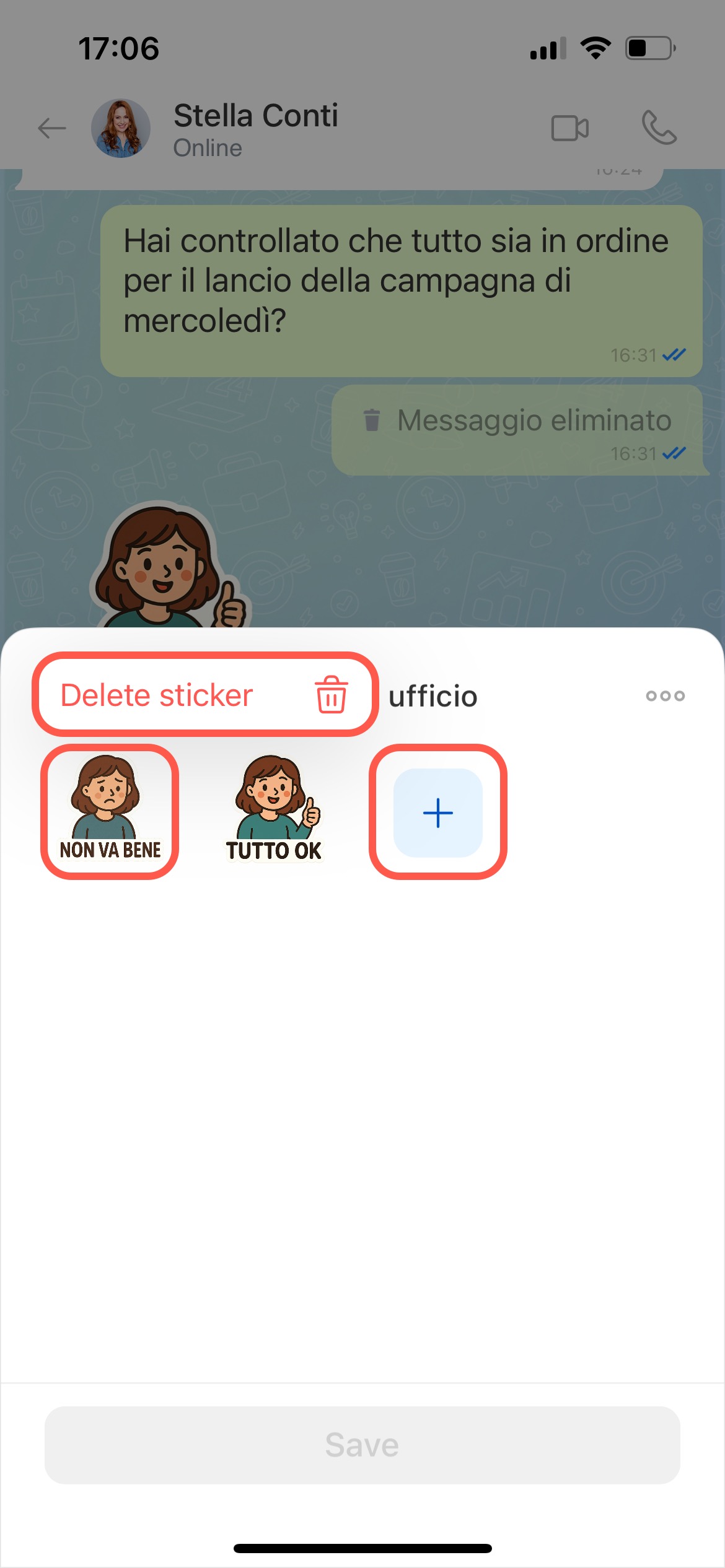
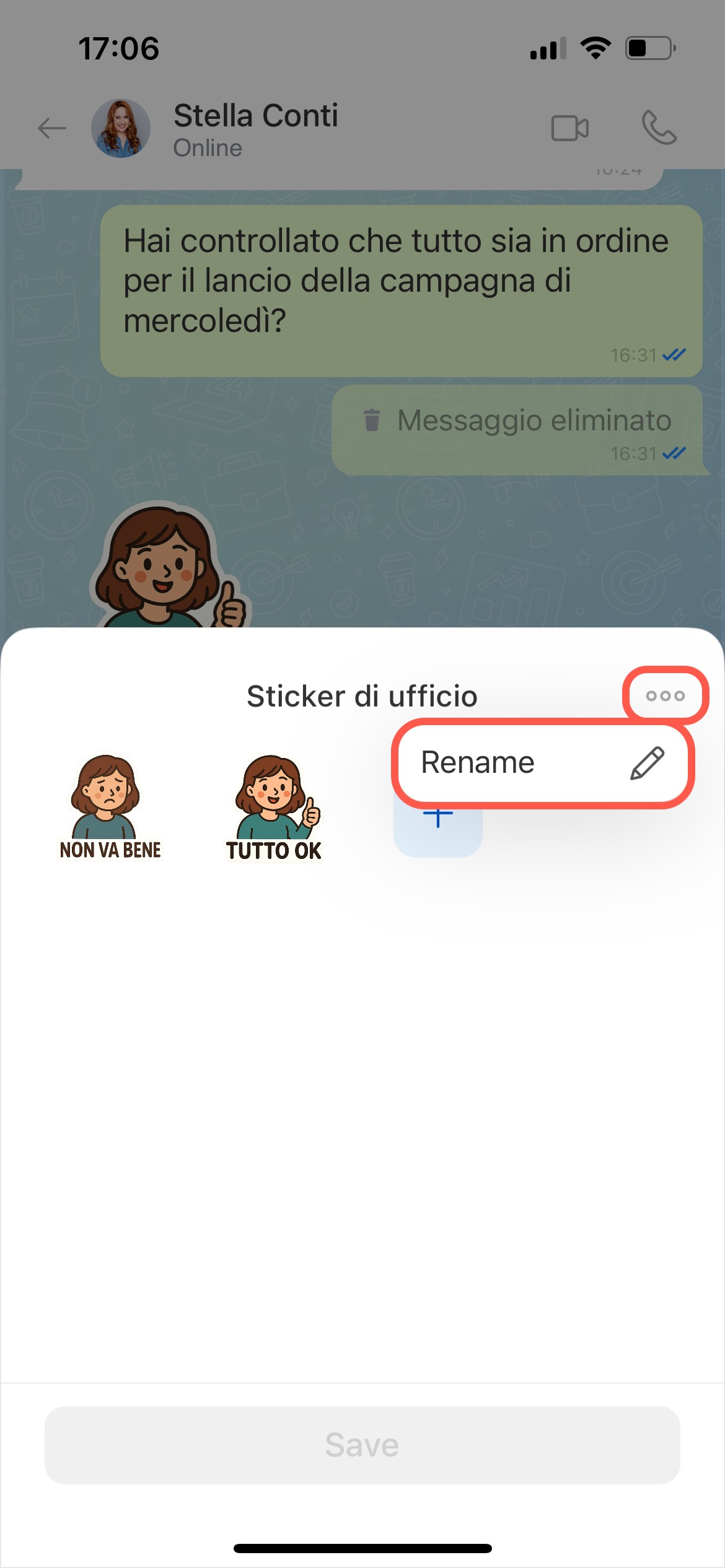
- Per rinominare il set, tocca Tre punti (...) > Rinomina e modifica il nome. Il nuovo nome sarà visibile a tutti gli utenti.
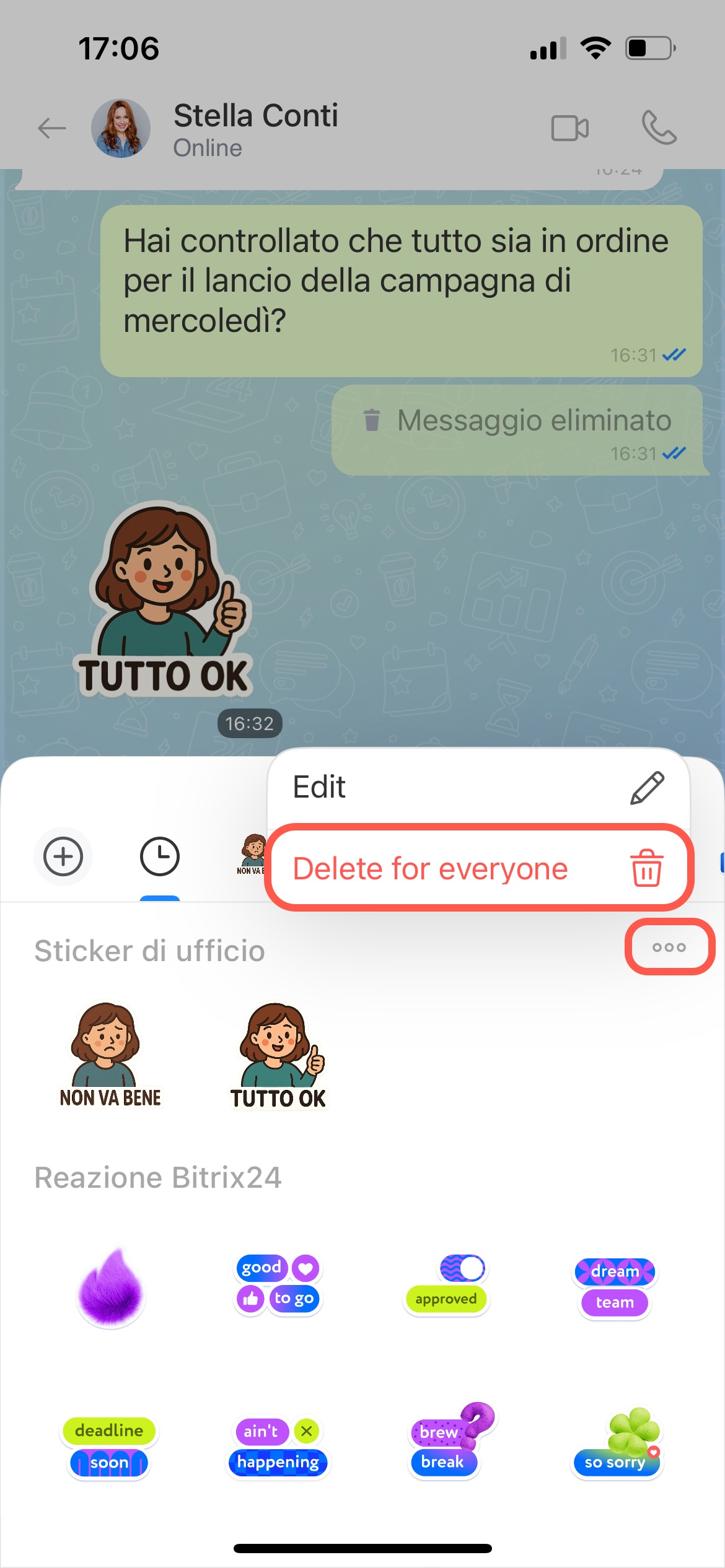
Per eliminare un set, tocca Tre punti (...) > Elimina per tutti: sarà rimosso per tutti gli utenti.
Set dei colleghi. Se hai aggiunto set di adesivi creati dai colleghi, puoi rimuoverli dalla tua collezione toccando Tre punti (...) > Rimuovi da me.