In CRM mobile puoi creare documenti da modello: ad esempio fattura, contratto o preventivo.
Il documento viene generato dalla scheda CRM e i dati relativi al cliente, all'importo e ai prodotti vengono compilati automaticamente dai campi della scheda.
Come creare un documento
Puoi creare un documento nella scheda dell’affare, della fattura o di un altro elemento CRM.
Tramite Tre puntini (...).
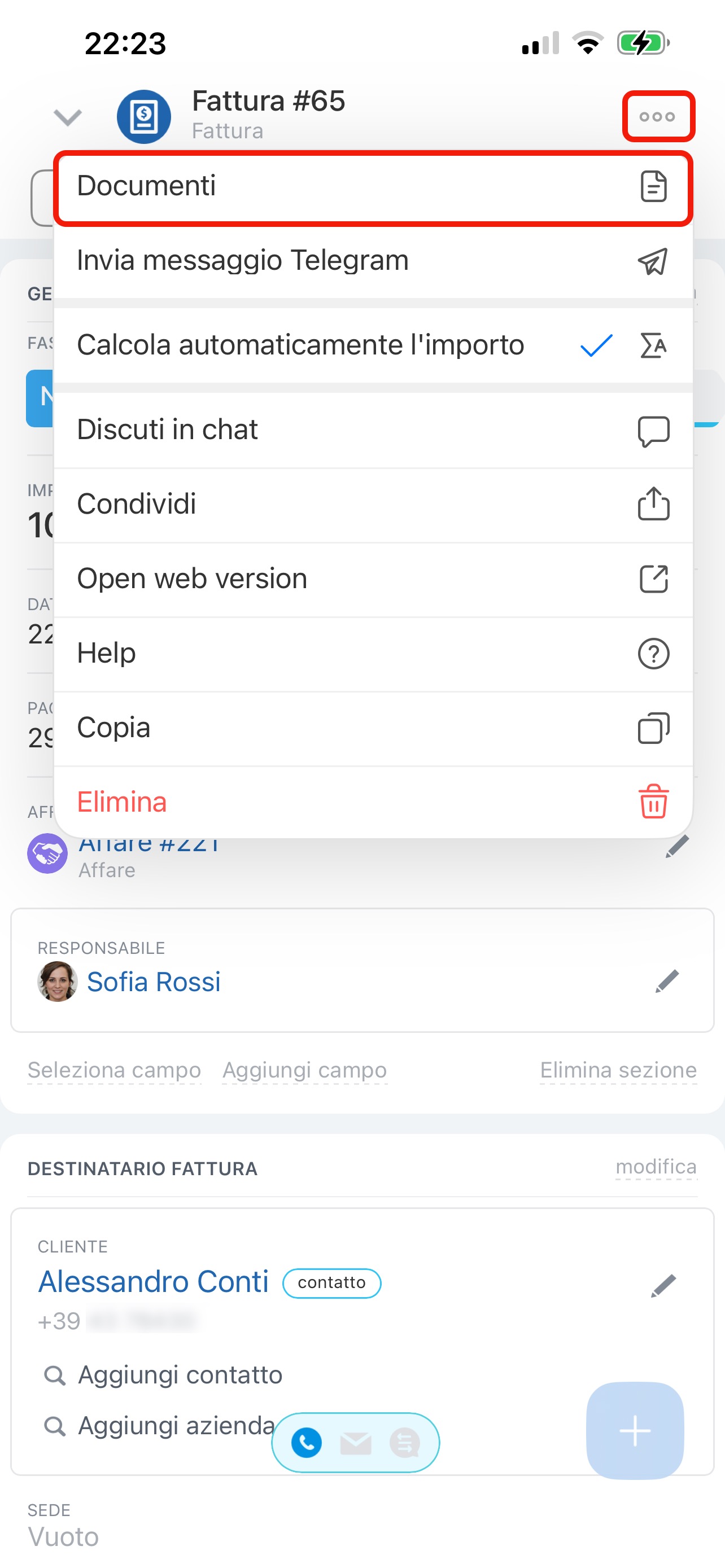
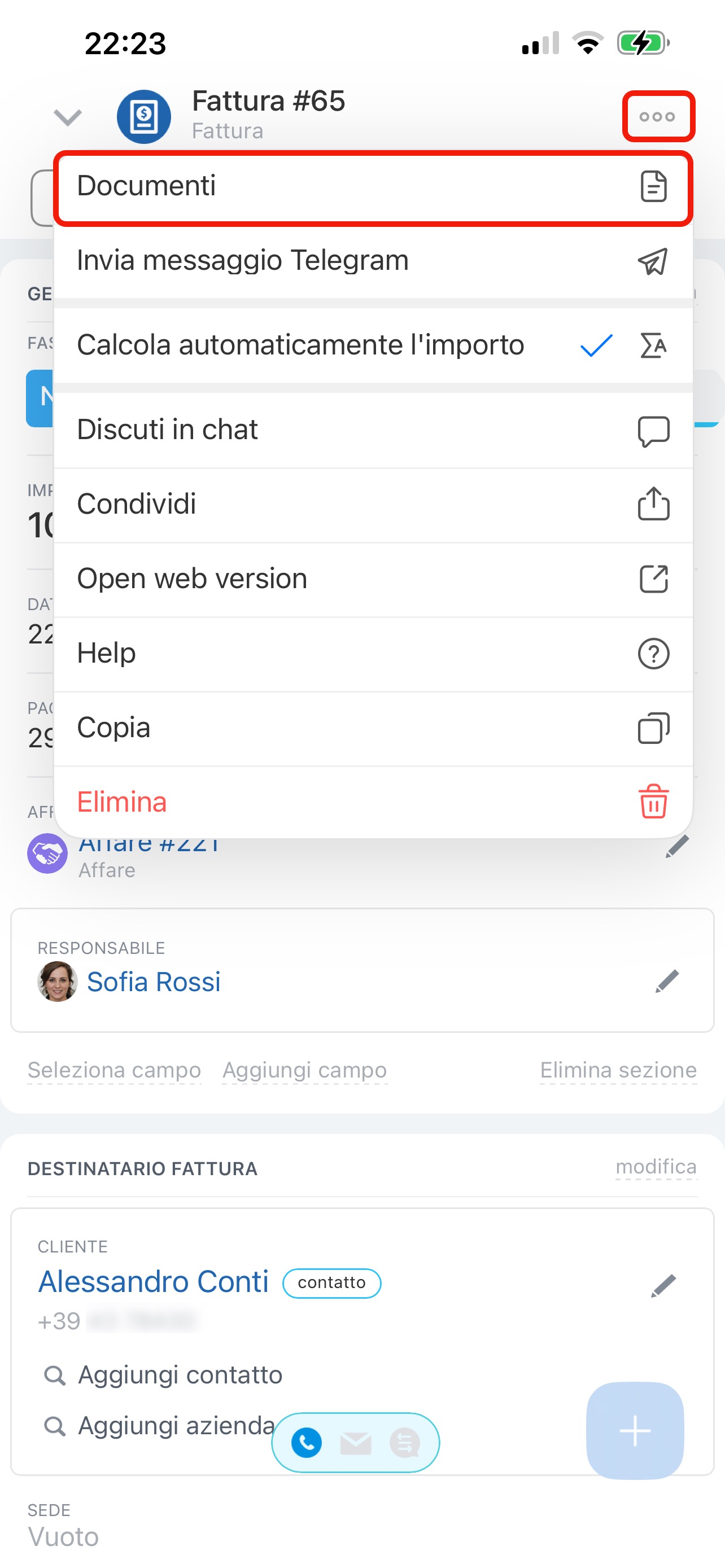
1–2. Tocca Tre puntini (...) > Documenti.
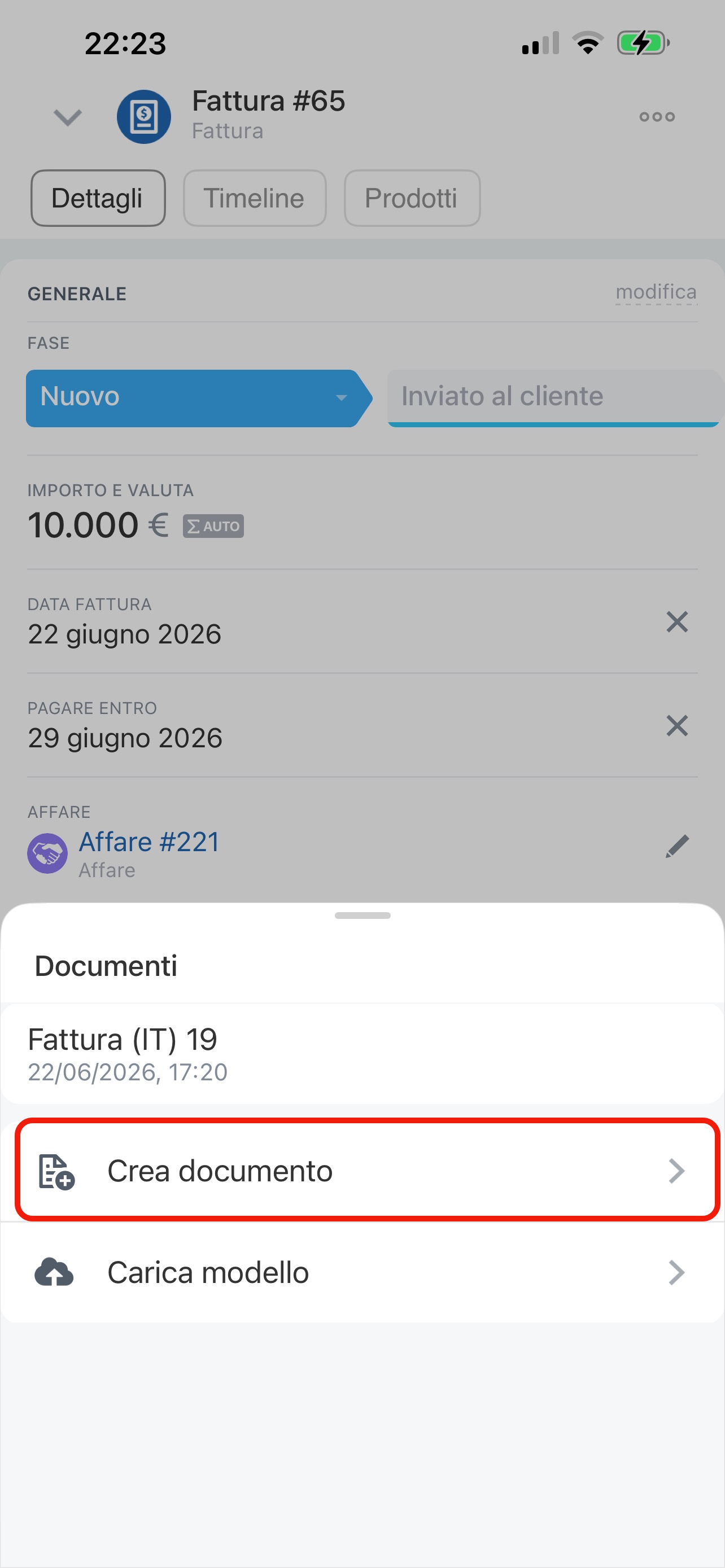
3. Tocca Crea documento.
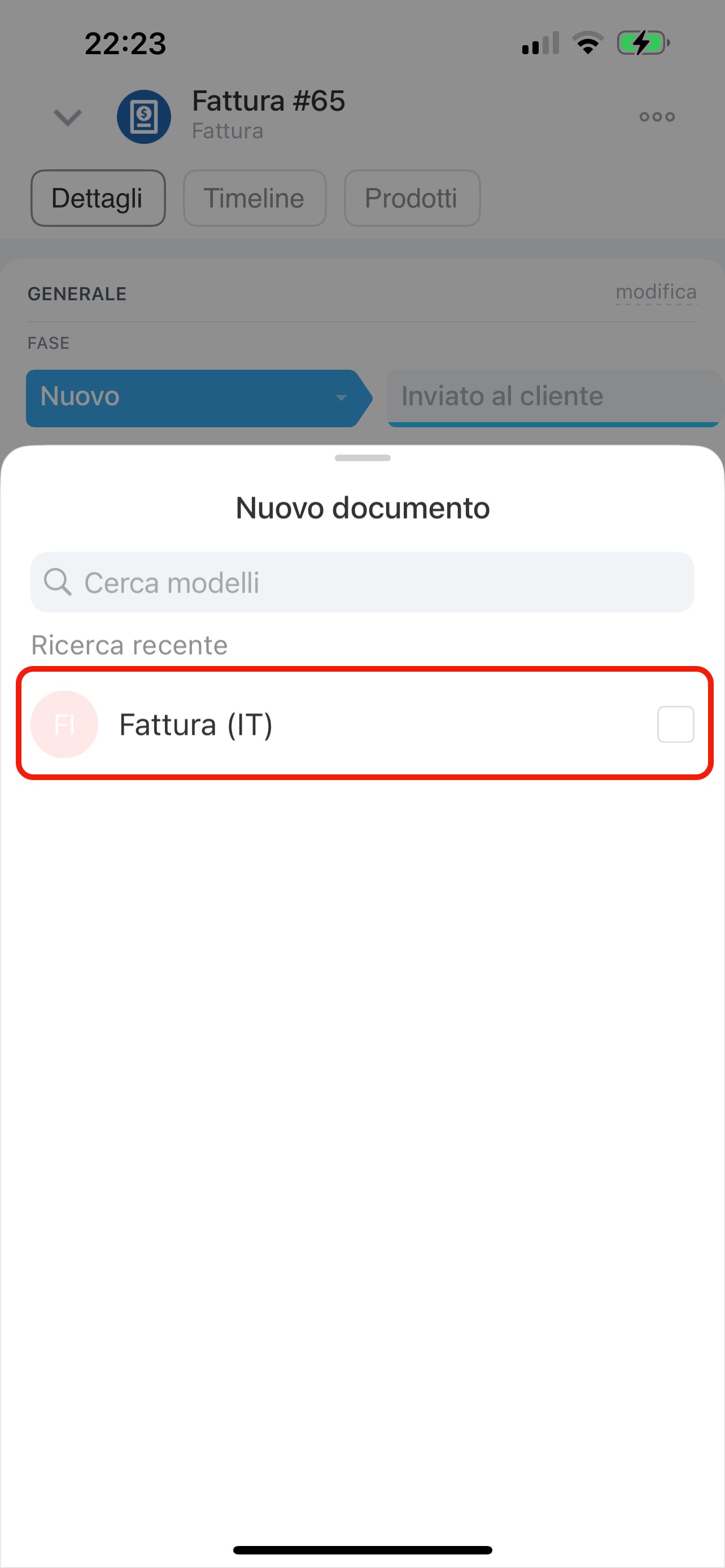
4. Seleziona il modello necessario. Puoi caricare un nuovo modello solo in Bitrix24 su computer.
Tramite Più (+).
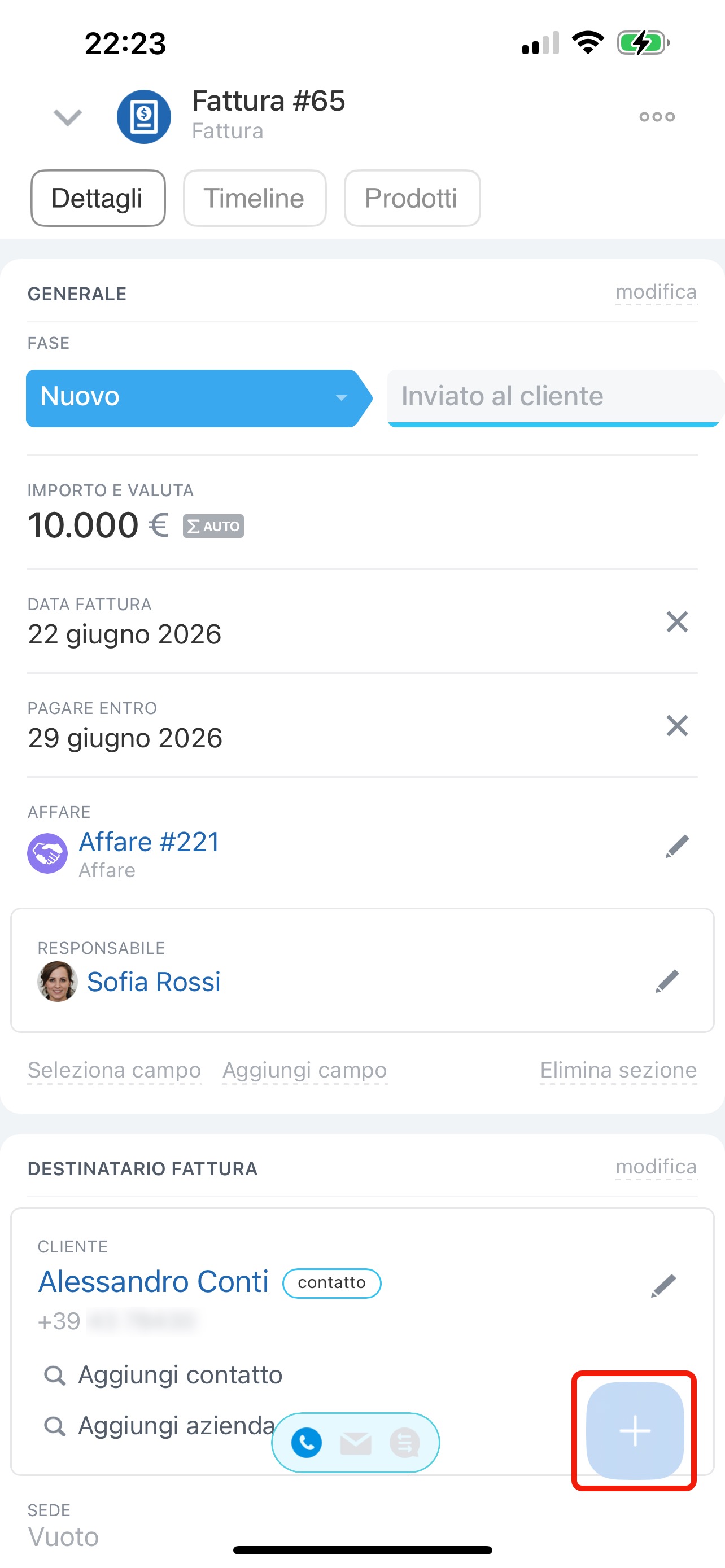
1. Nella scheda Dettagli o Timeline tocca Più (+).
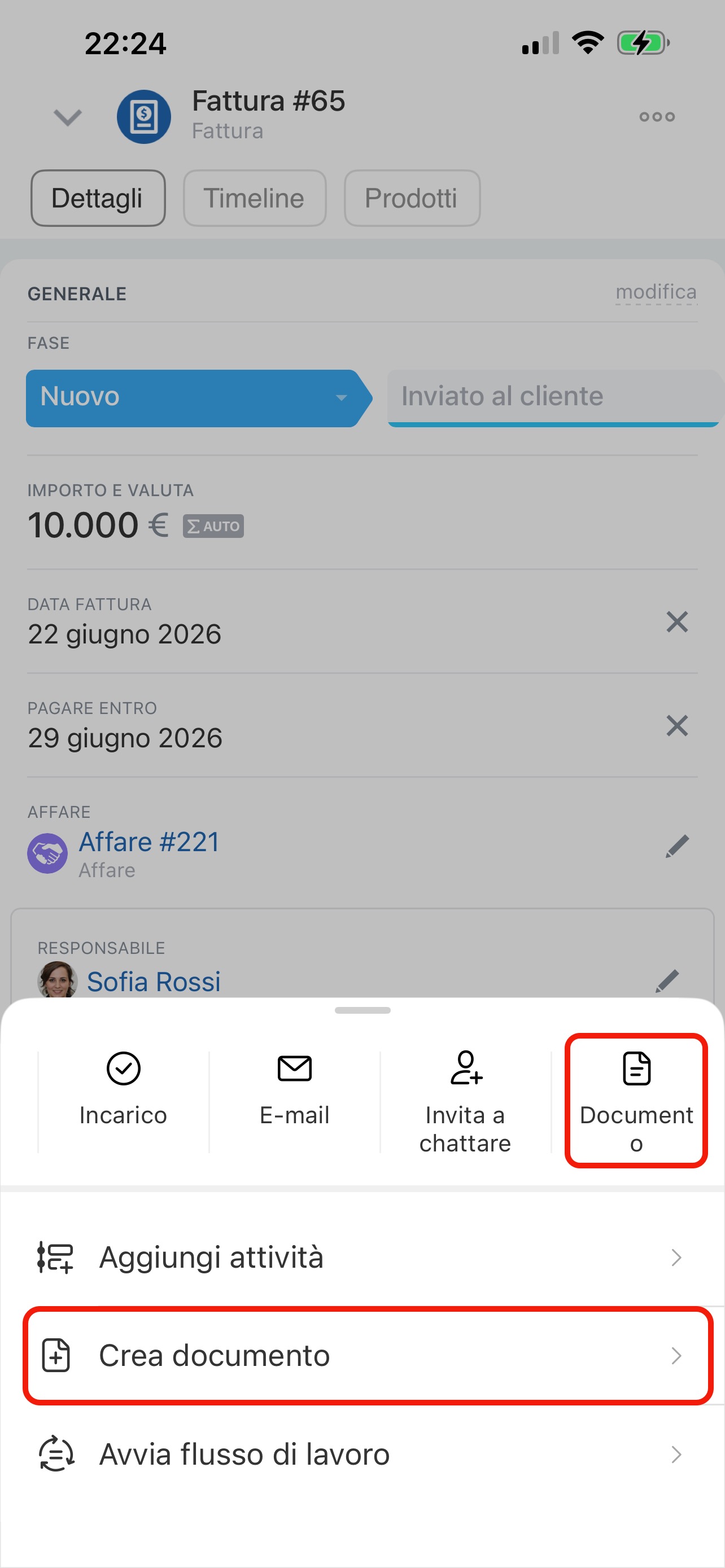
2. Seleziona Documento o Crea documento.
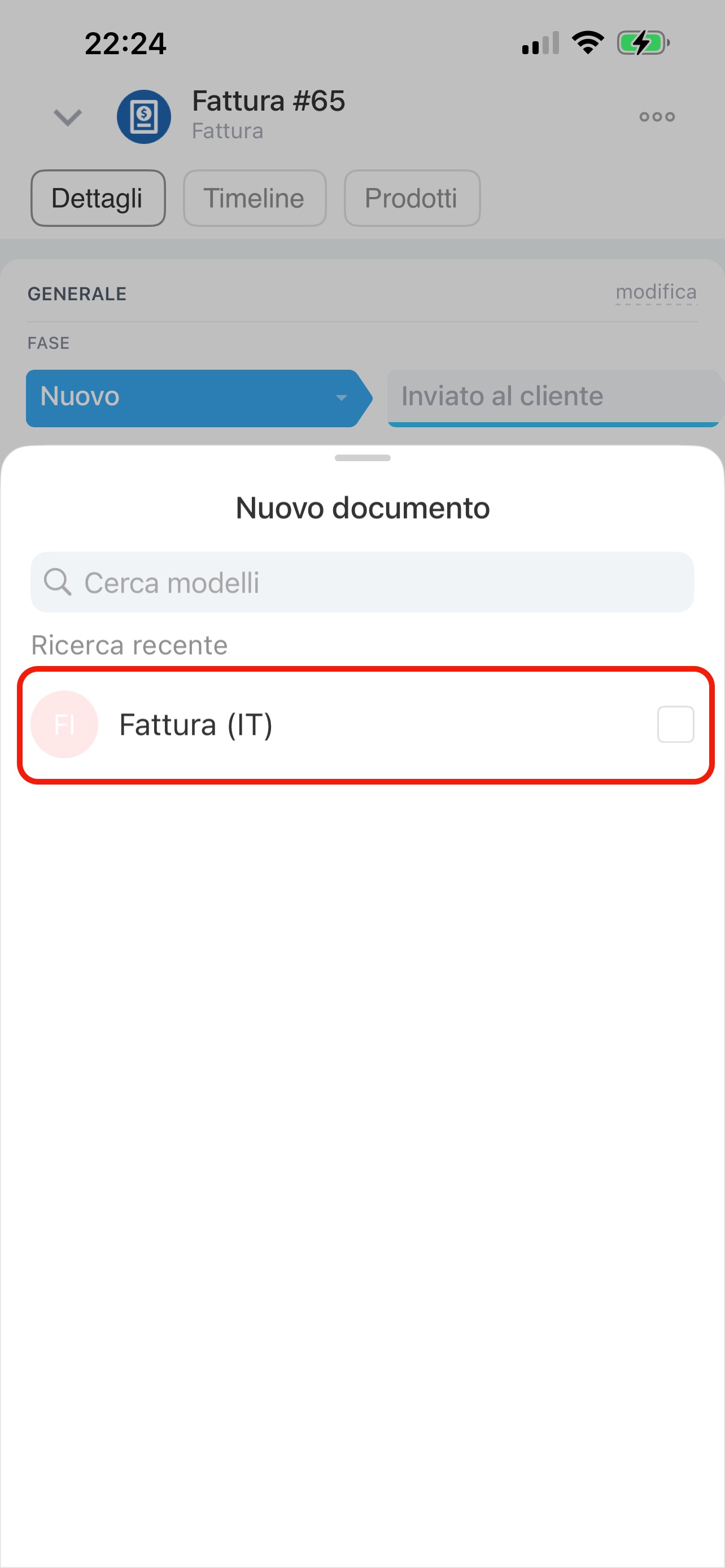
3. Seleziona il modello necessario. Puoi caricare un nuovo modello solo in Bitrix24 su computer.
Tutti i documenti creati vengono salvati nella sezione Tre puntini (...) > Documenti.
Come modificare o scaricare un documento
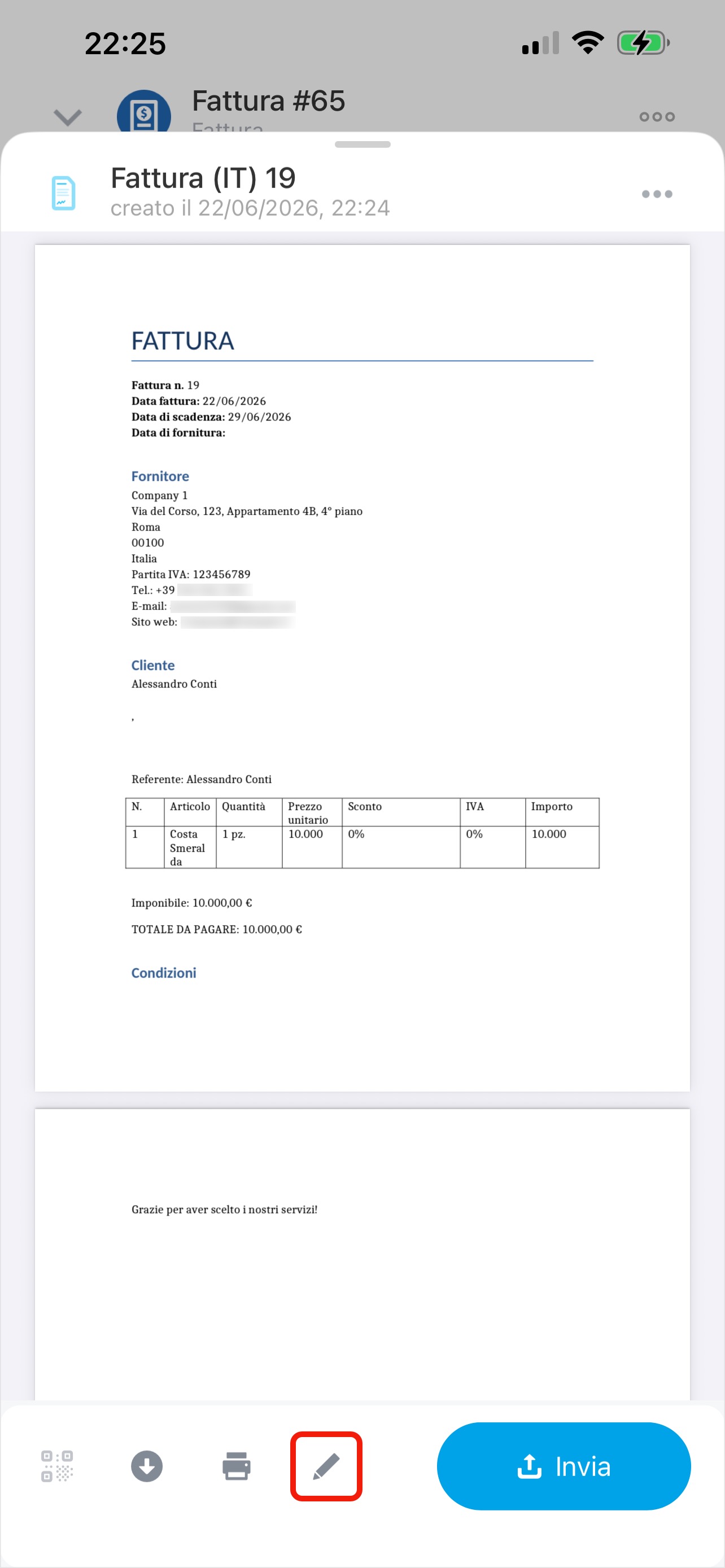
Se, dopo aver creato il documento, devi apportare modifiche, premi sull’icona a forma di matita nella barra inferiore: ad esempio per modificare i dettagli dell'azienda.
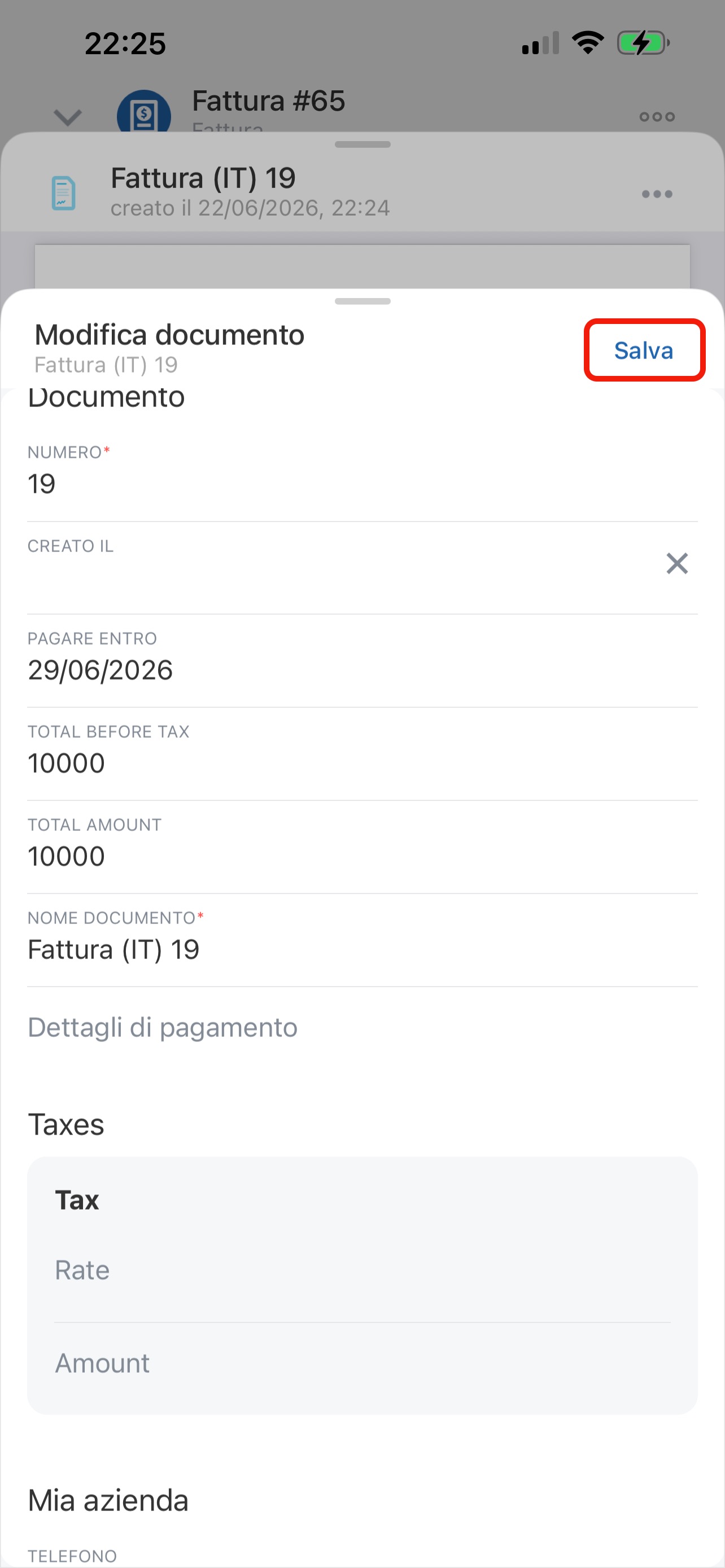
Tocca Salva: i dati nel documento verranno aggiornati.
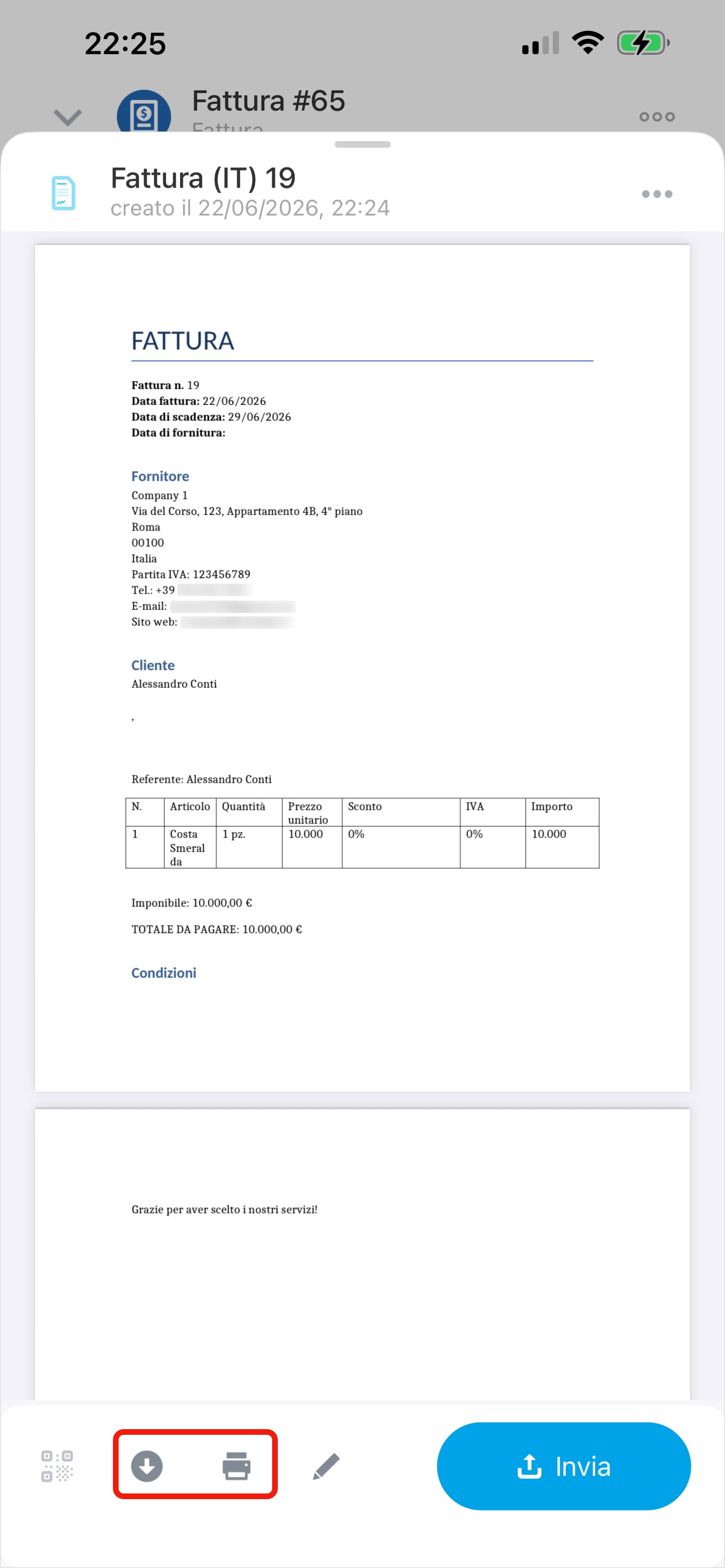
Il documento finale può essere:
- scaricato in formato docx o pdf,
- stampato, se necessario una versione cartacea.
Come aggiungere timbro e firma al documento
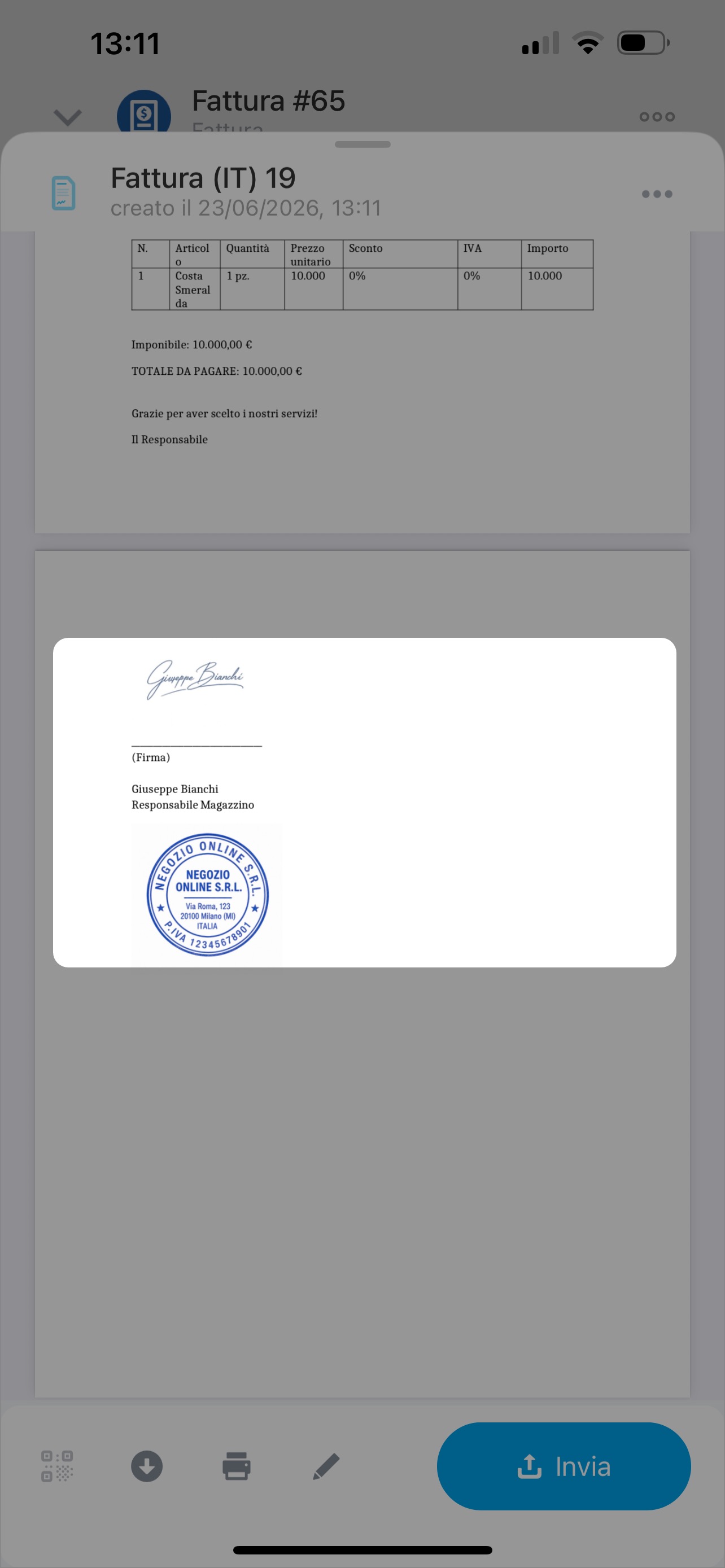
Se nei dati della tua azienda sono state caricate immagini di timbro e firma, puoi inserirle nel documento.
Tocca Tre puntini (...) > Timbro e firma.
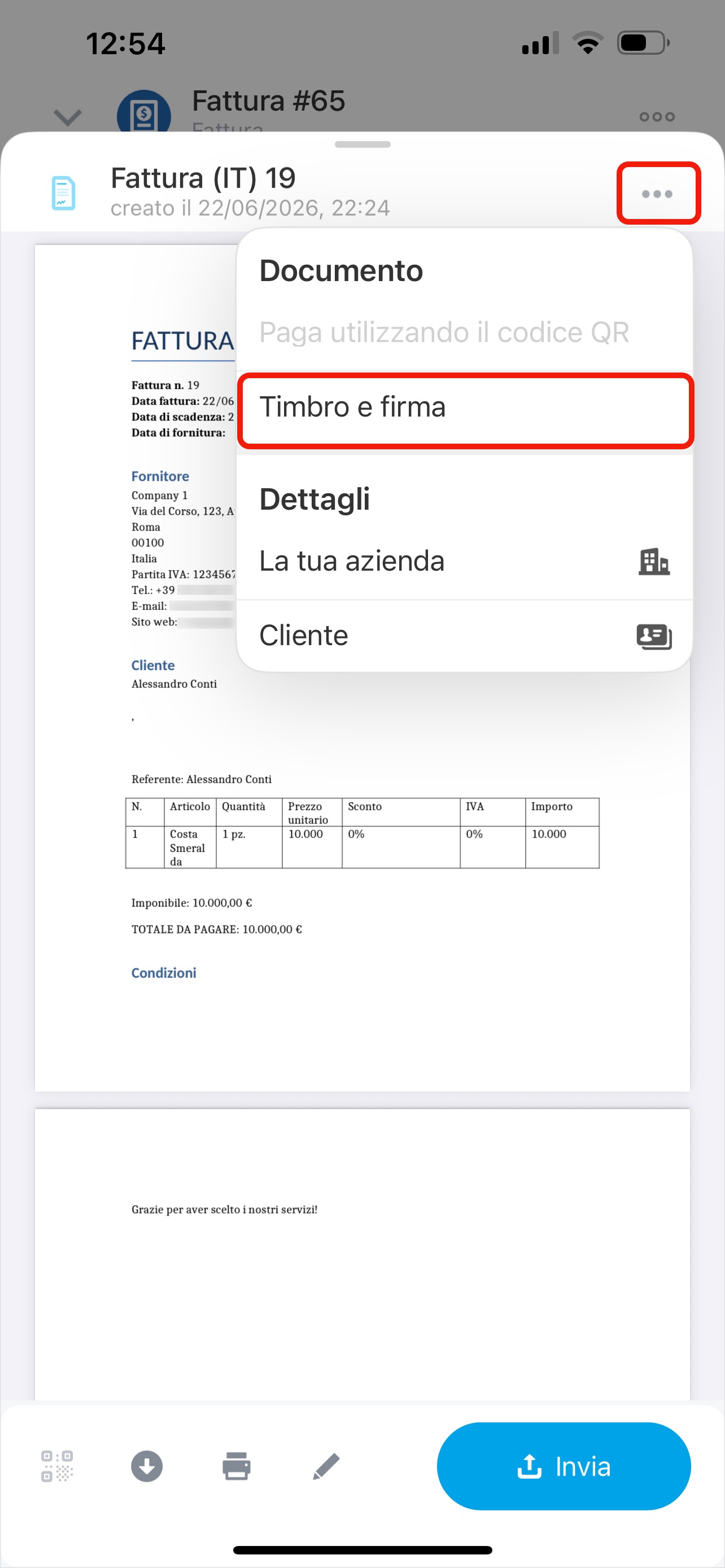
CRM aggiungerà timbro e firma al documento.
Come inviare un documento al cliente
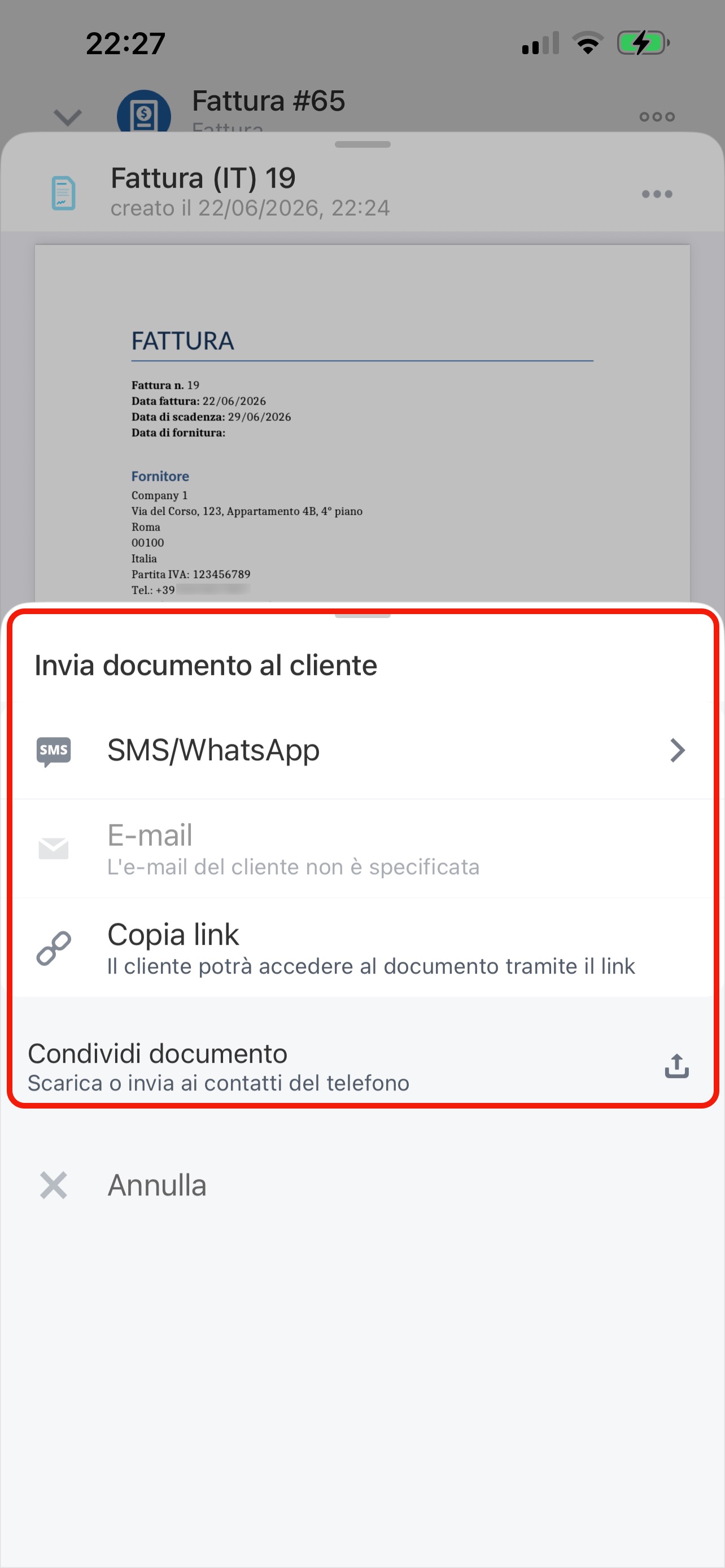
Per inviare il documento al cliente, fai clic su Invia.
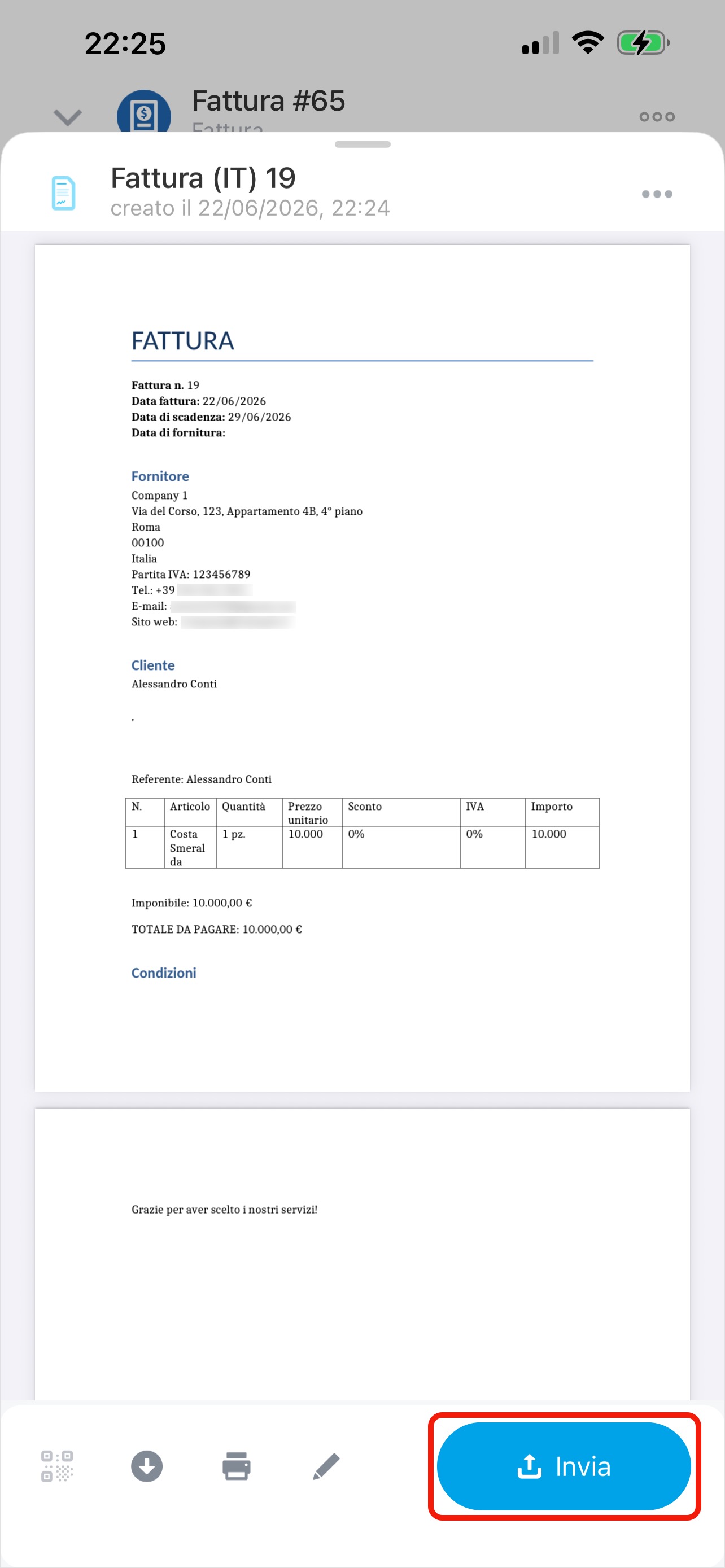
Seleziona il metodo di invio:
- Via SMS: se è collegato un provider SMS e il numero di telefono del cliente è indicato. Il cliente riceverà un link al documento.
- Via e-mail: se in Bitrix24 è collegata una casella di posta e l’e-mail del cliente è indicata. Il cliente riceverà il documento in formato PDF.
- Condividi documento: puoi inviare il file tramite qualsiasi app sul telefono: ad esempio messenger o e-mail.
Puoi copiare il link pubblico al documento e inviarlo al cliente in qualsiasi modo.