Bitrix24 Collab è l'area di lavoro in cui puoi collaborare con il tuo team e con i clienti esterni. Non è necessario passare da un'app all’altra, in quanto tutti gli strumenti di cui hai bisogno sono racchiusi all’interno della Collab: chat, file, incarichi e calendario.
Spazio di lavoro collaborativo
Unisci i dipendenti e gli ospiti esterni per lavorare insieme: vedrai chi è già nella collaborazione e chi non l'ha ancora fatto, riceverà un promemoria.
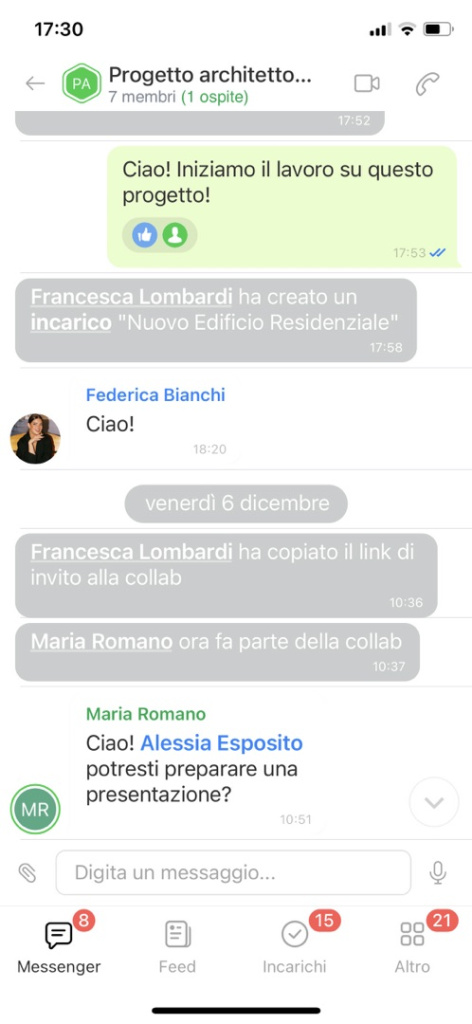
Chat. La sezione chiave della collab: qui puoi discutere di questioni lavorative e tenere traccia delle chiamate generali. Tutta la cronologia delle comunicazioni viene salvata e il partecipante desiderato può essere trovato in qualsiasi momento.
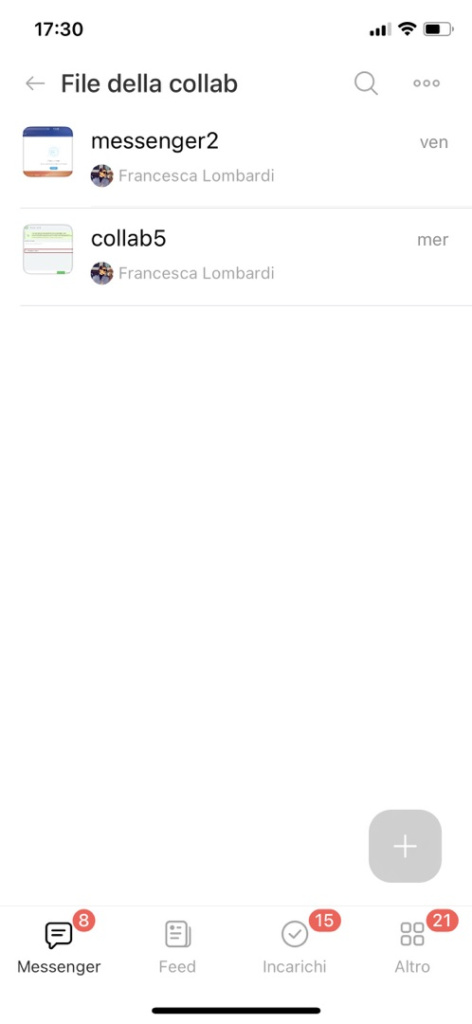
File. Archivia e modifica i documenti in un unico posto. Ciò riduce il rischio di perdita di dati e semplifica la collaborazione.
Come gestire i file nella collab
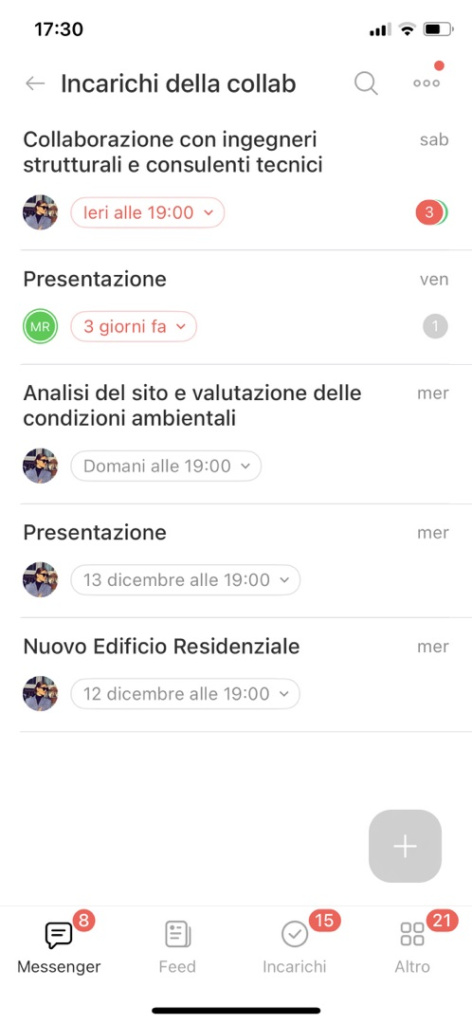
Incarichi. In una collab, gli affari non vengono persi dopo la discussione: puoi creare un incarico dalla chat. Tutte gli incarichi vengono archiviati in un unico posto e i partecipanti alla collab possono vedere l'avanzamento del lavoro.
Come lavorare con gli incarichi nella collab
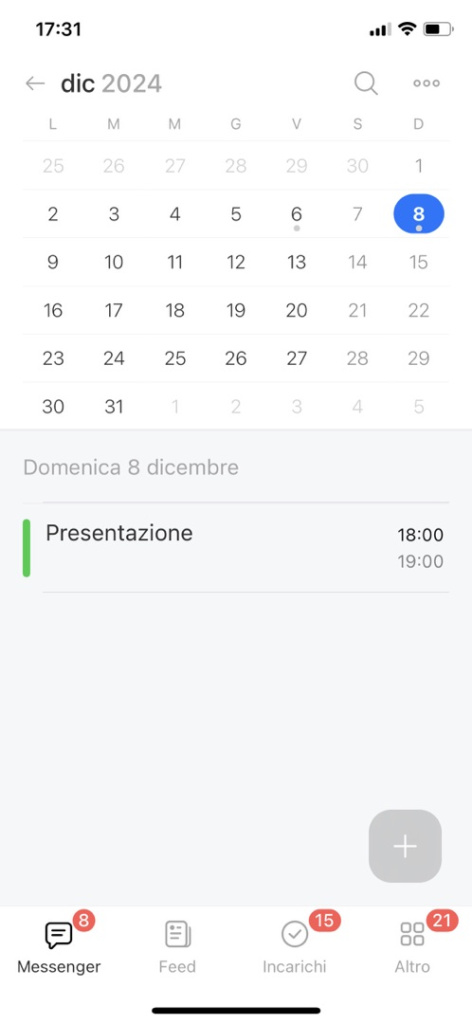
Calendario. Trova facilmente un orario di incontro adatto a tutti i partecipanti. Puoi vedere gli slot e gli eventi comuni nel calendario collaborativo. Crea un evento in un paio di clic.
Sicurezza e archiviazione dei dati
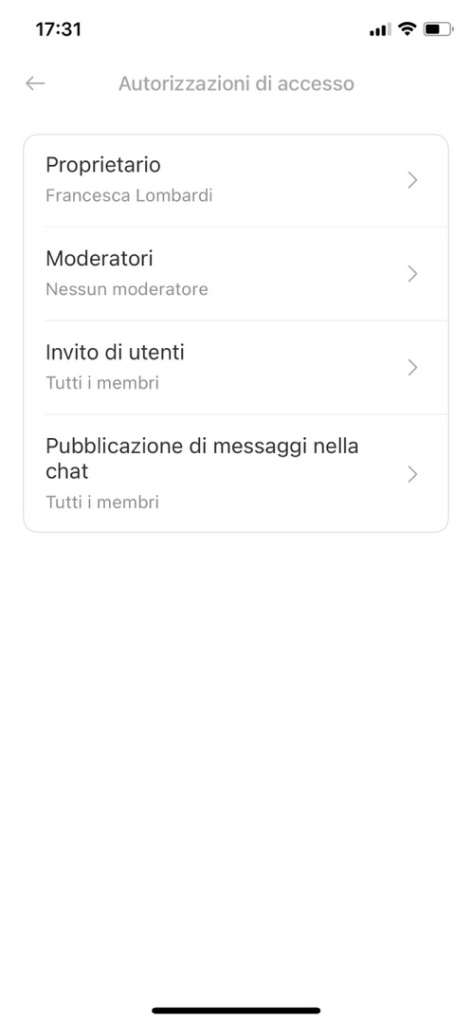
Per garantire che i partecipanti visualizzino solo le informazioni di cui hanno bisogno, configura le autorizzazioni di accesso nella collab. Se rimuovi l'utente invitato dalla chat, questa persona perderà l'accesso alla collab. Anche i dipendenti licenziati perderanno automaticamente l'accesso a Bitrix24. Dopo aver eliminato un partecipante, tutti i dati rimangono nella collab.
La chat è a prova di spam e truffa: solo gli utenti che inviti possono unirsi alla collab. Solo i membri hanno accesso alla chat della collab.