Leggi le domande frequenti
Novità
Supporto Bitrix24
Registrazione e accesso
Piani e pagamento
Sicurezza in Bitrix24
Come iniziare?
Feed
Messenger
Collab
Calendario
Bitrix24 Drive
Webmail
Gruppi di lavoro
Incarichi e progetti
CoPilot — IA in Bitrix24
CRM
Prenotazione online
Contact Center
Sales Center
Analisi CRM
Generatore BI
Bitrix24 Market
Siti e store
Online store
Dipendenti
Knowledge base
Firma elettronica
Firma elettronica per HR
Automazione
Flussi di lavoro
Marketing
Gestione inventario
Telefonia
Mio profilo
Impostazioni
Bitrix24 On-Premise
Bitrix24 Messenger
Domande generali
Accedi
Il tuo Bitrix24
Autorizza a immettere il
Bitrix24 della tua azienda.
Immetti

Bitrix24 Helpdesk

Come creare un elemento sulla base di un altro elemento

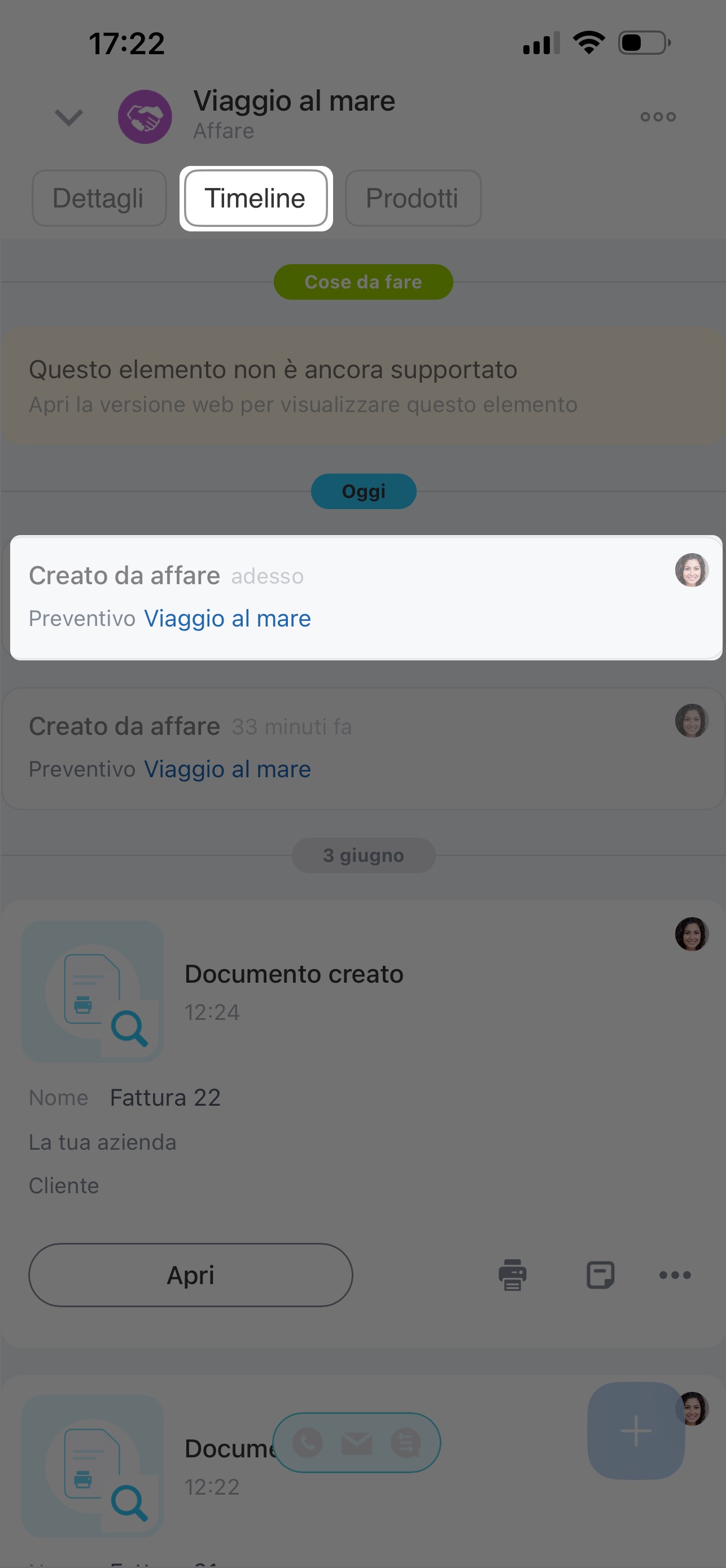
Nel CRM puoi aggiungere rapidamente un elemento che contiene informazioni provenienti da un altro elemento, ad esempio puoi creare un affare sulla base di un lead. Gli elementi creati in questo modo vengono visualizzati nella timeline della scheda CRM.

Quando un potenziale cliente ti contatta, aggiungi il lead al CRM. Se il cliente è pronto a discutere i dettagli dell’acquisto, crea un affare e un contatto sulla base di quel lead.
Per creare un elemento, apri la scheda CRM e tocca Più (+) nell’angolo in basso a destra.

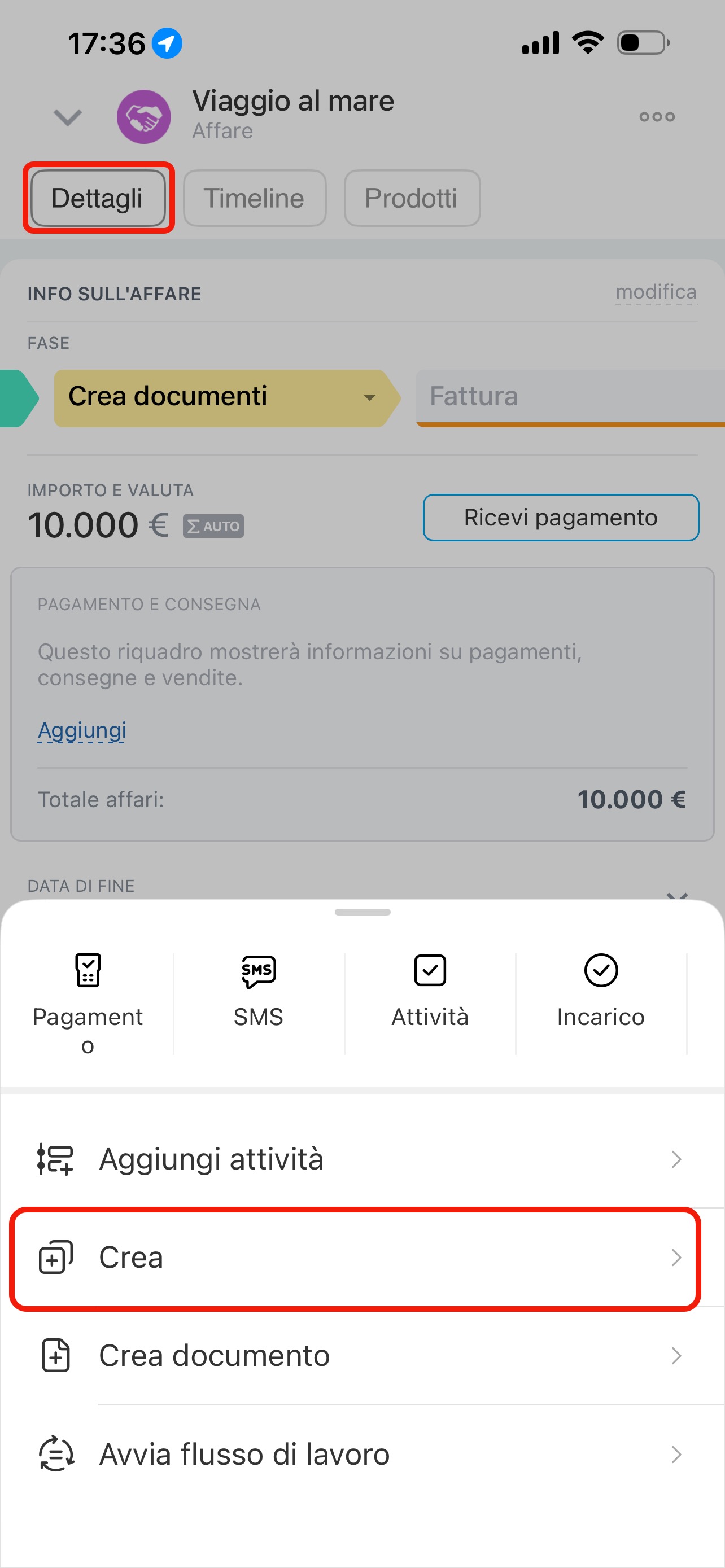
Puoi creare elementi collegati da lead, affari e preventivi.

Tocca Crea.

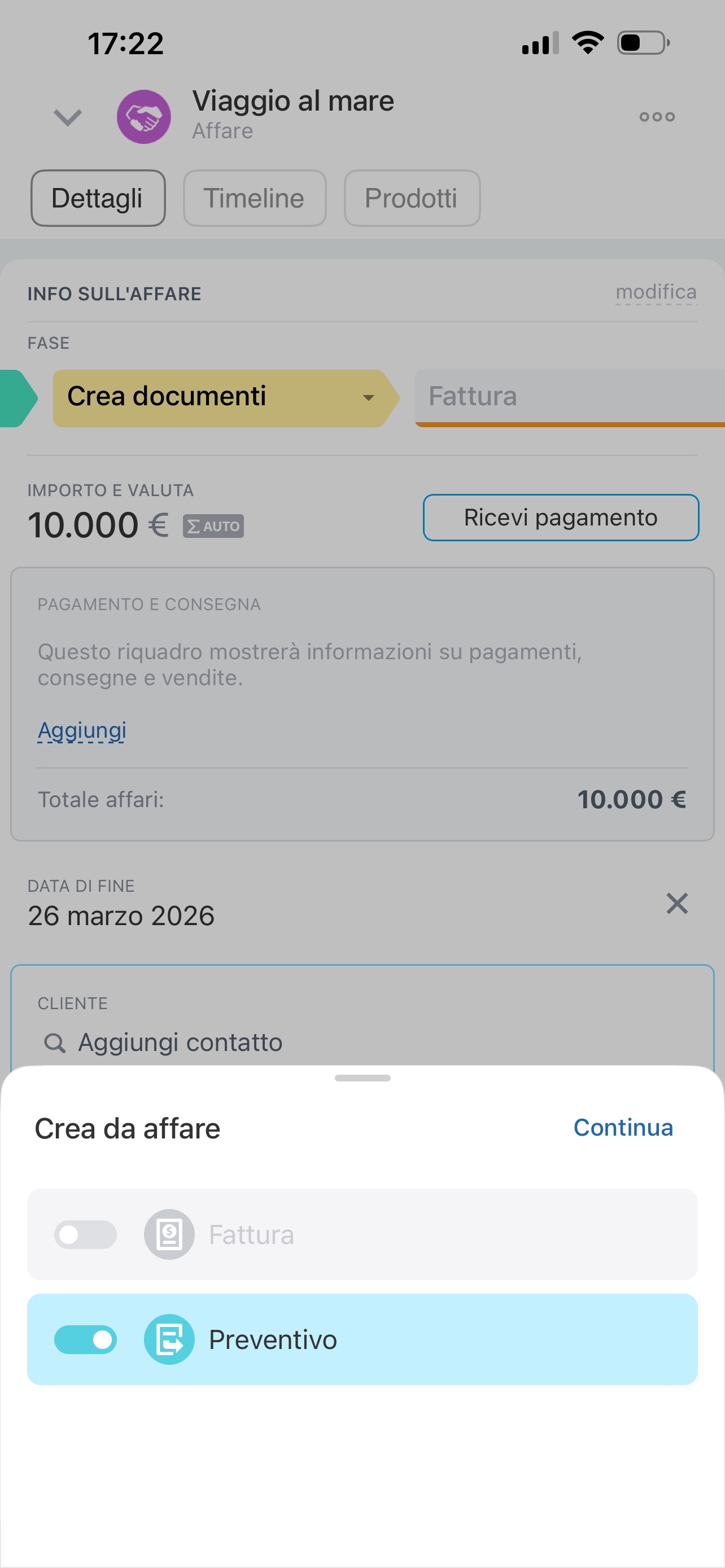
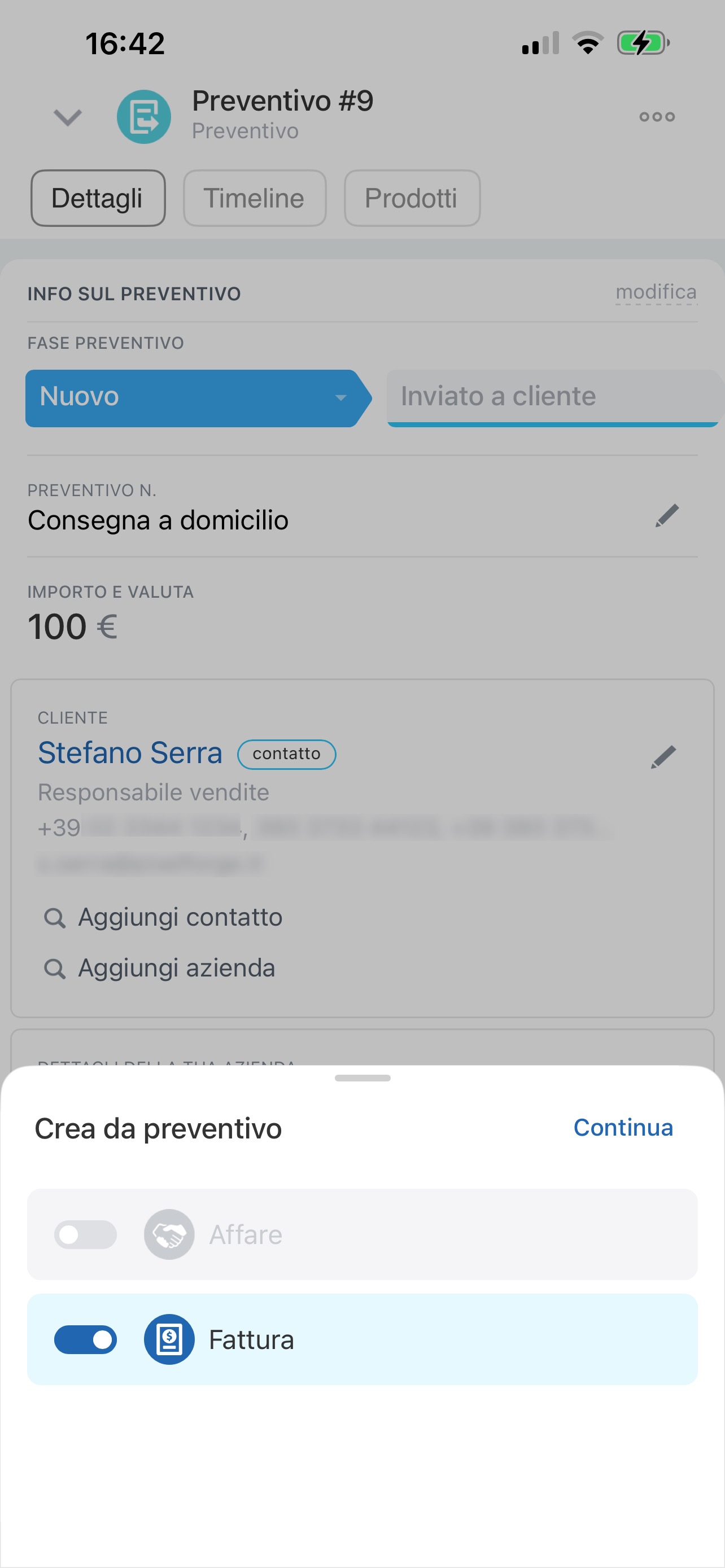
Seleziona l’elemento che vuoi creare e tocca Continua.
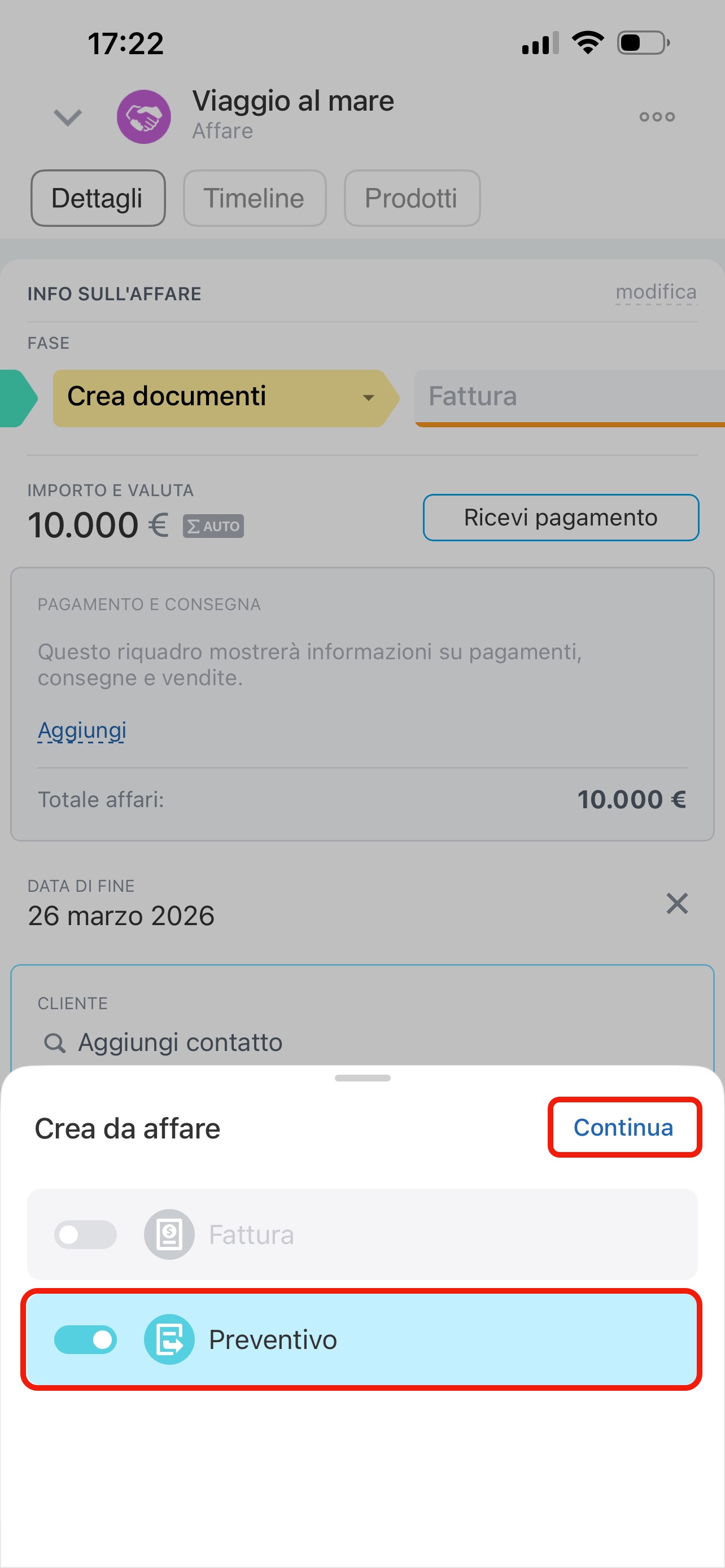
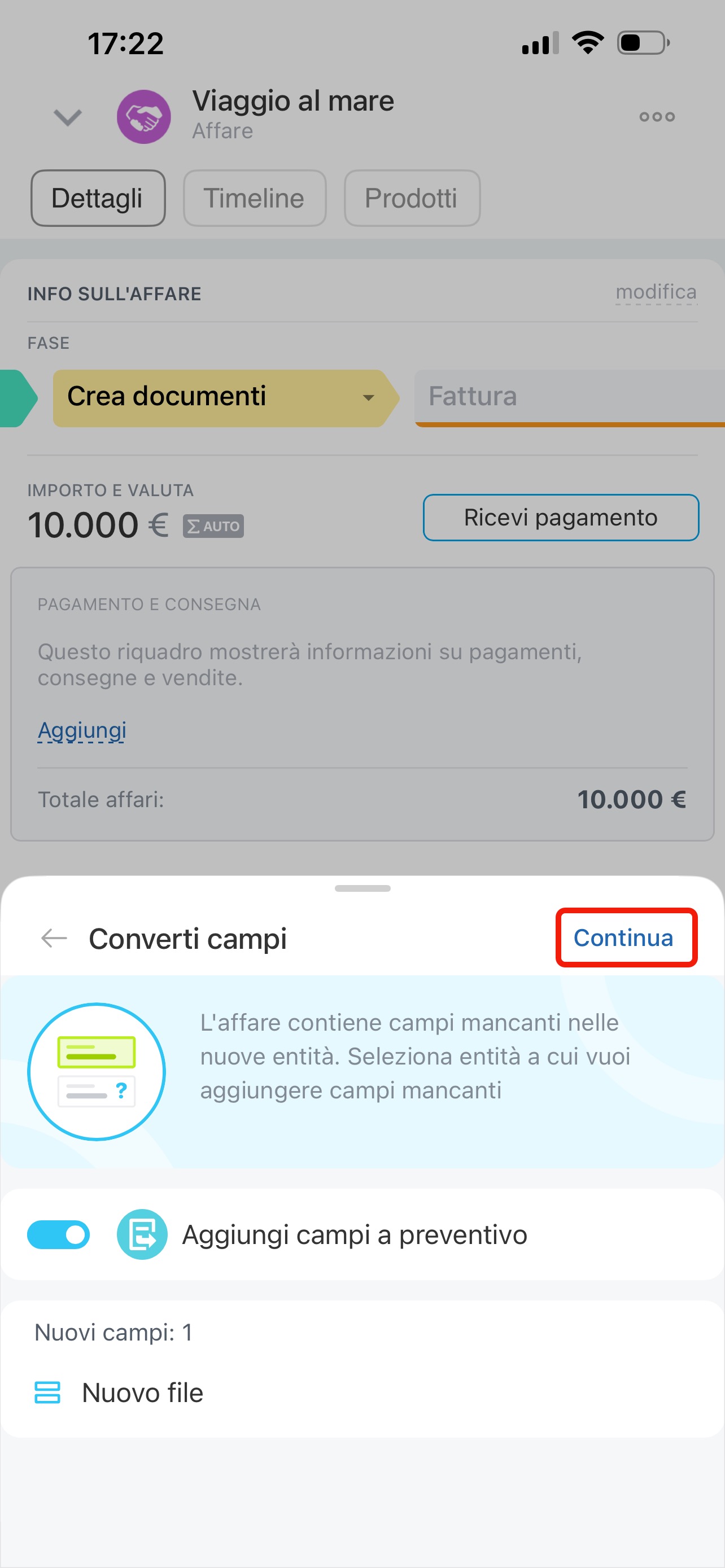
Se nella scheda del preventivo non sono presenti alcuni campi disponibili nell’affare, il CRM ti proporrà di crearli. Questa regola si applica anche ad altri elementi. Tocca Continua e il CRM creerà il preventivo sulla base dell’affare.

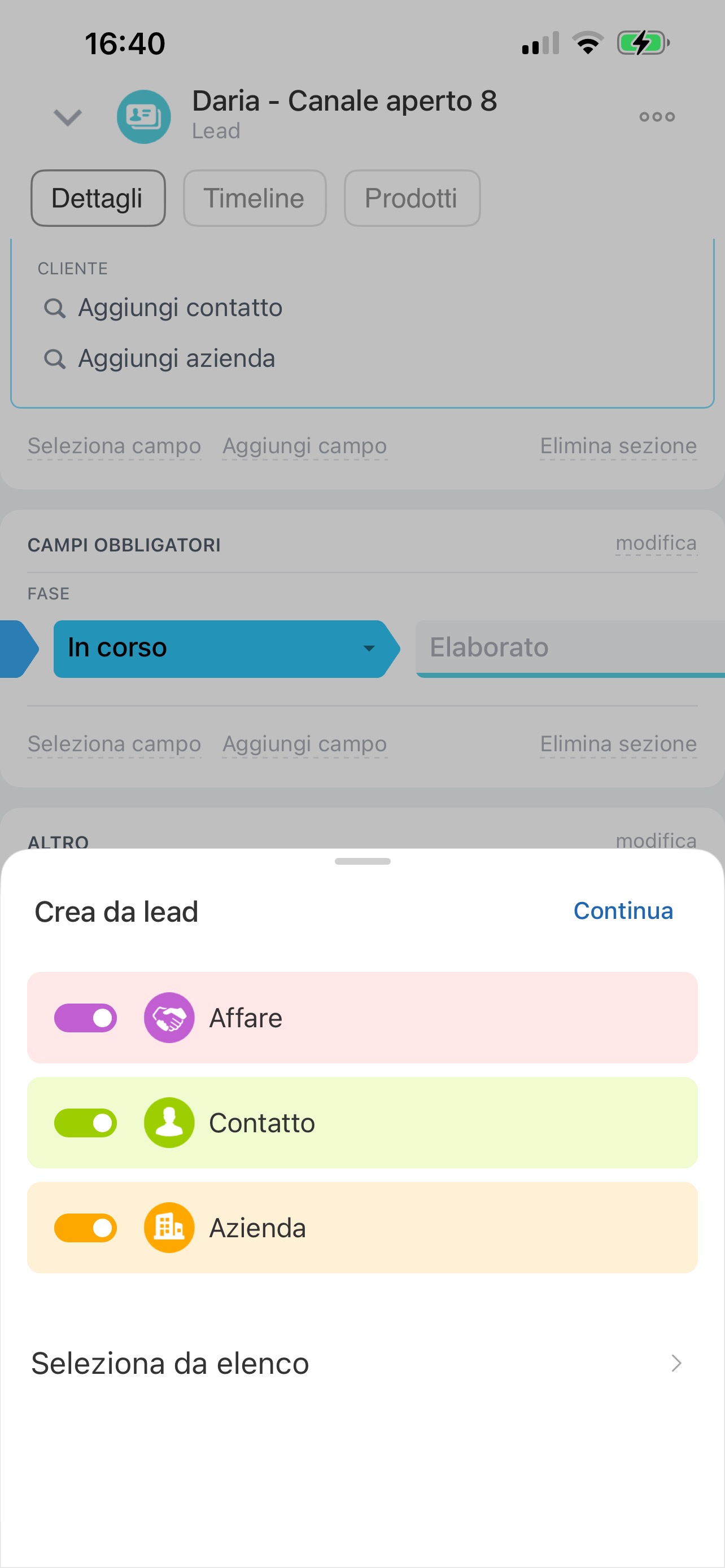
Quali elementi possono essere creati sulla base di un lead

  • affare,
  • affare e contatto,
  • affare e azienda,
  • affare, contatto e azienda,
  • contatto,
  • azienda,
  • contatto e azienda.

Quando crei elementi sulla base di un lead, la scheda del lead passa alla fase finale e viene chiusa.

Quali elementi possono essere creati sulla base di un affare

  • preventivo,
  • fattura.

Quali elementi possono essere creati sulla base di un preventivo

  • affare,
  • fattura.
Questa informazione è stata utile?
Grazie, il tuo voto è stato registrato.
Ottieni assistenza per l’implementazione da un Partner
Non è quello che sto cercando.
Testo complesso e incomprensibile
Le informazioni sono obsolete.
Troppo breve, ho bisogno di maggiori informazioni.
Non mi soddisfa come funziona questo strumento
Fai configurare il tuo Bitrix24 a un professionista locale
TROVA UN PARTNER BITRIX24 vicino a me
implementation_helper_man
Vai a Bitrix24
Non hai ancora un account? Crealo gratuitamente
Articoli correlati
Lavora con gli incarichi nell'app mobile di Bitrix24 Ottieni la password dell'app per sincronizzare il calendario iCloud Processi Smart nel CRM mobile Slot disponibili nel CRM mobile Errori di accesso all’app mobile Bitrix24 Come accedere a Bitrix24 Come invitare un dipendente in Bitrix24 Come invitare il cliente nella chat Telegram Accetta pagamenti nel CRM mobile Lavorare con gli affari nel CRM mobile