Un set di dati contiene informazioni su lead, affari, aziende e altri elementi di Bitrix24. Per ogni elemento sono disponibili più set di dati, che ricevono automaticamente le informazioni dai campi di sistema e dai campi personalizzati. Puoi utilizzare i set di dati per creare grafici e analizzare gli indicatori aziendali.
In questo articolo esaminiamo i set di dati relativi ad attività, fasi e dipendenze nel CRM. Vediamo anche come unirli e creare grafici.
Set di dati:
- crm_activity: attività negli elementi CRM,
- crm_activity_relation: dipendenze tra attività ed elementi CRM,
- crm_lead_contact: dipendenze tra lead e contatti,
- crm_deal_contact: dipendenze tra affari e contatti,
- crm_quote_contact: dipendenze tra preventivi e contatti,
- crm_contact_company: dipendenze tra contatti e aziende,
- crm_entity_contact: dipendenze tra elementi degli smart process, nuove fatture e contatti,
- crm_stages: fasi degli elementi CRM,
- crm_last_communication: dati sull'ultima comunicazione con il cliente.
Esempi:
Scegliere un set di dati
Per analizzare le informazioni in una dashboard, scegli il set di dati adatto e crea un grafico.
crm_activity: attività negli elementi CRM. Il set contiene i dati dei campi di sistema delle attività: nomi, tipi, stati, scadenze, direzioni, responsabili ed elementi CRM associati. Puoi visualizzare i nomi e i tipi delle attività, le scadenze e i responsabili.
crm_activity
| Campo | Descrizione | Tipo di dati |
|---|---|---|
| ID | ID dell'attività | Numero |
| SUBJECT | Nome dell'attività | Stringa |
| ASSOCIATED_ENTITY_ID | ID dell'elemento associato nell'account, ad esempio un incarico | Numero |
| TYPE_ID |
Codice del tipo di attività: 1: riunione, 2: chiamata, 3: incarico, 4: e-mail, 5: attività, 6: azione personalizzata
|
Numero |
| PROVIDER_ID |
Codice del provider dell'attività, ad esempio CRM_WEBFORM per un modulo CRM
|
Stringa |
| PROVIDER_TYPE_ID | Codice del tipo di provider dell'attività, ad esempio l'ID del modulo CRM compilato | Stringa |
| TYPE_NAME | Nome del tipo di attività | Stringa |
| OWNER_ID | ID dell'elemento CRM a cui è associata l'attività | Numero |
| OWNER_TYPE_ID |
Codice del tipo di elemento CRM, ad esempio: 1: lead, 2: affare, 3: contatto, 4: azienda
|
Numero |
| OWNER_TYPE_NAME | Nome del tipo di elemento CRM a cui è associata l'attività | Stringa |
| PRIORITY_ID |
Codice della priorità: 1: bassa, 2: media, 3: alta
|
Numero |
| PRIORITY_NAME | Priorità dell'attività | Stringa |
| DIRECTION_ID |
Codice della direzione dell'attività: 1: in entrata, 2: in uscita
|
Numero |
| DIRECTION_NAME | Nome della direzione dell'attività | Stringa |
| STATUS_ID |
Codice dello stato: 1: in attesa, 2: completata, 3: completata automaticamente
|
Numero |
| STATUS_NAME | Nome dello stato dell'attività | Stringa |
| COMPLETED |
L'attività è completata: Y: sì, N: no
|
Stringa |
| DATE_CREATE | Data e ora di creazione dell'attività | Data e ora |
| START_TIME | Data e ora di inizio dell'attività | Data e ora |
| END_TIME | Data e ora di completamento dell'attività | Data e ora |
| DEADLINE | Scadenza dell'attività | Data e ora |
| IS_OVERDUE |
L'attività è scaduta: Y: sì, N: no
|
Stringa |
| DATE_MODIFY | Data e ora dell'ultima modifica dell'attività | Data e ora |
| AUTHOR | ID e nome del dipendente che ha creato l'attività | Stringa |
| AUTHOR_ID | ID del dipendente che ha creato l'attività | Numero |
| AUTHOR_NAME | Nome del dipendente che ha creato l'attività | Stringa |
| EDITOR | ID e nome del dipendente che ha modificato per ultimo l'attività | Stringa |
| EDITOR_ID | ID del dipendente che ha modificato per ultimo l'attività | Numero |
| EDITOR_NAME | Nome del dipendente che ha modificato per ultimo l'attività | Stringa |
| RESPONSIBLE | ID e nome del dipendente responsabile dell'attività | Stringa |
| RESPONSIBLE_ID | ID del dipendente responsabile dell'attività | Numero |
| RESPONSIBLE_NAME | Nome del dipendente responsabile dell'attività | Stringa |
| DESCRIPTION | Descrizione dell'attività | Stringa |
| DESCRIPTION_TYPE_ID | Codice del tipo di descrizione | Numero |
| DESCRIPTION_TYPE_NAME | Tipo di descrizione | Stringa |
| ORIGINATOR_ID | ID del sistema esterno | Stringa |
| ORIGIN_ID | ID dell'elemento nel sistema esterno | Stringa |
Alcune attività sono contrassegnate come azioni personalizzate. Ad esempio, per un incarico il tipo di attività può essere indicato come Azione personalizzata (TYPE_ID=6). Per specificare il tipo, utilizza i campi PROVIDER_ID e PROVIDER_TYPE_ID: mostrano la categoria di una determinata attività nel CRM.
Valori possibili di PROVIDER_ID e PROVIDER_TYPE_ID
| Campo | PROVIDER_ID | PROVIDER_TYPE_ID |
|---|---|---|
| Attività | CRM_TODO | TODO |
| Riunione | CRM_MEETING | MEETING |
| Incarico | TASKS | TASK |
| Chiamata | VOXIMPLANT_CALL | CALL |
| Dialer automatico | CALL_LIST | CALL_LIST |
| CRM_EMAIL | EMAIL, EMAIL_COMPRESSED | |
| Messaggio SMS | CRM_SMS | SMS |
| Messaggio WhatsApp | CRM_WHATSAPP | |
| Messaggio Telegram | CRM_TELEGRAM | TELEGRAM |
| Messaggio WhatsApp tramite Centro notifiche unificato | CRM_NOTIFICATION | NOTIFICATION, SALESCENTER_PAYMENT_SENT |
| Chat del Canale aperto | IMOPENLINES_SESSION | ID della sessione del Canale aperto |
| Compilazione di un modulo CRM | CRM_WEBFORM | ID del modulo compilato |
| Messaggio o commento nel Feed | CRM_LF_MESSAGE | LOG_ENTRY, LOG_COMMENT |
| Attività aggiunta tramite un canale esterno | CRM_EXTERNAL_CHANNEL | ACTIVITY (obsoleto) |
| Assegnazione creata da un flusso di lavoro | CRM_REQUEST | REQUEST |
| Attività aggiunta tramite REST | REST_APP | Valore registrato tramite REST |
| Consegna | CRM_DELIVERY | DELIVERY |
| Chiamata tramite monitoraggio chiamate | CRM_CALL_TRACKER | CALL_TRACKER |
| Documento di gestione inventario | STORE_DOCUMENT | STORE_DOCUMENT_PRODUCT, STORE_DOCUMENT_SERVICE |
| Documento da firmare | CRM_SIGN_DOCUMENT | SIGN_DOCUMENT |
| Attività di firma del documento con i dipendenti | CRM_SIGN_B2E_DOCUMENT | SIGN_B2E_DOCUMENT |
| Pagamento | CRM_PAYMENT | PAYMENT |
| Attività dell'app | CONFIGURABLE_REST_APP | CONFIGURABLE, altro valore registrato tramite REST |
| Slot | CRM_CALENDAR_SHARING | CALENDAR_SHARING |
| Commento all'incarico | CRM_TASKS_TASK_COMMENT | TASKS_TASK_COMMENT |
| Incarico: nuova implementazione | CRM_TASKS_TASK | TASKS_TASK |
| Attività di prenotazione | CRM_BOOKING | BOOKING |
| Elemento della lista d'attesa | CRM_WAIT_LIST_ITEM | WAIT_LIST_ITEM |
| Attività del flusso di lavoro | CRM_BIZPROC_WORKFLOW | BIZPROC_WORKFLOW |
| Commento all'assegnazione del flusso di lavoro | CRM_BIZPROC_COMMENT | BIZPROC_COMMENT |
| Assegnazione del flusso di lavoro | CRM_BIZPROC_TASK | BIZPROC_TASK |
| Esclusione di un elemento CRM | CRM_ENTITY_EXCLUSION | ENTITY_EXCLUSION |
| Visita | VISIT_TRACKER | VISIT |
| Riunione su Zoom | ZOOM | ZOOM_CONF_START |
crm_activity_relation: dipendenze tra attività ed elementi CRM. Il set contiene i dati sulle dipendenze tra le attività e gli elementi CRM: ID delle attività, ID e tipi degli elementi e date di creazione delle attività. Puoi scoprire quali attività sono associate a determinati elementi CRM.
crm_activity_relation
| Campo | Descrizione | Tipo di dati |
|---|---|---|
| ACTIVITY_ID | ID dell'attività | Numero |
| OWNER_ID | ID dell'elemento CRM a cui è associata l'attività | Numero |
| OWNER_TYPE_ID |
Codice del tipo di elemento CRM: 1: lead, 2: affare, 3: contatto, 4: azienda
|
Numero |
| CREATED_AT | Data e ora di creazione dell'attività | Data e ora |
crm_lead_contact: dipendenze tra lead e contatti. Il set contiene i dati sulle dipendenze tra lead e contatti: ID del lead e del contatto, ordine e indicazione del contatto principale.
crm_lead_contact
| Campo | Descrizione | Tipo di dati |
|---|---|---|
| LEAD_ID | ID del lead associato al contatto | Numero |
| CONTACT_ID | ID del contatto associato al lead | Numero |
| SORT | Ordine della dipendenza tra il contatto e il lead | Numero |
| IS_PRIMARY |
Contatto principale del lead: Y: sì, N: no
|
Stringa |
crm_deal_contact: dipendenze tra affari e contatti. Il set contiene i dati sulle dipendenze tra affari e contatti: ID dell'affare e del contatto, ordine e indicazione del contatto principale.
crm_deal_contact
| Campo | Descrizione | Tipo di dati |
|---|---|---|
| DEAL_ID | ID dell'affare | Numero |
| CONTACT_ID | ID del contatto associato all'affare | Numero |
| SORT | Posizione del contatto nell'elenco dei contatti dell'affare | Numero |
| IS_PRIMARY |
Contatto principale dell'affare: Y: sì, N: no
|
Stringa |
crm_quote_contact: dipendenze tra preventivi e contatti. Il set contiene i dati sulle dipendenze tra preventivi e contatti: ID del preventivo e del contatto, ordine e indicazione del contatto principale.
crm_quote_contact
| Campo | Descrizione | Tipo di dati |
|---|---|---|
| QUOTE_ID | ID del preventivo | Numero |
| CONTACT_ID | ID del contatto associato al preventivo | Numero |
| SORT | Posizione del contatto nell'elenco dei contatti del preventivo | Numero |
| IS_PRIMARY |
Contatto principale del preventivo: Y: sì, N: no
|
Stringa |
crm_contact_company: dipendenze tra contatti e aziende. Il set contiene i dati sulle dipendenze tra contatti e aziende: ID del contatto e dell'azienda, ordine e indicazione dell'azienda principale per il contatto.
crm_contact_company
| Campo | Descrizione | Tipo di dati |
|---|---|---|
| CONTACT_ID | ID del contatto | Numero |
| COMPANY_ID | ID dell'azienda associata al contatto | Numero |
| SORT | Ordine della dipendenza tra il contatto e l'azienda | Numero |
| IS_PRIMARY |
Azienda principale del contatto: Y: sì, N: no
|
Stringa |
crm_entity_contact: dipendenze tra elementi degli smart process, nuove fatture e contatti. Il set contiene i dati sulle dipendenze tra i contatti, gli elementi degli smart process e le nuove fatture: tipi e ID degli elementi, ID del contatto, ordine e indicazione del contatto principale.
crm_entity_contact
| Campo | Descrizione | Tipo di dati |
|---|---|---|
| ENTITY_TYPE_ID |
ID del tipo di elemento CRM: 31: nuova fattura; per uno smart process, il numero N nel nome del set crm_dynamic_items_N
|
Numero |
| ENTITY_ID | ID dell'elemento dello smart process o della nuova fattura | Numero |
| CONTACT_ID | ID del contatto associato all'elemento | Numero |
| SORT | Posizione del contatto nell'elenco dei contatti dell'elemento | Numero |
| IS_PRIMARY |
Contatto principale dell'elemento: Y: sì, N: no
|
Stringa |
crm_stages: fasi degli elementi CRM. Il set contiene i dati sulle fasi degli elementi CRM: tipi di elementi, fasi, pipeline, ordine e tipi di fasi. Puoi visualizzare le fasi correnti di affari o smart process, i loro nomi e la sequenza.
crm_stages
| Campo | Descrizione | Tipo di dati |
|---|---|---|
| ID | ID del record della fase | Numero |
| ENTITY_TYPE_ID | ID del tipo di elemento CRM | Numero |
| STATUS_ID | Codice della fase | Stringa |
| NAME | Nome della fase | Stringa |
| CATEGORY_ID | ID della pipeline a cui appartiene la fase | Numero |
| CATEGORY_NAME | Nome della pipeline a cui appartiene la fase | Stringa |
| SORT | Numero progressivo della fase | Numero |
| SEMANTICS |
Tipo di fase: null: intermedia, S: riuscita, F: non riuscita
|
Stringa |
crm_last_communication: dati sull'ultima comunicazione relativa all'elemento CRM. Il set contiene i dati sull'ultima comunicazione con il cliente per gli elementi CRM: elementi associati, data e ora, tipo di comunicazione e attività associata. Permette di determinare quando e in che modo un dipendente ha contattato il cliente, ad esempio la data dell'ultima chiamata o e-mail.
crm_last_communication
| Campo | Descrizione | Tipo di dati |
|---|---|---|
| ENTITY_TYPE_ID | ID del tipo di elemento CRM, ad esempio un affare, un lead o uno smart process | Numero |
| ENTITY_ID | ID dell'elemento CRM | Numero |
| LAST_COMMUNICATION_TIME | Data e ora dell'ultima comunicazione relativa all'elemento CRM | Data e ora |
| TYPE | Tipo dell'ultima comunicazione | Stringa |
| ACTIVITY_ID | ID dell'attività in cui è stata registrata l'ultima comunicazione | Numero |
Creare un grafico
Puoi aggiungere ai grafici le informazioni contenute nei set di dati e monitorare gli indicatori aziendali. I grafici mostrano l'andamento delle attività completate, l'avanzamento degli affari nelle diverse fasi e le dipendenze tra gli elementi CRM.
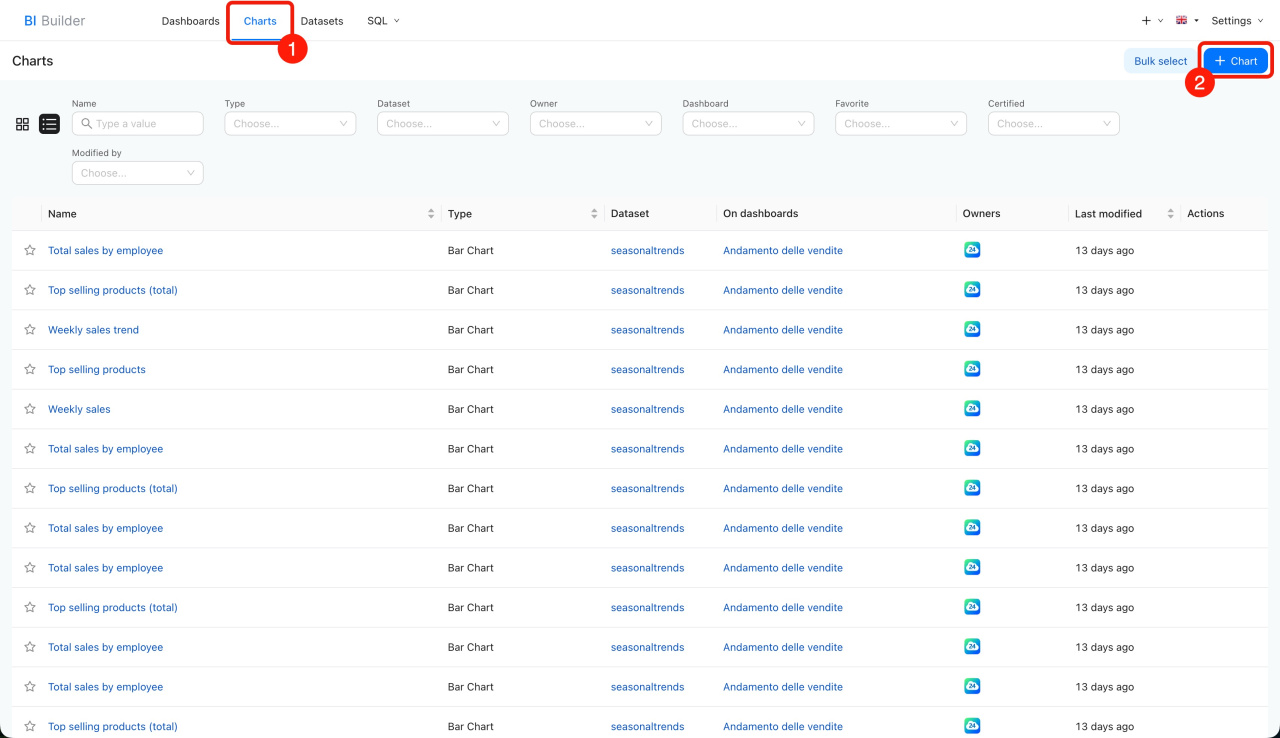
1. Apri Generatore BI > Charts (Grafici).
2. Fai clic su + Chart (Grafico) nell’angolo in alto a destra.
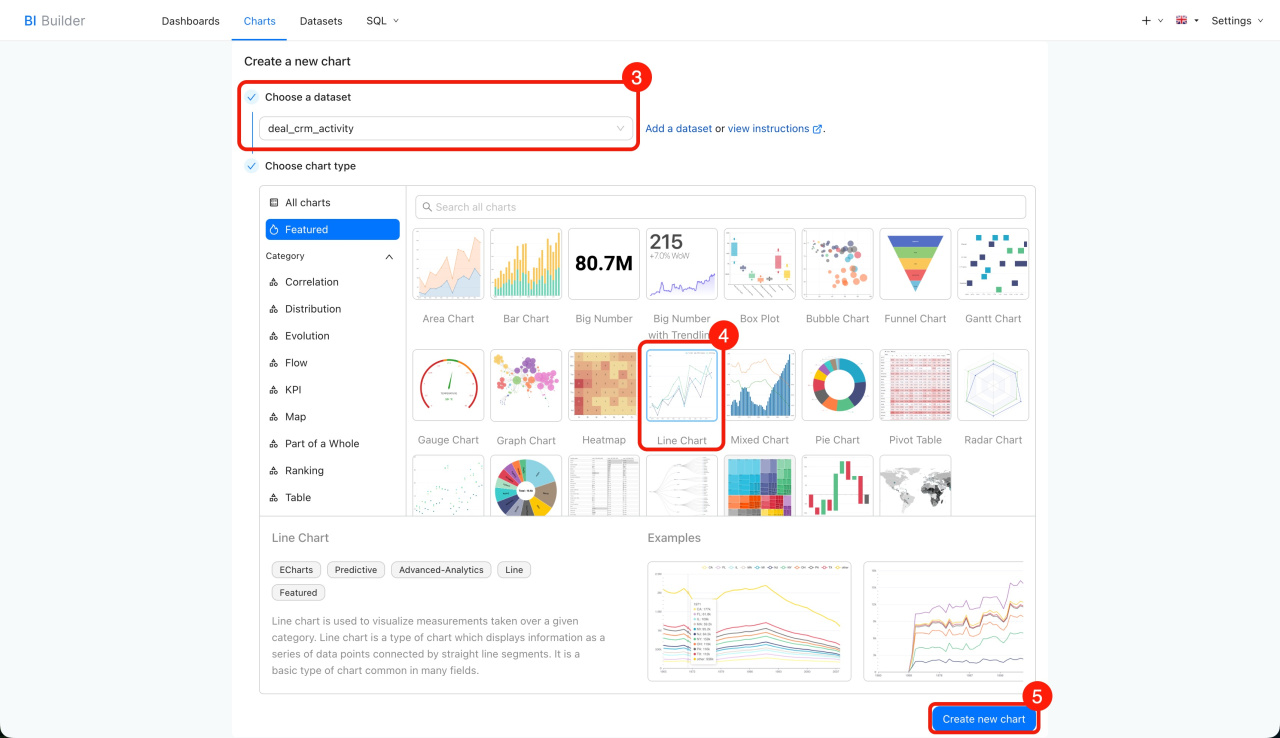
3. Seleziona un set di dati dall’elenco. Se quello necessario non è disponibile, fai clic su Add a dataset (Crea dataset).
Come creare un set di dati
4. Seleziona il tipo di grafico, ovvero il formato in cui vuoi visualizzare le informazioni: grafico, tabella, scheda o un’altra opzione.
5. Fai clic su Create new chart (Crea nuovo grafico).
Unire i set di dati
Unisci i set di dati per vedere quali attività sono associate ai tuoi affari.
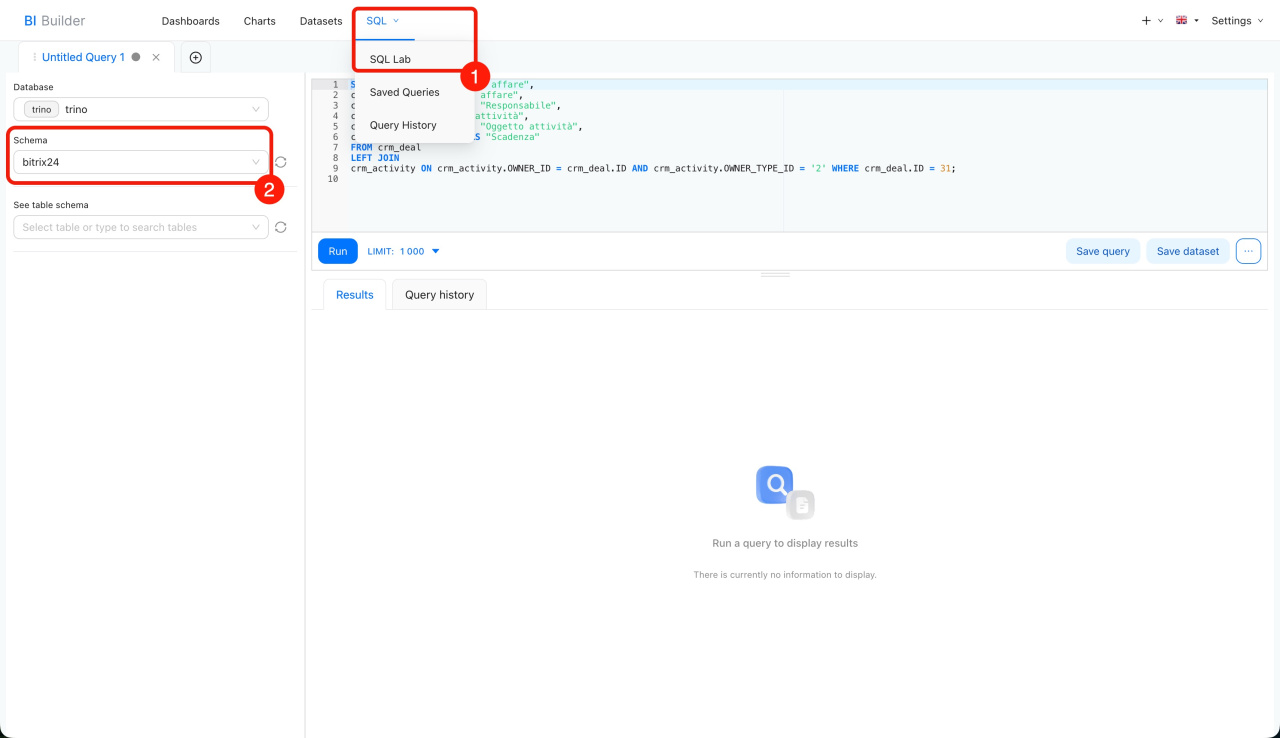
1. Apri Generatore BI > SQL > SQL Lab.
2. Verifica che nel campo Schema sia selezionato bitrix24.
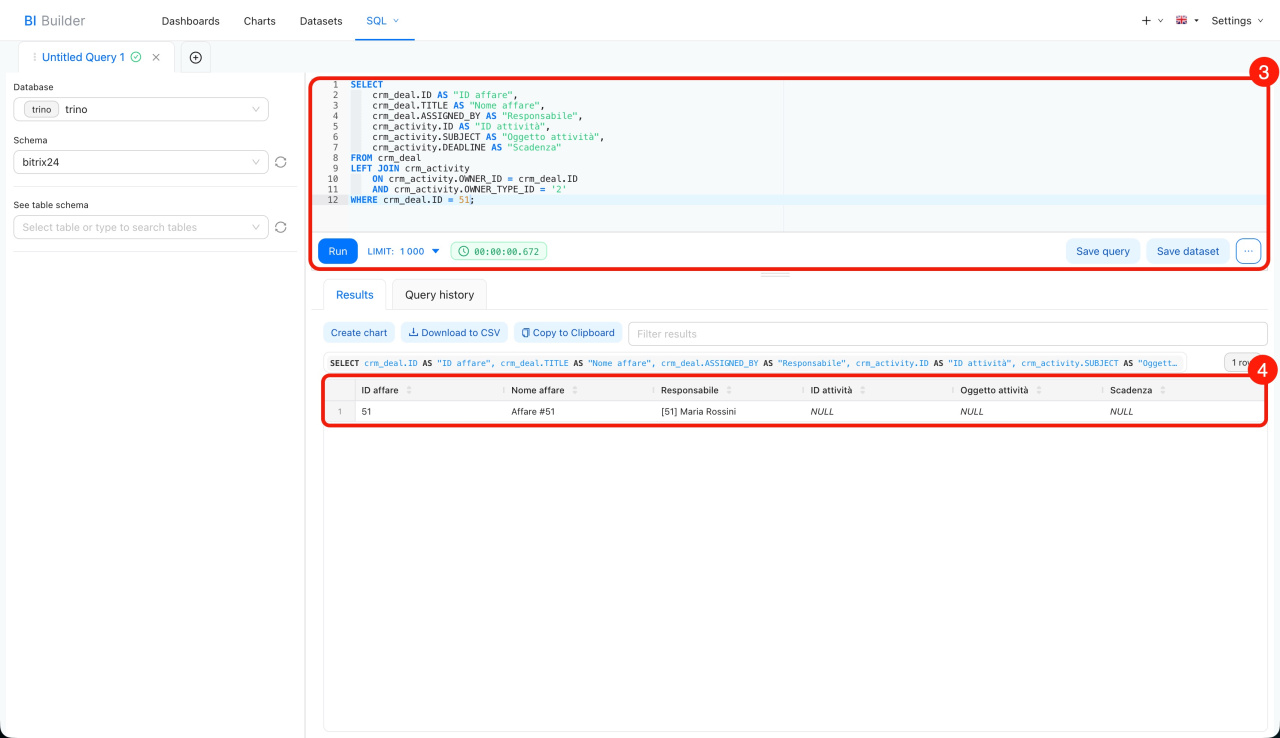
3. Inserisci la query SQL e fai clic su Run (Esegui).
4. Controlla i risultati della query. Per creare un grafico per la dashboard, salva la query come set di dati.
Generatore BI: crea un grafico basato su un set di dati virtuale
Se unisci i set di dati per la prima volta, consulta l'esempio di query.
Esempio di query SQL
Abbiamo preparato una query SQL per estrarre i dati da due set: affari (crm_deal) e attività (crm_activity). Puoi copiarla e verificare come funziona la selezione. La query seleziona un affare specifico con ID 31 e mostra i suoi dettagli, il responsabile e l'elenco delle attività associate. Prima di eseguire la query, sostituisci l'ID dell'affare.
SELECT crm_deal.ID AS "ID affare", crm_deal.TITLE AS "Nome affare", crm_deal.ASSIGNED_BY AS "Responsabile", crm_activity.ID AS "ID attività", crm_activity.SUBJECT AS "Oggetto attività", crm_activity.DEADLINE AS "Scadenza" FROM crm_deal LEFT JOIN crm_activity ON crm_activity.OWNER_ID = crm_deal.ID AND crm_activity.OWNER_TYPE_ID = '2' WHERE crm_deal.ID = 31;
SELECT: definisce quali informazioni estrarre dal set di dati. Ad esempio, la query SELECT crm_deal.ID AS "ID affare":
- seleziona l'ID dell'affare
IDdal setcrm_deal, - gli assegna il nome
ID affare, - mostra il risultato in una colonna separata della tabella.
FROM: indica il set principale da cui estrarre i dati. In questo caso è crm_deal, la tabella che contiene le informazioni sugli affari.
LEFT JOIN: unisce la tabella crm_deal a crm_activity e collega l'affare alle attività. Utilizziamo LEFT JOIN per mostrare tutti gli affari, anche quelli senza attività associate.
WHERE: filtra i risultati e mostra solo un determinato affare e le sue attività. Per ottenere i dati di un altro affare, sostituisci 31 con l'ID desiderato. Per visualizzare tutti gli affari e le relative attività, rimuovi la condizione WHERE.
Riepilogo
- Un set di dati contiene informazioni su lead, affari, aziende e altri elementi di Bitrix24.
- Per ogni elemento sono disponibili più set di dati, che ricevono automaticamente le informazioni dai campi di sistema e dai campi personalizzati.
- Per lavorare con attività, fasi e dipendenze nel CRM sono disponibili nove set di dati.
- Puoi utilizzare i set di dati per creare grafici e analizzare gli indicatori aziendali. I grafici mostrano l'andamento delle attività completate, l'avanzamento degli affari nelle diverse fasi e le dipendenze tra gli elementi CRM.
- Puoi unire i set di dati per vedere quali attività sono associate ai tuoi affari. Scrivi una query SQL, salva il risultato come set di dati e crea un grafico.