
Un set di dati è composto da informazioni su lead, affari, aziende e altri elementi di Bitrix24. Per ogni elemento sono disponibili diversi set di dati, in cui vengono trasferite automaticamente le informazioni dei campi di sistema e dei campi personalizzati. Con i set di dati puoi creare grafici e analizzare gli indicatori aziendali.
In questo articolo parleremo dei set di dati per attività, fasi e collegamenti nel CRM. Mostreremo come unirli e creare grafici.
Set di dati:
- crm_activity: attività negli elementi CRM,
- crm_activity_relation: collegamenti tra attività ed elementi CRM,
- crm_stages: fasi degli elementi CRM,
- crm_last_communication: dati sull’ultima comunicazione con il cliente.
Esempi:
Scegliere un set di dati
Per analizzare le informazioni in un rapporto, seleziona il set di dati adatto e crea un grafico.
crm_activity: attività negli elementi CRM. Il set contiene informazioni sulle attività negli elementi CRM. Puoi visualizzare i nomi delle attività, i tipi, le scadenze e i responsabili.
crm_activity
| Campo | Descrizione | Tipo di campo |
|---|---|---|
| ID | ID attività | Numero |
| SUBJECT | Nome attività | Stringa |
| ASSOCIATED_ENTITY_ID | ID dell’elemento collegato nell’account, ad esempio un incarico | Numero |
| TYPE_ID | Codici dei tipi di attività: 2: chiamata, 4: e-mail, 6: attività utente. I campi con i codici 1 (riunione) e 3 (incarico) non vengono utilizzati. Al loro posto si usa 6: attività utente | Numero |
| PROVIDER_ID | Specifica il tipo di attività nel CRM. Ad esempio, un modulo web verrà indicato come CRM_WEBFORM | Stringa |
| PROVIDER_TYPE_ID | Specifica la categoria dell’attività per un tipo di attività specifico nel CRM. Ad esempio, per un modulo web nel campo verrà indicato il relativo ID | Stringa |
| TYPE_NAME | Nome del tipo di attività: “Riunione”, “Chiamata” | Stringa |
| OWNER_ID | ID dell’elemento CRM a cui è collegata l’attività | Numero |
| OWNER_TYPE_ID | Codice elemento nel CRM: 1: lead, 2: affare, 3: contatto, 4: azienda | Numero |
| OWNER_TYPE_NAME | Nome del tipo di elemento a cui è collegata l’attività | Stringa |
| PRIORITY_ID | Codice di priorità: 2: media, 3: alta | Numero |
| PRIORITY_NAME | Priorità | Stringa |
| DIRECTION_ID | ID della direzione | Numero |
| DIRECTION_NAME | Nome della direzione | Stringa |
| STATUS_ID | Codice stato: 1: in attesa, 2: completato, 3: completato automaticamente | Numero |
| STATUS_NAME | Nome stato | Stringa |
| COMPLETED | Indicatore di completamento dell’attività: Y: sì, N: no | Stringa |
| DATE_CREATE | Data e ora di creazione dell’attività | Data |
| START_TIME | Ora di inizio | Data |
| END_TIME | Ora di completamento | Data |
| DEADLINE | Scadenza | Data |
| DATE_MODIFY | Data e ora dell’ultima modifica | Data |
| AUTHOR | ID e nome dell’utente che ha creato l’attività | Stringa |
| AUTHOR_ID | ID dell’utente che ha creato l’attività | Numero |
| AUTHOR_NAME | Nome dell’autore dell’attività | Stringa |
| EDITOR | Nome dell’editor che ha modificato l’attività | Stringa |
| EDITOR_ID | ID dell’editor | Numero |
| EDITOR_NAME | Nome dell’editor | Stringa |
| RESPONSIBLE | Nome del responsabile dell’attività | Stringa |
| RESPONSIBLE_ID | ID del responsabile | Numero |
| RESPONSIBLE_NAME | Nome del responsabile | Stringa |
| DESCRIPTION | Descrizione dell’attività | Stringa |
| DESCRIPTION_TYPE_ID | Codice del tipo di descrizione | Numero |
| DESCRIPTION_TYPE_NAME | Tipo di descrizione | Stringa |
| ORIGINATOR_ID | ID dell’origine dati | Stringa |
| ORIGIN_ID | ID dell’elemento nell’origine dati | Stringa |
Alcune attività sono contrassegnate come attività utente. Ad esempio, per un incarico il tipo di attività verrà indicato come attività utente (type_id=6). Per specificare il tipo, usa i campi PROVIDER_ID e PROVIDER_TYPE_ID: aiutano a visualizzare la categoria di una determinata attività nel CRM.
Valori possibili di PROVIDER_ID e PROVIDER_TYPE_ID
| Campo | PROVIDER_ID | PROVIDER_TYPE_ID |
|---|---|---|
| Dialer automatico | CALL_LIST | CALL_LIST |
| Attività aggiunta tramite REST | CONFIGURABLE_REST_APP | CONFIGURABLE, ma può essere qualsiasi valore registrato tramite REST |
| Slot orario | CRM_CALENDAR_SHARING | CALENDAR_SHARING |
| Consegna | CRM_DELIVERY | DELIVERY |
| Documento da firmare | CRM_SIGN_DOCUMENT | SIGN_DOCUMENT |
| CRM_EMAIL | EMAIL o EMAIL_COMPRESSED | |
| Attività aggiunta tramite REST | CRM_EXTERNAL_CHANNEL | ACTIVITY (obsoleto) |
| Riunione | CRM_MEETING | MEETING (obsoleto) |
| Messaggio WhatsApp tramite Centro notifiche unificato | CRM_NOTIFICATION | NOTIFICATION (tutti i messaggi tranne quelli del sales center), SALESCENTER_PAYMENT_SENT (messaggi del sales center) |
| Pagamento | CRM_PAYMENT | PAYMENT |
| Assegnazione creata da un processo aziendale | CRM_REQUEST | REQUEST |
| Messaggio SMS | CRM_SMS | SMS |
| Incarico | TASKS | TASK |
| Incarico, nuova implementazione | CRM_TASKS_TASK | TASKS_TASK |
| Commento all’incarico | CRM_TASKS_TASK_COMMENT | TASKS_TASK_COMMENT |
| Attività | CRM_TODO | TODO |
| Compilazione del modulo CRM | CRM_WEBFORM | ID del modulo compilato |
| Chat del Canale aperto | IMOPENLINES_SESSION | ID sessione del Canale aperto |
| Attività aggiunta tramite REST | REST_APP | Qualsiasi valore registrato tramite questo REST |
| Documento gestione inventario | STORE_DOCUMENT | STORE_DOCUMENT_PRODUCT o STORE_DOCUMENT_SERVICE |
| Visita | VISIT_TRACKER | VISIT |
| Chiamata | VOXIMPLANT_CALL | CALL |
| Riunione su Zoom | ZOOM | ZOOM_CONF_START |
| Attività di firma del documento con dipendenti | CRM_SIGN_B2E_DOCUMENT | SIGN_B2E_DOCUMENT |
| Attività di prenotazione | CRM_BOOKING | BOOKING |
| Attività del processo aziendale | CRM_BIZPROC_WORKFLOW | BIZPROC_WORKFLOW |
crm_activity_relation: collegamenti tra attività ed elementi CRM. Il set contiene informazioni sui collegamenti tra attività e lead, affari, contatti e aziende. Puoi scoprire quali attività sono collegate a determinati elementi CRM.
crm_activity_relation
| Campo | Descrizione | Tipo di campo |
|---|---|---|
| ACTIVITY_ID | ID attività nel CRM | Numero |
| OWNER_ID | ID dell’elemento a cui è collegata l’attività | Numero |
| OWNER_TYPE_ID | ID del tipo di elemento a cui è collegata l’attività. Codice elemento nel CRM: 1: lead, 2: affare, 3: contatto, 4: azienda | Numero |
| CREATED_AT | Data di creazione dell’attività | Data |
crm_stages: fasi degli elementi CRM. Il set contiene informazioni sulle fasi degli elementi CRM. Puoi visualizzare le fasi correnti degli affari o degli smart process, i relativi nomi e l’ordine.
crm_stages
| Campo | Descrizione | Tipo di campo |
|---|---|---|
| ID | ID record | Numero |
| ENTITY_TYPE_ID | ID del tipo di elemento | Numero |
| STATUS_ID | ID della fase corrente dell’elemento | Stringa |
| NAME | Nome della fase corrente dell’elemento | Stringa |
| CATEGORY_ID | ID della pipeline a cui appartiene l’elemento | Numero |
| CATEGORY_NAME | Nome della pipeline a cui appartiene l’elemento | Stringa |
| SORT | Numero progressivo per l’ordinamento dell’elemento | Numero |
| SEMANTICS | Tipo di fase: null: per le fasi intermedie, S: per quelle riuscite, F: per quelle non riuscite | Stringa |
crm_last_communication: dati sull’ultima comunicazione per elemento CRM. Il set contiene informazioni sull’ultima comunicazione con il cliente nell’ambito dell’elemento CRM. Consente di determinare quando e in che modo il responsabile ha contattato il cliente: ad esempio, la data dell’ultima chiamata o dell’ultima e-mail.
crm_last_communication
| Campo | Descrizione | Tipo di campo |
|---|---|---|
| ENTITY_TYPE_ID | ID del tipo di elemento CRM. Ad esempio, affare, lead o smart process | Numero |
| ENTITY_ID | ID dell’elemento CRM | Numero |
| LAST_COMMUNICATION_TIME | Data e ora dell’ultima comunicazione per elemento CRM | Data |
| TYPE | Tipo dell’ultima comunicazione. Ad esempio, chiamata o e-mail | Stringa |
| ACTIVITY_ID | ID dell’attività in cui è stata registrata l’ultima comunicazione | Numero |
Creare un grafico
Puoi aggiungere le informazioni del set di dati ai grafici e monitorare gli indicatori aziendali. I grafici mostreranno la dinamica delle attività chiuse, l’avanzamento nelle diverse fasi degli affari e i collegamenti tra gli elementi CRM.
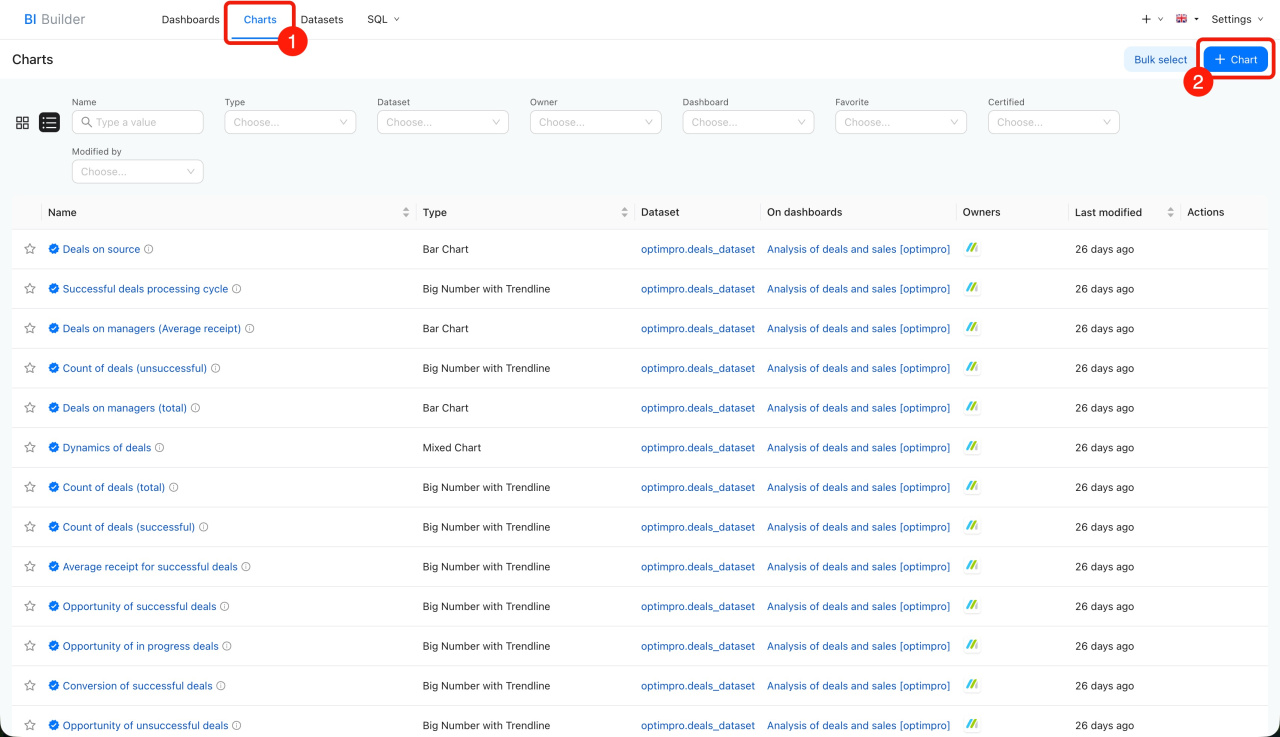
- 1–2. Apri Generatore BI > Charts > + Chart.
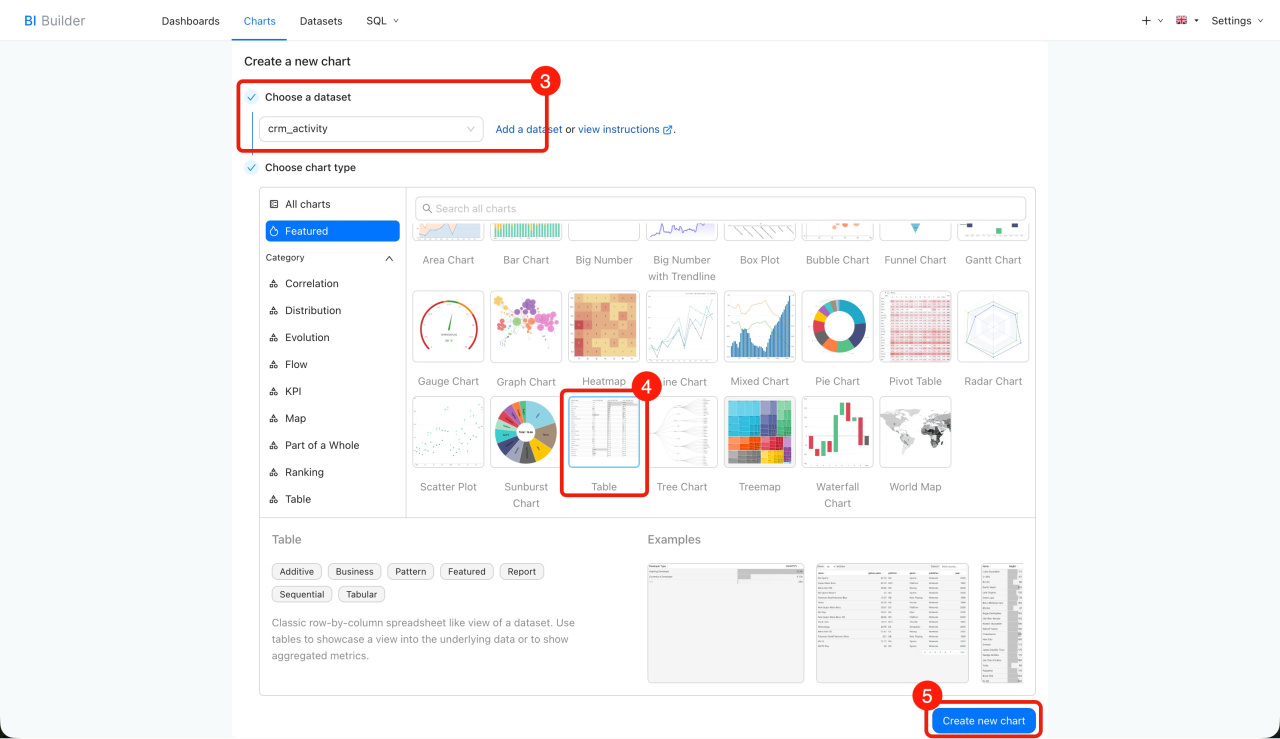
- 3–4. Seleziona il set di dati e il formato in cui vuoi visualizzare le informazioni: scheda, tabella, grafico lineare o un’altra opzione. Se nell’elenco non trovi il set necessario, fai clic su Choose a dataset e crea un set di dati.
Come creare un set di dati - 5. Fai clic su Create new chart.
Unire i set di dati
Unisci i set di dati per vedere nel rapporto quali attività sono collegate ai tuoi affari.
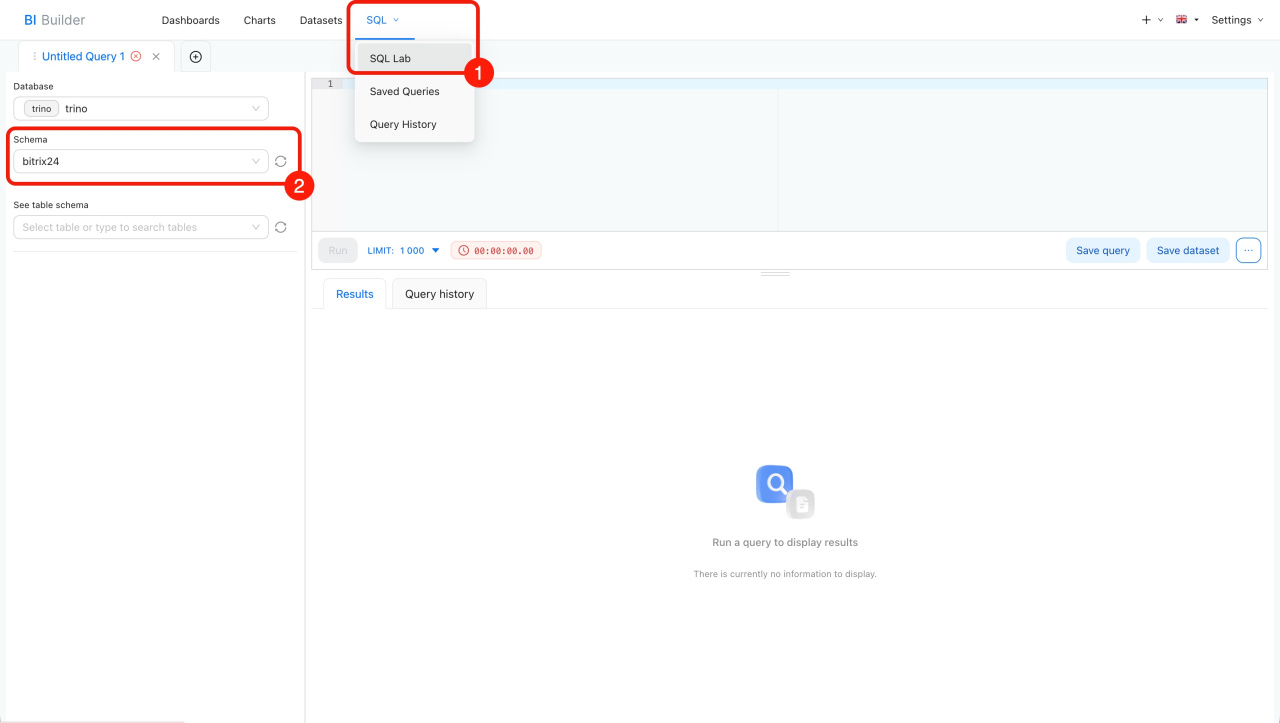
- Apri Generatore BI e vai alla sezione SQL > SQL Lab.
- Seleziona lo schema bitrix24.
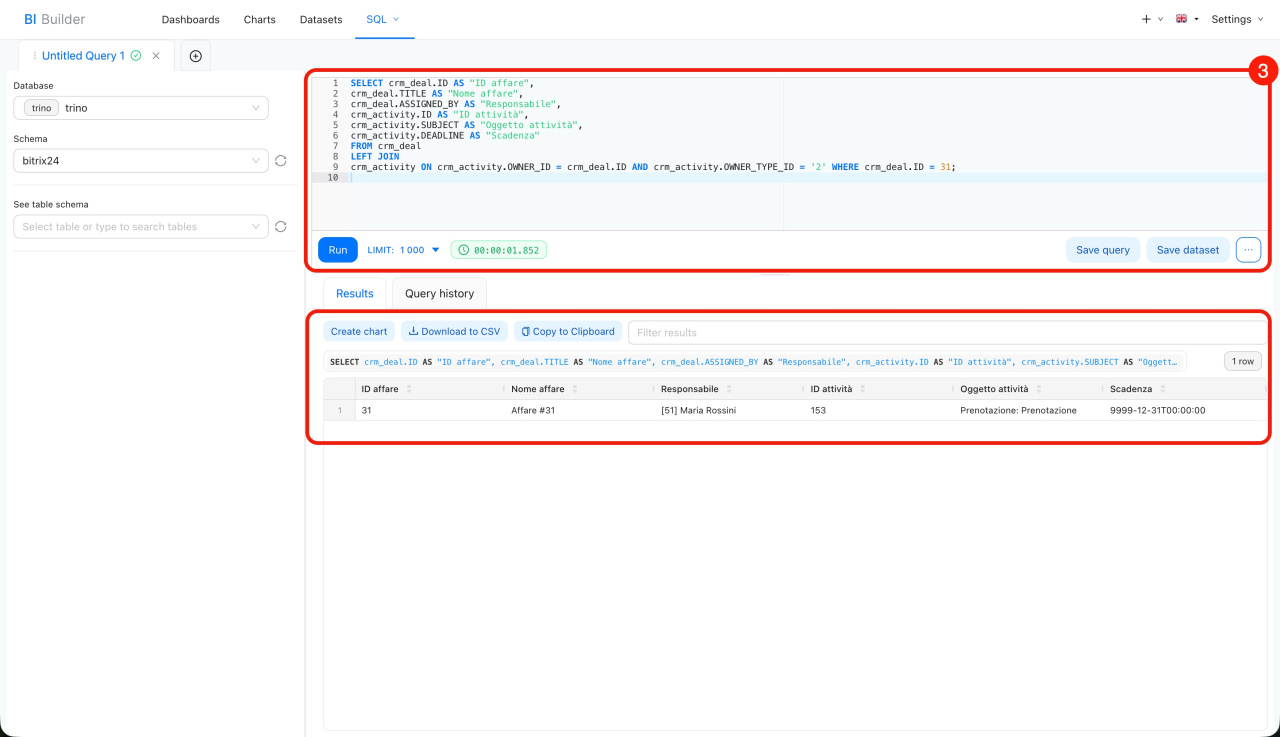
- Inserisci una query SQL e fai clic su Run. Il nuovo set include le informazioni dei campi che hai indicato nella query SQL. Puoi salvarlo come set di dati per creare un grafico per il rapporto.
Come creare un grafico basato su un set di dati virtuale
Se unisci i set di dati per la prima volta, consulta l’esempio di query.
Esempio di query SQL
Abbiamo scritto una query SQL per estrarre i dati da due set: affari (crm_deal) e attività (crm_activity). Puoi copiarla e vedere come funziona la selezione. La query seleziona un affare specifico con ID 31, mostra i dettagli, il responsabile e l’elenco delle attività collegate a questo affare. Sostituisci l’ID affare prima di eseguire la query.
SELECT crm_deal.ID AS "ID affare", crm_deal.TITLE AS "Nome affare", crm_deal.ASSIGNED_BY AS "Responsabile", crm_activity.ID AS "ID attività", crm_activity.SUBJECT AS "Oggetto attività", crm_activity.DEADLINE AS "Scadenza" FROM crm_deal LEFT JOIN crm_activity ON crm_activity.OWNER_ID = crm_deal.ID AND crm_activity.OWNER_TYPE_ID = '2' WHERE crm_deal.ID = 31;
SELECT: definisce quali informazioni estrarre dal set di dati. Ad esempio, la query SELECT crm_deal.ID AS "ID affare":
- seleziona l’ID affare
IDdal setcrm_deal, - gli assegna il nome
ID affare, - mostra il risultato in una colonna separata della tabella.
FROM: indica il set principale da cui vengono estratti i dati. Estraiamo i dati da crm_deal: è una tabella che contiene informazioni sugli affari.
LEFT JOIN: unisce la tabella crm_deal con crm_activity. La query collega l’affare alle attività. Usiamo LEFT JOIN per mostrare tutti gli affari, anche se non hanno attività collegate.
WHERE: filtra i risultati e mostra solo un affare specifico e le relative attività. Per ottenere dati su un altro affare, sostituisci il valore 31 con l’ID necessario. Se vuoi vedere tutti gli affari e le relative attività, rimuovi la condizione WHERE: la query restituirà le informazioni su tutti gli affari.
Riepilogo
- Un set di dati è composto da informazioni su lead, affari, aziende e altri elementi di Bitrix24.
- Per ogni elemento sono disponibili diversi set di dati, in cui vengono trasferite automaticamente le informazioni dei campi di sistema e dei campi personalizzati.
- Per attività, fasi e collegamenti nel CRM sono disponibili quattro set di dati: attività negli elementi CRM (crm_activity), fasi degli elementi CRM (crm_stages), collegamenti tra attività ed elementi CRM (crm_activity_relation), dati sull’ultima comunicazione per elemento CRM (crm_last_communication).
- Con i set di dati puoi creare grafici e analizzare gli indicatori aziendali. I grafici mostreranno la dinamica delle attività chiuse, l’avanzamento nelle diverse fasi degli affari e i collegamenti tra gli elementi.
- Puoi unire i set di dati per vedere quali attività sono collegate ai tuoi affari. Per farlo, scrivi una query SQL, salva il risultato come set di dati e crea un grafico.
