
I set di dati contengono informazioni su utenti, struttura aziendale, chiamate e altri elementi di Bitrix24. Ogni elemento ha più set di dati che includono automaticamente sia campi standard che personalizzati.
Utilizza questi set di dati per creare grafici e analizzare gli indicatori di prestazione aziendale.
In questo articolo vediamo i set di dati su utenti, struttura aziendale e chiamate, come unirli e come creare grafici.
Set di dati:
- user: utenti
- org_structure: struttura aziendale
- org_structure_relation: struttura dei reparti
- telephony_call: chiamate
- imopenlines_session: dialoghi dei Canali aperti
Esempi:
Scegliere un set di dati
user: utenti. Questo set include le informazioni di base sui dipendenti: stato, reparti e posizioni all'interno dell'azienda. Utilizzalo per calcolare il numero di dipendenti e analizzare la struttura aziendale.
user
| Campo | Descrizione | Tipo di campo |
|---|---|---|
| ID | ID dell'utente | Numero |
| ACTIVE | Stato dell'utente: Y: attivo, N: inattivo | Stringa |
| NAME | Nome dell'utente | Stringa |
| DEPARTMENT | Posizione del reparto nella gerarchia aziendale. Viene visualizzata come [ID] Nome azienda / Reparto azienda, a partire dal reparto radice, cioè il nome dell'azienda. |
Stringa |
| DEPARTMENT_IDS | ID di tutti i reparti dell'utente | Stringa |
| DEPARTMENT_ID | ID del reparto principale dell'utente | Stringa |
| DEPARTMENT_NAME | Nome del reparto principale dell'utente | Stringa |
| DEPARTMENT_ID_NAME | ID e nome del reparto principale dell'utente | Stringa |
| DEP1 | Nome del reparto di primo livello nella struttura | Stringa |
| DEP2 | Nome del reparto di secondo livello nella struttura | Stringa |
| DEP3 | Nome del reparto di terzo livello nella struttura | Stringa |
| DEP1_ID | ID del reparto di primo livello nella struttura | Stringa |
| DEP2_ID | ID del reparto di secondo livello nella struttura | Stringa |
| DEP3_ID | ID del reparto di terzo livello nella struttura | Stringa |
| DEP1_N | ID e nome del reparto di primo livello nella struttura | Stringa |
| DEP2_N | ID e nome del reparto di secondo livello nella struttura | Stringa |
| DEP3_N | ID e nome del reparto di terzo livello nella struttura | Stringa |
org_structure: struttura aziendale. Questo set contiene i dati sui reparti dell'azienda: nomi, tipi, stati e collegamenti ad altri reparti. Puoi vedere quali reparti sono attivi o inattivi, identificare i loro supervisori e monitorare le modifiche nella struttura aziendale.
org_structure
| Campo | Descrizione | Tipo di dati |
|---|---|---|
| ID | ID del reparto nella struttura aziendale | Numero |
| ACTIVE | Reparto attivo: Y: sì, N: no | Stringa |
| NAME | Nome del reparto | Stringa |
| ID_NAME | ID e nome del reparto | Stringa |
| TYPE | Tipo di struttura: DEPARTMENT: reparto, COMPANY: azienda, TEAM: team interfunzionale | Stringa |
| PARENT_ID | ID del reparto padre | Numero |
| ID_PARENT_NAME | ID e nome del reparto padre | Stringa |
| HEAD_ID | ID dei supervisori dei reparti | Stringa |
org_structure_relation: struttura dei reparti. Questo set contiene i dati sulle relazioni tra i reparti aziendali: ID e nomi dei reparti superiori e subordinati, insieme al loro livello gerarchico. Aiuta ad analizzare la struttura e visualizzare la gerarchia dei reparti.
org_structure_relation
| Campo | Descrizione | Tipo di dati |
|---|---|---|
| ID | ID della relazione tra i reparti | Numero |
| PARENT_ID | ID del reparto superiore | Numero |
| CHILD_ID | ID del reparto subordinato | Numero |
| DEPTH | Livello gerarchico del reparto subordinato | Numero |
| PARENT_NODE_NAME | Nome del reparto superiore | Stringa |
| PARENT_NODE | ID e nome del reparto superiore | Stringa |
| CHILD_NODE_NAME | Nome del reparto subordinato | Stringa |
| CHILD_NODE | ID e nome del reparto subordinato | Stringa |
telephony_call: chiamate. Questo set di dati include le informazioni di base sulle chiamate: ID dei manager, numeri di telefono dei clienti e tipi di chiamata. Puoi anche analizzare la durata di ogni chiamata e collegarla a clienti, affari e lead.
telephony_call
| Campo | Descrizione | Tipo di campo |
|---|---|---|
| CALL_ID | ID della chiamata | Stringa |
| PORTAL_USER_ID | ID dell'operatore | Numero |
| PORTAL_USER | ID e nome dell'operatore | Stringa |
| PORTAL_USER_DEPARTMENT | Reparto dell'operatore | Stringa |
| PORTAL_NUMBER | Numero di telefono interno dell'operatore | Stringa |
| PHONE_NUMBER | Numero di telefono del cliente | Stringa |
| CALL_TYPE | Tipo di chiamata: 1: in uscita, 2: in entrata, 3: in entrata con instradamento, 4: richiamata | Numero |
| CALL_DURATION | Durata della chiamata, in secondi | Numero |
| CALL_START_TIME | Ora di inizio della chiamata | Data |
| CALL_STATUS_CODE | Codice della chiamata | Stringa |
| CALL_STATUS_CODE_ID | ID del codice della chiamata | Stringa |
| CALL_STATUS_CODE_NAME | Nome del codice della chiamata | Stringa |
| CALL_STATUS_REASON | Descrizione del codice della chiamata | Stringa |
| RECORD_FILE_ID | ID del file con la registrazione | Numero |
| CALL_VOTE | Valutazione della chiamata | Numero |
| COST | Costo della chiamata | Numero |
| COST_CURRENCY | Valuta della chiamata | Stringa |
| CRM_ENTITY_TYPE | Tipo di elemento CRM, ad esempio lead o affare | Stringa |
| CRM_ENTITY_ID | ID dell'elemento CRM | Numero |
| CRM_ACTIVITY_ID | ID dell'attività CRM | Numero |
| REST_APP_ID | ID dell'app di integrazione della telefonia esterna | Numero |
| REST_APP_NAME | Nome dell'app di integrazione della telefonia esterna | Stringa |
| TRANSCRIPT_PENDING | La trascrizione è in corso: Y: sì, N: no | Stringa |
| TRANSCRIPT_ID | ID della trascrizione della chiamata | Numero |
| REDIAL_ATTEMPT | Numero di tentativi di chiamata | Numero |
| COMMENT | Commento alla chiamata | Stringa |
imopenlines_session: dialoghi dei Canali aperti. Il set di dati contiene informazioni sulle sessioni di comunicazione con i clienti: origine della richiesta, canale, cliente, operatore, stato del dialogo, tempo di risposta, durata del dialogo e valutazione del cliente. Utilizza il set per analizzare il carico degli operatori, la velocità della prima risposta e la qualità della gestione delle richieste.
imopenlines_session
| Campo | Descrizione | Tipo di campo |
|---|---|---|
| ID | ID del dialogo del Canale aperto | Numero |
| MODE | Tipo di dialogo: In entrata o In uscita | Stringa |
| STATUS | Stato del dialogo: Nuovo, Accodato, In corso, Il cliente è in attesa di risposta, L'operatore ha risposto, In attesa di chiusura, Chiuso, Spam, Duplicato o Chiuso senza notifica | Stringa |
| SPAM | Il dialogo è contrassegnato come spam: Y: sì, N: no | Stringa |
| SOURCE | Origine della richiesta, ad esempio LiveChat o Telegram | Stringa |
| CONFIG_ID | ID del canale del Canale aperto | Numero |
| CONFIG_NAME | Nome del canale del Canale aperto | Stringa |
| CONFIG | ID e nome del canale del Canale aperto | Stringa |
| CLIENT_ID | ID del cliente | Numero |
| CLIENT_NAME | Nome del cliente | Stringa |
| CLIENT | ID e nome del cliente | Stringa |
| OPERATOR_ID | ID dell'operatore | Numero |
| OPERATOR_NAME | Nome dell'operatore | Stringa |
| OPERATOR | ID e nome dell'operatore | Stringa |
| DATE_CREATE | Data e ora di creazione del dialogo | Data |
| DATE_OPERATOR_ANSWER | Data e ora della prima risposta dell'operatore | Data |
| DATE_OPERATOR_CLOSE | Data e ora di chiusura del dialogo da parte dell'operatore | Data |
| WAIT_ANSWER | Il dialogo è in attesa della risposta dell'operatore: Y: sì, N: no | Stringa |
| TIME_ANSWER | Tempo dalla creazione del dialogo all'inizio del lavoro dell'operatore, in secondi | Numero |
| TIME_CLOSE | Tempo dalla creazione del dialogo alla chiusura da parte dell'operatore, in secondi | Numero |
| TIME_DIALOG | Durata totale del dialogo, in secondi | Numero |
| VOTE | Valutazione del cliente: 5: positiva, 1: negativa, 0: nessuna valutazione | Numero |
| TIME_FIRST_ANSWER | Tempo di risposta al primo messaggio, in secondi | Numero |
| DATE_LAST_MESSAGE | Data e ora dell'ultimo messaggio nel dialogo | Data |
| DATE_CLOSE | Data e ora di chiusura del dialogo | Data |
Come creare un grafico
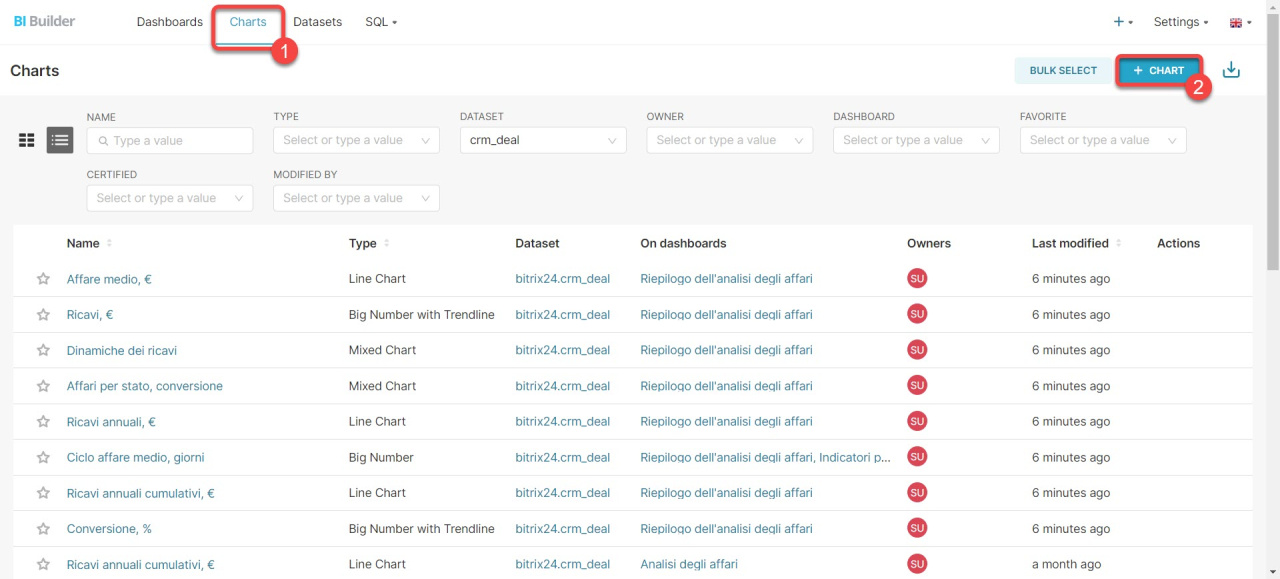
Vai nella sezione Generatore BI ed esegui le seguenti azioni:
- Apri la scheda Charts.
- Fai clic su + Chart.
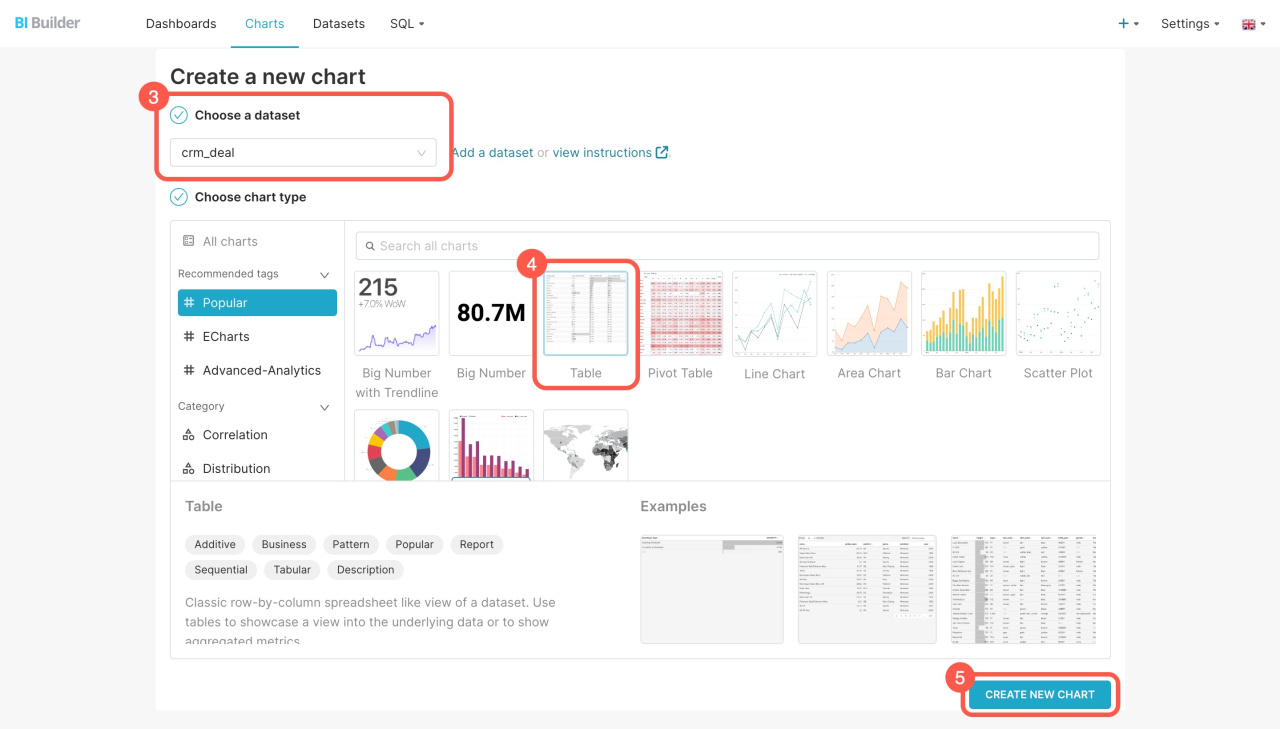
- Seleziona il set di dati dall'elenco.
- Scegli un formato per mostrare i dati: numero grande, tabella, grafico a linee o altri.
- Fai clic su Create new chart.
Unire i set di dati
Unisci i set di dati per aggiungere al rapporto informazioni sulle chiamate e sui dipendenti.
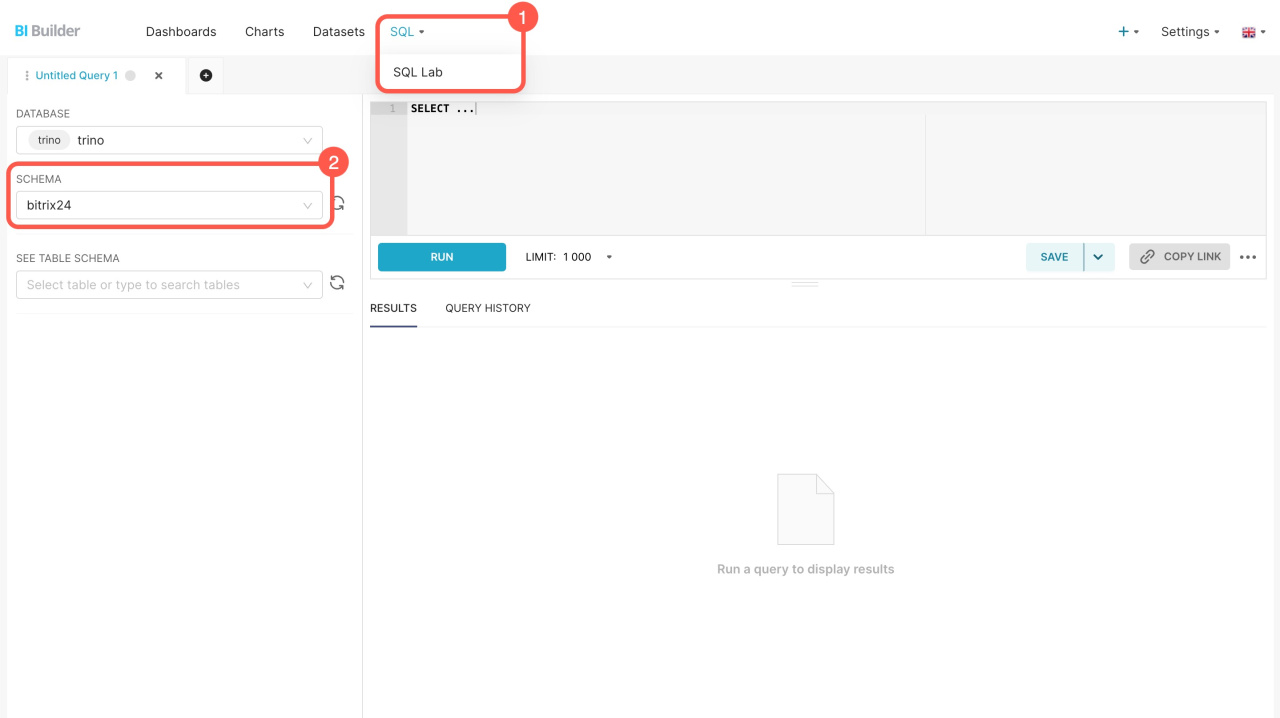
Vai nella sezione Generatore BI ed esegui le seguenti azioni:
- Apri SQL > SQL Lab.
- Seleziona lo schema bitrix24.
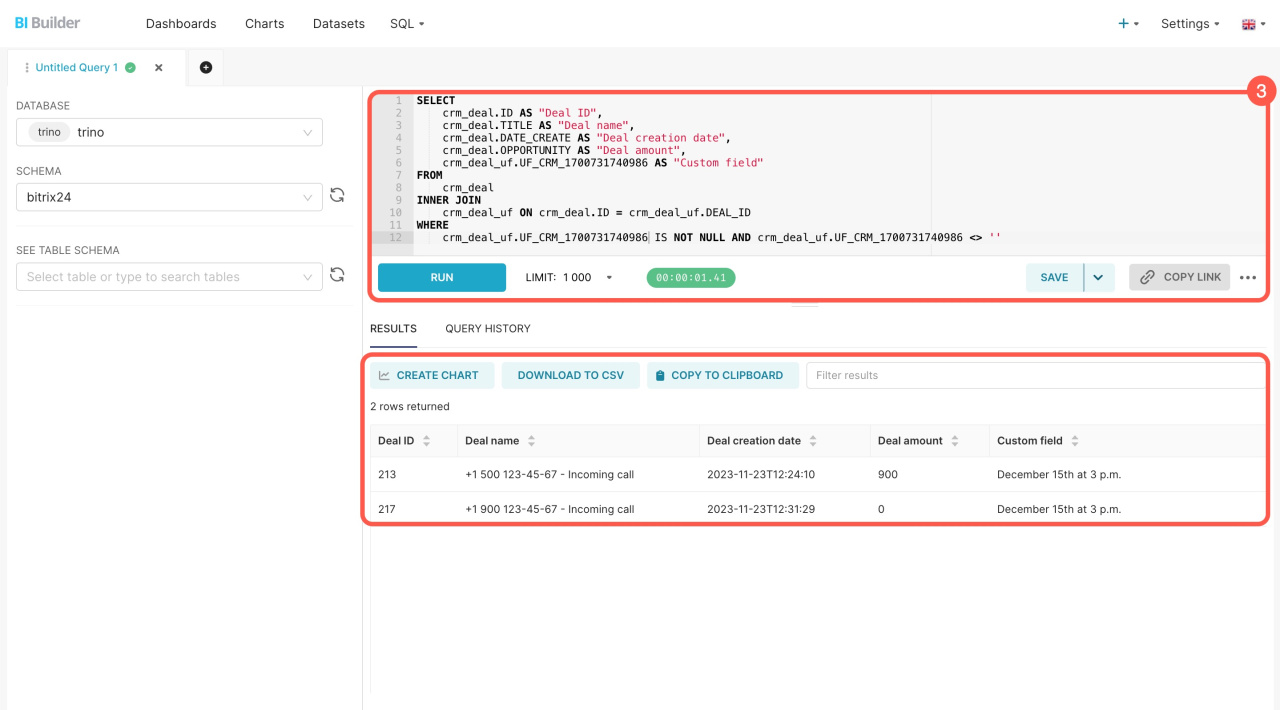
- Inserisci una query SQL e fai clic su Run.
Il nuovo set include le informazioni dei campi specificati nella query SQL. Puoi salvarlo come set di dati per creare un grafico per la dashboard.
Generatore BI: crea un grafico basato su un set di dati virtuale
Se unisci i set di dati per la prima volta, esamina l'esempio di query.
Esempio di query SQL
Di seguito è riportata una query SQL per estrarre i dati da due set: utenti (user) e chiamate (telephony_call). Puoi copiarla e vedere come funziona. Prima di eseguire la query, sostituisci l'ID del dipendente.
SELECT user.NAME AS "Nome dell'utente", user.DEPARTMENT_NAME AS "Nome del reparto", telephony_call.CALL_DURATION AS "Durata della chiamata (in secondi)" FROM telephony_call LEFT JOIN user ON user.ID = telephony_call.PORTAL_USER_ID WHERE telephony_call.PORTAL_USER_ID = 1;
SELECT: determina quali informazioni estrarre dal set di dati. Ad esempio, la query SELECT user.NAME AS "Nome dell'utente":
- seleziona il nome del dipendente
NAMEdal setuser, - assegna il nome
Nome dell'utente, - mostra il risultato in una colonna separata nella tabella.
FROM: specifica il set principale da cui vengono estratti i dati. Per esempio, telephony_call.
LEFT JOIN: collega la tabella telephony_call con user. La query collega ogni chiamata alle informazioni del dipendente.
WHERE: filtra i risultati e visualizza solo le chiamate di un dipendente specifico. Ad esempio, la condizione telephony_call.PORTAL_USER_ID = 1 mostra le chiamate del dipendente con ID 1. Per visualizzare le chiamate di tutti i dipendenti, rimuovi la condizione.
Riepilogo
- I set di dati contengono informazioni su utenti, struttura aziendale, chiamate e altri elementi di Bitrix24.
- Per ogni elemento sono disponibili diversi set di dati, in cui vengono trasferite automaticamente le informazioni dai campi di sistema e dai campi personalizzati.
- Per utenti, struttura aziendale, chiamate e Canali aperti sono disponibili cinque set di dati: utenti (user), struttura aziendale (org_structure), gerarchia dei reparti aziendali (org_structure_relation), chiamate (telephony_call) e conversazioni dei Canali aperti (imopenlines_session).
- Con i set di dati puoi creare grafici e analizzare gli indicatori: numero di dipendenti nell’azienda, distribuzione per reparti, numero di chiamate e durata media delle chiamate.
- I set di dati possono essere uniti per scoprire quali dipendenti chiamano e rispondono ai clienti, da quali canali arrivano le richieste e quanto tempo i clienti attendono una risposta.
