
CoPilot nel CRM analizza le chiamate, le chat e le e-mail dei clienti, consentendo ai dipendenti di dedicare meno tempo alle attività di routine. CoPilot aiuta a:
- ricordare i dettagli della conversazione: trascrive la registrazione della chiamata e prepara un riepilogo della chiamata, della chat o dell'e-mail. Non è necessario riascoltare la registrazione o rileggere la conversazione,
- compilare la scheda CRM: dopo l'analisi, CoPilot aggiunge ai campi dell'affare o del lead i dati ricavati dalla conversazione,
- non perdere richieste importanti: crea un'attività in base alla conversazione oppure stabilisce che la richiesta non è pertinente.
Puoi analizzare una chiamata, una chat o un'e-mail nei lead, negli affari, nei contatti e nelle aziende.
L'elaborazione delle richieste con CoPilot è disponibile nei piani commerciali.
Piani e prezzi di Bitrix24
In questo articolo scoprirai come:
Come CoPilot elabora i dati negli elementi CRM
CoPilot analizza separatamente le comunicazioni con il cliente provenienti da tre canali: chiamate, chat ed e-mail. A seconda del canale di comunicazione, l'elaborazione comprende tre o quattro passaggi.
CoPilot nel CRM: elabora le chiamate e compila i campi
CoPilot nel CRM: elaborazione delle chat
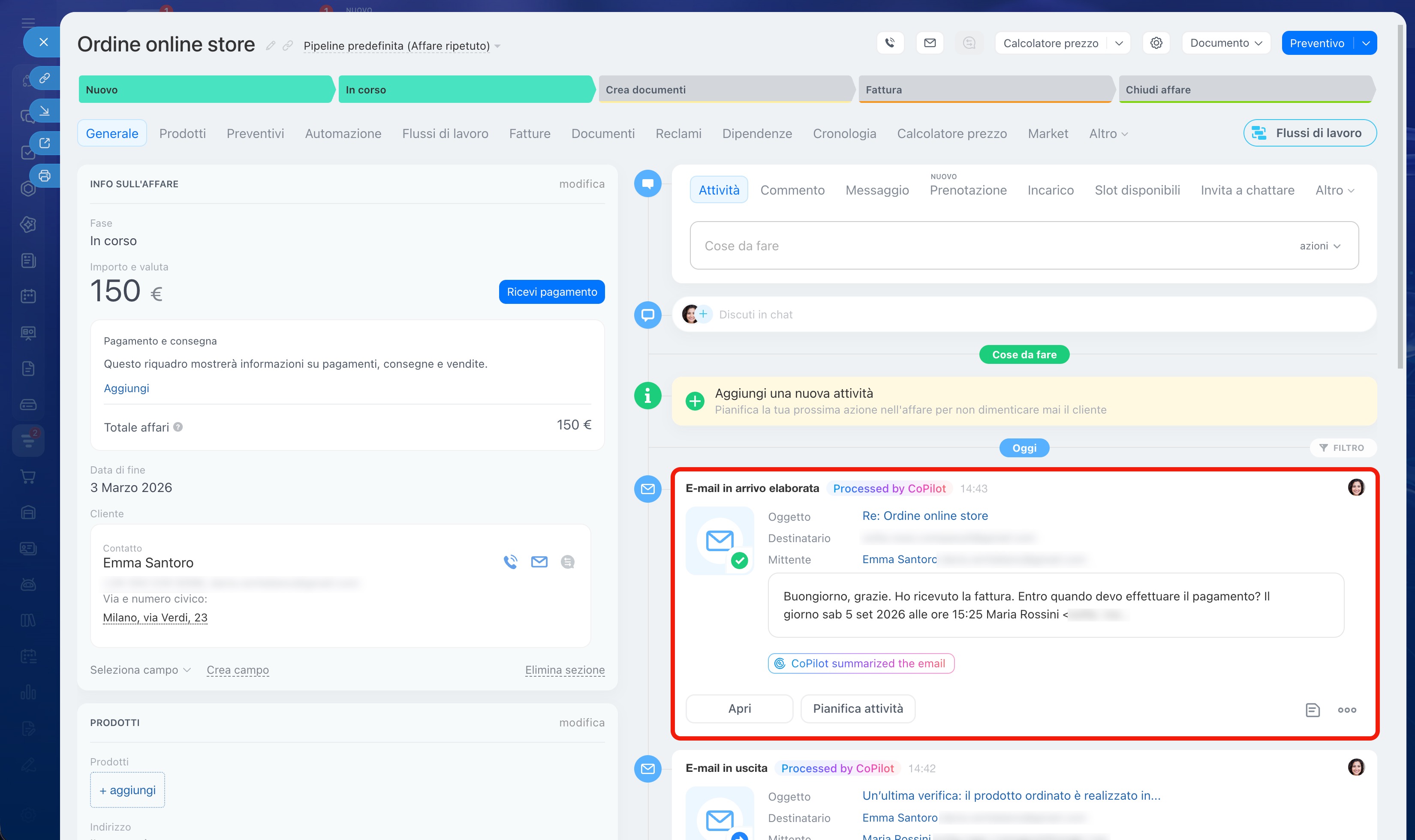
CoPilot nel CRM: come elaborare un'e-mail
- Trascrizione della registrazione della chiamata: CoPilot converte in testo la conversazione con il cliente. Il dipendente può aprire la trascrizione e utilizzare la ricerca nel testo per trovare un dettaglio senza ascoltare l'intera registrazione.
- Riepilogo della chiamata, della chat o dell'e-mail: CoPilot individua le informazioni principali e prepara un breve riepilogo della comunicazione con il cliente. Il dipendente può aprire il riepilogo e ricordare rapidamente gli accordi raggiunti con il cliente.
- Compilazione dei campi nella scheda CRM: CoPilot aggiunge i dati ricavati dalla chiamata, dalla chat o dall'e-mail ai campi vuoti. Se un campo contiene già un valore, propone di mantenerlo o sostituirlo.
- Creazione di un'attività: CoPilot analizza la chiamata, la chat o l'e-mail e aggiunge un'attività con un breve riepilogo e una valutazione. Se la richiesta è pertinente, suggerisce al dipendente il passaggio successivo. Se non è pertinente, ad esempio perché si tratta di spam, propone di aggiungere il contatto all'elenco dei contatti indesiderati.
Abilitare CoPilot nel CRM
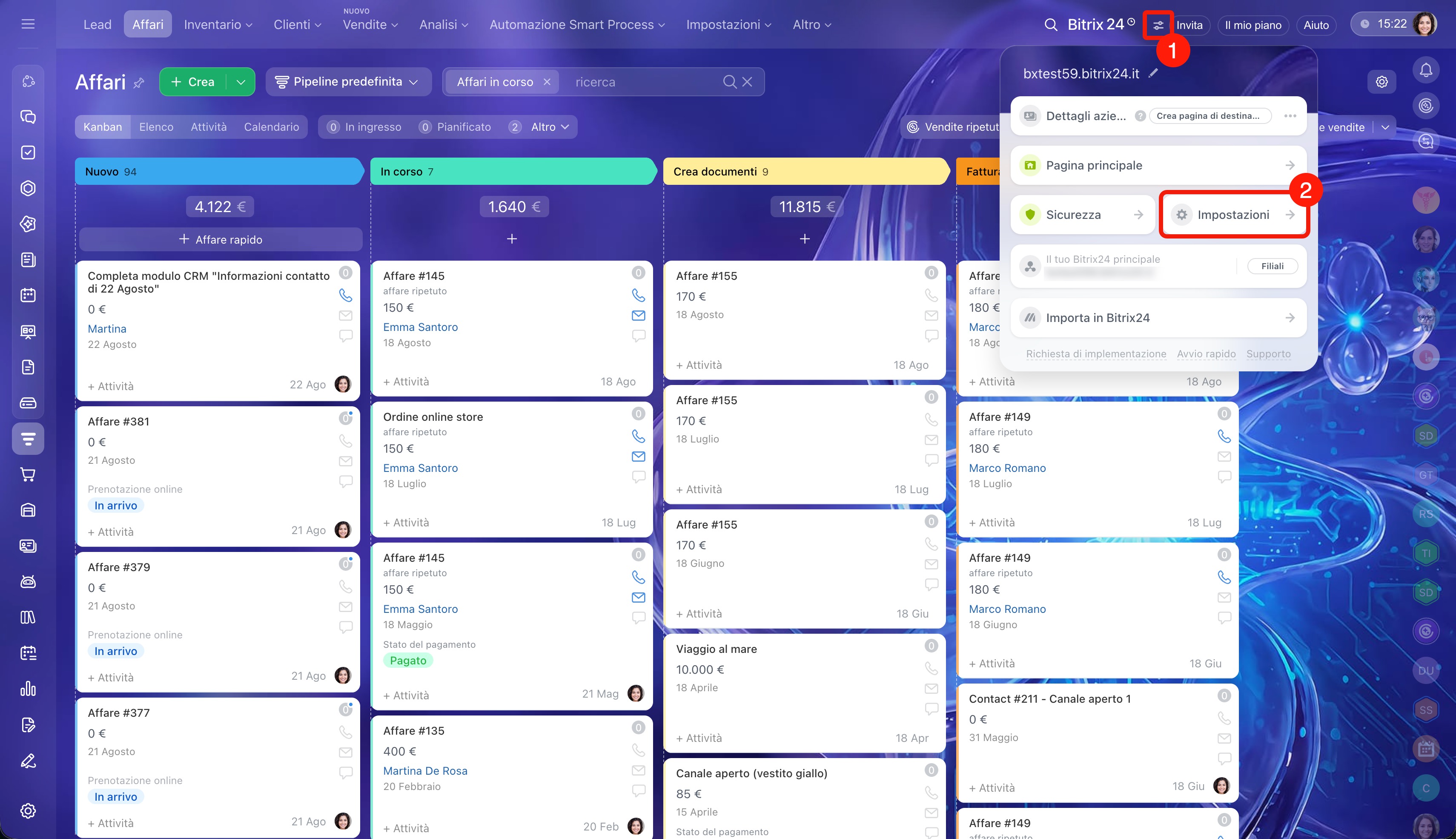
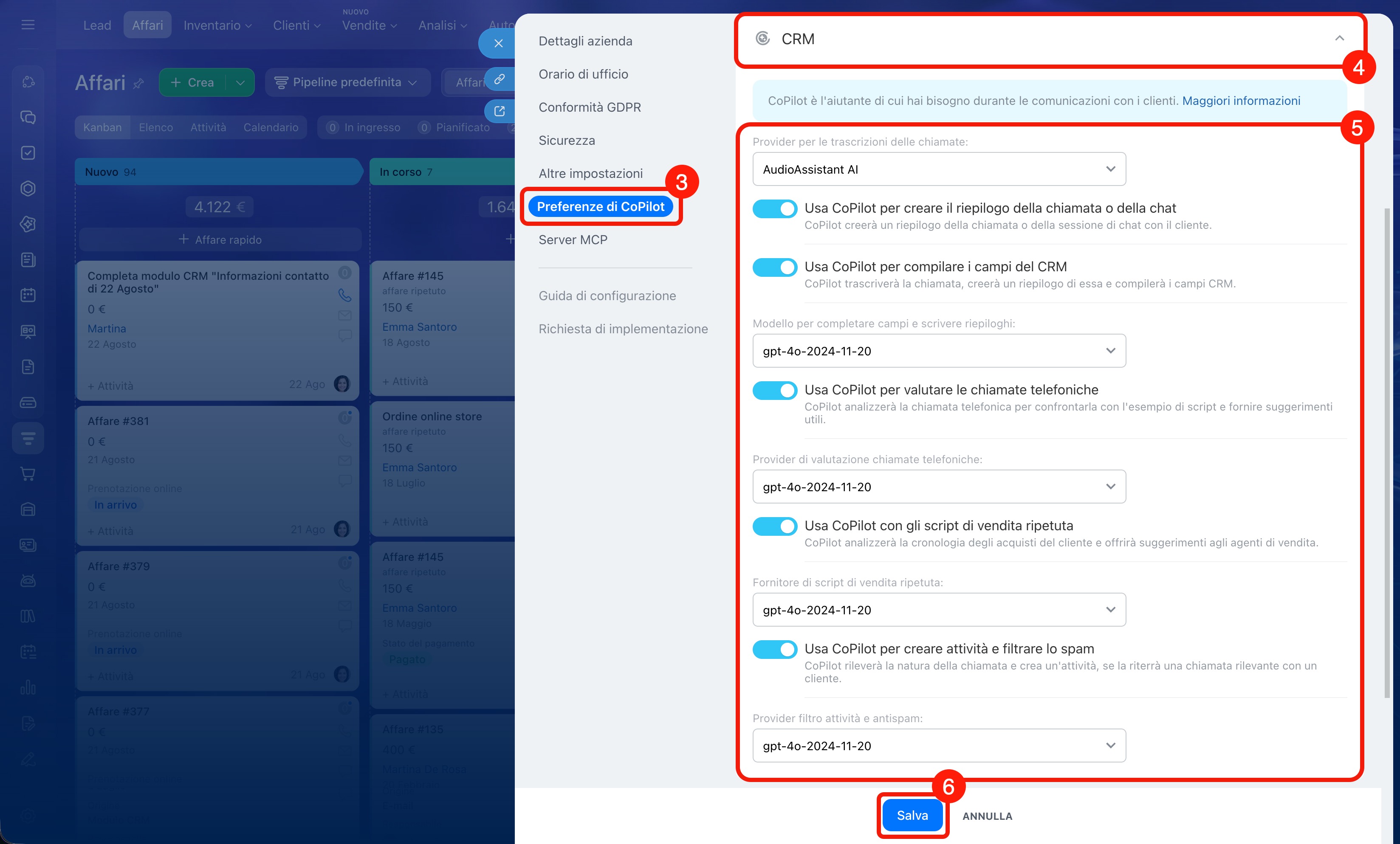
Abilita CoPilot nel CRM nelle impostazioni di Bitrix24 affinché i dipendenti possano elaborare le richieste tramite l'IA.
1–2. Fai clic sull'icona delle impostazioni accanto al logo o al nome del tuo Bitrix24 e vai a Impostazioni (⚙️).
3–5. Seleziona Preferenze di CoPilot > CRM e attiva gli scenari necessari.
6. Salva le modifiche.
Configurare CoPilot nel CRM
Puoi configurare la lingua delle risposte di CoPilot e la modalità di elaborazione di chiamate, chat ed e-mail in uno slider separato.
Autorizzazioni di accesso basate sui ruoli in CRM
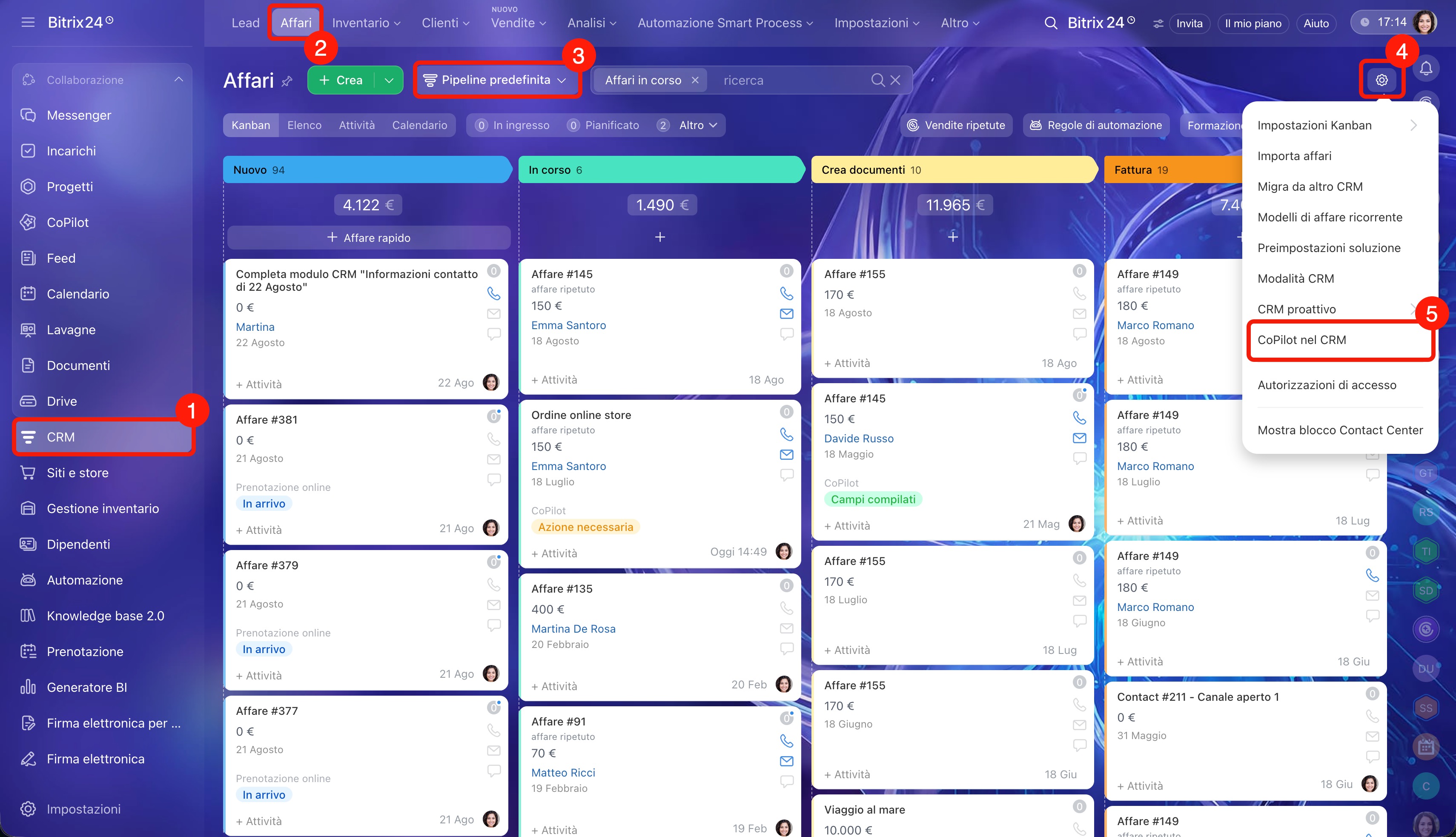
Aprire lo slider delle impostazioni di CoPilot nel CRM.
1. Nel menu principale a sinistra, vai alla sezione CRM.
2. Nel pannello superiore, apri la scheda Lead o Affari.
3. Per gli affari, seleziona una pipeline di vendita nella parte superiore dello schermo.
4–5. Nell'angolo in alto a destra, fai clic su Impostazioni (⚙️) e seleziona CoPilot nel CRM nell'elenco.
6. Si apre lo slider con le impostazioni di CoPilot per la sezione corrente: i lead o la pipeline degli affari selezionata.
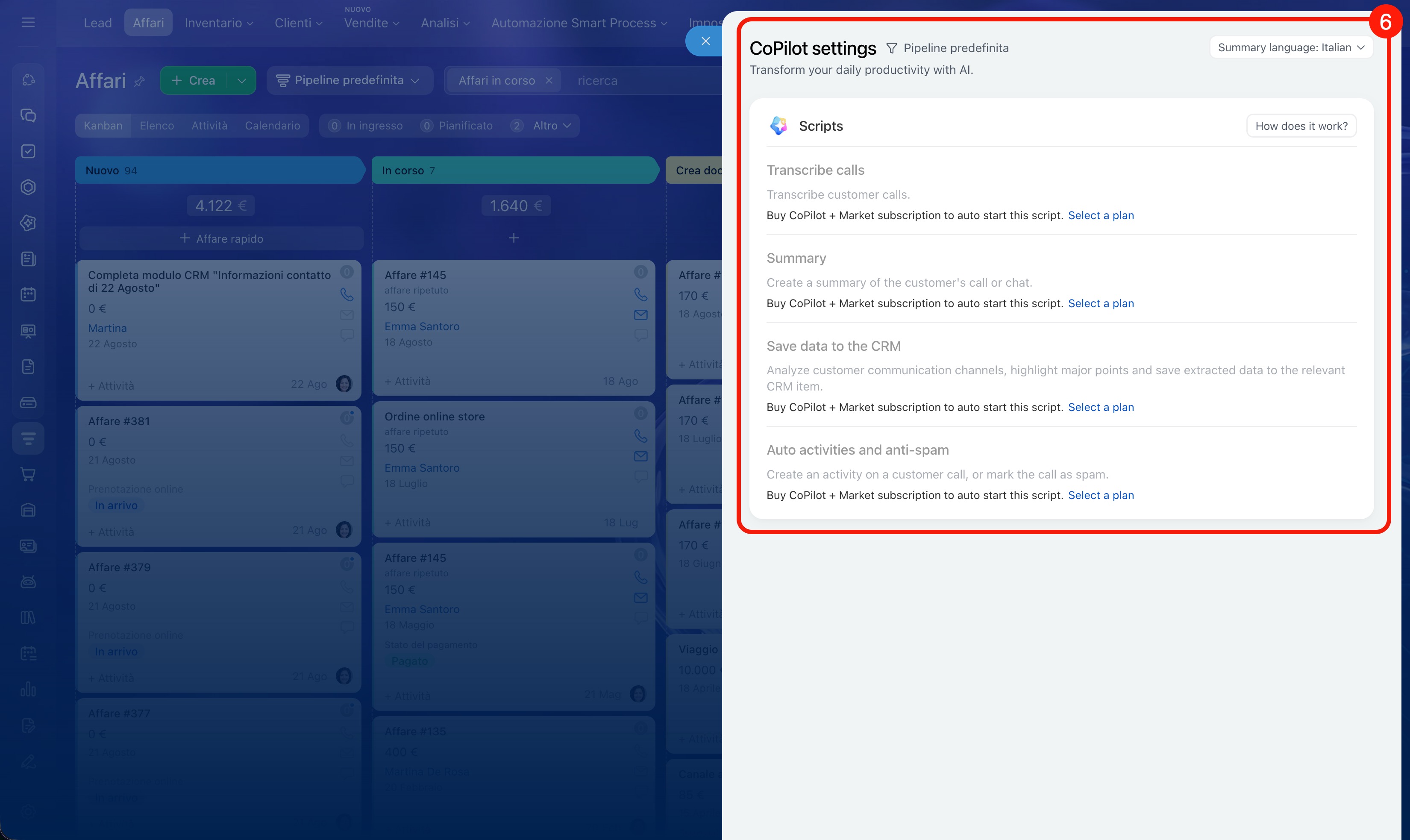
Scegliere la lingua della risposta. Seleziona la lingua in cui CoPilot deve preparare il riepilogo della chiamata, della chat o dell'e-mail e compilare i campi della scheda. Questa impostazione non influisce sulla trascrizione della chiamata, che viene sempre generata nella lingua utilizzata durante la conversazione con il cliente.
La scelta della lingua è utile per le aziende in cui clienti e dipendenti parlano lingue diverse. Ad esempio, un dipendente può conversare in inglese e compilare in italiano i campi della scheda.
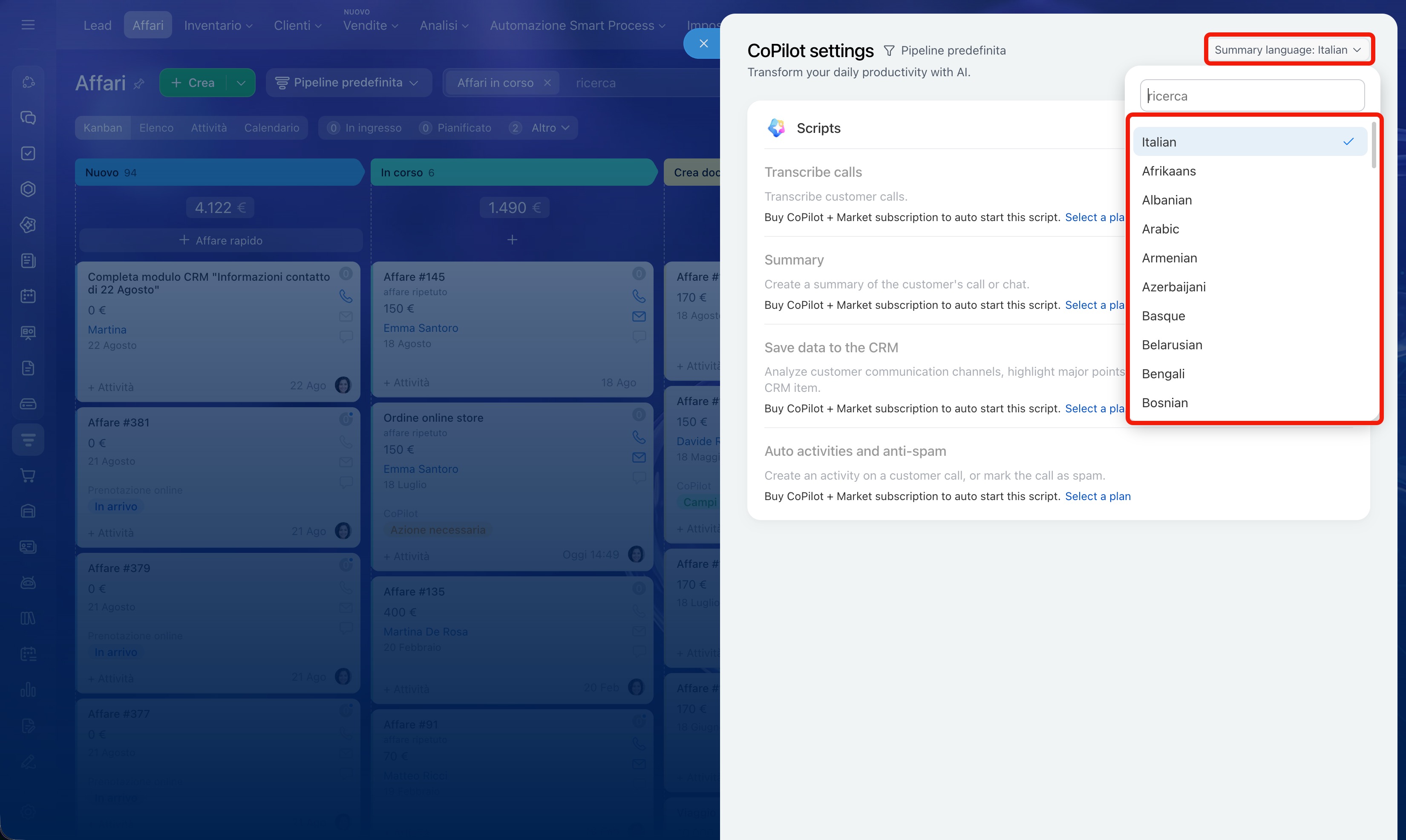
1. Nell'angolo in alto a destra dello slider, fai clic sul campo con le impostazioni correnti, ad esempio Lingua della risposta: italiano.
2. Trova la lingua tramite la barra di ricerca o selezionala nell'elenco.
Riepilogo
- CoPilot nel CRM analizza le chiamate, le chat e le e-mail dei clienti: trascrive le chiamate, prepara il riepilogo delle richieste, compila i campi della scheda e crea attività.
- Affinché i dipendenti possano elaborare le richieste dei clienti con CoPilot, l'amministratore deve abilitare questa funzione nelle impostazioni di Bitrix24.
- Per configurare CoPilot nel CRM, vai a CRM > Lead oppure Affari > Impostazioni (⚙️) > CoPilot nel CRM.
- Ogni utente che può accedere alle impostazioni di CoPilot nel CRM sceglie autonomamente la lingua in cui CoPilot prepara il riepilogo della conversazione e compila i campi della scheda. La trascrizione della chiamata rimane sempre nella lingua utilizzata durante la conversazione.
