
CoPilot nel CRM aiuta i dipendenti a elaborare le chiamate e a dedicare meno tempo alle attività di routine.
Senza CoPilot:
- Dopo la conversazione con il cliente devi riascoltare la chiamata per ricordare i dettagli.
- Registri i dettagli dell’ordine, il metodo di pagamento, l’indirizzo di consegna.
- Inserisci queste informazioni nella scheda affare.
CoPilot esegue parte del lavoro al posto del dipendente:
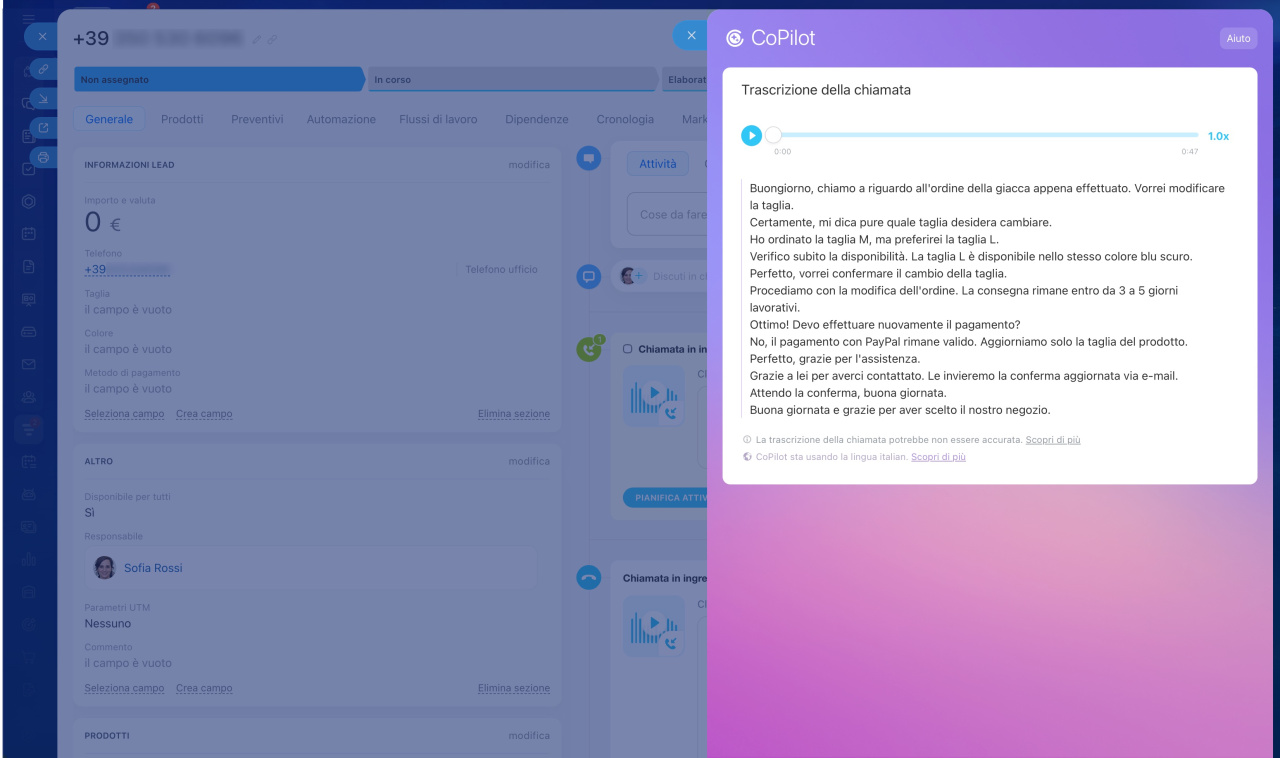
- Trascrive la registrazione della conversazione. Non è necessario riascoltare la chiamata: il dipendente può aprire il testo e trovare rapidamente le informazioni necessarie.
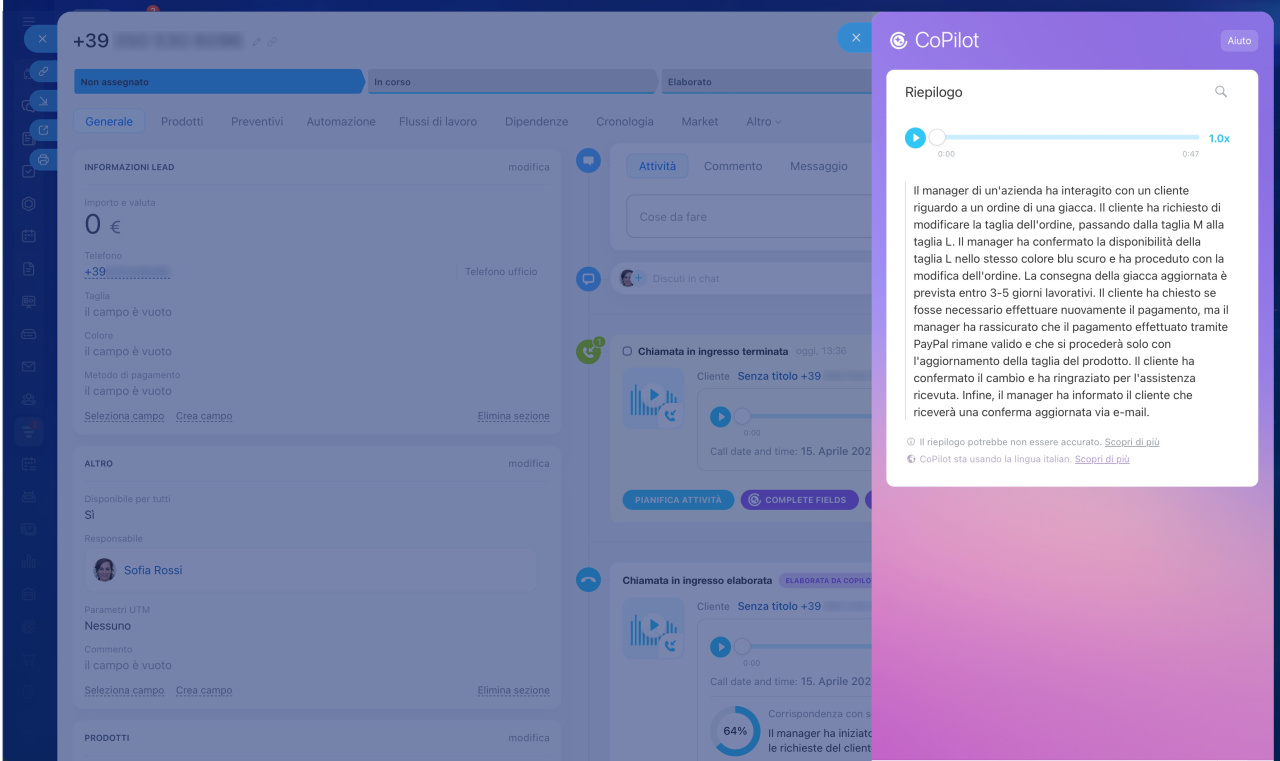
- Evidenzia le informazioni principali. Il riepilogo della chiamata aiuta a ricordare gli accordi con il cliente e a prepararsi alla chiamata successiva.
- Dopo la chiamata CoPilot completa automaticamente i campi nella scheda CRM con i dati della conversazione.
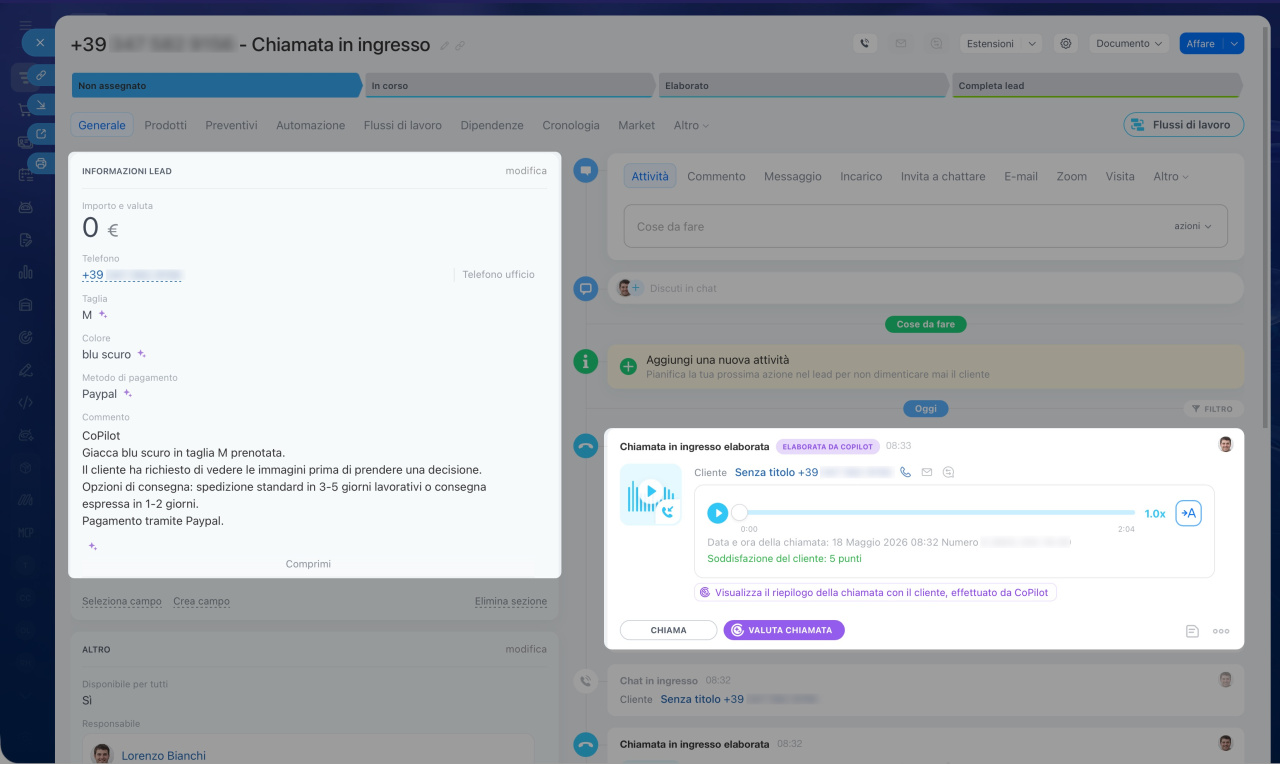
Come elaborare una chiamata con CoPilot
L’elaborazione della chiamata include diverse fasi:
- Trascrizione della registrazione
- Creazione del riepilogo della conversazione
- Compilazione dei campi nella scheda CRM
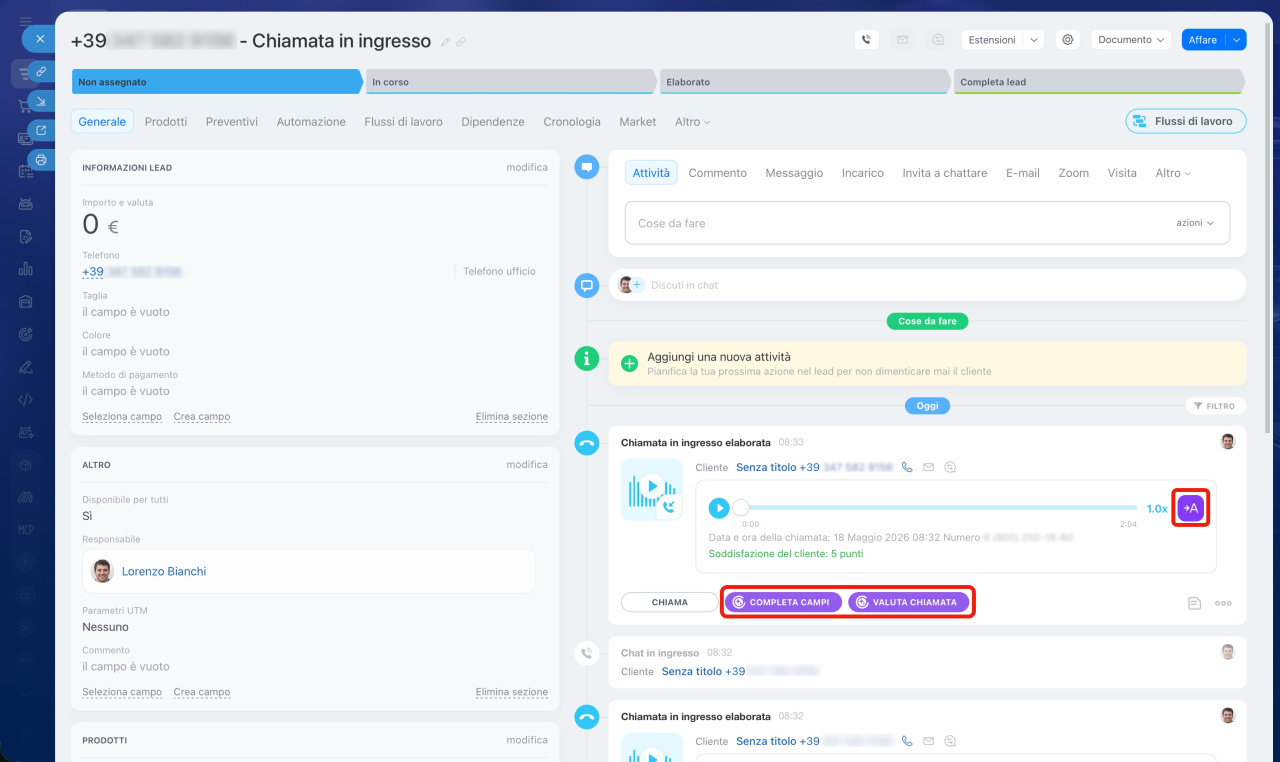
Apri la scheda CRM e trova la chiamata nella timeline. Nel blocco della chiamata sono disponibili tre pulsanti per avviare l’analisi:
- Completa campi. CoPilot compilerà i campi della scheda con i dati della chiamata.
- Valuta chiamata. CoPilot verificherà la conversazione rispetto allo script.
- Icona
 . Avvia la trascrizione della registrazione.
Trascrizione della registrazione della chiamata. CoPilot trascrive la conversazione con il cliente. Il dipendente può leggere subito il contenuto senza riascoltare la chiamata. La ricerca nel testo aiuta a trovare rapidamente le informazioni necessarie.
La trascrizione è utile anche al responsabile per controllare il lavoro del dipendente e verificare che siano state poste tutte le domande necessarie.
Creazione del riepilogo della conversazione. CoPilot prepara il riepilogo e evidenzia le informazioni principali. Non è necessario ascoltare tutta la chiamata: puoi aprire il riepilogo e ricordare gli accordi con il cliente.
Come scegliere la lingua di risposta di CoPilot
Per aprire il riepilogo, nella timeline della scheda CRM fai clic su CoPilot created a customer call summary. (CoPilot ha creato il riepilogo della chiamata)
Compilazione dei campi nella scheda CRM. CoPilot compilerà automaticamente i campi vuoti con i dati della chiamata. I valori compilati saranno contrassegnati dall’icona  .
.
Nella scheda del contatto o dell'azienda, CoPilot compila i campi della scheda stessa: ad esempio, telefono, e-mail, indirizzo, posizione o dati aziendali. I campi dell'affare, come importo, metodo di pagamento e altri, non vengono compilati. Per compilarli, avvia l'analisi nella scheda dell'affare.
Se i campi contengono già dati, CoPilot proporrà di mantenerli oppure sostituirli.
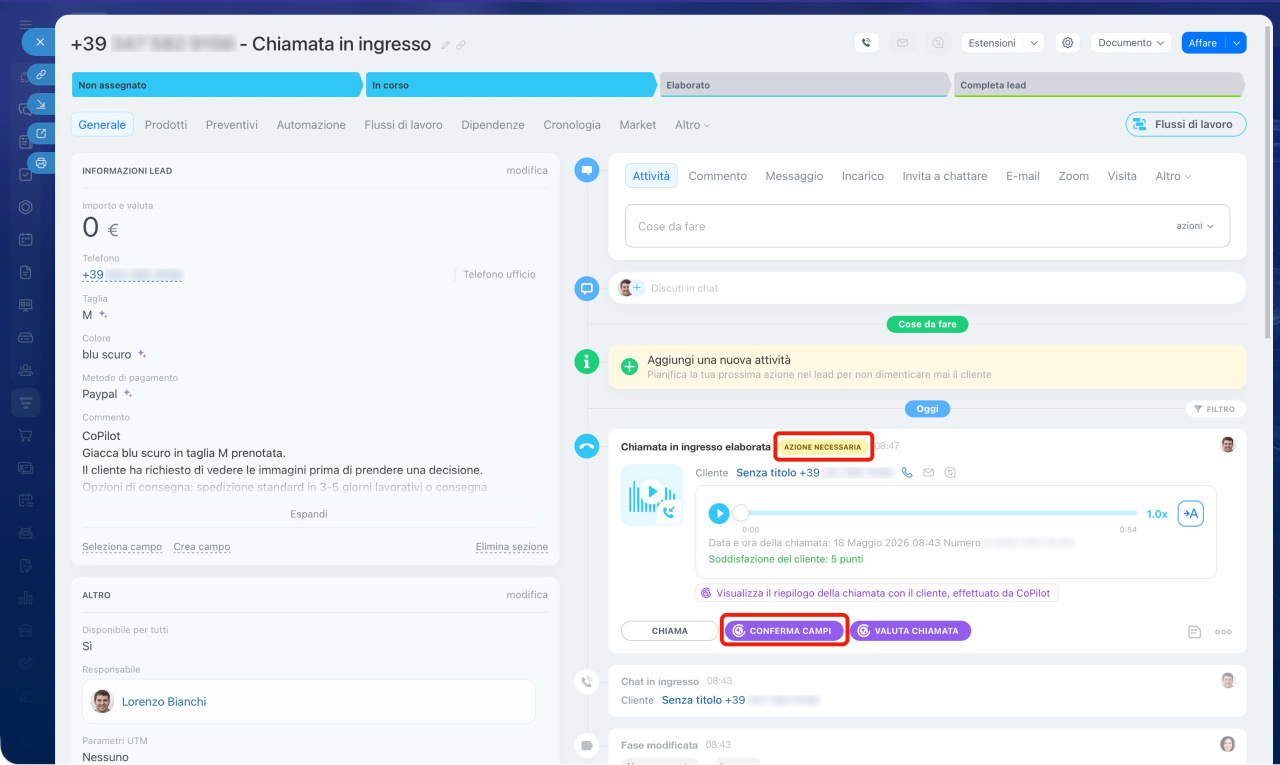
Ad esempio, il cliente richiama per modificare l’indirizzo di consegna. CoPilot elaborerà la chiamata e proporrà di aggiornare il campo con il nuovo indirizzo. Nella timeline vedrai lo stato Azione necessaria. Fai clic su Conferma campi per verificare e confermare la modifica.
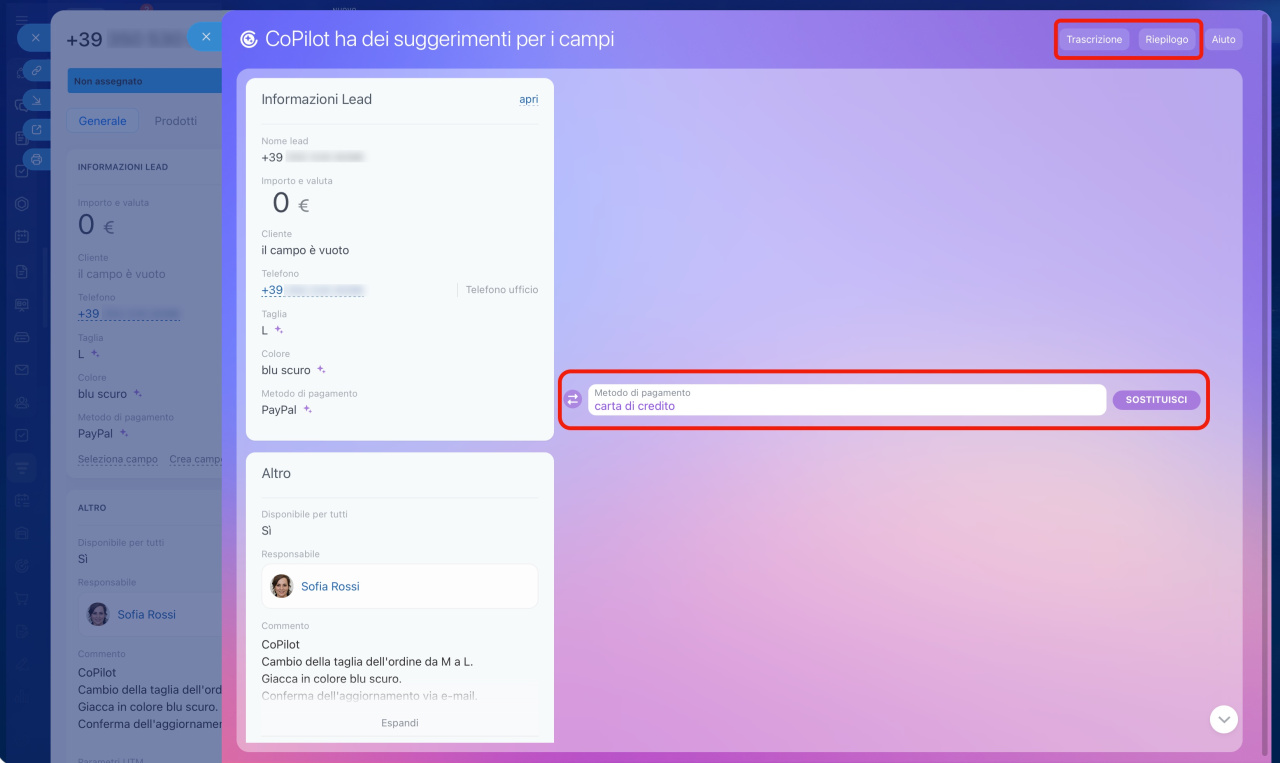
Se hai dubbi su quali dati scegliere, apri la trascrizione o il riepilogo della chiamata. Questo aiuta a ricordare i dettagli della conversazione e compilare correttamente i campi.
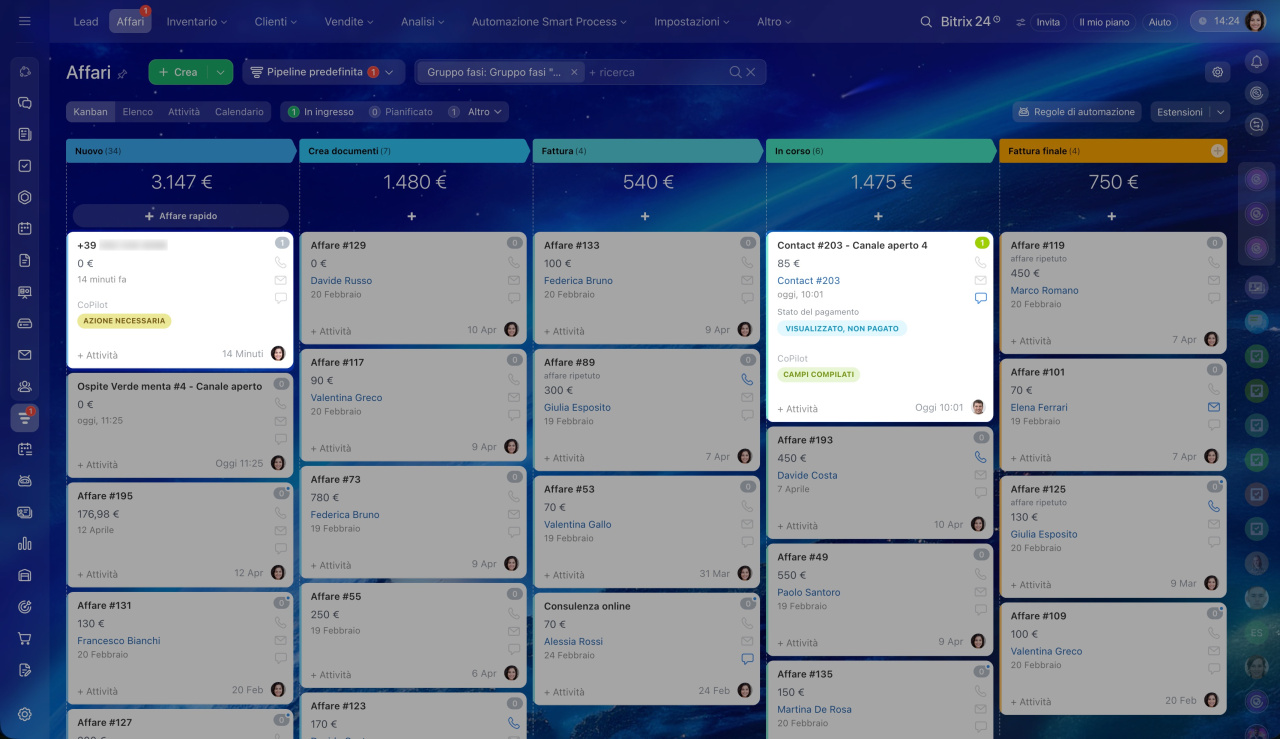
Nel kanban vengono visualizzati gli stati di compilazione dei campi:
- Campi compilati: CoPilot ha compilato automaticamente i campi.
- Azione necessaria: CoPilot propone di sostituire i valori dei campi.
Menu azioni di CoPilot
CoPilot può elaborare l'intera chiamata oppure eseguire singole azioni: ad esempio creare solo un riepilogo o compilare solo i campi.
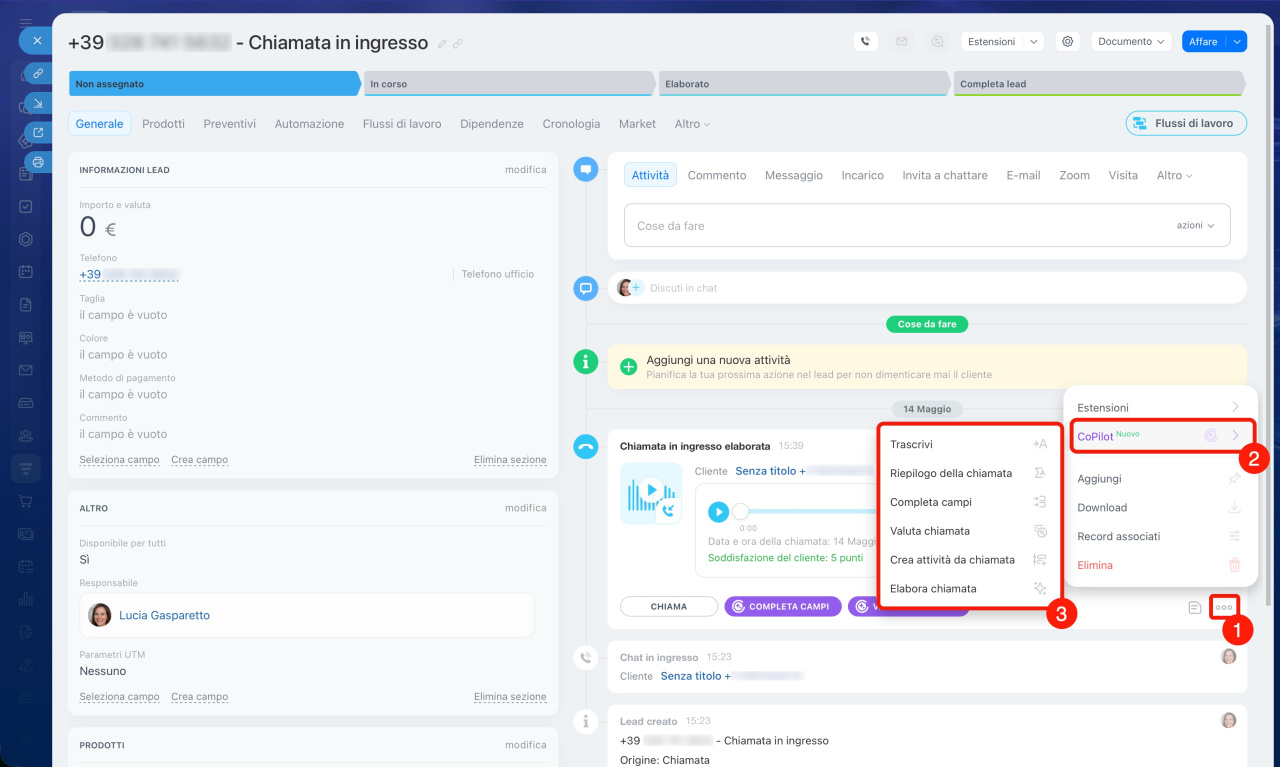
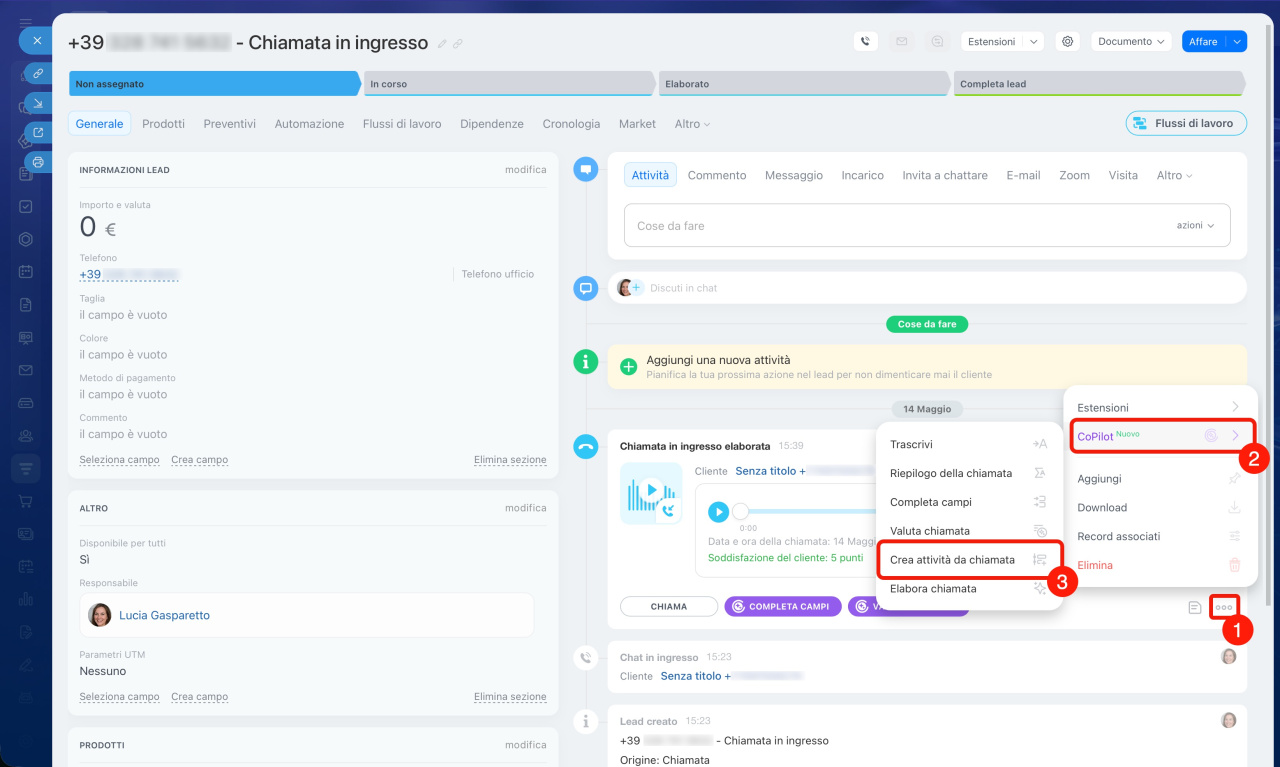
1–2. Nella timeline della scheda CRM, apri il menu della chiamata: fai clic su Tre punti (...) > CoPilot.
3. Seleziona l'azione necessaria. Azioni disponibili:
- Trascrivi: converte la registrazione audio della chiamata in testo.
- Riepilogo della chiamata: crea un breve riepilogo della conversazione. Prima trascrive la registrazione, poi crea il riepilogo.
- Completa campi: compila i campi vuoti nella scheda CRM con i dati della chiamata.
- Valuta chiamata: assegna una valutazione della qualità della conversazione.
- Crea attività da chiamata: crea un'attività in base alla chiamata.
- Elabora chiamata: avvia tutte le azioni contemporaneamente: trascrizione, riepilogo, compilazione dei campi e creazione dell'attività.
Dopo l'esecuzione dell'azione, questa scompare dal menu.
Attività dalla conversazione
CoPilot crea un'attività in base ai risultati della chiamata. Ci sono due modi per farlo.
Tramite l'elaborazione completa della chiamata
1–2. Nella timeline della scheda CRM, apri il menu della chiamata: fai clic su Tre punti (...) > CoPilot.
3. Seleziona Elabora chiamata.
CoPilot trascriverà automaticamente la registrazione, creerà un riepilogo, compilerà i campi nella scheda e creerà un'attività.
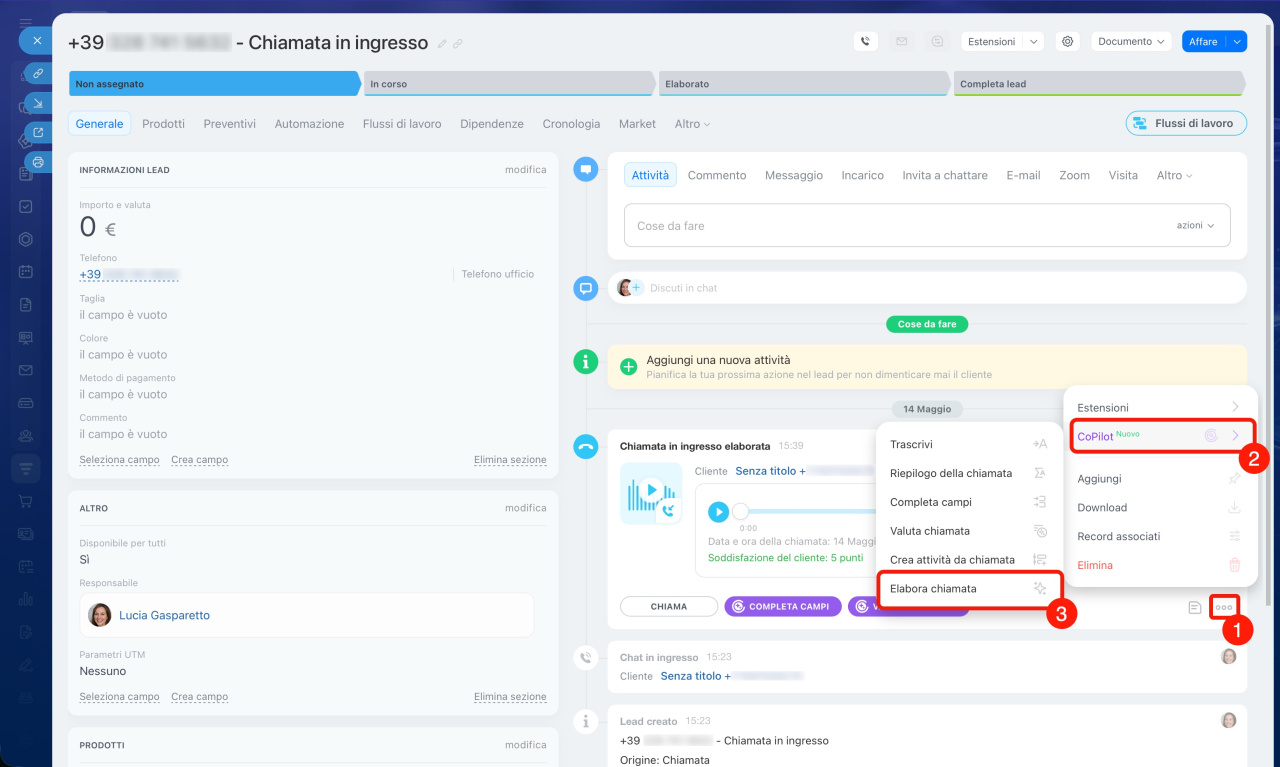
1–2. Nella timeline della scheda CRM, apri il menu della chiamata: fai clic su Tre punti (...) > CoPilot.
3. Seleziona Crea attività da chiamata.
CoPilot analizzerà la chiamata e creerà un'attività senza avviare le altre azioni.
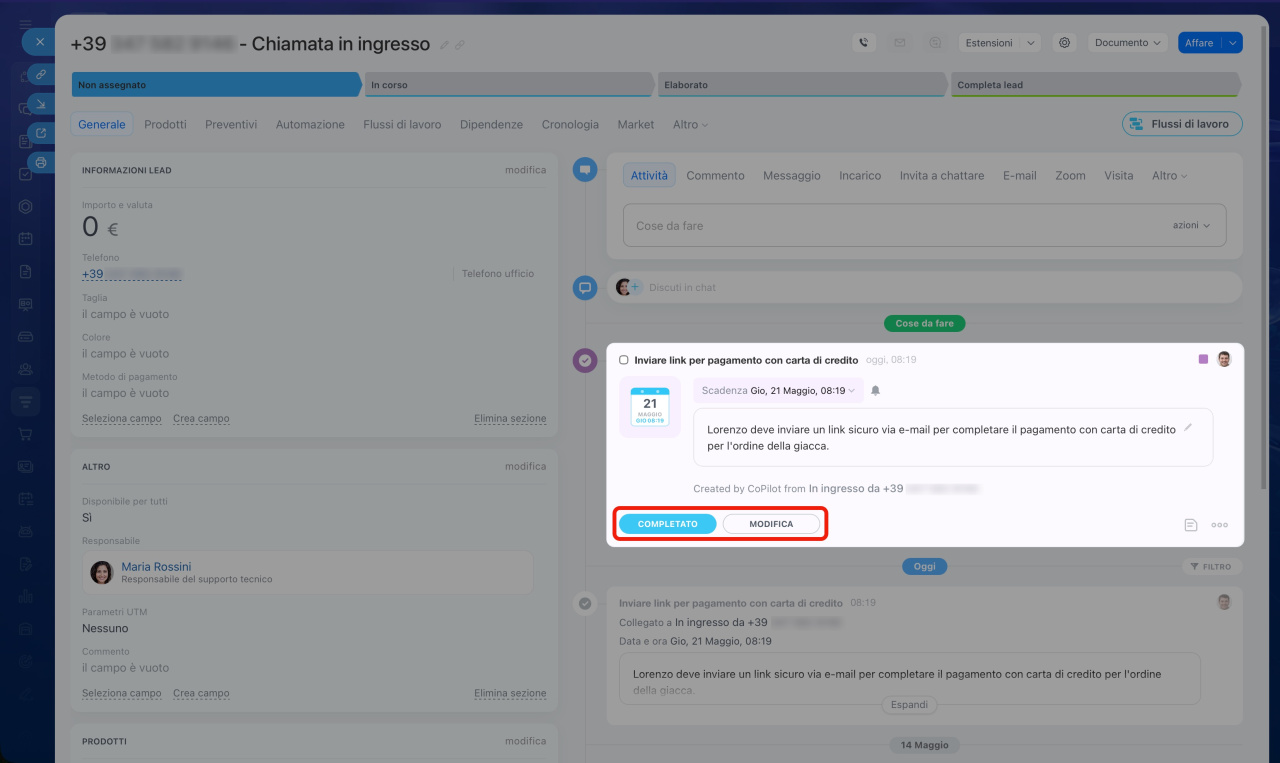
Il tipo di attività dipende dalla rilevanza della conversazione.
Attività viola: la conversazione è significativa. CoPilot crea un'attività con una breve descrizione dei risultati della chiamata. Il dipendente vede quali sono i passaggi successivi.
Quando l'attività è completata, chiudila: fai clic sul pulsante Completato. Se devi modificare il contenuto dell'attività, fai clic su Modifica.
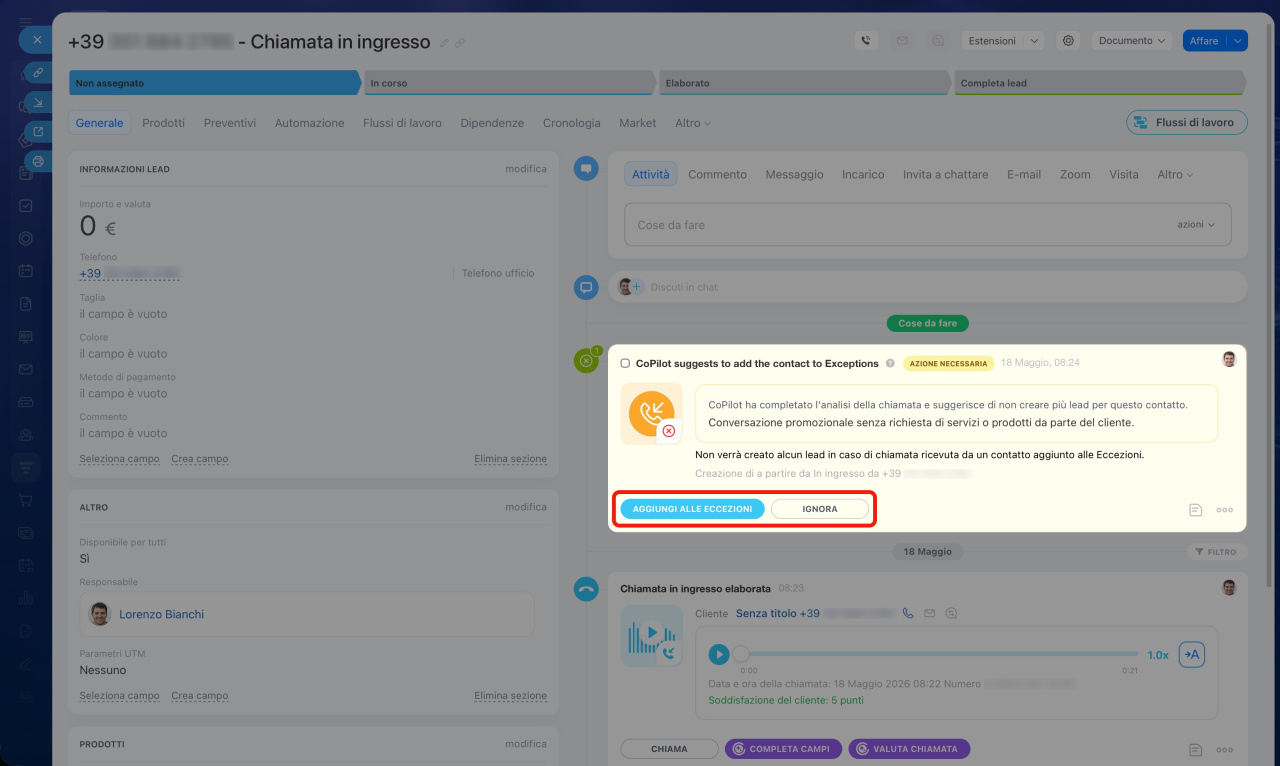
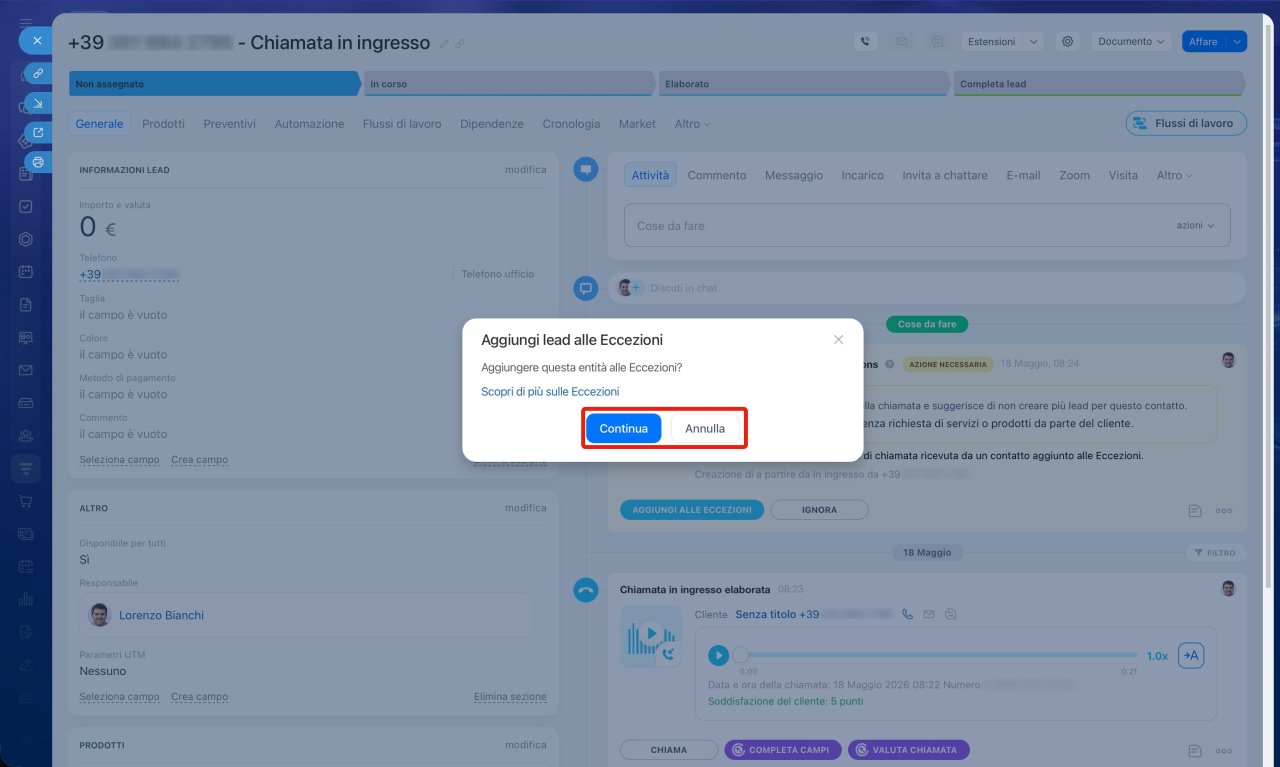
Attività gialla: la conversazione non è rilevante: spam, chiamata accidentale o conversazione priva di contenuti. CoPilot crea un'attività con il contrassegno Richiede attenzione e propone di aggiungere il contatto all'elenco esclusi.
L'attività gialla prevede due opzioni:
- Aggiungi alle eccezioni: il contatto viene inserito nell'elenco delle eccezioni e il lead viene eliminato. Se per il contatto non sono specificati il numero di telefono o l'e-mail, il contatto non verrà aggiunto all'elenco delle eccezioni.
- Ignora: l'attività viene chiusa e il lead rimane. Quando arriva una nuova chiamata, puoi avviare di nuovo l'elaborazione.
Condizioni per l’elaborazione delle chiamate
Nella scheda CRM è possibile trascrivere chiamate con durata da 10 secondi a 1 ora. La dimensione del file deve essere almeno 60 KB.
Per utilizzare la trascrizione:
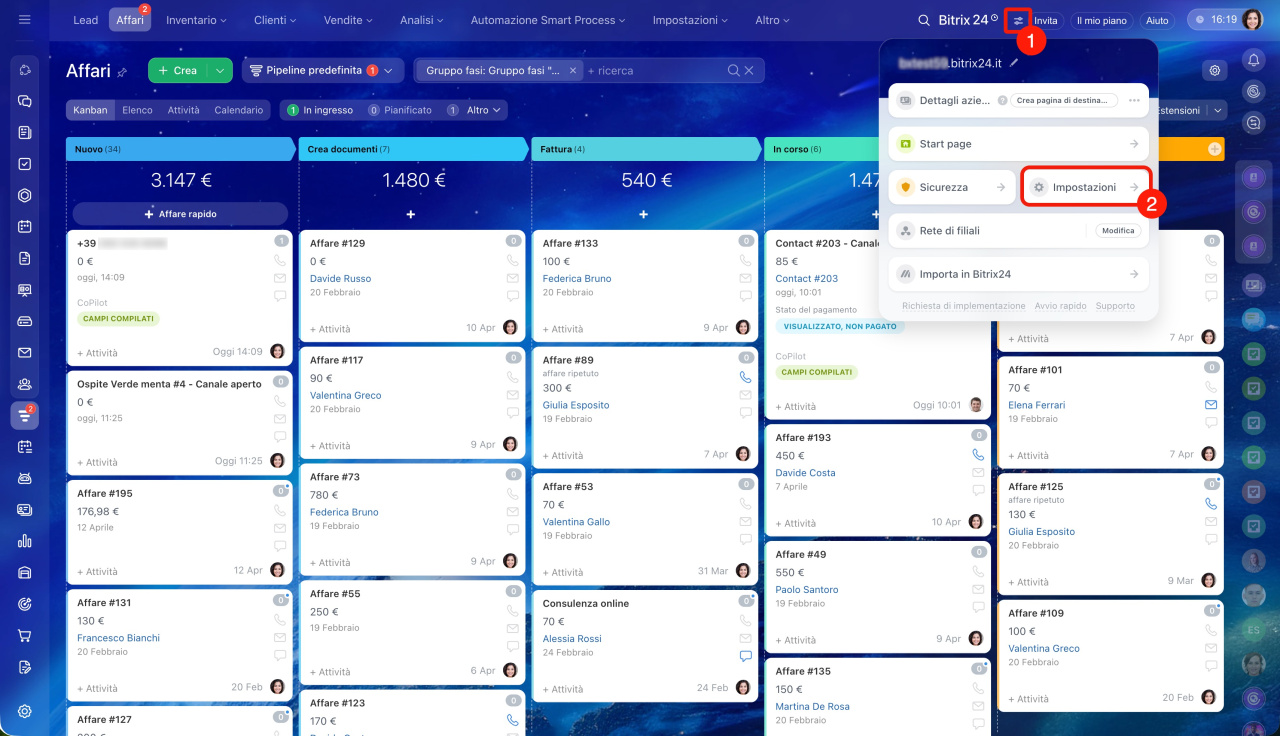
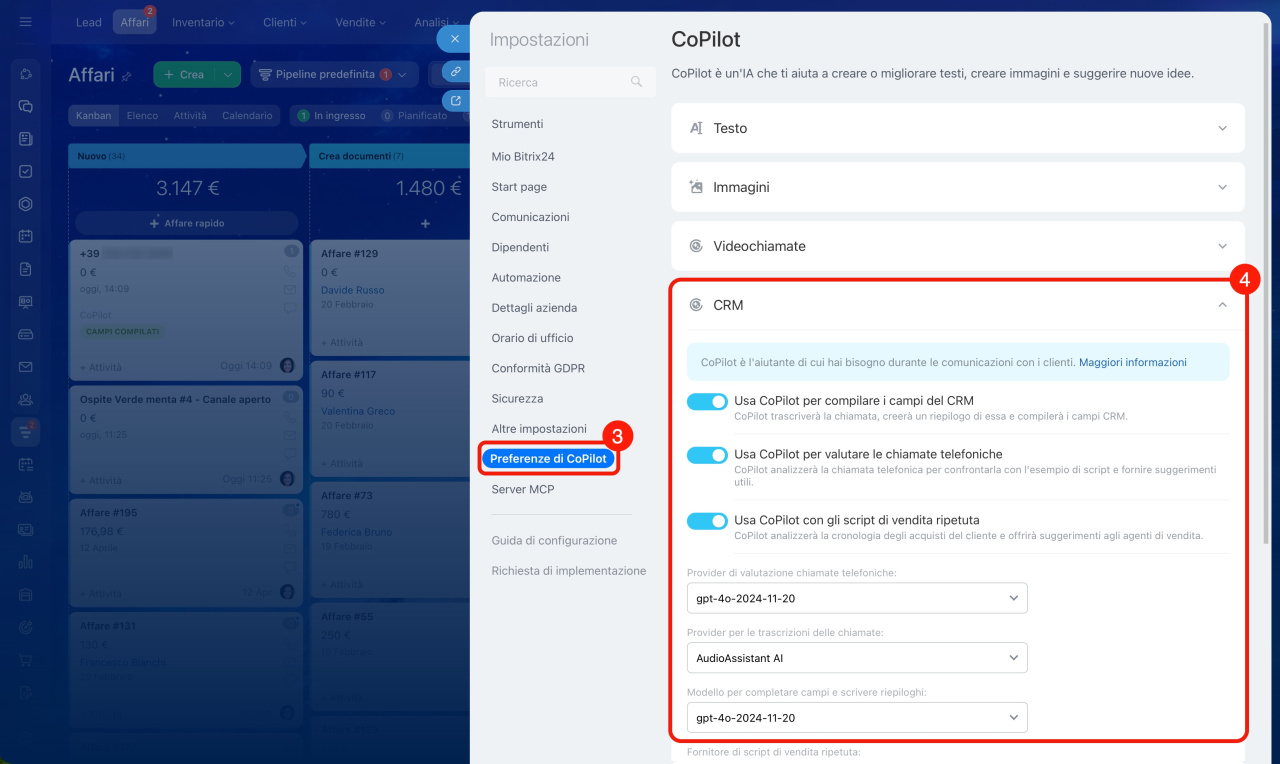
1. Attiva CoPilot nel CRM nelle impostazioni Bitrix24.
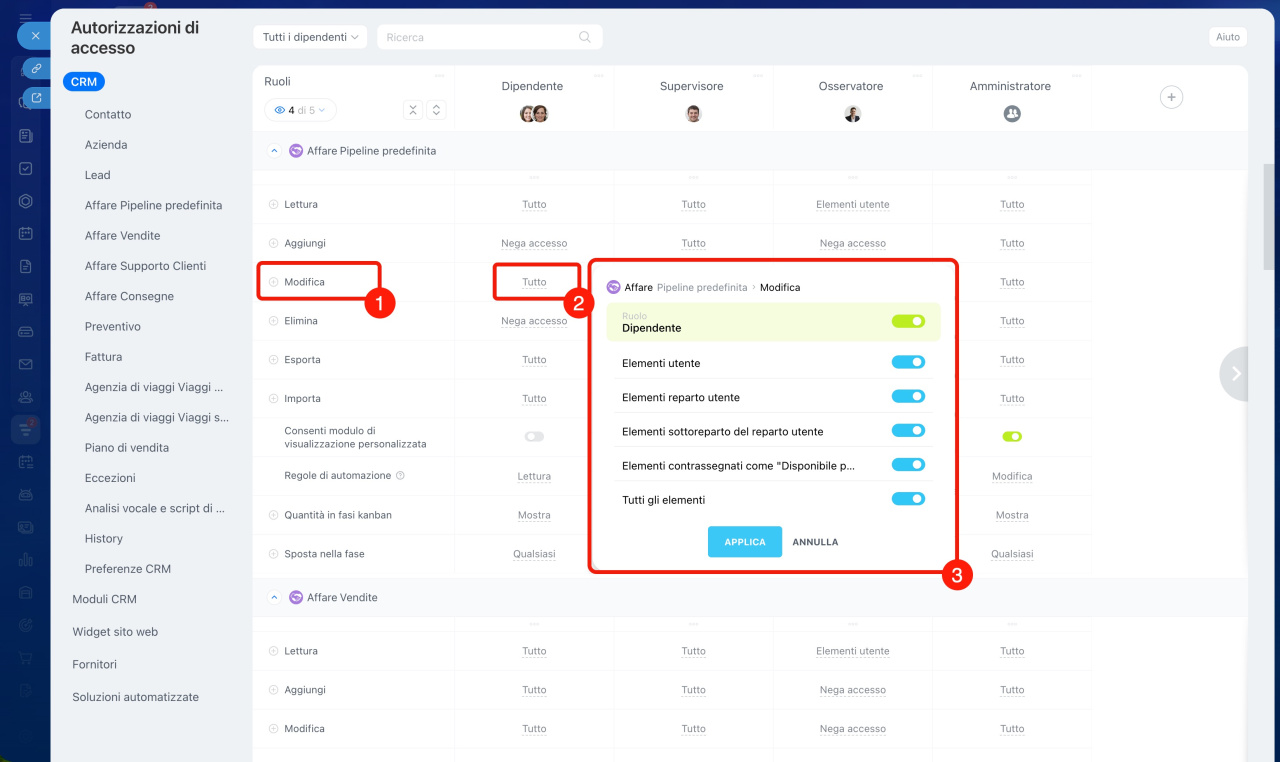
2. Concedi al dipendente le autorizzazioni per modificare l’elemento CRM. Ad esempio, per elaborare una chiamata in un affare sono necessarie autorizzazioni di modifica degli affari.
Riepilogo
- CoPilot nel CRM aiuta a elaborare le chiamate: trascrive la conversazione, crea il riepilogo e compila automaticamente i campi nella scheda CRM.
- CoPilot è disponibile nei lead, negli affari, nei contatti e nelle aziende.
- È possibile scegliere la modalità di elaborazione delle chiamate automatica oppure manuale.
- Per avviare l’analisi della chiamata, nell’attività creata fai clic su Valuta chiamata.
- CoPilot compila automaticamente i campi vuoti nella scheda CRM con i dati della chiamata. Se i campi contengono già dati, puoi scegliere se mantenerli oppure sostituirli.
- Nel menu della chiamata puoi avviare singole azioni di CoPilot oppure l’intera elaborazione: trascrizione, riepilogo, compilazione dei campi e creazione di un’attività.
- Dopo l’esecuzione, l’azione scompare dal menu.
- CoPilot crea un’attività in base ai risultati della chiamata o della chat. Un’attività viola indica una conversazione significativa. Un’attività gialla indica una conversazione non pertinente: CoPilot proporrà di aggiungere il contatto all’elenco delle eccezioni.
- Puoi scegliere la lingua in cui CoPilot creerà il riepilogo e compilerà i campi nella scheda CRM. La trascrizione della chiamata sarà sempre nella lingua utilizzata durante la conversazione.
