
Abbiamo aggiornato la generazione di immagini per i siti web e i negozi online. Ora puoi scrivere i prompt anche in italiano: fornisci a CoPilot le informazioni necessarie e l'assistente creerà l'immagine. Non dovrai più perdere tempo a cercare immagini adatte né preoccuparti dei diritti d'autore.
Piani e prezzi
Per creare immagini con CoPilot, devi avere un sito web. Puoi creare un sito utilizzando un modello vuoto oppure scegliere uno dei modelli disponibili nel catalogo.
Come creare un sito web in Bitrix24
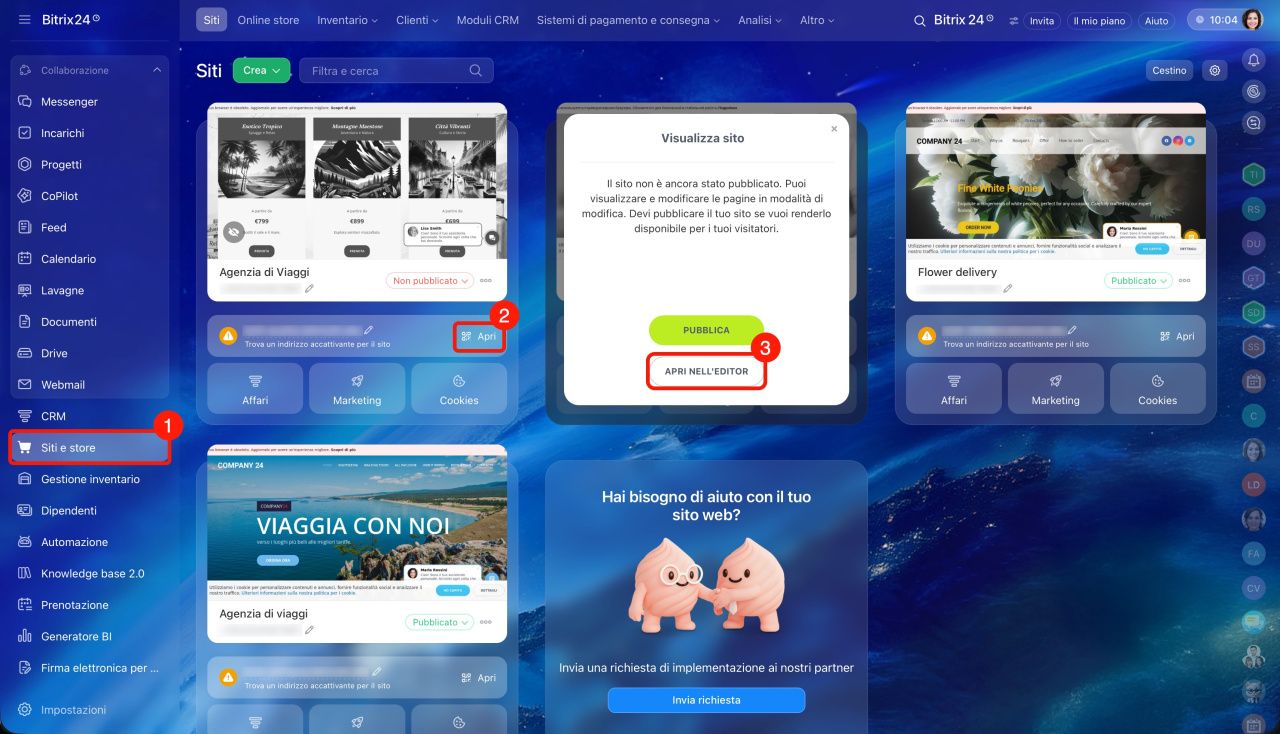
Vai alla sezione Siti e store. Seleziona un sito con lo stato Non pubblicato, quindi fai clic su Apri > Apri nell'editor.
Come creare un'immagine con CoPilot
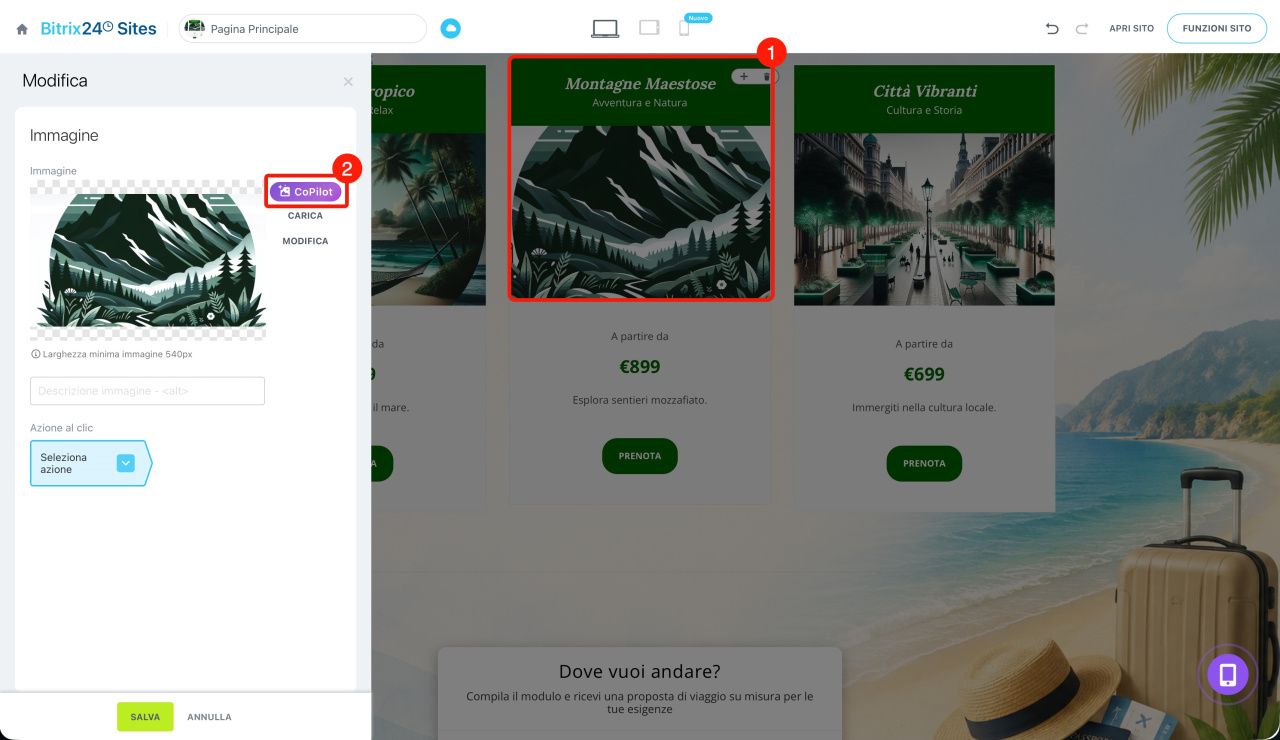
Apri nel sito il blocco che contiene l'immagine. Fai clic sull'immagine, quindi sul pulsante CoPilot.
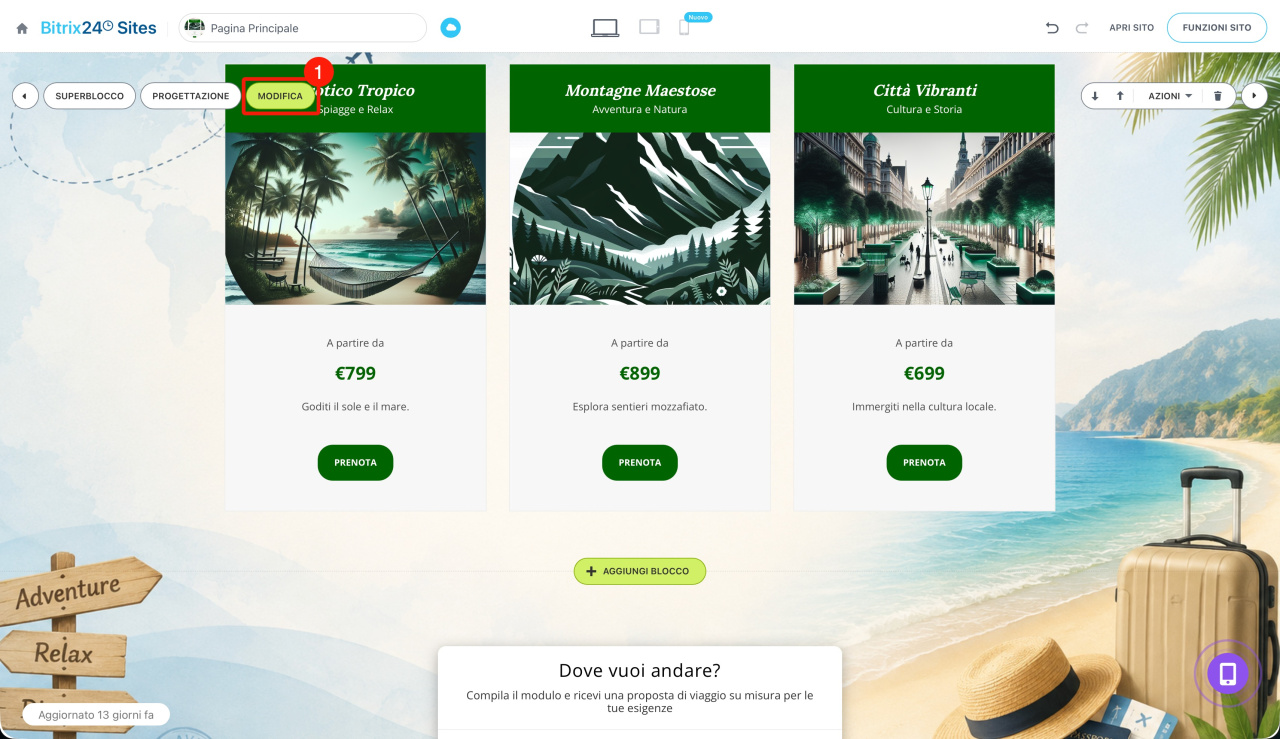
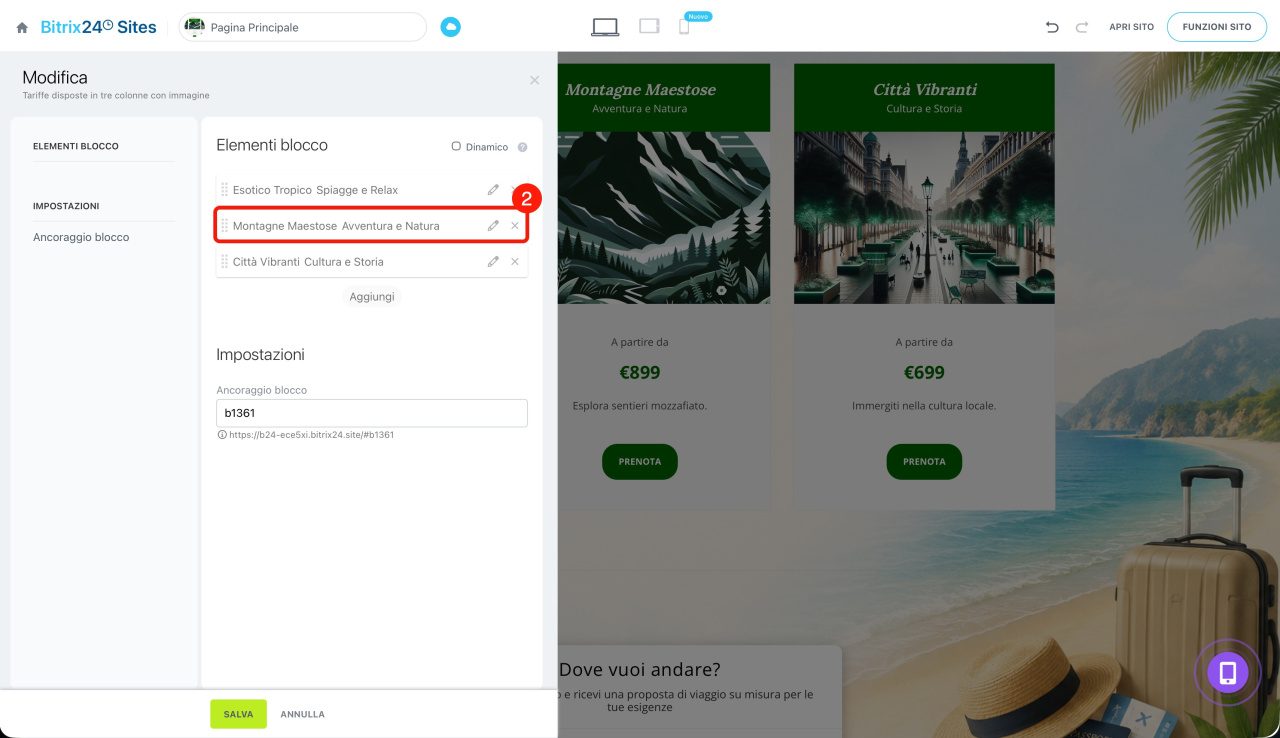
Puoi accedere a CoPilot anche tramite il pulsante Modifica. Seleziona l'immagine desiderata e fai clic su CoPilot.
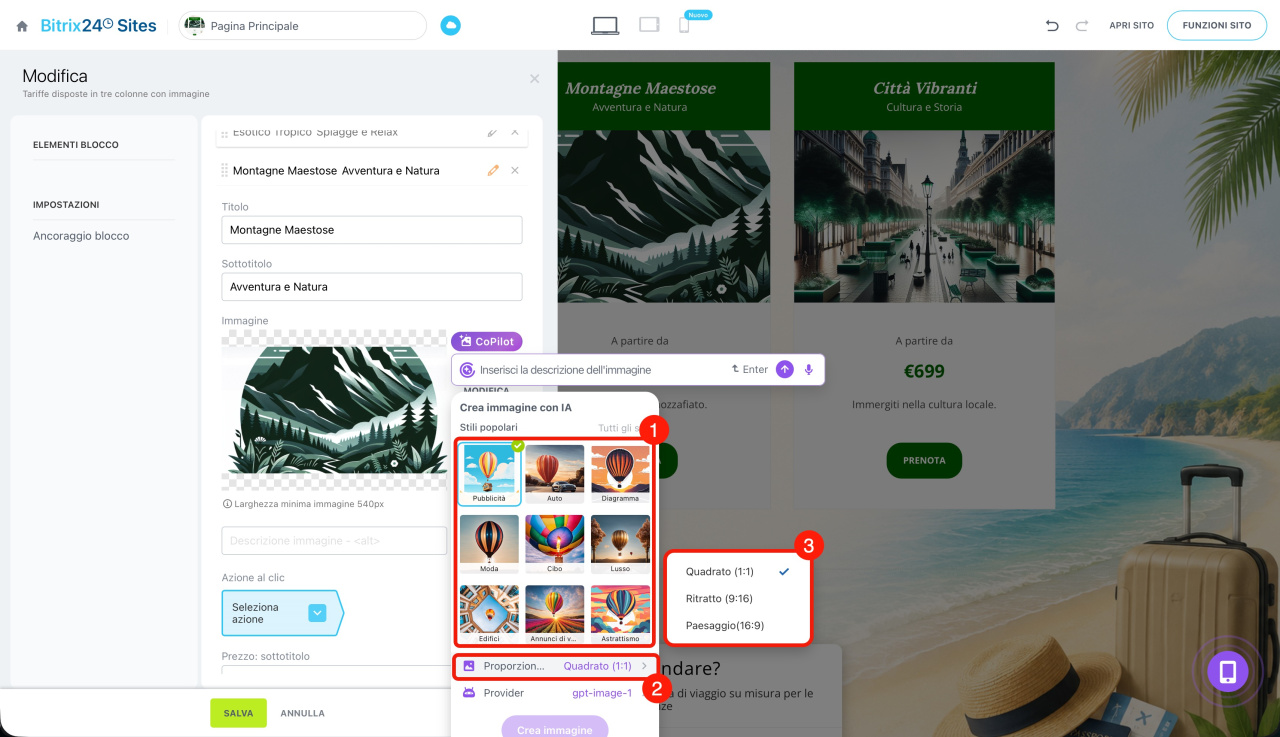
Scegli lo stile dell'immagine. Gli stili modificano l'aspetto dell'immagine, definendone i colori e la texture. Seleziona uno stile e CoPilot creerà un'immagine con l'effetto corrispondente, ad esempio un dipinto ad acquerello o un fotogramma cinematografico. Per visualizzare altri effetti, fai clic su Tutti gli stili.
Scegli il formato dell'immagine. Seleziona il formato più adatto al tuo sito:
- Quadrato (1:1): per avatar e miniature.
- Ritratto (9:16): per poster, ritratti e banner verticali.
- Paesaggio (16:9): per copertine e banner di grandi dimensioni.
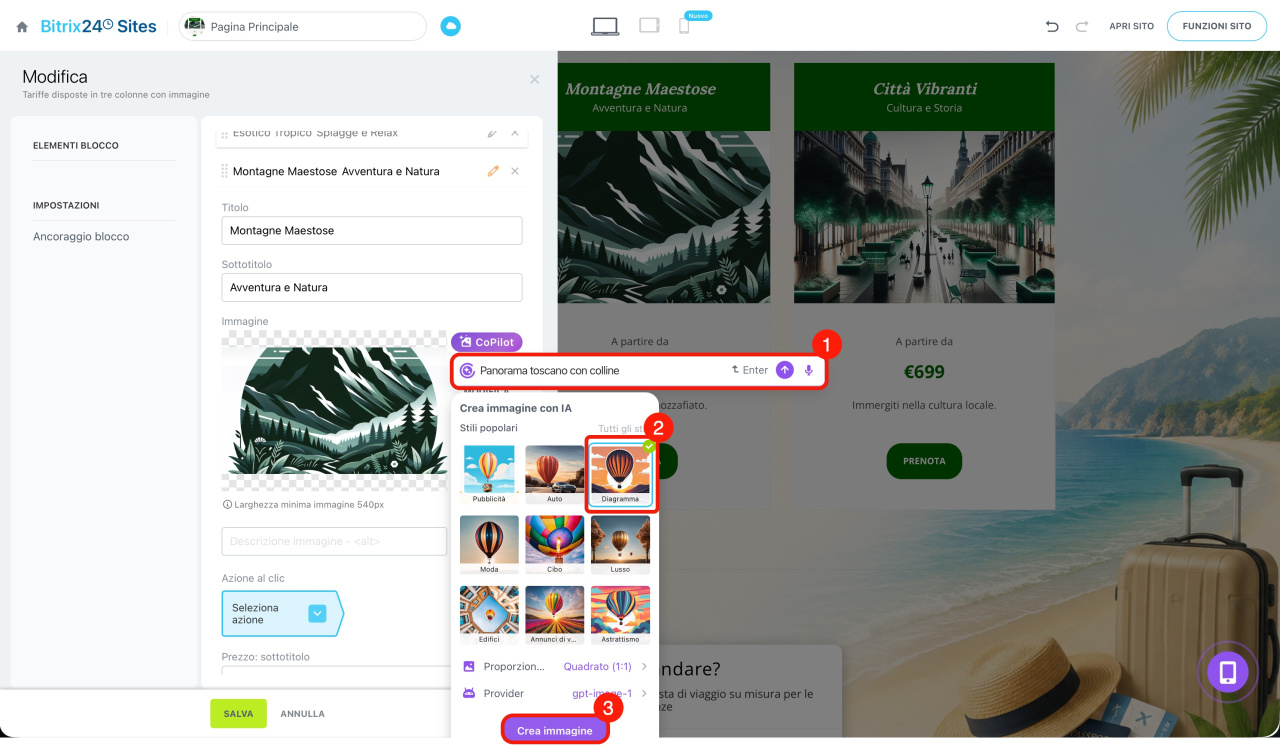
Scrivi il prompt. Nel campo di inserimento descrivi nel modo più dettagliato possibile l'immagine che desideri ottenere. Seleziona lo stile e il formato, quindi premi Invio oppure fai clic su Crea immagine.
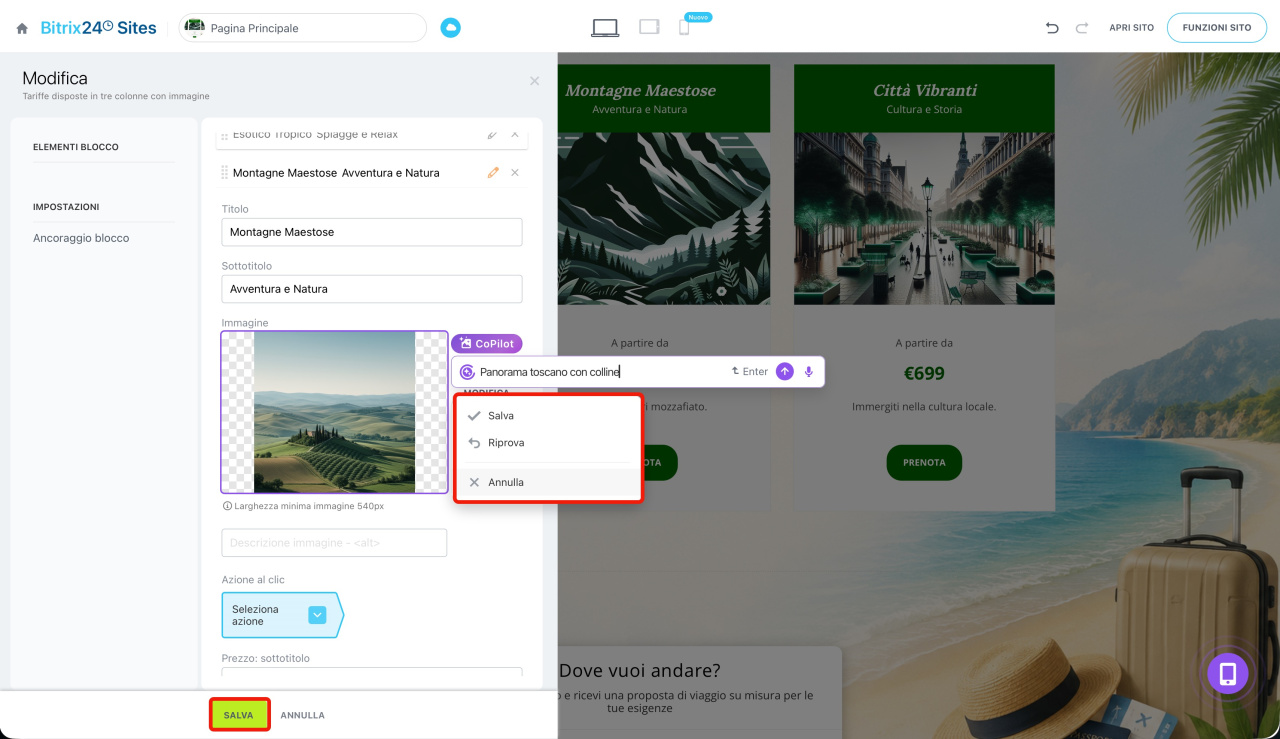
Se l'immagine generata ti soddisfa, salvala. Per creare una nuova immagine con gli stessi parametri, fai clic su Riprova. Per inserire un nuovo prompt o scegliere parametri diversi, fai clic su Annulla.
Salva l'immagine: verrà aggiunta alla pagina del sito.
Come cambia l'immagine in base alla precisione del prompt
Per ottenere un'immagine che corrisponda alle tue aspettative, descrivi la richiesta nel modo più dettagliato possibile. Ad esempio, puoi utilizzare questi tre prompt:
- Una casa in stile vittoriano.
- Una casa grigio scuro in stile vittoriano.
- Una casa grigio scuro in stile vittoriano, con tetto nero ricoperto di scandole.
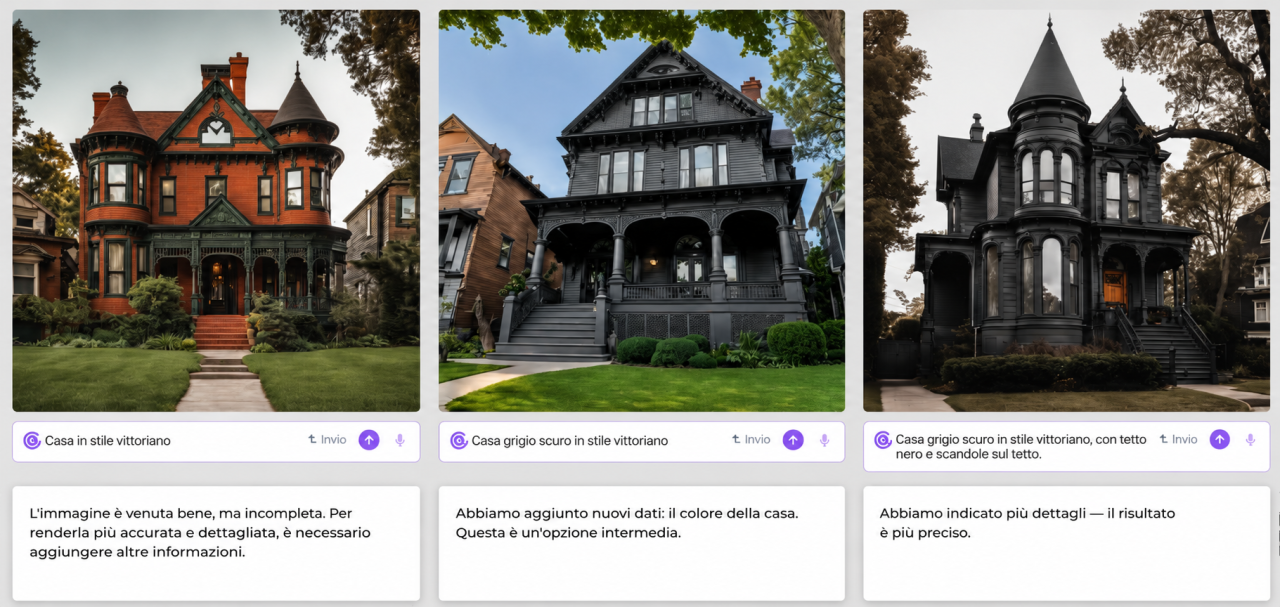
Più dettagliato è il prompt, più preciso sarà il risultato.
Riepilogo
- Per generare immagini nei siti web e nei negozi online, puoi scrivere i prompt in italiano.
- Durante la creazione dell'immagine puoi scegliere lo stile e il formato.
- Se l'immagine generata non ti soddisfa, fai clic su Riprova per crearne una nuova con gli stessi parametri.
- Il risultato dipende dal prompt: più è dettagliato, più precisa sarà l'immagine generata.
