
Bitrix24 ha incorporato nuove funzioni di CoPilot nel CRM: analisi vocale e script di vendita con IA. Con CoPilot, puoi valutare le chiamate dei tuoi dipendenti, confrontarle con gli script e ricevere suggerimenti di miglioramento.
Il CRM dispone di script di vendita predefiniti per situazioni come l'assistenza a nuovi clienti, la gestione dei reclami o la presentazione di prodotti. Puoi utilizzarli o crearne di tuoi per formare i tuoi dipendenti e migliorare il servizio.
CoPilot aiuta il responsabile a:- creare script di vendita,
- analizzare le chiamate dei dipendenti e individuare le aree di miglioramento nella comunicazione con i clienti,
- monitorare l’efficacia di ogni dipendente senza ascoltare le chiamate o richiedere report.
CoPilot supporta i dipendenti nei seguenti modi:
- migliora la comunicazione con i clienti attraverso il feedback su ogni chiamata,
- fornisce raccomandazioni specifiche per perfezionare le loro abilità comunicative.
Contenuto dell'articolo:
- Crea uno script di vendita
- Seleziona uno script durante una chiamata
- Analizza le chiamate con CoPilot
- Visualizza l'analisi delle chiamate
- Controlla la valutazione del dipendente
- Correggi la valutazione della conversazione
- Configura le autorizzazioni per gli script di vendita e l’analisi vocale con IA
Crea uno script di vendita
Bitrix24 offre gli script di vendita pronti all'uso, che puoi adattare o creare da zero.
Creare uno script.
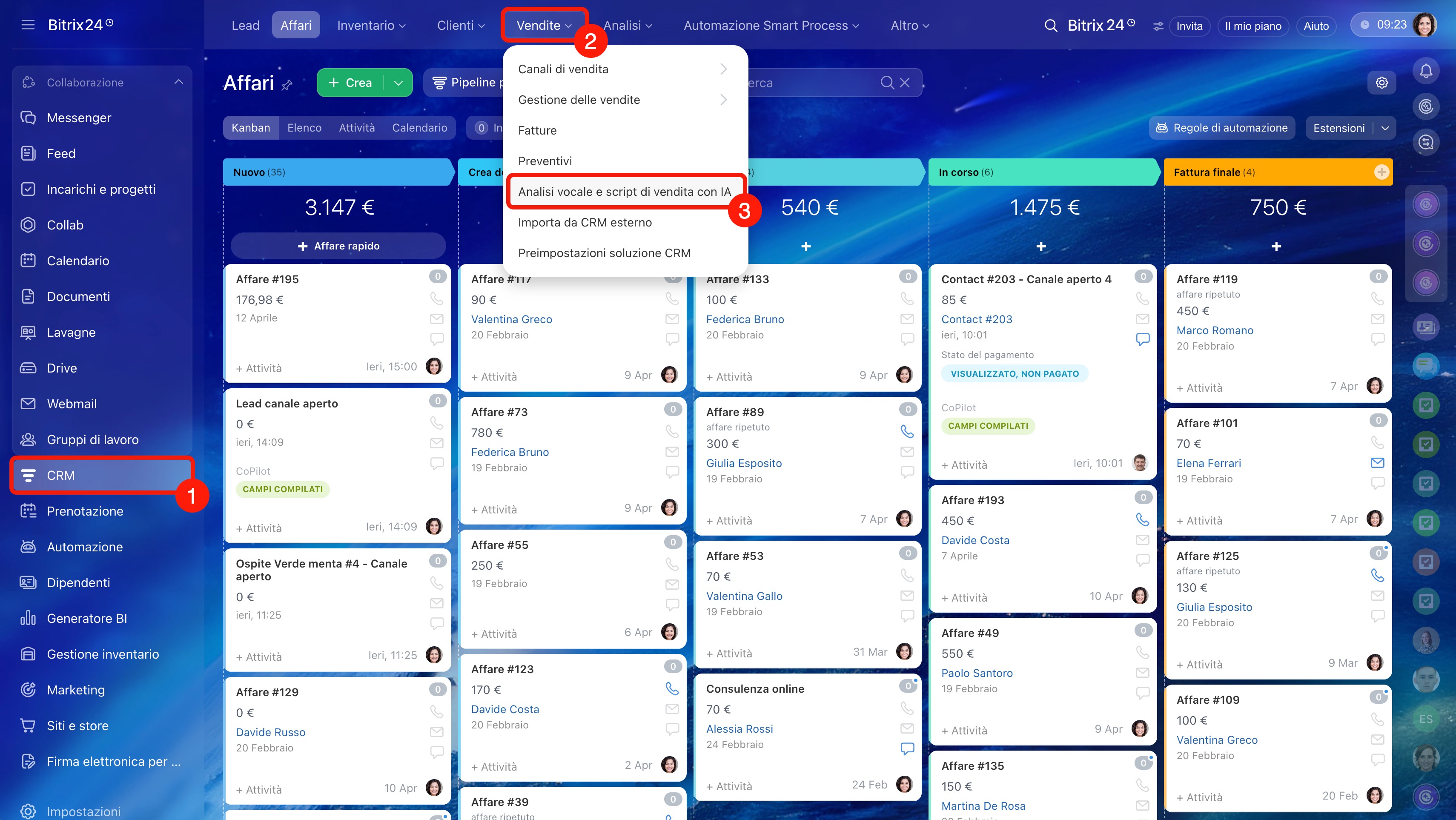
1–2. Vai nella sezione CRM > Vendite.
3. Seleziona Analisi vocale e script di vendita con IA.
4. Fai clic sul pulsante Crea.
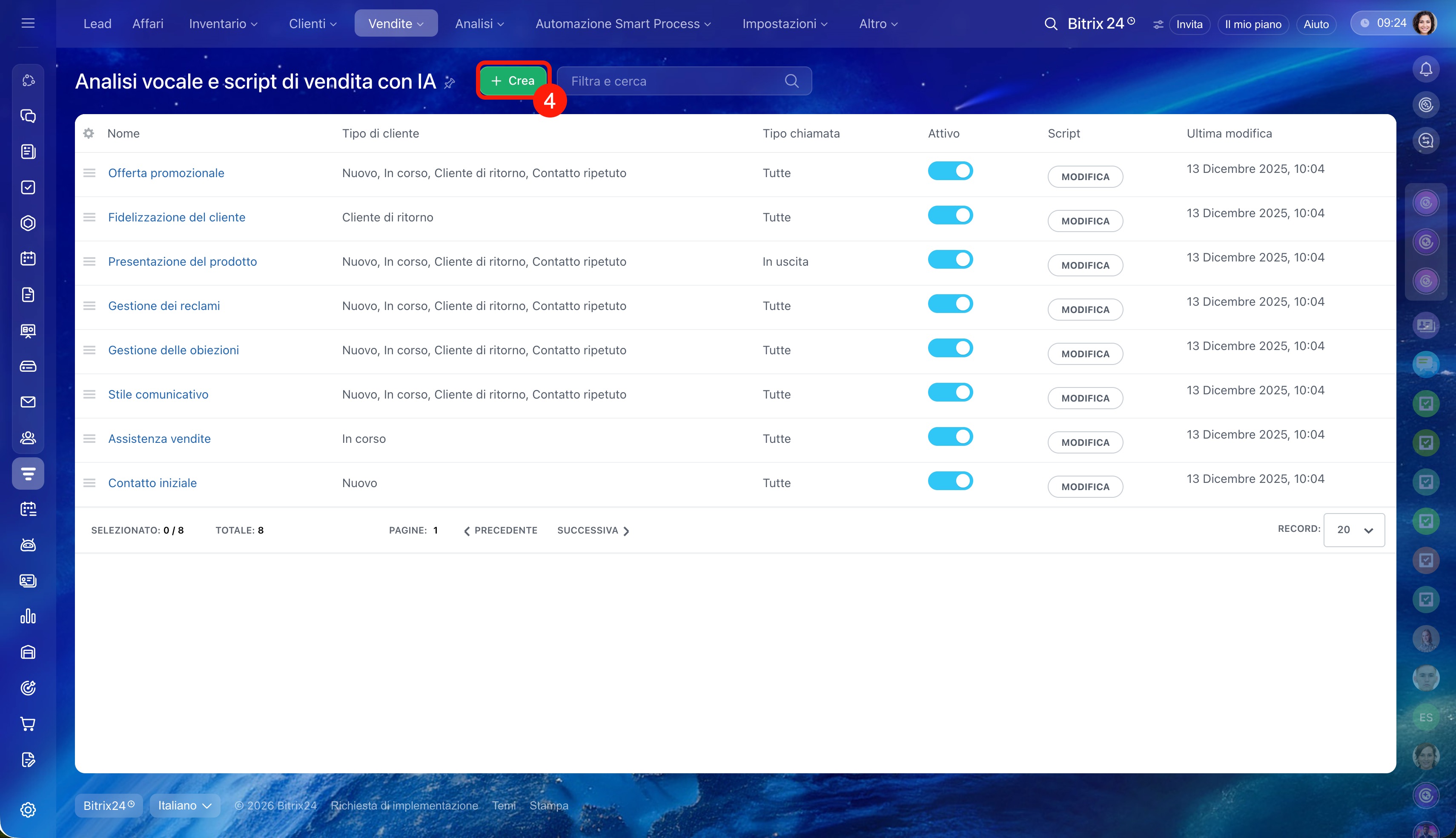
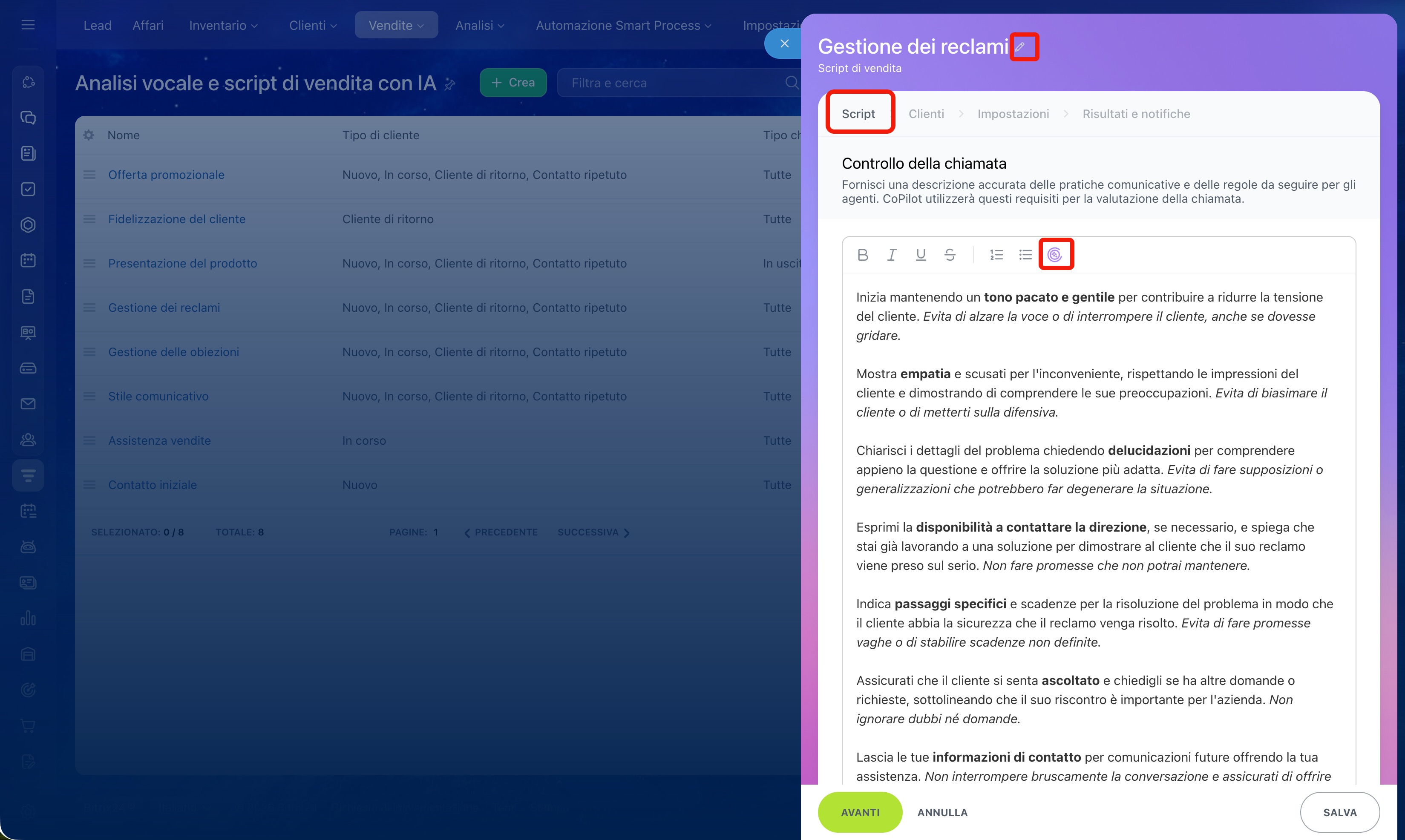
Dai un nome al tuo script. Clicca sull'icona della matita e inserisci il nome che preferisci.
Scrivi il testo dello script. Descrivi come i dipendenti dovrebbero interagire con i clienti. CoPilot utilizzerà queste istruzioni per valutare le chiamate in base ai tuoi criteri. Ad esempio, uno script Contatto iniziale potrebbe includere presentarsi, menzionare il proprio ruolo, fare domande chiarificatrici e spiegare prodotti o servizi.
È possibile utilizzare CoPilot per creare il testo dello script. Basta fare clic sull'icona CoPilot e inserire la richiesta.
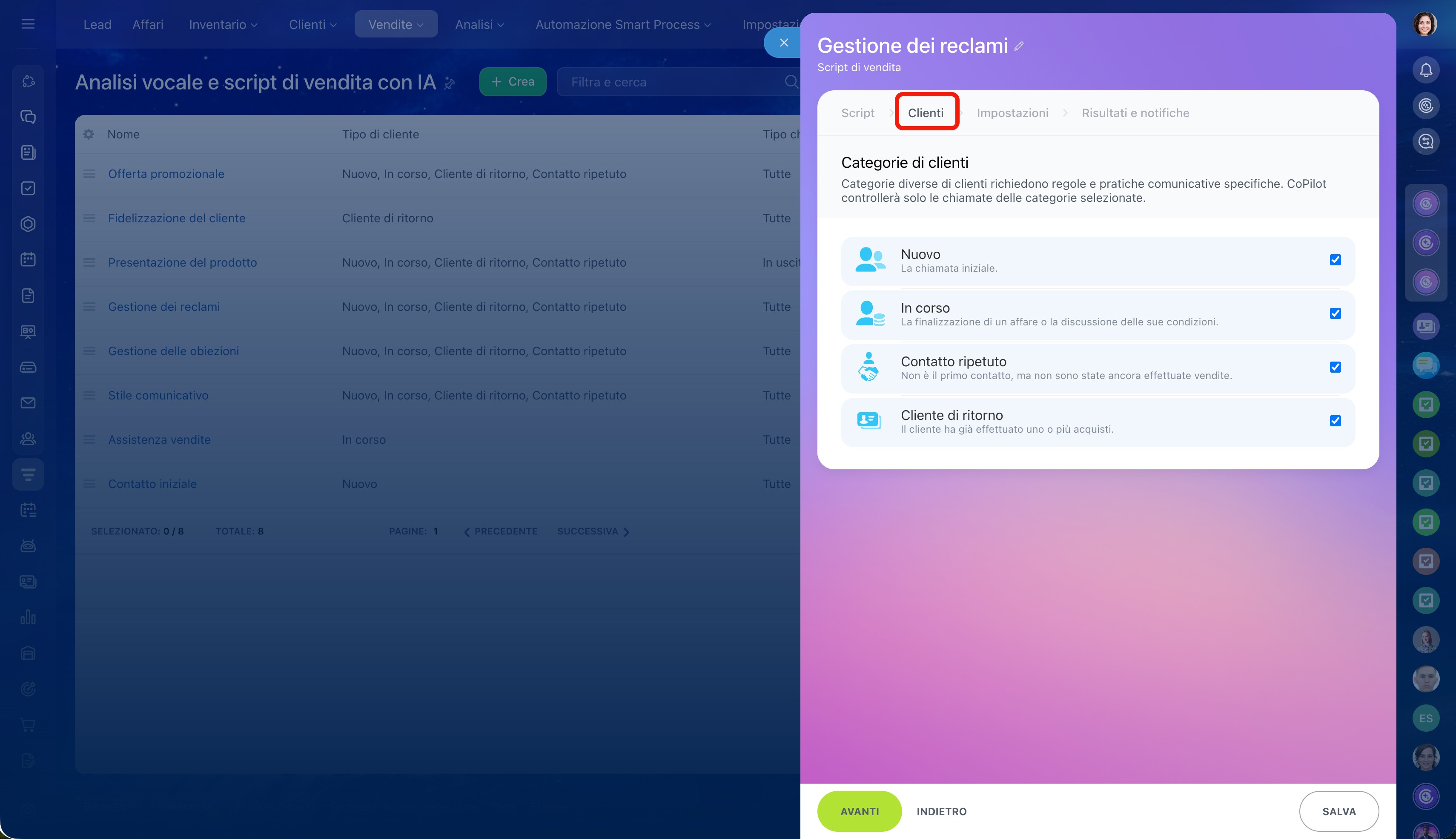
Scegli le categorie di clienti. Decidi a quale tipo di clienti verrà applicato lo script:
- Nuovo: clienti non registrati nel CRM o aggiunti meno di un'ora fa.
- In corso: clienti nel CRM senza acquisti, ma con lead o affari attivi.
- Contatto ripetuto: clienti che hanno contattato in precedenza senza acquistare, con affari persi.
- Cliente di ritorno: clienti che hanno già acquistato, con affari vinti.
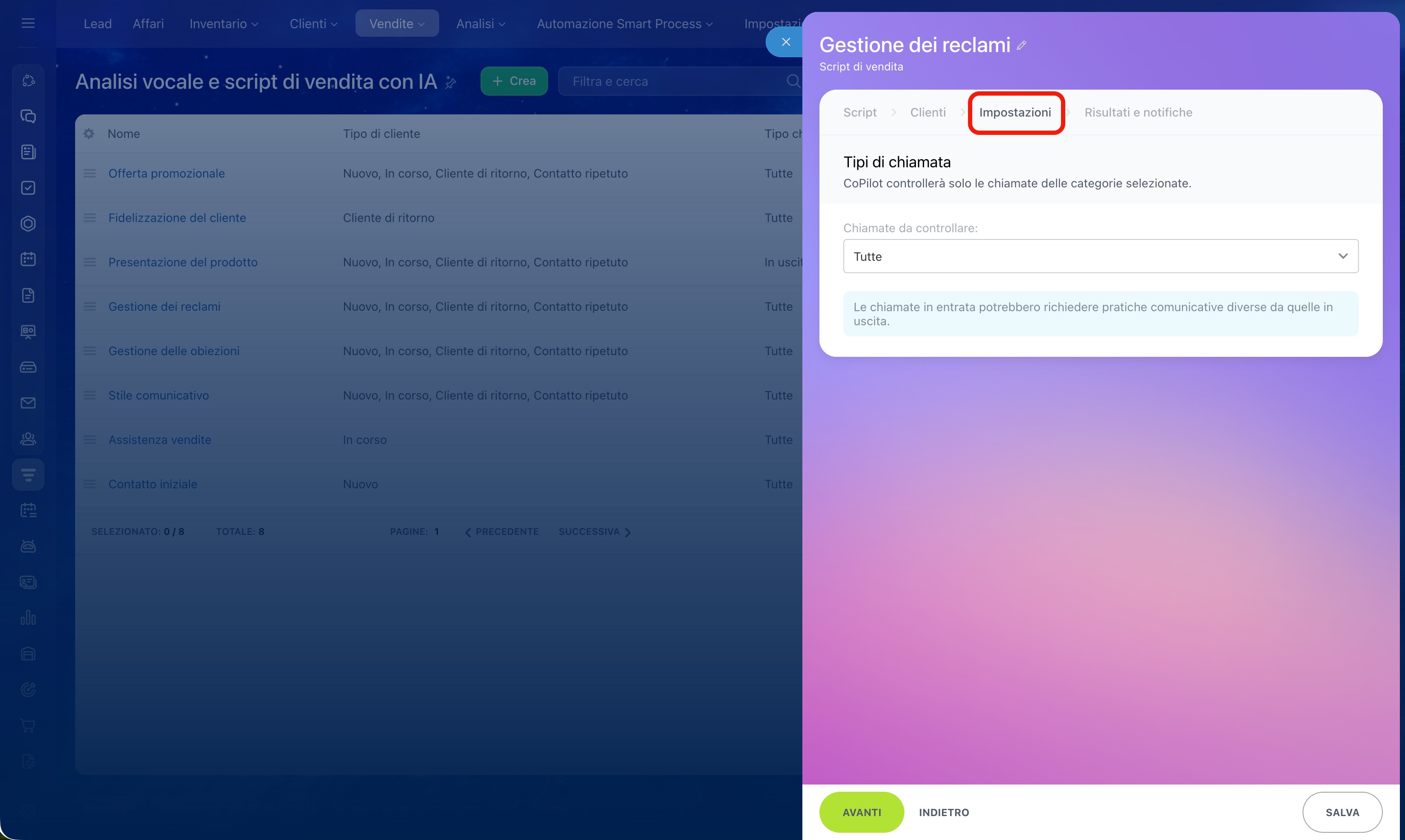
Definisci le categorie di chiamata. Nella scheda Impostazioni, seleziona le chiamate che CoPilot esaminerà con lo script:
- tutte le chiamate,
- solo in uscita,
- solo in entrata.
Una volta configurato lo script di vendita, fai clic su Fine.
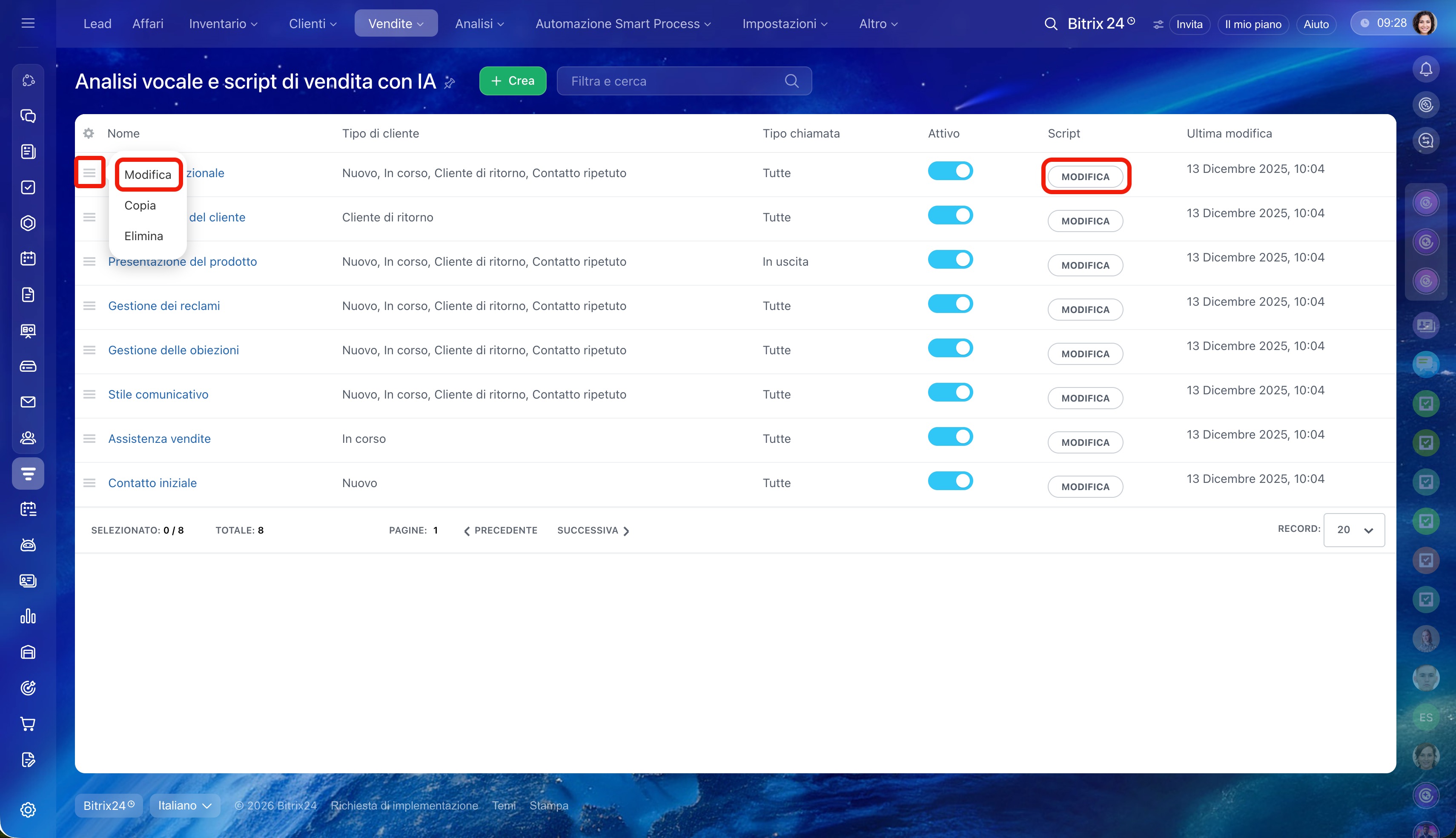
Modifica uno script. Fai clic su Modifica o apri Menu (≡) > Modifica.
Seleziona uno script durante una chiamata
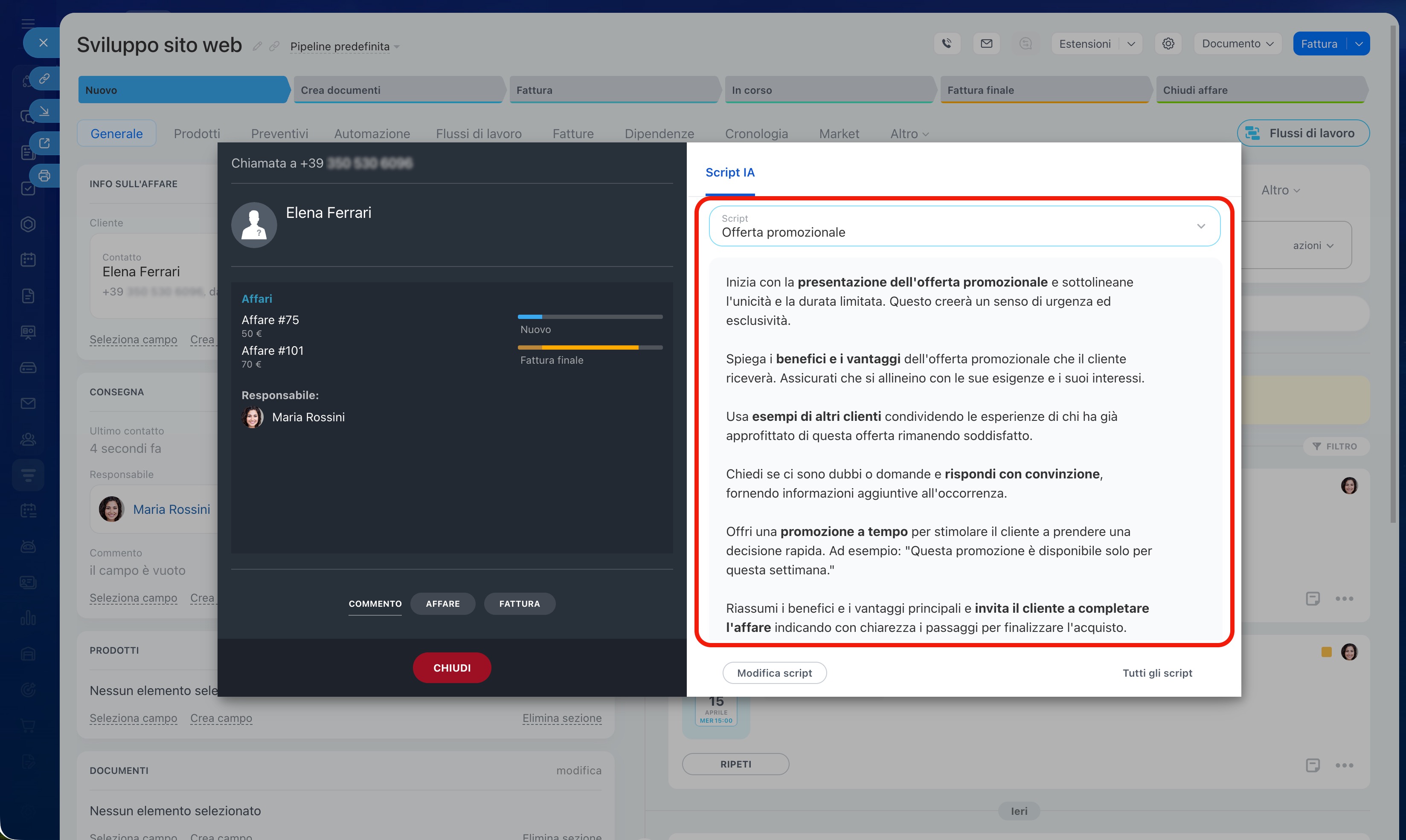
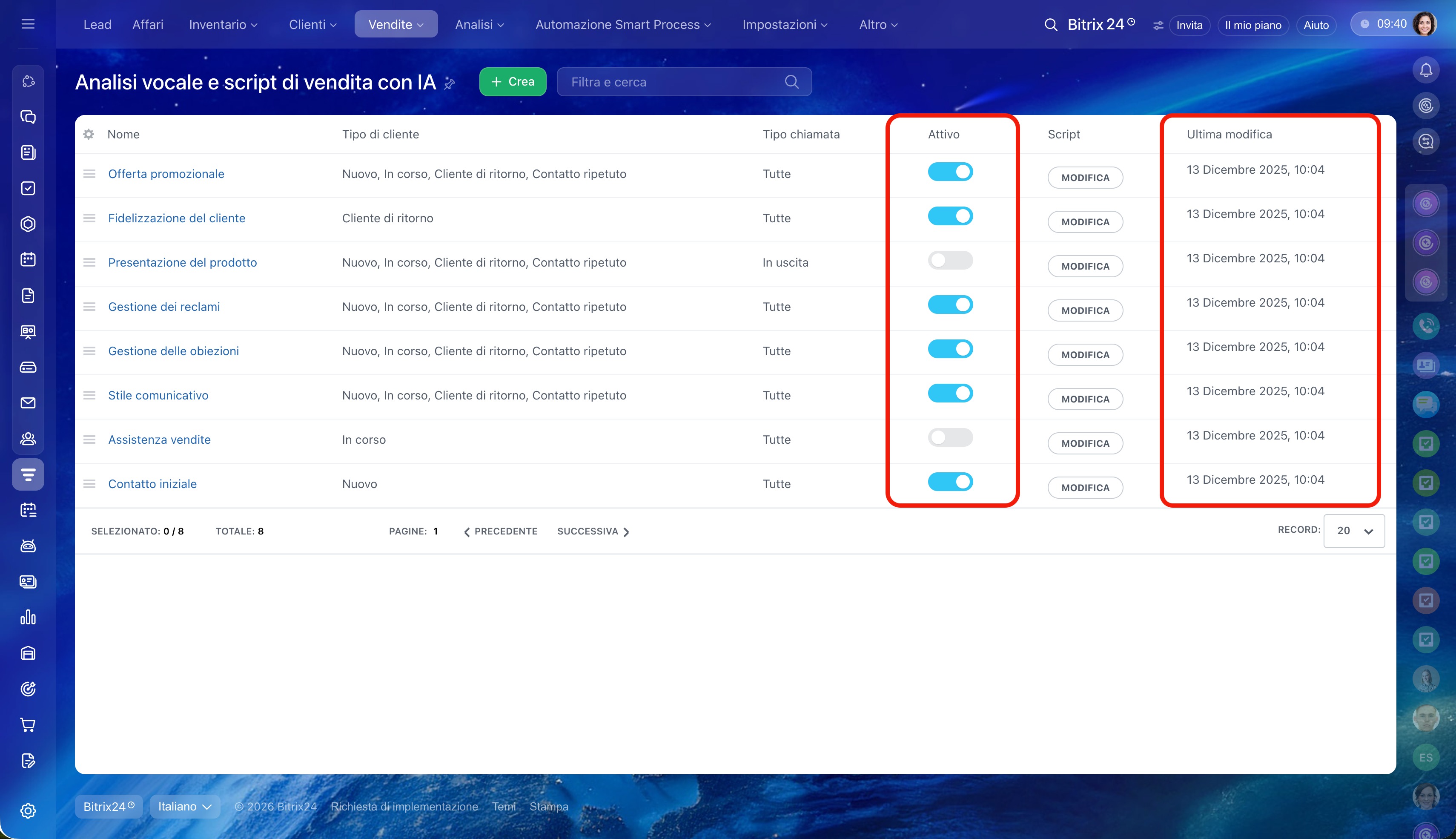
Nella finestra di chiamata, il sistema seleziona automaticamente uno script in base alla categoria del cliente. Se è la prima volta che un cliente ti contatta, il dipendente vedrà uno script per i nuovi clienti. Puoi modificare lo script se un cliente conosciuto chiama da un nuovo numero.
Per cambiare lo script, fai semplicemente clic sul suo nome e scegline un altro.
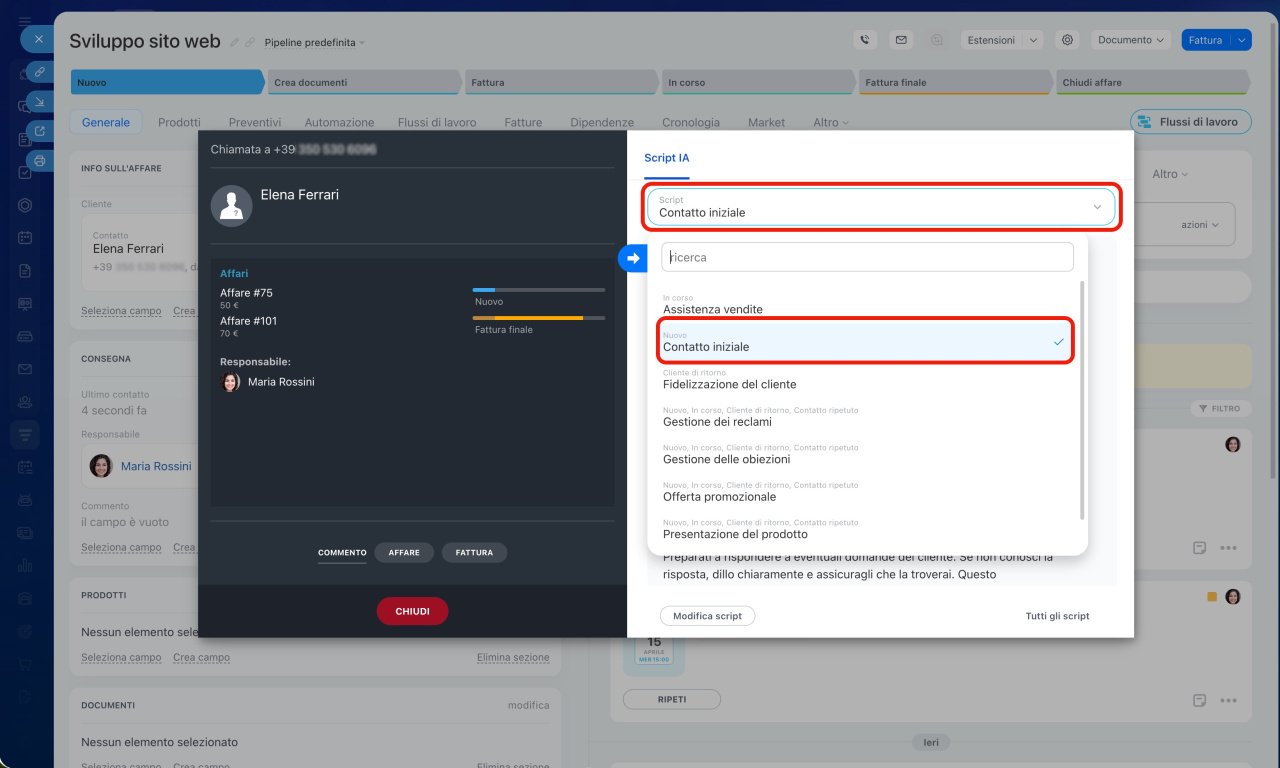
Se disponi di più script per una categoria di cliente, il sistema sceglierà quello più recente. Lo stato dello script viene visualizzato nella colonna Attivo e la data dell'ultima modifica appare in Ultima modifica.
Analizza le chiamate con CoPilot
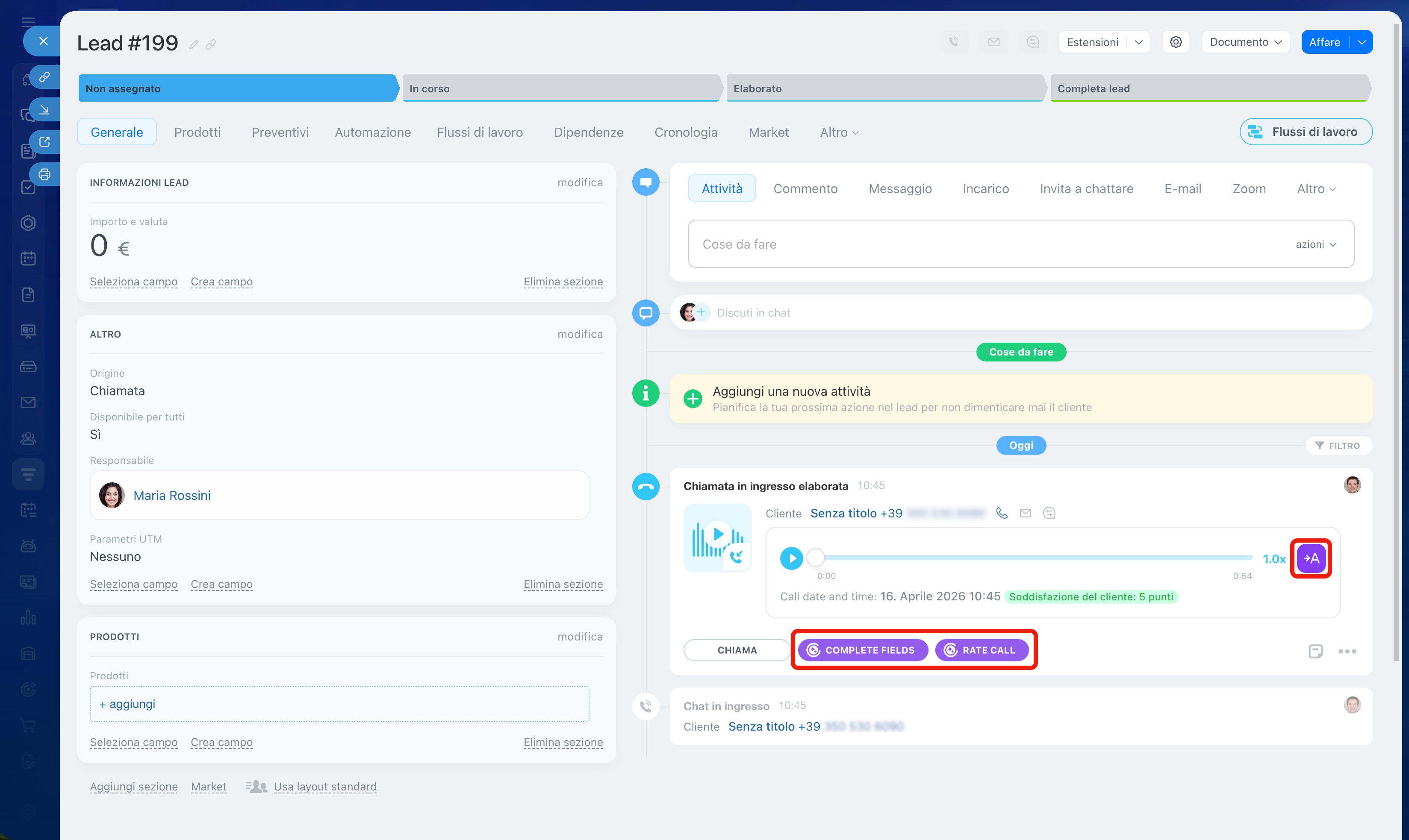
Per avviare l'analisi delle chiamate con CoPilot, apri la scheda CRM e trova la chiamata necessaria nella timeline. Nel blocco della chiamata sono disponibili tre pulsanti per avviare l’analisi:
- Compila campi. CoPilot compilerà i campi della scheda con i dati della chiamata.
- Valuta chiamata. CoPilot verificherà la conversazione in base allo script.
- Icona
 . Avvia la trascrizione della registrazione della conversazione.
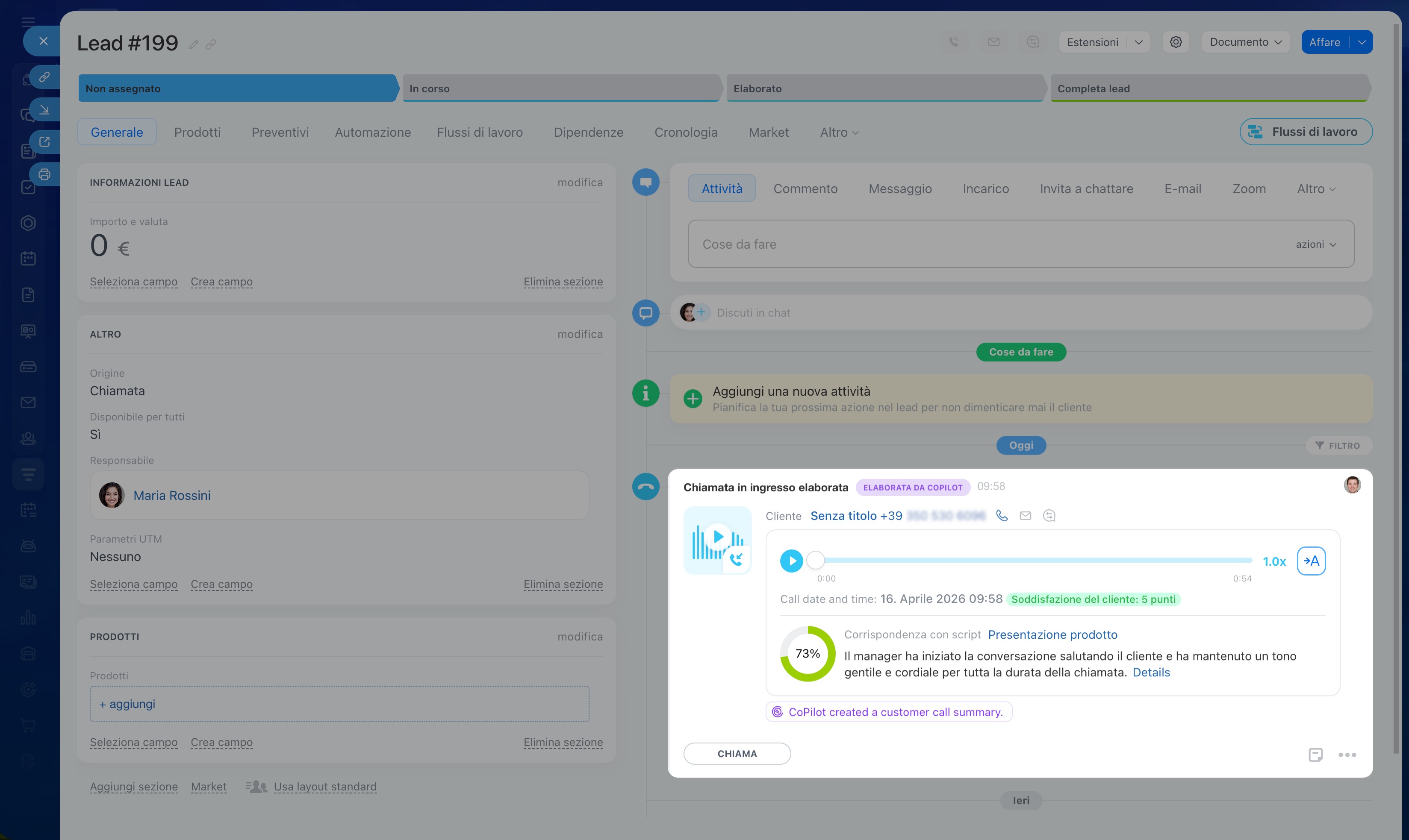
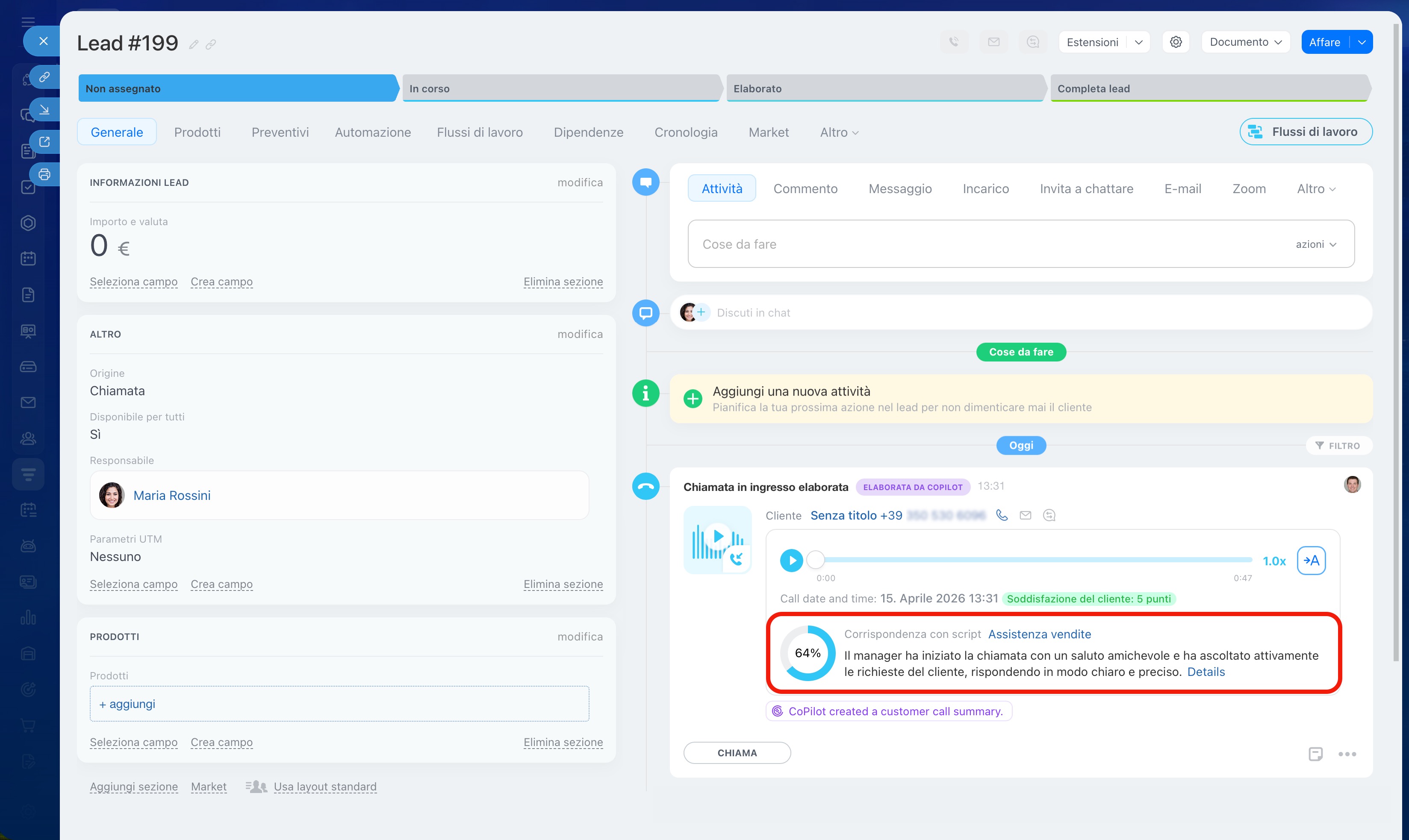
Quando CoPilot analizza la conversazione, nella timeline appare un’attività con l’indicazione Elaborato da CoPilot. All’interno puoi vedere la valutazione, lo script selezionato e accedere all’analisi dettagliata della chiamata.
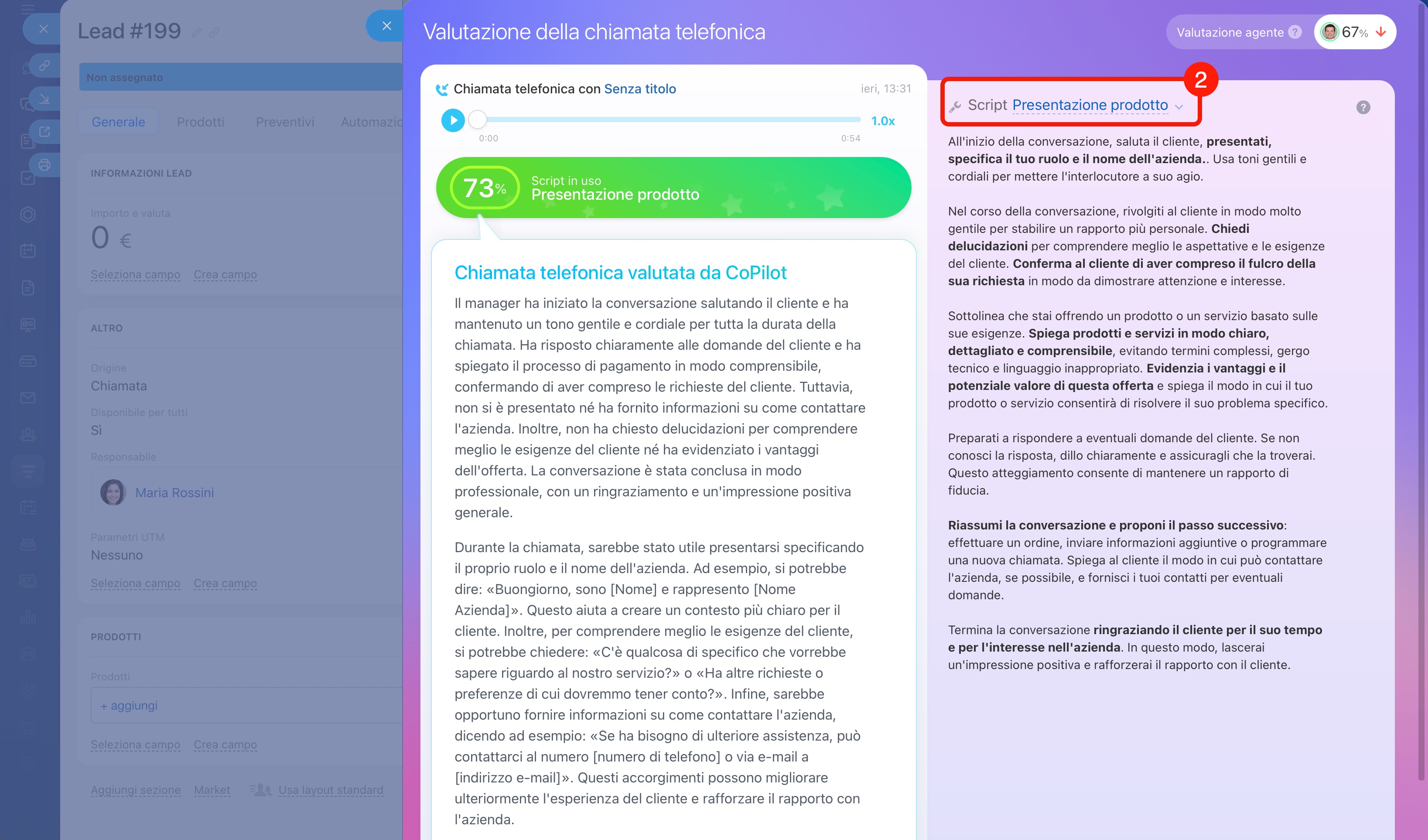
Consulta l'analisi delle chiamate
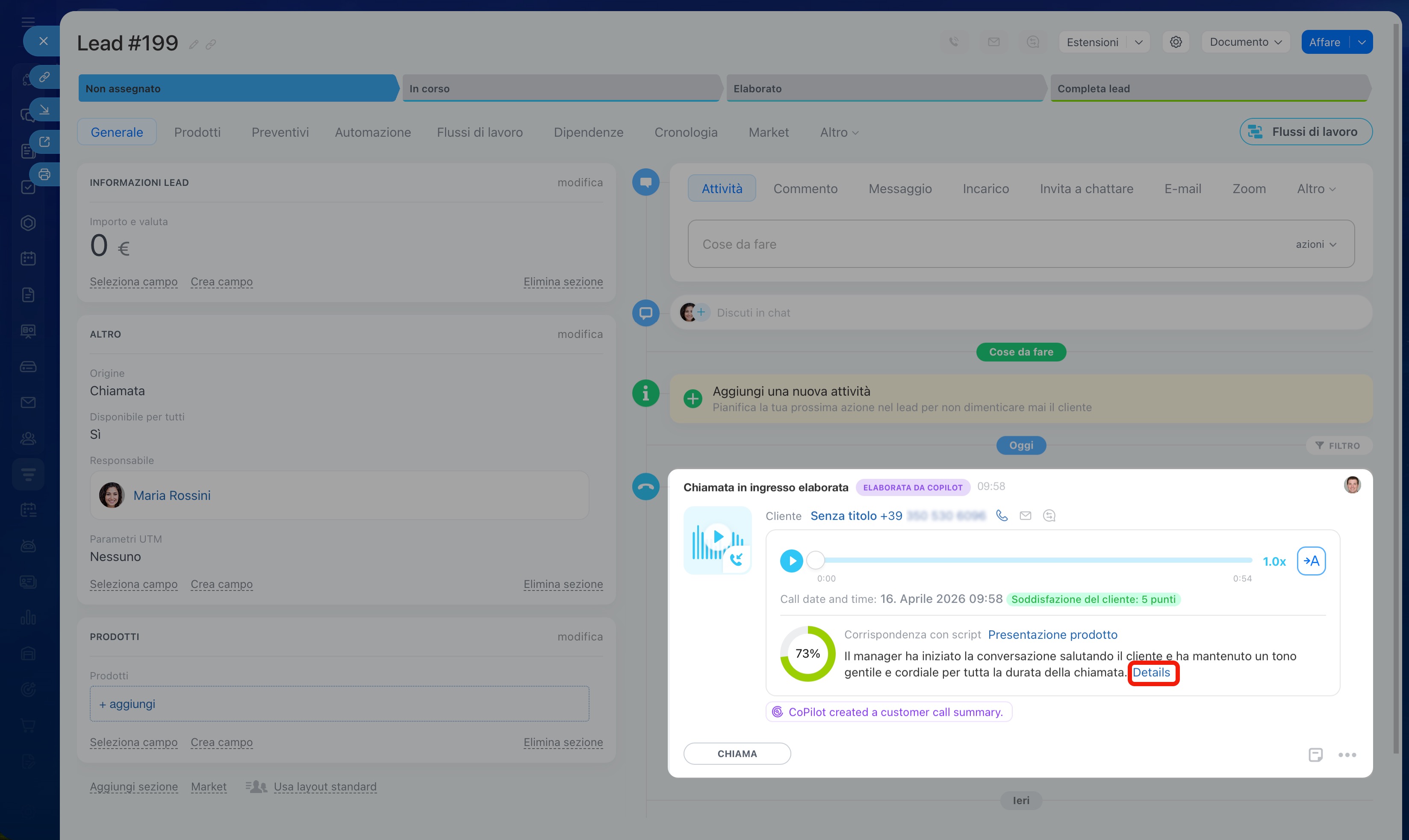
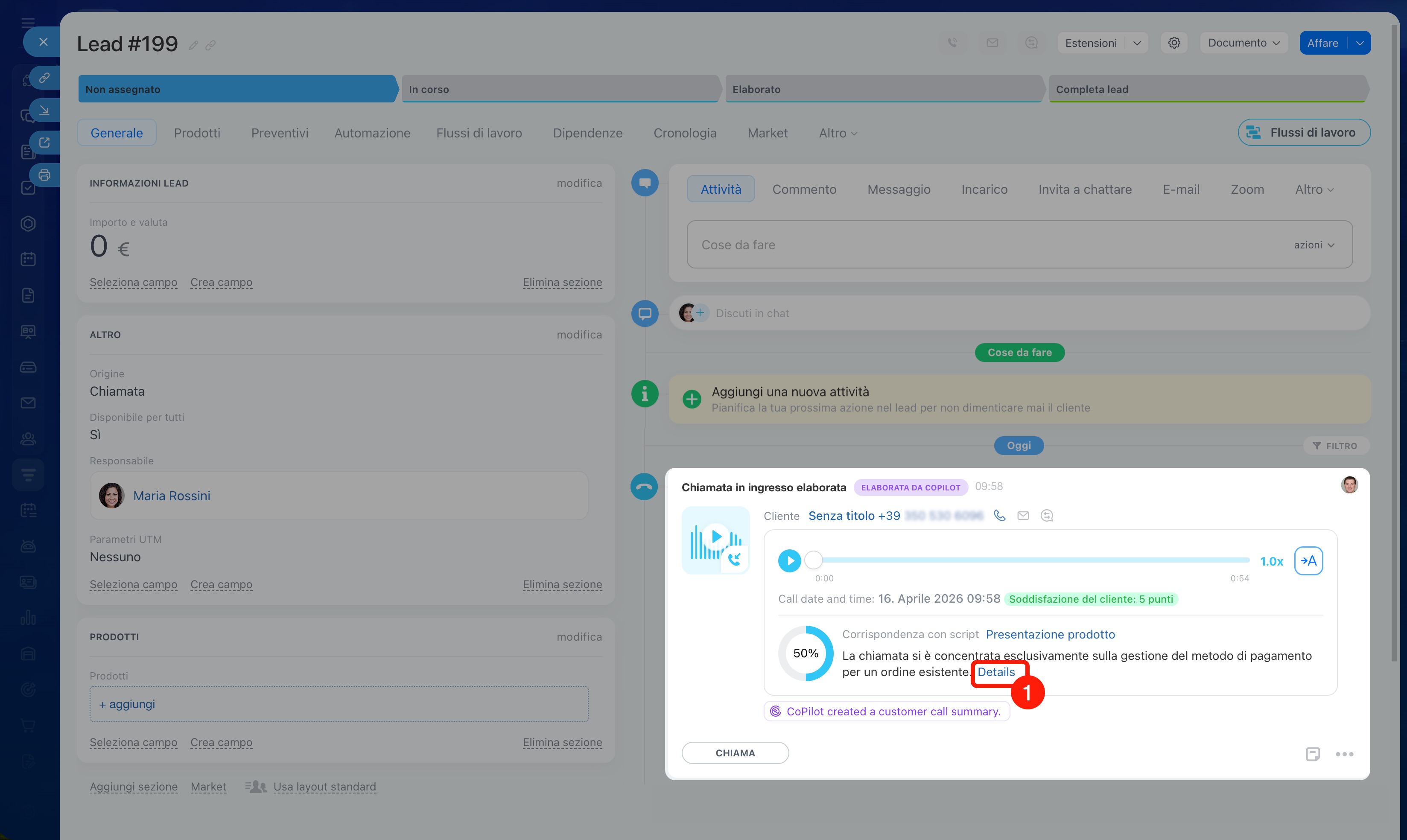
Nell’attività della chiamata fai clic su Dettagli.
Registrazione della chiamata. Ascolta la registrazione per comprendere meglio le raccomandazioni di CoPilot.
Punteggio dello script. CoPilot valuta quanto lo script viene seguito durante la chiamata.
Raccomandazioni di CoPilot. CoPilot evidenzia le parti della conversazione che corrispondono allo script e segnala eventuali errori, ad esempio se il dipendente dimentica di presentarsi. Inoltre fornisce suggerimenti per migliorare le chiamate successive.
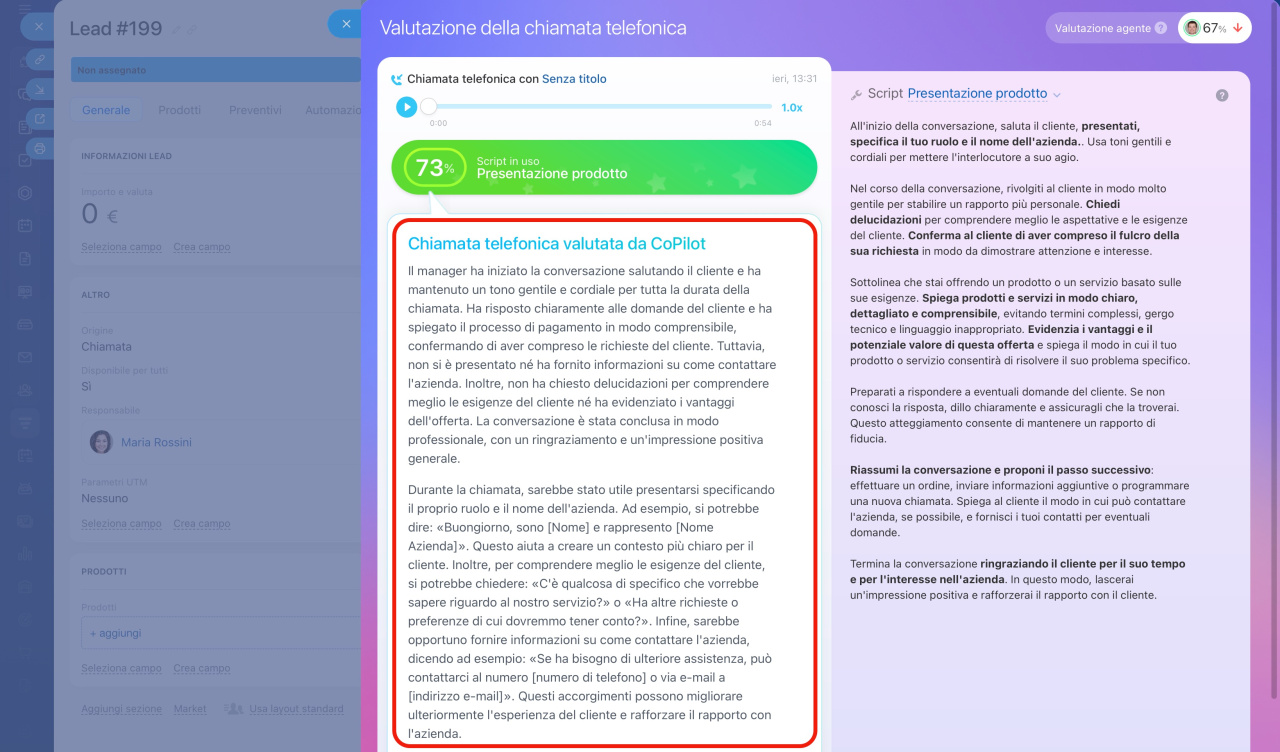
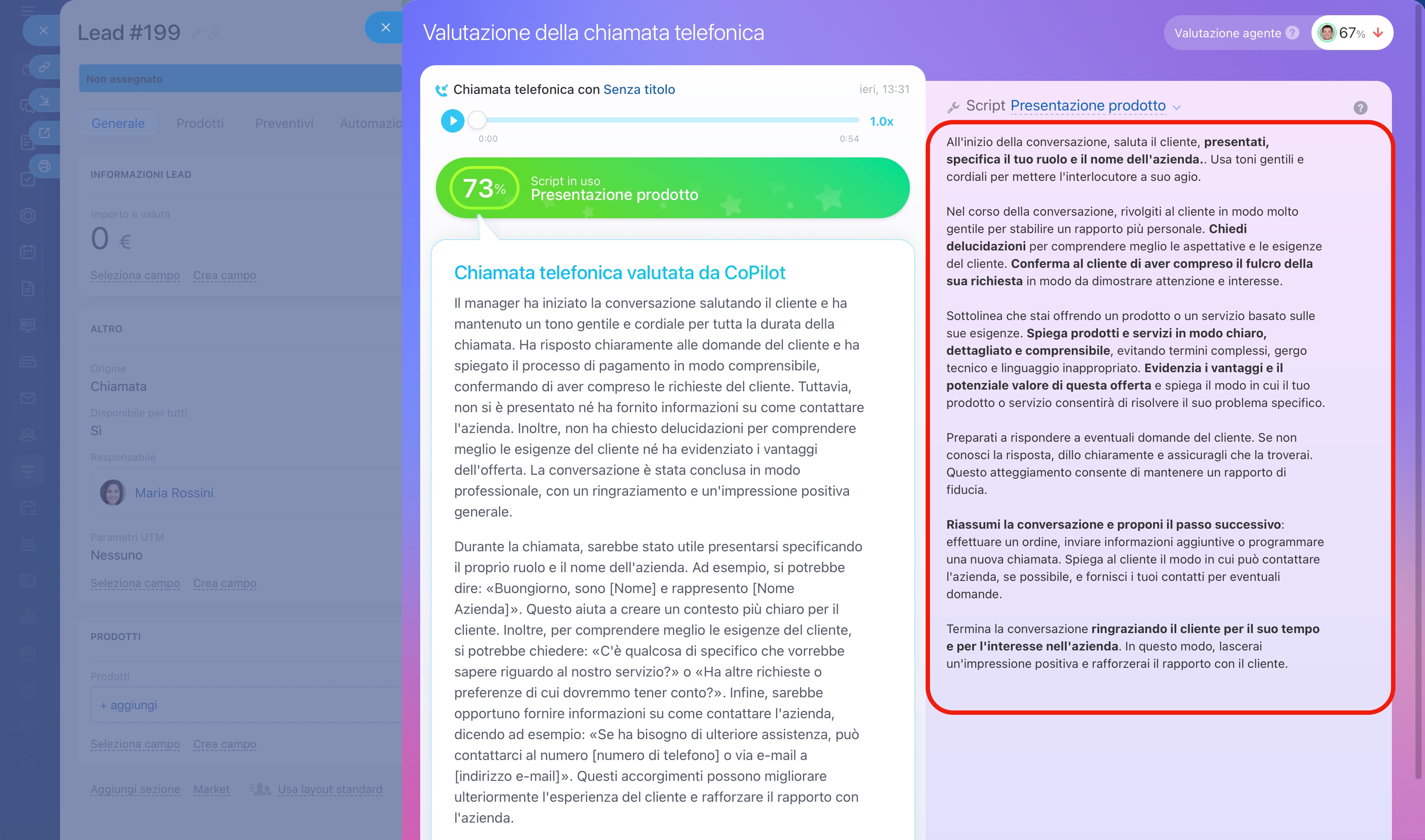
Script di vendita. CoPilot analizza la chiamata con lo script scelto. È possibile utilizzare diversi script selezionandone un altro nella finestra di analisi e riavviando la valutazione.
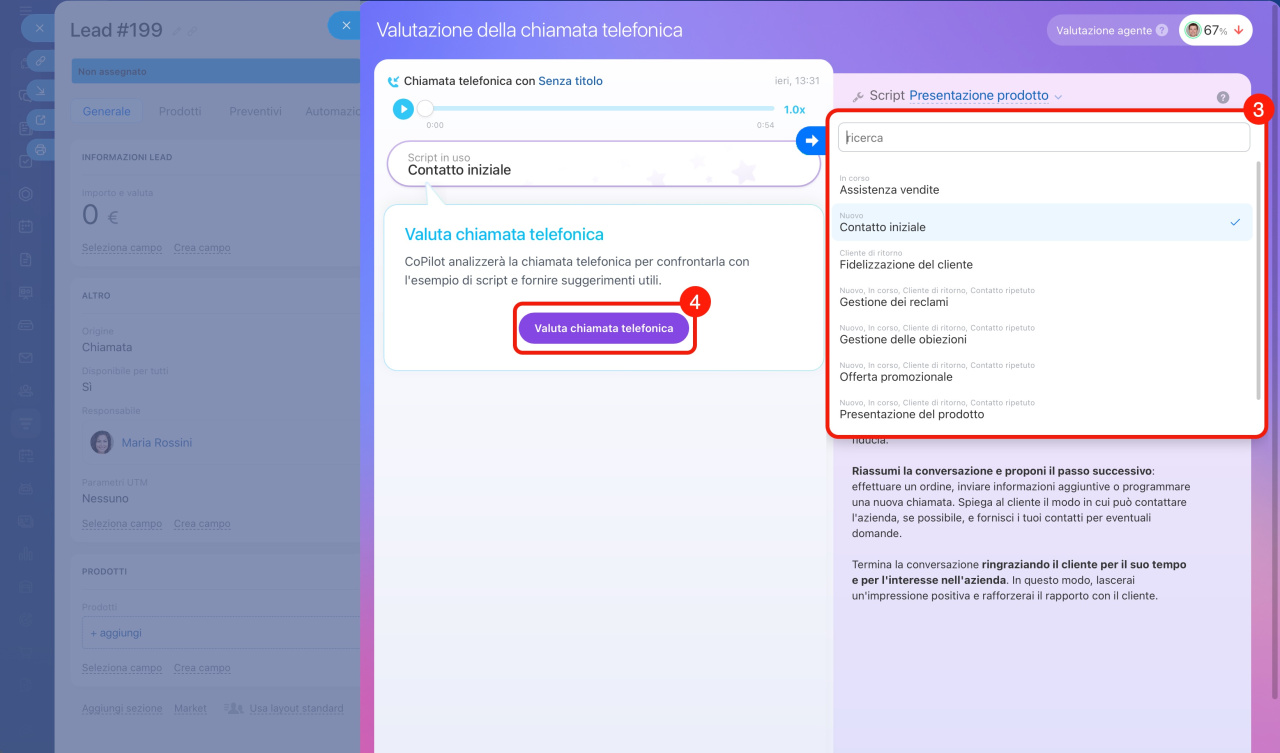
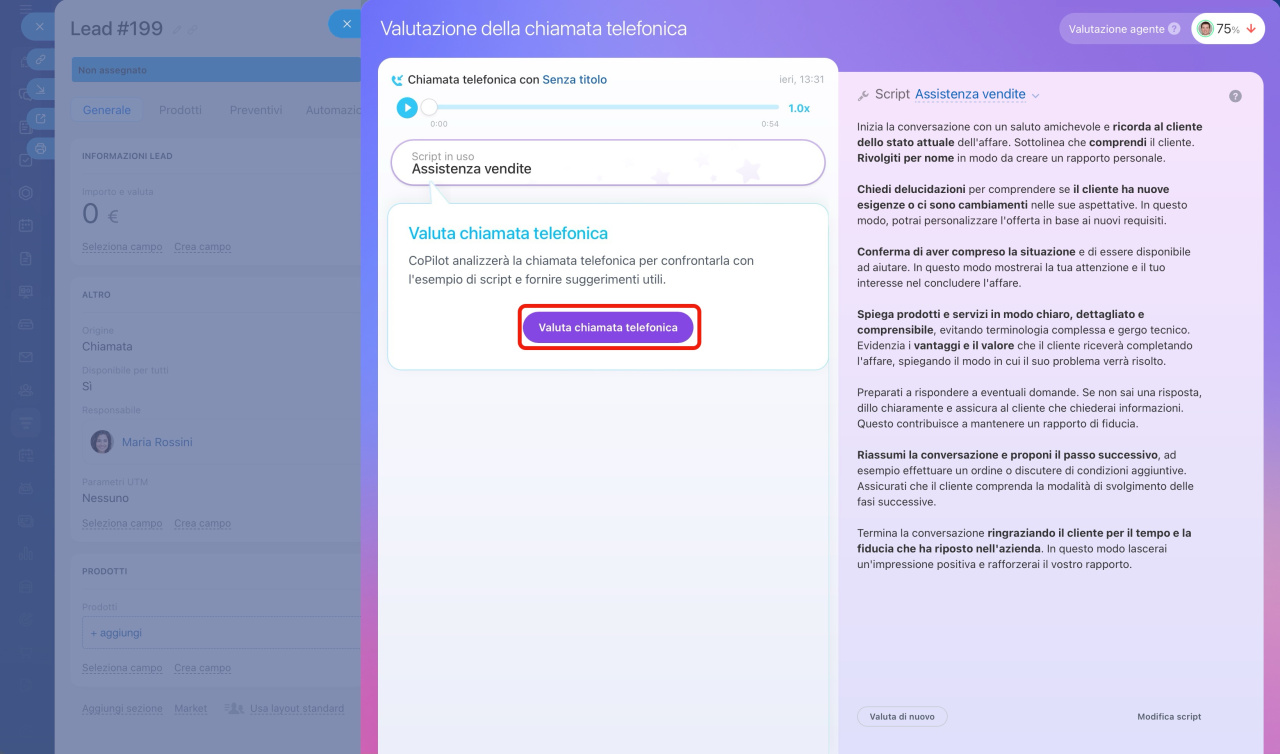 Scegli un altro script e avvia l'analisi
Valutazione del dipendente. Questo è il punteggio medio delle chiamate del dipendente. La freccia mostra come cambia la valutazione. Viene considerato solo l'ultimo punteggio se viene valutato con diversi script.
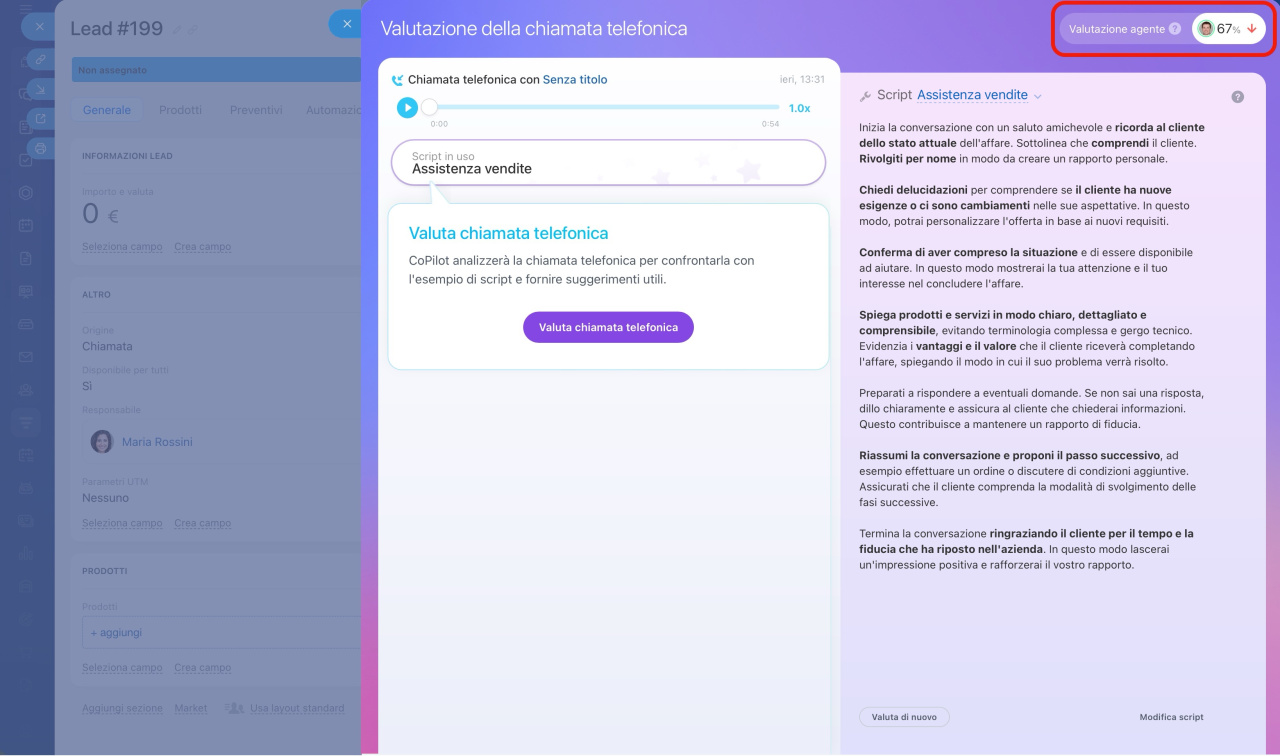
Le chiamate più recenti hanno un impatto maggiore sulla valutazione del dipendente. Se segue le raccomandazioni di CoPilot ed evita errori, la valutazione migliorerà.
Come correggere la valutazione della conversazione
A volte il dipendente può ricevere una valutazione bassa dello script anche se ha agito correttamente. Ad esempio, la conversazione è stata complessa: il cliente ha espresso obiezioni, ha interrotto l’interlocutore oppure ha sollevato una domanda non prevista nello scenario standard. In questi casi il dipendente può discostarsi dallo script e CoPilot ridurrà la valutazione.
Non è possibile eliminare la valutazione della conversazione, ma è possibile analizzarla nuovamente.
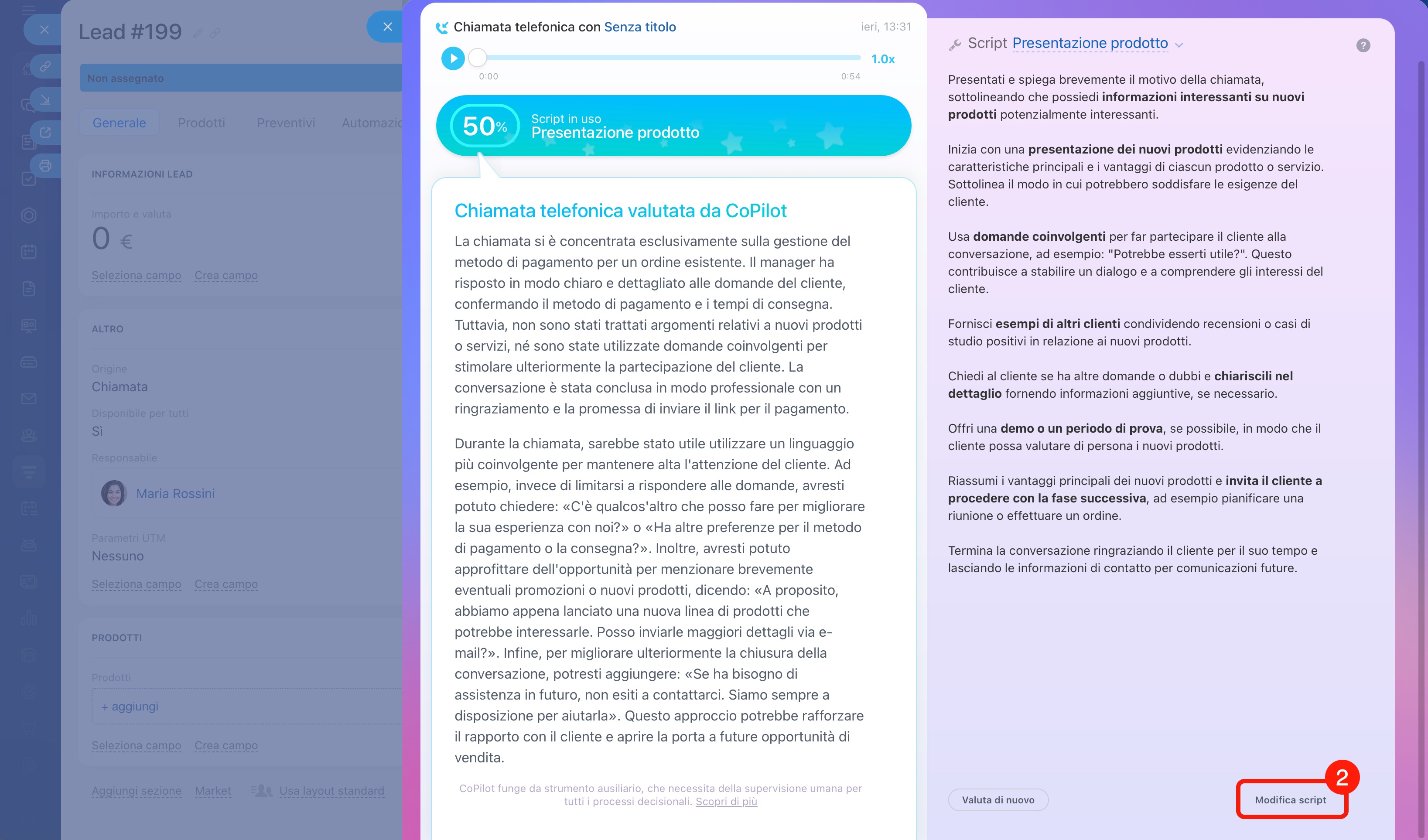
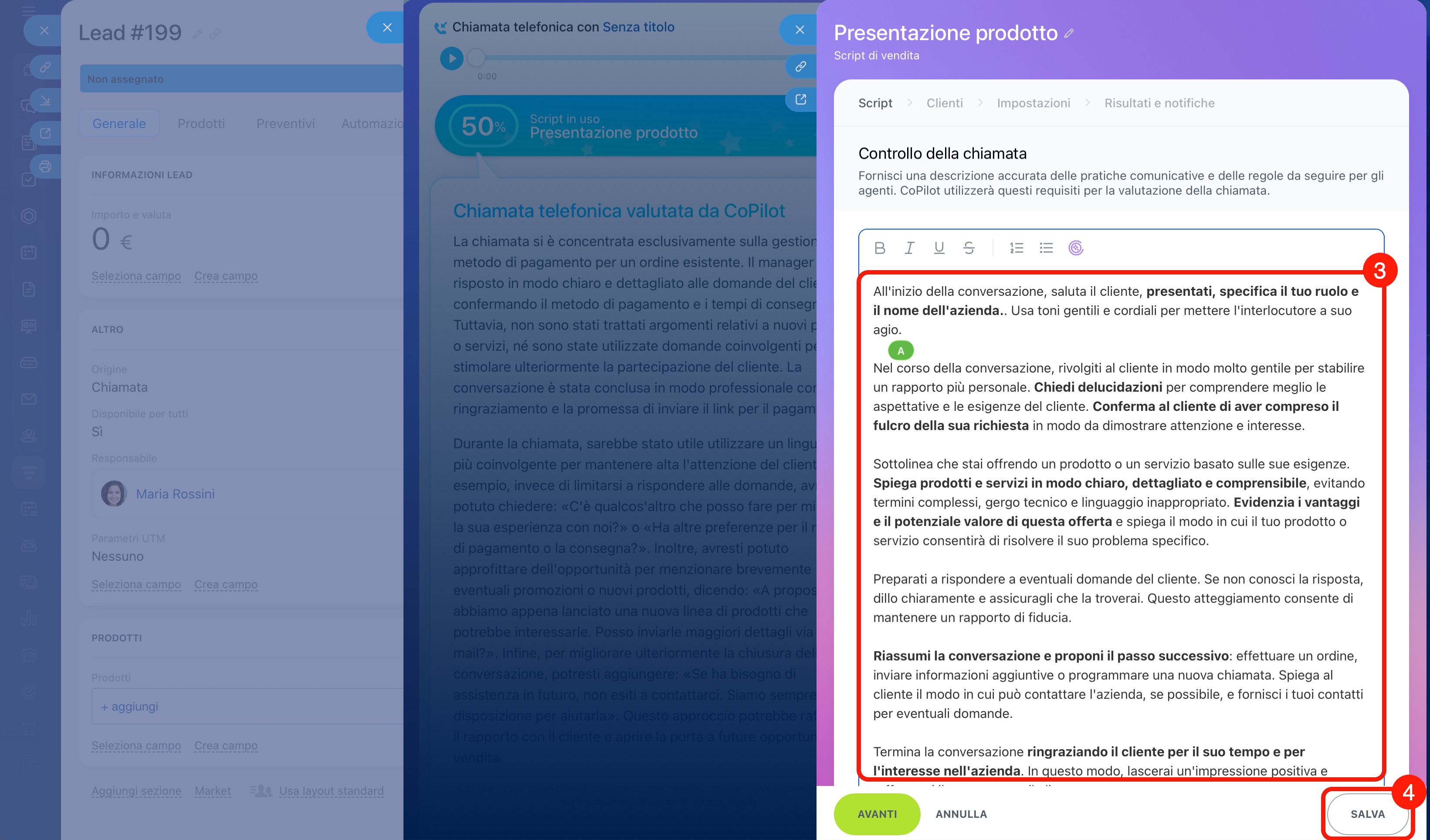
Modificare lo script ed eseguire nuovamente l’analisi. Questo metodo è utile se lo script deve essere aggiornato, ad esempio aggiungendo un punto mancante oppure eliminando uno non necessario.
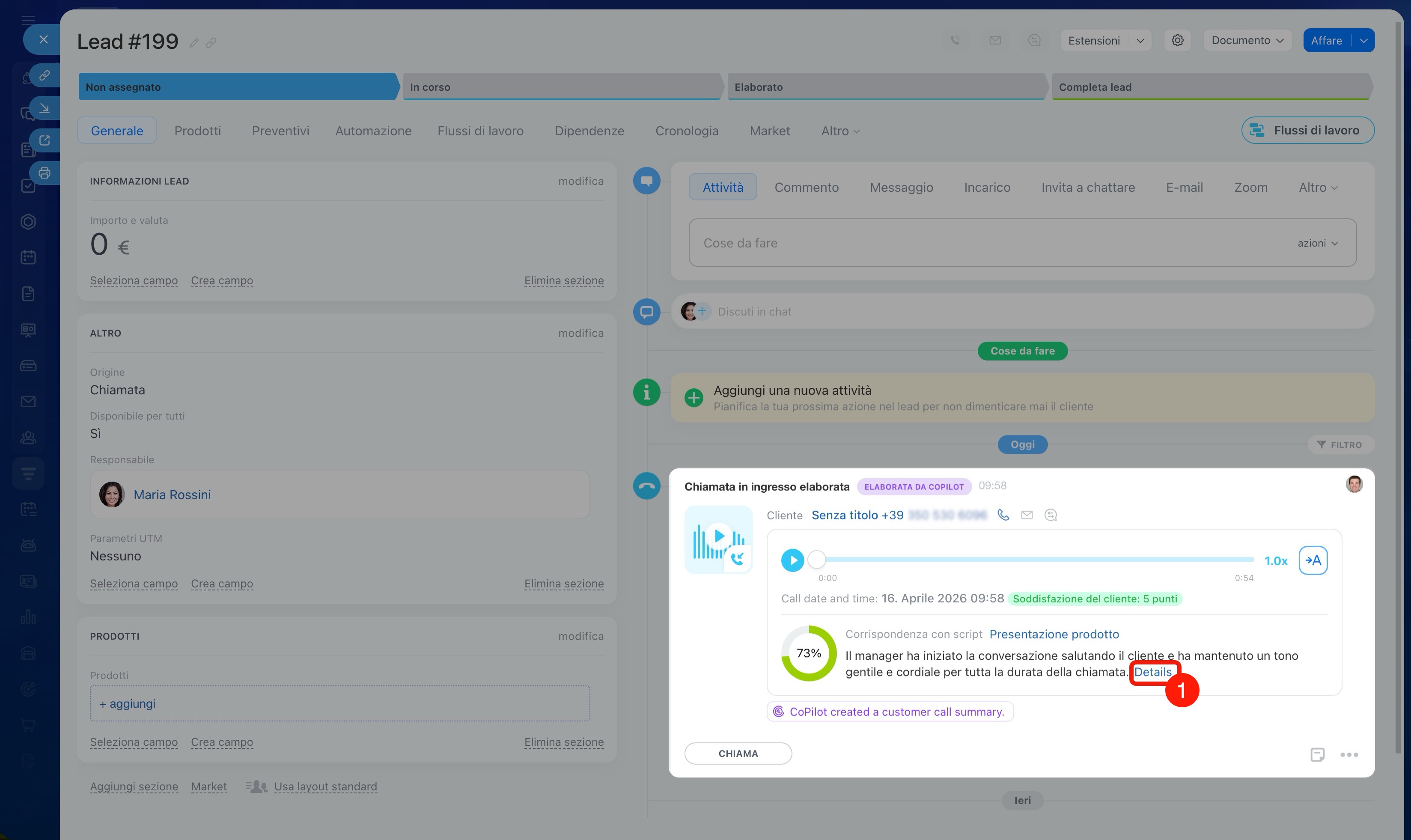
1. Nell’attività della chiamata fai clic su Dettagli.
2. Fai clic su Modifica script.
3–4. Apporta le modifiche e fai clic su Salva.
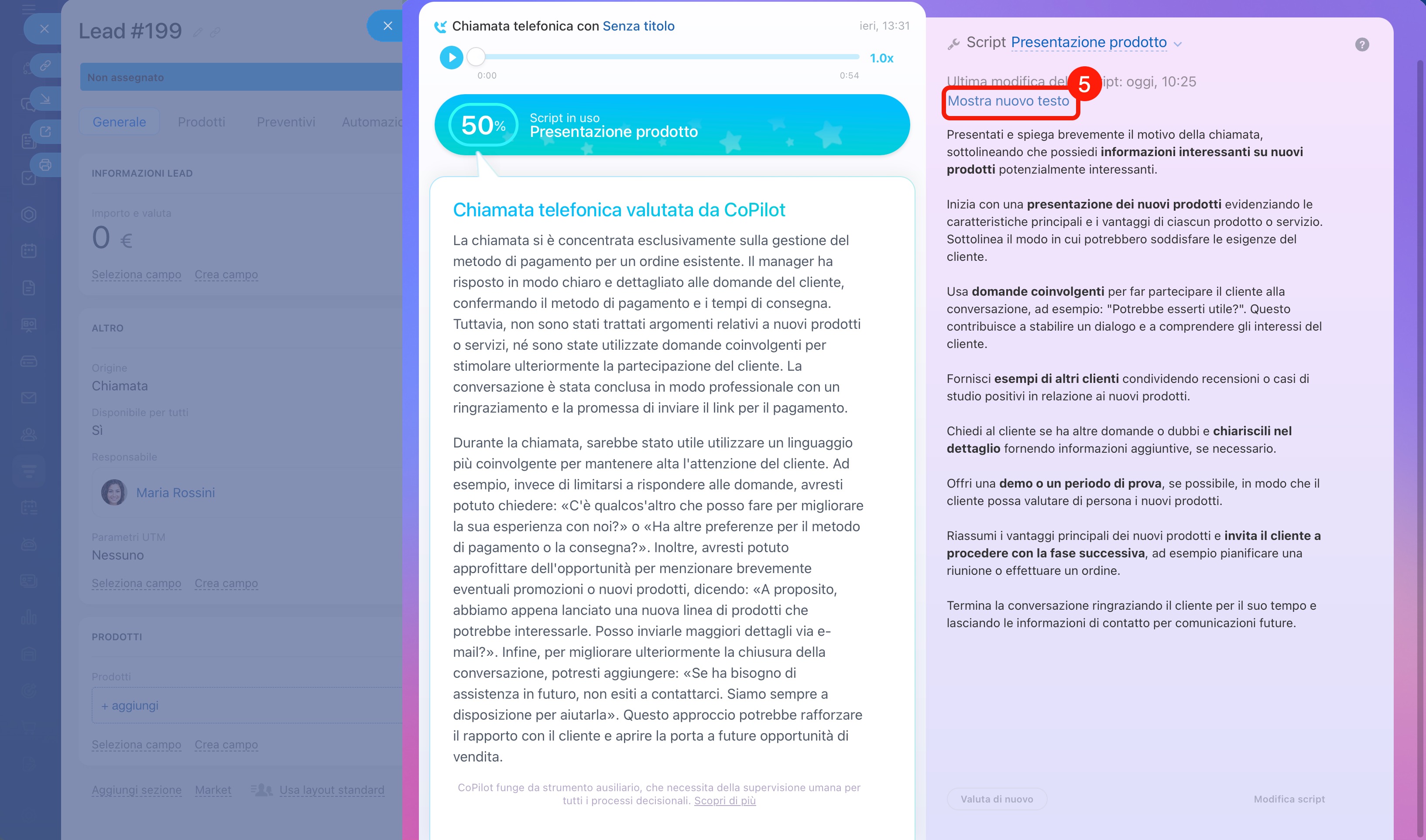
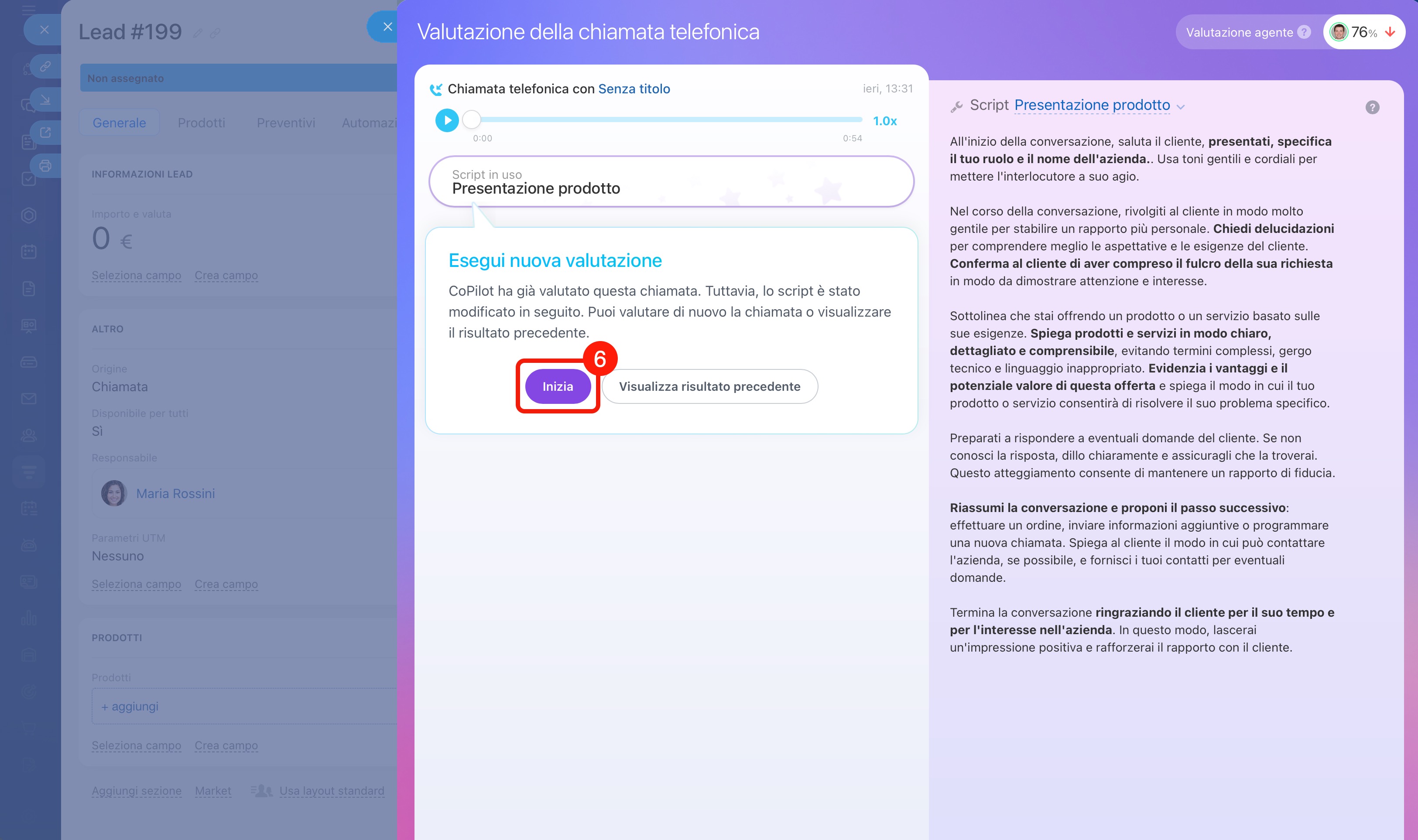
5–6. Fai clic su Mostra nuovo testo > Inizia.
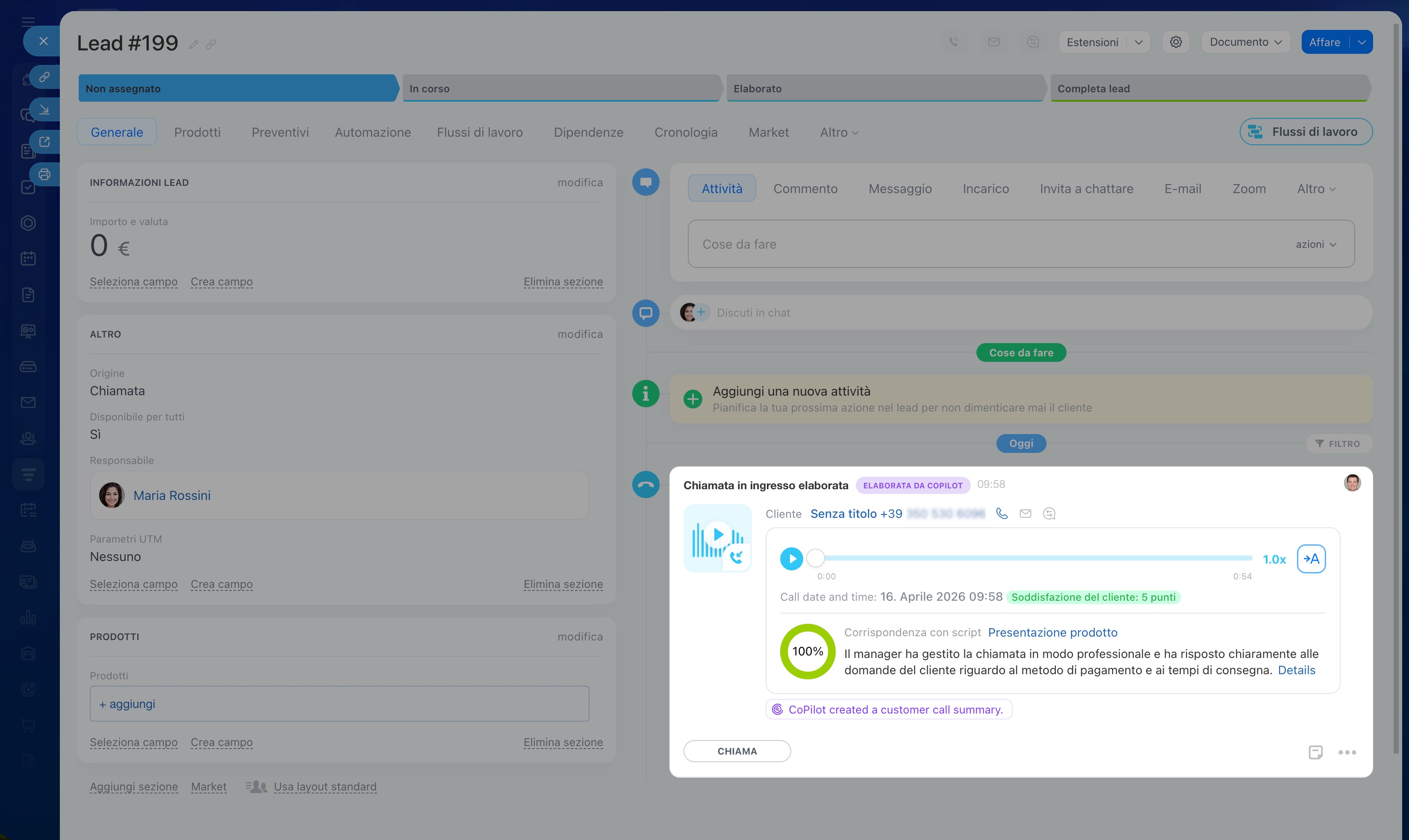
CoPilot analizzerà nuovamente la conversazione e ricalcolerà la valutazione.
Scegliere un altro script per valutare la conversazione. Se lo script standard non è adatto a una situazione specifica, la conversazione può essere valutata secondo uno scenario diverso. Ad esempio, se è il primo contato con il cliente, puoi scegliere lo script Contatto iniziale.
1. Nell’attività della chiamata fai clic su Dettagli.
2. Fai clic sul nome dello script attuale.
3–4. Seleziona un altro script e fai clic su Valuta chiamata telefonica.
Dopo la nuova analisi, nella valutazione complessiva del dipendente verrà considerato solo l’ultimo risultato.
Configurare le autorizzazioni per gli script di vendita e l’analisi vocale con IA
Le autorizzazioni per gli script di vendita e l’analisi vocale con IA possono essere configurate dall’amministratore di Bitrix24 oppure da un dipendente con l’autorizzazione L'utente può modificare le preferenze nel CRM.
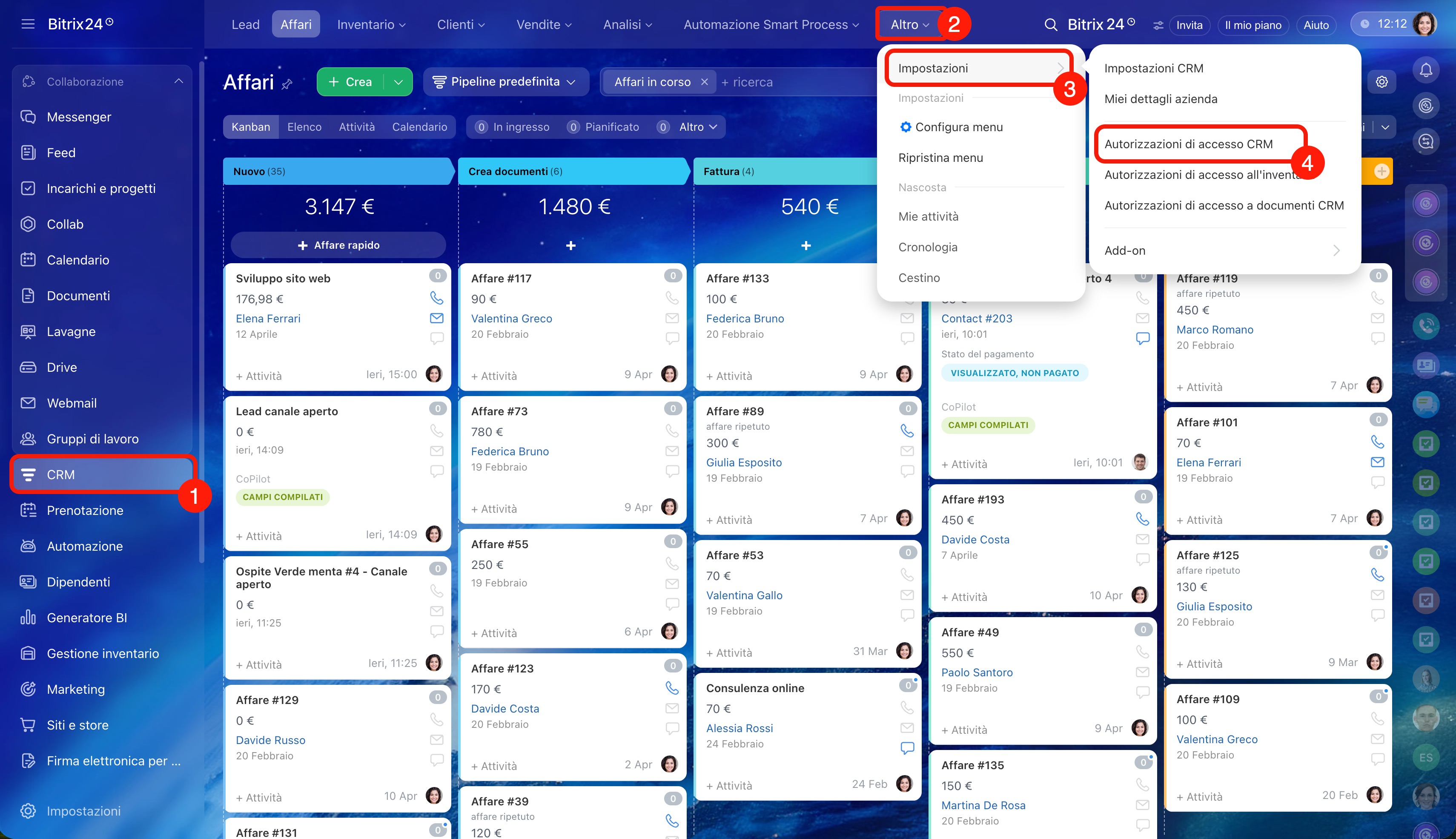
Autorizzazioni di accesso basate sui ruoli in CRM
1–4. Vai in CRM > Altro > Impostazioni (⚙️) > Autorizzazioni di accesso CRM.
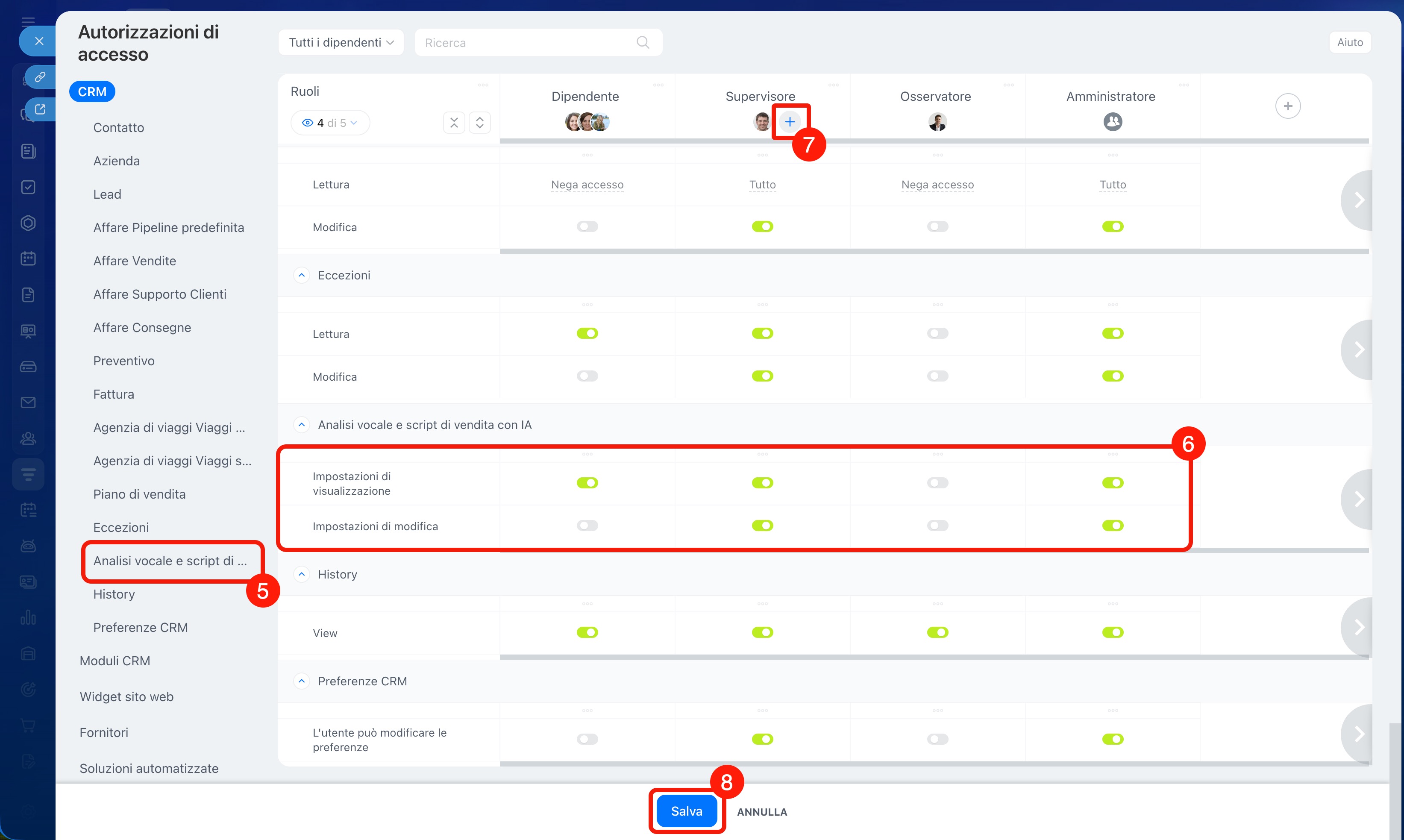
5. Nell’elenco degli elementi trova Analisi vocale e script di vendita con IA.
6. Configura le autorizzazioni per i ruoli necessari:
- Consentire di visualizzare le impostazioni: i dipendenti potranno vedere l’elenco degli script e le relative impostazioni senza possibilità di modificarli.
- L'utente può modificare le preferenze: i dipendenti potranno creare, modificare ed eliminare gli script di vendita.
7. Per assegnare le autorizzazioni a dipendenti specifici fai clic su Più (+) sotto il nome del ruolo e aggiungi dipendenti, gruppi o reparti.
8. Salva le modifiche.
Riepilogo
- Con Bitrix24 CoPilot puoi valutare le chiamate dei tuoi dipendenti, confrontarle con gli script e ricevere suggerimenti di miglioramento.
- Bitrix24 offre gli script di vendita pronti all'uso, che puoi adattare o creare da zero. Questo aiuta a formare rapidamente i dipendenti e migliorare la qualità del servizio.
- Puoi avviare l'analisi delle chiamate con CoPilot nella scheda dell'elemento CRM.
- Una volta che CoPilot avrà analizzato la chiamata, nella timeline appare un’attività. Al suo interno puoi vedere la valutazione, lo script selezionato e aprire l’analisi dettagliata della chiamata.
- Se la valutazione della conversazione non è corretta, non può essere eliminata, ma può essere ricalcolata. Modifica lo script oppure selezionane un altro ed esegui nuovamente l’analisi della conversazione.
- Per ogni dipendente è disponibile una valutazione complessiva delle chiamate che rappresenta la media dei risultati ottenuti nei diversi script.
- Le autorizzazioni per gli script di vendita e l’analisi vocale con IA possono essere configurate dall’amministratore di Bitrix24 oppure da un dipendente con l’autorizzazione L'utente può modificare le preferenze nel CRM.
