
In Bitrix24 sono disponibili impostazioni separate delle autorizzazioni di accesso per i moduli CRM. Puoi scegliere chi potrà visualizzare, creare e modificare i moduli.
Moduli CRM: panoramica
Per impostazione predefinita, l’amministratore può configurare le autorizzazioni di accesso, ma può assegnarle anche ad altri dipendenti.
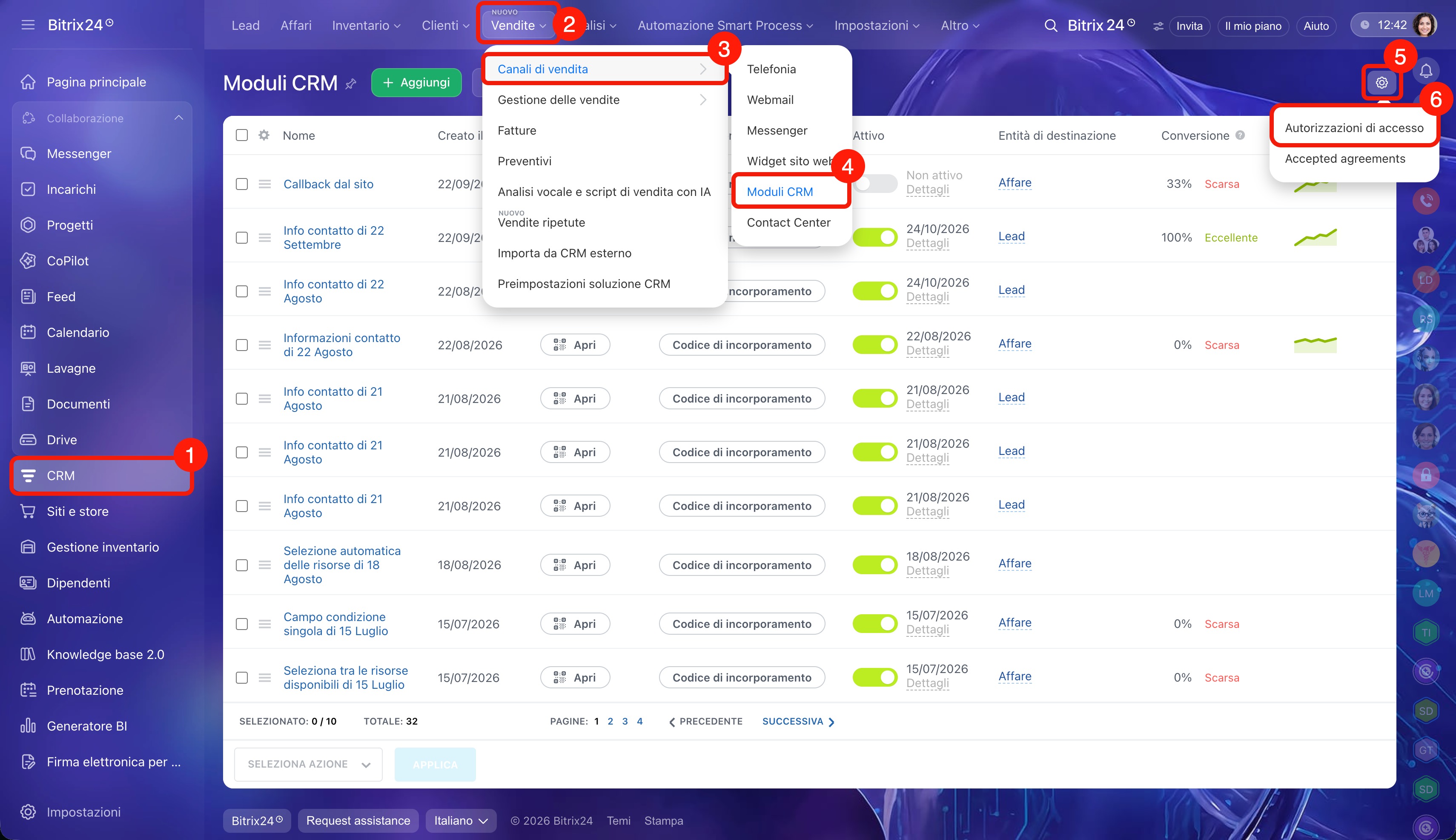
1–4. Vai alla sezione CRM > Vendite > Canali di vendita > Moduli CRM.
5–6. Fai clic su Impostazioni (⚙️) > Autorizzazioni di accesso.
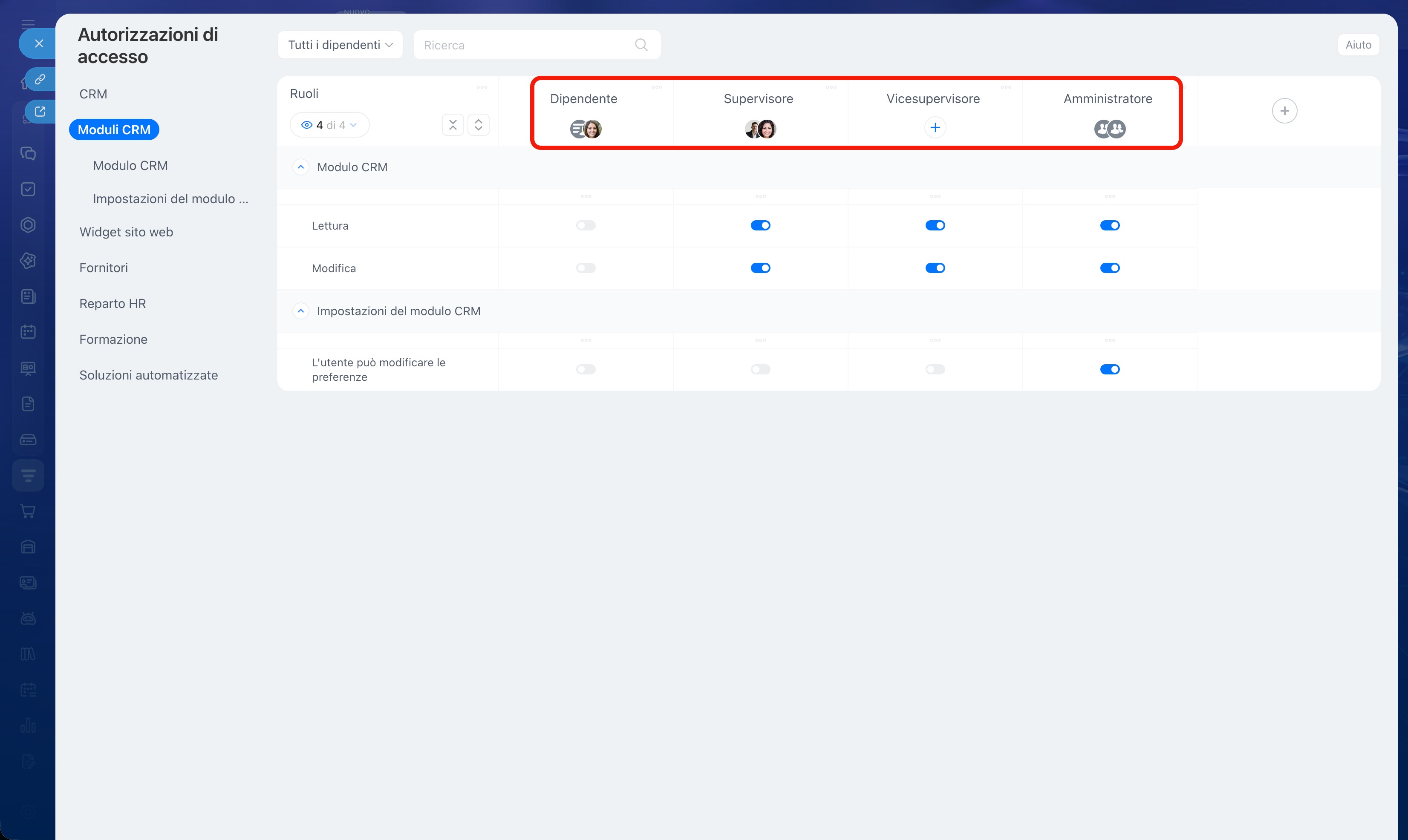
Seleziona i ruoli standard
Un ruolo è un insieme di autorizzazioni di accesso assegnate a un utente. Per impostazione predefinita, sono disponibili quattro ruoli: Dipendente, Responsabile, Vicesupervisore e Amministratore. Se hai creato altri ruoli nelle impostazioni delle autorizzazioni di accesso del CRM, verranno trasferiti automaticamente nelle impostazioni delle autorizzazioni dei moduli CRM.
Configura i ruoli
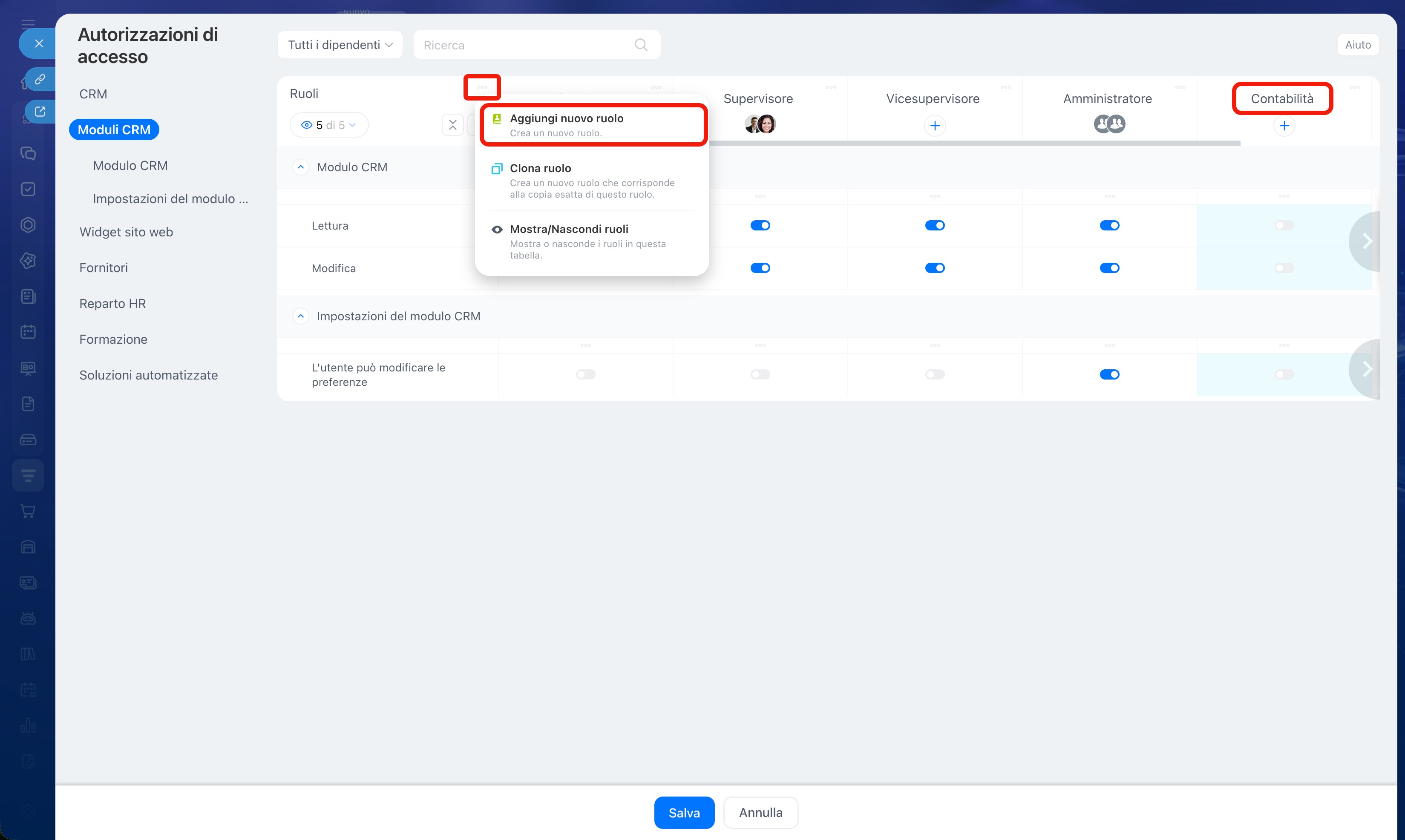
Puoi utilizzare i ruoli esistenti, copiarli o crearne di nuovi. Per farlo, fai clic su Tre punti (...) e seleziona l’attività desiderata.
Aggiungi nuovo ruolo. Seleziona Nuovo ruolo e specifica il nome.
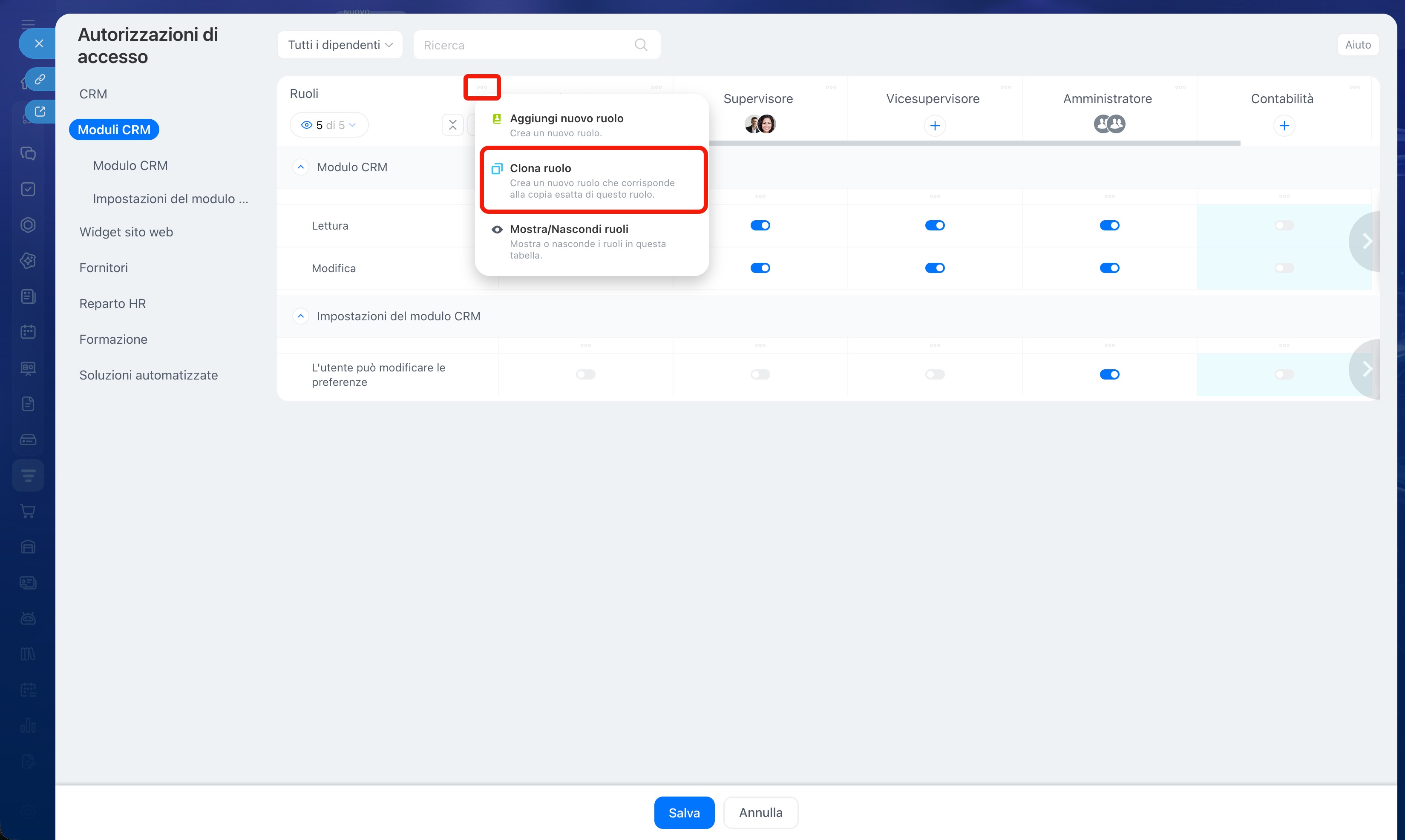
- Fai clic su Clona ruolo.
- Seleziona il ruolo che vuoi clonare.
- Nel nuovo ruolo verranno clonate tutte le impostazioni delle autorizzazioni.
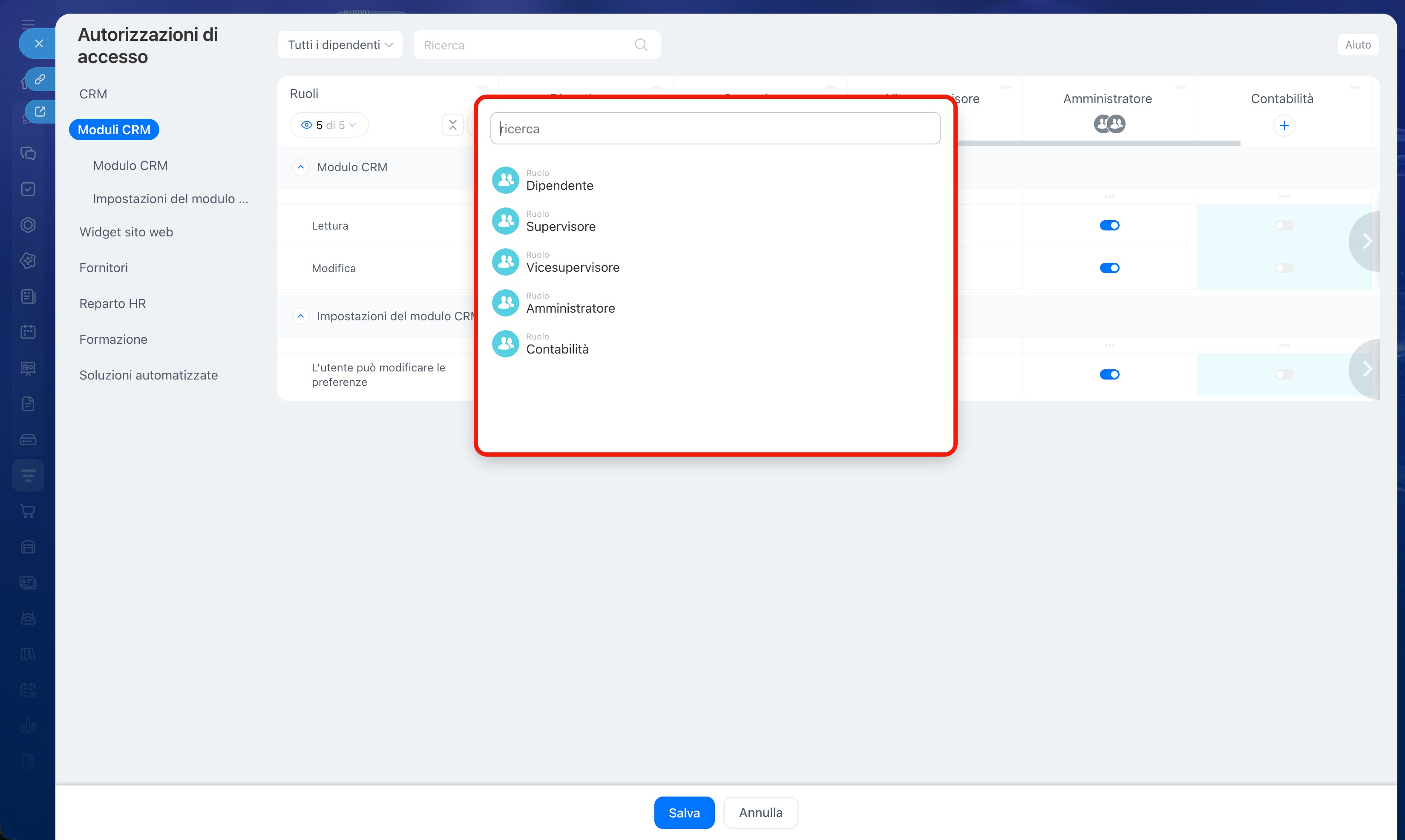
Visualizza un ruolo nell’elenco. Puoi lasciare nell’elenco solo i ruoli che ti servono e nascondere gli altri. È utile quando devi confrontare o modificare più ruoli. Fai clic su Mostra/Nascondi ruoli e seleziona i ruoli desiderati.
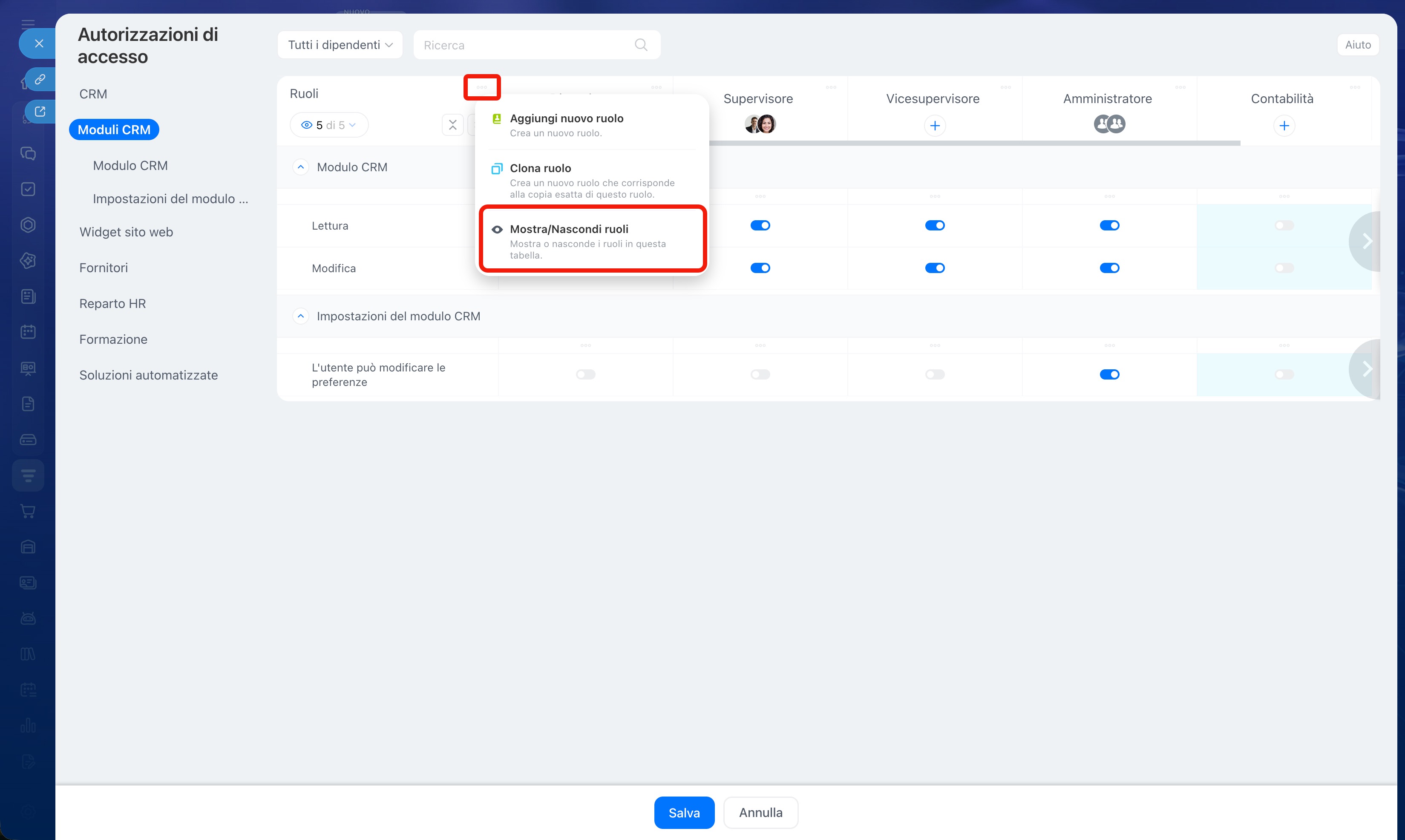
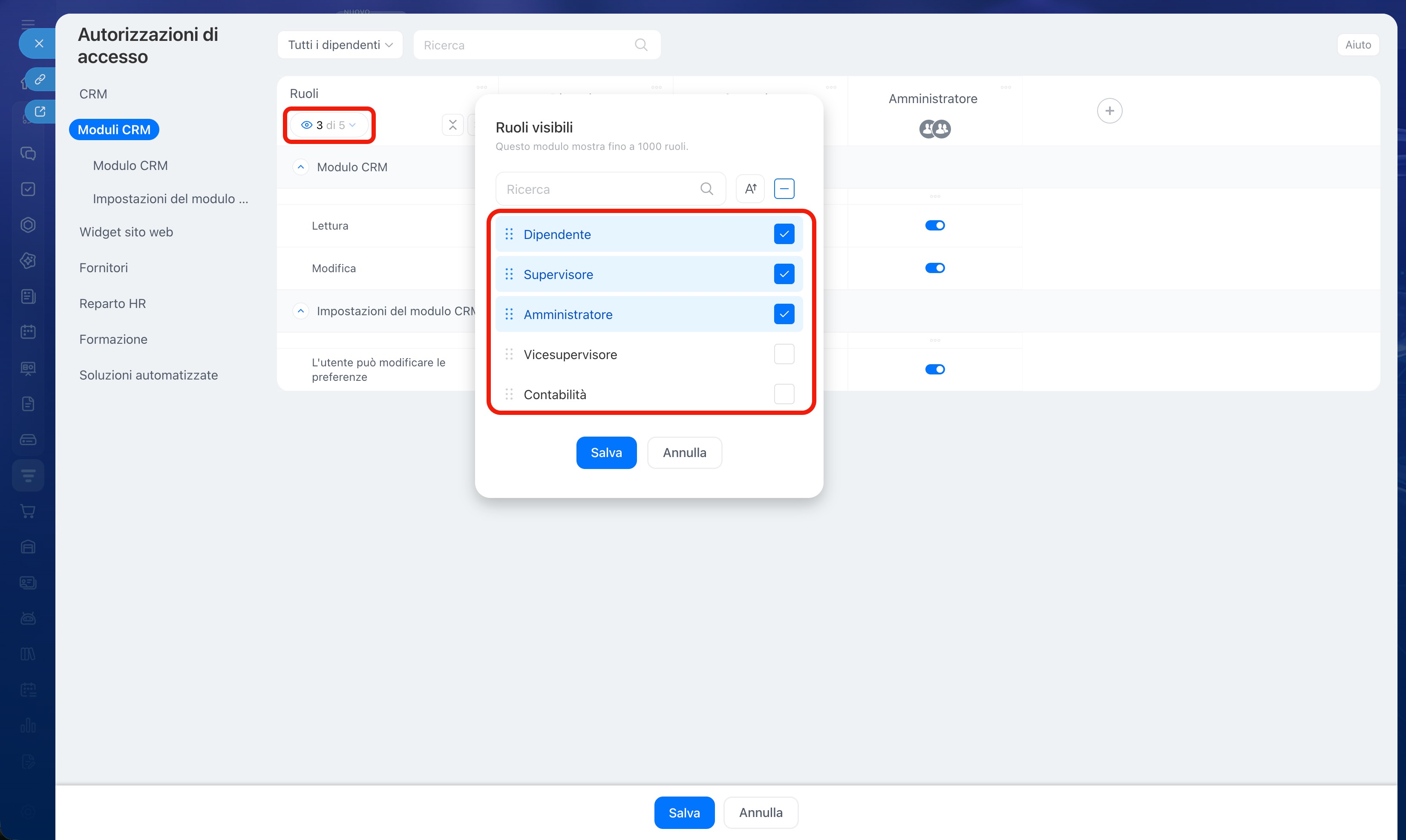 I ruoli «Dipendente», «Supervisore» e «Amministratore» sono visibili nell’elenco, mentre i ruoli «Vicesupervisore» e «Contabilità» sono nascosti
 Configura le autorizzazioni.
- Lettura: visualizzazione dell’elenco dei moduli CRM creati;
- Modifica: modifica delle impostazioni, creazione ed eliminazione dei moduli CRM;
- L'utente può cambiare le preferenze: possibilità di configurare le autorizzazioni di accesso ai moduli CRM.
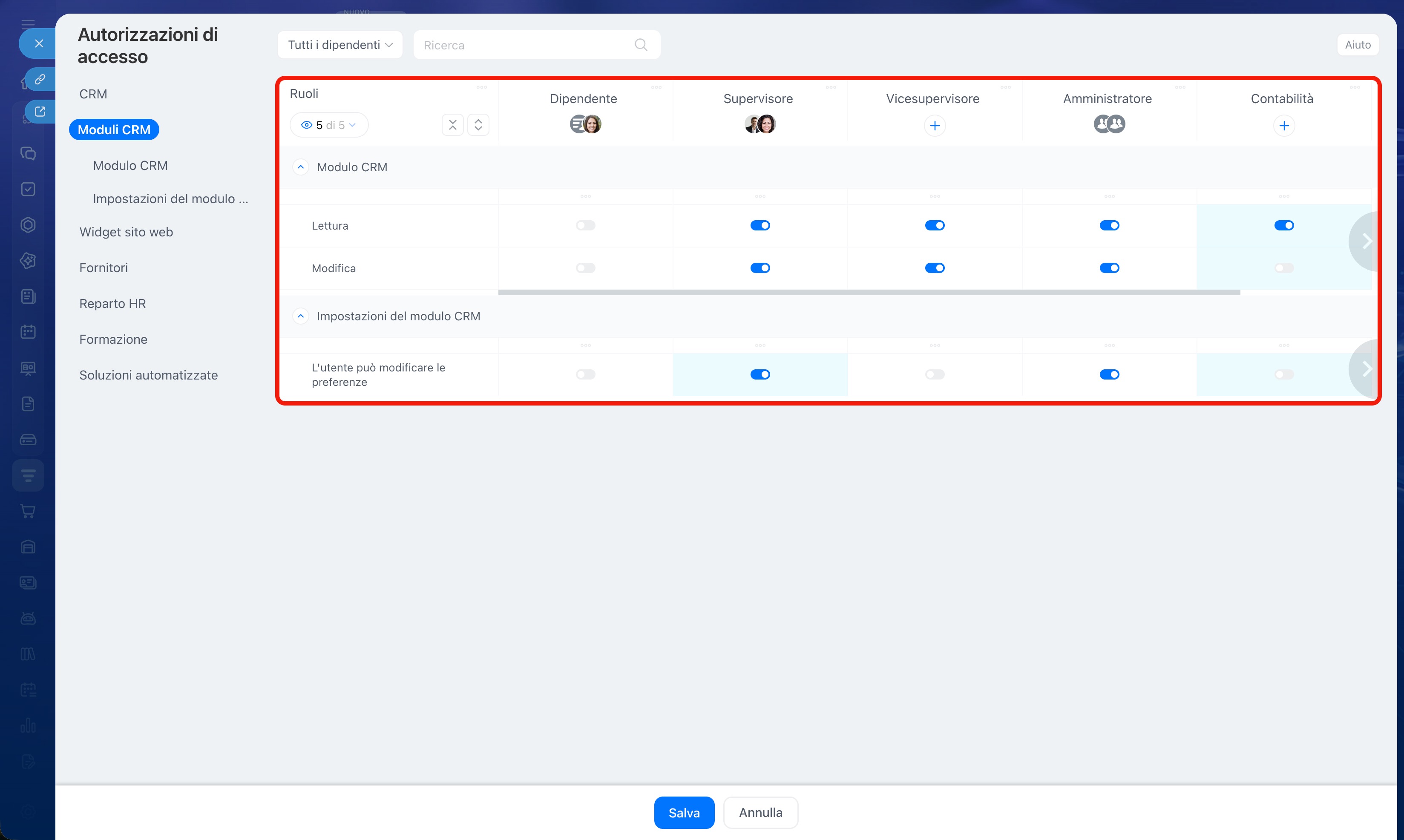
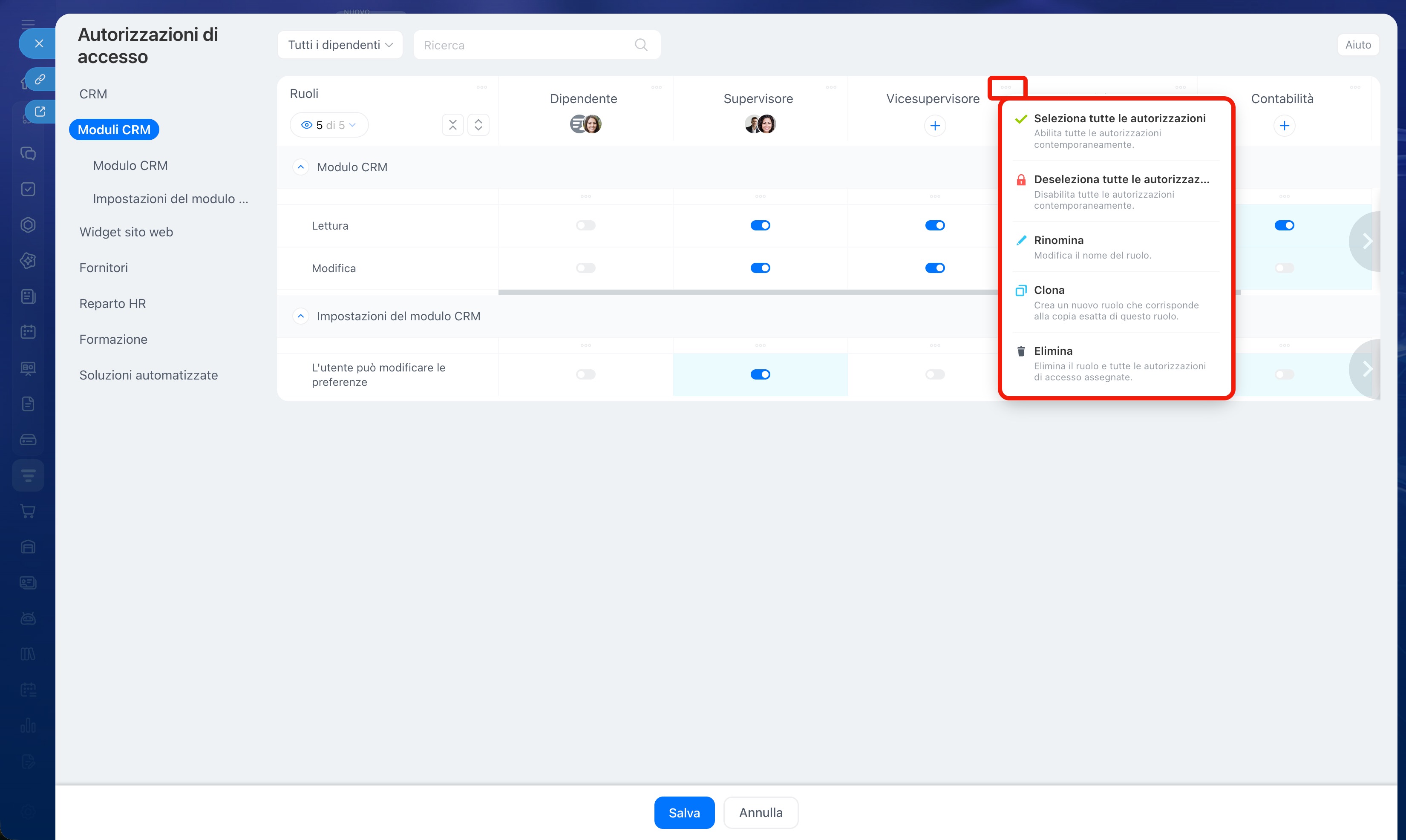
Per configurare un ruolo specifico, fai clic su Tre punti (...) a destra del nome e seleziona:
- Seleziona tutte le autorizzazioni: il ruolo selezionato riceverà subito le autorizzazioni di lettura, modifica e configurazione dell’accesso ai moduli CRM;
- Deseleziona tutte le autorizzazioni: revoca le autorizzazioni di lettura, modifica e configurazione dell’accesso ai moduli;
- Rinomina: modifica il nome del ruolo;
- Copia: crea una copia del ruolo selezionato;
- Elimina: elimina il ruolo con tutte le impostazioni.
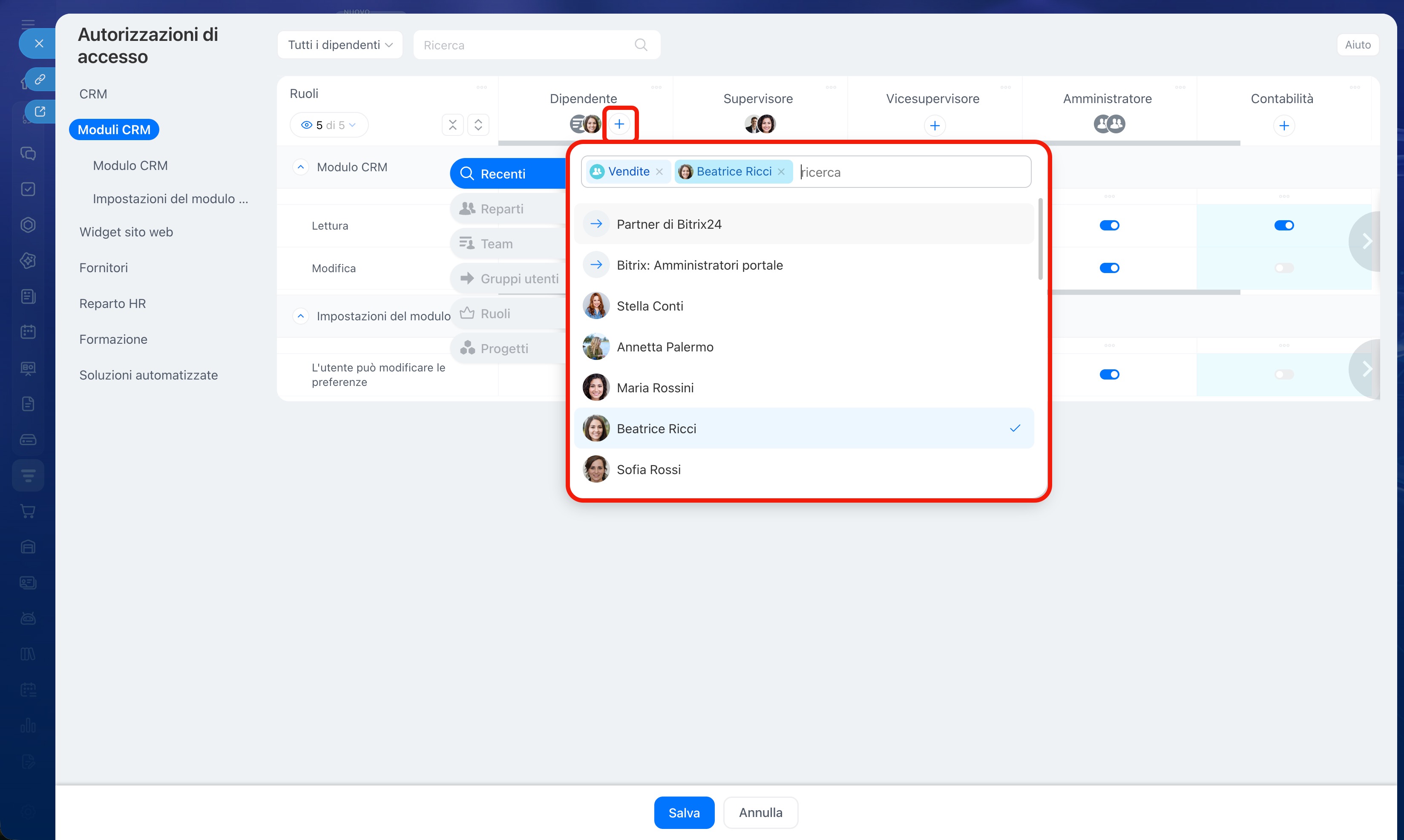
Aggiungi i dipendenti
Fai clic su Più (+) sotto il ruolo desiderato e seleziona un dipendente, un reparto o un gruppo. Ad esempio, il responsabile potrà modificare i moduli CRM, mentre i dipendenti potranno solo visualizzarli.
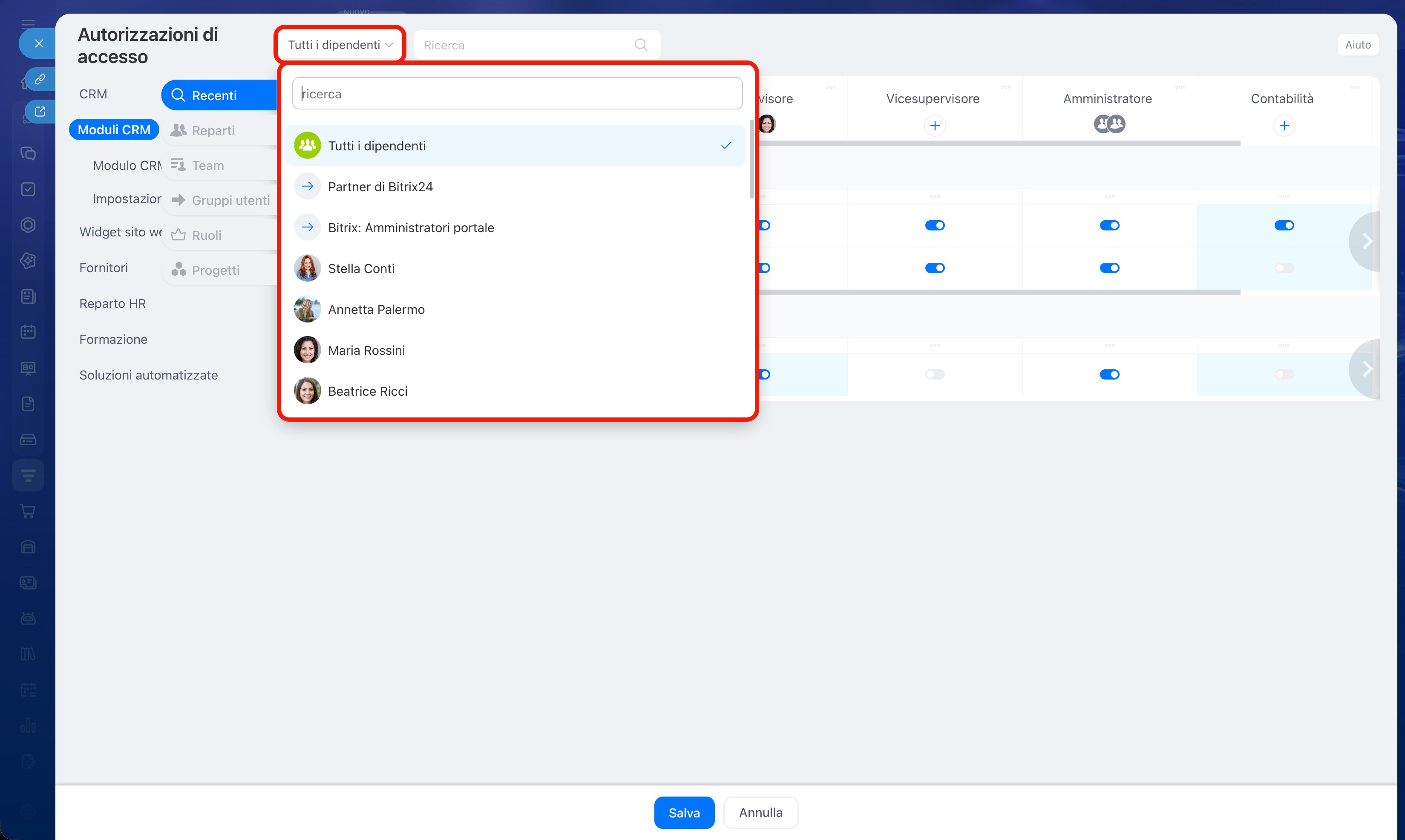
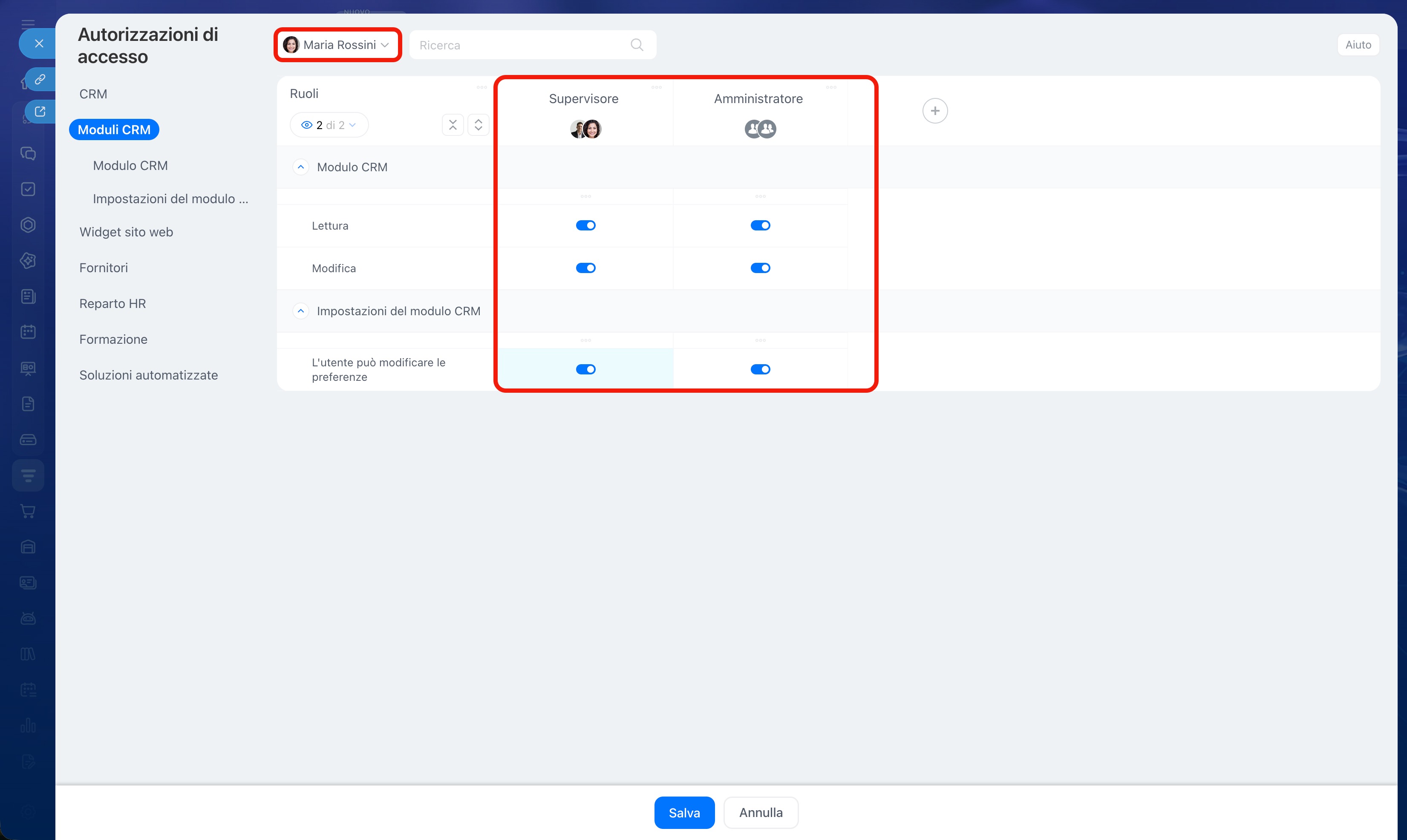 Al dipendente sono assegnati due ruoli con livelli di accesso diversi
 Riepilogo
- In Bitrix24 sono disponibili impostazioni separate delle autorizzazioni di accesso per i moduli CRM. Puoi scegliere chi potrà visualizzare, creare e modificare i moduli.
- L’amministratore può configurare le autorizzazioni di accesso, ma può assegnarle anche ad altri dipendenti.
- Per impostazione predefinita, nelle impostazioni delle autorizzazioni dei moduli CRM sono disponibili quattro ruoli: Responsabile, Vicesupervisore, Amministratore e Dipendente.
- Se hai creato altri ruoli nelle impostazioni delle autorizzazioni di accesso del CRM, verranno trasferiti automaticamente nelle impostazioni delle autorizzazioni dei moduli CRM.
- Puoi utilizzare i ruoli standard, copiarli o crearne di nuovi.
