
I password delle applicazioni sono password speciali per collegare servizi e dispositivi esterni a Bitrix24. Vengono utilizzate, ad esempio, per la sincronizzazione del calendario o dei contatti con Outlook, con il telefono mobile e con altri servizi.
Le password delle applicazioni consentono di:
- collegare automaticamente servizi esterni a Bitrix24,
- non inserire la password principale di Bitrix24 a ogni sincronizzazione,
- non condividere la password principale con servizi di terze parti.
Nuova autenticazione a due fattori in Bitrix24
Nell’articolo scoprirai come:
Come ottenere le password delle applicazioni
Le password possono essere ottenute dal profilo personale del dipendente.
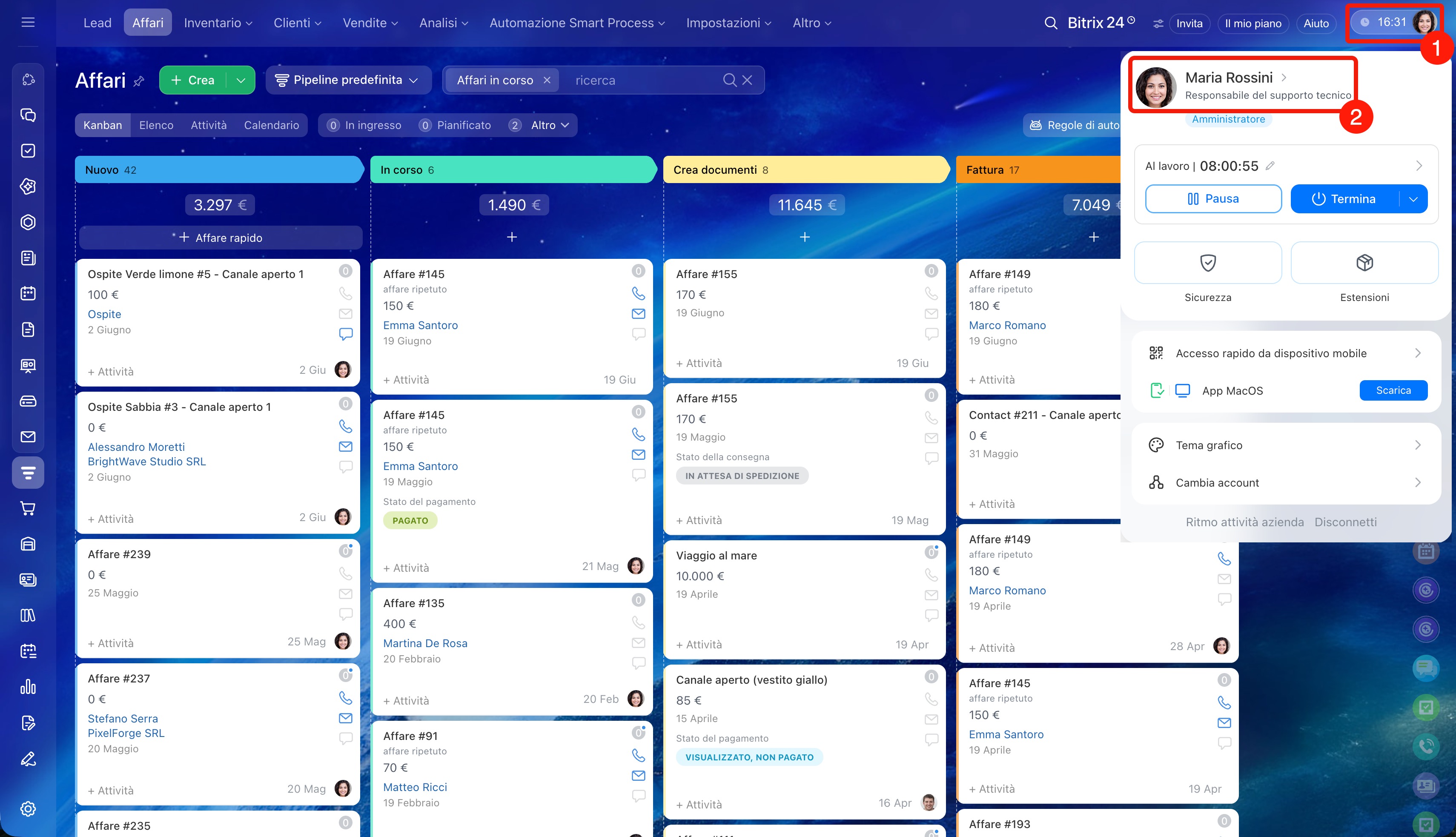
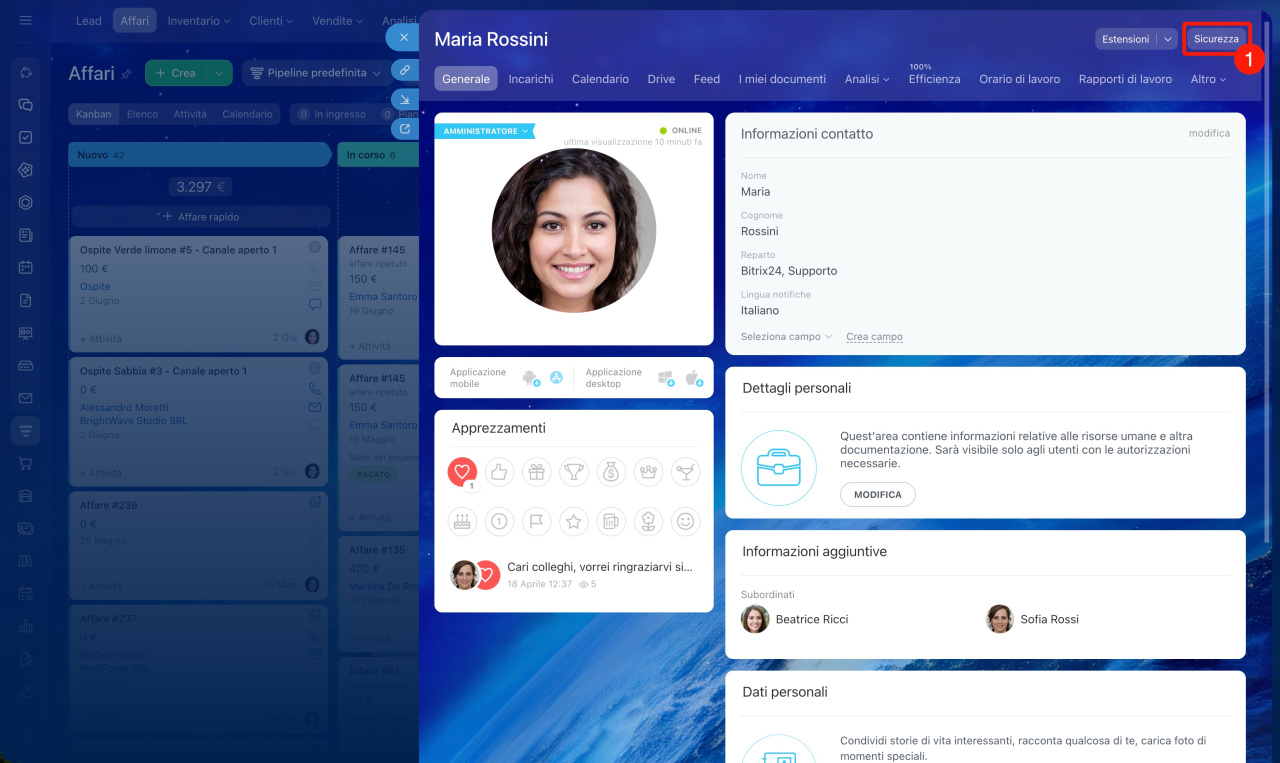
1–2. Vai al profilo personale: fai clic sulla tua foto.
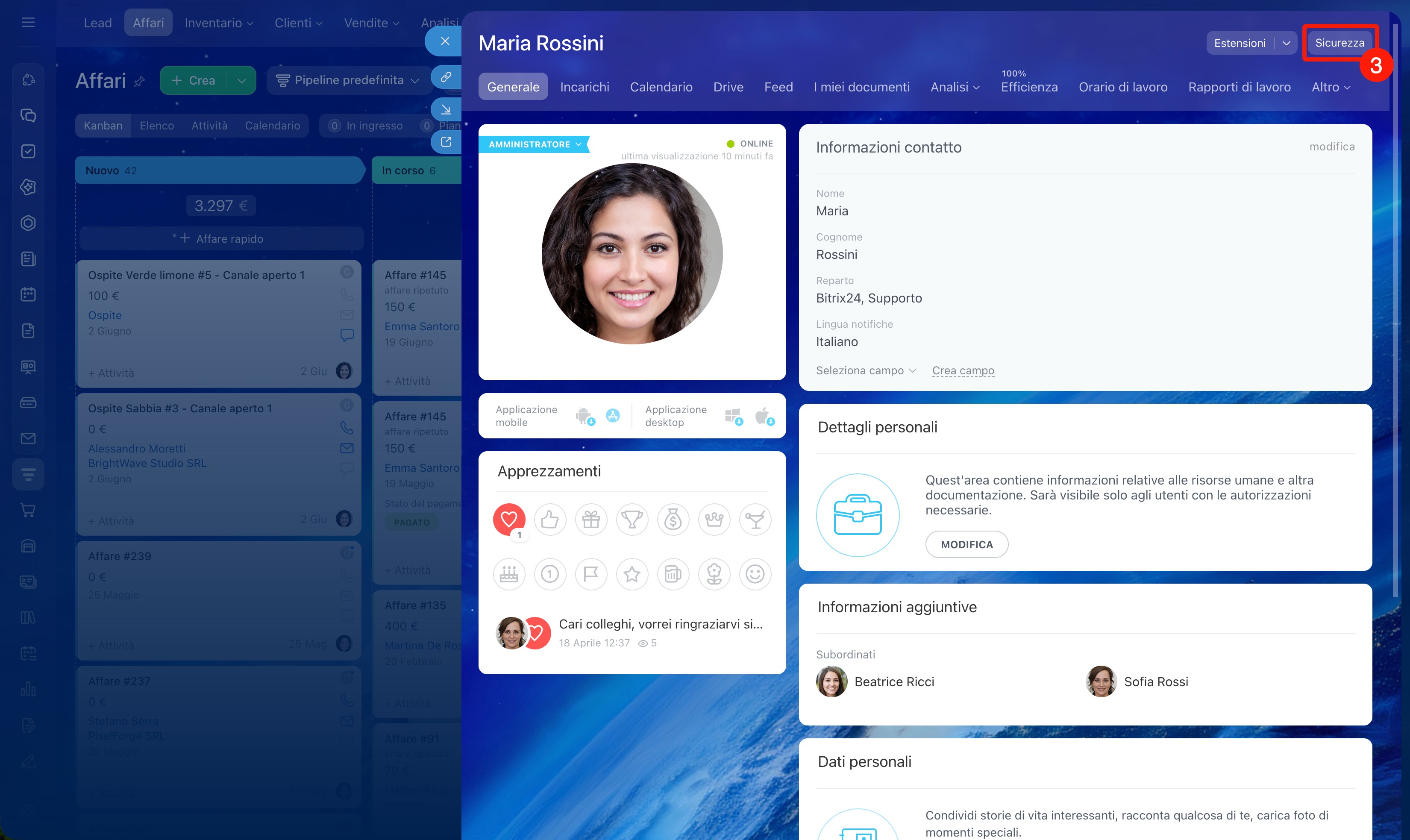
3. Seleziona Sicurezza.
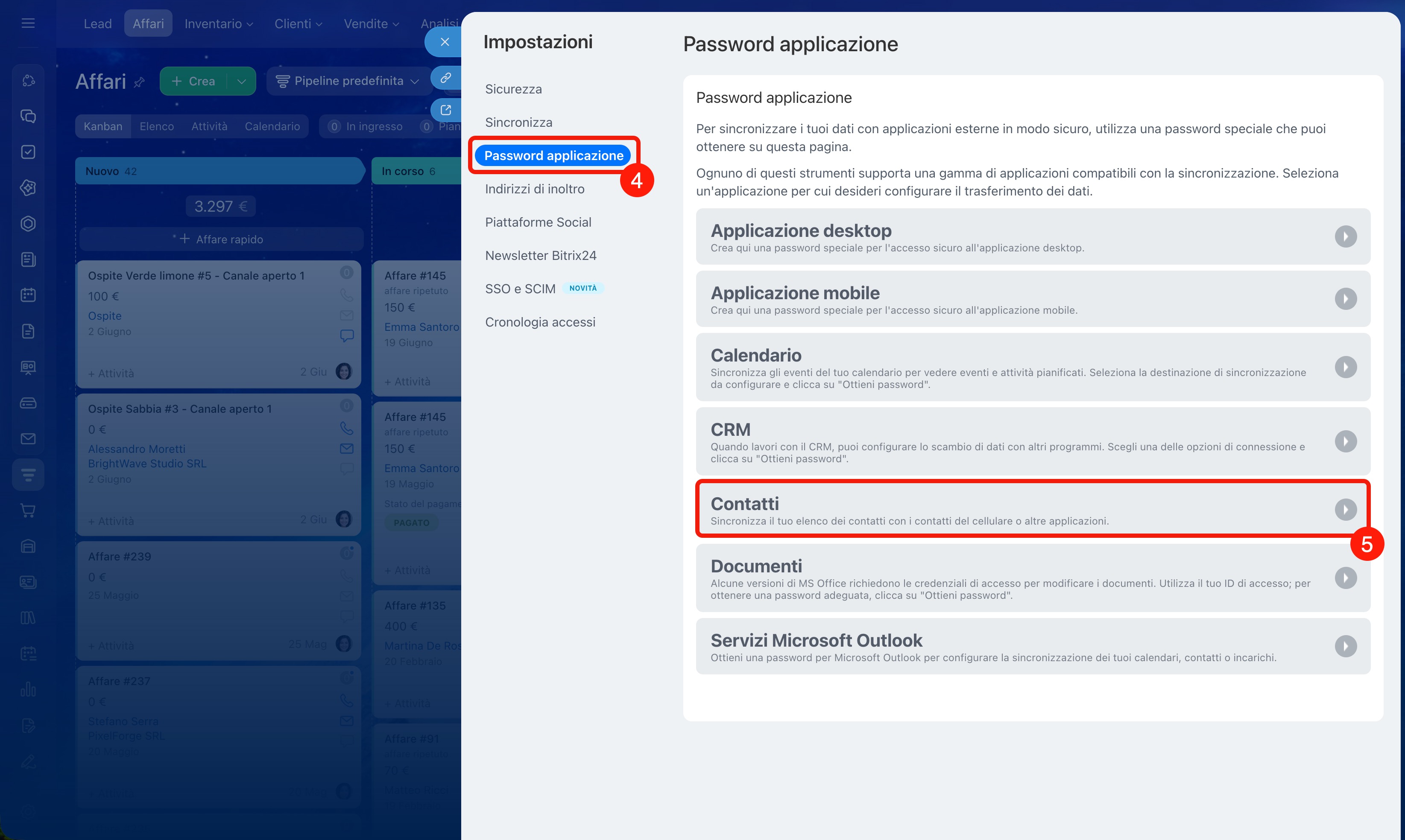
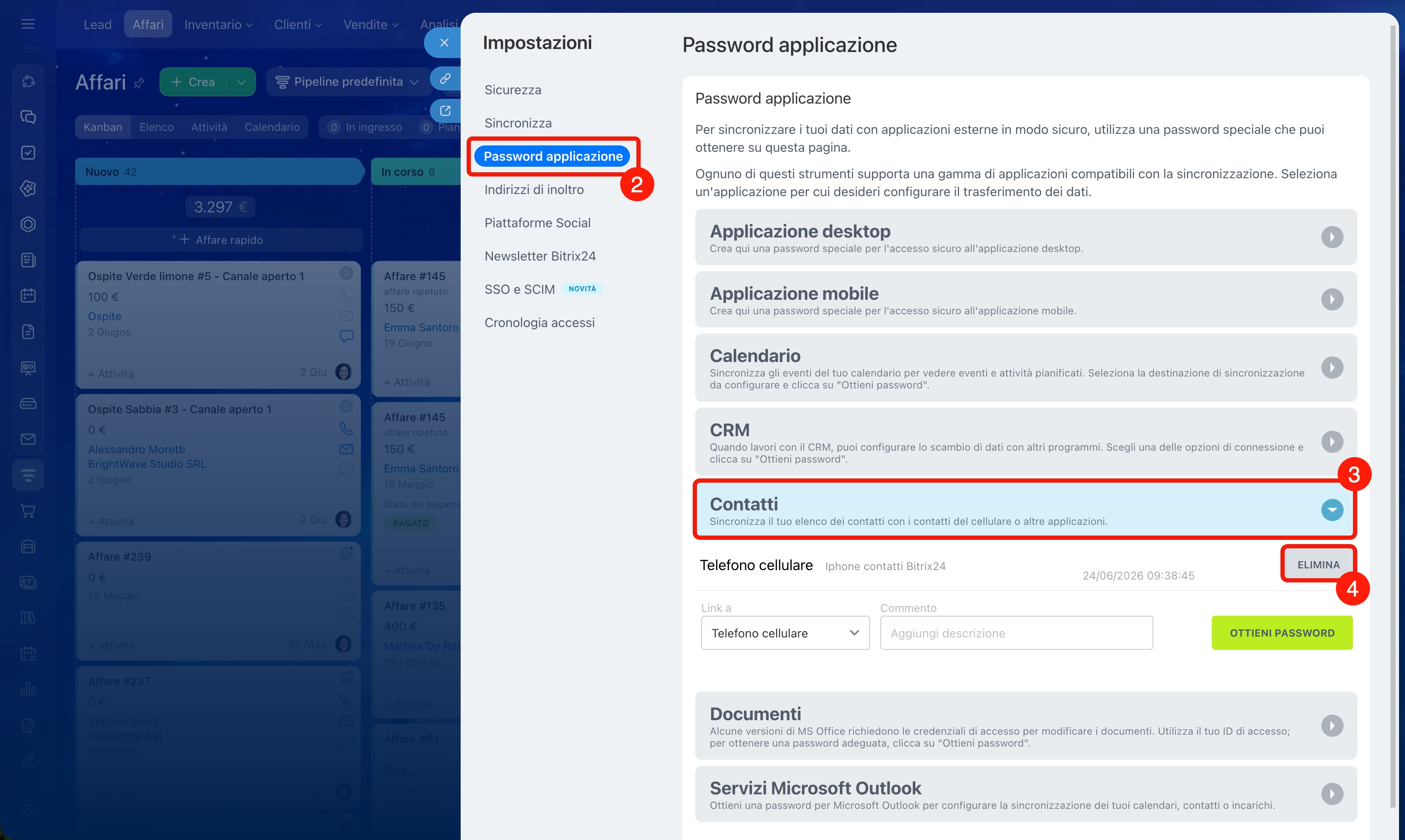
4–5. Fai clic su Password applicazione e scegli con cosa configurare la sincronizzazione. Ad esempio, Contatti.
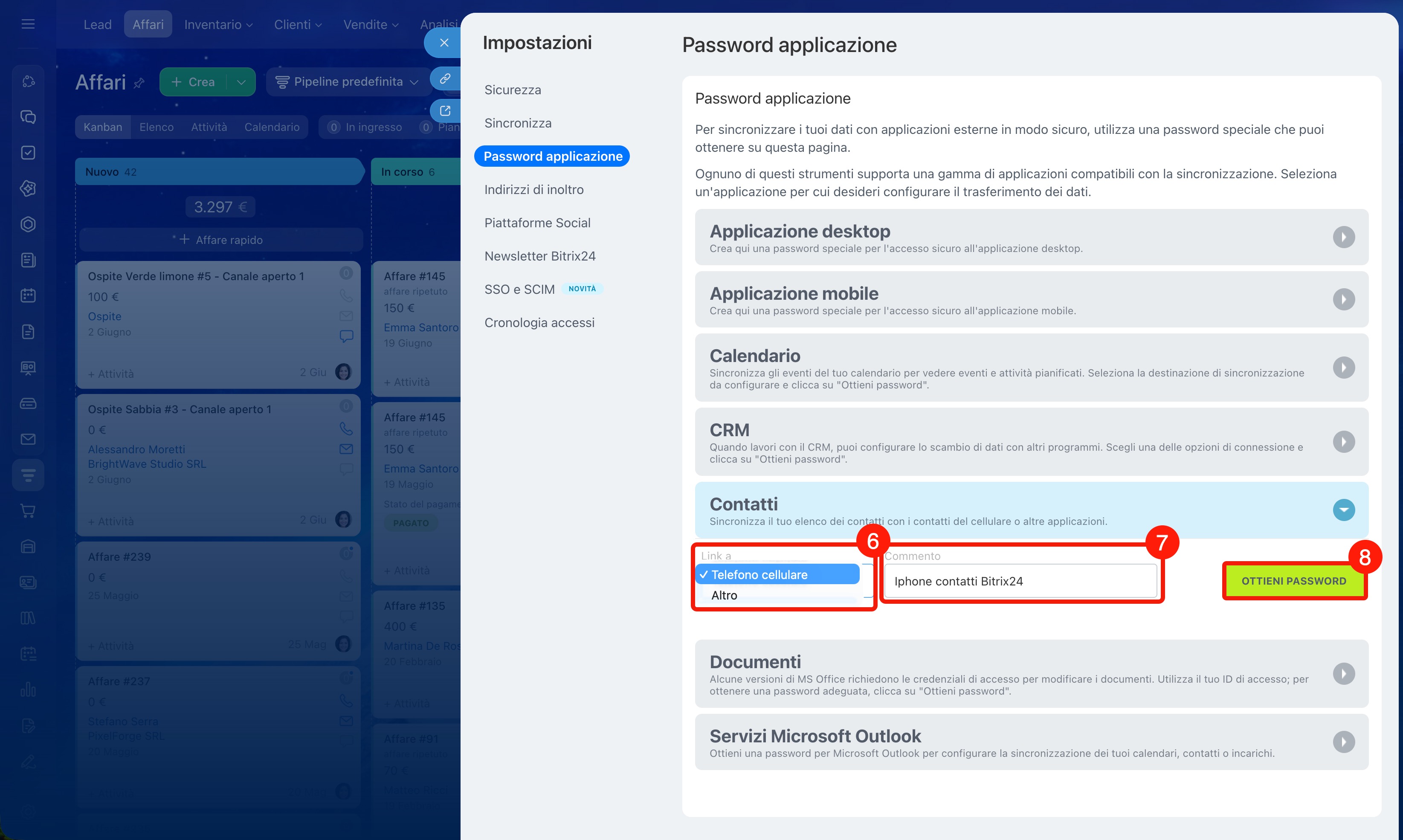
6. Scegli con quale servizio o dispositivo sincronizzare i contatti, ad esempio con un telefono mobile.
7. Aggiungi un commento, se necessario. Ad esempio, indica il nome del dispositivo e del programma in cui verrà utilizzata la password: iPhone Contatti Bitrix24.
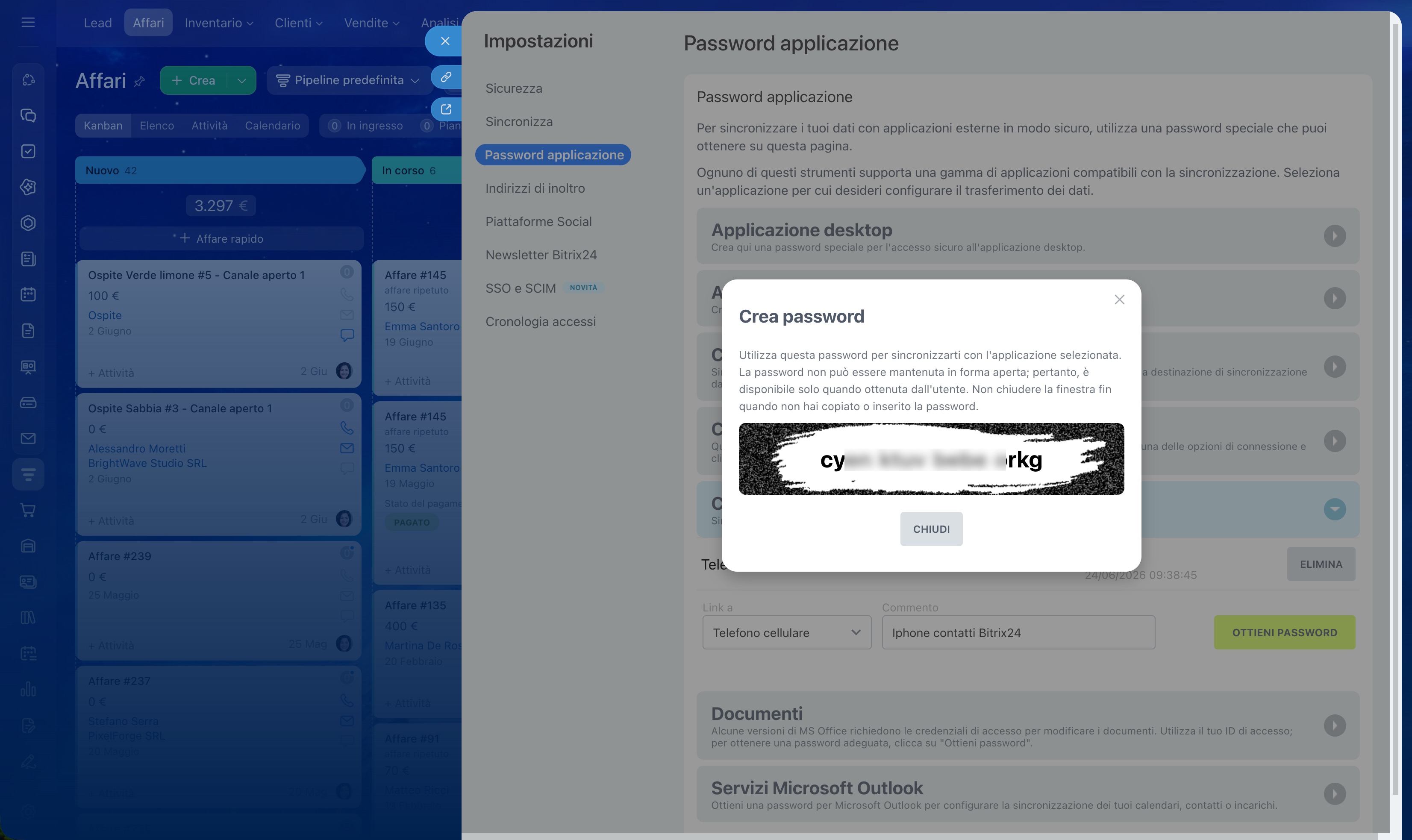
8. Fai clic su Ottieni password. Copiala e inseriscila nelle impostazioni del servizio esterno al posto della password normale di Bitrix24. Dopo questo, l’applicazione potrà collegarsi automaticamente al tuo account Bitrix24.
Una password può essere utilizzata per un solo servizio o dispositivo.
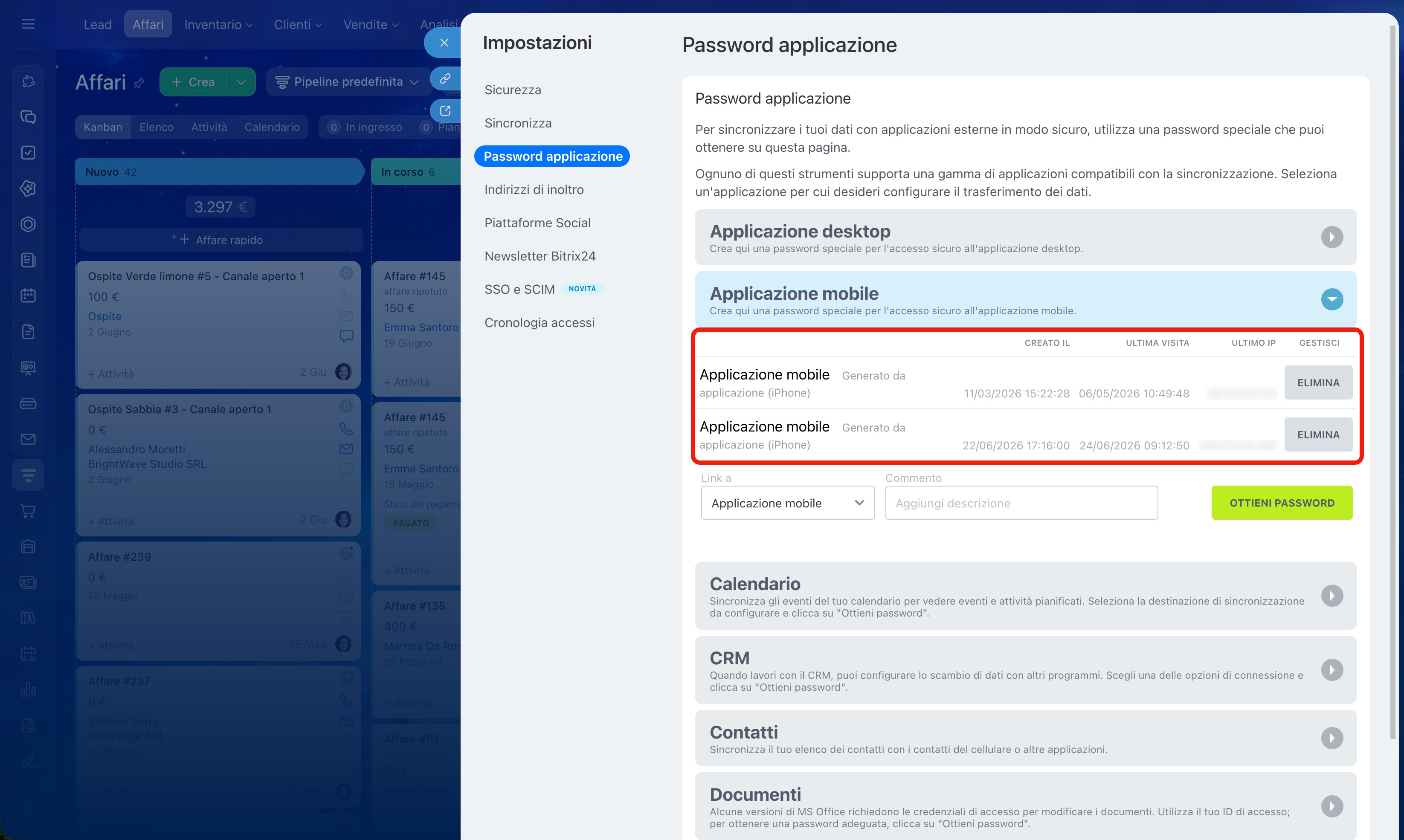
In alcuni servizi le password delle applicazioni vengono create automaticamente, ad esempio al momento dell’autenticazione in Bitrix24 su computer o nell’app mobile. In questo caso non è necessaria alcuna configurazione aggiuntiva: Bitrix24 crea automaticamente la password e la utilizza per la connessione.
Come eliminare le password delle applicazioni
Se non utilizzi più un servizio esterno o hai perso il dispositivo per cui era stata configurata la sincronizzazione, puoi eliminare le password delle applicazioni.
- Vai al profilo personale nella sezione Sicurezza.
- Fai clic su Password applicazione.
- Seleziona il servizio per cui è stata creata la password.
- Fai clic su Elimina. La sincronizzazione verrà disattivata immediatamente.
Riepilogo
- Le password delle applicazioni sono password speciali per collegare servizi e dispositivi esterni a Bitrix24. Vengono utilizzate, ad esempio, per la sincronizzazione del calendario o dei contatti con Outlook, con il telefono mobile e con altri servizi.
- Se nel tuo Bitrix24 è attiva l’autenticazione a due fattori, l’uso delle password delle applicazioni è obbligatorio.
- Le password delle applicazioni possono essere ottenute dal profilo personale del dipendente nella sezione Sicurezza.
- Una password può essere utilizzata per un solo servizio o dispositivo.
- Le password delle applicazioni possono essere eliminate e la sincronizzazione disattivata in qualsiasi momento.
