
I set di dati contengono informazioni su lead, affari, aziende e altri elementi di Bitrix24. Ogni elemento dispone di più set di dati che includono automaticamente sia i campi standard che personalizzati.
Utilizza questi set di dati per creare grafici e analizzare gli indicatori di prestazione aziendale. I grafici possono mostrare quali annunci attirano i clienti e quali prodotti vengono venduti più spesso. Puoi anche combinare i set di dati, ad esempio, per integrare le informazioni sugli affari con i campi personalizzati.
In questo articolo esaminiamo i set di dati relativi agli affari, come unirli e come creare grafici.
Set di dati:
- crm_deal: affari
- crm_deal_uf: campi personalizzati degli affari
- crm_deal_stage_history: cronologia degli affari
- crm_deal_product_row: prodotti negli affari
Esempi:
Scegliere un set di dati
crm_deal: affari. Questo set include le informazioni di base sui campi di sistema dell’affare. Potrai sapere quanti affari ha chiuso un dipendente, quanto velocemente e quali sono ancora in corso.
crm_deal
| ID | ID affare | Numero |
| DATE_CREATE | Data e ora di creazione dell’affare | Data |
| CREATED_BY_ID | ID del dipendente che ha creato l’affare | Numero |
| CREATED_BY | ID e nome del dipendente che ha creato l’affare | Stringa |
| CREATED_BY_NAME | Nome del dipendente che ha creato l’affare | Stringa |
| DATE_MODIFY | Data e ora dell’ultima modifica dell’affare | Data |
| MODIFY_BY_ID | ID del dipendente che ha modificato l’affare | Numero |
| MODIFIED_BY | ID e nome del dipendente che ha modificato l’affare | Stringa |
| MODIFIED_BY_NAME | Nome del dipendente che ha modificato l’affare | Stringa |
| ASSIGNED_BY_ID | ID del dipendente responsabile dell’affare | Numero |
| ASSIGNED_BY | ID e nome del dipendente responsabile dell’affare | Stringa |
| ASSIGNED_BY_DEPARTMENT | ID e nome del reparto del dipendente responsabile | Stringa |
| ASSIGNED_BY_NAME | Nome del dipendente assegnato come responsabile dell’affare | Stringa |
| MOVED_BY_ID | ID del dipendente che ha cambiato la fase dell’affare | Numero |
| MOVED_BY | ID e nome del dipendente che ha cambiato la fase dell’affare | Stringa |
| MOVED_BY_NAME | Nome del dipendente che ha cambiato la fase dell’affare | Stringa |
| MOVED_TIME | Data e ora del cambio di fase dell’affare | Data |
| LEAD_ID | ID del lead convertito in affare | Numero |
| COMPANY_NAME | Nome dell’azienda | Stringa |
| COMPANY_ID | ID dell’azienda collegata all’affare | Numero |
| COMPANY | ID e nome dell’azienda collegata all’affare | Stringa |
| MYCOMPANY_ID | ID dell’azienda della sezione «Le mie aziende» a cui appartiene l’affare | Numero |
| MYCOMPANY_NAME | Nome dell’azienda della sezione «Le mie aziende» a cui appartiene l’affare | Stringa |
| MYCOMPANY | ID e nome dell’azienda della sezione «Le mie aziende» a cui appartiene l’affare | Stringa |
| CONTACT_ID | ID del contatto collegato all’affare | Numero |
| CONTACT_NAME | Nome del contatto | Stringa |
| CONTACT | ID e nome del contatto collegato all’affare | Stringa |
| OPENED | Opzione «Disponibile per tutti» nell’affare: Y: sì, N: no | Stringa |
| TITLE | Nome dell’affare | Stringa |
| CRM_PRODUCT | ID e nome del prodotto nell’affare | Stringa |
| CATEGORY | ID e nome della pipeline in cui si trova l’affare | Stringa |
| STAGE_ID | ID della fase in cui si trova l’affare | Stringa |
| STAGE | ID e nome della fase in cui si trova l’affare | Stringa |
| PREVIOUS_STAGE_ID | ID della fase precedente dell’affare | Stringa |
| PREVIOUS_STAGE_NAME | Nome della fase precedente dell’affare | Stringa |
| PREVIOUS_STAGE | ID e nome della fase precedente dell’affare | Stringa |
| STAGE_SEMANTIC_ID | ID del gruppo della fase in cui si trova l’affare: F (failed): elaborato senza successo, S (success): elaborato con successo, P (processing): affare in lavorazione | Stringa |
| STAGE_SEMANTIC | Nome del gruppo di fasi in cui si trova l’affare: successo, insuccesso, in lavorazione | Stringa |
| IS_NEW | L’affare si trova nella prima fase: Y: sì, N: no | Stringa |
| IS_RECURRING | Da questo modello vengono creati affari ricorrenti: Y: sì, N: no | Stringa |
| IS_RETURN_CUSTOMER | Affare ripetuto: Y: sì, N: no | Stringa |
| CLOSED | Affare nella fase finale: Y: sì, N: no | Stringa |
| TYPE_ID | Tipo di affare | Stringa |
| OPPORTUNITY_ACCOUNT | Importo nella valuta dei report | Numero |
| OPPORTUNITY | Importo dell’affare | Numero |
| IS_MANUAL_OPPORTUNITY | L’importo dell’affare è stato inserito manualmente: Y: sì, N: no | Stringa |
| TAX_VALUE | Tassa | Numero |
| TAX_VALUE_ACCOUNT | Tassa nella valuta dei report | Numero |
| CURRENCY_ID | Valuta di base | Stringa |
| ACCOUNT_CURRENCY_ID | Valuta del report | Stringa |
| PROBABILITY | Probabilità di chiusura positiva dell’affare | Numero |
| COMMENTS | Commenti nell’affare | Stringa |
| BEGINDATE | Data di apertura dell’affare. Viene impostata automaticamente e coincide con la data di creazione | Data |
| CLOSEDATE | Data prevista di chiusura dell’affare. Per impostazione predefinita viene impostata 7 giorni dopo la data di creazione dell’affare | Data |
| LOCATION_ID | Posizione del cliente | Numero |
| SOURCE_ID | ID della fonte | Stringa |
| SOURCE | ID e nome della fonte da cui è stato creato l’affare | Stringa |
| SOURCE_DESCRIPTION | Descrizione della fonte pubblicitaria | Stringa |
| ORIGINATOR_ID | ID del sistema esterno in cui è stato creato l’affare | Stringa |
| ORIGIN_ID | ID dell’affare nel sistema esterno da cui è stato creato l’affare | Stringa |
| ADDITIONAL_INFO | Informazioni aggiuntive nell’affare | Stringa |
| UTM_SOURCE | Fonte pubblicitaria, UTM_SOURCE nella scheda dell’affare | Stringa |
| UTM_MEDIUM | Mezzo pubblicitario, UTM_MEDIUM nella scheda dell’affare | Stringa |
| UTM_CAMPAIGN | Campagna pubblicitaria, UTM_CAMPAIGN nella scheda dell’affare | Stringa |
| UTM_CONTENT | Contenuto pubblicitario, UTM_CONTENT nella scheda dell’affare | Stringa |
| UTM_TERM | Termine pubblicitario, UTM_TERM nella scheda dell’affare | Stringa |
| BANK_DETAIL_ID | ID delle coordinate bancarie | Numero |
| CRM_PRODUCT_ID | ID dei prodotti nella scheda dell’affare | Numero |
| CRM_PRODUCT_COUNT | Quantità di prodotti nella scheda dell’affare | Stringa |
| WEBFORM_ID | ID del modulo CRM da cui è stato creato l’affare | Numero |
| WEBFORM_NAME | Nome del modulo CRM da cui è stato creato l’affare | Stringa |
| WEBFORM | ID e nome del modulo CRM da cui è stato creato l’affare | Stringa |
crm_deal_uf: campi personalizzati degli affari. Questo set contiene i dati dei campi personalizzati che hai creato, come tempi di consegna, numero d'ordine e altri. Queste informazioni possono essere aggiunte al rapporto.
crm_deal_uf
I campi personalizzati vengono trasferiti automaticamente nel set di dati. Il loro numero dipende dal numero di campi in Bitrix24. I nomi dei campi vengono assegnati al momento della creazione in formato UF_CRM_123456789.
| Campo | Descrizione | Tipo di campo |
|---|---|---|
DEAL_ID |
Identificatore dell'affare | Numero |
DATE_CREATE |
Creato il, data e ora | Data |
CLOSEDATE |
Data di chiusura prevista dell'affare | Data |
UF_CRM_"field ID" |
Valore del campo personalizzato. L'ID del campo viene assegnato durante la creazione nel formato UF_CRM_123456789. | Stringa |
crm_deal_stage_history: cronologia degli affari. Questo set comprende i dati dei campi di sistema sullo stato di avanzamento degli affari: data, fase, responsabile e altro. Utilizzalo per analizzare il percorso di un affare dall'inizio alla fine.
crm_deal_stage_history
| Campo | Descrizione | Tipo di campo |
|---|---|---|
| ID | Chiave unica | Numero |
| TYPE_ID | Tipo di record: 1 per la creazione dell'entità, 2 per il trasferimento alla fase intermedia e 3 per il trasferimento alla fase finale | Numero |
| DEAL_ID | ID dell'affare, identificativo dell'entità in cui è cambiata la fase; in questo caso, l'ID dell'affare | Numero |
| DATE_CREATE | Data e ora di creazione del record | Data |
| START_DATE | Data di inizio della fase; i valori dei campi crm_deal_stage_history.START_DATE e crm_deal.BEGINDATE sono uguali | Data |
| END_DATE | Data di fine fase; i valori dei campi crm_deal_stage_history.END_DATE e crm_deal.CLOSEDATE sono uguali | Data |
| ASSIGNED_BY_NAME | Nome dell'utente a cui è stato assegnato il ruolo di responsabile dell'affare | Stringa |
| ASSIGNED_BY_ID | ID dell'utente a cui è stato assegnato il ruolo di responsabile dell'affare | Numero |
| ASSIGNED_BY | ID e nome dell'utente a cui è stato assegnato il ruolo di responsabile dell'affare | Stringa |
| ASSIGNED_BY_DEPARTMENT | Reparto del responsabile | Stringa |
| STAGE_SEMANTIC_ID | Identificatore del tipo di fase: "F": "(failed) - elaborato senza successo", "S": "(success) - elaborato con successo", "P": "(processing) - affare in corso" | Stringa |
| STAGE_SEMANTIC | Tipo di fase: "Fallimento", "Riuscito" o "In corso" | Stringa |
| STAGE_ID | ID della fase | Stringa |
| STAGE | ID e nome della fase | Stringa |
| STAGE_NAME | Nome della fase | Stringa |
| CATEGORY_ID | ID della pipeline degli affari | Stringa |
| CATEGORY_NAME | Nome della pipeline degli affari | Stringa |
| CATEGORY | Pipeline degli affari | Stringa |
crm_deal_product_row: prodotti negli affari. Questo set fornisce informazioni sui prodotti negli affari dai campi standard. Mostra gli articoli aggiunti agli affari, la loro quantità e il loro importo.
crm_deal_product_row
| Campo | Descrizione | Tipo di campo |
|---|---|---|
| ID | Chiave unica | Numero |
| DEAL_ID | ID affare | Numero |
| DEAL_DATE_CREATE | Ora di creazione dell'affare | Data |
| DEAL_CLOSEDATE | Ora di completamento dell'affare | Data |
| PRODUCT | Nome e ID del prodotto | Stringa |
| PRODUCT_ID | ID prodotto | Numero |
| PRODUCT_NAME | Nome prodotto | Stringa |
| PRICE | Prezzo prodotto | Numero |
| PRICE_EXCLUSIVE | Prezzo scontato senza tasse | Numero |
| PRICE_NETTO | Prezzo senza sconto o tasse | Numero |
| PRICE_BRUTTO | Prezzo con tasse, ma senza sconto | Numero |
| QUANTITY | Quantità del prodotto | Numero |
| DISCOUNT_TYPE | Nome e ID dello sconto | Stringa |
| DISCOUNT_TYPE_ID | ID sconto | Numero |
| DISCOUNT_TYPE_NAME | Nome sconto | Stringa |
| DISCOUNT_RATE | Valore percentuale dello sconto | Numero |
| DISCOUNT_SUM | Importo dello sconto | Numero |
| TAX_RATE | Aliquota fiscale percentuale | Numero |
| TAX_INCLUDED | Mostra se l'imposta è inclusa nel prezzo ("Y") o meno ("N") | Stringa |
| CUSTOMIZED | Mostra se il prodotto è stato modificato manualmente dopo essere stato aggiunto all'affare ("Y") o meno ("N") | Stringa |
| MEASURE | Nome e ID dell'unità di misura | Stringa |
| MEASURE_CODE | ID unità di misura | Numero |
| MEASURE_NAME | Nome dell'unità di misura | Stringa |
| SORT | Ordinamento | Numero |
| CATEGORY | Nome e ID della pipeline degli affari (ad esempio, [2] Consegna) | Stringa |
| CATEGORY_NAME | Nome della pipeline degli affari (ad esempio, Consegna) | Stringa |
| PARENT | Sezione prodotto (ad esempio, yogurt) | Stringa |
| SUPERPARENT | Sezione del prodotto padre (ad esempio, latticini) | Stringa |
| SUPERSUPERPARENT | Sezione del prodotto padre (ad esempio, prodotti deperibili) | Stringa |
Come creare un grafico
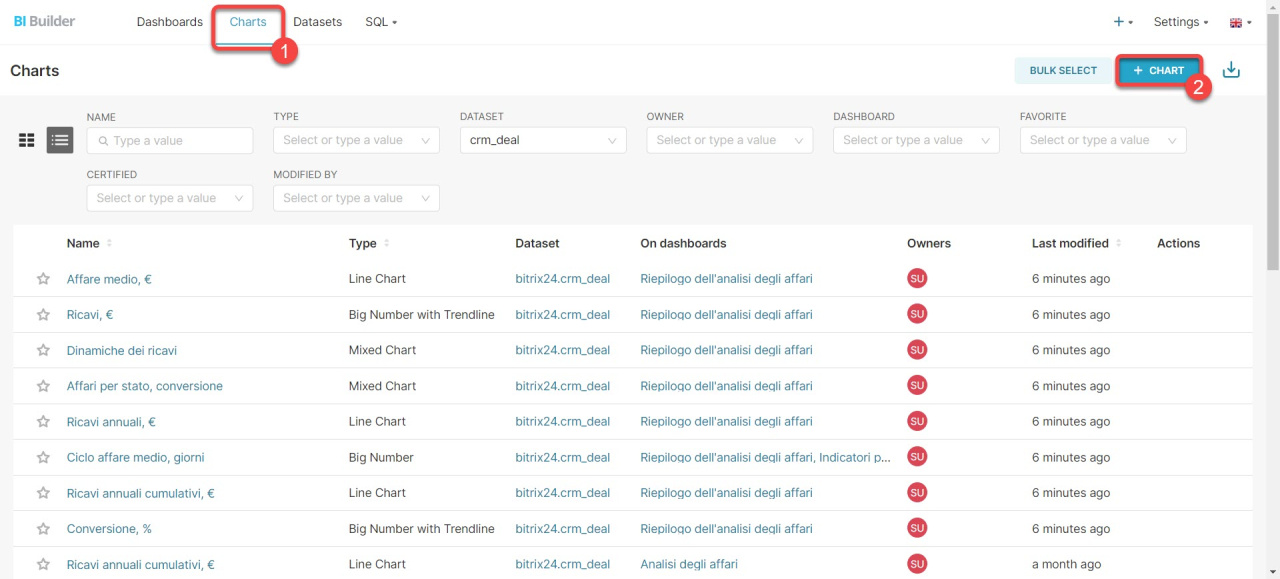
Vai nella sezione Generatore BI ed esegui le seguenti azioni:
- Apri la scheda Charts.
- Fai clic su + Chart.
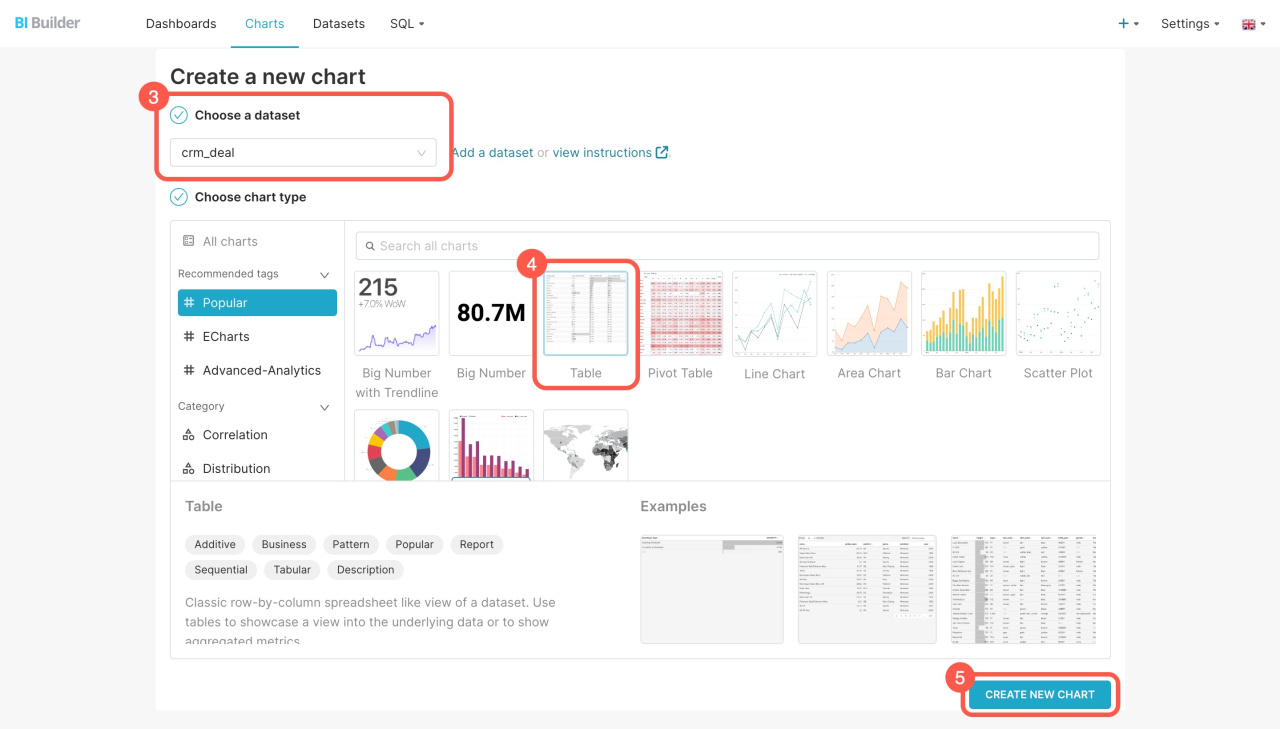
- Seleziona il set di dati dall'elenco.
- Scegli un formato per mostrare i dati: numero grande, tabella, grafico a linee o altri.
- Fai clic su Create new chart.
Unire i set di dati
Unisci i set di dati per aggiungere al rapporto informazioni dagli affari e dai campi personalizzati.
Vai nella sezione Generatore BI ed esegui le seguenti azioni:
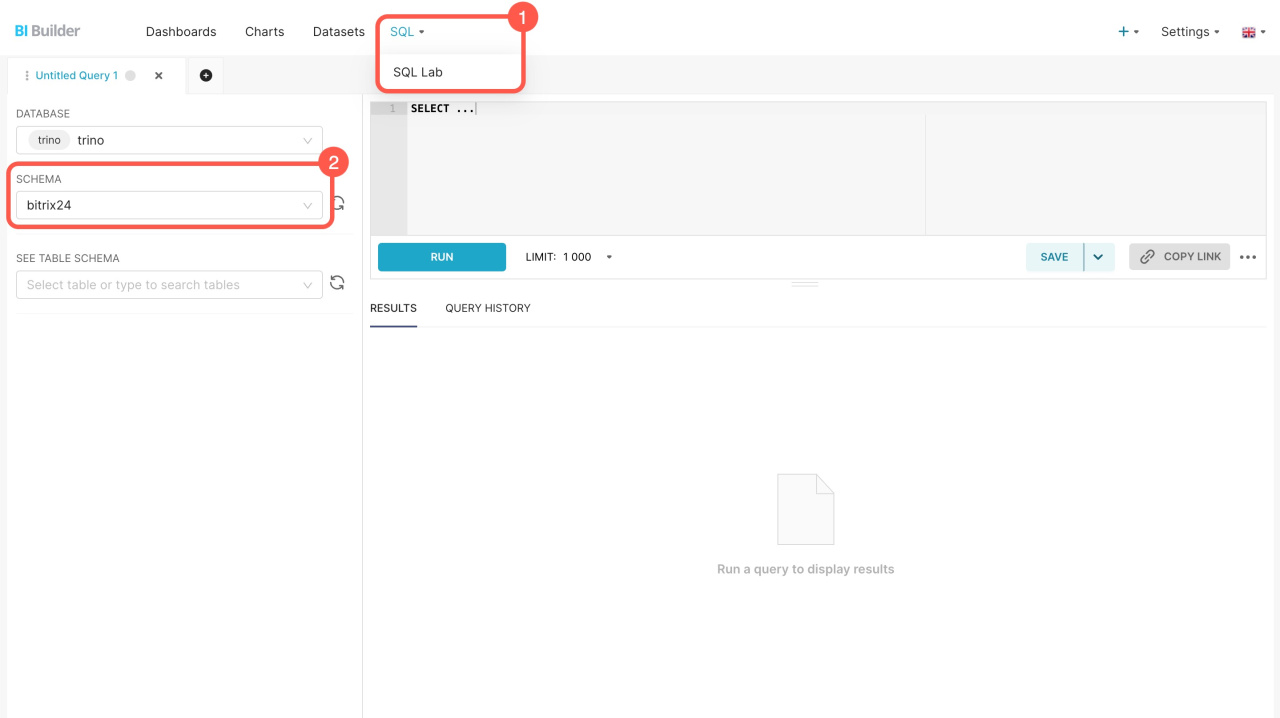
- Apri SQL > SQL Lab.
- Seleziona lo schema bitrix24.
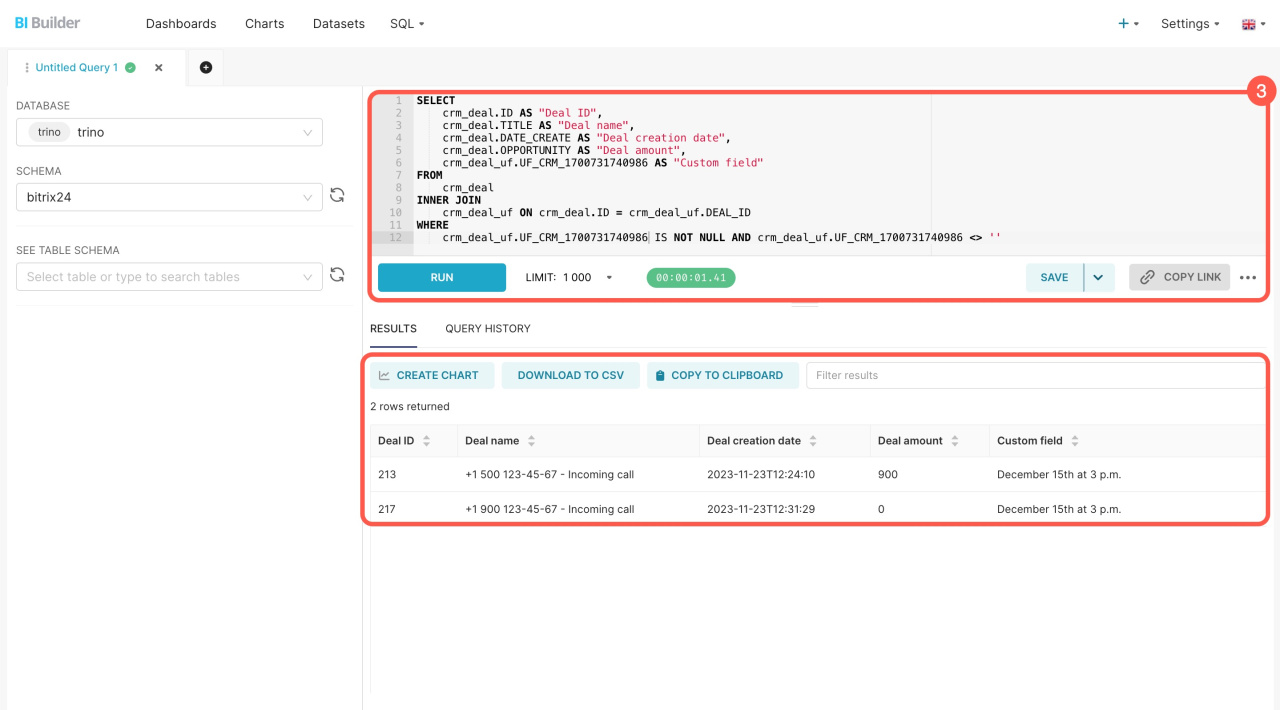
- Inserisci una query SQL e fai clic su Run.
Il nuovo set include le informazioni dei campi specificati nella query SQL. Puoi salvarlo come set di dati per creare un grafico per la dashboard.
Generatore BI: crea un grafico basato su un set di dati virtuale
Se unisci i set di dati per la prima volta, esamina l'esempio di query.
Esempio di query SQL
Di seguito è riportata una query SQL per estrarre i dati da due set: affari (crm_deal) e campi personalizzati dell'affare (crm_deal_uf). Puoi copiarla e vedere come funziona. Prima di eseguire la query, sostituisci UF_CRM_"ID_del_campo" con il tuo campo personalizzato.
SELECT crm_deal.ID AS "ID dell'affare", crm_deal.TITLE AS "Nome dell'affare", crm_deal.DATE_CREATE AS "Data di creazione dell'affare", crm_deal.OPPORTUNITY AS "Importo dell'affare", crm_deal_uf.UF_CRM_1563374056 AS "Campo personalizzato" FROM crm_deal INNER JOIN crm_deal_uf ON crm_deal.ID = crm_deal_uf.DEAL_ID WHERE crm_deal_uf.UF_CRM_1563374056 IS NOT NULL AND crm_deal_uf.UF_CRM_1563374056 <> ''
SELECT: determina quali informazioni estrarre dal set di dati. Ad esempio, la query SELECT crm_deal.ID AS "ID dell'affare":
- seleziona l’ID dell'affare
IDdal setcrm_deal, - assegna il nome
ID dell'affare, - mostra il risultato in una colonna separata nella tabella.
FROM: specifica il set principale da cui vengono estratti i dati. Per esempio, crm_deal.
INNER JOIN: collega i set e combina le informazioni in essi contenute. La query crm_deal_uf ON crm_deal.ID = crm_deal_uf.DEAL_ID combina le informazioni provenienti dai campi di sistema e personalizzati in base all'ID dell'affare.
WHERE: filtra i risultati e visualizza le righe in cui il campo personalizzato non è vuoto.
Riepilogo
- I set di dati contengono informazioni su lead, affari, aziende e altri elementi di Bitrix24. Ogni elemento dispone di più set di dati che includono automaticamente sia i campi standard che personalizzati.
- Per gli affari sono presenti quattro set di dati: affari (crm_deal), campi personalizzati degli affari (crm_deal_uf), cronologia degli affari (crm_deal_stage_history) e prodotti negli affari (crm_deal_product_row).
- Utilizza questi set di dati per creare grafici e analizzare gli indicatori di prestazione aziendale. I grafici possono mostrare quali annunci attirano i clienti e quali prodotti vengono venduti più spesso.
- Puoi anche unire i set di dati, ad esempio per integrare le informazioni sull'affare con i campi personalizzati. Per farlo, scrivi una query SQL, salva il risultato come set di dati e crea un grafico.
