
Le Lavagne di Bitrix24 sono uno spazio pensato per la collaborazione del team. Su un’unica lavagna è possibile raccogliere idee, discutere layout, pianificare presentazioni e visualizzare i processi di lavoro, senza dover ricorrere a servizi esterni.
Tutte le modifiche vengono salvate automaticamente: i partecipanti vedono gli aggiornamenti in tempo reale e possono lasciare commenti direttamente sulla lavagna. Non serve scaricare o inviare file: la versione più recente della lavagna è sempre disponibile.
Come trovare una lavagna
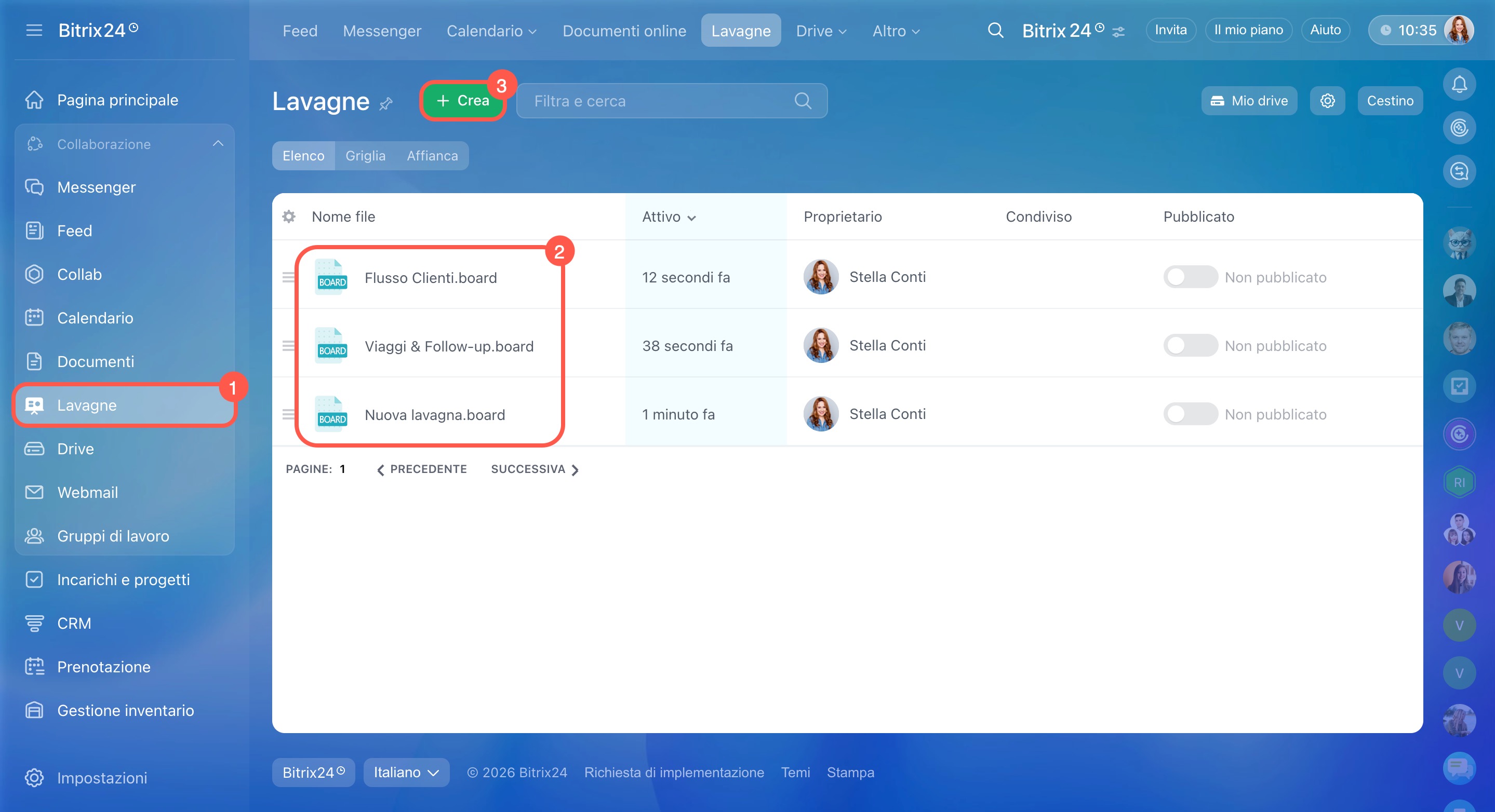
Puoi visualizzare l’elenco di tutte le lavagne disponibili oppure crearne una nuova nella sezione Lavagne.
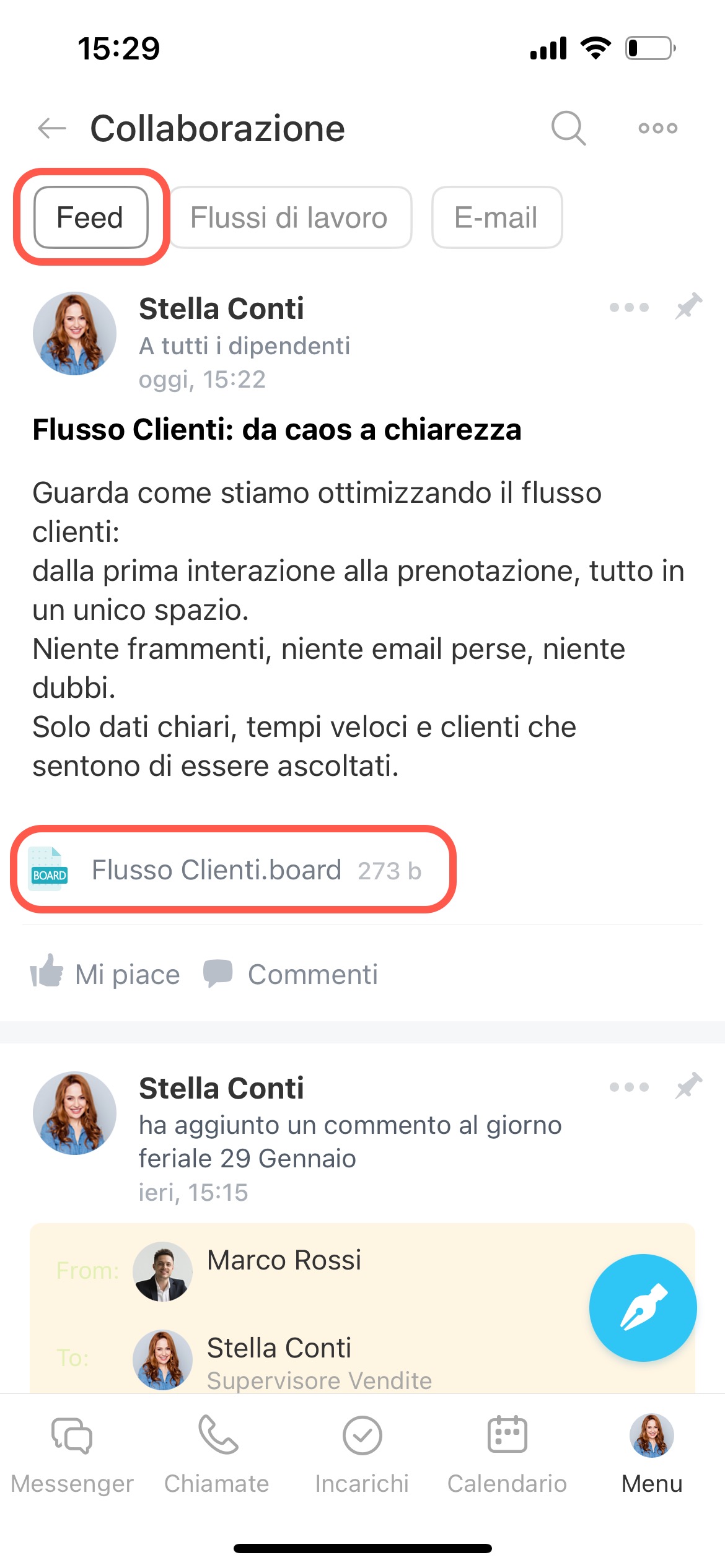
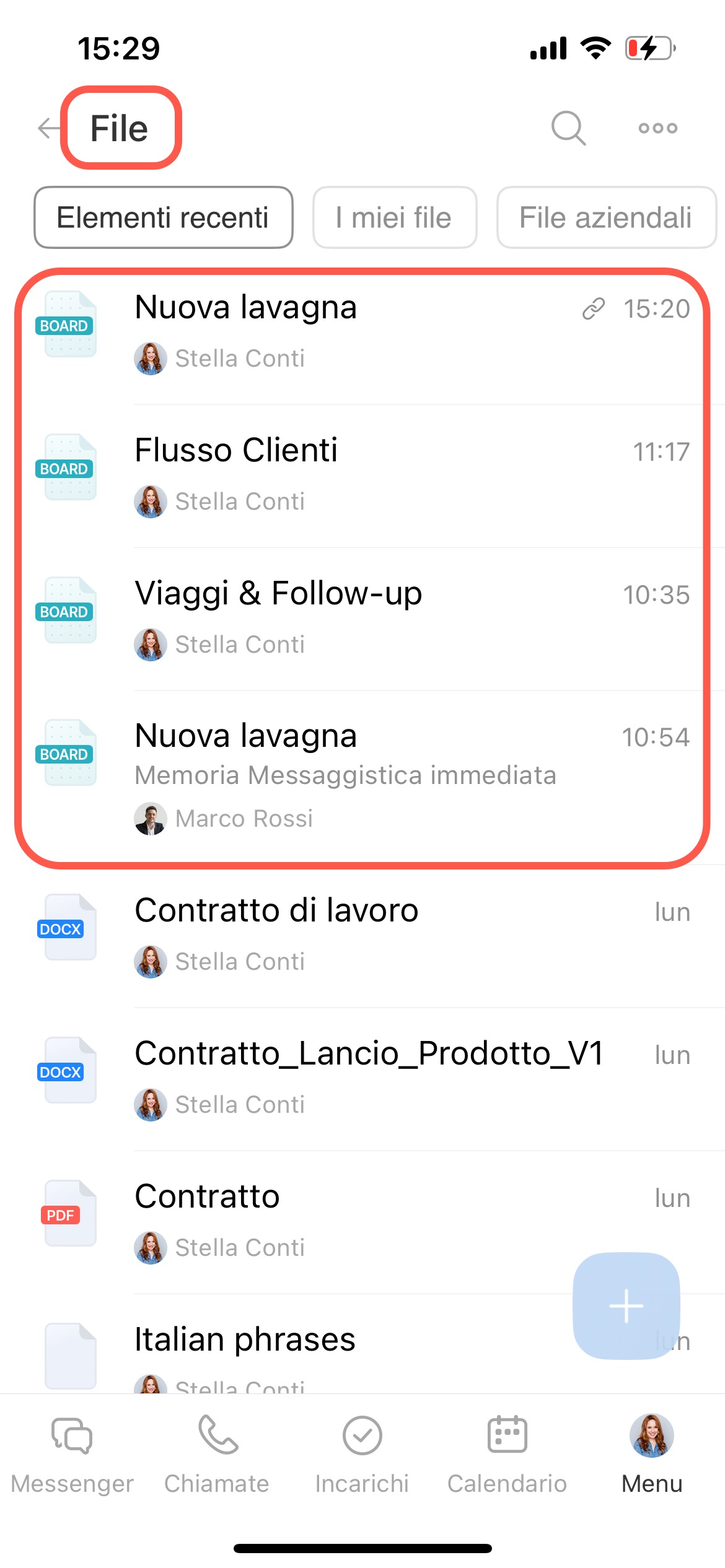
Nell’app mobile sono disponibili le lavagne create in Bitrix24 dal computer. Possono essere lavagne che hai creato tu oppure lavagne a cui hai autorizzazione di accesso. Puoi trovarle e aprirle in tutti gli elementi a cui sono allegate, come incarichi, chat, feed e altri ancora. Tutte le lavagne disponibili sono raccolte nella sezione File.
Come configurare l'accesso alla lavagna
Per collaborare su una lavagna, i membri del team devono avere l’autorizzazione di accesso. L’accesso può essere configurato dal proprietario della lavagna e dai dipendenti con autorizzazione completa, solo tramite Bitrix24 nella versione web.
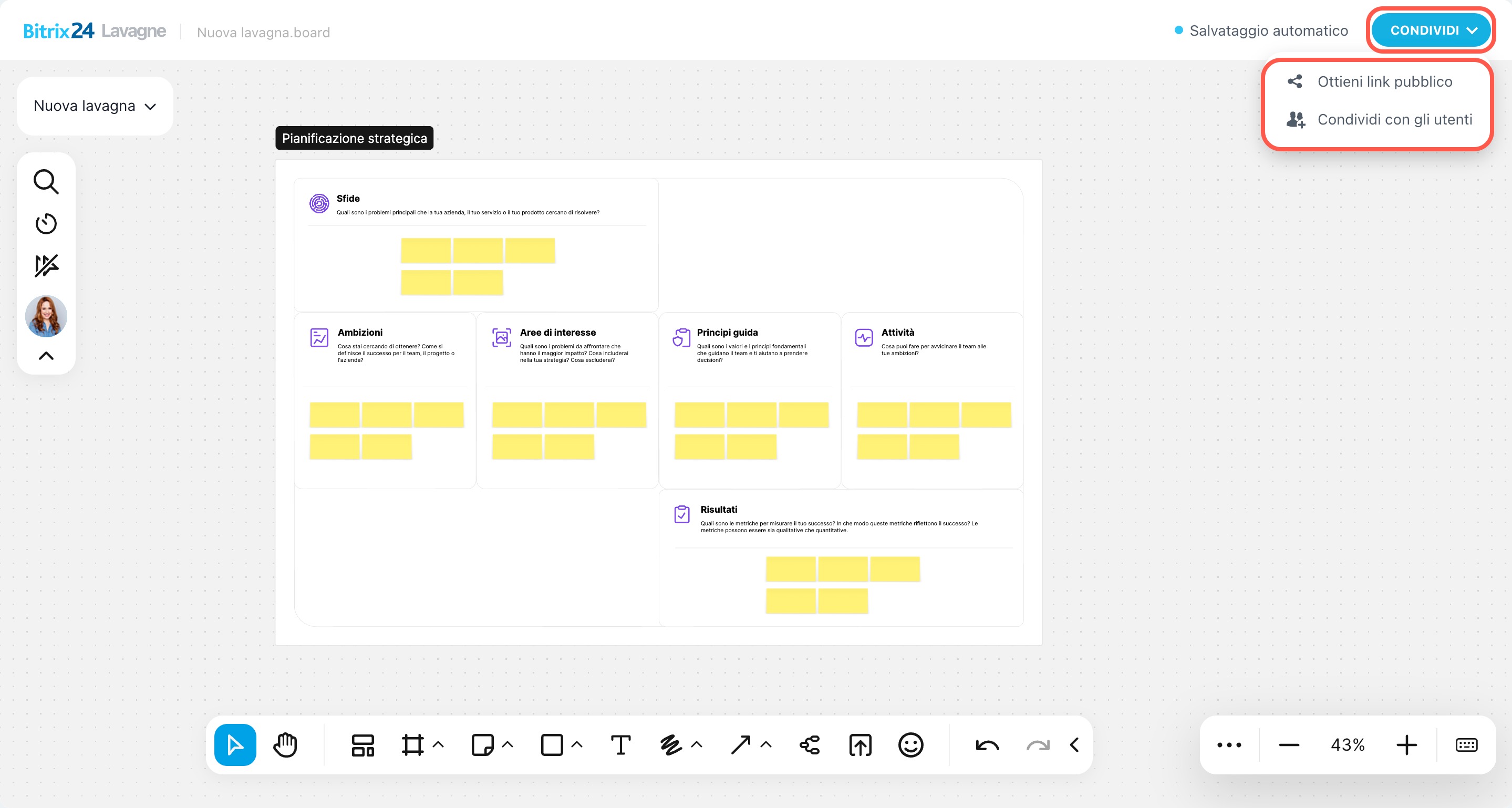
Fai clic su Condividi e scegli un'opzione di configurazione:
- Ottieni link pubblico
- Condividi con gli utenti
Configura l'accesso alle lavagne e ai documenti
Come gestire la lavagna
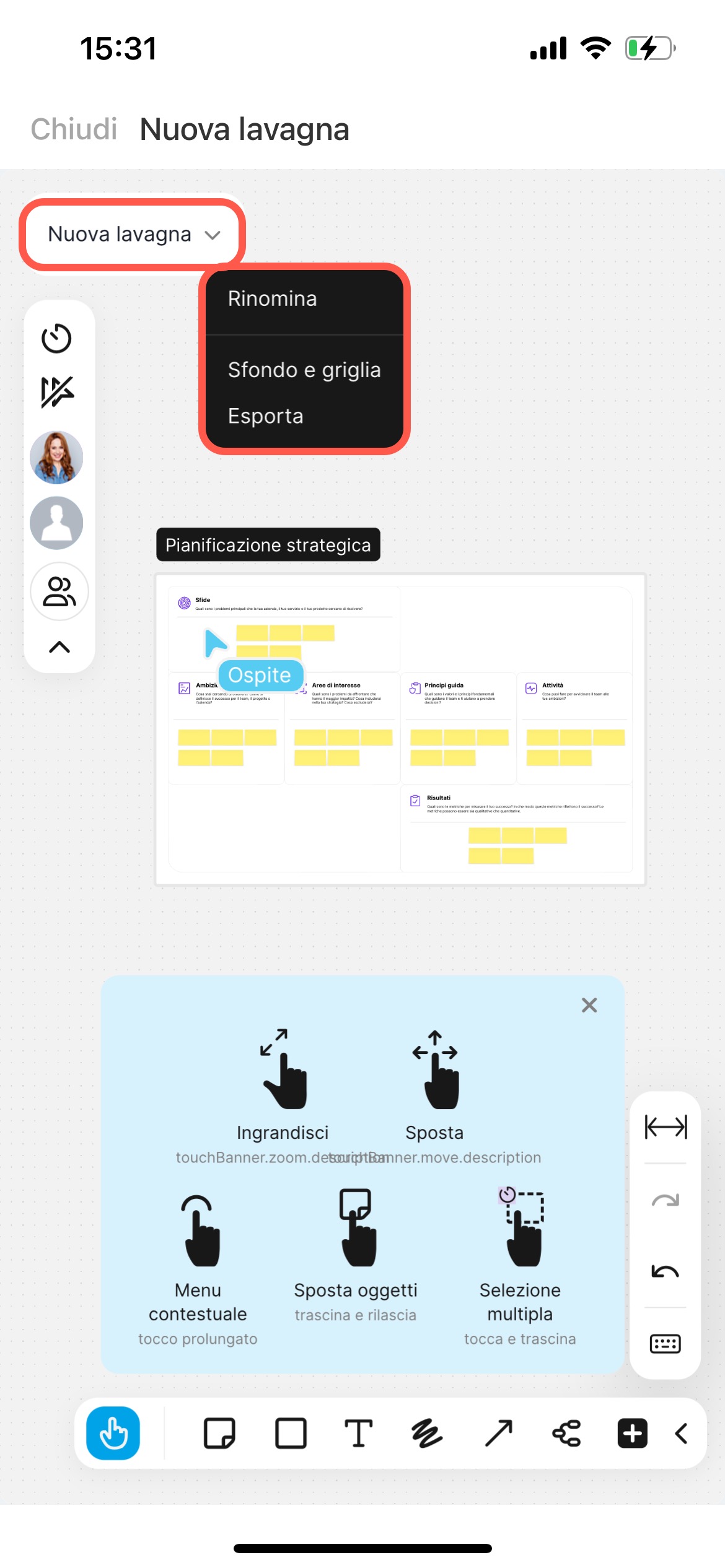
Gli strumenti per gestire la lavagna si trovano a sinistra. Con essi puoi modificare il nome e l'aspetto, scaricare la lavagna, avviare un timer e visualizzare le azioni degli altri partecipanti.
Barra superiore. Fai clic sull'icona  e seleziona un'azione:
- Rinomina — il nome della lavagna viene aggiornato per tutti gli utenti che vi lavorano.
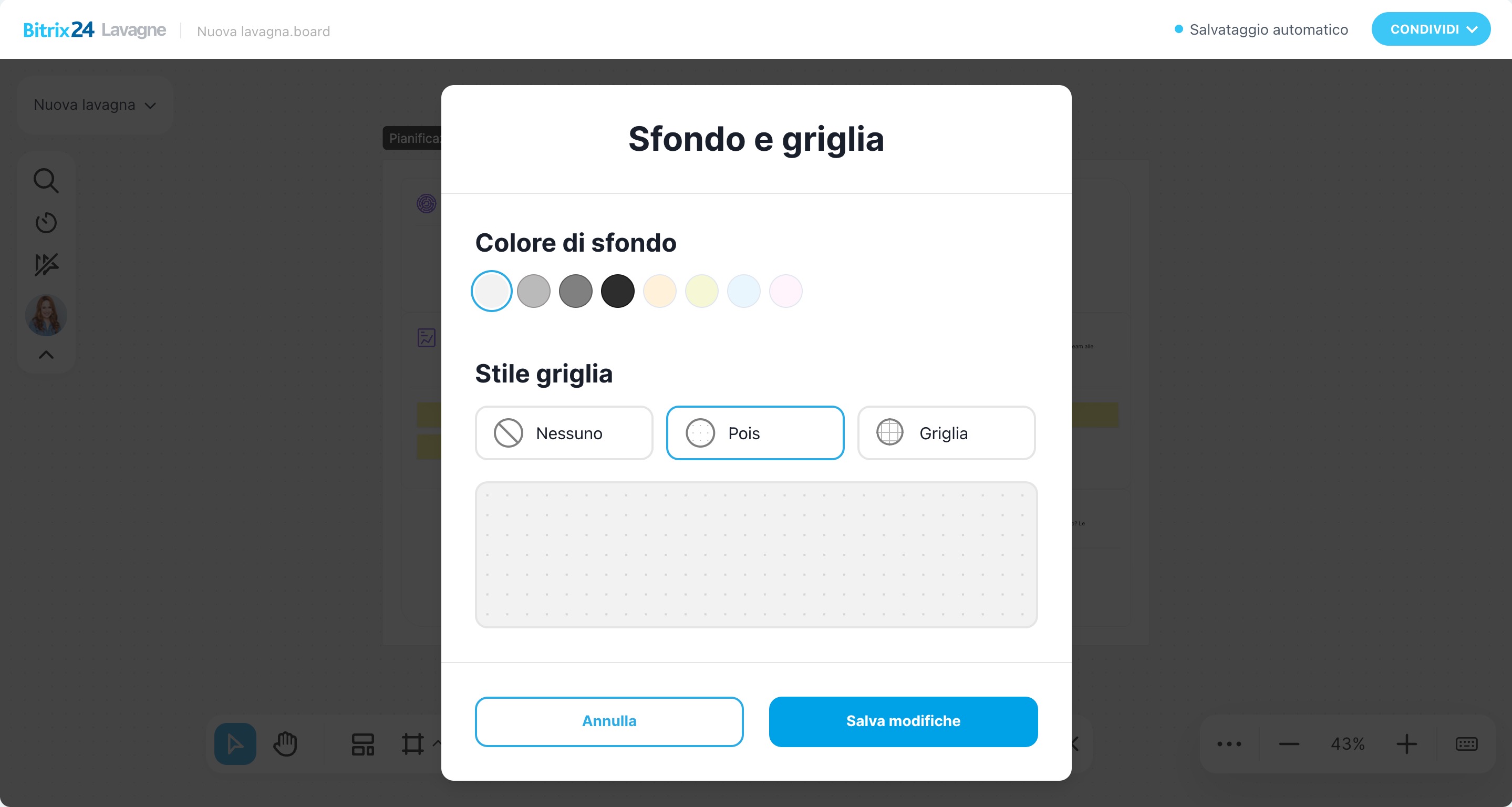
- Sfondo e griglia — personalizza l’aspetto della lavagna. Puoi scegliere il colore dello sfondo e il tipo di griglia: a punti, a griglia oppure senza struttura.
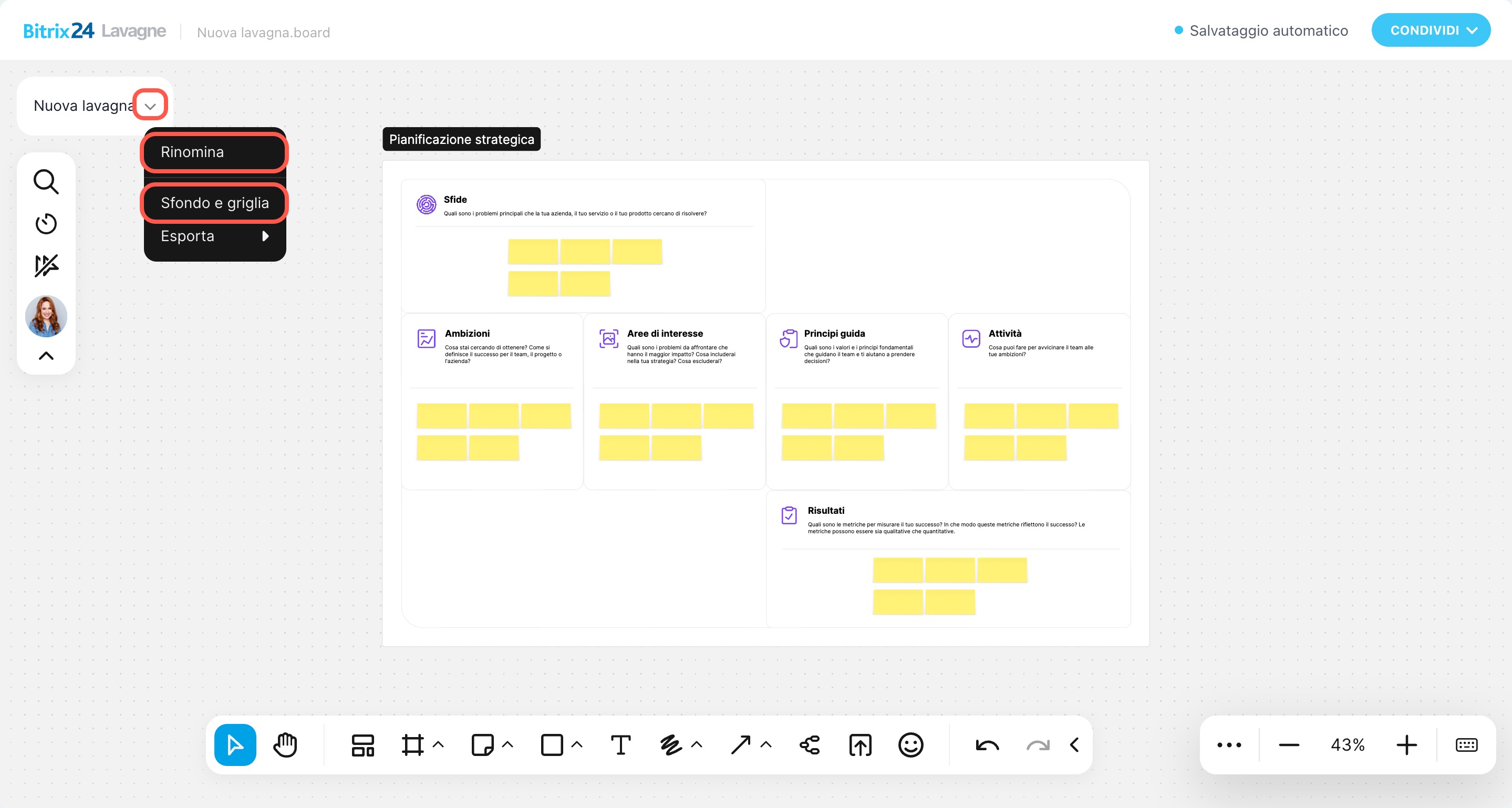
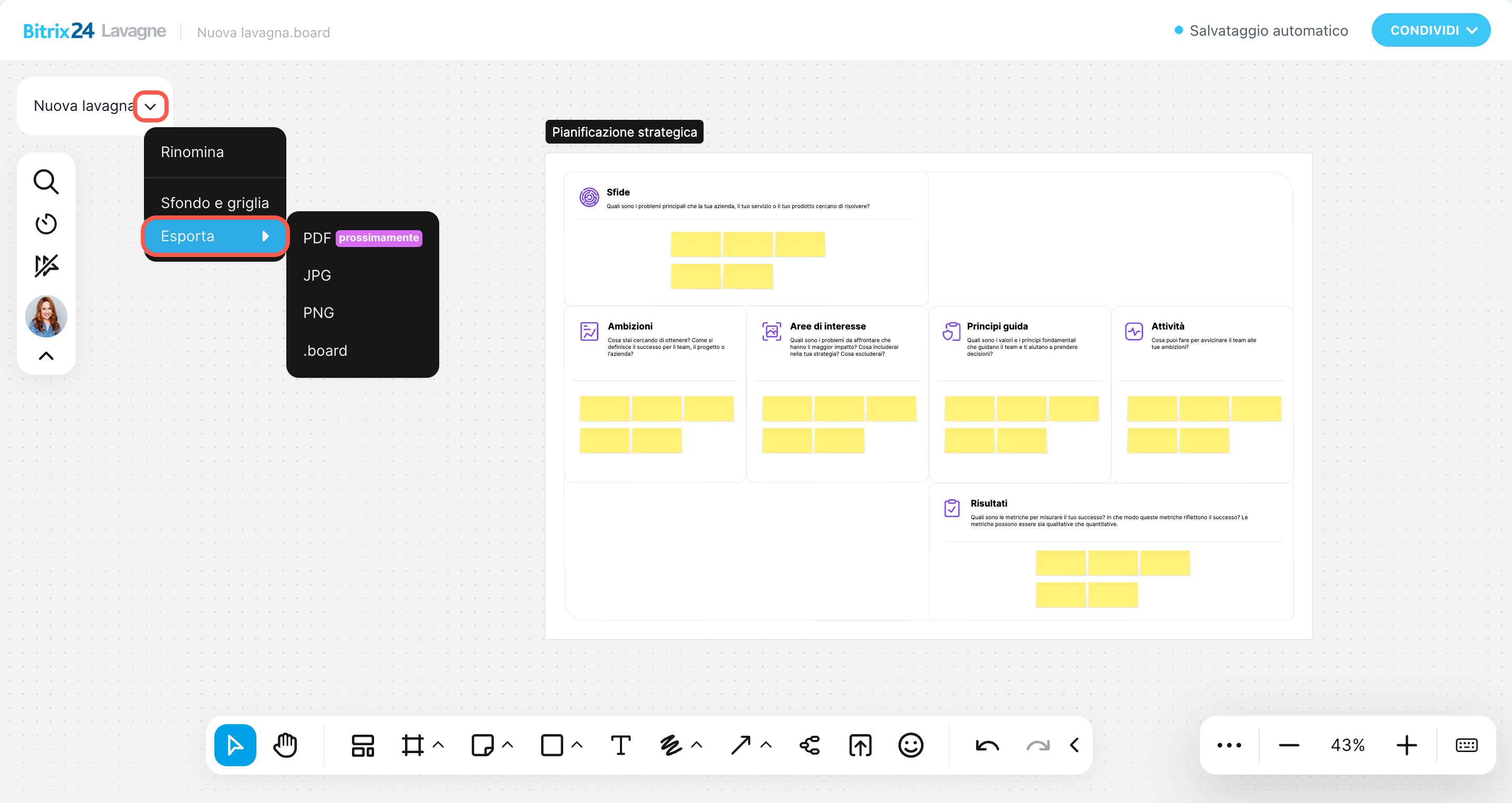
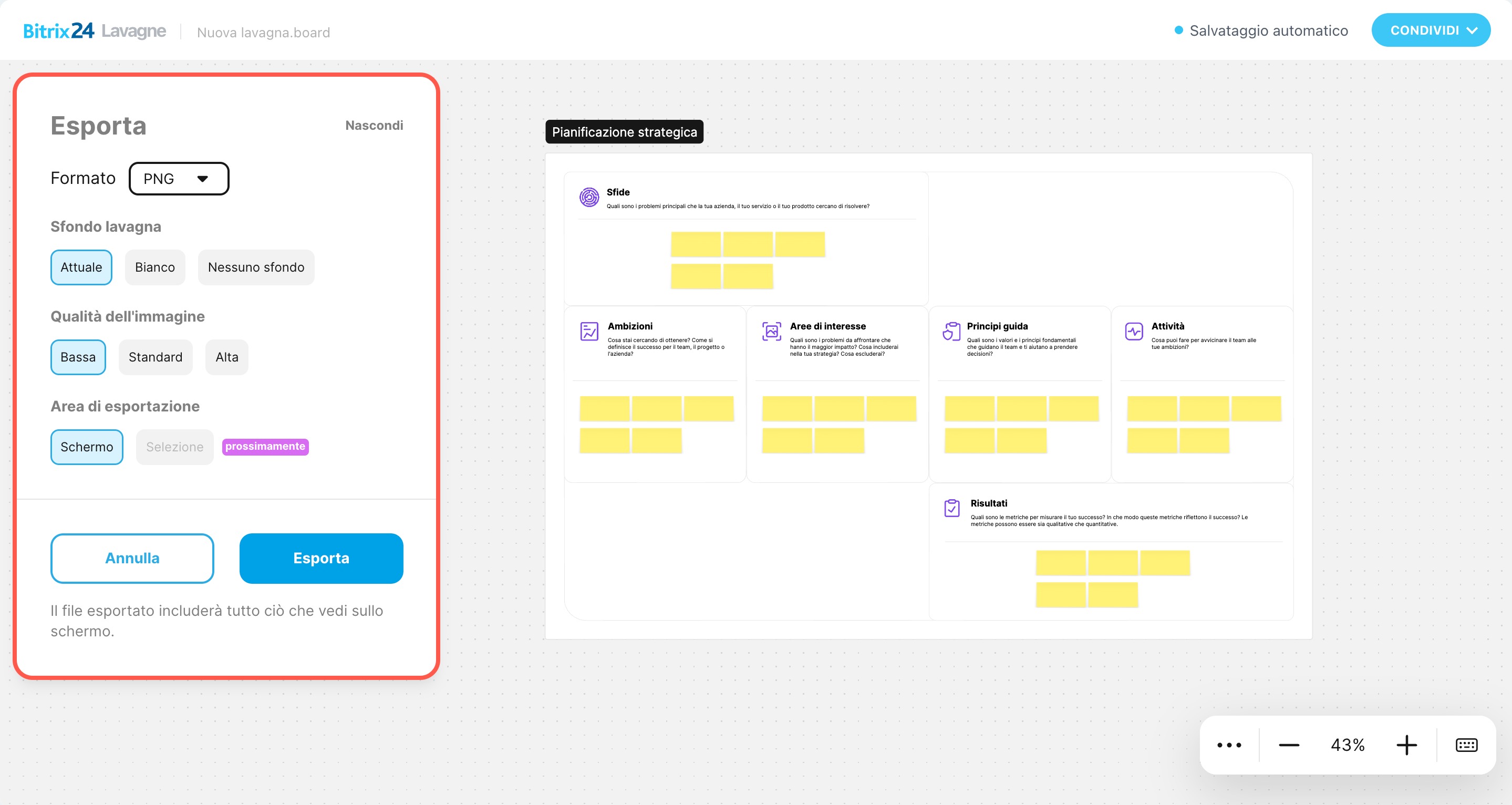
- Esporta — scarica la lavagna sul computer. Seleziona lo sfondo, l’area da esportare, il formato e la risoluzione del file.
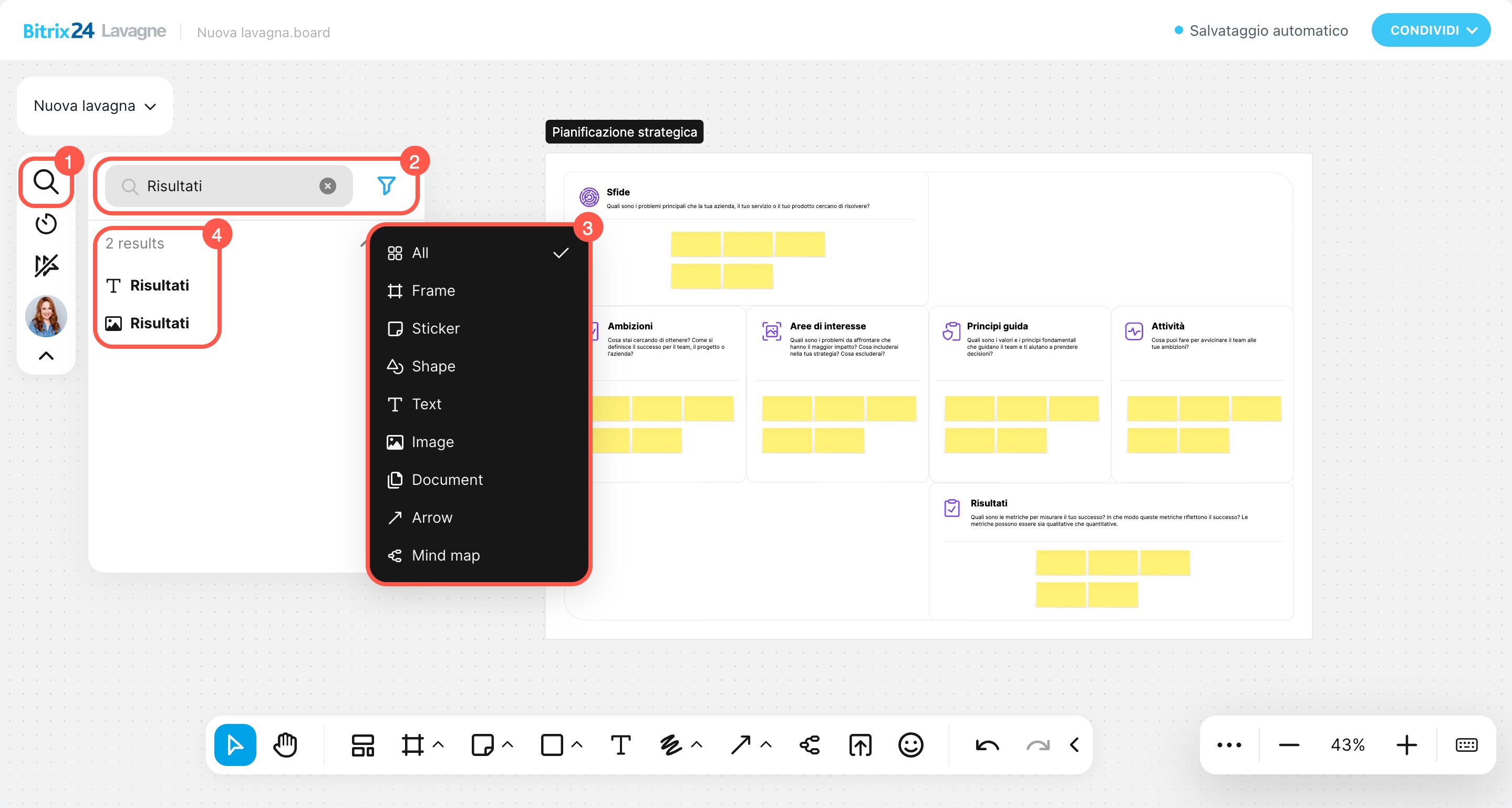
Ricerca
 — ti consente di trovare rapidamente gli elementi sulla lavagna utilizzando parole chiave e tipi di oggetto.
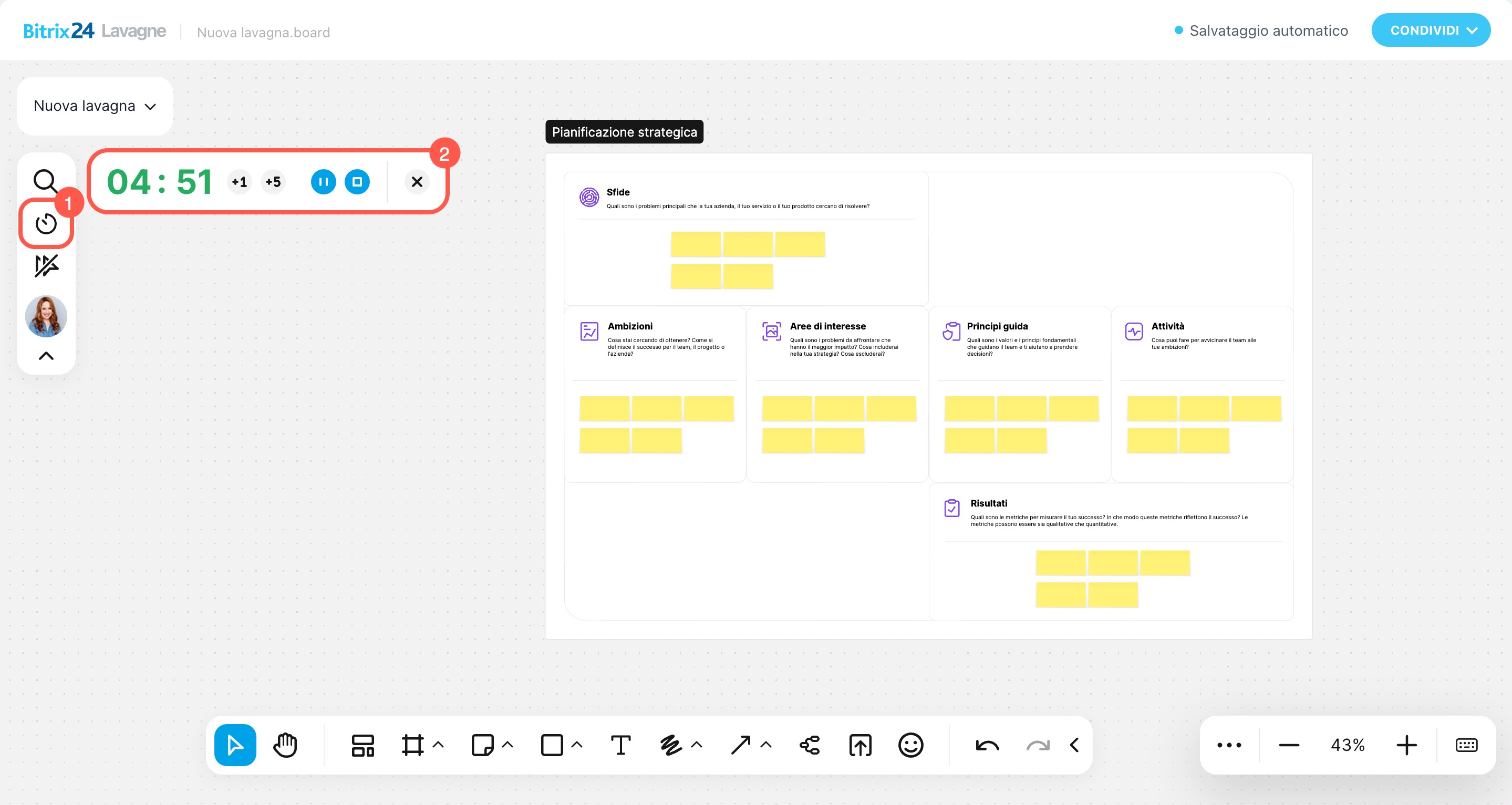
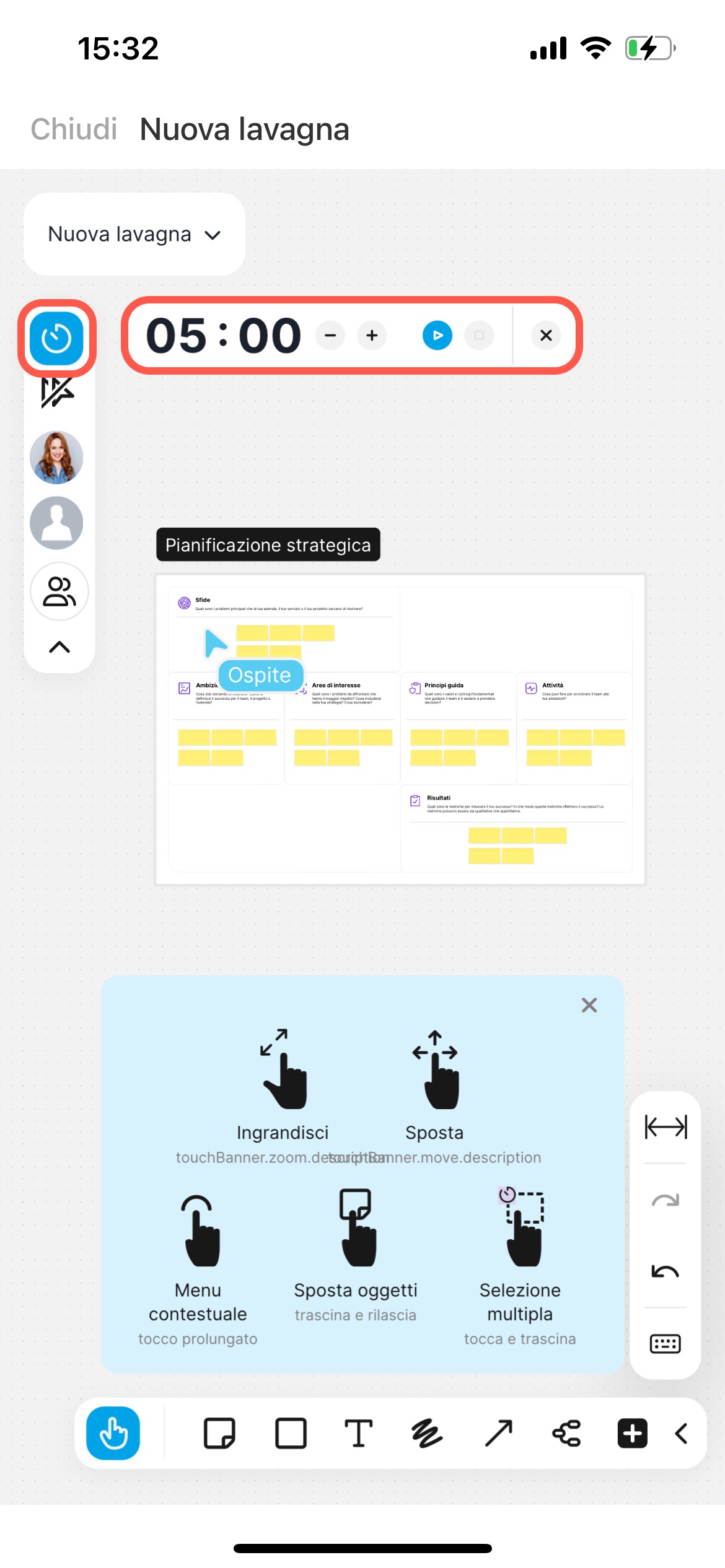
Timer  — aiuta il team a gestire il tempo e a rimanere concentrato sul contenuto della lavagna, ad esempio durante una presentazione o una sessione di brainstorming. Il timer è visibile a tutti gli utenti che stanno lavorando sulla lavagna.
Per avviare il timer, fai clic sull’icona . Nella parte superiore dello schermo apparirà una barra da cui puoi:
- vedere quanto tempo rimane,
- aggiungere uno o cinque minuti,
- mettere in pausa o disattivare il timer,
- nascondere il timer dal tuo schermo.
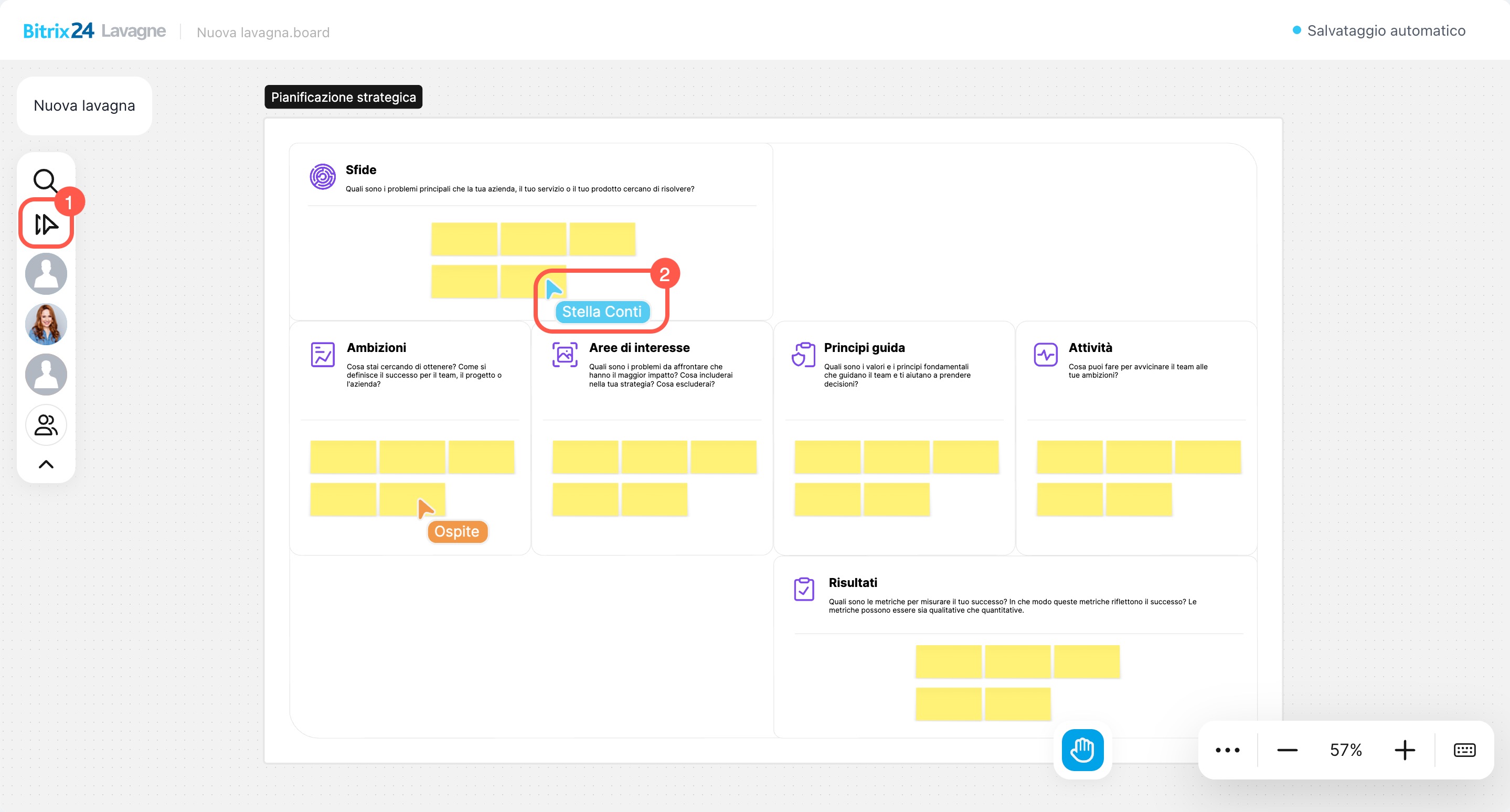
Mostrare o nascondere i cursori  . Consente di gestire la visualizzazione dei cursori degli altri partecipanti sul tuo schermo. Ad esempio:
- attivali durante una discussione di idee per capire a quali elementi fanno riferimento i colleghi,
- disattivali durante una presentazione per evitare distrazioni.
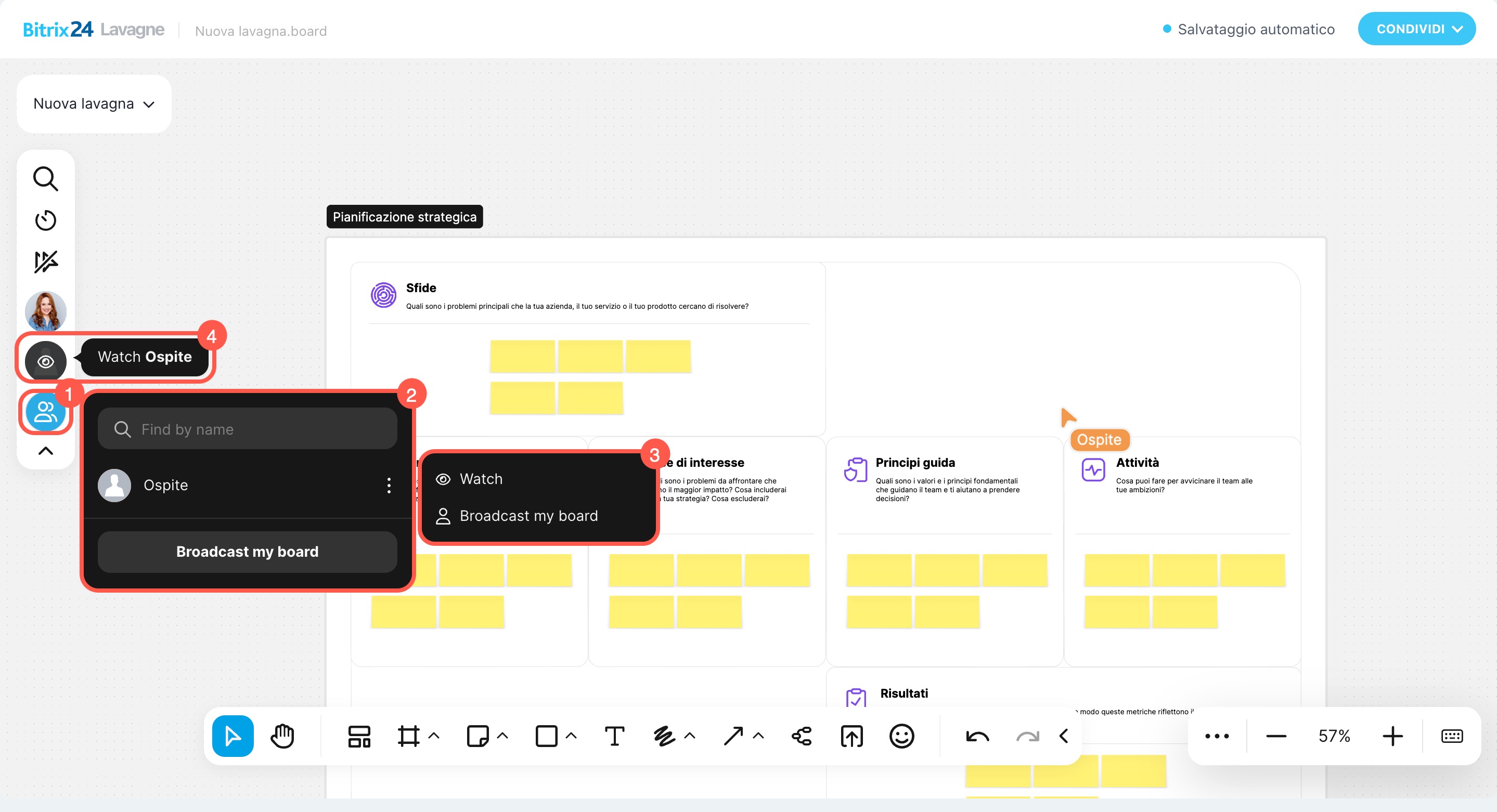
Icone degli utenti  , che stanno lavorando contemporaneamente sulla lavagna con te.
Fai clic sull'icona per visualizzare l’elenco dei partecipanti e scegliere un’azione:
- Osserva — sposta automaticamente la lavagna sul tuo schermo verso l’area su cui sta lavorando l’utente e adatta lo zoom.
- Attira un utente specifico o tutti i partecipanti — sposta automaticamente la lavagna sugli schermi degli altri partecipanti verso la tua area e adatta lo zoom.
Passa il cursore sull’icona per visualizzare il nome dell’utente oppure attivare o disattivare la modalità di osservazione.
Riduci  — nascondi la barra degli strumenti per liberare spazio sullo schermo.
Nell’app mobile puoi gestire la lavagna come in Bitrix24 sul computer. Ad esempio, puoi cambiare il nome e l’aspetto della lavagna, scaricarla e avviare un timer.
Come utilizzare la barra degli strumenti
Nella barra in basso dello schermo trovi gli strumenti per lavorare sulla lavagna. Con questi strumenti puoi creare diagrammi di flusso, disegnare, aggiungere testo, allineare elementi, evidenziare dettagli importanti e molto altro.
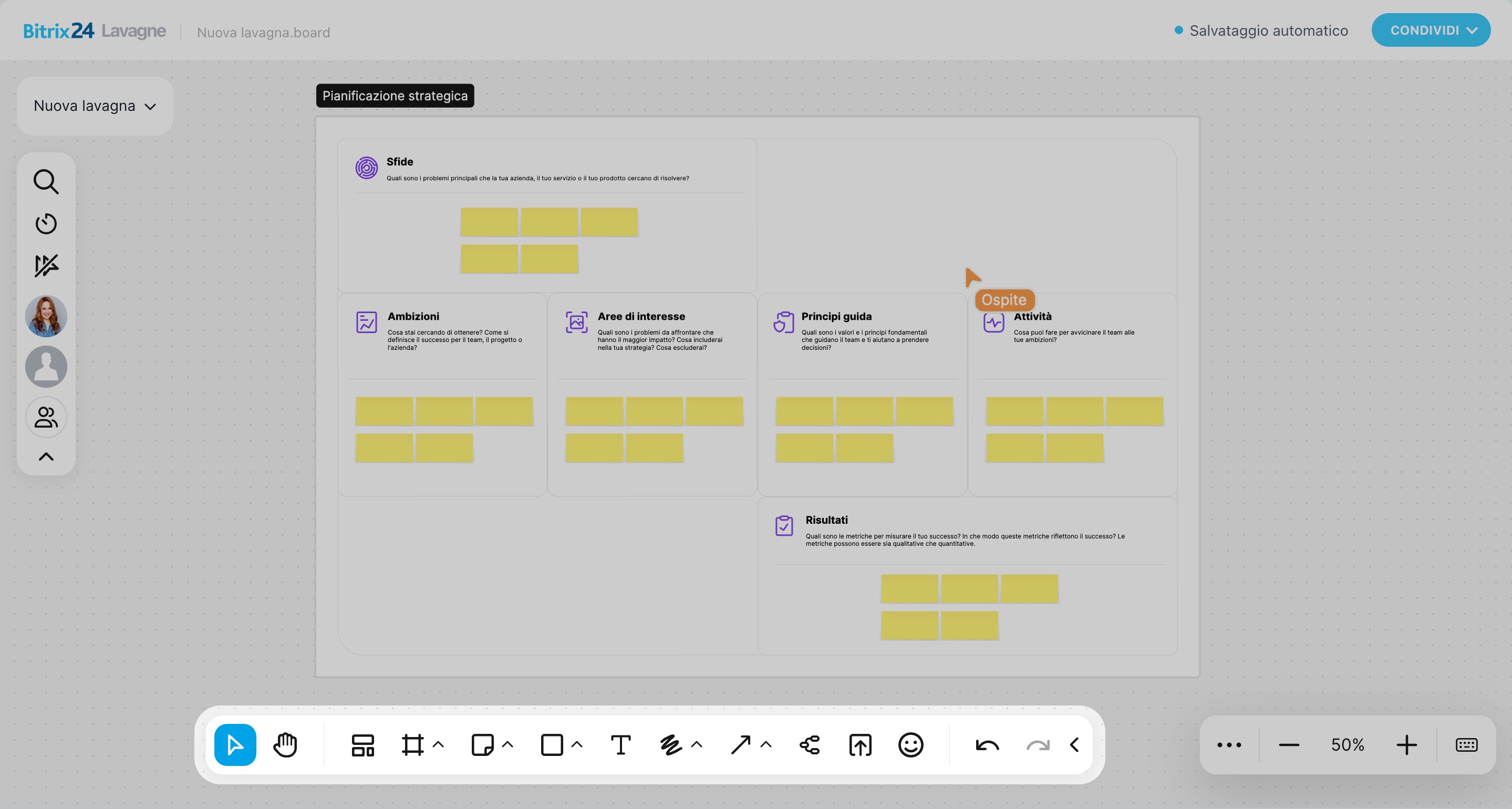
Seleziona  — consente di selezionare gli oggetti sulla lavagna. Puoi spostare gli elementi e selezionarli per modificarli.
Mano  — permette di spostarti sulla lavagna e raggiungere la sezione desiderata. Utile se ci sono molti elementi e devi esplorare un’altra parte del diagramma o dell’immagine.
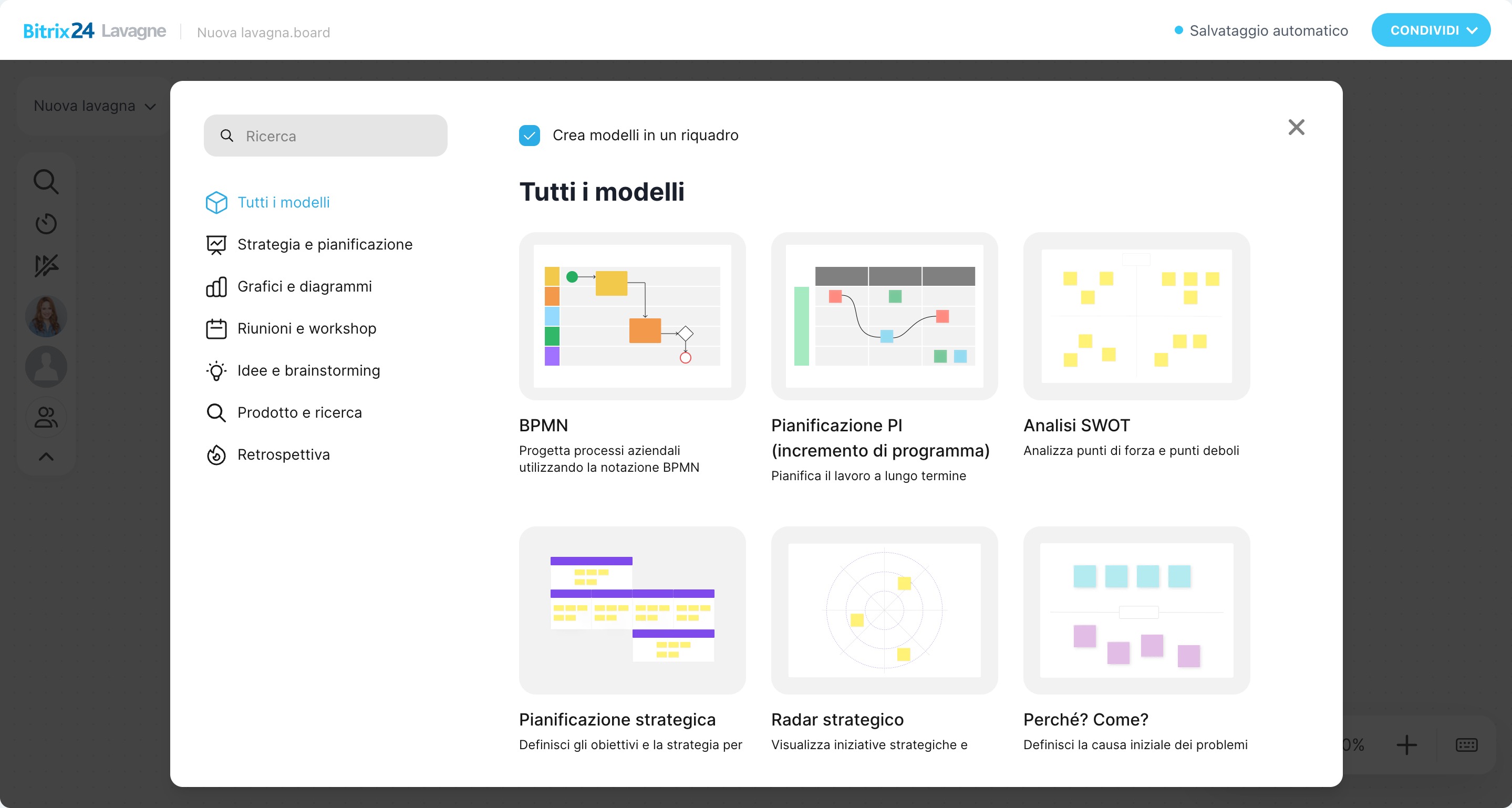
Modelli  — aggiunge set di elementi predefiniti per piani, diagrammi, analisi e altri casi d’uso.
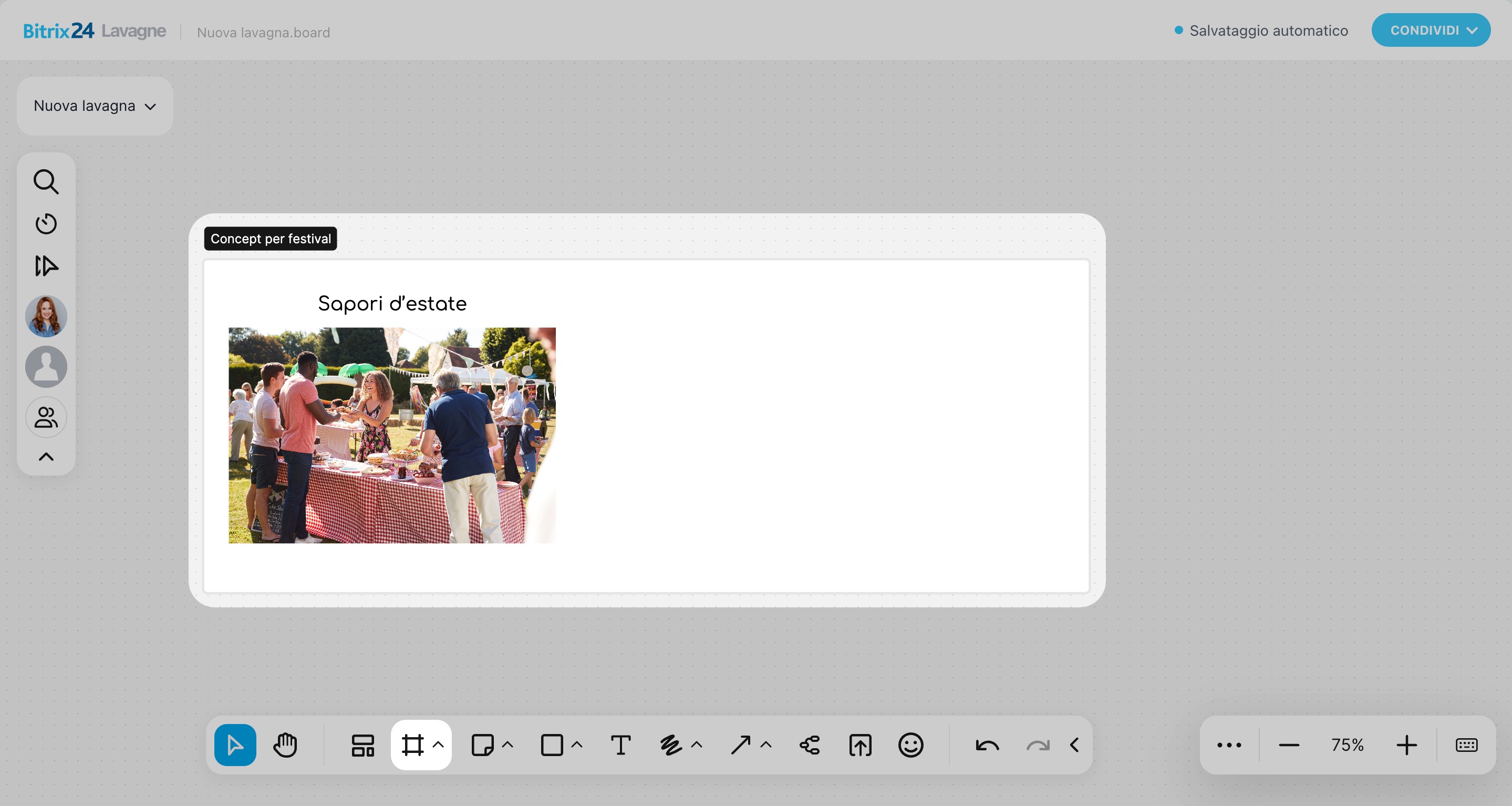
Cornice  — raggruppa più oggetti in un unico blocco. Tutti gli elementi all’interno possono essere spostati e ridimensionati insieme e allineati tra loro. Le cornici possono avere un nome, così è più facile orientarsi sulla lavagna.
Ad esempio, un’immagine, un testo e un pulsante possono essere inseriti in una cornice chiamata Banner, per spostare rapidamente l’intero blocco invece dei singoli elementi.
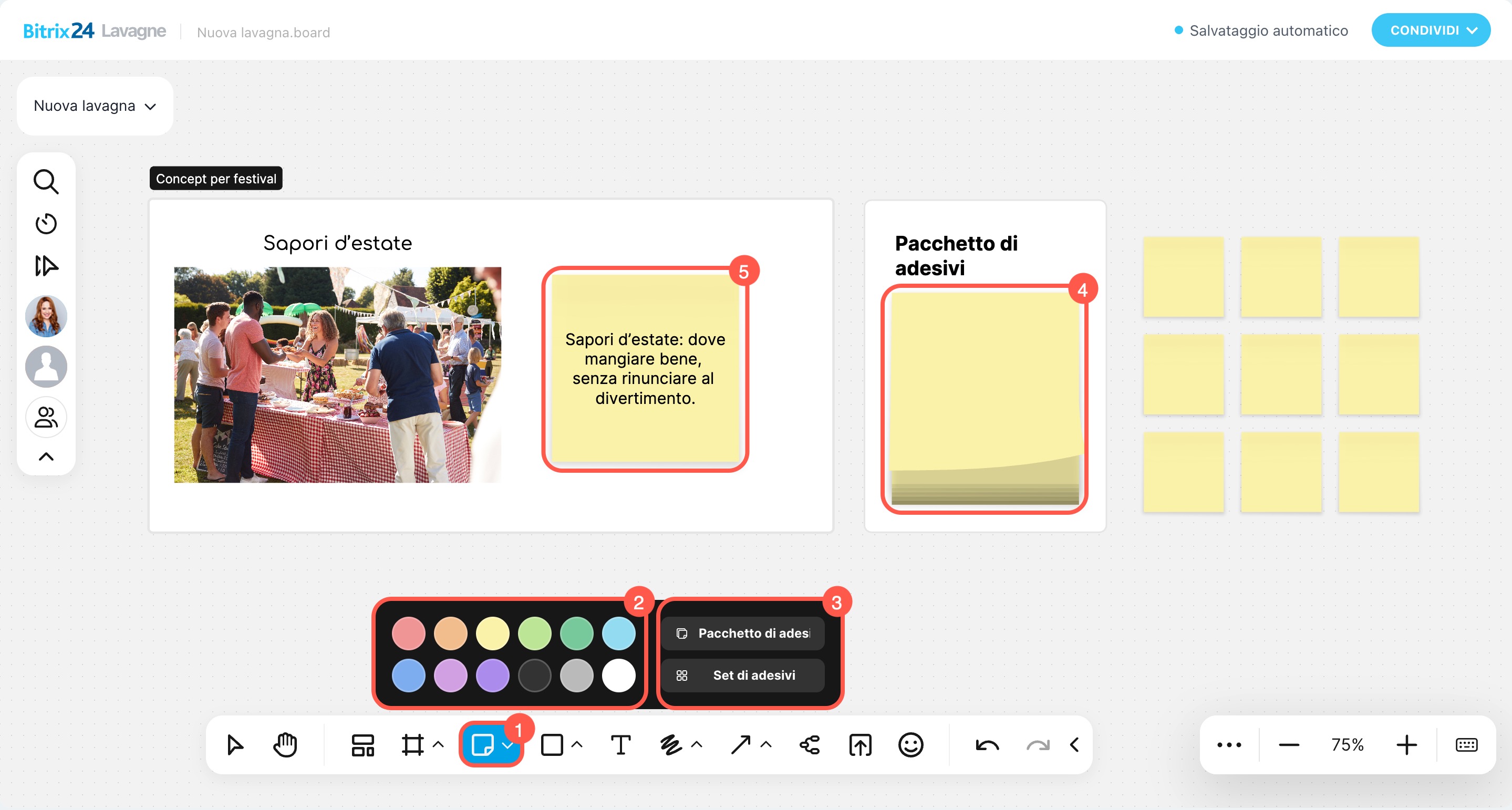
Adesivo  — utile per lasciare feedback direttamente sulla lavagna. Aggiungi un adesivo accanto all’elemento che vuoi discutere e scrivi un commento: gli altri membri del team vedranno la nota su uno sfondo colorato.
Puoi scegliere il colore e il metodo di aggiunta:
- Adesivo singolo — utile quando ti sposti sulla lavagna e lasci commenti in punti diversi.
- Pacchetto di adesivi — un set con un numero illimitato di adesivi, ideale per aggiungere molte note nella stessa area.
- Set di 9 adesivi — consente di compilarli in anticipo e poi posizionarli nei punti desiderati.
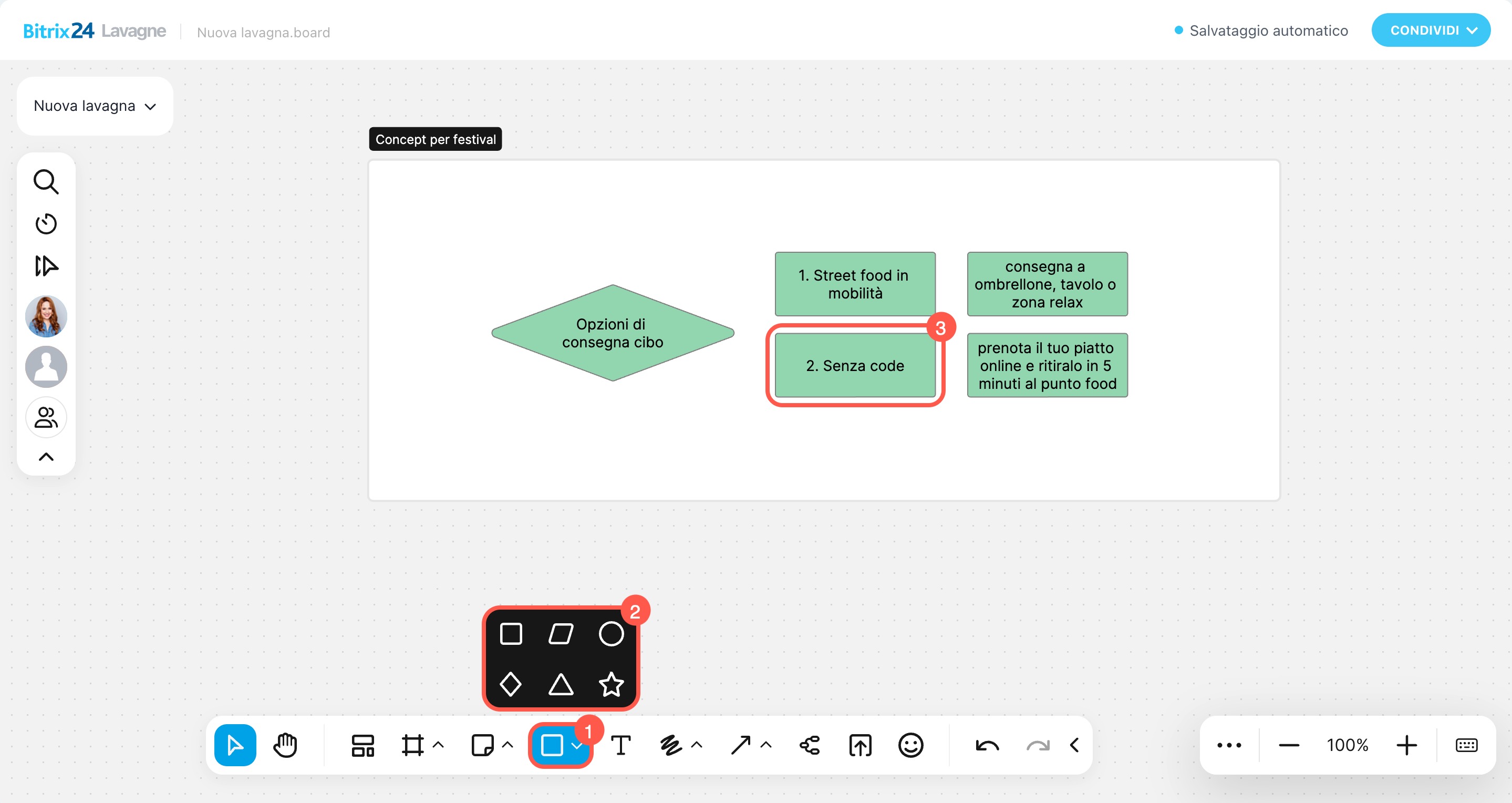
Forma  — aiuta a creare diagrammi di flusso, ad esempio per descrivere le fasi di un progetto o i passaggi di una guida. Scegli una forma, aggiungila alla lavagna e inserisci il testo.
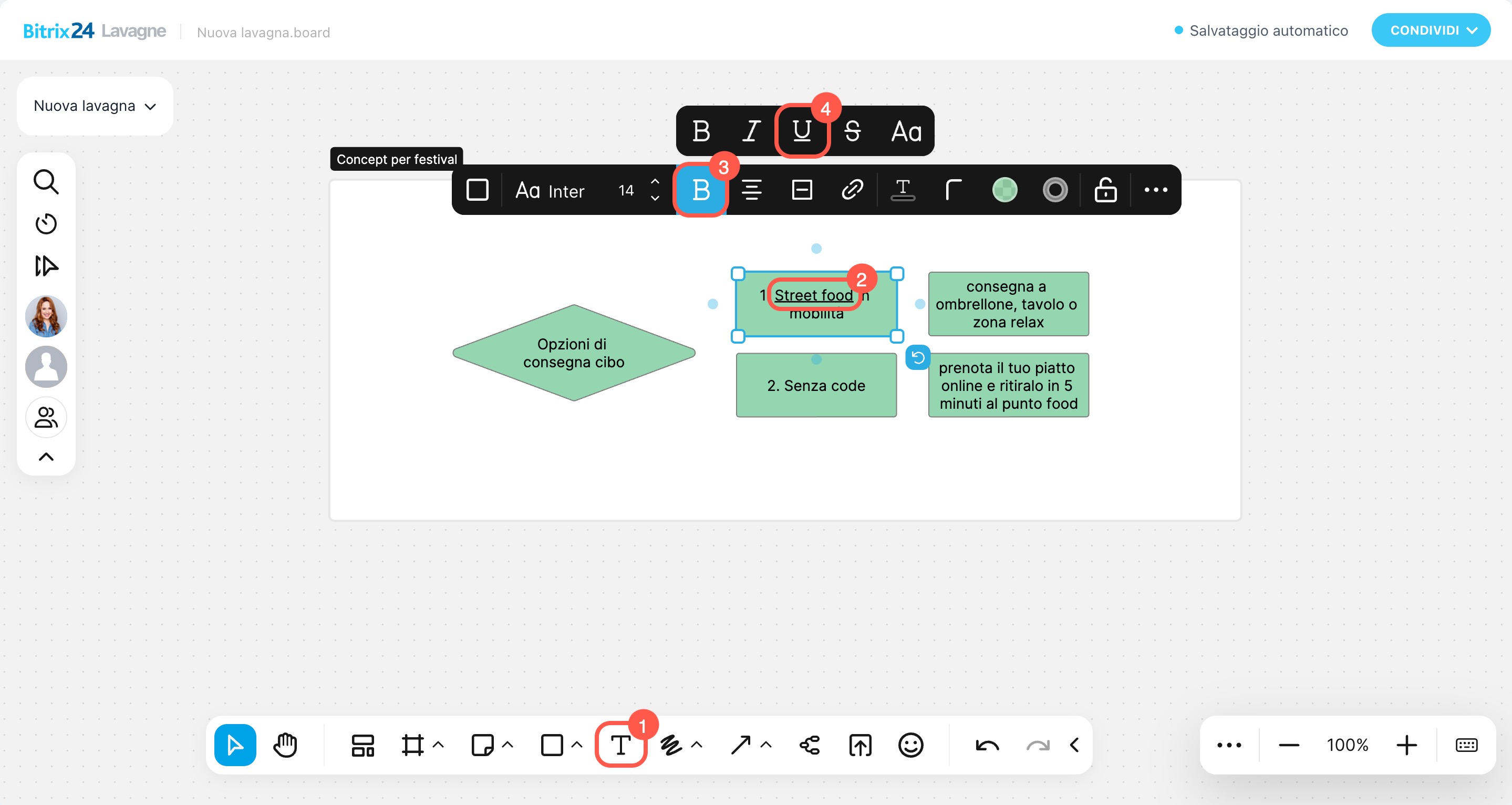
Testo  — aggiunge un blocco di testo sulla lavagna, come una didascalia, un commento o un titolo. È utile per descrivere un’idea, commentare un layout o numerare i passaggi su uno screenshot.
All’interno dello stesso blocco puoi combinare diversi stili di formattazione, ad esempio usare il grassetto per i titoli e sottolineare le idee principali.
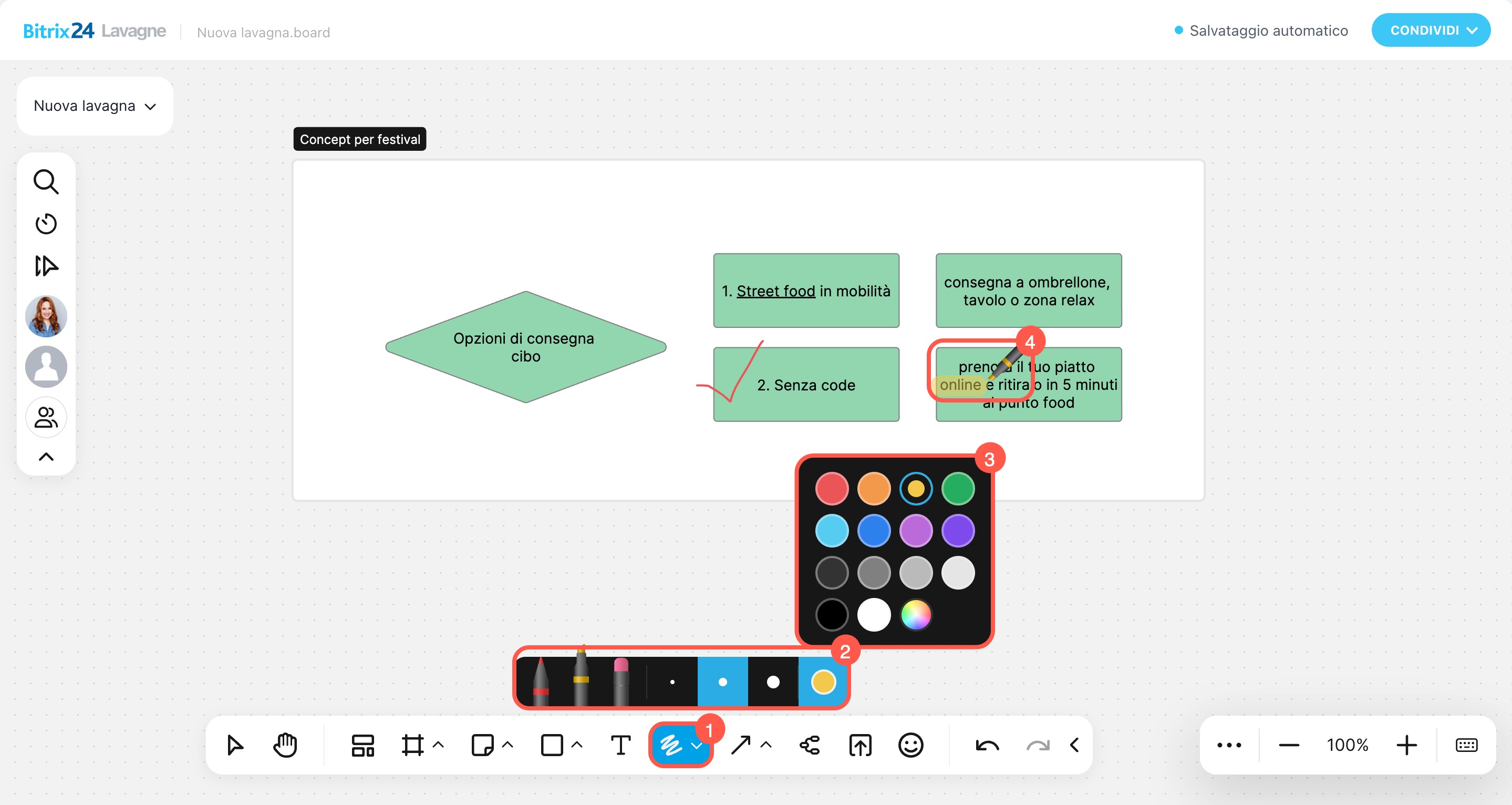
Disegno  — consente di disegnare a mano libera e cancellare gli schizzi. Utile per evidenziare rapidamente elementi importanti, ad esempio cerchiando un oggetto o sottolineando un testo. Puoi scegliere pennarello, evidenziatore o gomma, oltre a impostare colore e spessore della linea.
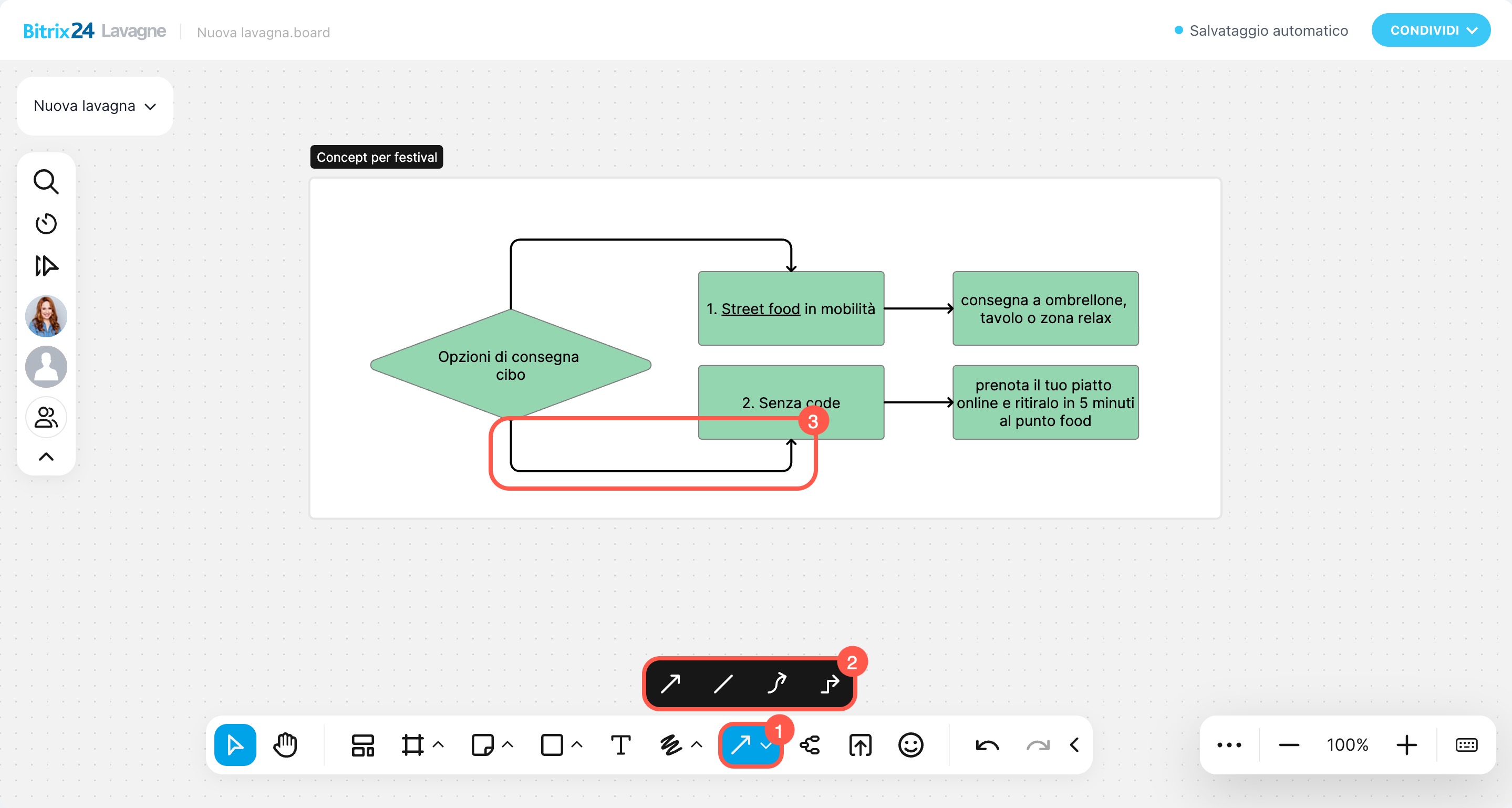
Freccia  — collega gli oggetti sulla lavagna. Puoi usare diversi tipi di frecce per mostrare le connessioni tra gli elementi o la sequenza dei passaggi.
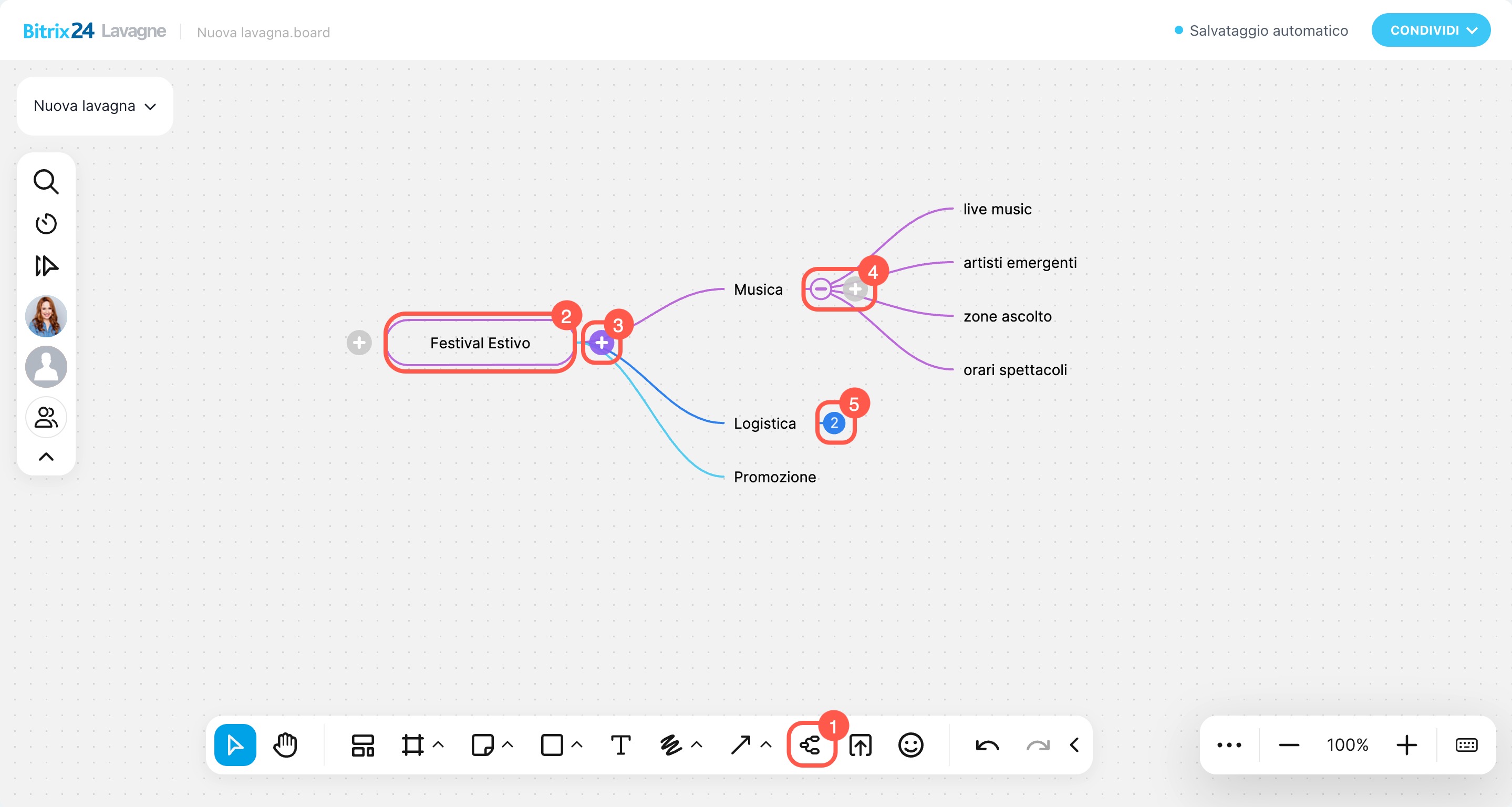
Mappa mentale
 — permette di creare rapidamente schemi multilivello in cui puoi comprimere ed espandere i singoli rami.
Carica file  — aggiunge file alla lavagna nei seguenti formati:
- jpeg, png fino a 20 MB — su computer e app mobile,
- pdf, ppt(x), doc(x), xls(x) fino a 35 MB e massimo 50 pagine — solo su computer.
Emoji  — aggiunge emoji alla lavagna. È un modo rapido per esprimere una reazione senza scrivere commenti lunghi, ad esempio per approvare una soluzione o mostrare sorpresa.
Annulla e ripeti  — annulla l’ultima azione o la ripristina.
Nascondi barra  — riduce la barra degli strumenti per liberare spazio sullo schermo.
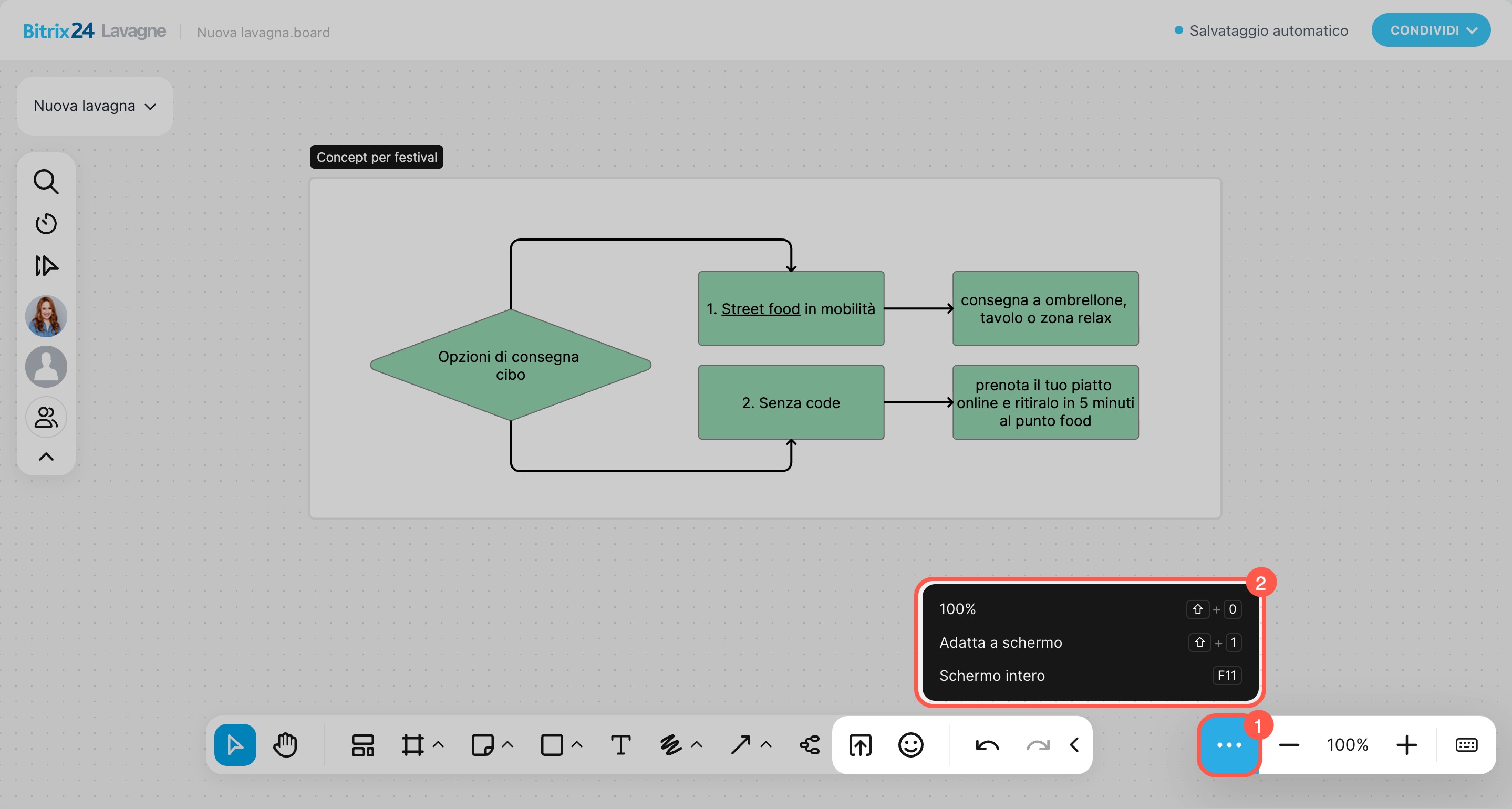
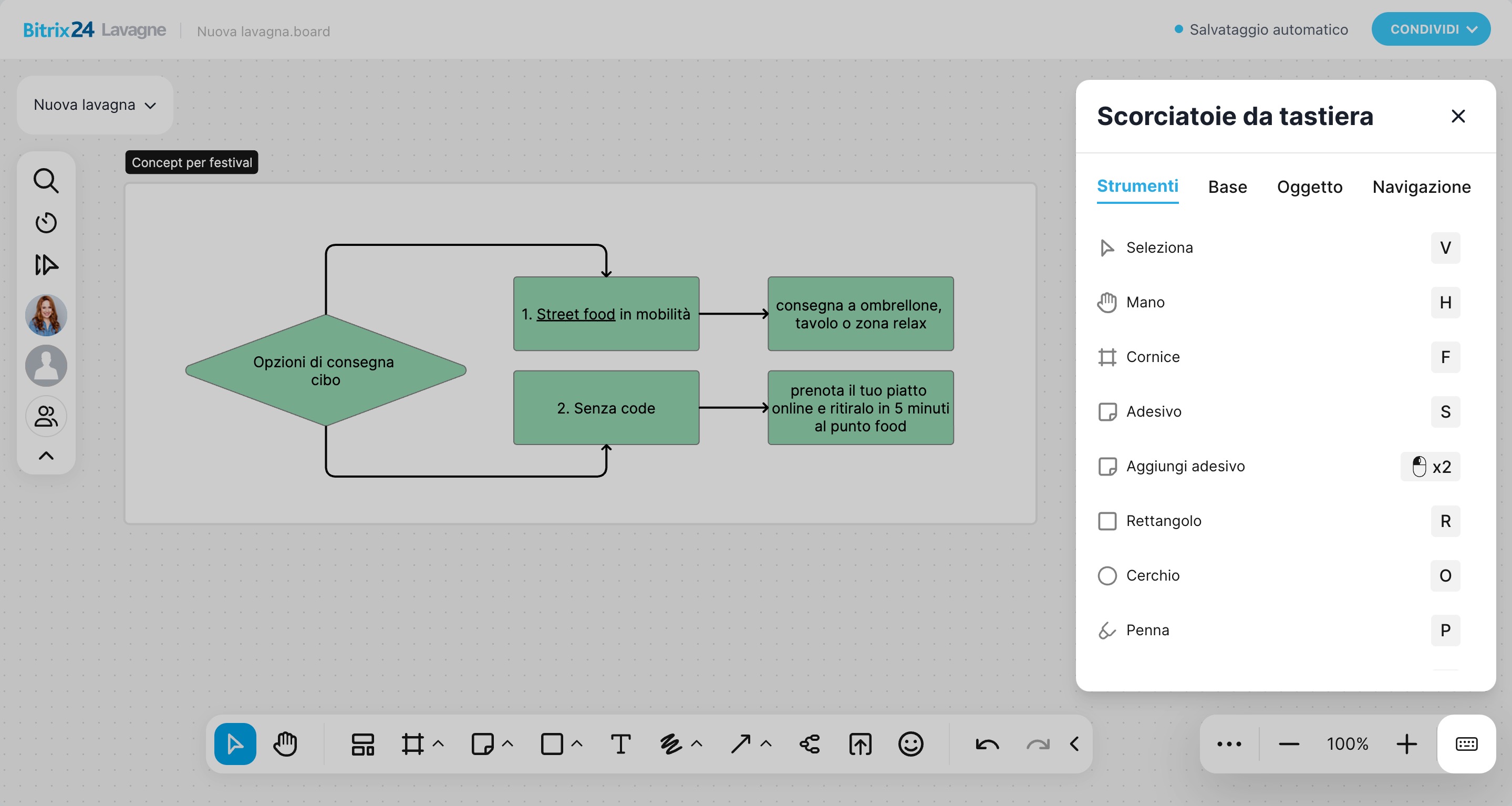
Zoom può essere regolato con i pulsanti ➕ e ➖. Per scegliere la modalità di visualizzazione della lavagna, fai clic su Tre punti (...) e seleziona l’opzione desiderata: 100%, Adatta a schermo o Schermo intero.
Le scorciatoie da tastiera rendono il lavoro con la lavagna ancora più veloce. Fai clic sull’icona
 per visualizzare tutte le combinazioni disponibili.
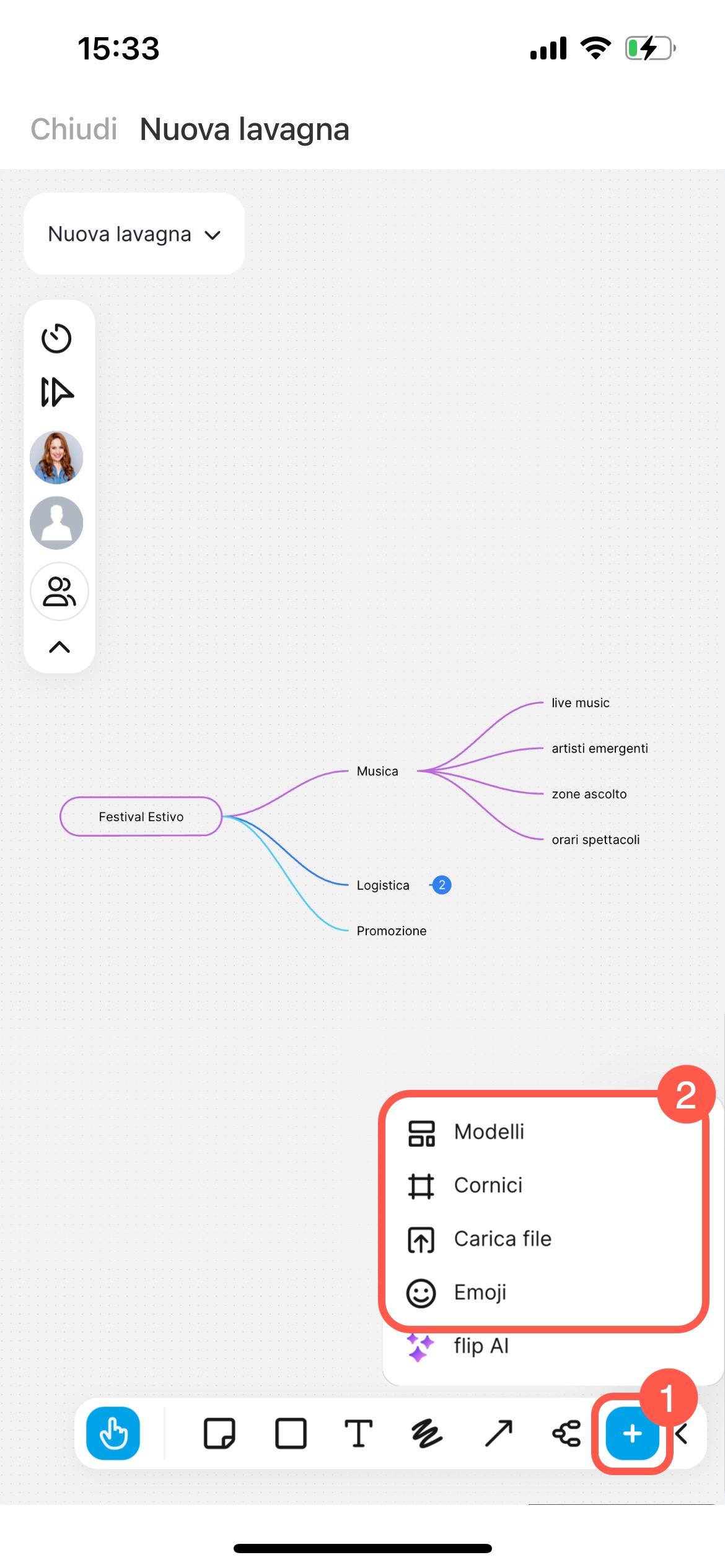
Nell’app mobile puoi lavorare sulla lavagna come sul computer: creare diagrammi di flusso, aggiungere didascalie, emoji, adesivi e altro ancora. La barra degli strumenti si trova nella parte inferiore dello schermo — tocca ➕ per espanderla.
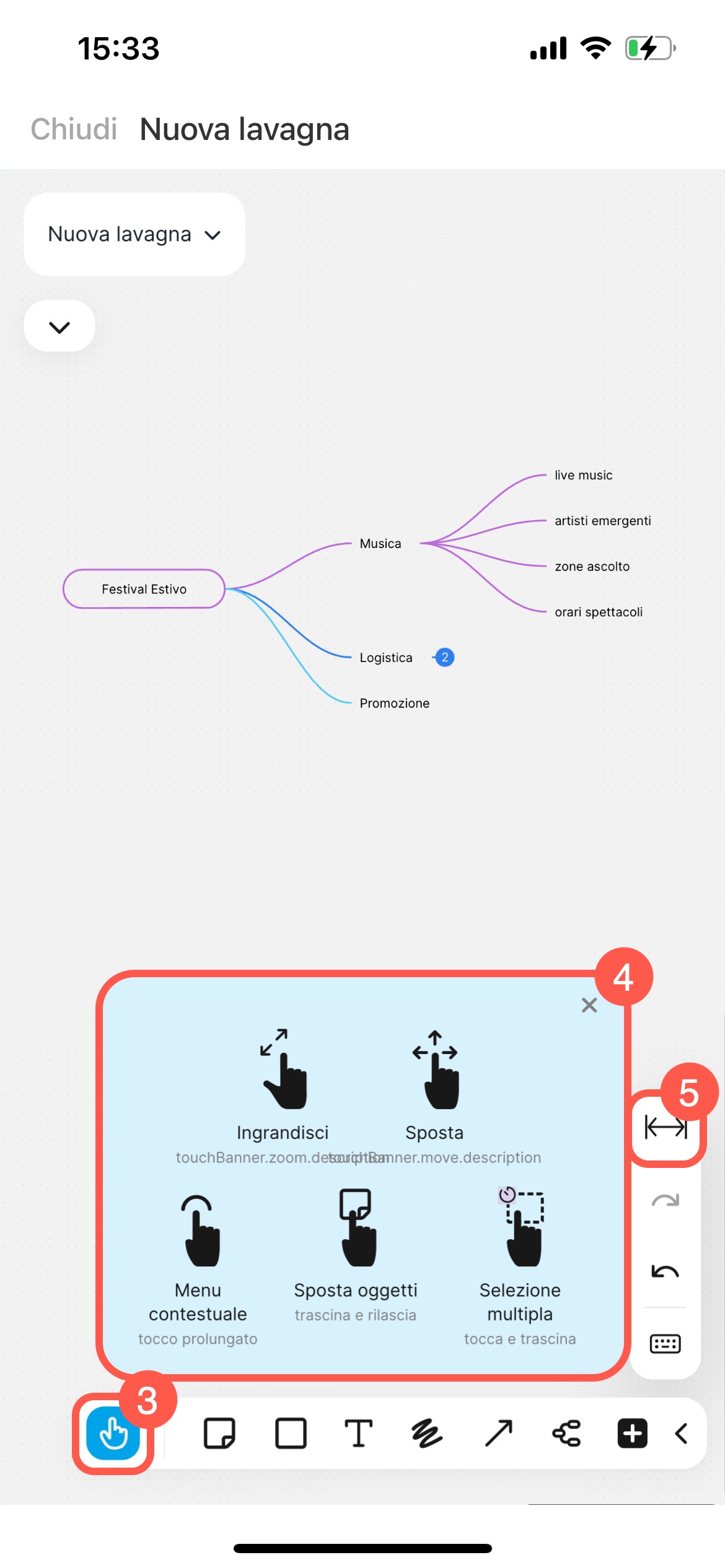
L’interazione è ottimizzata per i dispositivi touch. Seleziona lo strumento Mano per utilizzare i gesti:
- spostarti sulla lavagna e raggiungere la sezione desiderata,
- spostare un elemento — toccalo e trascinalo con il dito,
- selezionare più elementi — tocca un’area libera della lavagna e trascina per creare una selezione,
- aumentare o ridurre lo zoom.
Per attivare la visualizzazione della lavagna a larghezza schermo, tocca l’icona  .
.
Come lavorare con gli elementi sulla lavagna
Puoi modificare gli elementi sulla lavagna e la loro disposizione, oltre a configurare le connessioni tra di essi.
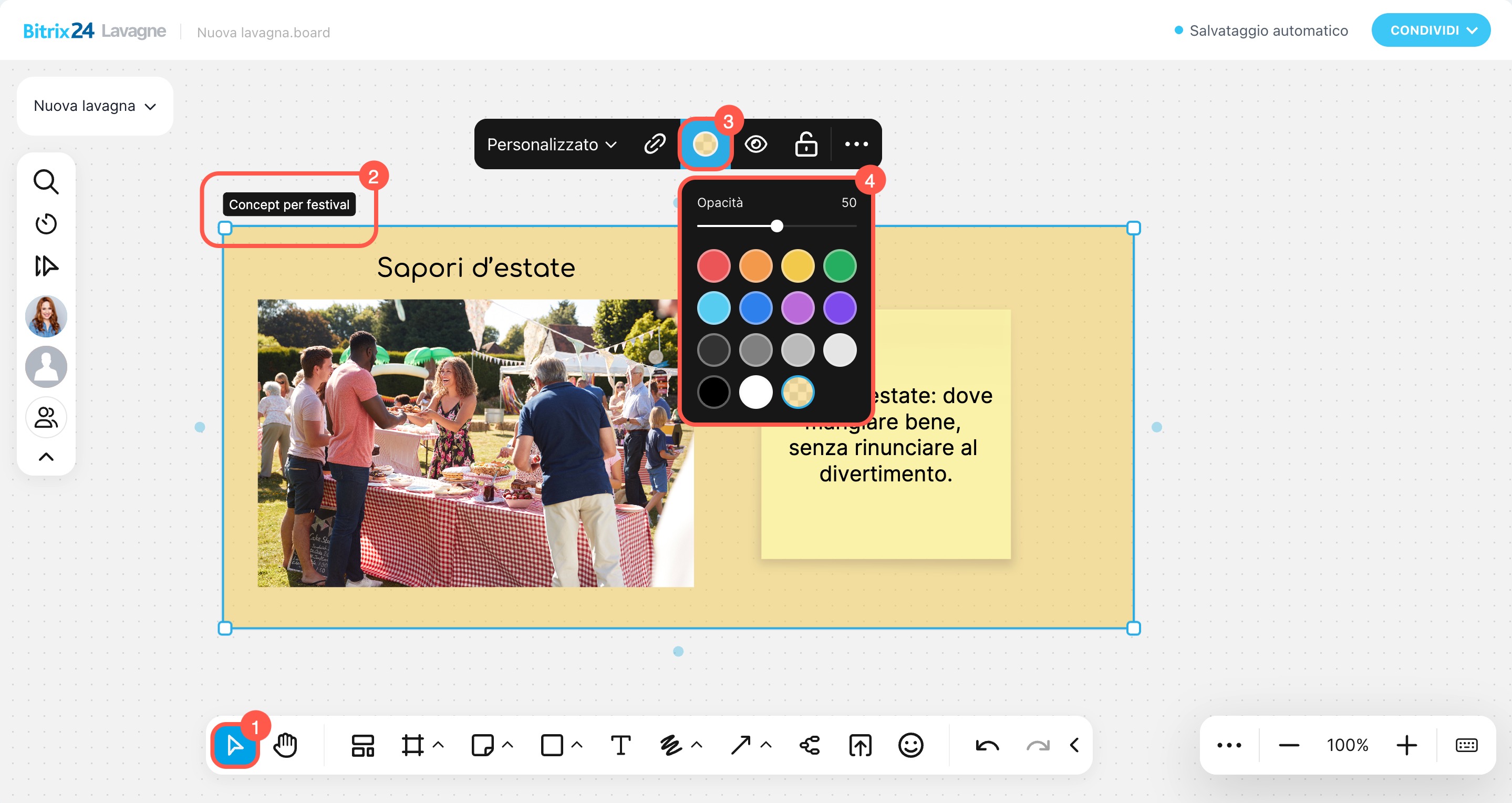
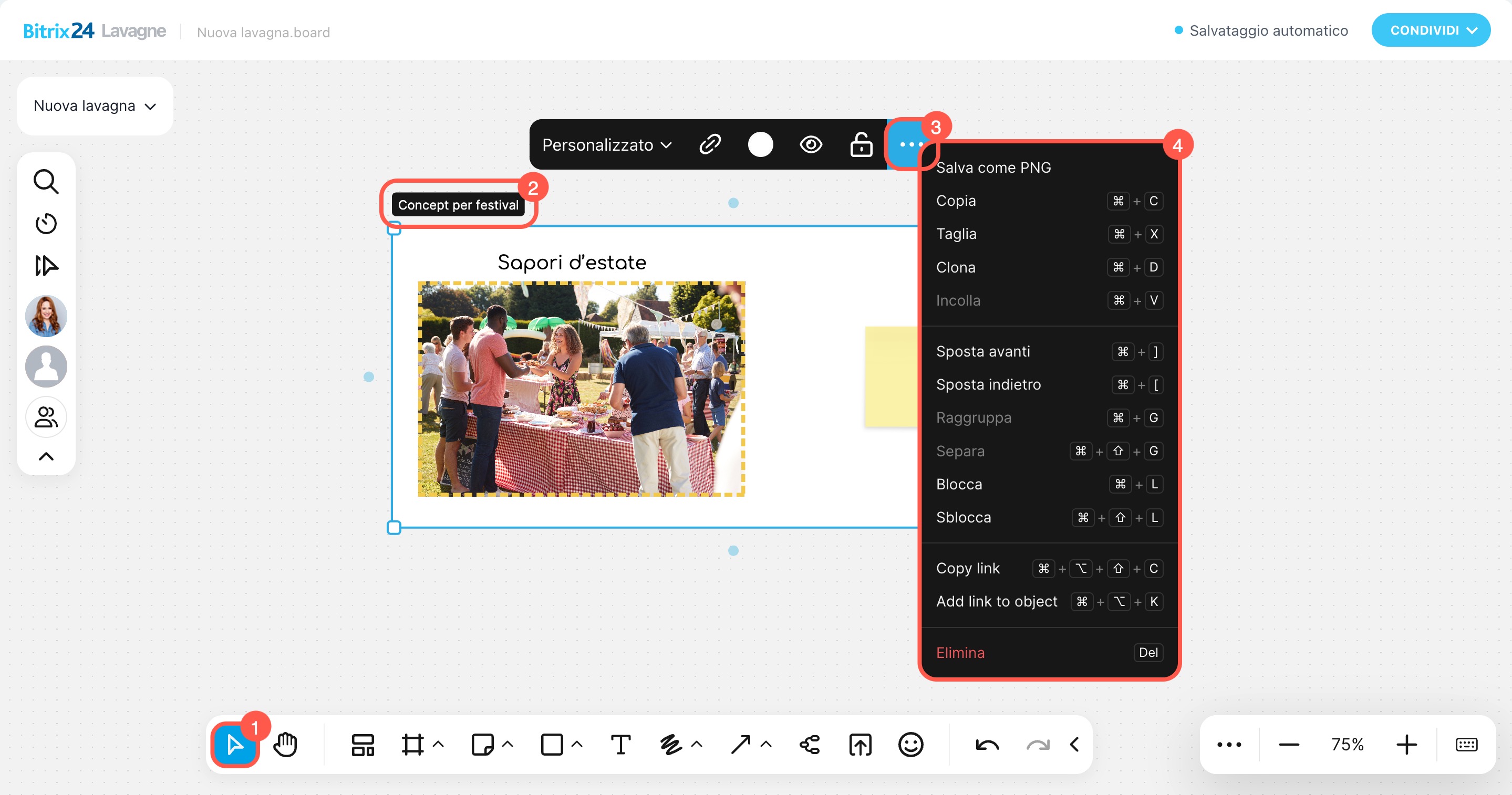
Seleziona lo strumento Seleziona e fai clic con il tasto sinistro del mouse su un elemento: si aprirà il pannello di modifica. L’elenco delle azioni disponibili dipende dal tipo di oggetto selezionato.
Cornice — consente di:
- modificare il colore e la trasparenza dello sfondo,
- nascondere o mostrare il contenuto della cornice,
- bloccare o sbloccare la cornice — per impedire o consentire lo spostamento della cornice e la modifica degli elementi al suo interno.
Adesivo — consente di:
- sostituire l’elemento — scegliere un’altra forma di adesivo o sostituirlo con una forma,
- modificare il testo: tipo, dimensione e stile del carattere, allineamento orizzontale e verticale, aggiungere emoji e link,
- scegliere il colore dello sfondo,
- bloccare o sbloccare l’elemento.
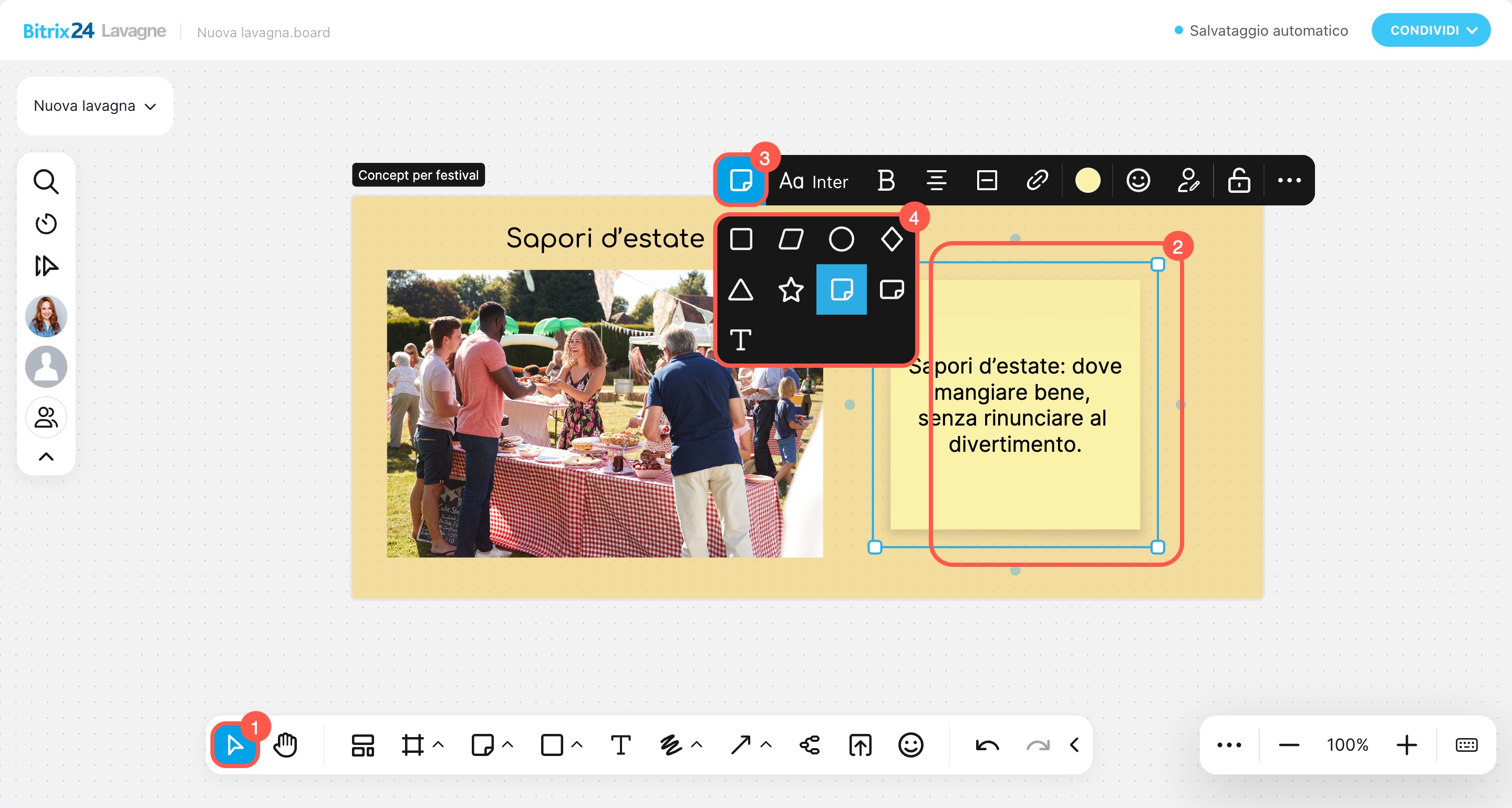
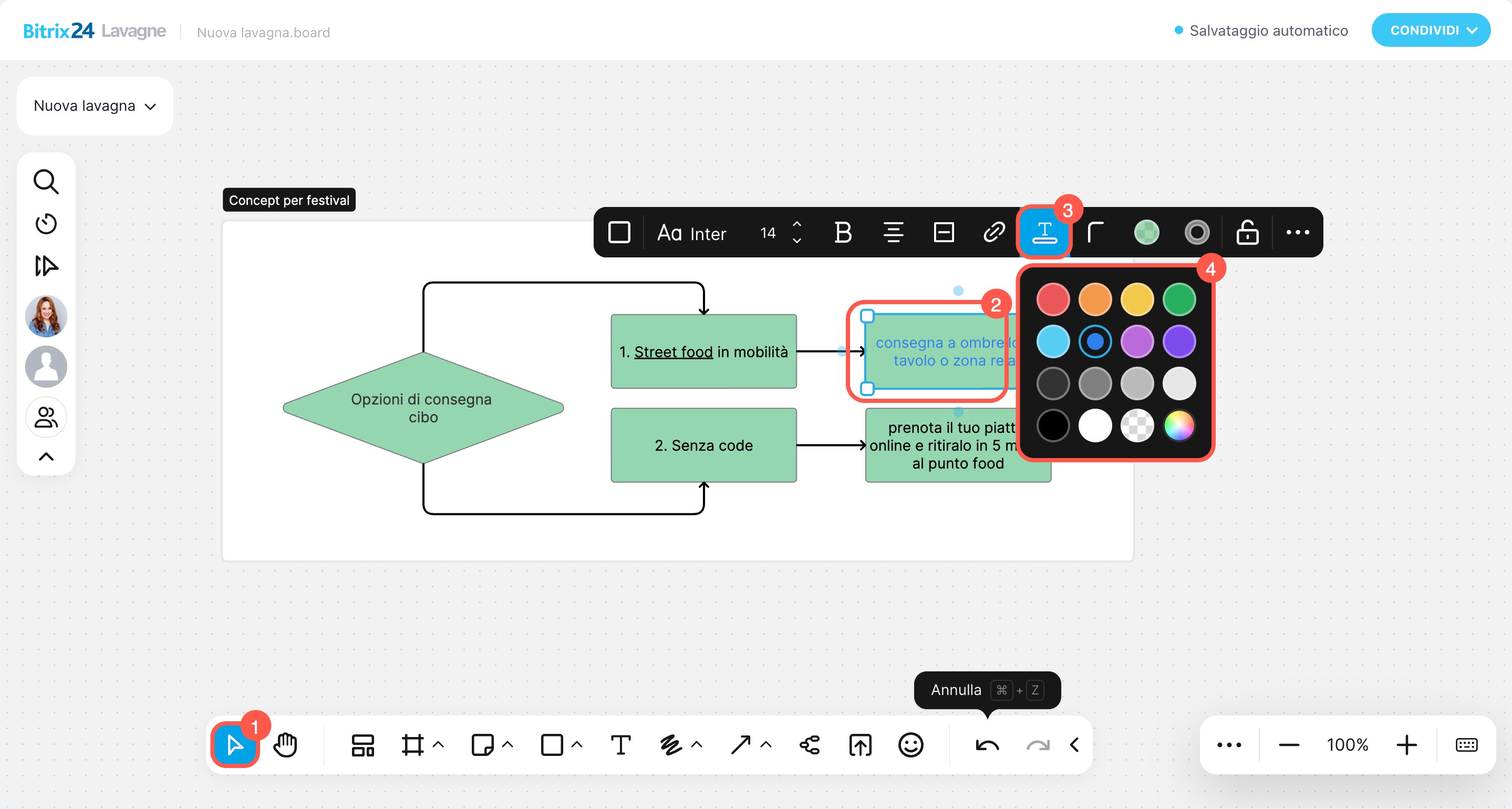
Forma — include le stesse opzioni dell’adesivo, con alcune funzionalità aggiuntive:
- modificare il colore del testo,
- regolare l'arrotondamento degli angoli,
- impostare il livello di trasparenza dello sfondo,
- configurare i bordi: tipo, colore e trasparenza.
Disegno — per linee e forme disegnate a mano, puoi modificare lo spessore e il colore, oltre a bloccare o sbloccare questi elementi.
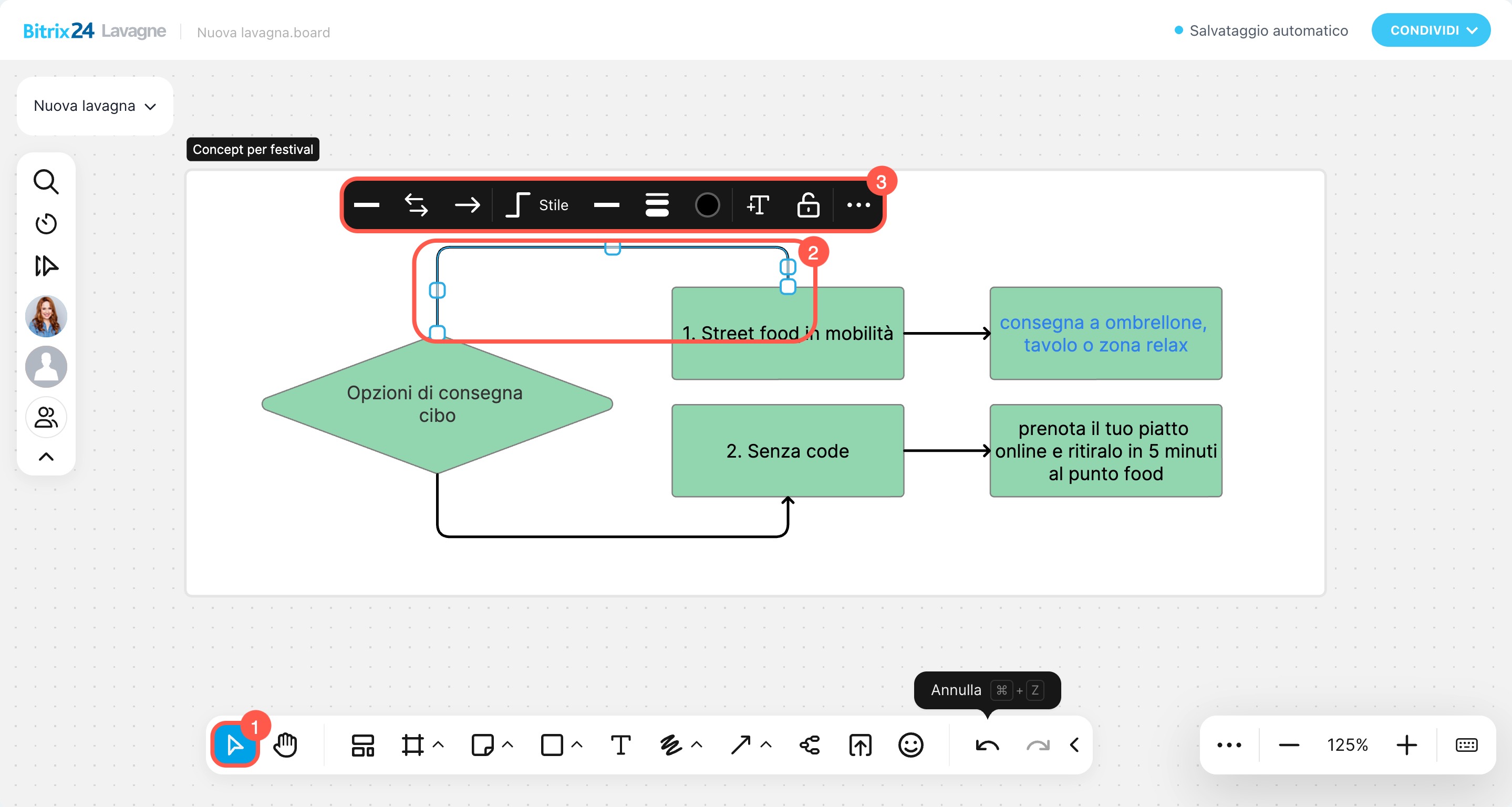
Freccia — le frecce si collegano agli elementi solo tramite il centro dei lati. Per reindirizzare una freccia, trascina un’estremità e rilasciala al centro di un altro lato.
Puoi modificare una freccia:
- cambiare l’aspetto dell’inizio e della fine, aggiungendo o rimuovendo il puntatore,
- modificare direzione, forma e tipo — linea continua o tratteggiata,
- scegliere spessore e colore della linea,
- bloccare o sbloccare la freccia.
Emoji — possono essere bloccate e sbloccate.
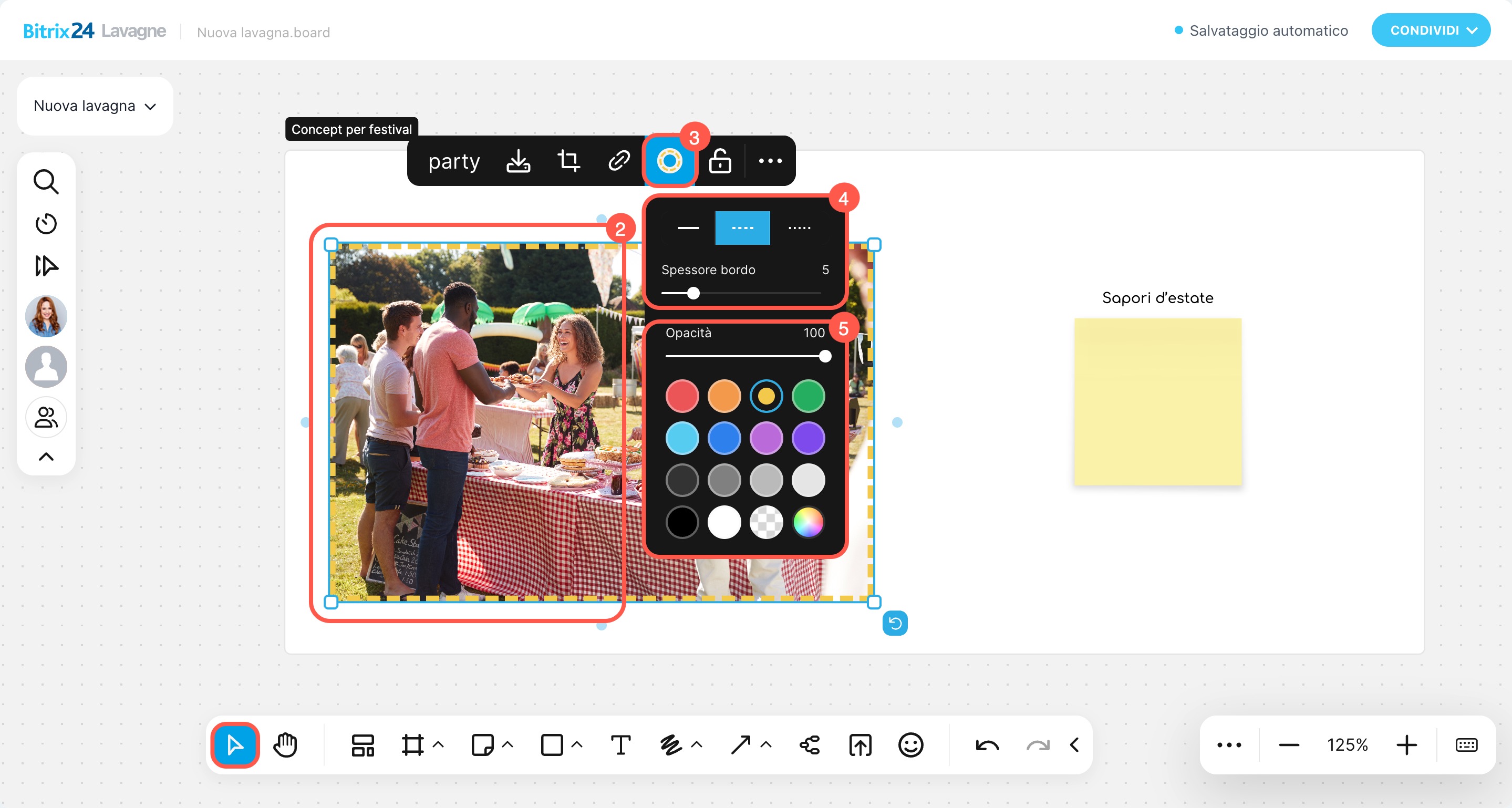
File — per ridimensionare un file sulla lavagna, trascina uno dei lati: il rapporto di proporzione rimarrà invariato. Inoltre, puoi:
- modificare nome, colore, stile e spessore dei bordi,
- scaricare il file sul computer,
- ritagliare l’immagine,
- aggiungere un link.
Per i file con più pagine, puoi scegliere il tipo di visualizzazione:
- Oggetto — mostra nome, formato e dimensione del file.
- Documento — consente di visualizzare le pagine direttamente sulla lavagna, senza scaricare il file.
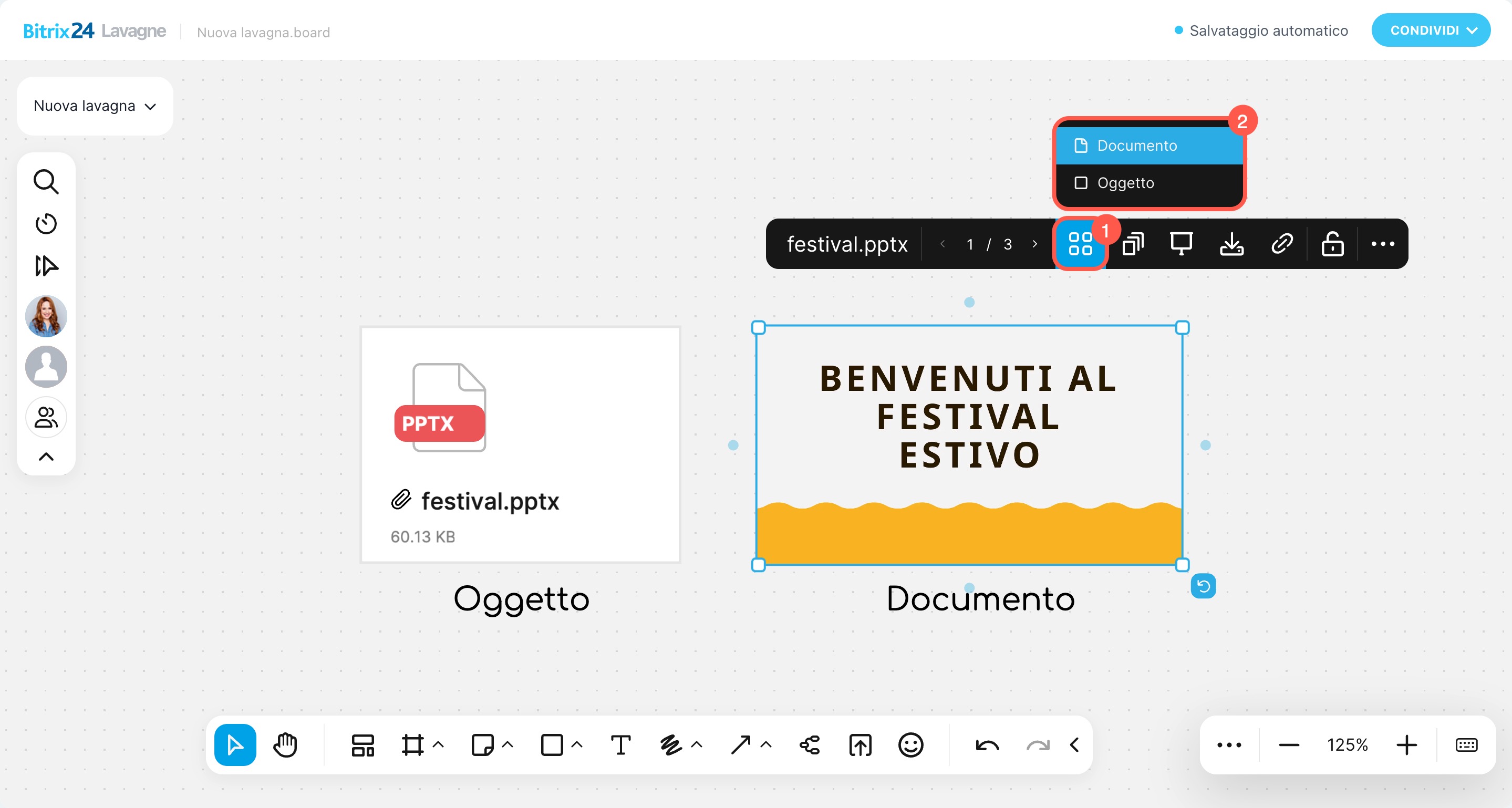
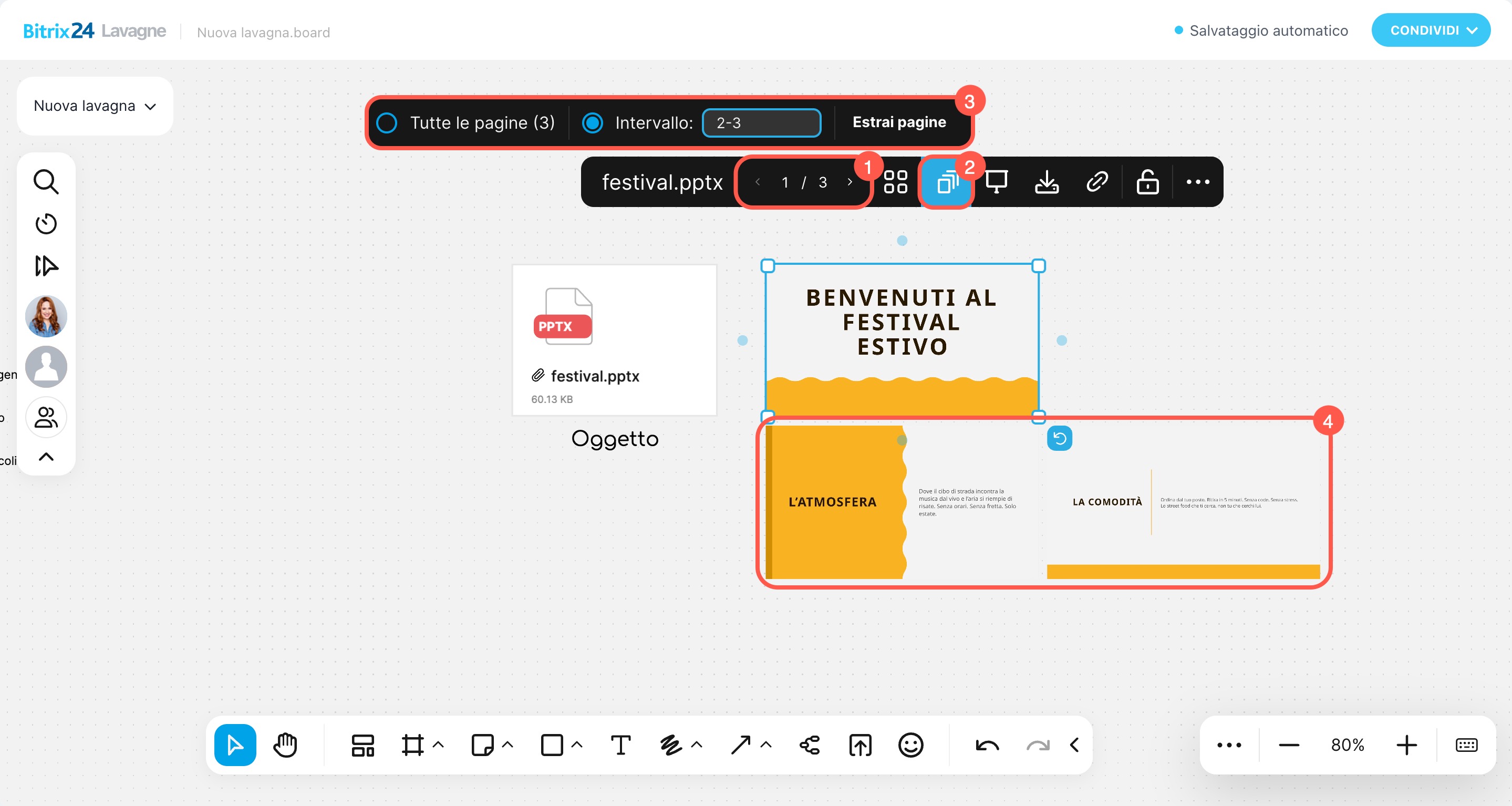
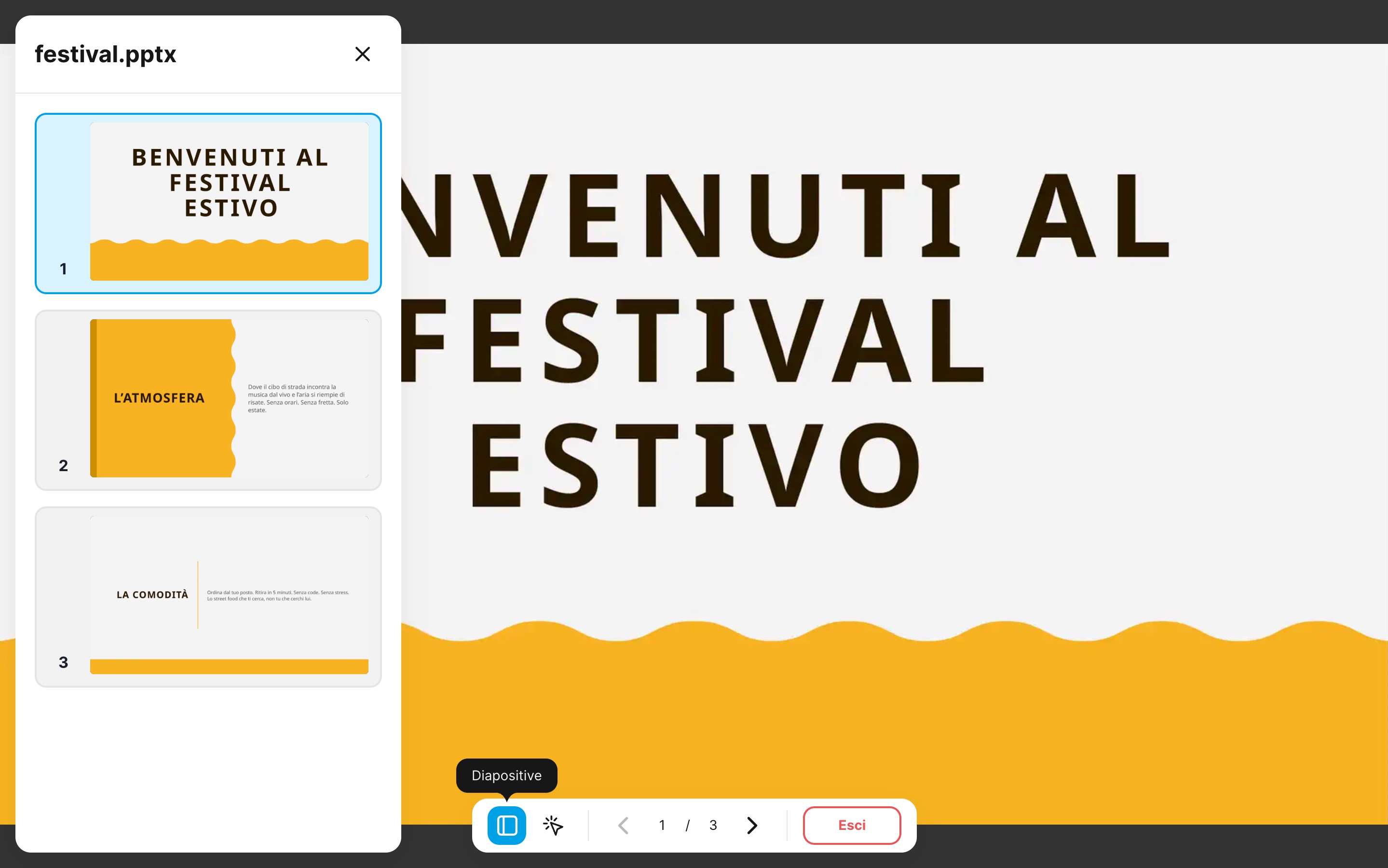
In modalità Documento, puoi:
- sfogliare le pagine,
- estrarre tutte le pagine o intervalli specifici — le pagine selezionate vengono aggiunte alla lavagna come file separati,
- attivare la modalità presentazione — visualizzare il documento a schermo intero, scorrere le diapositive e usare il puntatore.
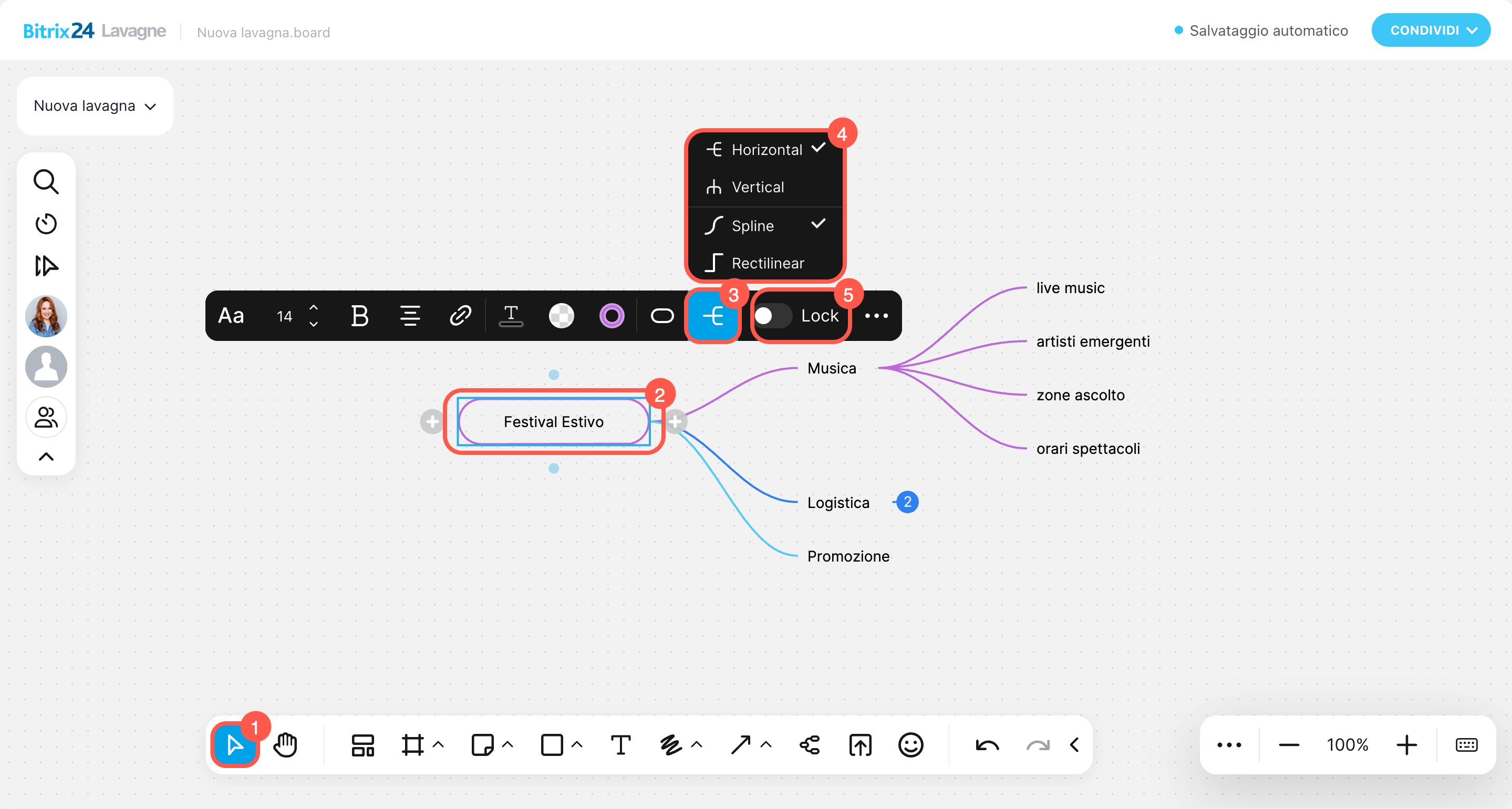
Mappa mentale — scegli l’aspetto dello schema e configura il movimento dei rami. Se l’opzione Auto è disattivata, gli elementi possono essere spostati manualmente mantenendo le connessioni tra di essi.
Azioni aggiuntive sono disponibili per tutti gli elementi, indipendentemente dal tipo. Per aprire l’elenco, fai clic su Tre punti (...) nel pannello di modifica oppure fai clic con il tasto destro sull’elemento.
- Salva come PNG — esporta la cornice come immagine PNG. Utile per condividere solo una parte della lavagna, ad esempio in una chat di gruppo.
- Copia
- Taglia
- Clona — crea una copia dell’elemento selezionato accanto all’originale.
- Incolla
- Sposta avanti — porta l’elemento sopra gli altri nell’ordine di sovrapposizione.
- Sposta indietro — porta l’elemento sotto gli altri.
- Raggruppa — unisce più elementi in un unico blocco per spostarli e modificarli insieme.
- Separa — divide un gruppo in elementi singoli.
- Blocca — fissa l’elemento in posizione.
- Sblocca — rimuove il blocco e consente di modificare nuovamente l’elemento.
- Copia link all'oggetto
- Aggiungi link all'oggetto — collega un oggetto della lavagna a un altro per passare rapidamente tra di essi.
- Elimina
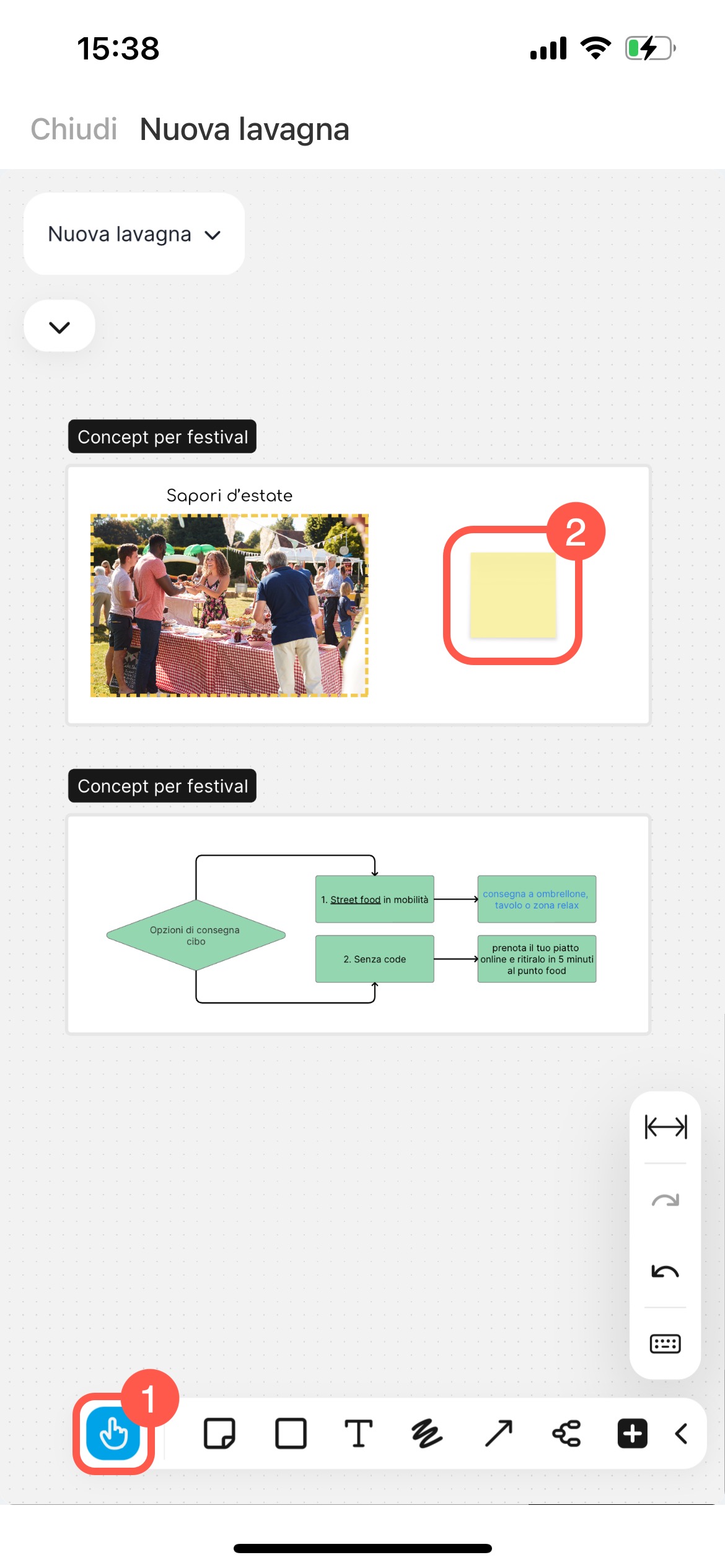
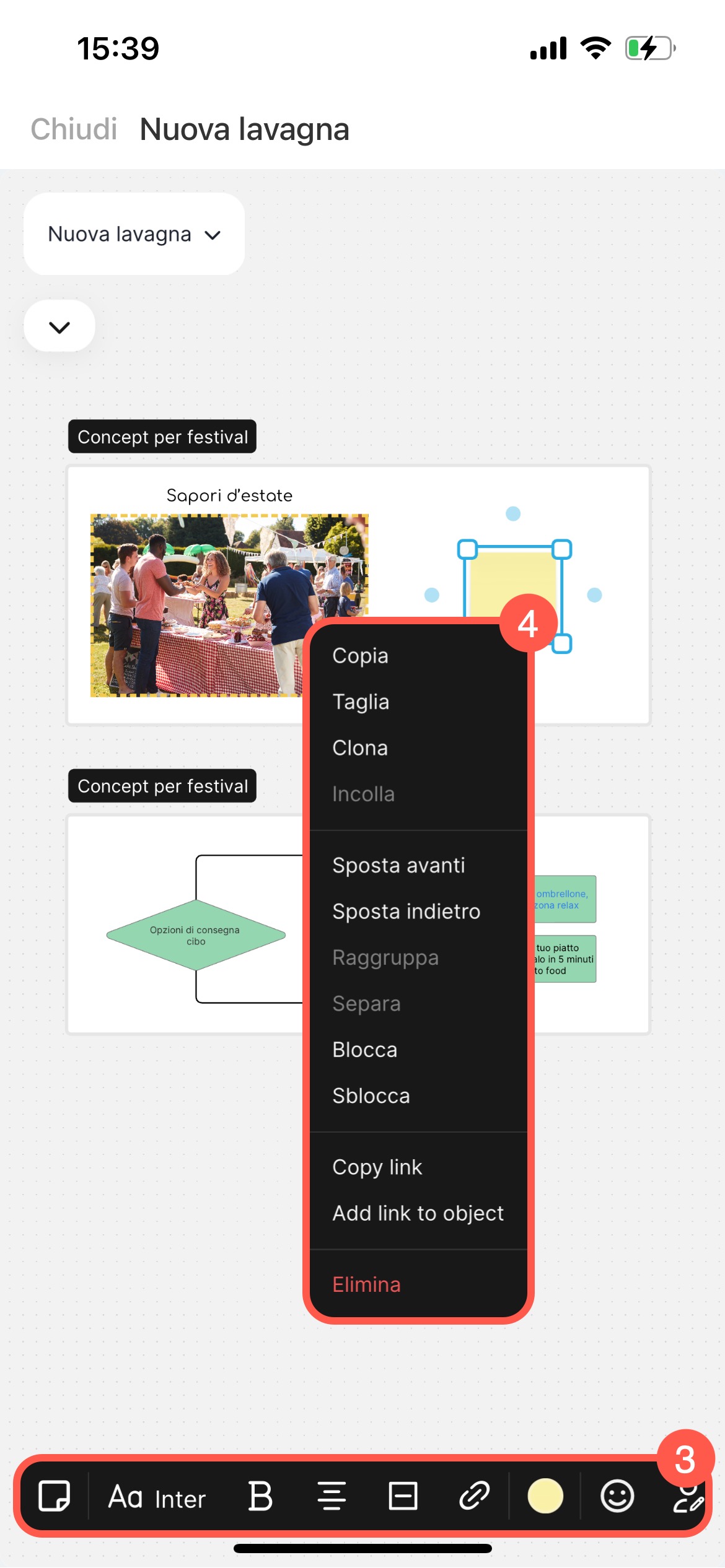
Nell’app mobile sono disponibili le stesse funzionalità di Bitrix24 sul computer. Seleziona lo strumento Mano e tocca un elemento per aprire il pannello di modifica. Tieni premuto sull’elemento per visualizzare l’elenco delle azioni aggiuntive.
Riepilogo
- Le Lavagne di Bitrix24 sono uno spazio dedicato alla collaborazione. Su un’unica lavagna il team può raccogliere idee, discutere layout, pianificare presentazioni e visualizzare i processi di lavoro, senza usare servizi esterni.
- Tutte le modifiche vengono salvate automaticamente: i partecipanti vedono gli aggiornamenti in tempo reale e possono lasciare commenti direttamente sulla lavagna.
- Per lavorare su una lavagna, i membri del team devono avere l’autorizzazione di accesso. L’accesso può essere configurato dal proprietario della lavagna e dai dipendenti con autorizzazione completa, solo tramite Bitrix24 nella versione web.
- Nell’app mobile di Bitrix24 puoi lavorare sulla lavagna come sul computer.
- Sul lato sinistro si trovano gli strumenti di gestione della lavagna: da qui puoi rinominarla, scaricarla e personalizzarne l’aspetto.
- Per organizzare il lavoro collaborativo, puoi usare il timer, gestire la visualizzazione dei cursori dei colleghi e utilizzare le opzioni Osserva e Attira a sé.
- Nella barra in basso dello schermo trovi gli strumenti per lavorare sulla lavagna: puoi creare diagrammi di flusso, disegnare, aggiungere testo, allineare elementi, evidenziare dettagli importanti e molto altro.
