
In Bitrix24 puoi lavorare con diversi tipi di file. Documenti di testo, lavagne, fogli di calcolo e presentazioni aiutano il team a collaborare: pianificare progetti, visualizzare idee e organizzare i risultati del lavoro.
Per mantenere le informazioni sotto controllo, puoi configurare in modo flessibile le autorizzazioni di accesso per ogni categoria di utenti. Attraverso lo stesso link, partecipanti diversi possono ottenere livelli di accesso differenti: ad esempio, i dipendenti possono modificare un documento, mentre clienti ed esperti esterni possono solo visualizzarlo. In questo modo puoi coinvolgere utenti esterni senza rischiare la perdita o la modifica dei dati.
In questo articolo scoprirai come:
- trovare le impostazioni di accesso,
- configurare l’accesso a un utente esterno,
- configurare l'accesso per un dipendente,
- gestire l'accesso ai documenti allegati.
Trovare le impostazioni di accesso
Puoi configurare l'accesso ai file dall'elenco degli elementi o mentre lavori su di essi.
Dall'elenco.
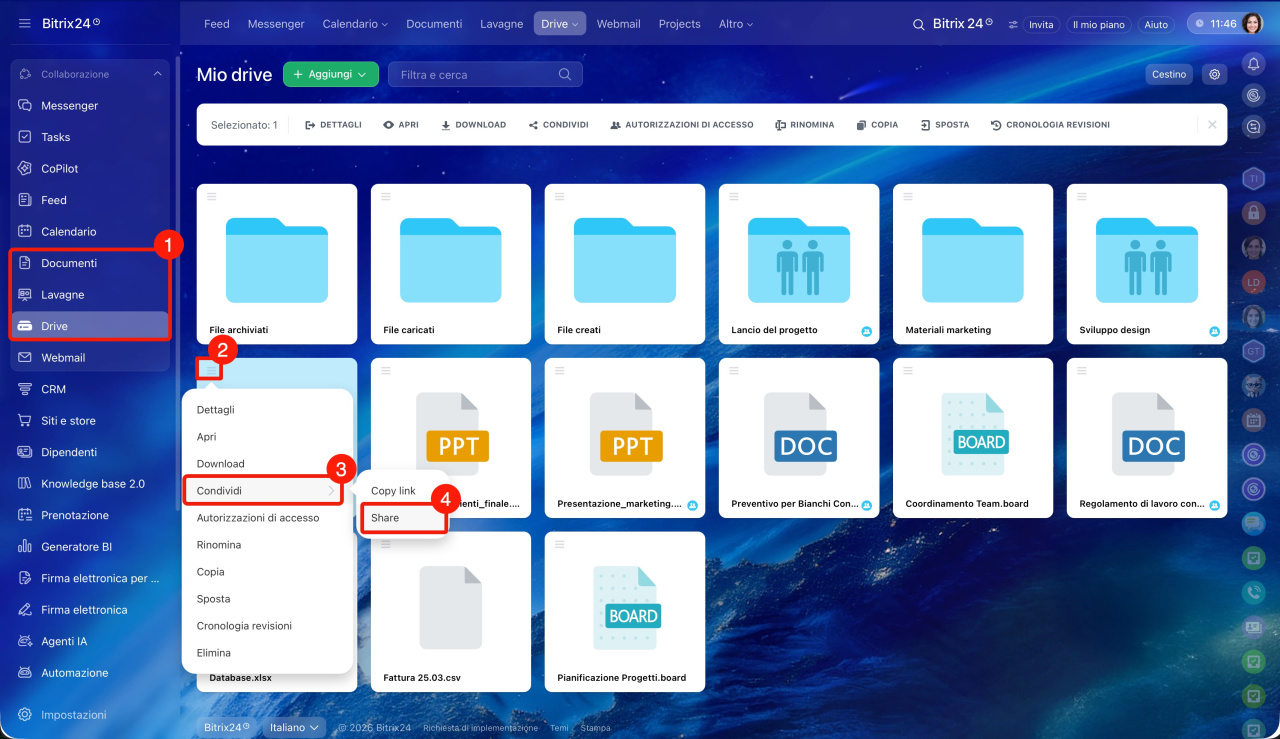
1. Vai nella sezione Drive, Documenti o Lavagne e trova il file desiderato.
2–4. Accanto al nome del file, fai clic su Menu (≡) > Condividi > Condividi.
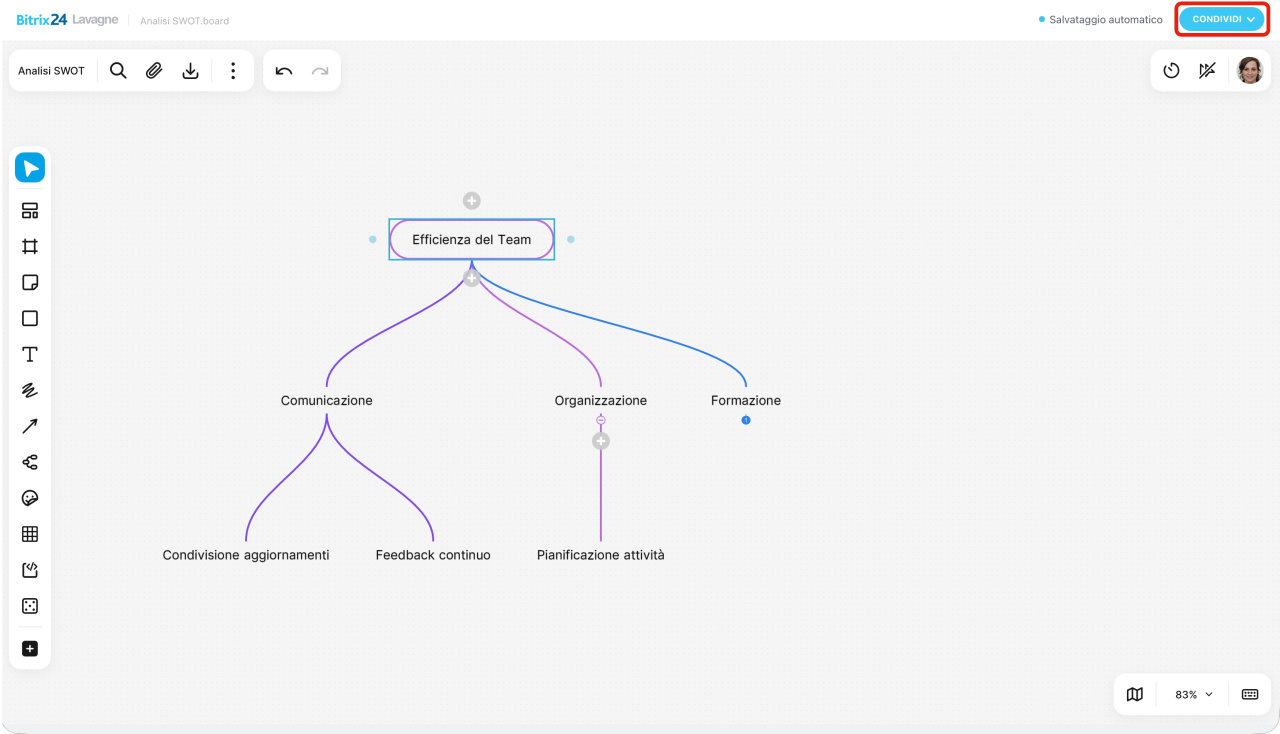
Nell'editor del documento o della lavagna. Se stai già lavorando su un documento, una lavagna, un foglio di calcolo o una presentazione, nell’angolo in alto a destra, fai clic su Condividi.
Come concedere l'accesso a un utente esterno
Se devi mostrare un documento a un cliente o coinvolgere uno specialista che non ha accesso al tuo Bitrix24, attiva l'accesso pubblico. Copia il link e invialo tramite SMS, chat o e-mail: il file potrà essere aperto nel browser. Il link può essere utilizzato sia da utenti esterni sia dai dipendenti.
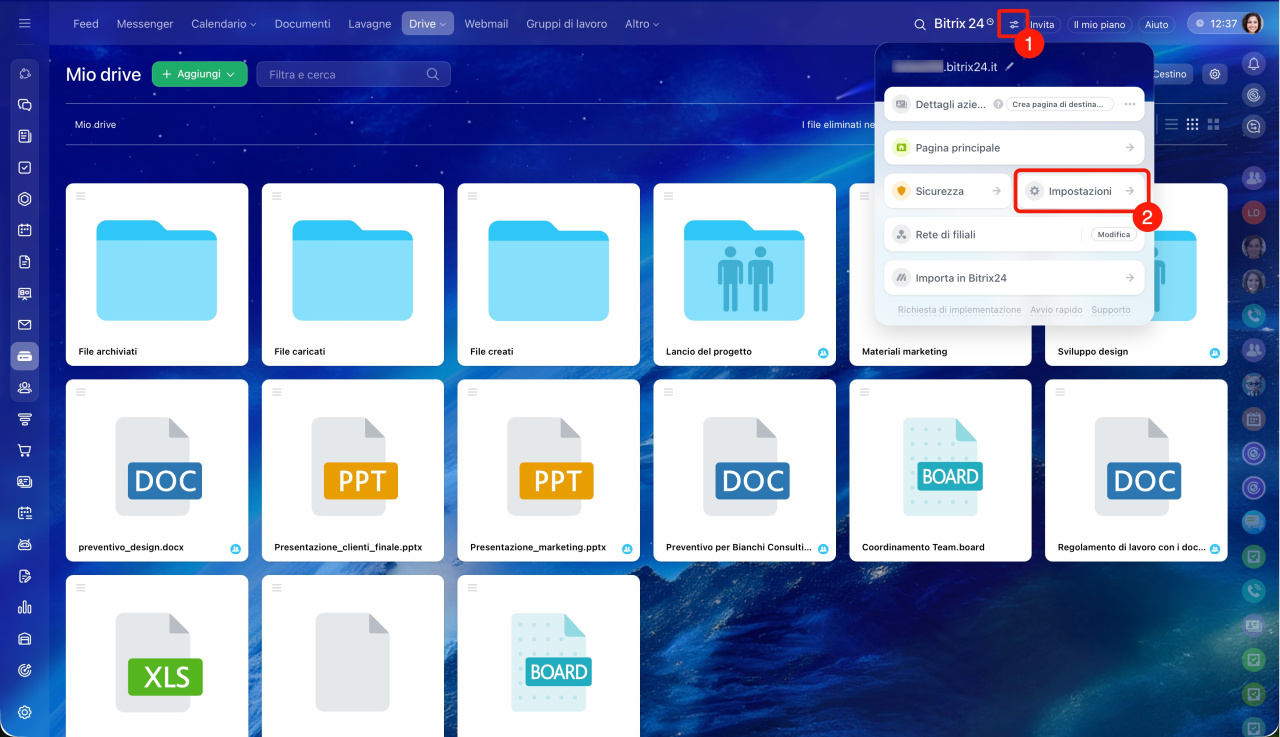
Consentire l'attivazione dell'accesso pubblico. La possibilità di attivare l'accesso pubblico dipende dalle impostazioni del Drive. Per impostazione predefinita l'opzione è attiva, ma l'amministratore di Bitrix24 può limitarne l'utilizzo.
1–2. Fai clic sull'icona accanto al logo o al nome del tuo Bitrix24 e vai in Impostazioni (⚙️).
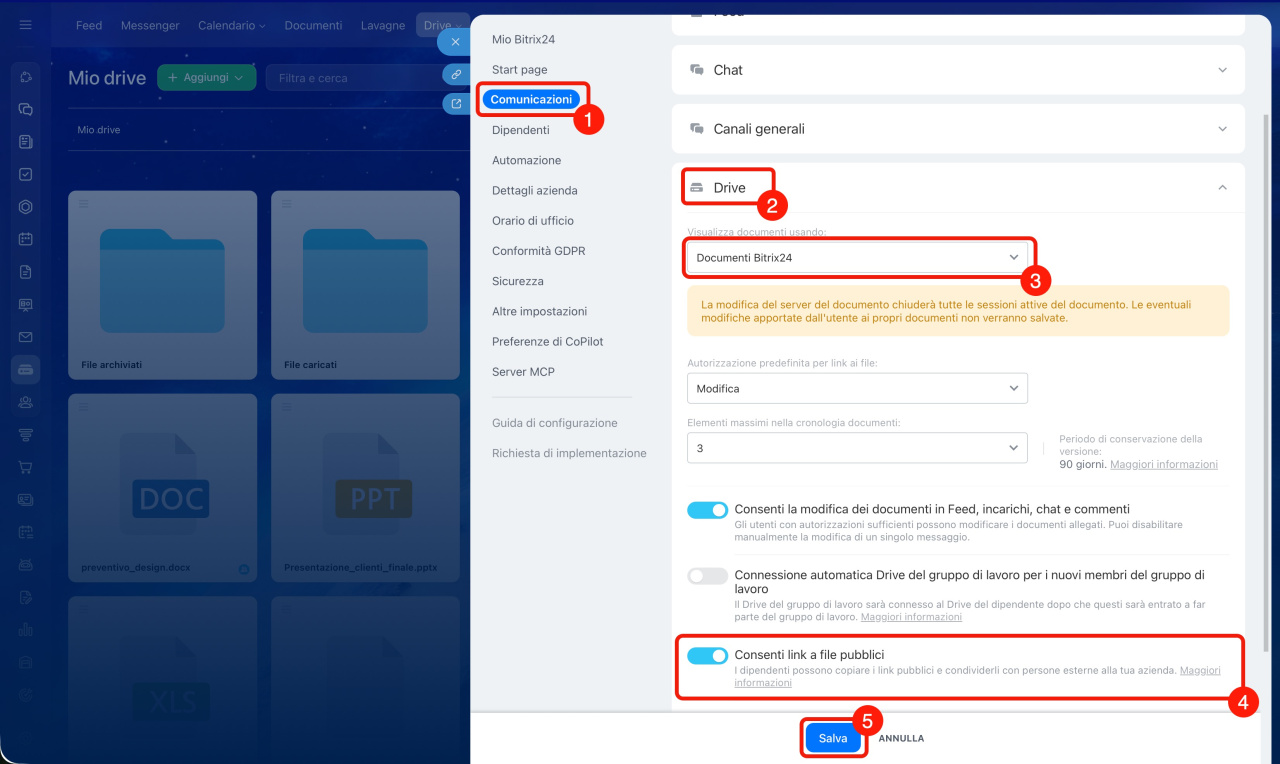
3–6. Fai clic su Comunicazioni > Drive e configura due parametri:
- Consenti link a file pubblici: attiva l'opzione affinché gli utenti possano condividere file tramite link pubblico.
- Visualizza documenti usando: seleziona Documenti Bitrix24. Solo con questo servizio, nelle impostazioni del link pubblico, è disponibile l'opzione Consenti modifica per documenti e lavagne.
7. Salva le modifiche.
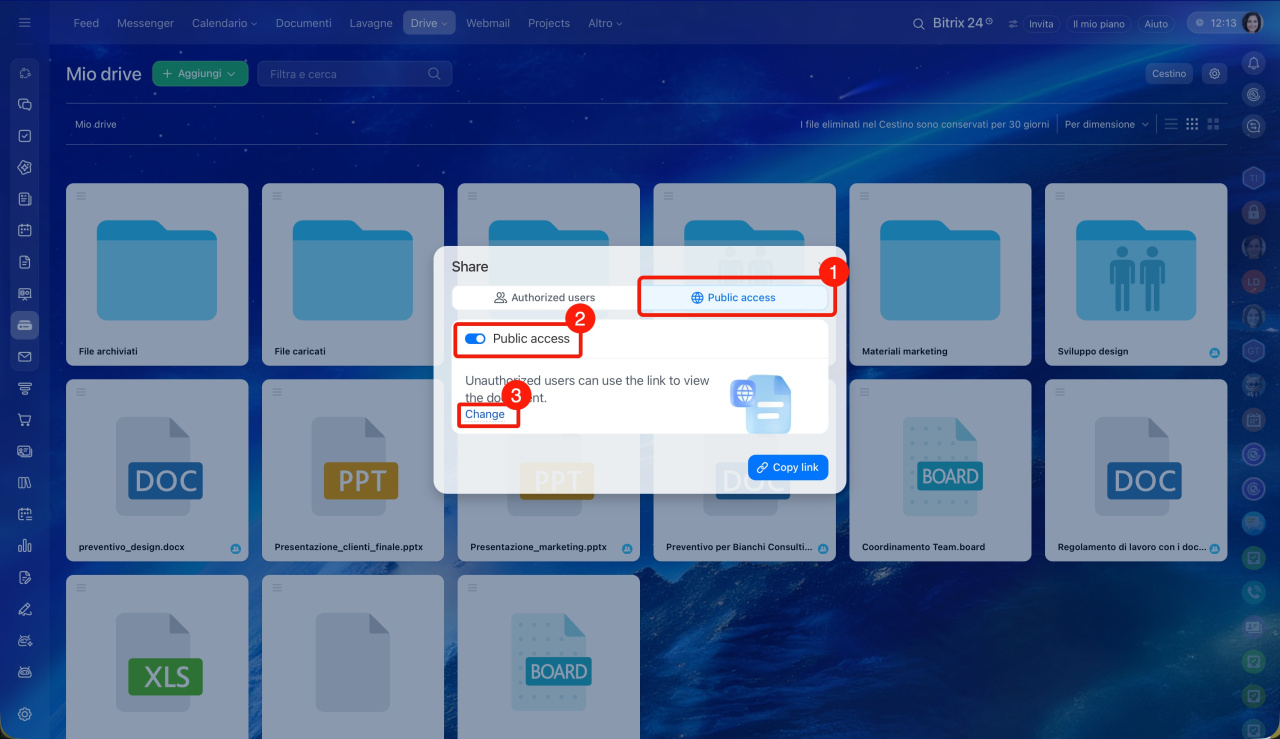
Configurare l'accesso pubblico. Per impostazione predefinita, il link apre il documento in modalità di visualizzazione, senza password e senza limiti di tempo, ma puoi modificare le impostazioni di accesso.
1–2. Vai alla scheda Accesso pubblico e attiva l'opzione Accesso pubblico.
3. Fai clic su Modifica per configurare l'accesso.
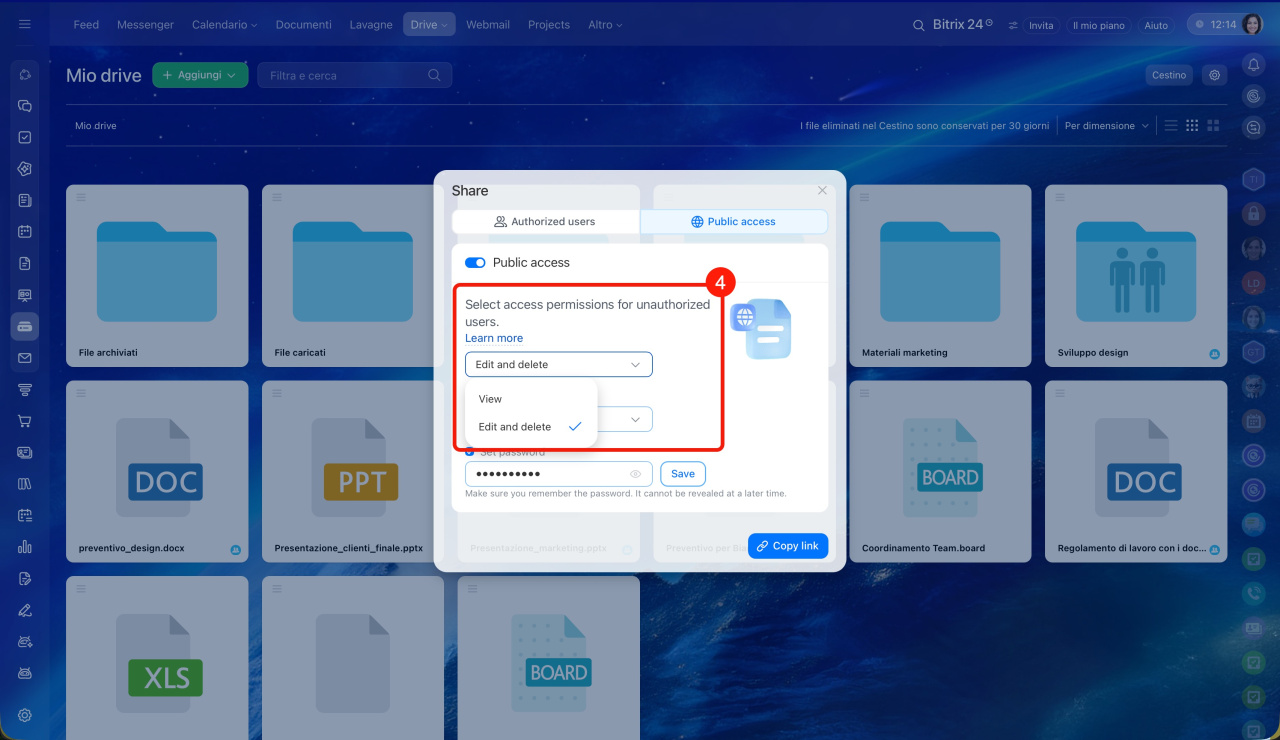
4. Seleziona le autorizzazioni che avranno gli utenti esterni che dispongono del link: Visualizzazione oppure Modifica ed eliminazione. Se consenti le modifiche, al termine del lavoro disattiva la modifica per mantenere invariato il risultato.
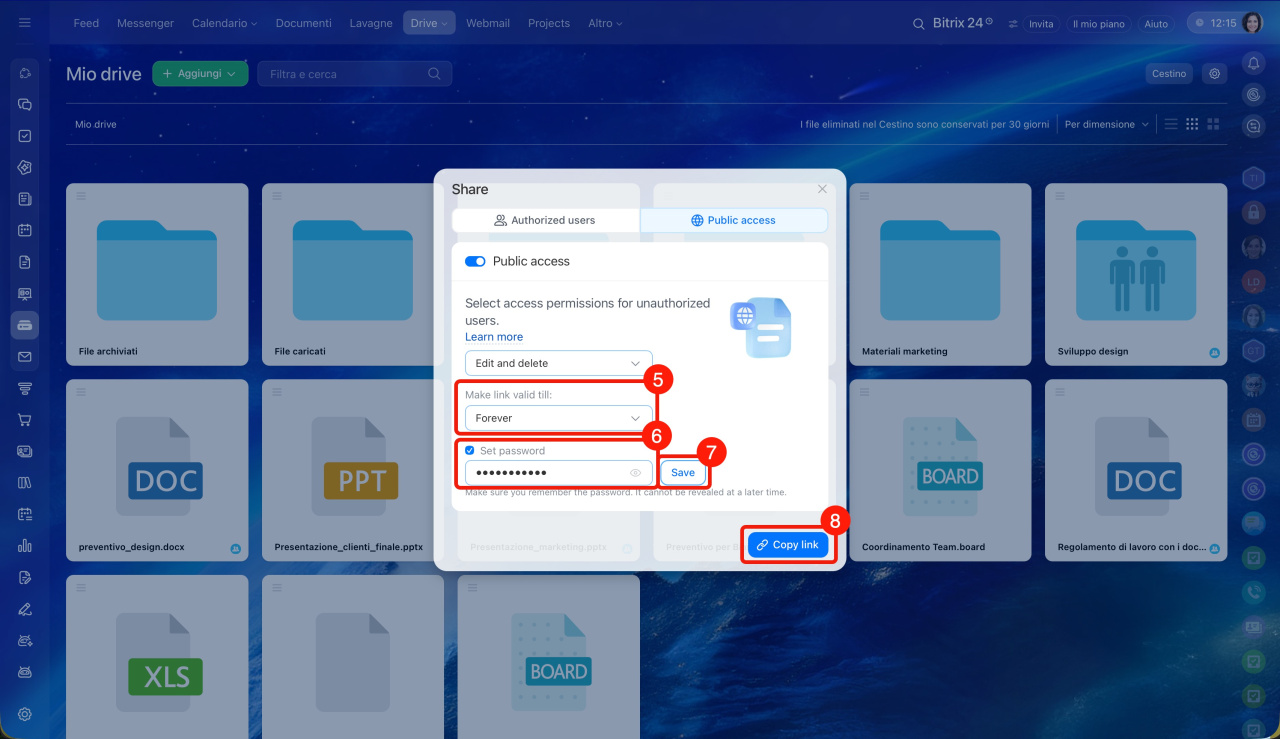
5. Specifica la durata del link: permanente oppure limitata nel tempo. Seleziona la data e l'ora dopo le quali il link smetterà automaticamente di funzionare. L'utente avrà accesso temporaneo al documento o alla lavagna e non dovrai revocarlo manualmente.
6–7. Imposta una password: aggiungi un codice senza il quale il documento o la lavagna non potranno essere aperti, quindi salva le modifiche. Cambia la password quando il collaboratore esterno ha terminato il lavoro per proteggere il risultato finale da modifiche accidentali.
8. Copia il link per condividerlo.
Le modifiche alle impostazioni di accesso vengono salvate automaticamente.
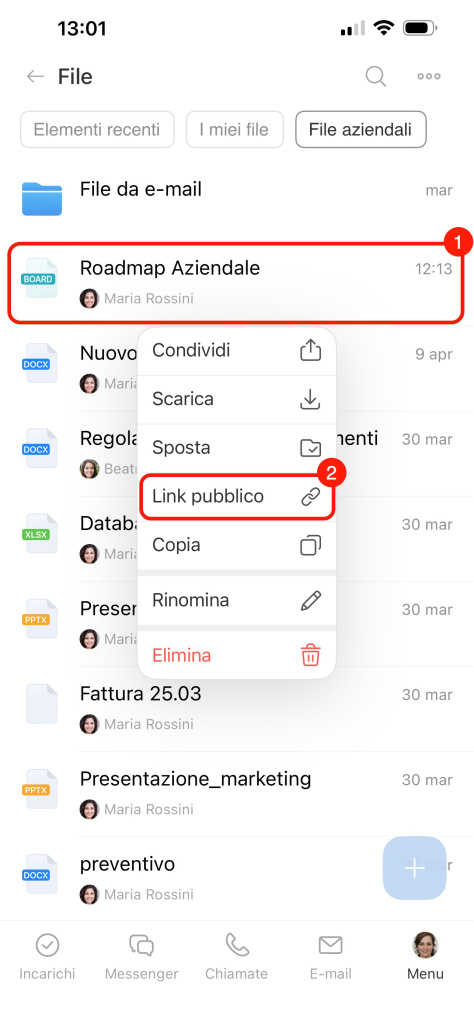
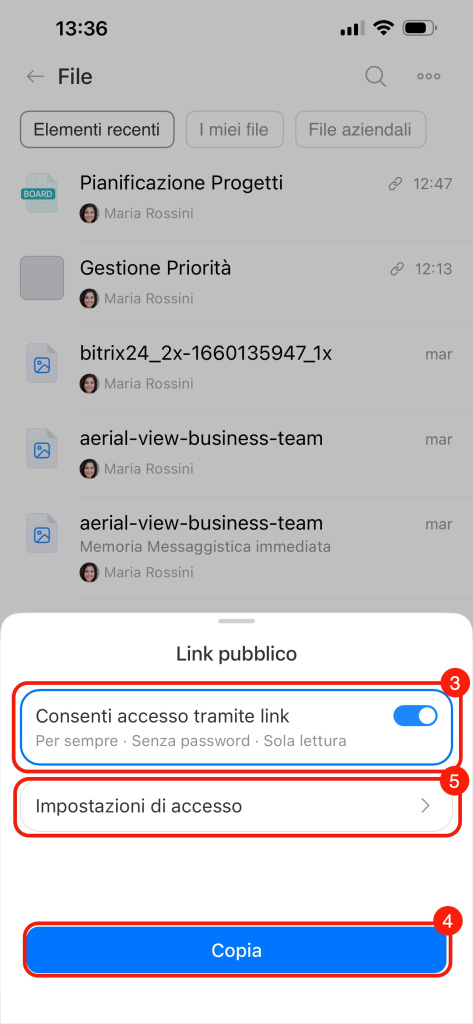
1–2. Tieni premuto il file, nel menu che si apre, seleziona Link pubblico.
3–4. Consenti l'accesso tramite link: il file si aprirà in modalità visualizzazione, senza password e senza limiti di tempo. Copia il link per condividerlo.
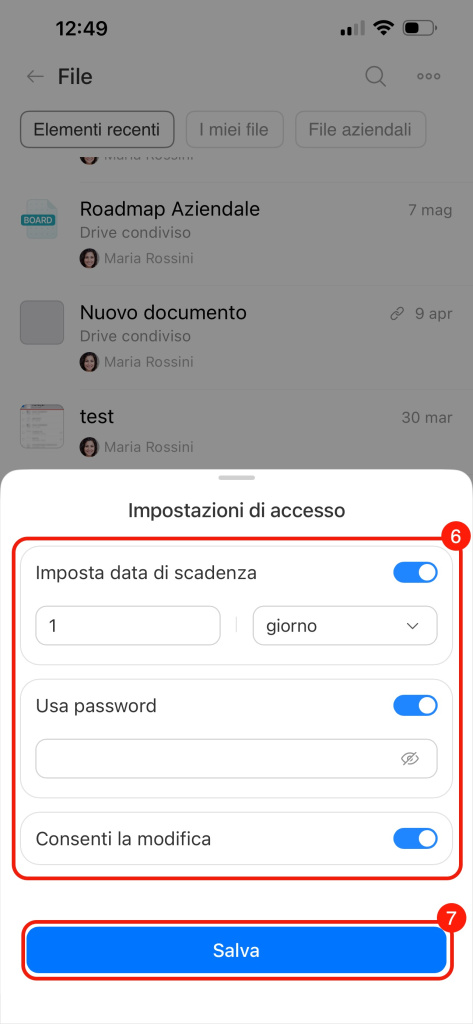
5–6. Fai clic su Impostazioni di accesso per impostare la durata del link, proteggerlo con una password oppure consentire la modifica.
7. Salva le modifiche.
Quando il lavoro con il file sarà terminato, puoi chiudere l'accesso tramite il link. Se in seguito lo riapri, il link verrà aggiornato e dovrai inviarlo nuovamente agli utenti.
Come concedere l'accesso a un dipendente
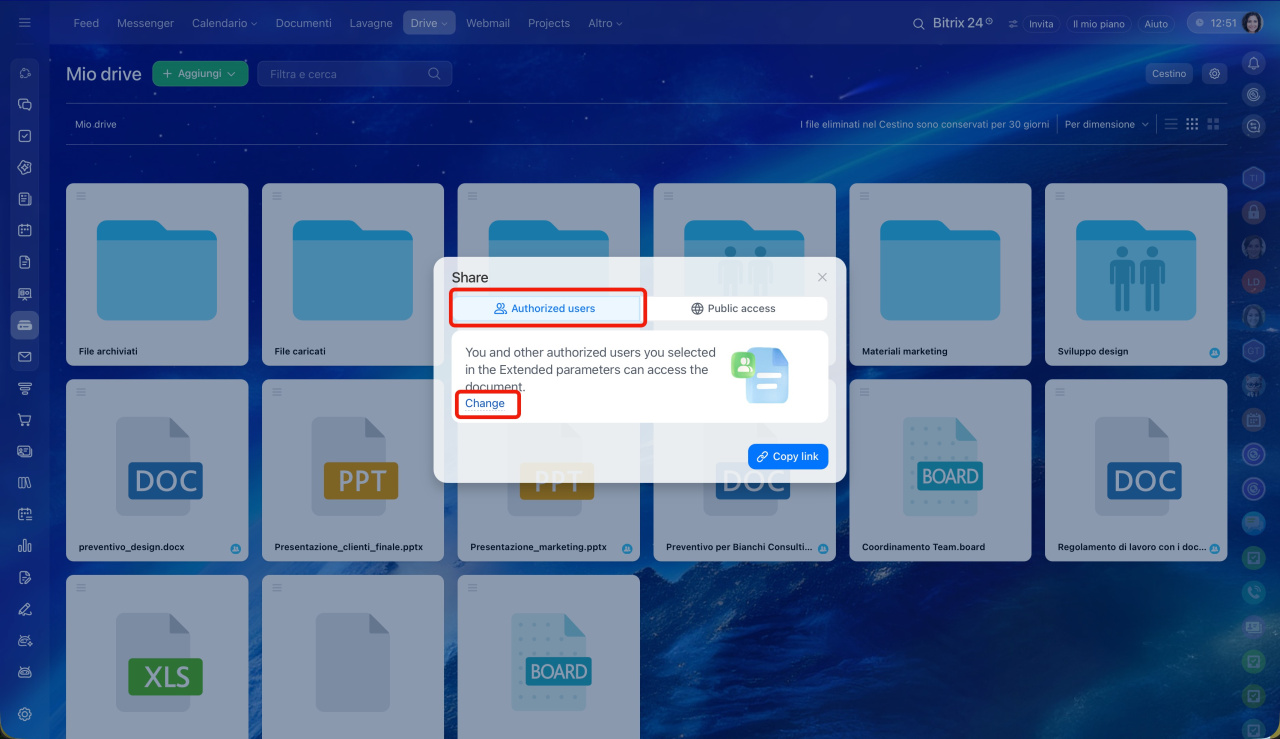
Vai alla scheda Utenti autorizzati: qui puoi vedere il livello di accesso attuale. Fai clic su Modifica per aprire le impostazioni.
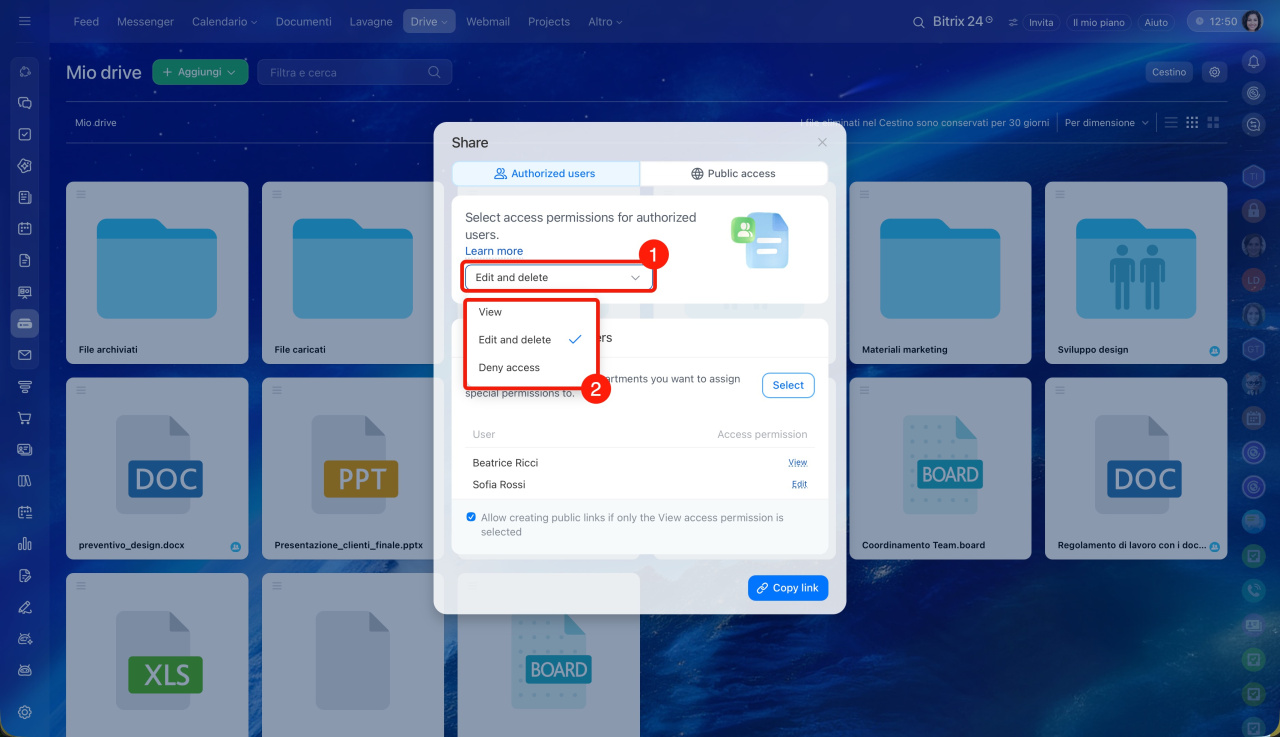
Configurare l'accesso condiviso. Per impostazione predefinita, tutti i dipendenti che dispongono del link interno a un documento possono modificarlo. Per modificare questa impostazione, fai clic sul livello di accesso attuale e seleziona quello desiderato:
- Lettura: consente di visualizzare il documento e utilizzare strumenti che non influiscono sul contenuto. Ad esempio, durante il lavoro con una lavagna è possibile mostrare o nascondere sul proprio schermo i cursori degli altri partecipanti.
- Modifica ed eliminazione: consente di visualizzare e modificare il documento.
- Nega accesso: il documento è disponibile solo per il proprietario.
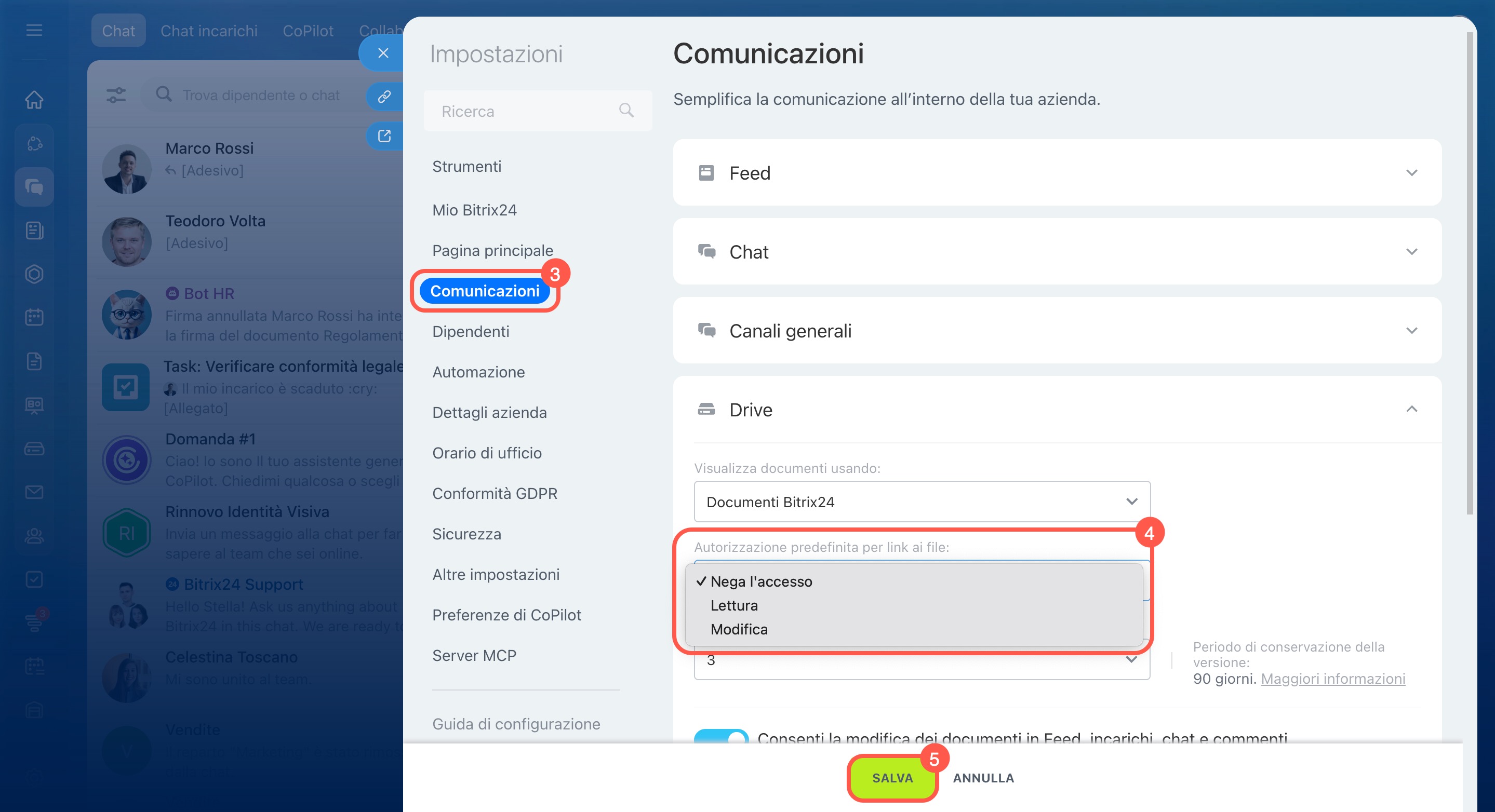
Se è necessario controllare l’accesso ai documenti riservati, puoi configurare il livello di accesso predefinito assegnato automaticamente tramite i link interni. Questa operazione può essere eseguita dall’amministratore di Bitrix24.
- Fai clic sull'icona
 accanto al nome del tuo Bitrix24.
 - Vai su Impostazioni (⚙️) > Comunicazioni > Drive.
- Nel campo Autorizzazione predefinita per link ai file, seleziona il livello di accesso desiderato.
- Salva le modifiche.
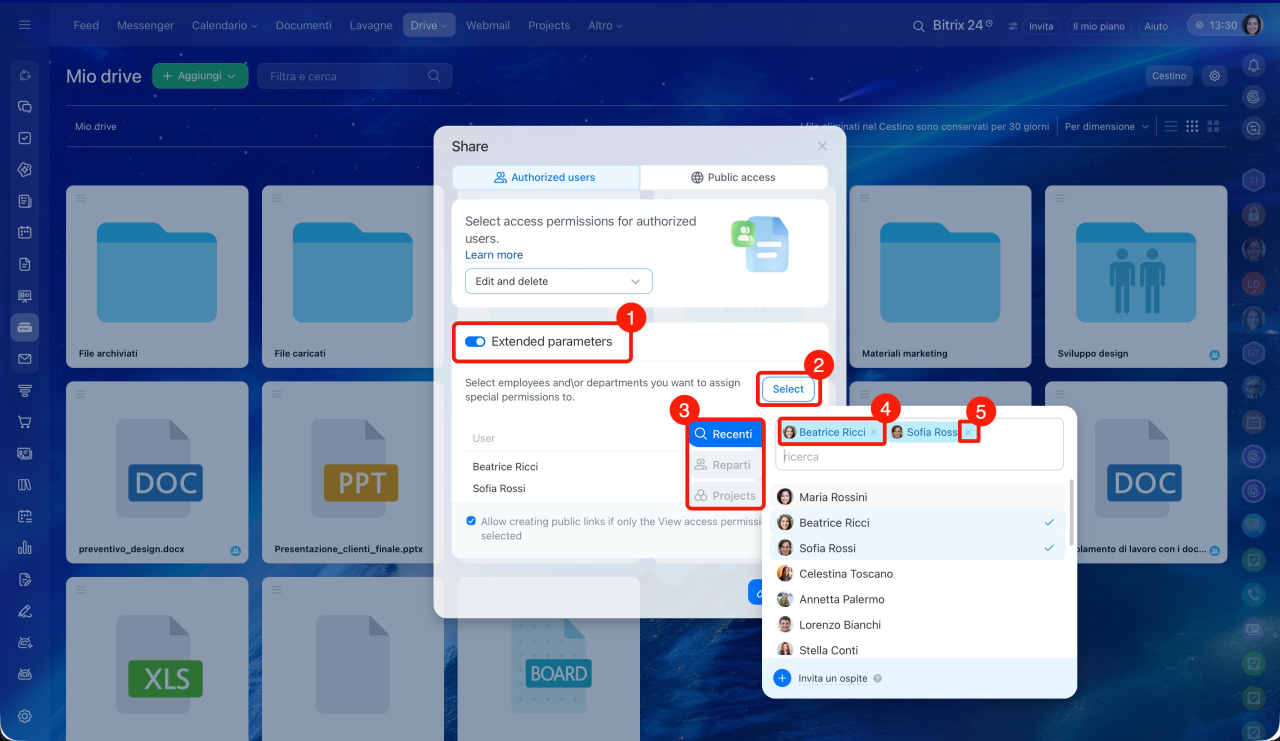
Configurare l'accesso personalizzato. Puoi aumentare il livello di accesso al documento per specifici dipendenti, reparti o gruppi.
1–2. Fai clic su Impostazioni avanzate > Seleziona.
3–4. Inserisci nella barra di ricerca il nome di un dipendente, di un reparto o di un gruppo. In alternativa, puoi aprire la scheda corrispondente e aggiungere gli utenti da lì. I partecipanti selezionati verranno immediatamente visualizzati nell'elenco.
5. Per rimuovere un dipendente, un gruppo o un reparto dall'elenco, fai clic sulla croce nel campo di selezione.
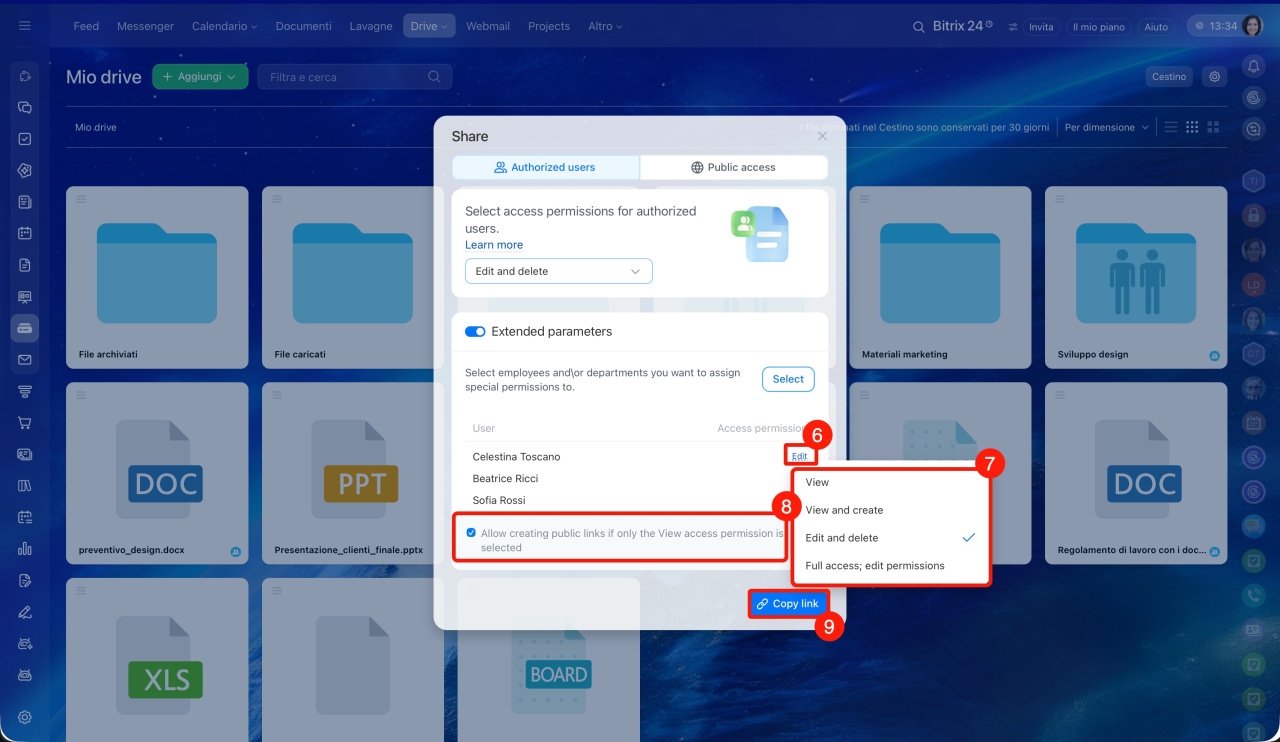
6–7. Specifica il livello di accesso. Per impostazione predefinita, il documento è disponibile per la modifica. Per modificarlo, fai clic sul livello di accesso attuale e seleziona quello desiderato.
- Lettura e Lettura e aggiunta: il dipendente può visualizzare il documento e utilizzare strumenti che non influiscono sul contenuto. Ad esempio, durante il lavoro con un foglio di calcolo può modificare il tema o lo zoom sul proprio schermo.
- Modifica ed eliminazione: consente di visualizzare e modificare il documento, cambiare il nome, aggiungere o eliminare elementi e così via.
- Accesso completo e gestione delle autorizzazioni: consente di eseguire tutte le operazioni precedenti e configurare l'accesso al documento per altri utenti.
8. Seleziona l'opzione Consenti la gestione dell'accesso pubblico se è disponibile solo la visualizzazione per estendere le autorizzazioni di accesso personalizzate a tutti i dipendenti selezionati.
9. Copia il link per inviarlo ai colleghi.
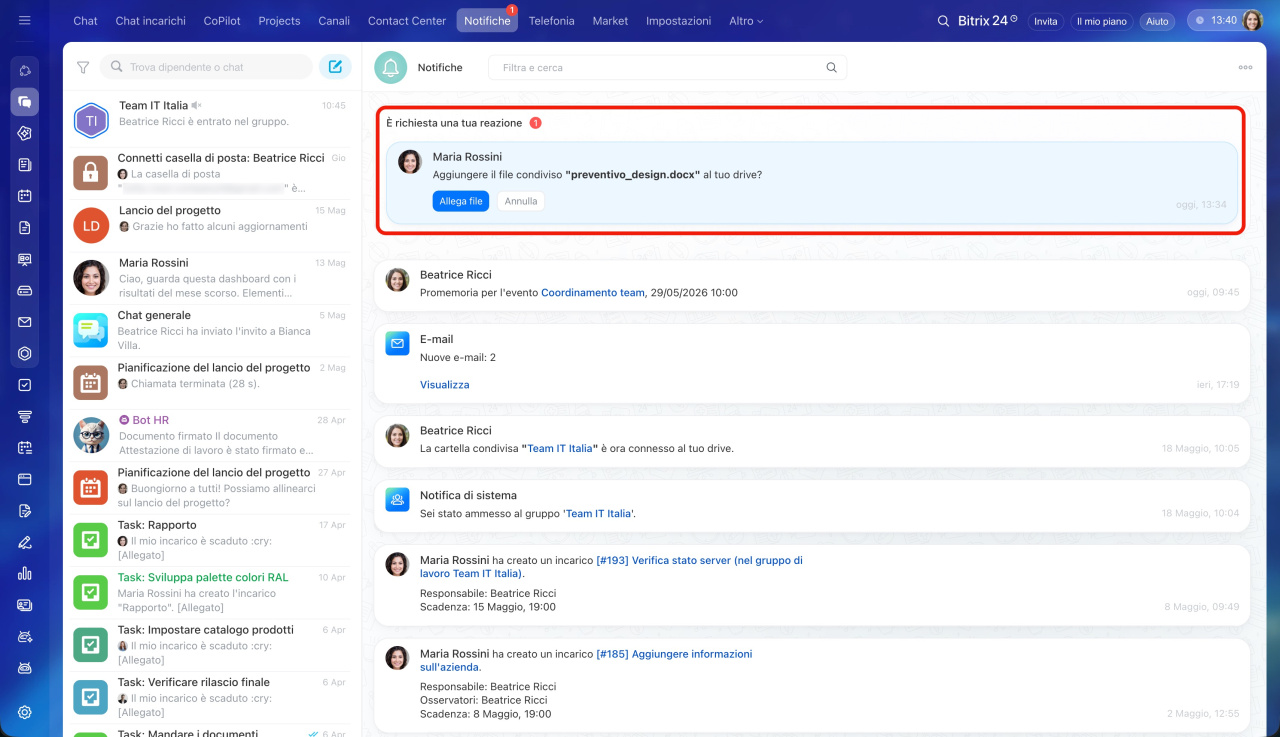
Una volta configurato l'accesso personale, il dipendente riceverà una notifica. A seconda del tipo di documento, gli verrà chiesto di aggiungere la lavagna al proprio elenco o di collegare il file al proprio Drive. Se il dipendente:
- Allega file: il documento apparirà nel suo elenco e avrà accesso esteso.
- Annulla: manterrà il livello di accesso generale. Solo il proprietario del documento o un utente con accesso completo può ripristinare l'accesso esteso.
Gestire l'accesso ai documenti allegati
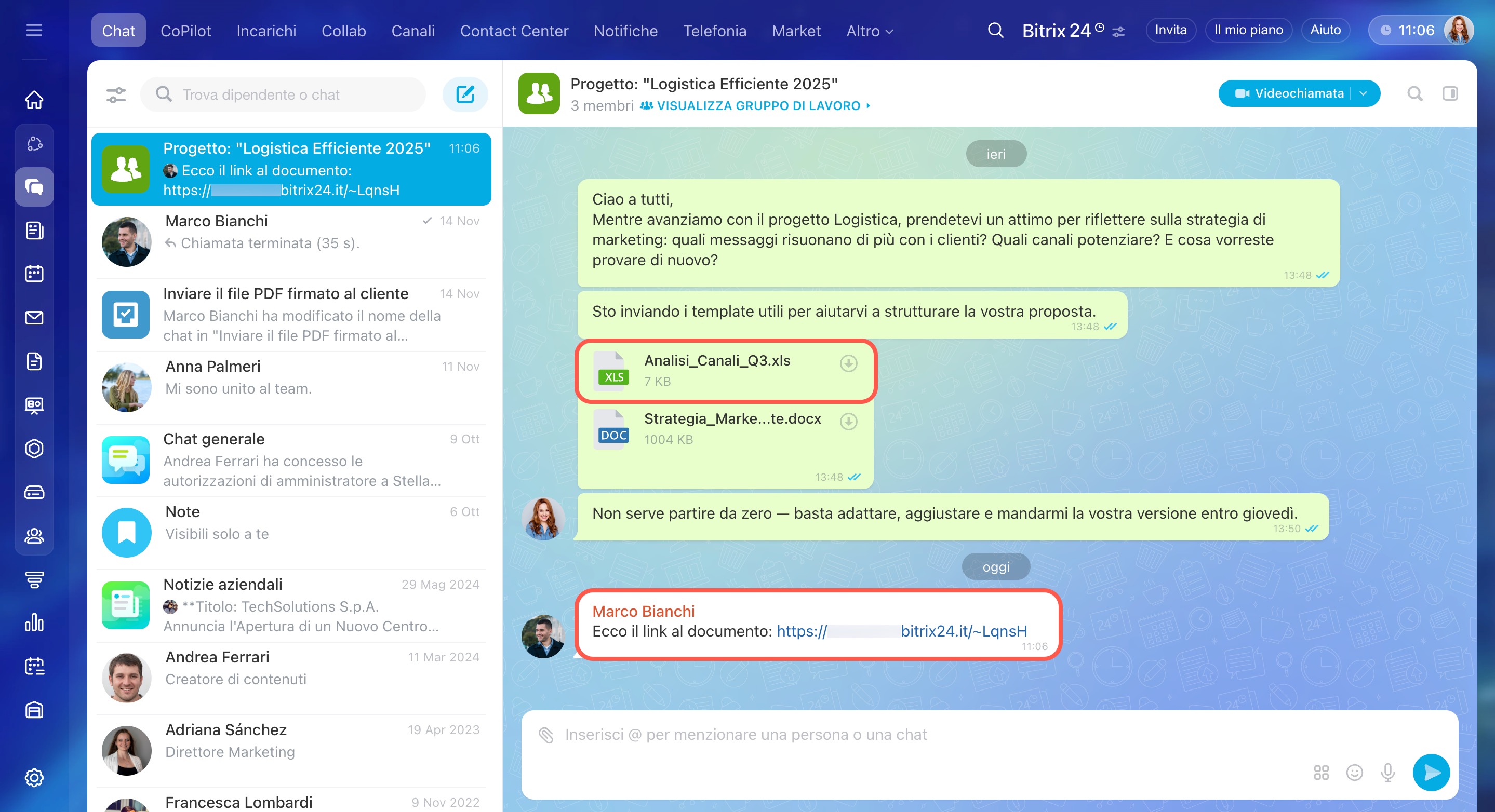
Puoi condividere un documento con i colleghi inserendolo in un messaggio, un compito o un post nel Feed. Chiunque abbia accesso a questi elementi può modificare il file.
Ad esempio, se aggiungi un foglio di calcolo con accesso limitato a una chat di gruppo, tutti i partecipanti alla chat potranno modificarlo. Questo è comodo per una collaborazione rapida senza configurare manualmente l'accesso.
Se desideri mantenere inalterate le impostazioni di accesso al documento, evita di inserirlo come allegato.
Riepilogo
- In Bitrix24 puoi lavorare con diversi tipi di file. Ad esempio, puoi modificare insieme ad altri utenti documenti di testo, lavagne, fogli di calcolo e presentazioni. Per utenti diversi puoi configurare livelli di accesso differenti utilizzando lo stesso link.
- Per impostazione predefinita, tutti i dipendenti che dispongono del link a un documento possono modificarlo. Se l'accesso pubblico è attivato, il link apre il documento in modalità di visualizzazione senza password né limiti di tempo, ma puoi modificare queste impostazioni.
- Per configurare l'accesso dall'elenco dei file, vai nella sezione Drive o Documenti, trova il file desiderato e fai clic su Menu (≡) > Condividi > Condividi . Seleziona la scheda Utenti autorizzati oppure Accesso pubblico.
- Per configurare l'accesso a un documento mentre ci lavori, fai clic su Condividi. Seleziona la scheda Utenti autorizzati oppure Accesso pubblico.
- Puoi configurare l'accesso per i dipendenti dell'azienda ed estenderlo a singoli utenti: il collega dovrà aggiungere il documento al proprio Drive.
- Se a un dipendente vengono assegnati più livelli di accesso, verrà applicato quello che concede maggiori autorizzazioni.
- Se alleghi un documento a un incarico, a un messaggio nella chat o a un post del Feed, tutti gli utenti che hanno accesso a quell'elemento potranno modificarlo.
